ไทย
ไทย  English
  Deutsch
  Español
  Italiano
  Français
  Português do Brasil
  Tiếng Việt
  Bahasa Indonesia
  Русский
  العربية
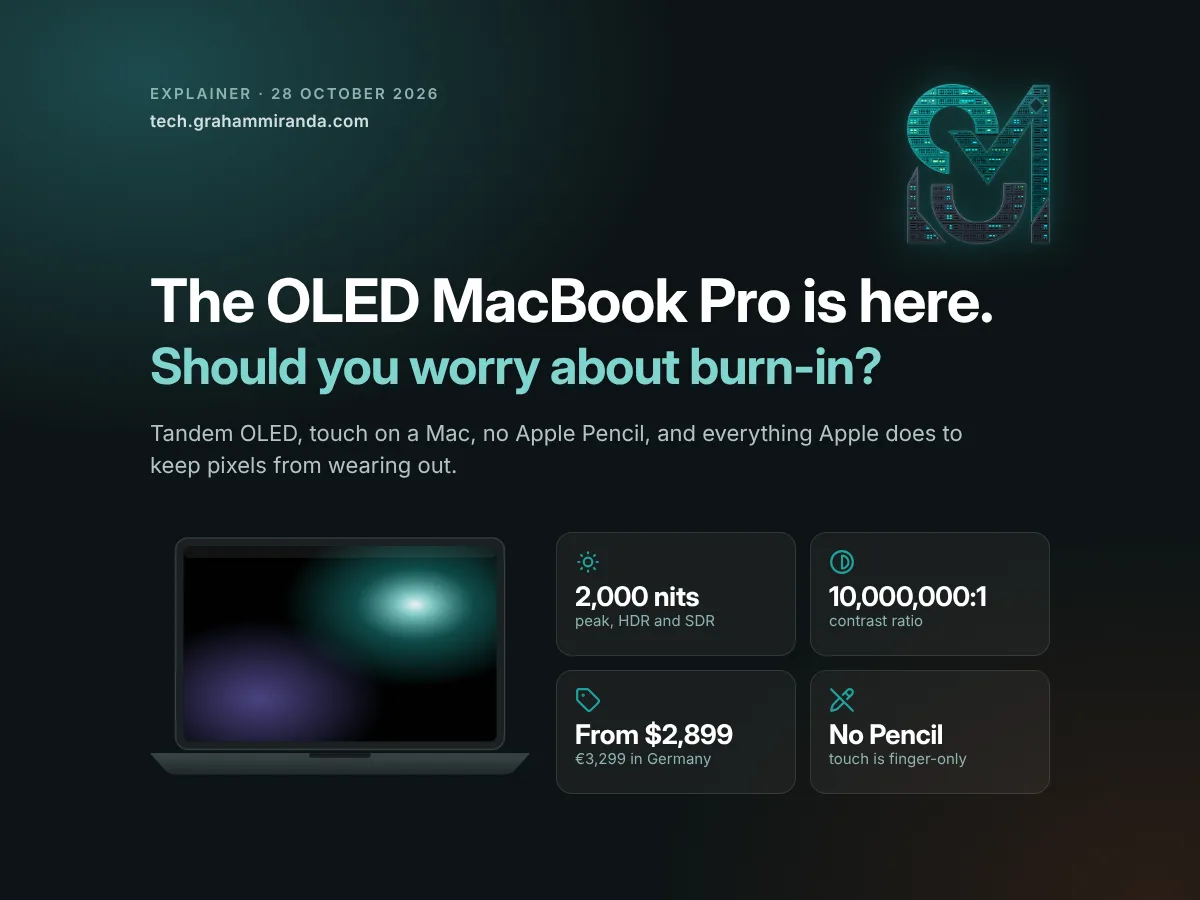
หลายปีมาแล้วที่ Mac ที่คนอยากได้มากที่สุดก็เป็นรุ่นที่กลัวที่สุดเช่นกัน นั่นคือ MacBook Pro จอ OLED อยากได้เพราะ OLED คือเหตุผลที่ iPhone หรือ iPad Pro ดูดีอย่างที่เป็น สีดำจริง ไฮไลต์เรืองแสง ไม่มีแบ็กไลต์รั่วเข้าไปในส่วนมืดของภาพ กลัวเพราะสองคำที่เจ้าของ OLED ทุกคนต้องพิมพ์ลงช่องค้นหาสักวัน: เบิร์นอิน
เมื่อวันที่ 28 ตุลาคม 2026 Apple เปิดตัวมันแล้ว MacBook Pro with PROLED XDR Display มีให้เลือกขนาด 14.2 นิ้วและ 16.3 นิ้ว ใช้แผง tandem OLED ที่สร้างจากแนวคิดเดียวกับจอ iPad Pro's ให้ความสว่างถึง 2,000 นิต อ้างอัตราคอนทราสต์ 10,000,000:1 และเป็นครั้งแรกของ Mac ที่ตอบสนองต่อนิ้วของคุณ เริ่มต้นที่ $2,899 ในสหรัฐฯ และ €3,299 ในเยอรมนี แพงกว่า MacBook Pro รุ่น mini-LED ที่ใช้ชิป M5 Pro และ M5 Max เดียวกันอยู่ $400 (€400–500) โดยรุ่น mini-LED ยังขายอยู่ เปิดให้พรีออเดอร์แล้ว และจะวางจำหน่ายวันที่ 6 พฤศจิกายน
นี่เป็นครั้งแรกที่ Apple นำจอ OLED มาใช้กับระบบปฏิบัติการเดสก์ท็อป ซึ่งงานหลักของหน้าจอคือการแสดงสิ่งที่ไม่เคลื่อนไหว ได้แก่ แถบเมนู Dock ปุ่มหน้าต่าง แถบด้านข้าง แถบเครื่องมือ และเลย์เอาต์ตัวแก้โค้ดเดิมวันละแปดชั่วโมง นั่นคือเนื้อหาที่ OLED รับมือได้แย่ที่สุดพอดี บทความนี้จึงมองเรื่องเบิร์นอินของ MacBook Pro OLED เป็นโจทย์วิศวกรรม ไม่ใช่มีมหรือเรื่องที่ยักไหล่ผ่านได้ และครอบคลุมทุกอย่างที่คุณอยากรู้ก่อนจ่ายเงิน $2,899 ขึ้นไป
นี่คือสิ่งที่มีในบทความ: Apple ประกาศอะไรและราคาเท่าไร tandem OLED คืออะไรจริง ๆ ทำไมจอนี้จึงน่าทึ่ง สองปีครึ่งของ tandem OLED บน iPad Pro บอกอะไรเรา เบิร์นอินเกิดขึ้นได้อย่างไรและทำไม Mac จึงเป็นงานที่ยากที่สุดของ OLED สี่สิ่งที่ Apple ทำเพื่อป้องกันมัน จากเอกสารทางเทคนิคของบริษัทเอง ผลการทดสอบระยะยาวที่โหดที่สุดบอกอะไร ความเสี่ยงของคุณตามวิธีทำงานและค่าตั้งที่ลดมันได้ ระบบสัมผัสบน macOS ทำงานอย่างไร Apple Pencil ที่ใช้ไม่ได้ ปัญหาอื่นที่ Mac จอ OLED และจอสัมผัสรุ่นแรกอาจมี เหมาะกับใคร และจะเลือกระหว่างมัน รุ่น mini-LED และ iPad Pro อย่างไร ทุกตัวเลขตรวจทานกับแหล่งที่มาเมื่อ 28 ตุลาคม 2026ซึ่งเป็นวันที่ Apple ประกาศเปิดตัว
หมายเหตุความเป็นอิสระ: ไม่มีบริษัทใดที่กล่าวถึงในบทความนี้สนับสนุน ตรวจทาน หรืออนุมัติบทความ และไม่มีลิงก์พันธมิตร ผมยังไม่ได้ทดสอบ MacBook Pro with PROLED XDR Display ภาพความประทับใจจากการใช้งานจริงในบทความมาจากนักรีวิวที่ได้ใช้เครื่องในงานเปิดตัวของ Apple ที่ลอสแอนเจลิส และมีการให้เครดิตตรงจุดที่ปรากฏ
สรุปสั้น — ฉบับ 60 วินาที
- คืออะไร Mac เครื่องแรกที่ใช้ OLED และ Mac เครื่องแรกที่มีจอสัมผัสของ Apple: MacBook Pro with PROLED XDR Display ขนาด 14.2 หรือ 16.3 นิ้ว พร้อมชิป M5 Pro หรือ M5 Max เริ่มที่ $2,899 หรือ €3,299 พรีออเดอร์แล้ว วางขายในร้าน 6 พฤศจิกายน MacBook Pro รุ่น mini-LED ยังขายอยู่โดยถูกกว่า $400 (€400–500)
- หน้าจอ tandem OLED (ชั้นเปล่งแสงสองชั้นซ้อนกันต่อพิกเซล) ความสว่างต่อเนื่อง 1,000 นิตทั่วทั้งหน้าจอ พีค 2,000 นิตสำหรับ HDR และ SDR กลางแจ้ง คอนทราสต์ 10,000,000:1, 10–120 Hz, P3 พร้อม Adobe RGB, โหมดอ้างอิง 16 โหมด Engadget ในการชมครั้งแรกเรียกมันว่าจอที่ดีที่สุดเท่าที่เคยเห็นบนอุปกรณ์ Apple
- เบิร์นอินเป็นเรื่องจริง และ Apple ก็จริงจังกับมัน ตัวเปล่งแสงอินทรีย์ของ OLED เสื่อมสภาพตามการใช้งาน และเนื้อหาสว่างนิ่งที่ค้างบนจอเป็นเวลานานทำให้บางพิกเซลเสื่อมเร็วกว่าพิกเซลอื่น มาตรการป้องกันของ Apple: สองชั้นที่แบ่งกันรับภาระ การติดตามการสึกหรอและการชดเชยรายพิกเซล เพดานความสว่างที่คำนึงถึงความเสี่ยงเบิร์นอิน และระบบระบายความร้อนที่พาความร้อนออกจากแผงจอ
- สิ่งที่ Apple ไม่ได้สัญญา: ตัวเลขอายุการใช้งาน รายละเอียดว่าการชดเชยทำงานอย่างไร หรือเงื่อนไขรับประกันที่กล่าวถึงเบิร์นอิน
- ผลการทดสอบบอกอะไร RTINGS ทดสอบทีวี OLED 20 เครื่องด้วยการจำลองข่าว 10,000 ชั่วโมงที่ความสว่างสูงสุด และทุกเครื่องเกิดเบิร์นอิน Monitors Unboxed พบรอยเบิร์นอินจาง ๆ ของไอคอนทาสก์บาร์บนจอ QD-OLED หลัง 24 เดือนและงานบนโต๊ะโหมดสว่างกว่า 6,000 ชั่วโมง ผู้ใช้แล็ปท็อปหนัก ๆ สะสมราว 2,080 ชั่วโมงต่อปี แต่การทดสอบทั้งสองใช้แผงทีวีและจอคอมพิวเตอร์ที่สร้างต่างจากของ Apple พร้อมฟีเจอร์ดูแลของเจ้าของแบรนด์เอง และการทดสอบทีวีรันที่ความสว่างเต็ม
- ความเสี่ยงของคุณขึ้นอยู่กับวิธีที่คุณทำงาน ต่ำสำหรับการใช้งานผสมและงานสร้างสรรค์ ปานกลางสำหรับวันยาว ๆ ใน IDE หรือสเปรดชีตสว่าง สูงสำหรับแดชบอร์ดและอะไรก็ตามที่ค้างบนจอโดยไม่มีคนดูแลเป็นชั่วโมง ๆ การตั้งค่าเพียงไม่กี่อย่างช่วยลดความเสี่ยงที่เหลือได้เกือบหมด
- ระบบสัมผัสมีประโยชน์ แต่เป็นเรื่องรอง เลื่อน หยิก หมุน วาด ลาก แตะ Dynamic Island แอปที่มีอยู่ใช้ได้เพราะ macOS เปลี่ยนการแตะเป็นการคลิก หน้าจอไม่พับราบ
- ไม่มี Apple Pencil ทุกรุ่น Apple ยืนยันกับนักรีวิวว่าใช้ไม่ได้ แม้ iPhone Duo รุ่นพับได้จะรองรับ Pencil ถ้าคุณวาดรูป ให้ซื้อ iPad Pro แล้วใช้ Sidecar
- คำถามที่ยังเปิดอยู่: ส่วนต่าง $400, อาการกะพริบแบบ PWM (ยังไม่ได้วัดบนแผงนี้), ความร้อนในตัวเครื่องที่บางลง, ค่าความสว่างที่รับประกันเฉพาะต่ำกว่า 25 °C, ซอฟต์แวร์สัมผัสรุ่นแรก และ Siri AI กับ Spotlight ใน Dynamic Island ซึ่งยังใช้ไม่ได้ในภาษาเยอรมัน
- ใครควรซื้อ: คนที่งานอยู่บนหน้าจอ (ภาพ วิดีโอ HDR สี) คนที่พกแล็ปท็อปไปด้วยทุกวัน และใครก็ตามที่อยากได้จอแล็ปท็อปที่ดีที่สุดของ Apple ใครควรข้าม: คนที่ใช้ Pencil เวิร์กโฟลว์แดชบอร์ดที่เปิดตลอด และใครก็ตามที่พอใจจะประหยัด $400 เพื่อชิปเดียวกัน
ภาพรวม: OLED กับ MacBook Pro รุ่น mini-LED
| MacBook Pro with PROLED XDR | MacBook Pro with Liquid Retina XDR | |
|---|---|---|
| แผงหน้าจอ | tandem OLED พิกเซลเปล่งแสงเอง | LCD แบ็กไลต์ mini-LED |
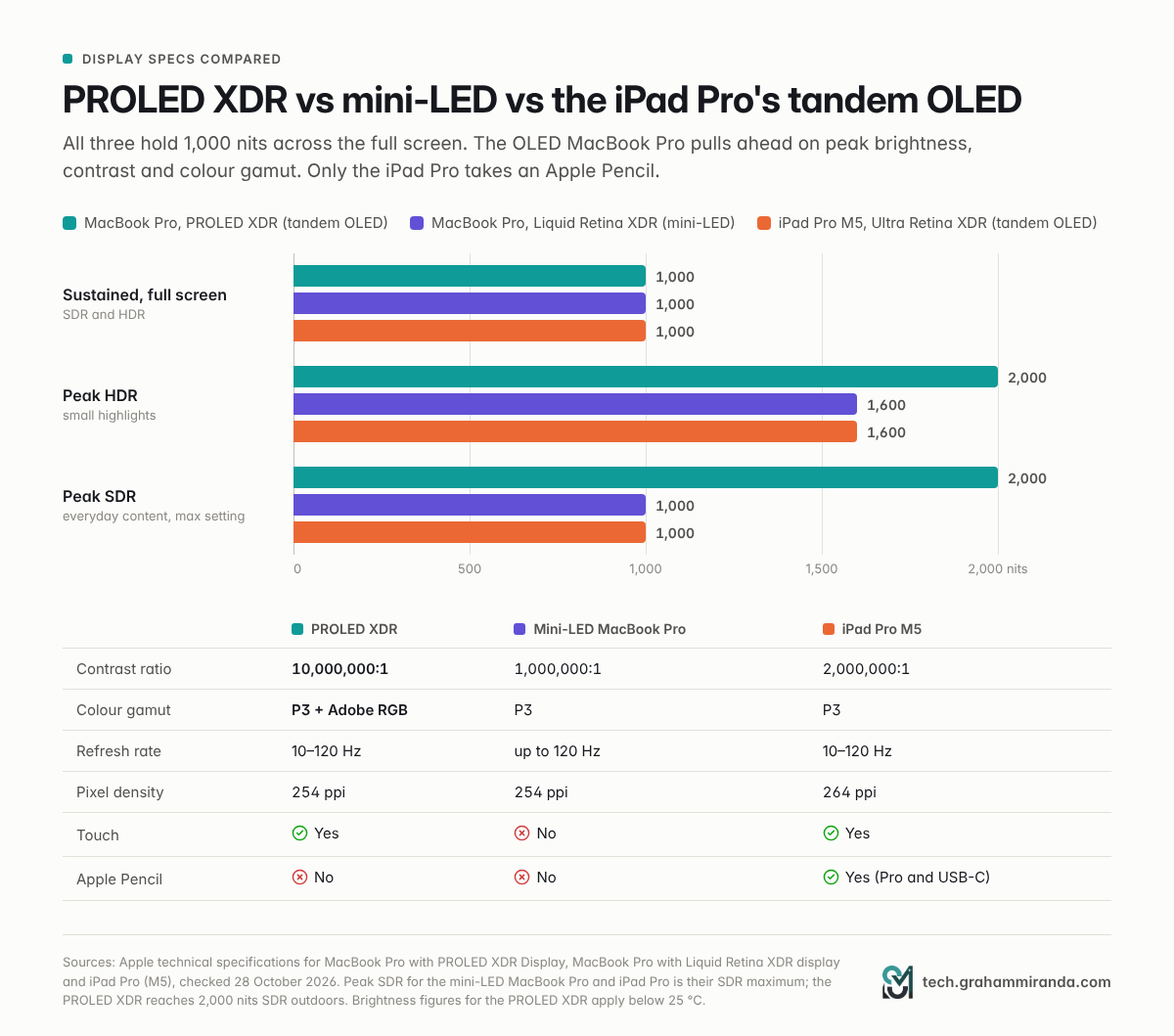
| ความสว่างต่อเนื่องทั้งหน้าจอ | 1,000 นิต | 1,000 นิต |
| ความสว่างสูงสุด | 2,000 นิต (HDR และ SDR กลางแจ้ง) | 1,600 นิต (HDR); SDR 1,000 นิต |
| อัตราคอนทราสต์ | 10,000,000:1 | 1,000,000:1 |
| ช่วงสี | P3 และ Adobe RGB | P3 |
| อัตรารีเฟรช | 10–120 Hz | สูงสุด 120 Hz |
| ระบบสัมผัส | ใช่ | ไม่ใช่ |
| รอยตัดของกล้อง | Dynamic Island | รอยบาก |
| น้ำหนัก (M5 Pro, 14" / 16") | 1.38 kg / 1.82 kg | 1.60 kg / 2.14 kg |
| ความเสี่ยงเบิร์นอิน | ต่ำหากใช้อย่างสมเหตุสมผล ไม่ใช่ศูนย์ | ต่ำมาก (LCD ไม่สึกหรอทีละพิกเซล) |
| Blooming รอบวัตถุสว่าง | ไม่มี | มีบ้าง จากโซนแบ็กไลต์ |
| Apple Pencil | ไม่ใช่ | ไม่ใช่ |
| ชิป | M5 Pro, M5 Max | M6 (14" เท่านั้น), M5 Pro, M5 Max |
| ราคาเริ่มต้น (สหรัฐฯ / เยอรมนี) | $2,899 / €3,299 | $2,499 / €2,899 (M5 Pro) |
สเปกทางเทคนิคและข่าวประชาสัมพันธ์ของ Apple และราคาเปิดตัวในเยอรมนีที่รายงานโดย apfelpatient.de, Mac Life และ WinFuture เมื่อ 28 ตุลาคม 2026 ทั้งหมด กลุ่ม mini-LED ยังมีรุ่น 14 นิ้วพร้อมชิป M6 พื้นฐานเริ่มที่ $1,999
สารบัญ
- ภาค 1 — สิ่งที่ Apple ประกาศเมื่อ 28 ตุลาคม
- ภาค 2 — อธิบาย PROLED XDR: tandem OLED คืออะไรจริง ๆ
- ภาค 3 — ทำไมจึงดีขนาดนี้: เหตุผลของ OLED บน Mac
- ภาค 4 — iPad Pro คือการซ้อมใหญ่
- ภาค 5 — เบิร์นอิน 101: ทำไม Mac จึงเป็นงานที่ยากที่สุดของ OLED
- ภาค 6 — Apple ทำอะไรเพื่อป้องกันเบิร์นอิน
- ภาค 7 — ผลการทดสอบระยะยาวบอกอะไร
- ภาค 8 — ความเสี่ยงเบิร์นอินของคุณ ตามวิธีที่คุณทำงาน
- ภาค 9 — วิธีปกป้อง MacBook Pro OLED ของคุณ (การตั้งค่าและนิสัย)
- ภาค 10 — ระบบสัมผัสบน Mac: ทำงานอย่างไรและช่วยตรงไหน
- ภาค 11 — ไม่มี Apple Pencil: หมายความว่าอย่างไรและทำอะไรแทน
- ภาค 12 — ปัญหาอื่นที่อาจมี
- ภาค 13 — กรณีใช้งาน: ใครได้ประโยชน์สูงสุด
- ภาค 14 — PROLED XDR กับ mini-LED กับ iPad Pro: ควรซื้ออันไหน
- ภาค 15 — อะไรจะมาถึงต่อไป
- คำถามที่พบบ่อย
- บทสรุป
ภาค 1 — สิ่งที่ Apple ประกาศเมื่อ 28 ตุลาคม
Apple ประกาศแล็ปท็อปรุ่นใหม่ในข่าวประชาสัมพันธ์ และให้สื่อมวลชนลองใช้ในงานสัมผัสจริงที่ลอสแอนเจลิส ชื่อทางการนั้นยาวมาก MacBook Pro with PROLED XDR Displayและวางอยู่ เคียงข้าง MacBook Pro รุ่นเดิม ไม่ใช่การแทนที่ ดังนั้นตั้งแต่วันนี้จึงมี MacBook Pro สองรุ่น คือรุ่น mini-LED ที่คุ้นเคย (ตอนนี้เรียกว่า MacBook Pro with Liquid Retina XDR display) และรุ่นใหม่นี้
สเปกเด่น
- หน้าจอ: 14.2 นิ้ว (3024 × 1986) หรือ 16.3 นิ้ว (3472 × 2266) แบบ tandem OLED ที่ 254 พิกเซลต่อนิ้ว พร้อมระบบสัมผัสที่ฝังอยู่ในแผงจอ
- ชิป: M5 Pro หรือ M5 Max ชิปเดียวกับ MacBook Pro ที่ Apple เปิดตัวในเดือนมีนาคม พร้อมหน่วยความจำรวมสูงสุด 128 GB
- ที่เก็บข้อมูล: สูงสุด 16 TB ในรุ่น M5 Max (รุ่น mini-LED สูงสุด 8 TB)
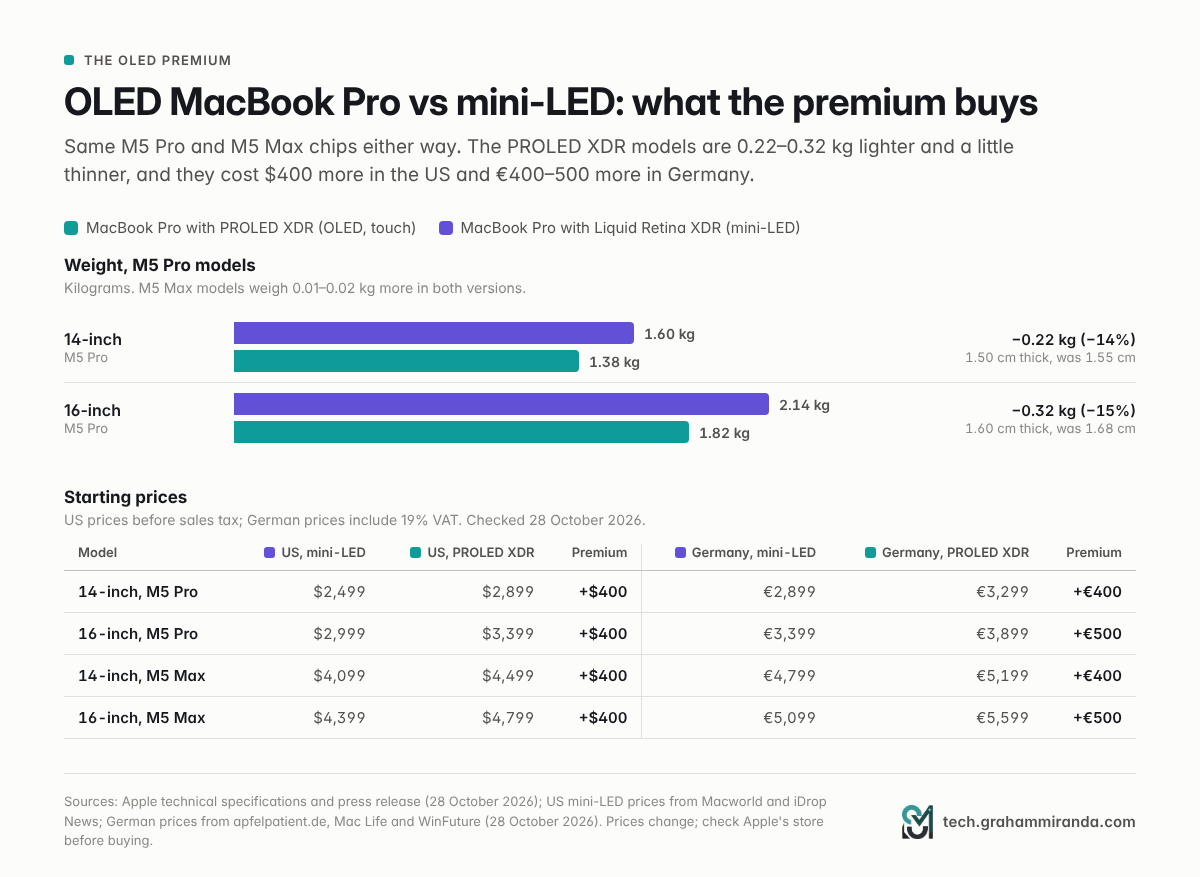
- น้ำหนัก: 1.38 กก. สำหรับรุ่น 14 นิ้วพร้อม M5 Pro และ 1.82 กก. สำหรับรุ่น 16 นิ้ว เบากว่ารุ่น mini-LED ที่เทียบกันอยู่ 0.22 กก. และ 0.32 กก. รุ่นใหม่ยังบางลงประมาณครึ่งมิลลิเมตร (14 นิ้ว) และเกือบหนึ่งมิลลิเมตร (16 นิ้ว)
- แบตเตอรี่: อัตราการใช้งานเท่ารุ่น mini-LED เล่นวิดีโอสตรีมได้นานสูงสุด 24 ชั่วโมงบนรุ่น 16 นิ้ว M5 Pro
- พอร์ต: Thunderbolt 5 สามพอร์ต, HDMI, สล็อต SDXC, MagSafe 3 และช่องหูฟัง พร้อมรองรับ Genlock สำหรับกองถ่ายภาพยนตร์และงาน virtual production ที่ใช้อุปกรณ์บุคคลที่สามที่รองรับ
- อื่น ๆ: Dynamic Island แทนรอยบาก กล้อง Center Stage 12 ล้านพิกเซลที่ตอนนี้ช่วยให้ภาพนิ่งขึ้นขณะคุณแตะหน้าจอระหว่างการโทร ลำโพงหกตัวที่ Apple บอกว่าเบสลึกขึ้น 50% Wi-Fi 7 และ Bluetooth 6 จากชิป N1 ของ Apple, Touch ID (ไม่ใช่ Face ID) และโลโก้ Apple บนฝาปิดที่สว่างขึ้นอีกครั้งเป็นครั้งแรกในรอบราวทศวรรษ
Johny Srouji ประธานฝ่ายฮาร์ดแวร์ของ Apple เรียก PROLED XDR ว่า "จอแล็ปท็อปที่ดีที่สุดในโลก" ในข่าวประชาสัมพันธ์ นั่นคือการตลาด แต่ในเชิงสเปกก็ยากจะโต้แย้ง ดังที่ภาค 2 แสดงให้เห็น
ราคา
| รุ่น | คอนฟิกพื้นฐาน | สหรัฐฯ | สหรัฐฯ ราคาการศึกษา | เยอรมนี | รุ่น mini-LED ที่เทียบกัน (US / DE) |
|---|---|---|---|---|---|
| 14 นิ้ว, M5 Pro | CPU 15 คอร์, GPU 16 คอร์, 24 GB, 1 TB | $2,899 | $2,749 | €3,299 | $2,499 / €2,899 |
| 16 นิ้ว, M5 Pro | CPU 18 คอร์, GPU 20 คอร์, 24 GB, 1 TB | $3,399 | $3,199 | €3,899 | $2,999 / €3,399 |
| 14 นิ้ว, M5 Max | CPU 18 คอร์, GPU 32 คอร์, 36 GB, 2 TB | $4,499 | $4,199 | €5,199 | $4,099 / €4,799 |
| 16 นิ้ว, M5 Max | CPU 18 คอร์, GPU 32 คอร์, 36 GB, 2 TB | $4,799 | $4,499 | €5,599 | $4,399 / €5,099 |
ราคาสหรัฐฯ จากข่าวประชาสัมพันธ์ของ Apple ก่อนภาษีขาย ราคาเยอรมนีรวม VAT 19% และมาจากการรายงานเปิดตัวของ apfelpatient.de, Mac Life และ WinFuture ราคาสหรัฐฯ ของรุ่น mini-LED มาจาก Macworld และ iDrop News ราคามีการเปลี่ยนแปลง ตรวจสอบร้าน Apple ก่อนซื้อ
ดังนั้นส่วนต่างราคาของ OLED จึงอยู่ที่ $400 ในสหรัฐฯ และ €400 (14 นิ้ว) หรือ €500 (16 นิ้ว) ในเยอรมนี กระจกนาโนเท็กซ์เจอร์เพิ่ม €165 ในเยอรมนี ถ้าคุณตั้งค่ารุ่น 16 นิ้ว M5 Max พร้อม 128 GB และ SSD 16 TB ใหม่ ราคาจะขึ้นไปถึง $14,549 ในสหรัฐฯ ตามรายงานของ iDrop News หรือ €16,383 ในเยอรมนี ตามรายงานของ WinFuture นั่นทำให้เป็น MacBook ที่แพงที่สุดที่ Apple เคยขายมา ห่างกันพอสมควร
ราคาเหล่านี้ยังซ้อนทับบนการขึ้นราคา Mac ที่ Apple ผลักดันเมื่อเดือนมิถุนายน ซึ่งบวก $300 เข้ากับราคาเริ่มต้นของ MacBook Pro และทำให้การอัปเกรดหน่วยความจำสูงแพงขึ้นมาก ผมได้วิเคราะห์ผลกระทบต่อคอนฟิก 128 GB ใน อย่าซื้อ MacBook เพียงเพื่อรัน LLM.
วางจำหน่ายเมื่อไร
พรีออเดอร์เปิดเมื่อ 28 ตุลาคมใน 30 ประเทศและภูมิภาค รวมถึงสหรัฐฯ เยอรมนี ออสเตรีย และสวิตเซอร์แลนด์ การจัดส่งและการวางขายในร้านเริ่มวันที่ Friday, 6 November 2026. บางคอนฟิกสั่งทำพิเศษแสดงเวลาจัดส่งนานขึ้นแล้ว
สิ่งที่ไม่ใช่
ไม่ใช่เครื่อง M6 Apple ประกาศ MacBook Pro 14 นิ้วพร้อมชิปพื้นฐาน M6 ในวันก่อนหน้า เริ่มที่ $1,999 แต่รุ่นนั้นยังใช้จอ mini-LED รุ่น OLED ใช้ M5 Pro และ M5 Max จากเดือนมีนาคม ดังนั้นถ้าคุณซื้อ MacBook Pro ระดับสูงเมื่อฤดูใบไม้ผลิที่ผ่านมา คุณไม่ได้พลาดเรื่องประสิทธิภาพเลย พลาดแค่หน้าจอ น้ำหนักที่เบาลง และระบบสัมผัส
นี่ก็ไม่ใช่จุดสิ้นสุดของ mini-LED หน้าสำหรับเปรียบเทียบของ Apple เองยังแสดงทั้งสองตระกูลเคียงกัน และ MacBook Pro รุ่น mini-LED ยังเป็นทางที่ถูกกว่าในการได้ชิปเดียวกัน
ภาค 2 — อธิบาย PROLED XDR: tandem OLED คืออะไรจริง ๆ
OLED ในย่อหน้าเดียว
LCD รวมถึงจอ mini-LED ของ Apple เป็นวาล์วแสงที่อยู่หน้าจอแบ็กไลต์ แม้จะมี LED ที่หรี่แยกได้หลายพันดวงอยู่ข้างหลัง โซนแบ็กไลต์ก็ยังใหญ่กว่าพิกเซลมาก วัตถุสว่างบนพื้นหลังดำจึงมีรัศมีเรืองรอบตัวเล็กน้อย: bloomingOLED ไม่มีแบ็กไลต์เลย ทุกพิกเซลเป็นแหล่งกำเนิดแสงขนาดจิ๋วที่ทำจากวัสดุเปล่งแสงอินทรีย์ (มีคาร์บอนเป็นฐาน) และพิกเซลที่ปิดก็ดับไปจริง ๆ นั่นคือที่มาของคอนทราสต์เกือบไม่สิ้นสุดและสีดำสมบูรณ์ของ OLED และดังที่ภาค 5 อธิบาย นั่นก็เป็นที่มาของเบิร์นอินด้วย
สิ่งที่ "tandem" เพิ่มเข้ามา
OLED ทั่วไปมีชั้นเปล่งแสงหนึ่งชั้นต่อพิกเซล tandem OLED ซ้อนชั้นเปล่งแสงสองชั้นเข้าด้วยกัน ทั้งสองชั้นจึงช่วยกันสร้างแสงของแต่ละพิกเซล Apple อธิบายว่าเพราะทั้งสองชั้นแบ่งกันทำงาน แต่ละชั้นจึงทำงานที่กระแสต่ำลง ผลลัพธ์คือความสว่างสูงสุดที่สูงขึ้น ประสิทธิภาพพลังงานดีขึ้น และ อายุการใช้งานของแผงจอที่ยาวขึ้น.
ประเด็นสุดท้ายนี่เองที่สำคัญต่อเบิร์นอิน ตัวเปล่งแสงอินทรีย์สึกหรอเร็วขึ้นเมื่อถูกขับหนักขึ้น การแบ่งงานระหว่างสองชั้นจึงชะลอการสึกหรอที่ความสว่างระดับใดก็ตาม ผู้ผลิตแผงอ้างแบบเดียวกันกับแผง tandem ของตัวเองสำหรับแล็ปท็อป Windows: LG Display กล่าวในปี 2024 ว่า OLED แบบ tandem สำหรับแล็ปท็อปของตนมีอายุยาวเป็นสองเท่าของแผงชั้นเดียว และ Samsung Display กล่าวในเดือนกรกฎาคม 2026 ว่าแผง tandem รุ่นใหม่ล่าสุดสำหรับแล็ปท็อปมีอายุยาวกว่าสองเท่าที่ความสว่างปกติของแล็ปท็อป มีรายงานด้วยว่า Samsung Display เป็นผู้จัดหาแผงให้ MacBook Pro ของ Apple รายเดียว อ้างอิงสื่อเกาหลี The Elec ผ่าน MacRumors ผลิตบนไลน์การผลิตใหม่ที่สร้างสำหรับแผง tandem OLED แบบแข็งพร้อมทรานซิสเตอร์ออกไซด์
สิ่งที่ Apple เพิ่มเข้าไป
เอกสารทางเทคนิค PROLED XDR Display Technical Paper ของ Apple ละเอียดผิดปกติสำหรับบริษัทนี้ และอธิบายหลายสิ่งนอกเหนือจากชั้น tandem:
- ชั้นทรานซิสเตอร์ออกไซด์ ทุกพิกเซลขับเคลื่อนด้วยทรานซิสเตอร์ และ Apple เรียกชั้นทรานซิสเตอร์ออกไซด์ล้วนของตนว่าเป็นครั้งแรกในอุตสาหกรรม
- การสะท้อนภายในน้อยลง ตัวเปล่งแสงออกแบบมาให้จำกัดการสะท้อนภายในที่แผง OLED มักมี และแผ่นเสริมความแข็งหลังกระจกด้านหลังช่วยให้แผงแบน
- ระบบสัมผัสที่ฝังในแผงจอไม่ได้ประกบไว้ด้านบน ซึ่ง Apple บอกว่าช่วยลดความหน่วง
- กระจกครอบที่สะท้อนแสงต่ำ Apple ระบุค่าการสะท้อนแสงทั่วไป 1.00% สำหรับกระจกมาตรฐานพร้อมสารเคลือบกันสะท้อน กระจกนาโนเท็กซ์เจอร์ซึ่งตอนนี้กัดลงบนกระจกครอบเป็นออปชันสำหรับห้องสว่าง
- เอนจินหน้าจอ ใน M5 Pro และ M5 Max ที่ปรับทุกพิกเซลแบบเรียลไทม์จากข้อมูลสี่อย่าง ได้แก่ เนื้อหาบนจอ พิกเซลนั้นถูกใช้ไปมากแค่ไหน อุณหภูมิ และสภาพแวดล้อมโดยรอบ รายละเอียดเพิ่มเติมในภาค 6
ถอดรหัสตัวเลข
| สเปก | ความหมายในทางปฏิบัติ |
|---|---|
| 1,000 นิตต่อเนื่องทั้งหน้าจอ | ทั้งหน้าจอสว่างขนาดนี้ได้ตลอด ทั้ง SDR และ HDR Apple ระบุค่าที่อุณหภูมิต่ำกว่า 25 °C |
| พีค 2,000 นิต (HDR) | ไฮไลต์ HDR ขนาดเล็ก เช่น แสงแดดบนผิวน้ำ ประกายไฟ หรือการสะท้อนแบบกระจกเงา ทำได้ถึง 2,000 นิต รุ่น mini-LED และ iPad Pro พีคที่ 1,600 |
| พีค 2,000 นิต SDR กลางแจ้ง | ในแสงแวดล้อมที่สว่างมาก เนื้อหาทั่วไปทำได้ถึง 2,000 นิต รุ่น mini-LED หยุดที่ 1,000 |
| ต่ำสุด 1 นิต | มีประโยชน์ในห้องมืดหรือบนเครื่องบิน |
| คอนทราสต์ 10,000,000:1 | ดำระดับพิกเซล จึงไม่มี blooming และไม่มีฮาโล |
| ProMotion, 10–120 Hz | เลื่อนหน้าจอลื่นไหลที่ 120 Hz เนื้อหานิ่งลดลงเหลือ 10 Hz เพื่อประหยัดพลังงาน |
| P3 และ Adobe RGB | Adobe RGB ขยายช่วงสีเขียวและสีฟ้าอมเขียวออกไปเกินกว่า P3 ซึ่งสำคัญสำหรับงานพิมพ์และการถ่ายภาพ Apple ระบุว่าช่วยเพิ่มความครอบคลุมของปริภูมิสี BT.2020 HDR ขึ้นเป็น 81% |
| การตอบสนองของพิกเซลระดับไมโครวินาที | Apple ระบุว่าพิกเซล OLED เปลี่ยนสถานะในระดับไมโครวินาที ขณะที่ LCD ใช้เวลาถึงมิลลิวินาที ทำให้ภาพเคลื่อนไหวเบลอน้อยลง |
| มุมมอง 89° | ภาพยังคมชัดเมื่อมองจากด้านข้าง Apple ตั้งข้อสังเกตว่า OLED อาจแสดงการเพี้ยนของสีเล็กน้อยเมื่อมองในมุมเอียง |
Apple ยังมาพร้อมกับ โหมดอ้างอิง 16 โหมด: พรีเซ็ตที่ล็อกหน้าจอให้ตรงตามมาตรฐาน เช่น วิดีโอ HDR (P3-ST 2084), HDTV (BT.709), ดิจิทัลซินีมา (P3-DCI และ P3-D65), งานพิมพ์ (P3-D50 และ Adobe RGB-D50), การถ่ายภาพ, sRGB ที่ความสว่างคงที่ 80 นิตสำหรับงานเว็บ และพรีเซ็ต DICOM ใหม่สองแบบสำหรับการถ่ายภาพทางการแพทย์ที่ 350 และ 600 นิต ซึ่ง Apple จำกัดให้ใช้ในงานที่ไม่ใช่การวินิจฉัยโรค ทุกแผงหน้าจอได้รับการคาลิเบรตจากโรงงาน และคุณสามารถคาลิเบรตใหม่ได้เองด้วยสเปกโตรเรดิโอมิเตอร์ผ่าน Pro Display Calibrator ของ Apple
ภาค 3 — ทำไมจึงดีขนาดนี้: เหตุผลของ OLED บน Mac
ก่อนจะเข้าสู่หัวข้อเรื่องเบิร์นอิน นี่คือเหตุผลที่หลายคนรอคอยสิ่งนี้ ข้อดีมีอยู่จริงและมากมาย
สีดำคือสีดำ บน MacBook Pro จอ mini-LED ข้อความสีขาวบนพื้นดำ คำบรรยายทับฉากภาพยนตร์ที่มืด หรือท้องฟ้าเต็มไปด้วยดาว ต่างก็มีแสงเรืองจาง ๆ จากโซนไฟแบ็กไลต์ที่อยู่รอบ ๆ บน OLED สิ่งนี้ไม่เกิดขึ้นเลย โหมดมืดดูเหมือนหมึก ไม่ใช่สีเทาเข้ม และห้องที่มืดก็ยังมืดอยู่
ในที่สุด HDR ก็ดูเป็น HDR บนแล็ปท็อป หน้าจอของ Apple ปล่อยให้ไฮไลต์ HDR สว่างเกินกว่าสีขาวปกติของอินเทอร์เฟซได้มาก เอกสารของ Apple ระบุว่าสูงถึง 16 เท่าของระดับ SDR ด้วยความสว่างสูงสุด 2,000 นิตและการควบคุมระดับพิกเซล ไฮไลต์สว่างเล็ก ๆ จึงอยู่ติดกับเงามืดลึกได้โดยไม่มีแสงฟุ้งคั่นกลาง สำหรับคนที่เกรดสีวิดีโอ HDR หรือแต่งภาพถ่าย HDR นี่คือความต่างระหว่างการเดาและการได้เห็น
ภาพเคลื่อนไหวลื่นไหลกว่า พิกเซล OLED เปลี่ยนสถานะในระดับไมโครวินาที ไม่ใช่มิลลิวินาทีอย่างที่ LCD ต้องใช้ รีวิว MacBook Pro 14 นิ้ว M5 Max ของ Notebookcheck ระบุว่าเวลาตอบสนองที่ช้าเป็นจุดอ่อนของแผง mini-LED ส่วน OLED ขจัดปัญหานี้ตั้งแต่ต้นเหตุ
งานสีได้รับการยกระดับจริง ๆ การรองรับ Adobe RGB หมายความว่าช่างภาพที่พิมพ์งานและนักออกแบบที่เตรียมงานสำหรับการพิมพ์สามารถเห็นสีที่ P3 แสดงไม่ได้ โดยไม่ต้องต่อจอภายนอก
ใช้งานกลางแจ้งได้ดีขึ้น สว่างได้ถึง 2,000 นิตสำหรับเนื้อหาทั่วไปในที่แสงจ้า ซึ่งเป็นสองเท่าของระดับ SDR สูงสุดของรุ่น mini-LED พร้อมสารเคลือบลดการสะท้อน
เบาและบางลง Apple ยกเครดิตให้โครงสร้างจอ OLED ที่ประหยัดพลังงานกว่าเป็นเหตุผลของดีไซน์ที่บางลง รุ่น 14 นิ้วพร้อม M5 Pro หนัก 1.38 กก. เบากว่า MacBook Pro 13 นิ้ว M1 จากปี 2020 เล็กน้อย แม้จะมีหน้าจอใหญ่กว่าและพลังประมวลผลมากกว่ามาก
อายุแบตเตอรี่ยังทำได้ดี Apple ให้คะแนนรุ่น OLED และ mini-LED ไว้เท่ากัน การใช้ไฟของ OLED ขึ้นกับสิ่งที่จะแสดงบนหน้าจอ เนื้อหาสีเข้มใช้ไฟน้อย ส่วนหน้าจอขาวเต็มใช้ไฟมาก ดังนั้นผลลัพธ์จริงจึงขึ้นกับแอปที่คุณใช้และคุณใช้โหมดมืดหรือไม่
และรายละเอียดเล็ก ๆ น้อย ๆ Dynamic Island เปลี่ยนรอยตัดของกล้องให้เป็นสิ่งที่มีประโยชน์ เป็นที่อยู่ของการโทร เพลง คำขอ AirDrop และ Live Activities อื่น ๆ และโลโก้ Apple ที่เรืองแสงก็กลับมาแล้ว
รายงานทดลองใช้ครั้งแรกเห็นตรงกัน นักรีวิวของ Engadget เรียกจอนี้ว่าดีที่สุดเท่าที่เคยเห็นบนอุปกรณ์ Apple ดีกว่า OLED แบบแทนเด็มของ iPad Pro ปี 2024 Gizmodo พบว่าคอนทราสต์และสีดำล้ำหน้ากว่า MacBook Pro จอ mini-LED มาก และ Tom's Guide บอกว่าสีสันสดุดตาเอามาก ๆ แต่ทั้งหมดเป็นการลองใช้ช่วงสั้น ๆ ในงานของ Apple ดังนั้นควรรอรีวิวฉบับเต็มก่อนจะถือว่าความประทับใจของใครเป็นการตัดสิน
ภาค 4 — iPad Pro คือการซ้อมใหญ่
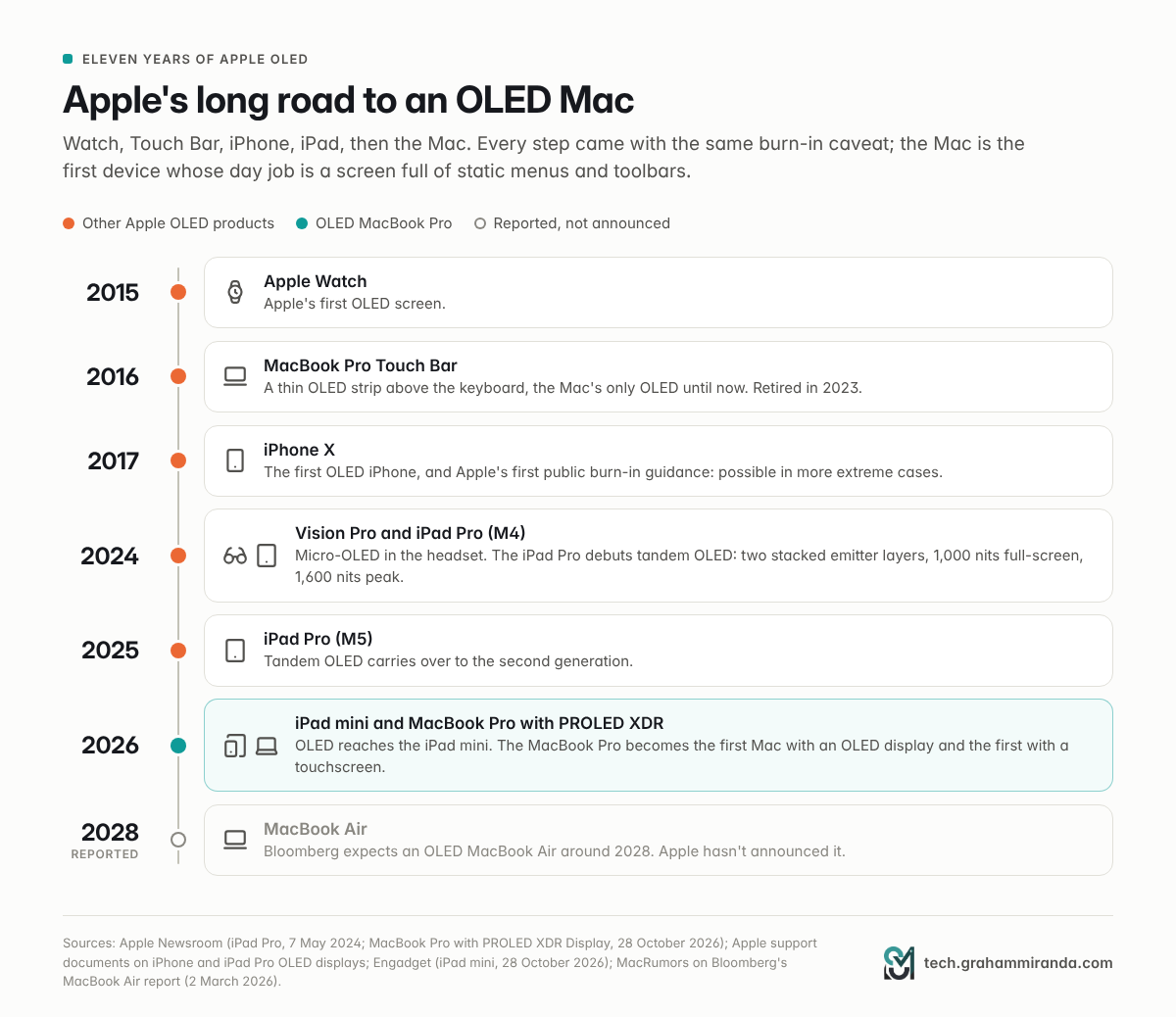
Apple ส่งมอบจอ OLED มาแล้วสิบเอ็ดปี และ Mac ก็ไม่ใช่ของใหม่เสียทีเดียว เพราะ Touch Bar บน MacBook Pro ปี 2016–2023 คือแถบ OLED บาง ๆ แต่ตัวอย่างที่มีประโยชน์ที่สุดคือ iPad Pro
พฤษภาคม 2024: OLED แบบแทนเด็มรุ่นแรก
Apple เปิดตัว iPad Pro M4 เมื่อวันที่ 7 พฤษภาคม 2024 พร้อมจอที่เรียกว่า Ultra Retina XDR ซึ่งประกอบด้วยแผง OLED สองชั้นที่รวมแสงเข้าด้วยกัน ให้ความสว่าง 1,000 นิตเต็มหน้าจอทั้งในโหมด SDR และ HDR สูงสุด 1,600 นิตสำหรับ HDR และชิปประมวลผลจอรุ่นใหม่ที่ Apple อธิบายว่าควบคุมทุกพิกเซลได้ในระดับต่ำกว่ามิลลิวินาที นี่คือ OLED แบบแทนเด็มรุ่นแรกของ Apple และ iPad Pro M5 ในเดือนตุลาคม 2025 ก็ยังใช้อยู่ โดยมีอัตราคอนทราสต์ 2,000,000:1, ProMotion 10–120 Hz และรองรับ Apple Pencil Pro
สิ่งที่ Apple บอกเจ้าของ iPad Pro เกี่ยวกับเบิร์นอิน
เอกสารสนับสนุนของ Apple เกี่ยวกับจอ iPad Pro แยกสองสิ่งออกจากกัน:
- ภาพค้างชั่วคราว: ร่องรอยจาง ๆ ของภาพก่อนหน้าที่จางหายไปภายในไม่กี่นาทีของการใช้งานปกติ เป็นเพียงชั่วคราว ไม่ใช่ความเสียหาย
- เบิร์นอิน: แบบที่ถาวรกว่า ซึ่ง Apple ระบุว่าเกิดจากการแสดงภาพที่มีคอนทราสต์สูงภาพเดิมที่ความสว่างสูงเป็นเวลานาน
การป้องกันของจอนี้เหมือนกับที่ Apple อธิบายไว้สำหรับ iPhone คืออัลกอริทึมจะติดตามว่าพิกเซลแต่ละตัวถูกใช้ไปมากน้อยเพียงใด สร้างข้อมูลการคาลิเบรต แล้วอุปกรณ์จะปรับความสว่างของแต่ละพิกเซลเพื่อให้หน้าจอสม่ำเสมอ Apple เสริมว่าความสว่างอัตโนมัติช่วยลดเบิร์นอินได้อีก และการอัปเดตซอฟต์แวร์ถูกออกแบบมาเพื่อจำกัดผลระยะยาว ส่วน ฉบับสำหรับ iPhone ของเอกสารนี้ ระบุเช่นเดียวกันและอ้างว่าลดเบิร์นอินได้ดีที่สุดในอุตสาหกรรม
สิ่งที่เกิดขึ้นจริงกับ iPad Pro
มันไม่ใช่เบิร์นอิน ในช่วงสัปดาห์หลังการเปิดตัว เจ้าของเครื่องรายงาน เนื้อภาพแบบเป็นเม็ด บนเครื่องบางเครื่องเมื่อใช้ความสว่างต่ำกับพื้นสีเทาเข้ม ส่วนใหญ่อยู่ในรุ่น 11 นิ้ว พร้อมข้อร้องเรียนเรื่องวิธีการแสดงเนื้อหา HDR บางประเภท ไม่เคยชัดเจนว่าเม็ดภาพนั้นเป็นข้อบกพร่องหรือเป็นลักษณะเฉพาะของแผง
ข้อร้องเรียนอีกเรื่องที่ไม่เคยหายไปคือ การกะพริบแบบ PWMเช่นเดียวกับ OLED ส่วนใหญ่ iPad Pro หรี่แสงส่วนหนึ่งด้วยการเปิดปิดพิกเซลอย่างรวดเร็วมาก Notebookcheck วัดได้คงที่ 240 Hz ที่ความสว่างต่ำสุดบนรุ่น 13 นิ้ว M4 และเพิ่มเป็นสองเท่าเมื่อตั้งความสว่างเกิน 80% พร้อมเตือนว่าผู้ใช้ที่อ่อนไหวอาจสังเกตเห็นได้ กระทู้ในฟอรัมของผู้ที่ปวดหัวหรือเมื่อยตาจากอาการนี้ยังคงมีอยู่
สิ่งที่ iPad จอ OLED แบบแทนเด็มสองปีครึ่งบอกเราเกี่ยวกับเบิร์นอิน
ในการค้นคว้าสำหรับบทความนี้ ผมพบกระทู้ในฟอรัมปี 2024 จำนวนมากจากผู้ซื้อที่กังวลเรื่องเบิร์นอินก่อนตัดสินใจซื้อ และไม่พบสื่อใหญ่เจ้าหน้าที่ไหนรายงานปัญหาเบิร์นอินใน iPad Pro จอ OLED แบบแทนเด็ม นั่นไม่ใช่ข้อพิสูจน์ เบิร์นอินต้องใช้เวลาหลายปี เจ้าของหลายคนไม่เคยใช้ iPad ในแบบที่คุณใช้ Mac และอินเทอร์เฟซของ iPad ใช้เวลาอยู่ในแอปเต็มหน้าจอที่ไม่มีอะไรคงที่บนหน้าจอมากกว่ากันมาก แต่นี่คือหลักฐานจากโลกจริงที่ดีที่สุดเท่าที่มีสำหรับแผงแบบแทนเด็มของ Apple บวกกับการชดเชยระดับพิกเซล และจนถึงตอนนี้ก็ให้ความอุ่นใจได้
สิ่งที่แผงจอของ Mac เพิ่มเข้ามา
PROLED XDR ไม่ใช่แค่จอ iPad ขนาดใหญ่ มันสว่างสูงสุดถึง 2,000 นิต ขณะที่ iPad หยุดที่ 1,600 อ้างอัตราคอนทราสต์มากกว่าห้าเท่า เพิ่ม Adobe RGB ใช้ชั้นทรานซิสเตอร์ออกไซด์รุ่นใหม่ของ Apple และอยู่ในแล็ปท็อปที่ระบบระบายความร้อนถูกออกแบบใหม่ทั้งระบบให้เข้ากับจอ มันยังต้องรับงานที่หนักกว่ามาก ซึ่งนั่นคือจุดที่เรื่องเบิร์นอินเริ่มต้นจริง ๆ
ภาค 5 — เบิร์นอิน 101: ทำไม Mac จึงเป็นงานที่ยากที่สุดของ OLED
เบิร์นอินในทางกายภาพคืออะไร
พิกเซล OLED ทุกตัวทำจากวัสดุเปล่งแสงออร์แกนิก และเอกสารทางเทคนิคของ Apple วางข้อเท็จจริงหลักไว้ตรง ๆ ว่า ตัวเปล่งแสงออร์แกนิกเสื่อมสภาพตามการใช้งาน และประสิทธิภาพขึ้นอยู่กับการใช้งาน เวลา และอุณหภูมิ ยิ่งขับพิกเซลหนักและนานเท่าไร ประสิทธิภาพก็ยิ่งลดลงเร็วเท่านั้น
เบิร์นอินคือสิ่งที่คุณเห็นเมื่อการเสื่อมสภาพนั้น ไม่สม่ำเสมอหากส่วนหนึ่งของหน้าจอใช้เวลาหลายพันชั่วโมงแสดงองค์ประกอบสว่างที่ไม่ขยับ (โลโก้ แถบเครื่องมือ แผงสีขาว) ขณะที่ส่วนอื่นแสดงเนื้อหาที่หลากหลาย พิกเซลเหล่านั้นจะเสื่อมเร็วกว่าเพื่อนบ้าน ในที่สุด เมื่อคุณแสดงพื้นหลังสีเรียบ คุณจะเห็นรอยผีขององค์ประกอบนั้น เป็นลวดลายถาวรจาง ๆ ของพิกเซลที่สว่างน้อยกว่าหรือสีต่างไปเล็กน้อย
สีแต่ละสีก็เสื่อมไม่เท่ากันเช่นกัน Ossila ซึ่งเป็นผู้จัดหาวัสดุสำหรับการวิจัย OLED ระบุว่าตัวเปล่งแสงสีน้ำเงินเสื่อมเร็วกว่าสีแดงและสีเขียว ซึ่งเป็นเหตุให้พื้นที่ที่เบิร์นอินมักมีสีเพี้ยนไปเล็กน้อย อย่างไรก็ตาม ขึ้นอยู่กับแผงด้วย ในการทดสอบระยะยาวของจอ QD-OLED โดย Monitors Unboxed พบว่าซับพิกเซลสีเขียวสึกหรอมากที่สุด
ภาพค้างไม่ใช่เบิร์นอิน
ถ้าคุณเห็นภาพตามจาง ๆ ของหน้าต่างที่เพิ่งปิดไป ไม่ต้องตกใจ นั่นคือภาพค้าง และเอกสารของ Apple เองอธิบายว่าเป็นเรื่องชั่วคราว จางหายภายในไม่กี่นาทีของการใช้งานปกติ มันไม่ใช่เรื่องเฉพาะ OLED ด้วยซ้ำ ในปี 2012 เจ้าของ MacBook Pro จอ Retina รุ่นแรกบางรายรายงานว่าจอ LCD มีภาพค้าง ส่วนเบิร์นอินคือแบบที่ไม่จางหาย
การชดเชยกลบรอยสึกหรอ แต่ไม่ได้ย้อนคืน
OLED รุ่นใหม่ รวมถึงของ Apple ติดตามว่าพิกเซลแต่ละตัวถูกใช้ไปมากน้อยเพียงใดและปรับสัญญาณขับเพื่อให้พื้นที่ที่สึกหรอกับที่ยังไม่สึกดูกลมกลืนกัน วิธีนี้ได้ผลดีมากในการทำให้หน้าจอดูสม่ำเสมอ แต่วัสดุออร์แกนิกก็ยังเสื่อมสภาพไปแล้ว และการชดเชยต้องใช้ช่วงเผื่อที่เหลืออยู่ พิกเซลที่สึกหรอต้องถูกขับแรงขึ้นเล็กน้อย หรือพิกเซลใหม่ต้องถูกลดลงหน่อย เพื่อให้ทุกอย่างเสมอกัน นั่นคือเหตุผลที่ผู้ผลิตทุกราย รวมถึง Apple ยังคงบอกให้คุณหลีกเลี่ยงสภาวะที่ทำให้เกิดเบิร์นอินตั้งแต่แรก
ทำไม Mac ถึงต่างจาก iPhone, iPad หรือทีวี
ลองนึกถึงสิ่งที่อยู่กับที่บนหน้าจอ Mac:
- แถบเมนูที่ด้านบนของทุกแอป ตลอดทั้งวัน
- Dockไอคอนสว่างสีสดใสเรียงเป็นแถวตายตัว
- กรอบหน้าต่าง: แถบชื่อเรื่อง ปุ่มสีแดง-เหลือง-เขียว และแถบเครื่องมือ
- แถบข้างและแผงต่าง ๆ ใน Finder, Mail, Xcode, Logic, Final Cut, Photoshop หรือโปรแกรมแก้โค้ดของคุณ ซึ่งมักอยู่ตำแหน่งเดิมเป๊ะ ๆ เป็นเดือน ๆ
- เอกสารในโหมดสว่าง: หน้าสีขาวที่มีแถบคำสั่งหรือแถบเครื่องมือตายตัว ที่ความสว่างสูง ตลอดวันทำงาน
โทรศัพท์ใช้ชีวิตอยู่ในแอปเต็มหน้าจอและช่วงเวลาสั้น ๆ ทีวีแสดงภาพเคลื่อนไหว (ยกเว้นแถบข่าววิ่งและโลโก้ช่อง ซึ่งเป็นเรื่องเบิร์นอินคลาสสิกของทีวี) ส่วน Mac ต่างออกไป เป็นเครื่องมือทำงานที่มักถูกเปิดทิ้งไว้กับเลย์เอาต์เดิมแปดชั่วโมงขึ้นไปต่อวัน ห้าวันต่อสัปดาห์ เป็นเวลาหลายปี นั่นคือภาระงานที่ OLED ชอบน้อยที่สุด
ซอฟต์แวร์ของ Apple ทำให้เรื่องนี้นุ่มนวลขึ้นบ้างแล้ว ตั้งแต่ macOS 26 Tahoe แถบเมนูสามารถโปร่งใสสนิทได้ พื้นหลังจึงเป็นวอลเปเปอร์ของคุณ (แน่นอนว่าข้อความและไอคอนยังคงอยู่กับที่) แต่ไม่มีการตั้งค่าใดเปลี่ยนข้อเท็จจริงพื้นฐานที่ว่าระบบปฏิบัติการเดสก์ท็อปเต็มไปด้วยสิ่งที่ไม่มีวันขยับ
ฝ่ายที่มองว่าไม่น่ามีปัญหา
มุมมองตรงข้ามก็สมควรได้รับการรับฟัง Ben Lovejoy แห่ง 9to5Mac เขียนในเดือนกรกฎาคมว่าเบิร์นอินบน MacBook Pro จอ OLED แทบจะเป็นไปไม่ได้เลย แอปเต็มหน้าจอซ่อนแถบเมนูและ Dock ไว้ ไม่ค่อยมีใครใช้แล็ปท็อปที่ความสว่างสูงสุดติดต่อกันหลายชั่วโมง แผงรุ่นใหม่ทนกว่าจอ OLED ที่สร้างชื่อเสียงไม่ดีในอดีตมาก และโครงสร้างแบบแทนเด็มช่วยลดความเครียดของแต่ละชั้นลงราวครึ่งหนึ่ง เขาชี้ว่าไอคอนบนหน้าจอโฮมของ iPhone อยู่กับที่มาหลายปีโดยไม่มีการร้องเรียนเป็นวงกว้าง
เขาน่าจะถูกสำหรับคนส่วนใหญ่ ความเห็นของผม ซึ่งอยู่ในส่วนที่ 7 และ 8 คือ "คนส่วนใหญ่" ครอบคลุมการใช้งานแบบผสมในชีวิตประจำวันได้อย่างสบาย แต่เวิร์กโฟลว์วิชาชีพที่พบได้บ่อยมากบางอย่างก็เป็นกรณีแบบคงที่ สว่าง และใช้ทั้งวันพอดี สำหรับคนกลุ่มนั้น ความเสี่ยงไม่ใช่ศูนย์ และควรใช้เวลาห้านาทีปรับการตั้งค่า
ภาค 6 — Apple ทำอะไรเพื่อป้องกันเบิร์นอิน
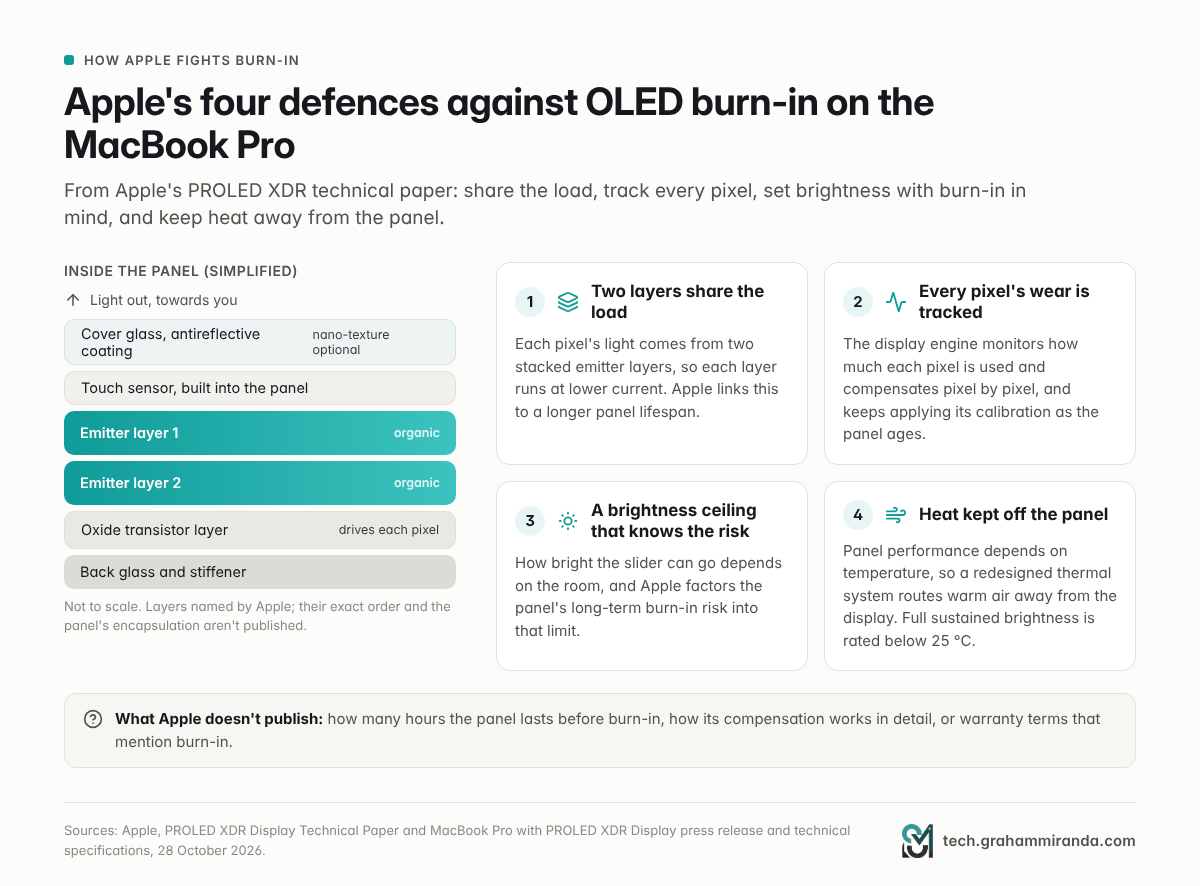
เอกสารทางเทคนิคของ Apple อธิบายกลไกป้องกันสี่อย่างแยกกัน เมื่อรวมกันแล้วนี่คือกลยุทธ์ต่อต้านเบิร์นอินที่ละเอียดที่สุดที่ Apple เคยเผยแพร่สำหรับผลิตภัณฑ์ใด ๆ
1. สองชั้นช่วยกันรับภาระ
โครงสร้างแบบแทนเด็มคือรากฐาน เพราะแสงของแต่ละพิกเซลมาจากชั้นเปล่งแสงสองชั้น แต่ละชั้นจึงทำงานที่กระแสไฟต่ำลงสำหรับความสว่างเท่าใดก็ตาม กระแสไฟที่ต่ำลงหมายถึงการเสื่อมสภาพที่ช้าลง และ Apple ระบุว่าสิ่งนี้ทำให้แผงมีอายุการใช้งานยาวนานขึ้น พร้อมทั้งความสว่างที่สูงขึ้นและประสิทธิภาพที่ดีขึ้น ทุกอย่างที่เหลือในรายการนี้ต่อยอดจากข้อนี้
2. ติดตามและชดเชยการสึกหรอของทุกพิกเซล
ชิปประมวลผลจอใน M5 Pro และ M5 Max มีฟังก์ชันลดเบิร์นอินโดยเฉพาะ เอกสารของ Apple อธิบายไว้เพียงประโยคเดียวว่า "การบรรเทาเบิร์นอินจะติดตามการใช้งานของแต่ละพิกเซลอย่างต่อเนื่องและชดเชยทีละพิกเซล" ฟังก์ชันนี้ทำงานร่วมกับการชดเชยความสม่ำเสมอ ซึ่งรักษาความสว่างและสีให้สม่ำเสมอทั่วแผง และการคาลิเบรตระดับพิกเซล เพราะข้อมูลคาลิเบรตถูกจัดเก็บและใช้งานร่วมกับชิปประมวลผลจอ Apple จึงระบุว่าการคาลิเบรตยังคงทำงานได้แม้แผงจะเสื่อมสภาพตามอายุ
เป็นหลักการเดียวกับที่ Apple อธิบายไว้สำหรับ iPhone และใช้บน iPad Pro มาตั้งแต่ปี 2024 ตอนนี้ทำงานบนชิปที่ทรงพลังกว่ามาก
3. เพดานความสว่างที่รับรู้ความเสี่ยง
ข้อนี้ง่ายที่จะมองข้าม Apple อธิบายว่าความสว่างสูงสุดที่ใช้ได้เมื่อเลื่อนแถบความสว่างไปสุดไม่ใช่ค่าคงที่ แต่ขึ้นอยู่กับสภาพแสงแวดล้อม และเมื่อ Apple กำหนดขีดจำกัดนั้น ก็พิจารณาถึงการใช้ไฟของจอ ผลต่ออายุแบตเตอรี่ และ ความเสี่ยงต่อการเกิดเบิร์นอินในระยะยาวกล่าวอีกนัยหนึ่ง Mac จะไม่ยอมให้คุณใช้ความสว่างเต็มที่ในห้องที่มืดสลัวเพียงเพราะคุณลากแถบไปสุด
4. ระบายความร้อนออกห่างจากแผงจอ
เอกสารของ Apple ระบุว่าประสิทธิภาพของแผงขึ้นอยู่กับอุณหภูมิและการใช้งาน MacBook Pro รุ่นใหม่มีสถาปัตยกรรมระบายความร้อนที่ออกแบบใหม่ ซึ่ง Apple ระบุว่าพาผันอากาศอุ่นออกห่างจากจอ Apple ยังระบุตัวเลขความสว่างสำหรับอุณหภูมิต่ำกว่า 25 °C และเมื่อคุณใช้โหมดอ้างอิง ตัวบ่งชี้สถานะอ้างอิงบนแถบเมนูจะเตือนคุณหากจอไม่สามารถรักษาความสว่างที่กำหนดได้อีกต่อไปด้วยเหตุผลด้านความร้อน
สิ่งที่ Apple ไม่ได้บอก
เอกสารนี้ละเอียด แต่ก็เว้นสิ่งที่ผู้ซื้อที่ระมัดระวังอยากรู้มากที่สุดไว้พอดี:
- ไม่มีตัวเลขอายุการใช้งาน Apple ไม่ได้บอกว่าแผงทนเนื้อหาคงที่ได้กี่ชั่วโมงก่อนที่เบิร์นอินจะปรากฏให้เห็น
- ไม่มีรายละเอียดของการชดเชย เราไม่รู้ว่าแผงมีช่วงเผื่อเหลืออยู่เท่าไร คาลิเบรตใหม่บ่อยแค่ไหน หรือมีอะไรทำงานขณะปิดฝาเครื่องหรือไม่
- ไม่มีการกล่าวถึงการเลื่อนพิกเซล แล็ปท็อป OLED ที่ใช้ Windows หลายรุ่นขยับภาพไปหนึ่งหรือสองพิกเซลเป็นครั้งคราว ตัวอย่างเช่น OLED Care ของ ASUS รวมการเลื่อนพิกเซลเข้ากับสกรีนเซฟเวอร์ "pixel refresh" ที่ทำงานหลังไม่มีการใช้งาน 30 นาที และตัวเลือกซ่อนทาสก์บาร์อัตโนมัติหรือปรับความโปร่งใส Apple อาจทำอะไรคล้ายกันแบบมองไม่เห็น แต่ยังไม่ได้บอกไว้
- ไม่มีข้อกำหนดการรับประกันเรื่องเบิร์นอิน เอกสารกล่าวถึงเพียงการรับประกันแบบจำกัดหนึ่งปีของ Apple และ AppleCare+ ที่เป็นทางเลือก บน iPhone และ iPad Apple อธิบายว่าการเปลี่ยนแปลงทางภาพเล็กน้อยหลังใช้งานระยะยาวเป็นพฤติกรรมที่คาดไว้ได้ ผู้ผลิตจอบางรายไปไกลกว่านั้น ตั้งแต่ปี 2024 MSI เสนอการรับประกันเบิร์นอินสามปีสำหรับจอ QD-OLED และ ASUS สองปี ตามรายงานของ Tom's Hardware
หากคุณซื้อในสหภาพยุโรป อย่าลืมว่าคุณยังมีสิทธิ์ตามกฎหมายอย่างน้อยสองปีต่อผู้ขายสำหรับความบกพร่องที่มีอยู่ตอนส่งมอบ นอกเหนือจากการรับประกันของ Apple เอง ว่าจอที่เบิร์นอินนับเป็นความบกพร่องหรือการสึกหรอเป็นคำถามที่ผมตอบแทนคุณไม่ได้ นี่ไม่ใช่คำแนะนำทางกฎหมาย
ภาค 7 — ผลการทดสอบระยะยาวบอกอะไร
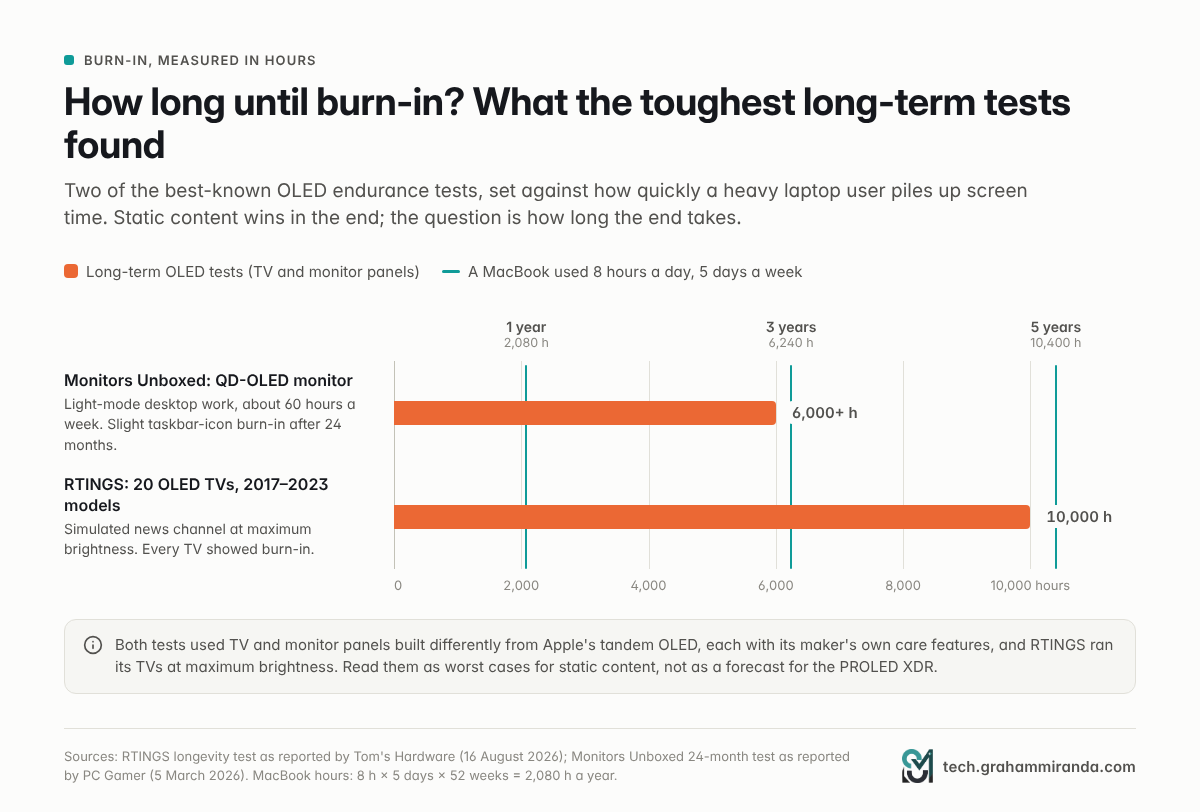
ยังไม่มีการทดสอบอิสระเรื่องอายุการใช้งานของแผง PROLED XDR และกว่าจะมีก็ต้องรออีกหลายปี แต่การทดสอบ OLED ระยะยาวที่เป็นที่รู้จักกันดีสองชุดแสดงให้เห็นว่าเนื้อหาคงที่ทำอะไรได้บ้างเมื่อเวลาผ่านไป
RTINGS: ทีวี 20 เครื่อง 10,000 ชั่วโมง ความสว่างสูงสุด
RTINGS ทดสอบทีวี OLED 20 เครื่อง ตั้งแต่ LG C7 ปี 2017 ไปจนถึงรุ่นปี 2023 เทียบเท่ากับการดูช่องข่าว 10,000 ชั่วโมง หรือราวห้าชั่วโมงต่อวันเป็นเวลาสิบปี ที่ความสว่าง SDR สูงสุดของทีวีแต่ละเครื่อง ตามที่ Tom's Hardware รายงานในเดือนสิงหาคม ทีวีทุกเครื่องเกิดภาพค้างและทีวีรุ่นใหม่ก็แสดงเบิร์นอินพอ ๆ กับรุ่นเก่า
สิ่งที่พัฒนาขึ้นคือช่วงเผื่อ OLED เฉลี่ยปี 2023 สว่างกว่ารุ่นปี 2017 ถึง 28% ในไฮไลต์เล็ก ๆ สว่างกว่าเต็มหน้าจอมากกว่าสองเท่า และประหยัดไฟขึ้นราว 27% คำแนะนำของ RTINGS จึงเป็นไปตามนั้น หากแผงของคุณสว่างเกินกว่าที่ต้องการ ให้ใช้ต่ำกว่าค่าสูงสุดแล้วมันจะเสื่อมช้าลง แม้ทาง RTINGS จะเรียกสิ่งนี้ว่ามาตรการลดความเสี่ยง ไม่ใช่การรับประกัน
RTINGS ยังทดสอบ จอ OLED สามรุ่น กับฟีดข่าวสดตลอด 24 ชั่วโมงที่ความสว่างสูงสุด ผ่านไป 24 เดือน เบิร์นอินก็ชัดเจนทั้งสามรุ่น ตั้งแต่โลโก้ช่องบนเครื่องหนึ่ง โครงร่างผู้ประกาศบนอีกเครื่อง ไปจนถึงแถบข่าววิ่งด้านล่างของทุกจอ
Monitors Unboxed: สองปีของการทำงานจริงบนโต๊ะ
การทดสอบที่เกี่ยวข้องที่สุดสำหรับผู้ใช้ Mac คือของ Monitors Unboxed พวกเขาใช้ MSI MPG 321URX จอ QD-OLED ขนาด 32 นิ้ว เป็นจอทำงานหลักราว 60 ชั่วโมงต่อสัปดาห์ ส่วนใหญ่เป็นแอปทำงานที่เนื้อหาคงที่ในโหมดสว่างของ Windows โดยเปิดสองหน้าต่างเคียงกัน และแทบไม่ได้ป้องกันเบิร์นอินเลย ตามที่ PC Gamer รายงานในเดือนมีนาคม รอยสึกหรอค่อย ๆ สะสมขึ้น เป็นเส้นแนวตั้งจาง ๆ กลางจอจากหน้าต่างที่เปิดเคียงกัน เบิร์นอินตามแนวทาสก์บาร์ และหลังจาก 24 เดือนกับกว่า 6,000 ชั่วโมงก็มีรอยจาง ๆ ตรงตำแหน่งไอคอนแต่ละตัวบนทาสก์บาร์ คำตัดสินของ PC Gamer คือมันเห็นชัดขึ้นเมื่อเวลาผ่านไปแต่ไม่ถึงขั้นหายนะ มันมองเห็นได้บนพื้นหลังบางแบบ และต้องใช้ฟิลเตอร์เสริมภาพจึงจะเห็นชัดในกล้อง
สิ่งนี้หมายความว่าอย่างไรกับ MacBook Pro
ลองคิดเลขดู หากคุณใช้แล็ปท็อป วันละ 8 ชั่วโมง สัปดาห์ละ 5 วันนั่นคือ 2,080 ชั่วโมงต่อปี คุณจะไปถึง 6,000 ชั่วโมงตามการทดสอบของ Monitors Unboxed ในราวสามปี และ 10,000 ชั่วโมงของ RTINGS ในเวลาไม่ถึงห้าปี
ทีนี้มาดูความแตกต่างที่สำคัญ:
- แผงต่างกัน RTINGS ทดสอบทีวี ส่วน Monitors Unboxed ทดสอบจอ QD-OLED ซึ่งเป็นแผงขนาดใหญ่ที่สร้างต่างจาก OLED แบบแทนเด็มที่ Apple ใช้ในแล็ปท็อปและแท็บเล็ต
- การป้องกันต่างกัน แต่ละการทดสอบพึ่งพาฟีเจอร์ถนอมจอของผู้ผลิตเอง PROLED XDR มีของ Apple นั่นคือโครงสร้างแบบแทนเด็มที่ลดภาระของชั้นเปล่งแสงแต่ละชั้น บวกกับชิปประมวลผลจอที่ติดตามและชดเชยการสึกหรอของทุกพิกเซล
- RTINGS ทดสอบทุกอย่างที่ความสว่างสูงสุด แล็ปท็อปส่วนใหญ่ใช้ชีวิตอยู่ต่ำกว่านั้นมาก และเพดานความสว่างของ Apple เองก็พิจารณาความเสี่ยงเบิร์นอินด้วย
- แล็ปท็อปไม่ได้เปิดตลอด 24 ชั่วโมง มันหลับ ปิดฝา และเนื้อหาบนจอเปลี่ยนมากกว่าช่องข่าว
ดังนั้นการตีความของผม ซึ่งเป็นการตีความไม่ใช่การวัด คือ สำหรับการใช้งานแบบผสม ผมไม่คาดว่าจะเห็นเบิร์นอินชัด ๆ ภายในช่วงเวลาครอบครองเครื่องปกติ สำหรับคนที่เปิดเลย์เอาต์สว่างและคงที่แบบเดิมบนหน้าจอวันละ 8–10 ชั่วโมง ติดต่อกันหลายปี รอยจาง ๆ อาจเกิดขึ้นได้ในที่สุด ส่วนใหญ่แล้วน่าจะเป็นบริเวณที่แถบเมนู Dock และแผงต่าง ๆ อยู่ ทั้งสองผลลัพธ์สามารถเลื่อนออกไปได้อีกด้วยการตั้งค่าในส่วนที่ 9
ภาค 8 — ความเสี่ยงเบิร์นอินของคุณ ตามวิธีที่คุณทำงาน
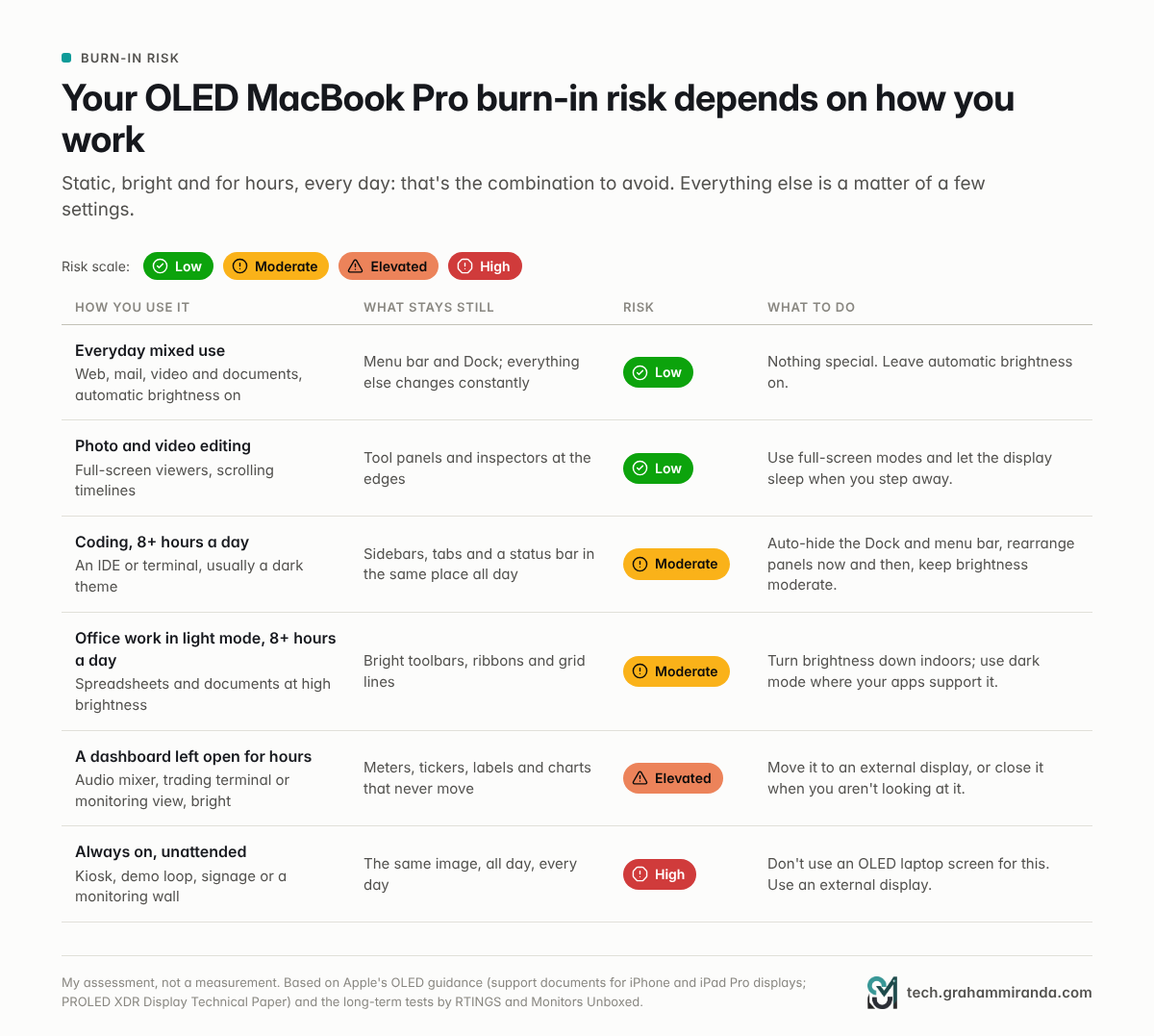
ความเสี่ยงเบิร์นอินไม่ใช่คุณสมบัติของหน้าจอเพียงอย่างเดียว แต่เป็นผลคูณของสามสิ่ง: เนื้อหาคงที่ แค่ไหน ความสว่าง แค่ไหน และ นานแค่ไหนนี่คือสิ่งที่เกิดขึ้นกับการทำงานแบบต่าง ๆ ที่พบบ่อย
ความเสี่ยงต่ำ: การใช้งานแบบผสมและงานสร้างสรรค์ส่วนใหญ่
เว็บ เมล วิดีโอ เอกสาร ทุกอย่างปนกันไป โดยเปิดความสว่างอัตโนมัติ แถบเมนูและ Dock เป็นองค์ประกอบเดียวที่อยู่กับที่ ส่วนที่เหลือของหน้าจอเปลี่ยนตลอดเวลา การแต่งภาพและตัดต่อวิดีโอก็คล้ายกัน แผงเครื่องมืออยู่ที่ขอบ แต่พื้นที่ภาพเปลี่ยนตลอด และบรรณาธิการใช้เวลามากในหน้าต่างดูภาพแบบเต็มจอ ไม่ต้องทำอะไรเป็นพิเศษนอกจากพื้นฐาน
ความเสี่ยงปานกลาง: วันที่ยาวนานกับเลย์เอาต์เดิม
การเขียนโค้ด เป็นตัวอย่างคลาสสิก IDE หรือเทอร์มินัลที่มีต้นไม้ไฟล์ แถบแท็บ และแถบสถานะอยู่ตำแหน่งเดิมวันละแปดชั่วโมงขึ้นไป ธีมมืดช่วยได้ เพราะหน้าจอส่วนใหญ่ปล่อยแสงน้อย แต่ข้อความและไอคอนสว่างในแผงที่อยู่กับที่ไม่ขยับ หากคุณใช้เวลาทั้งวันในเทอร์มินัลกับ AI coding agent (ผมเปรียบเทียบ 28 ตัวใน เปรียบเทียบ AI coding harness ทุกตัว) ก็ใช้หลักเดียวกัน
งานออฟฟิศในโหมดสว่าง เป็นอีกกรณีหนึ่ง สเปรดชีตและเอกสารที่มีแถบเครื่องมือ แถบคำสั่ง และเส้นตารางสีขาว มักใช้ที่ความสว่างสูงตลอดวัน ลดความสว่างลงเมื่ออยู่ในที่ร่ม ใช้โหมดมืดในแอปที่รองรับ และปล่อยให้จอดับระหว่างประชุม
ความเสี่ยงสูงขึ้น: แดชบอร์ดที่เปิดค้างไว้หลายชั่วโมง
มิกเซอร์เสียงที่มีมิเตอร์และแถบช่องสัญญาณ เทอร์มินัลเทรด หน้าจอตรวจสอบ แดชบอร์ดโปรเจกต์ที่ปักไว้ครึ่งหนึ่งของหน้าจอ สว่าง คงที่ เป็นเวลาหลายชั่วโมง มีเรื่องน่าขันอยู่ตรงนี้ Apple กำลังโปรโมตปุ่มเฟดเดอร์แบบสัมผัสใน Logic Pro และหน้าต่างมิกเซอร์ก็เป็นหนึ่งในสิ่งที่สุดคงที่ที่สุดที่คุณปล่อยไว้บนหน้าจอได้ ถ้าคุณมิกซ์เป็นเซสชันยาว ๆ ให้ปิดมิกเซอร์หรือย้ายไปจอภายนอกเมื่อไม่ได้ใช้งานจริง
ความเสี่ยงสูง: การใช้งานแบบเปิดทิ้งไว้ตลอดเวลาโดยไม่มีคนดูแล
ตู้คีออส ลูปสาธิตในร้านหรือบูธงานแสดงสินค้า ป้ายดิจิทัล กำแพงจอตรวจสอบ ภาพเดิมตลอดทั้งวัน ทุกวัน มักที่ความสว่างเต็มที่ อย่าใช้หน้าจอของแล็ปท็อป OLED เองทำงานนี้ ให้ต่อจอภายนอก
ภาค 9 — วิธีปกป้อง MacBook Pro OLED ของคุณ (การตั้งค่าและนิสัย)
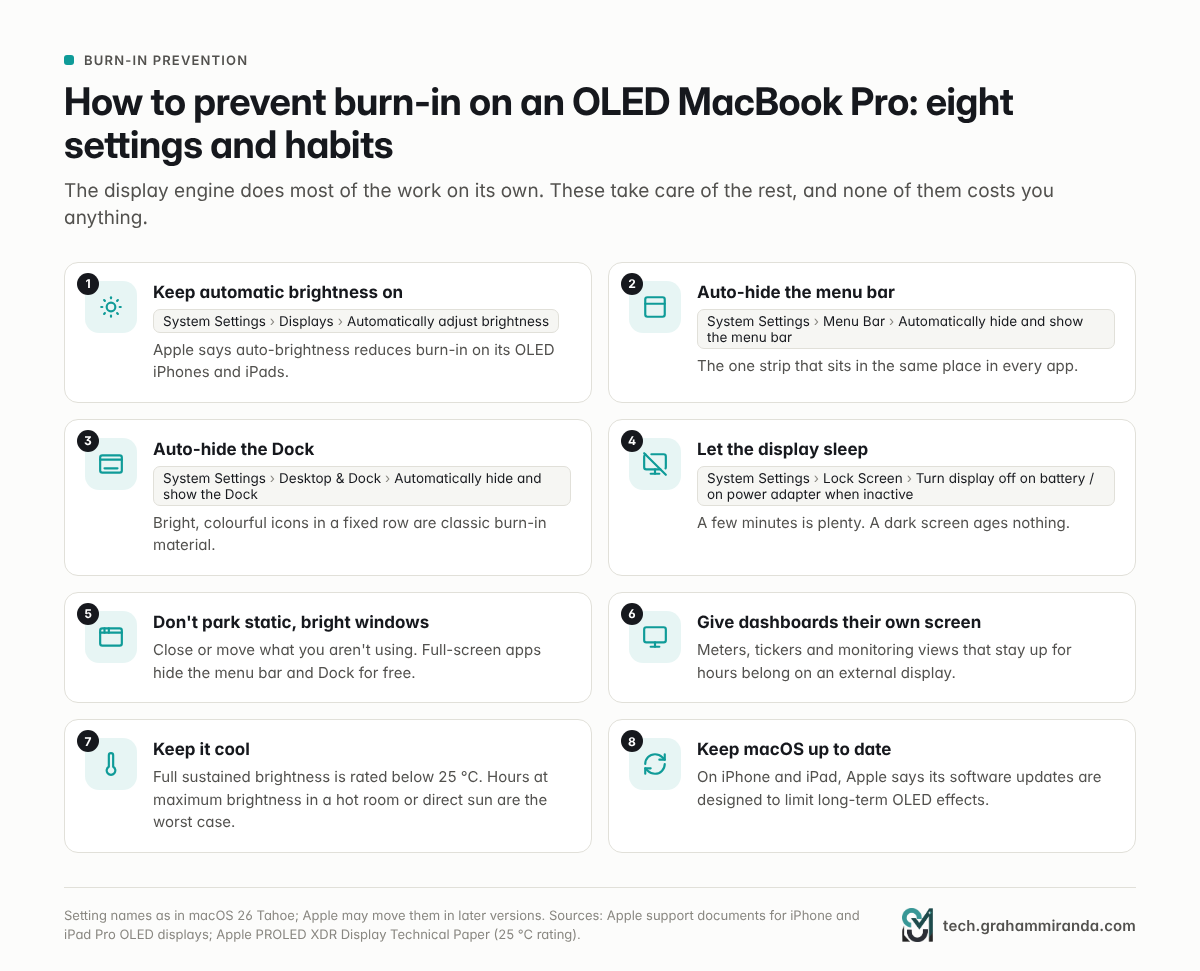
ชิปประมวลผลจอทำงานส่วนใหญ่ด้วยตัวเอง แปดขั้นตอนต่อไปนี้ทำส่วนที่เหลือ ชื่อการตั้งค่าเป็นไปตามที่ปรากฏใน macOS 26 Tahoe Apple อาจย้ายตำแหน่งในเวอร์ชันถัดไป
- เปิดความสว่างอัตโนมัติไว้ การตั้งค่าระบบ › จอภาพ › ปรับความสว่างโดยอัตโนมัติ Apple ระบุว่าความสว่างอัตโนมัติช่วยลดเบิร์นอินบน iPhone และ iPad จอ OLED และบน Mac เพดานความสว่างก็พิจารณาความเสี่ยงเบิร์นอินอยู่แล้ว การฝืนด้วยการล็อกแถบไว้ที่ค่าสูงสุดเป็นวิธีที่ง่ายที่สุดที่จะทำให้แผงเสื่อมเร็วขึ้น
- ซ่อนแถบเมนูอัตโนมัติ การตั้งค่าระบบ › แถบเมนู › ซ่อนและแสดงแถบเมนูโดยอัตโนมัติ มันเป็นแถบเดียวที่อยู่ตำแหน่งเดิมในทุกแอป ตั้งเป็น "ตลอดเวลา" ถ้าคุณอยู่กับมันได้
- ซ่อน Dock อัตโนมัติ การตั้งค่าระบบ › เดสก์ท็อป & Dock › ซ่อนและแสดง Dock โดยอัตโนมัติ ไอคอนสว่างสีสดใสเรียงเป็นแถวตายตัวเป็นวัตถุดิบคลาสสิกของเบิร์นอิน
- ปล่อยให้จอดับ การตั้งค่าระบบ › หน้าจอล็อก › ปิดจอเมื่อไม่ใช้งานขณะใช้แบตเตอรี่ (และการตั้งค่าที่ตรงกันสำหรับอะแดปเตอร์จ่ายไฟ) ไม่กี่นาทีก็เพียงพอ หน้าจอมืดไม่เสื่อมสภาพ
- อย่าวางหน้าต่างสว่าง ๆ ที่ไม่ขยับค้างไว้ ปิดสิ่งที่ไม่ได้ใช้ ย้ายแผงไปมาบ้างเป็นครั้งคราว และใช้โหมดเต็มหน้าจอ ซึ่งซ่อนแถบเมนูและ Dock ให้ฟรี ๆ
- ให้แดชบอร์ดมีจอของตัวเอง อะไรก็ตามที่เปิดค้างไว้หลายชั่วโมง เช่น มิเตอร์ แถบวิ่ง หรือหน้าจอตรวจสอบ ควรอยู่บนจอภายนอก โหมดปิดฝาเครื่องพร้อมจอภายนอกเหมาะที่สุดสำหรับการตั้งโต๊ะ
- รักษาให้เย็น Apple กำหนดความสว่างเต็มที่แบบต่อเนื่องไว้ที่อุณหภูมิต่ำกว่า 25 °C การใช้ความสว่างสูงสุดหลายชั่วโมงในห้องที่ร้อนหรือกลางแดดจัดคือกรณีเลวร้ายที่สุดสำหรับแผงออร์แกนิก
- อัปเดต macOS ให้เป็นเวอร์ชันล่าสุดอยู่เสมอ บน iPhone และ iPad Apple ระบุว่าการอัปเดตซอฟต์แวร์ถูกออกแบบมาเพื่อจำกัดผลกระทบระยะยาวต่อ OLED คาดว่า Mac จะได้รับการดูแลแบบเดียวกัน
สิ่งที่ไม่ต้องไปยุ่ง
- วิดีโอ "ซ่อมเบิร์นอิน" ที่กะพริบสีเต็มหน้าจอ พวกมันไม่ได้ย้อนคืนการสึกหรอ แต่เพิ่มการสึกหรอให้มากขึ้นทั่วทั้งแผง
- ใช้สกรีนเซฟเวอร์แทนการปล่อยให้จอดับ สกรีนเซฟเวอร์ที่มีภาพเคลื่อนไหวดีกว่าหน้าต่างที่อยู่นิ่ง แต่จอที่ปิดไปแล้วยังดีกว่า
- ใช้โหมดมืดเป็นยารักษาทุกโรค มันลดปริมาณแสงที่แผงปล่อยออกโดยรวม ซึ่งช่วยได้ แต่องค์ประกอบสว่างที่อยู่กับที่ก็ยังอยู่กับที่ มองมันเป็นเครื่องมือหนึ่งในหลาย ๆ อย่าง
หากคุณคิดว่าคุณเห็นเบิร์นอิน
ก่อนอื่น ให้ตัดเรื่องภาพค้างออกไปก่อน ลองแสดงเนื้อหาที่หลากหลายสักพักแล้วดูว่ารอยผียังอยู่หรือจางไป ซึ่ง Apple ระบุว่าภาพค้างจะจางภายในไม่กี่นาที หากยังอยู่ ให้ถ่ายภาพเทียบกับพื้นหลังสีเทาเรียบ จดวันที่ไว้ และติดต่อ Apple หรือร้านค้าขณะที่ยังอยู่ในการรับประกัน ในสหภาพยุโรป สิทธิ์ตามกฎหมายของคุณต่อผู้ขายมีอย่างน้อยสองปี
ภาค 10 — ระบบสัมผัสบน Mac: ทำงานอย่างไรและช่วยตรงไหน
สิบหกปีหลังจาก Steve Jobs บอกว่าไม่
ในปี 2010 Steve Jobs อธิบายว่าทำไม Apple จึงไม่ทำ Mac จอสัมผัส เขากล่าวว่าพื้นผิวสัมผัส "ไม่อยากตั้งตรง" และการยกแขนขึ้นแตะจอแล็ปท็อปนั้นเมื่อยล้าและผิดหลักการยศาสตร์ สิบหกปีที่ Apple ยึดตามนั้น และ Touch Bar ปี 2016 คือสิ่งที่ใกล้เคียงที่สุด John Ternus ซีอีโอของ Apple วางตำแหน่งใหม่ให้ง่ายกว่าบน X ว่า "คุณต้องสัมผัสมันถึงจะเชื่อ" สิ่งที่เปลี่ยนไปคือกรอบความคิด บน MacBook Pro จอสัมผัส การสัมผัสเป็น อินพุตเสริม อยู่ตรงนั้นเมื่อเร็วกว่าทัชแพด ไม่ใช่แทนที่ทัชแพด
ฮาร์ดแวร์
- เซ็นเซอร์สัมผัสถูกฝังอยู่ในแผง OLED แทนที่จะติดประกบไว้ด้านบน ซึ่ง Apple ระบุว่าช่วยลดความหน่วง
- บานพับใหม่ ทำให้หน้าจอนิ่งขึ้นเมื่อคุณแตะ MacBook Pro รุ่นปัจจุบันสั่นอย่างเห็นได้ชัดเมื่อคุณแตะหน้าจอ และนักรีวิวของ Gizmodo กล่าวว่าบานพับที่แข็งขึ้นเป็นสิ่งจำเป็น
- กล้องช่วยทำให้วิดีโอนิ่ง ขณะที่คุณแตะหน้าจอระหว่างการโทร เพื่อให้อีกฝ่ายไม่เห็นภาพสั่น
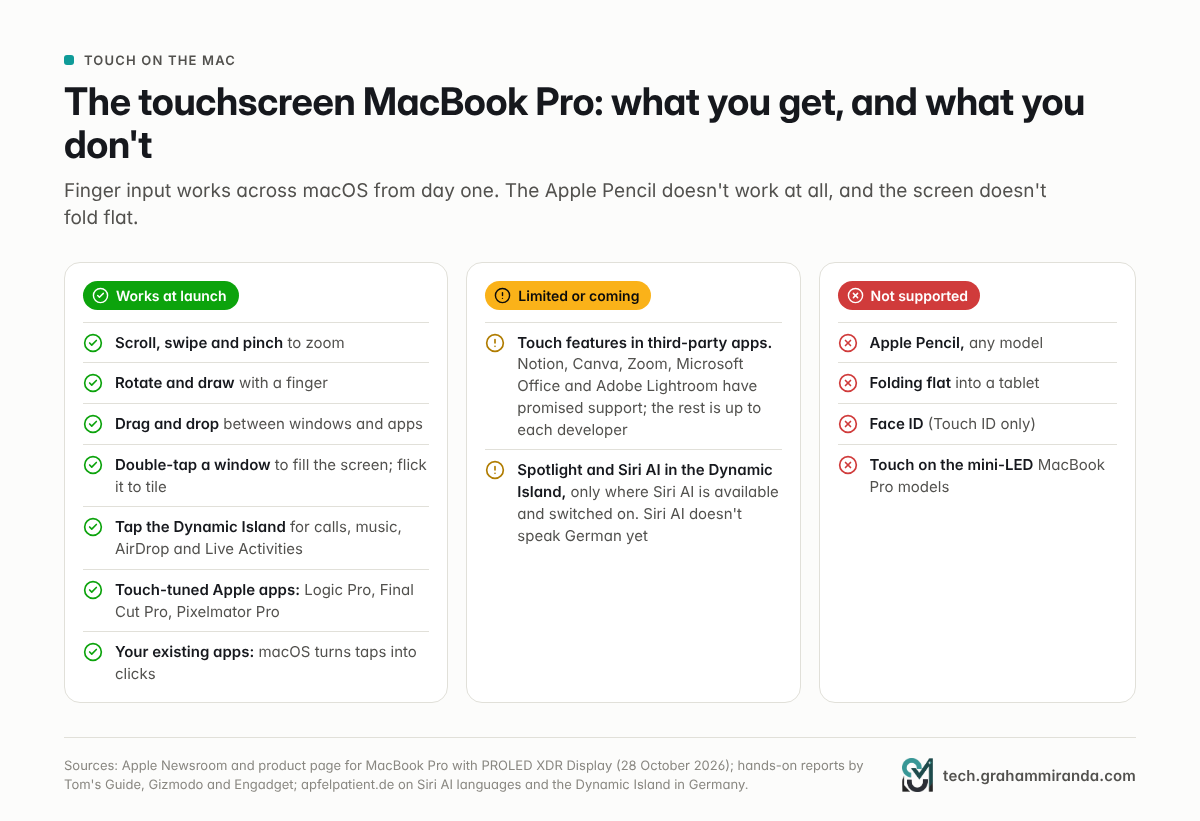
- มันพับแนบไม่ได้ นี่คือแล็ปท็อปที่มีจอสัมผัส ไม่ใช่ 2-in-1 ไม่มีโหมดแท็บเล็ต
ซอฟต์แวร์
macOS แปลการสัมผัสเป็นการคลิก แอปที่มีอยู่จึงใช้งานได้ตั้งแต่วันแรกโดยไม่ต้องแก้ไข นอกจากนั้น Apple ยังระบุถึงการปัดเพื่อเลื่อน การหุบนิ้วเพื่อซูม การหมุน การวาด การลากและวาง การแตะหน้าต่างสองครั้งเพื่อเต็มหน้าจอ และการสะบัดหน้าต่างเพื่อจัดเรียงให้เต็มพื้นที่ นักพัฒนาจะได้รับ API ท่าทางที่อัปเดตสำหรับสิ่งที่ทะเยอทะยานกว่านั้น
ก่อนเปิดตัว Mark Gurman แห่ง Bloomberg รายงานถึง "อินเทอร์เฟซแบบไดนามิก" ใน macOS ใหม่ที่ปรับการควบคุมตามว่าคุณเพิ่งสัมผัสหน้าจอหรือใช้ทัชแพด พร้อมเมนูที่เปิดรอบนิ้วของคุณได้ และ Dock กับแถบเมนูที่ปรับมาเพื่อการสัมผัส ในการลองใช้ครั้งแรก การเปลี่ยนแปลงดูแนบเนียน Engadget สังเกตว่าคุณแทบไม่รู้เลยว่าอินเทอร์เฟซออกแบบมาเพื่อการสัมผัสเมื่อมองแวบแรก ยกเว้นปุ่มหน้าต่างที่ใหญ่ขึ้นเล็กน้อยเมื่อคุณแตะ Gizmodo พบว่าการกดปุ่มควบคุมหน้าต่างค้างไว้จะแสดงตัวเลือกการจัดเรียง และการสะบัดหน้าต่างไปที่ขอบจะทำให้มันไปเกาะตรงนั้น
กรณี Dynamic Island ก็รองรับการสัมผัสเช่นกัน แตะเพื่อโทร ฟังเพลง AirDrop และ Live Activities Spotlight และ Siri AI ก็อยู่ที่นั่นด้วย แต่เฉพาะที่ Siri AI ใช้ได้และเปิดอยู่ Siri AI ทำงานบน Mac ในสหภาพยุโรป (ความล่าช้าจาก Digital Markets Act ของ Apple กระทบ iPhone, iPad และ Apple Watch ไม่ใช่ Mac) แต่ยังพูดภาษาเยอรมันไม่ได้ ดังนั้นบน Mac ที่ตั้งภาษาเยอรมัน ส่วนนั้นของ Dynamic Island จึงยังว่างอยู่
แอป
แอป Creator Studio ของ Apple เองได้รับฟีเจอร์เฉพาะสำหรับการสัมผัส ทั้งการวาด การระบายสี และการเลือกใน Pixelmator Pro การเล่นเครื่องดนตรีเสมือนและเลื่อนเฟดเดอร์ใน Logic Pro และการโต้ตอบด้วยการสัมผัสใน Final Cut Pro หน้าผลิตภัณฑ์ของ Apple ยังแสดงผู้ใช้ Blender จัดการวัตถุ 3D ด้วยท่าทาง และนักพัฒนาทดสอบแอป iOS ด้วยการสัมผัสใน Xcode Tom's Guide รายงานว่า Apple เตรียมการรองรับการสัมผัสจาก Notion, Canva, Zoom, Microsoft Office และ Adobe Lightroom ไว้แล้ว ส่วนที่เหลือจะขึ้นอยู่กับนักพัฒนาแต่ละราย และเป็นเรื่องสมเหตุสมผลที่จะคาดว่าปีแรกจะเป็นไปอย่างช้า ๆ
จุดที่การสัมผัสช่วยได้
- การเลื่อนและการซูม เอกสารยาว ๆ ภาพถ่าย แผนที่ และไทม์ไลน์
- การแตะเร็ว ๆ บนกล่องโต้ตอบ การแจ้งเตือน และ Dynamic Island เมื่อมือของคุณอยู่ใกล้หน้าจออยู่แล้ว
- การนำเสนอและเดโมให้ลูกค้าซึ่งการชี้ไปที่หน้าจอเป็นเรื่องธรรมชาติ
- งานดนตรีและงาน 3Dซึ่งเฟดเดอร์ แพด และการหมุนวัตถุเข้ากับนิ้วมือได้ดี
- การทดสอบแอป iPhone และ iPad บน Mac โดยตรง
จุดที่ใช้ไม่ได้ผล
- งานที่ต้องความแม่นยำ ปลายนิ้วไม่ใช่ตัวชี้เมาส์
- การใช้งานยาวนาน Jobs ไม่ได้พูดผิดเรื่องอาการล้าแขน การเอื้อมขึ้นไปแตะหน้าจอแนวตั้งเป็นเวลาหลายชั่วโมงนั้นเมื่อยจริง
- การรักษาความสะอาดของหน้าจอ หน้าจอเงาที่คุณสัมผัสจะมีรอยนิ้วมือ Apple ใช้สารเคลือบโอเลโอโฟบิก และรุ่นนาโนเท็กซ์เจอร์มาพร้อมผ้าเช็ดทำความสะอาด แต่คาดได้เลยว่าคุณจะต้องเช็ดบ่อยขึ้น
ภาค 11 — ไม่มี Apple Pencil: หมายความว่าอย่างไรและทำอะไรแทน
ข้อเท็จจริง
MacBook Pro with PROLED XDR Display ไม่รองรับ Apple Pencilรุ่นใดก็ตาม ข่าวประชาสัมพันธ์ หน้าสินค้า และสเปกทางเทคนิคของ Apple ไม่ได้ระบุถึงมัน Tom's Guide ระบุว่าไม่มีการรองรับ Apple Pencil ที่พูดถึงได้ Cult of Mac รายงานเช่นเดียวกัน และนักรีวิวของ Gizmodo บอกว่า Apple แจ้งกับเขาโดยตรงว่าใช้ Pencil กับ MacBook ไม่ได้ เพราะหน้าจอเป็นระบบ capacitive สไตลัสหัวยางพื้นฐานอาจลงทะเบียนเป็นการสัมผัสนิ้วได้ แต่คุณสมบัติของ Pencil จะไม่มีเลย: ไม่มีการรับแรงกด ไม่มีการเอียง ไม่มีการชี้ลอย ไม่มีการกันฝ่ามือที่ปรับมาเพื่อปากกา
ทำไมถึงเจ็บใจ
Apple Pencil Pro ใช้กับ iPad Pro ได้พร้อมการชี้ลอย การบีบ การหมุนแกน และระบบสั่น Apple ยังจะรองรับ Apple Pencil (USB-C) บน iPhone Duo ในอัปเดตซอฟต์แวร์ เครื่อง 2-in-1 ของ Windows อย่างซีรีส์ Yoga ของ Lenovo รวม OLED การสัมผัส และการป้อนด้วยปากกาไว้ด้วยกันมาหลายปีแล้ว ดังนั้นจอสัมผัสที่แพงที่สุดของ Apple จึงเป็นจอที่ปากกาของ Apple เองใช้ไม่ได้
ทำไม Apple น่าจะไม่ใส่มันมา
Apple ไม่ได้อธิบายไว้ นี่จึงเป็นการตีความของผม ไม่ใช่ข้อเท็จจริง:
- หน้าจอพับแบนไม่ได้และการเขียนบนหน้าจอแล็ปท็อปแนวตั้งนั้นไม่ถนัด ปากกาเหมาะกว่ามากกับอุปกรณ์ที่วางราบได้
- การป้อนด้วยปากกาต้องใช้ฮาร์ดแวร์และการปรับแต่งเฉพาะ การรองรับ Pencil บน iPad Pro ต้องอาศัยฮาร์ดแวร์ตรวจจับเฉพาะและเวลาปรับแต่งหลายปีสำหรับการกันฝ่ามือและความหน่วง
- iPad Pro คืออุปกรณ์สำหรับวาดเขียน การเก็บ Pencil ไว้กับ iPad ทำให้เส้นผลิตภัณฑ์ยังแยกจากกันชัดเจน
- มันเป็นรุ่นแรก Apple มักออกวางขายแนวคิดหลักก่อนแล้วค่อยเติมส่วนอื่นทีหลัง
ทางเลือกที่ควรทำแทน
ถ้าเหตุผลที่คุณอยากได้จอสัมผัสคือการวาด การเขียนด้วยมือ หรือการมาร์กอัปเอกสาร ให้ซื้อ iPad Pro (เริ่มที่ €1,299 สำหรับรุ่น 11 นิ้ว และ €1,649 สำหรับรุ่น 13 นิ้วในเยอรมนี) แล้วใช้ร่วมกับ Mac ของคุณ:
- Sidecar เปลี่ยน iPad ให้เป็นจอที่สองของ Mac และ Apple Pencil ใช้ได้ในแอปบน Mac ของคุณ: การชี้ การคลิก การวาด การแก้ไขภาพ การสเก็ตช์ และการมาร์กอัปเอกสาร โดยการเปลี่ยนแปลงแสดงบน Mac แบบทันที การแตะสองครั้งบน Pencil ที่รองรับสามารถเรียกใช้คำสั่งกำหนดเองในแอปที่รองรับได้ ใช้แบบไร้สายได้ในระยะประมาณ 10 เมตร หรือผ่าน USB และต้องให้อุปกรณ์ทั้งสองใช้นิสัย Apple Account เดียวกัน
- Universal Control ให้คีย์บอร์ดและแทร็กแพดของ Mac ควบคุม iPad ในฐานะ iPad หากคุณอยากวาดในแอป iPad มากกว่า
การผสมกันแบบนี้อาจดีกว่าการรองรับ Pencil บน MacBook เสียอีก: คุณวาดบนจอที่ถือให้ได้มุมที่ต้องการ และหน้าจอ Mac ยังว่างไว้ใช้งานอื่นได้
ภาค 12 — ปัญหาอื่นที่อาจมี
เบิร์นอินเป็นเรื่องที่พาดหัวข่าว แต่ไม่ใช่สิ่งเดียวที่ควรตรวจก่อนซื้อ Mac จอสัมผัส OLED รุ่นแรก
1. ราคา
ส่วนต่างราคา $400 ในสหรัฐฯ และ €400–500 ในเยอรมนี สำหรับชิปเดียวกัน พอร์ตเดียวกัน และอัตราแบตเตอรี่เท่ากัน คุณจ่ายเพิ่มเพื่อหน้าจอ การสัมผัส และตัวเครื่องที่เบากว่า คุ้มค่าถ้าหน้าจอสำคัญกับงานของคุณ และยากจะหาเหตุผลถ้าไม่ใช่
2. การกะพริบแบบ PWM: ยังไม่ได้วัด
โดยปกติจอ OLED จะหรี่แสงอย่างน้อยบางส่วนด้วยการเปิดปิดพิกเซลอย่างรวดเร็ว และคนส่วนน้อยมีอาการปวดตาหรือปวดหัวจากสิ่งนี้ Notebookcheck วัดจอ tandem OLED ของ iPad Pro ได้ที่ 240 Hz ที่ความสว่างต่ำสุด MacBook Pro จอ mini-LED ก็กะพริบเช่นกัน: Notebookcheck จัดให้การกะพริบ PWM ตลอดเวลาเป็นหนึ่งในจุดอ่อน ยังไม่มีใครวัดจอ PROLED XDR และเอกสารทางเทคนิคของ Apple ก็ไม่ได้อธิบายวิธีหรี่แสง ถ้าคุณรู้ตัวว่าไวต่อ PWM ให้รอผลการวัดที่เป็นอิสระ หรือซื้อจากร้านที่มีนโยบายคืนสินค้าง่าย ๆ
3. ความร้อนในตัวเครื่องที่บางลง
รีวิวของ Notebookcheck สำหรับ MacBook Pro 14 นิ้ว จอ mini-LED ชิป M5 Max พบว่าประสิทธิภาพลดลง 24% ในการทดสอบโหลดหนัก 30 นาที และสรุปว่าชิปนี้เหมาะกับรุ่น 16 นิ้วมากกว่า ตัวเครื่องใหม่บางลง พร้อมระบบระบายความร้อนที่ออกแบบใหม่รอบหน้าจอ นักรีวิวของ Engadget ชี้ไปที่ MacBook Pro รุ่น Touch Bar ปี 2016 ที่บางและมีปัญหาความร้อน เป็นเหตุผลที่ต้องทดสอบเรื่องนี้อย่างระมัดระวัง จนกว่ารีวิวจะวัดประสิทธิภาพแบบต่อเนื่องได้ คำแนะนำเดิมยังใช้ได้: ถ้าคุณจะเค้น M5 Max หนัก ๆ เป็นเวลานาน ให้ซื้อรุ่น 16 นิ้ว
4. ตัวเลขความสว่างที่ขึ้นกับห้อง
ตัวเลขความสว่างของ Apple ใช้ได้ต่ำกว่า 25 °C และเอกสารทางเทคนิคระบุว่าสภาพแวดล้อมที่อุ่นกว่าหรือช่วงความสว่างที่สูงกว่าอาจลดความสว่างแบบต่อเนื่องได้ ในวันร้อนจัดในออฟฟิศที่ไม่มีแอร์ หรือกลางแดดกลางแจ้ง คุณไม่ควรคาดหวังตัวเลขเต็มเป็นเวลานาน
5. การสะท้อน รอยนิ้วมือ และสารเคลือบ
ค่าการสะท้อนแสงทั่วไป 1.00% ถือว่าดีมากสำหรับจอเงา แต่มันก็ยังเป็นจอเงา และตอนนี้เป็นจอที่คุณจะสัมผัส กระจกนาโนเท็กซ์เจอร์ (€165 ในเยอรมนี) ช่วยลดแสงจ้า แต่ Notebookcheck ตั้งข้อสังเกตตอนรีวิว iPad Pro ว่าผิวด้านทำให้สีดำดูเทาลงและเสียคอนทราสต์ไปบ้าง ซึ่งบั่นทอนจุดขายของ OLED เล็กน้อย นอกจากนี้ยังมีประวัติ: ในปี 2015 Apple เปิดโครงการคุณภาพสำหรับ Retina MacBook และ MacBook Pro ที่สารเคลือบกันสะท้อนหลุดลอก ส่วนหนึ่งจากการสัมผัสคีย์บอร์ดและการทำความสะอาดด้วยผลิตภัณฑ์ผิดประเภท จอที่คุณสัมผัสและเช็ดบ่อยขึ้นสมควรใช้วิธีทำความสะอาดที่ Apple แนะนำ ไม่ใช่สเปรย์ในครัว
6. ลักษณะเฉพาะของ OLED ที่ Apple เองระบุไว้
บน iPhone และ iPad Apple ระบุว่าการเพี้ยนของสีหรือโทนสีเล็กน้อยเมื่อมองจอ OLED จากมุมเฉียง และการเบลอหรือสีเปลี่ยนเล็กน้อยเมื่อเลื่อนเนื้อหาสีเข้มที่ความสว่างต่ำ เป็นพฤติกรรมปกติของ OLED ผู้ใช้ iPad Pro รุ่นแรกยังรายงานว่าเห็นเม็ดสีที่ความสว่างต่ำบนพื้นเทาเข้ม ไม่มีข้อใดร้ายแรง แต่คนที่มาจากจอ LCD อาจสังเกตเห็น
7. ซอฟต์แวร์สัมผัสรุ่นแรก
Mac ถูกออกแบบรอบตัวชี้มากว่า 40 ปี เป้าหมายการสัมผัสจะเล็กในแอปของบุคคลที่สามหลายตัวจนกว่านักพัฒนาจะอัปเดต และพฤติกรรมอินเทอร์เฟซบางอย่างจะรู้สึกไม่สมบูรณ์ คาดได้เลยว่าประสบการณ์จะดีขึ้นชัดเจนในอัปเดต macOS อีกหนึ่งหรือสองปีข้างหน้า
8. ฟีเจอร์ที่ขึ้นกับภาษาและภูมิภาคของคุณ
Spotlight และ Siri AI ใน Dynamic Island ต้องใช้ Siri AI ซึ่งอยู่ในช่วงเบต้าในภาษาอังกฤษ ฝรั่งเศส ญี่ปุ่น เกาหลี โปรตุเกส และสเปน บน Mac ที่ใช้ภาษาเยอรมัน ส่วนนั้นของ Dynamic Island ยังใช้ไม่ได้
9. ไม่ใช่ชิปใหม่ที่สุด
M5 Pro และ M5 Max เปิดตัวในเดือนมีนาคม ทั้งสองยอดเยี่ยม แต่คุณกำลังจ่ายเพิ่มเพื่อหน้าจอใหม่บนซิลิคอนอายุเจ็ดเดือน และชิปเรือธงรุ่นใหม่จะตามมา
10. การซ่อม
จอ OLED ที่รวมระบบสัมผัสไว้ไม่ใช่ชิ้นส่วนราคาถูก และผมไม่พบราคาซ่อมหน้าจอนอกประกันของ Apple สำหรับรุ่นเหล่านี้ตอนเปิดตัว ถ้าคุณเป็นคนที่ทำแล็ปท็อปตกบ่อย ให้คิดราคา AppleCare+ ไว้ตั้งแต่แรก
ภาค 13 — กรณีใช้งาน: ใครได้ประโยชน์สูงสุด
| ใคร | ทำไม PROLED XDR จึงช่วย | ข้อควรระวัง | คำตัดสิน |
|---|---|---|---|
| ช่างภาพ | โหมดอ้างอิง Adobe RGB, การถ่ายภาพ และการพิมพ์ (D50 และ D65), การปรับเทียบทีละแผง | นาโนเท็กซ์เจอร์เสียคอนทราสต์ไปบ้าง | ใช่เลย |
| นักตัดต่อวิดีโอ HDR และผู้ปรับสี | จุดสว่างสูงสุด 2,000 นิต, 81% ของ BT.2020, โหมดอ้างอิงวิดีโอ HDR, Genlock, การสัมผัสใน Final Cut Pro | ความสว่างแบบต่อเนื่องลดลงในห้องร้อน ยังควรใช้จออ้างอิงสำหรับการเกรดสีขั้นสุดท้าย | ใช่เลย |
| โปรดิวเซอร์เพลง | สัมผัสเฟดเดอร์และเครื่องดนตรีใน Logic Pro | หน้าต่างมิกเซอร์นิ่ง ๆ หลายชั่วโมงเสี่ยงเบิร์นอิน | ใช่ แต่ต้องมีวินัย |
| นักออกแบบ 3D และนักออกแบบผลิตภัณฑ์ | หมุนและตรวจดูโมเดลด้วยนิ้ว สีดำลึกสำหรับงานเรนเดอร์ | งานละเอียดยังต้องใช้เมาส์หรือแทร็กแพด | ใช่ |
| นักพัฒนา iPhone และ iPad | ทดสอบอินเทอร์เฟซสัมผัสได้โดยตรงใน Xcode | เลย์เอาต์ IDE นิ่ง ๆ ทั้งวันมีความเสี่ยงปานกลาง | ใช่ ถ้าตั้งค่าให้ถูก |
| ผู้นำเสนอ ที่ปรึกษา และฝ่ายขาย | สัมผัสเพื่อนำทาง 2,000 นิตกลางแจ้ง พกพาเบาขึ้น | รอยนิ้วมือบนจอที่ใช้ร่วมกัน | ใช่ |
| การศึกษาแพทย์และวิทยาศาสตร์ | พรีเซ็ต DICOM ที่ 350 และ 600 นิต | Apple จำกัดให้ใช้เพื่อการที่ไม่ใช่การวินิจฉัยเท่านั้น | ใช่สำหรับกลุ่มเฉพาะ |
| คนเดินทางบ่อย | เบาลง 0.22–0.32 กก. สว่างพอใช้กลางแจ้ง | ส่วนต่าง $400 | ใช่ |
| ผู้ใช้ AI ในเครื่อง | M5 Max เดียวกัน สูงสุด 128 GB พร้อมตัวเลือก SSD 16 TB สำหรับไฟล์โมเดล | ประสิทธิภาพ AI ไม่มากไปกว่ารุ่น mini-LED | จ่ายเพิ่มเพื่อหน้าจอเท่านั้น |
| พนักงานออฟฟิศที่ใช้โหมดสว่างทั้งวัน | คมชัดขึ้น สว่างขึ้น เบาลง | UI สว่างนิ่ง ๆ ทั้งวันมีความเสี่ยงปานกลาง | mini-LED เป็นตัวเลือกที่ปลอดภัยกว่า |
| แดชบอร์ด การเทรด และการมอนิเตอร์ | — | ยกระดับเป็นความเสี่ยงเบิร์นอินสูง | mini-LED หรือจอภายนอก |
หมายเหตุสองข้อเกี่ยวกับตารางนั้น ถ้า AI ในเครื่อง คือเหตุผลที่คุณซื้อ MacBook Pro รุ่น OLED ไม่ได้เปลี่ยนอะไรเลย: ชิปเดียวกัน เพดาน 128 GB เท่ากัน แบนด์วิดท์หน่วยความจำเท่ากัน ผมเขียนเหตุผลเต็ม ๆ ไว้ใน อย่าซื้อ MacBook เพียงเพื่อรัน LLMและสำหรับคอนฟิกที่สมเหตุสมผลถ้าคุณรันโมเดลในเครื่อง ดู คู่มือ MacBook Pro M5 Pro 64 GB.
และถ้าคุณสนใจเรื่อง HDR ที่บ้านแล็ปท็อป OLED 2,000 นิตเป็นจอ HDR พกพาที่ยอดเยี่ยม แต่ไม่ได้แทนที่โฮมซินีมาที่ตั้งไว้อย่างถูกต้อง ของผม คู่มือ Dolby Vision FEL และ TrueHD Atmos ครอบคลุมด้านนั้นไว้ ส่วนนักพัฒนาที่สร้างแอป iPhone จะได้ประโยชน์สูงสุดจากการสัมผัสใน Xcode ผมอธิบายการสร้างแอปด้วย AI agent ไว้ใน วิธีสร้างแอปตั้งแต่ต้นด้วย AI ในปี 2026.
ภาค 14 — PROLED XDR กับ mini-LED กับ iPad Pro: ควรซื้ออันไหน
สามตัวเลือกเทียบกัน
| MacBook Pro, PROLED XDR | MacBook Pro, mini-LED | iPad Pro M5 + Magic Keyboard | |
|---|---|---|---|
| เหมาะสำหรับ | มืออาชีพที่เน้นหน้าจอและคนเดินทาง | ความคุ้มค่า เวิร์กโฟลว์ที่ UI นิ่ง | การวาด การเขียนด้วยมือ ความคล่องตัว |
| หน้าจอ | tandem OLED 14.2" หรือ 16.3" | mini-LED 14.2" หรือ 16.2" | tandem OLED 11" หรือ 13" |
| ความสว่างสูงสุด / ต่อเนื่อง | 2,000 / 1,000 นิต | 1,600 / 1,000 นิต | 1,600 / 1,000 นิต |
| คอนทราสต์ | 10,000,000:1 | 1,000,000:1 | 2,000,000:1 |
| ระบบสัมผัส | ใช่ | ไม่ใช่ | ใช่ |
| Apple Pencil | ไม่ใช่ | ไม่ใช่ | ได้ (Pro, USB-C, ชี้ลอย) |
| ความเสี่ยงเบิร์นอิน | ต่ำถึงปานกลาง ขึ้นกับการใช้งาน | ต่ำมาก | ต่ำ |
| รันแอป macOS | ใช่ | ใช่ | ไม่ได้ (iPadOS) |
| น้ำหนัก | 1.38 / 1.82 กก. | 1.60 / 2.14 กก. | 444 / 579 กรัม ไม่รวมคีย์บอร์ด |
| เริ่มต้น (เยอรมนี) | €3,299 | €2,899 (M5 Pro) | €1,299 + คีย์บอร์ด €349 (11") |
สเปกทางเทคนิคของ Apple ราคาในเยอรมนีจาก apfelpatient.de วันที่ 28 ตุลาคม 2026 น้ำหนักแล็ปท็อปเป็นของรุ่น M5 Pro
อัปเกรดจาก MacBook Pro M1 อยู่หรือเปล่า?
หลายคนยังใช้แล็ปท็อปชิป Apple silicon รุ่นแรกของ Apple อยู่ MacBook Pro M1 ขนาด 13 นิ้วจากปี 2020 หนัก 1.4 กก. หนา 1.56 ซม. และมีจอ LCD 500 นิต รุ่น PROLED XDR ขนาด 14 นิ้วหนัก 1.38 กก. หนา 1.50 ซม. และรักษาความสว่าง 1,000 นิตทั่วทั้งจอพร้อมจุดสูงสุด 2,000 นิต คุณได้จอที่ใหญ่และดีกว่ามากในเครื่องที่เบากว่าและบางกว่าเล็กน้อย ด้านประสิทธิภาพ Apple อ้างว่าจากการทดสอบของตัวเอง M5 Pro เร็วกว่า M1 Pro ถึง 10.9 เท่าในการสร้างโทเคนแรกจากโมเดลภาษาขนาดใหญ่ ตัวคูณจากผู้ขายควรอ่านอย่างระมัดระวัง แต่ช่องว่างสี่รุ่นนั้นมีจริง
คำแนะนำในการซื้อ
- เลือกรุ่น 16 นิ้วถ้าต้องใช้ M5 Max ต่อเนื่อง รุ่น 14 นิ้วเหมาะกับการเดินทางมากกว่า ส่วนรุ่น 16 นิ้วเป็นเวิร์กสเตชันที่ดีกว่า
- เงาหรือนาโนเท็กซ์เจอร์? แบบเงารักษาคอนทราสต์ของ OLED ไว้ ส่วนนาโนเท็กซ์เจอร์สำหรับออฟฟิศสว่างและงานกลางแจ้ง ถ้าไม่แน่ใจ ให้เลือกแบบเงา
- หน่วยความจำ: รุ่น OLED ไม่ได้เปลี่ยนสิ่งที่คุณต้องการ 24–48 GB เพียงพอสำหรับงานมืออาชีพส่วนใหญ่ ซื้อเพิ่มถ้าทำวิดีโอหนัก 3D หรือ AI ในเครื่อง
- พิจารณา AppleCare+ ถ้าคุณจะใช้เกินสองสามปีหรือใช้แล็ปท็อปแบบหนัก ๆ การซ่อม OLED จะไม่ถูก
- ใช้ช่วงเวลาคืนสินค้าให้เป็นประโยชน์ ตรวจอาการไวต่อ PWM การโยกของบานพับ และดูว่าคุณใช้การสัมผัสจริงมากแค่ไหนในสองสัปดาห์แรก
คู่มือตัดสินใจ
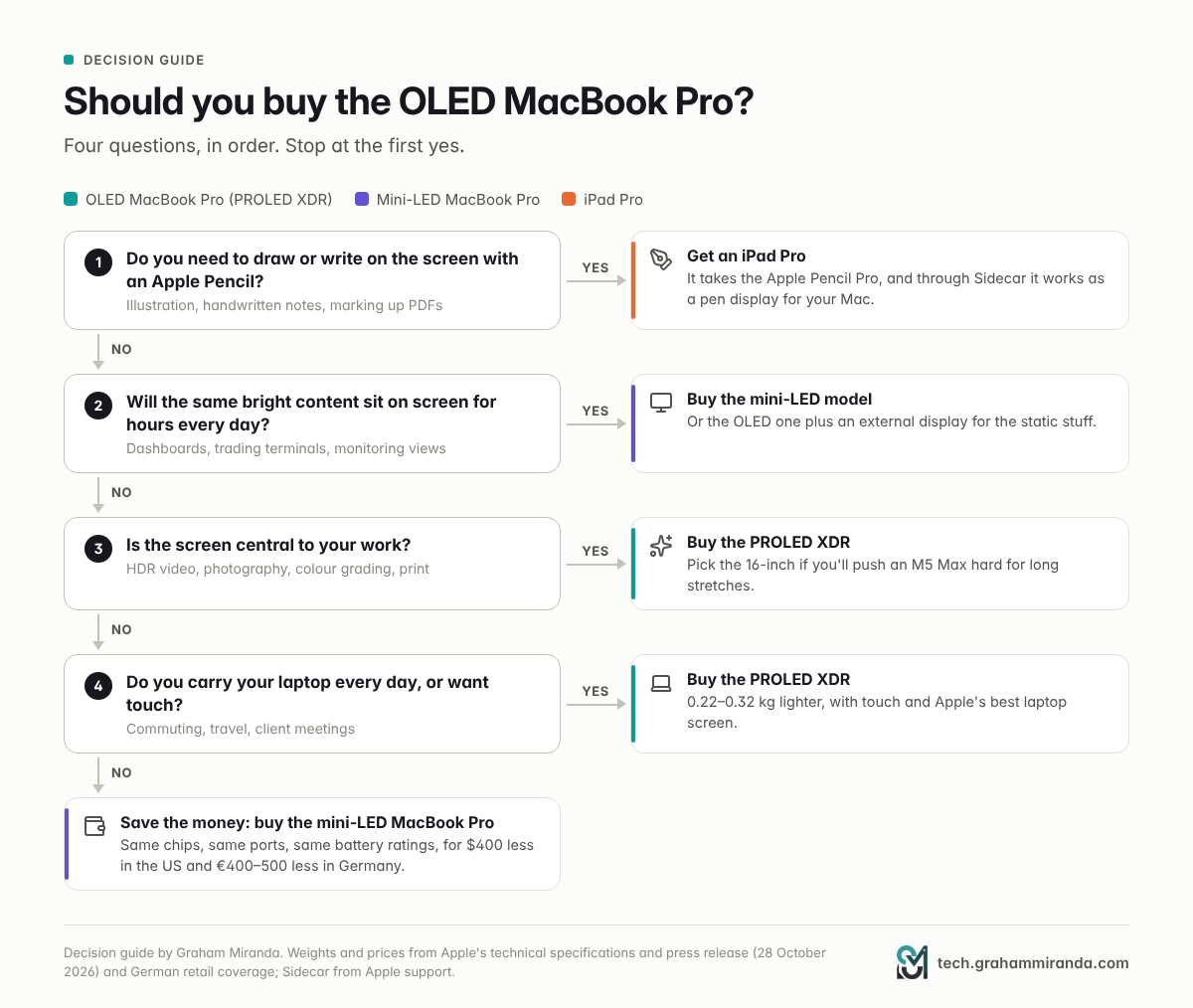
- คุณต้องวาดหรือเขียนบนหน้าจอด้วย Apple Pencil หรือไม่? ถ้าใช่ ให้ซื้อ iPad Pro แล้วใช้ Sidecar กับ Mac ของคุณ
- มีเนื้อหาสว่างแบบเดิมอยู่บนหน้าจอหลายชั่วโมงทุกวันหรือไม่? ถ้าใช่ ให้ซื้อ รุ่น mini-LEDหรือรุ่น OLED พร้อมจอภายนอกสำหรับเนื้อหานิ่ง ๆ
- หน้าจอเป็นหัวใจของงานคุณหรือไม่: HDR การถ่ายภาพ สี การพิมพ์? ถ้าใช่ ให้ซื้อ PROLED XDRรุ่น 16 นิ้วถ้าคุณจะเค้น M5 Max หนัก ๆ
- คุณพกแล็ปท็อปทุกวัน หรืออยากได้ระบบสัมผัสหรือไม่? ถ้าใช่ ให้ซื้อ PROLED XDR: เบากว่า พร้อมระบบสัมผัสและจอแล็ปท็อปที่ดีที่สุดของ Apple
ถ้าคุณตอบว่าไม่ทั้งสี่ข้อ ประหยัดเงินไว้MacBook Pro รุ่น mini-LED มีชิป พอร์ต และอัตราแบตเตอรี่เหมือนกันในราคาถูกกว่า $400 (€400–500)
ภาค 15 — อะไรจะมาถึงต่อไป
mini-LED ยังไม่จากไปไหน Apple ยังขาย MacBook Pro ทั้งสองตระกูล และรุ่น M6 พื้นฐานเปิดตัวพร้อม mini-LED เมื่อวันก่อน OLED เป็นตัวเลือกระดับพรีเมียมไปก่อน
OLED กำลังแพร่ไปทั่วไลน์อัปของ Apple iPad mini เปลี่ยนเป็น OLED สัปดาห์นี้เช่นกัน และ Mark Gurman ของ Bloomberg รายงานในเดือนมีนาคมว่า MacBook Air น่าจะตามมาด้วยการอัปเดตปี 2028 David Naranjo ของ Counterpoint Research บอกกับ The National ว่าการก้าวนี้ของ Apple อาจเป็นจุดเปลี่ยนของ OLED ในแล็ปท็อป ทำให้กำลังการผลิตและอัตราผลผลิตเพิ่มขึ้น และสุดท้ายดึงต้นทุนแผงลงมา เมื่อ Samsung Display เป็นซัพพลายเออร์รายเดียวของ Apple ในตอนนี้ อย่าคาดหวังการประหยัดนั้นในรุ่นถัดไป
ระบบสัมผัสจะพัฒนาเต็มที่ แอปของ Apple เองปรับแต่งไว้แล้ว และแอปบุคคลที่สามชุดแรกกำลังจะมา บททดสอบจริงคือ macOS 28 และหลังจากนั้นจะทำให้การสัมผัสรู้สึกเป็นส่วนหนึ่งของระบบ ไม่ใช่ของเสริม
คำถามเรื่อง Pencil ยังเปิดอยู่ Apple รองรับ Pencil บน iPad และเร็ว ๆ นี้บน iPhone Duo ที่จะมาถึงหรือไม่บน Mac คงขึ้นอยู่กับว่า Apple จะสร้าง Mac ที่หน้าจอวางราบได้หรือเปล่า
บทความนี้จะได้รับการอัปเดต เมื่อรีวิวเต็มรูปแบบวัด PWM ประสิทธิภาพต่อเนื่อง และอายุแบตเตอรี่ และเมื่อผู้ใช้ระยะยาวรายงานว่าแผงจอของพวกเขาทนแค่ไหน
คำถามที่พบบ่อย
MacBook Pro OLED เป็นเบิร์นอินไหม
ได้ เพราะ OLED ทุกตัวทำได้ แต่ Apple อธิบายการป้องกันเบิร์นอินมากกว่าผู้ผลิตแล็ปท็อปส่วนใหญ่ แผง tandem ขับแต่ละชั้นตัวเปล่งแสงด้วยกระแสต่ำลง เอนจินหน้าจอติดตามการสึกหรอของทุกพิกเซลและชดเชยให้ เพดานความสว่างคำนึงถึงความเสี่ยงเบิร์นอิน และระบบระบายความร้อนพาความร้อนออกจากหน้าจอ สำหรับการใช้งานผสมในชีวิตประจำวัน โอกาสเห็นเบิร์นอินชัด ๆ ในระยะเวลาถือครองปกติมีน้อย ความเสี่ยงจะสูงขึ้นถ้าเนื้อหาสว่างและนิ่งแบบเดิมอยู่บนหน้าจอหลายชั่วโมงทุกวัน
Apple ป้องกันเบิร์นอินบน MacBook Pro with PROLED XDR อย่างไร
ด้วยมาตรการสี่ข้อที่อธิบายไว้ในเอกสารทางเทคนิค PROLED XDR: ชั้นตัวเปล่งแสงสองชั้นซ้อนกันที่แบ่งภาระ เอนจินหน้าจอที่ตรวจสอบการใช้งานของแต่ละพิกเซลและชดเชยทีละพิกเซล ขีดจำกัดความสว่างแบบปรับได้ที่คำนึงถึงความเสี่ยงเบิร์นอินระยะยาวของแผง และระบบระบายความร้อนที่ออกแบบใหม่ซึ่งนำอากาศอุ่นออกจากจอ Apple ไม่เปิดเผยตัวเลขอายุการใช้งานหรือเงื่อนไขการรับประกันที่ระบุเรื่องเบิร์นอินโดยเฉพาะ
tandem OLED ของ MacBook Pro เหมือนกับของ iPad Pro หรือไม่?
เป็นเทคโนโลยีเดียวกัน คือชั้นตัวเปล่งแสง OLED สองชั้นต่อพิกเซล แต่เป็นแผงที่ล้ำหน้ากว่า PROLED XDR ของ MacBook Pro มีจุดสูงสุดที่ 2,000 นิต ขณะที่ iPad Pro หยุดที่ 1,600 อ้างอัตราคอนทราสต์ 10,000,000:1 เทียบกับ 2,000,000:1 ของ iPad เพิ่ม Adobe RGB และใช้ชั้นทรานซิสเตอร์ออกไซด์ที่ Apple เรียกว่าเป็นครั้งแรกของอุตสาหกรรม ทั้งสองรุ่นรักษาความสว่าง 1,000 นิตเต็มจอ
MacBook Pro จอสัมผัสใช้ Apple Pencil ได้ไหม
ไม่ Apple Pencil ทุกรุ่นใช้กับ MacBook Pro with PROLED XDR Display ไม่ได้ Apple ไม่ได้ระบุการรองรับ Pencil ในสเปก และบอกกับนักรีวิวของ Gizmodo ว่าใช้ Pencil ไม่ได้ สไตลัส capacitive พื้นฐานอาจลงทะเบียนเหมือนนิ้ว แต่ไม่มีความกด การเอียง หรือการชี้ลอย ถ้าคุณต้องการปากกา ให้ใช้ iPad Pro เดี่ยว ๆ หรือเป็นจอปากกาสำหรับ Mac ผ่าน Sidecar
ใช้ Apple Pencil กับ Mac ได้เลยหรือไม่?
ได้ แต่ทางอ้อม ด้วย Sidecar iPad ที่รองรับจะกลายเป็นจอที่สองของ Mac และ Apple Pencil ใช้ได้ในแอป Mac สำหรับการชี้ การวาด การแก้ไขภาพ และการมาร์กอัปเอกสาร Sidecar ต้องใช้ macOS Catalina หรือใหม่กว่า, iPadOS 13 หรือใหม่กว่า และ Apple Account เดียวกันบนทั้งสองอุปกรณ์ และใช้แบบไร้สายได้ในระยะประมาณ 10 เมตรหรือผ่าน USB
MacBook Pro OLED ราคาเท่าไร
ในสหรัฐฯ: $2,899 สำหรับรุ่น 14 นิ้ว M5 Pro, $3,399 สำหรับรุ่น 16 นิ้ว M5 Pro, $4,499 สำหรับรุ่น 14 นิ้ว M5 Max และ $4,799 สำหรับรุ่น 16 นิ้ว M5 Max ในเยอรมนี: €3,299, €3,899, €5,199 และ €5,599 นั่นคือแพงกว่ารุ่น mini-LED ที่เทียบเท่า $400 ในสหรัฐฯ และ €400 (14 นิ้ว) หรือ €500 (16 นิ้ว) ในเยอรมนี รุ่น 16 นิ้วสเปกเต็มราคา $14,549 ในสหรัฐฯ
MacBook Pro OLED วางจำหน่ายเมื่อไร
เปิดให้พรีออร์เดอร์เมื่อ 28 ตุลาคม 2026 ใน 30 ประเทศและภูมิภาค รวมถึงสหรัฐฯ และเยอรมนี มีจำหน่ายในร้านค้าและเริ่มส่งถึงมือวันศุกร์ที่ 6 พฤศจิกายน 2026
MacBook Pro OLED คุ้มไหมที่จะจ่ายเพิ่ม $400 จากรุ่น mini-LED
ถ้างานของคุณขึ้นอยู่กับหน้าจอ (HDR การถ่ายภาพ สี งานพิมพ์) หรือคุณพกแล็ปท็อปไปด้วยทุกวัน คำตอบคือคุ้ม: คุณได้หน้าจอที่ดีกว่ามาก มีระบบสัมผัส และเบาลงได้ถึง 0.32 กก. ถ้าคุณเขียนโค้ดหรือทำสเปรดชีตเป็นหลัก รุ่น mini-LED ให้ประสิทธิภาพ M5 Pro หรือ M5 Max พอร์ต และอัตราแบตเตอรี่เท่ากัน ในราคาถูกกว่า $400 และไม่มีเบิร์นอินให้ต้องกังวล
หน้าจอ MacBook Pro OLED พับแบนได้เหมือน 2-in-1 หรือไม่?
ไม่ มันใช้บานพับแล็ปท็อปแบบปกติที่ออกแบบใหม่ให้หน้าจอมั่นคงขึ้นเมื่อสัมผัส แต่ไม่มีโหมดแท็บเล็ตและหน้าจอพับกลับไม่ได้
โหมดมืดป้องกันเบิร์นอินบน MacBook Pro OLED ได้หรือไม่?
ช่วยได้ แต่ไม่ป้องกันด้วยตัวเอง โหมดมืดลดแสงที่แผงเปล่งออกมาโดยรวม ซึ่งชะลอการสึกหรอ แต่ข้อความและไอคอนสว่างในตำแหน่งเดิมยังคงนิ่ง ใช้ร่วมกับความสว่างอัตโนมัติ แถบเมนูและ Dock ที่ซ่อนอัตโนมัติ และการตั้งให้จอดหลับหลังไม่กี่นาที
AppleCare+ คุ้มครองเบิร์นอิน OLED บน MacBook Pro หรือไม่?
Apple ยังไม่บอก เอกสารทางเทคนิคระบุเพียงการรับประกันแบบจำกัดหนึ่งปีและ AppleCare+ ที่เลือกซื้อได้ และบน iPhone กับ iPad Apple อธิบายว่าการเปลี่ยนแปลงทางภาพเล็กน้อยหลังใช้ระยะยาวเป็นพฤติกรรมที่คาดได้ของ OLED ในสหภาพยุโรปคุณยังมีสิทธิ์ตามกฎหมายอย่างน้อยสองปีกับผู้ขาย ถ้าการคุ้มครองเบิร์นอินสำคัญกับคุณ ให้ถาม Apple หรือร้านค้าเป็นลายลักษณ์อักษรก่อนซื้อ
MacBook Pro OLED ดีกว่าสำหรับวิดีโอ HDR และการแก้ไขภาพหรือไม่?
ดีกว่าอย่างชัดเจน ทำได้ถึง 2,000 นิตสำหรับไฮไลต์ HDR พร้อมคอนทราสต์ต่อพิกเซลและไม่มี blooming ครอบคลุม P3 และ Adobe RGB (81% ของ BT.2020 ตามข้อมูล Apple) และมีโหมดอ้างอิง 16 โหมด รวมถึงพรีเซ็ตวิดีโอ HDR ดิจิทัลซินีมา การพิมพ์ และการถ่ายภาพ พร้อมรองรับ Genlock สำหรับการเกรดสี HDR ขั้นสุดท้าย จออ้างอิงเฉพาะทางยังเป็นมาตรฐานมืออาชีพ
MacBook Pro OLED ใช้การหรี่แสงแบบ PWM หรือไม่?
ยังไม่ทราบ เอกสารทางเทคนิคของ Apple ไม่ได้อธิบายวิธีหรี่แสง และยังไม่มีผลวัดที่เป็นอิสระเผยแพร่ เพื่ออ้างอิง Notebookcheck วัดจอ tandem OLED ของ iPad Pro กะพริบที่ 240 Hz ที่ความสว่างต่ำสุด และยังชี้การกะพริบ PWM บน MacBook Pro จอ mini-LED ด้วย ผู้ซื้อที่ไวต่อ PWM ควรรอผลการวัด
MacBook Pro OLED ใช้ชิป M6 ไหม
ไม่ ใช้ M5 Pro และ M5 Max ซึ่งเป็นชิปเดียวกับ MacBook Pro ที่เปิดตัวในเดือนมีนาคม 2026 พร้อมหน่วยความจำรวมสูงสุด 128 GB MacBook Pro M6 รุ่นเดียวของ Apple คือรุ่น 14 นิ้ว ชิป M6 พื้นฐาน และจอ mini-LED เริ่มที่ $1,999
Dynamic Island บน Mac ใช้ได้ในเยอรมนีหรือไม่?
บางส่วน Live Activities การโทร ปุ่มควบคุมเพลง และคำขอ AirDrop ใช้ได้ทุกที่ Spotlight และ Siri AI จะย้ายเข้า Dynamic Island ก็ต่อเมื่อ Siri AI ใช้ได้และเปิดอยู่ Siri AI ทำงานบน Mac ในสหภาพยุโรปจริง แต่ยังไม่รองรับภาษาเยอรมัน ดังนั้นบน Mac ที่ใช้ภาษาเยอรมัน ฟีเจอร์เหล่านั้นจึงยังไม่ปรากฏใน Dynamic Island
บทสรุป
MacBook Pro OLED คือจอที่ผู้ใช้ Mac อยากได้มาสิบปี สีดำต่อพิกเซล ไฮไลต์ 2,000 นิต Adobe RGB การตอบสนองระดับไมโครวินาที และไม่มี blooming ในแล็ปท็อปที่เบาและบางกว่าเครื่องที่วางข้าง ๆ การสัมผัสเป็นส่วนเสริมที่มีประโยชน์ ไม่ใช่ของเล่น และ Apple คิดหนักอย่างชัดเจนที่จะทำแบบวิถี Mac
เบิร์นอินเป็นเรื่องจริง และ Apple ไม่ได้แสร้งว่าไม่ใช่ คำตอบของบริษัทคือชุดมาตรการป้องกันที่ละเอียดที่สุดเท่าที่เคยอธิบายมา: แผง tandem ที่แบ่งงานระหว่างสองชั้น การติดตามการสึกหรอทีละพิกเซล ขีดจำกัดความสว่างที่รู้ความเสี่ยง และตัวเครื่องที่กันความร้อนออกจากจอ สำหรับการใช้งานผสมในชีวิตประจำวัน น่าจะเพียงพอทำให้เบิร์นอินไม่เป็นปัญหาไปหลายปี สำหรับคนที่ใช้เลย์เอาต์สว่างและนิ่งทั้งวัน มาตรการนี้ลดความเสี่ยงแต่ไม่ได้กำจัด และการตั้งค่าไม่กี่นาทีใน System Settings ก็ลดได้อีก
การไม่มี Apple Pencil คือสิ่งที่ขาดหายแปลกที่สุด: ปากกาของ Apple เองใช้ได้บนแท็บเล็ตและกำลังจะมาบนโทรศัพท์จอพับ แต่ไม่มาบนจอสัมผัสที่แพงที่สุดของบริษัท ถ้าคุณวาด ให้ซื้อ iPad Pro แล้วใช้ Sidecar
ดังนั้นซื้อรุ่น PROLED XDR หากหน้าจอเป็นหัวใจของงานคุณ หากคุณพกแล็ปท็อปไปด้วยทุกวัน หรือหากคุณเพียงต้องการจอแสดงผลที่ดีที่สุดที่ Apple ทำและจะใช้มันในแบบที่แล็ปท็อปถูกใช้ตามปกติ ซื้อรุ่น mini-LED หากหน้าจอของคุณต้องแสดงแดชบอร์ดเดิมทุกวัน หรือหากคุณอยากเก็บ $400 ไว้มากกว่า ไม่ว่าทางไหน คุณก็ได้ชิปเดียวกัน
คุณสั่งซื้อแล้วหรือยัง หรือยังรอดูอยู่? อยากรู้ว่าคุณจะใช้มันทำอะไร และอีกสักหนึ่งหรือสองปีหน้าจอจะยังสภาพดีแค่ไหน ยินดีรับคำแก้ไขและหลักฐานที่ขัดแย้ง บทความนี้จะได้รับการอัปเดตเมื่อมีรีวิวฉบับเต็มและรายงานระยะยาวเข้ามา
การเปิดเผย: บทความนี้ไม่มีลิงก์ affiliate และไม่มีเนื้อหาที่ได้รับการสนับสนุน ไม่มีบริษัทใดที่ถูกกล่าวถึงในบทความนี้ตรวจทานก่อนการเผยแพร่
ตรวจสอบข้อเท็จจริง: 28 ตุลาคม 2026