 ไทย
 English
 Deutsch
 Español
 Italiano
 Français
 Português do Brasil
 Tiếng Việt
 Bahasa Indonesia
 Русский
 العربية
 हिन्दी

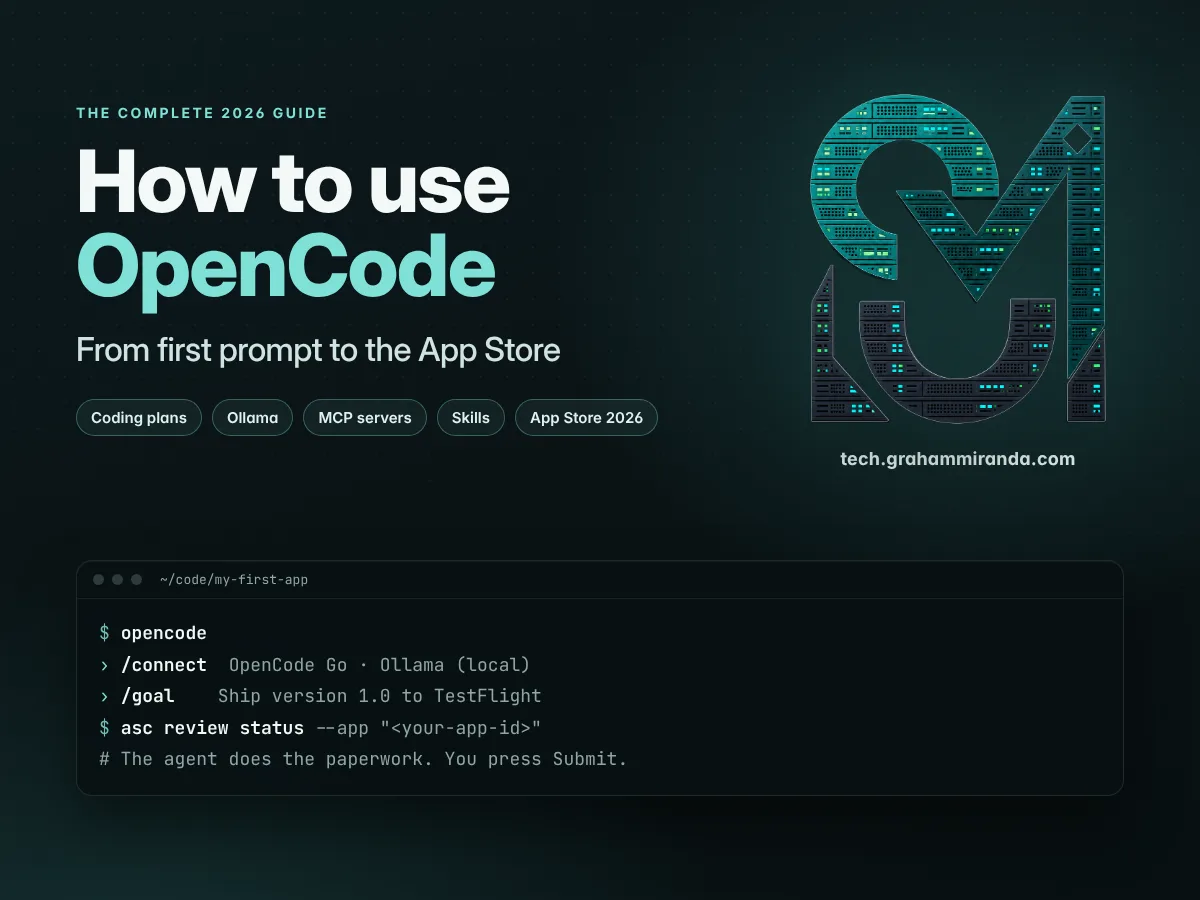
ระหว่างพรอมต์แรกกับอีเมลฉบับแรกจาก App Review เอเจนต์เขียนโค้ด AI จะเลิกเป็นของเล่น แล้วกลายเป็นเครื่องมือที่คุณใช้ส่งงานจริง คู่มือนี้ว่าด้วย วิธีใช้ OpenCode การก้าวจากจุดหนึ่งไปอีกจุดหนึ่ง: ติดตั้งมันบน Mac เครื่องใหม่ เลือกว่าจะจ่ายค่าอะไรให้โมเดลที่ทำหน้าที่คิด รันโมเดลบนเครื่องของคุณเองด้วย Ollama ให้มือจริง ๆ แก่เอเจนต์ด้วยเซิร์ฟเวอร์ MCP สอนนิสัยการทำงานของคุณให้มันด้วยสกิล แล้วพาแอป iPhone ผ่าน TestFlight และ App Review โดยไม่เสียเวลาหนึ่งสัปดาห์ไปกับเอกสาร
ผม’ไม่ได้มาจากสายเขียนโค้ด ผมดูแลบริษัทไอทีเล็ก ๆ แห่งหนึ่งในเยอรมนี และสร้างซอฟต์แวร์ด้วยเอเจนต์ AI ผลลัพธ์สองชิ้นขึ้นเผยแพร่บน App Store เมื่อฤดูใบไม้ร่วงนี้: Stash, ซึ่งจดจำว่าคุณวางของไว้ที่ไหน และ PingAtlas, ซึ่งวัดความหน่วงของเครือข่ายจากอุปกรณ์ของคุณเอง ทั้งสองตัวปรากฏในคู่มือนี้ในจุดที่มัน’มีประโยชน์จริงในฐานะตัวอย่าง และไม่ปรากฏที่อื่นเลย
ทุกอย่างด้านล่างนี้ตรวจสอบกับเอกสารทางการ บันทึกการอัปเดต หน้าราคา และตัว App Store เอง เมื่อวันที่ 7 พฤศจิกายน 2026. การเขียนโค้ดด้วย AI เคลื่อนไหวเร็ว: OpenCode ออกเวอร์ชัน 2 อย่างน้อยสิบรีลีสระหว่างวันที่ 20 ถึง 30 ตุลาคมเพียงช่วงเดียว Ollama และ MiniMax ต่างปรับโครงสร้างแผนของตนใหม่ตั้งแต่ปลายเดือนสิงหาคม และ Apple เขียนส่วนหนึ่งของแนวทางการตรวจสอบใหม่อย่างน้อยสองครั้งในปีนี้ ตัวเลขที่ผันผวนจะถูกระบุไว้ตรงจุดที่ปรากฏ ตรวจสอบมันก่อนที่คุณจะซื้ออะไรก็ตาม
การเปิดเผย: Stash และ PingAtlas เป็นแอปของผมเอง เผยแพร่โดยบริษัทของผม Graham Miranda UG (haftungsbeschränkt) ทั้งสองแอปฟรีและไม่มีโฆษณา บทความนี้มี ลิงก์พันธมิตรหนึ่งลิงก์: ลิงก์ Z.ai GLM Coding Plan ในส่วนที่ 2 ให้ส่วนลด 10% แก่คุณ และจ่ายค่าคอมมิชชันให้ผมหากคุณสมัครสมาชิก ทีมของ OpenCode’ ที่ Anomaly, Ollama, Apple, Expo, Z.ai และบริษัทอื่น ๆ ทุกแห่งที่กล่าวถึงในที่นี้ไม่ได้สนับสนุน ตรวจทาน หรืออนุมัติบทความนี้
สรุปย่อ — ทั้งเส้นทางในสิบข้อ
- OpenCode เป็นเอเจนต์เขียนโค้ดโอเพนซอร์ส (MIT) ที่ใช้ฟรี ที่ใช้ได้กับโมเดลแทบทุกตัว: การสมัครสมาชิกบนคลาวด์ API แบบจ่ายตามโทเคน หรือโมเดลที่รันบน Mac ของคุณเอง ปัจจุบัน’อยู่ที่เวอร์ชัน 2.2.6 (6 พฤศจิกายน 2026) มีแอปเทอร์มินัล แอปเดสก์ท็อป อินเทอร์เฟซเว็บและโทรศัพท์ และโหมด ACP ที่รันอยู่ภายใน Xcode 27
- คุณจ่ายเงินให้โมเดล ไม่ใช่ให้เอเจนต์ “แผนเขียนโค้ด” คือการสมัครสมาชิกรายเดือนแบบเหมาจ่ายสำหรับเวลาใช้งานโมเดล สำหรับคนส่วนใหญ่ที่เพิ่งเริ่มต้น OpenCode Go (เดือนละ $10) บวก Ollama (ใช้ในเครื่องฟรี เดือนละ $20 สำหรับเครดิตคลาวด์ Pro) คือชุดที่ผมแนะนำ: ราคาถูก ไม่ผูกกับโมเดลเจ้าใดเจ้าหนึ่ง ไม่เก็บข้อมูลเลยเป็นค่าเริ่มต้นสำหรับโมเดลส่วนใหญ่ และไม่มีพื้นที่สีเทาในข้อกำหนดการให้บริการของใคร’เลย
- ทางเลือกอื่นก็มีอยู่จริง ChatGPT Plus และ Pro, GitHub Copilot และ Z.ai GLM Coding Plan ต่างเสียบเข้า OpenCode ได้ผ่านผู้ให้บริการที่มีมาให้ในตัว การสมัครสมาชิก Claude กลับมาใช้ได้อีกครั้งผ่านผู้ให้บริการ Claude Agent ตัวใหม่ใน OpenCode 2.2.3’ แต่ Anthropic ยังไม่’รับรองเส้นทางนี้อย่างเปิดเผย ดังนั้นอ่านส่วนที่ 2 ก่อนที่คุณจะพึ่งพามัน
- Ollama เป็นเอนจินเดียวสำหรับทั้งโมเดลในเครื่องและบนคลาวด์
ollama launch opencodeเชื่อมทั้งสองเข้าด้วยกัน โมเดลในเครื่องต้องมีหน้าต่างบริบทอย่างน้อย 64K และ Mac 32 GB สามารถรันโมเดลเขียนโค้ดที่ใช้งานได้จริงอย่างqwen3.8:27b(ดาวน์โหลด 18 GB) - เซิร์ฟเวอร์ MCP ให้มือแก่เอเจนต์ สำหรับงานแอป รายการสั้น ๆ คือ MCP bridge ของ Xcode’ เอง (
xcrun mcpbridge) XcodeBuildMCP เซิร์ฟเวอร์ MCP ของ Expo, Context7 สำหรับเอกสารล่าสุด และ Sentry สำหรับเรื่องแครช เพิ่มเฉพาะสิ่งที่คุณใช้จริง เพราะทุกเซิร์ฟเวอร์มีต้นทุนเป็นบริบท - สกิลให้เพลย์บุ๊กของคุณแก่เอเจนต์ สกิลคือโฟลเดอร์หนึ่งที่มีไฟล์
SKILL.mdอยู่ข้างใน OpenCode อ่านสกิลเหล่านี้จาก.opencode/skillsและยังอ่านจาก.claude/skillsและ.agents/skills, ดังนั้นสกิลที่เขียนสำหรับเอเจนต์อื่นก็ใช้ได้เช่นกัน Expo เผยแพร่สกิลทางการ 23 ตัว และ App Store Connect CLI (asc) มาพร้อมสกิลมากกว่ายี่สิบตัว - ปล่อยให้เอเจนต์ทำงานเอกสาร แต่ห้ามให้มันกดส่ง กรณี
ascCLI และสกิลของมันอัปโหลดบิลด์ จัดการ TestFlight ซิงก์ข้อมูลเมตาและภาพหน้าจอ และตรวจสถานะการตรวจสอบได้ ปฏิเสธคำสั่ง submit ในสิทธิ์การอนุญาตของ OpenCode’ แล้วกดปุ่มนั้นด้วยตัวคุณเอง - กฎของ Apple’ ปี 2026 สำคัญกับแอปที่สร้างด้วย AI แอปเลียนแบบในหมวดหมู่ที่อิ่มตัวแล้วจะถูกปฏิเสธ (แนวทาง 4.3(b) เดือนมิถุนายน) ฟีเจอร์ที่ซ่อนหรือหลับอยู่ถูกห้าม (ข้อ 2.5.19 ใหม่ เดือนตุลาคม) บิลด์ต้องใช้ Xcode 26 ขึ้นไป และตั้งแต่เดือนเมษายน 2027 แอปที่สร้างด้วย SDK iOS 27.1 ต้องมีภาพหน้าจอ iPhone Duo
- ค่าใช้จ่ายปีแรก: $99 ถ้าคุณรันทุกอย่างในเครื่องและจ่ายให้ Apple เท่านั้น ประมาณ $419 สำหรับชุดที่ผมแนะนำ (Apple + OpenCode Go + Ollama Pro แบบเรียกเก็บรายปี) และราว $1,779 สำหรับชุดระดับสูง ราคาทั้งหมดยังไม่รวม VAT
- กฎที่สำคัญที่สุด: “เสร็จแล้ว” เป็นเพียงคำกล่าวอ้าง ไม่ใช่ข้อเท็จจริง ลองรันมันบน iPhone จริง ในโหมดเครื่องบิน ในโหมดมืด ที่ขนาดตัวอักษรใหญ่ที่สุด เปิด VoiceOver ไว้ แล้วค่อยเชื่อ
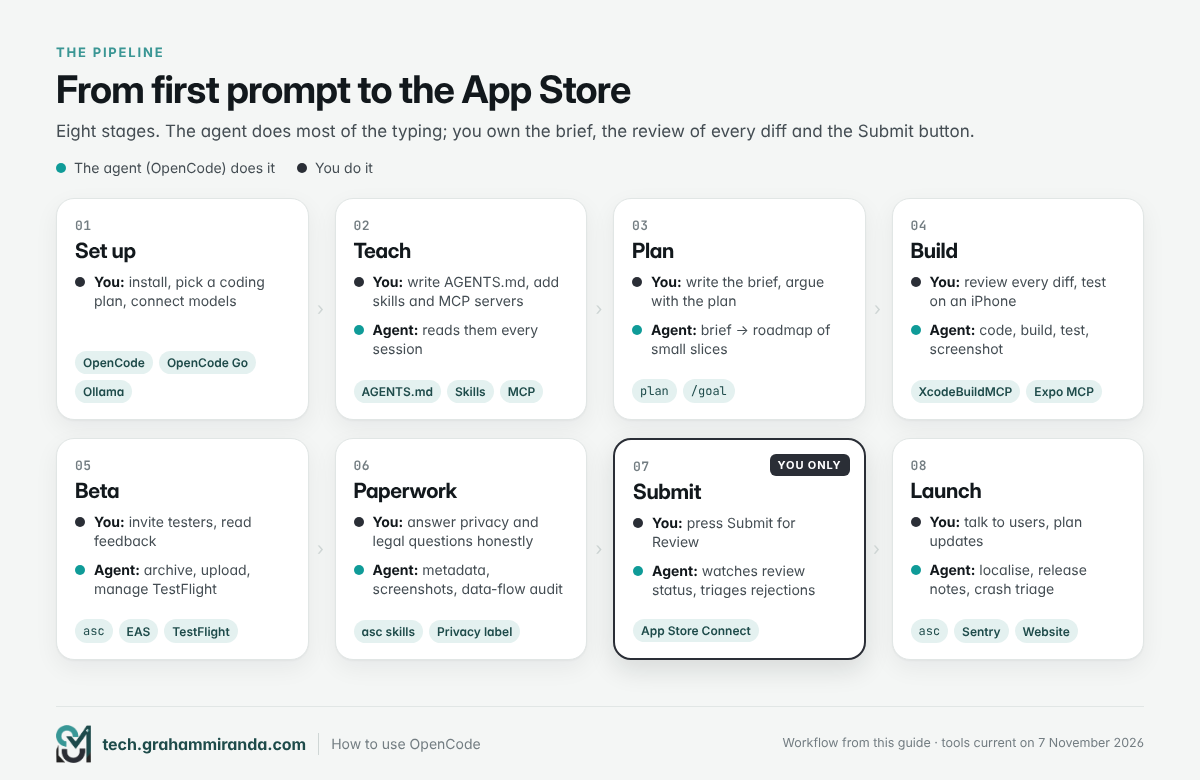
ภาพรวมเส้นทาง
| ขั้นตอน | สิ่งที่คุณทำ | สิ่งที่ OpenCode ทำ | เครื่องมือ |
|---|---|---|---|
| 1. ตั้งค่า | ติดตั้ง เลือกแผนการเขียนโค้ด เชื่อมต่อโมเดล | ยังไม่มี | OpenCode, OpenCode Go, Ollama |
| 2. สอน | เขียน AGENTS.md เพิ่มสกิล เชื่อมต่อเซิร์ฟเวอร์ MCP | อ่านทุกครั้งที่เปิดเซสชัน | AGENTS.md, สกิล, MCP |
| 3. วางแผน | เขียนบรีฟ โต้เถียงกับแผน | เปลี่ยนบรีฟให้เป็นแผนและโรดแมป | plan เอเจนต์, /goal |
| 4. สร้าง | ตรวจทุกดิฟ ทดสอบบนอุปกรณ์จริง | เขียนโค้ดเป็นชิ้นเล็ก ๆ บิลด์ รันเทสต์ จับภาพหน้าจอ | build เอเจนต์, Xcode MCP, XcodeBuildMCP หรือ Expo MCP |
| 5. เบต้า | เชิญผู้ทดสอบ อ่านฟีดแบ็ก | อาร์ไคฟ์ อัปโหลด จัดการกลุ่ม TestFlight | Xcode, asc หรือ EAS |
| 6. เอกสาร | ตอบคำถามด้านกฎหมายและความเป็นส่วนตัวตามจริง | ร่างเมทาดาทา ตรวจสอบเส้นทางการไหลของข้อมูล ปรับขนาดภาพหน้าจอ | asc สกิล |
| 7. ส่งตรวจ | คุณ กด “ส่งเพื่อตรวจสอบ” | ตรวจสถานะการตรวจสอบ คัดแยกกรณีถูกปฏิเสธ | App Store Connect |
| 8. เปิดตัว | ตอบผู้ใช้ วางแผนอัปเดต | แปลภาษา เขียนบันทึกการอัปเดต คัดแยกปัญหาคราช | asc, Sentry, เว็บไซต์ของคุณ |
สารบัญ
- ตอนที่ 1 — OpenCode คืออะไรในเดือนพฤศจิกายน 2026 และทำไมผมจึงแนะนำ
- ตอนที่ 2 — อธิบายแผนการเขียนโค้ด (และสองแผนที่ผมแนะนำ)
- ตอนที่ 3 — Ollama: เอนจินเดียวสำหรับโมเดลโลคอลและคลาวด์
- ตอนที่ 4 — วิธีใช้ OpenCode: ติดตั้งและเชื่อมต่อโมเดลของคุณ ทีละขั้นตอน
- ตอนที่ 5 — เอเจนต์ คำสั่ง สิทธิ์ และโหมดเป้าหมาย: ทำให้ OpenCode เป็นของคุณ
- ตอนที่ 6 — เซิร์ฟเวอร์ MCP: ให้มือกับเอเจนต์
- ตอนที่ 7 — สกิล: เขียนเพลย์บุ๊กของคุณครั้งเดียว
- ตอนที่ 8 — สร้างแอป: จากไอเดียสู่บิลด์ที่คุณไว้วางใจ
- ตอนที่ 9 — เผยแพร่ขึ้น App Store: ให้ OpenCode จัดการเอกสาร แล้วคุณกดส่งเอง
- ตอนที่ 10 — เปิดตัว: หน้าร้าน ภาพหน้าจอ ASO และชีวิตหลังได้รับการอนุมัติ
- ตอนที่ 11 — ค่าใช้จ่าย: งบประมาณปีแรกสี่แบบ
- ตอนที่ 12 — สิบห้าข้อผิดพลาดที่ควรหลีกเลี่ยง
- ตอนที่ 13 — ควรเลือกชุดไหน? หกสถานการณ์
- คำถามที่พบบ่อย
- บทสรุป
ตอนที่ 1 — OpenCode คืออะไรในเดือนพฤศจิกายน 2026 และทำไมผมจึงแนะนำ
OpenCode เป็นเอเจนต์เขียนโค้ด AI แบบโอเพนซอร์ส คุณเปิดมันในโฟลเดอร์โปรเจกต์ อธิบายสิ่งที่ต้องการ แล้วมันทำงานเหมือนนักพัฒนา: อ่านไฟล์ของคุณ วางแผน แก้โค้ด รันคำสั่ง อ่านข้อผิดพลาด และทำต่อจนงานเสร็จหรือจนต้องเรียกคุณ มันเผยแพร่ภายใต้สัญญาอนุญาต MIT โดย Anomaly ทีมที่สร้างมันขึ้นมา และไม่สนว่าคุณจะให้โมเดลอะไร
หน้าแรกของโปรเจกต์’อ้างว่ามีดาว GitHub มากกว่า 220,000 ดวง ผู้ร่วมพัฒนากว่า 1,089 คน และนักพัฒนาที่ใช้งานเดือนละ 22 ล้านคน ตัวเลขเหล่านี้เป็นตัวเลขของโปรเจกต์เองและขยับทุกสัปดาห์ แต่ก็อธิบายได้ว่าทำไม OpenCode จึงกลายเป็นทางเลือกที่ไม่ผูกกับโมเดลใด ๆ ที่เป็นที่รู้จักดีที่สุด แทนเอเจนต์ของเจ้าของโมเดลเอง’ อย่าง Claude Code และ Codex
รันที่ไหน
OpenCode ไม่ใช่แอปเดียวอีกต่อไป’ ตั้งแต่การเขียนใหม่ในเวอร์ชัน 2.0 บริการเบื้องหลังทำงานบนเครื่องของคุณ และทุกอินเทอร์เฟซคุยกับบริการนี้ เซสชันที่คุณเริ่มในที่หนึ่งจึงปรากฏขึ้นในที่อื่นด้วย
| อินเทอร์เฟซ | คืออะไร | เหมาะกับ |
|---|---|---|
| เทอร์มินัล (TUI) | แอปเทอร์มินัลเต็มจอแบบคลาสสิก | งานเร็วที่ใช้คีย์บอร์ดเป็นหลัก เซสชัน SSH เซิร์ฟเวอร์ |
| แอปเดสก์ท็อป | แอป Electron สำหรับ macOS (Apple silicon และ Intel), Windows (x64 และ ARM64) และ Linux (.deb, .rpm, AppImage) พร้อมแท็บ ดิฟ เทอร์มินัล และเบราว์เซอร์ในตัว | คนที่ไม่ได้ใช้ชีวิตอยู่ในเทอร์มินัล’ |
| เว็บและโทรศัพท์ | opencode pair พิมพ์ลิงก์ใช้ครั้งเดียว (หมดอายุในห้านาที) ที่เปิดเซสชันในเครื่องของคุณในเบราว์เซอร์ เวอร์ชัน 2.2.6 เพิ่มช่องพิมพ์ข้อความที่ใช้งานง่ายบนโทรศัพท์และแท็บเล็ต |
เช็กงานยาว ๆ จากโซฟา |
| ใน Xcode 27 | OpenCode พูดภาษา Agent Client Protocol ดังนั้น opencode acp จึงเพิ่มเป็นเอเจนต์ได้ในการตั้งค่า Intelligence ของ Xcode’ |
นักพัฒนา Swift แบบเนทีฟที่อยากอยู่ใน Xcode ต่อไป |
| SDK และสคริปต์ | opencode run สำหรับงานครั้งเดียว พร้อม JavaScript SDK |
ระบบอัตโนมัติและ CI |
สิ่งที่เปลี่ยนไปตั้งแต่ 2.0
OpenCode 2.0 คือการสร้างใหม่ทั้งหมด ตามประกาศของทีม’ในเดือนกรกฎาคม รันไทม์ย้ายจาก Bun ไปเป็น Node.js เพื่อลดการใช้หน่วยความจำ แอปเดสก์ท็อปย้ายจาก Tauri ไปเป็น Electron API ถูกออกแบบใหม่ และ OpenCode เริ่มทำงานเป็นบริการโดยค่าเริ่มต้น เวอร์ชัน 2.0.0 ออกในวันที่ 11 กันยายน 2026 รีลีสหลังจากนั้นส่วนใหญ่เพิ่มฟีเจอร์ที่สำคัญกับโปรเจกต์จริงที่ยาวนาน:
| เวอร์ชัน | วันที่ | สิ่งที่เพิ่มเข้ามา |
|---|---|---|
| 2.2.0 | 27 ต.ค. | ปลั๊กอินเดสก์ท็อปแบบทดลอง แอปเดสก์ท็อปที่ปรับโฉมใหม่ และ API รูปภาพกับ API การตัดสินใจสำหรับปลั๊กอิน |
| 2.2.1 | 29 ต.ค. | โหมดเป้าหมาย (/goal <objective>, พร้อมหยุดชั่วคราว ทำต่อ และล้าง), เปิดใช้เอง พรอมต์ตามกำหนดเวลา, การสร้างรูปภาพ |
| 2.2.2 | 29 ต.ค. | การสร้างรูปภาพเปิดเป็นค่าเริ่มต้นเมื่อผู้ให้บริการที่เชื่อมต่อรองรับ และตัวเลือก worktree จากสาขา Git |
| 2.2.3 | 30 ต.ค. | กรณี Claude Agent ผู้ให้บริการ (มีรายละเอียดเพิ่มเติมในภาค 2) |
| 2.2.4 | 30 ต.ค. | การตั้งค่า Claude Agent แบบมีคำแนะนำ และตารางเวลาที่รันภายใต้ opencode serve, เทอร์มินัลเดสก์ท็อปแบบคงอยู่ |
| 2.2.5 | 30 ต.ค. | ทางลัด worktree และโหมดเชลล์ บัฟเฟอร์การบีบอัดบริบทแบบคิดเป็นเปอร์เซ็นต์ |
| 2.2.6 | 6 พ.ย. | opencode run --worktree สำหรับการรันแบบสคริปต์ แถบช่องพิมพ์ข้อความบนมือถือ และการเชื่อมต่อ MCP ที่ใช้ร่วมกัน |
ที่มา: บันทึกการเปลี่ยนแปลงของ OpenCode’ ตรวจสอบเมื่อ 7 พฤศจิกายน 2026 คาดว่าจะมีเวอร์ชันใหม่กว่านี้ออกมาแล้วเมื่อคุณอ่านบทความนี้
ทำไมผมจึงแนะนำเอเจนต์ตัวนี้’
- มันไม่ภักดีต่อโมเดลใดโมเดลหนึ่ง’ OpenCode เชื่อมต่อกับการสมัครสมาชิก API แบบจ่ายตามโทเคน และโมเดลในเครื่อง ผ่าน
/connectคำสั่งเดียว เมื่อมีโมเดลที่ดีกว่าออกมาในเดือนหน้า คุณเปลี่ยนเพียงบรรทัดเดียวในไฟล์คอนฟิก ไม่ใช่ทั้งเวิร์กโฟลว์ - สิทธิ์การใช้งานทำงานเหมือนไฟร์วอลล์ ทุกการกระทำ (การอ่าน การแก้ไข การรันคำสั่งเชลล์ การโหลดสกิล การเรียกเครื่องมือ MCP) ผ่านรายการ
allow,ถามและdenyกฎที่เรียงลำดับไว้ โดยรายการที่ตรงเป็นรายการสุดท้ายจะเป็นตัวตัดสิน “ห้ามรันgit push” และ “ห้ามส่งขึ้น App Store” อย่างละหนึ่งบรรทัด - มันรองรับฟอร์แมตของทุกคน’ได้ มันอ่าน
AGENTS.md(และจะย้อนกลับไปใช้CLAUDE.md), แล้วโหลดสกิลจาก.claude/skillsและ.agents/skillsรวมถึงโฟลเดอร์ของตัวเอง และเชื่อมต่อกับ MCP server ใดก็ได้ ระบบนิเวศที่เอเจนต์อื่นสร้างไว้ก็ใช้ได้ที่นี่เช่นกัน - มันไปทุกที่ที่คุณอยู่ เทอร์มินัลบนเซิร์ฟเวอร์ แอปเดสก์ท็อปบน Mac เบราว์เซอร์บนมือถือ หรือภายใน Xcode
- ไม่ต้องเสียเงินเลย OpenCode ฟรี และยังมีชุดโมเดลฟรีที่หมุนเวียนเปลี่ยนไปเรื่อย ๆ ซึ่งใช้ได้โดยไม่ต้องมีบัญชี
จุดที่มันไม่ใช่ตัวเลือกที่ดีที่สุด
พูดตรง ๆ ก่อน: OpenCode ไม่ได้’เป็นคะแนนสูงสุดบนตารางอันดับการเขียนโค้ด เพราะมันไม่ได้’เป็นโมเดลเดียว harness ที่ขึ้นไปอยู่อันดับต้น ๆ เป็นคู่จากผู้ขาย: Claude Code กับโมเดลที่ดีที่สุดของ Anthropic’ และ Codex กับของ OpenAI’ พวกเขา’ถูกปรับแต่งมาด้วยกันและพวกเขา’ยอดเยี่ยมมาก ผมเปรียบเทียบยี่สิบแปดตัวใน การเปรียบเทียบ AI coding harness ของผม, และถ้าคุณจ่ายค่าสมาชิกใด ๆ เหล่านั้นอยู่แล้วและชอบมัน ไม่มีอะไรในคู่มือนี้ที่บังคับให้คุณต้องเปลี่ยน
ยังมีจุดที่ยังไม่เรียบร้อยด้วย OpenCode ออกรีลีสเกือบทุกวัน ของจึงขยับอยู่ใต้เท้าคุณตลอด เอกสารเวอร์ชัน 1 เดิมยังอยู่ที่ docs.opencode.ai (พร้อมแบนเนอร์ที่ชี้ไปยัง v2) และคู่มือของบุคคลที่สามจำนวนมาก รวมถึงหน้า OpenCode ของ Ollama’เอง ยังแสดงที่อยู่ตัวติดตั้ง v1 อยู่ ฟีเจอร์ใหม่หลายอย่างถูกทำเครื่องหมายว่าทดลอง และ Windows package manager ไม่’รองรับเครื่องมือ command-line v2 ผู้ใช้ Windows จะได้แอปเดสก์ท็อปหรือไฟล์ zip แยก
ตอนที่ 2 — อธิบายแผนการเขียนโค้ด (และสองแผนที่ผมแนะนำ)
OpenCode ฟรี แต่โมเดลที่คิดงานให้ไม่’ฟรี มีสามวิธีจ่ายเงินค่ามัน และความสับสนส่วนใหญ่เกี่ยวกับ “แผนการเขียนโค้ดด้วย AI” มาจากการเอามันมาปนกัน
- รันเอง โมเดลโอเพนเวตบน Mac ของคุณเองผ่าน Ollama คุณจ่ายด้วยฮาร์ดแวร์และความอดทน ไม่ใช่เงิน โค้ดของคุณไม่เคยออกจากเครื่อง
- สมัครแผนการเขียนโค้ด ค่าบริการรายเดือนแบบเหมาจ่ายแลกกับโควตาการใช้งาน ซึ่งมักวัดเป็นรอบห้าชั่วโมงและรอบรายสัปดาห์ นี่คือที่อยู่ของ OpenCode Go, Ollama Pro, GLM Coding Plan, ChatGPT และการสมัครสมาชิก Claude
- จ่ายตามโทเคน นำ API key จากผู้ให้บริการรายใดก็ได้มาใช้ แล้วจ่ายตามที่ใช้จริง เหมาะกับปัญหายากเป็นครั้งคราว อันตรายสำหรับเซสชันดีบักยาว ๆ ที่ไม่มีแจ้งเตือนงบประมาณ
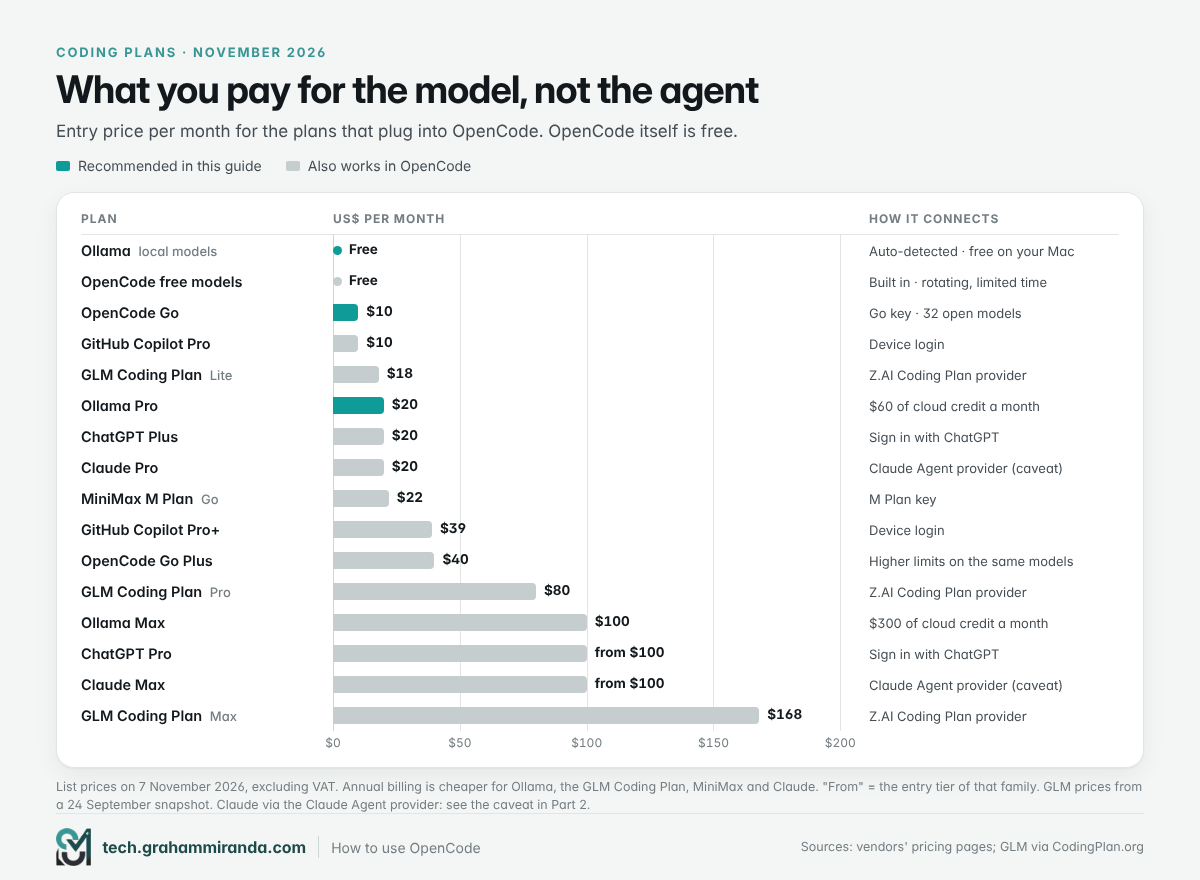
แผนการเขียนโค้ดที่ใช้ได้ใน OpenCode (พฤศจิกายน 2026)
| แผน | ราคารายเดือน (USD) | สิ่งที่คุณได้รับ | วิธีเชื่อมต่อกับ OpenCode |
|---|---|---|---|
| โมเดลฟรีของ OpenCode | $0 | ชุดโมเดลฟรีแบบจำกัดเวลาที่หมุนเวียนไปเรื่อย ๆ | มีมาให้ในตัว ไม่ต้องมีบัญชี |
| Ollama แบบโลคัล | $0 | โมเดลโอเพนเวตใดก็ได้ที่ Mac ของคุณรับไหว | ตรวจพบอัตโนมัติ หรือ ollama launch opencode |
| OpenCode Go ⭐ | $10 · Go Plus $40 · Go Teams $20 ต่อสมาชิก | โมเดลโอเพน 32 ตัว รวมถึง GLM-5.3, GLM-5.3-Flash, Kimi K3 และ K3.1 Pro, MiniMax M3.1 Flash, DeepSeek V4.1 Flash และ Qwen3.8 Max | /connect → OpenCode Go → วางคีย์ของคุณ |
| Ollama Pro / Max ⭐ | $20 ($200 ต่อปี) · Max $100 | เครดิตโมเดลคลาวด์ $60 (Pro) หรือ $300 (Max) ต่อเดือน พร้อมการใช้งานโลคัลไม่จำกัด | เหมือนกับ Ollama โลคัล โมเดลคลาวด์จะปรากฏเคียงข้างโมเดลโลคัล |
| GLM Coding Plan (Z.ai) | Lite $18 · Pro $80 · Max $168 (ลด 20% เมื่อจ่ายรายไตรมาส ลด 30% เมื่อจ่ายรายปี) | GLM-5.3 และ GLM-5.3-Flash ทั้งคู่มีหน้าต่างบริบท 1M โทเคน | /connect → ผู้ให้บริการ Z.AI Coding Plan |
| MiniMax M Plan | Go $22 · Explore $55 · Build $132 (ฟรีสองเดือนเมื่อจ่ายรายปี) | MiniMax M3.1 Flash พร้อมโมเดลภาพ เสียง และ (ตั้งแต่ Explore ขึ้นไป) วิดีโอ | ผู้ให้บริการแผนการเขียนโค้ดของ MiniMax’ ด้วยคีย์ M Plan |
| ChatGPT | Plus $20 · Pro เริ่มต้น $100 | ตระกูล GPT-6 ของ OpenAI’ ผ่านแผน ChatGPT ของคุณ | /connect → OpenAI → “ลงชื่อเข้าใช้ด้วย ChatGPT” |
| GitHub Copilot | Pro $10 · Pro+ $39 · Max $100 | กลุ่มโมเดลของ Copilot’ คิดหน่วยเป็น GitHub AI Credits | /connect → GitHub Copilot → เข้าสู่ระบบด้วยอุปกรณ์ |
| Claude | Pro $20 · Max เริ่มต้น $100 | โมเดลของ Anthropic ผ่าน Claude Code | /connect → Claude Agent (OpenCode 2.2.3+, ติดตั้ง Claude Code แล้ว); ดูข้อควรระวังด้านล่าง |
| จ่ายตามโทเคน | สิ่งที่คุณใช้ | API ของผู้ให้บริการรายใดก็ได้ รวมถึงเกตเวย์แบบจ่ายตามการใช้งานของ OpenCode เอง | /connect → ผู้ให้บริการ → คีย์ API |
ราคาปลีก ณ วันที่ 7 พฤศจิกายน 2026 ไม่รวม VAT ⭐ = สิ่งที่คู่มือนี้แนะนำ ราคา โควตา และรายชื่อโมเดลเปลี่ยนแปลงตลอดเวลา ดังนั้นตรวจสอบหน้าของผู้ขายแต่ละรายก่อนสมัคร ราคา GLM มาจากข้อมูล ณ วันที่ 24 กันยายน และพาดหัว “แพ็กเกจเริ่มต้น $18” ของ Z.ai; การสมัครสมาชิก Kimi (เริ่มต้น $19) ไม่ได้รวมไว้เพราะผมยืนยันไม่ได้ว่ามีช่องทางทางการของ OpenCode สำหรับมัน
ขีดจำกัดทำงานจริงอย่างไร
ราคาที่พาดหัวบอกอะไรได้น้อยมาก สิทธิ์การใช้งานต่างหากคือสิ่งที่คุณต้องอยู่กับมัน
- OpenCode Go ให้สิทธิ์เป็นจำนวนเงินดอลลาร์รายเดือนแก่แต่ละโมเดล และคุณใช้ได้ 20% ของสิทธิ์นั้นในกรอบห้าชั่วโมงใดก็ได้ และ 50% ในสัปดาห์ใดก็ได้ ตัวอย่างเช่น ในแพ็กเกจ $10 GLM-5.3-Flash ได้ $60 ต่อเดือน DeepSeek V4.1 Flash ได้ $100 และ Kimi K3 ได้ $15 ดังนั้นโมเดลที่ราคาถูกและมีประสิทธิภาพจึงยืดไปได้ไกลกว่าโมเดลหนัก ๆ มาก เมื่อคุณชนขีดจำกัด คำขอจะถูกบล็อก เว้นแต่คุณจะเปิด Extra Usage ซึ่งจะหันไปใช้เครดิตแบบจ่ายตามการใช้งาน โมเดลฟรียังใช้งานได้ทั้งสองกรณี
- Ollama เปลี่ยนไปใช้เครดิต: Pro รวมการใช้งานคลาวด์ $60 ต่อเดือน และ Max $300 โดยทั้งคู่คิดตามราคาต่อโทเคน และเครดิตที่ไม่ได้ใช้จะไม่ยกไปต่อ Pro รองรับสามคำขอพร้อมกัน Max สิบคำขอ ราคาจะลดลงนอกช่วง 12:00 ถึง 18:00 UTC ในวันธรรมดาและตลอดสุดสัปดาห์ ซึ่งเข้ากับช่วงเย็นในยุโรปได้ดี โมเดลโลคอลไม่จำกัดในทุกแพ็กเกจ รวมถึงแพ็กเกจฟรี
- แพ็กเกจ GLM Coding ใช้เครดิตต่อกรอบห้าชั่วโมงและต่อสัปดาห์ และการใช้งานนอกช่วงพีค (นอกเวลา 14:00 ถึง 18:00 ตามเวลาจีนในวันธรรมดา) ใช้เครดิตเพียงครึ่งเดียว
- ChatGPT และ Copilot วัดผ่านระบบของตัวเอง: ChatGPT วัดเป็นจำนวนข้อความประมาณต่อห้าชั่วโมงต่อโมเดล Copilot วัดเป็น AI Credits ภายใน OpenCode การลงชื่อเข้าใช้ ChatGPT จะไม่แสดงค่าใช้จ่ายต่อคำขอ เพราะการใช้งานนับรวมในแพ็กเกจของคุณ และ OpenCode จำกัดหน้าต่างบริบทขาเข้าให้โดยค่าเริ่มต้น (500,000 โทเคนบนโมเดล GPT ใหม่ที่สุด)
ความเป็นส่วนตัวและการเก็บรักษาข้อมูล
พรอมต์ของคุณมีโค้ดของคุณอยู่ พรอมต์เหล่านั้นไปที่ไหนจึงสำคัญ โดยเฉพาะงานของลูกค้าที่อยู่ภายใต้เงื่อนไขการคุ้มครองข้อมูลของ EU
- OpenCode Go บล็อกเอนด์พอยต์แบบเสียเงินที่นำข้อมูลของคุณไปฝึกโดยค่าเริ่มต้น โมเดลส่วนใหญ่ (GLM, Kimi, MiniMax, Qwen, MiMo และอื่น ๆ) ให้บริการแบบไม่เก็บข้อมูลเลย ส่วนน้อย (Grok, โมเดล GPT Luna, Claude Haiku และโมเดลโปรโมชันฟรีอีกสองตัว) เก็บล็อกไว้ 30 วัน โมเดล “Contributor” ที่ลดราคานั้นนำพรอมต์ของคุณไปฝึกจริง และต้องเปิดใช้อย่างตั้งใจ ภูมิภาคเริ่มต้นคือยุโรปและสหรัฐอเมริกา และโมเดลของ DeepSeek ต้องเลือกเปิดใช้การกำหนดเส้นทางทั่วโลก พร้อมข้อตกลงไม่เก็บข้อมูลที่มีผลถึง 30 พฤศจิกายน 2026
- Ollama Cloud ระบุไว้ชัดเจนว่า: “ข้อมูลพรอมต์หรือคำตอบจะไม่ถูกบันทึกหรือนำไปฝึกไม่ว่ากรณีใด” โมเดลทำงานหลักในสหรัฐอเมริกา โดยกำลังการผลิตส่วนเกินอาจถูกส่งไปยังยุโรป
- โมเดลฟรีของ OpenCode เป็นข้อตกลงอีกแบบหนึ่ง: เอกสารระบุว่าโมเดลฟรีบางตัวอาจนำข้อมูลของคุณไปปรับปรุงโมเดล ใช้ทดลองได้ แต่ไม่ควรใช้กับโค้ดของลูกค้า ตั้งค่า
OPENCODE_DISABLE_FREE_MODELS=1เพื่อซ่อนโมเดลเหล่านั้น - โมเดลโลคอล จะไม่ออกจากเครื่องของคุณเลย สำหรับงานใดก็ตามภายใต้ข้อตกลงการประมวลผลข้อมูลที่เข้มงวด นี่ก็ยังเป็นคำตอบที่สะอาดที่สุด
คำถามเรื่อง Claude
การสมัครสมาชิก Claude เจอปีที่ลำบากในเครื่องมือของบุคคลที่สาม ในเดือนมกราคม Anthropic เข้มงวดการตรวจสอบขึ้นจนการลงชื่อเข้าใช้ Claude Pro และ Max หยุดทำงานใน agent harness อย่าง OpenCode และในเดือนมีนาคม OpenCode ถอดตัวเลือกการลงชื่อเข้าใช้ออกตามคำขอของ Anthropic วันที่ 30 ตุลาคม OpenCode 2.2.3 นำการสมัครสมาชิกกลับมาด้วยเส้นทางอื่น: ผู้ให้บริการในตัว Claude Agent ที่ขับเคลื่อน Claude Code ที่ติดตั้งในเครื่องของคุณ (เวอร์ชัน 2.1.248 หรือใหม่กว่า) ผ่าน Agent SDK ทางการของ Anthropic หลังจากคุณลงชื่อเข้าใช้ด้วย claude auth login.
ข้อเท็จจริงที่คุณต้องรู้ก่อนใช้งาน:
- OpenCode ไม่ได้อ่านการลงชื่อเข้าใช้ที่บันทึกไว้ของ Claude Code; ตัว
claudeโปรแกรมต่างหากที่ส่งคำขอ - เครื่องมือ การตั้งค่า
CLAUDE.mdไฟล์ ฮุก เซิร์ฟเวอร์ MCP และสกิลของ Claude Code เองถูกปิดไว้ Claude ทำงานผ่านเครื่องมือและพรอมต์ขออนุญาตของ OpenCode แทน - เอกสาร Agent SDK ของ Anthropic ระบุว่านักพัฒนาบุคคลที่สามจะเสนอการลงชื่อเข้าใช้ claude.ai หรือขีดจำกัดของการสมัครสมาชิกในผลิตภัณฑ์ของตนไม่ได้ เว้นแต่ Anthropic จะอนุมัติ ณ เวลาที่เขียน Anthropic ยังไม่ได้แสดงความคิดเห็นต่อสาธารณะเกี่ยวกับผู้ให้บริการนี้ของ OpenCode และไม่มีใครบอกคุณได้อย่างแน่นอนว่ามันทำให้บัญชีของคุณเสี่ยงหรือไม่
คำแนะนำของผม: ถ้าคุณจ่ายค่า Claude อยู่แล้วและอยากลอง ให้ใช้กับโปรเจกต์ส่วนตัวและจับตาดูแถลงการณ์ทางการ สำหรับงานธุรกิจ ให้ใช้คีย์ API ของ Anthropic ซึ่งเป็นเส้นทางเดียวที่เอกสารของ Anthropic ระบุไว้
สิ่งที่ผมแนะนำ และเพราะอะไร
เริ่มจาก OpenCode Go และ Ollama เหตุผลมีดังนี้:
- ราคา เดือนละ $10 ให้คุณเข้าถึงโมเดลโอเพนเวตที่แข็งแกร่ง 32 ตัว เพิ่ม Ollama Pro ที่ $20 หากต้องการพื้นที่คลาวด์มากขึ้น ข้ามไปได้เลยถ้า Mac ของคุณรันโมเดลโลคอลได้ดี
- ทางเลือกที่ไม่ถูกล็อก Go และ Ollama Cloud ให้บริการตระกูลโอเพนเวตชุดเดียวกัน (GLM, Kimi, MiniMax, DeepSeek และอื่น ๆ) คุณจึงเปรียบเทียบโมเดลบนโปรเจกต์ของคุณเองได้ แทนที่จะเชื่อกระดานจัดอันดับ
- ความเป็นส่วนตัวโดยค่าเริ่มต้น ไม่เก็บข้อมูลเลยสำหรับโมเดล Go ส่วนใหญ่ นโยบายไม่บันทึกล็อกที่ Ollama และตัวเลือกที่จะใช้โลคอลทั้งหมดสำหรับงานที่ละเอียดอ่อน
- ไม่มีพื้นที่สีเทา ทั้งสองถูกออกแบบมาเพื่อการใช้งานแบบนี้โดยเฉพาะ ภายใน OpenCode
- ตัวสำรองที่รันในเครื่องนั้นฟรี เมื่อหน้าต่างห้าชั่วโมงหมดลงตอนห้าทุ่ม โมเดลในเครื่องบน Ollama จะช่วยให้คุณเดินหน้าต่องานเล็ก ๆ ได้
เมื่อไรควรเลือกตัวอื่น ถ้าคุณจ่ายค่า ChatGPT Plus หรือ Copilot อยู่แล้ว ให้เชื่อมต่อตัวนั้นก่อน เพราะไม่ต้องเสียเงินเพิ่ม ถ้า GLM จะกลายเป็นตัวหลักที่คุณใช้ทุกวัน โควตาของ GLM Coding Plan’ อาจสมเหตุสมผลกว่าขีดจำกัดต่อโมเดลของ Go’ และคุณสามารถ รับส่วนลด 10% สำหรับ GLM Coding Plan ผ่านลิงก์พันธมิตรของผม (ลิงก์พันธมิตร ดูคำชี้แจงด้านบน)คีย์ของ Coding Plan กับคีย์ API มาตรฐานของ Z.ai’ ใช้แทนกันไม่ได้ ดังนั้นให้เลือกผู้ให้บริการ Coding Plan ใน /connectและถ้างานของคุณต้องการสุดยอดของตารางอันดับ การใช้โมเดลระดับแนวหน้าผ่านคีย์ API สำหรับงานที่ยากที่สุดถือว่าคุ้มเงิน
ตอนที่ 3 — Ollama: เอนจินเดียวสำหรับโมเดลโลคอลและคลาวด์
Ollama รันโมเดลโอเพนเวตบนคอมพิวเตอร์ของคุณเอง และให้บริการผ่าน API ภายในเครื่องที่เรียบง่าย ตั้งแต่ปีที่แล้วมันยังรันโมเดลที่ใหญ่กว่าในคลาวด์ของตัวเอง ผ่านแอปเดียวกันและ API เดียวกัน ดังนั้นสำหรับ OpenCode แล้ว โมเดลบนคลาวด์จึงดูเหมือนโมเดลในเครื่องทุกประการ นั่น’คือจุดขายทั้งหมด: เอนจินเดียว การตั้งค่าชุดเดียว และสวิตช์ระหว่าง “เป็นส่วนตัวและฟรี” กับ “ใหญ่และเร็ว” ที่’เป็นเพียงชื่อโมเดล
ติดตั้ง Ollama (ทีละขั้นตอน)
- ดาวน์โหลด จาก ollama.com/downloadบน Mac ให้เปิดไฟล์ที่ดาวน์โหลดแล้วลาก Ollama ไปใส่ใน Applications บน Windows ให้รันตัวติดตั้ง บน Linux คำสั่งบรรทัดเดียวอย่างเป็นทางการคือ:
curl -fsSL https://ollama.com/install.sh | sh - เริ่มการทำงาน เปิดแอป หรือพิมพ์
ollamaในเทอร์มินัล ตั้งแต่เวอร์ชัน 0.40.15 (ต้นเดือนพฤศจิกายน) การรันollamaโดยไม่ใส่อาร์กิวเมนต์ใด ๆ จะเปิดตัวเรียกใช้งานหน้าต้อนรับ - ลงชื่อเข้าใช้ถ้าคุณต้องการใช้โมเดลบนคลาวด์ แอปจะแจ้งให้คุณดำเนินการระหว่างการตั้งค่า โมเดลในเครื่องใช้ได้โดยไม่ต้องมีบัญชี ส่วนปริมาณการใช้คลาวด์ของคุณดูได้ที่ ollama.com/settings/usage.
- ดึงโมเดล เพื่อตรวจสอบว่าทุกอย่างทำงานได้:
ollama pull qwen3.8:27b
ollama run qwen3.8:27b "Say hello in Swift"
เชื่อมต่อ Ollama เข้ากับ OpenCode
คุณมีสามทางเลือก เรียงจากง่ายที่สุดไปจนถึงยืดหยุ่นที่สุด
ทางเลือกที่ 1: ให้ OpenCode ค้นหาเอง OpenCode v2 จะตรวจสอบที่อยู่ Ollama ในเครื่องค่าเริ่มต้นตอนเริ่มทำงาน และเพิ่มทุกโมเดลที่เขียนข้อความได้เข้าไปใน /modelsไม่ต้องมีบัญชี ไม่ต้องตั้งค่า โมเดลที่ใช้เฉพาะ embedding จะถูกข้ามไป
ทางเลือกที่ 2: ให้ Ollama ตั้งค่าให้
ollama launch opencode            # ตั้งค่า OpenCode ให้ใช้ Ollama แล้วเริ่มทำงาน
ollama launch opencode --config   # ตั้งค่าเท่านั้น ไม่เริ่มเซสชัน
ollama launch ใช้งานกับ OpenCode v2 ได้ตั้งแต่ Ollama 0.40.12 (27 ตุลาคม) และ’ไม่เขียนทับ ~/.config/opencode/opencode.jsonของคุณ’ การตั้งค่าของคุณเองจึงยังมีผลอยู่ ข้อควรรู้ประการหนึ่ง: โมเดลที่คุณ’กำหนดไว้เฉพาะในไฟล์คอนฟิกของ OpenCode’ จะไม่’ปรากฏในตัวเลือกตอน launch ของ Ollama
ทางเลือกที่ 3: ชี้ OpenCode ไปยังเซิร์ฟเวอร์ Ollama ที่อยู่ที่อื่น ถ้า Ollama รันอยู่บน Mac mini ในตู้หรือบนเซิร์ฟเวอร์ ให้เพิ่มมันเป็นผู้ให้บริการพร้อมที่อยู่ของมัน ส่วน /v1 ที่อยู่ท้ายนี้สำคัญ:
{
  "$schema": "https://opencode.ai/config.json",
  "providers": {
    "ollama": {
      "settings": {
        "baseURL": "https://ollama.example.com/v1",
        "apiKey": "{env:OLLAMA_API_KEY}"   // optional, sent as a bearer token
      }
    }
  }
}
การตั้งค่าที่ทำให้การติดตั้งในเครื่องล้มเหลวบ่อยที่สุด: ความยาวบริบท
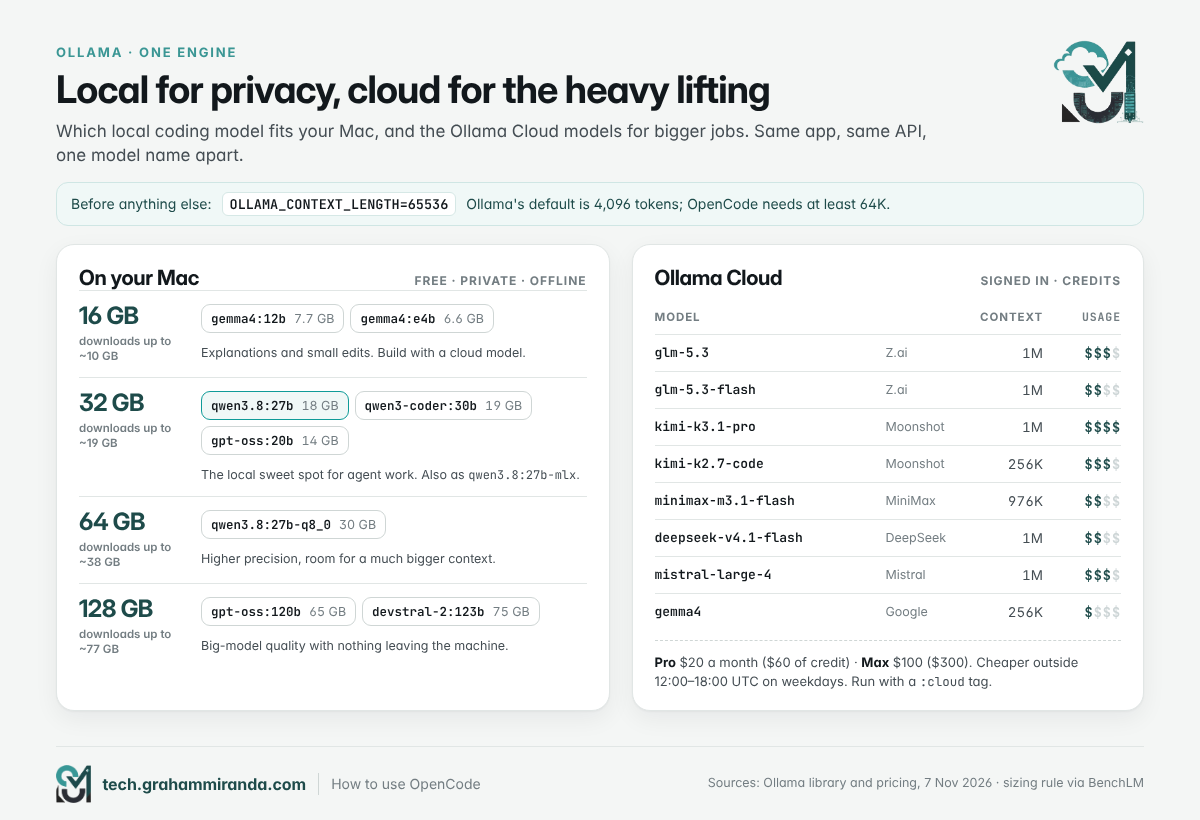
FAQ ของ Ollama’ ระบุว่าหน้าต่างบริบทเริ่มต้นอยู่ที่ 4,096 โทเคน คู่มือ OpenCode ของ Ollama’ เองกำหนดให้ใช้ อย่างน้อย 64Kเพราะพรอมต์ระบบ คำจำกัดความของเครื่องมือ และเนื้อหาไฟล์ของเอเจนต์’ จะเต็มหน้าต่างขนาดเล็กก่อนที่งานจะเริ่มขึ้นด้วยซ้ำ ให้ตั้งค่าที่เซิร์ฟเวอร์ Ollama ไม่ใช่ใน OpenCode:
# ถ้าคุณเริ่มเซิร์ฟเวอร์เอง:
OLLAMA_CONTEXT_LENGTH=65536 ollama serve

# ถ้าใช้แอปบน Mac: ตั้งค่าตัวแปรสำหรับ launchd แล้วปิดและเปิด Ollama ใหม่
launchctl setenv OLLAMA_CONTEXT_LENGTH 65536
จากนั้นตรวจสอบว่าได้ผลแล้ว: ollama ps จะแสดงขนาดบริบทของแต่ละโมเดล’ ที่โหลดอยู่ และบอกรันบน GPU หรือไม่ หน้าต่างที่ใหญ่ขึ้นใช้หน่วยความจำ’มากขึ้น ดังนั้นบน Mac 32 GB, 64K จึงเป็นเพดานที่สมเหตุสมผลสำหรับโมเดล 27 พันล้านพารามิเตอร์
โมเดลในเครื่องตัวไหนพอดีกับ Mac ของคุณ
หลักคร่าว ๆ ที่มีประโยชน์จากอันดับเดือนพฤศจิกายนของ BenchLM’: โมเดลต้องใช้พื้นที่ประมาณขนาดดาวน์โหลดบวกอีก 20% สำหรับบริบท และ Mac ให้หน่วยความจำรวมประมาณสามในสี่แก่ GPU ได้ ในทางปฏิบัติ ให้ขนาดดาวน์โหลดต่ำกว่าประมาณ 60% ของหน่วยความจำ Mac’ ของคุณ.
| หน่วยความจำ Mac’ ของคุณ | โมเดลที่ควรลองก่อน | ดาวน์โหลด | บริบท | เหมาะกับ |
|---|---|---|---|---|
| 16 GB | gemma4:12b หรือ gemma4:e4b |
7.7 GB / 6.6 GB | 256K / 128K | คำอธิบาย การแก้ไขเล็ก ๆ และข้อความคอมมิต เล็กเกินไปสำหรับเซสชันเอเจนต์ที่ยาวนาน ใช้โมเดลบนคลาวด์สำหรับการสร้างงาน |
| 24–32 GB | qwen3.8:27b (หรือในชื่อ 27b-mlx สำหรับ Apple silicon) |
18 GB | 256K | จุดที่ลงตัวที่สุดของการเขียนโค้ดด้วยเอเจนต์บนเครื่อง |
| 24–32 GB | qwen3-coder:30b |
19 GB | 256K | ตัวเขียนโค้ดแบบ mixture-of-experts ที่มีพารามิเตอร์ที่ใช้งานจริงเพียงราว 3 พันล้านตัว จึง’เร็ว |
| 24–32 GB | gpt-oss:20b |
14 GB | 128K | โมเดลโอเพนเวตที่เล็กกว่าของ OpenAI’ เหลือพื้นที่ให้ใช้ได้มากที่สุด |
| 64 GB | โมเดลเดิมที่ความละเอียดสูงขึ้น เช่น qwen3.8:27b-q8_0 |
30 GB | 256K | คำตอบดีขึ้น มีที่ว่างสำหรับบริบทขนาดใหญ่ |
| 96–128 GB | gpt-oss:120b หรือ devstral-2:123b |
65 GB / 75 GB | 128K / 256K | คุณภาพระดับโมเดลใหญ่โดยไม่ต้องพึ่งคลาวด์ |
ขนาดและหน้าต่างบริบทจากไลบรารี Ollama ณ วันที่ 7 พฤศจิกายน 2026 ความเร็วขึ้นอยู่กับแบนด์วิดท์หน่วยความจำของชิป’ พอ ๆ กับขนาดหน่วยความจำของชิป สำหรับด้านฮาร์ดแวร์ ดู คู่มือ MacBook สำหรับ LLM ภายในเครื่อง.
Ollama Cloud: โมเดลที่ Mac ของคุณไม่สามารถ’เก็บไว้ได้
โมเดลเขียนโค้ดแบบโอเพนเวตที่แข็งแกร่งที่สุดในตอนนี้ใหญ่เกินกว่าที่แล็ปท็อปจะรับไหว Ollama Cloud รันให้คุณ ในแอปหรือ CLI โมเดลเหล่านี้จะมี :cloud แท็ก และไม่ต้องดาวน์โหลดสิ่งใดเลย:
ollama run glm-5.3:cloud
ollama run minimax-m3.1-flash:cloud
ส่วนของแค็ตตาล็อกคลาวด์ที่เกี่ยวกับการเขียนโค้ด ณ วันที่ 7 พฤศจิกายน:
| รุ่น | ผู้พัฒนา | บริบท | ระดับการใช้งานของ Ollama’ | หมายเหตุ |
|---|---|---|---|---|
glm-5.3 |
Z.ai | 1M | สูง | เรือธงของ Z.ai’ แข็งแกร่งกับงานเอเจนต์ที่ยาวนาน |
glm-5.3-flash |
Z.ai | 1M | ปานกลาง | มัลติโมดัลแบบเนทีฟ พารามิเตอร์ที่ทำงาน 18B เป็นโมเดลสร้างงานเริ่มต้นที่ดีเยี่ยม |
kimi-k3.1-pro |
Moonshot AI | 1M | สูงเป็นพิเศษ | รายการใหม่ล่าสุด (อัปเดต 4 พฤศจิกายน) มัลติโมดัล เป็นโมเดลที่ความสามารถสูงสุดของ Moonshot’ |
kimi-k2.7-code |
Moonshot AI | 256K | สูง | ปรับแต่งสำหรับการเขียนโค้ดและใช้โทเคนการคิดน้อยลง |
minimax-m3.1-flash |
MiniMax | 976K | ปานกลาง | อ่านภาพได้ อินพุต $0.15 และเอาต์พุต $0.60 ต่อล้านโทเคน |
deepseek-v4.1-flash |
DeepSeek | 1M | ปานกลาง | สร้างมาเพื่อความเร็วและทรูพุต อ่านภาพได้ |
mistral-large-4 |
Mistral | 1M | สูง | แล็บในยุโรป โอเพนเวต |
gemma4 |
256K | ต่ำ | ถูกพอสำหรับตัวช่วยและซับเอเจนต์ |
เรตติงคือคำย่อของ Ollama ที่บอกว่าโมเดลใช้เครดิตของคุณไปเร็วแค่ไหน ถ้าคุณอยากเปรียบเทียบรุ่นใหญ่ ๆ กันอย่างจริงจัง การเปรียบเทียบของผม Kimi K3 เทียบ Fable 5.1 เทียบ GLM-5.3 และ GLM-5.3-Flash เทียบ MiniMax M3 ก็ลงลึกกว่านั้น
รูปแบบการจัดเส้นทางที่ผมจะลอกมาใช้
คุณไม่จำเป็นต้องเลือกโมเดลเดียว ให้งานแต่ละแบบใช้โมเดลที่ถูกที่สุดที่ทำงานนั้นได้ดี:
- การวางแผน (ความผิดพลาดที่แพงที่สุดเกิดขึ้นตรงนี้): โมเดลที่แข็งที่สุดของคุณ
- การสร้าง: โมเดลที่เร็วและเก่ง เช่น GLM-5.3-Flash หรือ MiniMax M3.1 Flash
- การค้นหาในโค้ดเบส การอ่านเอกสาร การเขียนเทสต์และข้อความคอมมิต: โมเดลโลคัล ไม่มีค่าใช้จ่ายและโค้ดของคุณก็ไม่ไปไหน
ตอนที่ 4 แสดงวิธีตั้งค่านี้ในคอนฟิกของ OpenCode ไว้อย่างละเอียด
โหมดโลคัลเท่านั้นสำหรับโปรเจกต์ที่อ่อนไหว
ถ้าโปรเจกต์หนึ่งต้องไม่แตะโมเดลคลาวด์เลย ให้ทำเป็นค่าตั้งค่ามากกว่าคำสัญญา Ollama ปิดฟีเจอร์คลาวด์ได้ทั้งหมด (เพิ่ม "disable_ollama_cloud": true เพื่อ ~/.ollama/server.json, หรือตั้งค่า OLLAMA_NO_CLOUD=1แล้วรีสตาร์ต) และซ่อนโมเดลคลาวด์ฟรีของ OpenCode ได้ด้วย OPENCODE_DISABLE_FREE_MODELS=1จากนั้นเชื่อมต่อเฉพาะผู้ให้บริการโลคัลในโปรเจกต์นั้น
ข้อควรระวังตามจริงเกี่ยวกับ Ollama
- โมเดลโลคัลช้ากว่าและอ่อนกว่า ในการใช้เครื่องมือแบบหลายขั้นตอนที่ยาวนาน เมื่อเทียบกับโมเดลคลาวด์ใหญ่ ๆ แต่โดดเด่นกับงานที่จำกัดขอบเขต
- คลาวด์ก็ยังเป็นคอมพิวเตอร์ของคนอื่น นโยบายไม่บันทึกข้อมูลของ Ollama นั้นดี แต่โค้ดของคุณก็ยังออกจากเครื่อง โดยส่วนใหญ่มุ่งไปสหรัฐอเมริกา
- เครดิตหมดได้ เครดิต Pro $60 ใช้ได้นานบน GLM-5.3-Flash และน้อยกว่ามากบนโมเดลที่ได้เรตติง “extra high”
- คำตอบที่ช้าไม่ใช่เพราะโมเดลเสมอไป ทุกคำขอไปคลาวด์ต้องเดินทางไปกลับผ่าน Wi-Fi เราเตอร์ และอินเทอร์เน็ตภายนอกก่อน ถ้าคำตอบรู้สึกอืด ให้ตรวจการเชื่อมต่อก่อนจะโทษโมเดล: แอปของผมเองอย่าง PingAtlas วัดเวลาไปกลับจาก iPhone, iPad หรือ Mac ของคุณไปยังเมืองต่าง ๆ และไปยังบริการอย่าง GitHub และผมได้อธิบายเส้นทางที่เหลือไว้ใน what happens inside your router.
ตอนที่ 4 — วิธีใช้ OpenCode: ติดตั้งและเชื่อมต่อโมเดลของคุณ ทีละขั้นตอน
นี่คือการตั้งค่าที่ผมจะแนะนำให้เพื่อน ใช้เวลาราว 20 นาที ส่วนใหญ่เป็นการดาวน์โหลด
ขั้นตอนที่ 0 — สิ่งที่ต้องมีก่อน
- Mac ที่ใช้ชิป Apple siliconถ้าคุณอยากสร้างแอป iPhone แบบเนทีฟ Xcode 27.1 (ออกเมื่อ 15 ตุลาคม พร้อม Swift 6.4 และ iOS 27.1 SDK) ต้องใช้ macOS Tahoe 26.6 หรือใหม่กว่าถ้าคุณสร้างด้วย Expo บริการคลาวด์ของมันสร้างแอป iOS จาก Windows หรือ Linux ได้ แต่คุณก็ยังต้องมี iPhone ไว้ทดสอบ
- Xcode จาก Mac App Store เปิดหนึ่งครั้งเพื่อให้ติดตั้งคอมโพเนนต์ของมัน
- Gitปุ่มเลิกทำตัวจริงของคุณ
- Node.jsเฉพาะถ้าคุณจะใช้ Expo: SDK 58 ต้องใช้ Node 22.13 หรือใหม่กว่า, 24.3 หรือใหม่กว่า หรือ 26 ขึ้นไป (เวอร์ชันเลขคี่อย่าง 23 และ 25 ไม่รองรับ)
- แผนการเขียนโค้ด จากตอนที่ 2 หรือ Ollama จากตอนที่ 3
ขั้นที่ 1 — ติดตั้ง OpenCode
บน macOS หรือ Linux:
curl -fsSL https://opencode.ai/v2/install | bashชอบใช้แอปมากกว่าไหม ดาวน์โหลดเวอร์ชันเดสก์ท็อปสำหรับ macOS, Windows หรือ Linux ได้จาก opencode.ai/downloadแอปเทอร์มินัลและเดสก์ท็อปใช้บริการเบื้องหลังและเซสชันเดียวกัน บน Windows ให้ใช้แอปเดสก์ท็อปหรือไฟล์ zip แบบสแตนด์อโลน ตัวจัดการแพ็กเกจของ Windows ไม่รองรับสำหรับ v2
กับดักสองข้อที่ควรรู้:
- คู่มือเก่า ๆ ใช้ตัวติดตั้งเก่า
opencode.ai/install(โดยไม่มี/v2/) ยังปรากฏในบทแนะนำหลายแห่ง รวมถึงเอกสารของพาร์ตเนอร์ทางการบางฉบับ ใช้/v2/installที่อยู่ด้านบน - ผู้ใช้ mise ต้องใช้ mise 2026.10.9 หรือใหม่กว่า ไม่งั้นจะได้ OpenCode 1
ขั้นที่ 2 — เชื่อมต่อโมเดลของคุณ
เริ่ม OpenCode ในโฟลเดอร์โปรเจกต์แล้วรัน /connect:
mkdir -p ~/code/my-first-app && cd ~/code/my-first-app
git init
opencode
จากนั้น ขึ้นอยู่กับว่าคุณจ่ายค่าอะไร:
| คุณมี | ใน /connectแล้วเลือก |
จากนั้น |
|---|---|---|
| OpenCode Go | OpenCode Go | วาง API key จาก OpenCode Console |
| Ollama | ไม่ต้องทำอะไร; โมเดลในเครื่องจะปรากฏขึ้นเอง | หรือรัน ollama launch opencode |
| ChatGPT Plus หรือ Pro | OpenAI → ลงชื่อเข้าใช้ด้วย ChatGPT | ลงชื่อเข้าใช้ในเบราว์เซอร์ |
| GitHub Copilot | GitHub Copilot | ทำการลงชื่อเข้าใช้บนอุปกรณ์ให้เสร็จสิ้น |
| Claude Pro หรือ Max | Claude Agent (ไม่ใช่ “Anthropic” ซึ่งใช้สำหรับ API key) | เรียกใช้ claude auth login ในเทอร์มินัลก่อน; อ่านข้อควรระวังในส่วนที่ 2 |
| GLM Coding Plan | ผู้ให้บริการ Z.AI Coding Plan | วางคีย์ Coding Plan ของคุณ ไม่ใช่ API key มาตรฐาน |
| API key | ชื่อผู้ให้บริการ | วางคีย์ |
ขั้นตอนที่ 3 — เลือกโมเดลของคุณ
เรียกใช้ /models แล้วเลือก โมเดลของ OpenCode Go มีชื่อว่า opencode-go/<model-id>; โมเดล Ollama ในเครื่องจะแสดงภายใต้ผู้ให้บริการ Ollama คัดลอก ID ที่ถูกต้องจาก /models ไปยังคอนฟิกของคุณ, เพราะชื่อและแท็กเปลี่ยนได้
ขั้นที่ 4 — เพิ่มคอนฟิกโปรเจกต์
ค่าเริ่มต้นใช้งานได้ แต่โปรเจกต์แอปสมควรมีไฟล์คอนฟิกที่ทำสามหน้าที่: กำหนดเส้นทางให้เอเจนต์แต่ละตัวไปยังโมเดลที่ถูกต้อง กันเอเจนต์ออกจากทุกสิ่งที่ไม่สามารถย้อนกลับได้ และเชื่อมต่อเซิร์ฟเวอร์ MCP ของคุณ บันทึกไฟล์นี้เป็น opencode.jsonc ในโฟลเดอร์หลักของโปรเจกต์ แล้วสลับใส่ ID ของโมเดล /models ที่แสดงให้คุณเห็น:
{
  "$schema": "https://opencode.ai/config.json",

  // The model new sessions start with
  "model": "opencode-go/glm-5.3-flash",

  "agents": {
    // Planning: your strongest model, because a bad plan costs the most later
    "plan":    { "model": "opencode-go/glm-5.3" },
    // Building: fast and capable
    "build":   { "model": "opencode-go/glm-5.3-flash" },
    // Read-only exploring: local, free, private
    "explore": { "model": "ollama/qwen3.8:27b" }
  },

  // Rules are checked in order and the LAST match wins
  "permissions": [
    { "action": "shell", "resource": "*",                     "effect": "ask"   },
    { "action": "shell", "resource": "git status *",          "effect": "allow" },
    { "action": "shell", "resource": "git diff *",            "effect": "allow" },
    { "action": "shell", "resource": "git log *",             "effect": "allow" },
    { "action": "shell", "resource": "xcodebuild -list *",    "effect": "allow" },
    { "action": "shell", "resource": "asc * list *",          "effect": "allow" },
    { "action": "shell", "resource": "asc review status *",   "effect": "allow" },
    { "action": "shell", "resource": "git push *",            "effect": "deny"  },
    { "action": "shell", "resource": "asc publish appstore *","effect": "deny"  },
    { "action": "shell", "resource": "* --submit *",          "effect": "deny"  },
    { "action": "shell", "resource": "* --confirm *",         "effect": "deny"  }
  ],

  "mcp": {
    "servers": {
      // Apple's bridge to the Xcode project you have open (Part 6)
      "xcode": { "type": "local", "command": ["xcrun", "mcpbridge"] },
      // Headless builds, simulator control and screenshots (Part 6)
      "XcodeBuildMCP": { "type": "local", "command": ["npx", "-y", "xcodebuildmcp@latest", "mcp"] },
      // Up-to-date library documentation
      "context7": { "type": "remote", "url": "https://mcp.context7.com/mcp" }
    }
  }
}
สิ่งที่คุณกำลังวาง อธิบายด้วยภาษาง่าย ๆ:
- ทุกคำสั่งเชลล์จะถามก่อน, ยกเว้นบางคำสั่งที่อ่านอย่างเดียว คำสั่งอ่านอย่างเดียว
ascเคียวรี (อะไรก็ตามที่เป็นการลิสต์ บวกสถานะการรีวิว) ได้รับอนุญาต เพื่อให้เอเจนต์ตรวจสอบบิลด์และความคืบหน้าการรีวิวได้โดยไม่รบกวนคุณ - บางอย่างถูกบล็อกไปเลย: การพุชโค้ด การเผยแพร่หรือส่งแอปเพื่อรีวิว และการยืนยันการกระทำที่ทำลายข้อมูลใน App Store Connect คุณทำสิ่งเหล่านี้เองด้วยความตั้งใจ การอัปโหลดบิลด์ไปยัง TestFlight ยังทำได้ (หลังจากถาม) เพราะไม่ได้ส่งอะไรไปรีวิว
- ค่าเริ่มต้นของ OpenCode ถามก่อนอ่านอยู่แล้ว
.envไฟล์ เปิดไว้แบบนั้น - สิทธิ์คือราวกันตก ไม่ใช่แซนด์บ็อกซ์ โมเดลที่ตั้งใจจริงสามารถหาวิธีอื่นในการทำบางสิ่งได้ เก็บข้อมูลรับรองโปรดักชัน คีย์ลงนาม และคีย์ App Store Connect Admin ของคุณให้ห่างจากเครื่องที่เอเจนต์ทำงานแบบไม่มีคนเฝ้า
ขั้นตอนที่ 5 — เขียน AGENTS.md ก่อนเขียนโค้ดใด ๆ
OpenCode อ่าน AGENTS.md ในโฟลเดอร์หลักของโปรเจกต์ตอนเริ่มทุกเซสชัน และไฟล์ส่วนตัวอีกไฟล์ที่ ~/.config/opencode/AGENTS.md หากคุณสร้างมันขึ้นมา คำสั่ง /init สามารถร่างไฟล์ขึ้นมาได้โดยสแกนรีโพซิทอรีของคุณ นี่เป็นนิสัยที่มีประสิทธิผลที่สุดในการพัฒนาซอฟต์แวร์ด้วย AI และผมเขียนเรื่องระบบทั้งหมดไว้ใน คู่มือไวบ์โคดิง. สำหรับแอป iPhone ไฟล์นี้ควรบรรจุกฎของผลิตภัณฑ์รวมทั้งคำสั่งต่าง ๆ:
# บันทึกสำหรับเอเจนต์เขียนโค้ด

## แอปนี้คืออะไร
หนึ่งประโยค ถ้าการเปลี่ยนแปลงไม่ได้สนับสนุนสิ่งนั้น ก็ไม่ควรมีอยู่

## สิ่งที่ต่อรองไม่ได้
- ทำงานแบบออฟไลน์ ฟีเจอร์เครือข่ายต้องลดระดับการทำงานอย่างนุ่มนวล
- ไม่มี analytics โฆษณา หรือ SDK ติดตาม ขออนุญาตก่อนเพิ่ม dependency ใด ๆ
- ไม่มีความลับในชุดแอป คีย์ที่มีค่าใช้จ่ายต้องอยู่บนเซิร์ฟเวอร์
- ไม่มีฟีเจอร์ที่ซ่อนอยู่ หลบอยู่ หรือเฉพาะดีบักในบิลด์รีลีส
  (แนวทาง App Review ข้อ 2.5.19) เมนูดีบักถูกคอมไพล์ออกจาก Release
- อย่าส่งข้อมูลส่วนบุคคลไปยังบริการ AI ของบุคคลที่สามโดยไม่ผ่าน
  หน้าจอยินยอมในแอปอย่างชัดเจน (แนวทางข้อ 5.1.2(i))
- การเข้าถึง: Dynamic Type, ป้าย VoiceOver, เป้าสัมผัส 44 x 44 pt,
  โหมดสว่างและมืดในทุกหน้าจอ
- ทุกสตริงที่ผู้ใช้เห็นต้องแปลเป็นภาษาท้องถิ่น รวมถึงวิดเจ็ต
  การแจ้งเตือน และพรอมต์ขออนุญาต

## คำสั่ง
- บิลด์และรัน: ใช้เครื่องมือ XcodeBuildMCP (build_run_sim), scheme "MyApp"
- การทดสอบ: test_sim
- ห้ามรัน asc publish หรืออะไรก็ตามที่มี --submit

## นิยามของคำว่าเสร็จ
- บิลด์ได้โดยไม่มีคำเตือน การทดสอบผ่าน
- ตรวจสอบด้วย screenshot + snapshot_ui บนซิมูเลเตอร์
- ทำงานในโหมดเครื่องบิน โหมดมืด และที่ขนาดข้อความใหญ่สุด
ขั้นตอนที่ 6 — เซสชันจริงครั้งแรกของคุณ
- เริ่มในโหมด plan สลับไปที่
planเอเจนต์ (ซึ่งแก้ไขไฟล์โปรเจกต์ของคุณไม่ได้) แล้วขอให้มันโต้แย้งบรีฟของคุณ: “อ่าน AGENTS.md และ BRIEF.md ลิสต์โฟลว์ของผู้ใช้ เคสขอบที่ผมยังไม่ได้คิดถึง และหน้าจอที่ผมขาดไป จากนั้นบอกผมว่าควรตัดอะไรออก” - บันทึกแผนไว้เป็นโรดแมป ขอให้มันเขียน
ROADMAP.mdเป็นเช็กลิสต์ของชิ้นงานเล็ก ๆ ที่ทำงานได้ครบวงจรตั้งแต่ต้นจนจบ - สร้างทีละชิ้น ด้วย
buildเอเจนต์ หนึ่งหน้าจอ หนึ่งฟีเจอร์ ที่ใช้งานได้ครบวงจร - ตรวจ diff รัน แล้วคอมมิต ทุกชิ้นจบด้วยคอมมิตหนึ่งครั้ง ถ้าขั้นตอนไหนผิดพลาด
/undoจะย้อนขั้นตอนล่าสุดของเอเจนต์จากสแนปช็อตของ OpenCode’ ส่วน Git’ คือตาข่ายความปลอดภัยที่ใหญ่กว่า - เริ่มเซสชันใหม่ สำหรับชิ้นถัดไป เซสชันใหม่ที่อ่าน AGENTS.md และ ROADMAP.md ใหม่มักฉลาดกว่าเซสชันยาว ๆ ที่เต็มไปด้วยสมมติฐานเก่า ๆ
ตอนที่ 5 — เอเจนต์ คำสั่ง สิทธิ์ และโหมดเป้าหมาย: ทำให้ OpenCode เป็นของคุณ
เมื่อพื้นฐานใช้งานได้แล้ว ฟีเจอร์สี่อย่างจะเปลี่ยน OpenCode จากแชตที่มีเทอร์มินัลให้กลายเป็นเวิร์กช็อปที่เข้ากับโปรเจกต์ของคุณ
เอเจนต์ที่มีมาให้ในตัว
| เอเจนต์ | ประเภท | สิ่งที่มันทำ |
|---|---|---|
build |
เอเจนต์หลัก | ค่าเริ่มต้น แก้ไขไฟล์ รันคำสั่ง และลงมือทำงาน |
plan |
เอเจนต์หลัก | สำรวจและวางแผนโดยไม่แก้ไฟล์โปรเจกต์ของคุณ (อาจเขียนไฟล์แผนของตัวเอง) |
general |
ซับเอเจนต์ | งานค้นคว้าและงานหลายขั้นตอน’ เริ่มซับเอเจนต์ต่อไม่ได้ |
explore |
ซับเอเจนต์ | ค้นและอ่านโค้ดหรือหน้าเว็บ’ แก้ไขอะไรไม่ได้ |
เอเจนต์หลักคือตัวที่คุณคุยด้วย ส่วนซับเอเจนต์ถูกเอเจนต์หลักเรียกใช้เพื่องานเฉพาะอย่าง บริบทของเซสชันหลัก’จึงยังสะอาดอยู่
เขียนซับเอเจนต์ของคุณเอง: ผู้ตรวจ App Review สายตั้งข้อสงสัย
เอเจนต์ที่กำหนดเองคือไฟล์ Markdown ที่อยู่ใน .opencode/agents/ (หรือ ~/.config/opencode/agents/ สำหรับทุกโปรเจกต์) ส่วน front matter ใช้กำหนดค่าเอเจนต์ และเนื้อความในไฟล์จะกลายเป็นคำสั่งของมัน ตัวนี้รีวิวแอปของคุณแบบเดียวกับที่ App Review จะทำ’ และแก้ไขอะไรไม่ได้ระหว่างรีวิว:
---
description: Reviews the app and its metadata against Apple's App Review Guidelines before a submission
mode: subagent
model: opencode-go/glm-5.3
permissions:
  - action: edit
    resource: "*"
    effect: deny
  - action: shell
    resource: "*"
    effect: deny
---

You are a sceptical App Review specialist. Review the current code and the
files in metadata/ and list problems, most serious first, with file and line:

- Crashes, placeholder text, dead links, missing demo account (2.1)
- Anything that looks like a copy of a saturated app category (4.3(b))
- Hidden, dormant or undocumented features, debug menus, feature flags (2.5.19)
- Data that leaves the device and isn't in the privacy policy or privacy label
- Personal data sent to any AI service without explicit consent (5.1.2(i))
- Account creation without in-app account deletion (5.1.1(v))
- Screenshots or descriptions promising features the build doesn't have

Don't fix anything. Report only.
บันทึกไว้เป็น .opencode/agents/appstore-reviewer.mdแล้วถามว่า: “ใช้ซับเอเจนต์ appstore-reviewer รีวิวทุกอย่างตั้งแต่แท็ก release ล่าสุด”
คำสั่งกำหนดเองสำหรับงานที่คุณทำซ้ำ
คำสั่งคือเทมเพลตพรอมต์ที่คุณเรียกด้วยเครื่องหมายสแลช วางไว้ใน .opencode/commands/; $ARGUMENTS จะถูกแทนที่ด้วยสิ่งที่คุณพิมพ์ตามหลังคำสั่ง และ ` !command ` จะแทรกผลลัพธ์ของคำสั่งเชลล์’ ก่อนที่พรอมต์จะถูกส่ง ตัวนี้ร่างบันทึกประจำรุ่นของ App Store:
---
description: Draft App Store "What's New" notes from the commits since the last tag
agent: build
---

Here are the commits since the last release:

!`git log $(git describe --tags --abbrev=0)..HEAD --oneline`

Write "What's New" notes for version $ARGUMENTS in plain, friendly English,
under 400 characters, user-facing changes only. Save them to
metadata/en-US/release_notes.txt and show me the text.
บันทึกไว้เป็น .opencode/commands/whats-new.md แล้วรันด้วย /whats-new 1.2.0. มีคำเตือนหนึ่งจากเอกสารของ OpenCode’ ที่ควรพูดซ้ำ: บล็อกเหล่านั้น ! ทำงานนอกระบบสิทธิ์ของเอเจนต์’ ดังนั้นใส่ไว้เฉพาะคำสั่งที่คุณไว้ใจเท่านั้น
คู่มือสิทธิ์สำหรับโปรเจกต์แอป
คอนฟิกในภาค 4’ เป็นจุดเริ่มต้นที่ดี มีกฎอีกสองสามข้อที่ควรรู้:
- กฎรายเอเจนต์ อยู่ใต้
agents.<id>.permissionsและจะถูกเพิ่มต่อจากกฎส่วนกลาง คุณจึงอาจยกตัวอย่างเช่น อนุญาตให้เฉพาะbuildเอเจนต์รันxcodebuild. - เครื่องมือ MCP ก็เป็นแอ็กชันเช่นกันโดยใช้ชื่อ
<server>_<tool>. กฎอย่าง{ "action": "XcodeBuildMCP_*", "resource": "*", "effect": "ask" }ทำให้ทุกการเรียก XcodeBuildMCP ถามก่อน - สกิลสามารถกำหนดสิทธิ์ได้ ด้วย
skillaction:allowประกาศและโหลดสกิลได้อย่างอิสระถามประกาศให้เห็นแต่ถามก่อนโหลดdenyซ่อนสกิลทั้งหมด - เมื่อตรวจสอบทรัพยากรหลายรายการพร้อมกันค่า
denyชนะก่อน จากนั้นค่าถาม.
โหมด Goal, เวิร์กทรี และตารางเวลา
ฟีเจอร์ใหม่สามอย่างเปลี่ยนความรู้สึกว่างานหนึ่งงานใช้เวลานานแค่ไหน:
- โหมดเป้าหมาย (2.2.1):
/goal ทำให้ทุกหน้าจอผ่านการตรวจสอบ VoiceOver และแก้ไขสิ่งที่ไม่ผ่านทำให้เซสชันทำงานต่อจนถึงเป้าหมายจนกว่าจะได้รับการตรวจสอบ พร้อมด้วยpause,resumeและclear. เหมาะกับงานใหญ่ที่น่าเบื่อ: การตรวจสอบการเข้าถึง การแปลภาษา และความครอบคลุมของเทสต์ - เวิร์กทรี: เริ่มเซสชันในเวิร์กทรี Git แยกจากหน้าจอสร้างเซสชันใหม่ (หรือ
⌘⌥Oในแอปเดสก์ท็อป) เพื่อให้การทดลองแตะ branch หลักของคุณไม่ได้ การรันแบบสคริปต์ใช้opencode run --worktree=<name>ตั้งแต่ 2.2.6 ทิ้งเวิร์กทรีนั้นไปได้เลยถ้าการทดลองล้มเหลว - พรอมต์ตามกำหนดเวลา (เลือกเปิดใช้, ทดลอง):
/scheduleรันพรอมต์ตามตารางเวลาในขณะที่opencode serveกำลังทำงาน เช่น “รันเทสต์และสรุปความล้มเหลว” ทุกคืน
ตอนที่ 6 — เซิร์ฟเวอร์ MCP: ให้มือกับเอเจนต์
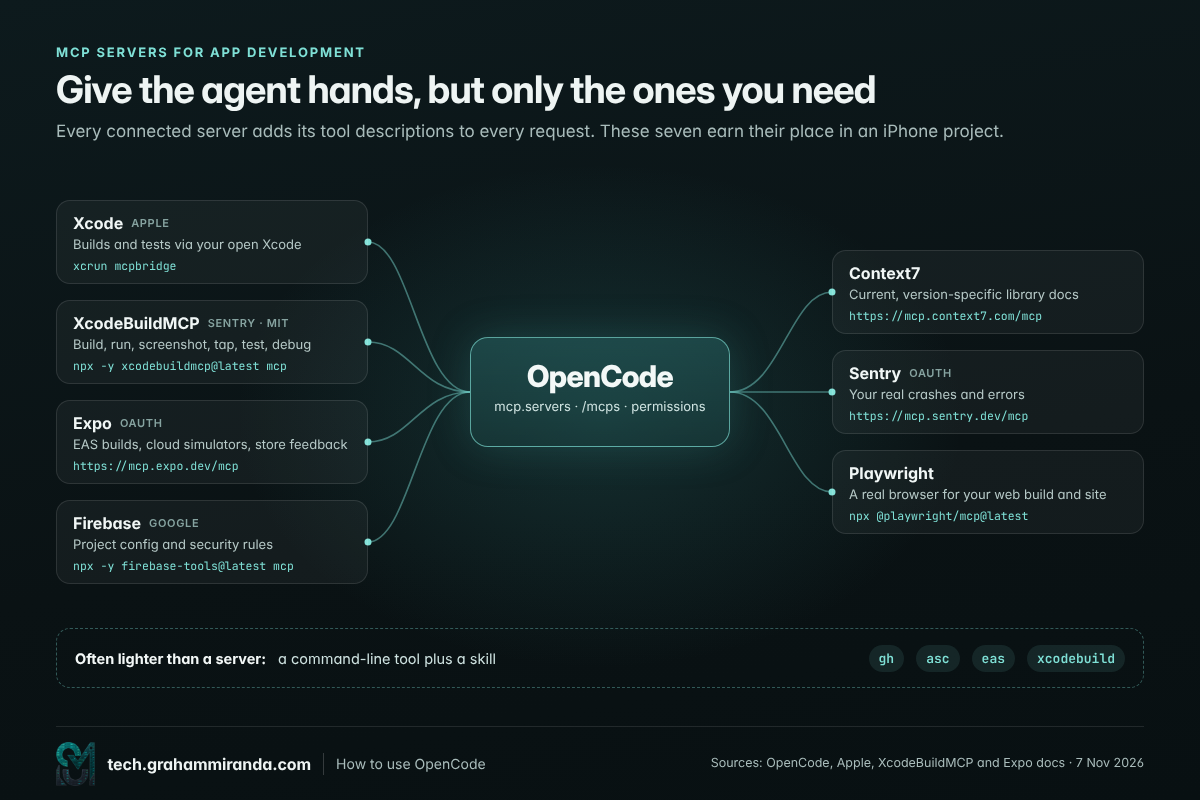
เอเจนต์เขียนโค้ดอ่านไฟล์และรันคำสั่งเชลล์ได้เอง MCPซึ่งเป็น Model Context Protocol คือวิธีมาตรฐานในการให้ความสามารถเพิ่มเติม: โปรเจกต์ Xcode ที่เปิดอยู่, ซิมูเลเตอร์ที่มันแตะและจับภาพหน้าจอได้, รายงานแครชของคุณ, เอกสารล่าสุด, บริการบิลด์ของคุณ เซิร์ฟเวอร์ MCP แต่ละตัวเปิดชุดเครื่องมือ และเอเจนต์ตัดสินใจเองว่าจะเรียกเมื่อใด
มีต้นทุนอยู่ และเอกสารของ OpenCode บอกไว้ตรง ๆ: “เครื่องมือ MCP กินบริบทของโมเดล ดังนั้นเพิ่มเฉพาะเซิร์ฟเวอร์ที่คุณต้องการ” ทุกเซิร์ฟเวอร์ที่เชื่อมต่อจะเพิ่มคำอธิบายเครื่องมือลงในทุกคำขอ เซิร์ฟเวอร์สิบตัวที่คุณแทบไม่ได้ใช้ทำให้ทุกคำตอบช้าลงและโฟกัสน้อยลง
รายการคัดสรรสำหรับนักพัฒนาแอป
| เซิร์ฟเวอร์ | สิ่งที่มันมอบให้เอเจนต์ | เพิ่มเข้า OpenCode | สิ่งที่ควรรู้ |
|---|---|---|---|
| Xcode (Apple) | โปรเจกต์ Xcode ที่เปิดอยู่ของคุณ: การบิลด์ การทดสอบ และอื่น ๆ ผ่านตัว Xcode เอง | opencode mcp add xcode -- xcrun mcpbridge |
ใน Xcode → Settings → Intelligence ให้ตั้งค่า อนุญาตให้เอเจนต์ภายนอกใช้เครื่องมือ Xcode เพื่อ เสมอ หรือ ขณะที่ Xcode เปิดอยู่. เปิดโปรเจกต์ใน Xcode ก่อนพรอมต์ Xcode จะแสดงเมื่อมีเอเจนต์เชื่อมต่อ |
| XcodeBuildMCP | การบิลด์แบบไม่มีหน้าจอ การรันบนซิมูเลเตอร์และอุปกรณ์ จับภาพหน้าจอ แตะและปัด ภาพสถานะการเข้าถึง เทสต์ และดีบักด้วย LLDB | opencode mcp add XcodeBuildMCP -- npx -y xcodebuildmcp@latest mcp |
โอเพนซอร์ส (MIT) ดูแลโดย Sentry ตั้งแต่เข้าซื้อโปรเจกต์ในเดือนกุมภาพันธ์ ต้องใช้ macOS 14.5+, Xcode 16+ และ Node 18+ โดยค่าเริ่มต้นเปิดใช้เฉพาะเครื่องมือจำลองเท่านั้น |
| Expo | บิลด์ EAS เวิร์กโฟลว์และการส่งแอป เอกสาร Expo เครื่องมือจำลองบนคลาวด์ ข้อมูลแครชและฟีดแบ็กจาก TestFlight และสโตร์ | opencode mcp add expo --url https://mcp.expo.dev/mcpแล้ว opencode mcp auth expo |
ต้องมีบัญชี Expo และ SDK เวอร์ชันล่าสุด บางเครื่องมือต้องใช้แพ็กเกจ Expo แบบเสียเงิน ส่วนเครื่องมือจำลองในเครื่องต้องใช้ npx expo install expo-mcp --dev และ SDK 54+ |
| Context7 | เอกสารประกอบที่เป็นปัจจุบันและตรงกับเวอร์ชันของไลบรารีและเฟรมเวิร์ก | opencode mcp add context7 --url https://mcp.context7.com/mcp |
หยุดไม่ให้โมเดลคิดค้น API ที่เพิ่งเปลี่ยนไปเมื่อเดือนที่แล้วขึ้นมาเอง |
| Sentry | แครชและข้อผิดพลาดจริงของคุณ | opencode mcp add sentry --url https://mcp.sentry.dev/mcpแล้ว opencode mcp auth sentry |
เข้าสู่ระบบด้วย OAuth |
| Playwright | เบราว์เซอร์จริงที่เอเจนต์ควบคุมได้ | opencode mcp add playwright -- npx @playwright/mcp@latest |
สำหรับเว็บเวอร์ชันของแอปและแลนดิ้งเพจของคุณ |
| Firebase | โปรเจกต์ Firebase กฎความปลอดภัย และการตั้งค่าของคุณ | opencode mcp add firebase -- npx -y firebase-tools@latest mcp |
ถามก่อนจะแก้อะไรก็ตามในโปรเจกต์ของคุณ |
ตรวจสอบว่ามีอะไรเชื่อมต่ออยู่ด้วย’ opencode mcp listและเปิดหรือปิดเซิร์ฟเวอร์สำหรับเซสชันด้วย /mcps.
ถ้าคุณออกแบบใน Figma เซิร์ฟเวอร์ MCP ของมันก็ส่งเฟรมและตัวแปรให้เอเจนต์ได้ด้วยเช่นกัน ผมเขียนถึงจุดที่ต้องระวังเฉพาะของ OpenCode (เซิร์ฟเวอร์ระยะไกลกับเซิร์ฟเวอร์บนเดสก์ท็อป) ไว้ในคู่มือของผมเกี่ยวกับ การสร้างแอปตั้งแต่เริ่มจากศูนย์ด้วย AI.
MCP bridge ของ Xcode’ กับ XcodeBuildMCP
ทั้งสองทำงานคาบเกี่ยวกันและทำงานร่วมกันได้ดี:
- เซิร์ฟเวอร์ของ Xcode’ เอง (
xcrun mcpbridge) ทำงานผ่านแอป Xcode ที่คุณเปิดอยู่ เป็นของ Apple’ และเข้าใจโปรเจกต์ของคุณแบบเดียวกับที่ Xcode’ เข้าใจ และต้องเปิด Xcode ทิ้งไว้ - XcodeBuildMCP ห่อหุ้มเครื่องมือบรรทัดคำสั่งของ Apple’ (
xcodebuild,simctl,devicectl) จึงรันได้แบบไม่มีหน้าจอ จุดแข็งจริง ๆ ของมันคือลูปตรวจสอบ:build_run_simเพื่อบิลด์และเปิดแอป,screenshotเพื่อดู,snapshot_uiเพื่ออ่านทรีการเข้าถึง,tapและtype_textเพื่อใช้งานแอป และtest_simเพื่อรันเทสต์ จากนั้นรันxcodebuildmcp initหนึ่งครั้งในโปรเจกต์ของคุณเพื่อติดตั้งสกิลเสริมสองตัวของมัน
ในไฟล์การตั้งค่า
เซิร์ฟเวอร์ชุดเดียวกันนี้อยู่ใน opencode.jsonc (ส่วนที่ 4 มีตัวอย่างแบบเต็ม) ซึ่งดีกว่าสำหรับทีม เพราะการตั้งค่าเดินทางไปพร้อมกับรีโพซิทอรี:
"mcp": {
  "servers": {
    "expo":   { "type": "remote", "url": "https://mcp.expo.dev/mcp" },
    "sentry": { "type": "remote", "url": "https://mcp.sentry.dev/mcp" },
    "context7": {
      "type": "remote",
      "url": "https://mcp.context7.com/mcp",
      "headers": { "CONTEXT7_API_KEY": "{env:CONTEXT7_API_KEY}" }
    },
    "playwright": { "type": "local", "command": ["npx", "@playwright/mcp@latest"], "disabled": true }
  }
}
รายละเอียดสองข้อจากเอกสาร MCP ของ OpenCode’: ความลับใส่เข้าไปเป็น {env:NAME} (แบบ $NAME ธรรมดาไม่ถูกขยาย’), และ "disabled": true ทำให้เซิร์ฟเวอร์ยังคงถูกตั้งค่าไว้โดยไม่ต้องเชื่อมต่อ
เมื่อเครื่องมือบรรทัดคำสั่งชนะเซิร์ฟเวอร์ MCP
กฎของผม: ถ้ามีเครื่องมือบรรทัดคำสั่งที่ดี ให้ลองใช้กับสกิลก่อนที่จะเพิ่มเซิร์ฟเวอร์ เอเจนต์รู้วิธีรันคำสั่งอยู่แล้ว CLI ไม่กินบริบทเลยจนกว่าจะถูกใช้’ และเอาต์พุตของมันถูกกรองได้ก่อนถึงโมเดล สำหรับงานแอป CLI สามตัวครอบคลุมได้มาก:
ghสำหรับ GitHub: issue, pull request และ releaseascสำหรับ App Store Connect: บิลด์, TestFlight, เมทาดาทา, ภาพหน้าจอ, สถานะการตรวจสอบ (ส่วนที่ 9)easสำหรับบริการบิลด์และส่งแอปของ Expo’
ความปลอดภัยของ MCP ในสี่ข้อ
- ติดตั้งเซิร์ฟเวอร์จากผู้สร้างมัน หรือจากโปรเจกต์ที่คุณอ่านโค้ดได้ เซิร์ฟเวอร์คือโค้ดที่ทำงานบนเครื่องของคุณด้วยสิทธิ์ของคุณ
- ถือว่าเอาต์พุตของเครื่องมือไม่น่าไว้วางใจ หน้าเว็บ ความคิดเห็นใน issue หรือรายงานแครชอาจมีคำสั่งที่พุ่งเป้ามาที่เอเจนต์ของคุณ เก็บการกระทำที่มีความเสี่ยงไว้ใน
ถาม. - กำหนดสิทธิ์เครื่องมือตามชื่อ เครื่องมือ MCP ทุกตัวเป็นแอ็กชันสิทธิ์ที่ชื่อว่า
<server>_<tool>,所以你คุณจึงอนุญาตเฉพาะตัวที่อ่านอย่างเดียวได้ และให้ตัวที่เหลือสอบถามก่อน - ลบสิ่งที่คุณไม่ใช้’ มันกินบริบท และเป็นสิ่งที่ผิดพลาดได้น้อยลงอีกหนึ่งอย่าง’
ตอนที่ 7 — สกิล: เขียนเพลย์บุ๊กของคุณครั้งเดียว
AGENTS.md บอกเอเจนต์ว่าโปรเจกต์ของคุณคืออะไร สกิล สอนมันว่าคุณทำงานเฉพาะทางอย่างไร: การปล่อยบิลด์ การเขียนไมเกรชัน การเตรียมภาพหน้าจอ การตรวจสอบความเป็นส่วนตัว สกิลคือโฟลเดอร์ที่บรรจุไฟล์ SKILL.md โดยมีคำอธิบายสั้น ๆ อยู่ด้านบนและคำแนะนำอยู่ด้านล่าง พร้อมสคริปต์หรือไฟล์อ้างอิงที่ต้องใช้ รูปแบบนี้เป็นมาตรฐานเปิดที่ OpenCode, Claude Code, Codex และตัวอื่นใช้ร่วมกัน ซึ่งเป็นเหตุผลว่าทำไมสกิลที่เขียนสำหรับเอเจนต์ตัวหนึ่งจึงมักใช้กับตัวอื่นได้
OpenCode ใช้สกิลอย่างไร
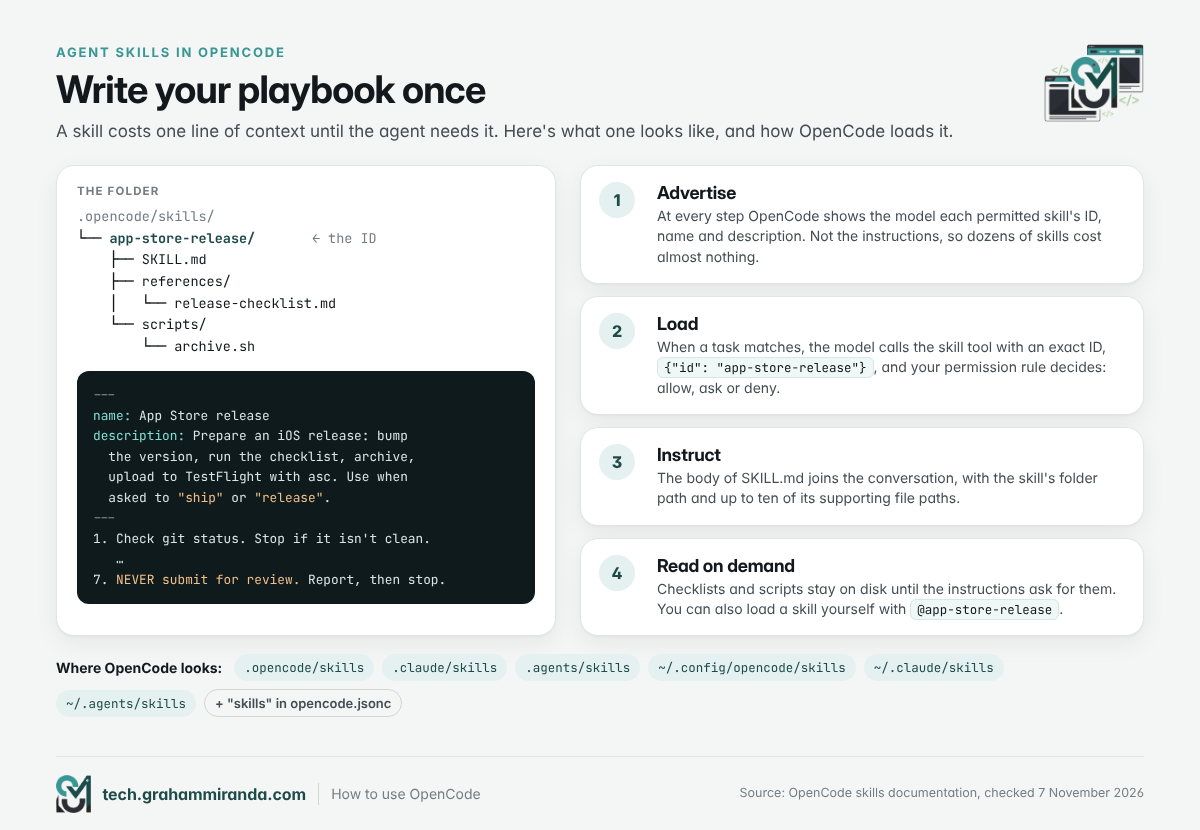
- ในทุกขั้นตอน, OpenCode จะแสดงรายการสกิลที่โมเดลอาจใช้ให้โมเดลเห็น: แค่ ID ชื่อ และคำอธิบายของแต่ละสกิล’ ตัวคำแนะนำเองไม่ได้ถูกโหลด’ ดังนั้นสกิลหนึ่งร้อยตัวจึงแทบไม่มีค่าใช้จ่ายเลย
- เมื่อมีงานที่ตรงกัน, โมเดลจะเรียกใช้
skillเครื่องมือด้วย ID ของสกิล’ และ OpenCode จะตรวจสอบสิทธิ์ของคุณ - OpenCode จะเพิ่มคำแนะนำ ลงในบทสนทนา พร้อมพาธโฟลเดอร์ของสกิล’ และรายการไฟล์สนับสนุนสูงสุดสิบไฟล์
- ไฟล์สนับสนุนจะถูกโหลดเมื่อคำแนะนำร้องขอเท่านั้น เช็กลิสต์ยาว ๆ หรือสคริปต์จะนอนอยู่บนดิสก์จนกว่าจะถูกใช้’
คุณยังโหลดสกิลเองได้โดยเอ่ยถึงมันในพรอมต์: @app-store-release.
ตำแหน่งที่ OpenCode ค้นหา
| ขอบเขต | โฟลเดอร์ |
|---|---|
| โปรเจกต์ของคุณ | .opencode/skills/ |
| โปรเจกต์ของคุณ (ใช้ร่วมกับเอเจนต์อื่น) | .claude/skills/ และ .agents/skills/ |
| ทุกโปรเจกต์บนเครื่องของคุณ | ~/.config/opencode/skills/ |
| ทุกโปรเจกต์ (ใช้ร่วมกัน) | ~/.claude/skills/ และ ~/.agents/skills/ |
| ที่อื่นใด | พาธหรือแค็ตตาล็อก HTTP ที่ระบุไว้ใน สกิล อาร์เรย์ใน opencode.jsonc |
ID ของสกิลมาจากชื่อโฟลเดอร์ ไม่ใช่ ตั้งชื่อ ใน front matter ของมัน และตัวพิมพ์เล็กใหญ่มีผล: .opencode/skills/app-store-release/SKILL.md มี ID app-store-release. เมื่อสองแหล่งกำหนด ID เดียวกัน แหล่งที่มาทีหลังตามลำดับนี้จะเป็นฝ่ายชนะ: แบบที่มีมาในตัว, .claude/skills, .agents/skills, โฟลเดอร์ส่วนกลางของคุณ, โฟลเดอร์ของโปรเจกต์คุณ .opencode/skills, แล้วก็รายการในคอนฟิกที่ระบุไว้อย่างชัดเจน สกิลที่ไม่มี คำอธิบาย จะไม่ถูกประกาศให้โมเดลรู้เลย
เขียนสกิลแรกของคุณ: เช็กลิสต์การเผยแพร่บน App Store
สร้าง .opencode/skills/app-store-release/SKILL.md:
---
name: App Store release
description: Prepare an iOS release. Bumps the version and build number, runs the release checklist, archives, uploads to TestFlight with asc and drafts What's New notes. Use when asked to "ship", "release" or "send to TestFlight".
---

# App Store release

1. Check `git status`. If the working tree isn't clean, stop and say so.
2. Bump the marketing version and build number (ask which version if it isn't given).
3. Work through references/release-checklist.md. Every item must pass.
4. Archive and export the IPA with scripts/archive.sh.
5. Upload: `asc builds upload --app "$ASC_APP_ID" --ipa build/MyApp.ipa`
6. Draft What's New notes from the commits since the last tag and save them
   to metadata/en-US/release_notes.txt.
7. NEVER submit for review. Report that the build is uploaded, then stop.
วางเช็กลิสต์ไว้ใน references/release-checklist.md และสคริปต์อาร์ไคฟ์ไว้ใน scripts/archive.sh ข้าง ๆ กัน ครั้งต่อไปที่คุณพูดว่า “ship 1.2.0 to TestFlight” เอเจนต์จะหาสกิลจากคำอธิบายของมันแล้วทำตามขั้นตอนของคุณ แทนที่จะด้นสดไปเอง
สกิลที่คุ้มค่าติดตั้งสำหรับงานแอป
| ชุดสกิล | มีอะไรบ้าง | ติดตั้ง |
|---|---|---|
| สกิลของ Expo (ทางการ) | 23 สกิล: 16 สกิลสำหรับ Expo SDK (Router, native UI, @expo/ui, ดีไซน์ซิสเต็ม, การอัปเกรด, โมดูลเนทีฟ และอื่น ๆ) และอีก 7 สกิลสำหรับบริการของ Expo รวมถึง eas-app-stores สำหรับการบิลด์และส่งขึ้น TestFlight, App Store และ Google Play |
npx skills add expo/skills |
| สกิลของ App Store Connect CLI | มากกว่ายี่สิบ asc สกิล: ขั้นตอนการเผยแพร่, การจัดการ TestFlight, การซิงก์เมทาดาทาพร้อมตรวจจำนวนอักขระ, การแปลหน้า listing, ไปป์ไลน์ภาพหน้าจอ, การตั้งค่าการเซ็นชื่อ, การตรวจสุขภาพการส่ง, การคัดแยกปัญหาแอปแครช, การตรวจ ASO |
asc install-skills, หรือ npx skills add rorkai/app-store-connect-cli-skills |
| สกิลของ XcodeBuildMCP | สองสกิลที่สอนเครื่องมือและ CLI ของ XcodeBuildMCP ให้เอเจนต์ | xcodebuildmcp init |
| skills.sh | ไดเรกทอรีสกิลชุมชนแบบเปิดของ Vercel; มี OpenCode อยู่ในรายชื่อเอเจนต์ที่รองรับ | npx skills add <owner/repo> |
ถ้า OpenCode ไม่แสดงสกิลที่คุณติดตั้งไว้ ให้ตรวจว่าตัวติดตั้งวางไว้ที่ไหนเทียบกับโฟลเดอร์ข้างต้น หรือคัดลอกโฟลเดอร์ของสกิลไปไว้ใน .opencode/skills/.
ความปลอดภัยของสกิล
สกิลคือชุดคำสั่ง บวกกับสิ่งที่มักมีด้วยนั่นคือสคริปต์ที่เอเจนต์จะรัน อ่านสกิลของบุคคลที่สามก่อนติดตั้ง เหมือนกับที่คุณอ่านเชลสคริปต์จากอินเทอร์เน็ต เลือกสกิลจากคนที่สร้างเครื่องมือนั้น (Expo สำหรับ Expo, asc ผู้ดูแลสำหรับ asc), ให้สกิลที่ไม่รู้จักอยู่ในสถานะ ถาม ด้วยกฎสิทธิ์การอนุญาต และจำไว้ว่า deny ซ่อนสกิลไม่ให้โมเดลเห็นได้ทั้งหมด
ตอนที่ 8 — สร้างแอป: จากไอเดียสู่บิลด์ที่คุณไว้วางใจ
เครื่องมือพร้อมแล้ว ตอนนี้คือส่วนที่ตัดสินว่าคนจะดาวน์โหลดผลลัพธ์หรือไม่
เลือกไอเดียที่ App Review ยอมให้ผ่าน
AI ทำให้การสร้างแอปมีต้นทุนต่ำ และ Apple ก็สังเกตเห็นแล้ว เมื่อวันที่ 9 มิถุนายน บริษัทได้เขียนแนวปฏิบัติข้อ 4.3(b)ซึ่งเป็นกฎเรื่องสแปม: แอปที่โดยพื้นฐานแล้วเหมือนกับสิ่งที่บนสโตร์มีอยู่มากมายแล้วจะถูกปฏิเสธ และ Apple ระบุชื่อหมวดแอปหาคู่, ไฟฉาย, วอลเปเปอร์, ตัวจับเวลา และดูดวง ว่าเป็นหมวดที่คุณต้องมีประสบการณ์ที่แตกต่างหรือดีกว่าอย่างชัดเจน แอปแปลกใหม่ที่ทำขึ้นอย่างลวก ๆ อาจถูกลบออก แอปที่มีอยู่แล้วในหมวดเหล่านี้อาจถูกถอดออกหากไม่มีการปรับปรุงหรือดึงดูดผู้ใช้ไม่ได้ และการส่งซ้ำในลักษณะนี้บ่อยครั้งอาจทำให้คุณเสียสมาชิกนักพัฒนาของคุณ
ดังนั้นก่อนพรอมต์แรก มีการทดสอบหนึ่งอย่าง: คุณพูดเป็นประโยคเดียวได้ไหมว่าแอปของคุณทำอะไรที่ผลการค้นหาอันดับต้น ๆ ของคำค้นหลักของมันทำไม่ได้? ถ้าคุณทำไม่ได้’ เอเจนต์จะสร้างมันออกมาอย่างสวยงาม และ App Review จะส่งกลับคืนมา
เล็กและเจาะจงชนะใหญ่และกว้าง แอปสองตัวของผมเองก็ตั้งใจทำให้แคบ:
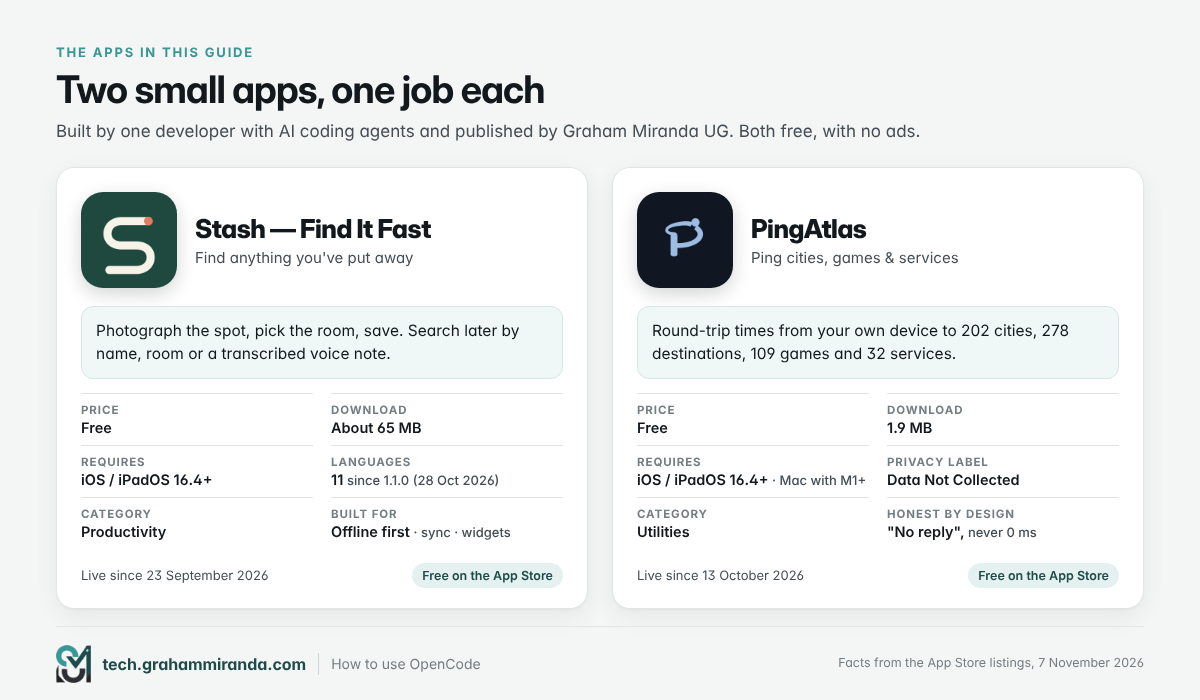
- Stash จดจำว่าคุณเก็บของไว้ที่ไหน: ถ่ายรูปจุดนั้น เลือกห้อง บันทึก แล้วค้นหาด้วยชื่อ ห้อง หรือข้อความเสียงที่ถอดออกมา
- PingAtlas วัดเวลาการไปกลับของเครือข่ายจาก iPhone, iPad หรือ Mac ของคุณเองไปยัง 202 เมือง 278 ปลายทางสาธารณะ 109 เกม และ 32 บริการออนไลน์ โดยไม่ต้องมีบัญชีหรือบริการวัดผลระยะไกล
หนึ่งงานต่อหนึ่งแอป นั่นคือ’สิ่งที่ทำให้คนคนเดียวสร้างมันได้ด้วยเอเจนต์ และอธิบายได้ในหนึ่งประโยคบนหน้า App Store
เลือกสแตกของคุณ
| SwiftUI + Xcode 27.1 | Expo SDK 58 (React Native 0.88) | |
|---|---|---|
| รันบน | iPhone, iPad, Mac, Apple Watch, Vision Pro | iPhone, iPad, Android และเว็บจากโค้ดเบสเดียว |
| ภาษา | Swift 6.4 | TypeScript |
| ต้องใช้ Mac ไหม? | ใช่ | ไม่ใช่เพื่อสร้างหรือส่ง (คลาวด์ของ Expo’s ทำหน้าที่นั้น); ใช่สำหรับเครื่องมือซิมูเลเตอร์ iOS ภายในเครื่อง |
| เครื่องมือของเอเจนต์ | บริดจ์ MCP ของ Xcode’s, XcodeBuildMCP, OpenCode ภายใน Xcode ผ่าน ACP | เซิร์ฟเวอร์ MCP ของ Expo, สกิลทางการ 23 รายการ, @expo/agent-cli แบบทดลอง และเอาต์พุตที่เครื่องอ่านได้ expo command:ps สำหรับเอเจนต์ |
| ใหม่ในฤดูใบไม้ร่วงนี้ | iOS 27.1 SDK, ซิมูเลเตอร์ iPhone Duo (มีข้อจำกัดบางประการเกี่ยวกับส่วนขยาย) | สร้างขึ้นบน iOS 27 SDK; แอปย้ายไปใช้ scene life cycle ของ UIKit’s พร้อมสำหรับ iPhone Duo; รองรับ App Intents ในระยะอัลฟา; SDK 58 ไม่รองรับ macOS |
| เหมาะสำหรับ | แอปสำหรับ Apple เท่านั้นที่ต้องการฟีเจอร์แพลตฟอร์มใหม่ล่าสุด | คนคนเดียวที่ปล่อยแอปสู่ iPhone และ Android พร้อมเวอร์ชันเว็บ |
ถ้าคุณชอบปล่อยเวอร์ชันเว็บก่อน (ผมก็ชอบ) เอาต์พุตเว็บของ Expo’s ทำให้คุณวางเดโมที่ใช้งานได้จริงให้คนดูได้ก่อนที่เวอร์ชันบน App Store จะมีอยู่ เว็บไซต์ของ Stash’s ก็ทำอะไรคล้าย ๆ กันด้วย เดโมในเบราว์เซอร์ บ้านตัวอย่าง: ผู้คนลองไอเดียได้ก่อนจะติดตั้งอะไรเลย
ลูปการสร้างที่ได้ผล
เอเจนต์เขียนได้เร็ว สิ่งที่ทำให้ผลลัพธ์น่าเชื่อถือคือลูปรอบ ๆ:
- บรีฟ ไฟล์
BRIEF.md: คำสัญญาในหนึ่งประโยค สามเรื่องราวของผู้ใช้ รายการหน้าจอ - แผน กรณี
planเอเจนต์เปลี่ยนให้เป็นROADMAP.md: ชิ้นส่วนแนวตั้งชิ้นเล็ก ๆ แต่ละชิ้นคือหนึ่งฟีเจอร์ที่ทำงานครบวงจร - สร้างหนึ่งชิ้น กรณี
buildเอเจนต์ลงมือทำและเขียนชุดทดสอบ - ตรวจสอบเหมือนผู้ใช้ ด้วย XcodeBuildMCP เอเจนต์สร้างและเปิดแอปในซิมูเลเตอร์ได้ ถ่ายภาพหน้าจอ อ่านแผนผังการเข้าถึงด้วย
snapshot_ui, แตะไล่ตามโฟลว์และรันชุดทดสอบ กับ Expo เครื่องมือ MCP ภายในเครื่องทำแบบเดียวกันกับซิมูเลเตอร์ ขอให้มันเปรียบเทียบสิ่งที่เห็นกับสิ่งที่คุณขอ - รีวิวเหมือน App Review รัน
appstore-reviewerซึ่งเป็นซับเอเจนต์จากตอนที่ 5 - อ่าน diff ด้วยตัวเอง ทุกบรรทัดที่จะส่งออก
- คอมมิต ทำเครื่องหมายในช่อง แล้วเริ่มเซสชันใหม่
สำหรับงานกลไกครั้งใหญ่ (เพิ่มป้ายกำกับการเข้าถึงทุกจุด แปลทุกสตริง เพิ่มความครอบคลุมของชุดทดสอบ) ให้ใช้โหมด goal: /goal แปลทุกสตริงที่ผู้ใช้เห็นเป็นภาษาเยอรมัน รวมถึงวิดเจ็ต การแจ้งเตือน และพรอมต์ขออนุญาต.
เทมเพลตพรอมต์สามแบบที่ควรนำไปปรับใช้:
ตัวอย่างงานหนึ่งส่วน: ทำชิ้นส่วนที่ 4 จาก ROADMAP.md (การค้นหา) อ่าน AGENTS.md ก่อน เขียนยูนิตเทสต์ก่อน แล้วจึงเขียนโค้ด สร้างและรันในซิมูเลเตอร์ ถ่ายภาพหน้าจอหน้าผลลัพธ์และตรวจเทียบกับบรีฟ แสดง diff ให้ผมดูและระบุทุกสมมติฐานที่คุณตั้งขึ้น
บั๊ก: บน iPhone ที่ขนาด Dynamic Type ใหญ่สุด คีย์บอร์ดบังปุ่มบันทึกบนหน้าจอเพิ่ม ทำซ้ำในซิมูเลเตอร์ ถ่ายภาพหน้าจอ อธิบายสาเหตุในสองประโยค แก้ไข แล้วตรวจฟอร์มอื่นทุกฟอร์มว่ามีปัญหาเดียวกันหรือไม่
การรีวิวก่อนคอมมิต: ตรวจสอบทุกอย่างตั้งแต่คอมมิตครั้งล่าสุดในฐานะนักรีวิว iOS อาวุโสที่ช่างสงสัย: การแครช ข้อมูลสูญหาย ข้อมูลส่วนตัวรั่วไหล ป้ายกำกับเพื่อการเข้าถึงที่ขาดไป สตริงและสีที่ฮาร์ดโค้ดไว้ และสิ่งใดก็ตามที่ทำให้ใช้งานแบบออฟไลน์ไม่ได้ ทำเป็นรายการลำดับเลข เรื่องร้ายแรงที่สุดขึ้นก่อน ยังไม่ต้องแก้อะไรตอนนี้
บทเรียนจากแอปเล็ก ๆ สองตัว
Stash กับการแปลภาษา Stash 1.1.0 (28 ตุลาคม) เพิ่มภาษาเข้ามาอีกสิบภาษาจากเดิมที่มีเพียงอังกฤษ: สเปน ฝรั่งเศส เยอรมัน อิตาลี โปรตุเกสแบบบราซิล ดัตช์ โปแลนด์ ญี่ปุ่น เกาหลี และจีนตัวย่อ แอปจะเลือกภาษาจากอุปกรณ์ให้อัตโนมัติ และให้คุณเปลี่ยนได้ที่ การตั้งค่า → ภาษา ส่วนบันทึกการอัปเดตระบุว่าวิดเจ็ต การเตือน และข้อความขอสิทธิ์ของระบบก็ได้รับการแปลด้วย รายละเอียดสุดท้ายนั่นแหละคือบทเรียน: การแปลภาษาเป็นงานที่เหมาะกับเอเจนต์มาก แต่สตริงที่เอเจนต์มักลืมอยู่นอกหน้าจอหลัก ในวิดเจ็ต การแจ้งเตือน ข้อความระบุวัตถุประสงค์ของการขอสิทธิ์ และการจัดรูปแบบวันที่ ระบุสิ่งเหล่านี้ไว้ใน AGENTS.md แล้วมันจะถูกทำจนครบ
PingAtlas กับคำกล่าวอ้างที่ซื่อตรง คำอธิบายบน App Store ของ PingAtlas ให้คำมั่นที่เจาะจงหลายข้อ: การตอบกลับที่หายไปจะแสดงเป็น “ไม่มีการตอบกลับ” ไม่ใช่ 0 ms; ไม่มี GPS และไม่มีการขอสิทธิ์ตำแหน่ง; ไม่มีโฆษณา ไม่มีการวิเคราะห์ และไม่มีบัญชีผู้ใช้; ผลลัพธ์เก็บอยู่บนอุปกรณ์เว้นแต่คุณจะส่งออก; และการตรวจสอบเว็บไซต์ใช้เฉพาะคำขอ HEAD คำมั่นเช่นนี้ควรอยู่ใน AGENTS.md ในฐานะสิ่งที่ไม่ต่อรอง เพราะมันคือสิ่งที่ป้ายความเป็นส่วนตัวของคุณระบุไว้ด้วย ป้ายของ PingAtlas เขียนว่า “ไม่มีการเก็บข้อมูล” และนั่นจะเป็นจริงตราบเท่าที่โค้ดยังสอดคล้องกัน ซับเอเจนต์ผู้รีวิวจึงมีไว้เพื่อจับตาวันที่มันไม่เป็นเช่นนั้น
ขอบเขตที่แคบลงคือคุณสมบัติ PingAtlas มีขนาดดาวน์โหลด 1.9 MB ส่วน Stash ซึ่งมีรูปภาพ บันทึกเสียง การซิงก์ และวิดเจ็ต อยู่ที่ราว 65 MB ยิ่งมีฟีเจอร์มาก ก็ยิ่งต้องทดสอบมาก ต้องอธิบายในนโยบายความเป็นส่วนตัวมาก และมีอะไรให้ App Review ตั้งคำถามมาก เริ่มจากเวอร์ชันที่เล็กที่สุดที่ยังรักษาคำมั่นไว้ได้
การเข้าถึงตั้งแต่เริ่มต้น
ของ Apple ป้ายโภชนาการด้านการเข้าถึง ช่วยให้คุณประกาศการรองรับฟีเจอร์เก้าอย่างบนหน้า App Store ของคุณ ได้แก่ VoiceOver การควบคุมด้วยเสียง ข้อความขนาดใหญ่ อินเทอร์เฟซมืด การแยกความแตกต่างโดยไม่ใช้สีเพียงอย่างเดียว คอนทราสต์ที่เพียงพอ การเคลื่อนไหวลดลง คำบรรยาย และคำอธิบายเสียง วันนี้ยังเป็นเรื่องสมัครใจ แต่ Apple บอกว่าเมื่อเวลาผ่านไปคุณจะต้องระบุสิ่งเหล่านี้จึงจะส่งแอปใหม่และการอัปเดตได้ คุณจะประกาศรองรับฟีเจอร์ใดได้ก็ต่อเมื่อผู้ใช้ทำงานทั่วไปทั้งหมดของแอปคุณด้วยฟีเจอร์นั้นได้ รวมถึงการเปิดแอปครั้งแรก การลงชื่อเข้าใช้ การซื้อ และการตั้งค่า
รายการของฉันเองทั้งสองรายการยังไม่ได้ประกาศไว้สักอย่าง ซึ่งเป็นช่องว่างแบบที่คู่มือนี้ตั้งใจจะจับให้ได้ เอเจนต์ทำงานตรวจสอบส่วนใหญ่ได้: XcodeBuildMCP snapshot_ui อ่านทรีการเข้าถึง ดังนั้น /goal ทำให้ทุกหน้าจอใช้งานได้เต็มที่ด้วย VoiceOver และที่ขนาดข้อความใหญ่ที่สุด พร้อมระบุสิ่งที่คุณแก้ไม่ได้ เป็นงานที่ทำได้จริงในบ่ายเดียว
ตอนที่ 9 — เผยแพร่ขึ้น App Store: ให้ OpenCode จัดการเอกสาร แล้วคุณกดส่งเอง
การสร้างเป็นส่วนที่สนุก การเผยแพร่เป็นโปรเจกต์ในตัวเอง และเป็นจุดที่นักพัฒนามือใหม่เสียเวลาหนึ่งสัปดาห์ ข่าวดีสำหรับปี 2026 คือตอนนี้เกือบทุกขั้นตอนเขียนสคริปต์ได้แล้ว ซึ่งหมายความว่าเอเจนต์พิมพ์งานให้ได้ ขณะที่คุณเป็นคนตัดสินใจ
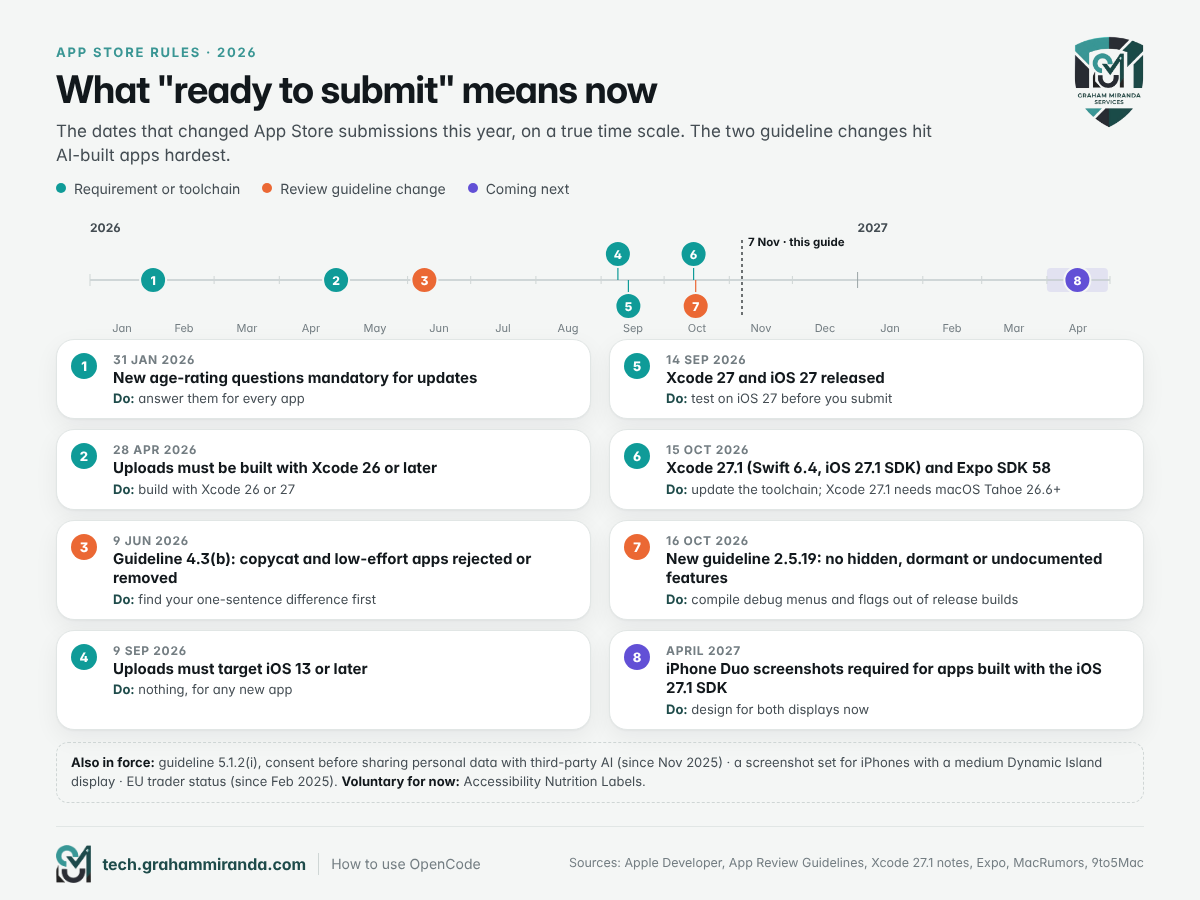
สิ่งที่ Apple เปลี่ยนในปี 2026
| เมื่อใด | อะไรเปลี่ยนไป | สิ่งที่ต้องทำ |
|---|---|---|
| 31 ม.ค. 2026 | คำถามเรื่องการจัดเรตตามช่วงอายุกลายเป็นข้อบังคับสำหรับการอัปเดต | ตอบคำถามเหล่านั้นให้ครบทุกแอปก่อนส่ง |
| 28 เม.ย. 2026 | ไฟล์ที่อัปโหลดต้องบิลด์ด้วย Xcode 26 หรือใหม่กว่า และ SDK 26 | ใช้ Xcode 26 หรือ 27 |
| 9 มิ.ย. 2026 | แนวทางข้อ 4.3(b) เขียนใหม่: แอปที่ลอกเลียนแบบและแอปที่ทำแบบขอไปทีถูกปฏิเสธหรือนำออก | สร้างความแตกต่าง (ตอนที่ 8) |
| 9 ก.ย. 2026 | การอัปโหลดต้องกำหนดเป้าหมายไปที่ iOS 13 หรือใหม่กว่า | ไม่ต้องทำอะไร สำหรับแอปใหม่ทุกตัว |
| 15 ต.ค. 2026 | Xcode 27.1 (Swift 6.4, iOS 27.1 SDK; ต้องใช้ macOS Tahoe 26.6 ขึ้นไป) และ Expo SDK 58 | อัปเดตชุดเครื่องมือของคุณ |
| 16 ต.ค. 2026 | แนวปฏิบัติใหม่ 2.5.19 ห้ามฟีเจอร์ที่ซ่อนอยู่ ไม่ได้ใช้งาน หรือไม่มีเอกสารกำกับ; กฎที่เข้มงวดขึ้นกับแอปที่ปิดบังจุดประสงค์ระหว่างการตรวจสอบ | คอมไพล์เมนูดีบักและฟีเจอร์แฟล็กออกจากบิลด์สำหรับเผยแพร่ |
| มีผลบังคับใช้ | แนวทางข้อ 5.1.2(i): แจ้งผู้ใช้และขออนุญาตก่อนแบ่งปันข้อมูลส่วนบุคคลกับ AI ของบุคคลที่สาม (เพิ่มเมื่อพฤศจิกายน 2025) | เพิ่มหน้าจอขอความยินยอมหากแอปของคุณเรียกใช้บริการ AI |
| ตอนนี้ | ภาพหน้าจอ: หนึ่งชุดสำหรับ iPhone ที่มี Dynamic Island (หน้าจอขนาดกลาง) เป็นสิ่งจำเป็น พร้อมด้วย iPad 13 นิ้วหากแอปของคุณทำงานบน iPad | วางแผนขนาดภาพหน้าจอของคุณ (ส่วนที่ 10) |
| เมษายน 2027 | iPhone Duo ภาพหน้าจอที่กำหนดสำหรับแอปที่สร้างด้วย iOS 27.1 SDK หรือใหม่กว่า | เริ่มออกแบบสำหรับหน้าจอที่สองได้เลยตอนนี้ |
| สมัครใจ ในตอนนี้ | ป้ายโภชนาการด้านการเข้าถึง | ประกาศสิ่งที่คุณรองรับจริง ๆ |
ข้อ 2.5.19 ฉบับใหม่คือข้อที่เล่นงานแอปที่สร้างด้วย AI เอเจนต์ชอบของแถมที่มีประโยชน์ หน้าจอดีบักที่ซ่อนไว้ แฟล็กฟีเจอร์ที่เปิดค้างไว้ เมนูทดสอบที่ซ่อนอยู่หลังการกดค้าง ถ้อยคำใหม่ของ Apple ตรงไปตรงมา: “อย่าใส่ฟีเจอร์ที่ซ่อนไว้ ไม่ได้ใช้งาน หรือไม่มีเอกสารกำกับใด ๆ ลงในแอปของคุณ” ตามรายงานการเปลี่ยนแปลงของ 9to5Mac การพยายามซ่อนฟีเจอร์เช่นนั้น เช่น ผ่านการทำให้โค้ดอ่านยาก อาจนำไปสู่การถอดแอปออกและยกเลิกบัญชีนักพัฒนาของคุณ ใส่กฎนี้ไว้ใน AGENTS.md และขอให้ซับเอเจนต์ผู้ตรวจค้นหาก่อนส่งทุกครั้ง
เวิร์กโฟลว์ ทีละขั้นตอน
- สมัคร Apple Developer Program. ค่าใช้จ่าย $99 ต่อปี (€99 ในเยอรมนี) บริษัทสมัครในนามองค์กร ซึ่งต้องใช้หมายเลข D-U-N-S เริ่มแต่เนิ่น ๆ เพราะการยืนยันอาจใช้เวลาหลายวัน สมัครที่นี่.
- ประกาศสถานะผู้ค้าในสหภาพยุโรปของคุณ. ภายใต้ Digital Services Act ของสหภาพยุโรป นักพัฒนาทุกรายต้องระบุว่าตนเป็นผู้ค้าหรือไม่ หากคุณเผยแพร่ในนามธุรกิจ ที่อยู่ หมายเลขโทรศัพท์ และอีเมลของคุณจะปรากฏบนหน้าผลิตภัณฑ์ในทุกประเทศสหภาพยุโรป Apple ถอดแอปหลายพันแอปออกจากหน้าร้านในสหภาพยุโรปเมื่อเดือนกุมภาพันธ์ 2025 เพราะขาดส่วนนี้
- สร้างคีย์ App Store Connect API. ใน App Store Connect ไปที่ ผู้ใช้และการเข้าถึง → การผสานรวม → App Store Connect API และสร้างคีย์ของทีม เฉพาะเจ้าของบัญชีเท่านั้นที่ขอการเข้าถึง API ได้ตั้งแต่แรก ให้คีย์มีบทบาทที่อำนาจน้อยที่สุดที่ทำงานได้ (ของ Apple ภาพรวมบทบาท แสดงให้เห็นว่าแต่ละบทบาททำอะไรได้) ดาวน์โหลด
.p8ไฟล์เพียงครั้งเดียว และเก็บไว้ในที่ปลอดภัยนอกรีโพซิทอรีของคุณ - ติดตั้ง App Store Connect CLI และลงชื่อเข้าใช้.
ascเป็นเครื่องมือบรรทัดคำสั่งโอเพนซอร์ส (MIT) สำหรับ App Store Connect API สร้างขึ้นสำหรับสคริปต์และเอเจนต์ โดยพิมพ์ตารางในเทอร์มินัลและพิมพ์ JSON เมื่อโปรแกรมอื่นอ่านผลลัพธ์
brew install asc        # or: curl -fsSL https://asccli.sh/install | bash

asc auth login --name "MyApp" --key-id "ABC123" --issuer-id "DEF456" \
  --private-key ~/keys/AuthKey_ABC123.p8 --network
asc auth status --validate
จากนั้นติดตั้งสกิลของมัน (asc install-skills) เพื่อให้ OpenCode รู้วิธีใช้
- สร้างระเบียนแอป. ใน App Store Connect เลือก แอป → + → แอปใหม่, และเลือก bundle ID ของคุณอย่างระมัดระวัง เพราะมันไม่เปลี่ยนอีกเลย (ของ Stash คือ
network.grahammiranda.stash, ของ PingAtlasnetwork.grahammiranda.pingatlas). ในชุดสกิลมีascตัวหนึ่งที่ทำสิ่งนี้ผ่าน browser automation แต่งานสองนาทีนี้คุ้มค่าที่จะทำด้วยมือสักครั้ง - จัดการเรื่องการลงนาม. สำหรับแอปเนทีฟ การลงนามอัตโนมัติของ Xcode จัดการใบรับรองและโปรไฟล์ให้ สำหรับ Expo นั้น EAS จัดการข้อมูลรับรองให้คุณ ส่วน
asc-signing-setupสกิลครอบคลุม bundle ID, capabilities, ใบรับรอง และโปรไฟล์ หากคุณอยากเขียนสคริปต์เอง - สร้างและอัปโหลด. แบบเนทีฟ: archive ใน Xcode (หรือปล่อยให้เอเจนต์ทำด้วย
asc-xcode-buildสกิล) จากนั้นอัปโหลด:
asc builds upload --app "123456789" --ipa build/MyApp.ipaExpo: eas build --platform iosแล้ว eas submit -p iosซึ่งอัปโหลดบิลด์ไปยัง App Store Connect (ไม่ได้ส่งไปตรวจ) การอัปโหลดมอบหมายได้อย่างปลอดภัย แต่การส่งตรวจไม่ได้
- ทดสอบกับ TestFlight ก่อน. ผู้ทดสอบภายใน (สูงสุด 100 คนในทีมของคุณ) ได้รับบิลด์โดยไม่ต้องผ่านการตรวจสอบ ผู้ทดสอบภายนอก (สูงสุด 10,000 คน ผ่านอีเมลหรือลิงก์สาธารณะ) ต้องผ่าน Beta App Review สั้น ๆ สำหรับบิลด์แรก บิลด์ยังคงทดสอบได้ 90 วัน เอเจนต์สามารถจัดการกลุ่มด้วย
asc testflight groups list --app "123456789"และasc-testflight-orchestrationสกิล มอบแอปให้ห้าคนที่ใช้ iPhone ต่างรุ่นกันเป็นเวลาหนึ่งสัปดาห์ พวกเขาจะเจอแครชที่คุณพลาดเอง - เขียนเมทาดาทา แล้วให้เอเจนต์ตรวจสอบ. เก็บรายการของคุณไว้ในไฟล์ในรีโพซิทอรี (
metadata/en-US/…) แล้วนำไปใช้โดยรัน dry run ก่อน:
asc metadata apply --app "123456789" --version "1.0.0" --dir ./metadata --dry-runกรณี asc-metadata-sync สกิลจะตรวจสอบขีดจำกัดจำนวนอักขระของ Apple ก่อนอัปโหลดสิ่งใด ส่วนที่ 10 อธิบายว่าควรเขียนอะไร
- สร้างภาพหน้าจอ. อย่างน้อยหนึ่งภาพ สูงสุดสิบภาพ ต่อขนาดที่กำหนด เป็น PNG หรือ JPEG ที่ไม่มีพื้นหลังโปร่งใส
asc-shots-pipelineสกิลสามารถจับภาพจากซิมูเลเตอร์ ใส่กรอบ แล้วอัปโหลดด้วยasc screenshots upload. ส่วนที่ 10 มีขนาดต่าง ๆ ไว้ - ตอบคำถามด้านความเป็นส่วนตัว การจัดเรตอายุ และการปฏิบัติตามข้อกำหนดอย่างตรงไปตรงมา. นี่คือส่วนที่คุณต้องไม่มอบหมายแบบไม่ตรวจสอบ:
- ฉลากความเป็นส่วนตัว ตามข้อกำหนดของ Apple ข้อมูลจะถือว่าเก็บรวบรวมเมื่อมันออกจากอุปกรณ์และถูกเก็บไว้นานกว่าที่ใช้ในการจัดการคำขอ ข้อมูลที่ประมวลผลบนอุปกรณ์เท่านั้นไม่นับ การซิงก์เนื้อหาของผู้ใช้ไปยังเซิร์ฟเวอร์ของคุณนับด้วย แม้จะมีเพียงพวกเขาเท่านั้นที่มองเห็น ขอให้เอเจนต์ตรวจสอบทุกการเรียกเครือข่ายและ SDK แล้วคุณกรอกฉลากเองจากตารางของมัน
- นโยบายความเป็นส่วนตัว ต้องมีลิงก์ใน App Store Connect และ เข้าถึงได้ภายในแอป และควรอธิบายแอปนี้ ไม่ใช่แค่บริษัทของคุณ
- AI ของบุคคลที่สาม (แนวปฏิบัติ 5.1.2(i)): หากข้อมูลส่วนบุคคลถูกส่งไปยังบริการ AI ต้องแจ้งและขออนุญาตก่อน
- การลบบัญชี (แนวปฏิบัติ 5.1.1(v)): หากผู้ใช้สามารถสร้างบัญชีได้ พวกเขาต้องสามารถลบบัญชีได้ภายในแอป
- การจัดเรตอายุ การปฏิบัติตามข้อกำหนดการส่งออก และ Accessibility Nutrition Labels หากแอปของคุณใช้เพียงการเข้ารหัสที่มีอยู่ใน iOS เช่น HTTPS ให้ตั้งค่า
ITSAppUsesNonExemptEncryptionใน Info.plist ของคุณหลังจากตรวจสอบแนวทางของ Apple เพื่อไม่ให้ถูกถามทุกครั้งที่อัปโหลด
- ส่งด้วยตัวคุณเอง. เพิ่มเวอร์ชันเพื่อตรวจสอบและส่งได้ที่หน้าแอปใน App Store Connect หรือรัน
asc publish appstore … --submit --confirmจากเทอร์มินัลของคุณเอง (กฎสิทธิ์ในส่วนที่ 4 ห้ามเอเจนต์รันคำสั่งนี้) จากนั้นให้เอเจนต์เฝ้าดู:asc review status --app "123456789".
การตรวจสอบ: สิ่งที่ต้องคาดหวัง
Apple กล่าวว่าโดยเฉลี่ย 90% ของการส่งได้รับการตรวจสอบภายในไม่ถึง 24 ชั่วโมง และกว่า 40% ของปัญหาที่ยังไม่คลี่คลายมาจากแนวปฏิบัติ 2.1 เรื่องความสมบูรณ์ของแอป (App Completeness): แครช เนื้อหาตัวอย่าง ข้อมูลไม่ครบถ้วน และลิงก์เสีย หากถูกปฏิเสธ ให้อ่านข้อความสองครั้ง แก้ปัญหาที่แท้จริง แล้วตอบกลับใน App Store Connect asc-submission-health สกิลช่วยวินิจฉัยอุปสรรค และเอเจนต์เก่งในการร่างคำตอบที่สงบและเจาะจง ส่งด้วยตัวคุณเอง
ตอนที่ 10 — เปิดตัว: หน้าร้าน ภาพหน้าจอ ASO และชีวิตหลังได้รับการอนุมัติ
แอปที่ผ่านการอนุมัติแต่มีหน้าร้านอ่อนแอ ก็เหมือนร้านที่ไม่มีป้าย นี่คืองานส่วนที่เหลือ
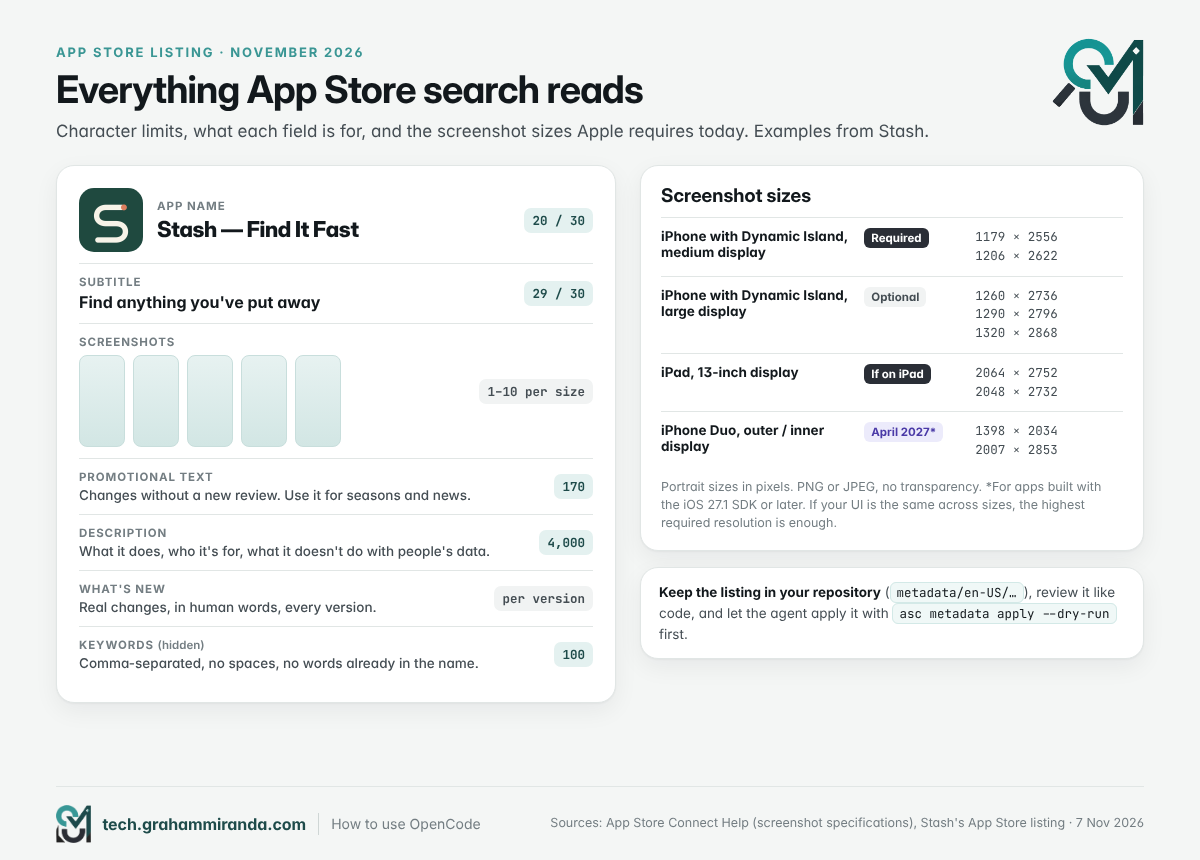
หน้าร้านทีละฟิลด์
| ฟิลด์ | ขีดจำกัด | สิ่งที่ได้ผล |
|---|---|---|
| ชื่อแอป | 30 อักขระ | แบรนด์บวกประโยชน์ “Stash — Find It Fast” บอกคนแปลกหน้าว่าแอปนี้มีไว้ทำอะไร |
| คำโปรย | 30 อักขระ | บอกประโยชน์ด้วยคำง่าย ๆ PingAtlas ใช้ “Ping cities, games & services” |
| คีย์เวิร์ด | 100 อักขระ | คั่นด้วยจุลภาค ไม่มีช่องว่าง อย่าซ้ำคำที่มีอยู่ในชื่อหรือคำโปรยแล้ว เพราะยังนับรวมอยู่ดี |
| ข้อความโปรโมชัน | 170 อักขระ | เปลี่ยนแปลงได้โดยไม่ต้องรอรีวิวใหม่ จึงใช้กับฤดูกาลและข่าวสารได้ |
| คำอธิบาย | 4,000 ตัวอักษร | บอกว่ามันทำอะไร เหมาะกับใคร และไม่ทำอะไรกับข้อมูลของผู้คน เขียนให้เรียบง่ายและเจาะจง |
| มีอะไรใหม่ | แยกตามเวอร์ชัน | การเปลี่ยนแปลงจริงที่เล่าเป็นภาษาคน; คำสั่ง /whats-new จากส่วนที่ 5 จะช่วยร่างให้ |
| ภาพหน้าจอ | 1 ถึง 10 ภาพต่อขนาด | เล่าเรื่องตามลำดับ คนส่วนใหญ่ไม่เคยเลื่อนผ่านสามภาพแรกไป |
มีสองกฎเมื่อให้เอเจนต์เขียนสิ่งเหล่านี้: บอกให้มันใช้ เฉพาะฟีเจอร์ที่มีอยู่จริงในโค้ด (และให้ระบุชื่อไฟล์ที่แต่ละอย่างอยู่) แล้วเก็บผลลัพธ์ไว้ในรีโพซิทอรีของคุณ เพื่อให้ทุกการเปลี่ยนแปลงได้รับการตรวจทานเหมือนโค้ด ส่วน asc-aso-audit สกิลนี้จะตรวจช่องว่างของคีย์เวิร์ดแบบออฟไลน์ได้ก่อนที่สิ่งใดจะเผยแพร่
ขนาดภาพหน้าจอในเดือนพฤศจิกายน 2026
| อุปกรณ์ | จำเป็นหรือไม่ | ขนาดแนวตั้ง (พิกเซล) |
|---|---|---|
| iPhone ที่มี Dynamic Island จอขนาดกลาง | ใช่ | 1179 × 2556 หรือ 1206 × 2622 |
| iPhone ที่มี Dynamic Island จอขนาดใหญ่ | ไม่บังคับ | 1260 × 2736, 1290 × 2796 หรือ 1320 × 2868 |
| iPad จอ 13 นิ้ว | ใช่หากแอปของคุณใช้งานบน iPad | 2064 × 2752 หรือ 2048 × 2732 |
| iPhone Duo (จอนอก / จอใน) | ตั้งแต่ เมษายน 2027สำหรับแอปที่สร้างด้วย iOS 27.1 SDK หรือใหม่กว่า | 1398 × 2034 / 2007 × 2853 |
ถ้าอินเทอร์เฟซของคุณดูเหมือนกันทุกขนาดและทุกภาษา คุณต้องใช้เฉพาะความละเอียดสูงสุดที่กำหนดเท่านั้น; App Store Connect จะย่อขนาดลงให้สำหรับอุปกรณ์ที่เล็กกว่า ภาพหน้าจอต้องไม่มีพื้นหลังโปร่งใส
แปลหน้าร้าน ไม่ใช่แค่ตัวแอป
ถ้าแอปพูดได้หลายภาษา หน้าร้านก็ควรทำได้เช่นกัน asc-localize-metadata สกิลจะแปลข้อความหน้าร้านและ asc-metadata-sync ตรวจทุกภาษากับขีดจำกัดจำนวนตัวอักษรของ Apple ซึ่งมักเป็นจุดที่คำบรรยายภาษาเยอรมันที่แปลด้วยมือผิดพลาด ให้เจ้าของภาษาอ่านผลลัพธ์อีกครั้ง การแปลด้วยเครื่องตอนนี้ยอดเยี่ยมมาก แต่ข้อความบน App Store คือการตลาด และการตลาดต้องใช้หูของมนุษย์
หลังได้รับอนุมัติ
- ขอคะแนนในจังหวะที่มีความสุข หน้าต่างขอคะแนนของระบบ Apple จะแสดงได้ไม่เกินปีละสามครั้งต่อคน อย่าเปลืองมันไปกับการเปิดแอปครั้งแรก ถามทันทีหลังจากมีอะไรที่ดีเกิดขึ้น
- ใช้ข้อความโปรโมชันเพื่อจับจังหวะ ฤดูย้ายบ้าน ฤดูทำความสะอาดบ้านต้นปี หรือสุดสัปดาห์เล่นเกม เปลี่ยนได้โดยไม่ต้องรีวิว
- จับตาแครชตั้งแต่วันแรก กรณี
asc-crash-triageสกิลจะตรวจแครชและความคิดเห็นใน TestFlight; เซิร์ฟเวอร์ MCP ของ Expo ดึงแครช ความคิดเห็น และรีวิวได้ (การตอบกลับต้องได้รับการยืนยันจากคุณ); เซิร์ฟเวอร์ MCP ของ Sentry นำข้อผิดพลาดจากระบบจริงเข้ามา - ปล่อยอัปเดตเล็ก ๆ บ่อย ๆ Stash เปิดตัวเมื่อวันที่ 23 กันยายน ออกแบบใหม่ในวันที่ 2 ตุลาคม และเพิ่มสิบภาษาในเวอร์ชัน 1.1.0 เมื่อวันที่ 28 ตุลาคม ปล่อยเวอร์ชันที่ใช้งานได้ก่อน แล้วค่อยปรับปรุงต่อหน้าสาธารณะ
- ให้แอปมีบ้านบนเว็บ หน้าเว็บเรียบง่ายที่มีเดโม นโยบายความเป็นส่วนตัวที่เขียนขึ้นสำหรับแอปนี้ และถ้าคุณอยู่ในเยอรมนี ก็มี Impressum ด้วย คู่มือ สร้างแอปตั้งแต่ต้น ครอบคลุมหน้าเพจทางกฎหมายสำหรับนักพัฒนาในเยอรมนีและสหภาพยุโรป
ตอนที่ 11 — ค่าใช้จ่าย: งบประมาณปีแรกสี่แบบ
OpenCode ฟรี Ollama ฟรีเมื่อใช้บนฮาร์ดแวร์ของคุณเอง ค่าใช้จ่ายเดียวที่คุณหลีกเลี่ยงไม่ได้’สำหรับแอป iPhone คือการเป็นสมาชิกของ Apple’ ที่เหลือคือจำนวนเวลาโมเดลที่คุณต้องการซื้อ
| งบประมาณ | มีอะไรบ้าง | ปีแรก (USD) |
|---|---|---|
| เฉพาะในเครื่อง | Apple Developer Program; OpenCode; Ollama พร้อมโมเดลในเครื่องบน Mac ที่คุณมีอยู่แล้ว (32 GB ขึ้นไป) | $99 |
| เริ่มต้น | เฉพาะในเครื่อง + OpenCode Go ($10 ต่อเดือน) | $219 |
| ที่แนะนำ | Starter + Ollama Pro แบบชำระรายปี ($200) | $419 |
| พลัง | Apple + OpenCode Go Plus ($40 ต่อเดือน) + Ollama Max ($100 ต่อเดือน) | $1,779 |
ราคาป้ายเมื่อวันที่ 7 พฤศจิกายน 2026 ไม่รวม VAT และไม่มีส่วนลดโปรโมชัน สลับเป็นตัวเลือกของคุณเองได้: GLM Coding Plan Lite แทน Go มีค่าใช้จ่าย $216 ต่อปีเมื่อชำระรายเดือน (ประมาณ $151 เมื่อชำระรายปี) แทนที่จะเป็น $120; ChatGPT Plus อยู่ที่ $240 ต่อปี ค่าใช้จ่ายเสริมตามต้องการ: ค่าธรรมเนียมครั้งเดียว $25 ของ Google Play’ หากคุณเผยแพร่บน Android แพ็กเกจ Expo แบบชำระเงินหากคุณใช้เกินระดับฟรี และค่าเว็บไซต์ของคุณเท่าไรก็ตาม
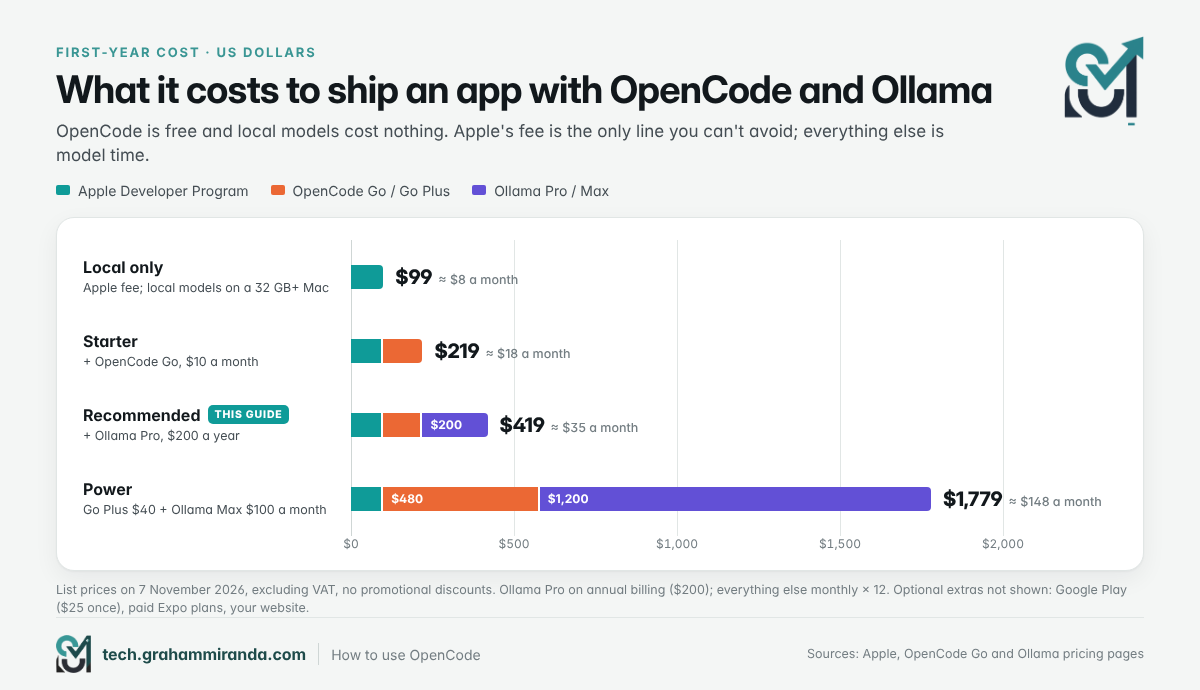
แต่ต้นทุนที่แท้จริงไม่ได้อยู่บนรายการนั้น’ มันคือช่วงเย็นของคุณ’ AI ย่อการพิมพ์ ไม่ใช่การคิด และการคิดคือส่วนใหญ่ของงาน
ตอนที่ 12 — สิบห้าข้อผิดพลาดที่ควรหลีกเลี่ยง
- การปล่อยให้เอเจนต์ส่งแอปเพื่อรีวิว ห้ามคำสั่งนี้ในสิทธิ์การใช้งาน คุณกดปุ่มเอง
- การเก็บ Admin API key ไว้ในที่ที่เอเจนต์ทำงานโดยไม่มีคนดูแล ใช้บทบาทที่ให้สิทธิ์น้อยที่สุดที่ยังใช้งานได้ และเก็บคีย์ลงนามกับข้อมูลรับรองโปรดักชันไว้ที่อื่น
- การสร้างสิ่งที่ซ้ำกับของที่มีอยู่แล้ว แนวปฏิบัติข้อ 4.3(b) ระบุชื่อหมวดหมู่ทั้งหมวดแล้ว หาความแตกต่างในหนึ่งประโยคของคุณให้ได้ก่อน
- การส่งฟีเจอร์ที่ซ่อนไว้ หน้าจอดิบัก แฟล็กฟีเจอร์ที่ยังไม่เปิดใช้ และเมนูทดสอบ ละเมิดแนวปฏิบัติข้อ 2.5.19 ให้คอมไพล์สิ่งเหล่านี้ออกไปจากบิลด์สำหรับเผยแพร่
- ป้ายความเป็นส่วนตัวที่ดูสมเหตุสมผลแต่ไม่ถูกต้อง ถ้าข้อมูลออกจากอุปกรณ์และไปค้างอยู่บนเซิร์ฟเวอร์ ข้อมูลนั้นถือว่าถูกเก็บรวบรวม’ แม้จะมีเพียงผู้ใช้เท่านั้นที่มองเห็น
- การส่งข้อมูลส่วนตัวไปยังบริการ AI โดยไม่ขออนุญาต แนวปฏิบัติข้อ 5.1.2(i) กำหนดให้ต้องเปิดเผยและขออนุญาต
- ความลับในบันเดิลของแอป อะไรก็ตามที่อยู่ในแอปสามารถถูกดึงออกมาได้ คีย์ที่มีมูลค่าเป็นเงินควรอยู่บนเซิร์ฟเวอร์
- การเชื่อมต่อ MCP server ทุกตัวที่คุณเจอ แต่ละตัวกินบริบทในทุกคำขอ เพิ่มเฉพาะที่คุณใช้
- การติดตั้งสกิลและเซิร์ฟเวอร์ที่คุณยังไม่ได้อ่าน’ สิ่งเหล่านี้คือคำสั่งและโค้ดที่ทำงานด้วยสิทธิ์ของคุณ’
- เชื่อคำว่า “เสร็จแล้ว” ลองใช้บน iPhone เครื่องจริง แบบออฟไลน์ ในโหมดมืด ที่ขนาดตัวอักษรใหญ่สุด และเปิด VoiceOver
- การใช้โมเดลโปรโมชันฟรีกับโค้ดของลูกค้า บางตัวอาจใช้ข้อมูลของคุณเพื่อพัฒนาโมเดล ปิดใช้งานสำหรับโปรเจกต์ของลูกค้า
- การลืมความยาวบริบทของ Ollama’ ที่ค่าเริ่มต้น เอเจนต์จะหมดพื้นที่ก่อนเริ่มทำงาน ตั้งเป็น 64K บนเซิร์ฟเวอร์
- การปล่อยให้ไลบรารีที่ต้องพึ่งพาสะสม ทุกแพ็กเกจคือโค้ดที่คุณไม่ได้อ่าน’ และอัปเดตที่คุณจะต้องดูแล’ ให้เอเจนต์ถามก่อน
- เซสชันที่ยาวและกระจัดกระจาย เริ่มใหม่ในแต่ละส่วน และใช้ worktree สำหรับการทดลอง
- สัญญาเรื่องโรดแมปของคุณ ภาพหน้าจอและคำอธิบายแสดงสิ่งที่บิลด์นี้ทำได้ ไอเดียควรอยู่บนเว็บไซต์ของคุณ พร้อมติดป้ายกำกับว่าเป็นไอเดีย
ตอนที่ 13 — ควรเลือกชุดไหน? หกสถานการณ์
1. “ฉันไม่เคยเขียนโค้ดและมี Mac’”
แอปเดสก์ท็อปของ OpenCode’ OpenCode Go และ Ollama สำหรับงานเล็ก ๆ Expo ถ้าคุณต้องการ Android ด้วย; SwiftUI ถ้าสนใจแค่ iPhone คุมคำสั่งเชลล์ให้อยู่บน ถาม, คอมมิตทุกครั้งหลังแต่ละขั้นตอนที่ใช้งานได้ และเริ่มจากแอปที่ทำหน้าที่เดียว
2. “โค้ดของฉันต้องไม่เคยออกจากเครื่องของฉัน”
OpenCode ที่ใช้ Ollama ในเครื่องเท่านั้น ปิดฟีเจอร์คลาวด์ของ Ollama’ ตั้งค่า OPENCODE_DISABLE_FREE_MODELS=1, และไม่เชื่อมต่อผู้ให้บริการคลาวด์ใด ๆ ในโปรเจกต์นั้น คาดหวังความช่วยเหลือที่ช้ากว่าและเรียบง่ายกว่า และมอบงานที่เล็กลงให้เอเจนต์ Mac ที่มี RAM 64 GB ขึ้นไปจะทำให้สบายขึ้นมาก
3. “ฉันจ่ายเงินให้ ChatGPT, Copilot หรือ Claude อยู่แล้ว”
เชื่อมต่อสิ่งที่คุณมีอยู่ก่อน ChatGPT Plus กับ Pro และ GitHub Copilot ใช้งานได้ผ่านการลงชื่อเข้าใช้ที่มีมาให้ โดยไม่มีค่าใช้จ่ายเพิ่ม Claude ใช้งานผ่านผู้ให้บริการ Claude Agent; อ่านส่วนที่ 2 ก่อนจะพึ่งพามันกับงานธุรกิจ เพิ่ม OpenCode Go ภายหลังหากต้องการโมเดลแบบเปิดควบคู่กัน
4. “ฉันอยากได้ iPhone และ Android จากโค้ดเบสเดียว”
Expo SDK 58, Expo MCP server, สกิลทางการของ Expo’ และ EAS สำหรับการบิลด์และอัปโหลดบนคลาวด์ คุณสร้างและอัปโหลดแอป iOS ได้โดยไม่ต้องมี Mac แม้ว่าคุณจะยังอยากได้สักเครื่อง (และ iPhone) ไว้ทดสอบก็ตาม
5. “ฉันสนใจเฉพาะแพลตฟอร์ม Apple และอยากให้ทุกอย่างเป็นเนทีฟ”
SwiftUI ใน Xcode 27.1, โดยใช้ OpenCode ทั้งภายใน Xcode ผ่าน ACP (Xcode → Settings → Intelligence → เพิ่ม Agent…, ไฟล์เรียกทำงาน opencode, อาร์กิวเมนต์ acp) หรือในเทอร์มินัลของคุณด้วย MCP bridge ของ Xcode และ XcodeBuildMCP ข้อจำกัดหนึ่งของเส้นทางใน Xcode คือไม่มีตัวเลือกโมเดล คุณจึงต้องตั้งโมเดลเริ่มต้นของคุณใน opencode.jsonc ก่อน
6. “ฉันอยากไปให้เร็ว และยอมจ่ายเพื่อสิ่งนั้น”
OpenCode Go Plus และ Ollama Max, worktrees สำหรับการทดลองแบบขนาน โหมด goal สำหรับงานซ้ำ ๆ ที่ยาวนาน และโมเดลระดับแนวหน้าผ่าน API key สำหรับปัญหาที่ยากจริง ๆ คอยดูการใช้จ่ายของคุณทุกสัปดาห์ สำหรับการรันเอเจนต์หลายตัวพร้อมกันนั้น การเปรียบเทียบ harness ของฉันครอบคลุมตัวเลือกเหล่านี้
คำถามที่พบบ่อย
ติดตั้งด้วย curl -fsSL https://opencode.ai/v2/install | bash (หรือดาวน์โหลดแอปเดสก์ท็อปจาก opencode.ai/download) เปิดเทอร์มินัลในโฟลเดอร์โปรเจกต์ของคุณแล้วรัน opencode. พิมพ์ /connect เพื่อเพิ่มผู้ให้บริการโมเดล เช่น OpenCode Go การลงชื่อเข้าใช้ ChatGPT หรือโมเดล Ollama ในเครื่อง แล้ว /models เพื่อเลือกโมเดล เพิ่มไฟล์ AGENTS.md ที่อธิบายโปรเจกต์ของคุณ เริ่มจาก plan agent แล้วสร้างฟีเจอร์เล็ก ๆ ทีละอย่าง โดยตรวจทานทุกการเปลี่ยนแปลง
ใช่ OpenCode เป็นโอเพนซอร์สภายใต้สัญญาอนุญาต MIT และไม่มีค่าใช้จ่าย อีกทั้งยังมีชุดโมเดลฟรีที่หมุนเวียนเปลี่ยนไปซึ่งใช้ได้โดยไม่ต้องมีบัญชี คุณจ่ายเฉพาะการเข้าถึงโมเดลที่คุณเลือกเพิ่มเอง เช่น OpenCode Go ราคา $10 ต่อเดือน แพ็กเกจ Ollama Cloud การสมัครสมาชิก ChatGPT หรือ Copilot ที่มีอยู่แล้ว หรือ API key แบบจ่ายตามโทเคน โมเดลในเครื่องผ่าน Ollama นั้นฟรี
OpenCode Go คือแผนการเขียนโค้ดของ OpenCode เอง: $10 ต่อเดือนเพื่อเข้าถึงโมเดลโอเพน 32 ตัว รวมถึง GLM-5.3, Kimi K3, MiniMax M3.1 Flash และ DeepSeek V4.1 Flash แต่ละโมเดลมีวงเงินเป็นดอลลาร์ต่อเดือน ซึ่งคุณใช้ได้ 20% ต่อห้าชั่วโมง และ 50% ต่อสัปดาห์ Go Plus ราคา $40 ต่อเดือนด้วยขีดจำกัดที่สูงกว่า และ Go Teams $20 ต่อสมาชิก โมเดลส่วนใหญ่ให้บริการโดยไม่เก็บข้อมูลเลย
ได้ OpenCode ตรวจพบเซิร์ฟเวอร์ Ollama ในเครื่องโดยอัตโนมัติ และแสดงรายการโมเดลของมันใน /models. คุณยังสามารถรัน ollama launch opencode, ซึ่งทำงานกับ OpenCode v2 ตั้งแต่ Ollama 0.40.12 ตั้งความยาวหน้าต่างบริบทของ Ollama ไว้อย่างน้อย 64K โทเคน เพราะค่าเริ่มต้นที่ 4,096 นั้นเล็กเกินไปมากสำหรับเอเจนต์เขียนโค้ด โมเดลคลาวด์ของ Ollama ทำงานแบบเดียวกันเมื่อคุณลงชื่อเข้าใช้แล้ว
ให้ขนาดดาวน์โหลดของโมเดลอยู่ต่ำกว่าประมาณ 60% ของหน่วยความจำ Mac ของคุณ บน 32 GB เริ่มด้วย qwen3.8:27b (18 GB), qwen3-coder:30b (19 GB) หรือ gpt-oss:20b (14 GB) บน 64 GB ใช้โมเดลเดิมที่ความละเอียดสูงขึ้นพร้อมบริบทที่ใหญ่ขึ้น บน 96 ถึง 128 GB gpt-oss:120b (65 GB) และ devstral-2:123b (75 GB) พอดี บน 16 GB โมเดลในเครื่องเหมาะกับงานเล็ก ๆ ส่วนการสร้างให้ใช้โมเดลคลาวด์
ตั้งแต่ OpenCode 2.2.3 (30 ตุลาคม 2026) ได้ ผ่านผู้ให้บริการ Claude Agent: ติดตั้ง Claude Code 2.1.248 หรือใหม่กว่า รัน claude auth login, จากนั้นเลือก Claude Agent ใน /connect. มันรันโปรแกรม Claude Code อย่างเป็นทางการผ่าน Agent SDK ของ Anthropic Anthropic ยังไม่ได้อนุมัติการใช้งานนี้อย่างเปิดเผย และข้อกำหนดของ Agent SDK จำกัดบุคคลที่สามที่เสนอการเข้าสู่ระบบผ่าน claude.ai ดังนั้นใช้ API key ของ Anthropic สำหรับงานธุรกิจ
ได้ ทั้งคู่ผ่านผู้ให้บริการที่มีมาให้ สำหรับ ChatGPT Plus หรือ Pro ให้รัน /connect, เลือก OpenAI แล้วเลือก “Sign in with ChatGPT” การใช้งานจะนับรวมในแผนของคุณ สำหรับ GitHub Copilot ให้เลือก GitHub Copilot และทำการเข้าสู่ระบบบนอุปกรณ์ให้เสร็จ บัญชีของคุณต้องมีการเข้าถึง Copilot Chat ซึ่งแผน Copilot ฟรีมีให้
เซิร์ฟเวอร์ MCP (Model Context Protocol) ให้เครื่องมือเพิ่มเติมแก่เอเจนต์เขียนโค้ด เช่น การควบคุม Xcode หรือซิมูเลเตอร์ สำหรับงาน iOS สิ่งที่มีประโยชน์ที่สุดคือ bridge ของ Xcode เอง (xcrun mcpbridge), XcodeBuildMCP สำหรับการบิลด์ การควบคุมซิมูเลเตอร์ และภาพหน้าจอ เซิร์ฟเวอร์ MCP ของ Expo สำหรับโปรเจกต์ Expo, Context7 สำหรับเอกสารล่าสุด และ Sentry สำหรับข้อมูลแครช แต่ละเซิร์ฟเวอร์เพิ่มบริบทให้ทุกคำขอ ดังนั้นเชื่อมต่อเฉพาะที่คุณใช้
สกิลคือโฟลเดอร์ที่บรรจุ SKILL.md ไฟล์: คำอธิบายสั้น ๆ พร้อมคำแนะนำทีละขั้นตอน บางครั้งมีสคริปต์ด้วย OpenCode แสดงให้โมเดลเห็นเฉพาะคำอธิบาย และโหลดคำแนะนำของสกิลเมื่อมีงานที่ต้องใช้ อ่านสกิลจาก .opencode/skills, .claude/skills และ .agents/skills ในโปรเจกต์ของคุณ และจากโฟลเดอร์ส่วนกลาง Expo และ App Store Connect CLI เผยแพร่ชุดสกิลอย่างเป็นทางการ
มันทำงานได้เกือบทั้งหมด: การอาร์ไคฟ์ การอัปโหลดบิลด์ การจัดการ TestFlight การซิงก์ข้อมูลเมตาและภาพหน้าจอ และการตรวจสอบสถานะการตรวจทาน โดยใช้เครื่องมืออย่าง asc CLI หรือ EAS ของ Expo ก็ได้ แต่ไม่ควรกด “Submit for Review” เอง ให้บล็อกคำสั่งส่งตรวจในสิทธิ์ของ OpenCode ตอบคำถามด้านความเป็นส่วนตัวและการปฏิบัติตามข้อกำหนดด้วยตัวเอง แล้วส่งเวอร์ชันด้วยตัวเองใน App Store Connect
ไม่จำเป็นขนาดนั้น ด้วย Expo นั้น EAS จะสร้างแอป iOS ของคุณบนคลาวด์และอัปโหลดไปยัง App Store Connect จาก Windows หรือ Linux ได้ สำหรับการพัฒนาด้วย Xcode แบบเนทีฟคุณต้องมี Mac และ Xcode 27.1 ต้องใช้ macOS Tahoe 26.6 ขึ้นไป ไม่ทางใดก็ทางหนึ่งคุณจะอยากได้ iPhone จริงไว้ทดสอบ และคุณต้องมีสมาชิก Apple Developer Program (ปีละ $99) จึงจะเผยแพร่ได้
เริ่มต้นที่ $99 ในปีแรกหากคุณใช้โมเดลในเครื่องและจ่ายเฉพาะค่าสมาชิกของ Apple การตั้งค่าที่แนะนำในคู่มือนี้ (OpenCode Go รวมกับ Ollama Pro แบบเรียกเก็บรายปี) อยู่ที่ประมาณ $419 สำหรับปีแรกเมื่อรวมค่าธรรมเนียม Apple และการตั้งค่าระดับสูงด้วย OpenCode Go Plus กับ Ollama Max อยู่ที่ประมาณ $1,779 ราคาเป็นราคาป้ายพฤศจิกายน 2026 ไม่รวม VAT
บิลด์ต้องสร้างด้วย Xcode 26 ขึ้นไป (ตั้งแต่เดือนเมษายน) แอปที่ลอกเลียนแบบและแอปที่ทำแบบขอไปทีในหมวดหมู่ที่มีคู่แข่งหนาแน่นจะถูกปฏิเสธภายใต้แนวปฏิบัติ 4.3(b) ที่เขียนใหม่ (เดือนมิถุนายน) ฟีเจอร์ที่ซ่อนไว้ ไม่ได้ใช้งาน หรือไม่มีเอกสารกำกับถูกแบนภายใต้แนวปฏิบัติใหม่ 2.5.19 (เดือนตุลาคม) และแอปต้องกำหนดเป้าหมาย iOS 13 ขึ้นไป (เดือนกันยายน) ภาพหน้าจอ iPhone Duo จะกลายเป็นข้อบังคับในเดือนเมษายน 2027 สำหรับแอปที่สร้างด้วย SDK ของ iOS 27.1 และชุดภาพหน้าจอ iPhone ที่กำหนดตอนนี้คือชุดสำหรับจอ Dynamic Island ขนาดกลาง (1179 × 2556 หรือ 1206 × 2622 พิกเซล)
เป็นแอป iPhone และ iPad ฟรีสองตัวจาก Graham Miranda UG ซึ่งเป็นบริษัทของผู้เขียน Stash — Find It Fast จดจำว่าคุณเก็บของไว้ที่ไหน คุณถ่ายภาพจุดนั้น เลือกห้อง แล้วค้นหาทีหลังได้ แม้ด้วยบันทึกเสียงที่ถอดเป็นข้อความ รองรับ 11 ภาษา ส่วน PingAtlas วัดเวลาการเดินทางไปกลับของเครือข่ายจากอุปกรณ์ของคุณเองไปยังเมือง เกม และบริการออนไลน์ต่าง ๆ โดยไม่มีบัญชี ไม่มีโฆษณา และไม่มีการเก็บข้อมูลวิเคราะห์
บทสรุป
การเรียนรู้ วิธีใช้ OpenCode ไม่ใช่เรื่องของการท่องจำคำสั่ง แต่คือการสร้างระบบเล็ก ๆ รอบตัวเอเจนต์ ได้แก่ แผนการเขียนโค้ดที่เหมาะกับงบประมาณของคุณ Ollama สำหรับงานที่ควรอยู่บนเครื่องคุณเอง เซิร์ฟเวอร์ MCP ไม่กี่ตัวที่ให้เอเจนต์เห็นสิ่งที่มันสร้าง สกิลที่เก็บเพลย์บุ๊กของคุณ และสิทธิ์การใช้งานที่ทำให้การตัดสินใจที่ย้อนกลับไม่ได้ยังอยู่กับคุณ
คำแนะนำของผมยังเหมือนเดิม: OpenCode พร้อม OpenCode Go และ Ollama เป็นวิธีที่ถูกที่สุด ยืดหยุ่นที่สุด และเสี่ยงถูกล็อกอินน้อยที่สุดในการสร้างแอปด้วย AI ในปลายปี 2026 เพิ่มการสมัครสมาชิกที่คุณจ่ายอยู่แล้ว หรือโมเดลระดับแนวหน้าผ่าน API key เมื่อมีงานที่คู่ควร จากนั้นใช้เอเจนต์ทำงานเอกสารด้วย และเก็บปุ่ม “Submit” ไว้ให้ตัวเอง
ถ้าคุณอยากเห็นว่ากระบวนการแบบนี้ให้ผลลัพธ์อะไรในระดับเล็ก แอปทั้งสองของผมฟรี: Stash — Find It Fast สำหรับของที่คุณเก็บไว้ และ PingAtlas สำหรับตรวจสอบว่าอินเทอร์เน็ตอยู่ใกล้แค่ไหนจากที่ที่คุณนั่งอยู่ จากนั้นก็ไปสร้างของคุณเอง
สร้างด้วย OpenCode อยู่หรือเปล่า ผมอยากรู้ว่าคุณลงเอยกับแผนการเขียนโค้ดไหน โมเดลในเครื่องตัวใดได้ที่ทางบน Mac ของคุณ และเซิร์ฟเวอร์ MCP หรือสกิลตัวใดที่คุณขาดไม่ได้ ยินดีรับคำแก้ไขและหลักฐานโต้แย้ง บทความนี้จะอัปเดตเมื่อภาพรวมเปลี่ยนไป
การเปิดเผย: Stash และ PingAtlas เป็นแอปของผมเอง เผยแพร่โดยบริษัทของผม Graham Miranda UG (haftungsbeschränkt) ทั้งสองฟรีและไม่มีโฆษณา บทความนี้มีลิงก์พันธมิตรหนึ่งลิงก์ คือลิงก์ GLM Coding Plan ของ Z.ai ในส่วนที่ 2 หากคุณสมัครผ่านลิงก์นี้คุณจะได้ส่วนลด 10% และผมได้รับค่าคอมมิชชัน ไม่มีบริษัทใดที่กล่าวถึงในที่นี้สนับสนุน ตรวจทาน หรืออนุมัติบทความนี้
อัปเดตล่าสุด: 7 พฤศจิกายน 2026