Tiếng Việt
  English
  Deutsch
  Español
  Italiano
  Français
  Português do Brasil
  ไทย
ไทย  Bahasa Indonesia
  Русский
  العربية
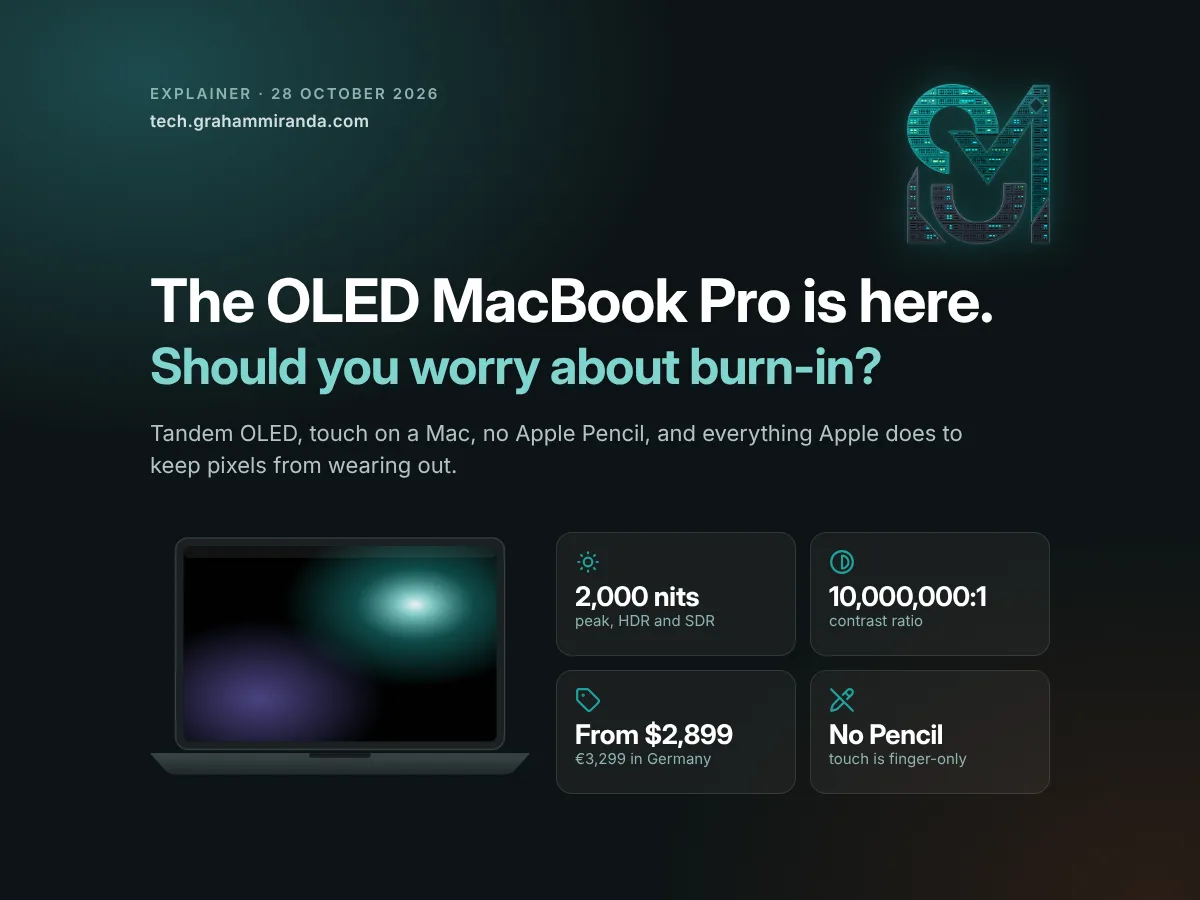
Trong nhiều năm, chiếc Mac được người ta mong nhất cũng là chiếc họ sợ nhất: MacBook Pro OLED. Mong, vì OLED chính là lý do một chiếc iPhone hay iPad Pro trông như hiện nay: đen tuyệt đối, vùng sáng rực lên, ánh nền không rò rỉ vào những chỗ tối của hình ảnh. Sợ, vì hai chữ mà chủ nhân OLED nào rồi cũng gõ vào ô tìm kiếm: lưu ảnh.
Ngày 28 tháng 10 năm 2026, Apple đã bán ra. Chiếc MacBook Pro với màn hình PROLED XDR có hai cỡ 14,2 inch và 16,3 inch, dùng tấm nền OLED tandem xây trên cùng ý tưởng như của iPad Pro, đạt 2.000 nit, công bố tỷ lệ tương phản 10.000.000:1 và, lần đầu tiên trên một chiếc Mac, phản hồi ngón tay bạn. Giá khởi điểm từ $2,899 tại Mỹ và €3,299 tại Đức, đắt hơn 400 USD (400–500 €) so với MacBook Pro mini-LED dùng cùng chip M5 Pro và M5 Max, mẫu vẫn tiếp tục được bán. Đang mở đặt trước; máy đến tay người dùng ngày 6 tháng 11.
Đây cũng là lần đầu Apple đặt một màn hình OLED sau một hệ điều hành máy tính để bàn, nơi công việc hằng ngày của màn hình là hiển thị những thứ không di chuyển: thanh menu, Dock, nút cửa sổ, thanh bên, thanh công cụ và cùng một bố cục trình soạn code tám tiếng mỗi ngày. Đó chính là loại nội dung mà OLED chịu kém nhất. Vì vậy bài này coi hiện tượng lưu ảnh trên MacBook Pro OLED như một câu hỏi kỹ thuật, không phải một meme hay một cái nhún vai, và bài cũng bao quát mọi thứ khác bạn muốn biết trước khi bỏ ra 2.899 USD trở lên.
Nội dung gồm: Apple công bố gì và giá bao nhiêu; OLED tandem thực chất là gì; vì sao màn hình này đáng chú ý; hai năm rưỡi OLED tandem trên iPad Pro cho chúng ta biết điều gì; lưu ảnh hình thành thế nào và vì sao Mac là bài toán khó nhất của OLED; bốn việc Apple làm để ngăn ngừa, lấy từ chính tài liệu kỹ thuật của hãng; các thử nghiệm dài hạn khắc nghiệt nhất cho thấy gì; rủi ro của bạn theo cách bạn làm việc, và những cài đặt giúp giảm rủi ro đó; cảm ứng hoạt động ra sao trên macOS; chiếc Apple Pencil không dùng được; những vấn đề khác mà một chiếc Mac OLED cảm ứng thế hệ đầu có thể gặp; máy dành cho ai; và cách chọn giữa nó, mẫu mini-LED và iPad Pro. Mọi con số đều được đối chiếu với nguồn vào ngày 28 tháng 10 năm 2026, ngày Apple công bố.
Ghi chú độc lập: Không công ty nào được nhắc trong bài này tài trợ, phản biện hay phê duyệt bài viết, và bài không chứa liên kết tiếp thị. Tôi chưa thử MacBook Pro với màn hình PROLED XDR. Những cảm nhận thực tế ở đây đến từ các reviewer đã dùng máy tại sự kiện ra mắt của Apple ở Los Angeles, và họ được ghi tên tại chỗ xuất hiện.
TL;DR — Bản tóm tắt 60 giây
- Máy là gì. Chiếc Mac OLED đầu tiên và cũng là chiếc Mac cảm ứng đầu tiên của Apple: MacBook Pro với màn hình PROLED XDR, 14,2 hoặc 16,3 inch, dùng chip M5 Pro hoặc M5 Max. Từ 2.899 USD hoặc 3.299 €. Đặt trước ngay, lên kệ ngày 6 tháng 11. MacBook Pro mini-LED vẫn được bán với giá thấp hơn 400 USD (400–500 €).
- Màn hình. OLED tandem (hai lớp phát xạ xếp chồng cho mỗi điểm ảnh), 1.000 nit duy trì trên toàn màn hình, 2.000 nit đỉnh cho HDR và cho SDR ngoài trời, tương phản 10.000.000:1, 10–120 Hz, P3 và Adobe RGB, 16 chế độ tham chiếu. Bài trên tay của Engadget gọi đây là màn hình tốt nhất họ từng thấy trên một thiết bị Apple.
- Lưu ảnh là có thật, và Apple xử lý nó nghiêm túc. Các chất phát xạ hữu cơ của OLED lão hoá theo thời gian sử dụng, và nội dung tĩnh, sáng để trên màn hình lâu sẽ khiến một số điểm ảnh lão hoá nhanh hơn số khác. Các biện pháp của Apple: hai lớp chia sẻ tải, theo dõi và bù trừ độ mài mòn theo từng điểm ảnh, mức trần độ sáng có tính đến rủi ro lưu ảnh, và hệ thống tản nhiệt đưa hơi nóng ra khỏi tấm nền.
- Điều Apple không hứa: một con số tuổi thọ, chi tiết về cách cơ chế bù trừ hoạt động, hay điều khoản bảo hành nhắc đến lưu ảnh.
- Các thử nghiệm nói gì. RTINGS cho 20 chiếc TV OLED chạy 10.000 giờ bản tin mô phỏng ở độ sáng tối đa, và tất cả đều bị lưu ảnh. Monitors Unboxed thấy lưu ảnh nhẹ ở các biểu tượng thanh tác vụ trên một màn hình QD-OLED sau 24 tháng và hơn 6.000 giờ làm việc trên bàn ở chế độ sáng. Một người dùng laptop nhiều gom được khoảng 2.080 giờ mỗi năm. Nhưng cả hai thử nghiệm đều dùng tấm nền TV và màn hình được chế tạo khác với của Apple, với các tính năng bảo vệ riêng của nhà sản xuất, và thử nghiệm TV chạy ở độ sáng tối đa.
- Rủi ro của bạn phụ thuộc vào cách bạn làm việc. Thấp với nhu cầu hỗn hợp và công việc sáng tạo. Trung bình với những ngày dài trong IDE hoặc trên một bảng tính sáng màu. Cao với bảng điều khiển và bất cứ thứ gì nằm trên màn hình mà không ai trông suốt nhiều giờ. Vài cài đặt là đủ để loại bỏ phần lớn rủi ro còn lại.
- Cảm ứng hữu ích, nhưng là thứ phụ. Cuộn, chụm, xoay, vẽ, kéo, chạm vào Dynamic Island. Các ứng dụng hiện có vẫn chạy được vì macOS biến cú chạm thành cú nhấp. Màn hình không gập phẳng được.
- Không có Apple Pencil, bất kỳ loại nào. Apple xác nhận với các reviewer rằng nó không dùng được, dù chiếc iPhone Duo gập được có hỗ trợ Pencil. Nếu bạn vẽ, hãy mua iPad Pro và dùng Sidecar.
- Những câu hỏi còn bỏ ngỏ: khoản chênh 400 USD, nhấp nháy PWM (chưa được đo trên tấm nền này), nhiệt độ trong thân máy mỏng hơn, mức sáng chỉ giữ được dưới 25 °C, phần mềm cảm ứng thế hệ đầu, và Siri AI cùng Spotlight trong Dynamic Island, vốn chưa chạy được bằng tiếng Đức.
- Ai nên mua: những người làm việc gắn với màn hình (ảnh, video, HDR, màu sắc), người mang laptop theo người mỗi ngày, và bất cứ ai muốn màn hình laptop tốt nhất của Apple. Ai nên bỏ qua: Người dùng Pencil, những quy trình làm việc bảng điều khiển bật liên tục, và bất cứ ai vui vẻ tiết kiệm 400 USD để có cùng loại chip.
Tóm tắt nhanh: MacBook Pro OLED và mini-LED
| MacBook Pro với PROLED XDR | MacBook Pro với Liquid Retina XDR | |
|---|---|---|
| Tấm nền | OLED tandem, điểm ảnh tự phát sáng | LCD đèn nền mini-LED |
| Độ sáng duy trì toàn màn hình | 1.000 nit | 1.000 nit |
| Độ sáng đỉnh | 2.000 nit (HDR và SDR ngoài trời) | 1.600 nit (HDR); 1.000 nit SDR |
| Tỷ lệ tương phản | 10,000,000:1 | 1,000,000:1 |
| Dải màu | P3 và Adobe RGB | P3 |
| Tần số quét | 10–120 Hz | Tối đa 120 Hz |
| Cảm ứng | Có | Không |
| Phần khuyết camera | Dynamic Island | Tai thỏ |
| Trọng lượng (M5 Pro, 14" / 16") | 1,38 kg / 1,82 kg | 1,60 kg / 2,14 kg |
| Nguy cơ lưu ảnh | Thấp nếu dùng hợp lý, không phải bằng không | Rất thấp (LCD không mài mòn theo từng điểm ảnh) |
| Quầng sáng quanh vật thể sáng | Không có | Có, từ các vùng đèn nền |
| Apple Pencil | Không | Không |
| Chip | M5 Pro và M5 Max | M6 (chỉ 14"), M5 Pro, M5 Max |
| Giá khởi điểm (Mỹ / Đức) | $2,899 / €3,299 | $2.499 / €2.899 (M5 Pro) |
Thông số kỹ thuật và thông cáo báo chí của Apple, cùng giá ra mắt tại Đức do apfelpatient.de, Mac Life và WinFuture đưa, đều ngày 28 tháng 10 năm 2026. Dòng mini-LED cũng có mẫu 14 inch với chip M6 cơ bản từ 1.999 USD.
Mục lục
- Phần 1 — Apple công bố gì ngày 28 tháng 10
- Phần 2 — PROLED XDR, giải thích: OLED tandem thực chất là gì
- Phần 3 — Vì sao nó tốt đến thế: lý lẽ cho OLED trên Mac
- Phần 4 — iPad Pro là buổi tổng duyệt
- Phần 5 — Lưu ảnh nhập môn: vì sao Mac là bài toán khó nhất của OLED
- Phần 6 — Apple làm gì để ngăn lưu ảnh
- Phần 7 — Các thử nghiệm dài hạn nói gì
- Phần 8 — Nguy cơ lưu ảnh của bạn, theo cách bạn làm việc
- Phần 9 — Cách bảo vệ MacBook Pro OLED của bạn (cài đặt và thói quen)
- Phần 10 — Cảm ứng trên Mac: cách hoạt động và chỗ nào hữu ích
- Phần 11 — Không có Apple Pencil: điều đó nghĩa là gì và làm gì thay thế
- Phần 12 — Những vấn đề khác máy có thể gặp
- Phần 13 — Tình huống sử dụng: ai hưởng lợi nhiều nhất
- Phần 14 — PROLED XDR, mini-LED hay iPad Pro: bạn nên mua chiếc nào?
- Phần 15 — Điều gì tiếp theo
- Câu hỏi thường gặp
- Điểm mấu chốt
Phần 1 — Apple công bố gì ngày 28 tháng 10
Apple công bố các mẫu laptop mới trong một thông cáo báo chí và cho reviewer dùng thử tại sự kiện ở Los Angeles. Tên chính thức thì dài và khó đọc, MacBook Pro với màn hình PROLED XDR, và nó đứng bên cạnh chiếc MacBook Pro hiện có thay vì thay thế nó. Vậy từ hôm nay có hai dòng MacBook Pro: mẫu mini-LED quen thuộc (nay gọi là MacBook Pro với màn hình Liquid Retina XDR) và mẫu mới này.
Thông số đáng chú ý
- Màn hình: OLED tandem 14,2 inch (3024 × 1986) hoặc 16,3 inch (3472 × 2266) ở 254 điểm ảnh mỗi inch, với cảm ứng tích hợp trong tấm nền.
- Chip: M5 Pro hoặc M5 Max, cùng loại chip với MacBook Pro Apple ra mắt hồi tháng 3, với tối đa 128 GB bộ nhớ hợp nhất.
- Bộ nhớ trong: tối đa 16 TB trên các mẫu M5 Max (mẫu mini-LED dừng ở 8 TB).
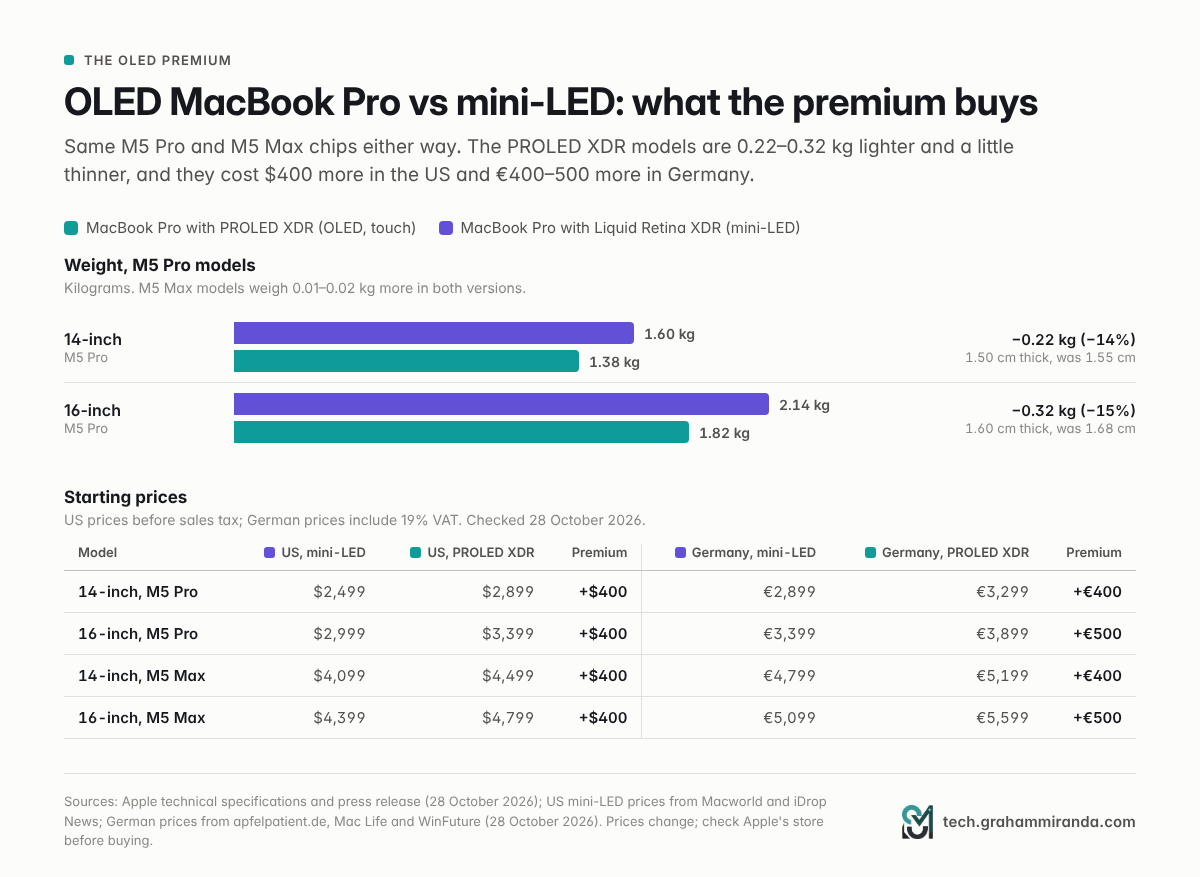
- Trọng lượng: 1,38 kg cho bản 14 inch dùng M5 Pro và 1,82 kg cho bản 16 inch, nhẹ hơn 0,22 kg và 0,32 kg so với các bản mini-LED tương đương. Các mẫu mới cũng mỏng hơn khoảng nửa milimet (14 inch) và gần một milimet (16 inch).
- Pin: cùng mức công bố như các mẫu mini-LED, tối đa 24 giờ phát video trên bản 16 inch dùng M5 Pro.
- Cổng kết nối: ba cổng Thunderbolt 5, HDMI, một khe SDXC, MagSafe 3 và giắc tai nghe, cùng hỗ trợ Genlock cho dàn máy quay phim và sản xuất ảo với phần cứng bên thứ ba tương thích.
- Những thứ còn lại: Dynamic Island thay cho tai thỏ, camera Center Stage 12 megapixel nay chống rung hình khi bạn chạm vào màn hình trong một cuộc gọi, sáu loa với âm trầm mà Apple nói sâu hơn 50%, Wi-Fi 7 và Bluetooth 6 từ chip N1 của Apple, Touch ID (không phải Face ID), và logo Apple trên nắp máy phát sáng trở lại lần đầu sau khoảng một thập kỷ.
Giám đốc phần cứng của Apple, Johny Srouji, gọi PROLED XDR là "màn hình laptop tốt nhất thế giới" trong thông cáo báo chí. Đó là tiếp thị, nhưng trên giấy tờ thì khó mà phản bác, như Phần 2 cho thấy.
Giá bán
| Mô hình | Cấu hình cơ bản | Mỹ | Giáo dục Mỹ | Đức | Bản mini-LED tương đương (Mỹ / Đức) |
|---|---|---|---|---|---|
| 14 inch, M5 Pro | CPU 15 nhân, GPU 16 nhân, 24 GB, 1 TB | $2,899 | $2,749 | €3,299 | $2,499 / €2,899 |
| 16 inch, M5 Pro | CPU 18 nhân, GPU 20 nhân, 24 GB, 1 TB | $3,399 | $3,199 | €3,899 | $2,999 / €3,399 |
| 14 inch, M5 Max | CPU 18 nhân, GPU 32 nhân, 36 GB, 2 TB | $4,499 | $4,199 | €5,199 | $4,099 / €4,799 |
| 16 inch, M5 Max | CPU 18 nhân, GPU 32 nhân, 36 GB, 2 TB | $4,799 | $4,499 | €5,599 | $4,399 / €5,099 |
Giá Mỹ lấy từ thông cáo báo chí của Apple, chưa gồm thuế bán hàng. Giá tại Đức đã gồm 19% VAT, lấy từ bài đưa tin ra mắt của apfelpatient.de, Mac Life và WinFuture. Giá Mỹ của bản mini-LED lấy từ Macworld và iDrop News. Giá có thể thay đổi; hãy kiểm tra cửa hàng Apple trước khi mua.
Vậy khoản chênh cho OLED là đúng $400 tại Mỹ và 400 € (14 inch) hoặc 500 € (16 inch) tại Đức. Kính nano-texture cộng thêm 165 € tại Đức. Cấu hình bản 16 inch M5 Max với 128 GB và ổ SSD 16 TB mới thì bạn chạm $14,549 tại Mỹ, theo iDrop News, hoặc €16,383 tại Đức, theo WinFuture. Điều đó khiến nó thành chiếc MacBook đắt nhất Apple từng bán, một cách thoải mái.
Những mức giá này còn nằm trên mức tăng giá Mac mà Apple áp từ tháng 6, vốn cộng thêm 300 USD vào giá khởi điểm của MacBook Pro và làm các nâng cấp bộ nhớ lớn đắt hơn nhiều. Tôi đã phân tích điều đó ảnh hưởng thế nào đến các cấu hình 128 GB trong Đừng mua MacBook chỉ để chạy LLM.
Khi nào có hàng
Đặt trước mở ngày 28 tháng 10 tại 30 quốc gia và vùng lãnh thổ, gồm Mỹ, Đức, Áo và Thụy Sĩ. Giao hàng và bán tại cửa hàng bắt đầu từ Friday, 6 November 2026. Một số cấu hình tuỳ chỉnh đã cho thời gian giao hàng dài hơn.
Máy không phải là gì
Đây không phải một cỗ máy M6. Apple đã công bố MacBook Pro 14 inch với chip M6 cơ bản M6 một ngày trước đó, từ 1.999 USD, nhưng máy đó vẫn dùng màn hình mini-LED. Các mẫu OLED dùng M5 Pro và M5 Max từ tháng 3, nên nếu bạn mua một chiếc MacBook Pro cao cấp mùa xuân này thì bạn không thiếu hiệu năng, chỉ thiếu màn hình, phần nhẹ hơn và cảm ứng.
Đây cũng không phải dấu chấm hết cho mini-LED. Trang so sánh của chính Apple liệt kê cả hai dòng cạnh nhau, và MacBook Pro mini-LED vẫn là cách rẻ hơn để có cùng loại chip.
Phần 2 — PROLED XDR, giải thích: OLED tandem thực chất là gì
OLED trong một đoạn
LCD, kể cả các màn hình mini-LED của Apple, là một van ánh sáng đặt trước đèn nền. Dù phía sau có hàng nghìn đèn LED điều chỉnh độ sáng riêng lẻ, các vùng đèn nền vẫn lớn hơn một điểm ảnh rất nhiều, nên một vật thể sáng trên nền đen sẽ tự thắp lên một quầng sáng nhỏ quanh nó: hiện tượng quầng sáng. OLED hoàn toàn không có đèn nền. Mỗi điểm ảnh là một nguồn sáng tí hon làm từ vật liệu phát xạ hữu cơ (gốc carbon), và một điểm ảnh tắt thì đơn giản là tắt. Đó là nguồn gốc của độ tương phản gần như vô hạn và màu đen hoàn hảo trên OLED, và, như Phần 5 giải thích, cũng là nguồn gốc của lưu ảnh.
"Tandem" thêm được gì
OLED thông thường có một lớp phát xạ cho mỗi điểm ảnh. Một OLED tandem xếp hai lớp phát xạ chồng lên nhau, nên cả hai cùng góp ánh sáng cho mỗi điểm ảnh. Apple giải thích rằng vì hai lớp chia nhau công việc, mỗi lớp chạy ở dòng điện thấp hơn, và kết quả là độ sáng đỉnh cao hơn, hiệu quả năng lượng tốt hơn và tuổi thọ tấm nền dài hơn.
Điểm cuối cùng đó mới là điều quan trọng với lưu ảnh. Chất phát xạ hữu cơ mài mòn nhanh hơn khi bị kích mạnh hơn, nên chia việc giữa hai lớp sẽ làm chậm độ mài mòn ở bất kỳ mức sáng nào. Các nhà sản xuất tấm nền cũng đưa ra tuyên bố tương tự về tấm nền tandem của họ cho laptop Windows: LG Display nói vào năm 2024 rằng OLED tandem cho laptop của họ bền gấp đôi tấm nền một lớp, và Samsung Display nói vào tháng 7 năm 2026 rằng tấm nền tandem mới nhất cho laptop của họ bền hơn gấp đôi ở độ sáng thông thường của laptop. Samsung Display cũng được cho là nhà cung cấp duy nhất tấm nền cho MacBook Pro của Apple, theo tờ The Elec của Hàn Quốc dẫn qua MacRumors, sản xuất trên một dây chuyền mới dành cho tấm nền OLED tandem cứng với transistor oxide.
Apple thêm gì bên trên
Tài liệu kỹ thuật màn hình PROLED XDR của Apple chi tiết bất thường so với phong cách thường thấy, và mô tả vài thứ ngoài chồng lớp tandem:
- Một lớp transistor oxide. Mỗi điểm ảnh được điều khiển bởi một transistor, và Apple gọi lớp transistor toàn oxide của mình là lần đầu trong ngành.
- Ít phản xạ nội bộ hơn. Các chất phát xạ được thiết kế để hạn chế phản xạ nội bộ vốn là điểm yếu của tấm nền OLED, và một lớp gia cường phía sau kính lưng giữ tấm nền phẳng.
- Cảm ứng tích hợp trong tấm nền, không dán lên trên, điều mà Apple nói giúp giảm độ trễ.
- Một lớp kính phủ chống phản xạ. Apple công bố độ phản xạ thông thường 1,00% cho kính tiêu chuẩn có lớp phủ chống phản xạ. Kính nano-texture, nay được khắc thẳng vào kính phủ, là một tuỳ chọn cho phòng sáng.
- Một bộ xử lý màn hình trong M5 Pro và M5 Max, điều chỉnh từng điểm ảnh theo thời gian thực dựa trên bốn đầu vào: nội dung, mức độ điểm ảnh đó đã được dùng, nhiệt độ và môi trường xung quanh. Nói thêm ở Phần 6.
Giải mã các con số
| Thông số | Ý nghĩa thực tế |
|---|---|
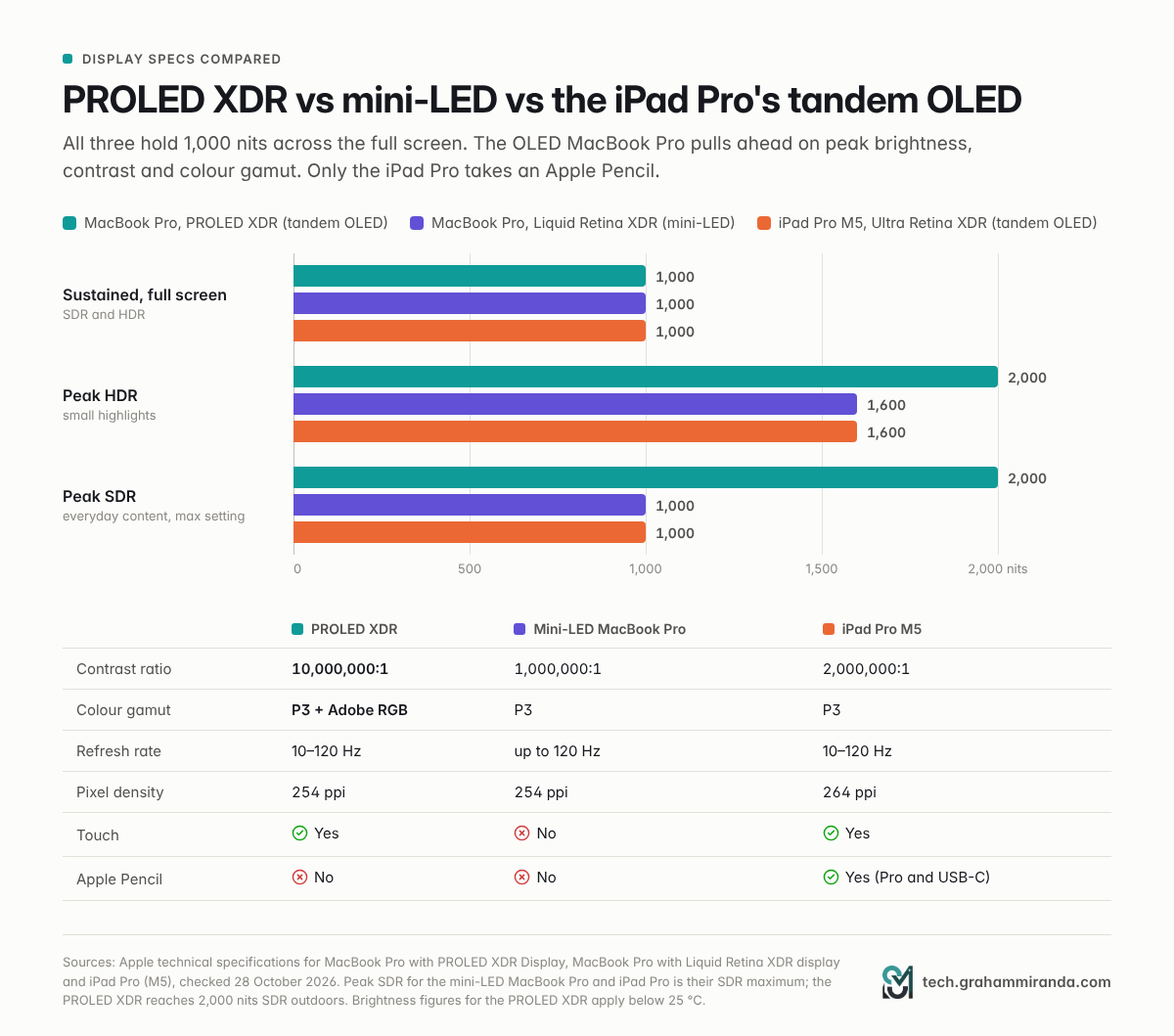
| 1.000 nit duy trì, toàn màn hình | Toàn bộ màn hình có thể giữ độ sáng này, với cả SDR và HDR. Apple công bố mức này ở nhiệt độ dưới 25 °C. |
| 2.000 nit đỉnh (HDR) | Những vùng sáng HDR nhỏ như nắng trên mặt nước, tia lửa hay phản chiếu gương có thể đạt 2.000 nit. Mẫu mini-LED và iPad Pro dừng ở 1.600. |
| 2.000 nit đỉnh SDR ngoài trời | Dưới ánh sáng môi trường rất mạnh, nội dung thông thường có thể lên tới 2.000 nit. Mẫu mini-LED dừng ở 1.000. |
| Tối thiểu 1 nit | Hữu ích trong phòng tối hoặc trên máy bay. |
| Tương phản 10.000.000:1 | Đen theo từng điểm ảnh, nên không có quầng sáng và không có viền sáng. |
| ProMotion, 10–120 Hz | Cuộn mượt ở 120 Hz; nội dung tĩnh hạ xuống 10 Hz để tiết kiệm pin. |
| P3 và Adobe RGB | Adobe RGB mở rộng vùng xanh lá và xanh lam vượt ra ngoài P3, điều quan trọng với in ấn và nhiếp ảnh. Apple cho biết dải này nâng độ phủ không gian màu HDR BT.2020 lên 81%. |
| Phản hồi điểm ảnh micro giây | Apple cho biết điểm ảnh OLED chuyển trạng thái trong vài micro giây, còn LCD cần hàng mili giây. Hình ít bị nhòe khi chuyển động. |
| Góc nhìn 89° | Hình ảnh vẫn giữ được khi nhìn từ bên. Apple lưu ý OLED có thể lệch màu nhẹ khi nhìn nghiêng. |
Apple còn trang bị 16 chế độ tham chiếu: các cài đặt sẵn khóa màn hình theo một chuẩn như video HDR (P3-ST 2084), HDTV (BT.709), điện ảnh số (P3-DCI và P3-D65), in ấn (P3-D50 và Adobe RGB-D50), nhiếp ảnh, sRGB ở mức cố định 80 nit cho công việc web, và hai cài đặt DICOM mới cho hình ảnh y tế ở 350 và 600 nit, mà Apple giới hạn ở mục đích phi chẩn đoán. Mỗi tấm nền đều được hiệu chuẩn tại nhà máy, và bạn có thể tự hiệu chuẩn lại bằng quang phổ kế qua Pro Display Calibrator của Apple.
Phần 3 — Vì sao nó tốt đến thế: lý lẽ cho OLED trên Mac
Trước khi đi vào phần ám màn hình, đây là lý do nhiều người mong chờ đến vậy. Lợi ích là thật, và rất lớn.
Đen là đen. Trên MacBook Pro mini-LED, chữ trắng nền đen, phụ đề trên cảnh phim tối hay một vùng trời sao đều bị quầng sáng mờ từ các vùng đèn nền xung quanh. Trên OLED điều đó đơn giản là không xảy ra. Chế độ tối trông như mực in, không phải xám đậm, và căn phòng tối vẫn tối.
HDR cuối cùng đã đúng nghĩa HDR trên laptop. Màn hình của Apple cho phép điểm sáng HDR vượt xa độ sáng của nền trắng giao diện thông thường; tài liệu Apple mô tả mức cao nhất gấp 16 lần SDR. Với đỉnh 2.000 nit và điều khiển từng điểm ảnh, một điểm sáng nhỏ có thể nằm ngay cạnh vùng tối sâu mà không có quầng sáng ở giữa. Với người chỉnh màu video HDR hay chỉnh ảnh HDR, đó là khác biệt giữa phỏng đoán và nhìn thấy.
Chuyển động mượt hơn. Điểm ảnh OLED chuyển trạng thái trong vài micro giây thay vì hàng mili giây như LCD. Bài đánh giá của Notebookcheck về M5 Max 14 inch xếp thời gian phản hồi chậm là điểm yếu của tấm nền mini-LED; OLED loại bỏ tận gốc vấn đề đó.
Công việc màu sắc được nâng cấp thực sự. Hỗ trợ Adobe RGB nghĩa là nhiếp ảnh gia in ấn và nhà thiết kế chuẩn bị bản in có thể thấy những màu P3 không hiển thị được, mà không cần cắm màn hình ngoài.
Ngoài trời tốt hơn. Tới 2.000 nit cho nội dung thông thường dưới ánh sáng mạnh, gấp đôi mức SDR tối đa của bản mini-LED, kèm lớp phủ chống chói.
Nhẹ hơn và mỏng hơn. Apple cho rằng thiết kế mỏng hơn nhờ cấu trúc màn hình OLED hiệu quả hơn. Bản 14 inch với M5 Pro nặng 1,38 kg, nhẹ hơn một chút so với MacBook Pro M1 13 inch năm 2020, dù màn hình lớn hơn và mạnh hơn nhiều.
Thời lượng pin vẫn ổn. Apple công bố thông số giống hệt nhau cho bản OLED và mini-LED. Mức tiêu thụ điện của OLED phụ thuộc vào nội dung trên màn hình: nội dung tối tốn ít điện, còn trang trắng toàn phần tốn nhiều, nên kết quả thực tế phụ thuộc vào ứng dụng bạn dùng và việc bạn có dùng chế độ tối hay không.
Và những chi tiết nhỏ. Dynamic Island biến phần khoét camera thành thứ hữu ích, nơi hiển thị cuộc gọi, nhạc, yêu cầu AirDrop và các Live Activity khác. Và logo Apple phát sáng đã trở lại.
Những báo cáo trải nghiệm đầu tiên đều đồng tình. Người đánh giá của Engadget gọi đây là màn hình tốt nhất họ từng thấy trên thiết bị Apple, hơn cả OLED tandem của iPad Pro 2024. Gizmodo nhận thấy độ tương phản và vùng đen vượt xa MacBook Pro mini-LED, còn Tom's Guide nói màu sắc thực sự nổi bật. Đó đều là những buổi dùng thử ngắn tại sự kiện của Apple, nên hãy chờ các bài đánh giá đầy đủ trước khi coi cảm nhận của ai đó là kết luận.
Phần 4 — iPad Pro là buổi tổng duyệt
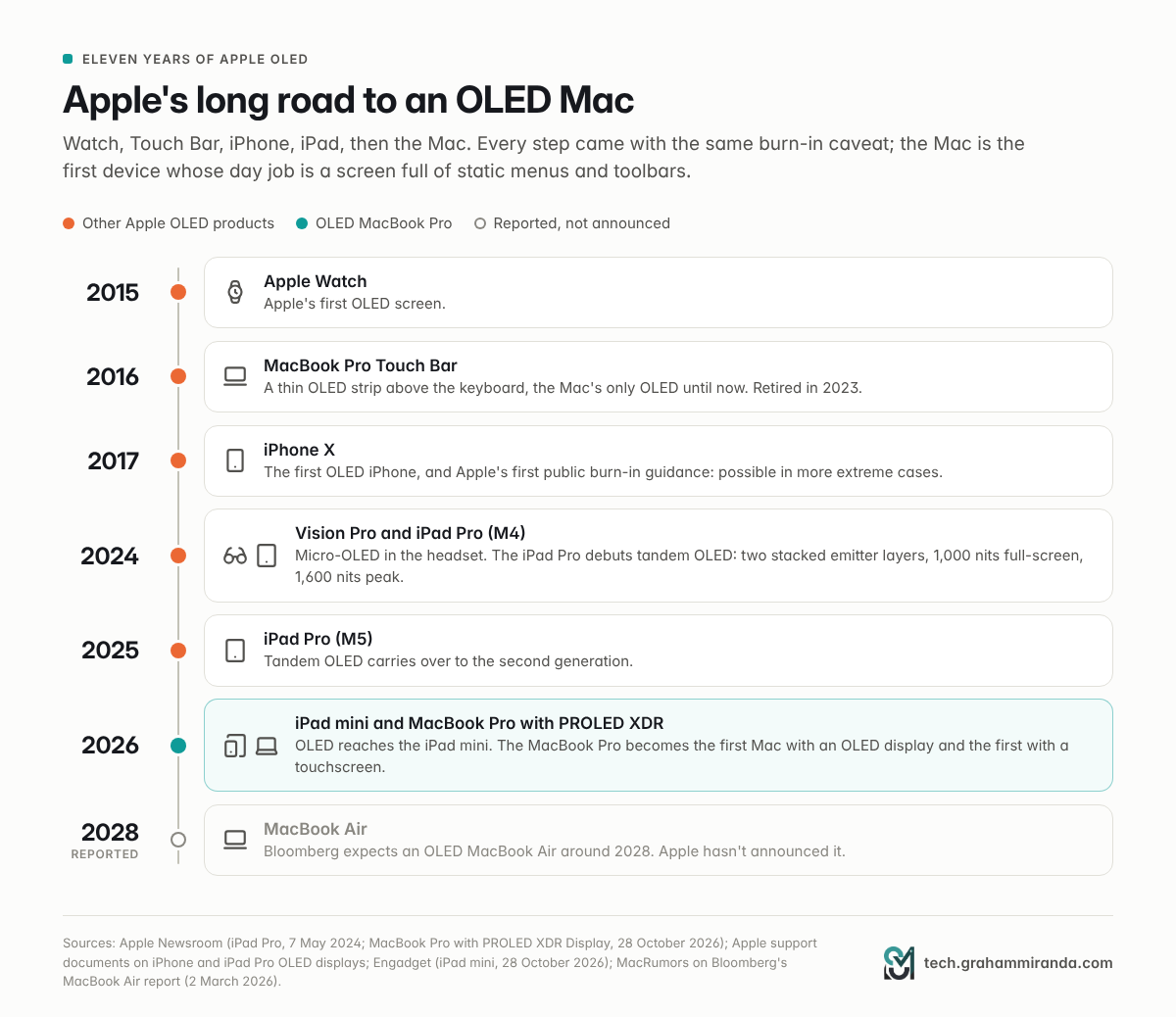
Apple đã dùng OLED được mười một năm, và Mac cũng không hoàn toàn mới với công nghệ này: Touch Bar trên MacBook Pro 2016–2023 là một dải OLED mỏng. Nhưng tiền lệ hữu ích nhất là iPad Pro.
Tháng 5 năm 2024: OLED tandem đầu tiên
Apple ra mắt iPad Pro M4 ngày 7 tháng 5 năm 2024 với cái tên màn hình Ultra Retina XDR: hai tấm nền OLED hợp ánh sáng lại, 1.000 nit toàn màn hình cho SDR và HDR, 1.600 nit đỉnh cho HDR, cùng một bộ xử lý hiển thị mới mà Apple mô tả là điều khiển từng điểm ảnh dưới một mili giây. Đó là OLED tandem đầu tiên của Apple, và iPad Pro M5 vẫn giữ nó vào tháng 10 năm 2025, với độ tương phản 2.000.000:1, ProMotion 10–120 Hz và hỗ trợ Apple Pencil Pro.
Apple nói gì với chủ sở hữu iPad Pro về ám màn hình
Tài liệu hỗ trợ của Apple về màn hình iPad Pro phân biệt hai hiện tượng:
- Lưu ảnh: dấu vết mờ của hình ảnh trước đó, phai đi trong vài phút sử dụng bình thường. Tạm thời, không phải hư hỏng.
- Ám màn hình: phiên bản lâu dài hơn, mà Apple cho biết chủ yếu do hiển thị cùng một hình ảnh có độ tương phản cao ở độ sáng cao trong thời gian dài.
Cách phòng ngừa của nó cũng giống như Apple mô tả cho iPhone: thuật toán theo dõi mức sử dụng của từng điểm ảnh, tạo dữ liệu hiệu chuẩn, và thiết bị điều chỉnh độ sáng từng điểm ảnh để giữ màn hình đồng đều. Apple nói thêm rằng độ sáng tự động giúp giảm ám màn hình hơn nữa, và các bản cập nhật phần mềm được thiết kế để hạn chế ảnh hưởng lâu dài. Bản iPhone của tài liệu nói điều tương tự và khẳng định khả năng giảm ám màn hình tốt nhất ngành.
Điều gì thực sự đã xảy ra với iPad Pro
Đó không phải ám màn hình. Trong những tuần sau khi ra mắt, người dùng báo cáo tình trạng bề mặt bị hạt trên một số máy ở độ sáng thấp với nền xám đậm, chủ yếu ở bản 11 inch, cùng những phàn nàn về cách hiển thị một số nội dung HDR. Không bao giờ rõ đó là lỗi hay đặc tính của tấm nền.
Phàn nàn khác không bao giờ biến mất là nhấp nháy PWM. Giống hầu hết OLED, iPad Pro giảm độ sáng một phần bằng cách bật tắt điểm ảnh rất nhanh. Notebookcheck đo được tần số 240 Hz cố định ở độ sáng tối thiểu trên bản 13 inch M4, tăng gấp đôi khi vượt 80% độ sáng thủ công, và cảnh báo người dùng nhạy cảm có thể sẽ nhận ra. Các chủ đề diễn đàn của những người bị đau đầu hoặc mỏi mắt vì nó vẫn còn hoạt động.
Hai năm rưỡi iPad OLED tandem cho chúng ta biết gì về ám màn hình
Khi nghiên cứu bài này, tôi thấy rất nhiều chủ đề diễn đàn năm 2024 của người mua lo lắng về ám màn hình trước khi quyết định, và tôi không thấy hãng truyền thông lớn nào đưa tin về vấn đề ám màn hình trên iPad Pro OLED tandem. Đó không phải bằng chứng. Ám màn hình cần nhiều năm, nhiều người dùng không bao giờ dùng iPad như cách bạn dùng Mac, và giao diện iPad dành phần lớn thời gian trong ứng dụng toàn màn hình với màn hình không có gì tĩnh. Nhưng đây là bằng chứng thực tế tốt nhất cho tấm nền tandem cộng bù trừ từng điểm ảnh của Apple, và đến nay nó vẫn đáng yên tâm.
Tấm nền Mac có thêm gì
PROLED XDR không chỉ là màn hình iPad cỡ lớn. Nó đạt đỉnh 2.000 nit trong khi iPad dừng ở 1.600, tuyên bố độ tương phản gấp năm lần, bổ sung Adobe RGB, dùng lớp transistor oxide mới của Apple, và nằm trong một laptop có hệ thống tản nhiệt được thiết kế lại xoay quanh nó. Nó cũng đối mặt với công việc khó hơn nhiều, và đó là nơi câu chuyện ám màn hình thực sự bắt đầu.
Phần 5 — Lưu ảnh nhập môn: vì sao Mac là bài toán khó nhất của OLED
Ám màn hình thực chất là gì
Mỗi điểm ảnh OLED được làm từ vật liệu phát xạ hữu cơ, và tài liệu kỹ thuật của Apple nói thẳng sự thật cốt lõi: vật liệu phát xạ hữu cơ lão hóa theo quá trình sử dụng, và hiệu năng của chúng phụ thuộc vào mức dùng, thời gian và nhiệt độ. Điểm ảnh bị điều khiển càng mạnh và càng lâu thì càng nhanh mất hiệu suất.
Ám màn hình là thứ bạn thấy khi sự lão hóa đó không đồng đều. Nếu một phần màn hình dành hàng nghìn giờ hiển thị một thành phần sáng, tĩnh (logo, thanh công cụ, bảng trắng) trong khi phần còn lại hiển thị nội dung thay đổi, những điểm ảnh đó lão hóa nhanh hơn các điểm bên cạnh. Cuối cùng, khi bạn hiển thị nền đồng nhất, bạn có thể thấy bóng mờ của thành phần đó: một vệt mờ, vĩnh viễn, gồm các điểm ảnh tối hơn hoặc lệch màu một chút.
Các màu cũng không lão hóa cùng tốc độ. Ossila, đơn vị cung cấp vật liệu cho nghiên cứu OLED, lưu ý rằng vật liệu phát xạ xanh dương của OLED xuống cấp nhanh hơn đỏ và xanh lá, đó là lý do vùng bị ám thường ngả màu nhẹ. Tuy vậy, điều này phụ thuộc vào tấm nền: trong thử nghiệm dài hạn của Monitors Unboxed trên màn hình QD-OLED, các điểm ảnh con màu xanh lá bị mài mòn nhiều nhất.
Lưu ảnh không phải ám màn hình
Nếu bạn thấy dư ảnh mờ của một cửa sổ vừa đóng, đừng hoảng. Đó là lưu ảnh, và tài liệu của chính Apple mô tả nó là tạm thời, phai đi trong vài phút sử dụng bình thường. Nó thậm chí không riêng OLED: năm 2012, một số chủ sở hữu MacBook Pro Retina đầu tiên báo cáo hiện tượng lưu ảnh trên tấm nền LCD. Ám màn hình là phiên bản không phai.
Bù trừ che giấu mài mòn; nó không hoàn tác
OLED hiện đại, kể cả của Apple, theo dõi mức sử dụng của từng điểm ảnh và điều chỉnh tín hiệu điều khiển để vùng mòn và vùng chưa mòn khớp nhau. Cách này rất hiệu quả trong việc giữ màn hình trông đồng đều. Nhưng vật liệu hữu cơ vẫn đã lão hóa, và việc bù trừ tiêu tốn dư địa: điểm ảnh mòn phải được điều khiển mạnh hơn một chút, hoặc điểm ảnh mới bị ghìm lại một chút, để mọi thứ cân bằng. Đó là lý do mọi nhà sản xuất, kể cả Apple, vẫn khuyên bạn tránh những điều kiện gây ám màn hình ngay từ đầu.
Vì sao Mac khác iPhone, iPad hay TV
Hãy nghĩ xem điều gì đứng yên trên màn hình Mac:
- Thanh menu, ở đầu mọi ứng dụng, cả ngày.
- Dock, những biểu tượng sáng, nhiều màu trên một hàng cố định.
- Khung cửa sổ: thanh tiêu đề, các nút đỏ-vàng-xanh, thanh công cụ.
- Thanh bên và bảng trong Finder, Mail, Xcode, Logic, Final Cut, Photoshop hay trình soạn mã của bạn, thường ở đúng một vị trí suốt nhiều tháng.
- Tài liệu ở chế độ sáng: một trang trắng với ribbon hay thanh công cụ cố định, ở độ sáng cao, suốt cả ngày làm việc.
Điện thoại dành cả đời trong các ứng dụng toàn màn hình và những phiên ngắn. TV hiển thị hình ảnh chuyển động (trừ dải tin tức và logo kênh, và đó là câu chuyện ám màn hình kinh điển của TV). Ngược lại, Mac là cỗ máy năng suất thường được để nguyên một bố cục tám tiếng hoặc hơn mỗi ngày, năm ngày một tuần, trong nhiều năm. Đó là kiểu tải mà OLED ít ưa nhất.
Phần mềm của Apple đã phần nào giảm nhẹ điều này. Từ macOS 26 Tahoe, thanh menu có thể trong suốt hoàn toàn, nên nền của nó chính là hình nền của bạn (tất nhiên chữ và biểu tượng vẫn tĩnh). Nhưng không cài đặt nào thay đổi được sự thật cơ bản rằng một hệ điều hành máy tính đầy những thứ không di chuyển.
Lập luận rằng điều đó sẽ không thành vấn đề
Quan điểm ngược lại cũng đáng được lắng nghe. Viết hồi tháng 7, Ben Lovejoy của 9to5Mac lập luận rằng ám màn hình trên MacBook Pro OLED là cực kỳ khó xảy ra: ứng dụng toàn màn hình che thanh menu và Dock, ít ai chạy laptop ở độ sáng tối đa hàng giờ, tấm nền hiện đại bền hơn nhiều so với những mẫu OLED tạo ra tiếng xấu, và cấu trúc tandem gần như giảm một nửa áp lực lên mỗi lớp. Ông chỉ ra rằng biểu tượng trên màn hình chính iPhone đứng yên nhiều năm mà không có phàn nàn lan rộng.
Có lẽ ông ấy đúng với hầu hết mọi người. Quan điểm của tôi, trình bày ở Phần 7 và 8, là "hầu hết mọi người" bao trùm thoải mái việc dùng hỗn hợp hằng ngày, nhưng một số quy trình làm việc chuyên nghiệp rất phổ biến lại đúng là trường hợp tĩnh, sáng, cả ngày. Với những trường hợp đó, rủi ro không phải bằng không, và đáng bỏ ra năm phút để chỉnh cài đặt.
Phần 6 — Apple làm gì để ngăn lưu ảnh
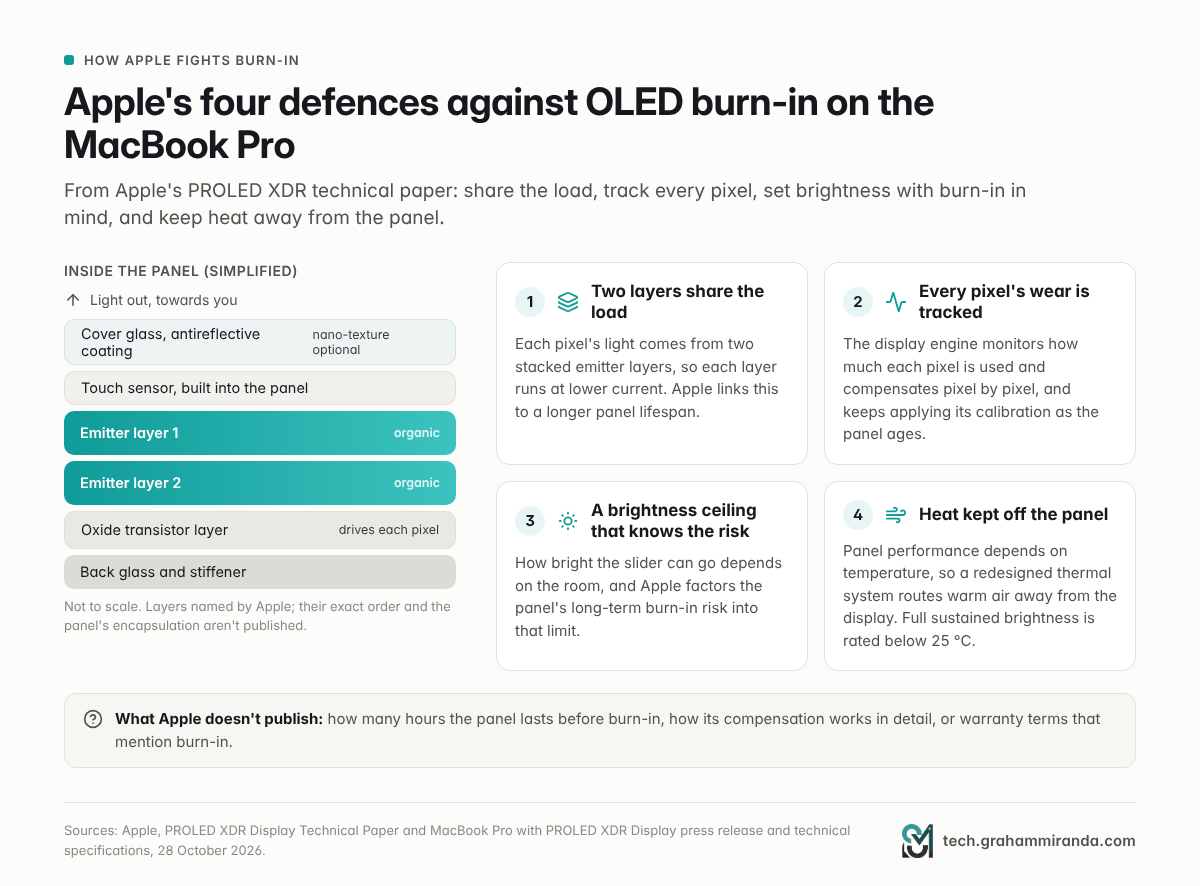
Tài liệu kỹ thuật của Apple mô tả bốn lớp phòng ngừa riêng biệt. Gộp lại, đây là chiến lược chống ám màn hình kỹ lưỡng nhất Apple từng công bố cho bất kỳ sản phẩm nào.
1. Hai lớp chia sẻ tải
Cấu trúc tandem là nền tảng. Vì ánh sáng của mỗi điểm ảnh đến từ hai lớp phát xạ, mỗi lớp chạy ở dòng điện thấp hơn với bất kỳ độ sáng nào. Dòng điện thấp hơn nghĩa là lão hóa chậm hơn, và Apple cho biết điều này cho tấm nền tuổi thọ dài hơn cùng độ sáng cao hơn và hiệu suất tốt hơn. Mọi thứ khác trong danh sách này đều dựa trên đó.
2. Mức mài mòn của từng điểm ảnh được theo dõi và bù trừ
Bộ xử lý hiển thị trong M5 Pro và M5 Max có một chức năng chống ám màn hình riêng. Tài liệu Apple mô tả bằng một câu: "Tính năng giảm thiểu ám màn hình liên tục theo dõi mức sử dụng của từng điểm ảnh và áp dụng bù trừ theo từng điểm ảnh". Nó đi cùng bù trừ độ đồng đều, giúp giữ độ sáng và màu sắc đều khắp tấm nền, và hiệu chuẩn từng điểm ảnh. Vì dữ liệu hiệu chuẩn được lưu và áp dụng cùng bộ xử lý hiển thị, Apple cho biết việc hiệu chuẩn vẫn hoạt động khi tấm nền lão hóa.
Đó là nguyên lý tương tự Apple mô tả cho iPhone và đã dùng trên iPad Pro từ năm 2024, nay chạy trên chip mạnh hơn nhiều.
3. Mức trần độ sáng có tính đến rủi ro
Điểm này dễ bị bỏ qua. Apple giải thích rằng độ sáng tối đa ở cuối thanh trượt không cố định; nó phụ thuộc vào môi trường xung quanh. Và khi đặt giới hạn đó, Apple tính đến mức tiêu thụ điện của màn hình, ảnh hưởng của nó lên thời lượng pin và rủi ro ám màn hình lâu dài. Nói cách khác, Mac sẽ không cho bạn chạy hết độ sáng trong phòng mờ chỉ vì bạn kéo thanh trượt đến cuối.
4. Nhiệt được giữ xa tấm nền
Tài liệu Apple nói hiệu năng của tấm nền phụ thuộc vào nhiệt độ cũng như mức sử dụng. MacBook Pro mới có kiến trúc tản nhiệt thiết kế lại mà theo Apple là dẫn khí nóng ra xa màn hình. Apple cũng công bố thông số độ sáng ở nhiệt độ dưới 25 °C, và khi bạn dùng chế độ tham chiếu, một chỉ báo trạng thái tham chiếu trên thanh menu sẽ cảnh báo nếu màn hình không còn giữ được độ sáng yêu cầu vì lý do nhiệt.
Những gì Apple không nói
Tài liệu rất kỹ lưỡng, nhưng bỏ sót đúng những điều người mua thận trọng muốn biết nhất:
- Không có con số tuổi thọ. Apple không nói tấm nền chịu được bao nhiêu giờ nội dung tĩnh trước khi ám màn hình trở nên thấy rõ.
- Không có chi tiết về cơ chế bù trừ. Chúng ta không biết tấm nền còn bao nhiêu dư địa, bao lâu hiệu chuẩn lại một lần, hay có gì chạy khi gập nắp máy hay không.
- Không nhắc đến dịch chuyển điểm ảnh. Nhiều laptop OLED chạy Windows thỉnh thoảng dịch hình đi một hai điểm ảnh. Ví dụ, OLED Care của ASUS kết hợp dịch chuyển điểm ảnh với trình bảo vệ màn hình "pixel refresh" chạy sau 30 phút không hoạt động, cùng tùy chọn tự ẩn thanh tác vụ hoặc điều chỉnh độ trong suốt của nó. Apple có thể làm điều tương tự một cách vô hình, nhưng hãng không nói.
- Không có điều khoản bảo hành về ám màn hình. Tài liệu chỉ nhắc đến bảo hành giới hạn một năm của Apple và AppleCare+ tùy chọn. Trên iPhone và iPad, Apple mô tả những thay đổi hình ảnh nhẹ sau thời gian dài sử dụng là hành vi dự kiến. Một số hãng màn hình đã đi xa hơn: theo Tom's Hardware, từ năm 2024, MSI bảo hành ám màn hình ba năm cho màn hình QD-OLED và ASUS là hai năm.
Nếu bạn mua ở EU, hãy nhớ rằng bạn còn có ít nhất hai năm quyền theo luật đối với người bán về lỗi có sẵn tại thời điểm giao hàng, bên cạnh bảo hành của Apple. Màn hình bị ám tính là lỗi hay hao mòn là câu hỏi tôi không thể trả lời thay bạn; đây không phải tư vấn pháp lý.
Phần 7 — Các thử nghiệm dài hạn nói gì
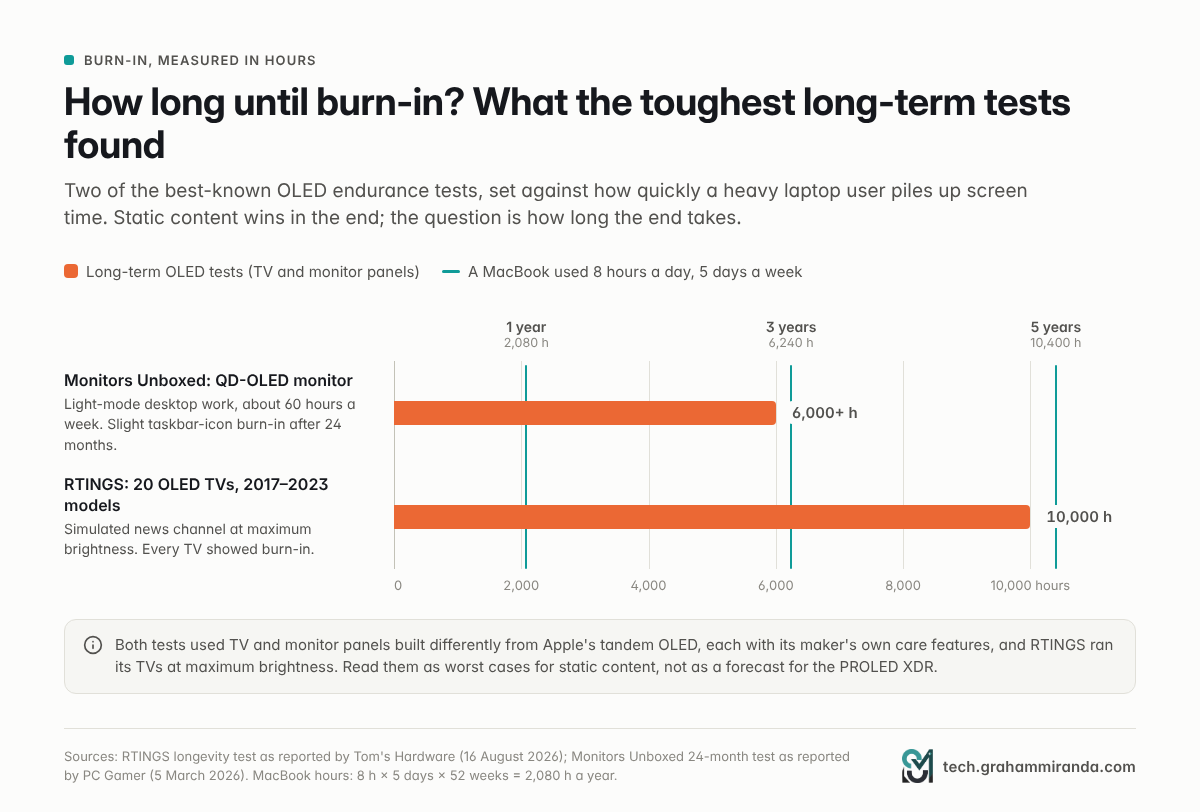
Chưa có thử nghiệm độc lập nào về tuổi thọ tấm nền PROLED XDR, và sẽ không có trong nhiều năm. Nhưng hai thử nghiệm OLED dài hạn nổi tiếng cho thấy nội dung tĩnh gây ra gì theo thời gian.
RTINGS: 20 TV, 10.000 giờ, độ sáng tối đa
RTINGS cho 20 TV OLED, từ LG C7 năm 2017 đến các mẫu 2023, chạy tương đương 10.000 giờ một kênh tin tức, khoảng năm giờ mỗi ngày trong mười năm, ở độ sáng SDR tối đa của từng TV. Như Tom's Hardware đưa tin hồi tháng 8, mọi TV đều bị lưu ảnh, và những TV mới hơn bị ám màn hình gần bằng các mẫu cũ.
Điều được cải thiện là dư địa. OLED trung bình năm 2023 sáng hơn 28% so với mẫu 2017 ở các điểm sáng nhỏ, sáng hơn gấp đôi khi toàn màn hình, và hiệu quả hơn khoảng 27%. Lời khuyên của RTINGS rút ra từ đó: nếu tấm nền của bạn sáng hơn mức cần, hãy chạy dưới mức tối đa và nó sẽ lão hóa chậm hơn, dù họ gọi đây là biện pháp giảm rủi ro chứ không phải bảo đảm.
RTINGS cũng cho ba màn hình OLED chạy nguồn tin trực tiếp suốt ngày đêm ở độ sáng tối đa. Sau 24 tháng, ám màn hình rõ ràng trên cả ba: từ logo kênh trên một chiếc, bóng người dẫn chương trình trên chiếc khác, đến dải tin chạy dưới đáy mọi màn hình.
Monitors Unboxed: hai năm làm việc thực tế trên bàn
Thử nghiệm liên quan nhất với người dùng Mac là của Monitors Unboxed. Họ dùng một màn hình MSI MPG 321URX 32 inch QD-OLED làm màn hình làm việc chính khoảng 60 giờ một tuần, chủ yếu với ứng dụng năng suất tĩnh ở chế độ sáng của Windows và hai cửa sổ cạnh nhau, và ít áp dụng biện pháp phòng ngừa ám màn hình. Như PC Gamer đưa tin hồi tháng 3, mài mòn tích tụ dần: một đường dọc mờ ở giữa do hai cửa sổ đặt cạnh nhau, ám màn hình dọc thanh tác vụ và, sau 24 tháng và hơn 6.000 giờ, những vết mờ ở vị trí từng biểu tượng thanh tác vụ. Kết luận của PC Gamer là nó ngày càng dễ thấy hơn theo thời gian nhưng không thảm khốc. Nó hiện rõ trên một số nền và cần bộ lọc tăng cường để thấy rõ trên camera.
Điều đó nghĩa là gì với MacBook Pro
Đây là phép tính. Nếu bạn dùng laptop 8 giờ mỗi ngày, 5 ngày mỗi tuần, tức 2.080 giờ một năm. Bạn sẽ đạt mốc 6.000 giờ của Monitors Unboxed trong khoảng ba năm và mốc 10.000 giờ của RTINGS trong chưa đầy năm năm.
Giờ là những khác biệt quan trọng:
- Tấm nền khác nhau. RTINGS thử TV còn Monitors Unboxed thử một màn hình QD-OLED, những tấm nền lớn được chế tạo khác với OLED tandem Apple dùng trong laptop và máy tính bảng.
- Cơ chế bảo vệ khác nhau. Mỗi bên dựa vào tính năng chăm sóc của nhà sản xuất. PROLED XDR có của Apple: cấu trúc tandem giảm tải lên mỗi lớp phát xạ, cùng bộ xử lý hiển thị theo dõi và bù trừ mài mòn của từng điểm ảnh.
- RTINGS chạy mọi thứ ở độ sáng tối đa. Hầu hết laptop dành cả đời ở mức thấp hơn nhiều, và mức trần độ sáng của Apple đã tính đến rủi ro ám màn hình.
- Laptop không chạy 24/7. Chúng ngủ, nắp gập lại, và nội dung thay đổi nhiều hơn một kênh tin tức.
Vậy cách tôi lý giải, và đây là lý giải chứ không phải đo đạc, là thế này: với sử dụng hỗn hợp, tôi không cho rằng sẽ thấy ám màn hình trong thời gian sở hữu thông thường. Với người giữ cùng một bố cục sáng, tĩnh trên màn hình 8–10 giờ mỗi ngày, năm này qua năm khác, những vết mờ cuối cùng có thể xuất hiện, nhiều khả năng ở vị trí thanh menu, Dock và các bảng cố định. Cả hai kết cục đều có thể đẩy xa hơn bằng các cài đặt ở Phần 9.
Phần 8 — Nguy cơ lưu ảnh của bạn, theo cách bạn làm việc
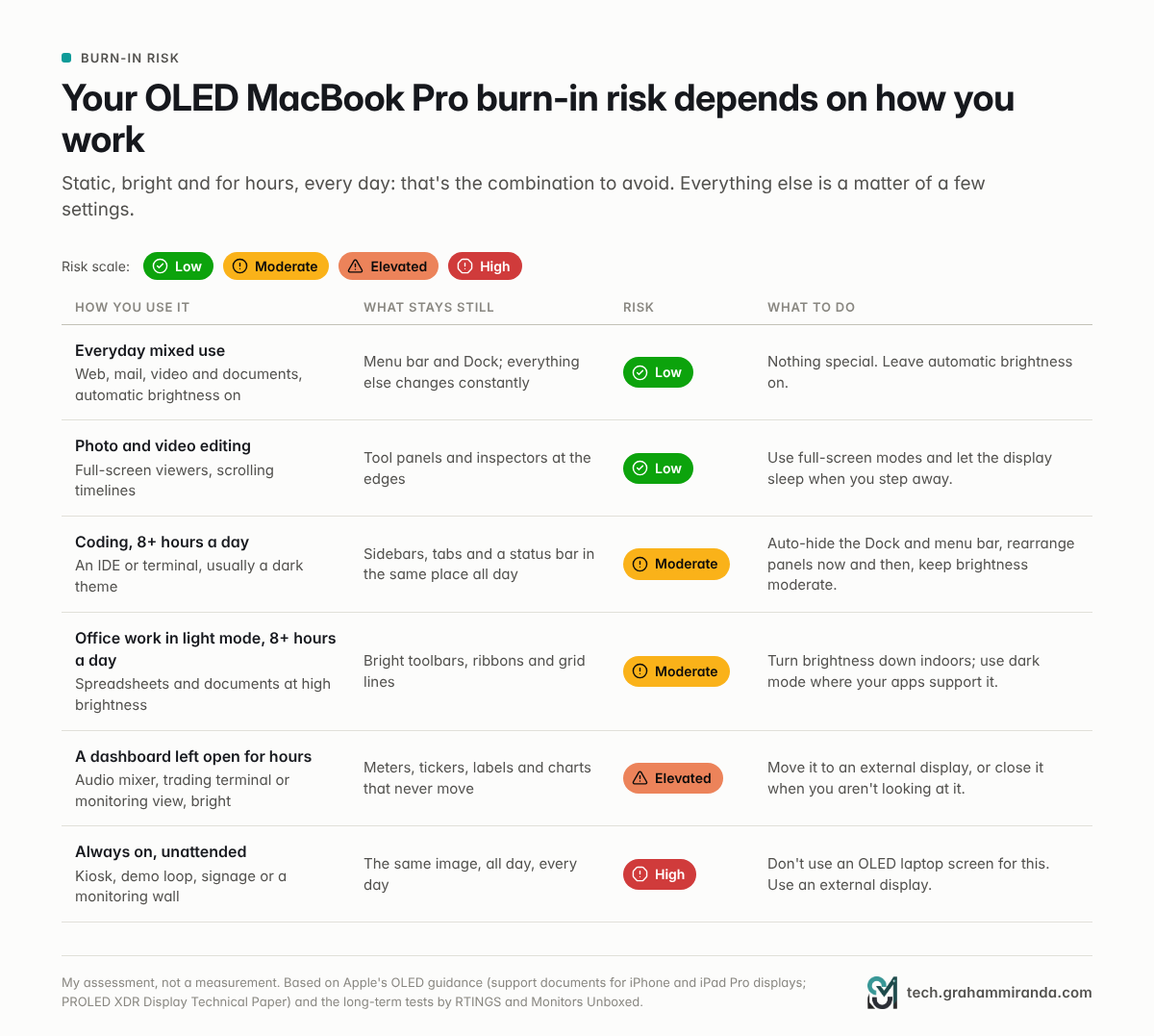
Rủi ro ám màn hình không chỉ là thuộc tính của màn hình. Nó là tích của ba yếu tố: mức độ tĩnh của nội dung, độ sáng của nó, và kéo dài bao lâu. Đây là cách điều đó diễn ra với những cách làm việc phổ biến.
Rủi ro thấp: sử dụng hỗn hợp và hầu hết công việc sáng tạo
Web, mail, video, tài liệu, đủ thứ một chút, bật độ sáng tự động: thanh menu và Dock là những thành phần cố định duy nhất, phần còn lại của màn hình thay đổi liên tục. Chỉnh ảnh và video cũng tương tự. Các bảng công cụ nằm ở rìa, nhưng vùng hình ảnh luôn thay đổi, và người chỉnh sửa dành nhiều thời gian trong trình xem toàn màn hình. Không cần gì đặc biệt ngoài những điều cơ bản.
Rủi ro trung bình: ngày dài với cùng một bố cục
Lập trình là ví dụ kinh điển: một IDE hay terminal với cây tệp, thanh tab và thanh trạng thái ở nguyên một chỗ tám tiếng hoặc hơn mỗi ngày. Giao diện tối giúp ích, vì phần lớn màn hình phát ít ánh sáng, nhưng chữ và biểu tượng sáng trong các bảng cố định không di chuyển. Nếu bạn dành cả ngày trong terminal với một tác nhân lập trình AI (tôi đã so sánh 28 công cụ trong So sánh mọi harness coding AI), điều tương tự cũng đúng.
Công việc văn phòng ở chế độ sáng là trường hợp còn lại: bảng tính và tài liệu với thanh công cụ, ribbon và đường lưới trắng, thường ở độ sáng cao, cả ngày. Hãy giảm độ sáng khi ở trong nhà, dùng chế độ tối ở những ứng dụng hỗ trợ, và để màn hình ngủ trong các cuộc họp.
Rủi ro cao hơn: bảng điều khiển mở hàng giờ
Một bàn trộn âm thanh với đồng hồ đo và dải kênh, một terminal giao dịch, một màn hình giám sát, một bảng điều khiển dự án ghim vào một nửa màn hình: sáng, tĩnh, hàng giờ. Ở đây có một nghịch lý. Apple đang quảng bá fader cảm ứng trong Logic Pro, mà cửa sổ mixer lại là một trong những thứ tĩnh nhất bạn có thể để trên màn hình. Nếu bạn mix trong phiên dài, hãy đóng mixer hoặc chuyển sang màn hình ngoài khi không dùng đến.
Rủi ro cao: sử dụng liên tục, không người trông
Kiosk, vòng lặp demo trong cửa hàng hay tại gian hàng hội chợ, biển hiệu số, tường giám sát: cùng một hình ảnh cả ngày, mỗi ngày, thường ở độ sáng tối đa. Đừng dùng chính màn hình của laptop OLED cho việc này. Hãy cắm màn hình ngoài.
Phần 9 — Cách bảo vệ MacBook Pro OLED của bạn (cài đặt và thói quen)
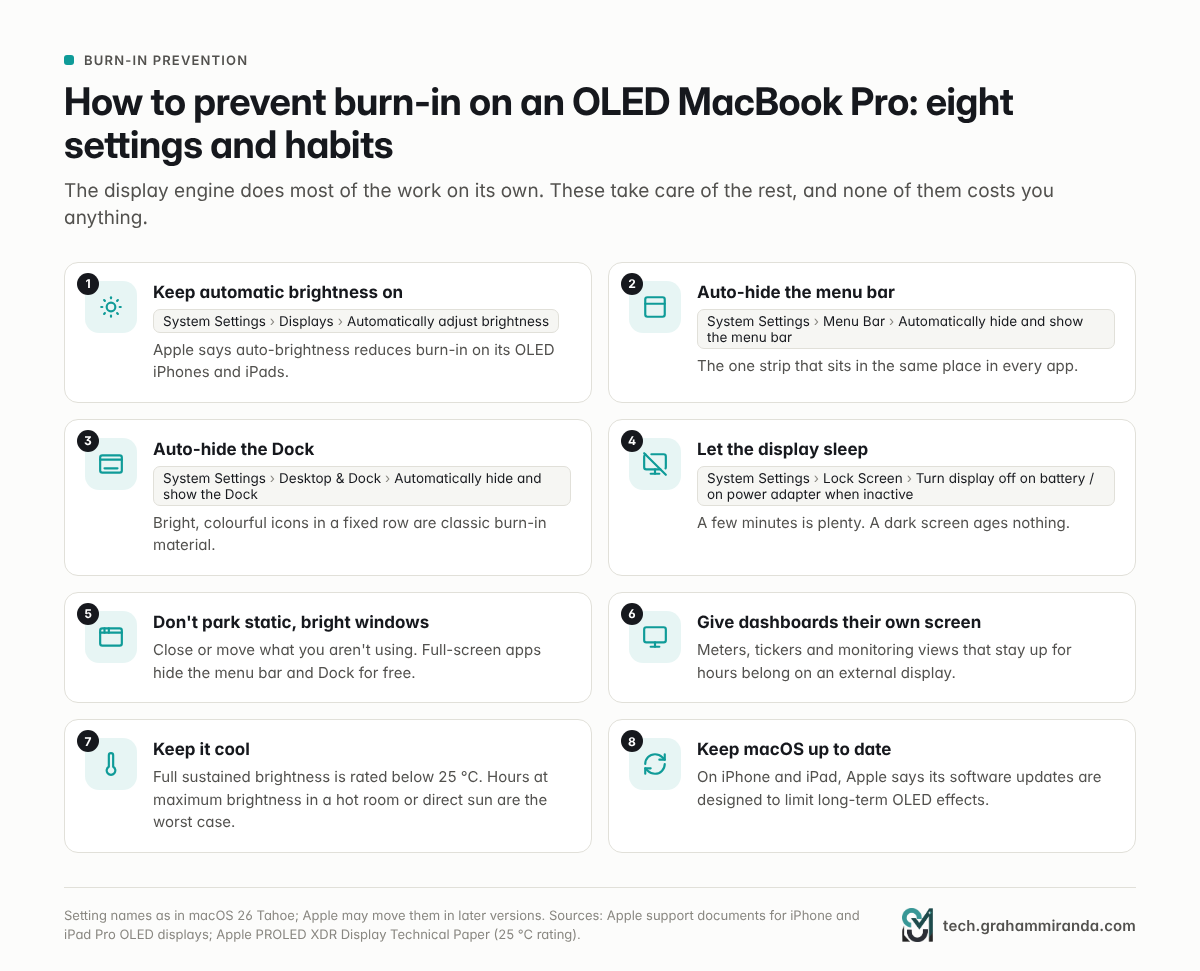
Bộ xử lý hiển thị tự làm phần lớn công việc. Tám bước sau làm nốt phần còn lại. Tên cài đặt theo đúng như trong macOS 26 Tahoe; Apple có thể thay đổi ở các phiên bản sau.
- Giữ độ sáng tự động. Cài đặt hệ thống › Màn hình › Tự động điều chỉnh độ sáng. Apple cho biết độ sáng tự động giúp giảm ám màn hình trên iPhone và iPad OLED, còn trên Mac mức trần độ sáng đã tính đến rủi ro ám màn hình. Chống lại nó bằng cách ghim thanh trượt ở mức tối đa là cách dễ nhất để tấm nền lão hóa nhanh hơn.
- Tự động ẩn thanh menu. Cài đặt hệ thống › Thanh menu › Tự động ẩn và hiện thanh menu. Đây là dải duy nhất nằm cùng một chỗ trong mọi ứng dụng. Đặt thành "Luôn luôn" nếu bạn chịu được.
- Tự động ẩn Dock. Cài đặt hệ thống › Màn hình nền & Dock › Tự động ẩn và hiện Dock. Những biểu tượng sáng, nhiều màu trên một hàng cố định là chất liệu ám màn hình kinh điển.
- Để màn hình ngủ. Cài đặt hệ thống › Màn hình khóa › Tắt màn hình khi dùng pin và không hoạt động (và cài đặt tương ứng cho bộ sạc). Vài phút là đủ. Màn hình tối không lão hóa.
- Đừng để cửa sổ sáng, tĩnh nằm đó. Đóng những gì bạn không dùng, thỉnh thoảng di chuyển các bảng, và dùng chế độ toàn màn hình, vốn tự ẩn thanh menu và Dock.
- Cho bảng điều khiển một màn hình riêng. Bất cứ thứ gì hiển thị hàng giờ, như đồng hồ đo, dải tin hay màn hình giám sát, nên đặt trên màn hình ngoài. Chế độ gập nắp với màn hình ngoài là lựa chọn lý tưởng cho bàn làm việc.
- Giữ máy mát. Apple công bố độ sáng toàn màn hình duy trì ở nhiệt độ dưới 25 °C. Hàng giờ ở độ sáng tối đa trong phòng nóng hoặc dưới nắng trực tiếp là trường hợp xấu nhất với tấm nền hữu cơ.
- Giữ macOS luôn cập nhật. Trên iPhone và iPad, Apple cho biết các bản cập nhật phần mềm được thiết kế để hạn chế ảnh hưởng lâu dài của OLED. Hãy kỳ vọng Mac cũng được xử lý như vậy.
Những gì không cần bận tâm
- Video "sửa ám màn hình" nhấp nháy màu toàn màn hình. Chúng không hoàn tác mài mòn; chúng làm tăng thêm, trên toàn bộ tấm nền.
- Dùng trình bảo vệ màn hình thay vì để ngủ. Trình bảo vệ màn hình chuyển động tốt hơn cửa sổ tĩnh, nhưng màn hình đã tắt vẫn tốt hơn.
- Chế độ tối như liều thuốc vạn năng. Nó giảm lượng ánh sáng tấm nền phát ra tổng thể, điều này có ích, nhưng các thành phần sáng tĩnh vẫn tĩnh. Hãy coi đó là một công cụ trong nhiều công cụ.
Nếu bạn nghĩ mình thấy ám màn hình
Trước tiên, hãy loại trừ lưu ảnh: hiển thị nội dung thay đổi một lúc và xem bóng mờ có phai đi không, mà theo Apple thì lưu ảnh phai trong vài phút. Nếu nó vẫn còn, hãy chụp ảnh trên nền xám trơn, ghi lại ngày, và liên hệ Apple hoặc nhà bán lẻ khi còn trong thời hạn bảo hành. Ở EU, quyền theo luật của bạn đối với người bán kéo dài ít nhất hai năm.
Phần 10 — Cảm ứng trên Mac: cách hoạt động và chỗ nào hữu ích
Mười sáu năm sau khi Steve Jobs nói không
Năm 2010, Steve Jobs giải thích vì sao Apple không làm Mac màn hình cảm ứng: bề mặt cảm ứng "không muốn bị dựng đứng," ông nói, và việc giơ tay lên màn hình laptop thì mỏi và kém công thái học. Trong mười sáu năm Apple giữ nguyên quan điểm đó, và Touch Bar năm 2016 là bước gần nhất. John Ternus, CEO của Apple, nói ngắn gọn hơn trên X: "Bạn phải chạm vào nó mới tin được." Điều thay đổi là cách định vị: trên MacBook Pro màn hình cảm ứng, cảm ứng là một phương thức nhập bổ sung, xuất hiện khi nó nhanh hơn bàn di chuột, chứ không bao giờ thay thế bàn di chuột.
Phần cứng
- Cảm biến cảm ứng được tích hợp vào tấm nền OLED thay vì dán lên trên, mà Apple cho biết giúp giảm độ trễ.
- Một bản lề mới giữ màn hình ổn định hơn khi bạn chạm vào. MacBook Pro hiện tại rung thấy rõ khi bạn chạm màn hình, và người đánh giá của Gizmodo cho rằng bản lề cứng hơn là cần thiết.
- Camera ổn định video khi bạn chạm màn hình trong cuộc gọi, để người bên kia không thấy hình bị rung.
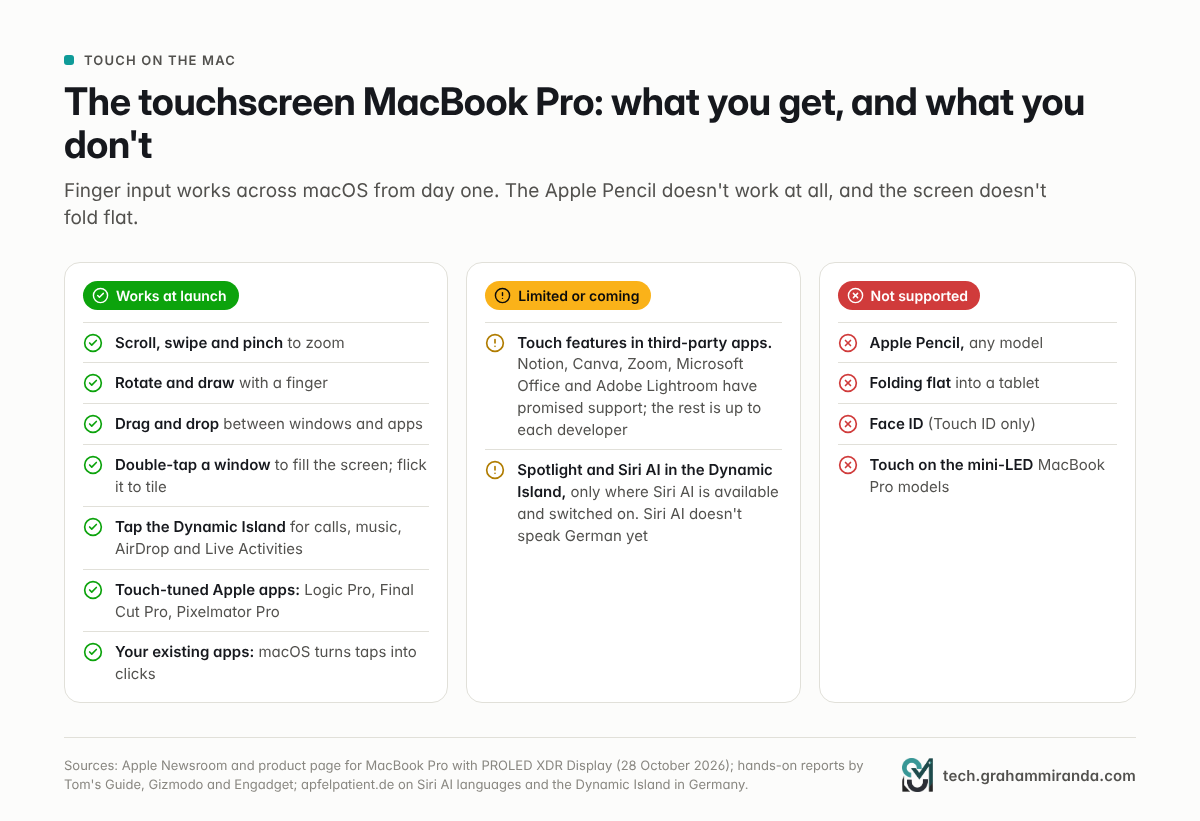
- Máy không gập phẳng. Đây là laptop có màn hình cảm ứng, không phải máy 2 trong 1. Không có chế độ máy tính bảng.
Phần mềm
macOS chuyển cú chạm thành cú nhấp, nên các ứng dụng hiện có hoạt động ngay từ đầu mà không cần thay đổi. Ngoài ra, Apple liệt kê vuốt để cuộn, chụm để thu phóng, xoay, vẽ, kéo và thả, nhấp đúp vào cửa sổ để lấp đầy màn hình, và vuốt cửa sổ để xếp cạnh. Nhà phát triển có API cử chỉ cập nhật cho những gì tham vọng hơn.
Trước khi ra mắt, Mark Gurman của Bloomberg đưa tin về một "giao diện động" trong macOS mới, tự điều chỉnh các nút điều khiển tùy theo việc bạn đang chạm màn hình hay dùng bàn di chuột, với menu có thể mở quanh ngón tay và Dock cùng thanh menu được tinh chỉnh cho cảm ứng. Trong những lần trải nghiệm đầu, các thay đổi có vẻ tinh tế. Engadget nhận xét rằng thoạt nhìn khó biết giao diện được thiết kế cho cảm ứng, ngoài việc các nút cửa sổ lớn hơn một chút khi bạn chạm vào. Gizmodo phát hiện rằng giữ các nút điều khiển cửa sổ sẽ hiện tùy chọn xếp cạnh, và vuốt cửa sổ ra mép sẽ ghim nó vào đó.
Việc Dynamic Island cũng thân thiện với cảm ứng: chạm vào để xem cuộc gọi, nhạc, AirDrop và Live Activity. Spotlight và Siri AI cũng nằm ở đó, nhưng chỉ ở nơi Siri AI khả dụng và đã bật. Siri AI chạy trên Mac ở EU (sự chậm trễ của Apple với Đạo luật Thị trường Kỹ thuật số ảnh hưởng đến iPhone, iPad và Apple Watch, không ảnh hưởng đến Mac), nhưng nó chưa nói được tiếng Đức, nên trên một chiếc Mac dùng tiếng Đức, phần đó của Dynamic Island hiện vẫn trống.
Các ứng dụng
Các ứng dụng Creator Studio của chính Apple có tính năng riêng cho cảm ứng: vẽ, tô và chọn trong Pixelmator Pro, chơi nhạc cụ ảo và di chuyển fader trong Logic Pro, và tương tác cảm ứng trong Final Cut Pro. Trang sản phẩm của Apple cũng cho thấy người dùng Blender thao tác vật thể 3D bằng cử chỉ và nhà phát triển thử nghiệm ứng dụng iOS bằng cảm ứng trong Xcode. Tom's Guide đưa tin Apple đã có cam kết hỗ trợ cảm ứng từ Notion, Canva, Zoom, Microsoft Office và Adobe Lightroom. Mọi thứ còn lại sẽ phụ thuộc vào từng nhà phát triển, và việc năm đầu tiên diễn ra chậm là điều dễ hiểu.
Nơi cảm ứng phát huy tác dụng
- Cuộn và thu phóng tài liệu dài, ảnh, bản đồ và dòng thời gian.
- Chạm nhanh vào hộp thoại, thông báo và Dynamic Island khi tay bạn đã ở gần màn hình.
- Bài thuyết trình và demo cho khách hàng, nơi việc chỉ tay vào màn hình là điều tự nhiên.
- Âm nhạc và công việc 3D, nơi các fader, pad và vật thể xoay rất hợp với ngón tay.
- Kiểm thử ứng dụng iPhone và iPad trực tiếp trên Mac.
Nơi nó không phù hợp
- Công việc đòi hỏi độ chính xác. Đầu ngón tay không phải con trỏ chuột.
- Phiên làm việc dài. Jobs không sai về chuyện mỏi tay; với tay lên màn hình dọc hàng giờ rất mệt.
- Giữ màn hình sạch. Màn hình bóng mà bạn chạm vào sẽ có dấu vân tay. Apple dùng lớp phủ chống bám dầu, và các mẫu nano-texture có kèm khăn lau, nhưng bạn sẽ phải lau thường xuyên hơn.
Phần 11 — Không có Apple Pencil: điều đó nghĩa là gì và làm gì thay thế
Sự thật
MacBook Pro với màn hình PROLED XDR không hỗ trợ Apple Pencil, bất kỳ mẫu nào. Thông cáo báo chí, trang sản phẩm và thông số kỹ thuật của Apple đều không đề cập. Tom's Guide nói không có hỗ trợ Apple Pencil nào đáng nói, Cult of Mac đưa tin tương tự, và người đánh giá của Gizmodo cho biết Apple nói thẳng với anh rằng không thể dùng Pencil với MacBook. Vì màn hình dùng cảm ứng điện dung, một chiếc bút stylus đầu cao su cơ bản có thể được nhận như ngón tay, nhưng sẽ không có tính năng nào của Pencil: không nhạy áp lực, không nghiêng, không hover, không chống lòng bàn tay được tinh chỉnh cho bút.
Vì sao điều đó đáng tiếc
Apple Pencil Pro hoạt động trên iPad Pro với hover, bóp, xoay thân bút và phản hồi xúc giác. Apple thậm chí còn đưa hỗ trợ Apple Pencil (USB-C) lên chiếc điện thoại gập iPhone Duo trong một bản cập nhật phần mềm. Các máy 2-trong-1 chạy Windows, như dòng Yoga của Lenovo, đã kết hợp OLED, cảm ứng và bút từ nhiều năm. Vậy màn hình cảm ứng đắt nhất của Apple lại là màn hình mà chiếc bút của chính hãng không dùng được.
Vì sao Apple có lẽ đã bỏ qua
Apple chưa giải thích, nên đây là cách tôi hiểu chứ không phải sự thật:
- Màn hình không gập phẳng, và viết trên màn hình laptop dựng đứng rất khó chịu. Bút hợp lý hơn nhiều trên thiết bị bạn có thể đặt nằm.
- Nhập liệu bằng bút cần phần cứng và quá trình tinh chỉnh riêng. Hỗ trợ Pencil trên iPad Pro phụ thuộc vào phần cứng cảm biến chuyên dụng và nhiều năm tinh chỉnh chống lòng bàn tay cùng độ trễ.
- iPad Pro là thiết bị để vẽ. Giữ Pencil trên iPad giúp các dòng sản phẩm tách bạch.
- Đây là thế hệ đầu tiên. Apple có thói quen tung ra ý tưởng cốt lõi trước rồi bổ sung sau.
Vậy nên làm gì thay thế
Nếu bạn muốn màn hình cảm ứng để vẽ, viết tay hay chú thích tài liệu, hãy mua một chiếc iPad Pro (từ €1.299 cho bản 11 inch và €1.649 cho bản 13 inch tại Đức) và dùng với Mac của bạn:
- Sidecar biến iPad thành màn hình thứ hai cho Mac, và Apple Pencil hoạt động trong các ứng dụng Mac: trỏ, nhấp, vẽ, chỉnh ảnh, phác thảo và chú thích tài liệu, thay đổi hiện ngay trên Mac. Nhấp đúp trên các bút Pencil được hỗ trợ có thể kích hoạt hành động tùy chỉnh trong ứng dụng hỗ trợ. Nó hoạt động không dây trong khoảng 10 mét hoặc qua USB, và cần cả hai thiết bị dùng cùng Apple Account.
- Universal Control cho phép bàn phím và trackpad của Mac điều khiển iPad như một iPad, nếu bạn thích vẽ trong các ứng dụng iPad hơn.
Sự kết hợp này có lẽ còn tốt hơn việc MacBook hỗ trợ Pencil: bạn vẽ trên màn hình có thể giữ đúng góc, và màn hình Mac vẫn rảnh cho mọi việc khác.
Phần 12 — Những vấn đề khác máy có thể gặp
Burn-in là chủ đề được chú ý nhất, nhưng không phải điều duy nhất đáng kiểm tra trước khi mua chiếc Mac cảm ứng OLED thế hệ đầu.
1. Giá
Chênh đúng $400 ở Mỹ, €400–500 ở Đức, cho cùng chip, cùng cổng và cùng mức pin. Bạn trả tiền cho tấm nền, cảm ứng và thân máy nhẹ hơn. Đáng giá nếu màn hình quan trọng với công việc của bạn, và khó biện minh nếu không.
2. Nhấp nháy PWM: chưa được đo
Tấm nền OLED thường giảm độ sáng ít nhất một phần bằng cách bật tắt điểm ảnh rất nhanh, và một số ít người bị mỏi mắt hoặc đau đầu vì điều này. Notebookcheck đo tấm nền OLED tandem của iPad Pro ở 240 Hz khi độ sáng tối thiểu. MacBook Pro mini-LED cũng nhấp nháy: Notebookcheck xếp nhấp nháy PWM liên tục vào điểm yếu của máy. Chưa ai đo tấm nền PROLED XDR, và tài liệu kỹ thuật của Apple không mô tả cách giảm sáng. Nếu bạn biết mình nhạy cảm với PWM, hãy chờ các phép đo độc lập hoặc mua ở nơi có chính sách đổi trả dễ dàng.
3. Nhiệt trong thân máy mỏng hơn
Bài đánh giá của Notebookcheck về MacBook Pro mini-LED 14 inch với M5 Max cho thấy hiệu năng giảm 24% qua bài kiểm tra căng thẳng 30 phút và kết luận chip này hợp với bản 16 inch hơn. Thân máy mới mỏng hơn, với hệ thống tản nhiệt được thiết kế lại quanh màn hình. Người đánh giá của Engadget chỉ ra những chiếc MacBook Pro Touch Bar mỏng năm 2016 từng gặp vấn đề nhiệt, như lý do để kiểm tra kỹ điểm này. Cho đến khi các bài đánh giá đo hiệu năng bền, lời khuyên cũ vẫn đúng: nếu bạn sẽ ép M5 Max mạnh trong thời gian dài, hãy mua bản 16 inch.
4. Mức sáng phụ thuộc vào căn phòng
Các con số độ sáng của Apple áp dụng dưới 25 °C, và tài liệu kỹ thuật nói môi trường ấm hơn hoặc dải sáng cao hơn có thể làm giảm độ sáng bền. Vào một ngày hè nóng ở văn phòng không có điều hòa, hoặc dưới nắng trực tiếp ngoài trời, đừng mong giữ được các con số đầy đủ lâu dài.
5. Phản xạ, vân tay và lớp phủ
Độ phản xạ điển hình 1,00% là rất tốt cho màn hình bóng, nhưng nó vẫn là màn hình bóng, và giờ còn là màn hình bạn sẽ chạm vào. Kính nano-texture (€165 tại Đức) giảm chói nhưng, như Notebookcheck lưu ý khi đánh giá iPad Pro, bề mặt mờ khiến màu đen trông xám hơn và mất phần nào độ tương phản, điều này phần nào làm giảm ý nghĩa của OLED. Ở đây cũng có tiền lệ: năm 2015 Apple mở chương trình chất lượng cho Retina MacBook và MacBook Pro có lớp phủ chống phản xạ bị bong, một phần do tiếp xúc với bàn phím và do lau bằng sản phẩm sai. Một màn hình bạn chạm và lau thường xuyên hơn đáng được dùng đúng cách lau Apple khuyến nghị, không phải xịt bếp.
6. Những đặc điểm OLED chính Apple cũng ghi nhận
Trên iPhone và iPad, Apple ghi nhận hiện tượng lệch màu hoặc sắc thái nhẹ khi nhìn OLED từ góc chéo, và hơi nhòe hoặc đổi màu khi cuộn nội dung tối ở độ sáng thấp, là hành vi bình thường của OLED. Người dùng iPad Pro đầu tiên cũng báo có hiện tượng nhiễu hạt ở độ sáng thấp trên nền xám tối. Không điều nào nghiêm trọng, nhưng người chuyển từ LCD có thể nhận ra.
7. Phần mềm cảm ứng thế hệ đầu
Mac đã được thiết kế quanh con trỏ hơn 40 năm. Vùng chạm sẽ nhỏ trong nhiều ứng dụng bên thứ ba cho đến khi nhà phát triển cập nhật, và một số hành vi giao diện sẽ có cảm giác chưa hoàn thiện. Hãy mong trải nghiệm cải thiện rõ rệt trong một hai năm cập nhật macOS tới.
8. Tính năng phụ thuộc ngôn ngữ và khu vực
Spotlight và Siri AI trong Dynamic Island cần Siri AI, hiện đang thử nghiệm bằng tiếng Anh, Pháp, Nhật, Hàn, Bồ Đào Nha và Tây Ban Nha. Trên Mac dùng tiếng Đức, phần đó của Dynamic Island chưa khả dụng.
9. Không phải chip mới nhất
M5 Pro và M5 Max ra mắt hồi tháng Ba. Chúng rất tốt, nhưng bạn trả giá cao cho màn hình mới trên nền silicon đã bảy tháng tuổi, và các chip cao cấp mới hơn sẽ đến.
10. Sửa chữa
Tấm nền OLED tích hợp cảm ứng không phải linh kiện rẻ, và tôi không tìm được giá sửa màn hình ngoài bảo hành của Apple cho các mẫu này lúc ra mắt. Nếu bạn thuộc kiểu người hay làm rơi laptop, hãy tính AppleCare+ ngay từ đầu.
Phần 13 — Tình huống sử dụng: ai hưởng lợi nhiều nhất
| Ai | Vì sao PROLED XDR hữu ích | Cần lưu ý | Kết luận |
|---|---|---|---|
| Nhiếp ảnh gia | Chế độ tham chiếu Adobe RGB, nhiếp ảnh và in ấn (D50 và D65), hiệu chuẩn từng tấm nền | Nano-texture mất một phần độ tương phản | Rất nên |
| Biên tập viên video HDR và người chỉnh màu | Đỉnh 2.000 nit, 81% BT.2020, chế độ tham chiếu video HDR, Genlock, cảm ứng trong Final Cut Pro | Độ sáng bền giảm trong phòng nóng; vẫn dùng màn hình tham chiếu để chỉnh màu cuối | Rất nên |
| Nhà sản xuất âm nhạc | Fader và nhạc cụ cảm ứng trong Logic Pro | Cửa sổ mixer tĩnh hàng giờ là rủi ro burn-in | Có, kèm thói quen |
| Nhà thiết kế 3D và sản phẩm | Xoay và xem mô hình bằng ngón tay; màu đen sâu cho bản render | Độ chính xác vẫn cần chuột hoặc trackpad | Có |
| Nhà phát triển iPhone và iPad | Kiểm thử giao diện cảm ứng trực tiếp trong Xcode | Bố cục IDE tĩnh cả ngày là rủi ro trung bình | Có, kèm cài đặt |
| Người thuyết trình, tư vấn và bán hàng | Chạm để điều hướng, 2.000 nit ngoài trời, nhẹ hơn khi mang | Vân tay trên màn hình dùng chung | Có |
| Giáo dục y khoa và khoa học | Cài sẵn DICOM ở 350 và 600 nit | Apple giới hạn chúng ở mục đích không chẩn đoán | Có, cho ngách hẹp |
| Người hay di chuyển | Nhẹ hơn 0,22–0,32 kg, đủ sáng ngoài trời | Mức chênh $400 | Có |
| Người dùng AI cục bộ | Cùng M5 Max với tối đa 128 GB, cộng tùy chọn SSD 16 TB cho tệp mô hình | Hiệu năng AI không hơn bản mini-LED | Chỉ vì màn hình |
| Nhân viên văn phòng dùng chế độ sáng cả ngày | Sắc nét hơn, sáng hơn, nhẹ hơn | Giao diện tĩnh sáng cả ngày là rủi ro trung bình | Mini-LED là lựa chọn an toàn hơn |
| Bảng điều khiển, giao dịch và giám sát | — | Nâng lên rủi ro burn-in cao | Mini-LED, hoặc màn hình ngoài |
Hai lưu ý về bảng đó. Nếu AI cục bộ là lý do bạn mua MacBook Pro, bản OLED không thay đổi gì: cùng chip, cùng giới hạn 128 GB, cùng băng thông bộ nhớ. Tôi đã trình bày đầy đủ trong Đừng mua MacBook chỉ để chạy LLM, và về cấu hình nào hợp lý nếu bạn chạy mô hình cục bộ, xem Hướng dẫn MacBook Pro M5 Pro 64 GB.
Và nếu bạn quan tâm đến HDR tại nhà, một laptop OLED 2.000 nit là màn hình HDR di động tuyệt vời, nhưng không thay thế được rạp hát tại gia được thiết lập đúng. Hướng dẫn Dolby Vision FEL và TrueHD Atmos của tôi đề cập khía cạnh đó. Trong khi đó, nhà phát triển xây dựng ứng dụng iPhone tận dụng cảm ứng nhiều nhất trong Xcode; tôi đã mô tả việc xây dựng một ứng dụng với tác nhân AI trong Cách xây dựng ứng dụng từ đầu với AI năm 2026.
Phần 14 — PROLED XDR, mini-LED hay iPad Pro: bạn nên mua chiếc nào?
Ba lựa chọn đặt cạnh nhau
| MacBook Pro, PROLED XDR | MacBook Pro, mini-LED | iPad Pro M5 + Magic Keyboard | |
|---|---|---|---|
| Phù hợp nhất | Dân chuyên màn hình, người hay di chuyển | Giá trị, quy trình làm việc giao diện tĩnh | Vẽ, viết tay, tính di động |
| Màn hình | OLED tandem 14,2" hoặc 16,3" | mini-LED 14,2" hoặc 16,2" | OLED tandem 11" hoặc 13" |
| Độ sáng đỉnh / bền | 2.000 / 1.000 nit | 1.600 / 1.000 nit | 1.600 / 1.000 nit |
| Độ tương phản | 10,000,000:1 | 1,000,000:1 | 2,000,000:1 |
| Cảm ứng | Có | Không | Có |
| Apple Pencil | Không | Không | Có (Pro, USB-C, hover) |
| Nguy cơ lưu ảnh | Thấp đến trung bình, tùy cách dùng | Rất thấp | Thấp |
| Chạy ứng dụng macOS | Có | Có | Không (iPadOS) |
| Trọng lượng | 1,38 / 1,82 kg | 1,60 / 2,14 kg | 444 / 579 g không có bàn phím |
| Từ (Đức) | €3,299 | €2.899 (M5 Pro) | €1.299 + bàn phím €349 (11") |
Thông số kỹ thuật của Apple; giá tại Đức từ apfelpatient.de, 28 tháng 10 năm 2026. Khối lượng laptop là của các mẫu M5 Pro.
Nâng cấp từ MacBook Pro M1?
Nhiều người vẫn dùng những chiếc laptop Apple silicon đầu tiên của Apple. MacBook Pro M1 13 inch từ 2020 nặng 1,4 kg, dày 1,56 cm và có màn hình LCD 500 nit. Bản PROLED XDR 14 inch nặng 1,38 kg, dày 1,50 cm và giữ 1.000 nit trên toàn màn hình với đỉnh 2.000 nit. Bạn có màn hình lớn hơn, tốt hơn nhiều trong một chiếc laptop nhẹ hơn và mỏng hơn một chút. Về hiệu năng, Apple tuyên bố M5 Pro nhanh hơn tới 10,9 lần so với M1 Pro khi lấy token đầu tiên từ một mô hình ngôn ngữ lớn, trong các thử nghiệm của chính hãng. Hãy dè chừng các con số bội của nhà sản xuất, nhưng khoảng cách sau bốn thế hệ là có thật.
Lời khuyên mua
- Chọn bản 16 inch nếu làm việc lâu dài với M5 Max. Bản 14 inch là máy di chuyển tốt hơn; bản 16 inch là trạm làm việc tốt hơn.
- Bóng hay nano-texture? Bản bóng giữ được độ tương phản của OLED; nano-texture dành cho văn phòng sáng và làm việc ngoài trời. Nếu chưa chắc, hãy chọn bản bóng.
- Bộ nhớ: bản OLED không thay đổi nhu cầu của bạn. 24–48 GB đủ cho hầu hết công việc chuyên nghiệp; mua nhiều hơn nếu làm video nặng, 3D hoặc AI cục bộ.
- Cân nhắc AppleCare+ nếu bạn dùng máy hơn hai ba năm hoặc hay làm hỏng laptop; sửa OLED sẽ không rẻ.
- Tận dụng thời gian đổi trả. Kiểm tra độ nhạy PWM, độ lung lay bản lề và mức bạn thực sự dùng cảm ứng trong hai tuần đầu.
Hướng dẫn quyết định
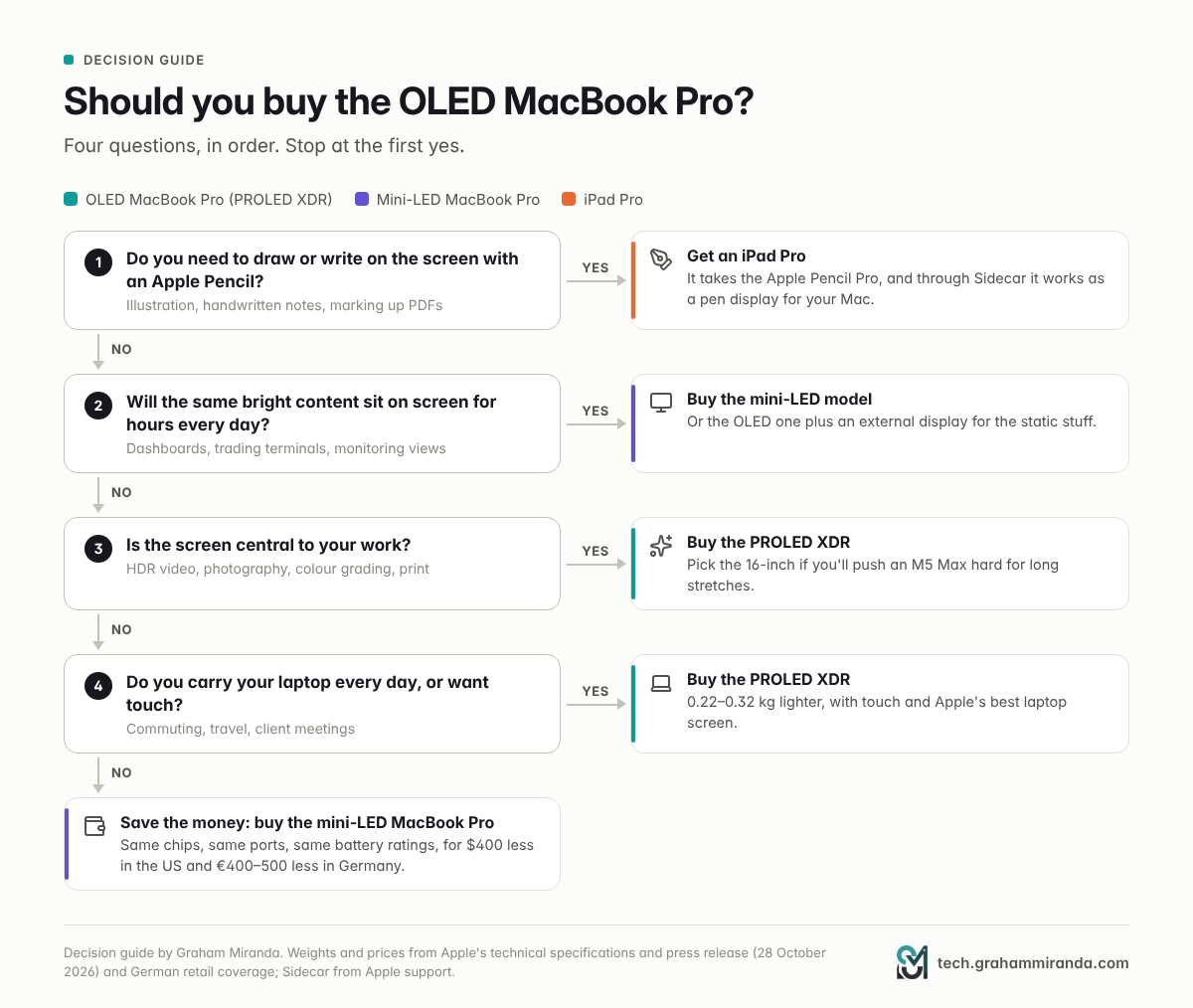
- Bạn có cần vẽ hoặc viết trên màn hình bằng Apple Pencil không? Vậy hãy mua một chiếc iPad Pro và dùng Sidecar với Mac của bạn.
- Cùng một nội dung sáng có hiển thị trên màn hình hàng giờ mỗi ngày không? Vậy hãy mua bản mini-LED, hoặc bản OLED kèm màn hình ngoài cho phần nội dung tĩnh.
- Màn hình có then chốt với công việc của bạn không: HDR, nhiếp ảnh, màu sắc, in ấn? Vậy hãy mua bản PROLED XDR, bản 16 inch nếu bạn ép M5 Max mạnh.
- Bạn có mang laptop theo mỗi ngày, hoặc muốn có cảm ứng không? Vậy hãy mua bản PROLED XDR: nhẹ hơn, có cảm ứng và màn hình laptop tốt nhất của Apple.
Nếu bạn trả lời không cho cả bốn câu, hãy tiết kiệm tiền. MacBook Pro mini-LED có cùng chip, cổng và mức pin với giá thấp hơn $400 (€400–500).
Phần 15 — Điều gì tiếp theo
Mini-LED chưa biến mất. Apple vẫn bán cả hai dòng MacBook Pro, và mẫu M6 cơ bản ra mắt với mini-LED một ngày trước đó. Hiện OLED là lựa chọn cao cấp.
OLED đang lan rộng trong dòng sản phẩm của Apple. iPad mini cũng chuyển sang OLED trong tuần này, và Mark Gurman của Bloomberg đưa tin hồi tháng Ba rằng MacBook Air sẽ theo sau với bản cập nhật 2028. David Naranjo của Counterpoint Research nói với The National rằng động thái của Apple có thể là bước ngoặt cho OLED trên laptop, nâng công suất và tỷ lệ sản xuất, và cuối cùng kéo giá tấm nền xuống. Với việc Samsung Display được cho là nhà cung cấp duy nhất của Apple hiện nay, đừng mong mức tiết kiệm đó xuất hiện ở mẫu tiếp theo.
Cảm ứng sẽ trưởng thành. Các ứng dụng của chính Apple đã được tinh chỉnh, và những ứng dụng bên thứ ba đầu tiên đang đến. Phép thử thực sự là liệu macOS 28 và các bản sau có khiến cảm ứng trở nên tự nhiên chứ không phải gắn thêm.
Câu hỏi về Pencil vẫn để ngỏ. Apple hỗ trợ Pencil trên iPad và sắp tới là iPhone Duo. Việc nó có bao giờ đến với Mac có lẽ phụ thuộc vào việc Apple có làm ra chiếc Mac có màn hình nằm phẳng được hay không.
Bài viết này sẽ được cập nhật khi các bài đánh giá đầy đủ đo PWM, hiệu năng bền và thời lượng pin, và khi người dùng lâu năm báo cáo tấm nền của họ ra sao.
Câu hỏi thường gặp
MacBook Pro OLED có bị lưu ảnh không?
Có thể, như mọi màn hình OLED, nhưng Apple mô tả nhiều biện pháp bảo vệ chống burn-in hơn hầu hết nhà sản xuất laptop. Tấm nền tandem chạy mỗi lớp phát xạ ở dòng điện thấp hơn, bộ xử lý màn hình theo dõi độ hao mòn của từng điểm ảnh và bù trừ, giới hạn độ sáng tính đến rủi ro burn-in, và hệ thống tản nhiệt dẫn nhiệt ra khỏi màn hình. Với nhu cầu hỗn hợp, hàng ngày, burn-in thấy được trong thời gian sở hữu thông thường là khó xảy ra. Rủi ro tăng nếu cùng một nội dung sáng, tĩnh hiển thị hàng giờ mỗi ngày.
Apple ngăn lưu ảnh trên MacBook Pro với PROLED XDR như thế nào?
Với bốn biện pháp được mô tả trong tài liệu kỹ thuật PROLED XDR: hai lớp phát xạ xếp chồng chia sẻ tải, một bộ xử lý màn hình giám sát mức dùng của từng điểm ảnh và bù trừ theo từng điểm ảnh, giới hạn độ sáng thích ứng tính đến rủi ro burn-in dài hạn của tấm nền, và hệ thống tản nhiệt thiết kế lại dẫn khí ấm ra khỏi màn hình. Apple không công bố con số tuổi thọ hay điều khoản bảo hành riêng cho burn-in.
OLED tandem của MacBook Pro có giống của iPad Pro không?
Cùng công nghệ, hai lớp phát xạ OLED xếp chồng mỗi điểm ảnh, nhưng tấm nền tiên tiến hơn. PROLED XDR của MacBook Pro đạt đỉnh 2.000 nit trong khi iPad Pro dừng ở 1.600, tuyên bố tỷ lệ tương phản 10.000.000:1 so với 2.000.000:1 của iPad, bổ sung Adobe RGB, và dùng lớp transistor oxide mà Apple gọi là đầu tiên trong ngành. Cả hai đều giữ 1.000 nit toàn màn hình.
MacBook Pro màn hình cảm ứng có hỗ trợ Apple Pencil không?
Không. Không có Apple Pencil nào dùng được với MacBook Pro với màn hình PROLED XDR. Apple không liệt kê hỗ trợ Pencil trong thông số kỹ thuật, và đã nói với người đánh giá của Gizmodo rằng không thể dùng Pencil. Một bút stylus điện dung cơ bản có thể được nhận như ngón tay, nhưng không có áp lực, nghiêng hay hover. Nếu bạn cần bút, hãy dùng iPad Pro, dùng riêng hoặc làm màn hình vẽ cho Mac qua Sidecar.
Vậy có thể dùng Apple Pencil với Mac không?
Có, một cách gián tiếp. Với Sidecar, một chiếc iPad tương thích trở thành màn hình thứ hai cho Mac của bạn, và Apple Pencil hoạt động trong ứng dụng Mac để trỏ, vẽ, chỉnh ảnh và chú thích tài liệu. Sidecar cần macOS Catalina trở lên, iPadOS 13 trở lên và cùng Apple Account trên cả hai thiết bị, và hoạt động không dây trong khoảng 10 mét hoặc qua USB.
MacBook Pro OLED giá bao nhiêu?
Tại Mỹ: $2.899 cho bản 14 inch với M5 Pro, $3.399 cho bản 16 inch với M5 Pro, $4.499 cho bản 14 inch với M5 Max và $4.799 cho bản 16 inch với M5 Max. Tại Đức: €3.299, €3.899, €5.199 và €5.599. Cao hơn $400 so với các mẫu mini-LED tương đương ở Mỹ, và cao hơn €400 (14 inch) hoặc €500 (16 inch) tại Đức. Một chiếc 16 inch cấu hình đầy đủ có giá $14.549 tại Mỹ.
Khi nào MacBook Pro OLED có hàng?
Đặt trước mở ngày 28 tháng 10 năm 2026 tại 30 quốc gia và khu vực, gồm Mỹ và Đức. Máy có tại cửa hàng và bắt đầu giao từ thứ Sáu, 6 tháng 11 năm 2026.
MacBook Pro OLED có đáng đắt hơn mẫu mini-LED 400 USD không?
Nếu công việc của bạn phụ thuộc vào màn hình (HDR, nhiếp ảnh, màu sắc, in ấn) hoặc bạn mang laptop theo người mỗi ngày thì câu trả lời là có: bạn có một màn hình tốt hơn nhiều, có cảm ứng và nhẹ hơn tới 0,32 kg. Nếu bạn chủ yếu viết, lập trình hay làm bảng tính thì mẫu mini-LED cho bạn hiệu năng M5 Pro hoặc M5 Max, cổng kết nối và thời lượng pin như nhau với giá rẻ hơn 400 USD, lại không phải lo lưu ảnh.
Màn hình MacBook Pro OLED có gập phẳng như máy 2-trong-1 không?
Không. Đây là bản lề laptop thông thường, được thiết kế lại để màn hình ổn định hơn khi bạn chạm vào, nhưng không có chế độ tablet và màn hình không gập ngược ra sau.
Chế độ tối có ngăn burn-in trên MacBook Pro OLED không?
Nó giúp ích nhưng không tự ngăn được. Chế độ tối giảm tổng ánh sáng tấm nền phát ra, làm chậm hao mòn, nhưng chữ và biểu tượng sáng ở vị trí cố định vẫn tĩnh. Hãy kết hợp với độ sáng tự động, thanh menu và Dock tự ẩn, và màn hình ngủ sau vài phút.
AppleCare+ có chi trả burn-in OLED trên MacBook Pro không?
Apple chưa nói. Tài liệu kỹ thuật chỉ nhắc bảo hành giới hạn một năm và AppleCare+ tùy chọn, và trên iPhone, iPad, Apple mô tả thay đổi hình ảnh nhẹ sau thời gian dài sử dụng là hành vi OLED dự kiến. Ở EU, bạn cũng có ít nhất hai năm quyền theo luật đối với người bán. Nếu việc bảo hành burn-in quan trọng với bạn, hãy hỏi Apple hoặc nhà bán lẻ bằng văn bản trước khi mua.
MacBook Pro OLED có tốt hơn cho video HDR và chỉnh ảnh không?
Có, rõ ràng. Máy đạt 2.000 nit cho điểm sáng HDR với độ tương phản từng điểm ảnh và không bị quầng sáng, bao phủ P3 và Adobe RGB (81% BT.2020 theo Apple), và gồm 16 chế độ tham chiếu, trong đó có cài sẵn cho video HDR, điện ảnh số, in ấn và nhiếp ảnh, cùng hỗ trợ Genlock. Để chỉnh màu HDR cuối cùng, màn hình tham chiếu chuyên dụng vẫn là chuẩn chuyên nghiệp.
MacBook Pro OLED có dùng giảm sáng PWM không?
Chưa rõ. Tài liệu kỹ thuật của Apple không mô tả cách giảm sáng, và chưa có phép đo độc lập nào được công bố. Để tham khảo, Notebookcheck đo OLED tandem của iPad Pro nhấp nháy ở 240 Hz khi độ sáng tối thiểu, và cũng ghi nhận nhấp nháy PWM trên MacBook Pro mini-LED. Người mua nhạy cảm với PWM nên chờ các phép đo.
MacBook Pro OLED có chip M6 không?
Không. Máy dùng M5 Pro và M5 Max, cùng chip với MacBook Pro ra mắt tháng Ba năm 2026, với tối đa 128 GB bộ nhớ hợp nhất. MacBook Pro M6 duy nhất của Apple là mẫu 14 inch với chip M6 cơ bản và màn hình mini-LED, từ $1.999.
Dynamic Island trên Mac có hoạt động ở Đức không?
Một phần. Live Activities, cuộc gọi, điều khiển nhạc và yêu cầu AirDrop hoạt động ở mọi nơi. Spotlight và Siri AI chỉ chuyển vào Dynamic Island nếu Siri AI khả dụng và được bật. Siri AI có chạy trên Mac ở EU, nhưng chưa hỗ trợ tiếng Đức, nên trên Mac dùng tiếng Đức, các tính năng đó hiện chưa xuất hiện trong Dynamic Island.
Điểm mấu chốt
MacBook Pro OLED là màn hình mà người dùng Mac mong đợi cả thập kỷ. Màu đen từng điểm ảnh, điểm sáng 2.000 nit, Adobe RGB, phản hồi micro giây và không quầng sáng, trong một chiếc laptop nhẹ hơn và mỏng hơn chiếc bên cạnh nó. Cảm ứng là phần bổ sung hữu ích chứ không phải mánh lới, và Apple rõ ràng đã suy nghĩ kỹ về cách làm theo kiểu Mac.
Burn-in là thật, và Apple không giả vờ ngược lại. Câu trả lời của họ là bộ biện pháp phòng vệ kỹ lưỡng nhất họ từng mô tả: tấm nền tandem chia sẻ công việc giữa hai lớp, theo dõi hao mòn từng điểm ảnh, giới hạn độ sáng biết rõ rủi ro, và thân máy giữ nhiệt xa màn hình. Với sử dụng hỗn hợp, hàng ngày, như vậy đủ để burn-in không còn là vấn đề trong nhiều năm. Với người dành cả ngày với bố cục sáng, tĩnh, nó giảm rủi ro nhưng không loại bỏ, và vài phút trong Cài đặt Hệ thống giảm thêm.
Thiếu Apple Pencil là điểm bỏ sót kỳ lạ nhất: bút của chính Apple hoạt động trên máy tính bảng và sắp có trên điện thoại gập, nhưng không có trên màn hình cảm ứng đắt nhất. Nếu bạn vẽ, hãy mua iPad Pro và dùng Sidecar.
Vậy hãy mua bản PROLED XDR nếu màn hình là trung tâm công việc của bạn, nếu bạn mang laptop theo bên mình mỗi ngày, hoặc nếu bạn chỉ muốn màn hình tốt nhất mà Apple làm ra và sẽ dùng nó theo cách người ta vẫn dùng laptop. Hãy mua bản mini-LED nếu màn hình của bạn ngày này qua ngày khác chỉ hiện cùng một bảng điều khiển, hoặc nếu bạn muốn giữ lại $400. Dù chọn cách nào, bạn cũng nhận được cùng một loại chip.
Bạn đã đặt mua một chiếc chưa, hay vẫn đang chờ? Tôi muốn nghe bạn sẽ dùng nó vào việc gì và, một hai năm nữa, màn hình sẽ chịu đựng ra sao. Rất hoan nghênh các chỉnh sửa và bằng chứng ngược lại; bài viết này sẽ được cập nhật khi có đánh giá đầy đủ và báo cáo dài hạn.
Tiết lộ: Bài viết này không có liên kết tiếp thị liên kết và không có nội dung tài trợ. Không công ty nào được nhắc đến trong bài đã xem xét bài viết trước khi xuất bản.
Đã kiểm chứng: 28 tháng 10 năm 2026.