ไทย
ไทย  English
  Deutsch
  Español
  Italiano
  Français
  Português do Brasil
  Tiếng Việt
  Bahasa Indonesia
  Русский
  العربية
  हिन्दी
สารบัญ
- บทนำ: การตามล่าพิกเซลและเสียงที่สมบูรณ์แบบ
- ตอนที่ 1: ทำไมต้องตั้งค่าแบบนี้? ทำความเข้าใจเทคโนโลยี
- ตอนที่ 2: รากฐาน: การติดตั้ง CoreELEC ทีละขั้นตอน
- ตอนที่ 3: เวทีเสียง: เชื่อมต่อระบบ Bose ของคุณเพื่อเสียงแบบไม่สูญเสีย
- ส่วนที่ 4: ห้องควบคุม: เชี่ยวชาญการตั้งค่า Kodi & CoreELEC
- ตอนที่ 5: เก็บรายละเอียดสุดท้าย: ปรับแต่ง UI โรงหนังของคุณ
- ส่วนที่ 6: คู่มือ FAQ & การแก้ไขปัญหาเบ็ดเสร็จ
- บทสรุป: โฮมซินีมาของคุณที่สมบูรณ์แบบ
บทนำ: การตามล่าพิกเซลและเสียงที่สมบูรณ์แบบ
สำหรับผู้ที่ทุ่มเทให้โฮมซินีมา ภูมิทัศน์สื่อสมัยใหม่อาจเป็นแหล่งของความหงุดหงิดไม่รู้จบ ด้านหนึ่ง เรามีความสะดวกสบายอย่างเหลือเชื่อของบริการสตรีมมิ่ง อีกด้านหนึ่ง เรามีคุณภาพบริสุทธิ์ที่ไม่ประนีประนอมของแผ่น 4K UHD Blu-ray ช่องว่างระหว่างสองสิ่งนี้สัมผัสได้ชัด สตรีมมิ่งให้วิดีโอที่บีบอัดและเสียงที่สูญเสียข้อมูล—มัน “ดีพอ” แต่ไม่ใช่ประสบการณ์บริสุทธิ์ไม่เจือปนที่ผู้สร้างภาพยนตร์สร้างขึ้น รางวัลที่แท้จริง จอกศักดิ์สิทธิ์ของคนรักภาพยนตร์ คือการเล่น “remux” แบบเต็ม—สำเนาดิจิทัลที่ตรงบิตต่อบิตของแผ่น 4K Blu-ray—และสัมผัสประสบการณ์นั้นอย่างที่มันถูกตั้งใจให้เห็นและได้ยิน
นี่หมายถึงการปลดล็อกสองเทคโนโลยีหลักที่จนถึงตอนนี้ยังหาไม่ได้ในโลกของเครื่องเล่นสตรีมมิง ประการแรก Dolby Vision Profile 7 พร้อม Full Enhancement Layer (FEL), เทคโนโลยีที่สร้างวิดีโอขึ้นใหม่จนถึงระดับคุณภาพที่แม้แต่ Dolby Vision มาตรฐานก็เทียบไม่ได้ ข้อที่สอง, Dolby Atmos ผ่านแทร็กเสียง TrueHD แบบไม่สูญเสีย, บิตสตรีมเดียวกันกับที่อยู่ในแผ่น ส่งเสียงตรงตามที่วิศวกรสตูดิโอมิกซ์ไว้
หลายปีมาแล้วที่สิ่งนี้เป็นไปไม่ได้ อุปกรณ์กระแสหลักอย่าง Apple TV 4K และแม้แต่แชมป์ที่ครองบัลลังก์มายาวนานอย่าง Nvidia Shield Pro ก็ยังไม่พอ พวกมันประมวลผลข้อมูล FEL ไม่ได้ และมักจัดการกับความซับซ้อนของการส่งผ่าน Blu-ray แบบเต็มได้ยาก แต่แชมป์กลับโผล่มาจากที่ที่คาดไม่ถึง ไม่ใช่จากบริษัทมูลค่าหลายพันล้านดอลลาร์ แต่มาจากความทุ่มเทไม่รู้เหนื่อยของชุมชนนักพัฒนา
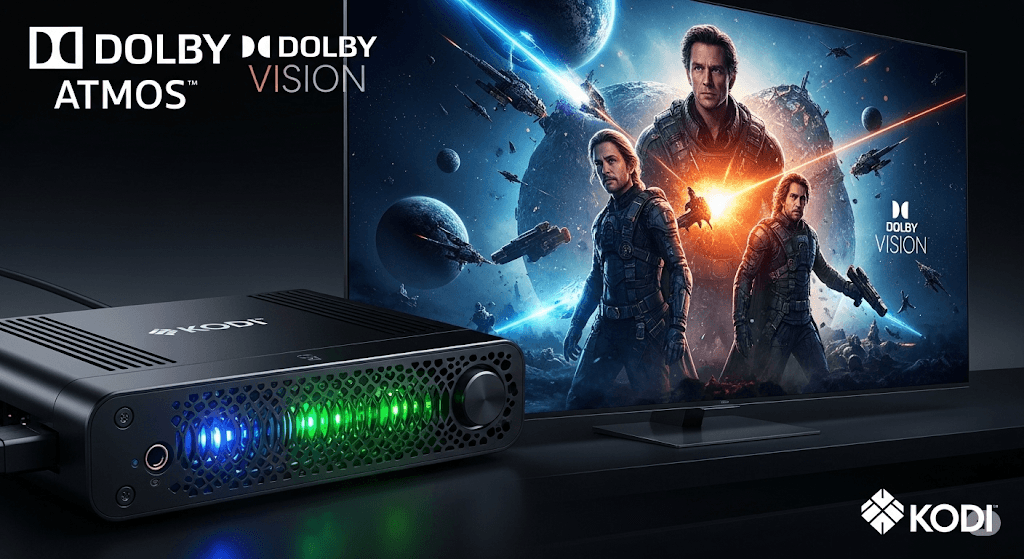
พบกับ Ugoos AM6b+ เครื่องเล่นมีเดียที่ขับเคลื่อนด้วย CoreELEC ระบบปฏิบัติการที่กระชับและทรงพลังซึ่งรัน Kodi. การผสานกันแบบนี้ทำสิ่งที่ไม่มีใครทำได้ นั่นคือปลดล็อกจอกศักดิ์สิทธิ์ ไม่มีการพูดเกินจริงเลย นี่คือโซลูชันเดียวที่หาซื้อได้ทั่วไปซึ่งเล่น 4K remux ของคุณได้พร้อม Dolby Vision FEL เต็มรูปแบบและ TrueHD Atmos แบบไม่สูญเสีย เหนือกว่าเครื่องเล่นแผ่นเฉพาะทางที่แพงที่สุดในบางด้านด้วยซ้ำ
คู่มือนี้คือแผนที่ฉบับสมบูรณ์ของคุณไปสู่สมบัตินั้น เราจะพาคุณผ่านทุกขั้นตอน ตั้งแต่การทำความเข้าใจเทคโนโลยีที่ปฏิวัติวงการ ไปจนถึงการติดตั้งซอฟต์แวร์ การตั้งค่าฮาร์ดแวร์ และการเชี่ยวชาญการตั้งค่าต่าง ๆ เตรียมสร้างระบบเล่นมีเดียที่เป็นที่สุดในโลกสำหรับงานเฉพาะที่ต้องการความละเอียดสูงนี้
ตอนที่ 1: ทำไมต้องตั้งค่าแบบนี้? ทำความเข้าใจเทคโนโลยี
โซลูชันทั้งหมดนี้อยู่บนชายแดนที่ขับเคลื่อนโดยชุมชน มันเป็นผลจากผู้หลงใหลและนักพัฒนาที่ดันขีดจำกัดของสิ่งที่เป็นไปได้ ไม่ใช่แผนงานของบริษัท นั่นหมายความว่าการตั้งค่านี้ทรงพลังอย่างเหลือเชื่อแต่ต้องอาศัยความแม่นยำ ก่อนที่เราจะดำดิ่งลงใน “วิธีทำ” สิ่งสำคัญคือการเข้าใจ “เหตุผล” เบื้องหลังแต่ละองค์ประกอบ บริบทนี้ไม่เพียงอธิบายความคุ้มค่าของความพยายาม แต่ยังช่วยให้คุณแก้ไขปัญหาและซาบซึ้งกับสิ่งมหัศจรรย์ที่คุณกำลังจะสร้าง
ถอดรหัส Dolby Vision: มากกว่าแค่ HDR
High Dynamic Range (HDR) เป็นก้าวกระโดดครั้งใหญ่ แต่ Dolby Vision (DV) ทำให้มันสมบูรณ์แบบ ขณะที่ HDR10 มาตรฐานใช้ข้อมูลแบบคงที่สำหรับภาพยนตร์ทั้งเรื่อง Dolby Vision ใช้เมทาดาทาแบบไดนามิกเพื่อปรับภาพให้เหมาะทีละฉากหรือแม้แต่ทีละเฟรม ปรับความสว่าง คอนทราสต์ และสีให้เข้ากับความสามารถของจอของคุณ
แต่ไม่ใช่ Dolby Vision ทุกตัวจะเท่าเทียมกัน เวอร์ชันที่ใช้บนแผ่น 4K UHD Blu-ray หรือที่รู้จักในชื่อ Profile 7 เป็นรูปแบบสองชั้น ประกอบด้วย HDR10 10-bit มาตรฐาน Base Layer (BL) และ Enhancement Layer (EL). นี่คือจุดที่ความมหัศจรรย์เกิดขึ้น EL มาในสองรูปแบบ:
- MEL (Minimum Enhancement Layer): ชั้นนี้มีเฉพาะเมทาดาทาแบบไดนามิก เครื่องเล่นสตรีมมิงส่วนใหญ่ที่รองรับ Dolby Vision จัดการได้
- FEL (Full Enhancement Layer): นี่คือสุดยอดของคุณภาพ FEL ไม่ได้มีแค่เมทาดาทา แต่ยังมี ข้อมูลภาพเพิ่มเติม. ข้อมูลส่วนที่เหลือนี้จะรวมกับชั้นฐาน 10-bit เพื่อสร้างสตรีมวิดีโอ 12-bit แบบเต็ม กระบวนการนี้แก้ไขอาร์ติแฟกต์จากการบีบอัดที่มีอยู่ในชั้นฐาน เพิ่มเฉดสีที่ละเอียดขึ้น และให้ความสว่างและรายละเอียดที่สูญหายไปเลยเมื่อไม่สนใจ FEL เป็นเวลาหลายปีที่นี่เป็นอาณาเขตเฉพาะของเครื่องเล่น Blu-ray ระดับไฮเอนด์
ผู้ถูกเลือก: Ugoos AM6b+ และ SoC S922X-J
เป็นเวลานานมากที่ไม่มีกล่องสตรีมมิงใดประมวลผล FEL ได้อย่างถูกต้อง อุปกรณ์ยอดนิยมอย่าง Nvidia Shield, Zidoo และเครื่องเล่น Dune จะทิ้งข้อมูล FEL ไปเฉย ๆ แล้วเล่นเฉพาะชั้นฐานที่มีเมทาดาทา MEL พวกมันให้ภาพที่ดี แต่ไม่ใช่
ภาพที่ดีที่สุด ภาพ
ความก้าวหน้าครั้งสำคัญเกิดขึ้นเมื่อทีมพัฒนา CoreELEC ค้นพบว่า System-on-a-Chip (SoC) รุ่นหนึ่ง คือ Amlogic S922X-Jซึ่งปลอดจากข้อจำกัดของตัวถอดรหัสที่ Dolby มักกำหนดกับชิปอื่นอย่างสิ้นเชิง SoC รุ่นนี้มีพลังดิบและที่สำคัญคือมีความอิสระทางสถาปัตยกรรมที่เปิดทางให้นักพัฒนาสร้างไดรเวอร์ซึ่งถอดรหัสและรวมทั้งเบสเลเยอร์เข้ากับเอ็นแฮนซ์เมนต์เลเยอร์แบบเต็มได้
ชิป S922X-J รุ่นนี้ถูกใช้ในกล่อง Android TV เพียงไม่กี่รุ่น Minix U22X-J เลิกผลิตไปแล้ว ส่วน Amazon Fire TV Cube (รุ่นที่ 2) ใช้ชิปรุ่นใกล้เคียงแต่ถูกตัดทอนด้วยแรมที่น้อยกว่า ไม่มีอีเทอร์เน็ตกิกะบิต และต้องแฮ็กบูตโหลดเดอร์เพื่อรัน CoreELEC สิ่งนี้ทำให้ Ugoos AM6b+ กลายเป็นผู้ชนะที่ไม่มีใครโต้แย้งและหาซื้อได้สำหรับงานนี้ พูดง่าย ๆ ก็คือนี่คือรุ่นที่คุณควรซื้อ
CoreELEC: ระบบปฏิบัติการของนักเล่นตัวจริง
Ugoos AM6b+ มาพร้อมระบบปฏิบัติการ Android TV มาตรฐาน ซึ่งใช้ได้ดีกับแอปสตรีมมิ่งทั่วไป แต่สำหรับวัตถุประสงค์ของเรา มันเป็นสภาพแวดล้อมที่บวมและไม่มีประสิทธิภาพ เพื่อปลดล็อกศักยภาพที่แท้จริงของเครื่อง เราติดตั้ง CoreELEC.
CoreELEC คือระบบปฏิบัติการขนาดเล็ก “Just enough OS” ที่สร้างบน Linux ออกแบบมาเพื่อจุดประสงค์เดียวเท่านั้น คือรัน Kodi ให้มีประสิทธิภาพสูงสุด ด้วยการตัดกระบวนงานเบื้องหลังและภาระส่วนเกินของ Android ที่ไม่จำเป็นออกทั้งหมด CoreELEC จึงทุ่มพลังประมวลผลของ S922X-J ทุกออนซ์ให้กับงานมหึมาอย่างการถอดรหัสและเรนเดอร์วิดีโอและเสียง 4K บิตเรตสูง สิ่งนี้รับประกันประสบการณ์เล่นที่เสถียร ไม่กระตุก และไร้ที่ติ ซึ่งการรัน Kodi ภายในสภาพแวดล้อม Android รับประกันไม่ได้ นี่คือความแตกต่างระหว่างรถที่ใช้ขับประจำวันกับเครื่อง Formula 1 ที่สร้างมาเพื่อการนั้นโดยเฉพาะ
ได้ยินทุกรายละเอียด: ความสำคัญของ TrueHD และ eARC
เช่นเดียวกับที่ FEL คือจุดสูงสุดของวิดีโอ Dolby TrueHD เป็นสุดยอดของเสียงโฮมซินีมา สิ่งสำคัญคือต้องเข้าใจความแตกต่างระหว่าง Dolby Atmos สองประเภท:
- Atmos แบบสูญเสียข้อมูล (ผ่าน Dolby Digital Plus): นี่คือรูปแบบที่บริการสตรีมมิ่งรายใหญ่ทุกรายอย่าง Netflix และ Disney+ ใช้ เป็นรูปแบบบีบอัดที่ทิ้งข้อมูลเสียงบางส่วนเพื่อประหยัดแบนด์วิดท์ ฟังดูดี แต่ไม่ใช่ต้นฉบับ
- Atmos แบบไม่สูญเสียข้อมูล (ผ่าน Dolby TrueHD): นี่คือรูปแบบที่พบในแผ่น 4K UHD Blu-ray เป็นสำเนาแบบบิตต่อบิตที่ไม่ผ่านการบีบอัดจากมาสเตอร์ต้นฉบับของสตูดิโอ ทุกความละเอียดอ่อน ทุกเสียงที่ละเอียดที่สุด ถูกเก็บรักษาไว้อย่างสมบูรณ์
การส่งสัญญาณเสียงแบบไม่สูญเสียข้อมูลที่มีแบนด์วิดท์สูงมากขนาดนี้จากเครื่องเล่น Ugoos ไปยังระบบเสียง จำเป็นต้องมีฮาร์ดแวร์เทคโนโลยีหนึ่งอย่างที่ไม่สามารถต่อรองได้: eARC (Enhanced Audio Return Channel)HDMI ARC มาตรฐานที่พบในทีวีและซาวด์บาร์รุ่นเก่าไม่มีแบนด์วิดท์เพียงพอสำหรับเสียงแบบไม่สูญเสียข้อมูล จึงรองรับได้เฉพาะ Atmos เวอร์ชันบีบอัดที่สูญเสียข้อมูล ดังนั้นเพื่อให้บรรลุเป้าหมาย ทั้งทีวีและซาวด์บาร์ของคุณ (ในที่นี้คือ Bose Smart Ultra)
ต้อง มีพอร์ต eARC
ตอนที่ 2: รากฐาน: การติดตั้ง CoreELEC ทีละขั้นตอน
ขั้นตอนการติดตั้งนี้ไม่ยาก แต่ต้องแม่นยำ ระบบนิเวศที่เรากำลังสร้างเป็นเครื่องจักรที่ปรับแต่งอย่างละเอียด และการพลาดขั้นตอนเดียวอาจนำไปสู่ความล้มเหลวได้ ปฏิบัติตามคำแนะนำเหล่านี้อย่างแม่นยำเพื่อสร้างรากฐานที่มั่นคงและทรงพลัง จำกฎทองของดินแดนที่ขับเคลื่อนโดยชุมชนแห่งนี้ไว้ คือใช้ซอฟต์แวร์ล่าสุด ทีม CoreELEC ปล่อยแพตช์แก้บั๊กและปรับปรุงประสิทธิภาพอยู่ตลอดเวลา โดยเฉพาะสำหรับ Dolby Vision เราจึงจะใช้บิลด์ “nightly” ไม่ใช่รีลีส “stable” รุ่นเก่ากว่า
รายการตรวจสอบฮาร์ดแวร์ & ซอฟต์แวร์
ก่อนเริ่มต้น ให้รวบรวมอุปกรณ์ที่จำเป็นทั้งหมดไว้ก่อน การเตรียมทุกอย่างให้พร้อมจะทำให้ขั้นตอนราบรื่นและไม่มีข้อผิดพลาด
| อุปกรณ์ | วัตถุประสงค์ | หาได้ที่ไหน |
| เครื่องเล่น Ugoos AM6b+ | ฮาร์ดแวร์หลักที่มาพร้อม SoC S922X-J ซึ่งเป็นหัวใจสำคัญ | มีจำหน่ายตามร้านค้าออนไลน์หลายแห่ง |
| แฟลชไดรฟ์ USB 3.0 | คุณภาพดี ขนาด 16GB ขึ้นไป ใช้เป็นสื่อสำหรับติดตั้ง | ยี่ห้อที่น่าเชื่อถือใช้ได้ทั้งนั้น |
| สาย HDMI Ultra High Speed ที่ผ่านการรับรอง | อย่างน้อยสองเส้น คำว่า “Certified” คือหัวใจสำคัญเพื่อให้แน่ใจว่ามีแบนด์วิดท์เพียงพอสำหรับ DV และ eARC | มองหาฮอโลแกรมรับรองอย่างเป็นทางการบนบรรจุภัณฑ์ |
| Balena Etcher | ซอฟต์แวร์สำหรับเขียนอิมเมจระบบปฏิบัติการลงแฟลชไดรฟ์ USB | ดาวน์โหลดฟรีจากเว็บไซต์ Balena Etcher |
| CoreELEC Nightly Build | ระบบปฏิบัติการ เราต้องใช้เวอร์ชัน Amlogic-ng ล่าสุด | ดาวน์โหลดไฟล์ .img.gz จากโฟลเดอร์ nightly builds ของ CoreELEC |
dovi.ko ไฟล์ | ไดรเวอร์ Dolby Vision ที่พัฒนาโดยชุมชน | ดาวน์โหลดไฟล์ dovi.ko สำหรับ s905x2 & s922x/z จากฟอรัม CoreELEC |
ขั้นตอนที่ 1: เตรียมสื่อติดตั้ง
นี่คือช่วงเตรียมการที่สำคัญที่สุด ปฏิบัติตามขั้นตอนเหล่านี้โดยไม่คลาดเคลื่อน
- เชื่อมต่อไดรฟ์แฟลช USB 3.0 ของคุณเข้ากับพีซีหรือ Mac
- เปิด Balena Etcher. คลิก “Flash from file” แล้วเลือก
.img.gzไฟล์ที่คุณดาวน์โหลด (เช่นCoreELEC-Amlogic-ng.arm-21.0-Omega_nightly_...-Generic.img.gz). - คลิก “Select target” แล้วเลือกไดรฟ์แฟลช USB ของคุณ ตรวจสอบให้แน่ใจอย่างยิ่งว่าคุณเลือกไดรฟ์ถูกต้อง เพราะกระบวนการนี้จะลบข้อมูลในไดรฟ์ทั้งหมด
- คลิก “Flash!” แล้วรอให้กระบวนการเสร็จสิ้นและตรวจสอบ
- เมื่อเสร็จสิ้น ระบบปฏิบัติการของคุณอาจแจ้งว่าไม่สามารถอ่านไดรฟ์ได้ ซึ่งเป็นเรื่องปกติ ให้ถอดไดรฟ์ USB ออกแล้วเสียบกลับเข้าไป ตอนนี้คุณควรเห็นพาร์ทิชันชื่อ
COREELEC. เปิดไดรฟ์นั้น - ภายใน
COREELECพาร์ทิชัน ให้ไปที่device_treesโฟลเดอร์ - ค้นหาไฟล์ที่ชื่อ
g12b_s922x_ugoos_am6b.dtb. ไฟล์นี้คือ device tree ที่ระบุเฉพาะเจาะจง ซึ่งบอก CoreELEC ว่ากำลังทำงานบนฮาร์ดแวร์อะไร คัดลอกไฟล์นี้ - กลับไปที่ไดเรกทอรีรากของ
COREELECพาร์ทิชัน แล้ววางไฟล์ - สำคัญมาก: เปลี่ยนชื่อไฟล์ที่คุณเพิ่งวางจาก
g12b_s922x_ugoos_am6b.dtbเป็นdtb.img. ขั้นตอนนี้จำเป็นอย่างยิ่ง - สำคัญมาก: ตอนนี้ ค้นหา
dovi.koไฟล์ที่คุณดาวน์โหลดไว้ก่อนหน้านี้ คัดลอกไฟล์นี้แล้ววางลงในไดเรกทอรีรากเดียวกันของCOREELECพาร์ทิชัน วางไว้ข้างdtb.img. นี่คือไดรเวอร์พิเศษที่เปิดใช้งานการเล่น FEL หากไม่มีไดรเวอร์นี้ คุณจะเห็นหน้าจอสีเขียวและสีม่วงเมื่อเล่นเนื้อหา Dolby Vision - ถอดไดรฟ์ USB ออกจากคอมพิวเตอร์ของคุณอย่างปลอดภัย สื่อติดตั้งของคุณพร้อมใช้งานแล้ว
ขั้นตอนที่ 2: บูตครั้งแรก (วิธี “ไม้จิ้มฟัน”)
วิธีนี้บังคับให้กล่อง Ugoos บูตจากไดรฟ์ USB ที่เราเตรียมไว้แทนระบบปฏิบัติการ Android ภายในเครื่อง
- ตรวจสอบให้แน่ใจว่า Ugoos AM6b+ ปิดเครื่องสนิทแล้วและถอดอะแดปเตอร์จ่ายไฟออกแล้ว
- เสียบไดรฟ์ USB ที่เตรียมไว้เข้ากับพอร์ต USB พอร์ตใดพอร์ตหนึ่งบนกล่อง Ugoos (แนะนำพอร์ต USB 3.0 สีน้ำเงิน)
- พลิกอุปกรณ์กลับด้านแล้วหาช่องรูเล็ก ๆ ด้านล่างที่มีป้ายกำกับว่า “Recovery” หรือ “Reset”
- ใช้เครื่องมือที่ไม่ใช่โลหะ เช่น ไม้จิ้มฟันหรือเข็มดีดซิมการ์ด ค่อย ๆ กดและ กดค้างไว้ที่ ปุ่มที่อยู่ภายในรูนี้ คุณจะรู้สึกถึงแรงคลิกเบา ๆ
- ในขณะที่ยังกดปุ่มค้างไว้ ให้เชื่อมต่ออะแดปเตอร์จ่ายไฟเข้ากับกล่อง Ugoos เพื่อเปิดเครื่อง
- กดปุ่มกู้คืนค้างไว้ต่อจนกว่าคุณจะเห็นโลโก้ CoreELEC ปรากฏบนหน้าจอทีวี เมื่อเห็นโลโก้แล้ว คุณสามารถปล่อยปุ่มได้
- อุปกรณ์จะบูตเข้าสู่ CoreELEC เป็นครั้งแรก โปรดอดทน เพราะการบูตครั้งแรกอาจใช้เวลาหลายนาทีในขณะที่ระบบปรับขนาดพาร์ทิชันที่เก็บข้อมูล
- เมื่อเสร็จสิ้น คุณจะพบกับตัวช่วยตั้งค่าเริ่มต้นของ CoreELEC ทำตามคำแนะนำบนหน้าจอเพื่อตั้งภาษา เขตเวลา และการเชื่อมต่อเครือข่าย
ขั้นตอนที่ 3 (แนะนำอย่างยิ่ง): ติดตั้งลงหน่วยเก็บข้อมูล eMMC ภายใน
แม้ CoreELEC จะทำงานได้อย่างสมบูรณ์จากไดรฟ์ USB ที่เร็ว แต่การติดตั้งลงหน่วยเก็บข้อมูล eMMC (embedded MultiMediaCard) ภายในอุปกรณ์จะให้ประสิทธิภาพที่ดีขึ้นอย่างชัดเจน ระบบจะบูตเร็วขึ้น และอินเทอร์เฟซ Kodi จะรู้สึกฉับไวและตอบสนองกว่ามาก วิธีนี้ยังทำให้พอร์ต USB ของคุณว่างอีกด้วย
- เมื่อ CoreELEC ทำงานจากไดรฟ์ USB ให้ไปที่
Settings -> CoreELEC -> Services. - เปิดใช้งานบริการ SSH .
- ตอนนี้ ไปที่
Settings -> System Informationและจดบันทึก ที่อยู่ IP ที่แสดงอยู่ใต้ส่วน Network - บนคอมพิวเตอร์ของคุณ ให้เปิดไคลเอนต์ SSH บน Windows มักใช้ PuTTY บน macOS หรือ Linux คุณสามารถใช้ Terminal ที่มีมาให้ได้
- เชื่อมต่อกับที่อยู่ IP ที่คุณจดไว้ สำหรับ PuTTY เพียงป้อนที่อยู่ IP แล้วคลิก “Open”
- หน้าต่างบรรทัดคำสั่งจะปรากฏขึ้น ระบบจะถามชื่อผู้ใช้และรหัสผ่าน ค่าเริ่มต้นคือ:
- ชื่อผู้ใช้:
root - รหัสผ่าน:
coreelec
- ชื่อผู้ใช้:
- ตอนนี้คุณเชื่อมต่อกับเครื่อง CoreELEC ของคุณจากระยะไกลแล้ว พิมพ์คำสั่งต่อไปนี้แล้วกด Enter:
ceemmc -x - เมนูง่าย ๆ จะปรากฏขึ้น เราต้องการติดตั้ง CoreELEC ลงหน่วยความจำภายใน โดยยังคงระบบ Android เดิมไว้สำหรับ dual-boot ทำได้โดยเลือก ตัวเลือก 1, ซึ่งมักมีป้ายกำกับว่า “Install in dual boot mode”.
- เครื่องมือจะขอให้คุณยืนยัน กด
Yและ Enter เพื่อดำเนินการต่อ - กระบวนการติดตั้งจะเริ่มขึ้นและใช้เวลาสองสามนาที เมื่อเสร็จแล้ว ระบบจะแจ้งให้คุณปิดเครื่อง
- ปิดเครื่อง Ugoos AM6b+ ถอดอะแดปเตอร์จ่ายไฟออก แล้ว ถอด USB flash drive ออก.
- เปิดเครื่องอีกครั้ง ตอนนี้เครื่องจะบูตเข้าสู่การติดตั้ง CoreELEC ที่เร็วมากบนที่เก็บข้อมูลภายในโดยตรง
ตอนที่ 3: เวทีเสียง: เชื่อมต่อระบบ Bose ของคุณเพื่อเสียงแบบไม่สูญเสีย
การส่งสัญญาณเสียงแบบไม่สูญเสียที่บริสุทธิ์จากเครื่องเล่นภายนอกไปยังซาวด์บาร์เป็นจุดที่ล้มเหลวบ่อยที่สุดจุดหนึ่งในโฮมเธียเตอร์ยุคใหม่ เส้นทางสัญญาณคือหัวใจสำคัญ และถ้าต่อผิด คุณจะไม่ได้ยิน Dolby TrueHD ไม่ว่าการตั้งค่าซอฟต์แวร์จะสมบูรณ์แบบเพียงใด
กฎทอง: เส้นทางการเชื่อมต่อที่ถูกต้องเพียงหนึ่งเดียว
Bose Smart Ultra Soundbar เช่นเดียวกับซาวด์บาร์ส่วนใหญ่ ถูกออกแบบมาให้เป็นปลายทางของเสียง ไม่มีความสามารถในการส่งผ่านวิดีโอ หมายความว่าคุณต่อเครื่องเล่นมีเดียเข้าที่ซาวด์บาร์แล้วต่อซาวด์บาร์เข้าที่ทีวีไม่ได้ วิธีเดียวที่จะได้ทั้งวิดีโอ Dolby Vision และเสียง Dolby TrueHD แบบไม่สูญเสียคือใช้ฟังก์ชัน eARC ของทีวี
ต่อตามเส้นทางนี้อย่างเคร่งครัด ไม่มีทางเลือกอื่นสำหรับการติดตั้งนี้
Ugoos AM6b+ → (สาย HDMI Ultra High Speed ที่ได้รับการรับรอง) → พอร์ต HDMI มาตรฐานของทีวี → (การประมวลผลภายในของทีวี) → พอร์ต HDMI eARC ของทีวี → (สาย HDMI Ultra High Speed ที่ได้รับการรับรอง) → พอร์ต HDMI eARC ของ Bose Ultra Soundbar
นี่คือสิ่งที่เกิดขึ้นในเส้นทางนี้:
- Ugoos ส่งสัญญาณเสียง/ภาพที่สมบูรณ์ (เช่น วิดีโอ Dolby Vision + เสียง Dolby TrueHD) ไปยังทีวีของคุณ
- ทีวีของคุณรับสัญญาณนี้ ประมวลผลวิดีโอสำหรับหน้าจอของตัวเอง และตรวจพบแทร็กเสียงที่มีแบนด์วิดท์สูง
- จากนั้นทีวีจะใช้ eARC พอร์ตพิเศษเพื่อส่งสตรีมเสียง Dolby TrueHD แบบไม่สูญเสียที่ยังเป็นต้นฉบับและไม่ถูกแตะต้อง ตรงไปยังซาวด์บาร์ Bose
- ซาวด์บาร์ Bose รับบิตสตรีม ถอดรหัส แล้วเล่นเสียง Dolby Atmos แบบไม่บีบอัดอันยอดเยี่ยม
ตั้งค่าอุปกรณ์ Bose ของคุณ
ระบบนิเวศ Bose ทั้งหมดจัดการผ่านแอป Bose Music นี่คือศูนย์บัญชาการสำหรับการตั้งค่าและการปรับเทียบของคุณ
- หากยังไม่ได้ทำ ดาวน์โหลด Bose Music app บนสมาร์ตโฟนหรือแท็บเล็ตของคุณ
- เริ่มด้วยการตั้งค่า Bose Smart Ultra Soundbar. เชื่อมต่อสายไฟและต่อเข้ากับพอร์ต eARC ของทีวีด้วยสาย HDMI ทำตามขั้นตอนการตั้งค่าเริ่มต้นในแอป
- เมื่อซาวด์บาร์ทำงานได้แล้ว ถึงเวลาเพิ่มลำโพงเซอร์ราวด์และซับวูฟเฟอร์ อย่าเสียบปลั๊กไฟจนกว่าแอปจะแจ้งให้ทำ
- ในแอป Bose Music ไปที่การตั้งค่าของซาวด์บาร์ แล้วหาตัวเลือกสำหรับ ลำโพงเสริม. แตะ “Add Bose Accessory Speakers”.
- ตอนนี้แอปจะแนะนำให้คุณเชื่อมต่อ Bose Bass Module 700 และตัวรับสัญญาณไร้สายสำหรับ Bose Surround Speakers 700 เข้ากับเต้ารับไฟฟ้า
- แอปจะค้นหาและตรวจจับอุปกรณ์ใหม่โดยอัตโนมัติ เครื่องหมายถูกจะปรากฏข้างแต่ละตัวเมื่อจับคู่สำเร็จ เมื่อเชื่อมต่อครบทั้งหมด การตั้งค่าก็เสร็จสมบูรณ์
ปรับแต่งห้องของคุณด้วย ADAPTiQ
กล่าวได้ว่านี่คือขั้นตอนสำคัญที่สุดในการได้คุณภาพเสียงที่ดีที่สุด และคุณไม่ควรข้ามขั้นตอนนี้ ADAPTiQ คือเทคโนโลยีปรับเสียงตามห้องอันเป็นกรรมสิทธิ์ของ Bose ใช้ชุดหูฟังพิเศษที่มีไมโครโฟนในตัวเพื่อฟังชุดเสียงทดสอบจากลำโพงของคุณ ด้วยการวิเคราะห์ว่าเสียงเหล่านี้ฟังดูเป็นอย่างไรจากหลายตำแหน่งการฟัง ระบบจะวัดคุณสมบัติทางเสียงเฉพาะของห้องคุณ—ขนาด รูปร่าง และพื้นผิวที่สะท้อนเสียง—และปรับโปรไฟล์เสียงของทั้งระบบให้เหมาะกับสภาพแวดล้อมนั้น
- ตรวจสอบว่าลำโพงทั้งหมด (ซาวด์บาร์ บาซโมดูล เซอร์ราวด์) อยู่ในตำแหน่งสุดท้ายแล้ว
- เปิดแอป Bose Music แล้วเลือกซาวด์บาร์ของคุณ
- แตะปุ่ม Audio แล้วเลือก ADAPTiQ.
- แตะ Run ADAPTiQ Now เพื่อเริ่มต้นกระบวนการ
- แอปจะแนะนำคุณตลอดขั้นตอน คุณจะถูกขอให้สวมชุดหูฟัง ADAPTiQ และนั่งในตำแหน่งฟังหลักของคุณ
- ระบบจะเล่นชุดเสียงกวาดความถี่และโทนเสียง จากนั้นคุณจะได้รับแจ้งให้ย้ายไปยังอีกสี่ตำแหน่งในบริเวณที่นั่งและทำซ้ำขั้นตอน สิ่งสำคัญคือต้องอยู่นิ่งและเงียบขณะเสียงโทนเล่นอยู่
- เมื่อวัดครบทั้งห้าจุดแล้ว ระบบจะประมวลผลข้อมูลและปรับใช้การคาลิเบรตแบบเฉพาะสำหรับห้องของคุณ
หมายเหตุสำคัญ: ทุกครั้งที่คุณย้ายลำโพง เพิ่มหรือเอาออกเฟอร์นิเจอร์ หรือเพิ่มลำโพงเสริมตัวใหม่ คุณควรเรียกใช้การคาลิเบรต ADAPTiQ ใหม่ เพื่อให้ระบบได้รับการปรับแต่งให้เหมาะกับพื้นที่ของคุณอยู่เสมอ
ส่วนที่ 4: ห้องควบคุม: เชี่ยวชาญการตั้งค่า Kodi & CoreELEC
เมื่อติดตั้งฮาร์ดแวร์และเชื่อมต่ออย่างถูกต้องแล้ว ถึงเวลากำหนดค่าซอฟต์แวร์ เมนูการตั้งค่าของ Kodi อาจเป็นเขาวงกต และตัวเลือกที่สำคัญที่สุดหลายอย่างถูกซ่อนไว้เป็นค่าเริ่มต้น ส่วนนี้จะพาคุณไปยังการตั้งค่าที่จำเป็นสำหรับการเล่นที่ตรงบิตต่อบิต
ขั้นแรกที่จำเป็น: ปลดล็อกโหมดผู้เชี่ยวชาญ
นี่คือเคล็ดลับที่สำคัญที่สุดเพียงข้อเดียวในการตั้งค่า Kodi และเป็นสาเหตุที่ทำให้ผู้ใช้ใหม่หงุดหงิดอย่างมากบ่อยครั้ง โดยค่าเริ่มต้น Kodi จะซ่อนการตั้งค่าเสียงและวิดีโอขั้นสูงส่วนใหญ่ที่คุณต้องใช้ไว้
ไปที่ การตั้งค่า (ไอคอนเฟืองบนเมนูหลัก) แล้วเลือก ระบบ. มองไปที่มุมล่างซ้ายของหน้าจอ คุณจะเห็นป้ายที่เขียนว่า มาตรฐาน หรือข้อความทำนองเดียวกัน ข้างไอคอนเฟืองเล็ก ๆ คลิกที่ป้ายนี้ซ้ำ ๆ จนกว่าจะเปลี่ยนเป็น ผู้เชี่ยวชาญ. ขั้นตอนนี้จำเป็น ถ้าคุณไม่ทำ คุณจะไม่เห็นตัวเลือกสำหรับการส่งผ่าน TrueHD และจะตั้งค่าให้เสร็จไม่ได้
การตั้งค่าวิดีโอเพื่อการเล่นที่ไร้ที่ติ
เมื่อเปิดโหมด Expert แล้ว มาตั้งค่าสัญญาณออกวิดีโอกัน
- ไปที่
การตั้งค่า -> ระบบ -> จอแสดงผล. - ความละเอียด: ตรงนี้คุณมีทางเลือก คุณจะตั้งความละเอียดของ GUI เป็น
3840x2160pแล้วให้กล่อง Ugoos จัดการการอัปสเกลทั้งหมด หรือจะตั้งเป็น1920x1080pแล้วให้ทีวีระดับสูงของคุณจัดการอัปสเกล การอัปสเกลของ S922X-J ทำได้ดีมาก ดังนั้นเรื่องนี้มักขึ้นอยู่กับความชอบส่วนตัว ลองทั้งสองแบบแล้วดูว่าคุณชอบแบบไหน - อัตรารีเฟรช: ตั้งค่านี้เป็น
59.94Hzหรือ60Hz. - ไวต์ลิสต์: ปล่อยการตั้งค่านี้ว่างไว้ วิธีนี้ช่วยให้ Kodi สลับอัตรารีเฟรชของทีวีให้ตรงกับต้นฉบับโดยอัตโนมัติ (เช่น 24Hz สำหรับภาพยนตร์) ซึ่งจำเป็นสำหรับการเล่นที่ลื่นและไม่กระตุก
- ตอนนี้ ไปที่
การตั้งค่า -> เครื่องเล่น -> วิดีโอ. - หาการตั้งค่า ปรับอัตรารีเฟรชของจอแสดงผล แล้วตั้งเป็น เมื่อเริ่ม / หยุด. นี่คือสวิตช์หลักที่เปิดใช้การจับคู่อัตรารีเฟรชอัตโนมัติ
- ตรวจสอบให้แน่ใจว่า อนุญาตการเร่งด้วยฮาร์ดแวร์ – AMLogic เปิดใช้งานอยู่ นี่คือค่าเริ่มต้นและจำเป็นเพื่อให้อุปกรณ์ถอดรหัสวิดีโอได้อย่างมีประสิทธิภาพ
การส่งผ่านเสียง: การตั้งค่าฉบับสมบูรณ์
ตรงนี้เราจะบอก Kodi ให้หยุดพยายามถอดรหัสเสียงเอง แล้วหันมาส่งบิตสตรีมดิบที่ไม่ผ่านการแตะต้องไปยังซาวด์บาร์ Bose ของเราโดยตรง
ไปที่ การตั้งค่า -> ระบบ -> เสียง. ตั้งค่าตัวเลือกต่อไปนี้ให้ตรงกับที่แสดงในตาราง
| การตั้งค่า | ความคุ้มค่า | เหตุผล |
| อุปกรณ์ส่งออกเสียง | HDMI | ส่งเสียงทั้งหมดไปยังพอร์ต HDMI |
| จำนวนช่องสัญญาณ | 2.0 | นี่คือการตั้งค่าที่ขัดกับสัญชาตญาณที่สุด แต่สำคัญที่สุดสำหรับการส่งผ่าน Kodi ใช้ “ท่อ” 2.0 นี้เพื่อส่งบิตสตรีมดิบที่ยังไม่ถอดรหัส ซาวด์บาร์จะเป็นตัวถอดรหัสจริงเป็น 5.1, 7.1 หรือ Atmos การตั้งค่าเป็นตัวเลขที่สูงกว่า เช่น 7.1 อาจรบกวนสัญญาณส่งผ่านในบางระบบ |
| การกำหนดค่าสัญญาณออก | ตรงกันดีที่สุด | ช่วยให้ Kodi ปรับสัญญาณออกให้เข้ากับรูปแบบเสียงต้นฉบับ ซึ่งสำคัญมากต่อการเริ่มทำงานของการส่งผ่านอย่างถูกต้อง |
| อนุญาตการส่งผ่าน | เปิดใช้งาน | นี่คือสวิตช์หลักที่เปิดการสตรีมเสียงแบบบิตสตรีม |
| อุปกรณ์ส่งออกแบบส่งผ่าน | HDMI | ระบุว่าอุปกรณ์ใดควรได้รับบิตสตรีมดิบ |
| เครื่องรับที่รองรับ Dolby Digital (AC3) | เปิดใช้งาน | สำหรับเสียงเซอร์ราวด์มาตรฐานจาก DVD และสตรีมมิ่งบางส่วน |
| เครื่องรับที่รองรับ Dolby Digital Plus (E-AC3) | เปิดใช้งาน | สำหรับ Dolby Atmos แบบสูญเสียข้อมูลจากบริการสตรีมมิ่ง |
| เครื่องรับที่รองรับ DTS-HD | เปิดใช้งาน | สำหรับเสียงแบบไม่สูญเสียข้อมูล DTS-HD Master Audio และ DTS:X |
| เครื่องรับที่รองรับ TrueHD | เปิดใช้งาน | นี่คือการตั้งค่าจำเป็นสำหรับ Dolby Atmos แบบไม่สูญเสียข้อมูลจาก Blu-ray |
อธิบายโหมด Dolby Vision: TV-Led กับ Player-Led
CoreELEC ให้คุณควบคุมวิธีจัดการ Dolby Vision ได้อย่างแม่นยำ นี่เป็นหัวข้อที่ซับซ้อนและมีการถกเถียงกันบ้างในชุมชน แต่การเข้าใจความแตกต่างจะช่วยให้คุณเลือกตัวเลือกที่ดีที่สุดสำหรับทีวีของคุณ
ไปที่ การตั้งค่า -> ระบบ -> CoreELEC -> Dolby Vision. ที่นี่คุณจะพบการตั้งค่า “Dolby Vision Led mode”
| โหมด | สัญญาณออกทางเทคนิค | ข้อดี | ข้อเสีย |
| TV-Led (DV-Std) | RGB 8-bit Tunneling | ในทางทฤษฎี นี่คือวิธีที่บริสุทธิ์ที่สุด ส่งข้อมูลวิดีโอและเมทาดาทาไปยังทีวี ให้ชิปประมวลผลของทีวีที่อาจเหนือกว่าจัดการการแมปโทนทั้งหมด นี่มักเป็นวิธีที่นิยมสำหรับทีวีระดับสูง | ผู้เชี่ยวชาญในชุมชนบางรายรายงานว่าการใช้งาน TV-Led ของ Amlogic ไม่ใช่โหมด TV-Led “แท้” และแท้จริงแล้วเป็น LLDV ที่ห่อหุ้มไว้ในสัญญาณ RGB ยังอาจก่อปัญหาเรื่องความเข้ากันได้ เช่น ปิดใช้งาน Variable Refresh Rate (VRR) บนจอบางรุ่น |
| Player-Led (LLDV) | YCbCr 4:2:2 12-bit | กล่อง Ugoos จะทำงานหนักในช่วงแรกคือการแมปโทนก่อนส่งสัญญาณไปยังทีวี โหมดนี้โดยทั่วไปเสถียรกว่าและเข้ากันได้กว้างกว่า โดยเฉพาะกับโปรเจกเตอร์หรือจอ DV รุ่นเก่า อีกทั้งมีโอกาสน้อยกว่าที่จะก่อปัญหากับฟีเจอร์อื่นอย่าง VRR | โหมดนี้อาจไม่ได้ใช้ศักยภาพเต็มที่ของเอนจินประมวลผล Dolby Vision เฉพาะของทีวีระดับพรีเมียม |
คำแนะนำ: เริ่มจากค่าเริ่มต้น ซึ่งโดยปกติคือ TV-Led. เล่นภาพยนตร์ Dolby Vision ที่คุณคุ้นเคย ตรวจสอบหน้าจอข้อมูลภาพของทีวีว่ากำลังรับสัญญาณแบบใด จากนั้นสลับการตั้งค่าใน CoreELEC เป็น Player-Led แล้วทดสอบซ้ำ เชื่อสายตาของคุณ เลือกโหมดที่ให้คุณภาพภาพดีที่สุดและไม่มีผลข้างเคียงที่ไม่พึงประสงค์ (เช่น ปิดใช้งาน VRR) กับทีวีรุ่นของคุณ
การปรับระดับมืออาชีพ: แคชและประสิทธิภาพเครือข่าย
ไฟล์ remux 4K บิตเรตสูงบางครั้งอาจเกิน 100 Mbps ซึ่งอาจทำให้บัฟเฟอร์เล่นเริ่มต้นรับไม่ไหว การปรับเล็ก ๆ ไม่กี่จุดจะทำให้เล่นลื่นสนิท แม้กับไฟล์ที่หนักที่สุด
ไปที่ การตั้งค่า -> เครื่องเล่น -> วิดีโอ (ในบางเวอร์ชัน การตั้งค่าเหล่านี้อยู่ใน การตั้งค่า -> บริการ -> แคช).
- ขนาดหน่วยความจำ (แคช): ค่าเริ่มต้นมีเพียง 20MB เพิ่มเป็นอย่างน้อย
64MBหรือสูงกว่านั้นหากคุณมี RAM เพียงพอ วิธีนี้สร้างบัฟเฟอร์ที่ใหญ่ขึ้นมาก โหลดวิดีโอล่วงหน้ามากขึ้น และป้องกันคำเตือน “Source too slow” หรือการบัฟเฟอร์ระหว่างฉากบิตเรตสูง - ตัวคูณการอ่าน: เปลี่ยนค่านี้จากค่าเริ่มต้น 4x เป็น
ปรับอัตโนมัติ. การตั้งค่านี้บอก Kodi ว่าจะเติมแคชอย่างหนักแค่ไหน โหมด Adaptive จะจัดสรรแบนด์วิดท์เพิ่มขึ้นแบบไดนามิกตามบิตเรตของวิดีโอ ทำให้บัฟเฟอร์เต็มเร็วและคงสภาพเต็มอยู่
ตอนที่ 5: เก็บรายละเอียดสุดท้าย: ปรับแต่ง UI โรงหนังของคุณ
เมื่อการตั้งค่าทางเทคนิคเสร็จสมบูรณ์ ถึงเวลาทำให้ศูนย์สื่อของคุณดูและรู้สึกเหมือนโฮมซินีมาระดับพรีเมียม
สกินสำหรับคนรักหนัง
สกินเริ่มต้นของ Kodi อย่าง “Estuary” ใช้งานได้แต่เรียบง่ายเกินไป สกินที่ปรับแต่งเองสามารถเปลี่ยนประสบการณ์ผู้ใช้ได้อย่างสิ้นเชิง ทำให้สวยงามและดื่มด่ำขึ้น นี่คือสกินที่ได้รับการยกย่องสูงไม่กี่ตัวที่เหมาะกับการตั้งค่าโฮมเธียเตอร์ ทั้งหมดมีให้ในคลังทางการของ Kodi :
- Aeon Nox: SiLVO: สกินยอดนิยมมายาวนาน ปรับแต่งได้สูง ด้วยลุคและฟีลแบบ “โรงหนัง” ที่มืดและให้บรรยากาศภาพยนตร์
- Arctic: Zephyr – Reloaded (หรือ AuraMOD): สำหรับผู้ที่ชอบความสะอาด สมัยใหม่ และมินิมอล สกินเหล่านี้เร็ว สวยงาม และเน้นการแสดงโปสเตอร์ภาพยนตร์และแฟนอาร์ตของคุณได้อย่างสวยงาม
- Titan BINGIE MOD: ถ้าคุณชอบอินเทอร์เฟซแบบ Netflix สกินนี้เหมาะกับคุณ มันจัดระเบียบคลังของคุณด้วยภาพที่สมบูรณ์ในเลย์เอาต์ที่คุ้นตาและเรียกดูง่าย
การติดตั้งสกินใหม่ ทำได้โดยไปที่ การตั้งค่า -> อินเทอร์เฟซ -> สกิน. คลิกที่ชื่อสกินปัจจุบัน แล้วเลือก ดูเพิ่มเติม…. เรียกดูรายการ เลือกอันที่คุณอยากลอง แล้วติดตั้ง
สำหรับผู้ใช้ Plex: เชื่อมต่อไลบรารีของคุณ
นักเล่นหลายคนใช้ Plex Media Server จัดการคลังสื่อขนาดใหญ่ของตน ข่าวดีคือคุณไม่ต้องเลือกระหว่างการจัดการคลังที่ยอดเยี่ยมของ Plex กับเอนจินเล่นที่เหนือกว่าของ CoreELEC/Kodi คุณมีได้ทั้งสองอย่าง
ด้วยการใช้ส่วนเสริม Kodi ตัวเฉพาะ คุณสามารถซิงก์คลัง Plex เข้าสู่อินเทอร์เฟซ Kodi โดยตรง แต่ใช้เครื่องเล่นภายในอันทรงพลังของ Kodi ในการเล่น นี่คือกุญแจสำคัญในการได้ Dolby Vision FEL และการส่งผ่าน TrueHD สำหรับเนื้อหา Plex ของคุณ ส่วนเสริมที่แนะนำคือ PlexKodiConnect (PKC). มันมอบการผสานรวมเชิงลึกที่ทำให้คลัง Plex ของคุณรู้สึกเป็นเนื้อเดียวกับ Kodi พร้อมรับประกันว่าเมื่อคุณกด “เล่น” คุณจะใช้เครื่องเล่น CoreELEC ที่เราตั้งค่าอย่างพิถีพิถัน
ส่วนที่ 6: คู่มือ FAQ & การแก้ไขปัญหาเบ็ดเสร็จ
แม้ตั้งค่าอย่างสมบูรณ์แล้ว ความซับซ้อนของการจับมือ HDMI รูปแบบ HDR ที่แข่งขันกัน และบั๊กเฟิร์มแวร์ก็ยังก่อปัญหาได้ คู่มือนี้ครอบคลุมปัญหาที่พบบ่อยที่สุดและวิธีแก้
คู่มือแก้ปัญหาแบบเร็ว
| อาการ | สาเหตุที่เป็นไปได้ | วิธีแก้ | ||
| หน้าจอเขียวและม่วงกับเนื้อหา DV | 1. dovi.ko ไฟล์หายไปหรืออยู่ในตำแหน่งผิด 2. ทีวีไม่รองรับโหมด DV ที่เลือก | 1. ปิดเครื่อง นำการ์ด USB/SD ใส่กลับเข้า PC แล้วตรวจสอบว่า dovi.ko อยู่ในไดเรกทอรีราก คัดลอกใหม่หากจำเป็น | 2. ไปที่ การตั้งค่า -> ระบบ -> CoreELEC -> Dolby Vision แล้วสลับระหว่างโหมด TV-Led และ Player-Led | |
| ไม่มี Dolby Atmos (ซาวด์บาร์แสดง DD+ หรือ PCM) | 1. เส้นทางการเชื่อมต่อไม่ถูกต้อง (ไม่ได้ใช้ eARC) 2. การตั้งค่าส่งผ่านของ Kodi ไม่ถูกต้อง 3. ระดับการตั้งค่าของ Kodi ไม่ได้ตั้งเป็น “Expert” | 1. ตรวจสอบให้แน่ใจว่าการเชื่อมต่อเป็น Ugoos -> ทีวี -> ซาวด์บาร์ (พอร์ต eARC). | 2. ไปที่การตั้งค่าเสียงของ Kodi และตรวจสอบให้แน่ใจว่า Allow Passthrough และ เครื่องรับที่รองรับ TrueHD เปิดใช้งานทั้งคู่ | 3. ไปที่ การตั้งค่า -> ระบบ แล้วคลิกไอคอนมุมล่างซ้ายจนกว่าจะแสดง ผู้เชี่ยวชาญ. |
| วิดีโอกระตุก ค้าง หรือบัฟเฟอร์ | 1. เล่นจากการ์ด USB/SD ที่ช้า 2. คอขวดเครือข่าย (หากสตรีมจาก NAS) 3. แคชของ Kodi เล็กเกินไป 4. การเลื่อนในไฟล์ BDMV/ISO บนบิลด์เก่า | 1. ติดตั้ง CoreELEC ลง eMMC ภายในเพื่อประสิทธิภาพสูงสุด | 2. ใช้การเชื่อมต่อ Ethernet แบบมีสายแทน Wi-Fi 3. เพิ่มขนาดแคชของ Kodi เป็น 64MB หรือมากกว่าในการตั้งค่าเครื่องเล่น | 4. อัปเดตเป็น CoreELEC nightly build ล่าสุด เพราะบั๊กนี้ได้รับการแก้ไขแล้ว |
| ไม่มีตัวเลือก Dolby Vision ในการตั้งค่า CoreELEC | 1. ไม่ได้เชื่อมต่อกับจอที่รองรับ Dolby Vision 2. การจับมือ EDID ล้มเหลว (มักเกิดจาก AVR) 3. ใช้ CoreELEC build เก่า | 1. ตรวจสอบให้แน่ใจว่าคุณเชื่อมต่อกับทีวีที่รองรับ Dolby Vision โดยตรง | 2. ชั่วคราวให้ข้าม AVR แล้วต่อ Ugoos เข้ากับทีวีโดยตรงเพื่อทดสอบ ถ้าตัวเลือกปรากฏ แสดงว่า AVR กำลังบล็อกข้อมูลสัญญาณ (EDID) | 3. อัปเดตเป็น nightly build ล่าสุด เพราะ build เก่าอาจอ่าน EDID จากอุปกรณ์ใหม่ไม่ถูกต้อง |
ส่วน Q&A โดยละเอียด
ปัญหาวิดีโอ
- ทำไมเนื้อหา Dolby Vision ของฉันจึงเป็นสีเขียวและม่วง? นี่คือสัญญาณคลาสสิกของการจับมือ Dolby Vision ที่ล้มเหลว สาเหตุที่พบบ่อยที่สุดคือ
dovi.koไฟล์หายไปจากการติดตั้ง CoreELEC ของคุณ หรืออยู่ในโฟลเดอร์ผิด ทำตามขั้นตอนการติดตั้งอีกครั้งเพื่อให้แน่ใจว่าอยู่ในไดเรกทอรีราก อีกสาเหตุหนึ่งอาจเป็นทีวีที่ไม่รองรับโหมด DV ที่คุณเลือก (TV-Led กับ Player-Led) ลองสลับระหว่างสองโหมดในการตั้งค่า CoreELEC สุดท้าย สาย HDMI คุณภาพต่ำหรือชำรุดก็ทำให้เกิดปัญหานี้ได้เช่นกัน ลองเปลี่ยนเป็นสายที่ผ่านการรับรองเส้นอื่นเป็นทางเลือกสุดท้าย - ทำไมตัวเลือก Dolby Vision จึงไม่ปรากฏในการตั้งค่า CoreELEC ของฉัน? ตัวเลือกเหล่านี้เป็นแบบไดนามิก จะปรากฏเฉพาะเมื่อ CoreELEC ตรวจพบว่าคุณเชื่อมต่อกับจอที่รองรับ Dolby Vision การตรวจจับนี้เกิดขึ้นผ่าน “การจับมือ” HDMI ที่ทีวีบอกความสามารถของตนแก่เครื่องเล่น (เรียกว่า EDID) หากคุณเชื่อมต่อผ่าน AVR เครื่องรับอาจส่งข้อมูลนี้ต่อไปไม่สำเร็จ ในการแก้ไข ให้ต่อ Ugoos เข้ากับช่อง HDMI ของทีวีโดยตรง หากตัวเลือกปรากฏ ปัญหาอยู่ที่การตั้งค่าหรือเฟิร์มแวร์ของ AVR หากยังไม่ปรากฏ คุณอาจใช้ CoreELEC build เก่ามากที่ไม่สามารถอ่าน EDID จากทีวีใหม่ได้ การอัปเดตเป็น nightly ล่าสุดคือทางแก้
- ทำไมหน้าจอของฉันจึงดำหรือกะพริบเมื่อเริ่มเล่นภาพยนตร์? หน้าจอดำชั่วครู่ (1-3 วินาที) เป็นเรื่องปกติ นี่คือกระบวนการจับมือ HDMI ที่ทีวีกำลังสลับโหมดแสดงผลให้ตรงกับอัตรารีเฟรชของเนื้อหา (เช่น 24Hz) และช่วงไดนามิก (Dolby Vision) หากหน้าจอกะพริบต่อเนื่องหรือยังดำอยู่ มักบ่งชี้ว่าสาย HDMI รับแบนด์วิดท์ที่ต้องการไม่ไหว ตรวจสอบให้แน่ใจว่าคุณใช้ ผ่านการรับรอง สาย HDMI แบบ Ultra High Speed
- ทำไมการเลื่อนหรือข้ามบทจึงทำให้กระตุกหรือเสียงไม่ตรงกัน? นี่เป็นบั๊กที่รู้จักกันซึ่งส่งผลเฉพาะกับการเล่นเนื้อหา Dolby Vision FEL จากโครงสร้างโฟลเดอร์ Blu-ray แบบเต็ม (BDMV) หรือไฟล์ ISO ข่าวดีคือนักพัฒนา CoreELEC แก้ไขเรื่องนี้อย่างเด็ดขาดแล้ว หากคุณพบอาการนี้ นั่นเป็นสัญญาณชัดเจนว่าคุณใช้บิลด์เก่า อัปเดตเป็น CoreELEC 21-ng nightly build ล่าสุดเพื่อแก้ปัญหานี้อย่างสมบูรณ์
ปัญหาเสียง
- ทำไมฉันจึงไม่ได้ Dolby Atmos? ซาวด์บาร์ของฉันแสดงแค่ “Dolby Digital Plus” หรือ “PCM” นี่คือปัญหาการแก้ไขเสียงอันดับหนึ่ง มีสาเหตุที่เป็นไปได้สามข้อ ข้อแรกและสำคัญที่สุด ตรวจสอบเส้นทางการเชื่อมต่อและตรวจสอบว่าคุณใช้ eARC บนทั้งทีวีและซาวด์บาร์ ข้อสอง ตรวจสอบการตั้งค่าเสียงของ Kodi อีกครั้ง ตรวจสอบให้แน่ใจว่า
Allow Passthroughเปิดใช้งานอยู่ และที่สำคัญคือเครื่องรับที่รองรับ TrueHDเปิดใช้งานด้วย ข้อสาม ตรวจสอบให้แน่ใจว่าคุณตั้งระดับการตั้งค่าของ Kodi เป็น ผู้เชี่ยวชาญ, ไม่เช่นนั้นตัวเลือก TrueHD จะถูกซ่อนไว้ สุดท้าย ตรวจสอบการตั้งค่าเอาต์พุตเสียงของทีวีคุณเอง เปิดเมนูเสียงแล้วตรวจดูให้แน่ใจว่ารูปแบบเอาต์พุตเสียงดิจิทัลตั้งไว้เป็น “Passthrough” หรือ “Bitstream” ไม่ใช่ “PCM” - ทำไมไม่เห็นตัวเลือก “TrueHD Capable Receiver” ใน Kodi? คุณต้องตั้งระดับการตั้งค่าเป็น “Expert” ไปที่
การตั้งค่า -> ระบบแล้วที่มุมล่างซ้ายของหน้าจอ คลิกไอคอนจนกระทั่งแสดง “Expert” ตัวเลือกส่งผ่านที่ซ่อนอยู่จะปรากฏในเมนูเสียง - ทำไมเสียงของฉันจึงขาดหายเป็นครั้งคราว? เสียงขาดหายช่วงสั้น ๆ เกือบทุกครั้งเกี่ยวข้องกับเส้นทางสัญญาณ HDMI ผู้ต้องสงสัยคนแรกคือสาย HDMI แม้แต่สายที่ผ่านการรับรองก็อาจชำรุดได้ ลองสลับกับสายที่ผ่านการรับรองอีกเส้นที่รู้ว่าใช้งานได้ดี ผู้ต้องสงสัยคนที่สองคือบั๊กการจับมือ eARC วิธีแก้ที่ง่ายที่สุดคือปิดแล้วเปิดระบบทั้งหมดของคุณใหม่: ปิดสวิตช์ที่ผนังของ Ugoos ทีวี และซาวด์บาร์ Bose รอ 30 วินาที แล้วเปิดเครื่องกลับตามลำดับนี้: ทีวีก่อน จากนั้นซาวด์บาร์ แล้วจึงเปิดเครื่องเล่น Ugoos สุดท้าย ตรวจสอบอัปเดตเฟิร์มแวร์ของทั้งทีวีและซาวด์บาร์ Bose เพราะอัปเดตเหล่านี้อาจมีการแก้ไขความเข้ากันได้ของ eARC
ปัญหาทั่วไป
- ทำไมคุณยังแนะนำบิลด์ “nightly” อยู่? “stable” ไม่ดีกว่าหรือ สำหรับซอฟต์แวร์ส่วนใหญ่ “stable” ถือเป็นตัวเลือกที่ปลอดภัยจริง ๆ อย่างไรก็ตาม สำหรับการใช้งานเฉพาะทางล้ำสมัยนี้ รุ่น “stable” มักล้าหลังการพัฒนาล่าสุดหลายเดือน ชุมชน CoreELEC เคลื่อนไหวเร็วมาก และการแก้บั๊กสำคัญสำหรับ Dolby Vision FEL ปัญหาการเลื่อน และความเข้ากันได้ของฮาร์ดแวร์ จะออกในบิลด์ “nightly” ก่อน สำหรับประสิทธิภาพดีที่สุดและปัญหาน้อยที่สุด ควรใช้ nightly ล่าสุด
- รีโมตที่ให้มากับ Ugoos แย่มาก ฉันมีตัวเลือกอะไรบ้าง? คุณไม่ได้คิดแบบนี้คนเดียว รีโมทที่ให้มานั้นพื้นฐานมาก ทางออกที่ดีที่สุดคือใช้รีโมทของทีวีคุณผ่าน HDMI-CEC ซึ่งควรใช้งานได้ทันทีโดยไม่ต้องตั้งค่า หากคุณต้องการรีโมทเฉพาะทาง รีโมท Bluetooth ของ Nvidia Shield Pro ถือเป็นทางเลือกคุณภาพสูงที่ยอดเยี่ยมและจับคู่กับ Ugoos ได้ สำหรับการควบคุมสูงสุด รีโมทอเนกประสงค์ที่ใช้ร่วมกับตัวรับสัญญาณ IR USB ของ FLIRC จะช่วยให้คุณปรับแต่งได้ไม่จำกัด
- จำเป็นจริง ๆ ไหมที่จะติดตั้งลง eMMC? ไม่จำเป็นต้องทำก็ได้ ระบบยังทำงานได้จากไดรฟ์ USB 3.0 ความเร็วสูง อย่างไรก็ตาม ความแตกต่างด้านประสิทธิภาพนั้นเห็นได้ชัด การติดตั้งลงในที่จัดเก็บ eMMC ภายในทำให้บูตเร็วขึ้น เรียกดูไลบรารีพร้อมภาพปกทั้งหมดได้เร็วขึ้นอย่างมาก และประสบการณ์ผู้ใช้โดยรวมตอบสนองไวและลื่นไหลขึ้น นี่คือการปรับแต่งที่แนะนำอย่างยิ่งซึ่งยกระดับอุปกรณ์จาก “ใช้งานได้” ไปเป็น “พรีเมียม”
บทสรุป: โฮมซินีมาของคุณที่สมบูรณ์แบบ
ยินดีด้วย การทำตามคู่มือนี้ทำให้คุณประกอบและกำหนดค่าระบบเล่นสื่อสั่งทำที่ทำสิ่งที่อุปกรณ์สำเร็จรูปทั่วไปทำไม่ได้สำเร็จแล้ว คุณปลดล็อกความสามารถในการรับชมภาพยนตร์ด้วยวิดีโอที่ตรงบิตต่อบิต รวมถึง Full Enhancement Layer ของ Dolby Vision ที่หายาก และเสียง Dolby Atmos แบบไม่สูญเสียข้อมูลและไม่บีบอัด อย่างที่ผู้สร้างตั้งใจไว้
คุณได้ก้าวเข้าสู่ชายแดนโฮมซินีมาที่ขับเคลื่อนโดยชุมชนแล้ว ร่วมเป็นส่วนหนึ่งของกลุ่มผู้หลงใหลที่ให้ความสำคัญกับคุณภาพสูงสุดเหนือสิ่งอื่นใด การตั้งค่านี้เป็นเครื่องพิสูจน์ว่าอะไรจะสำเร็จได้เมื่อชุมชนที่ทุ่มเทร่วมกันดันขีดจำกัดของฮาร์ดแวร์สำหรับผู้บริโภค อาจต้องใช้ความพยายามมากกว่าแค่เสียบ Apple TV แต่รางวัลที่ได้คือระดับความเที่ยงตรงที่พูดได้เต็มปากว่าไม่มีใครเทียบ
เอาละ หรี่ไฟลง เปิดระบบใหม่ของคุณ แล้วกดเล่น คุณสมควรได้รับมันแล้ว ยินดีต้อนรับสู่โรงภาพยนตร์ในบ้านที่สมบูรณ์แบบของคุณ