Italiano
  English
  Deutsch
  Español
  Français
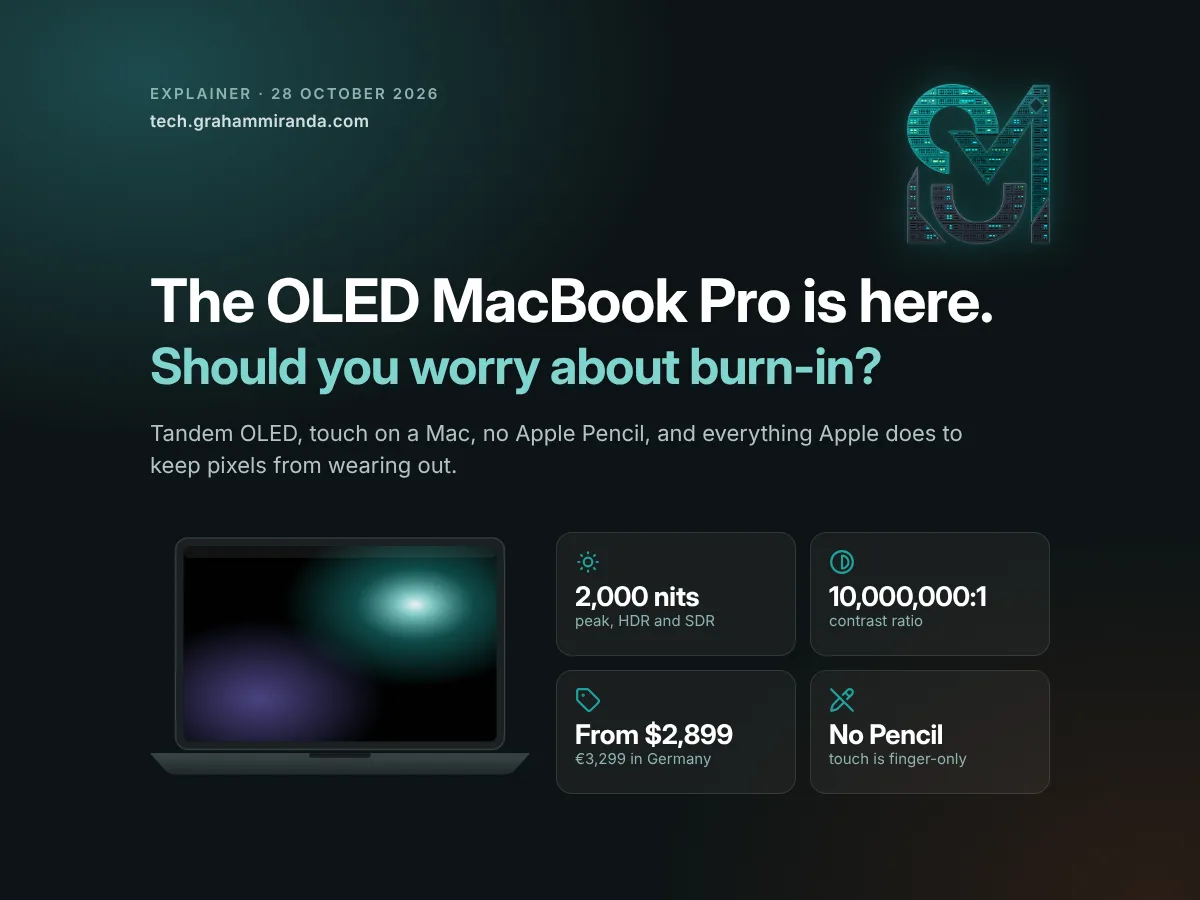
Per anni, il Mac più richiesto è stato anche quello che si temeva di più: un OLED MacBook Pro. Richiesto, perché l’OLED è il motivo per cui un iPhone o un iPad Pro hanno l’aspetto che hanno: neri veri, alte luci che brillano, nessuna retroilluminazione che filtra nelle parti scure dell’immagine. Temuto, per le due parole che ogni proprietario di OLED prima o poi finisce per digitare in un motore di ricerca: burn-in.
Il 28 ottobre 2026 Apple lo ha lanciato. Il MacBook Pro with PROLED XDR Display arriva in versioni da 14,2 e 16,3 pollici, usa un pannello tandem OLED costruito sulla stessa idea di quello dell’iPad Pro, raggiunge 2.000 nits, dichiara un rapporto di contrasto di 10.000.000:1 e, per la prima volta su un Mac, risponde al tuo dito. Parte da $2,899 negli USA e €3,299 in Germania, 400 $ (400–500 €) in più rispetto al MacBook Pro mini-LED con gli stessi chip M5 Pro e M5 Max, che resta in vendita. I preordini sono aperti; arriva il 6 novembre.
È anche la prima volta che Apple mette uno schermo OLED dietro un sistema operativo desktop, dove il lavoro quotidiano dello schermo è mostrare cose che non si muovono: una barra dei menu, un Dock, i pulsanti delle finestre, le barre laterali, le barre degli strumenti e la stessa disposizione dell’editor di codice per otto ore al giorno. È esattamente il contenuto che l’OLED gestisce peggio. Per questo l’articolo tratta il burn-in dell’OLED MacBook Pro come una questione di ingegneria, non come un meme o un’alzata di spalle, e copre tutto il resto che vuoi sapere prima di spendere 2.899 $ o più.
Ecco cosa trovi: cosa ha annunciato Apple e quanto costa; cos’è davvero il tandem OLED; perché questo display è notevole; cosa ci dicono due anni e mezzo di tandem OLED sull’iPad Pro; come nasce il burn-in e perché un Mac è il lavoro più duro per l’OLED; le quattro cose che Apple fa per evitarlo, prese dal suo stesso documento tecnico; cosa mostrano i test a lungo termine più severi; il tuo rischio in base a come lavori, e le impostazioni che lo riducono; come funziona il touch su macOS; l’Apple Pencil che non funziona; gli altri problemi che un Mac OLED touchscreen di prima generazione potrebbe avere; a chi è destinato; e come scegliere tra questo, il modello mini-LED e un iPad Pro. Ogni dato è stato verificato alla fonte il 28 ottobre 2026, il giorno in cui Apple lo ha annunciato.
Nota sull’indipendenza: Nessuna azienda citata in questo articolo lo ha sponsorizzato, revisionato o approvato, e non contiene link di affiliazione. Non ho ancora provato il MacBook Pro with PROLED XDR Display. Le impressioni d’uso qui riportate vengono dai recensori che l’hanno usato all’evento di lancio Apple di Los Angeles, e sono attribuite dove compaiono.
TL;DR — La versione in 60 secondi
- Cos’è. Il primo Mac OLED e il primo Mac con touchscreen di Apple: il MacBook Pro with PROLED XDR Display, 14,2 o 16,3 pollici, con chip M5 Pro o M5 Max. Da 2.899 $ o 3.299 €. Preordini ora, nei negozi il 6 novembre. Il MacBook Pro mini-LED resta in vendita a 400 $ (400–500 €) in meno.
- Il display. Tandem OLED (due strati emettitori sovrapposti per pixel), 1.000 nits sostenuti su tutto lo schermo, 2.000 nits di picco per HDR e per SDR all’aperto, contrasto 10.000.000:1, 10–120 Hz, P3 più Adobe RGB, 16 modalità di riferimento. Il primo sguardo di Engadget lo ha definito il miglior display che abbia visto su un dispositivo Apple.
- Il burn-in esiste, e Apple lo prende sul serio. Gli emettitori organici dell’OLED invecchiano con l’uso, e un contenuto statico e luminoso lasciato sullo schermo a lungo fa invecchiare alcuni pixel più di altri. Le difese di Apple: due strati che si dividono il carico, il monitoraggio e la compensazione dell’usura pixel per pixel, un tetto di luminosità che tiene conto del rischio di burn-in e un sistema di raffreddamento che allontana il calore dal pannello.
- Cosa Apple non promette: una durata in ore, i dettagli di come funziona la compensazione o condizioni di garanzia che citino il burn-in.
- Cosa dicono i test. RTINGS ha sottoposto 20 TV OLED a 10.000 ore di notiziario simulato alla massima luminosità, e tutte hanno mostrato burn-in. Monitors Unboxed ha visto un leggero burn-in delle icone della barra delle applicazioni su un monitor QD-OLED dopo 24 mesi e più di 6.000 ore di lavoro d’ufficio in modalità chiara. Un utente intenso di portatile accumula circa 2.080 ore all’anno. Ma entrambi i test hanno usato pannelli di TV e monitor costruiti diversamente da quelli di Apple, con le funzioni di protezione dei loro produttori, e il test sulle TV girava alla luminosità massima.
- Il tuo rischio dipende da come lavori. Basso per uso misto e lavoro creativo. Medio per giornate lunghe in un IDE o su un foglio di calcolo luminoso. Alto per dashboard e qualsiasi cosa resti sullo schermo incustodita per ore. Poche impostazioni eliminano la maggior parte del rischio che resta.
- Il touch è utile, ma secondario. Scorri, pizzica, ruota, disegna, trascina, tocca la Dynamic Island. Le app esistenti funzionano perché macOS trasforma i tocchi in clic. Lo schermo non si piega piatto.
- Nessun Apple Pencil, di nessun tipo. Apple ha confermato ai recensori che non funziona, anche se l’iPhone Duo pieghevole avrà il supporto Pencil. Se disegni, compra un iPad Pro e usa Sidecar.
- Altre domande aperte: il sovrapprezzo di 400 $, lo sfarfallio PWM (non ancora misurato su questo pannello), le temperature nello chassis più sottile, valori di luminosità che valgono solo sotto i 25 °C, il software touch di prima generazione e Siri AI e Spotlight nella Dynamic Island, che non funzionano ancora in tedesco.
- Chi dovrebbe comprarlo: chi lavora sullo schermo (foto, video, HDR, colore), chi porta il portatile con sé ogni giorno e chiunque voglia il miglior display per portatile di Apple. Chi dovrebbe lasciar perdere: Chi usa il Pencil, chi ha flussi di lavoro con dashboard sempre accese e chi è felice di risparmiare 400 $ con gli stessi chip.
In sintesi: OLED contro mini-LED sul MacBook Pro
| MacBook Pro with PROLED XDR | MacBook Pro with Liquid Retina XDR | |
|---|---|---|
| Pannello | Tandem OLED, pixel autoemissivi | LCD con retroilluminazione mini-LED |
| Luminosità sostenuta a schermo intero | 1.000 nits | 1.000 nits |
| Luminosità di picco | 2.000 nits (HDR e SDR all’aperto) | 1.600 nits (HDR); 1.000 nits SDR |
| Rapporto di contrasto | 10,000,000:1 | 1,000,000:1 |
| Gamut cromatico | P3 e Adobe RGB | P3 |
| Frequenza di aggiornamento | 10–120 Hz | Fino a 120 Hz |
| Touch | Sì | No |
| Ritaglio per la fotocamera | Dynamic Island | Notch |
| Peso (M5 Pro, 14" / 16") | 1,38 kg / 1,82 kg | 1,60 kg / 2,14 kg |
| Rischio di burn-in | Basso con un uso accorto, non zero | Molto basso (gli LCD non si usurano pixel per pixel) |
| Blooming intorno agli oggetti luminosi | Nessuno | Un po’, dalle zone di retroilluminazione |
| Apple Pencil | No | No |
| Chip | M5 Pro, M5 Max | M6 (solo 14"), M5 Pro, M5 Max |
| Prezzo di partenza (USA / Germania) | $2,899 / €3,299 | 2.499 $ / 2.899 € (M5 Pro) |
Specifiche tecniche e comunicato stampa di Apple, e prezzi di lancio tedeschi riportati da apfelpatient.de, Mac Life e WinFuture, tutti del 28 ottobre 2026. La gamma mini-LED include anche un modello da 14 pollici con chip M6 base da 1.999 $.
Indice
- Parte 1 — Cosa ha annunciato Apple il 28 ottobre
- Parte 2 — PROLED XDR spiegato: cos’è davvero il tandem OLED
- Parte 3 — Perché è così buono: il caso dell’OLED su un Mac
- Parte 4 — L’iPad Pro è stata la prova generale
- Parte 5 — Burn-in 101: perché un Mac è il compito più difficile per l’OLED
- Parte 6 — Cosa fa Apple per prevenire il burn-in
- Parte 7 — Cosa dicono i test a lungo termine
- Parte 8 — Il tuo rischio di burn-in, in base a come lavori
- Parte 9 — Come proteggere il tuo OLED MacBook Pro (impostazioni e abitudini)
- Parte 10 — Il touch sul Mac: come funziona e dove serve
- Parte 11 — Niente Apple Pencil: cosa significa e cosa fare invece
- Parte 12 — Altri problemi che potrebbe avere
- Parte 13 — Casi d’uso: chi ne ricava di più
- Parte 14 — PROLED XDR, mini-LED o iPad Pro: quale comprare?
- Parte 15 — Cosa viene dopo
- Domande frequenti
- In sintesi
Parte 1 — Cosa ha annunciato Apple il 28 ottobre
Apple ha annunciato i nuovi portatili con un comunicato stampa e li ha mostrati ai recensori in un evento hands-on a Los Angeles. Il nome ufficiale è un boccone, MacBook Pro with PROLED XDR Display, e si colloca accanto all’attuale MacBook Pro invece di sostituirlo. Quindi da oggi ci sono due MacBook Pro: il familiare modello mini-LED (ora chiamato MacBook Pro with Liquid Retina XDR display) e questo nuovo.
Le specifiche principali
- Display: Tandem OLED da 14,2 pollici (3024 × 1986) o 16,3 pollici (3472 × 2266) a 254 pixel per pollice, con il touch integrato nel pannello.
- Chip: M5 Pro o M5 Max, gli stessi chip del MacBook Pro lanciato da Apple a marzo, con fino a 128 GB di memoria unificata.
- Archiviazione: fino a 16 TB sui modelli M5 Max (il modello mini-LED si ferma a 8 TB).
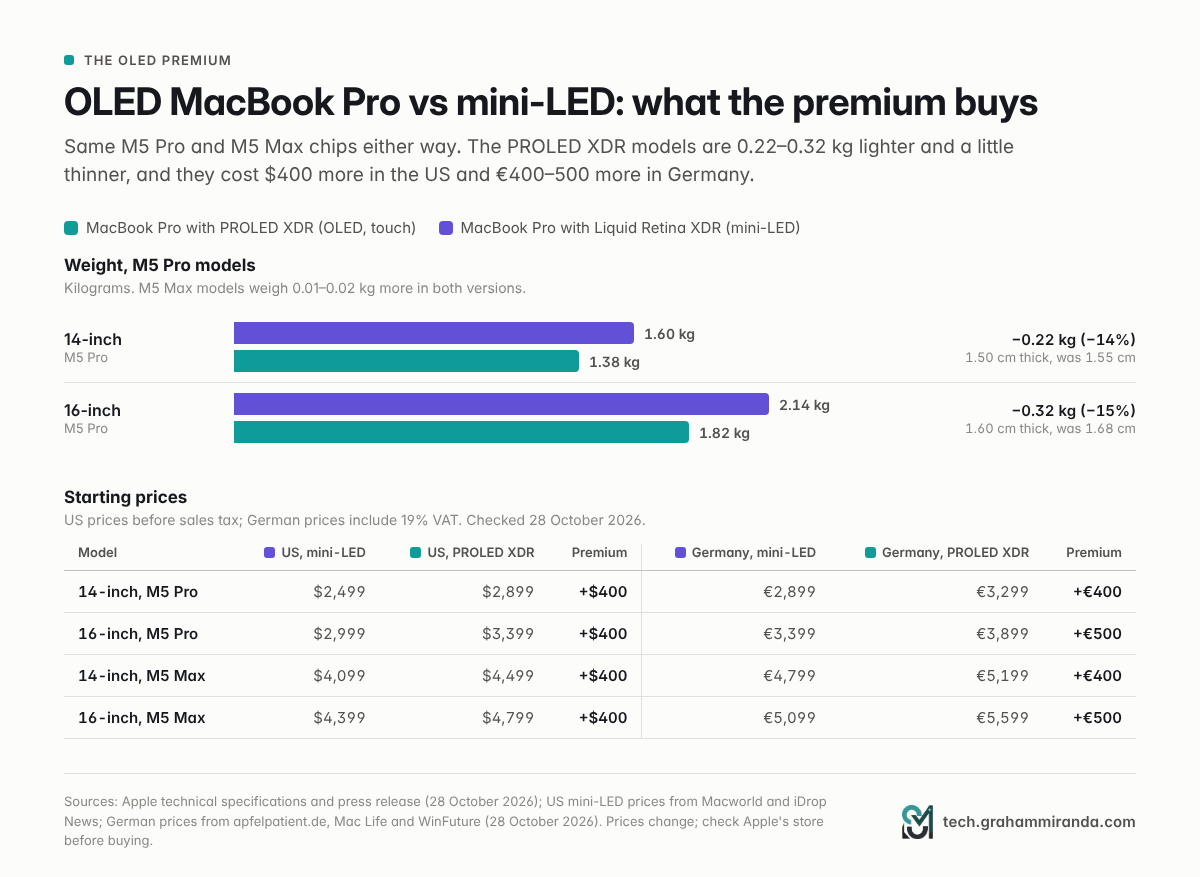
- Peso: 1,38 kg per il 14 pollici con M5 Pro e 1,82 kg per il 16 pollici, 0,22 kg e 0,32 kg in meno rispetto agli equivalenti mini-LED. I nuovi modelli sono anche più sottili di circa mezzo millimetro (14 pollici) e di quasi un millimetro (16 pollici).
- Batteria: le stesse autonomie dichiarate dei modelli mini-LED, fino a 24 ore di streaming video sul 16 pollici M5 Pro.
- Porte: tre Thunderbolt 5, HDMI, uno slot SDXC, MagSafe 3 e un jack per cuffie, più il supporto Genlock per set cinematografici e di produzione virtuale con hardware compatibile di terze parti.
- Tutto il resto: una Dynamic Island al posto del notch, una fotocamera Center Stage da 12 megapixel che ora stabilizza l’immagine mentre tocchi lo schermo durante una chiamata, sei altoparlanti con bassi che secondo Apple sono il 50% più profondi, Wi-Fi 7 e Bluetooth 6 dal chip N1 di Apple, Touch ID (non Face ID) e un logo Apple sul coperchio che si illumina di nuovo per la prima volta in circa un decennio.
Johny Srouji, chief hardware officer di Apple, ha definito PROLED XDR "il miglior display per portatile del mondo" nel comunicato stampa. È marketing, ma sulla carta è difficile obiettare, come mostra la Parte 2.
Quanto costa
| Modello | Configurazione base | USA | USA istruzione | Germania | Equivalente mini-LED (USA / DE) |
|---|---|---|---|---|---|
| 14 pollici, M5 Pro | CPU 15 core, GPU 16 core, 24 GB, 1 TB | $2,899 | $2,749 | €3,299 | $2,499 / €2,899 |
| 16 pollici, M5 Pro | CPU 18 core, GPU 20 core, 24 GB, 1 TB | $3,399 | $3,199 | €3,899 | $2,999 / €3,399 |
| 14 pollici, M5 Max | CPU 18 core, GPU 32 core, 36 GB, 2 TB | $4,499 | $4,199 | €5,199 | $4,099 / €4,799 |
| 16 pollici, M5 Max | CPU 18 core, GPU 32 core, 36 GB, 2 TB | $4,799 | $4,499 | €5,599 | $4,399 / €5,099 |
Prezzi USA dal comunicato stampa di Apple, al netto delle imposte. I prezzi tedeschi includono l’IVA al 19% e vengono dalla copertura di lancio di apfelpatient.de, Mac Life e WinFuture. Prezzi USA mini-LED da Macworld e iDrop News. I prezzi cambiano: controlla lo store Apple prima di comprare.
Quindi il sovrapprezzo OLED è di $400 negli USA e 400 € (14 pollici) o 500 € (16 pollici) in Germania. Il vetro nano-texture aggiunge 165 € in Germania. Configura un 16 pollici M5 Max con 128 GB e il nuovo SSD da 16 TB e arrivi a $14,549 negli USA, secondo iDrop News, o €16,383 in Germania, secondo WinFuture. È comodamente il MacBook più caro che Apple abbia mai venduto.
Questi prezzi si aggiungono anche agli aumenti dei Mac che Apple ha varato a giugno, che hanno aggiunto 300 $ al prezzo di partenza del MacBook Pro e reso molto più cari gli aggiornamenti di memoria. Ho analizzato cosa ha significato per le configurazioni da 128 GB in Non comprare un MacBook solo per far girare gli LLM.
Quando puoi averlo
I preordini sono partiti il 28 ottobre in 30 paesi e regioni, tra cui USA, Germania, Austria e Svizzera. Le consegne e la disponibilità nei negozi iniziano venerdì 6 novembre 2026. Alcune configurazioni personalizzate mostrano già tempi di consegna più lunghi.
Cosa non è
Non è una macchina M6. Il giorno prima Apple ha annunciato un MacBook Pro da 14 pollici con il chip M6 base, da 1.999 $, ma quello mantiene lo schermo mini-LED. I modelli OLED usano M5 Pro e M5 Max di marzo, quindi se hai comprato un MacBook Pro di fascia alta questa primavera non ti manca nessuna prestazione: solo lo schermo, il risparmio di peso e il touch.
Non è nemmeno la fine del mini-LED. La pagina di confronto di Apple elenca le due famiglie una accanto all’altra, e il MacBook Pro mini-LED resta il modo più economico di avere gli stessi chip.
Parte 2 — PROLED XDR spiegato: cos’è davvero il tandem OLED
L’OLED in un paragrafo
Un LCD, compresi gli schermi mini-LED di Apple, è una valvola di luce davanti a una retroilluminazione. Anche con migliaia di LED regolabili singolarmente dietro, le zone di retroilluminazione sono molto più grandi di un pixel, quindi un oggetto luminoso su sfondo nero accende un piccolo alone intorno a sé: il blooming. Un OLED non ha alcuna retroilluminazione. Ogni pixel è una minuscola sorgente di luce fatta di materiale emettitore organico (a base di carbonio), e un pixel spento è semplicemente spento. Da qui vengono il contrasto quasi infinito e i neri perfetti dell’OLED e, come spiega la Parte 5, anche il burn-in.
Cosa aggiunge il "tandem"
Un OLED convenzionale ha uno strato emettitore per pixel. Un tandem OLED impila due strati emettitori uno sull’altro, così entrambi contribuiscono alla luce di ogni pixel. Come spiega Apple, poiché i due strati si dividono il lavoro, ognuno lavora a corrente ridotta, e il risultato è una luminosità di picco più alta, una migliore efficienza energetica e una vita più lunga del pannello.
Quest’ultimo punto è quello che conta per il burn-in. Gli emettitori organici si usurano tanto più in fretta quanto più sono spinti, quindi dividere il lavoro tra due strati rallenta l’usura a parità di luminosità. I produttori di pannelli fanno la stessa affermazione sui propri pannelli tandem per portatili Windows: LG Display ha dichiarato nel 2024 che i suoi OLED tandem per portatili durano il doppio dei pannelli a strato singolo, e Samsung Display ha dichiarato a luglio 2026 che i suoi pannelli tandem più recenti per portatili durano più del doppio alla luminosità tipica di un portatile. Samsung Display sarebbe anche l’unico fornitore dei pannelli del MacBook Pro di Apple, secondo il media coreano The Elec via MacRumors, prodotti su una nuova linea costruita per pannelli OLED tandem rigidi con transistor a ossido.
Cosa ha aggiunto Apple
Il PROLED XDR Display Technical Paper di Apple è insolitamente dettagliato per gli standard di Apple, e descrive diverse cose oltre allo stack tandem:
- Uno strato di transistor a ossido. Ogni pixel è pilotato da un transistor, e Apple definisce il suo strato di transistor tutto a ossido un primato del settore.
- Meno riflessioni interne. Gli emettitori sono progettati per limitare le riflessioni interne a cui i pannelli OLED sono soggetti, e un irrigidimento dietro il vetro posteriore mantiene il pannello piatto.
- Touch integrato nel pannello, non incollato sopra, il che secondo Apple riduce la latenza.
- Un vetro di copertura a bassa riflessione. Apple dichiara una riflettanza tipica dell’1,00% per il vetro standard con il suo rivestimento antiriflesso. Il vetro nano-texture, ora inciso nel vetro di copertura, è un’opzione per stanze luminose.
- Un display engine nell’M5 Pro e nell’M5 Max che regola ogni pixel in tempo reale in base a quattro input: il contenuto, quanto è stato usato quel pixel, la temperatura e l’ambiente circostante. Ne parlo meglio nella Parte 6.
I numeri, spiegati
| Specifica | Cosa significa in pratica |
|---|---|
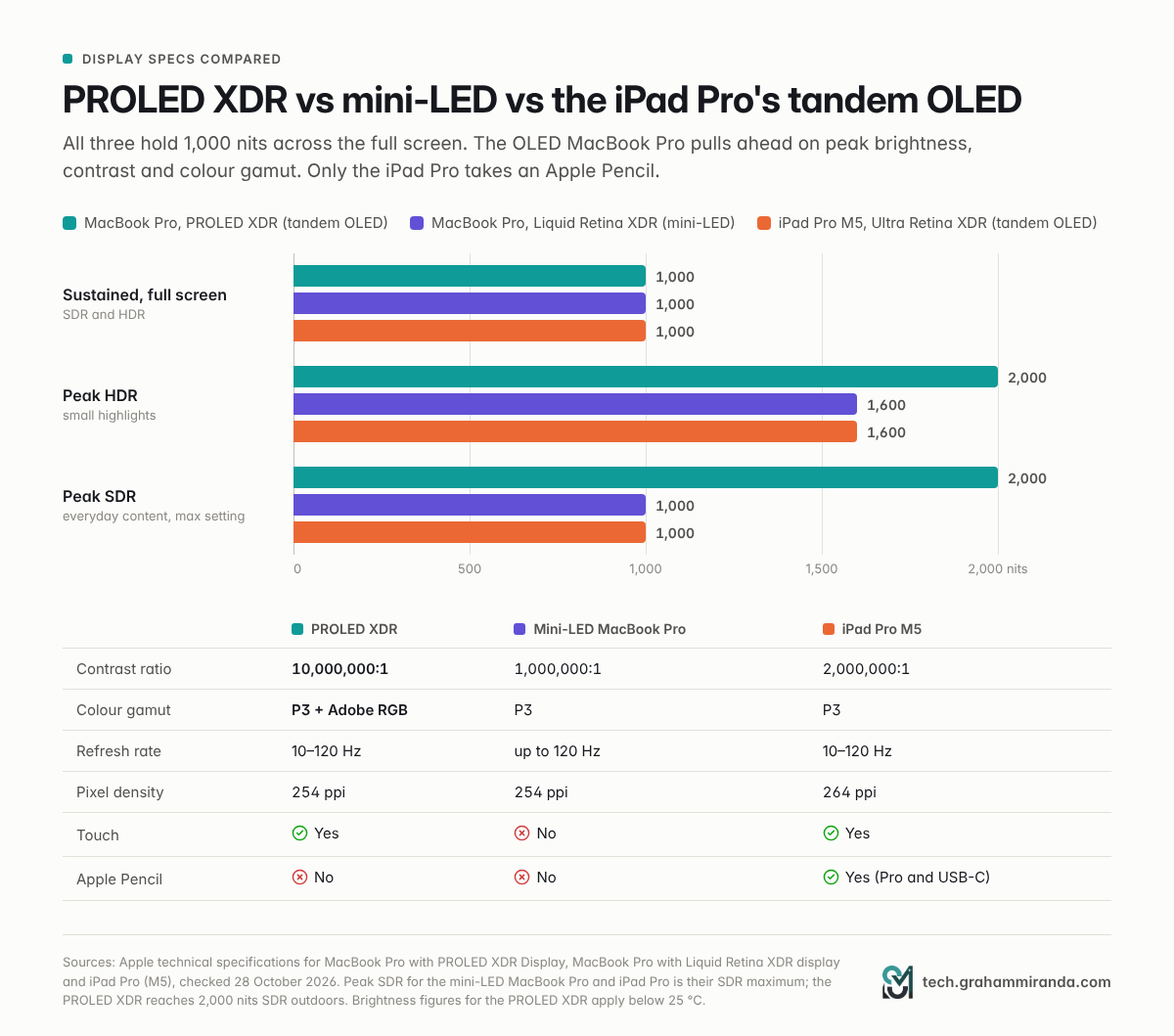
| 1.000 nits sostenuti, a schermo intero | Tutto lo schermo può restare così luminoso, in SDR e HDR. Apple lo dichiara per temperature inferiori ai 25 °C. |
| 2.000 nits di picco (HDR) | Piccole alte luci HDR come il sole sull’acqua, scintille o riflessi speculari possono arrivare a 2.000 nits. Il modello mini-LED e l’iPad Pro si fermano a 1.600. |
| 2.000 nits di picco in SDR all’aperto | Con una luce ambientale molto intensa, i contenuti normali possono arrivare a 2.000 nits. Il modello mini-LED si ferma a 1.000. |
| 1 nit minimo | Utile in una stanza buia o in aereo. |
| Contrasto 10.000.000:1 | Nero per pixel, quindi niente blooming e niente aloni. |
| ProMotion, 10–120 Hz | Scorrimento fluido a 120 Hz; i contenuti statici scendono a 10 Hz per risparmiare energia. |
| P3 e Adobe RGB | Adobe RGB estende verdi e ciano oltre il P3, cosa che conta per stampa e fotografia. Apple dice che porta la copertura dello spazio colore HDR BT.2020 all’81%. |
| Risposta dei pixel in microsecondi | Apple dice che i pixel OLED commutano in microsecondi, mentre gli LCD impiegano millisecondi. Meno scie in movimento. |
| Angolo di visione di 89° | L’immagine tiene anche di lato. Apple nota che gli OLED possono mostrare un leggero spostamento cromatico in angolazione. |
Apple include anche 16 modalità di riferimento: preset che fissano lo schermo a uno standard come video HDR (P3-ST 2084), HDTV (BT.709), cinema digitale (P3-DCI e P3-D65), stampa (P3-D50 e Adobe RGB-D50), fotografia, sRGB a 80 nits fissi per il lavoro web e due nuovi preset DICOM per imaging medico a 350 e 600 nits, che Apple limita all’uso non diagnostico. Ogni pannello è calibrato in fabbrica, e puoi ricalibrarlo da solo con uno spettroradiometro tramite Apple Pro Display Calibrator.
Parte 3 — Perché è così buono: il caso dell’OLED su un Mac
Prima delle sezioni sul burn-in, ecco perché in tanti lo volevano. I vantaggi sono reali e sono grandi.
Il nero è nero. Sul MacBook Pro mini-LED, il testo bianco su sfondo nero, un sottotitolo sopra una scena buia o un campo di stelle prendono tutti un debole bagliore dalle zone di retroilluminazione intorno. Su OLED non succede. La modalità scura sembra inchiostro, non grigio scuro, e una stanza buia resta buia.
L’HDR finalmente sembra HDR su un portatile. Gli schermi di Apple lasciano che le alte luci HDR salgano molto sopra la luminosità del bianco normale dell’interfaccia; il documento di Apple parla di fino a 16 volte il livello SDR. Con picchi di 2.000 nits e controllo per pixel, una piccola alta luce può stare subito accanto a un’ombra profonda senza aloni in mezzo. Per chi fa color grading di video HDR o modifica foto HDR, è la differenza tra stimare e vedere.
Il movimento è più pulito. I pixel OLED cambiano stato in microsecondi invece dei millisecondi che servono a un LCD. La recensione di Notebookcheck del 14 pollici M5 Max indicava i tempi di risposta lenti come un punto debole del pannello mini-LED; l’OLED elimina il problema alla radice.
Il lavoro sul colore fa un vero salto. Il supporto Adobe RGB significa che i fotografi che stampano e i designer che preparano lavori per la stampa possono vedere colori che il P3 non mostra, senza collegare un monitor esterno.
È meglio all’aperto. Fino a 2.000 nits per i contenuti normali con luce intensa, il doppio del massimo SDR del modello mini-LED, più un rivestimento a bassa riflessione.
È più leggero e più sottile. Apple attribuisce il design più sottile allo stack del display OLED, più efficiente. Il 14 pollici con M5 Pro pesa 1,38 kg, poco meno del MacBook Pro 13 pollici M1 del 2020, nonostante lo schermo più grande e molta più potenza.
L’autonomia tiene. Apple dichiara autonomie identiche per i modelli OLED e mini-LED. Il consumo dell’OLED dipende da cosa c’è sullo schermo: i contenuti scuri costano poco e una pagina tutta bianca costa molto, quindi il risultato dipenderà dalle tue app e dall’uso della modalità scura.
E i piccoli dettagli. La Dynamic Island trasforma il ritaglio della fotocamera in qualcosa di utile, una casa per chiamate, musica, richieste AirDrop e altre Live Activities. Ed è tornato il logo Apple luminoso.
Le prime prove pratiche concordano. Il recensore di Engadget lo ha definito il miglior display mai visto su un dispositivo Apple, migliore del tandem OLED dell’iPad Pro 2024. Gizmodo ha trovato contrasto e neri molto avanti rispetto al MacBook Pro mini-LED, e Tom’s Guide ha detto che i colori spiccano davvero. Erano sessioni brevi all’evento Apple, quindi aspetta le recensioni complete prima di prendere le impressioni di qualcuno come un verdetto.
Parte 4 — L’iPad Pro è stata la prova generale
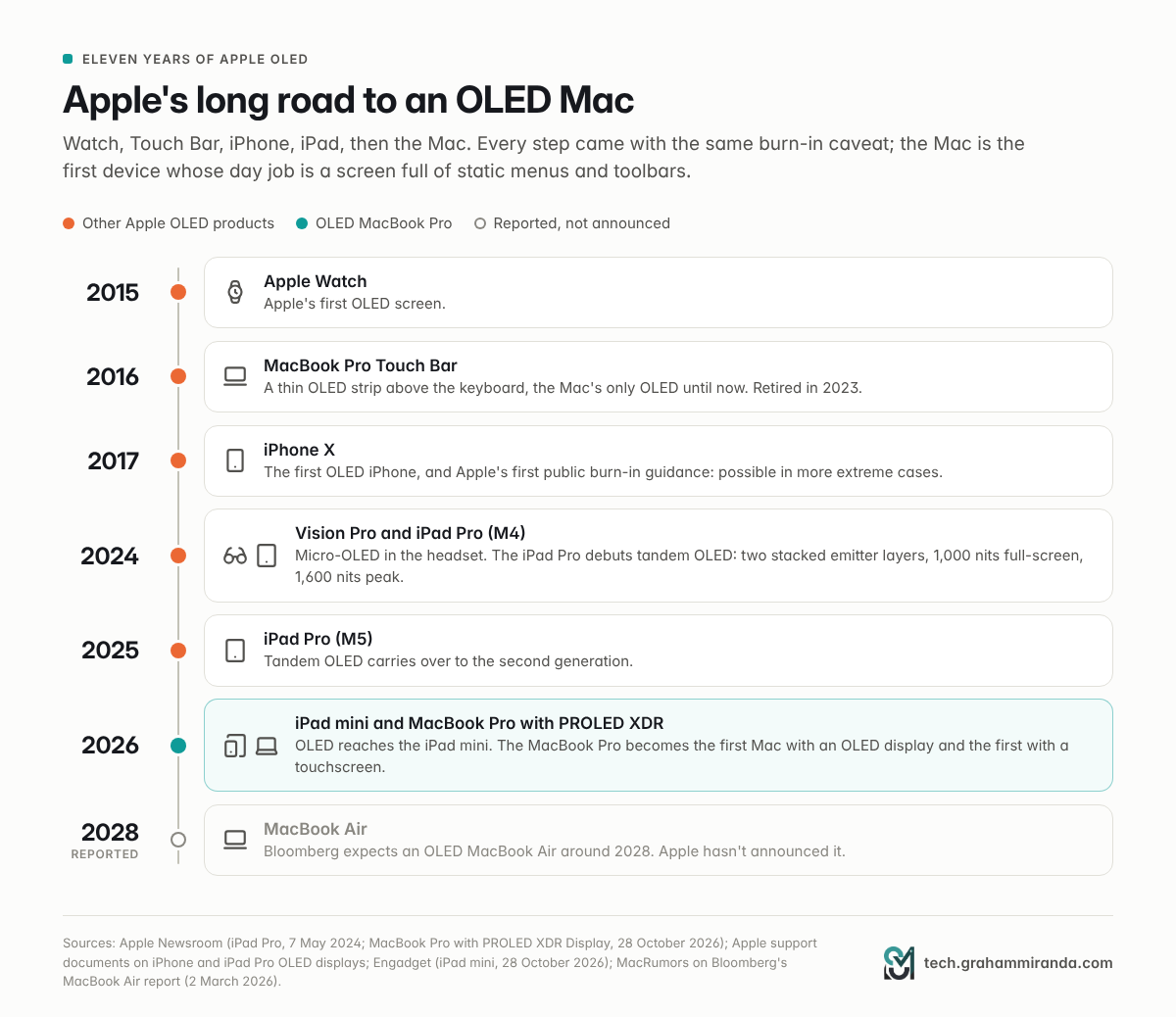
Apple produce schermi OLED da undici anni, e nemmeno i Mac sono del tutto nuovi all’argomento: la Touch Bar sui MacBook Pro dal 2016 al 2023 era una sottile striscia OLED. Ma il precedente più utile è l’iPad Pro.
Maggio 2024: il primo tandem OLED
Apple ha presentato l’iPad Pro M4 il 7 maggio 2024 con quello che ha chiamato display Ultra Retina XDR: due pannelli OLED la cui luce viene combinata, 1.000 nits a schermo intero per SDR e HDR, 1.600 nits di picco per HDR e un nuovo display engine che garantiva, secondo Apple, un controllo sotto il millisecondo su ogni pixel. Era il primo tandem OLED di Apple, e l’iPad Pro M5 lo ha mantenuto in ottobre 2025, con un rapporto di contrasto di 2.000.000:1, ProMotion 10–120 Hz e il supporto per Apple Pencil Pro.
Cosa dice Apple ai proprietari di iPad Pro sul burn-in
Il documento di supporto Apple sul display dell’iPad Pro separa due cose:
- Persistenza dell’immagine: un debole residuo di un’immagine precedente che svanisce in pochi minuti di uso normale. Temporanea, e non un danno.
- Burn-in: la versione più permanente, che secondo Apple deriva soprattutto dal mostrare la stessa immagine ad alto contrasto e ad alta luminosità per lunghi periodi.
La sua difesa è la stessa che descrive per l’iPhone: gli algoritmi tengono traccia di quanto viene usato ogni pixel, generano dati di calibrazione e il dispositivo regola la luminosità di ogni pixel per mantenere lo schermo uniforme. Apple aggiunge che la luminosità automatica riduce ulteriormente il burn-in e che gli aggiornamenti software sono progettati per limitare gli effetti a lungo termine. La versione per iPhone del documento dice le stesse cose e rivendica la migliore riduzione del burn-in del settore.
Cosa è andato storto davvero con l’iPad Pro
Non era burn-in. Nelle settimane dopo il lancio, i proprietari hanno segnalato una trama granulosa su alcune unità a bassa luminosità sul grigio scuro, soprattutto sul modello da 11 pollici, più lamentele su come venivano resi certi contenuti HDR. Non è mai stato chiaro se la granulosità fosse un difetto o una caratteristica dei pannelli.
L’altra lamentela che non è mai sparita è lo sfarfallio PWM. Come la maggior parte degli OLED, l’iPad Pro regola la luminosità in parte accendendo e spegnendo i pixel molto rapidamente. Notebookcheck ha misurato un valore costante di 240 Hz alla luminosità minima sul modello da 13 pollici M4, che raddoppia sopra l’80% di luminosità manuale, e ha avvertito che gli utenti sensibili probabilmente lo noteranno. I thread dei forum di chi ha mal di testa o affaticamento visivo sono ancora attivi.
Cosa ci dicono due anni e mezzo di iPad con tandem OLED sul burn-in
Mentre scrivevo questo articolo ho trovato molti thread del 2024 di acquirenti preoccupati del burn-in prima di comprare, e non ho trovato nessun grande media che abbia riportato un problema di burn-in con l’iPad Pro tandem OLED. Non è una prova. Il burn-in richiede anni, molti proprietari non usano mai un iPad come useresti un Mac, e l’interfaccia dell’iPad passa molto più tempo in app a schermo intero senza nulla di statico. Ma è la migliore prova sul campo che esista per i pannelli tandem di Apple più la compensazione per pixel, e finora è rassicurante.
Cosa aggiunge il pannello del Mac
PROLED XDR non è solo un grande schermo da iPad. Arriva a 2.000 nits dove l’iPad si ferma a 1.600, dichiara cinque volte il rapporto di contrasto, aggiunge Adobe RGB, usa il nuovo strato di transistor a ossido di Apple e sta in un portatile il cui raffreddamento è stato ridisegnato intorno a lui. Affronta anche un lavoro molto più duro, ed è qui che inizia davvero la storia del burn-in.
Parte 5 — Burn-in 101: perché un Mac è il compito più difficile per l’OLED
Cos’è fisicamente il burn-in
Ogni pixel OLED è fatto di materiale emettitore organico, e il documento tecnico di Apple mette il fatto centrale in modo chiaro: gli emettitori organici invecchiano con l’uso, e le loro prestazioni dipendono dall’uso, dal tempo e dalla temperatura. Più un pixel viene spinto a lungo, più in fretta perde efficienza.
Il burn-in è quello che vedi quando quell’invecchiamento è irregolare. Se una parte dello schermo passa migliaia di ore a mostrare un elemento luminoso e statico (un logo, una barra degli strumenti, un pannello bianco) mentre il resto mostra contenuti vari, quei pixel invecchiano più in fretta dei vicini. Alla fine, quando mostri uno sfondo uniforme, vedi il fantasma dell’elemento: un motivo debole e permanente di pixel un po’ più spenti o di colore leggermente diverso.
Nemmeno i colori invecchiano allo stesso ritmo. Ossila, che fornisce materiali per la ricerca sull’OLED, nota che gli emettitori blu si degradano più in fretta dei rossi e dei verdi, ed è per questo che le zone con burn-in prendono spesso una leggera tinta. Dipende però dal pannello: nel test a lungo termine di Monitors Unboxed su un monitor QD-OLED, i subpixel verdi hanno mostrato l’usura maggiore.
La persistenza dell’immagine non è burn-in
Se vedi una debole immagine residua di una finestra appena chiusa, non farti prendere dal panico. È persistenza dell’immagine, e la documentazione di Apple la descrive come temporanea, che svanisce in pochi minuti di uso normale. Non è nemmeno esclusiva dell’OLED: nel 2012 alcuni proprietari del primo MacBook Pro Retina hanno segnalato ritenzione dell’immagine sul pannello LCD. Il burn-in è la versione che non svanisce.
La compensazione nasconde l’usura, non la annulla
Gli OLED moderni, compreso quello di Apple, tengono traccia di quanto è stato usato ogni pixel e regolano il segnale di pilotaggio perché le zone usurate e quelle integre si equivalgano. È molto efficace per mantenere lo schermo uniforme. Ma il materiale organico è comunque invecchiato, e la compensazione consuma margine: i pixel usurati vanno spinti un po’ di più, o quelli freschi trattenuti un po’, per tenere tutto in pari. È per questo che ogni produttore, Apple compresa, ti dice ancora di evitare le condizioni che causano il burn-in.
Perché un Mac è diverso da un iPhone, un iPad o una TV
Pensa a cosa resta fermo su uno schermo Mac:
- La barra dei menu, in cima a ogni app, tutto il giorno.
- Il Dock, icone luminose e colorate in una fila fissa.
- La cornice delle finestre: barre del titolo, i pulsanti rosso-giallo-verde, le barre degli strumenti.
- Barre laterali e pannelli in Finder, Mail, Xcode, Logic, Final Cut, Photoshop o nel tuo editor di codice, spesso esattamente nello stesso posto per mesi.
- Documenti in modalità chiara: una pagina bianca con un nastro o una barra degli strumenti fissa, ad alta luminosità, per un’intera giornata di lavoro.
Un telefono passa la vita in app a schermo intero e in sessioni brevi. Una TV mostra immagini in movimento (a parte i ticker dei notiziari e i loghi dei canali, che sono la classica storia di burn-in televisivo). Un Mac, invece, è una macchina da produttività che spesso resta sullo stesso layout per otto ore o più al giorno, cinque giorni a settimana, per anni. È il carico di lavoro che l’OLED gradisce meno.
Il software di Apple ha già ammorbidito un po’ la cosa. Da macOS 26 Tahoe la barra dei menu può essere completamente trasparente, così il suo sfondo è il tuo sfondo scrivania (testo e icone restano fissi, ovviamente). Ma nessuna impostazione cambia il fatto di base che un sistema operativo desktop è pieno di cose che non si muovono.
La tesi che non avrà importanza
La tesi opposta merita ascolto. Scrivendo a luglio, Ben Lovejoy di 9to5Mac ha sostenuto che il burn-in su un OLED MacBook Pro è estremamente improbabile: le app a schermo intero nascondono barra dei menu e Dock, poche persone usano un portatile alla massima luminosità per ore, i pannelli moderni sono molto più robusti degli OLED che si sono guadagnati la cattiva reputazione, e gli stack tandem dimezzano circa lo stress su ogni strato. Fa notare che le icone della schermata Home dell’iPhone restano al loro posto per anni senza lamentele diffuse.
Probabilmente ha ragione per la maggior parte delle persone. La mia opinione, espressa nelle Parti 7 e 8, è che la "maggior parte delle persone" include senza problemi l’uso misto e quotidiano, ma che alcuni flussi di lavoro professionali molto comuni sono esattamente il caso statico, luminoso e di tutta la giornata. Per quelli il rischio non è zero, e vale la pena dedicare cinque minuti alle impostazioni.
Parte 6 — Cosa fa Apple per prevenire il burn-in
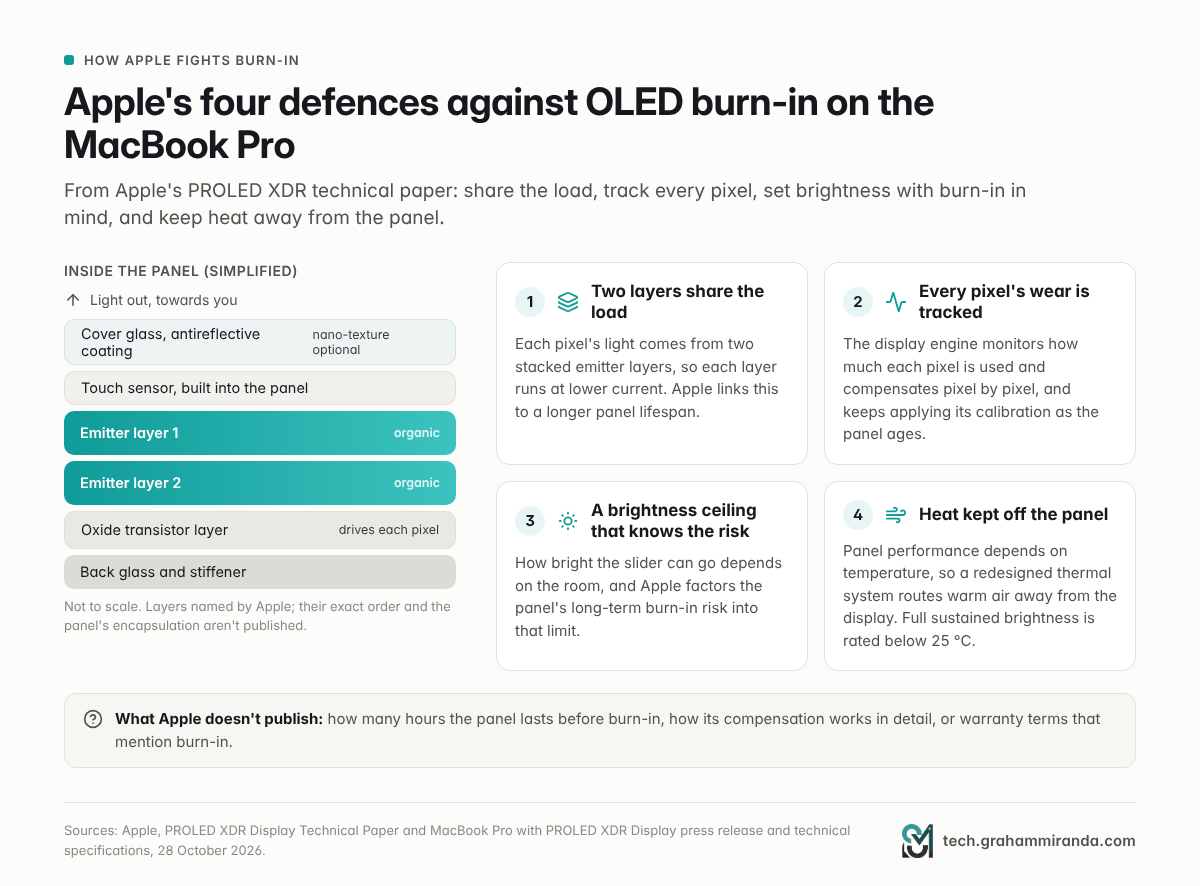
Il documento tecnico di Apple descrive quattro difese separate. Insieme sono la strategia contro il burn-in più accurata che Apple abbia pubblicato per un prodotto.
1. Due strati si dividono il carico
Lo stack tandem è la base. Poiché la luce di ogni pixel viene da due strati emettitori, ogni strato lavora a corrente più bassa per una data luminosità. Corrente più bassa significa invecchiamento più lento, e Apple dice che questo dà al pannello una vita più lunga oltre a una luminosità più alta e a una migliore efficienza. Tutto il resto di questa lista si appoggia a questo.
2. L’usura di ogni pixel è monitorata e compensata
Il display engine dell’M5 Pro e dell’M5 Max include una funzione dedicata al burn-in. Il documento di Apple la descrive in una frase: "La mitigazione del burn-in monitora continuamente l’uso di ogni pixel e applica una compensazione pixel per pixel". Sta accanto alla compensazione dell’uniformità, che mantiene luminosità e colore uniformi sul pannello, e alla calibrazione per pixel. Poiché i dati di calibrazione sono memorizzati e applicati insieme al display engine, Apple dice che la calibrazione continua a funzionare con l’invecchiare del pannello.
È lo stesso principio che Apple descrive per l’iPhone e che usa sull’iPad Pro dal 2024, ora su un silicio molto più potente.
3. Un tetto di luminosità che conosce il rischio
Questa è facile da perdere. Apple spiega che la luminosità massima disponibile in cima al cursore non è fissa; dipende dall’ambiente circostante. E quando Apple fissa quel limite tiene conto del consumo del display, del suo effetto sull’autonomia e del rischio di burn-in a lungo termine. In altre parole, il Mac non ti lascia andare alla massima luminosità in una stanza in penombra solo perché hai trascinato il cursore fino in fondo.
4. Il calore resta lontano dal pannello
Il documento di Apple dice che le prestazioni del pannello dipendono dalla temperatura oltre che dall’uso. Il nuovo MacBook Pro ha un’architettura termica ridisegnata che, secondo Apple, allontana l’aria calda dal display. Apple dichiara inoltre i suoi valori di luminosità per temperature inferiori ai 25 °C, e quando usi una modalità di riferimento un Indicatore di stato di riferimento nella barra dei menu ti avvisa se il display non riesce più a sostenere la luminosità richiesta per motivi termici.
Cosa non dice Apple
Il documento è accurato, ma omette proprio le cose che un acquirente prudente vorrebbe sapere di più:
- Nessuna durata in ore. Apple non dice quante ore di contenuti statici il pannello possa sopportare prima che il burn-in diventi visibile.
- Nessun dettaglio sulla compensazione. Non sappiamo quanto margine abbia il pannello, con che frequenza si ricalibri o se qualcosa giri a coperchio chiuso.
- Nessun accenno al pixel shifting. Molti portatili OLED con Windows spostano l’immagine di un pixel o due ogni tanto. OLED Care di ASUS, per esempio, combina il pixel shift con un salvaschermo "pixel refresh" che parte dopo 30 minuti di inattività e con opzioni per nascondere automaticamente la barra delle applicazioni o regolarne la trasparenza. Apple potrebbe fare qualcosa di simile in modo invisibile, ma non lo ha detto.
- Nessuna condizione di garanzia sul burn-in. Il documento cita solo la garanzia limitata di un anno di Apple e l’AppleCare+ opzionale. Su iPhone e iPad Apple descrive lievi cambiamenti visivi dopo un uso prolungato come comportamento previsto. Alcuni produttori di monitor sono andati oltre: dal 2024 MSI offre una garanzia di tre anni contro il burn-in sui suoi monitor QD-OLED e ASUS due anni, secondo Tom’s Hardware.
Se compri nell’UE, ricorda che hai anche almeno due anni di diritti di legge contro il venditore per i difetti presenti alla consegna, in aggiunta alla garanzia di Apple. Se uno schermo con burn-in sia un difetto o usura è una domanda a cui non posso rispondere per te; questo non è un parere legale.
Parte 7 — Cosa dicono i test a lungo termine
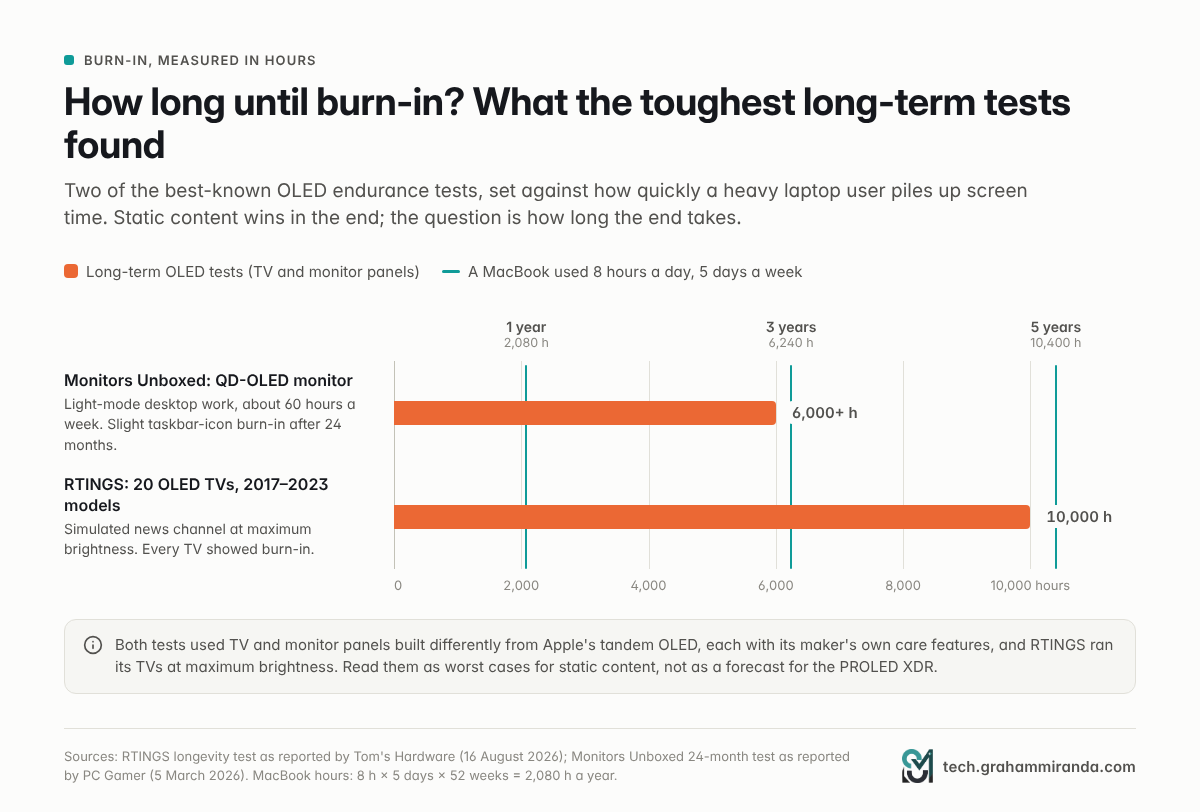
Non esistono ancora test indipendenti sulla longevità del pannello PROLED XDR, e non ce ne saranno per anni. Ma due noti test OLED a lungo termine mostrano cosa fa il contenuto statico nel tempo.
RTINGS: 20 TV, 10.000 ore, luminosità massima
RTINGS ha sottoposto 20 TV OLED, da un LG C7 del 2017 a modelli del 2023, all’equivalente di 10.000 ore di un canale di notizie, più o meno cinque ore al giorno per dieci anni, alla massima luminosità SDR di ogni TV. Come ha riportato Tom’s Hardware ad agosto, ogni TV ha sviluppato ritenzione dell’immagine, e le TV più recenti hanno mostrato più o meno lo stesso burn-in delle vecchie.
Quello che era migliorato era il margine. L’OLED medio del 2023 era il 28% più luminoso del modello 2017 nelle piccole alte luci, più del doppio a schermo intero e circa il 27% più efficiente. Il consiglio di RTINGS ne deriva: se il tuo pannello è più luminoso del necessario, tienilo sotto il massimo e lo farai invecchiare più lentamente, anche se lo definisce un modo per ridurre il rischio e non una garanzia.
RTINGS ha anche tenuto tre monitor OLED su un notiziario in diretta giorno e notte alla massima luminosità. Dopo 24 mesi il burn-in era evidente su tutti e tre, dal logo del canale su uno al contorno dei conduttori su un altro fino al ticker lungo il bordo inferiore di ogni schermo.
Monitors Unboxed: due anni di vero lavoro d’ufficio
Il test più rilevante per un utente Mac è quello di Monitors Unboxed. Hanno usato un MSI MPG 321URX, un monitor QD-OLED da 32 pollici, come schermo di lavoro principale per circa 60 ore a settimana, soprattutto app di produttività statiche nella modalità chiara di Windows con due finestre affiancate, e hanno preso poche precauzioni contro il burn-in. Come ha riportato PC Gamer a marzo, l’usura si è accumulata gradualmente: una debole linea verticale al centro dalle finestre affiancate, burn-in lungo la barra delle applicazioni e, dopo 24 mesi e più di 6.000 ore, deboli segni dove stanno le singole icone della barra delle applicazioni. Il verdetto di PC Gamer era che diventa più evidente col tempo ma non è catastrofico. Era visibile su alcuni sfondi e serviva un filtro di miglioramento per mostrarlo chiaramente in video.
Cosa significa per un MacBook Pro
Ecco l’aritmetica. Se usi il portatile 8 ore al giorno, 5 giorni a settimana, sono 2.080 ore all’anno. Arriveresti alle 6.000 ore di Monitors Unboxed in circa tre anni e alle 10.000 di RTINGS in poco meno di cinque.
Ora le differenze importanti:
- Pannelli diversi. RTINGS ha testato delle TV e Monitors Unboxed un monitor QD-OLED, pannelli grandi costruiti diversamente dal tandem OLED che Apple usa nei suoi portatili e tablet.
- Protezioni diverse. Ognuno si affidava alle funzioni di cura del proprio produttore. Il PROLED XDR ha quelle di Apple: uno stack tandem che alleggerisce il carico su ogni strato emettitore, più un display engine che monitora e compensa l’usura di ogni pixel.
- RTINGS ha fatto girare tutto alla massima luminosità. La maggior parte dei portatili passa la vita molto sotto quel livello, e il tetto di luminosità di Apple tiene conto del rischio di burn-in.
- I portatili non stanno accesi 24 ore su 24. Vanno in sospensione, il coperchio si chiude, e i loro contenuti cambiano più di quelli di un canale di notizie.
Quindi la mia lettura, ed è una lettura e non una misurazione, è questa: per un uso misto non mi aspetterei burn-in visibile entro un normale periodo di possesso. Per chi tiene lo stesso layout luminoso e statico sullo schermo per 8–10 ore al giorno, per anni, segni deboli alla fine sono plausibili, molto probabilmente dove stanno barra dei menu, Dock e pannelli fissi. Entrambi gli esiti si possono allontanare con le impostazioni della Parte 9.
Parte 8 — Il tuo rischio di burn-in, in base a come lavori
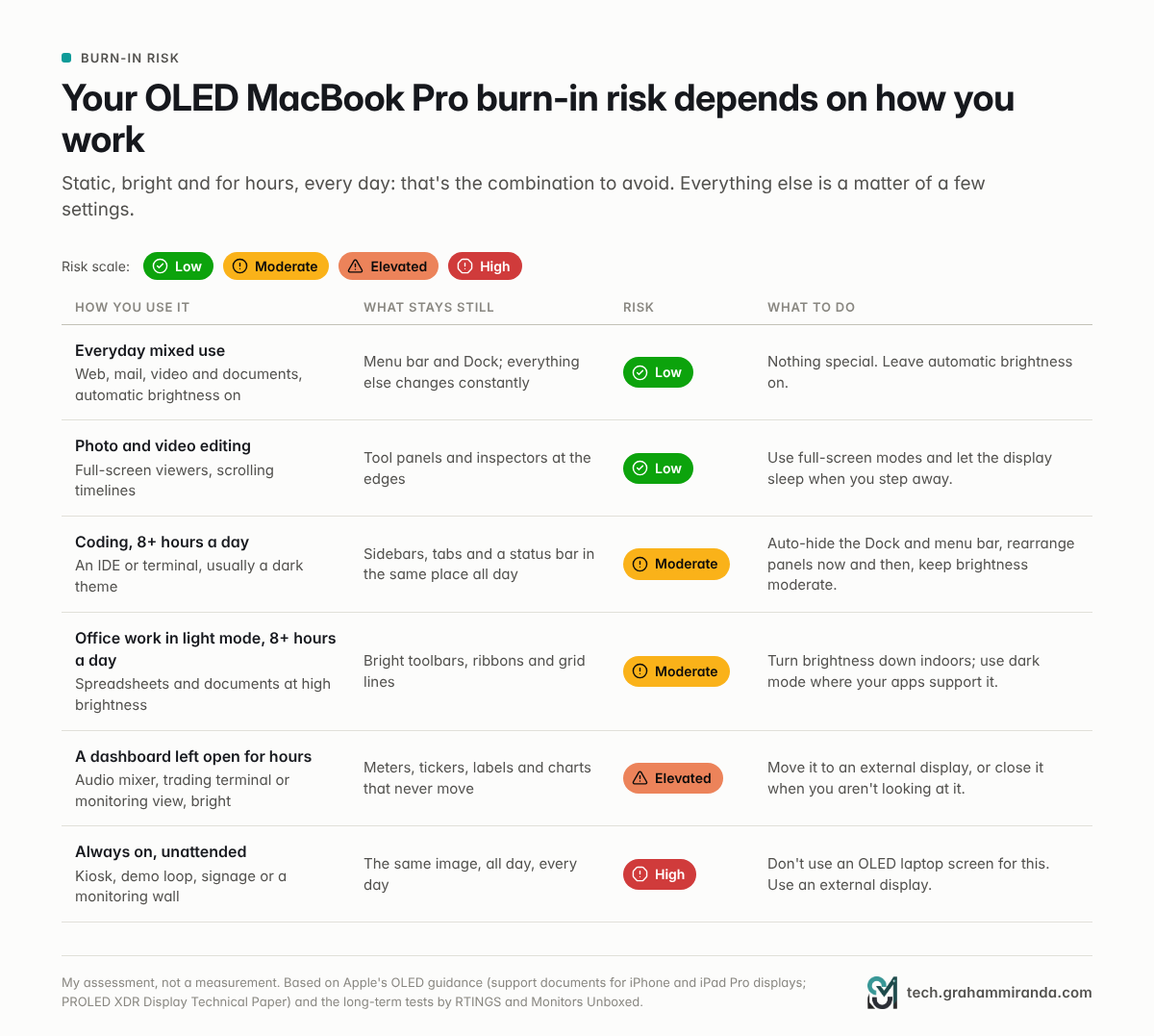
Il rischio di burn-in non è una proprietà del solo schermo. È il prodotto di tre cose: quanto è statico il contenuto, quanto è luminoso e per quanto tempo. Ecco come si traduce nei modi di lavorare più comuni.
Rischio basso: uso misto e gran parte del lavoro creativo
Web, mail, video, documenti, un po’ di tutto, con la luminosità automatica attiva: barra dei menu e Dock sono gli unici elementi fissi, e il resto dello schermo cambia di continuo. L’editing di foto e video è simile. I pannelli degli strumenti stanno ai bordi, ma l’area dell’immagine cambia sempre, e chi monta passa molto tempo nei visualizzatori a schermo intero. Non serve nulla di speciale oltre alle basi.
Rischio medio: giornate lunghe con lo stesso layout
La programmazione è l’esempio classico: un IDE o un terminale con lo stesso albero dei file, la stessa barra delle schede e la stessa barra di stato nello stesso posto per otto ore o più al giorno. I temi scuri aiutano, perché gran parte dello schermo emette poca luce, ma il testo e le icone luminosi nei pannelli fissi non si muovono. Se passi le giornate in un terminale con un agente di coding IA (ne ho confrontati 28 in Tutti gli harness di coding IA a confronto), vale lo stesso.
Il lavoro d’ufficio in modalità chiara è l’altro caso: fogli di calcolo e documenti con barre degli strumenti, nastri e griglie bianchi, spesso ad alta luminosità, tutto il giorno. Abbassa la luminosità al chiuso, usa la modalità scura dove le tue app la supportano e lascia che il display vada in sospensione durante le riunioni.
Rischio elevato: dashboard lasciate aperte per ore
Un mixer audio con meter e channel strip, un terminale di trading, una vista di monitoraggio, una dashboard di progetto bloccata su metà schermo: luminoso, statico, per ore. C’è un’ironia. Apple promuove i fader touch in Logic Pro, e una finestra del mixer è una delle cose più statiche che puoi lasciare su uno schermo. Se mixi per sessioni lunghe, chiudi il mixer o spostalo su un display esterno quando non lo usi attivamente.
Rischio alto: uso incustodito e sempre acceso
Chioschi, loop dimostrativi in un negozio o a uno stand fieristico, digital signage, una parete di monitoraggio: la stessa immagine tutto il giorno, tutti i giorni, spesso alla massima luminosità. Non usare lo schermo di un portatile OLED per questo. Collega un display esterno.
Parte 9 — Come proteggere il tuo OLED MacBook Pro (impostazioni e abitudini)
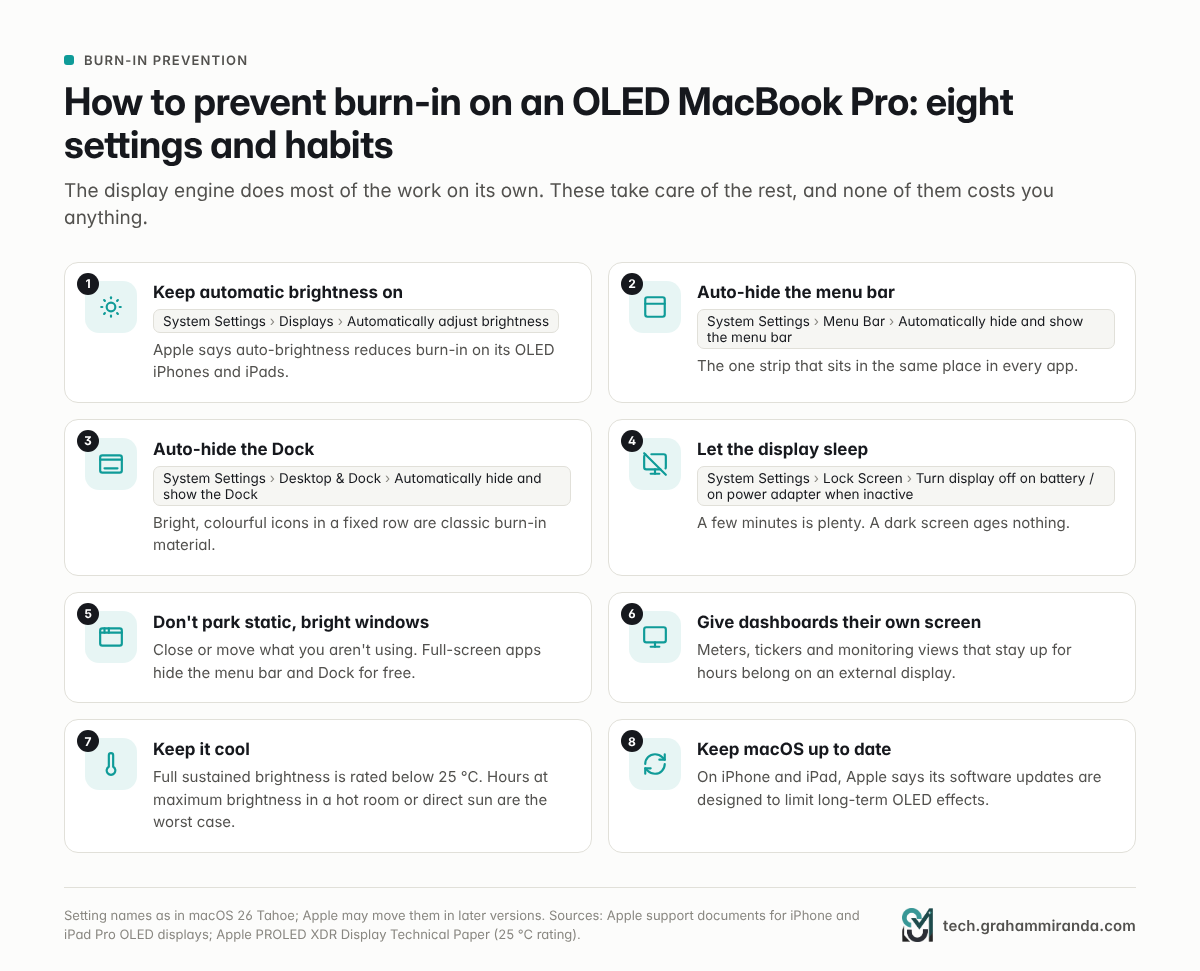
Il display engine fa da solo la maggior parte del lavoro. Questi otto passaggi fanno il resto. I nomi delle impostazioni sono quelli che compaiono in macOS 26 Tahoe; Apple potrebbe spostarle nelle versioni successive.
- Tieni attiva la luminosità automatica. Impostazioni di Sistema › Display › Regola automaticamente la luminosità. Apple dice che la luminosità automatica riduce il burn-in sui suoi iPhone e iPad OLED, e sul Mac il tetto di luminosità tiene già conto del rischio di burn-in. Combatterla bloccando il cursore al massimo è il modo più semplice per far invecchiare il pannello più in fretta.
- Nascondi automaticamente la barra dei menu. Impostazioni di Sistema › Barra dei menu › Nascondi e mostra automaticamente la barra dei menu. È l’unica striscia che sta nello stesso posto in ogni app. Impostala su "Sempre" se riesci a conviverci.
- Nascondi automaticamente il Dock. Impostazioni di Sistema › Scrivania & Dock › Nascondi e mostra automaticamente il Dock. Icone luminose e colorate in una fila fissa sono materiale classico da burn-in.
- Lascia andare in sospensione il display. Impostazioni di Sistema › Schermo di blocco › Disattiva display con batteria quando inattivo (e l’impostazione corrispondente per l’alimentatore). Qualche minuto basta. Uno schermo scuro non invecchia.
- Non lasciare parcheggiate finestre statiche e luminose. Chiudi ciò che non usi, sposta i pannelli ogni tanto e usa le modalità a schermo intero, che nascondono barra dei menu e Dock gratis.
- Dai alle dashboard uno schermo tutto loro. Qualsiasi cosa resti su per ore, come meter, ticker o viste di monitoraggio, va su un display esterno. La modalità coperchio chiuso con un monitor esterno è l’ideale per una postazione fissa.
- Tienilo fresco. Apple dichiara la massima luminosità sostenuta sotto i 25 °C. Ore alla massima luminosità in una stanza calda o sotto il sole diretto sono il caso peggiore per un pannello organico.
- Tieni aggiornato macOS. Su iPhone e iPad Apple dice che i suoi aggiornamenti software sono progettati per limitare gli effetti OLED a lungo termine. Aspettati lo stesso trattamento per il Mac.
Cosa non vale la pena fare
- I video "burn-in fixer" che lampeggiano colori a schermo intero. Non annullano l’usura: ne aggiungono altra, su tutto il pannello.
- I salvaschermi al posto della sospensione. Un salvaschermo in movimento è meglio di una finestra statica, ma un display spento è ancora meglio.
- La modalità scura come rimedio universale. Riduce la luce che il pannello emette in totale, il che aiuta, ma gli elementi luminosi statici restano statici. Considerala uno strumento tra gli altri.
Se pensi di vedere burn-in
Prima escludi la persistenza dell’immagine: mostra contenuti vari per un po’ e guarda se il fantasma svanisce, cosa che secondo Apple la persistenza fa in pochi minuti. Se resta, fotografalo su uno sfondo grigio uniforme, annota la data e contatta Apple o il rivenditore finché sei in garanzia. Nell’UE i tuoi diritti di legge contro il venditore durano almeno due anni.
Parte 10 — Il touch sul Mac: come funziona e dove serve
Sedici anni dopo il no di Steve Jobs
Nel 2010 Steve Jobs ha spiegato perché Apple non avrebbe fatto un Mac con touchscreen: le superfici touch "non vogliono essere verticali", ha detto, e tenere il braccio alzato verso lo schermo di un portatile era stancante e poco ergonomico. Per sedici anni Apple è rimasta su quella posizione, e la Touch Bar del 2016 è stato il punto più vicino. John Ternus, CEO di Apple, ha riassunto la nuova posizione su X: "Devi toccarlo per crederci". Quello che è cambiato è l’inquadratura: sul MacBook Pro con touchscreen il touch è un input in più, presente quando è più rapido del trackpad, mai al posto suo.
L’hardware
- Il sensore touch è integrato nel pannello OLED invece che incollato sopra, cosa che secondo Apple riduce la latenza.
- Una nuova cerniera tiene lo schermo più fermo quando lo tocchi. Gli attuali MacBook Pro oscillano in modo evidente quando tocchi il display, e il recensore di Gizmodo ha definito necessaria una cerniera più rigida.
- La fotocamera stabilizza il video mentre tocchi lo schermo durante una chiamata, così l’altra persona non vede l’immagine tremare.
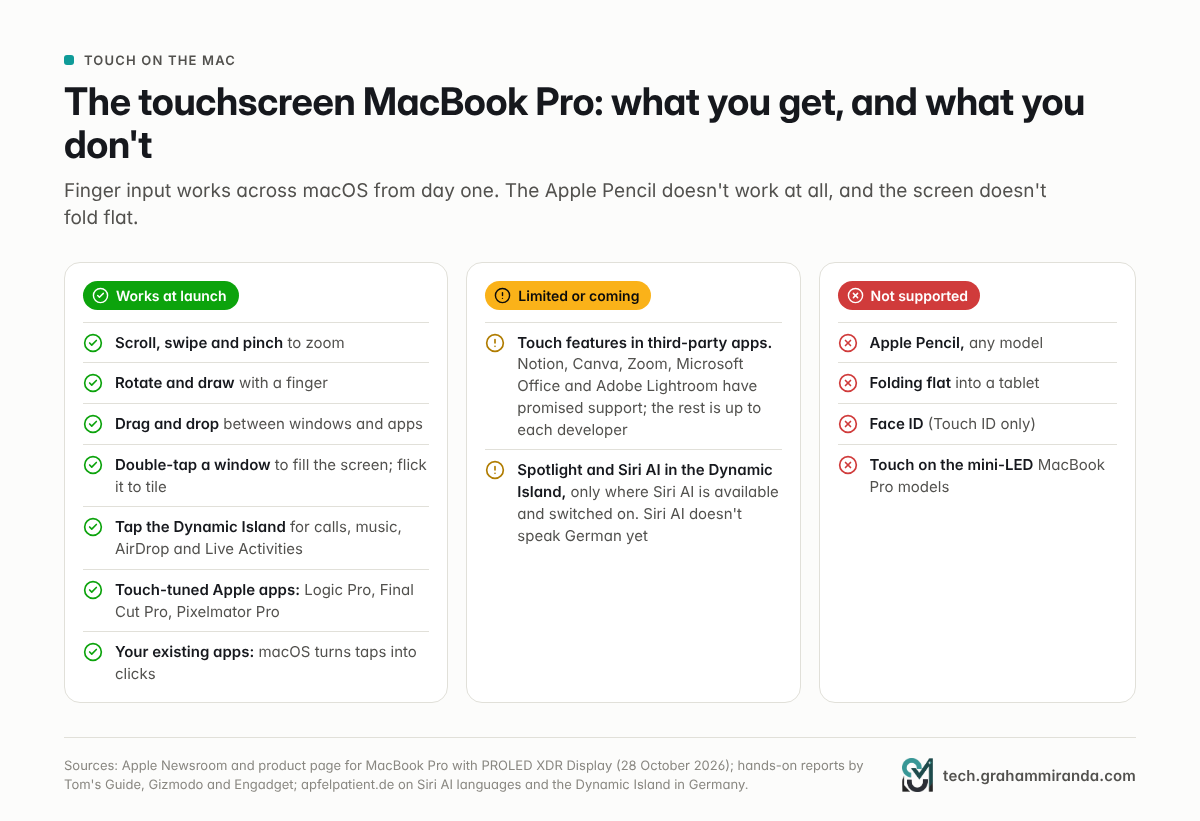
- Non si piega piatto. Questo è un portatile con touchscreen, non un 2-in-1. Non c’è una modalità tablet.
Il software
macOS traduce i tocchi in clic, così le app esistenti funzionano dal primo giorno senza modifiche. In più, Apple elenca lo swipe per scorrere, il pinch per lo zoom, la rotazione, il disegno, il drag and drop, il doppio tocco su una finestra per riempire lo schermo e lo scatto rapido di una finestra per affiancarla. Gli sviluppatori hanno API dei gesti aggiornate per tutto ciò che è più ambizioso.
Prima del lancio, Mark Gurman di Bloomberg ha parlato di una "interfaccia dinamica" nel nuovo macOS che adatta i controlli a seconda che tu abbia toccato lo schermo o usato il trackpad, con menu che possono aprirsi intorno al dito e un Dock e una barra dei menu tarati sul touch. Nelle prime prove pratiche i cambiamenti sono sembrati sottili. Engadget ha notato che a prima vista si capisce a malapena che l’interfaccia è pensata per il touch, a parte i pulsanti delle finestre che si ingrandiscono leggermente quando li tocchi. Gizmodo ha scoperto che tenere premuti i controlli della finestra fa comparire le opzioni di affiancamento e che spostare con uno scatto una finestra verso un bordo la aggancia lì.
L’ Dynamic Island è anche touch-friendly: toccala per chiamate, musica, AirDrop e Live Activities. Anche Spotlight e Siri AI vivono lì, ma solo dove Siri AI è disponibile e attiva. Siri AI gira sui Mac nell’UE (il ritardo di Apple sul Digital Markets Act riguarda iPhone, iPad e Apple Watch, non il Mac), ma non parla ancora tedesco, quindi su un Mac con lingua tedesca quella parte della Dynamic Island resta vuota per ora.
Le app
Le app Creator Studio di Apple hanno funzioni specifiche per il touch: disegno, pittura e selezione in Pixelmator Pro, strumenti virtuali e fader in Logic Pro, interazioni touch in Final Cut Pro. La pagina prodotto di Apple mostra anche utenti di Blender che manipolano oggetti 3D con i gesti e sviluppatori che testano app iOS con il touch in Xcode. Tom’s Guide riporta che Apple ha ottenuto supporto touch da Notion, Canva, Zoom, Microsoft Office e Adobe Lightroom. Tutto il resto dipenderà da ogni sviluppatore, ed è giusto aspettarsi un primo anno lento.
Dove il touch aiuta
- Scorrere e zoomare documenti lunghi, foto, mappe e timeline.
- Tocchi rapidi su dialoghi, notifiche e Dynamic Island quando le mani sono già vicine allo schermo.
- Presentazioni e demo ai clienti, dove indicare lo schermo è naturale.
- Lavoro su musica e 3D, dove fader, pad e oggetti che ruotano si prestano bene alle dita.
- Testare app per iPhone e iPad direttamente sul Mac.
Dove non aiuta
- Il lavoro di precisione. La punta di un dito non è un puntatore del mouse.
- Le sessioni lunghe. Jobs non sbagliava sull’affaticamento del braccio; allungarsi verso uno schermo verticale per ore è stancante.
- Tenere pulito lo schermo. Uno schermo lucido che tocchi mostrerà impronte. Apple usa un rivestimento oleofobico e i modelli nano-texture arrivano con un panno per la pulizia, ma aspettati di doverlo pulire più spesso.
Parte 11 — Niente Apple Pencil: cosa significa e cosa fare invece
I fatti
Il MacBook Pro with PROLED XDR Display non supporta l’Apple Pencil, nessun modello. Il comunicato stampa, la pagina prodotto e le specifiche tecniche di Apple non lo menzionano. Tom’s Guide ha detto che non c’era alcun supporto Apple Pencil di cui parlare, Cult of Mac ha riportato lo stesso, e il recensore di Gizmodo dice che Apple gli ha detto direttamente che il Pencil non si può usare con il MacBook. Poiché lo schermo è capacitivo, uno stilo capacitivo semplice con punta in gomma può essere registrato come un dito, ma nessuna delle funzioni del Pencil ci sarà: niente sensibilità alla pressione, niente inclinazione, niente hover, niente rifiuto del palmo calibrato per una penna.
Perché brucia
L’Apple Pencil Pro funziona sull’iPad Pro con hover, squeeze, barrel roll e feedback aptico. Apple sta persino portando il supporto per l’Apple Pencil (USB-C) al pieghevole iPhone Duo con un aggiornamento software. I 2-in-1 Windows, come la gamma Yoga di Lenovo, combinano OLED, touch e input con la penna da anni. Quindi il touchscreen più costoso di Apple è uno su cui la sua stessa penna non funziona.
Perché Apple probabilmente l’ha lasciato fuori
Apple non lo ha spiegato, quindi questa è la mia lettura e non un fatto:
- Lo schermo non si piega piatto, e scrivere su uno schermo verticale è scomodo. Una penna ha molto più senso su un dispositivo che puoi appoggiare.
- L’input con la penna richiede hardware e messa a punto dedicati. Il supporto Pencil dell’iPad Pro dipende da hardware di rilevamento dedicato e da anni di messa a punto su rifiuto del palmo e latenza.
- L’iPad Pro è il dispositivo per disegnare. Tenere il Pencil sull’iPad mantiene distinte le linee di prodotto.
- È una prima generazione. Apple ha l’abitudine di lanciare prima l’idea centrale e aggiungere il resto dopo.
Cosa fare invece
Se disegnare, scrivere a mano o annotare documenti è il motivo per cui vuoi un touchscreen, compra un iPad Pro (da 1.299 € per l’11 pollici e 1.649 € per il 13 pollici in Germania) e usalo con il tuo Mac:
- Sidecar trasforma l’iPad in un secondo display per il Mac, e l’Apple Pencil funziona nelle tue app Mac: puntare, cliccare, disegnare, modificare foto, fare schizzi e annotare documenti, con le modifiche che compaiono in tempo reale sul Mac. Il doppio tocco sui Pencil supportati può attivare azioni personalizzate nelle app compatibili. Funziona senza fili entro circa 10 metri o via USB, e richiede entrambi i dispositivi sullo stesso Apple Account.
- Universal Control lascia che tastiera e trackpad del Mac pilotino l’iPad come iPad, se preferisci disegnare nelle app iPad.
La combinazione è probabilmente migliore di quanto sarebbe il supporto Pencil sul MacBook: disegni su uno schermo che puoi tenere all’angolo giusto, e lo schermo del Mac resta libero per tutto il resto.
Parte 12 — Altri problemi che potrebbe avere
Il burn-in fa i titoli, ma non è l’unica cosa da controllare prima di comprare un Mac OLED touchscreen di prima generazione.
1. Il prezzo
Un sovrapprezzo fisso di 400 $ negli USA, 400–500 € in Germania, per gli stessi chip, le stesse porte e le stesse autonomie dichiarate. Paghi il pannello, il touch e uno chassis più leggero. È un buon valore se il display conta per il tuo lavoro e difficile da giustificare se non conta.
2. Sfarfallio PWM: non ancora misurato
I pannelli OLED di solito regolano la luminosità almeno in parte accendendo e spegnendo rapidamente i pixel, e una minoranza di persone ne ricava affaticamento visivo o mal di testa. Notebookcheck ha misurato il tandem OLED dell’iPad Pro a 240 Hz alla luminosità minima. Anche il MacBook Pro mini-LED sfarfalla: Notebookcheck ha elencato lo sfarfallio PWM costante tra i suoi punti deboli. Nessuno ha ancora misurato il pannello PROLED XDR, e il documento tecnico di Apple non descrive il suo metodo di regolazione. Se sai di essere sensibile al PWM, aspetta misurazioni indipendenti o compra dove la politica di reso è semplice.
3. Il calore in uno chassis più sottile
La recensione di Notebookcheck del MacBook Pro 14 pollici mini-LED con M5 Max ha rilevato prestazioni in calo del 24% in uno stress test di 30 minuti e ha concluso che il chip era più adatto al 16 pollici. Il nuovo chassis è più sottile, con un sistema di raffreddamento ridisegnato intorno al display. Il recensore di Engadget ha citato i sottili MacBook Pro con Touch Bar del 2016, che avevano problemi di calore, come motivo per testare questo con attenzione. Finché le recensioni non misurano le prestazioni sostenute, vale il vecchio consiglio: se spingerai a fondo un M5 Max per lunghi periodi, compra il 16 pollici.
4. Valori di luminosità che dipendono dalla stanza
I valori di luminosità di Apple valgono sotto i 25 °C, e il documento tecnico dice che ambienti più caldi o intervalli di luminosità più alti possono ridurre la luminosità sostenuta. In una giornata calda d’estate in un ufficio senza aria condizionata, o sotto il sole all’aperto, non aspettarti i numeri pieni a lungo.
5. Riflessi, impronte e rivestimenti
Una riflettanza tipica dell’1,00% è molto buona per uno schermo lucido, ma resta uno schermo lucido, e ora uno che toccherai. Il vetro nano-texture (165 € in Germania) riduce i riflessi ma, come ha notato Notebookcheck recensendo l’iPad Pro, una finitura opaca fa sembrare i neri più grigi e costa un po’ di contrasto, il che mina leggermente il senso dell’OLED. C’è anche un precedente: nel 2015 Apple ha lanciato un programma di qualità per i MacBook e i MacBook Pro Retina il cui rivestimento antiriflesso si consumava, in parte per il contatto con la tastiera e per la pulizia con prodotti sbagliati. Uno schermo che tocchi e pulisci più spesso merita il metodo di pulizia raccomandato da Apple, non uno spray da cucina.
6. Le stranezze OLED che Apple stessa documenta
Su iPhone e iPad Apple elenca un leggero spostamento di colore o di tonalità quando guardi un OLED di lato, e un leggero sfocamento o cambio di colore scorrendo contenuti scuri a bassa luminosità, come comportamento OLED normale. I primi proprietari di iPad Pro hanno anche segnalato granulosità a bassa luminosità sul grigio scuro. Nessuna di queste cose è grave, ma chi viene da un LCD può notarle.
7. Software touch di prima generazione
Il Mac è progettato intorno a un puntatore da più di 40 anni. Le aree toccabili saranno piccole in molte app di terze parti finché gli sviluppatori non le aggiornano, e alcuni comportamenti dell’interfaccia sembreranno incompleti. Aspettati che l’esperienza migliori in modo evidente nei prossimi uno o due anni di aggiornamenti macOS.
8. Funzioni che dipendono dalla tua lingua e dalla tua regione
Spotlight e Siri AI nella Dynamic Island richiedono Siri AI, che è in beta in inglese, francese, giapponese, coreano, portoghese e spagnolo. Su un Mac in tedesco quella parte della Dynamic Island non è ancora disponibile.
9. Non i chip più recenti
M5 Pro e M5 Max sono arrivati a marzo. Sono eccellenti, ma paghi un sovrapprezzo per un display nuovo sopra un silicio di sette mesi, e arriveranno chip di fascia alta più recenti.
10. Le riparazioni
I pannelli OLED con touch integrato non sono pezzi economici, e al lancio non sono riuscito a trovare il prezzo della riparazione del display fuori garanzia di Apple per questi modelli. Se sei il tipo che fa cadere i portatili, metti in conto l’AppleCare+ fin dall’inizio.
Parte 13 — Casi d’uso: chi ne ricava di più
| Chi | Perché PROLED XDR aiuta | Attenzione a | Verdetto |
|---|---|---|---|
| Fotografi | Adobe RGB, modalità di riferimento per fotografia e stampa (D50 e D65), calibrazione per pannello | Il nano-texture costa un po’ di contrasto | Sì, deciso |
| Montatori video HDR e colorist | Picchi di 2.000 nits, 81% di BT.2020, modalità di riferimento video HDR, Genlock, touch in Final Cut Pro | La luminosità sostenuta cala nelle stanze calde; per le gradazioni finali serve comunque un monitor di riferimento | Sì, deciso |
| Produttori musicali | Fader e strumenti touch in Logic Pro | Finestre del mixer statiche per ore sono un rischio di burn-in | Sì, con le abitudini giuste |
| Designer 3D e di prodotto | Ruoti e ispezioni i modelli con le dita; neri profondi per i render | La precisione richiede ancora mouse o trackpad | Sì |
| Sviluppatori iPhone e iPad | Testi le interfacce touch direttamente in Xcode | Un layout IDE statico tutto il giorno è un rischio medio | Sì, con le impostazioni giuste |
| Relatori, consulenti e venditori | Touch per navigare, 2.000 nits all’aperto, più leggero da portare | Impronte su uno schermo condiviso | Sì |
| Formazione medica e scientifica | Preset DICOM a 350 e 600 nits | Apple li limita all’uso non diagnostico | Sì, di nicchia |
| Chi viaggia spesso | 0,22–0,32 kg in meno, abbastanza luminoso all’aperto | Il sovrapprezzo di 400 $ | Sì |
| Chi usa l’IA in locale | Lo stesso M5 Max con fino a 128 GB, più un’opzione SSD da 16 TB per i file dei modelli | Nessuna prestazione IA in più rispetto al modello mini-LED | Solo per lo schermo |
| Chi lavora d’ufficio in modalità chiara tutto il giorno | Più nitido, più luminoso, più leggero | Un’interfaccia luminosa e statica tutto il giorno è un rischio medio | Il mini-LED è l’acquisto più sicuro |
| Dashboard, trading e monitoraggio | — | Rischio di burn-in da elevato ad alto | Mini-LED, o un display esterno |
Due note su quella tabella. Se AI locale è il tuo motivo per comprare un MacBook Pro, il modello OLED non cambia nulla: stessi chip, stesso tetto di 128 GB, stessa banda di memoria. Ho argomentato tutto in Non comprare un MacBook solo per far girare gli LLM, e per quale configurazione abbia senso se fai girare modelli in locale, leggi la mia guida al MacBook Pro M5 Pro da 64 GB.
E se ti interessa l’HDR a casa, un portatile OLED da 2.000 nits è uno schermo HDR portatile superbo, ma non sostituisce un home cinema allestito bene. La mia guida a Dolby Vision FEL e TrueHD Atmos copre quel lato. Gli sviluppatori che creano app iPhone, invece, sfruttano al meglio il touch in Xcode; ho descritto come costruire un’app con agenti IA in Come costruire un’app da zero con l’AI nel 2026.
Parte 14 — PROLED XDR, mini-LED o iPad Pro: quale comprare?
Le tre opzioni a confronto
| MacBook Pro con PROLED XDR | MacBook Pro mini-LED | iPad Pro M5 + Magic Keyboard | |
|---|---|---|---|
| Ideale per | Professionisti che lavorano sul display, chi viaggia | Rapporto qualità-prezzo, flussi di lavoro con UI statica | Disegno, scrittura a mano, mobilità |
| Schermo | Tandem OLED da 14,2" o 16,3" | Mini-LED da 14,2" o 16,2" | Tandem OLED da 11" o 13" |
| Luminosità di picco / sostenuta | 2.000 / 1.000 nits | 1.600 / 1.000 nits | 1.600 / 1.000 nits |
| Contrasto | 10,000,000:1 | 1,000,000:1 | 2,000,000:1 |
| Touch | Sì | No | Sì |
| Apple Pencil | No | No | Sì (Pro, USB-C, hover) |
| Rischio di burn-in | Da basso a medio, secondo l’uso | Molto basso | Basso |
| Esegue app macOS | Sì | Sì | No (iPadOS) |
| Peso | 1,38 / 1,82 kg | 1,60 / 2,14 kg | 444 / 579 g senza tastiera |
| Da (Germania) | €3,299 | 2.899 € (M5 Pro) | 1.299 € + 349 € per la tastiera (11") |
Specifiche tecniche Apple; prezzi tedeschi da apfelpatient.de, 28 ottobre 2026. I pesi dei portatili si riferiscono ai modelli M5 Pro.
Passi da un MacBook Pro M1?
Molte persone usano ancora i primi portatili Apple silicon. Il MacBook Pro 13 pollici M1 del 2020 pesa 1,4 kg, è spesso 1,56 cm e ha un LCD da 500 nits. Il modello 14 pollici PROLED XDR pesa 1,38 kg, è spesso 1,50 cm e tiene 1.000 nits su tutto lo schermo con picchi di 2.000 nits. Ottieni uno schermo più grande e molto migliore in un portatile leggermente più leggero e sottile. Sulle prestazioni, Apple dichiara che l’M5 Pro è fino a 10,9 volte più veloce dell’M1 Pro a ottenere il primo token da un modello linguistico di grandi dimensioni, nei suoi test. Prendi con le molle i moltiplicatori dei produttori, ma il divario dopo quattro generazioni è reale.
Consigli per l’acquisto
- Scegli il 16 pollici per il lavoro sostenuto con M5 Max. Il 14 pollici è la macchina migliore da viaggio; il 16 pollici è la postazione migliore.
- Lucido o nano-texture? Il lucido mantiene il contrasto dell’OLED; il nano-texture è per uffici luminosi e lavoro all’aperto. Se sei indeciso, vai sul lucido.
- Memoria: il modello OLED non cambia quello che ti serve. 24–48 GB coprono la maggior parte del lavoro professionale; compra di più per video pesanti, 3D o IA in locale.
- Valuta AppleCare+ se lo terrai per più di due o tre anni o se tratti male i portatili; le riparazioni OLED non saranno economiche.
- Sfrutta il periodo di reso. Controlla la sensibilità al PWM, l’oscillazione della cerniera e quanto usi davvero il touch nelle prime due settimane.
La guida alla decisione
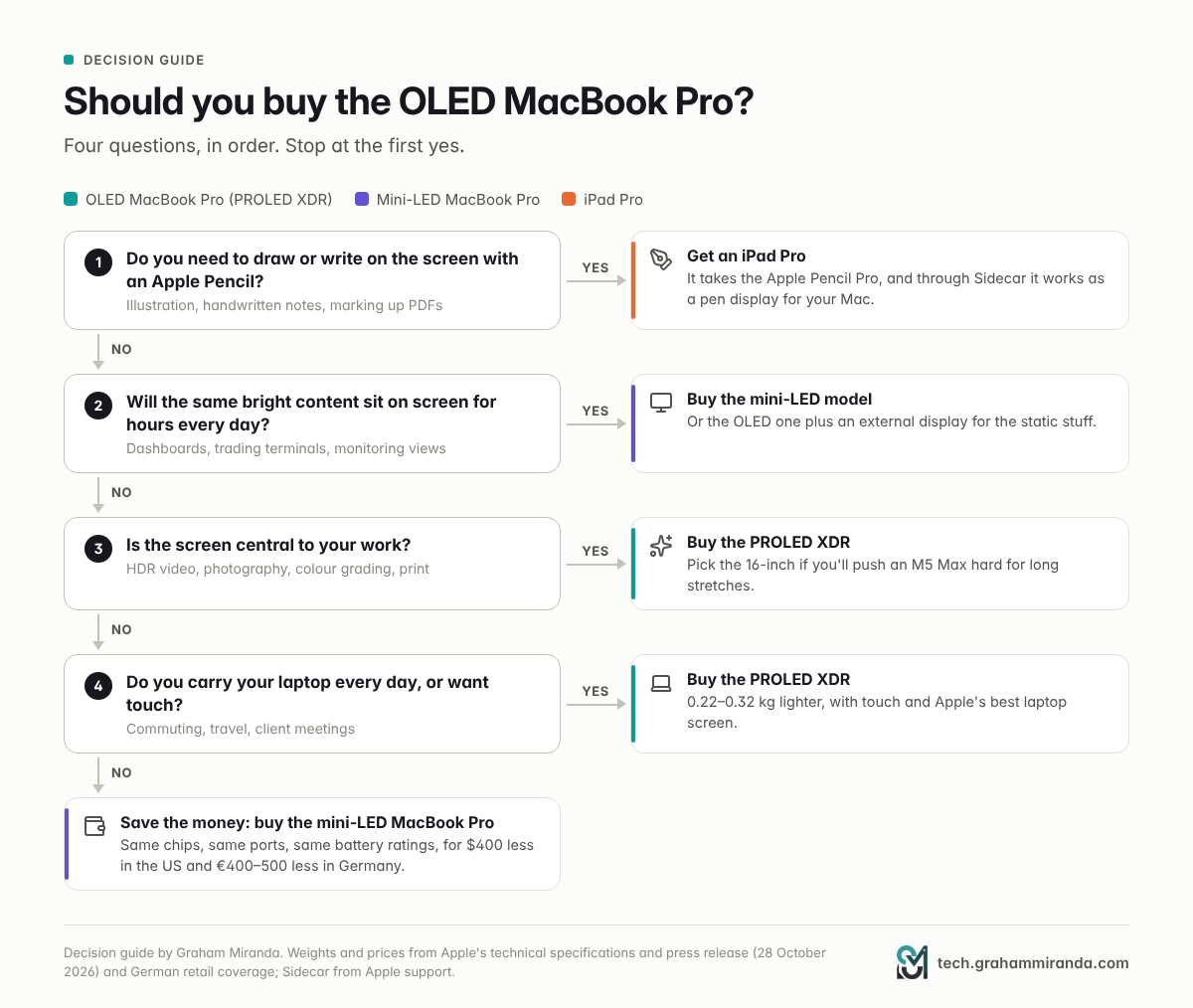
- Devi disegnare o scrivere sullo schermo con un Apple Pencil? Allora prendi un iPad Pro e usa Sidecar con il tuo Mac.
- Lo stesso contenuto luminoso resterà sullo schermo per ore ogni giorno? Allora compra il modello mini-LED, oppure quello OLED più un display esterno per le cose statiche.
- Lo schermo è centrale nel tuo lavoro: HDR, fotografia, colore, stampa? Allora compra il PROLED XDR, il 16 pollici se spingerai a fondo un M5 Max.
- Porti il portatile con te ogni giorno, o vuoi il touch? Allora compra il PROLED XDR: più leggero, con il touch e il miglior schermo per portatile di Apple.
Se hai risposto no a tutte e quattro, risparmia i soldi. Il MacBook Pro mini-LED ha gli stessi chip, porte e autonomie dichiarate per 400 $ (400–500 €) in meno.
Parte 15 — Cosa viene dopo
Il mini-LED non sta ancora sparendo. Apple ha tenuto in vendita entrambe le famiglie MacBook Pro, e il modello M6 base è stato lanciato con mini-LED il giorno prima. Per ora l’OLED è l’opzione premium.
L’OLED si sta diffondendo nella gamma Apple. Anche l’iPad mini è passato all’OLED questa settimana, e Mark Gurman di Bloomberg ha riportato a marzo che il MacBook Air dovrebbe seguire con l’aggiornamento del 2028. David Naranjo di Counterpoint Research ha detto a The National che la mossa di Apple potrebbe essere un punto di svolta per l’OLED nei notebook, alzando capacità produttiva e rese e alla fine abbassando i costi dei pannelli. Con Samsung Display che per ora sarebbe l’unico fornitore di Apple, non aspettarti quei risparmi nel prossimo modello.
Il touch maturerà. Le app di Apple sono già ottimizzate, e le prime app di terze parti stanno arrivando. Il vero test è se macOS 28 e i successivi renderanno il touch nativo invece che aggiunto.
La questione Pencil resta aperta. Apple supporta il Pencil sugli iPad e presto sull’iPhone Duo. Se arriverà mai su un Mac dipenderà probabilmente dal fatto che Apple costruisca un Mac con lo schermo che può stare piatto.
Questo articolo sarà aggiornato quando le recensioni complete misureranno PWM, prestazioni sostenute e autonomia, e man mano che i proprietari a lungo termine riporteranno come tengono i loro pannelli.
Domande frequenti
L’OLED MacBook Pro soffre di burn-in?
Può succedere, come su ogni OLED, ma Apple descrive più protezioni dal burn-in di quanto faccia la maggior parte dei produttori di portatili. Il pannello tandem fa lavorare ogni strato emettitore a corrente più bassa, il display engine tiene traccia dell’usura di ogni pixel e la compensa, il tetto di luminosità tiene conto del rischio di burn-in e il sistema di raffreddamento allontana il calore dallo schermo. Con un uso misto e quotidiano, un burn-in visibile entro un normale periodo di possesso è improbabile. Il rischio sale se lo stesso contenuto luminoso e statico resta sullo schermo per ore ogni giorno.
Come fa Apple a prevenire il burn-in sul MacBook Pro with PROLED XDR?
Con quattro misure descritte nel suo documento tecnico su PROLED XDR: due strati emettitori sovrapposti che si dividono il carico, un display engine che monitora l’uso di ogni pixel e applica una compensazione pixel per pixel, un limite di luminosità adattivo che tiene conto del rischio di burn-in a lungo termine del pannello e un sistema termico ridisegnato che allontana l’aria calda dal display. Apple non pubblica una durata in ore né condizioni di garanzia specifiche per il burn-in.
Il tandem OLED del MacBook Pro è lo stesso dell’iPad Pro?
È la stessa tecnologia, due strati emettitori OLED sovrapposti per pixel, ma un pannello più avanzato. Il PROLED XDR del MacBook Pro arriva a 2.000 nits dove l’iPad Pro si ferma a 1.600, dichiara un rapporto di contrasto di 10.000.000:1 contro 2.000.000:1 dell’iPad, aggiunge Adobe RGB e usa uno strato di transistor a ossido che Apple definisce un primato del settore. Entrambi sostengono 1.000 nits a schermo intero.
Il MacBook Pro con touchscreen supporta l’Apple Pencil?
No. Nessun Apple Pencil funziona con il MacBook Pro with PROLED XDR Display. Apple non elenca il supporto Pencil nelle specifiche e ha detto al recensore di Gizmodo che il Pencil non si può usare. Un normale stilo capacitivo può essere registrato come un dito, ma senza pressione, inclinazione o hover. Se ti serve una penna, usa un iPad Pro, da solo o come pen display per il tuo Mac tramite Sidecar.
Posso usare un Apple Pencil con un Mac, in qualche modo?
Sì, indirettamente. Con Sidecar un iPad compatibile diventa un secondo display per il tuo Mac, e l’Apple Pencil funziona nelle app Mac per puntare, disegnare, modificare foto e annotare documenti. Sidecar richiede macOS Catalina o successivo, iPadOS 13 o successivo e lo stesso Apple Account su entrambi i dispositivi, e funziona senza fili entro circa 10 metri o via USB.
Quanto costa l’OLED MacBook Pro?
Negli USA: 2.899 $ per il 14 pollici con M5 Pro, 3.399 $ per il 16 pollici con M5 Pro, 4.499 $ per il 14 pollici con M5 Max e 4.799 $ per il 16 pollici con M5 Max. In Germania: 3.299 €, 3.899 €, 5.199 € e 5.599 €. Sono 400 $ in più rispetto ai modelli mini-LED equivalenti negli USA, e 400 € (14 pollici) o 500 € (16 pollici) in più in Germania. Un 16 pollici con la configurazione massima costa 14.549 $ negli USA.
Quando è disponibile l’OLED MacBook Pro?
I preordini sono partiti il 28 ottobre 2026 in 30 paesi e regioni, tra cui USA e Germania. È disponibile nei negozi e le prime consegne iniziano venerdì 6 novembre 2026.
L’OLED MacBook Pro vale 400 $ in più rispetto al modello mini-LED?
Se il tuo lavoro dipende dallo schermo (HDR, fotografia, colore, stampa) o porti il portatile con te ogni giorno, sì: ottieni un display molto migliore, il touch e fino a 0,32 kg in meno. Se soprattutto scrivi, programmi o usi fogli di calcolo, il modello mini-LED ti dà le stesse prestazioni M5 Pro o M5 Max, le stesse porte e le stesse autonomie dichiarate per 400 $ in meno, senza burn-in di cui preoccuparti.
Lo schermo dell’OLED MacBook Pro si piega piatto come su un 2-in-1?
No. È una cerniera da portatile classica, ridisegnata per tenere lo schermo più fermo quando lo tocchi, ma non c’è una modalità tablet e lo schermo non si ripiega.
La modalità scura previene il burn-in su un OLED MacBook Pro?
Aiuta ma non lo previene da sola. La modalità scura riduce la luce che il pannello emette in totale, il che rallenta l’usura, ma testo e icone luminosi in posizioni fisse restano statici. Combinala con la luminosità automatica, barra dei menu e Dock che si nascondono da soli e un display che va in sospensione dopo pochi minuti.
AppleCare+ copre il burn-in OLED sul MacBook Pro?
Apple non lo ha detto. Il suo documento tecnico cita solo la garanzia limitata di un anno e l’AppleCare+ opzionale, e su iPhone e iPad Apple descrive lievi cambiamenti visivi dopo un uso prolungato come comportamento OLED previsto. Nell’UE hai anche almeno due anni di diritti di legge contro il venditore. Se la copertura del burn-in ti importa, chiedilo per iscritto ad Apple o al rivenditore prima di comprare.
L’OLED MacBook Pro è migliore per video HDR e fotoritocco?
Sì, chiaramente. Arriva a 2.000 nits sulle alte luci HDR con contrasto per pixel e senza blooming, copre P3 e Adobe RGB (81% di BT.2020 secondo Apple) e include 16 modalità di riferimento, tra cui preset per video HDR, cinema digitale, stampa e fotografia, più il supporto Genlock. Per le gradazioni HDR finali un monitor di riferimento dedicato resta lo standard professionale.
L’OLED MacBook Pro usa la regolazione PWM?
Non si sa ancora. Il documento tecnico di Apple non descrive il metodo di regolazione, e non sono state pubblicate misurazioni indipendenti. Per riferimento, Notebookcheck ha misurato il tandem OLED dell’iPad Pro sfarfallare a 240 Hz alla luminosità minima, e ha segnalato lo sfarfallio PWM anche sul MacBook Pro mini-LED. Chi è sensibile al PWM dovrebbe aspettare le misurazioni.
L’OLED MacBook Pro ha il chip M6?
No. Usa M5 Pro e M5 Max, gli stessi chip del MacBook Pro lanciato a marzo 2026, con fino a 128 GB di memoria unificata. L’unico MacBook Pro con M6 di Apple è il modello da 14 pollici con chip M6 base e schermo mini-LED, da 1.999 $.
La Dynamic Island sul Mac funziona in Germania?
In parte. Live Activities, chiamate, controlli musicali e richieste AirDrop funzionano ovunque. Spotlight e Siri AI passano nella Dynamic Island solo se Siri AI è disponibile e attiva. Siri AI gira sui Mac nell’UE, ma non supporta ancora il tedesco, quindi su un Mac in tedesco quelle funzioni per ora non compaiono nella Dynamic Island.
In sintesi
L’OLED MacBook Pro è lo schermo che gli utenti Mac volevano da un decennio. Nero per pixel, alte luci da 2.000 nits, Adobe RGB, risposta in microsecondi e nessun blooming, in un portatile più leggero e sottile di quello a cui sta accanto. Il touch è un extra utile e non un gadget, e Apple ha chiaramente ragionato a fondo su come farlo alla maniera del Mac.
Il burn-in esiste, e Apple non finge il contrario. La sua risposta è la serie di difese più accurata che abbia mai descritto: un pannello tandem che divide il lavoro tra due strati, il monitoraggio dell’usura pixel per pixel, un limite di luminosità che conosce il rischio e uno chassis che tiene il calore lontano dallo schermo. Per un uso misto e quotidiano dovrebbe bastare a rendere il burn-in un non-problema per anni. Per chi passa tutta la giornata con layout luminosi e statici riduce il rischio senza eliminarlo, e qualche minuto nelle Impostazioni di Sistema lo riduce ancora.
L’Apple Pencil assente è l’omissione più strana: la penna di Apple funziona sui suoi tablet e sta arrivando sul suo telefono pieghevole, ma non sul suo touchscreen più costoso. Se disegni, compra un iPad Pro e usa Sidecar.
Quindi compra il modello PROLED XDR se lo schermo è centrale nel tuo lavoro, se porti il portatile con te ogni giorno o se vuoi semplicemente il miglior display che Apple produca e lo userai come si usano normalmente i portatili. Compra il modello mini-LED se il tuo schermo passa le giornate a mostrare la stessa dashboard, o se preferisci tenerti i 400 $. In entrambi i casi ottieni gli stessi chip.
Hai già ordinato il tuo, o stai aspettando? Mi piacerebbe sapere per cosa lo userai e, tra un anno o due, come si è comportato lo schermo. Correzioni e prove contrarie sono benvenute; questo articolo sarà aggiornato man mano che arrivano recensioni complete e resoconti a lungo termine.
Informativa: Questo articolo non contiene link di affiliazione né contenuti sponsorizzati. Nessuna azienda citata lo ha revisionato prima della pubblicazione.
Fatti verificati: 28 ottobre 2026.