ไทย
ไทย  English
  Deutsch
  Español
  Italiano
  Français
  Português do Brasil
  Tiếng Việt
  Bahasa Indonesia
  Русский
  العربية
  हिन्दी
ทุกบ้านมีลิ้นชักที่คอยกลืนของหายไป กุญแจ สายชาร์จสำรอง หนังสือเดินทางที่ต้องใช้ปีละสองครั้ง คุณวางของไว้ที่นั่น “เพื่อเก็บให้ปลอดภัย” แล้วสามเดือนต่อมา คุณก็ต้องคุกเข่าลงรื้อตู้ทั้งตู้เทลงบนพื้น นี่คือคู่มือฉบับสมบูรณ์สำหรับ การสร้างแอปตั้งแต่ศูนย์ ด้วย AI ในปี 2026 เล่าผ่านแอปที่ผมสร้างขึ้นมาเพื่อแก้ปัญหาลิ้นชักนั้น
Stash คือคำตอบของผมสำหรับลิ้นชักนั้น มันเป็นแอปเล็ก ๆ ที่ดูสงบสำหรับ iPhone และ iPad คุณถ่ายรูปจุดที่วางของ ตั้งชื่อและระบุห้อง แล้วเมื่อต้องใช้มันอีกครั้ง คุณก็แค่ค้นหา แค่นั้นคือแนวคิดทั้งหมด แอปเปิดตัวบน App Store เมื่อวันที่ 23 กันยายน 2026 ใช้งานฟรี และไม่มีโฆษณา
ฉันไม่ได้มาจากพื้นเพการเขียนโค้ด ทุกสิ่งที่ฉันสร้าง ฉันสร้างด้วย AI agent และในช่วงปีที่ผ่านมา เครื่องมือสำหรับการนั้นเปลี่ยนจาก “เดโมสวย ๆ” เป็น “คุณส่งของจริงได้เลย” ดังนั้นคู่มือนี้เน้นปฏิบัติก่อน: ทุกขั้นตอนจากโฟลเดอร์ว่างสู่หน้าร้าน App Store ที่ใช้งานจริง โดยมี Stash เป็นตัวอย่างตลอดเล่ม
ชุดเครื่องมือนี้คือชุดที่ผมอยากยื่นให้ใครก็ตามที่เริ่มต้นวันนี้ Figma สำหรับงานออกแบบ OpenCode v2 เป็นเอเจนต์เขียนโค้ด MiniMax M3.1 เป็นโมเดลที่รับหน้าที่คิด (ถ้าพูดแบบเคร่งครัดคือ M3.1-Flash-Preview ซึ่งเปิดตัวเมื่อวันที่ 27 กันยายน และผมจะอธิบายว่าทำไมความต่างตรงนี้จึงสำคัญ) จากนั้นคือ “ของจุกจิก” ทั้งหมดที่ไม่เคยถูกพูดถึงในบทเรียนบน YouTube: แบ็กเอนด์ นโยบายความเป็นส่วนตัว App Store Connect ภาพหน้าจอ การรีวิว แลนดิ้งเพจ หน้าเพจทางกฎหมาย และค่าใช้จ่ายทั้งหมดของทุกสิ่งนั้น
ทุกอย่างในบทความนี้ถูกตรวจสอบกับเอกสารทางการ บันทึกการอัปเดต และตัว App Store เองเมื่อวันที่ 5 ตุลาคม 2026บางส่วนจะล้าสมัยภายในไม่กี่สัปดาห์ โมเดลใหม่ของ MiniMax ยังเป็นพรีวิว OpenCode ออกเวอร์ชันใหม่แทบทุกวัน และ Figma ก็ยังตัดสินใจไม่เสร็จว่าจะให้ coding agent ตัวไหนเชื่อมต่อกับ MCP server ของตนได้ ผมจะทำเครื่องหมายส่วนที่ผันผวนไว้ตลอดการอ่าน
การเปิดเผย: Stash เป็นแอปของผม เผยแพร่โดยบริษัทของผม Graham Miranda UG ใช้งานฟรี ไม่มีโฆษณาและไม่มีการซื้อในแอป บทความนี้ไม่มีลิงก์ affiliate MiniMax ทีม OpenCode ที่ Anomaly, Figma, Apple, Google และ Expo ไม่ได้สนับสนุน ตรวจทาน หรืออนุมัติบทความนี้
สรุปสั้น — ฉบับ 60 วินาที
- คุณสร้างแอปจริงได้ตั้งแต่ศูนย์ด้วย AI ในปี 2026 แต่ “ตั้งแต่ศูนย์” ตอนนี้หมายถึงการตัดสินใจ ไม่ใช่การพิมพ์ เอเจนต์เป็นคนเขียนโค้ด คุณเป็นเจ้าของโจทย์ การออกแบบ โมเดลข้อมูล เรื่องราวความเป็นส่วนตัว การทดสอบ และเอกสารสำหรับ App Store
- ชุดเครื่องมือ: Figma (หน้าจอและตัวแปรการออกแบบ) → OpenCode v2 (เอเจนต์โอเพนซอร์ส สัญญาอนุญาต MIT) → MiniMax M3.1-Flash-Preview (หน้าต่างบริบท 1M โทเคน อ่านข้อความ รูปภาพ และวิดีโอได้ มีระดับความพยายามห้าระดับ) → บิลด์ด้วย Expo หรือ Xcode → TestFlight → App Store ใช้ Firebase หากต้องการบัญชีผู้ใช้และการซิงก์
- “MiniMax M3.1” ในวันนี้หมายถึง M3.1-Flash-Preview โมเดลนี้เปิดตัวเมื่อวันที่ 27 กันยายน 2026 และใช้ได้เฉพาะผ่านการสมัครสมาชิก M Plan ของ MiniMax ($22, $55 หรือ $132 ต่อเดือน โดยลด 50% สำหรับเดือนแรกเมื่อจ่ายรายเดือนถึงวันที่ 14 ตุลาคม) และแอป MiniMax Code ยังไม่มีราคาต่อโทเคน ไม่มีโอเพนเวต และยังไม่มีผลเบนช์มาร์กที่เผยแพร่ การคิดปิดไม่ได้ และระดับความพยายามตั้งต้นไว้ที่สูงสุด
- ใช้งานได้ใน OpenCode v2 โดยไม่ต้องมีไฟล์คอนฟิก:
/connect→ “MiniMax Token Plan (minimax.io)” → วางคีย์การสมัครสมาชิกของคุณ →/models→MiniMax-M3.1-Flash-Preview. - จุดที่ไม่มีใครพูดถึงเกี่ยวกับ Figma: MCP server ระยะไกลของ Figma ยังไม่รับ OpenCode ในช่วงเบต้าจะอนุญาตเฉพาะรายชื่อที่กำหนดไว้เท่านั้น ทางออกคือใช้ เดสก์ท็อป MCP server ที่
127.0.0.1:3845แทน (ต้องมีแอป Figma เดสก์ท็อปและที่นั่งแบบ Dev หรือ Full ที่เสียเงิน เริ่มต้น $12 ต่อเดือน) หรือส่งเฟรมที่เอ็กซ์พอร์ตแล้วให้เอเจนต์ ซึ่ง M3.1 อ่านได้ - การนำแอปขึ้นขายเป็นงานอีกโปรเจกต์หนึ่งในตัว: $99 ต่อปีสำหรับ Apple Developer Program (€99 ในเยอรมนี) บิลด์ที่สร้างด้วย Xcode 26 หรือใหม่กว่า นโยบายความเป็นส่วนตัว ป้ายความเป็นส่วนตัวที่ตรงกับความเป็นจริง การลบบัญชีในแอปหากคุณมีระบบบัญชีผู้ใช้ และข้อมูลผู้ค้าตามข้อกำหนด EU Apple ระบุว่า 90% ของการส่งตรวจได้รับการรีวิวภายใน 24 ชั่วโมง
- Stash ในตัวเลข: เปิดให้บริการตั้งแต่วันที่ 23 กันยายน 2026 เวอร์ชัน 1.0.1 พร้อมดีไซน์ใหม่เมื่อวันที่ 2 ตุลาคม ฟรี รองรับ iOS และ iPadOS 16.4 ขึ้นไป ขนาดราว 64 MB ไม่มีการติดตาม และมีโหมดผู้เยี่ยมชมที่เก็บทุกอย่างไว้ในเครื่อง
- ค่าใช้จ่าย: เกี่ยวกับ $363 ในปีแรก ด้วยชุดประหยัด (สมาชิก Apple บวก M Plan Go) ประมาณ $500 หากมีที่นั่ง Figma Dev ค่าแบ็กเอนด์เริ่มต้นที่ศูนย์ด้วยโควตาฟรีของ Firebase
- กฎที่สำคัญที่สุด: “เสร็จแล้ว” เป็นเพียงคำกล่าวอ้าง ไม่ใช่ข้อเท็จจริง ลองรันแอปบนโทรศัพท์จริง ในโหมดเครื่องบิน ในโหมดมืด และเปิด VoiceOver ไว้ แล้วค่อยเชื่อ
ชุดเครื่องมือโดยสรุป
| ชั้น | เครื่องมือ | หน้าที่ของมันในเวิร์กโฟลว์นี้ | ค่าใช้จ่าย (ตุลาคม 2026) |
|---|---|---|---|
| การออกแบบ | Figma | หน้าจอ คอมโพเนนต์ ตัวแปรสีและตัวอักษร ต้นแบบที่คลิกได้ | แผน Starter ฟรี ที่นั่ง Dev เริ่มต้น $12/เดือน ปลดล็อกเดสก์ท็อป MCP server |
| สะพานจากดีไซน์สู่โค้ด | Figma MCP server (เดสก์ท็อป) | ส่งเฟรม ตัวแปร และภาพหน้าจอให้เอเจนต์ | รวมอยู่ในที่นั่งแล้ว |
| เอเจนต์เขียนโค้ด | OpenCode v2 | วางแผน แก้ไฟล์ รันคำสั่งและทดสอบ ใช้ได้ในเทอร์มินัล แอปเดสก์ท็อป หรือใน Xcode 27 | ฟรี สัญญาอนุญาต MIT |
| รุ่น | MiniMax M3.1-Flash-Preview | สมองที่ใช้วางแผนและเขียนโค้ด อ่านภาพหน้าจอและบันทึกหน้าจอได้ | M Plan เริ่มต้น $22/เดือน |
| เฟรมเวิร์กแอป | Expo SDK 56 (iPhone + Android) หรือ SwiftUI กับ Xcode 27 (เฉพาะ Apple) | ตัวแอป | ฟรี แพ็กเกจฟรีของ Expo รวมบิลด์บนคลาวด์ 15 ครั้งสำหรับ iOS และ 15 ครั้งสำหรับ Android ต่อเดือน |
| แบ็กเอนด์ | Firebase (Auth, Firestore, Storage, Functions, Messaging) | บัญชีผู้ใช้ การซิงก์ พื้นที่เก็บรูปภาพ การแจ้งเตือน | โควตาฟรี ส่วน Storage และ Functions ต้องใช้แผน Blaze แบบจ่ายตามใช้ |
| การเผยแพร่ | App Store Connect + TestFlight | ทดสอบเบตา รีวิว ปล่อย | $99/ปี Apple Developer Program |
| การเปิดตัว | แลนดิ้งเพจแบบสแตติกและหน้าเพจทางกฎหมาย | อธิบาย สาธิต และปฏิบัติตามข้อกำหนด | ตามค่าโฮสติ้งของคุณ |
ราคานี้เป็นราคาป้ายเมื่อวันที่ 5 ตุลาคม 2026 ไม่รวม VAT เงื่อนไขการสมัครสมาชิกเปลี่ยนบ่อย ตรวจสอบก่อนซื้อ
สารบัญ
- ตอนที่ 1 — รู้จัก Stash: แอปที่คู่มือนี้สร้างขึ้นมาเล่า
- ตอนที่ 2 — ชุดเครื่องมือปี 2026 สำหรับสร้างแอปตั้งแต่ศูนย์ด้วย AI
- ตอนที่ 3 — MiniMax M3.1 อธิบายกันตรง ๆ
- ตอนที่ 4 — ตั้งค่า OpenCode v2 กับ MiniMax M3.1 ทีละขั้นตอน
- ตอนที่ 5 — ออกแบบแอปใน Figma เมื่อคุณไม่ใช่นักออกแบบ
- ตอนที่ 6 — เชื่อม Figma เข้ากับ OpenCode: กับดักของ MCP
- ตอนที่ 7 — วิธีสร้างแอปตั้งแต่ศูนย์ ทีละเฟส
- ตอนที่ 8 — วิธีเผยแพร่แอปบน App Store ในปี 2026
- ตอนที่ 9 — “และของจุกจิก”: ชุดเปิดตัวรอบ ๆ แอป
- ตอนที่ 10 — ค่าใช้จ่ายในการสร้างแอปด้วย AI ในปี 2026
- ตอนที่ 11 — สิบข้อผิดพลาดที่ควรเลี่ยงเมื่อสร้างแอปแรกด้วย AI
- ตอนที่ 12 — คุณควรใช้ชุดเครื่องมือนี้เลยไหม? หกสถานการณ์
- ตอนที่ 13 — สิ่งที่ต้องจับตาตลอดหลายเดือนข้างหน้า
- คำถามที่พบบ่อย
- บทสรุป
- แหล่งข้อมูล
ตอนที่ 1 — รู้จัก Stash: แอปที่คู่มือนี้สร้างขึ้นมาเล่า
ก่อนจะถึงเครื่องมือ ขอดูตัวอย่างก่อน คู่มือสร้างแอปจะดีได้เท่ากับแอปที่มันสร้างขึ้นมา ดังนั้นนี่คือสิ่งที่ Stash เป็นจริง ๆ โดยอ้างอิงจากหน้า App Store และนโยบายความเป็นส่วนตัวของมันเอง ไม่ใช่จากความกระตือรือร้นของผม
หน้าแอปเปิดด้วยประโยคเดียวที่สรุปงานทั้งหมด: “ไม่ต้องรื้อบ้านทั้งหลังตามหาของอีกต่อไป” จากนั้นอธิบายผลิตภัณฑ์ทั้งหมดในสามประโยค: “Stash คือวิธีที่เร็วที่สุดในการจำว่าคุณวางของไว้ที่ไหน ถ่ายรูป เลือกห้อง บันทึก แค่นั้นคือทั้งแอป”
ประโยคสุดท้ายนั้นคือโจทย์การออกแบบ ทุกอย่างในแอปต้องทำให้การบันทึกเร็วขึ้นหรือทำให้การค้นหาเร็วขึ้น สิ่งใดไม่ช่วยทั้งสองอย่างก็ไม่ควรอยู่
Stash ทำอะไรได้
| คุณสมบัติ | สิ่งที่มันทำ | ทำไมเรื่องนี้สำคัญ |
|---|---|---|
| รูปของจุดที่วาง | คุณถ่ายรูป ลิ้นชัก ชั้นวาง หรือกล่อง ไม่ใช่ตัวของ | คุณจำสถานที่ด้วยภาพ รูปของสถานที่นั้นคือความทรงจำ |
| ชื่อ ห้อง จุดที่แน่นอน บันทึกเพิ่มเติม | “กุญแจบ้าน · โถงทางเดิน · ลิ้นชักบนสุด · ในจานเซรามิกทางซ้าย” | สี่ช่องสั้น ๆ ดีกว่าข้อความยาวอิสระที่คุณจะไม่มีวันค้นหาได้ดี |
| บันทึกเสียงที่ถอดเป็นข้อความ | อัดบันทึกสั้น ๆ แล้ว Stash เปลี่ยนเป็นข้อความที่ค้นหาได้ | เร็วกว่าการพิมพ์ตอนมือคุณไม่ว่าง |
| ค้นหา | ค้นหาจากชื่อของ ห้อง บันทึก หรือคำที่คุณอัดไว้ พร้อมตัวกรองสำหรับของที่มีรูป | จุดหมายทั้งหมดของแอปคือช่วงเวลาที่คุณต้องการของบางอย่าง |
| ห้อง | ไล่ดูบ้านของคุณทีละห้อง | สำหรับตอนที่คุณจำชื่อไม่ได้ จำได้แค่ว่าอยู่แถวไหน |
| “เจอแล้ว” | แตะครั้งเดียวเมื่อคุณได้ของคืน | ปิดวงจรให้ครบ |
| การแจ้งเตือน | ของตามฤดูกาลจะกลับมาให้เห็นเมื่อคุณต้องการ | ยางรถยนต์สำหรับฤดูหนาว ไฟคริสต์มาส อุปกรณ์แคมป์ปิ้ง |
| วิดเจ็ต | วิดเจ็ตหน้าจอโฮมและหน้าจอล็อก | สองแตะจาก “นี่ต้องจำไว้” ถึงบันทึกแล้ว |
| ออฟไลน์แล้วค่อยซิงก์ | ใช้ได้แม้ไม่มีสัญญาณ และซิงก์ระหว่าง iPhone กับ iPad เมื่อคุณมีบัญชี | ห้องใต้ดินกับโรงรถสัญญาณแย่มาก |
| รูปลักษณ์ | สว่าง มืด หรือตามระบบ | ตอนห้าทุ่มก็ยังดูสงบ |
| ส่งออกและลบ | ส่งออกของที่คุณเก็บไว้ ลบบัญชีของคุณได้จากหน้าการตั้งค่า | ข้อมูลของคุณยังเป็นของคุณ และ Apple กำหนดให้ต้องมีข้อหลัง |
หน้าตาของมัน
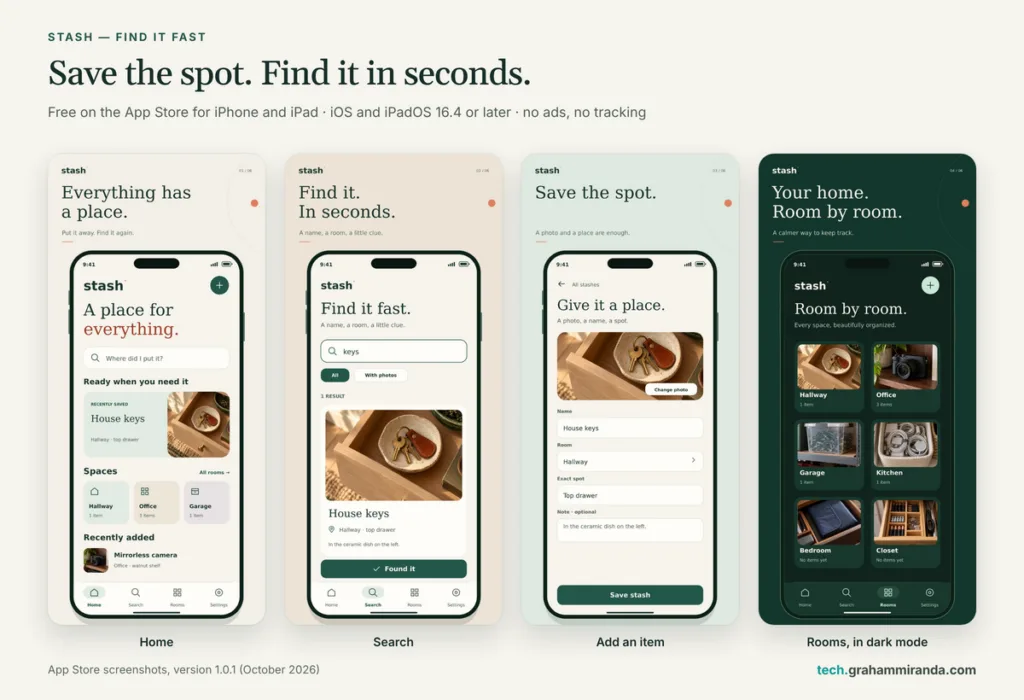
ทิศทางภาพตั้งใจให้เงียบสงบ พื้นหลังสีขาวนวลอุ่น สีเขียวเข้มแบบป่าลึก มีสีคอรัลเป็นสีเน้นเพียงสีเดียว หัวข้อใช้ฟอนต์เซอริฟ ส่วนที่เหลือใช้ซานส์เซอริฟเรียบ ๆ ภาพหน้าจอบน App Store เล่าเรื่องด้วยหัวข้อหกบรรทัด: ทุกอย่างมีที่ของมัน หาเจอ ในไม่กี่วินาที บันทึกจุดที่วาง บ้านของคุณ ทีละห้อง จำรายละเอียดเล็ก ๆ ได้ ชัดเจน ในทุกแสง
แสดงรูปภาพ Stash บน iPhone: บันทึกจุดที่วาง หาเจอในไม่กี่วินาที ไล่ดูทีละห้อง ทั้งโหมดสว่างและมืด สงบเท่ากัน
วิธีจัดการข้อมูลของคุณ
เรื่องนี้สำคัญกว่าฟีเจอร์ใด ๆ ผมจึงจะยกข้อความจากนโยบายความเป็นส่วนตัวมาตรง ๆ แทนการถอดความ:
- โหมดผู้เยี่ยมชม: “หากคุณไม่สร้างบัญชี ห้อง ของ รูปภาพ และบันทึกเสียงของคุณจะอยู่ในเครื่องของคุณและไม่ถูกอัปโหลด”
- เมื่อมีบัญชี: การซิงก์และสำรองข้อมูลทำงานบน Google Firebase (Authentication, Cloud Firestore, Cloud Storage, Cloud Functions และ Cloud Messaging) พร้อมกฎความปลอดภัยที่แยกข้อมูลของผู้ใช้แต่ละคนออกจากกัน
- ไม่มีโมเดลธุรกิจที่สร้างรายได้จากคุณ: “เราไม่แสดงโฆษณา ไม่ทำโฆษณาหรือการติดตามเชิงวิเคราะห์ ไม่สร้างโปรไฟล์ผู้ใช้ และไม่ขายข้อมูลของคุณ”
- บันทึกเสียง: การเปลี่ยนไฟล์บันทึกเสียงเป็นข้อความที่ค้นหาได้อาจใช้บริการรู้จำเสียงที่ติดมากับโทรศัพท์ (ของ Apple บน iOS)
- การลบข้อมูล: ลบบัญชีของคุณได้ในการตั้งค่า หรือผ่านแบบฟอร์มบนเว็บ สำเนาจะถูกนำออกจากข้อมูลสำรองภายใน 30 วัน
ถ้าคุณ’เคยอ่านบทความของผมเกี่ยวกับ ทำไมซอฟต์แวร์ local-first ถึงกลับมาอีกครั้ง, คุณ’จะคุ้นเคยกับแนวคิดนี้ แอปควรทำงานได้อย่างสมบูรณ์โดยไม่ต้องพึ่งคลาวด์ คลาวด์เป็นเพียงความสะดวกที่คุณเลือกใช้เอง
กล่องข้อมูลข้อเท็จจริง
| ชื่อบน App Store | Stash — Find It Fast |
| คำโปรย | หาเจอทุกอย่างที่คุณ’เก็บไว้ |
| เปิดตัวครั้งแรก | 23 กันยายน 2026 (เวอร์ชัน 1.0) |
| เวอร์ชันปัจจุบัน | 1.0.1 เผยแพร่ 2 ตุลาคม 2026: “ดีไซน์ใหม่และแก้ไขข้อบกพร่อง” |
| ราคา | ฟรี ไม่มีการซื้อในแอป |
| ต้องมี | iOS หรือ iPadOS 16.4 ขึ้นไป ยังใช้งานบน Mac ที่ใช้ชิป Apple silicon และ Apple Vision Pro ในฐานะแอป iPad ได้ด้วย |
| ขนาด | ประมาณ 64 MB |
| หมวดหมู่ | ประสิทธิภาพการทำงาน (อยู่ในหมวด Utilities ด้วย) |
| การจัดเรตตามช่วงอายุ | 4+ |
| นักพัฒนา | Graham Miranda UG (haftungsbeschränkt) เมือง Blankenburg (Harz) ประเทศเยอรมนี |
| เว็บไซต์ | stash.grahammiranda.network, ในสิบภาษา พร้อม เดโมในเบราว์เซอร์ |
| ดาวน์โหลด | Stash บน App Store |
สิ่งที่ยัง’ไม่มีในแอป (ตอนนี้)
เว็บไซต์มีส่วนที่เรียกว่า การทดลองออกแบบ พร้อมไอเดียสามข้อ: ปักหมุดจุดที่แน่นอน บนรูปถ่าย, Quick Move สำหรับตอนที่ที่อยู่ของสิ่งของ’เปลี่ยนไป และ กล่องและป้ายกำกับ เพื่อให้คุณเห็นว่ามีอะไรอยู่’ในกล่องโดยไม่ต้องเปิด เว็บไซต์ระบุไว้ชัดเจนว่า “ไอเดียเหล่านี้อยู่ในคอนเซปต์แบบอินเทอร์แอกทีฟ ไม่ใช่ฟีเจอร์ในเวอร์ชันที่วางขายบน App Store”
ผมชอบการแยกแบบนี้ และผม’อยากแนะนำให้ทุกคนที่กำลังสร้างแอปแรกทำตาม ลองอะไรก็ได้อย่างอิสระในต้นแบบ แต่ปล่อยเฉพาะสิ่งที่ใช้งานได้จริง หน้า App Store ของคุณไม่ควรสัญญาสิ่งที่ตัวโปรแกรมทำ’ไม่ได้ ผู้ตรวจของ Apple’ตรวจ และคนที่ให้ดาวหนึ่งก็ตรวจด้วย
ทำไมโครงแบบนี้เหมาะกับแอปแรก
ถ้าคุณ’อ่านบทความนี้เพราะอยากสร้างแอปของตัวเอง ลองลอกโครงของ Stash ไปใช้ได้เลย แม้คุณ’จะไม่สนใจเรื่องกุญแจหาย:
- วงจรหลักเพียงหนึ่งวงจร บันทึก แล้วก็ค้นหา ทุกอย่างที่เหลือสนับสนุนวงจรนี้
- ข้อมูลที่เริ่มต้นบนอุปกรณ์ ไม่ต้องมีเซิร์ฟเวอร์ในวันแรก คุณ’จึงปล่อยแอปได้ก่อนสร้างแบ็กเอนด์
- ฟีเจอร์จริงของแพลตฟอร์มไม่กี่อย่าง กล้อง ไมโครโฟน การแจ้งเตือน และวิดเจ็ตเป็นปริมาณความเป็น “เนทีฟ” ที่พอเหมาะสำหรับการเรียนรู้โดยไม่จม
- คลาวด์ที่เป็นทางเลือก บัญชีและการซิงก์สามารถมาในเวอร์ชันสองโดยไม่ต้องเขียนเวอร์ชันหนึ่งใหม่
- ไม่มีฟีด ไม่มีแชต ไม่มีการชำระเงิน แต่ละอย่างเป็นโปรเจกต์ในตัวเอง พร้อมรูปแบบความล้มเหลวของตัวเอง
เอเจนต์ AI สร้างได้เกือบทุกอย่างที่คุณอธิบาย ส่วนที่ยากคือการอธิบายสิ่งที่เล็กพอจะทำจนเสร็จ
ตอนที่ 2 — ชุดเครื่องมือปี 2026 สำหรับสร้างแอปตั้งแต่ศูนย์ด้วย AI
สามเครื่องมือ สามหน้าที่แยกกัน:
- Figma กำหนดว่าแอปหน้าตาเป็นอย่างไร
- OpenCode กำหนดว่างานจะถูกทำอย่างไร: อ่านไฟล์ไหน รันคำสั่งอะไร ถามคุณเรื่องอะไรก่อนทำอะไรที่มีความเสี่ยง
- MiniMax M3.1 เป็นตัวคิด ภายใน OpenCode: วางแผน เขียนโค้ด อ่านภาพหน้าจอ และแก้สิ่งที่พัง
การแยกหน้าที่เหล่านี้ออกจากกันคือการตัดสินใจเชิงสถาปัตยกรรมที่สำคัญที่สุดในคู่มือนี้ และมันไม่เกี่ยวกับโค้ดเลย เมื่อมีโมเดลที่ดีกว่าออกมาเดือนหน้า (และจะต้องมีแน่) คุณแค่แก้บรรทัดเดียวในไฟล์คอนฟิก เมื่อมีเครื่องมือออกแบบที่ดีกว่าออกมา เอเจนต์ของคุณ’ก็ไม่สนใจ ไม่มีอะไรถูกเชื่อมติดกันแบบถาวร
ทำไม OpenCode v2 จึงเป็นเอเจนต์ที่เลือก
OpenCode เป็นเอเจนต์เขียนโค้ด AI แบบโอเพนซอร์สภายใต้สัญญาอนุญาต MIT คุณชี้มันไปที่โฟลเดอร์โปรเจกต์ อธิบายสิ่งที่ต้องการ แล้วมันก็ทำงานเหมือนนักพัฒนา: อ่านโค้ด วางแผน แก้ไฟล์ รันคำสั่ง อ่านข้อผิดพลาด แก้ไข แล้วทำต่อไป
เวอร์ชัน 2.0.0 ซึ่งเป็นการสร้างใหม่ทั้งหมด ถูกแท็กเมื่อ 11 กันยายน 2026 และทีมได้ปล่อย 2.0.22 ภายในวันที่ 2 ตุลาคม ผมเขียนถึงการสร้างใหม่นี้ไว้อย่างละเอียดใน บทวิเคราะห์เชิงลึก OpenCode v2ดังนั้นที่นี่มีเฉพาะสิ่งที่สำคัญต่อการสร้างแอป:
- มัน’ไม่ผูกกับโมเดลใดโมเดลหนึ่ง ผู้ให้บริการกว่า 75 รายผ่าน Models.dev บวกกับโมเดลในเครื่อง MiniMax มีมาให้ในตัว
- เซิร์ฟเวอร์เบื้องหลังตัวเดียวที่ใช้ร่วมกัน อินเทอร์เฟซเทอร์มินัล แอปเดสก์ท็อป UI ในเบราว์เซอร์ และส่วนขยาย IDE ต่างเห็นเซสชันเดียวกัน
- สิทธิ์ที่ทำงานเหมือนไฟร์วอลล์ รายการกฎอนุญาต ถาม และปฏิเสธที่เรียงตามลำดับ โดยกฎที่ตรงข้อสุดท้ายเป็นตัวตัดสิน ดังนั้น “ห้ามรัน
git push” และ “ห้ามส่งขึ้น App Store” อย่างละหนึ่งบรรทัด - ย้อนกลับได้ทุกขั้นตอน สแนปช็อตก่อนและหลังทุกขั้นตอนของโมเดล พร้อม
/undoและ/redo. - ซับเอเจนต์ที่คุณเห็นและหยุดได้และสกิลที่โหลดจาก
.opencode,.claudeและ.agentsโฟลเดอร์ - มันทำงานภายใน Xcode 27 Xcode ใหม่ของ Apple’รองรับเอเจนต์ใดก็ตามที่พูด Agent Client Protocol ได้ และ
opencode acpทำแบบนั้นพอดี (การตั้งค่าอยู่ในส่วนที่ 4)
ตอนนี้หน้าแรกนับได้ 208,000 ดาวบน GitHub ผู้ร่วมพัฒนา 950 คน และนักพัฒนา 16 ล้านคนต่อเดือน ข้อแม้ตรงไปตรงมาสองข้อจากเอกสาร v2: การแชร์เซสชันยัง’ไม่กลับมาใน v2 และปลั๊กอิน v1 โหลด’ไม่ได้
ทำไม MiniMax M3.1 จึงเป็นโมเดลที่เลือก
ส่วนที่ 3 ลงลึกกว่านี้ แต่ฉบับย่อคือคุณสมบัติสามข้อที่บังเอิญเข้ากับการสร้างแอปเป็นพิเศษ:
- หน้าต่างบริบท 1,000,000 โทเคน แอปเล็ก ๆ โน้ตการออกแบบ ไฟล์ AGENTS.md และเอกสารที่เกี่ยวข้องใส่ลงในเซสชันทำงานเดียวได้สบาย ๆ และยังมีที่เหลือ
- มันอ่านภาพและวิดีโอ ไม่ใช่แค่ข้อความ คุณให้เฟรม Figma ภาพหน้าจอจากซิมูเลเตอร์ หรือบันทึกหน้าจอของบั๊กให้มันได้
- ระดับความพยายามห้าระดับตั้งแต่
ต่ำเพื่อสูงสุด, ดังนั้นงานวางแผนได้ความคิดเชิงลึก และงานกลไกได้ความเร็ว
ข้อแลกเปลี่ยนคือมันเป็นพรีวิวที่ยัง’ไม่มีเบนช์มาร์กเผยแพร่หรือราคาต่อโทเคน ใช้ได้ผ่านการสมัครสมาชิกของ MiniMax เองเท่านั้น ผม’จะกลับมาเรื่องนี้ เพราะมันไม่ใช่ข้อแม้เล็ก ๆ
ทำไม Figma จึงเป็นเครื่องมือออกแบบ
Figma ยังเป็นที่ที่การออกแบบแอปเกิดขึ้น แพลน Starter ฟรีก็เพียงพอสำหรับออกแบบแอปแรก ตัวแปร กลายเป็นโทเคนการออกแบบของคุณ คือสี ระยะห่าง และขนาดตัวอักษรที่ทำให้ทุกหน้าจอสอดคล้องกัน และ เซิร์ฟเวอร์ MCP ทำให้เอเจนต์เขียนโค้ดอ่านเฟรมที่เลือกได้โดยตรง ซึ่งเป็นสิ่งที่ใกล้เคียงที่สุดเท่าที่เคยมีกับการที่ “ทำให้มันหน้าตาแบบนี้” ได้ผลจริง
ที่งาน Config 2026 (23 ถึง 25 มิถุนายน ที่ซานฟรานซิสโก) Figma ยังเปิด Figma Agent ให้ทุกแพลนแบบเสียเงินใช้ในฐานะโอเพนเบต้า เพิ่มไทม์ไลน์สำหรับโมชัน และพรีวิว “โค้ดเลเยอร์” ที่มองโค้ดเป็นวัตถุชั้นหนึ่งบนแคนวาส คุณ’ไม่จำเป็นต้องมีสิ่งเหล่านี้เพื่อสร้างแอปแรก แต่มัน’มีประโยชน์ที่รู้ว่าทิศทางกำลังไปทางไหน
และ “ของจุกจิก”
ส่วนที่ไม่มีใครใส่ในภาพปก:
| เรื่อง | ตัวเลือก | อธิบายใน |
|---|---|---|
| เฟรมเวิร์กแอป | Expo (React Native) สำหรับ iPhone และ Android; SwiftUI กับ Xcode 27 สำหรับ Apple เท่านั้น; Flutter | ส่วนที่ 7 |
| แบ็กเอนด์ | Firebase เป็นค่าเริ่มต้นที่ง่ายสำหรับบัญชี การซิงก์ และการเก็บไฟล์ | ส่วนที่ 7 |
| การควบคุมเวอร์ชัน | Git เสมอ GitHub หรือที่คล้ายกันสำหรับสำรองข้อมูล | ส่วนที่ 4 และ 7 |
| การบิลด์และการลงนาม | Xcode บน Mac หรือบิลด์บนคลาวด์ด้วย EAS ของ Expo’โดยไม่ต้องมี Mac | ส่วนที่ 7 และ 8 |
| การทดสอบและการเผยแพร่ | TestFlight และ App Store Connect | ส่วนที่ 8 |
| การเปิดตัว | หน้าแลนดิ้ง เดโม หน้าทางกฎหมาย และการปรับแต่ง App Store | ส่วนที่ 9 |
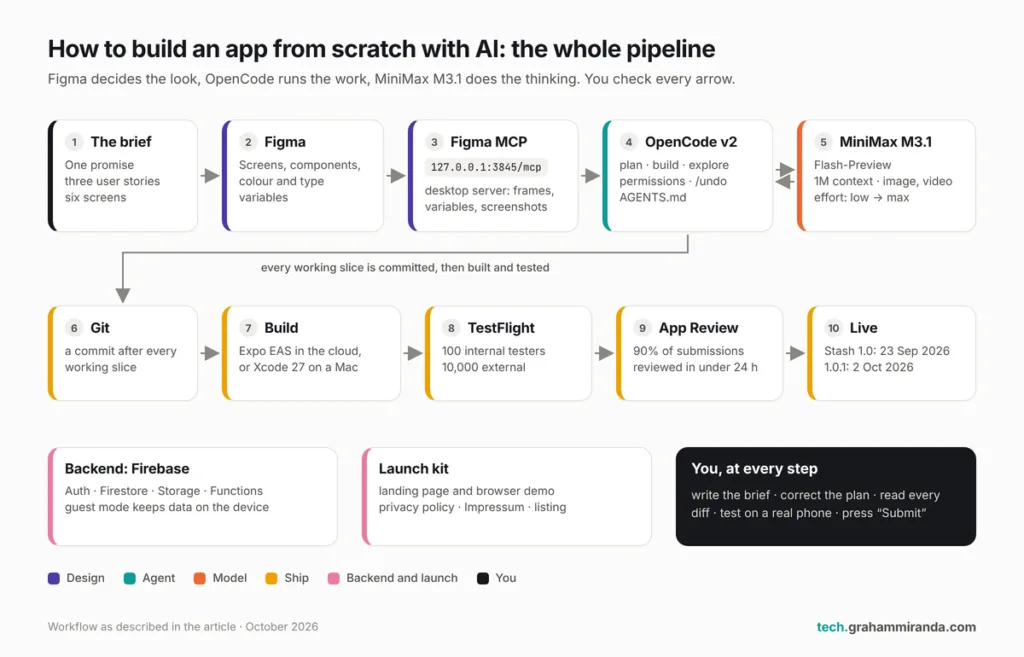
แสดงรูปภาพ ไปป์ไลน์ทั้งหมดในหน้าเดียว คุณ’ยืนอยู่ทางซ้าย (บรีฟ) ตรงกลาง (ตรวจทุกดิฟ) และทางขวา (กด “Submit for Review”)
“จากศูนย์” หมายถึงอะไรในตอนนี้
นี่คือความจริงที่ชวนอึดอัดเกี่ยวกับการสร้างแอปด้วย AI ในปี 2026: เอเจนต์ทำงานส่วนที่เคยยาก และเหลือส่วนที่ยากมาตลอดไว้ให้คุณ
| คุณเป็นเจ้าของ | เอเจนต์เป็นเจ้าของ |
|---|---|
| แอปมีไว้เพื่ออะไร และมันปฏิเสธที่จะทำอะไร | การเปลี่ยนสิ่งนั้นเป็นไฟล์ คอมโพเนนต์ และฟังก์ชัน |
| หน้าจอต่าง ๆ และระบบการออกแบบ | การสร้างมันขึ้นมาจริง ทีละหน้าจอ |
| โมเดลข้อมูล: เก็บอะไร เก็บที่ไหน นานแค่ไหน | การเขียนโค้ดจัดเก็บ ซิงก์ และย้ายข้อมูล |
| เรื่องราวความเป็นส่วนตัว หน้าทางกฎหมาย และคำตอบสำหรับ App Store | การตรวจโค้ดเพื่อให้คำตอบของคุณถูกต้อง |
| การทดสอบบนอุปกรณ์จริง กับคนจริง | การเขียนและรันการทดสอบอัตโนมัติ |
| การกด “Submit” | การไม่กด “Submit” เลย |
ถ้าตารางนั้นทำให้คุณรู้สึกกังวลขึ้นมานิดหน่อย ก็ดีแล้ว ความกังวลนั่นแหละคือสิ่งที่แยกแอปที่ได้ออกวางขายจริงออกจากโฟลเดอร์ที่เต็มไปด้วยโค้ดทำงานได้ครึ่ง ๆ กลาง ๆ
ตอนที่ 3 — MiniMax M3.1 อธิบายกันตรง ๆ
ถ้าคุณค้นหา “MiniMax M3.1” ตอนนี้ คุณ’จะเจอบทความที่เขียนอย่างมั่นใจเกี่ยวกับโมเดลที่พูดกันตามจริงแล้วยัง’ไม่ถูกเปิดตัว นี่’คือสิ่งที่มีอยู่จริง สิ่งที่คุณใช้ได้วันนี้ และสิ่งที่ยังไม่มีใครรู้
สิ่งที่มีอยู่จริง เรียงตามลำดับ
- 1 มิถุนายน 2026: MiniMax M3. โมเดลโอเพนเวตแบบมัลติโมดัลโดยกำเนิดที่มีหน้าต่างบริบท 1M โทเคน ออกแบบแบบ mixture-of-experts ด้วยพารามิเตอร์รวมประมาณ 428 พันล้านตัว โดยเปิดใช้งานประมาณ 23 พันล้านตัวต่อโทเคน และใช้ sparse attention ของ MiniMax’เอง ผมเปรียบเทียบมันกับ GLM-5.3-Flash สำหรับ OpenCode ในเดือนสิงหาคม ใน GLM-5.3-Flash เทียบ MiniMax M3.
- กรกฎาคม: “M3.1” กลายเป็นชื่อ รายงานจากงาน World Artificial Intelligence Conference ที่เซี่ยงไฮ้อธิบายถึง M3.1 ที่มีบริบทหนึ่งล้านโทเคนและความสามารถมัลติโมดัลที่แรงขึ้น แต่ก็ไม่มีโมเดล ไม่มีไอดีโมเดล และไม่มีราคาตามมา
- 23 กันยายน: โมเดลลึกลับ โมเดลนิรนามชื่อ “Space Bunny Alpha” ปรากฏบน OpenRouter และใน OpenCode ในฐานะพรีวิวฟรี มีบริบท 1M และปรับการให้เหตุผลได้ การตรวจลายนิ้วมือโทเคไนเซอร์โดยอิสระชี้ไปที่ MiniMax MiniMax ยัง’ไม่ได้ยืนยันอะไร และการที่โทเคไนเซอร์ตรงกันเป็นหลักฐานเกี่ยวกับตระกูลโมเดล ไม่ใช่ข้อพิสูจน์
- 27 กันยายน: MiniMax M3.1-Flash-Preview. โมเดลแรกที่ใช้แบรนด์ M3.1 ที่ใครก็ใช้ได้ เปิดตัวในแอปเขียนโค้ดของ MiniMax’เองคือ MiniMax Code และผ่านการสมัครสมาชิกสำหรับการเขียนโค้ด MiniMax อธิบายว่าเป็นโมเดลสำหรับ “การพัฒนาประจำวัน เร็ว เชื่อถือได้ และพร้อมสำหรับงานจริง ตั้งแต่การแก้บั๊กเร็ว ๆ ไปจนถึงฟีเจอร์เต็มรูปแบบ”
- 30 กันยายน: M Plan. MiniMax Code 3.1.0 มาพร้อมการสมัครสมาชิกใหม่ชื่อ M Plan ซึ่งแทนที่ Token Plan สำหรับลูกค้าใหม่ในราคาเท่าเดิม
M3.1 ตัวเต็มที่ประกาศไว้ตอนซัมเมอร์ยัง’ไม่ออก เมื่อคนพูดถึง “M3.1” ในเดือนตุลาคม 2026 พวกเขาหมายถึง M3.1-Flash-Preview และผมก็เช่นกันตลอดบทความที่เหลือ
แสดงรูปภาพ ทุกอย่างในบทความนี้เกิดขึ้นในสี่เดือนครึ่ง และเจ็ดในเก้าของวันที่เหล่านี้อยู่ในห้าสัปดาห์หลังสุด
MiniMax M3 กับ M3.1-Flash-Preview
| MiniMax M3 | MiniMax M3.1-Flash-Preview | |
|---|---|---|
| เปิดตัว | 1 มิถุนายน 2026 | 27 กันยายน 2026 |
| สถานะ | เปิดให้ใช้ทั่วไปแล้ว | ดูตัวอย่าง |
| ไอดีโมเดล | MiniMax-M3 | MiniMax-M3.1-Flash-Preview |
| หน้าต่างบริบท | 1M โทเคน | 1,000,000 โทเคน |
| อินพุต | ข้อความ รูปภาพ วิดีโอ | ข้อความ รูปภาพ วิดีโอ |
| การคิด | เปิดหรือปิดได้ | เปิดตลอด ระดับความพยายามห้าระดับ: ต่ำ, medium, สูง, xhigh, สูงสุด (ค่าเริ่มต้น สูงสุด) |
| โอเพนเวต | มี ภายใต้ MiniMax Community License | ไม่มีเวต ไม่มีโมเดลการ์ด |
| ราคาแบบจ่ายตามใช้ | $0.30 ต่อล้านโทเคนอินพุต, $1.20 เอาต์พุต, $0.06 แคช; เพิ่มเป็นสองเท่าเมื่ออินพุตเกิน 512K | ไม่เปิดเผย เฉพาะการสมัครสมาชิก |
| ใช้ได้ที่ไหน | MiniMax API, OpenRouter, OpenCode Go, Ollama Cloud และผู้ให้บริการอื่น ๆ อีกมาก | เฉพาะการสมัครสมาชิก M Plan และ MiniMax Code |
| เบนช์มาร์กที่เผยแพร่ | มี จาก MiniMax และบอร์ดจัดอันดับอิสระ | ไม่มี |
| สถาปัตยกรรม | รวม ~428B, ใช้งาน ~23B, sparse MoE | ไม่เปิดเผย |
| ใน OpenCode v2 | มีในตัว ผ่านผู้ให้บริการหลายราย | มีในตัว ผ่าน “MiniMax Token Plan (minimax.io)” |
ภาพรวม ณ วันที่ 5 ตุลาคม 2026 จากเอกสารของ MiniMax’และ Models.dev พรีวิวเปลี่ยนได้โดยไม่แจ้งล่วงหน้า ตรวจสอบก่อนเชื่อถือแถวใด ๆ
มีเรื่องหนึ่งที่ควรถอดความให้ชัด: เอกสารบอกว่าการคิดปิด’ไม่ได้ ส่ง thinking.type: "disabled" หรือระดับความพยายาม none, และ API จะคืนข้อผิดพลาด 400 ที่บอกเป็นนัย ๆ ว่าโมเดล “ต้องการการคิดแบบปรับตัว” สิ่งที่คุณควบคุมได้คือมันคิดหนักแค่ไหน
วิธีเข้าถึง: M Plan
เอกสารของ MiniMax’พูดตรง ๆ เรื่องการเข้าถึง: “ตอนนี้ MiniMax-M3.1-Flash-Preview ใช้ได้เฉพาะผ่าน M Plan และ MiniMax Code”
| ระดับของ M Plan | ราคา | สิ่งที่รวมอยู่ |
|---|---|---|
| Go | $22/เดือน | M3.1-Flash-Preview พร้อมโมเดลภาพและเสียงของ MiniMax’ |
| Explore | $55/เดือน | ทุกอย่างใน Go พร้อมโมเดลวิดีโอ H3 |
| Build | $132/เดือน | ทุกอย่างใน Explore พร้อมโควตาการใช้งานที่มากที่สุด |
รายละเอียดเล็ก ๆ ไม่กี่ข้อที่สำคัญกว่าราคาที่พาดหัว:
- ข้อเสนอเปิดตัว: ลด 50% สำหรับเดือนแรกเมื่อจ่ายรายเดือน ถึงวันที่ 14 ตุลาคม 2026 การจ่ายรายปีไม่ร่วมรายการ หลังจากเดือนแรกจะต่ออายุในราคาเต็ม เว้นแต่คุณปิดการต่ออายุอัตโนมัติ
- สัปดาห์ฟรี: ผู้สมัครสมาชิกทุกคนได้ใช้ M3.1-Flash-Preview แบบไม่จำกัดระหว่างวันที่ 1 ถึง 7 ตุลาคม (เวลาจีน) ถ้าคุณ’อ่านสิ่งนี้หลังวันที่ 7 ข้อเสนอนั้น’หมดแล้ว
- มันเป็นคีย์การสมัครสมาชิก ไม่ใช่คีย์ API เอกสารของ MiniMax’ระบุชัดว่าคีย์การสมัครสมาชิกกับคีย์ API แบบจ่ายตามใช้แทนกันไม่ได้ คุณ’จะวางคีย์การสมัครสมาชิกลงใน OpenCode
- เป็นโควตา ไม่ใช่การวัดหน่วย การใช้งานถูกจำกัดในหน้าต่างห้าชั่วโมงและรายสัปดาห์แบบเลื่อน และโควตาที่ไม่ได้ใช้จะไม่ยกไปครั้งหน้า สำหรับระดับ Token Plan ที่เทียบเท่ากัน คำแนะนำของ MiniMax’เองคือประมาณสามถึงสี่, สี่ถึงห้า และหกถึงเจ็ดเอเจนต์ที่ทำงานพร้อมกัน
- ผู้สมัครสมาชิก Token Plan เดิม ยังใช้แพ็กเกจของตนต่อไป ลูกค้าใหม่ซื้อ M Plan
- เครื่องมือที่รองรับ บนหน้า M Plan ของ MiniMax’ ได้แก่ Claude Code, Codex, Cursor, OpenCode, Hermes Agent และ OpenClaw
MiniMax Code เองก็เป็นเอเจนต์เดสก์ท็อปสำหรับ macOS และ Windows มีโหมดเขียนโค้ดและโหมด “work” สำหรับงานวิจัยและเอกสาร พร้อมเวอร์ชันบรรทัดคำสั่ง เป็นวิธีที่ดีทีเดียวในการลองใช้โมเดลนี้ ผมใช้ OpenCode เพราะมันไม่ผูกผมไว้กับผู้ผลิตโมเดลรายใดรายหนึ่ง ซึ่งเป็นประเด็นสำคัญของภาค 2
ทำไมจึงเหมาะกับการสร้างแอป
- หน้าต่างบริบทเปลี่ยนวิธีที่คุณทำงาน แอปมือถือขนาดเล็กมีโค้ดเพียงไม่กี่พันบรรทัด บางทีอาจถึงหลักหมื่นต้น ๆ ด้วยหน้าต่างขนาดหนึ่งล้านโทเค็น เอเจนต์จึงถือโค้ดทั้งโปรเจกต์ ไฟล์ AGENTS.md ของคุณ โมเดลข้อมูล และเอกสารแพลตฟอร์มจำนวนหนึ่งไว้พร้อมกันได้ ลดช่วง “ลืมไปแล้วว่าเราตัดสินใจอะไรไว้” ลง (คู่มือ OpenCode ของ MiniMax’ เองจำกัดหน้าต่างไว้ที่ 512K ในคอนฟิกตัวอย่าง ซึ่งผมจะลอกตาม บริบทที่สั้นกว่าหมายถึงคำตอบที่เร็วกว่า)
- แสดงให้ดู อย่าบรรยาย เพราะมันรับภาพและวิดีโอได้ คุณจึงวางเฟรม Figma ที่เอ็กซ์พอร์ตออกมา ภาพหน้าจอจาก iOS Simulator หรือบันทึกหน้าจอของบั๊กที่คีย์บอร์ดบังปุ่มบันทึกได้เลย แค่ข้อสุดท้ายข้อเดียวก็ประหยัดการพิมพ์ได้มหาศาล
- ระดับความพยายามคือปุ่มหมุน ไม่ใช่สวิตช์
สูงสุดสำหรับการวางแผนฟีเจอร์หรือแกะบั๊กการซิงก์ต่ำหรือmediumสำหรับการเปลี่ยนชื่อ การเขียนเทสต์ และการแปลสตริง ภาค 4 แสดงวิธีตั้งค่าตามเอเจนต์แต่ละตัว - ค่าใช้จ่ายคงที่ สำหรับคนที่สร้างแอปคนเดียว ใบเรียกเก็บรายเดือนที่คาดเดาได้ดีกว่าการจ้องมิเตอร์ต่อโทเค็นระหว่างเซสชันดีบั๊กยาว ๆ
การทดสอบอิสระช่วงแรกครั้งหนึ่งวัดได้ราว 90 ถึง 110 โทเค็นต่อวินาทีในวันแรก นั่นเป็นการวัดครั้งเดียว ไม่ใช่เบนช์มาร์ก แต่ก็เข้าท่ากับชื่อ “Flash”
สิ่งที่ยังไม่มีใครรู้
นี่คือส่วนที่บทความเกี่ยวกับ M3.1 ส่วนใหญ่มองข้าม:
- ยังไม่มีเบนช์มาร์ก ไม่มีจาก MiniMax และไม่มีจากบอร์ดอิสระ เพราะโมเดลที่เข้าถึงได้ทางเดียวผ่านการสมัครสมาชิกของบริษัทเดียวนั้นยากต่อการทดสอบอย่างอิสระ คุณนี่แหละคือเบนช์มาร์ก ลองมอบงานจริงหนึ่งงานจากโปรเจกต์ของคุณให้มัน แล้วมอบงานเดียวกันให้โมเดลที่คุณไว้ใจอยู่แล้ว และเปรียบเทียบ diff
- ไม่มีราคาต่อโทเค็น นั่นไม่เป็นไรเมื่ออยู่ในรูปแบบการสมัครสมาชิก แต่เป็นปัญหาหากคุณอยากใช้โมเดลใน CI หรือในผลิตภัณฑ์ ซึ่งคุณต้องรู้ว่าหนึ่งล้านโทเค็นมีค่าใช้จ่ายเท่าไร
- มันเป็นพรีวิว มันเปลี่ยนพฤติกรรมได้ ถูกเปลี่ยนชื่อ หรือถูกแทนที่ด้วย M3.1 ตัวเต็มโดยไม่แจ้งล่วงหน้า เก็บ model ID ไว้ในไฟล์คอนฟิกไฟล์เดียว เพื่อให้การสลับเป็นการแก้บรรทัดเดียว
- การคิดเปิดอยู่เสมอ แม้คำขอเล็กน้อยก็มีภาระการให้เหตุผลอยู่บ้าง ลดระดับความพยายามลงสำหรับงานเล็ก
- มีให้ใช้จาก MiniMax เท่านั้น ตอนที่เขียนนี้ มันยังไม่มีบน OpenRouter, Ollama Cloud หรือ OpenCode Go พรอมต์และโค้ดของคุณจะถูกส่งไปยังเซิร์ฟเวอร์ของ MiniMax ดังนั้นงานลูกค้าที่อยู่ภายใต้กฎข้อมูลเข้มงวด ควรอ่านข้อกำหนดของ MiniMax ก่อน หรือเก็บโปรเจกต์นั้นไว้บนโมเดลในเครื่อง
อย่าดาวน์โหลด “MiniMax M3.1”
ภายในหนึ่งวันหลังการเปิดตัว รีโพ GitHub ที่ไม่เกี่ยวข้องกับ MiniMax ก็ผุดขึ้นมา โดยสัญญาว่าเป็น “ดาวน์โหลดฟรีอย่างเป็นทางการ” ของ M3.1-Flash ในรูปไฟล์ zip สำหรับ Windows ให้ “แตกไฟล์แล้วรัน” ไม่มีเวตของ M3.1 ให้ดาวน์โหลด และ MiniMax Code มาจากเว็บไซต์ของ MiniMax เอง ให้ถือว่าทุกอย่างที่เรียกว่า “ดาวน์โหลด M3.1” เป็นมัลแวร์จนกว่าจะพิสูจน์ได้เป็นอย่างอื่น
เมื่อไรควรใช้ MiniMax M3 แทน
การใช้งาน M3 หากคุณต้องการสิ่งที่พรีวิวไม่มีเสนอ: ราคาแบบจ่ายตามใช้ เวตเปิดที่คุณโฮสต์เองได้ หรือการเข้าถึงผ่าน OpenCode Go, Ollama Cloud หรือ OpenRouter มันยังเป็นตัวเลือกที่ปลอดภัยกว่าสำหรับงานอัตโนมัติใด ๆ เพราะราคาและพฤติกรรมมีเอกสารระบุไว้ หากคุณอยากเห็นภาพรวมของทางเลือกอื่น โปรดดู MiniMax M3 กับ Kimi K2.7 Code กับ Nemotron 3 Ultra การเปรียบเทียบครอบคลุมทุกตัวเลือก
ตอนที่ 4 — ตั้งค่า OpenCode v2 กับ MiniMax M3.1 ทีละขั้นตอน
นี่คือการตั้งค่าที่ผมจะแนะนำเพื่อน ใช้เวลาราวสิบห้านาที ส่วนใหญ่หมดไปกับการรอดาวน์โหลด
ขั้นตอนที่ 0 — สิ่งที่ต้องมีก่อน
- Mac ที่ใช้ชิป Apple siliconหากคุณอยากสร้างและรันแอป iPhone ในเครื่อง Xcode 27 (เปิดตัว 14 กันยายน 2026) ไม่รองรับ Mac ที่ใช้ Intel แล้ว และต้องใช้ macOS Tahoe 26.4 ขึ้นไป หากคุณเลือกเส้นทาง Expo ในภาค 7 คุณสร้างแอป iOS บนคลาวด์จาก Windows หรือ Linux ได้ แต่ก็ยังควรมี iPhone จริงไว้ทดสอบ
- Git สแนปช็อต สาขา และสติของคุณเองล้วนขึ้นอยู่กับมัน
- Node.js (LTS) หากคุณจะใช้ Expo
- การสมัครสมาชิก MiniMax M Plan (ภาค 3)
- เทอร์มินัลที่ทันสมัย Terminal ของ macOS ก็ใช้ได้; Ghostty, WezTerm และ Kitty ดีกว่า
ขั้นที่ 1 — ติดตั้ง OpenCode v2
bash
curl -fsSL https://opencode.ai/v2/install | bash

opencode --version          # should print 2.0.x
opencode service status     # the shared background server should be running
อยากได้แอปเดสก์ท็อปด้วยไหม ดาวน์โหลดได้จาก opencode.ai/downloadหรือบน Mac รัน brew install --cask opencode-desktopเทอร์มินัลและแอปเดสก์ท็อปใช้เซิร์ฟเวอร์ร่วมกัน ดังนั้นเซสชันที่คุณเริ่มในตัวหนึ่งจะปรากฏในอีกตัว
มีสิ่งหนึ่งที่ต้องระวัง: คู่มือ OpenCode ของ MiniMax’ เองยังแสดง URL ตัวติดตั้ง v1 (opencode.ai/install) ใช้ /v2/install ตัวที่อยู่ข้างบน
ขั้นที่ 2 — ขอคีย์สมัครสมาชิก M Plan ของคุณ
สมัครสมาชิกบนแพลตฟอร์มของ MiniMax’ และสร้าง คีย์สมัครสมาชิก ในคอนโซล ไม่ใช่คีย์ API แบบจ่ายตามใช้: สองอย่างเป็นผลิตภัณฑ์คนละตัว และมีเพียงคีย์สมัครสมาชิกที่ให้ M3.1-Flash-Preview แก่คุณ
ปฏิบัติต่อคีย์เหมือนรหัสผ่าน อย่าวางมันลงในแชต ภาพหน้าจอ หรือรีโพ Git เด็ดขาด
ขั้นที่ 3 — เชื่อมต่อ MiniMax ภายใน OpenCode
bash
cd ~/code/my-app
opencode
จากนั้น ภายใน OpenCode:
- ประเภท
/connectแล้วค้นหา MiniMax Token Plan (minimax.io)ผู้ให้บริการยังใช้ชื่อเดิม แต่รับคีย์ M Plan - วางคีย์สมัครสมาชิกของคุณ
- ประเภท
/modelsแล้วเลือก MiniMax-M3.1-Flash-Preview.
เท่านี้เอง แค็ตตาล็อกโมเดลของ OpenCode (Models.dev) มีโมเดลนี้อยู่แล้ว พร้อมบริบท 1,000,000 โทเค็น อินพุตภาพและวิดีโอ และระดับความพยายามทั้งห้า ดังนั้นคุณไม่ต้องมีไฟล์คอนฟิกก็เริ่มได้ หากมันไม่ปรากฏใน /modelsให้อัปเดต OpenCode ก่อน; คอนฟิกในขั้นที่ 4 ก็เพิ่มมันด้วยมือได้เช่นกัน
อีกสองทางเลือก: opencode auth login ทำแบบเดียวกันได้จากเทอร์มินัล และวิซาร์ดการตั้งค่าของ MiniMax’ (npx -y mmx-cli@latest agent setup) ติดตั้งและตั้งค่า OpenCode ให้คุณ โดยใช้ M3 เป็นค่าเริ่มต้น สลับไป M3.1 ทีหลังด้วย /modelsบัญชีบนแพลตฟอร์มจีนของ MiniMax ใช้เวอร์ชัน “(minimax.cn)” ของผู้ให้บริการ
ขั้นที่ 4 — เพิ่มคอนฟิกโปรเจกต์
ค่าเริ่มต้นใช้ได้ แต่โปรเจกต์แอปสมควรมีไฟล์คอนฟิกที่ทำสามอย่าง: กำหนดระดับความพยายามที่เหมาะสมให้เอเจนต์แต่ละตัว ตั้งสิทธิ์ที่กันเอเจนต์ออกจากสิ่งใดที่ย้อนกลับไม่ได้ และเชื่อมต่อเซิร์ฟเวอร์ MCP ของคุณ บันทึกสิ่งนี้เป็น opencode.jsonc ในโฟลเดอร์หลักของโปรเจกต์:
jsonc
{
  "$schema": "https://opencode.ai/config.json",

  // Default model for new sessions
  "model": "minimax-coding-plan/MiniMax-M3.1-Flash-Preview",

  "providers": {
    "minimax-coding-plan": {
      "models": {
        "MiniMax-M3.1-Flash-Preview": {
          // MiniMax's own OpenCode example caps the window at 512K
          "limit": { "context": 524288 },

          // Thinking is always on and defaults to "max".
          // These variants send MiniMax's documented output_config.effort field.
          "variants": [
            { "id": "quick", "body": { "output_config": { "effort": "low" } } },
            { "id": "steady", "body": { "output_config": { "effort": "medium" } } },
            { "id": "careful", "body": { "output_config": { "effort": "high" } } }
          ]
        }
      }
    }
  },

  "agents": {
    // Planning gets the full default effort: a bad plan costs the most later
    "plan":    { "model": "minimax-coding-plan/MiniMax-M3.1-Flash-Preview" },
    // Building: thorough, but faster than max
    "build":   { "model": "minimax-coding-plan/MiniMax-M3.1-Flash-Preview#careful" },
    // Read-only searching through the codebase: speed matters more than depth
    "explore": { "model": "minimax-coding-plan/MiniMax-M3.1-Flash-Preview#quick" }
  },

  "permissions": [
    { "action": "shell", "resource": "*",                  "effect": "ask"   },
    { "action": "shell", "resource": "git status *",       "effect": "allow" },
    { "action": "shell", "resource": "git diff *",         "effect": "allow" },
    { "action": "shell", "resource": "git log *",          "effect": "allow" },
    { "action": "shell", "resource": "npm test *",         "effect": "allow" },
    { "action": "shell", "resource": "npx tsc *",          "effect": "allow" },
    { "action": "shell", "resource": "npx expo lint *",    "effect": "allow" },
    { "action": "shell", "resource": "git push *",         "effect": "deny"  },
    { "action": "shell", "resource": "eas submit *",       "effect": "deny"  },
    { "action": "shell", "resource": "firebase deploy *",  "effect": "deny"  }
  ],

  "mcp": {
    "servers": {
      // Figma's desktop MCP server (Part 6). Local, so no OAuth.
      "figma-desktop": {
        "type": "remote",
        "url": "http://127.0.0.1:3845/mcp",
        "oauth": false
      },
      // Firebase's official MCP server. It asks before changing your project.
      "firebase": {
        "type": "local",
        "command": ["npx", "-y", "firebase-tools@latest", "mcp"]
      }
    }
  }
}
หมายเหตุเล็กน้อยเพื่อให้คุณรู้ว่ากำลังวางอะไรลงไป:
- กฎสิทธิ์อ่านจากบนลงล่าง และรายการที่ตรงเป็นตัวสุดท้ายเป็นตัวตัดสิน ทุกคำสั่งเชลล์จะถามก่อน คำสั่ง Git และคำสั่งทดสอบที่ไม่เป็นอันตรายทำงานได้อย่างอิสระ และมีสามอย่างที่ถูกปฏิเสธโดยสิ้นเชิง: การพุชโค้ด การส่งขึ้น App Store และการดีพลอยแบ็กเอนด์ คุณทำสิ่งเหล่านี้เอง โดยตั้งใจ
- เปลี่ยนคำสั่งที่อนุญาตให้ตรงกับชุดเครื่องมือของคุณ หากคุณสร้างแบบเนทีฟด้วย Xcode แทน Expo ให้แทนที่บรรทัด
npxด้วยคำสั่งทดสอบและ lint ของคุณ - หากดูเหมือนว่าตัวแปรหนึ่งไม่ทำอะไรเลย ให้รัน
/modelsเพื่อยืนยันชื่อตัวแปร และตรวจสอบคำขอในล็อกของ OpenCode MiniMax ใช้สูงสุดเมื่อไม่มีการส่งระดับความพยายาม ดังนั้นกรณีเลวร้ายที่สุดคือคำตอบที่ช้าลง ไม่ใช่คำตอบที่พัง - ตัวอย่างแบบ v1 เดิมยังใช้ได้ คู่มือของ MiniMax’ ใช้คีย์
providerแบบ v1; OpenCode v2 อ่านการตั้งค่า v1 ที่รองรับได้โดยไม่เขียนทับไฟล์ของคุณ
ขั้นที่ 5 — เขียน AGENTS.md ก่อนเขียนโค้ดสักบรรทัด
OpenCode อ่าน AGENTS.md ตอนเริ่มทุกเซสชัน นี่เป็นนิสัยที่ได้ผลที่สุดเพียงอย่างเดียวในการพัฒนาด้วย AI และคู่มือไวบ์โคดิงของผม คู่มือไวบ์โคดิง อธิบายระบบทั้งหมดไว้ สำหรับแอป มันควรเก็บกฎของผลิตภัณฑ์ตลอดจนคำสั่งบิลด์ นี่คือหน้าตาของไฟล์หนึ่งสำหรับแอปอย่าง Stash:
markdown
# Notes for coding agents (example for a Stash-style app)

## What this app is
Stash remembers where things are. Photo of the spot + name + room = found in seconds.
If a change doesn't make saving or finding faster, it doesn't belong.

## Non-negotiables
- Offline first. Every feature works with no network. Sync is a bonus.
- Guest mode never uploads anything.
- No analytics, ads or tracking SDKs. Ask before adding ANY dependency.
- No secrets in the app bundle. Privileged work happens in Cloud Functions.
- Accessibility: Dynamic Type, VoiceOver labels, 44 x 44 pt touch targets.
- Light and dark mode for every screen.

## Design
- Tokens live in src/theme/tokens.ts. Never hard-code a colour or a font size.
- When implementing a Figma frame: get_design_context, then get_variable_defs,
  then get_screenshot to compare your result.

## Commands
- Install: npm install
- Run: npx expo start
- Test: npm test
- Types: npx tsc --noEmit
- Lint: npx expo lint

## Definition of done
- Tests, types and lint pass
- Works in airplane mode
- Works in light and dark mode, at the largest text size
- No new warnings in the console
ขั้นที่ 6 (ไม่บังคับ) — รัน OpenCode ใน Xcode และให้เครื่องมือของ Xcode แก่มัน
ตอนนี้ Xcode มีการเขียนโค้ดด้วยเอเจนต์ในตัว และรับเอเจนต์ภายนอกได้สองวิธี ทั้งสองวิธีน่ารู้หากคุณสร้างแบบเนทีฟ
OpenCode ในฐานะเอเจนต์ภายใน Xcode (ACP) Xcode โฮสต์เอเจนต์ใดก็ได้ที่พูด Agent Client Protocol และ OpenCode ก็ทำได้ ผ่าน opencode acp.
- ลงชื่อเข้าใช้จากเทอร์มินัลก่อน:
opencode auth login. - เรียกใช้
which opencodeแล้วคัดลอกพาธแบบสัมบูรณ์ Xcode ไม่ขยาย~หรืออ่าน PATH ของเชลล์คุณ - ใน Xcode เลือก Xcode → Settings → Intelligenceจากนั้นภายใต้ Agents คลิก Add an Agent.
- วางพาธเป็นคำสั่ง แล้วเพิ่ม
acpเป็นอาร์กิวเมนต์ - เริ่มบทสนทนาใหม่ในแถบด้านข้าง Intelligence ของ Xcode แล้วเลือก OpenCode
คุณสลับโมเดลจากอินเทอร์เฟซของ Xcode ไม่ได้ ดังนั้นตั้งโมเดลเริ่มต้นของคุณใน opencode.jsonc ก่อน
เครื่องมือของ Xcode ภายใน OpenCode (MCP) ทิศทางกลับกันมักมีประโยชน์กว่า: OpenCode อยู่ในเทอร์มินัลของคุณ แต่บิลด์โปรเจกต์ รันเทสต์ และเรนเดอร์พรีวิว SwiftUI ผ่าน Xcode ได้
- ใน Xcode → Settings → Intelligenceภายใต้ Model Context Protocol เปิด Allow external agents to use Xcode tools.
- เพิ่มบริดจ์ของ Xcode เข้า OpenCode:
opencode mcp add xcode -- xcrun mcpbridge - เปิดโปรเจกต์ใน Xcode ก่อนพรอมต์ บริดจ์คุยกับ Xcode ที่รันอยู่ และ Xcode จะบอกคุณเมื่อเอเจนต์ภายนอกเชื่อมต่อ
ระดับความพยายามใดสำหรับงานแบบใด
| งาน | เอเจนต์ | ระดับความพยายาม |
|---|---|---|
| การวางแผนฟีเจอร์ โมเดลข้อมูล หรือตรรกะการซิงก์ | plan | สูงสุด (ค่าเริ่มต้น) |
| การทำหน้าจอจากเฟรม Figma | build | สูง |
| การแก้บั๊กที่มีวิธีทำซ้ำชัดเจน | build | สูง; สูงสุด หากเป็นบั๊กการซิงก์หรือ race condition |
| การเขียนเทสต์ การเปลี่ยนชื่อ การรีแฟกเตอร์เล็ก ๆ | build | medium |
| การค้นหาในโค้ดเบส การอ่านเอกสาร | explore | ต่ำ |
| การแก้ถ้อยคำและการแปลสตริง | build | ต่ำ หรือ medium |
ระดับความพยายามที่สูงขึ้นหมายถึงโทเค็นการคิดมากขึ้นและรอมากขึ้น ตามคำของ MiniMax เอง เวลาเกือบทั้งหมดในลูปเอเจนต์หมดไปกับการรอ ดังนั้นจับคู่ระดับความพยายามกับความเสี่ยง
ตอนที่ 5 — ออกแบบแอปใน Figma เมื่อคุณไม่ใช่นักออกแบบ
คุณไม่จำเป็นต้องเป็นนักออกแบบจึงจะออกแบบแอปแรกได้ดี คุณต้องการการตัดสินใจเพียงไม่กี่ข้อ ตัดสินใจครั้งเดียว เขียนไว้ในที่ที่เอเจนต์อ่านได้
เริ่มด้วยคำ ไม่ใช่สี่เหลี่ยม
ก่อนเปิด Figma เขียนสามสิ่งลงในไฟล์ข้อความธรรมดา:
- คำสัญญา ในหนึ่งประโยค สำหรับ Stash: วิธีที่เร็วที่สุดในการจดจำว่าคุณเก็บของไว้ที่ไหน
- เรื่องราวผู้ใช้สามเรื่อง “ผมวางหนังสือเดินทางไว้ในลิ้นชักโต๊ะ และอยากหาเจอในเดือนมีนาคม” “ผมอยู่ในโรงรถ ไม่มีสัญญาณ และอยากบันทึกว่าสว่านไปอยู่ไหน” “ผมอยากให้ไฟคริสต์มาสเตือนผมว่ามันมีอยู่ตอนเดือนพฤศจิกายน”
- รายการหน้าจอ Stash มาพร้อมสี่แท็บ (หน้าแรก ค้นหา ห้อง และการตั้งค่า) บวกหน้าจอเพิ่มรายการและหน้ารายละเอียดไอเท็ม หกหน้าจอ เท่านี้ก็เป็นแอปทั้งแอป
จากนั้นให้ไฟล์นั้นกับ plan เอเจนต์ แล้วขอให้มันโต้แย้งกับคุณ: “อ่านบรีฟนี้หน่อย ไล่รายการโฟลว์ผู้ใช้ เคสขอบที่ผมยังไม่ได้คิดถึง และหน้าจอที่ผมขาดไป แล้วบอกผมว่าควรตัดอะไรออก” นี่คืองานน่าเบื่อและละเอียดถี่ถ้วนแบบที่ระดับความพยายามสูงสุดมีไว้เพื่อ: คำถามแบบ “จะเกิดอะไรขึ้นเมื่อผู้ใช้ปฏิเสธการเข้าถึงกล้อง?” สิบนาทีของงานแบบนี้ช่วยคุณประหยัดการออกแบบใหม่ทั้งรอบได้
ตั้งค่าตัวแปรก่อนวาดอะไรทั้งนั้น
Figma ตัวแปร คือค่าที่ตั้งชื่อไว้: สี ระยะห่าง รัศมีมุม ขนาด ตั้งมันก่อน พร้อมโหมดสว่างและมืดสำหรับสี แล้วแอปของคุณจะสม่ำเสมอโดยปริยาย
มันสำคัญขึ้นเป็นสองเท่าเมื่อมีเอเจนต์ AI เมื่อเอเจนต์ทำหน้าจอ เซิร์ฟเวอร์ MCP ของ Figma ส่งตัวแปรที่ใช้ในเฟรมนั้นให้ได้ (เครื่องมือ get_variable_defs ) ดังนั้นมันจึงเขียน colors.green แทนการเดารหัส hex จากภาพหน้าจอ
นี่คือชุดสีจากคอนเซปต์การออกแบบสาธารณะของ Stash:
| โทเค็น | ความคุ้มค่า | ใช้สำหรับ | คอนทราสต์บน Paper |
|---|---|---|---|
| Paper | #F6F4EE | พื้นหลังแอป | — |
| Surface | #FFFCF7 | การ์ดและช่องกรอก | — |
| Ink | #172E2A | ข้อความหลัก | 13.1 : 1 |
| Green | #23594C | ปุ่ม สถานะที่เลือก แบรนด์ | 7.3 : 1 |
| Green soft | #E1EBE4 | ไฮไลต์แบบนุ่มนวล | — |
| Coral | #D46F4F | จุดเน้น คำหนึ่งคำในหัวข้อ | 3.1 : 1 |
| Coral soft | #F8E8DE | ไฮไลต์โทนอุ่น | — |
| Muted | #6E7D76 | ข้อความรอง | 3.9 : 1 |
| Line | #DEDFD7 | เส้นแบ่งและขอบ | — |
หัวข้อใช้ฟอนต์แบบ serif ส่วนอย่างอื่นใช้ sans-serif ของระบบ นั่นคือระบบตัวอักษรทั้งหมด
คอลัมน์คอนทราสต์คือส่วนที่ควรลอก Ink กับ Green ผ่านเกณฑ์ 4.5 : 1 ที่ WCAG กำหนดสำหรับข้อความปกติแบบเหลือเฟือ ส่วน Coral ที่ราว 3 : 1 ผ่านเฉพาะข้อความขนาดใหญ่ จึงเหมาะกับคำใหญ่ในหัวข้อและจุดเน้นเล็ก ๆ ซึ่งเป็นที่ที่ Stash ใช้มันพอดี สีเทา Muted อยู่ที่ 3.9 : 1 จึงเหมาะกับคำบรรยายที่ใหญ่กว่า ไม่ใช่ตัวพิมพ์เล็ก ตรวจสอบเรื่องนี้ใน Figma ก่อนที่เอเจนต์จะคัดลอกโทเค็นไปห้าสิบที่
แสดงรูปภาพ เก้าสี สองฟอนต์ คอมโพเนนต์ไม่กี่ตัว ระบบดีไซน์ไม่จำเป็นต้องใหญ่จึงจะมีประโยชน์ แต่ต้องถูกเขียนลงไป
สร้างห้าคอมโพเนนต์ ไม่ใช่ห้าสิบ
สำหรับแอปแรก คุณต้องมีคอมโพเนนต์ที่ใช้ซ้ำได้ราวห้าตัว คือ ปุ่ม (แบบหลักและแบบเงียบ) ช่องกรอกข้อความ, การ์ด, แถวรายการหรือไทล์ (ไทล์ห้องของ Stash) และ แถบแท็บ. สร้างเป็นคอมโพเนนต์ Figma พร้อมรูปแบบย่อยสำหรับแต่ละสถานะ: ปกติ, กด, ปิดใช้งาน, ผิดพลาด
Apple เผยแพร่ทรัพยากรการออกแบบ iOS อย่างเป็นทางการสำหรับ Figma ใช้เป็นข้อมูลอ้างอิงสำหรับชิ้นส่วนระบบ เช่น ชีต การแจ้งเตือน และแป้นพิมพ์ แทนที่จะวาดใหม่เอง เอเจนต์ของคุณจะใช้คอมโพเนนต์ระบบจริงอยู่แล้ว
ออกแบบหน้าจอที่เอเจนต์จะลืม
เอเจนต์ AI เก่งมากกับเส้นทางที่ราบรื่น และแอบแย่มากกับทุกอย่างรอบข้าง ออกแบบสิ่งเหล่านี้ไว้โดยตั้งใจ:
- สถานะว่าง การเปิดครั้งแรก ห้องที่ไม่มีอะไรเลย (ตารางห้องของ Stash แสดง “No items yet”) การค้นหาที่ไม่พบผลลัพธ์
- ข้อความขนาดใหญ่ ตั้งค่าโทรศัพท์ของคุณเป็นขนาด Dynamic Type ที่ใหญ่ที่สุด แล้วดูเลย์เอาต์ของคุณ ชื่อไอเท็มยาวจะตัดบรรทัด ปุ่มจะขยาย
- โหมดมืดสำหรับทุกหน้าจอ ไม่ใช่แค่หน้าที่สวย ๆ
- ไม่มีรูปภาพ การ์ดไอเท็มหน้าตาเป็นอย่างไรเมื่อไม่มีรูป?
- ถูกปฏิเสธสิทธิ์ ผู้ใช้ปฏิเสธกล้อง แล้วต่อไป?
- ออฟไลน์ “บันทึกแล้ว จะซิงก์ภายหลัง” หน้าตาเป็นอย่างไร?
ให้ AI ช่วยใน Figma แต่เก็บแหล่งความจริงไว้ที่คุณ
AI ของ Figma เองเติบโตเร็วมากในปีนี้ Figma Agent เข้าสู่เบต้าเปิดสำหรับทุกแพ็กเกจแบบชำระเงินที่ Config 2026 และฟรีระหว่างเบต้าสำหรับ Full seat它可以สร้างและรีมิกซ์ดีไซน์ภายในไฟล์ของคุณ Figma Make เปลี่ยนพรอมต์เป็นต้นแบบที่คลิกได้ Weave เครื่องมือตอนนี้ทำงานด้านภาพ เช่น การสลับพื้นหลัง โดยไม่ต้องออกจากไฟล์ดีไซน์
มันยอดเยี่ยมสำหรับการสำรวจ สร้างสิบรูปแบบของหน้าจอหลัก ขโมยไอเดียที่ดีหนึ่งอย่าง แล้วสร้างใหม่ด้วยคอมโพเนนต์และตัวแปรของคุณเอง ถ้าเลเยอร์ที่สร้างขึ้นกลายเป็นแหล่งความจริงของคุณ ระบบดีไซน์ของคุณจะเพี้ยน และเอเจนต์เขียนโค้ดก็รับความเพี้ยนนั้นไปด้วย
Stash ทำสิ่งที่ผมแนะนำให้ทุกคนทำ: ไอเดียทดลองของมันอยู่ในคอนเซปต์แบบอินเทอร์แอกทีฟแยกต่างหากที่ติดป้ายชัดเจนบนเว็บไซต์ ไม่ใช่ในแอป คุณได้สำรวจในที่สาธารณะโดยไม่ต้องสัญญาฟีเจอร์ที่ไม่มีจริง
ทำต้นแบบ แล้วดูคนสามคนใช้งาน
ต่อหน้าจอเป็นต้นแบบที่คลิกได้ ยื่นโทรศัพท์ให้สามคน แล้วขอให้แต่ละคนบันทึกอะไรบางอย่างและหามันอีกครั้ง อย่าอธิบายอะไรเลย ดูว่าพวกเขาลังเลตรงไหน สามคนจะเจอปัญหาส่วนใหญ่ที่สำคัญ และการแก้เฟรมใน Figma ใช้เวลาไม่กี่นาที ขณะที่การแก้หลังเอเจนต์สร้างเสร็จใช้เวลาหนึ่งเซสชัน
ตอนที่ 6 — เชื่อม Figma เข้ากับ OpenCode: กับดักของ MCP
นี่คือส่วนของเวิร์กโฟลว์ที่รู้สึกเหมือนอนาคตเมื่อมันทำงาน: เลือกเฟรมใน Figma บอกเอเจนต์ให้สร้างมัน แล้วมันอ่านเลย์เอาต์จริง ตัวแปรจริง และคอมโพเนนต์จริง แทนที่จะเพ่งดูภาพหน้าจอ
มันยังเป็นส่วนที่คู่มือส่วนใหญ่ข้ามรายละเอียดที่จะทำให้คุณเสียเวลาหนึ่งคืน
สิ่งที่เซิร์ฟเวอร์ MCP ของ Figma ให้เอเจนต์
MCP หรือ Model Context Protocol เป็นวิธีมาตรฐานสำหรับเอเจนต์ AI ในการใช้เครื่องมือภายนอก เซิร์ฟเวอร์ MCP ของ Figma เปิดเผยชุดเครื่องมือ เหล่านี้คือสิ่งที่สำคัญสำหรับการสร้างแอป:
| เครื่องมือ | สิ่งที่มันส่งคืน |
|---|---|
get_design_context | บริบทการออกแบบสำหรับเลเยอร์หรือเฟรมที่เลือก Figma เรียกมันว่าจุดเริ่มต้นค่าเริ่มต้น |
get_variable_defs | ตัวแปรและสไตล์ที่ใช้ในส่วนที่เลือก: สี ระยะห่าง ตัวอักษรของคุณ |
get_screenshot | ภาพของส่วนที่เลือก เพื่อให้เอเจนต์เปรียบเทียบผลลัพธ์ของมัน |
get_metadata | โครงร่าง XML แบบเบาบางของโครงสร้างเลเยอร์ |
get_code_connect_map | การแมประหว่างคอมโพเนนต์ Figma กับคอมโพเนนต์โค้ดจริงของคุณ |
create_design_system_rules | พรอมต์ที่เขียนไฟล์กฎซึ่งอธิบายระบบดีไซน์ของคุณให้เอเจนต์ |
ยังมี เขียน เครื่องมือ (use_figma เพื่อสร้างและแก้ไขเนื้อหา Figma แบบเนทีฟ generate_figma_design เพื่อเปลี่ยน UI เว็บที่กำลังทำงานเป็นเลเยอร์ Figma และอื่น ๆ) แต่เกือบทั้งหมดใช้ได้เฉพาะบนเซิร์ฟเวอร์ระยะไกลเท่านั้น จำไว้ก่อน
เซิร์ฟเวอร์ระยะไกลกับเซิร์ฟเวอร์เดสก์ท็อป
Figma ให้บริการเซิร์ฟเวอร์สองเวอร์ชัน:
- เซิร์ฟเวอร์ระยะไกล ที่
https://mcp.figma.com/mcp. Figma แนะนำมัน ไม่ต้องใช้แอปเดสก์ท็อป ใช้ได้ทุก seat และทุกแพ็กเกจ และมีชุดเครื่องมือเต็มรวมถึงการเขียนลงแคนวาส - เซิร์ฟเวอร์เดสก์ท็อป ที่
http://127.0.0.1:3845/mcpซึ่งทำงานภายในแอป Figma เดสก์ท็อป ต้องมี seat แบบ Dev หรือ Full บนแพ็กเกจแบบชำระเงินและส่วนใหญ่เป็นแบบอ่านอย่างเดียว
จุดติดขัด: OpenCode ยังไม่ได้รับอนุญาตบนเซิร์ฟเวอร์ระยะไกล
เซิร์ฟเวอร์ระยะไกลรับเฉพาะไคลเอนต์ที่ได้รับอนุมัติระหว่างเบต้า รายชื่อของ Figma รวมถึง Claude Code, Codex, Cursor, VS Code, Gemini CLI, Kiro, Warp และ Xcode และอื่น ๆ OpenCode ไม่อยู่ในนั้น ลองเชื่อมต่อ ขั้นตอนลงทะเบียนจะล้มเหลวด้วย HTTP 403
นี่ไม่ใช่บั๊กฝั่ง OpenCode ในเดือนพฤษภาคม เจ้าหน้าที่ Figma อธิบายบนฟอรัม Figma ว่าขอบเขตการเชื่อมต่อ “ถูกจำกัดโดยตั้งใจให้เฉพาะไคลเอนต์ที่รองรับระหว่างที่เราอยู่ในเบต้า”และชี้ให้ผู้คนไปที่เซิร์ฟเวอร์เดสก์ท็อป ซึ่ง “ข้ามปัญหา OAuth และรายการอนุญาตไปเลย” ทีม OpenCode มี pull request ที่เปิดอยู่เพื่อเพิ่มไคลเอนต์ Figma ที่ลงทะเบียนแล้ว ซึ่งยังรอการอนุมัติจาก Figma ณ เวลาที่เขียน
คุณจะเจอโพสต์ที่แนะนำให้ยืม client ID ของ OAuth จากแอปอื่นเพื่อแอบผ่านรายการอนุญาต อย่าทำ ใช้เซิร์ฟเวอร์เดสก์ท็อปและรอการรองรับอย่างเป็นทางการ
แสดงรูปภาพ สามเส้นทางจาก Figma ถึง OpenCode มีเพียงเส้นเดียวที่เป็นทางตัน และมันคือเส้นที่ Figma แนะนำสำหรับคนอื่น ๆ
ตั้งค่าเซิร์ฟเวอร์เดสก์ท็อปกับ OpenCode
- ติดตั้ง แอป Figma เดสก์ท็อป และลงชื่อเข้าใช้ด้วยบัญชีที่มี seat แบบ Dev หรือ Full บนแพ็กเกจแบบชำระเงิน ในแพ็กเกจ Professional seat แบบ Dev ราคา $12 ต่อเดือน และ Full $16
- เปิดไฟล์ดีไซน์ของคุณและสลับไปที่ Dev Mode กับ
Shift + D. - ในแผง inspect หา เซิร์ฟเวอร์ MCP ส่วน แล้วคลิก Enable desktop MCP server.
- เพิ่มมันใน OpenCode ใช้
figma-desktopบล็อกจากคอนฟิกในส่วนที่ 4 หรือรัน:
bash
opencode mcp add figma-desktop --url http://127.0.0.1:3845/mcp
ถ้า OpenCode พยายามเริ่มการลงชื่อเข้าใช้ OAuth สำหรับมัน ให้ตั้ง "oauth": false บนเซิร์ฟเวอร์ใน opencode.jsonc. เซิร์ฟเวอร์เดสก์ท็อปเป็นแบบโลคอลและไม่ต้องใช้ 5. ตรวจสอบว่าเชื่อมต่อแล้วด้วย opencode mcp list.
เปิดแอป Figma เดสก์ท็อปไว้ขณะทำงาน ถ้า Figma ปิดอยู่ เครื่องมือ Figma ของเอเจนต์ก็จะหายไปเฉย ๆ
ระวังขีดจำกัดอัตรา
ในแพ็กเกจ Professional seat แบบ Dev และ Full ได้รับสูงสุด การเรียกเครื่องมือ MCP 200 ครั้งต่อวัน และ 10 ครั้งต่อนาที. seat แบบ Organization ได้ 15 ครั้งต่อนาที; Enterprise ได้ 600 ครั้งต่อวัน และ 20 ครั้งต่อนาที seat แบบ View และ Collab ถูกจำกัดเพียงไม่กี่ครั้งต่อเดือน สองร้อยฟังดูมากจนกระทั่งเอเจนต์ที่กระตือรือร้นเรียก get_screenshot หลังการแก้ไขเล็ก ๆ ทุกครั้ง ดังนั้นบอกมันใน AGENTS.md ให้เปรียบเทียบกับภาพหน้าจอหนึ่งครั้งต่อหน้าจอ ไม่ใช่หนึ่งครั้งต่อการเปลี่ยนแปลง
รูปแบบพรอมต์ที่ได้ผล
เลือกเฟรมใน Figma แล้วใน OpenCode:
สร้างเฟรม Figma ที่เลือกเป็นหน้าจอ Add Item ก่อนอื่นเรียก get_design_context และ get_variable_defs ใช้เฉพาะโทเคนจาก src/theme/tokens.ts; ถ้าค่าหายไป ให้เพิ่มโทเคนแทนการฮาร์ดโค้ด ใช้คอมโพเนนต์ Button, TextField และ Card ที่มีอยู่ของเรา เมื่อเสร็จแล้ว เรียก get_screenshot และระบุความแตกต่างที่มองเห็นได้ทั้งหมดระหว่างเฟรมกับสิ่งที่คุณสร้าง จากนั้นแก้ไข
สองนิสัยทำให้สิ่งนี้น่าเชื่อถือกว่ามาก:
- เรียกใช้
create_design_system_rulesหนึ่งครั้ง ตอนเริ่มโปรเจกต์ และบันทึกผลลัพธ์เป็นส่วนหนึ่งของ AGENTS.md หรือเป็นสกิลใน.opencode/skills/. จากนั้นไป ทุกเซสชันรู้กฎการออกแบบของคุณโดยไม่ต้องบอก - หนึ่งเฟรมต่อคำขอ “สร้างแอปทั้งหมดจากไฟล์นี้” ให้แอปทั้งแอปที่ผิดนิดหน่อยทุกที่ ทีละหน้าจอให้หน้าจอที่ถูกต้อง
ไม่มี seat แบบชำระเงิน? เส้นทางฟรี
คุณทำทั้งหมดนี้ได้โดยไม่ต้องใช้ MCP M3.1 อ่านภาพได้ ดังนั้นส่งออกแต่ละเฟรมเป็น PNG ที่ 2x แนบกับพรอมต์ของคุณ และวางค่าสีและระยะห่างลงใน โทเคน ไฟล์ในรีพอสิทอรี คุณจะเสียข้อมูลเลเยอร์ที่แม่นยำและการค้นหาตัวแปร ดังนั้นคาดว่าจะต้องกลับไปกลับมาเรื่องระยะห่างมากขึ้น สำหรับแอปแรกที่มีหกหน้าจอ มันใช้งานได้เลย และไม่มีค่าใช้จ่าย
ตอนที่ 7 — วิธีสร้างแอปตั้งแต่ศูนย์ ทีละเฟส
นี่คือส่วน “จากศูนย์” เจ็ดระยะ ตามลำดับที่ผมจะทำ พร้อมพรอมต์และกับดัก
ระยะที่ 0 — เลือกเฟรมเวิร์กของคุณ
คุณมีสามทางเลือกที่สมเหตุสมผลในปี 2026 และทางที่ถูกต้องขึ้นอยู่กับว่าแอปของคุณต้องรันที่ไหน
| SwiftUI + Xcode 27 | Expo SDK 56 (React Native) | Flutter | |
|---|---|---|---|
| รันบน | iPhone, iPad, Mac, Apple Watch, Vision Pro | iPhone, iPad, Android, web | iPhone, iPad, Android, web, desktop |
| ภาษา | Swift 6.4 | TypeScript | Dart |
| ต้องใช้ Mac ไหม? | ใช่ | ไม่ต้องเพื่อสร้างหรือส่ง: บริการ EAS ของ Expo สร้างแอป iOS บนคลาวด์ | ใช่ สำหรับบิลด์ iOS เว้นแต่คุณใช้ CI บนคลาวด์ |
| วิดเจ็ต | Native WidgetKit | เสถียรสำหรับ iOS ตั้งแต่ SDK 56 | ผ่านปลั๊กอินบวกโค้ด WidgetKit แบบเนทีฟ |
| ความเป็นมิตรต่อเอเจนต์ | ดีมาก โดยเฉพาะกับเครื่องมือ MCP ของ Xcode เอง; คอมไพเลอร์ Swift จับได้มาก | ดีมาก: ไทป์ของ TypeScript การรีโหลดเร็ว และโค้ดตัวอย่างสาธารณะจำนวนมหาศาล | ดี |
| เหมาะสำหรับ | แอปเฉพาะ Apple ที่ต้องการทุกฟีเจอร์เนทีฟ | โค้ดเบสเดียวสำหรับ iPhone และ Android สร้างโดยคนเดียว | UI ที่ดูเหมือนกันทุกแพลตฟอร์ม |
หลักคร่าว ๆ ของผม:
- เฉพาะ Apple และคุณต้องการของเล่นใหม่ล่าสุดของแพลตฟอร์ม (เฟรมเวิร์ก AI บนอุปกรณ์ของ Apple, Live Activities, การผสานระบบเชิงลึก): SwiftUI โดยรัน OpenCode ภายใน Xcode หรือใช้เครื่องมือของ Xcode (ส่วนที่ 4)
- iPhone และ Android จากโค้ดเบสเดียว และคุณเป็นคนเดียว: Expo SDK 56 เปิดตัวเมื่อ 21 พฤษภาคม 2026 พร้อม React Native 0.85 เลื่อนขั้นต่ำเป็น iOS 16.4 ทำให้เลเยอร์ UI แบบ SwiftUI และ Jetpack Compose พร้อมใช้งานจริง และเลื่อนวิดเจ็ต iOS เป็นเสถียร บริการ EAS ของมันสร้างและส่งแอป iOS จาก Windows หรือ Linux และระดับฟรีรวมบิลด์ iOS 15 ครั้งและ Android 15 ครั้งต่อเดือน
- Flutter ถ้าคุณหรือทีมรู้จักมันอยู่แล้ว
หน้าร้าน App Store ของ Stash กำหนดให้ใช้ iOS 16.4 และนโยบายความเป็นส่วนตัวครอบคลุมบิลด์ Android อยู่แล้ว ดังนั้นเห็นได้ชัดว่ามันตั้งใจจะไปไกลกว่า iPhone
ระยะที่ 1 — โครงเริ่มต้น คอมมิต บรีฟ
สร้างโปรเจกต์ว่างและตรวจสอบให้มันรันได้ก่อนที่เอเจนต์จะแตะมัน
Expo:
bash
npx create-expo-app@latest my-app
cd my-app
npx expo start        # open it on your phone with Expo Go, or in the iOS Simulator
SwiftUI: ใน Xcode เลือก File → New → Project → iOS → Appเลือก SwiftUI แล้วรันมันหนึ่งครั้งใน Simulator
จากนั้นเพิ่มไฟล์จากส่วนที่ 4 (AGENTS.md และ opencode.jsonc) บวกอีกสองอย่าง:
ROADMAP.md: รายการสไลซ์แนวตั้งด้านล่าง พร้อมช่องทำเครื่องหมาย เอเจนต์อ่านมัน ขีดถูก และคุณรู้เสมอว่าอยู่ตรงไหนsrc/theme/tokens.ts(หรือเทียบเท่าใน Swift): ตัวแปร Figma ของคุณเป็นโค้ด คัดลอกเข้ามาด้วยมือ หรือให้เอเจนต์ดึงด้วยget_variable_defs.
คอมมิต ถ้า Git ยังไม่ได้ตั้งค่า git init ก่อน จากนี้ไป ทุกขั้นตอนการทำงานจบด้วยการคอมมิต
ระยะที่ 2 — วางแผนโมเดลข้อมูลก่อนหน้าจอใด ๆ
โมเดลข้อมูลคือการตัดสินใจที่แพงที่สุดในการเปลี่ยนภายหลัง เพราะเมื่อผู้ใช้จริงมีข้อมูลจริง ทุกการเปลี่ยนแปลงต้องมีการย้ายข้อมูล ใช้ plan เอเจนต์ที่ความพยายามเต็มที่:
คุณกำลังวางแผนแอป “ฉันวางมันไว้ที่ไหน?” อ่าน AGENTS.md, ROADMAP.md และบรีฟ เสนอโมเดลข้อมูล วิธีจัดเก็บในเครื่อง และโครงสร้างโฟลเดอร์ แอปต้องทำงานออฟไลน์ได้เต็มที่โดยไม่มีบัญชี; บัญชีและการซิงก์มาทีหลัง และต้องไม่ต้องเขียนเลเยอร์ในเครื่องใหม่ ระบุข้อแลกเปลี่ยน การย้ายข้อมูลที่เราต้องทำถ้าเพิ่มการซิงก์ภายหลัง และสิ่งใดในบรีฟที่กำกวม ยังไม่ต้องเขียนโค้ด
สำหรับแอปที่มีรูปร่างเหมือน Stash คุณจะได้อะไรทำนองนี้ (ภาพประกอบ ไม่ใช่สคีมาของ Stash จริง):
ts
type Room = {
  id: string;
  name: string;            // "Hallway"
  createdAt: number;
  updatedAt: number;
};

type Item = {
  id: string;
  name: string;            // "House keys"
  roomId: string;
  spot?: string;           // "Top drawer"
  note?: string;           // "In the ceramic dish on the left"
  photoPath?: string;      // local file first; cloud copy only with an account
  voiceNotePath?: string;
  transcript?: string;     // what makes voice notes searchable
  remindAt?: number;       // seasonal reminder
  createdAt: number;
  updatedAt: number;       // used to resolve sync conflicts
  deletedAt?: number;      // soft delete, so deletions can sync too
};
อ่านแผนให้ดี ถกกับมัน นี่คือช่วงเวลาที่ถูกที่สุดในโปรเจกต์ทั้งหมดที่จะเปลี่ยนใจ
ระยะที่ 3 — สร้างเป็นสไลซ์แนวตั้ง
สไลซ์แนวตั้งคือฟีเจอร์หนึ่งที่ทำงานได้ครบวงจร ตั้งแต่หน้าจอถึงที่จัดเก็บและกลับมา ก่อนที่คุณจะเริ่มอันถัดไป นี่คือลำดับที่ผมจะสร้างแอปคล้าย Stash:
- เพิ่มไอเท็ม: ชื่อ ห้อง จุด และบันทึก บันทึกในเครื่อง
- รูปภาพ: กล้องและคลังภาพ จัดเก็บเป็นไฟล์ในเครื่อง
- หน้าแรก: ไอเท็มที่บันทึกล่าสุดและแถวห้อง
- ค้นหา: ตามชื่อ ห้อง และบันทึก บวกตัวกรอง “มีรูปภาพ”
- รายละเอียดไอเท็มและ “เจอแล้ว”
- ห้อง: ตาราง บวกการเพิ่ม เปลี่ยนชื่อ และลบห้อง
- บันทึกเสียง: อัด ถอดเสียง ทำให้ข้อความถอดเสียงค้นหาได้
- การแจ้งเตือน: การแจ้งเตือนในเครื่องสำหรับไอเท็มตามฤดูกาล
- วิดเจ็ต สำหรับหน้าจอหลักและหน้าจอล็อก
- การตั้งค่า: รูปลักษณ์ การส่งออก และเมื่อมีบัญชีแล้ว การลบบัญชี
- บัญชีและการซิงก์: วัสดุเวอร์ชันสอง ถ้าคุณฉลาด
แต่ละสไลซ์ทำตามลูปเดียวกัน:
- วางแผน: the
planเขียนแผนสั้น ๆ สำหรับสไลซ์ คุณแก้ไขมัน - ออกแบบ: เลือกเฟรม Figma แล้วใช้รูปแบบพรอมต์จากส่วนที่ 6
- สร้าง: the
buildเอเจนต์ลงมือสร้าง รันการทดสอบ และแก้สิ่งที่ล้มเหลว - รันด้วยตัวเองบนอุปกรณ์ และลองทำให้มันพัง
- อ่านดิฟ ทุกบรรทัดที่จะส่งออก
- คอมมิตขีดช่องใน ROADMAP.md เริ่มเซสชันใหม่สำหรับสไลซ์ถัดไป
เซสชันใหม่นั้นสำคัญกว่าที่เห็น แม้มีบริบทหนึ่งล้านโทเคน เซสชันยาวก็สะสมสมมติฐานที่เก่า การเริ่มใหม่ที่อ่าน AGENTS.md และ ROADMAP.md ใหม่มักฉลาดกว่าเซสชันยาว
ระยะที่ 4 — ออฟไลน์ก่อน แล้วค่อยซิงก์
นโยบายความเป็นส่วนตัวของ Stash อธิบายรูปแบบที่ผมจะลอกสำหรับแอปส่วนตัวแทบทุกตัว: ถ้าไม่มีบัญชี ทุกอย่างอยู่ในอุปกรณ์; ถ้ามีบัญชี ข้อมูลซิงก์ผ่านแบ็กเอนด์ มันทำให้เวอร์ชันแรกง่ายขึ้น App Review ง่ายขึ้น และความไว้วางใจของผู้ใช้แข็งแรงขึ้น
ลำดับการดำเนินการ:
- ทำให้เลเยอร์ในเครื่องสมบูรณ์ก่อน SQLite ผ่านไลบรารีของ Expo หรือ SwiftData ในแอปเนทีฟ รูปภาพและบันทึกเสียงอยู่ในรูปไฟล์บนอุปกรณ์
- เพิ่มบัญชี ด้วย Firebase Authentication การลงชื่อเข้าใช้ด้วยอีเมลพอเริ่มต้น ถ้าคุณเพิ่ม Google หรือล็อกอินบุคคลที่สามอื่นเป็นวิธีหลักในการลงชื่อเข้าใช้ แนวทาง 4.8 ของ Apple กำหนดให้มีตัวเลือกที่เน้นความเป็นส่วนตัวเทียบเท่า เช่น Sign in with Apple
- ซิงก์ระเบียนไอเท็ม ไปยัง Cloud Firestore และรูปภาพกับบันทึกเสียงไปยัง Cloud Storage แต่ละอย่างภายใต้พาธของผู้ใช้เอง
- ทำงานที่ต้องใช้สิทธิ์ระดับสูงบนเซิร์ฟเวอร์ ทุกอย่างที่ต้องใช้สิทธิ์ผู้ดูแลระบบ เช่น การลบไฟล์ทั้งหมดเมื่อบัญชีถูกลบ ควรอยู่ใน Cloud Functions และไม่ควรอยู่ในบันเดิลแอปเด็ดขาด
- ล็อกด้วยกฎความปลอดภัย เพื่อให้ผู้ใช้แต่ละคนอ่านและเขียนได้เฉพาะข้อมูลของตัวเองเท่านั้น:
rules_version = '2';
service cloud.firestore {
  match /databases/{database}/documents {
    match /users/{uid}/{document=**} {
      allow read, write: if request.auth != null && request.auth.uid == uid;
    }
  }
}
เขียนกฎที่เทียบเท่าสำหรับ Cloud Storage และให้เอเจนต์เขียนการทดสอบที่พยายามอ่านข้อมูลของผู้ใช้คนอื่น’และล้มเหลว Firebase’s MCP server อย่างเป็นทางการ (it’s อยู่ในคอนฟิกส่วนที่ 4) ช่วยให้เอเจนต์เข้าใจและตรวจสอบกฎของคุณ และขอการอนุมัติจากคุณก่อนจะเปลี่ยนแปลงสิ่งใดในโปรเจกต์ การดีพลอยยังคงเป็นหน้าที่ของคุณ ซึ่งเป็นเหตุผลที่ firebase deploy ถูกปฏิเสธในสิทธิ์การเข้าถึง
หมายเหตุเรื่องค่าใช้จ่ายสองข้อ Firebase’s แพลน Spark ฟรีครอบคลุม Authentication (ผู้ใช้ 50,000 รายต่อเดือน) และโควตาฟรีของ Firestore (พื้นที่จัดเก็บ 1 GiB, การอ่าน 50,000 ครั้ง และการเขียน 20,000 ครั้งต่อวัน) แต่ Cloud Storage และ Cloud Functions ต้องใช้แพลน Blaze แบบจ่ายตามการใช้งาน. Blaze ยังคงมีโควตาปลอดค่าบริการที่กว้างขวาง รวมถึงพื้นที่จัดเก็บ 5 GB และการเรียกใช้ฟังก์ชัน 2 ล้านครั้งต่อเดือน แอปเล็ก ๆ จึงยังมีค่าใช้จ่ายเป็นศูนย์ได้ อย่างไรก็ตาม ให้ตั้งการแจ้งเตือนงบประมาณตั้งแต่วันแรก
ถ้าคุณอยากรู้ “ทำไม” ที่ลึกกว่านี้เบื้องหลังการออกแบบ local-first ผมเขียนไว้ใน ทำไมซอฟต์แวร์ local-first ถึงกลับมาอีกครั้ง.
ระยะที่ 5 — ส่วนเฉพาะของ iPhone
นี่คือรายละเอียดที่แยก “มันใช้ได้บนโทรศัพท์ของผม” ออกจาก “มันผ่านการตรวจสอบ”:
- ข้อความขออนุญาตต้องมีเหตุผลที่ตรงไปตรงมา กล้อง คลังภาพ ไมโครโฟน และการรู้จำเสียง (หากคุณใช้ Apple’s speech framework) ต่างต้องมีข้อความวัตถุประสงค์ที่ระบุเหตุผลอย่างชัดเจน “เพื่อถ่ายภาพตำแหน่งที่คุณวางสิ่งของ” เป็นข้อความที่ดี “แอปนี้ต้องการการเข้าถึง” เป็นเหตุผลคลาสสิกที่ทำให้ถูกปฏิเสธ
- ขอในจังหวะที่เหมาะสม ขออนุญาตส่งการแจ้งเตือนเมื่อมีคนตั้งการเตือนความจำครั้งแรก ไม่ใช่ตอนเปิดแอปครั้งแรก คนจะตอบตกลงเมื่อเหตุผลชัดเจน
- เลือกใช้การรู้จำเสียงบนอุปกรณ์ เมื่อโทรศัพท์รองรับ และระบุในนโยบายความเป็นส่วนตัวของคุณว่าบริการเสียงของแพลตฟอร์ม’ อาจประมวลผลเสียง นโยบายของ Stash’ ทำเช่นนั้นพอดี
- วิดเจ็ตเป็นแอปเล็ก ๆ ของตัวเอง วิดเจ็ตมีวงจรชีวิตของตัวเอง มีขีดจำกัดหน่วยความจำของตัวเอง และมีวิธีอ่านข้อมูลของคุณของตัวเอง เผื่อเวลาไว้เต็มส่วนให้กับมัน
- แมนิเฟสต์ความเป็นส่วนตัว ตั้งแต่เดือนพฤษภาคม 2024 แอป (รวมถึง SDK ที่อยู่ภายใน) ต้องประกาศเหตุผลที่ได้รับอนุมัติสำหรับ API ของระบบบางตัว Firebase’s SDK มาพร้อมแมนิเฟสต์ของตัวเอง ตรวจสอบให้แน่ใจว่าของคุณมีอยู่ด้วย
- โหมดมืด, Dynamic Type และ VoiceOver ตรวจสอบทั้งสามอย่างในทุกหน้าจอ เอเจนต์จะเชื่อถือเรื่องป้ายกำกับเพื่อการเข้าถึงได้ดีกว่ามากเมื่อ AGENTS.md กำหนดไว้ ดังนั้นจงกำหนดไว้ใน AGENTS.md
ระยะที่ 6 — ทดสอบแบบคนช่างสงสัย
เอเจนต์จะบอกคุณว่าเสร็จแล้ว’ มันมักผิดในเรื่องเล็ก ๆ และบางครั้งก็ผิดในเรื่องใหญ่ Xcode 27’s เอเจนต์ตอนนี้รันการทดสอบและตรวจสอบ SwiftUI previews ได้เอง ซึ่งช่วยได้ แต่ไม่มีอะไรแทนคนที่ถือโทรศัพท์อยู่ในมือได้
อัตโนมัติ: การทดสอบระดับหน่วยสำหรับการค้นหา โมเดลข้อมูล และโดยเฉพาะตรรกะการรวมข้อมูลซิงก์ สิ่งเหล่านี้คือบั๊กที่ทำให้ข้อมูลของผู้คน’ หายไป
ด้วยมือ ก่อนทุกครั้งที่เผยแพร่:
- อุปกรณ์จริง ไม่ใช่แค่ Simulator
- โหมดเครื่องบิน: บันทึก ค้นหา แก้ไข แล้วเชื่อมต่อใหม่และตรวจว่าซิงก์ทำงานหรือไม่
- โหมดมืดและขนาดข้อความใหญ่ที่สุดในทุกหน้าจอ
- VoiceOver: คุณบันทึกและค้นหาสิ่งของได้โดยหลับตาหรือไม่
- ปฏิเสธทุกสิทธิ์ ทีละอย่าง
- การติดตั้งใหม่ และการอัปเกรดทับเวอร์ชันก่อนหน้า (ข้อมูลต้องอยู่รอด)
- ลบบัญชี: ทุกอย่างหายไปจริงหรือ
เมื่อมีอะไรพัง ให้บันทึกไว้ ใช้การบันทึกหน้าจอของ iPhone’ แนบวิดีโอ แล้วถาม M3.1 ว่ามีอะไรผิดปกติ มันรับอินพุตวิดีโอได้ และ “ดูนี่สิ” ได้ผลกว่าคำอธิบายสามย่อหน้า
เทมเพลตพรอมต์สำหรับแอปประเภทนี้
ปรับใช้เทมเพลตเหล่านี้แทนการคัดลอกแบบไม่คิด
ตัวอย่างงานหนึ่งส่วน:
พัฒนา slice 4 จาก ROADMAP.md (การค้นหา) อ่าน AGENTS.md ก่อน การค้นหาต้องจับคู่กับชื่อสิ่งของ ชื่อห้อง โน้ต และข้อความถอดเสียงจากบันทึกเสียง โดยไม่สนตัวพิมพ์เล็กพิมพ์ใหญ่ ขณะที่ผู้ใช้พิมพ์ เพิ่มตัวกรอง “มีรูปภาพ” เขียนยูนิตเทสต์ก่อน จากนั้นจึงเขียนโค้ดจริง รันเทสต์และตัวตรวจสอบชนิดข้อมูล แสดง diff และรายการสมมติฐานทั้งหมดที่คุณตั้งขึ้นให้ฉันดู
บั๊ก:
แนบไฟล์บันทึกหน้าจอมาให้ บน iPhone ที่ตั้งขนาดตัวอักษรใหญ่ที่สุด แป้นพิมพ์บังปุ่มบันทึกบนหน้าจอเพิ่มรายการ หาสาเหตุ อธิบายเป็นสองประโยค แก้ไข และตรวจแบบฟอร์มอื่น ๆ ในแอปว่ามีปัญหาเดียวกันหรือไม่
รีวิว:
ตรวจสอบทุกการเปลี่ยนแปลงตั้งแต่ commit ล่าสุดในฐานะนักรีวิว iOS อาวุโสที่ช่างสงสัย มองหาอาการแครช ข้อมูลสูญหาย ข้อมูลส่วนตัวรั่วไหล ป้ายกำกับสำหรับการเข้าถึงที่ขาดหาย สีที่ฮาร์ดโค้ดไว้ และสิ่งใดก็ตามที่ทำให้ใช้งานออฟไลน์ไม่ได้ ยังไม่ต้องแก้ไขอะไรทั้งนั้น ให้รายการแบบมีหมายเลข โดยเริ่มจากเรื่องร้ายแรงที่สุด
พรอมต์สุดท้ายนั้นคุ้มค่าที่จะรันก่อนทุกคอมมิต ใช้เวลาแค่นาทีเดียวและจับปัญหาที่อาจทำให้เสียทั้งสุดสัปดาห์
ตอนที่ 8 — วิธีเผยแพร่แอปบน App Store ในปี 2026
การสร้างแอปเป็นส่วนที่สนุก การเผยแพร่เป็นงานเอกสาร และงานเอกสารคือจุดที่นักพัฒนามือใหม่เสียเวลาไปหนึ่งสัปดาห์ นี่คือทุกอย่างรวมไว้ในที่เดียว
สิ่งที่ Apple กำหนด ณ ตุลาคม 2026
| ข้อกำหนด | รายละเอียด | มีผลบังคับใช้ตั้งแต่ |
|---|---|---|
| Apple Developer Program | $99 ต่อปี (€99 ในเยอรมนี) บริษัทลงทะเบียนในนามองค์กร ซึ่งต้องใช้หมายเลข D-U-N-S | — |
| เครื่องมือบิลด์ | ไฟล์ที่อัปโหลดต้องบิลด์ด้วย Xcode 26 หรือใหม่กว่า โดยใช้ iOS 26 SDK | 28 เมษายน 2026 |
| เป้าหมายขั้นต่ำ | แอปต้องกำหนดเป้าหมายเป็น iOS 13 หรือใหม่กว่า | 9 กันยายน 2026 |
| การจัดเรตตามช่วงอายุ | ตอบคำถามการจัดเรตตามอายุฉบับอัปเดตของ Apple | 31 มกราคม 2026 |
| แมนิเฟสต์ความเป็นส่วนตัว | เหตุผลที่ได้รับอนุมัติสำหรับ API “required reason” รวมถึงใน SDK ของบุคคลที่สาม | 1 พฤษภาคม 2024 |
| นโยบายความเป็นส่วนตัว | ลิงก์ไว้ใน App Store Connect และ เข้าถึงได้จากภายในแอป (แนวทาง 5.1.1(i)) | — |
| การลบบัญชี | “หากแอปของคุณรองรับการสร้างบัญชี คุณต้องมีตัวเลือกการลบบัญชีภายในแอปด้วย” (5.1.1(v)) | — |
| สถานะผู้ค้าใน EU | นักพัฒนาทุกคนต้องประกาศสถานะนี้ ที่อยู่ หมายเลขโทรศัพท์ และอีเมลของผู้ค้าจะแสดงบนหน้าผลิตภัณฑ์ในทั้ง 27 ประเทศของ EU | — |
เวอร์ชันปัจจุบันของ Apple คือ Xcode 27 และ iOS 27 ซึ่งเปิดตัวเมื่อวันที่ 14 กันยายน 2026 คุณยังไม่จำเป็นต้องบิลด์ด้วย Xcode 27 แต่จะอัปโหลดสิ่งที่บิลด์ด้วย Xcode 16 หรือเก่ากว่าไม่ได้อีกต่อไป (Apple กระโดดจาก Xcode 16 ไปเป็น 26 เลยเมื่อเปลี่ยนมาใช้เลขเวอร์ชันตามปี)
หมายเหตุสำหรับนักพัฒนาในเยอรมนีและ EU: หากคุณเผยแพร่ในฐานะธุรกิจ คุณถือเป็นผู้ค้าภายใต้ Digital Services Act ของ EU และ Apple จะตรวจสอบรายละเอียดการติดต่อของคุณก่อนแสดงบนหน้าผลิตภัณฑ์ของคุณ ในเดือนกุมภาพันธ์ 2025 Apple ได้ถอดแอปหลายพันแอปออกจากร้านค้าใน EU เพราะขาดข้อมูลนี้ อย่าให้แอปของคุณเป็นหนึ่งในนั้น
App Store Connect ทีละฟิลด์
สร้างระเบียนแอปใน App Store Connect แล้วกรอกข้อมูลต่อไปนี้:
- Bundle ID. ตัวระบุแบบย้อนโดเมนที่ไม่มีการเปลี่ยนแปลง เช่น Stash’s
network.grahammiranda.stash. เลือกให้รอบคอบ - ชื่อ (30 ตัวอักษร) และ คำบรรยายรอง (30) Stash ใช้ Stash — Find It Fast และ หาเจอทุกอย่างที่คุณ’เก็บไว้: แบรนด์บวกประโยชน์ แล้วบอกประโยชน์ด้วยถ้อยคำธรรมดา
- คีย์เวิร์ด (100 ตัวอักษร) คั่นด้วยเครื่องหมายจุลภาคโดยไม่เว้นวรรค อย่าใส่คำที่อยู่ในชื่อหรือคำบรรยายรองซ้ำ เพราะยังนับรวมอยู่ดี
- ข้อความโปรโมชัน (170 ตัวอักษร) ซึ่งแก้ไขได้โดยไม่ต้องส่งตรวจใหม่ และ คำอธิบาย (4,000).
- ภาพหน้าจอ หนึ่งถึงสิบภาพต่อขนาดอุปกรณ์ เป็น PNG หรือ JPEG ห้ามมีพื้นหลังโปร่งใส สำหรับ iPhone ใช้ขนาด 6.9 นิ้ว (1320 × 2868) หรือขนาด 6.5 นิ้ว (1284 × 2778) สำหรับ iPad ใช้ขนาด 13 นิ้ว (2064 × 2752) ชุดภาพของ Stash’s ใช้ขนาด 6.5 นิ้วและ 13 นิ้ว
- หมวดหมู่ หนึ่งหมวดหลักและหนึ่งหมวดรองตามต้องการ Stash อยู่ในหมวด Productivity โดยมี Utilities เป็นหมวดรอง
- URL ซัพพอร์ต การตลาด และนโยบายความเป็นส่วนตัว ทุกอย่างต้องใช้งานได้จริง
- ความเป็นส่วนตัวของแอป, หรือ “ฉลากโภชนาการ” เราจะลงรายละเอียดเรื่องนี้ด้านล่าง เพราะนี่คือจุดที่คนที่ซื่อสัตย์ยังทำพลาด
- การจัดเรตตามช่วงอายุ แบบสอบถาม
- ข้อมูลสำหรับการตรวจสอบแอป: ข้อมูลติดต่อ หมายเหตุสำหรับผู้ตรวจสอบ และบัญชีทดลองหากแอปของคุณต้องเข้าสู่ระบบ โหมดผู้เยี่ยมชมอย่างใน Stash’s ช่วยให้ชีวิตของผู้ตรวจสอบง่ายขึ้น
- การปฏิบัติตามข้อกำหนดด้านการส่งออก หากแอปของคุณใช้เฉพาะการเข้ารหัสที่ระบบปฏิบัติการมีมาให้ เช่น HTTPS โดยปกติก็เข้าข่ายได้รับการยกเว้น ตรวจดูแนวทางของ Apple แล้วตั้งค่า
ITSAppUsesNonExemptEncryptionใน Info.plist ของคุณ เพื่อไม่ให้ถูกถามซ้ำทุกครั้งที่อัปโหลด
ช่องข้อความเหล่านี้ก็เป็นงานที่เหมาะกับเอเจนต์เช่นกัน: “ร่างคำบรรยายรอง คีย์เวิร์ด ข้อความโปรโมชัน และคำอธิบายสำหรับ App Store ใช้เฉพาะฟีเจอร์ที่มีอยู่จริงในโค้ด และระบุไฟล์ที่แต่ละฟีเจอร์อยู่” คำสั่งสุดท้ายนั้นช่วยไม่ให้มันคิดค้นฟีเจอร์ขึ้นมาเอง
TestFlight ก่อนสิ่งอื่นใด
อัปโหลดบิลด์ (จาก Organizer ของ Xcode หรือด้วย eas build --platform ios --auto-submit บน Expo) แล้วทดสอบผ่าน TestFlight ก่อน:
- ผู้ทดสอบภายใน: สูงสุด 100 คนในทีมของคุณ ไม่ต้องผ่านการตรวจ
- ผู้ทดสอบภายนอก: สูงสุด 10,000 คน เชิญทางอีเมลหรือด้วยลิงก์สาธารณะ บิลด์ภายนอกครั้งแรกจะต้องผ่าน Beta App Review แบบสั้น ๆ
- บิลด์ยังคงทดสอบได้ 90 วัน
ส่งให้เพื่อนห้าคนที่ใช้โทรศัพท์ต่างรุ่นกันลองใช้สักหนึ่งสัปดาห์ พวกเขาจะเจอแครชที่คุณหาไม่เจอ
อะไรทำให้แอปถูกปฏิเสธจริง ๆ
Apple ระบุว่า “โดยเฉลี่ย 90% ของงานที่ส่งเข้ามาได้รับการตรวจสอบภายในไม่ถึง 24 ชั่วโมง”และระบุว่า “กว่ากว่า 40% ของปัญหาที่ยังไม่คลี่คลายเกี่ยวข้องกับแนวทางข้อ 2.1: App Completeness”: แอปแครช มีเนื้อหาตัวอย่าง ข้อมูลไม่ครบ และลิงก์เสีย นี่คือผู้ต้องสงสัยประจำของแอปแรก:
| แนวทางข้อ | ความหมายในทางปฏิบัติ |
|---|---|
| 2.1 App Completeness | ไม่มีแอปแครช ไม่มี “Lorem ipsum” ไม่มีลิงก์เสีย และต้องมีข้อมูลบัญชีทดลองหากแอปต้องเข้าสู่ระบบ |
| 4.2 Minimum Functionality | “แอปของคุณควรมีฟีเจอร์ เนื้อหา และ UI ที่ยกระดับให้เกินกว่าเว็บไซต์ที่เอามาห่อใหม่” |
| 4.8 Login Services | ถ้าใช้การเข้าสู่ระบบของบุคคลที่สามเป็นวิธีหลัก คุณต้องมีตัวเลือกที่เน้นความเป็นส่วนตัวด้วย เช่น Sign in with Apple |
| 5.1.1(i) Privacy policy | ลิงก์ไว้ใน App Store Connect และในตัวแอป ระบุว่าคุณเก็บข้อมูลอะไร ใครเป็นผู้ประมวลผล และการลบข้อมูลทำงานอย่างไร |
| 5.1.1(v) Account deletion | ถ้าผู้ใช้สร้างบัญชีได้ ก็ต้องลบบัญชีได้ในแอป |
| ข้อมูลเมตาที่ตรงความจริง | ภาพหน้าจอและคำอธิบายต้องแสดงสิ่งที่ไบนารีทำจริง ไม่ใช่แผนในอนาคต |
Stash เก็บงานสำรวจดีไซน์ไว้บนเว็บไซต์โดยติดป้ายกำกับชัดเจน และไม่เอาไปไว้บนหน้า App Store ซึ่งเป็นฝั่งที่ถูกต้องของข้อสุดท้ายนั้น
ป้ายความเป็นส่วนตัว: ต้องทำให้ถูก ไม่ใช่แค่ดูสมเหตุสมผล
คำจำกัดความของ Apple ชัดเจนมาก: “‘การเก็บ’ หมายถึงการส่งข้อมูลออกจากอุปกรณ์ในลักษณะที่ทำให้คุณและ/หรือพาร์ตเนอร์บุคคลที่สามเข้าถึงข้อมูลได้นานกว่าที่จำเป็นต่อการให้บริการคำขอที่ส่งมาแบบเรียลไทม์” ข้อมูลที่ประมวลผลบนอุปกรณ์เท่านั้นไม่ถือว่าถูกเก็บ
ในทางปฏิบัติ สำหรับแอปแบบ Stash:
- ใช้โหมดผู้เยี่ยมชมเท่านั้น (ไม่มีอะไรออกจากโทรศัพท์): ข้อมูลไม่ถูกเก็บ
- บัญชีที่มีการซิงก์: ที่อยู่อีเมล รูปภาพ ไฟล์บันทึกเสียง และโน้ตที่จัดเก็บบนแบ็กเอนด์ของคุณ ถูก ถือว่าถูกเก็บ เพราะข้อมูลออกจากอุปกรณ์และพักอยู่บนเซิร์ฟเวอร์ แม้จะมีเพียงผู้ใช้คนนั้นที่มองเห็นก็ตาม ข้อมูลเหล่านี้จะอยู่ในป้ายในฐานะข้อมูลที่เชื่อมโยงกับผู้ใช้ ใช้เพื่อการทำงานของแอป และไม่ใช้เพื่อการติดตาม
เอเจนต์เป็นผู้ตรวจสอบที่ยอดเยี่ยมในจุดนี้ เพราะมันอ่านทุกการเรียกเครือข่ายในโค้ดเบสได้:
ตรวจสอบโค้ดเบสนี้หาข้อมูลทุกชิ้นที่ออกจากอุปกรณ์: ข้อมูลคืออะไร ไปที่ใด (SDK หรือปลายทางไหน) ถูกจัดเก็บหรือไม่ นานแค่ไหน และเชื่อมโยงกับผู้ใช้หรือไม่ รวมถึงข้อมูลที่ส่งโดย SDK ของบุคคลที่สามด้วย แล้วแสดงตารางที่ฉันใช้กรอกคำถาม App Privacy ของ Apple และแบบฟอร์ม Data safety ของ Google Play ได้
จากนั้นตรวจสอบให้เอกสารสามชิ้นเล่าเรื่องเดียวกัน: นโยบายความเป็นส่วนตัวของคุณ ป้ายความเป็นส่วนตัวบน App Store ของคุณ และถ้าคุณปล่อยแอปบน Android ก็คือแบบฟอร์ม Data safety ของ Google Play นโยบายความเป็นส่วนตัวของ Stash ระบุว่าตารางข้อมูลของแอปเขียนขึ้นให้ตรงกับคำประกาศของทั้งสองสโตร์ ซึ่งเป็นมาตรฐานที่ถูกต้องที่คุณควรยึดถือ
แสดงรูปภาพ พิมพ์ออกมา แปะไว้ข้างจอ แล้วติ๊กเช็กก่อนส่งครั้งแรกทุกครั้ง
Stash เปิดตัวอย่างไร
Stash 1.0 เปิดตัวเมื่อวันที่ 23 กันยายน 2026 เวอร์ชัน 1.0.1 พร้อม “ดีไซน์ใหม่และการแก้ไขบั๊ก”, ตามมาด้วยวันที่ 2 ตุลาคม เก้าวันถัดมา ส่งเวอร์ชันที่ใช้งานได้ก่อน แล้วค่อยปรับปรุงต่อหน้าสาธารณะ: นั่นคือจังหวะที่ดีที่สุดที่ฉันรู้สำหรับแอปแรก
ตอนที่ 9 — “และของจุกจิก”: ชุดเปิดตัวรอบ ๆ แอป
แอปบน App Store ที่ไม่มีอะไรอยู่รอบ ๆ ก็เหมือนร้านที่ไม่มีป้าย นี่’คือส่วนที่เหลือของชุดเครื่องมือ โดยยังใช้ Stash เป็นตัวอย่าง
หน้าแลนดิ้งที่มีเดโมให้ผู้คนลองแตะต้องได้
เว็บไซต์’ของ Stash ทำอะไรหลายอย่างที่ผม’จะลอกมาใช้กับแอปแรกใดก็ตาม:
- คำมั่นสัญญาเดียวในส่วนบนของหน้าจอ “เก็บให้พ้นสายตา แล้วรู้ว่ามันอยู่ไหน” จากนั้นหนึ่งประโยคกับสองปุ่ม คือดาวน์โหลดแอป หรือลองใช้ในเบราว์เซอร์
- พรีวิวสดในส่วนหลักของหน้าแรก โทรศัพท์ทางขวาไม่’ใช่รูปภาพ คุณแตะสำรวจในนั้นได้
- เดโมจริงในเบราว์เซอร์ A หน้าแรกตัวอย่าง ที่คุณค้นหากุญแจ ไล่ดูของตามห้อง และเพิ่มไอเท็มทดสอบได้ เดโอนั้น “ทำงานอยู่ในแท็บเบราว์เซอร์ของคุณ”ไม่’แตะต้องข้อมูลของ’แอป และลืมทุกอย่างเมื่อคุณโหลดหน้าใหม่ ช่วยให้ผู้คนได้ลองไอเดียก่อนตัดสินใจติดตั้ง
- สามขั้นตอน สี่ฟีเจอร์ ไม่มีศัพท์แสง ถ่ายรูปจุดที่วางไว้ ตั้งชื่อและระบุห้อง แล้วหามันเจอเมื่อคุณต้องการ
- ภาพทดลองดีไซน์ที่มีป้ายกำกับชัดเจน ว่าเป็นแนวคิด ไม่ใช่ฟีเจอร์
- สิบภาษา (อังกฤษ เยอรมัน ฝรั่งเศส สเปน อิตาลี ดัตช์ โปรตุเกสแบบบราซิล โปแลนด์ สวีเดน และเดนมาร์ก) แต่ละภาษามี
hreflangแท็กที่ทำให้เครื่องมือค้นหาแสดงภาษาที่ถูกต้อง พร้อมสวิตช์ธีมสว่างและมืด - ข้อมูลแบบมีโครงสร้าง ที่อธิบายว่าแอปเป็น
MobileApplicationพร้อมราคา แพลตฟอร์ม และลิงก์ App Store เพื่อให้เครื่องมือค้นหาเข้าใจว่าหน้านี้เกี่ยวกับแอป - ไม่มีอะไรที่น่าขนลุก โค้ดของเว็บไซต์’นี้ไม่มีเครื่องมือวิเคราะห์ ไม่มีพิกเซลโฆษณา ไม่มีสื่อโซเชียลฝังอยู่ ไม่มีฟอนต์ภายนอก ไม่มีระบบลงชื่อเข้าใช้ และไม่มีแบบฟอร์มติดต่อ เก็บไว้เพียงภาษาและธีมที่คุณเลือกในเบราว์เซอร์
แสดงรูปภาพ หน้าแลนดิ้งของ Stash โทรศัพท์ทางขวาเป็นเดโมที่ใช้งานได้จริง ไม่ใช่ภาพหน้าจอ
หน้าแบบสแตติกอย่างนี้ยังเป็นโปรเจกต์แรกที่สมบูรณ์แบบสำหรับชุด OpenCode และ M3.1 เดียวกัน คือ HTML, CSS ธรรมดา กับ JavaScript อีกนิดหน่อย ไม่ต้องใช้เฟรมเวิร์ก และคุณเห็นทุกการเปลี่ยนแปลงในเบราว์เซอร์ได้ทันที
หน้าทางกฎหมาย ถ้าคุณ’อยู่ในเยอรมนีหรือ EU
นี่เป็นข้อมูลทั่วไปจากคนที่ผ่านเรื่องนี้มาแล้ว ไม่ใช่คำแนะนำทางกฎหมาย หากไม่แน่ใจ ให้ปรึกษาทนายความ
การเปิดตัวจากเยอรมนีต้องมีหน้าเพิ่มอีกหลายหน้าซึ่งบทแนะนำแบบสหรัฐฯ จะไม่บอกคุณ:
- หน้า Impressum (ข้อมูลผู้ให้บริการ) ตาม § 5 ของ Digitale-Dienste-Gesetz (DDG) ซึ่งเป็นกฎหมายเยอรมันที่แทนที่ Telemediengesetz ฉบับเดิมในปี 2024: ชื่อบริษัท ที่อยู่ กรรมการผู้จัดการ ข้อมูลการจดทะเบียน รายละเอียดการติดต่อ และเลขประจำตัวผู้เสียภาษีมูลค่าเพิ่ม (VAT ID) หากคุณมี
- ข้อความความเป็นส่วนตัวสองฉบับแยกกัน ฉบับหนึ่งสำหรับเว็บไซต์ อีกฉบับสำหรับแอป เพราะทั้งสองประมวลผลข้อมูลต่างกัน Stash มีทั้งสองฉบับ และแต่ละฉบับบอกชัดเจนว่าคุณ’กำลังอ่านฉบับไหน
- นโยบายความเป็นส่วนตัวของแอปที่มีเนื้อหาสาระจริงจัง ฉบับของ Stash’ครอบคลุมผู้ควบคุมข้อมูล ตารางที่ระบุชัดเจนว่า’เก็บอะไรและเพราะอะไร ฐานทางกฎหมายของแต่ละวัตถุประสงค์ตามมาตรา 6 ของ GDPR ผู้ประมวลผลที่เกี่ยวข้อง (Firebase จาก Google) วิธีที่การโอนข้อมูลระหว่างประเทศได้รับความคุ้มครอง (EU-U.S. Data Privacy Framework และข้อสัญญามาตรฐาน) ระยะเวลาเก็บรักษาและการลบ สิทธิ’ของผู้ใช้ หน่วยงานกำกับดูแลที่รับผิดชอบ เด็ก ความปลอดภัย และวิธีประกาศการเปลี่ยนแปลง
- วิธีลบบัญชีจากนอกแอป Stash มีทั้งแบบฟอร์มบนเว็บและตัวเลือกในแอป Google Play กำหนดให้ต้องมีลิงก์บนเว็บสำหรับการลบบัญชี หากแอปของคุณให้ผู้ใช้สร้างบัญชีได้ ดังนั้นคุณจะต้องมีลิงก์นี้อยู่ดีในวันที่คุณเปิดตัวบน Android
- ข้อกำหนดการประมวลผลข้อมูลกับผู้ให้บริการแบ็กเอนด์ของคุณ, ได้รับการยอมรับในคอนโซลก่อนที่ข้อมูลผู้ใช้จริงจะมาถึง
คุกกี้เป็นอีกหนึ่งปัญหาปวดหัวคลาสสิก เว็บไซต์ของ Stash หลีกเลี่ยงปัญหาเหล่านี้ได้เกือบทั้งหมดเพราะไม่มีอะไรให้ต้องขอความยินยอมเลย: ไม่มีการวิเคราะห์ ไม่มีพิกเซลโฆษณา ไม่มีการติดตาม มีเพียงภาษาและธีมที่จดจำไว้ แบนเนอร์ขอความยินยอมที่ถูกที่สุดคือแบนเนอร์ที่คุณไม่ต้องใช้เลย
การปรับแต่ง App Store โดยไม่ต้องพึ่งของลวง
การค้นหาบน App Store ทำงานจากชื่อ คำโปรย และคีย์เวิร์ดของคุณ และผู้คนตัดสินใจภายในไม่กี่วินาทีจากไอคอนและภาพหน้าจอแรก กฎเล็ก ๆ ไม่กี่ข้อที่ยังใช้ได้ผล:
- ชื่อ: แบรนด์บวกประโยชน์ที่ได้ “Stash — Find It Fast” บอกคนแปลกหน้าว่าแอปนี้มีไว้ทำอะไร
- ภาพหน้าจอเล่าเรื่องราวตามลำดับ ภาพหกภาพของ Stash อ่านเหมือนโฆษณาสั้น ๆ: ทุกอย่างมีที่ของมัน หาเจอ ในไม่กี่วินาที บันทึกจุดที่วาง บ้านของคุณ ทีละห้อง จำรายละเอียดเล็ก ๆ ได้ ชัดเจน ในทุกแสง หลายคนไม่เคยเลื่อนผ่านสองหรือสามภาพแรกไปเลย ดังนั้นใส่ลูปหลักไว้ตรงนั้น
- แปลหน้าร้านให้เป็นภาษาท้องถิ่น ในทุกภาษาที่แอปของคุณรองรับจริง ๆ
- ขอคะแนนในจังหวะที่มีความสุข หน้าต่างขอรีวิวของ Apple แสดงได้ไม่เกินสามครั้งต่อปีต่อผู้ใช้ ดังนั้นอย่าเปลืองมันตอนเปิดแอปครั้งแรก ในแอปอย่าง Stash จังหวะที่ชัดเจนคือหลังจากมีคนแตะ “Found it”
- ใช้ข้อความโปรโมชันตามฤดูกาล ทำความสะอาดฤดูใบไม้ผลิ ย้ายบ้าน เก็บของสำหรับฤดูหนาว เปลี่ยนได้โดยไม่ต้องรีวิวใหม่
Android เมื่อคุณพร้อม
ถ้าคุณสร้างด้วย Expo หรือ Flutter การทำเวอร์ชัน Android แทบจะอยู่แค่การสร้างบิลด์ครั้งเดียว เอกสารน้อยกว่าแต่ต่างออกไป:
- Google Play เรียกเก็บ $25 ครั้งเดียว เพื่อเปิดบัญชีนักพัฒนา
- บัญชีส่วนตัวใหม่ (ที่สร้างหลังวันที่ 13 พฤศจิกายน 2023) ต้องทำการทดสอบแบบปิดกับผู้ทดสอบอย่างน้อย 12 คน โดยเลือกเข้าร่วมติดต่อกัน 14 วัน ก่อนจึงจะเผยแพร่ได้ บัญชีองค์กรได้รับการยกเว้น, ซึ่งเป็นอีกเหตุผลหนึ่งในการเผยแพร่ผ่านบริษัทถ้าคุณมี
- แบบฟอร์ม Data safety คือเวอร์ชันของ Google สำหรับป้ายความเป็นส่วนตัว ทำให้สอดคล้องกับนโยบายความเป็นส่วนตัวและคำตอบใน App Store ของคุณ
ตอนที่ 10 — ค่าใช้จ่ายในการสร้างแอปด้วย AI ในปี 2026
ซอฟต์แวร์ในสแตกนี้ส่วนใหญ่ฟรี สิ่งที่คุณจ่ายคือโมเดล สมาชิก Apple และถ้าต้องการก็คือที่นั่ง Figma ที่ดีขึ้น
| รายการ | ราคาตามรายการ | เมื่อคุณต้องการ |
|---|---|---|
| Apple Developer Program | $99 ต่อปี (€99 ในเยอรมนี) | เพื่อเผยแพร่บน App Store ได้เลย |
| OpenCode v2 | ฟรี สัญญาอนุญาต MIT | เสมอ |
| MiniMax M Plan | Go $22, Explore $55, Build $132 ต่อเดือน (ลด 50% สำหรับเดือนแรกเมื่อชำระรายเดือนถึงวันที่ 14 ตุลาคม) | เพื่อใช้ M3.1-Flash-Preview |
| Figma | Starter ฟรี; ที่นั่ง Professional Dev $12 ต่อเดือน, ที่นั่ง Full $16 | ที่นั่งแบบเสียเงินสำหรับเซิร์ฟเวอร์ MCP บนเดสก์ท็อปเท่านั้น |
| Xcode | ฟรี | บิลด์เนทีฟบน Mac ชิป Apple silicon |
| Expo EAS | แพ็กเกจฟรีมี 15 บิลด์ iOS และ 15 บิลด์ Android ต่อเดือน; Starter $19 ต่อเดือน | ถ้าคุณสร้างด้วย Expo |
| Firebase | แพ็กเกจ Spark ฟรี; Blaze เป็นแบบจ่ายตามใช้พร้อมโควตาที่ไม่มีค่าใช้จ่าย | บัญชีและการซิงก์; Storage และ Functions ต้องใช้ Blaze |
| Google Play | $25 ครั้งเดียว | เฉพาะเมื่อคุณส่งแอปบน Android |
| หน้าแลนดิ้ง | ค่าโฮสติ้งและโดเมนของคุณเท่าไรก็ตาม | แนะนำอย่างยิ่ง |
งบประมาณปีแรกสามแบบที่สมจริง
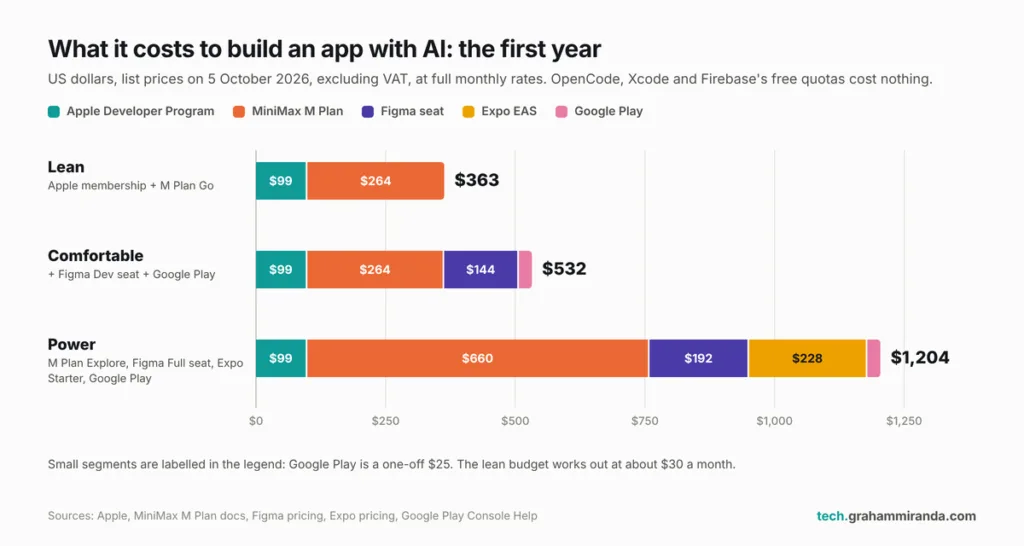
| งบประมาณ | มีอะไรบ้าง | ปีแรก |
|---|---|---|
| ประหยัด | สมาชิก Apple + M Plan Go; Figma Starter พร้อมเฟรมที่ส่งออก; Expo, Firebase และ OpenCode ในแพ็กเกจฟรี | $363 |
| สบาย | ประหยัด + ที่นั่ง Figma Dev สำหรับเซิร์ฟเวอร์ MCP บนเดสก์ท็อป + Google Play | $532 |
| พลัง | Apple + M Plan Explore + ที่นั่ง Figma Full + Expo Starter + Google Play | $1,204 |
แสดงรูปภาพ การสมัครสมาชิกโมเดลเป็นรายการที่ใหญ่ที่สุดในทุกงบประมาณ ค่าธรรมเนียม Apple เป็นรายการเดียวที่คุณหลีกเลี่ยงไม่ได้
ราคาตามรายการเป็นดอลลาร์สหรัฐ ณ วันที่ 5 ตุลาคม 2026 ไม่รวม VAT ในอัตรารายเดือนเต็ม (ไม่มีส่วนลดเปิดตัว) ค่าดีแบ็กเอนด์ของคุณขึ้นอยู่กับจำนวนผู้ใช้ ในระดับเล็ก โควตาที่ไม่มีค่าใช้จ่ายของ Firebase มักครอบคลุมได้ อย่างไรก็ตามควรตั้งการแจ้งเตือนงบประมาณไว้
งบประมาณแบบประหยัดคิดออกมาประมาณ $30 ต่อเดือน แต่ต้นทุนจริงของโปรเจกต์ไม่ได้อยู่ในรายการนั้น: มันคือช่วงเย็นของคุณ AI ย่นเวลาพิมพ์ ไม่ได้ย่นเวลาคิด และการคิดคือส่วนใหญ่ของงาน
ตอนที่ 11 — สิบข้อผิดพลาดที่ควรเลี่ยงเมื่อสร้างแอปแรกด้วย AI
- เริ่มจากโค้ดแทนที่จะเริ่มจากบรีฟ เอเจนต์จะสร้างแอปที่ผิดให้อย่างรวดเร็วและอย่างเต็มใจ
- สร้างทุกอย่างพร้อมกัน “Make the whole app” ให้แอปทั้งแอปที่เสียเล็กน้อยทุกจุด สร้างเป็นชิ้นแนวตั้งแทน
- ข้าม AGENTS.md ถ้าไม่มีมัน ทุกเซสชันจะเริ่มจากศูนย์ และเอเจนต์จะตัดสินใจซ้ำในสิ่งที่คุณตัดสินใจไปแล้ว
- ปล่อยให้เอเจนต์เพิ่ม dependency ได้อย่างอิสระ ทุกแพ็กเกจคือโค้ดที่คุณไม่ได้อ่าน ขนาดแอปที่เพิ่มขึ้น และการอัปเดตในอนาคตที่ต้องดูแล ให้มันถามก่อน
- ฮาร์ดโค้ดสีและขนาด แล้วการเปลี่ยนดีไซน์ก็หมายถึงแก้ 140 ไฟล์ ใช้โทเคนเสมอ
- เชื่อคำว่า “เสร็จแล้ว” เอเจนต์รายงานความสำเร็จในแง่ดีเกินไป ลองรันบนโทรศัพท์จริง ในโหมดเครื่องบิน ในโหมดมืด ที่ขนาดตัวอักษรใหญ่สุด
- ใส่ความลับไว้ในแอป ทุกอย่างในบันเดิลแอปสามารถถูกดึงออกมาได้ คีย์ API ที่มีค่าใช้จ่ายหรือให้สิทธิ์ผู้ดูแลควรอยู่บนเซิร์ฟเวอร์
- ป้ายความเป็นส่วนตัวที่ดูสมเหตุสมผลแต่ไม่ถูกต้อง ถ้าข้อมูลออกจากอุปกรณ์และอยู่บนเซิร์ฟเวอร์ ถือว่าถูกเก็บรวบรวม แม้จะมีเพียงผู้ใช้ที่มองเห็นได้ก็ตาม
- ลืมการลบบัญชี Apple กำหนดให้มีในแอปถ้าคุณอนุญาตให้สมัครสมาชิก; Google Play กำหนดให้มีลิงก์เว็บด้วย
- สัญญาเรื่องโรดแมปของคุณ ภาพหน้าจอและคำอธิบายแสดงสิ่งที่แอปทำได้ในวันนี้ แนวคิดในอนาคตควรอยู่บนเว็บไซต์ของคุณและติดป้ายว่าเป็นแนวคิด
และอีกข้อเป็นของแถม: ไม่อ่าน diff ไวบ์โคดิงหมายถึงไม่ต้องเขียนทุกบรรทัด ไม่ได้หมายถึงไม่ต้องอ่านบรรทัดที่ส่งออกไป ตัวเลขด้านความปลอดภัยใน State of AI 2026 บทสรุปรวบรวมของฉันคือเหตุผล
ตอนที่ 12 — คุณควรใช้ชุดเครื่องมือนี้เลยไหม? หกสถานการณ์
1. “ฉันไม่เคยเขียนโค้ดสักบรรทัด”
Expo, แอป OpenCode บนเดสก์ท็อป, M3.1 ในแพ็กเกจ Go ของ M Plan และแพ็กเกจฟรีของ Figma พร้อมเฟรมที่ส่งออก จำกัดแอปแรกของคุณให้มีลูปหลักเดียว เช่น การบันทึกและค้นหาของ Stash ปล่อยคำสั่งเชลล์ไว้ที่ ถาม, คอมมิตหลังจากทุกขั้นตอนที่ใช้งานได้ และใช้ /undo โดยไม่ต้องรู้สึกผิด
2. “ฉันสนใจแค่ iPhone และอยากให้เป็นเนทีฟเต็มรูปแบบ”
SwiftUI ใน Xcode 27 โดยใช้ OpenCode ทั้งใน Xcode ผ่าน ACP หรือในเทอร์มินัลด้วยเครื่องมือ MCP ของ Xcode M3.1 สำหรับวางแผนและสร้าง คุณจะได้เข้าถึงเฟรมเวิร์กใหม่ล่าสุดของ Apple ก่อนใครและการผสานรวมกับระบบที่แน่นที่สุด
3. “ฉันจ่ายเงินให้ Claude หรือ ChatGPT อยู่แล้ว”
ใช้สิ่งที่คุณมี และพิจารณาอย่างเป็นธรรมว่ามันชนะตรงไหน Claude Code, Codex และ Cursor อยู่ในรายการที่ได้รับอนุมัติของ Figma สำหรับเซิร์ฟเวอร์ MCP ระยะไกลในปัจจุบัน รวมถึงเครื่องมือเขียนลงแคนวาสที่ OpenCode ยังเข้าถึงไม่ได้ OpenCode สามารถลงชื่อเข้าใช้ด้วย ChatGPT Plus หรือ Pro ได้โดยตรง เพิ่ม M3.1 ผ่าน OpenCode สำหรับงานที่หน้าต่างบริบทหนึ่งล้านโทเคนและการรับวิดีโอโดดเด่น
4. “ฉันอยากเริ่มด้วยต้นทุนต่ำที่สุดเท่าที่เป็นไปได้”
MiniMax M3 แทน M3.1 (ผ่าน OpenCode Go ที่ $10 ต่อเดือน หรือจ่ายตามใช้), Figma Starter, บิลด์ฟรีของ Expo และแพ็กเกจฟรีของ Firebase สมาชิก Apple $99 เป็นค่าใช้จ่ายเดียวที่คุณหลีกเลี่ยงไม่ได้สำหรับแอป iPhone ถ้ายังไม่พร้อมสำหรับสิ่งนั้น ให้สร้างเวอร์ชันเว็บก่อน
5. “แอปของฉันจัดการข้อมูลอ่อนไหว”
ออกแบบสำหรับโหมดผู้เยี่ยมชมก่อน จำกัด SDK ของบุคคลที่สามให้น้อยที่สุด และคิดด้วยว่าโค้ดของคุณไปที่ไหน พรอมต์และซอร์สโค้ดของคุณไปยังผู้ให้บริการโมเดล สำหรับโปรเจกต์ที่อ่อนไหวมาก โมเดลโลคัลผ่าน Ollama เก็บทุกอย่างไว้บนเครื่องของคุณเอง (บทความ OpenCode v2 ของฉัน ครอบคลุมการตั้งค่านั้น) และให้ผู้เชี่ยวชาญด้านความเป็นส่วนตัวตรวจสอบแอปก่อนเปิดตัว
6. “ฉันสร้างแอปให้ลูกค้า”
แพ็กเกจ Figma Organization ที่มี Code Connect, นโยบายของ OpenCode เพื่อควบคุมว่าผู้ให้บริการรายใดที่แต่ละโปรเจกต์ลูกค้าใช้ได้, ระดับ M Plan ที่มีที่พอสำหรับเอเจนต์หลายตัวทำงานขนานกัน และบิลด์ EAS แบบเสียเงิน ใส่กฎการออกแบบของลูกค้าแต่ละรายไว้ในสกิลที่คอมมิตหรือ AGENTS.md เพื่อให้ทุกเซสชันและทุกคนในทีมเริ่มจากกฎเดียวกัน
ตอนที่ 13 — สิ่งที่ต้องจับตาตลอดหลายเดือนข้างหน้า
- M3.1 เวอร์ชันเต็มของ MiniMax ว่าจะเปิดตัวหรือไม่ จะมีราคาต่อโทเคน เบนช์มาร์กที่เผยแพร่ และโอเพนเวตเหมือน M3 หรือไม่ และพรีวิว Flash จะมาถึง OpenRouter, OpenCode Go หรือ Ollama Cloud หรือไม่
- OpenCode ในรายการที่อนุญาตของ Figma พูลรีเควสต์ของ OpenCode สำหรับไคลเอนต์ Figma ที่ลงทะเบียนกำลังรอ Figma อยู่ เมื่อรวมเข้าแล้ว เครื่องมือเขียนของเซิร์ฟเวอร์ระยะไกลจะเปิดให้ผู้ใช้ OpenCode
- ราคาของฟีเจอร์เขียนลงแคนวาสของ Figma Figma กล่าวว่าฟีเจอร์เหล่านั้นฟรีในช่วงเบต้าและจะเปลี่ยนเป็นคิดตามการใช้งานในภายหลัง
- Figma Code Layers, ที่เปิดตัวพรีวิวที่ Config ซึ่งสัญญาว่าจะมีดีไซน์และโค้ดบนแคนวาสเดียวกัน
- OpenCode v2 ที่เติบโตเต็มที่: การแชร์เซสชันกลับมา ปลั๊กอินตามทัน และรีลีส 2.0.x เริ่มนิ่ง
- กำหนดส่ง SDK ครั้งถัดไปของ Apple ถ้า Apple ทำตามรูปแบบปกติ บิลด์ที่สร้างด้วย Xcode 27 จะกลายเป็นข้อบังคับสำหรับการอัปโหลดราวฤดูใบไม้ผลิหน้า
- ตัว Stash เอง การสำรวจดีไซน์สามแบบบนเว็บไซต์ของมัน (การปักหมุดจุดที่แน่นอน, Quick Move, กล่องและป้ายกำกับ) แสดงทิศทางที่ไอเดียกำลังไป
คำถามที่พบบ่อย
ฉันสร้างแอปตั้งแต่เริ่มต้นได้ไหมถ้าไม่มีประสบการณ์เขียนโค้ด?
ได้ ในปี 2026 AI coding agent อย่าง OpenCode ที่จับคู่กับโมเดลที่แข็งแกร่งอย่าง MiniMax M3.1 จะเขียนโค้ด ขณะที่คุณเป็นคนตัดสินใจ: แอปทำอะไร หน้าตาเป็นอย่างไร เก็บข้อมูลอะไร และคุณทดสอบมันอย่างไร คุณยังต้องเรียนรู้วิธีอ่านแผน ตรวจสอบ diff ทดสอบบนอุปกรณ์จริง และจัดการ App Store Connect เริ่มจากแอปที่มีลูปหลักเดียวและไม่มีการชำระเงิน
สร้างแอปด้วย AI ใช้เวลานานแค่ไหน?
ขึ้นอยู่กับขอบเขตงานมากกว่าเครื่องมือมาก แอปเล็กที่มีลูปหลักเดียวอย่างแอปบันทึกและค้นหาใช้เวลาหลายสัปดาห์ของช่วงเย็น ไม่ใช่หลายเดือน ถ้าคุณสร้างเป็นชิ้นแนวตั้งและทดสอบไปด้วย การเผยแพร่เพิ่มเวลาอีกสองสามวันสำหรับ TestFlight และเอกสาร App Store; Apple กล่าวว่า 90% ของการส่งตรวจได้รับการตรวจภายใน 24 ชั่วโมง
MiniMax M3.1 คืออะไร?
MiniMax M3.1 เป็นรุ่นถัดไปของตระกูลโมเดล M3 ของ MiniMax ณ เดือนตุลาคม 2026 เวอร์ชันเดียวที่ใช้ได้คือ MiniMax-M3.1-Flash-Preview ซึ่งเปิดตัวเมื่อวันที่ 27 กันยายน 2026: โมเดลเขียนโค้ดแบบหลายรูปแบบที่มีหน้าต่างบริบท 1,000,000 โทเคน รับข้อความ รูปภาพ และวิดีโอ มีการคิดตลอดเวลา และมีระดับความพยายามห้าระดับตั้งแต่ต่ำถึงสูงสุด ใช้ได้เฉพาะผ่านการสมัครสมาชิก M Plan ของ MiniMax และแอป MiniMax Code
MiniMax M3.1 ใช้ผ่าน API ได้ไหม?
ได้เฉพาะกับคีย์สมัครสมาชิก M3.1-Flash-Preview ทำงานบนเอนด์พอยต์ที่เข้ากันได้กับ OpenAI และ Anthropic ของ MiniMax แต่ใช้ได้เฉพาะกับคีย์สมัครสมาชิก M Plan เท่านั้น ยังไม่มีราคาจ่ายตามใช้ ไม่มีโอเพนเวต และยังไม่มีใน OpenRouter, Ollama Cloud หรือ OpenCode Go MiniMax M3 ยังใช้ได้แบบจ่ายตามใช้ที่ $0.30 ต่อล้านโทเคนอินพุต และ $1.20 ต่อล้านโทเคนเอาต์พุต
ใช้ MiniMax M3.1 ใน OpenCode อย่างไร?
ติดตั้ง OpenCode v2 เริ่มมันในโฟลเดอร์โปรเจกต์ของคุณ แล้วรัน /connect, เลือก “MiniMax Token Plan (minimax.io)” และวางคีย์สมัครสมาชิก M Plan ของคุณ จากนั้นรัน /models และเลือก MiniMax-M3.1-Flash-Preview ไม่จำเป็นต้องมีไฟล์คอนฟิก แม้ว่าโปรเจกต์ opencode.jsonc จะให้คุณตั้งระดับความพยายามต่อเอเจนต์และเพิ่มสิทธิ์ได้
เซิร์ฟเวอร์ MCP ของ Figma ใช้กับ OpenCode ได้ไหม?
บางส่วน เซิร์ฟเวอร์ MCP ระยะไกลของ Figma ยอมรับเฉพาะไคลเอนต์ที่ได้รับอนุมัติในช่วงเบต้า และ OpenCode ยังไม่อยู่ในรายการ ดังนั้นการเชื่อมต่อจะล้มเหลวด้วย HTTP 403 เซิร์ฟเวอร์ MCP บนเดสก์ท็อปของ Figma ใช้ได้: เปิดใช้งานใน Dev Mode ในแอป Figma บนเดสก์ท็อปแล้วชี้ OpenCode ไปที่ http://127.0.0.1:3845/mcpโดยต้องมีที่นั่ง Dev หรือ Full ในแพ็กเกจเสียเงิน และเสนอเครื่องมือแบบอ่านอย่างเดียวเป็นส่วนใหญ่
ต้องมี Mac เพื่อสร้างแอป iPhone ไหม?
ไม่จำเป็นเสมอไป การพัฒนาเนทีฟด้วย Xcode ต้องใช้ Mac และ Xcode 27 ต้องใช้ Apple silicon ด้วย Expo นั้น EAS สร้างแอป iOS ของคุณบนคลาวด์ และ EAS Submit อัปโหลดขึ้น App Store Connect ได้จาก macOS, Windows หรือ Linux คุณยังคงอยากมี iPhone ไว้ทดสอบ และต้องมีสมาชิก Apple Developer Program เพื่อเผยแพร่
เผยแพร่แอปบน App Store ต้องใช้เงินเท่าไร?
Apple Developer Program มีค่าใช้จ่าย $99 ต่อปี หรือเทียบเท่าในท้องถิ่น (€99 ในเยอรมนี) Apple ไม่คิดค่าธรรมเนียมต่อแอปหรือต่อการส่งตรวจ ค่าใช้จ่ายในการสร้างขึ้นอยู่กับเครื่องมือของคุณ ชุดแบบประหยัดในคู่มือนี้รวมแล้วประมาณ $363 สำหรับปีแรก รวมการสมัครสมาชิก MiniMax M Plan โดยใช้แพ็กเกจฟรีของ OpenCode, Figma, Expo และ Firebase
การตรวจสอบของ App Store ใช้เวลานานแค่ไหน?
Apple กล่าวว่าโดยเฉลี่ย 90% ของการส่งตรวจได้รับการตรวจภายในไม่ถึง 24 ชั่วโมง เหตุผลที่พบบ่อยที่สุดที่แอปติดอยู่คือแนวทางข้อ 2.1 App Completeness: แอปแครช เนื้อหาตัวอย่างที่ยังไม่เสร็จ ข้อมูลการตรวจสอบไม่ครบ และลิงก์เสีย รวมถึง URL ของหน้าสนับสนุนและนโยบายความเป็นส่วนตัว
ควรใช้ SwiftUI, React Native (Expo) หรือ Flutter?
ใช้ SwiftUI กับ Xcode 27 ถ้าแอปของคุณมีเฉพาะ Apple และคุณต้องการฟีเจอร์แพลตฟอร์มใหม่ล่าสุด ใช้ Expo (React Native) ถ้าคุณต้องการโค้ดเบสเดียวสำหรับ iPhone และ Android และทำงานคนเดียว: SDK 56 รองรับ iOS 16.4 ขึ้นไป มีวิดเจ็ต iOS ที่เสถียร และสร้างบิลด์บนคลาวด์ได้ ใช้ Flutter ถ้าคุณหรือทีมรู้จัก Dart อยู่แล้ว
MiniMax M3 กับ M3.1 ต่างกันอย่างไร?
MiniMax M3 เปิดตัวเมื่อวันที่ 1 มิถุนายน 2026 พร้อมใช้งานทั่วไปโดยมีโอเพนเวต เบนช์มาร์กที่เผยแพร่ และราคาต่อโทเคน และรันบนผู้ให้บริการหลายราย M3.1-Flash-Preview เปิดตัวเมื่อวันที่ 27 กันยายน 2026 เป็นพรีวิวแบบสมัครสมาชิกเท่านั้น ยังไม่มีเวต ราคา หรือเบนช์มาร์ก มีการคิดตลอดเวลาและระดับความพยายามห้าระดับ ทั้งคู่มีหน้าต่างบริบท 1M โทเคน และรับข้อความ รูปภาพ และวิดีโอ
Stash คืออะไร?
Stash — Find It Fast เป็นแอป iPhone และ iPad ฟรีจาก Graham Miranda UG ที่จดจำว่าคุณเก็บของไว้ที่ไหน คุณถ่ายรูปจุดนั้น ตั้งชื่อสิ่งของและห้อง แล้วค้นหาภายหลังด้วยชื่อ ห้อง บันทึก หรือบันทึกเสียงที่ถอดเป็นข้อความ นอกจากนี้ยังมีเตือนความจำสำหรับของตามฤดูกาล วิดเจ็ต การใช้งานออฟไลน์ และการซิงก์ระหว่าง iPhone กับ iPad เปิดตัวบน App Store เมื่อวันที่ 23 กันยายน 2026
Stash เก็บข้อมูลของฉันไหม?
Stash ไม่มีโฆษณา ไม่มีการติดตามเชิงวิเคราะห์ และไม่ขายข้อมูล ในโหมดผู้เยี่ยมชมโดยไม่มีบัญชี ห้อง สิ่งของ รูปภาพ และบันทึกเสียงของคุณจะอยู่บนอุปกรณ์ของคุณ ถ้าคุณสร้างบัญชี ข้อมูลจะซิงก์ผ่าน Google Firebase เพื่อให้ใช้งานได้บน iPhone และ iPad แยกจากผู้ใช้อื่น และคุณสามารถลบบัญชีและข้อมูลได้จาก Settings หรือผ่านแบบฟอร์มเว็บ
บทสรุป
การสร้างแอปตั้งแต่เริ่มต้นในปี 2026 ไม่ใช่คำถามว่าคุณเขียนโค้ดได้หรือไม่อีกต่อไป เอเจนต์อย่าง OpenCode v2 ที่รันโมเดลอย่าง MiniMax M3.1 จะเขียนโค้ดในบ่ายเดียวได้มากกว่าที่คุณจะอ่านได้ในหนึ่งสัปดาห์ งานจริงย้ายไปอยู่ที่ขอบแทน: การตัดสินใจว่าแอปคืออะไร การออกแบบให้ละเอียดพอที่เอเจนต์จะอ่านผิดไม่ได้ การทดสอบอย่างคนขี้ระแวง และการทำเอกสารที่ไม่น่าตื่นเต้นซึ่งเปลี่ยนโฟลเดอร์โปรเจกต์ให้เป็นสิ่งที่คนแปลกหน้าดาวน์โหลดได้
สแตกในคู่มือนี้คือสิ่งที่ฉันจะแนะนำในวันนี้ Figma สำหรับการตัดสินใจที่มองเห็นได้ OpenCode v2 เพราะมันเปิดเผย เขียนสคริปต์ได้ ระมัดระวังเรื่องสิทธิ์ และภักดีต่อโมเดลใดโมเดลหนึ่ง MiniMax M3.1 เพราะหน้าต่างบริบทหนึ่งล้านโทเคนและการรับวิดีโอเข้ากับการสร้างแอปเป็นพิเศษ ตราบใดที่คุณปฏิบัติกับพรีวิวเหมือนพรีวิว และ “ของโน่นของนี่” (Firebase, TestFlight, ป้ายความเป็นส่วนตัว, หน้าแลนดิ้ง, หน้าเพจทางกฎหมาย) เพราะนั่นคือสิ่งที่ผู้ใช้พบจริง ๆ
Stash คือหน้าตาของสิ่งนั้นเมื่อส่งมอบแล้ว: คำสัญญาเล็ก ๆ หนึ่งข้อที่รักษาไว้อย่างดี ดาวน์โหลด Stash บน App Store, หรือ ลองเดโมในเบราว์เซอร์ ก่อน จากนั้นไปสร้างของคุณเอง
กำลังสร้างแอปแรกด้วย AI อยู่หรือเปล่า? ฉันอยากรู้ว่าคุณเลือกเฟรมเวิร์กไหน คุณทำให้เซิร์ฟเวอร์ MCP ของ Figma คุยกับเอเจนต์ได้หรือไม่ และ MiniMax M3.1 เป็นอย่างไรกับคุณ ยินดีรับการแก้ไขและหลักฐานที่ขัดแย้ง บทความนี้จะอัปเดตเมื่อภาพเปลี่ยนไป
การเปิดเผย: Stash เป็นแอปของฉันเอง เผยแพร่โดยบริษัทของฉัน Graham Miranda UG ฟรี ไม่มีโฆษณาและไม่มีการซื้อในแอป ไม่มีลิงก์พันธมิตรในบทความนี้ และไม่มีบริษัทใดที่กล่าวถึงสนับสนุนหรือตรวจสอบก่อนเผยแพร่
อัปเดตล่าสุด: 5 ตุลาคม 2026