हिन्दी
  English
  Deutsch
  Español
  Italiano
  Français
  Português do Brasil
  Tiếng Việt
  ไทย
ไทย  Bahasa Indonesia
  Русский
  العربية
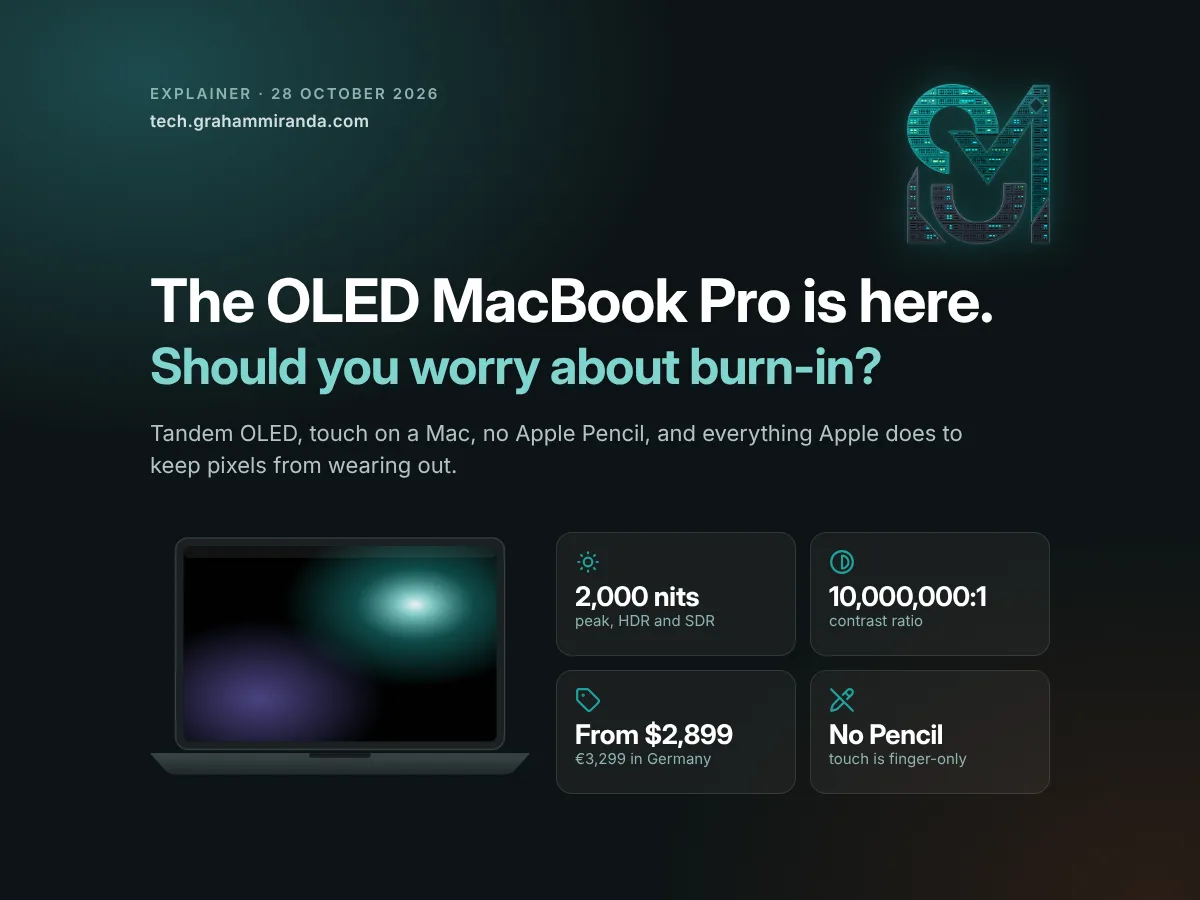
सालों तक, जिस Mac की लोगों ने सबसे ज़्यादा माँग की, वही उनका सबसे बड़ा डर भी था: OLED MacBook Pro। माँग इसलिए, क्योंकि iPhone या iPad Pro जैसा दिखता है, उसकी वजह OLED है: सच्चा काला, चमकते हाइलाइट्स, और तस्वीर के गहरे हिस्सों में बैकलाइट का कोई रिसाव नहीं। डर इसलिए, क्योंकि वे दो शब्द, जो हर OLED मालिक देर-सबेर किसी सर्च बॉक्स में टाइप करता ही है: बर्न-इन।
28 अक्टूबर 2026 को Apple ने इसे लॉन्च किया। MacBook Pro with PROLED XDR Display 14.2-इंच और 16.3-इंच साइज़ में आता है, iPad Pro's जैसी ही सोच पर बने टैंडम OLED पैनल का इस्तेमाल करता है, 2,000 निट तक पहुँचता है, 10,000,000:1 कंट्रास्ट रेशियो का दावा करता है और किसी भी Mac पर पहली बार आपकी उँगली का जवाब देता है। इसकी शुरुआती कीमत $2,899 अमेरिका में और €3,299 जर्मनी में, वही M5 Pro और M5 Max चिप वाले mini-LED MacBook Pro से $400 (€400–500) ज़्यादा, जो बिक्री पर बना रहेगा। प्री-ऑर्डर खुले हैं; यह 6 नवंबर को आएगा।
यह भी पहली बार है कि Apple ने OLED स्क्रीन को किसी डेस्कटॉप ऑपरेटिंग सिस्टम के साथ रखा है, जहाँ स्क्रीन का रोज़ का काम वे चीज़ें दिखाना है जो हिलती नहीं: मेन्यू बार, Dock, विंडो बटन, साइडबार, टूलबार और दिन में आठ घंटे तक वही कोड एडिटर लेआउट। OLED ठीक इसी तरह के कंटेंट के साथ सबसे बुरी तरह निपटता है। इसलिए यह लेख OLED MacBook Pro बर्न-इन को किसी मीम या खींच-तान की बात नहीं, बल्कि इंजीनियरिंग के सवाल की तरह देखता है, और $2,899 या उससे ज़्यादा खर्च करने से पहले आप जो कुछ भी जानना चाहेंगे, वह सब भी कवर करता है।
इसमें क्या है: Apple ने क्या घोषित किया और इसकी कीमत क्या है; टैंडम OLED असल में क्या है; यह डिस्प्ले क्यों उल्लेखनीय है; iPad Pro's के टैंडम OLED के ढाई साल हमें क्या बताते हैं; बर्न-इन कैसे होता है और Mac क्यों OLED के लिए सबसे मुश्किल काम है; इसे रोकने के लिए Apple जो चार काम करता है, जो उसके अपने तकनीकी पेपर से लिए गए हैं; सबसे कठिन लंबे टेस्ट क्या दिखाते हैं; आपके काम करने के तरीके के हिसाब से आपका अपना जोखिम, और वे सेटिंग जो इसे कम करती हैं; macOS पर टच कैसे काम करता है; वह Apple Pencil जो काम नहीं करता; पहली पीढ़ी के OLED, टचस्क्रीन Mac की दूसरी समस्याएँ; यह किनके लिए है; और इसके, mini-LED मॉडल के और iPad Pro के बीच चुनाव कैसे करें। हर आँकड़ा अपने स्रोत से जाँचा गया 28 अक्टूबर 2026, जिस दिन Apple ने इसकी घोषणा की।
स्वतंत्रता नोट: इस लेख में जिस भी कंपनी का ज़िक्र है, उसने इसे प्रायोजित, समीक्षित या अनुमोदित नहीं किया, और इसमें कोई एफ़िलिएट लिंक नहीं है। मैंने MacBook Pro with PROLED XDR Display को अभी खुद टेस्ट नहीं किया है। यहाँ जो हैंड्स-ऑन अनुभव हैं, वे उन समीक्षकों के हैं जिन्होंने इसे लॉस एंजेलिस में Apple के लॉन्च इवेंट में इस्तेमाल किया, और जहाँ उनका ज़िक्र है वहाँ उन्हें श्रेय दिया गया है।
TL;DR — 60 सेकंड में सार
- यह क्या है। Apple का पहला OLED Mac और पहला टचस्क्रीन Mac: MacBook Pro with PROLED XDR Display, 14.2 या 16.3 इंच, M5 Pro या M5 Max चिप के साथ। $2,899 या €3,299 से शुरू। प्री-ऑर्डर अभी, 6 नवंबर से स्टोर में। mini-LED MacBook Pro $400 (€400–500) कम में बिक्री पर बना हुआ है।
- डिस्प्ले। टैंडम OLED (हर पिक्सल पर दो परतों में इमिटर), पूरी स्क्रीन पर लगातार 1,000 निट, HDR के लिए और बाहर SDR के लिए 2,000 निट पीक, 10,000,000:1 कंट्रास्ट, 10–120 Hz, P3 और Adobe RGB, 16 रेफ़रेंस मोड। Engadget's की पहली नज़र ने इसे Apple डिवाइस पर अब तक का सबसे अच्छा डिस्प्ले कहा।
- बर्न-इन असली है, और Apple इसे गंभीरता से लेता है। OLED के ऑर्गेनिक इमिटर इस्तेमाल के साथ पुराने होते जाते हैं, और स्क्रीन पर लंबे समय तक रहने वाला स्थिर, चमकीला कंटेंट कुछ पिक्सल को दूसरों से तेज़ी से पुराना कर देता है। Apple के बचाव: दो परतें जो भार बाँटती हैं, हर पिक्सल की वियर ट्रैकिंग और कम्पनसेशन, एक ब्राइटनेस सीमा जो बर्न-इन जोखिम को ध्यान में रखती है, और एक कूलिंग सिस्टम जो गर्मी को पैनल से दूर ले जाता है।
- Apple क्या वादा नहीं करता: कोई लाइफ़टाइम आँकड़ा, अपने कम्पनसेशन के काम करने के तरीके का ब्यौरा, या वारंटी की ऐसी शर्तें जिनमें बर्न-इन का ज़िक्र हो।
- टेस्ट क्या कहते हैं। RTINGS ने 20 OLED टीवी पर अधिकतम ब्राइटनेस पर 10,000 घंटे का सिम्युलेटेड न्यूज़ चलाया, और उन सबमें बर्न-इन हो गया। Monitors Unboxed ने 24 महीने और लाइट-मोड डेस्क वर्क के 6,000 से ज़्यादा घंटों के बाद एक QD-OLED मॉनिटर पर टास्कबार आइकन का हल्का बर्न-इन देखा। एक भारी लैपटॉप यूज़र साल में लगभग 2,080 घंटे जोड़ लेता है। लेकिन दोनों टेस्ट में टीवी और मॉनिटर पैनल इस्तेमाल हुए जो Apple's से अलग तरह से बने हैं, अपने निर्माताओं की खुद की देखभाल सुविधाओं के साथ, और टीवी टेस्ट पूरी ब्राइटनेस पर चला था।
- आपका जोखिम इस पर निर्भर करता है कि आप कैसे काम करते हैं। मिक्स्ड इस्तेमाल और क्रिएटिव काम के लिए कम। IDE में या चमकीली स्प्रेडशीट में लंबे दिनों के लिए मध्यम। डैशबोर्ड और स्क्रीन पर घंटों बिना देखरेख पड़ी किसी भी चीज़ के लिए ज़्यादा। कुछ ही सेटिंग बाकी ज़्यादातर जोखिम हटा देती हैं।
- टच उपयोगी है, लेकिन गौण है। स्क्रॉल करें, पिंच करें, घुमाएँ, ड्रॉ करें, ड्रैग करें, Dynamic Island पर टैप करें। मौजूदा ऐप काम करते हैं क्योंकि macOS टैप को क्लिक में बदल देता है। स्क्रीन पूरी तरह फ़ोल्ड होकर समतल नहीं होती।
- Apple Pencil नहीं, किसी भी तरह का। Apple ने समीक्षकों को पुष्टि की कि यह काम नहीं करता, जबकि फ़ोल्डेबल iPhone Duo को Pencil सपोर्ट मिल रहा है। अगर आप ड्रॉइंग करते हैं, तो iPad Pro खरीदें और Sidecar इस्तेमाल करें।
- दूसरे खुले सवाल: $400 का प्रीमियम, PWM फ़्लिकर (इस पैनल पर अभी मापा नहीं गया), पतले चेसिस में थर्मल, ब्राइटनेस रेटिंग जो सिर्फ़ 25 °C से नीचे ही टिकती हैं, पहली पीढ़ी का टच सॉफ़्टवेयर, और Dynamic Island में Siri AI और Spotlight, जो अभी जर्मन में काम नहीं करते।
- इसे किसे खरीदना चाहिए: जिनका काम स्क्रीन पर ही होता है (फ़ोटो, वीडियो, HDR, रंग), जो रोज़ अपना लैपटॉप साथ ले जाते हैं, और जो भी Apple का सबसे अच्छा लैपटॉप डिस्प्ले चाहते हैं। इसे किसे छोड़ना चाहिए: Pencil इस्तेमाल करने वाले, हमेशा चलने वाले डैशबोर्ड वर्कफ़्लो, और जो वही चिप के लिए $400 बचाकर खुश हैं।
एक नज़र में: OLED बनाम Mini-LED MacBook Pro
| PROLED XDR वाला MacBook Pro | Liquid Retina XDR वाला MacBook Pro | |
|---|---|---|
| पैनल | टैंडम OLED, स्वयं प्रकाश उत्सर्जित करने वाले पिक्सेल | Mini-LED बैकलिट LCD |
| लगातार पूरी स्क्रीन की चमक | 1,000 निट्स | 1,000 निट्स |
| अधिकतम चमक | 2,000 निट्स (HDR, और बाहर SDR) | 1,600 निट्स (HDR); 1,000 निट्स SDR |
| कंट्रास्ट अनुपात | 10,000,000:1 | 1,000,000:1 |
| कलर गैमट | P3 और Adobe RGB | P3 |
| रिफ़्रेश रेट | 10–120 Hz | 120 Hz तक |
| टच | हाँ | नहीं |
| कैमरा कट-आउट | Dynamic Island | नॉच |
| वज़न (M5 Pro, 14" / 16") | 1.38 kg / 1.82 kg | 1.60 kg / 2.14 kg |
| बर्न-इन का जोखिम | समझदारी से इस्तेमाल पर कम, शून्य नहीं | बहुत कम (LCD पिक्सेल-दर-पिक्सेल नहीं घिसते) |
| चमकीली चीज़ों के आसपास ब्लूमिंग | कोई नहीं | कुछ, बैकलाइट ज़ोन से |
| Apple Pencil | नहीं | नहीं |
| चिप्स | M5 Pro, M5 Max | M6 (केवल 14"), M5 Pro, M5 Max |
| शुरुआती कीमत (US / Germany) | $2,899 / €3,299 | $2,499 / €2,899 (M5 Pro) |
Apple के तकनीकी विनिर्देश और प्रेस रिलीज़, और apfelpatient.de, Mac Life तथा WinFuture द्वारा बताई गई जर्मन लॉन्च कीमतें, सभी 28 अक्टूबर 2026। mini-LED रेंज में बेस M6 चिप वाला 14-इंच मॉडल भी शामिल है, जो $1,999 से शुरू होता है।
विषय-सूची
- भाग 1 — Apple ने 28 अक्टूबर को क्या पेश किया
- भाग 2 — PROLED XDR, समझाया: टैंडम OLED असल में क्या है
- भाग 3 — यह इतना अच्छा क्यों है: Mac पर OLED के पक्ष में
- भाग 4 — iPad Pro था पूर्वाभ्यास
- भाग 5 — बर्न-इन 101: Mac ही OLED का सबसे कठिन काम क्यों है
- भाग 6 — Apple बर्न-इन रोकने के लिए क्या कर रहा है
- भाग 7 — लंबी अवधि के टेस्ट क्या बताते हैं
- भाग 8 — आपके काम करने के तरीक़े से बर्न-इन का जोखिम
- भाग 9 — अपने OLED MacBook Pro को कैसे बचाएँ (सेटिंग और आदतें)
- भाग 10 — Mac पर टच: यह कैसे काम करता है और कहाँ काम आता है
- भाग 11 — Apple Pencil नहीं: इसका क्या मतलब है और उसकी जगह क्या करें
- भाग 12 — इसमें और कौन-सी दिक़्क़तें हो सकती हैं
- भाग 13 — इस्तेमाल के मामले: इससे सबसे ज़्यादा फ़ायदा किसे मिलेगा
- भाग 14 — PROLED XDR बनाम mini-LED बनाम iPad Pro: कौन-सा ख़रीदें?
- भाग 15 — आगे क्या आता है
- अक्सर पूछे जाने वाले प्रश्न
- मुख्य बात
भाग 1 — Apple ने 28 अक्टूबर को क्या पेश किया
Apple ने नए लैपटॉप का ऐलान एक प्रेस रिलीज़ में किया और लॉस एंजिलिस में एक हैंड्स-ऑन इवेंट में समीक्षकों को दिखाया। आधिकारिक नाम काफ़ी लंबा है, MacBook Pro with PROLED XDR Display, और यह बना हुआ है उसके साथ, मौजूदा MacBook Pro की जगह लेने के बजाय। यानी आज से दो MacBook Pro हैं: जाना-पहचाना mini-LED मॉडल (जिसे अब MacBook Pro with Liquid Retina XDR display कहा जाता है) और यह नया मॉडल।
मुख्य स्पेसिफ़िकेशन
- डिस्प्ले: 14.2-इंच (3024 × 1986) या 16.3-इंच (3472 × 2266) टैंडम OLED, 254 पिक्सल प्रति इंच, जिसमें टच सीधे पैनल में बना है।
- चिप: M5 Pro या M5 Max — वही चिप जो Apple ने मार्च में MacBook Pro के साथ लॉन्च किए, और 128 GB तक यूनिफ़ाइड मेमोरी।
- स्टोरेज: M5 Max मॉडल में 16 TB तक (mini-LED मॉडल अधिकतम 8 TB तक जाता है)।
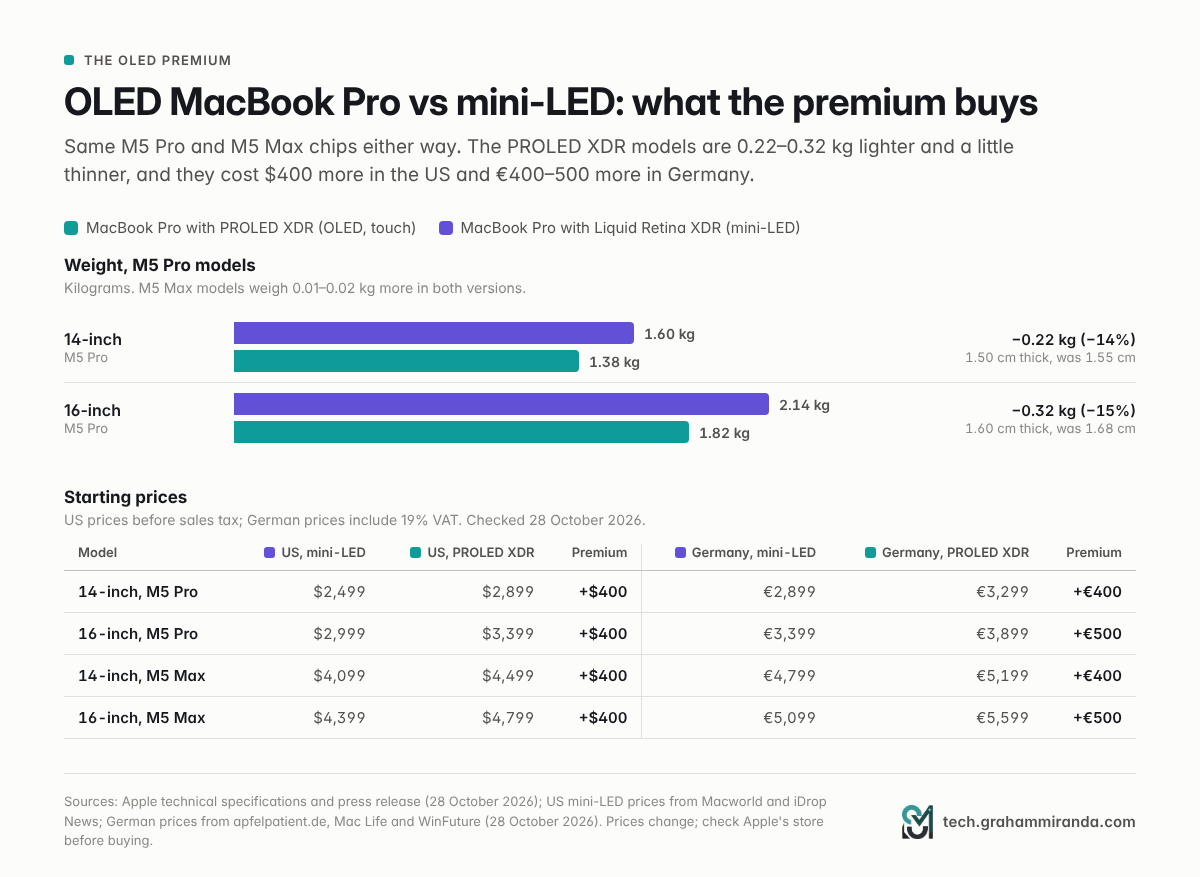
- वज़न: M5 Pro वाले 14-इंच मॉडल का 1.38 kg और 16-इंच का 1.82 kg, यानी mini-LED वाले बराबर मॉडलों से 0.22 kg और 0.32 kg कम। नए मॉडल लगभग आधा मिलीमीटर (14-इंच) और क़रीब एक मिलीमीटर (16-इंच) पतले भी हैं।
- बैटरी: mini-LED मॉडलों जैसी ही रेटिंग, 16-इंच M5 Pro पर 24 घंटे तक वीडियो स्ट्रीमिंग।
- पोर्ट: तीन Thunderbolt 5, HDMI, एक SDXC स्लॉट, MagSafe 3 और हेडफ़ोन जैक, साथ में संगत थर्ड-पार्टी हार्डवेयर के साथ फ़िल्म और वर्चुअल-प्रोडक्शन रिग्स के लिए Genlock सपोर्ट।
- बाक़ी सब कुछ: नॉच की जगह Dynamic Island, 12 मेगापिक्सल का Center Stage कैमरा जो अब कॉल के दौरान स्क्रीन छूने पर भी तस्वीर स्थिर रखता है, छह स्पीकर जिनमें Apple के मुताबिक़ 50% गहरी बास है, Apple के N1 चिप से Wi-Fi 7 और Bluetooth 6, Touch ID (Face ID नहीं), और ढक्कन पर Apple का लोगो जो क़रीब एक दशक बाद पहली बार फिर जलता है।
प्रेस रिलीज़ में Apple के मुख्य हार्डवेयर अधिकारी Johny Srouji ने PROLED XDR को "दुनिया का सबसे बढ़िया लैपटॉप डिस्प्ले" कहा। यह मार्केटिंग है, लेकिन काग़ज़ पर इससे बहस करना मुश्किल है, जैसा भाग 2 दिखाता है।
कीमत कितनी है
| मॉडल | बेस कॉन्फ़िगरेशन | US | US एजुकेशन | जर्मनी | mini-LED बराबर (US / DE) |
|---|---|---|---|---|---|
| 14-इंच, M5 Pro | 15-कोर CPU, 16-कोर GPU, 24 GB, 1 TB | $2,899 | $2,749 | €3,299 | $2,499 / €2,899 |
| 16-इंच, M5 Pro | 18-कोर CPU, 20-कोर GPU, 24 GB, 1 TB | $3,399 | $3,199 | €3,899 | $2,999 / €3,399 |
| 14-इंच, M5 Max | 18-कोर CPU, 32-कोर GPU, 36 GB, 2 TB | $4,499 | $4,199 | €5,199 | $4,099 / €4,799 |
| 16-इंच, M5 Max | 18-कोर CPU, 32-कोर GPU, 36 GB, 2 TB | $4,799 | $4,499 | €5,599 | $4,399 / €5,099 |
अमेरिकी कीमतें Apple के प्रेस रिलीज़ से हैं, सेल्स टैक्स से पहले। जर्मन कीमतों में 19% VAT शामिल है और वे apfelpatient.de, Mac Life और WinFuture की लॉन्च कवरेज से हैं। Mini-LED की अमेरिकी कीमतें Macworld और iDrop News से हैं। कीमतें बदलती रहती हैं; खरीदने से पहले Apple के स्टोर पर देख लें।
तो OLED का प्रीमियम सीधे $400 अमेरिका में और €400 (14-इंच) या €500 (16-इंच) जर्मनी में है। Nano-texture ग्लास जर्मनी में €165 जोड़ता है। 16-इंच M5 Max को 128 GB और नए 16 TB SSD के साथ कॉन्फ़िगर करें और आप पहुँच जाते हैं $14,549 अमेरिका में, iDrop News के अनुसार, या €16,383 जर्मनी में, WinFuture के अनुसार। इससे यह Apple का अब तक का सबसे महँगा MacBook बन जाता है, बड़े अंतर से।
ये कीमतें उस Mac कीमत-वृद्धि के ऊपर भी बैठती हैं जो Apple ने जून में लागू की थी, जिसने MacBook Pro की शुरुआती कीमत में $300 जोड़ दिए और हाई-मेमोरी अपग्रेड को काफ़ी महँगा बना दिया। 128 GB कॉन्फ़िगरेशन पर इसका क्या असर हुआ, यह मैंने LLM चलाने के लिए ही MacBook न खरीदें.
यह आपको कब मिलेगा
प्री-ऑर्डर 28 अक्टूबर को 30 देशों और क्षेत्रों में खुले, जिनमें अमेरिका, जर्मनी, ऑस्ट्रिया और स्विट्ज़रलैंड शामिल हैं। डिलीवरी और स्टोर में उपलब्धता शुरू होती है Friday, 6 November 2026। कुछ कस्टम कॉन्फ़िगरेशन में पहले से ही लंबा डिलीवरी समय दिख रहा है।
यह क्या नहीं है
यह M6 मशीन नहीं है। Apple ने एक दिन पहले 14-इंच MacBook Pro बेस M6 चिप के साथ $1,999 से घोषित किया, लेकिन उसमें mini-LED स्क्रीन ही रहती है। OLED मॉडल मार्च वाले M5 Pro और M5 Max इस्तेमाल करते हैं, इसलिए अगर आपने इस वसंत में हाई-एंड MacBook Pro खरीदा था, तो आप कोई परफ़ॉर्मेंस नहीं खो रहे, बस स्क्रीन, वज़न की बचत और टच छोड़ रहे हैं।
यह mini-LED का अंत भी नहीं है। Apple का अपना तुलना पेज दोनों परिवारों को साथ-साथ दिखाता है, और वही चिप्स पाने का सस्ता रास्ता mini-LED MacBook Pro ही रहता है।
भाग 2 — PROLED XDR, समझाया: टैंडम OLED असल में क्या है
एक पैराग्राफ़ में OLED
LCD, जिसमें Apple की mini-LED स्क्रीनें भी शामिल हैं, बैकलाइट के आगे लगा एक लाइट वाल्व है। उसके पीछे हज़ारों अलग-अलग डिम होने वाले LED होने पर भी बैकलाइट ज़ोन पिक्सल से कहीं बड़े होते हैं, इसलिए काले बैकग्राउंड पर कोई चमकीली चीज़ अपने चारों ओर हल्का-सा प्रभामंडल जला देती है: ब्लूमिंग। OLED में बैकलाइट बिल्कुल नहीं होती। हर पिक्सल ऑर्गैनिक (कार्बन-आधारित) एमिटर मटीरियल से बना एक नन्हा प्रकाश-स्रोत है, और जो पिक्सल बंद है वह बंद ही है। OLED का लगभग अनंत कंट्रास्ट और परफ़ेक्ट ब्लैक यहीं से आता है, और जैसा भाग 5 में बताया गया है, बर्न-इन भी यहीं से आता है।
"टैंडम" क्या जोड़ता है
आम OLED में हर पिक्सल के लिए एक एमिटिंग लेयर होती है। एक tandem OLED दो एमिटिंग लेयर एक-दूसरे के ऊपर रखता है, इसलिए दोनों हर पिक्सल के प्रकाश में योगदान देती हैं। Apple के अनुसार, चूँकि दोनों लेयर काम बाँट लेती हैं, हर एक कम करंट पर चलती है, और नतीजा होता है ज़्यादा पीक ब्राइटनेस, बेहतर पावर एफ़िशिएंसी और लंबी पैनल लाइफ़.
बर्न-इन के लिए यही आख़िरी बात मायने रखती है। ऑर्गैनिक एमिटर जितने ज़्यादा ज़ोर से चलाए जाते हैं, उतनी ही तेज़ी से घिसते हैं, इसलिए दो लेयरों में काम बाँटने से किसी भी ब्राइटनेस पर घिसाव धीमा पड़ जाता है। पैनल निर्माता Windows लैपटॉप के अपने टैंडम पैनलों के बारे में वही दावा करते हैं: LG Display ने 2024 में कहा था कि उसके टैंडम लैपटॉप OLED सिंगल-लेयर पैनलों से दोगुना टिकते हैं, और Samsung Display ने जुलाई 2026 में कहा था कि उसके सबसे नए टैंडम लैपटॉप पैनल आम लैपटॉप ब्राइटनेस पर दोगुने से ज़्यादा टिकते हैं। कहा जाता है कि Apple के MacBook Pro पैनलों का एकमात्र सप्लायर Samsung Display ही है, कोरियाई आउटलेट The Elec के हवाले से MacRumors के अनुसार, जो ऑक्साइड ट्रांज़िस्टर वाले रिजिड टैंडम OLED पैनलों के लिए बनी नई प्रोडक्शन लाइन पर बनते हैं।
Apple ने ऊपर से क्या जोड़ा
Apple का PROLED XDR डिस्प्ले टेक्निकल पेपर Apple के लिए असामान्य रूप से विस्तृत है, और यह टैंडम स्टैक से आगे भी कई चीज़ें बताता है:
- ऑक्साइड ट्रांज़िस्टर की एक परत। हर पिक्सल को एक ट्रांज़िस्टर चलाता है, और Apple अपनी ऑल-ऑक्साइड ट्रांज़िस्टर परत को उद्योग में पहली कहता है।
- कम आंतरिक परावर्तन। एमिटर इस तरह डिज़ाइन किए गए हैं कि OLED पैनलों में जो आंतरिक परावर्तन होते हैं वे सीमित रहें, और पिछले ग्लास के पीछे लगा स्टिफ़नर पैनल को सपाट रखता है।
- पैनल में ही बना टच, न कि ऊपर लैमिनेट किया गया, जिससे Apple के अनुसार लेटेंसी कम होती है।
- कम परावर्तन वाला कवर ग्लास। Apple एंटी-रिफ़्लेक्टिव कोटिंग वाले स्टैंडर्ड ग्लास के लिए 1.00% विशिष्ट परावर्तन बताता है। Nano-texture ग्लास, जिसे अब कवर ग्लास में ही उत्कीर्ण किया जाता है, चमकीले कमरों के लिए एक विकल्प है।
- एक डिस्प्ले इंजन जो M5 Pro और M5 Max में हर पिक्सल को चार इनपुट के आधार पर रियल टाइम में समायोजित करता है: कंटेंट, वह पिक्सल कितना इस्तेमाल हुआ है, तापमान और आसपास का वातावरण। इस पर ज़्यादा भाग 6 में।
संख्याएँ, आसान भाषा में
| स्पेक | व्यवहार में इसका क्या मतलब है |
|---|---|
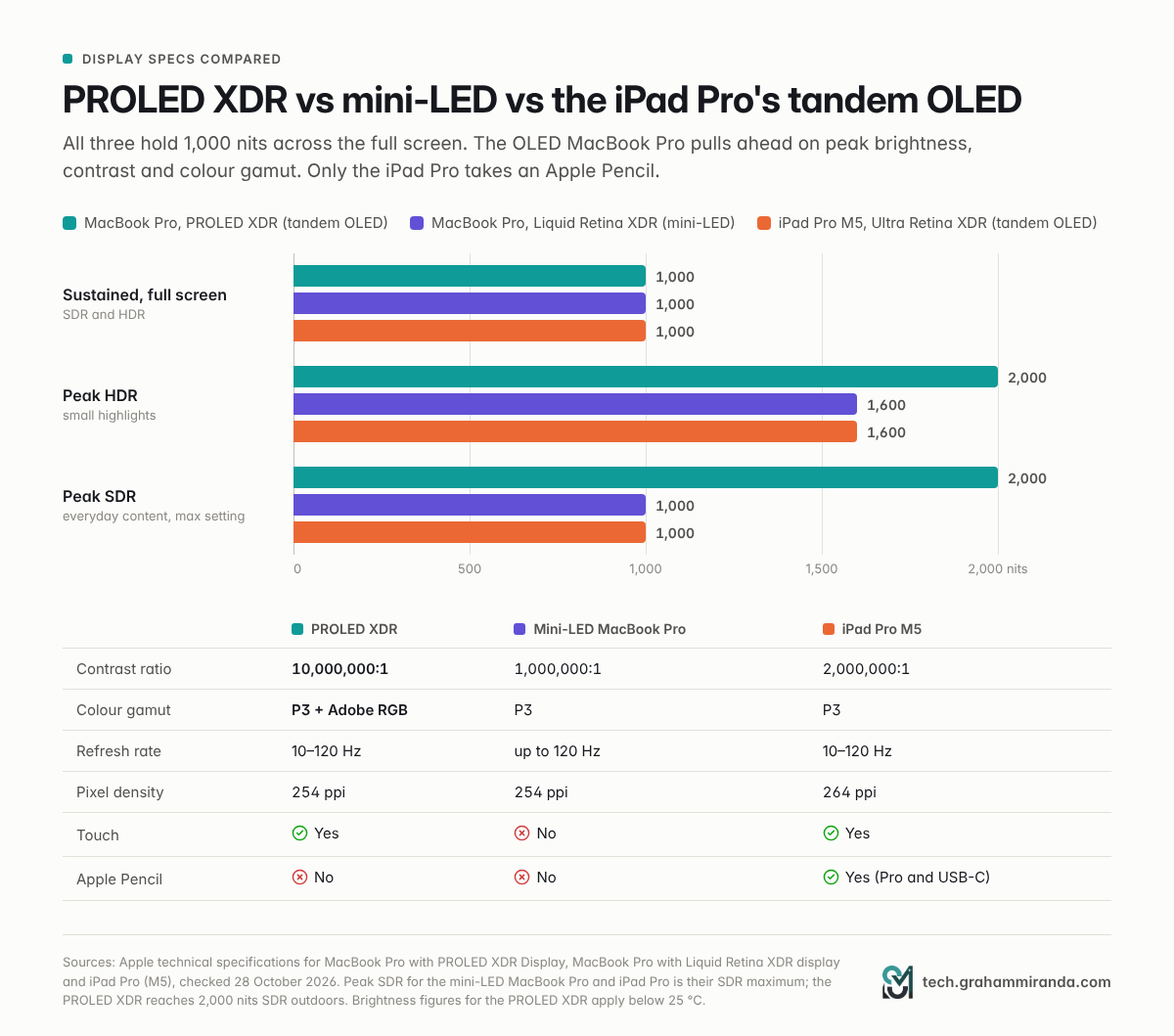
| 1,000 निट लगातार, पूरी स्क्रीन | पूरी स्क्रीन SDR और HDR दोनों के लिए इतनी चमकदार बनी रह सकती है। Apple इसे 25 °C से नीचे के तापमान के लिए रेट करता है। |
| 2,000 निट पीक (HDR) | पानी पर पड़ती धूप, चिंगारियाँ या स्पेक्युलर रिफ़्लेक्शन जैसे छोटे HDR हाइलाइट्स 2,000 निट तक पहुँच सकते हैं। mini-LED मॉडल और iPad Pro 1,600 पर पीक करते हैं। |
| बाहर 2,000 निट पीक SDR | बहुत तेज़ आसपास की रोशनी में सामान्य कंटेंट 2,000 निट तक जा सकता है। mini-LED मॉडल 1,000 पर रुक जाता है। |
| कम से कम 1 निट | अंधेरे कमरे या हवाई जहाज़ में उपयोगी। |
| 10,000,000:1 कंट्रास्ट | हर पिक्सेल पर काला, इसलिए न ब्लूमिंग और न हैलो। |
| ProMotion, 10–120 Hz | 120 Hz पर स्मूद स्क्रॉलिंग; बिजली बचाने के लिए स्थिर कंटेंट 10 Hz पर आ जाता है। |
| P3 और Adobe RGB | Adobe RGB हरे और सियान रंगों को P3 से आगे ले जाता है, जो प्रिंट और फ़ोटोग्राफ़ी के लिए मायने रखता है। Apple का कहना है कि यह BT.2020 HDR कलर स्पेस की कवरेज 81% तक बढ़ा देता है। |
| माइक्रोसेकंड में पिक्सेल रिस्पॉन्स | Apple का कहना है कि OLED पिक्सेल माइक्रोसेकंड में स्विच होते हैं, जबकि LCD को मिलीसेकंड लगते हैं। मोशन में स्मीयरिंग कम। |
| 89° व्यूइंग एंगल | साइड से भी तस्वीर बनी रहती है। Apple बताता है कि OLED में कोण से देखने पर हल्का कलर शिफ़्ट दिख सकता है। |
Apple यह भी देता है 16 रेफ़रेंस मोड: ऐसे प्रीसेट जो स्क्रीन को किसी मानक पर लॉक कर देते हैं, जैसे HDR वीडियो (P3-ST 2084), HDTV (BT.709), डिजिटल सिनेमा (P3-DCI और P3-D65), प्रिंट (P3-D50 और Adobe RGB-D50), फ़ोटोग्राफ़ी, वेब के काम के लिए तय 80 निट पर sRGB, और मेडिकल इमेजिंग के लिए 350 और 600 निट पर दो नए DICOM प्रीसेट, जिन्हें Apple सिर्फ़ ग़ैर-निदानात्मक उपयोग तक सीमित रखता है। हर पैनल फ़ैक्टरी में कैलिब्रेट होता है, और आप Apple's Pro Display Calibrator के ज़रिए स्पेक्ट्रोरेडियोमीटर से इसे ख़ुद दोबारा कैलिब्रेट कर सकते हैं।
भाग 3 — यह इतना अच्छा क्यों है: Mac पर OLED के पक्ष में
बर्न-इन वाले हिस्सों से पहले यह जान लें कि इतने लोग इसे क्यों चाहते थे। फ़ायदा असली है, और बड़ा है।
काला काला ही है। mini-LED MacBook Pro पर काले बैकग्राउंड पर सफ़ेद टेक्स्ट, किसी गहरे फ़िल्म दृश्य पर सबटाइटल या तारों भरा आसमान — सब अपने आसपास के बैकलाइट ज़ोन से हल्की चमक उठा लेते हैं। OLED पर ऐसा होता ही नहीं। डार्क मोड स्याही जैसा दिखता है, गहरा ग्रे नहीं, और अंधेरा कमरा अंधेरा ही रहता है।
लैपटॉप पर HDR आख़िरकार HDR जैसा दिखता है। Apple के स्क्रीन HDR हाइलाइट्स को सामान्य इंटरफ़ेस सफ़ेद की चमक से कहीं ऊपर जाने देते हैं; Apple के तकनीकी पेपर में SDR स्तर से 16 गुना तक का ज़िक्र है। 2,000 निट पीक और हर पिक्सेल पर नियंत्रण के साथ एक छोटा चमकदार हाइलाइट गहरी छाया के ठीक बगल में बिना किसी हैलो के रह सकता है। HDR वीडियो ग्रेड करने या HDR फ़ोटो एडिट करने वाले किसी भी व्यक्ति के लिए यह अनुमान लगाने और देख पाने के बीच का फ़र्क़ है।
मोशन ज़्यादा साफ़ है। OLED पिक्सेल माइक्रोसेकंड में अवस्था बदलते हैं, न कि LCD को जिन मिलीसेकंड लगते हैं। 14-इंच M5 Max की Notebookcheck समीक्षा ने धीमे रिस्पॉन्स टाइम को mini-LED पैनल की कमज़ोरी बताया था; OLED उस समस्या को जड़ से हटा देता है।
कलर वर्क को असली अपग्रेड मिलता है। Adobe RGB सपोर्ट का मतलब है कि प्रिंट कराने वाले फ़ोटोग्राफ़र और प्रिंट के लिए काम तैयार करने वाले डिज़ाइनर बाहरी मॉनिटर लगाए बिना वे रंग देख सकते हैं जो P3 नहीं दिखा सकता।
बाहर यह बेहतर है। तेज़ रोशनी में सामान्य कंटेंट के लिए 2,000 निट तक, यानी mini-LED मॉडल के SDR अधिकतम से दोगुना, साथ में कम रिफ़्लेक्शन वाली कोटिंग।
यह हल्का और पतला है। Apple पतले डिज़ाइन का श्रेय OLED के ज़्यादा कुशल डिस्प्ले स्टैक को देता है। M5 Pro वाला 14-इंच मॉडल 1.38 किलो का है, जो 2020 के 13-इंच M1 MacBook Pro से थोड़ा कम है, वह भी बड़ी स्क्रीन और कहीं ज़्यादा ताक़त के बावजूद।
बैटरी लाइफ़ बनी रहती है। Apple OLED और mini-LED मॉडल को एक जैसा रेट करता है। OLED की बिजली खपत इस पर निर्भर है कि स्क्रीन पर क्या है: गहरा कंटेंट सस्ता पड़ता है और पूरा सफ़ेद पेज महँगा, इसलिए नतीजा आपके ऐप्स और डार्क मोड के इस्तेमाल पर निर्भर करेगा।
और छोटी-छोटी बातें। Dynamic Island कैमरा कट-आउट को काम की चीज़ बना देता है — कॉल, म्यूज़िक, AirDrop अनुरोध और दूसरी Live Activities के लिए एक ठिकाना। और चमकता Apple लोगो वापस आ गया है।
शुरुआती हैंड्स-ऑन रिपोर्ट एक जैसी हैं। Engadget के समीक्षक ने इसे किसी Apple डिवाइस पर अब तक का सबसे अच्छा डिस्प्ले कहा, 2024 के iPad Pro के टैंडम OLED से भी बेहतर। Gizmodo को इसका कंट्रास्ट और काला रंग mini-LED MacBook Pro से कहीं आगे लगा, और Tom's Guide ने कहा कि इसके रंग सचमुच उभरकर आते हैं। ये Apple के इवेंट में छोटे सेशन थे, इसलिए किसी की भी राय को आख़िरी फ़ैसला मानने से पहले पूरी समीक्षाओं का इंतज़ार करें।
भाग 4 — iPad Pro था पूर्वाभ्यास
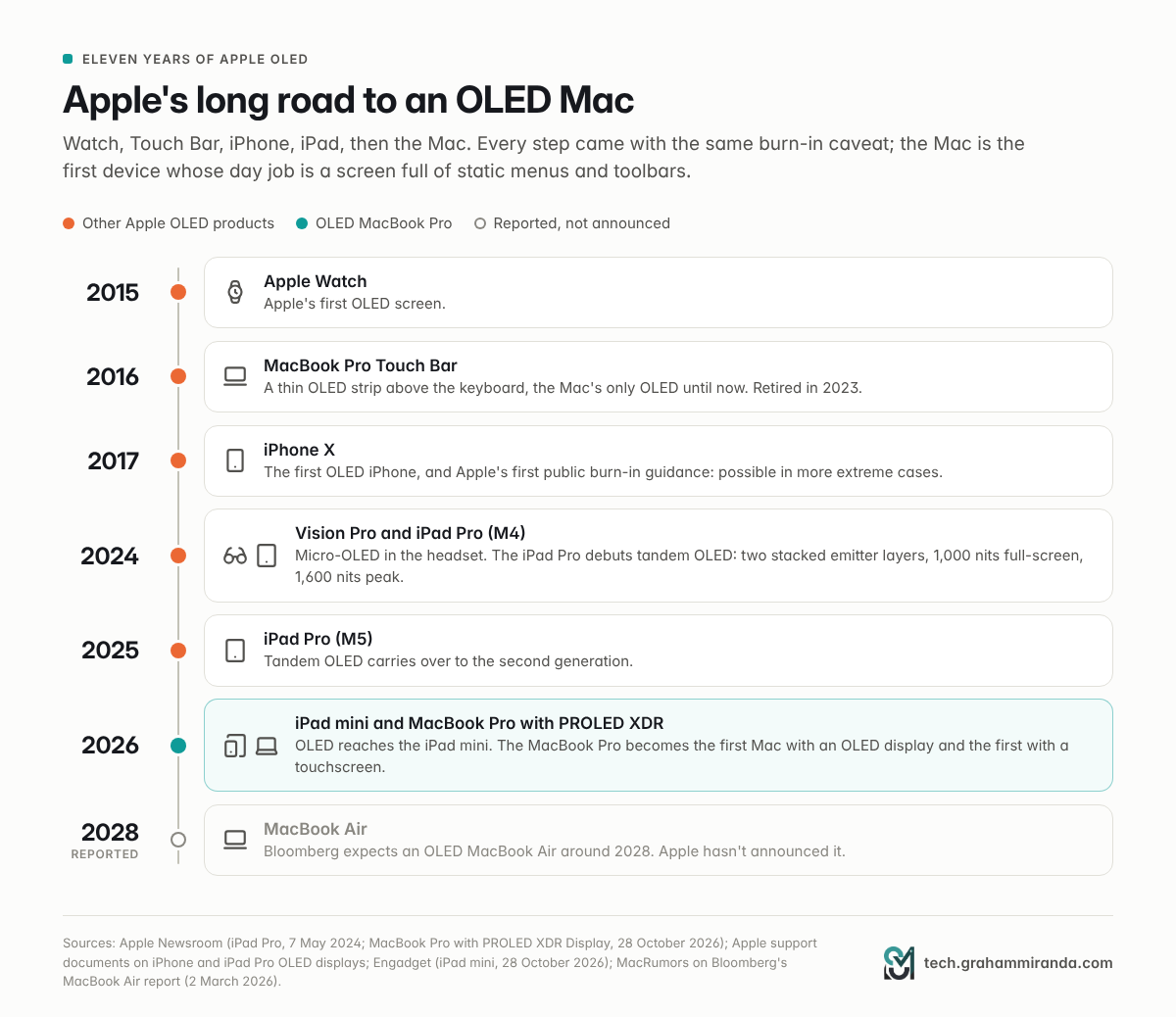
Apple ग्यारह साल से OLED भेज रहा है, और Mac भी इसके लिए बिल्कुल नए नहीं हैं: 2016–2023 के MacBook Pro पर Touch Bar एक पतली OLED पट्टी थी। लेकिन सबसे काम का पूर्व उदाहरण iPad Pro है।
मई 2024: पहला टैंडम OLED
Apple ने 7 मई 2024 को M4 iPad Pro पेश किया, जिसे उसने Ultra Retina XDR डिस्प्ले कहा: दो OLED पैनल जिनकी रोशनी मिलाई जाती है, SDR और HDR के लिए पूरी स्क्रीन पर 1,000 निट्स, HDR के लिए 1,600 निट्स पीक, और एक नया डिस्प्ले इंजन जो Apple के अनुसार हर पिक्सेल पर सब-मिलीसेकंड नियंत्रण देता है। यह Apple's पहला टैंडम OLED था, और M5 iPad Pro ने इसे अक्टूबर 2025 में बनाए रखा, 2,000,000:1 कंट्रास्ट रेशियो, 10–120 Hz ProMotion और Apple Pencil Pro के सपोर्ट के साथ।
Apple iPad Pro मालिकों को बर्न-इन के बारे में क्या बताता है
iPad Pro डिस्प्ले के बारे में Apple's सपोर्ट डॉक्यूमेंट दो चीज़ों को अलग करता है:
- इमेज परसिस्टेंस: पिछली इमेज का एक हल्का अवशेष जो सामान्य उपयोग के कुछ मिनटों में गायब हो जाता है। अस्थायी, और नुकसान नहीं।
- बर्न-इन: अधिक स्थायी रूप, जो Apple के अनुसार मुख्य रूप से एक ही हाई-कंट्रास्ट इमेज को लंबे समय तक तेज़ ब्राइटनेस पर दिखाने से होता है।
इसका बचाव वही है जो वह iPhone के लिए बताता है: एल्गोरिदम ट्रैक करते हैं कि हर पिक्सेल कितना इस्तेमाल होता है, कैलिब्रेशन डेटा बनाते हैं, और डिवाइस हर पिक्सेल's ब्राइटनेस को समायोजित करता है ताकि स्क्रीन एकसमान रहे। Apple आगे कहता है कि ऑटोमैटिक ब्राइटनेस बर्न-इन को और कम करती है, और सॉफ़्टवेयर अपडेट लंबे समय के प्रभावों को सीमित करने के लिए डिज़ाइन किए गए हैं। दस्तावेज़ का iPhone संस्करण वही कहता है और industry's सबसे अच्छी बर्न-इन कमी का दावा करता है।
iPad Pro के साथ असल में क्या गड़बड़ हुई
यह बर्न-इन नहीं था (wasn't)। लॉन्च के बाद के हफ़्तों में, मालिकों ने दानेदार बनावट कुछ यूनिट्स पर कम ब्राइटनेस पर गहरे ग्रे में देखी, ज़्यादातर 11-इंच मॉडल पर, साथ ही कुछ HDR कंटेंट कैसे रेंडर हुआ था, इसकी शिकायतें भी। यह कभी स्पष्ट नहीं हुआ कि दानेदारपन कोई खराबी थी या पैनल की विशेषता।
दूसरी शिकायत जो कभी दूर नहीं हुई, वह है PWM फ़्लिकर। ज़्यादातर OLED की तरह, iPad Pro भी आंशिक रूप से पिक्सेल को बहुत तेज़ी से चालू-बंद करके मंद करता है। Notebookcheck ने 13-इंच M4 मॉडल पर न्यूनतम ब्राइटनेस पर लगातार 240 Hz मापा, जो 80% मैन्युअल ब्राइटनेस से ऊपर दोगुना हो जाता है, और चेतावनी दी कि संवेदनशील उपयोगकर्ता इसे शायद महसूस करेंगे। जिन लोगों को इससे सिरदर्द या आँखों में तनाव होता है, उनके फ़ोरम थ्रेड्स अब भी सक्रिय हैं।
टैंडम OLED iPad के ढाई साल बर्न-इन के बारे में क्या बताते हैं
इस लेख पर शोध करते समय मुझे 2024 के कई फ़ोरम थ्रेड्स मिले जिनमें खरीदार खरीदने से पहले बर्न-इन को लेकर चिंतित थे, और मुझे किसी बड़े आउटलेट की ओर से टैंडम OLED iPad Pro में बर्न-इन की समस्या पर कोई कवरेज नहीं मिली। यह सबूत नहीं है (isn't proof)। बर्न-इन में सालों लगते हैं, कई मालिक iPad का इस्तेमाल वैसे कभी नहीं करते जैसे आप Mac का इस्तेमाल करते हों (you'd), और iPad's इंटरफ़ेस बहुत ज़्यादा समय फ़ुल-स्क्रीन ऐप्स में बिताता है जहाँ स्क्रीन पर कुछ स्थिर नहीं होता। लेकिन Apple's टैंडम पैनल और प्रति-पिक्सेल कम्पेन्सेशन के लिए यह अब तक का सबसे अच्छा वास्तविक दुनिया का सबूत है (it's the best), और अब तक यह भरोसा देने वाला है (it's)।
Mac पैनल क्या जोड़ता है
PROLED XDR सिर्फ़ एक बड़ी iPad स्क्रीन नहीं है (isn't)। यह 2,000 निट्स तक पहुँचता है जहाँ iPad 1,600 पर रुकता है, पाँच गुना कंट्रास्ट रेशियो का दावा करता है, Adobe RGB जोड़ता है, Apple's नई ऑक्साइड ट्रांज़िस्टर परत का उपयोग करता है, और एक ऐसे लैपटॉप में बैठता है जिसकी कूलिंग इसे ध्यान में रखकर फिर से डिज़ाइन की गई है। इसके सामने कहीं ज़्यादा कठिन काम भी है, और यहीं से बर्न-इन की कहानी असल में शुरू होती है।
भाग 5 — बर्न-इन 101: Mac ही OLED का सबसे कठिन काम क्यों है
बर्न-इन भौतिक रूप से क्या है
हर OLED पिक्सेल ऑर्गेनिक एमिटर मटीरियल से बना होता है, और Apple's तकनीकी पेपर मूल तथ्य सीधे-सीधे कहता है: ऑर्गेनिक एमिटर इस्तेमाल के साथ पुराने होते जाते हैं (they're used), और उनका प्रदर्शन उपयोग, समय और तापमान पर निर्भर करता है। पिक्सेल को जितना ज़्यादा और जितनी देर तक चलाया जाता है, वह उतनी ही तेज़ी से क्षमता खोता है।
बर्न-इन तब दिखता है जब वह एजिंग असमान होती है। अगर स्क्रीन का एक हिस्सा हज़ारों घंटे किसी चमकीले, स्थिर एलिमेंट (लोगो, टूलबार, सफ़ेद पैनल) को दिखाने में बिताता है जबकि बाकी हिस्सा अलग-अलग कंटेंट दिखाता है, तो वे पिक्सेल अपने पड़ोसियों से तेज़ी से पुराने होते हैं। आख़िर में, जब आप एकसमान बैकग्राउंड दिखाते हैं, तो आप उस एलिमेंट का भूत देख सकते हैं: थोड़े मंद या थोड़े अलग रंग वाले पिक्सेल का हल्का, स्थायी पैटर्न।
रंग भी एक ही दर से पुराने नहीं होते (don't)। Ossila, जो OLED शोध के लिए मटीरियल देता है, बताता है कि नीले OLED एमिटर लाल और हरे से तेज़ी से खराब होते हैं, इसीलिए बर्न-इन वाले हिस्सों में अक्सर हल्का रंग आ जाता है। हालाँकि यह पैनल पर निर्भर करता है: Monitors Unboxed's QD-OLED मॉनिटर के लंबे समय के टेस्ट में हरे सबपिक्सेल में सबसे ज़्यादा घिसाव दिखा।
इमेज परसिस्टेंस बर्न-इन नहीं है (isn't)
अगर आपने अभी-अभी कोई विंडो बंद की है (you've) और उसकी हल्की सी छवि दिखे, तो घबराएँ नहीं (don't)। वह इमेज परसिस्टेंस है (That's), और Apple's अपना डॉक्यूमेंटेशन इसे अस्थायी बताता है, जो सामान्य उपयोग के कुछ मिनटों में गायब हो जाती है। यह OLED तक सीमित भी नहीं है (isn't): 2012 में, पहले Retina MacBook Pro के कुछ मालिकों ने इसके LCD पैनल पर इमेज रिटेंशन की रिपोर्ट की। बर्न-इन वह रूप है जो गायब नहीं होता (doesn't)।
कम्पेन्सेशन घिसाव छिपाता है; उसे पूर्ववत नहीं करता (doesn't)
आधुनिक OLED, Apple's वाले भी शामिल, ट्रैक करते हैं कि हर पिक्सेल कितना इस्तेमाल हुआ है और ड्राइव सिग्नल समायोजित करते हैं ताकि घिसे और बिना घिसे हिस्से मेल खाएँ। यह स्क्रीन को एकसमान दिखाने में बहुत प्रभावी है (That's)। लेकिन ऑर्गेनिक मटीरियल फिर भी पुराना हो चुका है, और कम्पेन्सेशन हेडरूम खर्च करता है: घिसे पिक्सेल को थोड़ा ज़्यादा चलाना पड़ता है, या नए पिक्सेल को थोड़ा रोकना पड़ता है, ताकि सब कुछ समान रहे। और यही कारण है (That's) कि हर निर्माता, Apple सहित, अब भी कहता है कि जिन स्थितियों से बर्न-इन होता है, उनसे बचें।
Mac iPhone, iPad या TV से अलग क्यों है
सोचें कि Mac स्क्रीन पर क्या स्थिर रहता है:
- मेन्यू बार, हर ऐप के ऊपर, पूरे दिन।
- Dock, एक तय पंक्ति में चमकीले, रंगीन आइकन।
- विंडो क्रोम: टाइटल बार, लाल-पीले-हरे बटन, टूलबार।
- साइडबार और पैनल Finder, Mail, Xcode, Logic, Final Cut, Photoshop या आपके कोड एडिटर में, अक्सर महीनों तक बिल्कुल एक ही जगह।
- लाइट मोड में दस्तावेज़: पूरे कार्यदिवस तक तेज़ चमक पर, स्थिर रिबन या टूलबार वाला एक सफ़ेद पेज।
फ़ोन अपनी पूरी ज़िंदगी फ़ुल-स्क्रीन ऐप और छोटे सेशन में बिताता है। टीवी चलती तस्वीरें दिखाता है (न्यूज़ टिकर और चैनल लोगो को छोड़कर, और वही टीवी बर्न-इन की क्लासिक कहानी है)। इसके उलट, Mac एक प्रोडक्टिविटी मशीन है जिसे अक्सर सालों तक, हफ़्ते में पाँच दिन, दिन में आठ घंटे या ज़्यादा एक ही लेआउट पर चालू छोड़ा जाता है। OLED को यही वर्कलोड सबसे कम पसंद है।
Apple के सॉफ़्टवेयर ने इसे पहले से थोड़ा नरम किया है। macOS 26 Tahoe से मेन्यू बार पूरी तरह पारदर्शी हो सकता है, इसलिए उसकी पृष्ठभूमि वही होती है जो आपका वॉलपेपर हो (टेक्स्ट और आइकन फिर भी स्थिर ही रहते हैं)। लेकिन कोई सेटिंग इस बुनियादी तथ्य को नहीं बदलती कि डेस्कटॉप OS ऐसी चीज़ों से भरा होता है जो हिलती नहीं हैं।
यह तर्क कि इससे फ़र्क़ नहीं पड़ेगा
विरोधी दृष्टिकोण को भी सुना जाना चाहिए। जुलाई में लिखते हुए, 9to5Mac के Ben Lovejoy ने तर्क दिया कि OLED MacBook Pro पर बर्न-इन बेहद असंभावित है: फ़ुल-स्क्रीन ऐप मेन्यू बार और Dock को छिपा देते हैं, कम लोग लैपटॉप को घंटों तक अधिकतम चमक पर चलाते हैं, आधुनिक पैनल उन OLED से कहीं ज़्यादा मज़बूत हैं जिन्होंने बदनामी कमाई, और टैंडम स्टैक हर परत पर दबाव लगभग आधा कर देते हैं। वे बताते हैं कि iPhone की होम-स्क्रीन आइकन सालों तक जस की तस रहती हैं और कोई व्यापक शिकायत नहीं होती।
ज़्यादातर लोगों के लिए वे शायद सही हैं। मेरा मत—जो भाग 7 और 8 में दिया गया है—यह है कि "ज़्यादातर लोग" में मिला-जुला रोज़मर्रा का इस्तेमाल आराम से आ जाता है, लेकिन कुछ बहुत आम पेशेवर वर्कफ़्लो ठीक वही स्थिर, तेज़, पूरे दिन वाला मामला हैं। उनके लिए जोखिम शून्य नहीं है, और सेटिंग्स पर पाँच मिनट देना बनता है।
भाग 6 — Apple बर्न-इन रोकने के लिए क्या कर रहा है
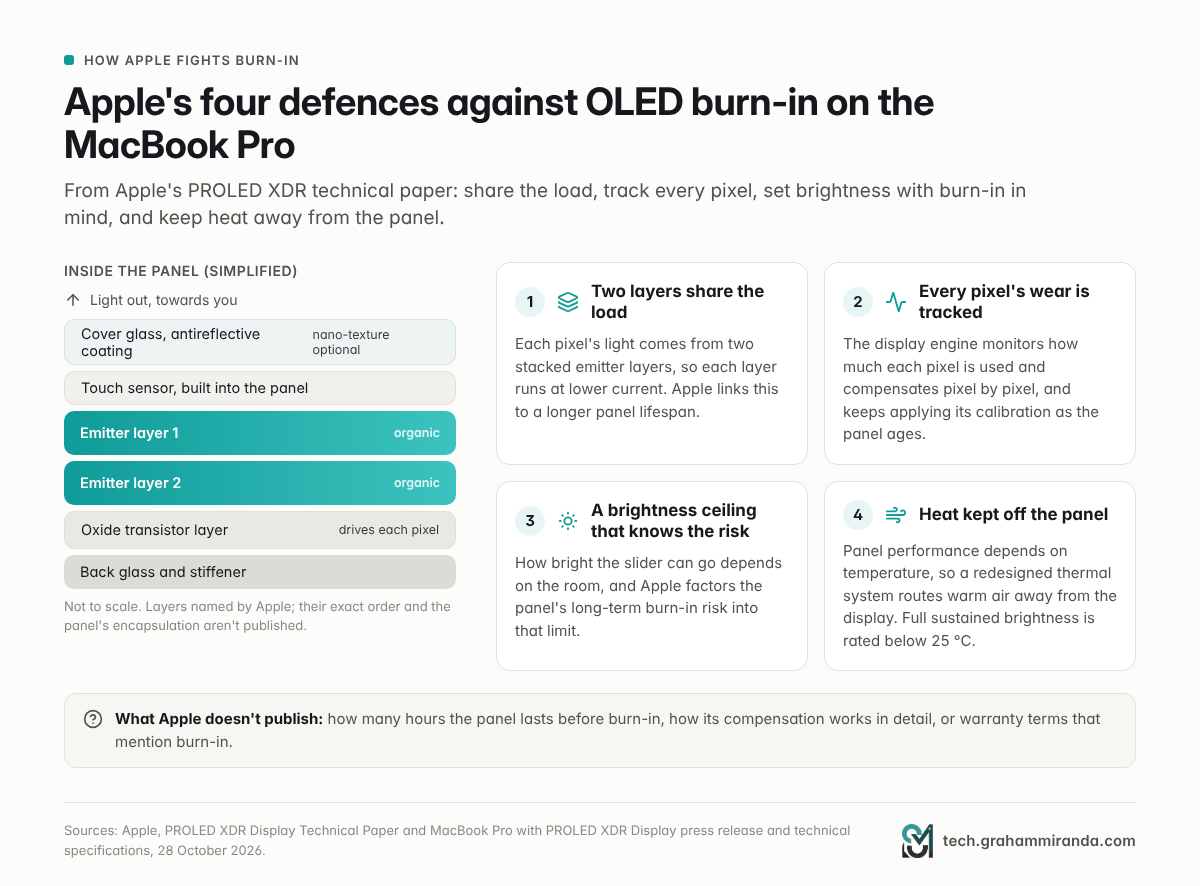
Apple का तकनीकी पेपर चार अलग-अलग बचावों का वर्णन करता है। मिलकर ये किसी भी उत्पाद के लिए Apple की प्रकाशित सबसे विस्तृत बर्न-इन रणनीति हैं।
1. दो परतें भार बाँटती हैं
टैंडम स्टैक इसकी नींव है। क्योंकि हर पिक्सल की रोशनी दो एमिटर परतों से आती है, किसी भी चमक पर हर परत कम करंट पर चलती है। कम करंट का मतलब है धीमी उम्र-वृद्धि, और Apple कहता है कि इससे पैनल को लंबी उम्र के साथ-साथ ज़्यादा चमक और बेहतर एफ़िशिएंसी भी मिलती है। इस सूची की बाकी हर चीज़ इसी पर टिकी है।
2. हर पिक्सल की टूट-फूट ट्रैक की जाती है और उसकी भरपाई होती है
M5 Pro और M5 Max में डिस्प्ले इंजन में एक समर्पित बर्न-इन फ़ंक्शन शामिल है। Apple का पेपर इसे एक वाक्य में बताता है: "बर्न-इन शमन लगातार हर पिक्सल के उपयोग की निगरानी करता है और पिक्सल-दर-पिक्सल कम्पनसेशन लगाता है"। यह यूनिफ़ॉर्मिटी कम्पनसेशन के साथ चलता है, जो पूरे पैनल में चमक और रंग एक-समान रखता है, और प्रति-पिक्सल कैलिब्रेशन के साथ भी। चूँकि कैलिब्रेशन डेटा डिस्प्ले इंजन के साथ संग्रहीत और लागू होता है, Apple कहता है कि पैनल के पुराने होने पर भी कैलिब्रेशन काम करता रहता है।
यह वही सिद्धांत है जिसका वर्णन Apple iPhone के लिए करता है और जिसे 2024 से iPad Pro पर इस्तेमाल कर रहा है, अब कहीं ज़्यादा सक्षम सिलिकॉन पर चल रहा है।
3. जोखिम को जानने वाली चमक की सीमा
यह बात छूट सकती है। Apple बताता है कि ब्राइटनेस स्लाइडर के सबसे ऊपर उपलब्ध अधिकतम चमक तय नहीं है; यह आसपास के वातावरण पर निर्भर करती है। और जब Apple वह सीमा तय करता है, तो वह डिस्प्ले की बिजली खपत, बैटरी लाइफ़ पर उसके असर और लंबे समय तक बर्न-इन का जोखिम. दूसरे शब्दों में, Mac आपको धुँधले कमरे में सिर्फ़ इसलिए पूरी चमक पर चलने नहीं देगा कि आपने स्लाइडर को आख़िर तक खींच दिया।
4. गर्मी पैनल से दूर रखी जाती है
Apple का पेपर कहता है कि पैनल का प्रदर्शन उपयोग के साथ-साथ तापमान पर भी निर्भर करता है। नए MacBook Pro में एक नया डिज़ाइन किया गया थर्मल आर्किटेक्चर है, जो Apple के अनुसार गर्म हवा को डिस्प्ले से दूर मोड़ देता है। Apple अपने चमक के आँकड़े 25 °C से नीचे के तापमान के लिए भी देता है, और जब आप कोई रेफ़रेंस मोड इस्तेमाल कर रहे हों, तो मेन्यू बार में एक Reference Status Indicator आपको चेतावनी देता है अगर डिस्प्ले थर्मल कारणों से ज़रूरी चमक अब और नहीं बनाए रख सकता।
Apple क्या नहीं बताता
पेपर विस्तृत है, लेकिन वह ठीक वही बातें छोड़ देता है जो एक सतर्क खरीदार सबसे ज़्यादा जानना चाहेगा:
- लाइफ़टाइम का कोई आँकड़ा नहीं। Apple यह नहीं बताता कि बर्न-इन दिखाई देने से पहले पैनल कितने घंटे का स्थिर कंटेंट सह सकता है।
- कम्पनसेशन का कोई ब्यौरा नहीं। हम नहीं जानते कि पैनल में कितनी गुंजाइश है, यह कितनी बार फिर से कैलिब्रेट होता है, या ढक्कन बंद रहने पर कुछ चलता है या नहीं।
- पिक्सल शिफ़्टिंग का कोई ज़िक्र नहीं। कई Windows OLED लैपटॉप समय-समय पर तस्वीर को एक-दो पिक्सल खिसका देते हैं। उदाहरण के लिए, ASUS का OLED Care पिक्सल शिफ़्ट को एक "pixel refresh" स्क्रीनसेवर के साथ जोड़ता है जो 30 मिनट तक निष्क्रिय रहने पर चलता है, और टास्कबार को अपने-आप छिपाने या उसकी पारदर्शिता बदलने के विकल्प भी देता है। Apple शायद अदृश्य रूप से कुछ ऐसा ही करता हो, लेकिन उसने ऐसा कहा नहीं है।
- बर्न-इन वारंटी की कोई शर्तें नहीं। पेपर में सिर्फ़ Apple की एक साल की सीमित वारंटी और वैकल्पिक AppleCare+ का ज़िक्र है। iPhone और iPad पर Apple लंबे इस्तेमाल के बाद होने वाले मामूली दृश्य बदलावों को अपेक्षित व्यवहार बताता है। कुछ मॉनिटर निर्माता आगे बढ़ चुके हैं: Tom's Hardware के अनुसार, 2024 से MSI अपने QD-OLED मॉनिटर पर तीन साल की बर्न-इन वारंटी देता है और ASUS दो साल की।
अगर आप EU में खरीदते हैं, तो याद रखें कि Apple की अपनी वारंटी के अलावा, डिलीवरी के समय मौजूद ख़राबियों के लिए विक्रेता के ख़िलाफ़ आपके पास कम से कम दो साल के क़ानूनी अधिकार भी हैं। बर्न-इन हुई स्क्रीन ख़राबी मानी जाए या टूट-फूट, यह सवाल मैं आपके लिए जवाब नहीं दे सकता; यह क़ानूनी सलाह नहीं है।
भाग 7 — लंबी अवधि के टेस्ट क्या बताते हैं
PROLED XDR पैनल की दीर्घायु के कोई स्वतंत्र परीक्षण अभी मौजूद नहीं हैं, और सालों तक नहीं होंगे। लेकिन दो प्रसिद्ध दीर्घकालिक OLED परीक्षण बताते हैं कि स्थिर कंटेंट समय के साथ क्या करता है।
RTINGS: 20 टीवी, 10,000 घंटे, अधिकतम चमक
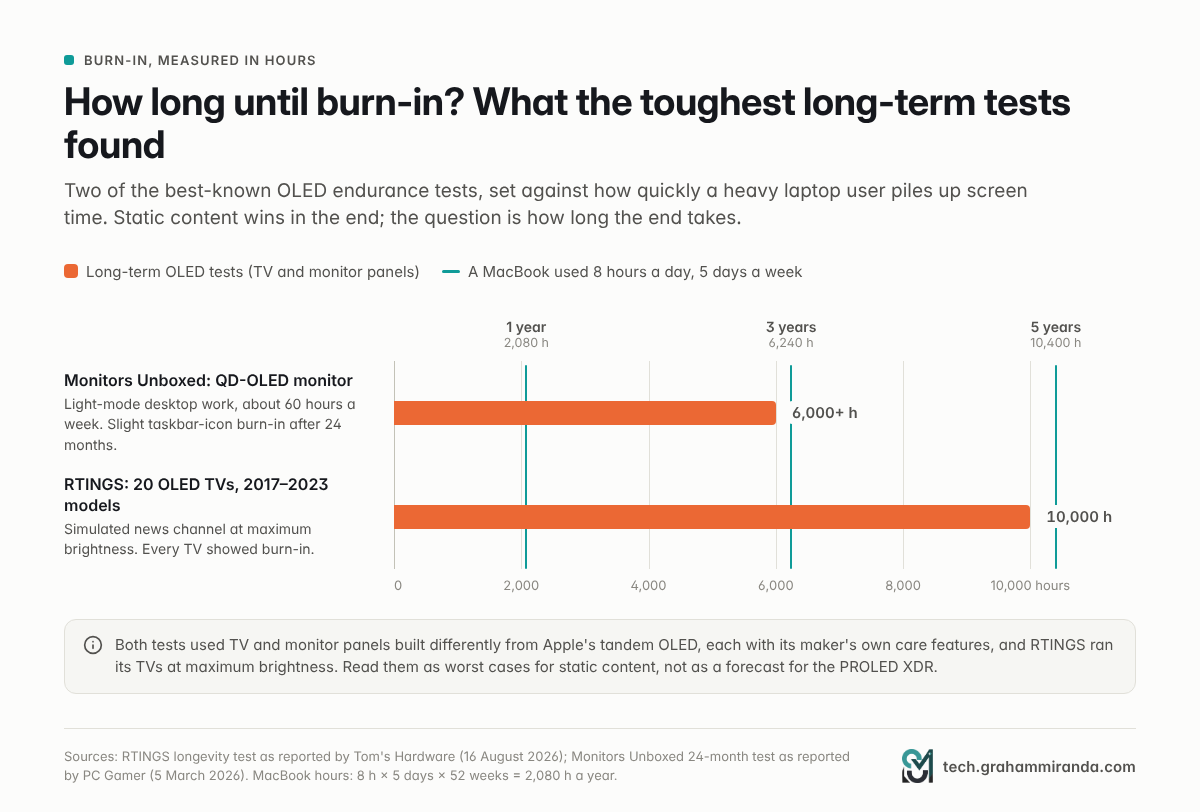
RTINGS ने 20 OLED टीवी, 2017 के LG C7 से लेकर 2023 मॉडल तक, को हर टीवी की अधिकतम SDR चमक पर, न्यूज़ चैनल के 10,000 घंटे के बराबर—मोटे तौर पर दस साल तक रोज़ पाँच घंटे—चलाया। जैसा कि Tom's Hardware ने अगस्त में बताया, हर टीवी में इमेज रिटेंशन बना, और नए टीवी में लगभग उतना ही बर्न-इन दिखा जितना पुरानों में।
जो सुधरा था वह गुंजाइश थी। औसत 2023 OLED, 2017 मॉडल से छोटे हाइलाइट में 28% ज़्यादा चमकदार था, फ़ुल-स्क्रीन पर दो गुने से ज़्यादा चमकदार, और लगभग 27% ज़्यादा कुशल। RTINGS' की सलाह इसी से निकलती है: अगर आपका पैनल आपकी ज़रूरत से ज़्यादा चमकदार है, तो उसे अधिकतम से नीचे चलाएँ और वह धीरे पुराना होगा, हालाँकि वह इसे गारंटी के बजाय जोखिम घटाने का उपाय कहता है।
RTINGS ने तीन OLED भी चलाए मॉनिटर चौबीसों घंटे अधिकतम ब्राइटनेस पर लाइव न्यूज़ फ़ीड पर। 24 महीने बाद तीनों पर बर्न-इन साफ़ दिख रहा था, एक पर चैनल के लोगो से और दूसरे पर प्रस्तुतकर्ताओं' आउटलाइन से लेकर हर स्क्रीन के नीचे चलने वाले टिकर तक।
Monitors Unboxed: असली डेस्क काम के दो साल
Mac उपयोगकर्ता के लिए सबसे प्रासंगिक परीक्षण Monitors Unboxed's का है। उन्होंने MSI MPG 321URX, 32-इंच QD-OLED मॉनिटर को मुख्य कार्य स्क्रीन के रूप में हफ़्ते में लगभग 60 घंटे इस्तेमाल किया, ज़्यादातर स्टैटिक प्रोडक्टिविटी ऐप Windows' लाइट मोड में दो विंडो साथ-साथ रखकर, और बर्न-इन के खिलाफ़ बहुत कम सावधानी बरती। जैसा PC Gamer ने मार्च में बताया, घिसाव धीरे-धीरे बढ़ता गया: साथ-साथ रखी विंडो से बीच में एक हल्की खड़ी लकीर, टास्कबार के साथ बर्न-इन और, बाद में 24 महीने और 6,000 घंटे से ज़्यादा, अलग-अलग टास्कबार आइकन जहाँ बैठते हैं वहाँ हल्के निशान। PC Gamer' का फ़ैसला था कि समय के साथ यह ज़्यादा दिखने लगता है, लेकिन विनाशकारी नहीं है। यह कुछ बैकग्राउंड के सामने दिखता था और कैमरे पर साफ़ दिखाने के लिए एन्हांसमेंट फ़िल्टर चाहिए था।
MacBook Pro के लिए इसका क्या मतलब है
यह रहा' गणित। अगर आप अपना लैपटॉप इस्तेमाल करते हैं दिन में 8 घंटे, हफ़्ते में 5 दिन, तो यह साल में 2,080 घंटे हैं। Monitors Unboxed's के 6,000 घंटे आप लगभग तीन साल में पूरे कर लेंगे और RTINGS' के 10,000 घंटे पाँच साल से कुछ कम में।
अब ज़रूरी अंतर:
- अलग पैनल। RTINGS ने TV और Monitors Unboxed ने QD-OLED मॉनिटर का परीक्षण किया, बड़े पैनल जो Apple के लैपटॉप और टैबलेट में इस्तेमाल होने वाले tandem OLED से अलग तरीके से बने हैं।
- अलग सुरक्षा। हर एक अपने निर्माता' की खुद की देखभाल सुविधाओं पर निर्भर था। PROLED XDR में Apple' की सुविधाएँ हैं: एक tandem स्टैक जो हर एमिटर लेयर पर भार कम करता है, और साथ में एक डिस्प्ले इंजन जो हर पिक्सेल के घिसाव को ट्रैक और कम्पनसेट करता है।
- RTINGS ने सब कुछ अधिकतम ब्राइटनेस पर चलाया। ज़्यादातर लैपटॉप अपनी ज़िंदगी उससे कहीं कम ब्राइटनेस पर बिताते हैं, और Apple' की अपनी ब्राइटनेस सीमा बर्न-इन जोखिम को ध्यान में रखती है।
- लैपटॉप 24/7 नहीं' चलते। वे सो जाते हैं, उनके ढक्कन बंद हो जाते हैं, और उनका कंटेंट न्यूज़ चैनल' से ज़्यादा बदलता है।
तो मेरा पाठ यह है, और यह' माप नहीं बल्कि एक पाठ है: मिश्रित उपयोग में मुझे सामान्य स्वामित्व अवधि में दिखने वाले बर्न-इन की उम्मीद नहीं' है। जो कोई दिन में 8–10 घंटे, सालों तक वही चमकीला, स्टैटिक लेआउट स्क्रीन पर रखता है, उसके लिए आख़िरकार हल्के निशान संभव हैं, सबसे ज़्यादा वहाँ जहाँ मेन्यू बार, Dock और फ़िक्स्ड पैनल होते हैं। दोनों परिणामों को भाग 9 की सेटिंग से और दूर किया जा सकता है।
भाग 8 — आपके काम करने के तरीक़े से बर्न-इन का जोखिम
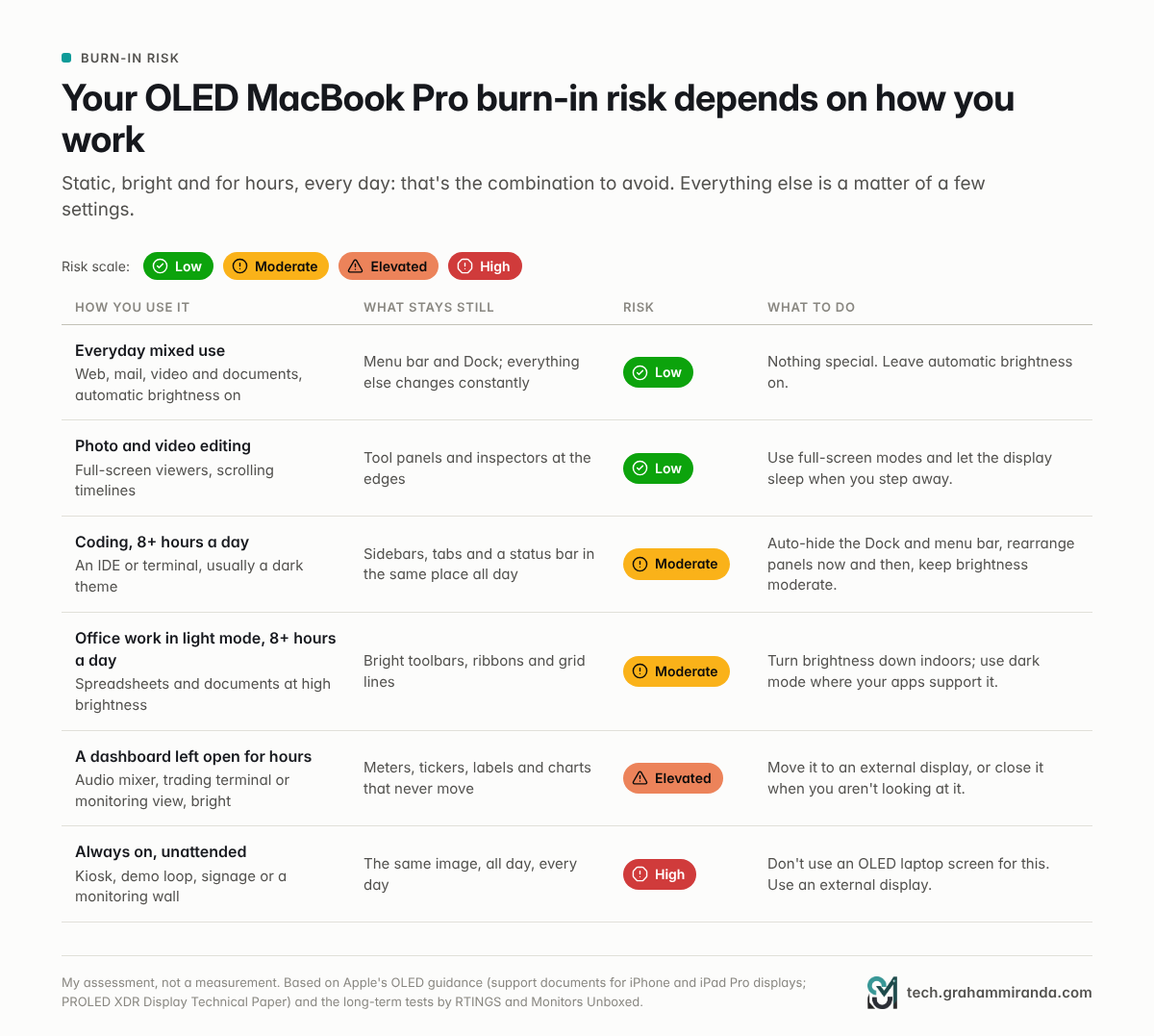
बर्न-इन का जोखिम सिर्फ़ स्क्रीन का गुण नहीं' है। यह' तीन चीज़ों का गुणनफल है: कंटेंट कितना स्टैटिक है, कितना चमकीला है, और कितनी देर तक। यह रहा': काम करने के आम तरीक़ों में यह कैसे सामने आता है।
कम जोखिम: मिश्रित उपयोग और ज़्यादातर रचनात्मक काम
वेब, मेल, वीडियो, दस्तावेज़, थोड़ा-थोड़ा सब कुछ, ऑटोमैटिक ब्राइटनेस चालू: मेन्यू बार और Dock ही एकमात्र स्थिर तत्व हैं, और बाक़ी स्क्रीन लगातार बदलती रहती है। फ़ोटो और वीडियो एडिटिंग भी ऐसी ही है। टूल पैनल किनारों पर रहते हैं, लेकिन इमेज वाला हिस्सा हमेशा बदलता रहता है, और एडिटर फ़ुल-स्क्रीन व्यूअर में बहुत समय बिताते हैं। बुनियादी बातों से ज़्यादा कुछ ख़ास ज़रूरी नहीं।
मध्यम जोखिम: एक ही लेआउट में लंबे दिन
कोडिंग इसकी क्लासिक मिसाल है: एक IDE या टर्मिनल जिसमें वही फ़ाइल ट्री, टैब बार और स्टेटस बार दिन में आठ या ज़्यादा घंटे एक ही जगह रहते हैं। डार्क थीम मदद करती हैं, क्योंकि स्क्रीन का ज़्यादातर हिस्सा बहुत कम रोशनी छोड़ता है, लेकिन फ़िक्स्ड पैनलों में चमकीला टेक्स्ट और आइकन हिलते नहीं'। अगर आप अपने दिन किसी AI कोडिंग एजेंट के साथ टर्मिनल में बिताते हैं (मैंने 28 की तुलना की थी हर AI कोडिंग हार्नेस की तुलना), तो यही बात लागू होती है।
लाइट मोड में ऑफ़िस का काम दूसरी मिसाल है: सफ़ेद टूलबार, रिबन और ग्रिडलाइन वाली स्प्रेडशीट और दस्तावेज़, अक्सर तेज़ ब्राइटनेस पर, पूरे दिन। घर के अंदर ब्राइटनेस कम करें, जहाँ आपके ऐप सपोर्ट करें वहाँ डार्क मोड इस्तेमाल करें, और मीटिंग में डिस्प्ले को सोने दें।
बढ़ा हुआ जोखिम: घंटों तक खुले छोड़े गए डैशबोर्ड
मीटर और चैनल स्ट्रिप वाला ऑडियो मिक्सर, ट्रेडिंग टर्मिनल, मॉनिटरिंग व्यू, स्क्रीन के आधे हिस्से पर पिन किया गया प्रोजेक्ट डैशबोर्ड: चमकीला, स्टैटिक, घंटों तक। इसमें एक विडंबना है'। Apple, Logic Pro में टच फ़ेडर का प्रचार कर रहा है, और मिक्सर विंडो उन सबसे स्टैटिक चीज़ों में से एक है जिन्हें आप स्क्रीन पर छोड़ सकते हैं। अगर आप लंबे सेशन में मिक्स करते हैं, तो मिक्सर बंद करें या जब आप उसे सक्रिय रूप से इस्तेमाल नहीं' कर रहे हों तब उसे बाहरी डिस्प्ले पर ले जाएँ।
उच्च जोखिम: बिना निगरानी, हमेशा चालू उपयोग
कियोस्क, दुकान या ट्रेड-शो बूथ में डेमो लूप, डिजिटल साइनेज, मॉनिटरिंग वॉल: वही इमेज पूरे दिन, हर दिन, अक्सर पूरी ब्राइटनेस पर। इसके लिए OLED लैपटॉप' की अपनी स्क्रीन इस्तेमाल नहीं' करें। बाहरी डिस्प्ले लगाएँ।
भाग 9 — अपने OLED MacBook Pro को कैसे बचाएँ (सेटिंग और आदतें)
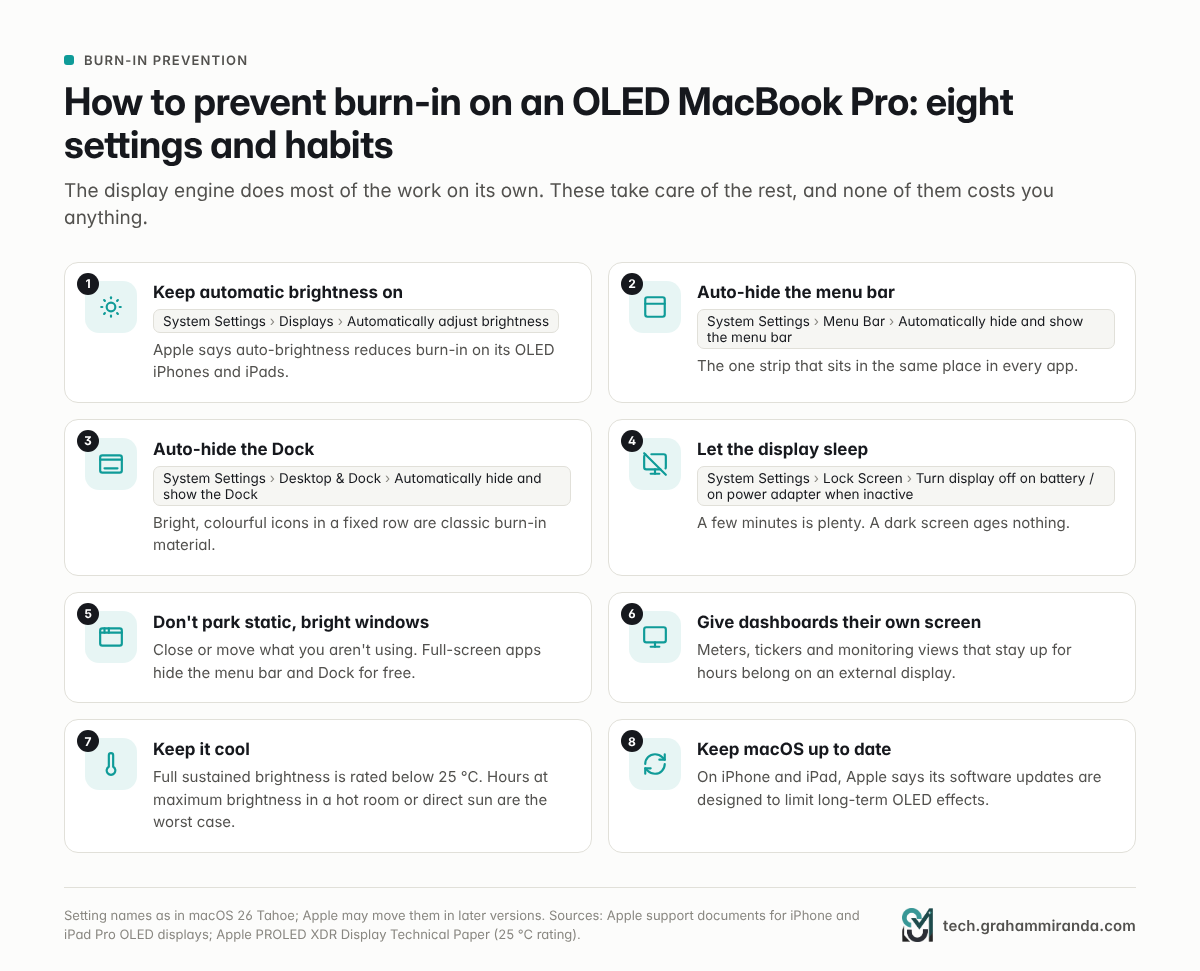
डिस्प्ले इंजन अपना ज़्यादातर काम ख़ुद करता है। बाक़ी ये आठ स्टेप करते हैं। सेटिंग के नाम वैसे ही हैं जैसे macOS 26 Tahoe में दिखते हैं; Apple इन्हें आगे के वर्शन में बदल सकता है।
- ऑटोमैटिक ब्राइटनेस चालू रखें। सिस्टम सेटिंग्स › डिस्प्ले › चमक को अपने आप समायोजित करें। Apple कहता है कि ऑटो-ब्राइटनेस उसके OLED iPhone और iPad पर बर्न-इन कम करती है, और Mac पर ब्राइटनेस की ऊपरी सीमा पहले से ही बर्न-इन जोखिम को ध्यान में रखती है। स्लाइडर को अधिकतम पर टिकाकर इससे लड़ना पैनल को तेज़ी से पुराना करने का सबसे आसान तरीक़ा है।
- मेन्यू बार को ऑटो-हाइड करें। सिस्टम सेटिंग्स › मेनू बार › मेनू बार को अपने आप छिपाएँ और दिखाएँ। यही वह एक पट्टी है जो हर ऐप में एक ही जगह रहती है। अगर आप इसके साथ रह सकते हैं तो इसे "Always" पर सेट करें।
- Dock को ऑटो-हाइड करें। सिस्टम सेटिंग्स › डेस्कटॉप और डॉक › डॉक को अपने आप छिपाएँ और दिखाएँ। एक तय पंक्ति में चमकीले, रंग-बिरंगे आइकन बर्न-इन की क्लासिक सामग्री हैं।
- डिस्प्ले को सोने दें। सिस्टम सेटिंग्स › लॉक स्क्रीन › बैटरी पर निष्क्रिय होने पर डिस्प्ले बंद करें (और पावर अडैप्टर के लिए उससे मिलती सेटिंग)। कुछ मिनट काफ़ी हैं। काली स्क्रीन पुरानी नहीं होती।
- स्थिर, चमकीली विंडो को वहीं न टिकाए रखें। जो इस्तेमाल नहीं कर रहे उसे बंद करें, पैनल को थोड़ी-थोड़ी देर में इधर-उधर करें, और फ़ुल-स्क्रीन मोड इस्तेमाल करें, जो मेन्यू बार और Dock मुफ़्त में छिपा देते हैं।
- डैशबोर्ड को अपनी अलग स्क्रीन दें। जो भी चीज़ घंटों तक स्क्रीन पर बनी रहती है, जैसे मीटर, टिकर या मॉनिटरिंग व्यू, उसकी जगह एक्सटर्नल डिस्प्ले है। डेस्क सेटअप के लिए एक्सटर्नल मॉनिटर के साथ क्लैमशेल मोड आदर्श है।
- इसे ठंडा रखें। Apple पूरी स्क्रीन पर लगातार मिलने वाली चमक की रेटिंग 25 °C से नीचे देता है। गर्म कमरे में या सीधी धूप में घंटों अधिकतम ब्राइटनेस पर चलाना ऑर्गेनिक पैनल के लिए सबसे बुरा केस है।
- macOS को अप टू डेट रखें। iPhone और iPad पर Apple कहता है कि उसके सॉफ़्टवेयर अपडेट लंबे समय के OLED असर को सीमित करने के लिए बनाए गए हैं। Mac को भी वही व्यवहार मिलने की उम्मीद रखें।
किन चीज़ों पर मेहनत न करें
- "बर्न-इन फ़िक्सर" वीडियो जो पूरी स्क्रीन पर रंग चमकाते हैं। ये घिसाव को पलटते नहीं; पूरे पैनल पर और घिसाव जोड़ देते हैं।
- स्लीप की जगह स्क्रीनसेवर। चलता हुआ स्क्रीनसेवर स्थिर विंडो से बेहतर है, लेकिन बंद डिस्प्ले उससे भी बेहतर है।
- डार्क मोड को हर बीमारी का इलाज मानना। यह कुल मिलाकर पैनल से निकलने वाली रोशनी कम करता है, जो मदद करता है, लेकिन स्थिर चमकीले तत्व फिर भी स्थिर रहते हैं। इसे कई में से एक औज़ार मानें।
अगर आपको लगे कि बर्न-इन दिख रहा है
पहले इमेज पर्सिस्टेंस को बाहर करें: कुछ देर अलग-अलग कॉन्टेंट दिखाएँ और देखें कि क्या वह भूतिया निशान फीका पड़ता है, जो Apple के मुताबिक़ पर्सिस्टेंस में कुछ मिनट में हो जाता है। अगर वह रहता है, तो सादे ग्रे बैकग्राउंड के सामने उसकी तस्वीर लें, तारीख़ नोट करें, और वारंटी के भीतर रहते हुए Apple या रीटेलर से संपर्क करें। EU में विक्रेता के ख़िलाफ़ आपके क़ानूनी अधिकार कम से कम दो साल तक रहते हैं।
भाग 10 — Mac पर टच: यह कैसे काम करता है और कहाँ काम आता है
स्टीव जॉब्स के मना करने के सोलह साल बाद
2010 में स्टीव जॉब्स ने बताया था कि Apple टचस्क्रीन Mac क्यों नहीं बनाएगा: टच सतहें "खड़ी नहीं होना चाहतीं," उन्होंने कहा, और लैपटॉप स्क्रीन तक हाथ उठाए रखना थकानेवाला और एर्गोनॉमिक्स के लिहाज़ से ख़राब था। सोलह साल तक Apple उसी पर टिका रहा, और 2016 का Touch Bar इसके सबसे क़रीब पहुँचा। Apple के CEO जॉन टर्नस ने X पर नई स्थिति को और सरलता से रखा: "इसे छूकर ही यक़ीन होगा।" जो बदला है वह है फ़्रेमिंग: टचस्क्रीन MacBook Pro पर टच एक अतिरिक्त इनपुट है, तब मौजूद जब यह ट्रैकपैड से तेज़ हो, कभी उसकी जगह नहीं।
हार्डवेयर
- टच सेंसर OLED पैनल में ही बना है ऊपर से लैमिनेट करने के बजाय, जिससे Apple के मुताबिक़ लेटेंसी घटती है।
- नया हिंज टैप करने पर स्क्रीन को ज़्यादा स्थिर रखता है। मौजूदा MacBook Pro डिस्प्ले छूने पर साफ़ दिखने वाला हिलते हैं, और Gizmodo के समीक्षक ने ज़्यादा सख़्त हिंज को ज़रूरी बताया।
- कैमरा वीडियो को स्थिर बनाता है जब आप कॉल के दौरान स्क्रीन छूते हैं, ताकि सामने वाले को तस्वीर हिलती हुई न दिखे।
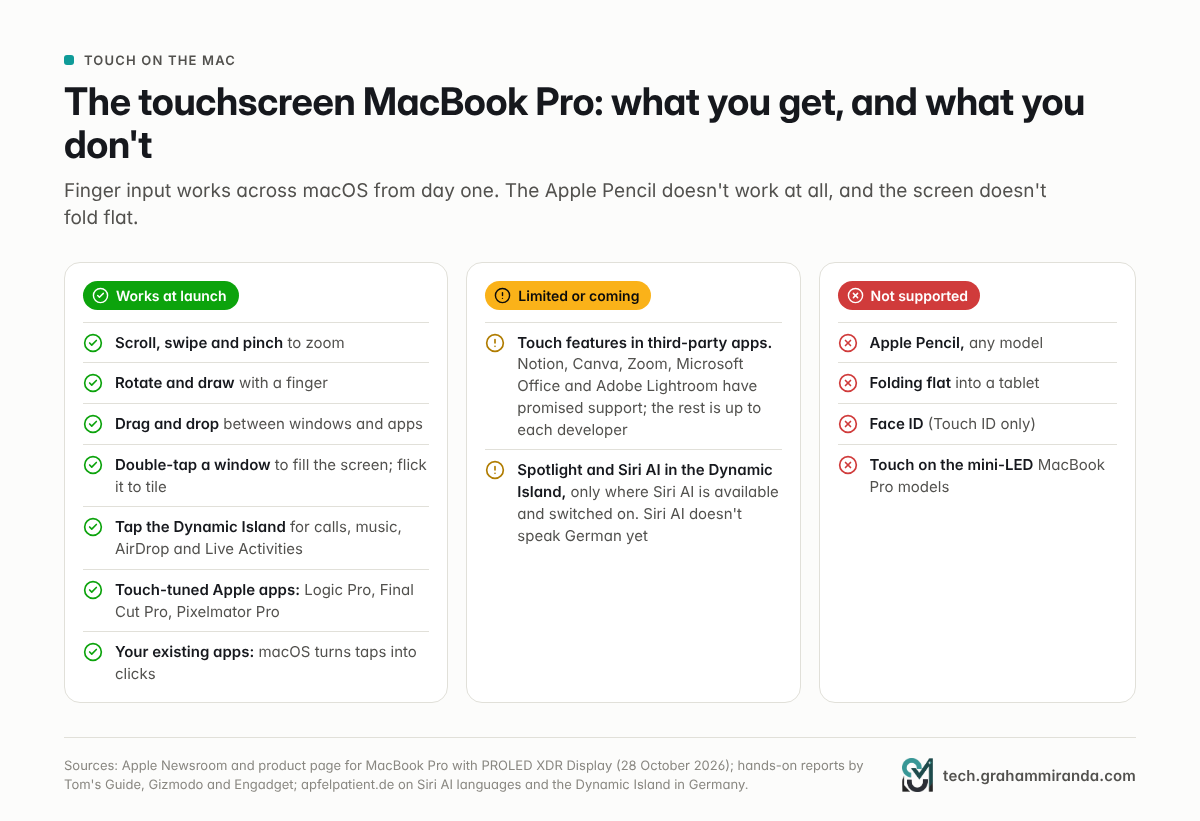
- यह पूरी तरह सपाट नहीं मुड़ता। यह टचस्क्रीन वाला लैपटॉप है, 2-in-1 नहीं। इसमें टैबलेट मोड नहीं है।
सॉफ़्टवेयर
macOS टच को क्लिक में बदल देता है, इसलिए मौजूदा ऐप बिना किसी बदलाव के पहले दिन से काम करते हैं। इसके अलावा, Apple स्क्रॉल के लिए स्वाइप, ज़ूम के लिए पिंच, घुमाने, ड्रॉ करने, ड्रैग एंड ड्रॉप, स्क्रीन भरने के लिए विंडो पर डबल-टैप और विंडो को टाइल करने के लिए उसे फ़्लिक करने जैसे इशारों की सूची देता है। डेवलपर्स को इससे अधिक महत्वाकांक्षी चीज़ों के लिए अपडेटेड जेस्चर API मिलते हैं।
लॉन्च से पहले, Bloomberg के Mark Gurman ने नए macOS में एक "डायनामिक इंटरफ़ेस" की जानकारी दी थी, जो नियंत्रणों को इस आधार पर ढालता है कि आप स्क्रीन छू रहे हैं या ट्रैकपैड का इस्तेमाल कर रहे हैं; इसमें मेन्यू आपकी उँगली के आसपास खुल सकते हैं और Dock तथा मेन्यू बार टच के लिए तैयार हैं। पहले हैंड्स-ऑन में बदलाव सूक्ष्म लगे। Engadget ने कहा कि पहली नज़र में पता ही नहीं चलेगा कि इंटरफ़ेस टच के लिए बनाया गया है, सिवाय इसके कि छूने पर विंडो बटन थोड़े बड़े हो जाते हैं। Gizmodo ने पाया कि विंडो नियंत्रणों को दबाए रखने पर टाइलिंग विकल्प सामने आते हैं और विंडो को किसी किनारे की ओर फ़्लिक करने पर वह वहीं चिपक जाती है।
यह Dynamic Island यह भी टच-फ़्रेंडली है: कॉल, संगीत, AirDrop और Live Activities के लिए इसे टैप करें। Spotlight और Siri AI भी वहीं रहते हैं, लेकिन केवल वहीं जहाँ Siri AI उपलब्ध हो और चालू हो। Siri AI EU के Macs पर चलता है (Digital Markets Act के चलते Apple की देरी का असर iPhones, iPads और Apple Watch पर है, Mac पर नहीं), लेकिन यह अभी जर्मन नहीं बोलता, इसलिए जर्मन भाषा वाले Mac पर Dynamic Island का वह हिस्सा फ़िलहाल खाली रहता है।
ऐप्स
Apple के अपने Creator Studio ऐप्स में टच-विशिष्ट सुविधाएँ मिलती हैं: Pixelmator Pro में ड्रॉ करना, पेंट करना और चयन करना, Logic Pro में वर्चुअल वाद्य यंत्र बजाना और फ़ेडर खिसकाना, और Final Cut Pro में टच इंटरैक्शन। Apple के प्रोडक्ट पेज पर Blender उपयोगकर्ता जेस्चर से 3D ऑब्जेक्ट संभालते और डेवलपर्स Xcode में टच से iOS ऐप्स जाँचते दिखते हैं। Tom's Guide की रिपोर्ट के अनुसार, Apple ने Notion, Canva, Zoom, Microsoft Office और Adobe Lightroom से टच सपोर्ट की व्यवस्था की है। बाकी सब कुछ हर डेवलपर पर निर्भर करेगा, और पहले साल धीमी शुरुआत की उम्मीद करना उचित है।
जहाँ टच मदद करता है
- स्क्रॉलिंग और ज़ूमिंग लंबे दस्तावेज़, फ़ोटो, मैप और टाइमलाइन।
- त्वरित टैप डायलॉग, नोटिफ़िकेशन और Dynamic Island पर, जब आपके हाथ पहले से स्क्रीन के पास हों।
- प्रस्तुतियाँ और क्लाइंट डेमो, जहाँ स्क्रीन की ओर इशारा करना स्वाभाविक है।
- संगीत और 3D कार्य, जहाँ फ़ेडर, पैड और घूमती वस्तुओं को उँगलियों से नियंत्रित करना सहज है।
- iPhone और iPad ऐप्स का परीक्षण सीधे Mac पर।
जहाँ यह काम नहीं करता
- सटीक काम। उँगली का सिरा माउस पॉइंटर नहीं होता।
- लंबे सत्र। बाँहों की थकान के बारे में Jobs ग़लत नहीं थे; घंटों तक खड़ी स्क्रीन तक हाथ बढ़ाना थका देता है।
- स्क्रीन को साफ़ रखना। जिस चमकदार स्क्रीन को आप छूते हैं, उस पर उँगलियों के निशान दिखेंगे। Apple ओलियोफ़ोबिक कोटिंग लगाता है, और नैनो-टेक्सचर मॉडल के साथ पॉलिशिंग कपड़ा आता है, लेकिन इसे ज़्यादा बार पोंछना पड़ेगा।
भाग 11 — Apple Pencil नहीं: इसका क्या मतलब है और उसकी जगह क्या करें
तथ्य
PROLED XDR Display वाला MacBook Pro Apple Pencil का समर्थन नहीं करता, किसी भी मॉडल में नहीं। Apple के प्रेस रिलीज़, प्रोडक्ट पेज और तकनीकी विनिर्देशों में इसका ज़िक्र नहीं है। Tom's Guide ने कहा कि Apple Pencil का कोई उल्लेखनीय समर्थन नहीं था, Cult of Mac ने भी यही बताया, और Gizmodo के समीक्षक का कहना है कि Apple ने उनसे सीधे कहा कि Pencil का इस्तेमाल MacBook के साथ नहीं किया जा सकता। चूँकि स्क्रीन कैपेसिटिव है, रबर की नोक वाला साधारण स्टाइलस उँगली की तरह दर्ज हो सकता है, लेकिन Pencil की कोई भी सुविधा उसमें नहीं होगी: न दबाव संवेदनशीलता, न झुकाव, न हॉवर, न ही पेन के लिए ट्यून किया गया पाम रिजेक्शन।
यह क्यों चुभता है
Apple Pencil Pro, iPad Pro पर हॉवर, स्क्वीज़, बैरल रोल और हैप्टिक्स के साथ काम करता है। Apple यहाँ तक कि फ़ोल्डेबल iPhone Duo में सॉफ़्टवेयर अपडेट के ज़रिए Apple Pencil (USB-C) का समर्थन भी ला रहा है। Lenovo की Yoga श्रृंखला जैसे Windows 2-in-1 सालों से OLED, टच और पेन इनपुट को एक साथ लाते रहे हैं। इसलिए Apple की सबसे महँगी टचस्क्रीन वह है जिसके साथ उसका अपना पेन काम नहीं करता।
Apple ने इसे शायद क्यों छोड़ा
Apple ने इसकी व्याख्या नहीं की है, इसलिए यह मेरी समझ है, तथ्य नहीं:
- स्क्रीन पूरी तरह समतल नहीं होती, और खड़ी लैपटॉप स्क्रीन पर लिखना असहज है। जिस डिवाइस को आप लिटा सकें, उस पर पेन का इस्तेमाल कहीं ज़्यादा तर्कसंगत है।
- पेन इनपुट के लिए अपना हार्डवेयर और ट्यूनिंग चाहिए। iPad Pro का Pencil समर्थन समर्पित सेंसिंग हार्डवेयर और पाम रिजेक्शन व लेटेंसी के लिए वर्षों की ट्यूनिंग पर निर्भर करता है।
- iPad Pro ड्राइंग के लिए बना डिवाइस है। Pencil को iPad तक सीमित रखने से प्रोडक्ट लाइनें अलग-अलग बनी रहती हैं।
- यह पहली पीढ़ी है। Apple की आदत है कि पहले मूल विचार पेश करता है और बाद में उसमें जोड़ता है।
इसके बजाय क्या करें
अगर ड्राइंग, हस्तलेखन या दस्तावेज़ों पर निशान लगाने के लिए आपको टचस्क्रीन चाहिए, तो खरीदें एक iPad Pro (जर्मनी में 11-इंच के लिए €1,299 और 13-इंच के लिए €1,649 से शुरू) और इसे अपने Mac के साथ इस्तेमाल करें:
- Sidecar iPad को Mac के लिए दूसरी डिस्प्ले बनाता है, और Apple Pencil आपके Mac ऐप्स में काम करता है: पॉइंट करना, क्लिक करना, ड्राइंग, फ़ोटो एडिटिंग, स्केचिंग और दस्तावेज़ों पर निशान लगाना, और बदलाव Mac पर तुरंत दिखते हैं। समर्थित Pencil पर डबल-टैप समर्थित ऐप्स में कस्टम क्रियाएँ ट्रिगर कर सकता है। यह लगभग 10 मीटर के भीतर वायरलेस रूप से या USB के ज़रिए काम करता है, और इसके लिए दोनों डिवाइस एक ही Apple Account पर होने चाहिए।
- Universal Control Mac के कीबोर्ड और ट्रैकपैड से iPad को iPad की तरह चलाने देता है, अगर आप iPad ऐप्स में ड्राइंग करना पसंद करते हैं।
यह संयोजन शायद MacBook पर Pencil समर्थन से बेहतर है: आप ऐसी स्क्रीन पर ड्राइंग करते हैं जिसे सही कोण पर पकड़ सकते हैं, और आपकी Mac स्क्रीन बाकी सब कुछ के लिए खाली रहती है।
भाग 12 — इसमें और कौन-सी दिक़्क़तें हो सकती हैं
बर्न-इन सुर्खियों में रहता है, लेकिन पहली पीढ़ी का OLED टचस्क्रीन Mac खरीदने से पहले जाँचने लायक यह अकेली चीज़ नहीं है।
1. कीमत
अमेरिका में सपाट $400 का प्रीमियम, जर्मनी में €400–500, वही चिप्स, वही पोर्ट और वही बैटरी रेटिंग के लिए। आप पैनल, टच और हल्के चेसिस के लिए भुगतान कर रहे हैं। अगर डिस्प्ले आपके काम के लिए मायने रखता है तो यह अच्छा मूल्य है, और अगर नहीं तो इसे उचित ठहराना मुश्किल है।
2. PWM फ़्लिकर: अभी मापा नहीं गया
OLED पैनल आमतौर पर कम से कम कुछ हद तक पिक्सल को तेज़ी से ऑन-ऑफ करके मंद होते हैं, और कुछ लोगों को इससे आँखों में तनाव या सिरदर्द होता है। Notebookcheck ने iPad Pro के टैंडम OLED को न्यूनतम ब्राइटनेस पर 240 Hz पर मापा। mini-LED MacBook Pro भी फ़्लिकर करता है: Notebookcheck ने लगातार PWM फ़्लिकर को इसकी कमज़ोरियों में गिना। PROLED XDR पैनल को अभी किसी ने नहीं मापा, और Apple के तकनीकी पेपर में इसकी डिमिंग विधि का वर्णन नहीं है। अगर आप जानते हैं कि आप PWM के प्रति संवेदनशील हैं, तो स्वतंत्र माप का इंतज़ार करें या ऐसी जगह से खरीदें जहाँ वापसी की नीति आसान हो।
3. पतले चेसिस में गर्मी
Notebookcheck की 14-इंच mini-LED MacBook Pro (M5 Max) समीक्षा में 30 मिनट के स्ट्रेस टेस्ट में प्रदर्शन 24% गिर गया, और निष्कर्ष यह था कि चिप 16-इंच के लिए ज़्यादा उपयुक्त है। नया चेसिस पतला है, और कूलिंग सिस्टम को डिस्प्ले के इर्द-गिर्द फिर से डिज़ाइन किया गया है। Engadget के समीक्षक ने पतले 2016 Touch Bar MacBook Pro का हवाला दिया, जिनमें गर्मी की समस्याएँ थीं, और इसी कारण इसे ध्यान से परखने की बात कही। जब तक समीक्षाएँ लगातार प्रदर्शन नहीं मापतीं, पुरानी सलाह मान्य है: अगर आप M5 Max को लंबे समय तक ज़ोर से चलाएँगे, तो 16-इंच खरीदें।
4. कमरे पर निर्भर ब्राइटनेस रेटिंग
Apple के ब्राइटनेस आँकड़े 25 °C से नीचे लागू होते हैं, और तकनीकी पेपर कहता है कि ज़्यादा गर्म वातावरण या ज़्यादा ब्राइटनेस रेंज में लगातार ब्राइटनेस घट सकती है। बिना एयर कंडीशनिंग वाले दफ़्तर में गर्मी की चिलचिलाती दोपहर में, या बाहर सीधी धूप में, लंबे समय तक पूरे आँकड़ों की उम्मीद न करें।
5. परावर्तन, उँगलियों के निशान और कोटिंग
1.00% का सामान्य परावर्तन चमकदार स्क्रीन के लिए बहुत अच्छा है, लेकिन यह फिर भी चमकदार स्क्रीन है, और अब ऐसी स्क्रीन है जिसे आप छूएँगे। नैनो-टेक्सचर ग्लास (जर्मनी में €165) चमक कम करता है, लेकिन जैसा Notebookcheck ने iPad Pro की समीक्षा में कहा, मैट फ़िनिश से काला रंग भूरा दिखने लगता है और कुछ कंट्रास्ट चला जाता है, जिससे OLED का मुख्य लाभ थोड़ा कम हो जाता है। यहाँ एक इतिहास भी है: 2015 में Apple ने Retina MacBook और MacBook Pro के लिए एक क्वालिटी प्रोग्राम शुरू किया था, जिनकी एंटी-रेफ़्लेक्टिव कोटिंग घिस गई थी, कुछ हद तक कीबोर्ड के संपर्क और ग़लत उत्पादों से सफ़ाई की वजह से। ऐसी स्क्रीन जिसे आप ज़्यादा छूते और पोंछते हैं, उसे Apple की सुझाई सफ़ाई विधि चाहिए, रसोई का स्प्रे नहीं।
6. OLED की वे अजीब बातें जो Apple खुद दस्तावेज़ करता है
iPhone और iPad पर Apple OLED को तिरछे से देखने पर रंग या ह्यू में हल्का बदलाव, और कम ब्राइटनेस पर गहरे कंटेंट को स्क्रॉल करते समय हल्का धुँधलापन या रंग बदलाव को सामान्य OLED व्यवहार बताता है। iPad Pro के शुरुआती मालिकों ने कम ब्राइटनेस पर गहरे ग्रे रंग में दानेदारपन की भी शिकायत की। इनमें से कोई भी गंभीर नहीं है, लेकिन LCD से आने वाला व्यक्ति इन्हें नोटिस कर सकता है।
7. पहली पीढ़ी का टच सॉफ़्टवेयर
Mac को 40 से ज़्यादा सालों से पॉइंटर के इर्द-गिर्द डिज़ाइन किया गया है। कई थर्ड-पार्टी ऐप्स में टच टारगेट छोटे रहेंगे जब तक डेवलपर उन्हें अपडेट नहीं करते, और कुछ इंटरफ़ेस व्यवहार अधूरे लगेंगे। उम्मीद करें कि अगले एक-दो साल के macOS अपडेट में अनुभव स्पष्ट रूप से बेहतर होगा।
8. आपकी भाषा और क्षेत्र पर निर्भर सुविधाएँ
Dynamic Island में Spotlight और Siri AI के लिए Siri AI चाहिए, जो अंग्रेज़ी, फ़्रेंच, जापानी, कोरियाई, पुर्तगाली और स्पेनिश में बीटा में है। जर्मन-भाषी Mac पर Dynamic Island का वह हिस्सा अभी उपलब्ध नहीं है।
9. सबसे नई चिप्स नहीं
M5 Pro और M5 Max मार्च में आए। वे बेहतरीन हैं, लेकिन आप सात महीने पुराने सिलिकॉन के ऊपर नई डिस्प्ले के लिए प्रीमियम दे रहे हैं, और नई हाई-एंड चिप्स आएँगी।
10. मरम्मत
इंटीग्रेटेड टच वाले OLED पैनल सस्ते पुर्ज़े नहीं हैं, और लॉन्च पर मुझे इन मॉडलों के लिए Apple की वारंटी-रहित डिस्प्ले मरम्मत की कीमत नहीं मिली। अगर आप लैपटॉप गिराने वाले व्यक्ति हैं, तो शुरू से AppleCare+ को कीमत में शामिल करें।
भाग 13 — इस्तेमाल के मामले: इससे सबसे ज़्यादा फ़ायदा किसे मिलेगा
| किसके लिए | PROLED XDR क्यों मदद करता है | इनका ध्यान रखें | नतीजा |
|---|---|---|---|
| फ़ोटोग्राफ़र | Adobe RGB, फ़ोटोग्राफ़ी और प्रिंट रेफ़रेंस मोड (D50 और D65), प्रति-पैनल कैलिब्रेशन | नैनो-टेक्सचर से कुछ कंट्रास्ट कम होता है | बिल्कुल हाँ |
| HDR वीडियो एडिटर और कलरिस्ट | 2,000 निट पीक, BT.2020 का 81%, HDR वीडियो रेफ़रेंस मोड, Genlock, Final Cut Pro में टच | गर्म कमरों में लगातार ब्राइटनेस घटती है; अंतिम ग्रेडिंग के लिए अब भी रेफ़रेंस मॉनिटर इस्तेमाल करें | बिल्कुल हाँ |
| संगीत निर्माता | Logic Pro में फ़ेडर और इंस्ट्रूमेंट छूकर नियंत्रित करें | घंटों तक स्थिर मिक्सर विंडो खुली रहना बर्न-इन का जोखिम है | हाँ, आदतों के साथ |
| 3D और प्रोडक्ट डिज़ाइनर | उँगलियों से मॉडल घुमाएँ और निरीक्षण करें; रेंडर के लिए गहरा काला | सटीकता के लिए अब भी माउस या ट्रैकपैड चाहिए | हाँ |
| iPhone और iPad डेवलपर | Xcode में सीधे टच इंटरफ़ेस का परीक्षण करें | पूरे दिन स्थिर IDE लेआउट रहना मध्यम जोखिम है | हाँ, सेटिंग के साथ |
| प्रस्तुतकर्ता, सलाहकार और बिक्री टीम | नेविगेट करने के लिए टच, बाहर 2,000 निट, ले जाने में हल्का | साझा स्क्रीन पर उँगलियों के निशान | हाँ |
| चिकित्सा और विज्ञान शिक्षा | 350 और 600 निट पर DICOM प्रीसेट | Apple उन्हें गैर-निदानात्मक उपयोग तक सीमित रखता है | विशिष्ट उपयोग के लिए हाँ |
| अक्सर यात्रा करने वाले | 0.22–0.32 किग्रा हल्का, बाहर के लिए पर्याप्त चमकदार | $400 का प्रीमियम | हाँ |
| लोकल AI उपयोगकर्ता | वही M5 Max, 128 GB तक, साथ में मॉडल फ़ाइलों के लिए 16 TB SSD विकल्प | mini-LED मॉडल से ज़्यादा AI प्रदर्शन नहीं | सिर्फ़ स्क्रीन के लिए |
| पूरे दिन लाइट मोड में काम करने वाले ऑफ़िस कर्मचारी | ज़्यादा तेज़, ज़्यादा चमकदार, हल्का | पूरे दिन चमकदार स्थिर UI रहना मध्यम जोखिम है | mini-LED ज़्यादा सुरक्षित खरीद है |
| डैशबोर्ड, ट्रेडिंग और मॉनिटरिंग | — | उच्च बर्न-इन जोखिम तक बढ़ा हुआ | mini-LED, या बाहरी डिस्प्ले |
उस तालिका पर दो बातें। अगर लोकल AI MacBook Pro खरीदने की आपकी वजह है, तो OLED मॉडल कुछ नहीं बदलता: वही चिप्स, वही 128 GB की सीमा, वही मेमोरी बैंडविड्थ। मैंने पूरा तर्क यहाँ रखा है LLM चलाने के लिए ही MacBook न खरीदें, और अगर आप मॉडल लोकल में चलाते हैं तो कौन-सा कॉन्फ़िगरेशन उपयुक्त है, यह मेरी MacBook Pro M5 Pro 64 GB गाइड.
और अगर आपकी दिलचस्पी हो घर पर HDR, तो 2,000-निट OLED लैपटॉप एक शानदार पोर्टेबल HDR स्क्रीन है, लेकिन यह ठीक से सेटअप किए गए होम सिनेमा का विकल्प नहीं है। मेरी Dolby Vision FEL और TrueHD Atmos गाइड उस पक्ष को कवर करती है। वहीं iPhone ऐप्स बनाने वाले डेवलपर Xcode में टच का सबसे ज़्यादा फ़ायदा उठाते हैं; मैंने AI एजेंट्स के साथ ऐप बनाने का वर्णन यहाँ किया है 2026 में AI से शून्य से ऐप कैसे बनाएँ.
भाग 14 — PROLED XDR बनाम mini-LED बनाम iPad Pro: कौन-सा ख़रीदें?
तीनों विकल्प आमने-सामने
| MacBook Pro, PROLED XDR | MacBook Pro, mini-LED | iPad Pro M5 + Magic Keyboard | |
|---|---|---|---|
| इसके लिए बेहतर | डिस्प्ले-केंद्रित पेशेवर, यात्री | मूल्य, स्थिर-UI वर्कफ़्लो | ड्राइंग, हस्तलेखन, गतिशीलता |
| स्क्रीन | 14.2" या 16.3" टैंडम OLED | 14.2" या 16.2" mini-LED | 11" या 13" टैंडम OLED |
| पीक / लगातार ब्राइटनेस | 2,000 / 1,000 निट | 1,600 / 1,000 निट | 1,600 / 1,000 निट |
| कंट्रास्ट | 10,000,000:1 | 1,000,000:1 | 2,000,000:1 |
| टच | हाँ | नहीं | हाँ |
| Apple Pencil | नहीं | नहीं | हाँ (Pro, USB-C, हॉवर) |
| बर्न-इन का जोखिम | उपयोग के अनुसार कम से मध्यम | बहुत कम | कम |
| macOS ऐप्स चलाता है | हाँ | हाँ | नहीं (iPadOS) |
| वज़न | 1.38 / 1.82 किग्रा | 1.60 / 2.14 किग्रा | कीबोर्ड के बिना 444 / 579 ग्राम |
| शुरुआती कीमत (जर्मनी) | €3,299 | €2,899 (M5 Pro) | €1,299 + €349 कीबोर्ड (11") |
Apple के तकनीकी विनिर्देश; जर्मन कीमतें apfelpatient.de से, 28 अक्टूबर 2026। लैपटॉप के वज़न M5 Pro मॉडल के हैं।
M1 MacBook Pro से अपग्रेड कर रहे हैं?
बहुत से लोग अब भी Apple के पहले Apple-सिलिकॉन लैपटॉप पर हैं। 2020 का 13-इंच M1 MacBook Pro 1.4 किग्रा वज़न का है, 1.56 सेमी मोटा है और उसमें 500-निट LCD है। 14-इंच PROLED XDR मॉडल 1.38 किग्रा का है, 1.50 सेमी मोटा है और पूरी स्क्रीन पर 1,000 निट बनाए रखता है, 2,000-निट पीक के साथ। आपको थोड़े हल्के, पतले लैपटॉप में बड़ी और कहीं बेहतर स्क्रीन मिलती है। प्रदर्शन पर Apple का दावा है कि अपने ही परीक्षणों में M5 Pro, बड़े भाषा मॉडल से पहला टोकन निकालने में M1 Pro से 10.9 गुना तक तेज़ है। विक्रेता के गुणकों को सावधानी से लें, लेकिन चार पीढ़ियों का अंतर असली है।
खरीद सलाह
- लंबे समय तक M5 Max काम के लिए 16-इंच चुनें। 14-इंच यात्रा के लिए बेहतर मशीन है; 16-इंच बेहतर वर्कस्टेशन है।
- ग्लॉसी या नैनो-टेक्सचर? ग्लॉसी OLED का कंट्रास्ट बनाए रखता है; नैनो-टेक्सचर चमकदार दफ़्तरों और बाहरी काम के लिए है। अगर आपको तय नहीं है, तो ग्लॉसी चुनें।
- मेमोरी: OLED मॉडल से आपकी ज़रूरत नहीं बदलती। 24–48 GB ज़्यादातर पेशेवर काम के लिए काफ़ी है; भारी वीडियो, 3D या लोकल AI के लिए ज़्यादा खरीदें।
- AppleCare+ पर विचार करें अगर आप इसे दो-तीन साल से ज़्यादा रखेंगे या लैपटॉप को कठोरता से इस्तेमाल करते हैं; OLED मरम्मत सस्ती नहीं होगी।
- वापसी की अवधि का इस्तेमाल करें। पहले दो हफ़्तों में PWM संवेदनशीलता, हिंज का हिलना और यह जाँचें कि आप वास्तव में टच का कितना इस्तेमाल करते हैं।
निर्णय गाइड
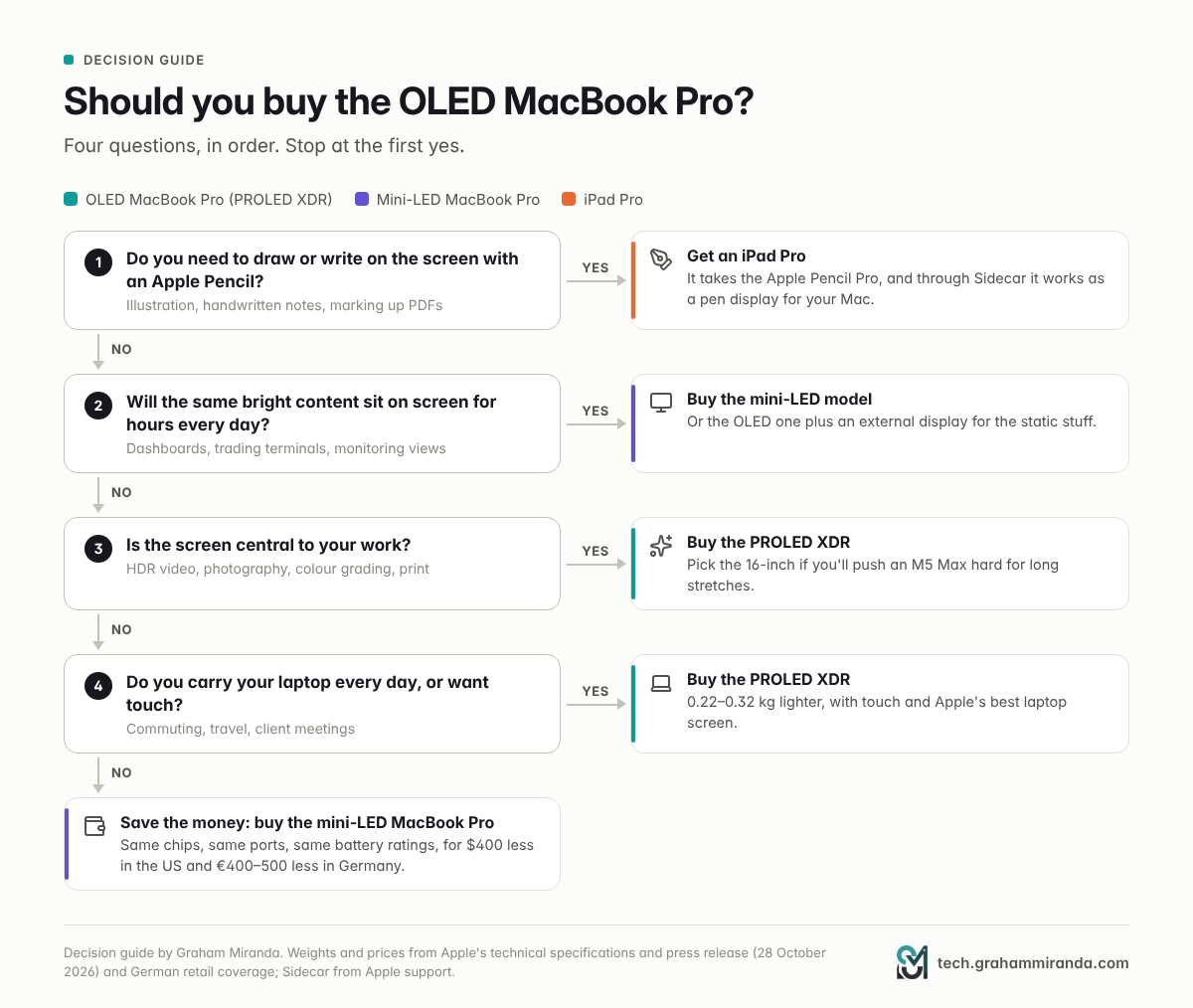
- क्या आपको Apple Pencil से स्क्रीन पर ड्राइंग या लिखना है? तो लें एक iPad Pro और इसे Sidecar के ज़रिए अपने Mac के साथ इस्तेमाल करें।
- क्या रोज़ घंटों तक वही चमकदार कंटेंट स्क्रीन पर रहता है? तो खरीदें mini-LED मॉडल, या OLED वाला और स्थिर काम के लिए एक बाहरी डिस्प्ले।
- क्या स्क्रीन आपके काम का केंद्र है: HDR, फ़ोटोग्राफ़ी, रंग, प्रिंट? तो खरीदें PROLED XDR, 16-इंच अगर आप M5 Max को ज़ोर से चलाएँगे।
- क्या आप रोज़ लैपटॉप ले जाते हैं, या टच चाहते हैं? तो खरीदें PROLED XDR: हल्का, टच के साथ और Apple की सबसे बेहतरीन लैपटॉप स्क्रीन।
अगर आपने चारों का जवाब नहीं दिया, पैसे बचाएँ. mini-LED MacBook Pro में वही चिप्स, पोर्ट और बैटरी रेटिंग हैं, $400 (€400–500) कम में।
भाग 15 — आगे क्या आता है
mini-LED अभी जा नहीं रहा। Apple ने MacBook Pro के दोनों परिवार बिक्री पर रखे, और बेस M6 मॉडल एक दिन पहले mini-LED के साथ लॉन्च हुआ। अभी OLED प्रीमियम विकल्प है।
OLED Apple की पूरी रेंज में फैल रहा है। iPad mini भी इस हफ़्ते OLED पर आ गया, और Bloomberg के Mark Gurman ने मार्च में बताया था कि MacBook Air को 2028 अपडेट के साथ इसका अनुसरण करना चाहिए। Counterpoint Research के David Naranjo ने The National को बताया कि Apple का यह कदम नोटबुक में OLED के लिए एक मोड़ साबित हो सकता है, जिससे उत्पादन क्षमता और यील्ड बढ़ेगी और आख़िरकार पैनल की लागत घटेगी। Samsung Display कथित तौर पर अभी Apple का एकमात्र आपूर्तिकर्ता है, इसलिए अगले मॉडल में उन बचतों की उम्मीद न करें।
टच परिपक्व होगा। Apple के अपने ऐप्स पहले से ट्यून हैं, और पहले थर्ड-पार्टी ऐप्स आ रहे हैं। असली परीक्षा यह है कि macOS 28 और उसके बाद के संस्करण टच को अतिरिक्त के बजाय मूल अनुभव बनाते हैं या नहीं।
Pencil का सवाल बना हुआ है। Apple iPad पर Pencil का समर्थन करता है और जल्द ही iPhone Duo पर भी करेगा। यह कभी Mac पर आएगा या नहीं, यह शायद इस पर निर्भर करता है कि Apple ऐसा Mac बनाता है या नहीं जिसकी स्क्रीन पूरी तरह समतल हो सके।
यह लेख अपडेट किया जाएगा जब पूरी समीक्षाएँ PWM, लगातार प्रदर्शन और बैटरी लाइफ़ मापेंगी, और जब लंबे समय के मालिक बताएँगे कि उनके पैनल কैसे टिकते हैं।
अक्सर पूछे जाने वाले प्रश्न
क्या OLED MacBook Pro में बर्न-इन होता है?
हो सकता है, जैसे हर OLED के साथ हो सकता है, लेकिन Apple ज़्यादातर लैपटॉप निर्माताओं की तुलना में बर्न-इन से ज़्यादा सुरक्षा का वर्णन करता है। टैंडम पैनल हर एमिटर परत को कम करंट पर चलाता है, डिस्प्ले इंजन हर पिक्सल की टूट-फूट पर नज़र रखता है और उसकी भरपाई करता है, ब्राइटनेस की ऊपरी सीमा बर्न-इन जोखिम को ध्यान में रखती है, और कूलिंग सिस्टम गर्मी को स्क्रीन से दूर ले जाता है। मिश्रित, रोज़मर्रा के उपयोग में सामान्य स्वामित्व अवधि के भीतर दिखने वाला बर्न-इन होने की संभावना कम है। जोखिम तब बढ़ता है जब वही चमकदार, स्थिर कंटेंट रोज़ घंटों तक स्क्रीन पर रहता है।
Apple, MacBook Pro with PROLED XDR में बर्न-इन कैसे रोकता है?
अपने PROLED XDR तकनीकी पेपर में बताए गए चार उपायों के साथ: दो स्तरित एमिटर परतें जो भार साझा करती हैं, एक डिस्प्ले इंजन जो हर पिक्सल के उपयोग की निगरानी करता है और पिक्सल-दर-पिक्सल भरपाई लागू करता है, एक अनुकूली ब्राइटनेस सीमा जो पैनल के दीर्घकालिक बर्न-इन जोखिम को ध्यान में रखती है, और एक फिर से डिज़ाइन किया गया थर्मल सिस्टम जो गर्म हवा को डिस्प्ले से दूर मोड़ता है। Apple जीवनकाल का आँकड़ा या बर्न-इन-विशिष्ट वारंटी शर्तें प्रकाशित नहीं करता।
क्या MacBook Pro का टैंडम OLED iPad Pro जैसा ही है?
यह वही तकनीक है, प्रति पिक्सल दो स्तरित OLED एमिटर परतें, लेकिन पैनल ज़्यादा उन्नत है। MacBook Pro का PROLED XDR 2,000 निट तक पहुँचता है जहाँ iPad Pro 1,600 पर रुकता है, iPad के 2,000,000:1 के मुकाबले 10,000,000:1 कंट्रास्ट अनुपात का दावा करता है, Adobe RGB जोड़ता है, और एक ऑक्साइड ट्रांजिस्टर परत का उपयोग करता है जिसे Apple उद्योग में पहला बताता है। दोनों पूरी स्क्रीन पर 1,000 निट बनाए रखते हैं।
क्या टचस्क्रीन MacBook Pro, Apple Pencil को सपोर्ट करता है?
नहीं। PROLED XDR Display वाले MacBook Pro के साथ कोई भी Apple Pencil काम नहीं करता। Apple अपने विनिर्देशों में Pencil समर्थन नहीं दर्ज करता, और उसने Gizmodo के समीक्षक से कहा कि Pencil का इस्तेमाल नहीं किया जा सकता। साधारण कैपेसिटिव स्टाइलस उँगली की तरह दर्ज हो सकता है, लेकिन दबाव, झुकाव या हॉवर के बिना। अगर आपको पेन चाहिए, तो iPad Pro इस्तेमाल करें, अकेले या Sidecar के ज़रिए अपने Mac के लिए पेन डिस्प्ले के रूप में।
क्या मैं Mac के साथ Apple Pencil का इस्तेमाल कर सकता हूँ?
हाँ, अप्रत्यक्ष रूप से। Sidecar के साथ, संगत iPad आपके Mac के लिए दूसरी डिस्प्ले बन जाता है, और Apple Pencil Mac ऐप्स में पॉइंट करने, ड्राइंग, फ़ोटो एडिटिंग और दस्तावेज़ों पर निशान लगाने के लिए काम करता है। Sidecar के लिए macOS Catalina या बाद का संस्करण, iPadOS 13 या बाद का संस्करण और दोनों डिवाइस पर एक ही Apple Account चाहिए, और यह लगभग 10 मीटर के भीतर वायरलेस रूप से या USB के ज़रिए काम करता है।
OLED MacBook Pro की कीमत कितनी है?
अमेरिका में: M5 Pro के साथ 14-इंच $2,899, M5 Pro के साथ 16-इंच $3,399, M5 Max के साथ 14-इंच $4,499 और M5 Max के साथ 16-इंच $4,799। जर्मनी में: €3,299, €3,899, €5,199 और €5,599। यह अमेरिका में समकक्ष mini-LED मॉडल से $400 ज़्यादा है, और जर्मनी में €400 (14-इंच) या €500 (16-इंच) ज़्यादा। पूरी तरह लोडेड 16-इंच की कीमत अमेरिका में $14,549 है।
OLED MacBook Pro कब उपलब्ध होगा?
प्री-ऑर्डर 28 अक्टूबर 2026 को 30 देशों और क्षेत्रों में खुले, जिनमें अमेरिका और जर्मनी शामिल हैं। यह स्टोर में उपलब्ध है और शुक्रवार, 6 नवंबर 2026 से पहुँचना शुरू होगा।
क्या OLED MacBook Pro, mini-LED मॉडल से $400 ज़्यादा देने लायक है?
अगर आपका काम स्क्रीन पर निर्भर है (HDR, फ़ोटोग्राफ़ी, रंग, प्रिंट) या आप रोज़ अपना लैपटॉप साथ ले जाते हैं, तो हाँ: आपको कहीं बेहतर डिस्प्ले, टच और 0.32 kg तक कम वज़न मिलता है। अगर आप मुख्य रूप से लिखते हैं, कोड करते हैं या स्प्रेडशीट चलाते हैं, तो mini-LED मॉडल आपको वही M5 Pro या M5 Max परफ़ॉर्मेंस, पोर्ट और बैटरी रेटिंग $400 कम में देता है, और बर्न-इन की चिंता भी नहीं।
क्या OLED MacBook Pro की स्क्रीन 2-in-1 की तरह पूरी तरह समतल मुड़ती है?
नहीं। यह पारंपरिक लैपटॉप हिंज है, जिसे छूने पर स्क्रीन को ज़्यादा स्थिर रखने के लिए फिर से डिज़ाइन किया गया है, लेकिन टैबलेट मोड नहीं है और स्क्रीन पीछे की ओर नहीं मुड़ती।
क्या डार्क मोड OLED MacBook Pro पर बर्न-इन रोकेगा?
यह मदद करता है, लेकिन अकेले इसे नहीं रोकता। डार्क मोड पैनल से निकलने वाली कुल रोशनी कम करता है, जिससे टूट-फूट धीमी होती है, लेकिन तय जगहों पर चमकदार टेक्स्ट और आइकन फिर भी स्थिर रहते हैं। इसे ऑटोमैटिक ब्राइटनेस, अपने आप छिपने वाले मेन्यू बार और Dock, और कुछ मिनट बाद सो जाने वाली डिस्प्ले के साथ मिलाएँ।
क्या AppleCare+ MacBook Pro पर OLED बर्न-इन को कवर करता है?
Apple ने नहीं कहा है। उसका तकनीकी पेपर केवल एक साल की सीमित वारंटी और वैकल्पिक AppleCare+ का ज़िक्र करता है, और iPhone व iPad पर Apple लंबे इस्तेमाल के बाद हल्के दृश्य बदलावों को OLED का अपेक्षित व्यवहार बताता है। EU में आपके पास विक्रेता के विरुद्ध कम से कम दो साल के वैधानिक अधिकार भी हैं। अगर बर्न-इन कवरेज आपके लिए मायने रखता है, तो खरीदने से पहले Apple या अपने रिटेलर से लिखित में पूछें।
क्या OLED MacBook Pro HDR वीडियो और फ़ोटो एडिटिंग के लिए बेहतर है?
हाँ, स्पष्ट रूप से। यह HDR हाइलाइट्स के लिए 2,000 निट तक पहुँचता है, प्रति-पिक्सल कंट्रास्ट के साथ और बिना ब्लूमिंग, P3 और Adobe RGB (Apple के अनुसार BT.2020 का 81%) कवर करता है, और 16 रेफ़रेंस मोड शामिल हैं, जिनमें HDR वीडियो, डिजिटल सिनेमा, प्रिंट और फ़ोटोग्राफ़ी प्रीसेट, साथ ही Genlock समर्थन शामिल है। अंतिम HDR ग्रेडिंग के लिए, समर्पित रेफ़रेंस मॉनिटर अब भी पेशेवर मानक है।
क्या OLED MacBook Pro PWM डिमिंग का इस्तेमाल करता है?
अभी पता नहीं। Apple का तकनीकी पेपर डिमिंग विधि का वर्णन नहीं करता, और कोई स्वतंत्र माप प्रकाशित नहीं हुआ है। संदर्भ के लिए, Notebookcheck ने iPad Pro के टैंडम OLED को न्यूनतम ब्राइटनेस पर 240 Hz पर फ़्लिकर करते मापा, और उसने mini-LED MacBook Pro पर PWM फ़्लिकर की भी चेतावनी दी। PWM-संवेदनशील खरीदारों को माप का इंतज़ार करना चाहिए।
क्या OLED MacBook Pro में M6 चिप है?
नहीं। यह M5 Pro और M5 Max का उपयोग करता है, वही चिप्स जो मार्च 2026 में लॉन्च हुए MacBook Pro में थे, 128 GB तक यूनिफ़ाइड मेमोरी के साथ। Apple का एकमात्र M6 MacBook Pro 14-इंच मॉडल है, बेस M6 चिप और mini-LED स्क्रीन के साथ, $1,999 से शुरू।
क्या Mac पर Dynamic Island जर्मनी में काम करता है?
आंशिक रूप से। Live Activities, कॉल, संगीत नियंत्रण और AirDrop अनुरोध हर जगह काम करते हैं। Spotlight और Siri AI केवल तभी Dynamic Island में जाते हैं जब Siri AI उपलब्ध हो और चालू हो। Siri AI EU में Mac पर चलता है, लेकिन अभी जर्मन का समर्थन नहीं करता, इसलिए जर्मन-भाषी Mac पर वे सुविधाएँ अभी Dynamic Island में नहीं दिखतीं।
मुख्य बात
OLED MacBook Pro वह स्क्रीन है जो Mac उपयोगकर्ता एक दशक से चाहते थे। प्रति-पिक्सल काला, 2,000-निट हाइलाइट्स, Adobe RGB, माइक्रोसेकंड रिस्पॉन्स और बिना ब्लूमिंग, ऐसे लैपटॉप में जो अपने बगल वाले मॉडल से हल्का और पतला है। टच एक उपयोगी अतिरिक्त है, कोई गिमिक नहीं, और Apple ने स्पष्ट रूप से इसे Mac तरीके से करने के बारे में गहराई से सोचा है।
बर्न-इन असली है, और Apple इससे इनकार नहीं करता। उसका जवाब अब तक बताई गई सबसे गहन सुरक्षा है: एक टैंडम पैनल जो दो परतों के बीच काम बाँटता है, प्रति-पिक्सल टूट-फूट ट्रैकिंग, जोखिम को जानने वाली ब्राइटनेस सीमा, और ऐसा चेसिस जो गर्मी को स्क्रीन से दूर रखता है। मिश्रित, रोज़मर्रा के उपयोग के लिए, यह बर्न-इन को सालों तक गैर-मुद्दा बनाने के लिए काफ़ी होना चाहिए। जो लोग पूरे दिन चमकदार, स्थिर लेआउट के साथ रहते हैं, उनके लिए यह जोखिम कम करता है, ख़त्म नहीं करता, और System Settings में कुछ मिनट इसे और कम कर देते हैं।
गायब Apple Pencil सबसे अजीब चूक है: Apple का अपना पेन उसके टैबलेट पर काम करता है और उसके फ़ोल्डेबल फ़ोन पर आ रहा है, लेकिन उसकी सबसे महँगी टचस्क्रीन पर नहीं। अगर आप ड्राइंग करते हैं, तो iPad Pro खरीदें और Sidecar इस्तेमाल करें।
तो PROLED XDR मॉडल खरीदें अगर स्क्रीन आपके काम का केंद्र है, अगर आप अपना लैपटॉप हर दिन साथ ले जाते हैं, या अगर आपको बस Apple का सबसे अच्छा डिस्प्ले चाहिए और आप उसे उसी तरह इस्तेमाल करेंगे जैसे लैपटॉप आम तौर पर इस्तेमाल होते हैं। mini-LED मॉडल खरीदें अगर आपकी स्क्रीन दिन भर वही एक डैशबोर्ड दिखाती रहती है, या अगर आप $400 अपने पास रखना पसंद करेंगे। किसी भी तरह, चिप्स आपको वही मिलते हैं।
आपने ऑर्डर कर दिया है या इंतज़ार कर रहे हैं? मैं जानना चाहूँगा कि आप इसे किस काम के लिए लेंगे और, एक-दो साल बाद, स्क्रीन कैसी टिकी रही। सुधार और विरोधी सबूत स्वागत योग्य हैं; पूरी समीक्षाएँ और लंबी अवधि की रिपोर्टें आने पर यह लेख अपडेट किया जाएगा।
खुलासा: इस लेख में कोई एफ़िलिएट लिंक नहीं है और कोई प्रायोजित सामग्री नहीं है। इसमें जिन कंपनियों का ज़िक्र है, उनमें से किसी ने प्रकाशन से पहले इसकी समीक्षा नहीं की।
तथ्य जाँचे गए: 28 अक्टूबर 2026।