हिन्दी
  English
  Deutsch
  Español
  Italiano
  Français
  Português do Brasil
  Tiếng Việt
  ไทย
ไทย  Bahasa Indonesia
  Русский
  العربية
विषय-सूची
- परिचय: परफ़ेक्ट पिक्सल और साउंड की तलाश
- भाग 1: यह सेटअप क्यों? तकनीक को समझें
- भाग 2: नींव: स्टेप बाय स्टेप CoreELEC इंस्टॉलेशन
- भाग 3: साउंड स्टेज: लॉसलेस ऑडियो के लिए अपना Bose सिस्टम कनेक्ट करना
- भाग 4: कंट्रोल रूम: Kodi & CoreELEC कॉन्फ़िगरेशन में महारत
- भाग 5: अंतिम टच: अपने सिनेमा UI को कस्टमाइज़ करना
- भाग 6: अंतिम FAQ & ट्रबलशूटिंग गाइड
- निष्कर्ष: आपका होम सिनेमा, परफ़ेक्ट
परिचय: परफ़ेक्ट पिक्सल और साउंड की तलाश
समर्पित होम सिनेमा प्रेमियों के लिए आधुनिक मीडिया परिदृश्य लगातार निराशा का कारण हो सकता है। एक ओर स्ट्रीमिंग सेवाओं की अविश्वसनीय सुविधा है। दूसरी ओर 4K UHD Blu-ray डिस्क की बिना समझौते वाली, बेदाग़ गुणवत्ता है। दोनों के बीच का अंतर स्पष्ट महसूस होता है। स्ट्रीमिंग हमें संपीड़ित वीडियो और लॉसी ऑडियो देती है—यह “काफ़ी अच्छा” है, लेकिन वह शुद्ध, बिना मिलावट वाला अनुभव नहीं है जो फ़िल्मकारों ने बनाया था। सिनेप्रेमियों के लिए असली इनाम, पवित्र ग्रेल, पूरा “remux” चलाना है—4K Blu-ray डिस्क की बिट-दर-बिट सटीक डिजिटल प्रति—और उसे ठीक वैसे अनुभव करना जैसे उसे देखने और सुनने के लिए बनाया गया था।
इसका मतलब है दो प्रमुख तकनीकों को अनलॉक करना, जो अब तक स्ट्रीमिंग प्लेयर की दुनिया में नहीं मिली थीं। पहली, अपनी Full Enhancement Layer (FEL) के साथ Dolby Vision Profile 7, एक ऐसी तकनीक जो वीडियो को इतनी गुणवत्ता तक पुनर्निर्मित करती है जिसकी बराबरी सामान्य Dolby Vision भी नहीं कर सकता। दूसरा, लॉसलेस TrueHD ऑडियो ट्रैक के ज़रिए Dolby Atmos, ठीक वही बिटस्ट्रीम जो डिस्क पर है, और ध्वनि ठीक वैसे ही देती है जैसे स्टूडियो इंजीनियरों ने मिक्स किया था।
कई वर्षों तक यह असंभव रहा। Apple TV 4K जैसे मुख्यधारा डिवाइस और लंबे समय तक चैंपियन रहा Nvidia Shield Pro भी पीछे रह जाते हैं। वे FEL डेटा प्रोसेस नहीं कर सकते, और पूर्ण Blu-ray पासथ्रू की जटिलताओं से अक्सर जूझते हैं। लेकिन एक चैंपियन एक असंभावित जगह से उभरा है। किसी अरबों डॉलर की कंपनी से नहीं, बल्कि डेवलपर्स के एक जुनूनी, अथक समुदाय के प्रयासों से।
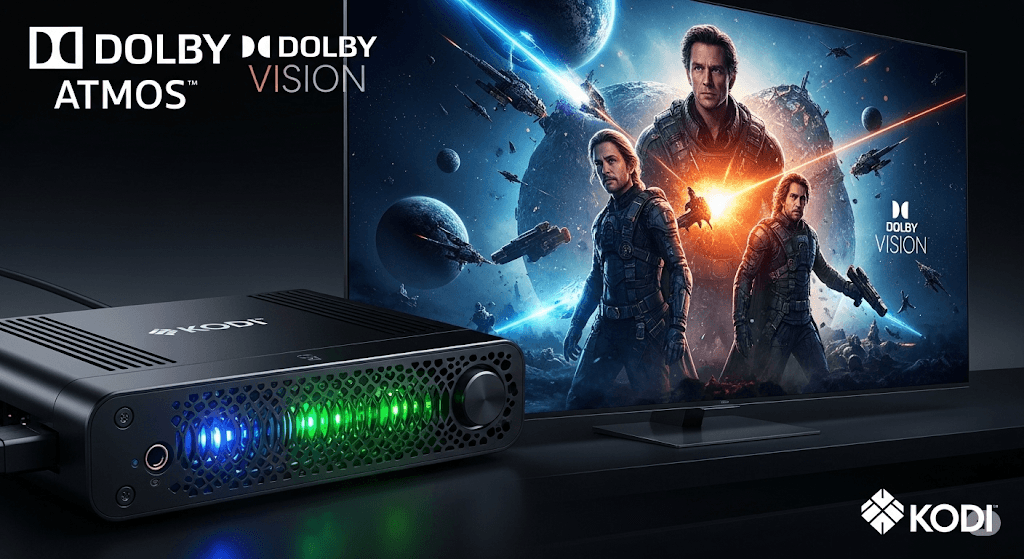
सामने आता है Ugoos AM6b+ मीडिया प्लेयर, जो संचालित होता है एक हल्के और दमदार CoreELEC ऑपरेटिंग सिस्टम पर, जिस पर चलता है Kodi. यह ख़ास संयोजन वह हासिल करता है जो किसी और ने नहीं किया: यह होली ग्रेल को अनलॉक करता है। यह बिना किसी अतिशयोक्ति के, एकमात्र आसानी से उपलब्ध समाधान है जो आपके 4K रीमक्स को पूर्ण Dolby Vision FEL और लॉसलेस TrueHD Atmos के साथ चला सकता है, और कुछ पहलुओं में सबसे महँगे समर्पित डिस्क प्लेयर से भी आगे निकल जाता है।
यह गाइड उस खज़ाने का आपका संपूर्ण नक्शा है। हम आपको हर एक कदम पर ले चलेंगे — क्रांतिकारी तकनीक को समझने से लेकर सॉफ़्टवेयर इंस्टॉल करने, अपना हार्डवेयर कॉन्फ़िगर करने और सेटिंग्स में महारत हासिल करने तक। इस ख़ास और चुनौतीपूर्ण काम के लिए दुनिया का सबसे बेहतरीन मीडिया प्लेबैक सिस्टम बनाने के लिए तैयार हो जाइए।
भाग 1: यह सेटअप क्यों? तकनीक को समझें
यह पूरा समाधान समुदाय-संचालित अग्रिम मोर्चे पर मौजूद है। यह जुनूनी यूज़र और डेवलपर्स के संभव की सीमाएँ आगे बढ़ाने का नतीजा है, किसी कॉर्पोरेट रोडमैप का नहीं। इसका मतलब है कि सेटअप अविश्वसनीय रूप से शक्तिशाली है, लेकिन सटीकता माँगता है। “कैसे” में डूबने से पहले यह समझना ज़रूरी है कि हर घटक के पीछे “क्यों” क्या है। यह संदर्भ न केवल मेहनत को जायज़ ठहराएगा, बल्कि आपको ट्रबलशूट करने और उस अद्भुत चीज़ की सराहना करने में भी सक्षम बनाएगा जिसे आप बनाने वाले हैं।
Dolby Vision को डिकोड करना: सिर्फ़ HDR से बढ़कर
हाई डायनामिक रेंज (HDR) एक बड़ी छलांग थी, लेकिन Dolby Vision (DV) ने उसे पूर्ण किया। जहाँ मानक HDR10 पूरी फ़िल्म के लिए स्थिर डेटा इस्तेमाल करता है, वहीं Dolby Vision डायनामिक मेटाडेटा से दृश्य-दर-दृश्य या फ़्रेम-दर-फ़्रेम तस्वीर को ऑप्टिमाइज़ करता है और चमक, कंट्रास्ट और रंग को आपके डिस्प्ले की क्षमताओं के अनुसार ढालता है।
लेकिन सारा Dolby Vision एक जैसा नहीं होता। 4K UHD ब्लू-रे पर इस्तेमाल होने वाला संस्करण, जिसे Profile 7 कहते हैं, दो-परत फ़ॉर्मेट है। इसमें एक मानक 10-bit HDR10 बेस लेयर (BL) और एक अलग एन्हांसमेंट लेयर (EL). यहीं जादू होता है। EL दो रूपों में आता है:
- MEL (मिनिमम एन्हांसमेंट लेयर): इस लेयर में सिर्फ़ डायनामिक मेटाडेटा होता है। Dolby Vision को सपोर्ट करने वाले ज़्यादातर स्ट्रीमिंग प्लेयर इसे संभाल सकते हैं।
- FEL (फ़ुल एन्हांसमेंट लेयर): यह गुणवत्ता का शिखर है। FEL में सिर्फ़ मेटाडेटा नहीं, बल्कि अतिरिक्त पिक्चर जानकारी. यह अवशेष डेटा 10-bit बेस लेयर के साथ मिलकर पूरा 12-bit वीडियो स्ट्रीम फिर से बनाता है। यह प्रक्रिया बेस लेयर में मौजूद कम्प्रेशन आर्टिफ़ैक्ट्स ठीक कर सकती है, रंगों की बारीक श्रेणियाँ जोड़ सकती है, और ऐसी चमक व विवरण दे सकती है जो FEL को नज़रअंदाज़ करने पर बस खो जाते हैं। कई वर्षों तक यह सिर्फ़ हाई-एंड ब्लू-रे प्लेयर का क्षेत्र था।
चुना हुआ एक: Ugoos AM6b+ और उसका S922X-J SoC
बहुत लंबे समय तक कोई भी स्ट्रीमिंग बॉक्स FEL को ठीक से प्रोसेस नहीं कर सकता था। Nvidia Shield, Zidoo और Dune प्लेयर जैसे लोकप्रिय डिवाइस FEL डेटा को बस नज़रअंदाज़ कर देते थे और सिर्फ़ MEL मेटाडेटा वाली बेस लेयर चलाते थे। वे अच्छी तस्वीर देते थे, लेकिन
सबसे बेहतरीन तस्वीर नहीं।
सफलता तब मिली जब CoreELEC डेवलपमेंट टीम ने पाया कि एक ख़ास System-on-a-Chip (SoC), Amlogic S922X-J, अनोखे रूप से उन आम डिकोडर प्रतिबंधों से मुक्त था जो Dolby दूसरे चिप्स पर लगाता है। इस SoC में कच्ची ताक़त है और सबसे महत्वपूर्ण बात, आर्किटेक्चरल आज़ादी है ताकि डेवलपर्स ऐसा ड्राइवर बना सकें जो बेस लेयर और पूरी एन्हांसमेंट लेयर दोनों को डिकोड और जोड़ सके।
यह ख़ास S922X-J चिप सिर्फ़ गिने-चुने Android TV बॉक्स में इस्तेमाल हुआ। Minix U22X-J बंद हो चुका है। Amazon Fire TV Cube (2nd Gen) एक वेरिएंट इस्तेमाल करता है, लेकिन कम RAM, गीगाबिट ईथरनेट की अनुपस्थिति और CoreELEC चलाने के लिए बूटलोडर हैक की ज़रूरत के कारण यह कमज़ोर है। इससे बचता है Ugoos AM6b+ इस काम के लिए एकमात्र, आसानी से उपलब्ध विजेता के रूप में। सीधे शब्दों में कहें तो यही वह डिवाइस है जो आपको लेना चाहिए।
CoreELEC: जुनूनी यूज़र का ऑपरेटिंग सिस्टम
Ugoos AM6b+ मानक Android TV ऑपरेटिंग सिस्टम के साथ आता है, जो रोज़मर्रा के स्ट्रीमिंग ऐप्स के लिए ठीक है। लेकिन हमारे मक़सद के लिए यह एक भारी-भरकम, अक्षम वातावरण है। मशीन की असली क्षमता अनलॉक करने के लिए हम इंस्टॉल करते हैं CoreELEC.
CoreELEC एक न्यूनतम, “जितना ज़रूरी है उतना ही OS” है जो Linux पर बना है और सिर्फ़ एक ही मक़सद के लिए बनाया गया है: Kodi को जितना संभव हो कुशलता से चलाना। Android की सभी अनावश्यक बैकग्राउंड प्रक्रियाओं और ओवरहेड को हटाकर CoreELEC S922X-J की हर बूँद प्रोसेसिंग शक्ति को हाई-बिटरेट 4K वीडियो और ऑडियो को डिकोड और रेंडर करने के विशाल काम में लगाता है। इससे एक स्थिर, बिना रुकावट और बेदाग़ प्लेबैक अनुभव सुनिश्चित होता है, जिसकी गारंटी Android वातावरण में Kodi चलाना बिल्कुल नहीं दे सकता। यह रोज़ चलने वाली कार और ख़ास मक़सद से बनी Formula 1 मशीन के अंतर जैसा है।
हर ब्यौरा सुनना: TrueHD और eARC का महत्व
जैसे FEL वीडियो का शिखर है, Dolby TrueHD होम सिनेमा ऑडियो के शिखर का प्रतिनिधित्व करता है। Dolby Atmos के दो प्रकारों के बीच का अंतर समझना बेहद ज़रूरी है:
- लॉसी Atmos (Dolby Digital Plus के ज़रिए): यह Netflix और Disney+ जैसी सभी बड़ी स्ट्रीमिंग सेवाओं द्वारा इस्तेमाल किया जाने वाला फ़ॉर्मैट है। यह एक संपीड़ित फ़ॉर्मैट है जो बैंडविड्थ बचाने के लिए कुछ ऑडियो जानकारी हटा देता है। यह अच्छा सुनाई देता है, लेकिन यह मूल नहीं है।
- लॉसलेस Atmos (Dolby TrueHD के ज़रिए): यह वह फ़ॉर्मेट है जो 4K UHD ब्लू-रे डिस्क पर मिलता है। यह मूल स्टूडियो मास्टर की बिट-दर-बिट, अनकम्प्रेस्ड कॉपी है। हर बारीकी, हर सूक्ष्म ध्वनि पूरी तरह सुरक्षित रहती है।
इस अविश्वसनीय रूप से उच्च-बैंडविड्थ वाले लॉसलेस ऑडियो सिग्नल को हमारे Ugoos प्लेयर से साउंड सिस्टम तक भेजने के लिए एक हार्डवेयर तकनीक बिल्कुल अपरिहार्य है: eARC (एन्हांस्ड ऑडियो रिटर्न चैनल). पुराने TV और साउंडबार में मिलने वाला मानक HDMI ARC लॉसलेस ऑडियो के लिए पर्याप्त बैंडविड्थ नहीं रखता; वह सिर्फ़ Atmos का कम्प्रेस्ड, लॉसी संस्करण संभाल सकता है। इसलिए, हमारा लक्ष्य पाने के लिए आपके TV और आपके साउंडबार (इस मामले में, Bose Smart Ultra) दोनों में
चाहिए eARC पोर्ट होने चाहिए।
भाग 2: नींव: स्टेप बाय स्टेप CoreELEC इंस्टॉलेशन
यह इंस्टॉलेशन प्रक्रिया मुश्किल नहीं है, लेकिन बहुत सटीक है। हम जो इकोसिस्टम बना रहे हैं वह बारीकी से ट्यून की गई मशीन है, और एक भी छूटा कदम विफलता की ओर ले जा सकता है। मज़बूत और स्थिर नींव बनाने के लिए इन निर्देशों का ठीक-ठीक पालन करें। इस समुदाय-संचालित फ़्रंटियर का सुनहरा नियम याद रखें: नवीनतम सॉफ़्टवेयर इस्तेमाल करें। CoreELEC टीम लगातार बग फ़िक्स और परफ़ॉर्मेंस सुधार जारी करती है, ख़ासकर Dolby Vision के लिए, इसलिए हम पुराने “stable” रिलीज़ के बजाय “nightly” बिल्ड इस्तेमाल करेंगे।
हार्डवेयर & सॉफ़्टवेयर चेकलिस्ट
शुरू करने से पहले सभी ज़रूरी चीज़ें इकट्ठा कर लें। सब कुछ तैयार होने से प्रक्रिया सहज और त्रुटिरहित हो जाएगी।
| घटक | उद्देश्य | कहाँ से लें |
| Ugoos AM6b+ प्लेयर | ज़रूरी S922X-J SoC वाला मुख्य हार्डवेयर। | विभिन्न ऑनलाइन रिटेलर से उपलब्ध। |
| USB 3.0 फ़्लैश ड्राइव | उच्च गुणवत्ता वाली, 16GB या उससे बड़ी। यह हमारा इंस्टॉलेशन मीडिया होगा। | कोई भी अच्छी ब्रांड चलेगी। |
| सर्टिफ़ाइड अल्ट्रा हाई स्पीड HDMI केबल | कम से कम दो। DV और eARC के लिए पर्याप्त बैंडविड्थ सुनिश्चित करने की कुंजी “सर्टिफ़ाइड” है। | पैकेजिंग पर आधिकारिक सर्टिफ़िकेशन होलोग्राम देखें। |
| Balena Etcher | OS इमेज को USB ड्राइव पर लिखने का सॉफ़्टवेयर। | Balena Etcher वेबसाइट से मुफ़्त डाउनलोड करें। |
| CoreELEC नाइटली बिल्ड | ऑपरेटिंग सिस्टम। हमें नवीनतम Amlogic-ng संस्करण चाहिए। | डाउनलोड करें .img.gz फ़ाइल CoreELEC नाइटली बिल्ड्स फ़ोल्डर से। |
dovi.ko फ़ाइल | समुदाय द्वारा विकसित Dolby Vision ड्राइवर। | डाउनलोड करें s905x2 & s922x/z के लिए dovi.ko CoreELEC फ़ोरम से। |
चरण 1: इंस्टॉलेशन मीडिया तैयार करना
यह सबसे महत्वपूर्ण तैयारी चरण है। इन चरणों का बिना हटे पालन करें।
- अपनी USB 3.0 फ़्लैश ड्राइव को अपने PC या Mac से कनेक्ट करें।
- Balena Etcher खोलें। “Flash from file” पर क्लिक करें और CoreELEC
.img.gzफ़ाइल चुनें जो आपने डाउनलोड की है (जैसे,CoreELEC-Amlogic-ng.arm-21.0-Omega_nightly_...-Generic.img.gz). - “Select target” पर क्लिक करें और अपनी USB फ़्लैश ड्राइव चुनें। पूरी तरह सुनिश्चित करें कि आपने सही ड्राइव चुनी है, क्योंकि यह प्रक्रिया उसे पूरी तरह मिटा देगी।
- “Flash!” पर क्लिक करें और प्रक्रिया पूरी होने व सत्यापित होने तक प्रतीक्षा करें।
- पूरा होने पर आपका ऑपरेटिंग सिस्टम कह सकता है कि ड्राइव पढ़ी नहीं जा सकती। यह सामान्य है। USB ड्राइव निकालें और फिर से लगाएँ। अब आपको एक पार्टिशन दिखना चाहिए जिसका नाम है
COREELEC. उसे खोलें। - उस पार्टिशन के अंदर
COREELEC, जाएँdevice_treesफ़ोल्डर पर। - इस नाम की फ़ाइल ढूँढें:
g12b_s922x_ugoos_am6b.dtb. यह फ़ाइल वह विशिष्ट डिवाइस ट्री है जो CoreELEC को बताती है कि वह किस हार्डवेयर पर चल रहा है। इस फ़ाइल को कॉपी करें। - उस पार्टिशन की रूट डायरेक्टरी में वापस जाएँ
COREELECऔर फ़ाइल पेस्ट करें। - महत्वपूर्ण: अभी पेस्ट की गई फ़ाइल का नाम बदलकर रखें
g12b_s922x_ugoos_am6b.dtbबिल्कुलdtb.img. यह अनिवार्य चरण है। - महत्वपूर्ण: अब ढूँढें
dovi.koवह फ़ाइल जो आपने पहले डाउनलोड की थी। इस फ़ाइल को कॉपी करें और उसी पार्टिशन की रूट डायरेक्टरी में पेस्ट करें,COREELECसाथ मेंdtb.img. यह वह ख़ास ड्राइवर है जो FEL प्लेबैक सक्षम करता है। इसके बिना Dolby Vision कंटेंट पर आपको हरी और बैंगनी स्क्रीन दिखेगी। - अपने कंप्यूटर से USB ड्राइव को सुरक्षित रूप से बाहर निकालें। आपका इंस्टॉलेशन मीडिया अब तैयार है।
चरण 2: पहला बूट (“टूथपिक विधि”)
यह विधि Ugoos बॉक्स को उसके आंतरिक Android OS के बजाय हमारी तैयार USB ड्राइव से बूट करने के लिए मजबूर करती है।
- सुनिश्चित करें कि Ugoos AM6b+ पूरी तरह बंद है और पावर एडाप्टर अनप्लग है।
- अपनी तैयार USB ड्राइव को Ugoos बॉक्स के किसी एक USB पोर्ट में लगाएँ (नीला USB 3.0 पोर्ट सुझाया जाता है)।
- डिवाइस को पलटें और नीचे की ओर “Recovery” या “Reset” लिखा छोटा पिनहोल ढूँढें।
- टूथपिक या सिम कार्ड इजेक्टर जैसे धातु-रहित औज़ार से धीरे से दबाएँ और दबाए रखें इस पिनहोल के अंदर का बटन। आपको हल्का सा क्लिक महसूस होगा।
- बटन दबाए रखते हुए ही पावर एडाप्टर को Ugoos बॉक्स से जोड़कर उसे चालू करें।
- रिकवरी बटन तब तक दबाए रखें जब तक आपकी TV स्क्रीन पर CoreELEC लोगो दिखाई न दे। लोगो दिखते ही बटन छोड़ सकते हैं।
- डिवाइस अब पहली बार CoreELEC में बूट होगा। धैर्य रखें, क्योंकि स्टोरेज पार्टिशन का आकार बदलते समय इस पहले बूट में कुछ मिनट लग सकते हैं।
- यह हो जाने के बाद आपका स्वागत CoreELEC के शुरुआती सेटअप विज़ार्ड से होगा। भाषा, टाइम ज़ोन और नेटवर्क कनेक्शन सेट करने के लिए स्क्रीन पर दिए निर्देशों का पालन करें।
चरण 3 (अत्यधिक अनुशंसित): आंतरिक eMMC स्टोरेज पर इंस्टॉल करना
हालाँकि CoreELEC तेज़ USB ड्राइव से पूरी तरह चलेगा, इसे डिवाइस की आंतरिक eMMC (embedded MultiMediaCard) स्टोरेज पर इंस्टॉल करने से प्रदर्शन में काफ़ी बढ़ोतरी होती है। सिस्टम तेज़ बूट होगा और Kodi इंटरफ़ेस कहीं ज़्यादा तेज़ और प्रतिक्रियाशील महसूस होगा। इससे आपका USB पोर्ट भी खाली हो जाता है।
- USB ड्राइव से CoreELEC चलने के साथ, यहाँ जाएँ:
Settings -> CoreELEC -> Services. - चालू करें SSH सेवा।
- अब जाएँ
Settings -> System Informationऔर नोट करें IP एड्रेस जो नेटवर्क सेक्शन में दिया है। - अपने कंप्यूटर पर SSH क्लाइंट खोलें। Windows पर यह आमतौर पर PuTTY होता है। macOS या Linux पर आप बिल्ट-इन Terminal इस्तेमाल कर सकते हैं।
- आपने जो IP पता नोट किया है उससे कनेक्ट करें। PuTTY में, बस IP पता डालें और “Open” पर क्लिक करें।
- एक कमांड-लाइन विंडो दिखेगी। सिस्टम उपयोगकर्ता नाम और पासवर्ड माँगेगा। डिफ़ॉल्ट हैं:
- उपयोगकर्ता नाम:
root - पासवर्ड:
coreelec
- उपयोगकर्ता नाम:
- अब आप अपने CoreELEC बॉक्स से रिमोटली जुड़े हैं। निम्न कमांड टाइप करें और Enter दबाएँ:
ceemmc -x - एक सरल मेन्यू दिखेगा। हम CoreELEC को आंतरिक मेमोरी में इंस्टॉल करना चाहते हैं, साथ ही मूल Android OS को डुअल-बूटिंग के लिए उपलब्ध रखना चाहते हैं। ऐसा करने के लिए चुनें विकल्प 1, जिस पर आमतौर पर “Install in dual boot mode” लिखा होता है।
- टूल पुष्टि माँगेगा। दबाएँ
Yऔर आगे बढ़ने के लिए Enter दबाएँ। - इंस्टॉलेशन प्रक्रिया शुरू हो जाएगी और कुछ मिनट लेगी। पूरा होने पर सिस्टम आपको शट डाउन करने का संकेत देगा।
- Ugoos AM6b+ को बंद करें, पावर एडाप्टर हटाएँ, और USB फ़्लैश ड्राइव निकालें.
- डिवाइस को फिर से चालू करें। अब यह सीधे अपने आंतरिक स्टोरेज पर सुपर-फ़ास्ट CoreELEC इंस्टॉलेशन में बूट होगा।
भाग 3: साउंड स्टेज: लॉसलेस ऑडियो के लिए अपना Bose सिस्टम कनेक्ट करना
बाहरी प्लेयर से साउंडबार तक बेदाग, लॉसलेस ऑडियो पहुँचाना आधुनिक होम थिएटर में सबसे आम विफलता बिंदुओं में से एक है। सिग्नल पथ सबसे अहम है, और इसमें गलती होने पर आपकी सॉफ़्टवेयर सेटिंग्स कितनी भी बेहतरीन हों, आप Dolby TrueHD नहीं सुन पाएँगे।
सुनहरा नियम: एकमात्र सही कनेक्शन पथ
Bose Smart Ultra Soundbar, ज़्यादातर साउंडबार की तरह, एक ऑडियो एंडपॉइंट होने के लिए बनाया गया है। इसमें वीडियो पासथ्रू क्षमता नहीं है। इसका मतलब है कि आप अपने मीडिया प्लेयर को साउंडबार में और फिर साउंडबार को TV में नहीं लगा सकते। Dolby Vision वीडियो और लॉसलेस Dolby TrueHD ऑडियो दोनों पाने का एकमात्र तरीका अपने TV की eARC क्षमता का उपयोग करना है।
इस कनेक्शन पथ का ठीक-ठीक पालन करें। इस सेटअप के लिए कोई विकल्प नहीं है।
Ugoos AM6b+ → (सर्टिफ़ाइड अल्ट्रा हाई स्पीड HDMI केबल) → TV का मानक HDMI इनपुट → (TV की आंतरिक प्रोसेसिंग) → TV का eARC HDMI पोर्ट → (सर्टिफ़ाइड अल्ट्रा हाई स्पीड HDMI केबल) → Bose Ultra Soundbar का eARC HDMI पोर्ट
इस पाथ में क्या हो रहा है:
- Ugoos पूरा ऑडियो/वीडियो सिग्नल (जैसे Dolby Vision वीडियो + Dolby TrueHD ऑडियो) आपके TV को भेजता है।
- आपका TV यह सिग्नल प्राप्त करता है, अपनी स्क्रीन के लिए वीडियो प्रोसेस करता है और उच्च-बैंडविड्थ ऑडियो ट्रैक को पहचानता है।
- फिर TV अपने ख़ास eARC पोर्ट का उपयोग मूल, अछूते, लॉसलेस Dolby TrueHD ऑडियो स्ट्रीम को सीधे Bose साउंडबार तक भेजने के लिए करता है।
- Bose साउंडबार बिटस्ट्रीम प्राप्त करता है, उसे डिकोड करता है और शानदार, अनकम्प्रेस्ड Dolby Atmos ध्वनि बजाता है।
अपने Bose गियर को सेट करना
पूरा Bose इकोसिस्टम Bose Music ऐप के ज़रिए प्रबंधित होता है। सेटअप और कैलिब्रेशन के लिए यही आपका केंद्रीय कमांड है।
- अगर आपने पहले से नहीं किया है, तो डाउनलोड करें Bose Music ऐप अपने स्मार्टफ़ोन या टैबलेट पर।
- सबसे पहले सेट करें Bose Smart Ultra Soundbar. इसे पावर से और HDMI केबल से अपने TV के eARC पोर्ट से कनेक्ट करें। ऐप के अंदर शुरुआती सेटअप चरणों का पालन करें।
- साउंडबार चालू हो जाने के बाद सराउंड स्पीकर और सबवूफ़र जोड़ने का समय है। जब तक ऐप आपसे न कहे, उन्हें पावर में न लगाएँ।
- Bose Music ऐप में साउंडबार की सेटिंग में जाएँ और इसका विकल्प खोजें एक्सेसरी स्पीकर. “Add Bose Accessory Speakers” पर टैप करें।
- अब ऐप आपको निर्देश देगा कि कनेक्ट करें Bose Bass Module 700 और वायरलेस रिसीवर के साथ Bose Surround Speakers 700 को पावर आउटलेट से जोड़ें।
- ऐप अपने आप नए कंपोनेंट खोजेगा और पहचानेगा। सफलतापूर्वक पेयर होने पर हर एक के आगे चेकमार्क दिखाई देगा। सभी जुड़ जाने के बाद सेटअप पूरा हो जाएगा।
ADAPTiQ से अपने कमरे को कैलिब्रेट करना
बेहतरीन साउंड क्वालिटी पाने के लिए यह शायद सबसे अहम कदम है और आपको इसे नहीं छोड़ना चाहिए। ADAPTiQ Bose की मालिकाना रूम कैलिब्रेशन तकनीक है। यह अंतर्निहित माइक्रोफ़ोन वाले एक विशेष हेडसेट से आपके स्पीकरों से आने वाले कई टेस्ट टोन सुनता है। कई श्रवण स्थितियों से इन टोन की आवाज़ का विश्लेषण करके यह आपके कमरे के अनोखे ध्वनिक गुण—उसका आकार, बनावट और परावर्तक सतहें—मापता है और उस विशिष्ट वातावरण के लिए आपके पूरे सिस्टम की साउंड प्रोफ़ाइल ढालता है।
- सुनिश्चित करें कि आपके सभी स्पीकर (साउंडबार, बास मॉड्यूल, सराउंड) अपनी अंतिम जगहों पर रखे हैं।
- Bose Music ऐप खोलें और अपना साउंडबार चुनें।
- टैप करें ऑडियो बटन, फिर चुनें ADAPTiQ.
- टैप करें Run ADAPTiQ Now — प्रक्रिया शुरू करने के लिए।
- ऐप आपको पूरी प्रक्रिया में मार्गदर्शन देगा। आपसे ADAPTiQ हेडसेट पहनने और अपनी मुख्य श्रवण स्थिति में बैठने के लिए कहा जाएगा।
- सिस्टम कई स्वीप और टोन बजाएगा। फिर आपसे अपने बैठने के क्षेत्र में चार अन्य जगहों पर जाकर यही प्रक्रिया दोहराने के लिए कहा जाएगा। टोन बजते समय शांत और स्थिर रहना ज़रूरी है।
- पाँच माप पूरे होने पर सिस्टम डेटा प्रोसेस करेगा और कस्टम कैलिब्रेशन लागू करेगा।
महत्वपूर्ण सूचना: जब भी आप अपने स्पीकर हिलाएँ, फ़र्नीचर जोड़ें या हटाएँ, या नया एक्सेसरी स्पीकर जोड़ें, तो ADAPTiQ कैलिब्रेशन फिर से चलाएँ ताकि सिस्टम हमेशा आपकी जगह के लिए अनुकूलित रहे।
भाग 4: कंट्रोल रूम: Kodi & CoreELEC कॉन्फ़िगरेशन में महारत
हार्डवेयर इंस्टॉल हो जाने और सही ढंग से जुड़ जाने के बाद सॉफ़्टवेयर कॉन्फ़िगर करने का समय है। Kodi की सेटिंग्स मेन्यू एक भूलभुलैया हो सकता है, और सबसे अहम विकल्पों में से कई डिफ़ॉल्ट रूप से छिपे होते हैं। यह अनुभाग आपको बिट-परफ़ेक्ट प्लेबैक के लिए ज़रूरी सटीक सेटिंग्स तक ले जाएगा।
पहला ज़रूरी कदम: एक्सपर्ट मोड अनलॉक करें
Kodi को कॉन्फ़िगर करने के लिए यह सबसे अहम टिप है और नए उपयोगकर्ताओं के लिए भारी निराशा का आम कारण भी। डिफ़ॉल्ट रूप से Kodi उन ज़्यादातर उन्नत ऑडियो और वीडियो सेटिंग्स को छिपाता है जिन्हें आपको खोलना होता है।
यहाँ जाएँ: सेटिंग्स (मुख्य मेन्यू पर गियर आइकन), फिर चुनें सिस्टम. स्क्रीन के निचले-बाएँ कोने पर देखें। आपको एक लेबल दिखेगा जिस पर लिखा होगा स्टैंडर्ड या ऐसा ही कुछ, एक छोटे गियर आइकन के पास। इस लेबल पर बार-बार क्लिक करें जब तक यह बदल न जाए एक्सपर्ट. यह अनिवार्य है। अगर आप ऐसा नहीं करेंगे, तो आपको TrueHD पासथ्रू के विकल्प नहीं दिखेंगे और आप सेटअप पूरा नहीं कर पाएँगे।
निर्दोष प्लेबैक के लिए वीडियो सेटिंग
Expert मोड चालू होने के बाद अब वीडियो आउटपुट कॉन्फ़िगर करें।
- यहाँ जाएँ:
सेटिंग -> सिस्टम -> डिस्प्ले. - रेज़ोल्यूशन: यहाँ आपके पास चुनने का विकल्प है। आप GUI रेज़ोल्यूशन को
3840x2160pपर सेट कर सकते हैं और सारा अपस्केलिंग Ugoos बॉक्स को करने दें, या इसे1920x1080pऔर अपस्केलिंग अपने हाई-एंड TV से कराएँ। S922X-J की अपस्केलिंग बहुत अच्छी है, इसलिए यह अक्सर निजी पसंद पर निर्भर करता है। दोनों आज़माएँ और देखें कि आपको क्या पसंद है। - रिफ़्रेश रेट: इसे सेट करें
59.94Hzया60Hz. - व्हाइटलिस्ट: इस सेटिंग को खाली छोड़ दें। इससे Kodi TV की रिफ़्रेश रेट को स्रोत सामग्री से मेल खाने के लिए अपने आप बदल सकता है (जैसे फ़िल्मों के लिए 24Hz), जो सहज, बिना जजर वाले प्लेबैक के लिए ज़रूरी है।
- अब जाएँ
सेटिंग -> प्लेयर -> वीडियो. - यह सेटिंग ढूँढें: डिस्प्ले रिफ़्रेश रेट समायोजित करें और इसे सेट करें शुरू / बंद पर. यह वह मास्टर स्विच है जो रिफ़्रेश रेट के अपने आप मिलान को चालू करता है।
- सुनिश्चित करें कि हार्डवेयर एक्सेलेरेशन की अनुमति दें – AMLogic सक्षम है। यह डिफ़ॉल्ट है और डिवाइस को वीडियो कुशलता से डिकोड करने के लिए ज़रूरी है।
ऑडियो पासथ्रू: अंतिम सेटिंग
यहाँ हम Kodi को बताते हैं कि वह खुद ऑडियो डिकोड करने की कोशिश बंद करे और इसके बजाय कच्चा, बिना छेड़ा हुआ बिटस्ट्रीम सीधे हमारे Bose साउंडबार को भेजे।
यहाँ जाएँ: सेटिंग -> सिस्टम -> ऑडियो. निम्नलिखित विकल्प ठीक वैसे ही सेट करें जैसे तालिका में दिखाए गए हैं।
| सेटिंग | मान | कारण |
| ऑडियो आउटपुट डिवाइस | HDMI | सारा ऑडियो HDMI पोर्ट पर भेजता है। |
| चैनलों की संख्या | 2.0 | यह पासथ्रू के लिए सबसे उलटी-बुद्धि वाली, लेकिन सबसे अहम सेटिंग है। Kodi इस 2.0 “पाइप” का इस्तेमाल कच्चा, बिना डिकोड किया गया बिटस्ट्रीम भेजने के लिए करता है। असली डिकोडिंग साउंडबार 5.1, 7.1 या Atmos में करता है। इसे 7.1 जैसी बड़ी संख्या पर सेट करने से कुछ सिस्टम पर पासथ्रू सिग्नल में बाधा पड़ सकती है। |
| आउटपुट कॉन्फ़िगरेशन | बेस्ट मैच | Kodi को अपने आउटपुट को स्रोत ऑडियो फ़ॉर्मेट के अनुसार ढालने देता है, जो पासथ्रू के सही ढंग से शुरू होने के लिए अहम है। |
| पासथ्रू की अनुमति दें | सक्षम | यह वह मास्टर स्विच है जो ऑडियो बिटस्ट्रीमिंग चालू करता है। |
| पासथ्रू आउटपुट डिवाइस | HDMI | बताता है कि कच्चा बिटस्ट्रीम किस डिवाइस को मिलना चाहिए। |
| Dolby Digital (AC3) समर्थ रिसीवर | सक्षम | DVD और कुछ स्ट्रीमिंग से मिलने वाली स्टैंडर्ड सराउंड साउंड के लिए। |
| Dolby Digital Plus (E-AC3) समर्थ रिसीवर | सक्षम | स्ट्रीमिंग सेवाओं से आने वाले लॉसी Dolby Atmos के लिए। |
| DTS-HD समर्थ रिसीवर | सक्षम | DTS-HD Master Audio और DTS:X लॉसलेस ऑडियो के लिए। |
| TrueHD समर्थ रिसीवर | सक्षम | Blu-ray से मिलने वाले लॉसलेस Dolby Atmos के लिए यह ज़रूरी सेटिंग है। |
Dolby Vision मोड की व्याख्या: TV-Led बनाम Player-Led
CoreELEC आपको इस पर सटीक नियंत्रण देता है कि Dolby Vision को कैसे हैंडल किया जाए। यह जटिल विषय है और कम्युनिटी में इस पर कुछ बहस भी है, लेकिन अंतर समझने से आप अपने खास TV के लिए सबसे अच्छा विकल्प चुन पाएँगे।
यहाँ जाएँ: Settings -> System -> CoreELEC -> Dolby Vision. यहाँ आपको “Dolby Vision Led mode” सेटिंग मिलेगी।
| मोड | टेक्निकल आउटपुट | फ़ायदे | नुकसान |
| TV-Led (DV-Std) | RGB 8-bit टनलिंग | सिद्धांत रूप में यह सबसे शुद्ध तरीक़ा है। यह वीडियो डेटा और मेटाडेटा TV को भेजता है, जिससे TV की संभवतः बेहतर प्रोसेसिंग चिप सारा टोन मैपिंग संभाल सके। हाई-एंड TV के लिए अक्सर यही तरीक़ा पसंद किया जाता है। | कम्युनिटी के कुछ विशेषज्ञ बताते हैं कि TV-Led का Amlogic वाला कार्यान्वयन “सच्चा” TV-Led मोड नहीं है और असल में यह RGB सिग्नल में लिपटा LLDV है। यह कुछ डिस्प्ले पर Variable Refresh Rate (VRR) बंद हो जाने जैसी कम्पैटिबिलिटी समस्याएँ भी पैदा कर सकता है। |
| Player-Led (LLDV) | YCbCr 4:2:2 12-bit | Ugoos बॉक्स TV को सिग्नल भेजने से पहले टोन मैपिंग का शुरुआती भारी काम खुद कर लेता है। यह मोड आम तौर पर ज़्यादा स्थिर है और इसकी कम्पैटिबिलिटी ज़्यादा व्यापक है, खासकर प्रोजेक्टर या पुराने DV डिस्प्ले के साथ। VRR जैसे दूसरे फ़ीचर्स के साथ दिक्कत पैदा होने की संभावना भी कम रहती है। | यह मोड प्रीमियम TV के समर्पित Dolby Vision प्रोसेसिंग इंजन की पूरी क्षमता का उपयोग नहीं कर सकता। |
सिफ़ारिश: डिफ़ॉल्ट सेटिंग से शुरू करें, जो आम तौर पर होती है TV-Led. कोई ऐसी Dolby Vision फ़िल्म चलाएँ जिसे आप अच्छी तरह जानते हैं। अपने TV के पिक्चर इन्फ़ॉर्मेशन डिस्प्ले को देखें कि उसे किस तरह का सिग्नल मिल रहा है। फिर CoreELEC में सेटिंग बदलकर चुनें Player-Led और टेस्ट दोहराएँ। अपनी आँखों पर भरोसा करें। वह मोड चुनें जो सबसे अच्छी पिक्चर क्वालिटी देता हो और आपके खास टेलीविज़न पर कोई बुरा असर (जैसे VRR बंद होना) न डालता हो।
प्रो-लेवल ट्वीक्स: कैशिंग और नेटवर्क परफ़ॉर्मेंस
हाई-बिटरेट 4K रीमक्स कभी-कभी 100 Mbps से ऊपर चले जाते हैं, जिससे डिफ़ॉल्ट प्लेबैक बफ़र पर दबाव पड़ सकता है। दो-तीन साधारण बदलाव प्लेबैक को पूरी तरह स्मूद बना देंगे, सबसे भारी फ़ाइलों के साथ भी।
यहाँ जाएँ: Settings -> Player -> Videos (कुछ वर्ज़न में ये सेटिंग्स यहाँ मिलती हैं: Settings -> Services -> Caching).
- मेमोरी साइज़ (कैश): डिफ़ॉल्ट सिर्फ़ 20MB का छोटा-सा है। इसे कम-से-कम
64MBतक बढ़ाएँ, या अगर RAM है तो उससे भी ज़्यादा। इससे कहीं बड़ा बफ़र बनता है, वीडियो पहले से ज़्यादा लोड हो जाता है और हाई-बिटरेट सीन में “Source too slow” या बफ़रिंग की चेतावनियाँ नहीं आतीं। - रीड फ़ैक्टर: इसे डिफ़ॉल्ट 4x की जगह
Adaptive. यह सेटिंग Kodi को बताती है कि कैश को कितनी आक्रामकता से भरना है। Adaptive मोड वीडियो के बिटरेट के आधार पर गतिशील रूप से अधिक बैंडविड्थ आवंटित करता है, जिससे बफ़र जल्दी भरता है और भरा रहता है।
भाग 5: अंतिम टच: अपने सिनेमा UI को कस्टमाइज़ करना
तकनीकी कॉन्फ़िगरेशन पूरा होने के बाद अब अपने मीडिया सेंटर को प्रीमियम होम सिनेमा जैसा रूप और अनुभव देना है।
सिनेफाइल्स के लिए स्किन
Kodi की डिफ़ॉल्ट स्किन, “Estuary,” कामचलाऊ है लेकिन सादी है। कस्टम स्किन यूज़र अनुभव को पूरी तरह बदल सकती है, उसे ज़्यादा आकर्षक और इमर्सिव बना सकती है। यहाँ होम थिएटर सेटअप के लिए कुछ बेहद पसंद की जाने वाली स्किन हैं, जो सभी आधिकारिक Kodi रिपॉज़िटरी से उपलब्ध हैं :
- Aeon Nox: SiLVO: लंबे समय से पसंदीदा, बेहद अनुकूलन योग्य, गहरे सिनेमाई “मूवी थिएटर” रूप-रंग के साथ।
- Arctic: Zephyr – Reloaded (या AuraMOD): उनके लिए जो साफ़-सुथरा, आधुनिक और मिनिमलिस्ट लुक पसंद करते हैं। ये स्किन तेज़ और सुरुचिपूर्ण हैं, और आपके मूवी पोस्टर व फ़ैनआर्ट को खूबसूरती से दिखाने पर ध्यान देती हैं।
- Titan BINGIE MOD: अगर आपको Netflix का इंटरफ़ेस पसंद है, तो यह स्किन आपके लिए है। यह आपकी लाइब्रेरी को रिच विज़ुअल्स के साथ जाने-पहचाने और आसानी से ब्राउज़ होने वाले लेआउट में सजाती है।
नई स्किन इंस्टॉल करने के लिए बस यहाँ जाएँ: Settings -> Interface -> Skin. मौजूदा स्किन के नाम पर क्लिक करें, फिर चुनें Get more…. लिस्ट देखें, जिसे आज़माना चाहते हैं उसे चुनें और इंस्टॉल कर दें।
Plex उपयोगकर्ताओं के लिए: अपनी लाइब्रेरी को इंटीग्रेट करना
कई जुनूनी यूज़र अपनी विशाल मीडिया लाइब्रेरी प्रबंधित करने के लिए Plex Media Server का इस्तेमाल करते हैं। अच्छी ख़बर यह है कि आपको Plex के बेहतरीन लाइब्रेरी प्रबंधन और CoreELEC/Kodi के बेहतर प्लेबैक इंजन में से चुनना नहीं है। आपके पास दोनों हो सकते हैं।
एक विशेष Kodi ऐड-ऑन का उपयोग करके आप अपनी Plex लाइब्रेरी को सीधे Kodi इंटरफ़ेस में सिंक कर सकते हैं, लेकिन प्लेबैक के लिए Kodi के शक्तिशाली आंतरिक प्लेयर का उपयोग कर सकते हैं। यही आपकी Plex सामग्री के लिए Dolby Vision FEL और TrueHD पासथ्रू पाने की कुंजी है। अनुशंसित ऐड-ऑन है PlexKodiConnect (PKC). यह गहरा एकीकरण प्रदान करता है जिससे आपकी Plex लाइब्रेरी Kodi की अपनी जैसी लगती है, और यह भी सुनिश्चित करता है कि जब आप “play” दबाएँ, तो आप वही CoreELEC प्लेयर इस्तेमाल करें जिसे हमने इतनी सावधानी से कॉन्फ़िगर किया है।
भाग 6: अंतिम FAQ & ट्रबलशूटिंग गाइड
पूरी तरह सही सेटअप के साथ भी, HDMI हैंडशेक की जटिलताएँ, अलग-अलग HDR फ़ॉर्मैट और फ़र्मवेयर बग समस्याएँ पैदा कर सकते हैं। यह गाइड सबसे आम समस्याओं और उनके समाधानों को कवर करती है।
क्विक ट्रबलशूटिंग गाइड
| लक्षण | संभावित कारण | समाधान | ||
| DV कंटेंट पर हरा और बैंगनी स्क्रीन | 1. dovi.ko फ़ाइल मौजूद नहीं है या ग़लत जगह पर है। 2. TV चुने गए DV मोड को सपोर्ट नहीं करता। | 1. पावर ऑफ़ करें, USB/SD कार्ड को अपने PC में दोबारा लगाएँ और पुष्टि करें कि dovi.ko रूट डायरेक्टरी में है। ज़रूरत हो तो दोबारा कॉपी करें। | 2. जाएँ Settings -> System -> CoreELEC -> Dolby Vision और TV-Led तथा Player-Led मोड के बीच स्विच करें। | |
| Dolby Atmos नहीं (साउंडबार DD+ या PCM दिखाता है) | 1. कनेक्शन पाथ ग़लत है (eARC का इस्तेमाल नहीं हो रहा)। 2. Kodi की पासथ्रू सेटिंग्स ग़लत हैं। 3. Kodi का सेटिंग्स लेवल “Expert.” पर सेट नहीं है। | 1. जाँचें कि कनेक्शन यह है Ugoos -> TV -> Soundbar (eARC पोर्ट). | 2. Kodi की ऑडियो सेटिंग्स में जाएँ और सुनिश्चित करें कि Allow Passthrough और TrueHD समर्थ रिसीवर दोनों चालू हैं। | 3. जाएँ Settings -> System और नीचे बाईं ओर के आइकन पर तब तक क्लिक करें जब तक वह न लिखा हो एक्सपर्ट. |
| वीडियो अटकता, फ़्रीज़ होता या बफ़र होता है | 1. धीमे USB/SD कार्ड से चलाना। 2. नेटवर्क बॉटलनेक (अगर NAS से स्ट्रीम कर रहे हों)। 3. Kodi का कैश बहुत छोटा है। 4. पुराने बिल्ड्स पर BDMV/ISO फ़ाइलों में सीक करना। | 1. सबसे अच्छे परफ़ॉर्मेंस के लिए CoreELEC को इंटरनल eMMC पर इंस्टॉल करें। | 2. Wi-Fi की जगह वायर्ड Ethernet कनेक्शन इस्तेमाल करें। 3. Kodi का कैश साइज़ बढ़ाकर रखें 64MB या उससे ज़्यादा, Player सेटिंग्स में। | 4. CoreELEC के सबसे नए nightly बिल्ड पर अपडेट करें, क्योंकि यह बग ठीक हो चुका है। |
| CoreELEC सेटिंग्स में Dolby Vision के विकल्प नहीं | 1. Dolby Vision सपोर्ट वाले डिस्प्ले से कनेक्ट नहीं है। 2. EDID हैंडशेक फ़ेल (अक्सर AVR की वजह से)। 3. पुराना CoreELEC बिल्ड इस्तेमाल हो रहा है। | 1. सुनिश्चित करें कि आप सीधे ऐसे TV से कनेक्टेड हैं जो Dolby Vision सपोर्ट करता है। | 2. परीक्षण के लिए किसी भी AV रिसीवर को अस्थायी रूप से हटाकर Ugoos को सीधे TV से कनेक्ट करें। अगर विकल्प दिखने लगें, तो AVR सिग्नल की जानकारी (EDID) रोक रहा है। | 3. नए nightly बिल्ड पर अपडेट करें, क्योंकि पुराने बिल्ड नए डिवाइसों का EDID सही तरह से पढ़ नहीं पाते। |
विस्तृत प्रश्नोत्तर अनुभाग
वीडियो संबंधी समस्याएँ
- मेरा Dolby Vision कंटेंट हरा और बैंगनी क्यों दिखता है? यह Dolby Vision हैंडशेक फ़ेल होने का सबसे आम संकेत है। सबसे आम कारण यह है कि
dovi.koफ़ाइल आपके CoreELEC इंस्टॉलेशन में मौजूद नहीं है, या यह ग़लत फ़ोल्डर में है। यह सुनिश्चित करने के लिए इंस्टॉलेशन के स्टेप दोबारा फ़ॉलो करें कि यह रूट डायरेक्टरी में है। एक और कारण ऐसा TV भी हो सकता है जो आपके चुने हुए उस ख़ास DV मोड (TV-Led बनाम Player-Led) को सपोर्ट नहीं करता। CoreELEC सेटिंग में इनके बीच स्विच करके देखें। आख़िर में, ख़राब क्वालिटी या ख़राब HDMI केबल भी इस समस्या का कारण बन सकता है, इसलिए आख़िरी उपाय के तौर पर कोई अलग सर्टिफ़ाइड केबल आज़माएँ। - मेरी CoreELEC सेटिंग में Dolby Vision के ऑप्शन क्यों नहीं दिख रहे हैं? ये ऑप्शन डायनामिक हैं; ये तभी दिखते हैं जब CoreELEC को पता चलता है कि आप Dolby Vision सपोर्ट करने वाले डिस्प्ले से जुड़े हैं। यह पहचान HDMI “हैंडशेक” के ज़रिए होती है, जिसमें TV प्लेयर को अपनी क्षमताएँ बताता है (इसे EDID कहते हैं)। अगर आप AV रिसीवर के ज़रिए जुड़े हैं, तो हो सकता है रिसीवर यह जानकारी आगे पास न कर पा रहा हो। ट्रबलशूट करने के लिए Ugoos को सीधे अपने TV के HDMI इनपुट से जोड़ें। अगर ऑप्शन दिखने लगें, तो समस्या आपके AVR की सेटिंग या फ़र्मवेयर में है। अगर वे फिर भी न दिखें, तो हो सकता है आप बहुत पुराने CoreELEC बिल्ड पर हों जो नए TV का EDID नहीं समझ सकता; नवीनतम नाइटली पर अपडेट करना इसका समाधान है।
- फ़िल्म शुरू करते समय मेरी स्क्रीन काली क्यों हो जाती है या फ़्लिकर क्यों करती है? थोड़ी देर की काली स्क्रीन (1-3 सेकंड) सामान्य है। यह HDMI हैंडशेक प्रक्रिया है, जिसमें आपका TV कंटेंट के रिफ़्रेश रेट (जैसे 24Hz) और डायनामिक रेंज (Dolby Vision) से मेल खाने के लिए अपना डिस्प्ले मोड बदलता है। अगर स्क्रीन लगातार फ़्लिकर करती है या काली रहती है, तो यह अक्सर ऐसे HDMI केबल की ओर इशारा करता है जो ज़रूरी बैंडविड्थ नहीं संभाल सकता। सुनिश्चित करें कि आप एक Certified Ultra High Speed HDMI केबल।
- सीक करने या चैप्टर स्किप करने पर रुकावट या ऑडियो सिंक की समस्या क्यों होती है? यह एक ज्ञात बग था जो ख़ास तौर पर पूरे Blu-ray फ़ोल्डर स्ट्रक्चर (BDMV) या ISO फ़ाइलों से Dolby Vision FEL कंटेंट चलाने को प्रभावित करता था। अच्छी ख़बर यह है कि CoreELEC डेवलपर्स ने इसे पूरी तरह ठीक कर दिया है। अगर आपको यह समस्या होती है, तो यह साफ़ संकेत है कि आप पुराने बिल्ड पर हैं। समस्या पूरी तरह हल करने के लिए नवीनतम CoreELEC 21-ng नाइटली बिल्ड पर अपडेट करें।
ऑडियो संबंधी समस्याएँ
- मुझे Dolby Atmos क्यों नहीं मिल रहा? मेरा साउंडबार सिर्फ़ “Dolby Digital Plus” या “PCM” दिखाता है। यह ऑडियो समस्या हल करने का सबसे आम मामला है। तीन संभावित कारण हो सकते हैं। पहला, और सबसे अहम, अपने कनेक्शन पाथ की जाँच करें और देखें कि आप eARC अपने TV और साउंडबार दोनों के पोर्ट इस्तेमाल कर रहे हैं। दूसरा, अपनी Kodi ऑडियो सेटिंग्स दोबारा जाँचें। सुनिश्चित करें कि
Allow Passthroughचालू है और, सबसे ज़रूरी, यह किTrueHD समर्थ रिसीवरभी चालू है। तीसरा, सुनिश्चित करें कि आपने Kodi का सेटिंग्स लेवल सेट किया है एक्सपर्ट, वरना TrueHD विकल्प छिपा रह जाएगा। अंत में, अपने TV की ऑडियो आउटपुट सेटिंग भी जाँचें। उसके साउंड मेन्यू में जाकर सुनिश्चित करें कि डिजिटल ऑडियो आउट फ़ॉर्मेट “Passthrough” या “Bitstream,” पर सेट हो, “PCM.” पर नहीं। - मुझे Kodi में “TrueHD Capable Receiver” विकल्प क्यों नहीं दिखता? आपको सेटिंग्स लेवल “Expert.” पर सेट करना होगा। जाएँ
Settings -> System, और स्क्रीन के नीचे बाईं ओर आइकन पर तब तक क्लिक करें जब तक वहाँ “Expert.” न दिखे। इसके बाद छिपे हुए पासथ्रू विकल्प ऑडियो मेन्यू में दिखने लगेंगे। - मेरे ऑडियो में रैंडम ड्रॉपआउट क्यों होते हैं? छोटे-छोटे ऑडियो कट लगभग हमेशा HDMI सिग्नल चेन से जुड़े होते हैं। पहला शक HDMI केबल पर होता है। सर्टिफ़ाइड केबल भी ख़राब हो सकते हैं; इसे किसी दूसरे ज्ञात-अच्छे सर्टिफ़ाइड केबल से बदलकर देखें। दूसरा शक eARC हैंडशेक बग पर है। सबसे आसान हल है पूरे सिस्टम को पावर साइकल करना: Ugoos, TV और Bose साउंडबार को दीवार से बंद करें, 30 सेकंड रुकें, फिर इस क्रम में चालू करें: पहले TV, फिर साउंडबार, फिर Ugoos प्लेयर। आख़िर में, अपने TV और Bose साउंडबार दोनों के लिए फ़र्मवेयर अपडेट जाँचें, क्योंकि इनमें eARC संगतता के फ़िक्स हो सकते हैं।
सामान्य समस्याएँ
- आप बार-बार “nightly” बिल्ड की सिफ़ारिश क्यों करते हैं? क्या “stable” बेहतर नहीं है? ज़्यादातर सॉफ़्टवेयर के लिए “stable” वाक़ई सुरक्षित विकल्प है। लेकिन इस ख़ास, अत्याधुनिक उपयोग के लिए “stable” रिलीज़ अक्सर नए बदलावों से महीनों पीछे होती हैं। CoreELEC कम्युनिटी बेहद तेज़ी से आगे बढ़ती है, और Dolby Vision FEL, सीक की समस्याओं तथा हार्डवेयर संगतता के ज़रूरी बग फ़िक्स सबसे पहले “nightly” बिल्ड में आते हैं। सबसे अच्छे परफ़ॉर्मेंस और कम से कम समस्याओं के लिए, नवीनतम nightly ही सही रास्ता है।
- Ugoos के साथ आया रिमोट कंट्रोल बहुत ख़राब है। मेरे पास क्या विकल्प हैं? इस आकलन में आप अकेले नहीं हैं; साथ मिला रिमोट काफ़ी बुनियादी है। सबसे अच्छा हल यह है कि आप HDMI-CEC के ज़रिए अपने TV का रिमोट इस्तेमाल करें, जो बिना किसी सेटअप के काम करना चाहिए। अगर आपको अलग रिमोट पसंद है, तो Nvidia Shield Pro का Bluetooth रिमोट एक शानदार, उच्च-गुणवत्ता वाला विकल्प है जिसे Ugoos के साथ पेयर किया जा सकता है। पूरी तरह नियंत्रण के लिए, एक यूनिवर्सल रिमोट और FLIRC USB IR रिसीवर का मेल आपको ढेरों कस्टमाइज़ेशन देता है।
- क्या eMMC पर इंस्टॉल करना वाक़ई ज़रूरी है? यह सख़्ती से ज़रूरी नहीं है; सिस्टम हाई-स्पीड USB 3.0 ड्राइव से भी चलेगा। फिर भी, परफ़ॉर्मेंस का फ़र्क़ साफ़ दिखता है। आंतरिक eMMC स्टोरेज पर इंस्टॉल करने से बूट समय तेज़ होता है, सारी आर्टवर्क के साथ लाइब्रेरी ब्राउज़िंग काफ़ी तेज़ होती है, और समग्र अनुभव अधिक प्रतिक्रियाशील व सहज होता है। यह एक अत्यधिक अनुशंसित ऑप्टिमाइज़ेशन है जो डिवाइस को “functional” से “premium” तक पहुँचा देता है।
निष्कर्ष: आपका होम सिनेमा, परफ़ेक्ट
बधाई हो। इस गाइड का पालन करके आपने एक ऐसा ख़ास मीडिया प्लेबैक सिस्टम तैयार और कॉन्फ़िगर कर लिया है जो कोई भी मुख्यधारा का रेडीमेड डिवाइस नहीं कर सकता। आपने अपनी फ़िल्मों को बिट-परफ़ेक्ट वीडियो के साथ देखने की क्षमता अनलॉक कर ली है, जिसमें Dolby Vision की मुश्किल से मिलने वाली Full Enhancement Layer भी शामिल है, और लॉसलेस, असंपीड़ित Dolby Atmos ऑडियो भी, ठीक वैसे ही जैसे रचनाकारों ने चाहा था।
आप होम सिनेमा के समुदाय-संचालित अग्रिम मोर्चे पर कदम रख चुके हैं और एक ऐसे जुनूनी समूह का हिस्सा बन गए हैं जो सबसे ऊपर अंतिम गुणवत्ता को महत्व देता है। यह सेटअप इस बात का सबूत है कि जब एक समर्पित समुदाय उपभोक्ता हार्डवेयर की सीमाओं को आगे बढ़ाने के लिए काम करता है तो क्या हासिल किया जा सकता है। इसमें Apple TV लगाने से ज़्यादा मेहनत लगी होगी, लेकिन इनाम ऐसी निष्ठा है जो सचमुच बेमिसाल है।
तो रोशनी कम करें, अपना नया सिस्टम चालू करें और प्ले दबाएँ। यह आपने हक़ से कमाया है। अपने परफ़ेक्ट होम सिनेमा में आपका स्वागत है।