हिन्दी
  English
  Deutsch
  Español
  Italiano
  Français
  Português do Brasil
  Tiếng Việt
  ไทย
ไทย  Bahasa Indonesia
  Русский
  العربية
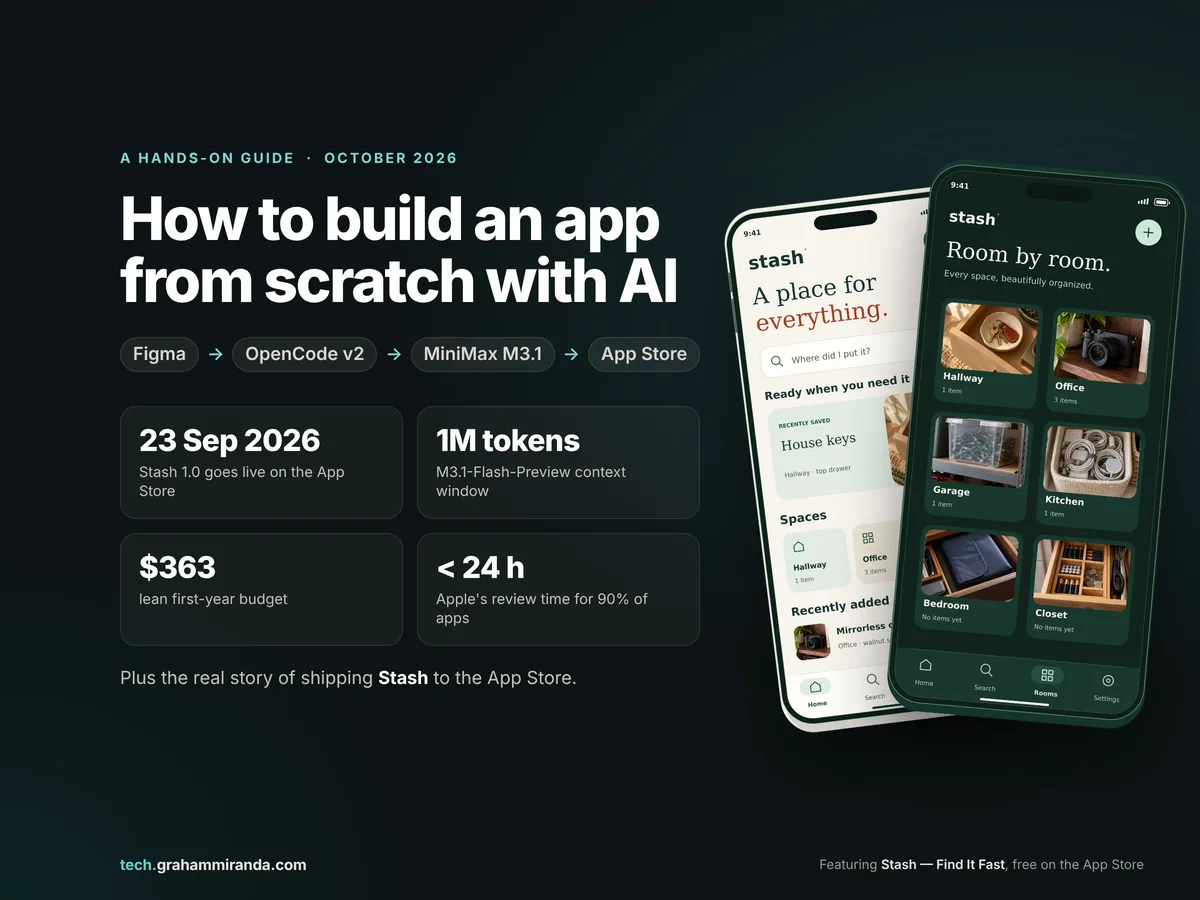
हर घर में एक ऐसा दराज़ होता है जो चीज़ें खा जाता है। चाबियाँ, स्पेयर चार्जर, वह पासपोर्ट जो साल में दो बार चाहिए होता है। आप कोई चीज़ वहाँ “सुरक्षित रखने” के लिए रखते हैं, और तीन महीने बाद आप घुटनों के बल पूरी अलमारी का सामान फ़र्श पर उँडेल रहे होते हैं। यह एक पूरी गाइड है शुरू से ऐप कैसे बनाएँ AI की मदद से 2026 में — उस ऐप की कहानी के ज़रिए जो मैंने उस दराज़ को ठीक करने के लिए बनाया।
Stash उस दराज़ का मेरा जवाब है। यह iPhone और iPad के लिए एक छोटा, शांत ऐप है: आप जहाँ कोई चीज़ रखते हैं उस जगह की फ़ोटो लेते हैं, उसे एक नाम और एक कमरा देते हैं, और जब वह फिर चाहिए हो तो खोजते हैं। बस यही पूरा आइडिया है। यह 23 सितंबर 2026 को App Store पर लाइव हुआ। यह मुफ़्त है, और इसमें कोई विज्ञापन नहीं हैं।
मैं कोडिंग बैकग्राउंड से नहीं आता। जो कुछ भी बनाता हूँ, AI एजेंट्स के साथ बनाता हूँ, और पिछले एक साल में इसके टूल्स “अच्छे डेमो” से “आप इसे सच में शिप कर सकते हैं” तक पहुँच गए हैं। इसलिए यह गाइड व्यावहारिकता को पहले रखती है: खाली फ़ोल्डर से लाइव App Store लिस्टिंग तक हर कदम, और पूरी गाइड में Stash काम करता हुआ उदाहरण है।
यह स्टैक वही है जो मैं आज शुरुआत करने वाले किसी भी व्यक्ति को दूँगा। Figma डिज़ाइन के लिए। OpenCode v2 कोडिंग एजेंट के रूप में। MiniMax M3.1 सोचने का काम करने वाले मॉडल के रूप में (सच कहें तो M3.1-Flash-Preview, जो 27 सितंबर को लॉन्च हुआ, और मैं बताऊँगा कि यह फ़र्क़ क्यों मायने रखता है)। फिर वह सारा “सामान” जो YouTube ट्यूटोरियल में कभी नहीं आता: बैकएंड, प्राइवेसी पॉलिसी, App Store Connect, स्क्रीनशॉट, रिव्यू, लैंडिंग पेज, कानूनी पेज, और इन सब का ख़र्च।
यहाँ सब कुछ आधिकारिक डॉक्युमेंटेशन, रिलीज़ नोट्स और खुद App Store के मुताबिक़ जाँचा गया है — 5 अक्टूबर 2026. इसमें से कुछ हफ़्तों में पुराना हो चुका होगा। MiniMax का नया मॉडल एक प्रीव्यू है, OpenCode लगभग रोज़ शिप होता है, और Figma अभी तय कर रहा है कि कौन से कोडिंग एजेंट उसके MCP सर्वर से जुड़ सकते हैं। जो हिस्से जल्दी बदलते हैं, मैंने उन्हें चलते-चलते चिह्नित कर दिया है।
खुलासा: Stash मेरा ऐप है, जिसे मेरी कंपनी Graham Miranda UG प्रकाशित करती है। यह मुफ़्त है, इसमें कोई विज्ञापन और कोई इन-ऐप खरीद नहीं है। इस लेख में कोई अफ़िलिएट लिंक नहीं है। MiniMax, Anomaly में OpenCode की टीम, Figma, Apple, Google और Expo ने इसे स्पॉन्सर, रिव्यू या अप्रूव नहीं किया है।
TL;DR — 60 सेकंड में सार
- आप 2026 में AI से शुरू से एक असली ऐप बना सकते हैं, लेकिन “शुरू से” का मतलब अब फ़ैसले हैं, टाइपिंग नहीं। कोड एजेंट लिखता है। ब्रीफ़, डिज़ाइन, डेटा मॉडल, प्राइवेसी की कहानी, टेस्टिंग और App Store का काग़ज़ी काम आपका है।
- स्टैक: Figma (स्क्रीन और डिज़ाइन वेरिएबल) → OpenCode v2 (ओपन सोर्स एजेंट, MIT लाइसेंस) → MiniMax M3.1-Flash-Preview (1M-टोकन कॉन्टेक्स्ट विंडो, टेक्स्ट, इमेज और वीडियो पढ़ता है, पाँच एफ़र्ट लेवल) → Expo या Xcode बिल्ड → TestFlight → App Store। अगर आपको अकाउंट और सिंक चाहिए तो Firebase।
- “MiniMax M3.1” का आज मतलब M3.1-Flash-Preview है। यह 27 सितंबर 2026 को लॉन्च हुआ और सिर्फ़ MiniMax की M Plan सब्सक्रिप्शन ($22, $55 या $132 प्रति माह, 14 अक्टूबर तक मासिक बिलिंग पर पहले महीने 50% छूट) और MiniMax Code ऐप से उपलब्ध है। अभी न प्रति-टोकन कीमत है, न ओपन-वेट, और न कोई प्रकाशित बेंचमार्क। थिंकिंग बंद नहीं की जा सकती, और effort डिफ़ॉल्ट रूप से max रहता है।
- यह OpenCode v2 में बिना किसी कॉन्फ़िग फ़ाइल के चलता है:
/connect→ “MiniMax Token Plan (minimax.io)” → अपनी सब्सक्रिप्शन key पेस्ट करें →/models→MiniMax-M3.1-Flash-Preview. - Figma की वह पकड़ जिसका कोई ज़िक्र नहीं करता: Figma का रिमोट MCP सर्वर अभी OpenCode को स्वीकार नहीं करता। बीटा के दौरान यह सिर्फ़ allowlist वालों के लिए है। Figma के डेस्कटॉप MCP सर्वर का इस्तेमाल करें
127.0.0.1:3845(इसके लिए Figma डेस्कटॉप ऐप और एक पेड Dev या Full सीट चाहिए, $12 प्रति माह से), या एजेंट को एक्सपोर्ट किए गए फ़्रेम दे दें, जिन्हें M3.1 पढ़ सकता है। - शिपिंग अपने आप में एक प्रोजेक्ट है: Apple Developer Program के लिए $99 सालाना (जर्मनी में €99), Xcode 26 या उसके बाद से बने बिल्ड, एक प्राइवेसी पॉलिसी, हकीक़त से मेल खाते प्राइवेसी लेबल, अगर आप अकाउंट देते हैं तो ऐप के अंदर से अकाउंट डिलीशन, और EU trader जानकारी। Apple का कहना है कि 90% सबमिशन 24 घंटे के अंदर रिव्यू हो जाते हैं।
- Stash आँकड़ों में: 23 सितंबर 2026 से लाइव, 2 अक्टूबर को नए डिज़ाइन के साथ वर्ज़न 1.0.1, मुफ़्त, iOS और iPadOS 16.4 या बाद का, लगभग 64 MB, कोई ट्रैकिंग नहीं, और एक गेस्ट मोड जो सब कुछ डिवाइस पर ही रखता है।
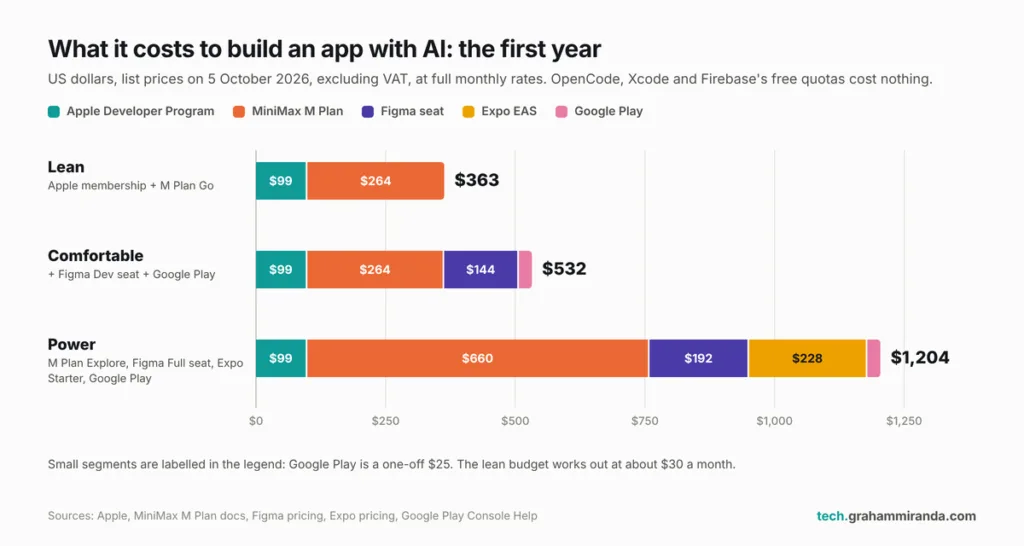
- इसकी लागत: के बारे में $363 पहले साल के लिए लीन सेटअप पर (Apple मेंबरशिप प्लस M Plan Go), और Figma Dev सीट के साथ लगभग $500। बैकएंड का ख़र्च Firebase के मुफ़्त कोटा पर शून्य से शुरू होता है।
- सबसे ज़रूरी नियम: “हो गया” एक दावा है, तथ्य नहीं। ऐप को असली फ़ोन पर, एयरप्लेन मोड में, डार्क मोड में, VoiceOver चालू करके चलाएँ। तब जाकर उस पर भरोसा करें।
एक नज़र में स्टैक
| लेयर | टूल | इस वर्कफ़्लो में इसका काम | ख़र्च (अक्टूबर 2026) |
|---|---|---|---|
| डिज़ाइन | Figma | स्क्रीन, कॉम्पोनेंट, रंग और टाइप वेरिएबल, क्लिक करने योग्य प्रोटोटाइप | मुफ़्त Starter प्लान; $12/माह से Dev सीट डेस्कटॉप MCP सर्वर खोल देती है |
| डिज़ाइन-से-कोड ब्रिज | Figma MCP सर्वर (डेस्कटॉप) | एजेंट को फ़्रेम, वेरिएबल और स्क्रीनशॉट देता है | सीट में शामिल |
| कोडिंग एजेंट | OpenCode v2 | प्लान बनाता है, फ़ाइलें एडिट करता है, कमांड और टेस्ट चलाता है; टर्मिनल में, डेस्कटॉप ऐप में, या Xcode 27 के अंदर | मुफ़्त, MIT लाइसेंस |
| मॉडल | MiniMax M3.1-Flash-Preview | प्लानिंग और कोडिंग का दिमाग़; स्क्रीनशॉट और स्क्रीन रिकॉर्डिंग पढ़ता है | M Plan $22/माह से |
| ऐप फ़्रेमवर्क | Expo SDK 56 (iPhone + Android) या Xcode 27 के साथ SwiftUI (सिर्फ़ Apple) | खुद ऐप ही | मुफ़्त; Expo के मुफ़्त टियर में महीने में 15 iOS और 15 Android क्लाउड बिल्ड शामिल हैं |
| बैकएंड | Firebase (Auth, Firestore, Storage, Functions, Messaging) | अकाउंट, सिंक, फ़ोटो स्टोरेज, नोटिफ़िकेशन | मुफ़्त कोटा; Storage और Functions के लिए pay-as-you-go Blaze प्लान चाहिए |
| डिस्ट्रिब्यूशन | App Store Connect + TestFlight | बीटा टेस्टिंग, रिव्यू, रिलीज़ | $99/साल Apple Developer Program |
| लॉन्च | एक स्टैटिक लैंडिंग पेज और कानूनी पेज | समझाएँ, दिखाएँ, नियम निभाएँ | आपकी होस्टिंग का जो भी ख़र्च हो |
कीमतें 5 अक्टूबर 2026 की लिस्ट कीमतें हैं, VAT के बिना। सब्सक्रिप्शन की शर्तें अक्सर बदलती हैं, इसलिए खरीदने से पहले जाँच लें।
विषय-सूची
- भाग 1 — Stash से मिलें: वह ऐप जिसके इर्द-गिर्द यह गाइड बनी है
- भाग 2 — 2026 में AI से शुरू से ऐप बनाने का स्टैक
- भाग 3 — MiniMax M3.1, ईमानदारी से समझाया
- भाग 4 — MiniMax M3.1 के साथ OpenCode v2 सेट करना, स्टेप बाय स्टेप
- भाग 5 — जब आप डिज़ाइनर न हों, तब Figma में अपना ऐप डिज़ाइन करना
- भाग 6 — Figma को OpenCode से जोड़ना: MCP वाली पकड़
- भाग 7 — शुरू से ऐप कैसे बनाएँ, चरण दर चरण
- भाग 8 — 2026 में App Store पर ऐप कैसे पब्लिश करें
- भाग 9 — “और बाक़ी सामान”: ऐप के आस-पास का लॉन्च किट
- भाग 10 — 2026 में AI से ऐप बनाने का ख़र्च
- भाग 11 — AI से अपना पहला ऐप बनाते समय बचने योग्य दस ग़लतियाँ
- भाग 12 — क्या आपको यही स्टैक इस्तेमाल करना चाहिए? छह परिदृश्य
- भाग 13 — अगले कुछ महीनों में क्या देखें
- अक्सर पूछे जाने वाले प्रश्न
- मुख्य बात
- स्रोत
भाग 1 — Stash से मिलें: वह ऐप जिसके इर्द-गिर्द यह गाइड बनी है
टूल से पहले, उदाहरण। ऐप बनाने की गाइड उतनी ही अच्छी होती है जितना अच्छा ऐप वह बनाती है, इसलिए यहाँ बिल्कुल वही है जो Stash है — मेरे जोश की जगह उसकी अपनी App Store लिस्टिंग और प्राइवेसी पॉलिसी के हिसाब से।
लिस्टिंग इस एक पंक्ति से खुलती है जो पूरा काम बता देती है: “कभी फिर से कोई चीज़ ढूँढ़ने के लिए पूरा घर उलट-पुलट न करना पड़े।” फिर यह तीन वाक्यों में पूरा प्रोडक्ट समझा देती है: “Stash यह याद रखने का सबसे तेज़ तरीक़ा है कि आपने चीज़ें कहाँ रखी थीं। फ़ोटो लें, कमरा चुनें, सहेजें। बस यही पूरा ऐप है।”
आख़िरी वाक्य ही डिज़ाइन ब्रीफ़ है। ऐप में सब कुछ या तो सहेजना तेज़ करता है या ढूँढ़ना तेज़ करता है। जो दोनों में से कुछ नहीं करता, उसकी जगह यहाँ नहीं है।
Stash क्या करता है
| फ़ीचर | यह क्या करता है | यह क्यों मायने रखता है |
|---|---|---|
| जगह की फ़ोटो | आप दराज़, शेल्फ़ या डिब्बे की फ़ोटो लेते हैं, चीज़ की नहीं | आप जगहें देखकर याद रखते हैं; जगह की फ़ोटो ही याददाश्त है |
| नाम, कमरा, ठीक जगह, नोट | “घर की चाबियाँ · हॉलवे · ऊपर का दराज़ · बाईं ओर के सिरेमिक डिश में” | चार छोटे फ़ील्ड उस मुक्त-पाठ वाले निबंध से बेहतर हैं जिसे आप कभी ठीक से खोज नहीं पाएँगे |
| वॉइस नोट, ट्रांसक्राइब किए गए | झटपट नोट रिकॉर्ड करें; Stash उसे खोजने योग्य टेक्स्ट बना देता है | जब हाथ भरे हों तब टाइप करने से तेज़ |
| खोज | चीज़ के नाम, कमरे, नोट या आपके रिकॉर्ड किए शब्दों से, और उन चीज़ों के लिए फ़िल्टर जिनकी फ़ोटो हैं | ऐप की पूरी बात वही पल है जब आपको कुछ चाहिए होता है |
| कमरे | अपना घर एक बार में एक कमरा देखें | जब आपको नाम याद न हो, सिर्फ़ अंदाज़ा हो कि कहाँ था |
| “मिल गया” | जब चीज़ वापस मिल जाए तो एक टैप | चक्र पूरा करता है |
| रिमाइंडर | मौसमी चीज़ें तब फिर सामने आती हैं जब उनकी ज़रूरत हो | सर्दियों के टायर, क्रिसमस की लाइटें, कैंपिंग का सामान |
| विजेट | होम स्क्रीन और लॉक स्क्रीन विजेट | “यह याद रखना चाहिए” से सहेजे जाने तक दो टैप |
| पहले ऑफ़लाइन, फिर सिंक | बिना सिग्नल के काम करता है; अकाउंट होने पर iPhone और iPad के बीच सिंक होता है | तहखानों और गैरेजों में रिसेप्शन बहुत ख़राब होता है |
| दिखावट | लाइट, डार्क या सिस्टम के हिसाब से | रात 11 बजे भी शांत लगता है |
| एक्सपोर्ट और डिलीट | अपने stashes एक्सपोर्ट करें; सेटिंग से अपना अकाउंट डिलीट करें | आपका डेटा आपका ही रहता है, और दूसरा वाला Apple अनिवार्य करता है |
यह कैसा दिखता है
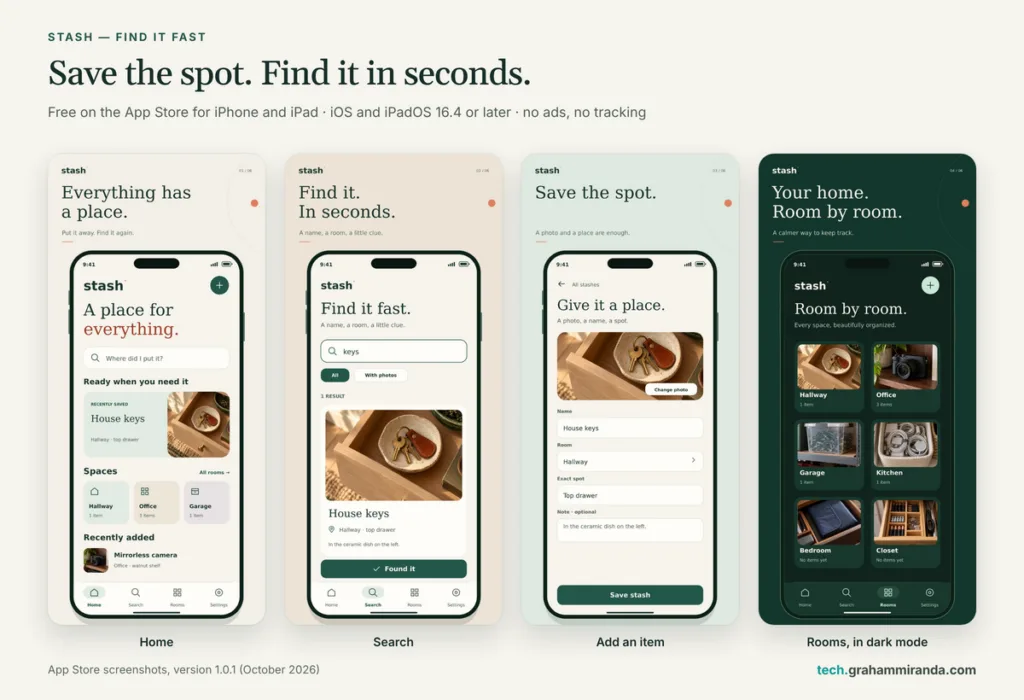
विज़ुअल दिशा जानबूझकर शांत रखी गई है: गर्म ऑफ़-व्हाइट बैकग्राउंड, गहरा फ़ॉरेस्ट हरा, एक ही कोरल एक्सेंट, सेरिफ़ हेडलाइन और बाक़ी सब कुछ के लिए सादा सैन्स-सेरिफ़। App Store के स्क्रीनशॉट छह हेडलाइन में पूरी कहानी कहते हैं: हर चीज़ की एक जगह है। इसे ढूँढ़ें। सेकंडों में। जगह सहेजें। आपका घर। कमरा-दर-कमरा। छोटी-छोटी बातें याद रखें। साफ़। हर रोशनी में।
छवि दिखाएँ iPhone पर Stash: जगह सहेजें, सेकंडों में ढूँढ़ें, कमरा-दर-कमरा देखें। लाइट और डार्क, वही सुकून।
यह आपके डेटा को कैसे संभालता है
यह किसी भी फ़ीचर से ज़्यादा मायने रखता है, इसलिए मैं प्राइवेसी पॉलिसी को हूबहू उद्धृत करूँगा, अपने शब्दों में नहीं बताऊँगा:
- गेस्ट मोड: “अगर आप अकाउंट नहीं बनाते, तो आपके कमरे, चीज़ें, फ़ोटो और वॉइस नोट आपके डिवाइस पर ही रहते हैं और अपलोड नहीं होते।”
- अकाउंट के साथ: सिंक और बैकअप Google Firebase (Authentication, Cloud Firestore, Cloud Storage, Cloud Functions और Cloud Messaging) पर चलते हैं, ऐसे सुरक्षा नियमों के साथ जो हर उपयोगकर्ता का डेटा अलग रखते हैं।
- आप पर टिका कोई बिज़नेस मॉडल नहीं: “हम विज्ञापन नहीं दिखाते, ऐडवर्टाइज़िंग या एनालिटिक्स ट्रैकिंग नहीं चलाते, उपयोगकर्ता प्रोफ़ाइल नहीं बनाते, और आपका डेटा नहीं बेचते।”
- वॉइस नोट: रिकॉर्डिंग को खोजने योग्य टेक्स्ट बनाने में फ़ोन के अंदर बनी स्पीच सेवा (iOS पर Apple की) काम आ सकती है।
- डिलीशन: सेटिंग में अपना अकाउंट डिलीट करें, या वेब फ़ॉर्म से; कॉपियाँ 30 दिनों के अंदर बैकअप से हटा दी जाती हैं।
अगर आपने मेरा लेख पढ़ा है लोकल-फ़स्ट सॉफ़्टवेयर की वापसी क्यों हो रही है, तो आपको यह दर्शन पहचान में आ जाएगा। ऐप को क्लाउड के बिना पूरी तरह काम करना चाहिए। क्लाउड एक सुविधा है जिसे आप चुनते हैं।
तथ्य बॉक्स
| App Store नाम | Stash — Find It Fast |
| सबटाइटल | जो कुछ आपने रखकर भुला दिया, उसे ढूँढ़ लें |
| पहला रिलीज़ | 23 सितंबर 2026 (संस्करण 1.0) |
| मौजूदा संस्करण | 1.0.1, 2 अक्टूबर 2026 को जारी: “नया डिज़ाइन और बग फ़िक्स।” |
| क़ीमत | मुफ़्त, कोई इन-ऐप खरीदारी नहीं |
| ज़रूरी | iOS या iPadOS 16.4 या उससे नया; Apple silicon Mac और Apple Vision Pro पर iPad ऐप के रूप में भी चलता है |
| साइज़ | लगभग 64 MB |
| श्रेणी | प्रोडक्टिविटी (Utilities में भी सूचीबद्ध) |
| आयु रेटिंग | 4+ |
| डेवलपर | Graham Miranda UG (haftungsbeschränkt), Blankenburg (Harz), जर्मनी |
| वेबसाइट | stash.grahammiranda.network, दस भाषाओं में, साथ में ब्राउज़र डेमो |
| डाउनलोड | App Store पर Stash |
ऐप में क्या नहीं है (अभी तक)
वेबसाइट पर एक सेक्शन है जिसका नाम है डिज़ाइन एक्सप्लोरेशन जिसमें तीन आइडिया हैं: फ़ोटो पर सटीक जगह पिन करना, फ़ोटो पर, Quick Move जब किसी चीज़ की जगह बदल जाए, उसके लिए, और बॉक्स और लेबल ताकि आप बॉक्स खोले बिना देख सकें कि अंदर क्या है। साइट साफ़ कहती है कि “ये आइडिया इंटरैक्टिव कॉन्सेप्ट में हैं, App Store रिलीज़ के फ़ीचर नहीं।”
मुझे यह अलगाव पसंद है, और मैं इसे हर उस व्यक्ति को सुझाऊँगा जो अपना पहला ऐप बना रहा है। प्रोटोटाइप में खुलकर प्रयोग करें। केवल वही शिप करें जो काम करता है। आपका App Store पेज कभी वह वादा नहीं करना चाहिए जो बाइनरी नहीं कर सकती। Apple के रिव्यूअर जाँचते हैं, और आपके वन-स्टार रिव्यूअर भी।
यह पहले ऐप के लिए अच्छा ढाँचा क्यों है
अगर आप यह इसलिए पढ़ रहे हैं कि आप अपना ऐप बनाना चाहते हैं, तो Stash का ढाँचा अपना लें, भले ही खोई चाबियों की आपको परवाह न हो:
- एक मुख्य लूप। पहले सहेजें, फिर ढूँढ़ें। बाकी सब उसी लूप के इर्द-गिर्द है।
- डेटा डिवाइस से ही शुरू होता है। पहले दिन किसी सर्वर की ज़रूरत नहीं, इसलिए बैकएंड बनाने से पहले ही आप शिप कर सकते हैं।
- मुट्ठी भर असली प्लेटफ़ॉर्म फ़ीचर। कैमरा, माइक्रोफ़ोन, नोटिफ़िकेशन और विजेट “नेटिव” का उतना हिस्सा हैं जितना सीखने के लिए ठीक है, डूबने के लिए नहीं।
- एक वैकल्पिक क्लाउड। अकाउंट और सिंक वर्ज़न दो में आ सकते हैं, बिना वर्ज़न एक को दोबारा लिखे।
- न कोई फ़ीड, न चैट, न पेमेंट। इनमें से हर एक अपना अलग प्रोजेक्ट है, अपनी अलग विफलताओं के साथ।
एक AI एजेंट लगभग वह सब बना सकता है जो आप बता सकते हैं। मुश्किल हिस्सा है ऐसी चीज़ का वर्णन करना जो इतनी छोटी हो कि पूरी हो सके।
भाग 2 — 2026 में AI से शुरू से ऐप बनाने का स्टैक
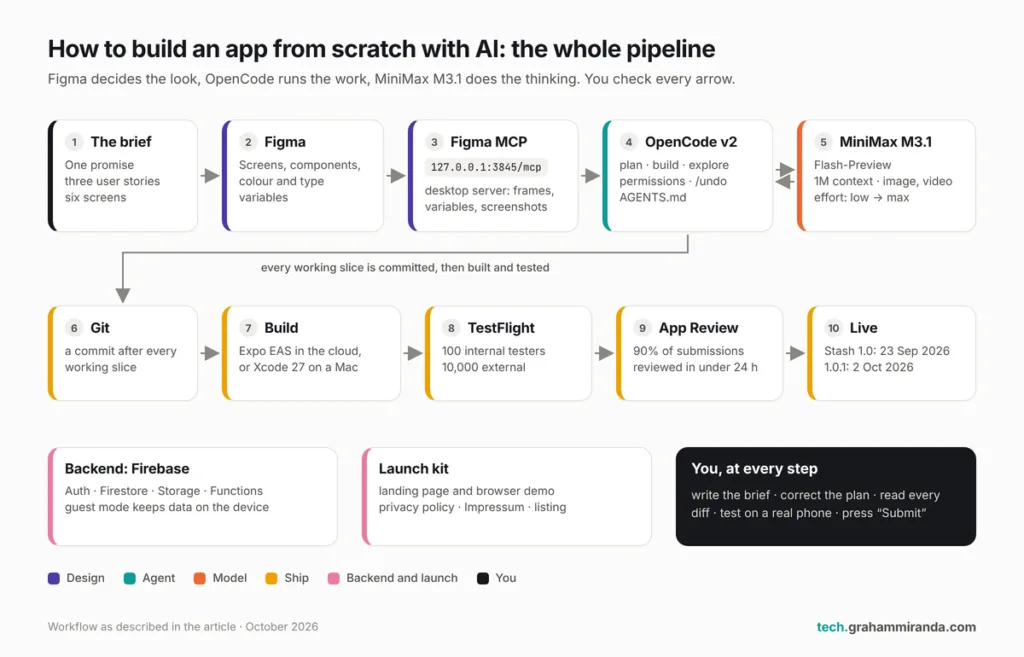
तीन टूल, तीन अलग काम:
- Figma तय करता है कि ऐप कैसा दिखेगा।
- OpenCode तय करता है कि काम कैसे होगा: कौन-सी फ़ाइलें पढ़नी हैं, कौन-से कमांड चलाने हैं, कुछ भी जोखिम भरा करने से पहले आपसे क्या पूछना है।
- सोचने का काम MiniMax M3.1 करता है OpenCode के अंदर: योजना बनाना, कोड लिखना, स्क्रीनशॉट पढ़ना, जो टूटा उसे ठीक करना।
इन कामों को अलग रखना इस पूरी गाइड का सबसे अहम आर्किटेक्चर फ़ैसला है, और इसका कोड से कोई लेना-देना नहीं। अगले महीने कोई बेहतर मॉडल आए (और आएगा), तो आप कॉन्फ़िग फ़ाइल में एक लाइन बदलते हैं। कोई बेहतर डिज़ाइन टूल आए, तो आपके एजेंट को फ़र्क नहीं पड़ता। कुछ भी एक-दूसरे से जुड़ा हुआ नहीं है।
OpenCode v2 ही एजेंट क्यों है
OpenCode MIT लाइसेंस के तहत एक ओपन सोर्स AI कोडिंग एजेंट है। आप इसे किसी प्रोजेक्ट फ़ोल्डर पर लगाते हैं, बताते हैं कि आपको क्या चाहिए, और यह वैसे काम करता है जैसे एक डेवलपर करता है: कोड पढ़ता है, योजना बनाता है, फ़ाइलें संपादित करता है, कमांड चलाता है, एरर पढ़ता है, उन्हें ठीक करता है और चलता रहता है।
वर्ज़न 2.0.0, जो ज़मीन से दोबारा बनाया गया संस्करण है, 11 सितंबर 2026 को टैग हुआ, और टीम 2 अक्टूबर तक 2.0.22 शिप कर चुकी थी। मैंने इस रीबिल्ड को विस्तार से अपने OpenCode v2 डीप डाइवमें कवर किया है, इसलिए यहाँ केवल वही है जो ऐप बनाने के लिए मायने रखता है:
- यह किसी एक मॉडल पर निर्भर नहीं है। Models.dev के ज़रिए 75 से ज़्यादा प्रोवाइडर, साथ में लोकल मॉडल। MiniMax अंदर ही बिल्ट-इन है।
- एक साझा बैकग्राउंड सर्वर। टर्मिनल इंटरफ़ेस, डेस्कटॉप ऐप, ब्राउज़र UI और IDE एक्सटेंशन—सब एक ही सेशन देखते हैं।
- ऐसी अनुमतियाँ जो फ़ायरवॉल की तरह काम करती हैं। allow, ask और deny नियमों की एक क्रमबद्ध सूची जिसमें आख़िरी मैच जीतता है, इसलिए “कभी न चलाएँ
git push” और “कभी App Store पर सबमिट न करें” एक-एक लाइन में हो जाते हैं। - हर कदम के लिए अनडू। हर मॉडल स्टेप से पहले और बाद में स्नैपशॉट, साथ में
/undoऔर/redo. - सबएजेंट जिन्हें आप देख और रोक सकते हैं, और स्किल जो यहाँ से लोड होती हैं
.opencode,.claudeऔर.agentsफ़ोल्डर। - यह Xcode 27 के अंदर चलता है। Apple का नया Xcode ऐसे किसी भी एजेंट को स्वीकार करता है जो Agent Client Protocol बोलता है, और
opencode acpठीक यही करता है (सेटअप भाग 4 में)।
होमपेज पर अब 208,000 GitHub स्टार, 950 कंट्रिब्यूटर और हर महीने 16 मिलियन डेवलपर गिने गए हैं। v2 डॉक्स से दो ईमानदार चेतावनियाँ: v2 में सेशन शेयरिंग अभी वापस नहीं आई है, और v1 प्लगइन लोड नहीं होते।
MiniMax M3.1 ही मॉडल क्यों है
भाग 3 इसमें गहराई से जाता है, लेकिन छोटी बात यह है कि तीन गुण ऐप बनाने के लिए असामान्य रूप से अच्छे बैठते हैं:
- 1,000,000 टोकन की कॉन्टेक्स्ट विंडो। एक छोटा ऐप, उसके डिज़ाइन नोट्स, उसका AGENTS.md और ज़रूरी डॉक्यूमेंटेशन एक ही वर्किंग सेशन में आराम से आ जाते हैं।
- यह केवल टेक्स्ट नहीं, इमेज और वीडियो भी पढ़ता है। आप इसे Figma फ़्रेम, सिम्युलेटर स्क्रीनशॉट या किसी बग की स्क्रीन रिकॉर्डिंग दे सकते हैं।
- पाँच एफ़र्ट लेवल, यहाँ से
कमकोअधिकतम, इसलिए प्लानिंग के काम को गहरी सोच मिलती है और यांत्रिक काम को रफ़्तार।
नुकसान यह है कि यह एक प्रीव्यू है जिसके कोई प्रकाशित बेंचमार्क या प्रति-टोकन प्राइसिंग नहीं है, और केवल MiniMax की अपनी सब्सक्रिप्शन से उपलब्ध है। मैं इस पर लौटूँगा, क्योंकि यह छोटी चेतावनी नहीं है।
Figma ही डिज़ाइन टूल क्यों है
ऐप डिज़ाइन आज भी Figma में ही होता है। मुफ़्त Starter प्लान पहला ऐप डिज़ाइन करने के लिए काफ़ी है। इसके वेरिएबल आपके डिज़ाइन टोकन बन जाते हैं—रंग, स्पेसिंग और टाइप साइज़, जो हर स्क्रीन को एक जैसा रखते हैं। और इसका MCP सर्वर किसी कोडिंग एजेंट को चुना हुआ फ़्रेम सीधे पढ़ने देता है, जो “इसे ऐसा दिखने दो” के सच में काम करने के सबसे क़रीबी चीज़ है।
Config 2026 (23 से 25 जून, सैन फ़्रांसिस्को) में Figma ने अपने Figma Agent को सभी पेड प्लान्स के लिए ओपन बीटा में खोला, एक मोशन टाइमलाइन जोड़ी, और “कोड लेयर्स” का प्रीव्यू दिया जो कोड को कैनवास पर प्रथम-श्रेणी की चीज़ मानते हैं। अपना पहला ऐप बनाने के लिए आपको इनमें से कुछ भी नहीं चाहिए। यह जानना उपयोगी है कि चीज़ें किस ओर जा रही हैं।
और वह “सामान”
जो हिस्से कोई थंबनेल में नहीं डालता:
| क्या | विकल्प | किस भाग में |
|---|---|---|
| ऐप फ़्रेमवर्क | iPhone और Android दोनों के लिए Expo (React Native); केवल Apple के लिए Xcode 27 के साथ SwiftUI; Flutter | भाग 7 |
| बैकएंड | अकाउंट, सिंक और फ़ाइल स्टोरेज के लिए Firebase आसान डिफ़ॉल्ट है | भाग 7 |
| वर्ज़न कंट्रोल | Git, हमेशा। बैकअप के लिए GitHub या ऐसा ही कुछ | भाग 4 और 7 |
| बिल्ड और साइनिंग | Mac पर Xcode, या बिना Mac के Expo के EAS क्लाउड बिल्ड | भाग 7 और 8 |
| टेस्टिंग और रिलीज़ | TestFlight और App Store Connect | भाग 8 |
| लॉन्च | लैंडिंग पेज, डेमो, कानूनी पेज, App Store ऑप्टिमाइज़ेशन | भाग 9 |
छवि दिखाएँ पूरी पाइपलाइन एक पेज पर। आप बाईं ओर (ब्रीफ़) खड़े हैं, बीच में (हर diff की समीक्षा करते हुए) और दाईं ओर (“Submit for Review” दबाते हुए)।
अब “from scratch” का मतलब क्या है
2026 में AI के साथ ऐप बनाने की असहज सच्चाई यह है: एजेंट वह हिस्सा करता है जो पहले मुश्किल था, और आपके पास वह हिस्सा छोड़ देता है जो हमेशा मुश्किल था।
| आपके ज़िम्मे | एजेंट के ज़िम्मे |
|---|---|
| ऐप किसके लिए है, और वह क्या करने से इनकार करता है | उसे फ़ाइलों, कंपोनेंट और फ़ंक्शन में बदलना |
| स्क्रीन और डिज़ाइन सिस्टम | उन्हें लागू करना, एक-एक स्क्रीन करके |
| डेटा मॉडल: क्या स्टोर होगा, कहाँ, कितने समय तक | स्टोरेज, सिंक और माइग्रेशन कोड लिखना |
| प्राइवेसी की कहानी, कानूनी पेज और App Store के जवाब | कोड का ऑडिट करना ताकि आपके जवाब सही हों |
| असली डिवाइस पर, असली लोगों के साथ टेस्टिंग | ऑटोमेटेड टेस्ट लिखना और चलाना |
| “Submit” दबाना | “Submit” कभी न दबाना |
अगर यह तालिका आपको थोड़ा घबरा देती है, तो अच्छा है। यही घबराहट उस ऐप को अलग करती है जो शिप होता है, उस फ़ोल्डर से जिसमें आधा-अधूरा काम करने वाला कोड भरा है।
भाग 3 — MiniMax M3.1, ईमानदारी से समझाया
अगर आप अभी “MiniMax M3.1” खोजें, तो आपको ऐसे मॉडल के बारे में आत्मविश्वास भरे लेख मिलेंगे जो सख़्ती से कहें तो रिलीज़ ही नहीं हुआ। यहाँ है कि असल में क्या मौजूद है, आज आप क्या इस्तेमाल कर सकते हैं, और क्या अभी कोई नहीं जानता।
क्या मौजूद है, क्रम से
- 1 जून 2026: MiniMax M3। एक ओपन-वेट, मूल रूप से मल्टीमॉडल मॉडल, 1M-टोकन कॉन्टेक्स्ट विंडो के साथ, लगभग 428 अरब कुल पैरामीटर वाला mixture-of-experts डिज़ाइन जिसमें प्रति टोकन करीब 23 अरब सक्रिय हैं, और MiniMax का अपना sparse attention। मैंने अगस्त में OpenCode के लिए इसकी तुलना GLM-5.3-Flash से की थी, इसमें GLM-5.3-Flash बनाम MiniMax M3.
- जुलाई: “M3.1” एक नाम बन जाता है। शंघाई में World Artificial Intelligence Conference की रिपोर्टों ने एक मिलियन-टोकन कॉन्टेक्स्ट और बेहतर मल्टीमॉडल क्षमताओं वाले M3.1 का ज़िक्र किया। इसके बाद कोई मॉडल, मॉडल ID या कीमत नहीं आई।
- 23 सितंबर: एक रहस्यमय मॉडल। “Space Bunny Alpha” नाम का एक अनाम मॉडल OpenRouter पर और OpenCode में मुफ़्त प्रीव्यू के रूप में आया, 1M कॉन्टेक्स्ट और समायोज्य रीज़निंग के साथ। स्वतंत्र टोकनाइज़र फ़िंगरप्रिंटिंग ने MiniMax की ओर इशारा किया। MiniMax ने कुछ भी पुष्टि नहीं की, और टोकनाइज़र का मेल किसी मॉडल परिवार के बारे में सबूत है, प्रमाण नहीं।
- 27 सितंबर: MiniMax M3.1-Flash-Preview। पहला M3.1-ब्रांडेड मॉडल जिसे कोई भी इस्तेमाल कर सकता है, MiniMax के अपने कोडिंग ऐप MiniMax Code में और उसकी कोडिंग सब्सक्रिप्शन के ज़रिए लॉन्च हुआ। MiniMax इसे ऐसे मॉडल के रूप में बताता है जो “रोज़मर्रा के डेवलपमेंट के लिए है—तेज़, भरोसेमंद और असली काम के लिए तैयार, छोटे बग फ़िक्स से लेकर पूरे फ़ीचर तक।”
- 30 सितंबर: M Plan। MiniMax Code 3.1.0 एक नई सब्सक्रिप्शन M Plan के साथ आया, जो नए ग्राहकों के लिए Token Plan की जगह उन्हीं कीमतों पर ले लेता है।
गर्मियों वाला पूरा M3.1 अब भी शिप नहीं हुआ है। अक्टूबर 2026 में जब लोग “M3.1” कहते हैं, तो उनका मतलब M3.1-Flash-Preview होता है, और इस लेख के बाकी हिस्से में मेरा भी।
छवि दिखाएँ इस लेख में सब कुछ साढ़े चार महीनों में हुआ, और इन नौ तारीख़ों में से सात पिछले पाँच हफ़्तों की हैं।
MiniMax M3 बनाम M3.1-Flash-Preview
| MiniMax M3 | MiniMax M3.1-Flash-Preview | |
|---|---|---|
| रिलीज़ | 1 जून 2026 | 27 सितंबर 2026 |
| स्टेटस | सामान्य रूप से उपलब्ध | प्रीव्यू |
| मॉडल ID | MiniMax-M3 | MiniMax-M3.1-Flash-Preview |
| कॉन्टेक्स्ट विंडो | 1M टोकन | 1,000,000 टोकन |
| इनपुट | टेक्स्ट, इमेज, वीडियो | टेक्स्ट, इमेज, वीडियो |
| थिंकिंग | चालू या बंद किया जा सकता है | हमेशा चालू। पाँच एफ़र्ट लेवल: कम, medium, उच्च, xhigh, अधिकतम (डिफ़ॉल्ट अधिकतम) |
| ओपन-वेट | हाँ, MiniMax Community License के तहत | कोई वेट नहीं, कोई मॉडल कार्ड नहीं |
| पे-एज़-यू-गो कीमत | प्रति मिलियन इनपुट टोकन $0.30, आउटपुट $1.20, कैश्ड $0.06; 512K इनपुट से ऊपर दोगुना | प्रकाशित नहीं। केवल सब्सक्रिप्शन |
| आप इसे कहाँ इस्तेमाल कर सकते हैं | MiniMax API, OpenRouter, OpenCode Go, Ollama Cloud और कई अन्य होस्ट | केवल M Plan सब्सक्रिप्शन और MiniMax Code |
| प्रकाशित बेंचमार्क | हाँ, MiniMax और स्वतंत्र बोर्ड से | कोई नहीं |
| आर्किटेक्चर | ~428B कुल, ~23B सक्रिय, sparse MoE | खुलासा नहीं |
| OpenCode v2 में | कई प्रोवाइडर के ज़रिए बिल्ट-इन | बिल्ट-इन, “MiniMax Token Plan (minimax.io)” के ज़रिए |
5 अक्टूबर 2026 को MiniMax के डॉक्यूमेंटेशन और Models.dev से लिया गया स्नैपशॉट। प्रीव्यू बिना सूचना के बदल सकते हैं; किसी भी पंक्ति पर भरोसा करने से पहले जाँच लें।
डिकोड करने लायक एक बात: डॉक्स कहते हैं कि थिंकिंग बंद नहीं की जा सकती। भेजें thinking.type: "disabled" या एफ़र्ट none, और API 400 एरर लौटाता है जो सीधे शब्दों में कहता है कि मॉडल को “adaptive thinking चाहिए।” आप जो नियंत्रित कर सकते हैं वह यह है कि वह कितनी मेहनत से सोचता है।
इसे कैसे पाएँ: M Plan
MiniMax का डॉक्यूमेंटेशन एक्सेस के बारे में साफ़ है: “MiniMax-M3.1-Flash-Preview अभी केवल M Plan और MiniMax Code के ज़रिए उपलब्ध है।”
| M Plan टियर | क़ीमत | क्या शामिल है |
|---|---|---|
| Go | $22/महीना | M3.1-Flash-Preview, साथ में MiniMax के इमेज और ऑडियो मॉडल |
| Explore | $55/महीना | Go का सब कुछ, साथ में H3 वीडियो मॉडल |
| Build | $132/महीना | Explore का सब कुछ, सबसे बड़े उपयोग भत्ते के साथ |
कुछ ब्यौरे जो मुख्य कीमतों से ज़्यादा मायने रखते हैं:
- लॉन्च ऑफ़र: मासिक बिलिंग पर पहले महीने 50% छूट, 14 अक्टूबर 2026 तक। वार्षिक बिलिंग शामिल नहीं है। पहले महीने के बाद पूरी कीमत पर रिन्यू होता है, जब तक आप ऑटो-रिन्यूअल बंद न करें।
- मुफ़्त हफ़्ता: सभी सब्सक्राइबर को 1 से 7 अक्टूबर (चीन समय) तक असीमित M3.1-Flash-Preview मिला। अगर आप यह 7 तारीख़ के बाद पढ़ रहे हैं, तो वह गया।
- यह सब्सक्रिप्शन की है, API की नहीं। MiniMax के डॉक्स साफ़ करते हैं कि सब्सक्रिप्शन की और पे-एज़-यू-गो API की एक-दूसरे की जगह नहीं ले सकतीं। आप सब्सक्रिप्शन की OpenCode में पेस्ट करेंगे।
- कोटा, मीटरिंग नहीं। उपयोग रोलिंग पाँच-घंटे और साप्ताहिक विंडो में सीमित है, और बचा कोटा आगे नहीं बढ़ता। समकक्ष Token Plan टियर के लिए MiniMax का अपना मार्गदर्शन लगभग तीन से चार, चार से पाँच और छह से सात एजेंट एक साथ चलाने का था।
- मौजूदा Token Plan सब्सक्राइबर अपना प्लान रखेंगे। नए ग्राहक M Plan खरीदेंगे।
- समर्थित टूल MiniMax’s M Plan पेज पर Claude Code, Codex, Cursor, OpenCode, Hermes Agent और OpenClaw शामिल हैं।
MiniMax Code स्वयं macOS और Windows के लिए एक डेस्कटॉप एजेंट है, जिसमें कोडिंग मोड और रिसर्च व दस्तावेज़ों के लिए “work” मोड है, साथ ही एक कमांड-लाइन वर्ज़न भी। मॉडल को आज़माने का यह बिल्कुल अच्छा तरीका है। मैं OpenCode इसलिए इस्तेमाल करता हूँ क्योंकि यह मुझे किसी एक मॉडल निर्माता से नहीं बाँधता, और पार्ट 2 का पूरा मुद्दा यही है।
यह ऐप बनाने के लिए क्यों उपयुक्त है
- कॉन्टेक्स्ट विंडो आपके काम करने का तरीका बदल देती है। एक छोटा मोबाइल ऐप कुछ हज़ार लाइनों के कोड तक होता है, शायद कुछ दसियों हज़ार तक। दस लाख टोकन के साथ एजेंट एक साथ पूरा कोडबेस, आपकी AGENTS.md, डेटा मॉडल और प्लेटफ़ॉर्म डॉक्युमेंटेशन का एक हिस्सा थाम सकता है। “हमने क्या तय किया था, वह भूल गया” जैसे कम मौके। (MiniMax की अपनी OpenCode गाइड अपने उदाहरण कॉन्फ़िग में विंडो को 512K पर सीमित रखती है, जिसे मैं कॉपी करूँगा। छोटा कॉन्टेक्स्ट यानी तेज़ जवाब।)
- दिखाएँ, वर्णन न करें। क्योंकि यह इमेज और वीडियो लेता है, आप एक्सपोर्ट किया गया Figma फ़्रेम, iOS Simulator का स्क्रीनशॉट, या उस बग की स्क्रीन रिकॉर्डिंग डाल सकते हैं जहाँ कीबोर्ड Save बटन को ढक लेता है। अकेले यही आख़िरी चीज़ बहुत सारी टाइपिंग बचा देती है।
- एफ़र्ट एक डायल है, स्विच नहीं।
अधिकतमकिसी फ़ीचर की योजना बनाने या सिंक बग सुलझाने के लिए।कमयाmediumचीज़ों के नाम बदलने, टेस्ट लिखने और स्ट्रिंग्स का अनुवाद करने के लिए। पार्ट 4 बताता है कि यह हर एजेंट के लिए कैसे सेट करें। - लागत स्थिर रहती है। अकेले काम करने वाले बिल्डर के लिए एक अनुमानित मासिक बिल, लंबे डीबगिंग सेशन के दौरान प्रति-टोकन मीटर देखते रहने से बेहतर है।
पहले दिन के एक शुरुआती स्वतंत्र टेस्ट में लगभग 90 से 110 टोकन प्रति सेकंड मापे गए। यह एक अकेला माप है, बेंचमार्क नहीं, लेकिन “Flash” नाम से मेल खाता है।
जो अभी कोई नहीं जानता
यही वह हिस्सा है जो ज़्यादातर M3.1 कवरेज छोड़ देती है:
- कोई बेंचमार्क नहीं हैं। न MiniMax की ओर से, न स्वतंत्र बोर्ड्स की ओर से, क्योंकि जो मॉडल केवल एक कंपनी के सब्सक्रिप्शन से पहुँच में हो, उसका स्वतंत्र परीक्षण करना मुश्किल है। बेंचमार्क आप ही हैं। इसे अपने प्रोजेक्ट का एक असली काम दें, वही काम किसी ऐसे मॉडल को दें जिस पर आप पहले से भरोसा करते हैं, और diffs की तुलना करें।
- प्रति-टोकन क़ीमत नहीं है। सब्सक्रिप्शन के अंदर यह ठीक है। यह तब समस्या है जब आप मॉडल को CI या किसी प्रोडक्ट में चलाना चाहें, जहाँ आपको जानना होता है कि दस लाख टोकन की लागत कितनी है।
- यह एक प्रीव्यू है। यह बिना सूचना के व्यवहार बदल सकता है, इसका नाम बदल सकता है, या इसे पूरा M3.1 बदल सकता है। मॉडल ID को एक ही कॉन्फ़िग फ़ाइल में रखें, ताकि उसे बदलना एक लाइन का काम हो जाए।
- थिंकिंग हमेशा चालू रहती है। मामूली रिक्वेस्ट्स में भी थोड़ा रीज़निंग ओवरहेड रहता है। छोटे कामों के लिए एफ़र्ट कम कर दें।
- यह केवल MiniMax से मिलता है। लिखने के समय यह OpenRouter, Ollama Cloud या OpenCode Go पर नहीं है। आपके प्रॉम्प्ट और कोड MiniMax के सर्वर पर जाते हैं, इसलिए सख़्त डेटा नियमों वाले क्लाइंट काम के लिए पहले MiniMax की शर्तें पढ़ें या उस प्रोजेक्ट को लोकल मॉडल्स पर रखें।
“MiniMax M3.1” डाउनलोड न करें
लॉन्च के एक दिन के भीतर GitHub पर ऐसे रिपॉज़िटरी आ गए जिनका MiniMax से कोई लेना-देना नहीं है, और जो M3.1-Flash के “आधिकारिक मुफ़्त डाउनलोड” का वादा कर रहे थे — एक Windows zip के रूप में, जिसे “extract and run” करना था। डाउनलोड करने के लिए कोई M3.1 वेट्स नहीं हैं, और MiniMax Code, MiniMax की अपनी वेबसाइट से आता है। किसी भी “M3.1 download” को तब तक मैलवेयर मानें जब तक उलटा साबित न हो जाए।
कब इसके बजाय MiniMax M3 इस्तेमाल करें
उपयोग M3 अगर आपको उनमें से कुछ भी चाहिए जो प्रीव्यू नहीं देता: पे-एज़-यू-गो प्राइसिंग, ऐसे ओपन वेट्स जिन्हें आप सेल्फ-होस्ट कर सकें, या OpenCode Go, Ollama Cloud या OpenRouter के ज़रिए एक्सेस। यह किसी भी ऑटोमेटेड काम के लिए ज़्यादा सुरक्षित विकल्प भी है, क्योंकि इसकी क़ीमत और व्यवहार दस्तावेज़ित हैं। अगर आप विकल्पों का व्यापक नज़ारा चाहते हैं, तो मेरा MiniMax M3 बनाम Kimi K2.7 Code बनाम Nemotron 3 Ultra तुलना पूरे क्षेत्र को कवर करती है।
भाग 4 — MiniMax M3.1 के साथ OpenCode v2 सेट करना, स्टेप बाय स्टेप
यह वह सेटअप है जो मैं किसी दोस्त को देता। इसमें लगभग पंद्रह मिनट लगते हैं, ज़्यादातर डाउनलोड का इंतज़ार करने में।
चरण 0 — सबसे पहले आपको क्या चाहिए
- Apple silicon वाला Mac, अगर आप iPhone ऐप्स लोकल तौर पर बनाना और चलाना चाहते हैं। Xcode 27 (14 सितंबर 2026 को जारी) अब Intel Macs को सपोर्ट नहीं करता और इसके लिए macOS Tahoe 26.4 या बाद का वर्ज़न चाहिए। अगर आप पार्ट 7 में Expo वाला रास्ता चुनते हैं, तो आप Windows या Linux से क्लाउड में iOS ऐप्स बना सकते हैं, लेकिन टेस्ट करने के लिए आपको फिर भी एक असली iPhone चाहिए होगा।
- Git. स्नैपशॉट, ब्रांच और आपका अपना मानसिक संतुलन — सब इसी पर टिका है।
- Node.js (LTS) अगर आप Expo इस्तेमाल करेंगे।
- MiniMax M Plan सब्सक्रिप्शन (पार्ट 3)।
- एक आधुनिक टर्मिनल। macOS Terminal ठीक है; Ghostty, WezTerm और Kitty बेहतर हैं।
स्टेप 1 — OpenCode v2 इंस्टॉल करें
bash
curl -fsSL https://opencode.ai/v2/install | bash

opencode --version          # should print 2.0.x
opencode service status     # the shared background server should be running
डेस्कटॉप ऐप भी चाहिए? इसे यहाँ से डाउनलोड करें opencode.ai/download, या Mac पर चलाएँ brew install --cask opencode-desktop। टर्मिनल और डेस्कटॉप ऐप एक ही सर्वर साझा करते हैं, इसलिए एक में शुरू किया सेशन दूसरे में दिखता है।
एक बात का ध्यान रखें: MiniMax’s अपनी OpenCode गाइड में अब भी v1 इंस्टॉलर URL (opencode.ai/install)। ऊपर वाला /v2/install इस्तेमाल करें।
स्टेप 2 — अपनी M Plan सब्सक्रिप्शन key लें
MiniMax’s प्लेटफ़ॉर्म पर सब्सक्राइब करें और एक बनाएँ सब्सक्रिप्शन key कंसोल में। पे-एज़-यू-गो API key नहीं: ये अलग प्रोडक्ट हैं, और सिर्फ़ सब्सक्रिप्शन key ही आपको M3.1-Flash-Preview देती है।
key को पासवर्ड की तरह संभालें। इसे कभी चैट, स्क्रीनशॉट या Git रिपॉज़िटरी में न चिपकाएँ।
स्टेप 3 — OpenCode के अंदर MiniMax कनेक्ट करें
bash
cd ~/code/my-app
opencode
फिर, OpenCode के अंदर:
- प्रकार
/connectऔर खोजें MiniMax Token Plan (minimax.io)। प्रोवाइडर का पुराना नाम ही रहा; यह M Plan keys लेता है। - अपनी सब्सक्रिप्शन key चिपकाएँ।
- प्रकार
/modelsऔर चुनें MiniMax-M3.1-Flash-Preview.
बस इतना ही। OpenCode’s मॉडल कैटलॉग (Models.dev) में मॉडल पहले से सूचीबद्ध है — 1,000,000-टोकन कॉन्टेक्स्ट, इमेज और वीडियो इनपुट, और पाँच एफ़र्ट लेवल — इसलिए शुरू करने के लिए कॉन्फ़िग फ़ाइल की ज़रूरत नहीं। अगर यह दिखे ही नहीं /models, तो पहले OpenCode अपडेट करें; स्टेप 4 का कॉन्फ़िग भी इसे हाथ से जोड़ देता है।
दो विकल्प: opencode auth login टर्मिनल से वही करता है, और MiniMax’s सेटअप विज़ार्ड (npx -y mmx-cli@latest agent setup) आपके लिए OpenCode इंस्टॉल और कॉन्फ़िगर कर देता है, M3 को डिफ़ॉल्ट बनाकर। बाद में इससे M3.1 पर स्विच करें /models। MiniMax’s चीन प्लेटफ़ॉर्म वाले अकाउंट प्रोवाइडर के “(minimax.cn)” वर्ज़न का इस्तेमाल करते हैं।
स्टेप 4 — प्रोजेक्ट कॉन्फ़िग जोड़ें
डिफ़ॉल्ट से काम चल जाता है, लेकिन एक ऐप प्रोजेक्ट को ऐसी कॉन्फ़िग फ़ाइल चाहिए जो तीन काम करे: हर एजेंट को सही एफ़र्ट लेवल पर भेजे, ऐसी अनुमतियाँ सेट करे जो एजेंट को किसी भी अपरिवर्तनीय चीज़ से दूर रखें, और आपके MCP सर्वर जोड़े। इसे इस नाम से सहेजें opencode.jsonc अपने प्रोजेक्ट रूट में:
jsonc
{
  "$schema": "https://opencode.ai/config.json",

  // Default model for new sessions
  "model": "minimax-coding-plan/MiniMax-M3.1-Flash-Preview",

  "providers": {
    "minimax-coding-plan": {
      "models": {
        "MiniMax-M3.1-Flash-Preview": {
          // MiniMax's own OpenCode example caps the window at 512K
          "limit": { "context": 524288 },

          // Thinking is always on and defaults to "max".
          // These variants send MiniMax's documented output_config.effort field.
          "variants": [
            { "id": "quick", "body": { "output_config": { "effort": "low" } } },
            { "id": "steady", "body": { "output_config": { "effort": "medium" } } },
            { "id": "careful", "body": { "output_config": { "effort": "high" } } }
          ]
        }
      }
    }
  },

  "agents": {
    // Planning gets the full default effort: a bad plan costs the most later
    "plan":    { "model": "minimax-coding-plan/MiniMax-M3.1-Flash-Preview" },
    // Building: thorough, but faster than max
    "build":   { "model": "minimax-coding-plan/MiniMax-M3.1-Flash-Preview#careful" },
    // Read-only searching through the codebase: speed matters more than depth
    "explore": { "model": "minimax-coding-plan/MiniMax-M3.1-Flash-Preview#quick" }
  },

  "permissions": [
    { "action": "shell", "resource": "*",                  "effect": "ask"   },
    { "action": "shell", "resource": "git status *",       "effect": "allow" },
    { "action": "shell", "resource": "git diff *",         "effect": "allow" },
    { "action": "shell", "resource": "git log *",          "effect": "allow" },
    { "action": "shell", "resource": "npm test *",         "effect": "allow" },
    { "action": "shell", "resource": "npx tsc *",          "effect": "allow" },
    { "action": "shell", "resource": "npx expo lint *",    "effect": "allow" },
    { "action": "shell", "resource": "git push *",         "effect": "deny"  },
    { "action": "shell", "resource": "eas submit *",       "effect": "deny"  },
    { "action": "shell", "resource": "firebase deploy *",  "effect": "deny"  }
  ],

  "mcp": {
    "servers": {
      // Figma's desktop MCP server (Part 6). Local, so no OAuth.
      "figma-desktop": {
        "type": "remote",
        "url": "http://127.0.0.1:3845/mcp",
        "oauth": false
      },
      // Firebase's official MCP server. It asks before changing your project.
      "firebase": {
        "type": "local",
        "command": ["npx", "-y", "firebase-tools@latest", "mcp"]
      }
    }
  }
}
कुछ बातें, ताकि आपको पता हो आप क्या चिपका रहे हैं:
- अनुमति के नियम ऊपर से नीचे पढ़े जाते हैं, और आख़िरी मैच जीतता है। हर शेल कमांड के लिए पहले अनुमति माँगी जाती है, हानिरहित Git और टेस्ट कमांड खुलकर चलती हैं, और तीन चीज़ों की सीधे मनाही है: कोड पुश करना, App Store में सबमिट करना, और अपना बैकएंड डिप्लॉय करना। ये आप खुद करते हैं, जानबूझकर।
- अनुमत कमांड अपने टूलचेन के हिसाब से बदलें। अगर आप Expo की जगह Xcode से नेटिव बना रहे हैं, तो
npxवाली पंक्तियाँ अपने टेस्ट और lint कमांड से बदल दें। - अगर कोई variant कुछ करता हुआ न लगे, चलाएँ
/modelsवैरिएंट नामों की पुष्टि करने और OpenCode’s लॉग में रिक्वेस्ट जाँचने के लिए। MiniMax इस्तेमाल करता हैअधिकतमजब कोई एफ़र्ट नहीं भेजा जाता, तो सबसे बुरी स्थिति धीमा जवाब है, टूटा हुआ जवाब नहीं। - पुराने v1-शैली के उदाहरण अभी भी काम करते हैं। MiniMax’s गाइड v1 का इस्तेमाल करती है
प्रोवाइडरकी; OpenCode v2 आपकी फ़ाइल को दोबारा लिखे बिना समर्थित v1 सेटिंग्स पढ़ता है।
चरण 5 — कोड की एक पंक्ति लिखने से पहले AGENTS.md लिखें
OpenCode पढ़ता है AGENTS.md हर सेशन की शुरुआत में। यह AI की मदद से डेवलपमेंट में सबसे कारगर आदत है, और मेरा वाइब कोडिंग गाइड पूरे सिस्टम में जाता है। किसी ऐप के लिए, इसमें बिल्ड कमांड्स के साथ-साथ प्रोडक्ट’s नियम भी होने चाहिए। Stash जैसे ऐप के लिए एक का ढाँचा यहाँ है:
markdown
# कोडिंग एजेंट्स के लिए नोट्स (Stash-शैली ऐप का उदाहरण)

## यह ऐप क्या है
Stash याद रखता है कि चीज़ें कहाँ हैं। जगह की फ़ोटो + नाम + कमरा = सेकंडों में ढूँढा जा सकता है।
अगर कोई बदलाव सहेजना या ढूँढना तेज़ नहीं करता, तो उसे यहाँ नहीं होना चाहिए।

## अनिवार्य नियम
- ऑफ़लाइन-फ़र्स्ट। हर फ़ीचर बिना नेटवर्क के काम करता है। सिंक एक अतिरिक्त सुविधा है।
- गेस्ट मोड कभी कुछ अपलोड नहीं करता।
- कोई एनालिटिक्स, विज्ञापन या ट्रैकिंग SDK नहीं। कोई भी डिपेंडेंसी जोड़ने से पहले पूछें।
- ऐप बंडल में कोई सीक्रेट नहीं। विशेषाधिकार वाला काम Cloud Functions में होता है।
- एक्सेसिबिलिटी: Dynamic Type, VoiceOver लेबल, 44 x 44 pt टच टारगेट।
- हर स्क्रीन के लिए लाइट और डार्क मोड।

## डिज़ाइन
- टोकन src/theme/tokens.ts में रहते हैं। रंग या फ़ॉन्ट साइज़ कभी हार्ड-कोड न करें।
- Figma फ्रेम लागू करते समय: get_design_context, फिर get_variable_defs,
  फिर अपने नतीजे की तुलना के लिए get_screenshot।

## कमांड
- इंस्टॉल: npm install
- चलाएँ: npx expo start
- टेस्ट: npm test
- टाइप्स: npx tsc --noEmit
- लिंट: npx expo lint

## काम पूरा होने की परिभाषा
- टेस्ट, टाइप्स और लिंट पास हों
- एयरप्लेन मोड में काम करता हो
- सबसे बड़े टेक्स्ट साइज़ पर लाइट और डार्क मोड में काम करता हो
- कंसोल में कोई नई चेतावनी न हो
चरण 6 (वैकल्पिक) — OpenCode को Xcode के अंदर चलाएँ, और इसे Xcode’s टूल्स दें
Xcode में अब एजेंटिक कोडिंग अंतर्निहित है, और यह बाहरी एजेंट्स को दो अलग-अलग तरीकों से स्वीकार करता है। अगर आप नेटिव ऐप बनाते हैं, तो दोनों जानने लायक हैं।
Xcode के अंदर एजेंट के रूप में OpenCode (ACP)। Xcode ऐसे किसी भी एजेंट को होस्ट कर सकता है जो Agent Client Protocol को सपोर्ट करता है, और OpenCode करता है, इसके ज़रिए opencode acp.
- पहले टर्मिनल से साइन इन करें:
opencode auth login. - चलाएँ
which opencodeऔर एब्सोल्यूट पाथ कॉपी करें। Xcode एक्सपांड नहीं करता~या आपके शेल का PATH नहीं पढ़ता। - Xcode में चुनें Xcode → Settings → Intelligence, फिर Agents के अंतर्गत क्लिक करें Add an Agent.
- पाथ को कमांड के रूप में पेस्ट करें और जोड़ें
acpआर्ग्युमेंट के रूप में। - Xcode’s Intelligence साइडबार में नई बातचीत शुरू करें और OpenCode चुनें।
आप Xcode’s इंटरफ़ेस से मॉडल नहीं बदल सकते, इसलिए अपना डिफ़ॉल्ट मॉडल इसी में सेट करें, opencode.jsonc सबसे पहले।
OpenCode के अंदर Xcode’s टूल्स (MCP)। दूसरी दिशा अक्सर ज़्यादा उपयोगी होती है: OpenCode आपके टर्मिनल में रहता है, लेकिन यह Xcode के ज़रिए आपका प्रोजेक्ट बना सकता है, टेस्ट चला सकता है और SwiftUI प्रीव्यू रेंडर कर सकता है।
- में Xcode → Settings → Intelligence, Model Context Protocol के अंतर्गत चालू करें Allow external agents to use Xcode tools.
- OpenCode में Xcode’s ब्रिज जोड़ें:
opencode mcp add xcode -- xcrun mcpbridge - प्रॉम्प्ट करने से पहले अपना प्रोजेक्ट Xcode में खोलें। ब्रिज चल रहे Xcode से बात करता है, और जब कोई बाहरी एजेंट कनेक्ट होता है तो Xcode आपको बताता है।
किस काम के लिए कौन-सा एफ़र्ट लेवल
| टास्क | एजेंट | एफ़र्ट |
|---|---|---|
| किसी फ़ीचर, डेटा मॉडल या सिंक लॉजिक की योजना बनाना | plan | अधिकतम (डिफ़ॉल्ट) |
| Figma फ़्रेम से स्क्रीन बनाना | build | उच्च |
| ऐसे बग को ठीक करना जिसे दोहराने का साफ़ तरीक़ा पता हो | build | उच्च; अधिकतम अगर यह सिंक या रेस कंडीशन वाला बग है |
| टेस्ट लिखना, नाम बदलना, छोटे रिफ़ैक्टर | build | medium |
| कोडबेस में खोजना, डॉक्स पढ़ना | explore | कम |
| कॉपी में बदलाव और स्ट्रिंग अनुवाद | build | कम या medium |
MiniMax के अपने शब्दों में, ज़्यादा एफ़र्ट का मतलब है ज़्यादा थिंकिंग टोकन और ज़्यादा इंतज़ार। एजेंट लूप में ज़्यादातर समय इंतज़ार में ही जाता है, इसलिए एफ़र्ट को जोखिम के हिसाब से चुनें।
भाग 5 — जब आप डिज़ाइनर न हों, तब Figma में अपना ऐप डिज़ाइन करना
अच्छा पहला ऐप डिज़ाइन करने के लिए डिज़ाइनर होना ज़रूरी नहीं है। आपको बस कुछ थोड़े से फ़ैसले चाहिए, जो एक बार लिए जाएँ और ऐसी जगह लिखे जाएँ जहाँ से एजेंट उन्हें पढ़ सके।
शब्दों से शुरू करें, आयतों से नहीं
Figma खोलने से पहले एक सादी टेक्स्ट फ़ाइल में तीन चीज़ें लिखें:
- एक वाक्य में वादा। Stash के लिए: यह याद रखने का सबसे तेज़ तरीक़ा कि आपने चीज़ें कहाँ रखी थीं।
- तीन यूज़र स्टोरीज़। “मैंने अपना पासपोर्ट डेस्क के दराज़ में रखा है और मार्च में वह ढूँढना है।” “मैं गैरेज में हूँ, सिग्नल नहीं है, और मुझे दर्ज करना है कि ड्रिल कहाँ गई।” “मेरी इच्छा है कि नवंबर में क्रिसमस की लाइटें मुझे याद दिलाएँ कि वे मौजूद हैं।”
- स्क्रीन की सूची। Stash चार टैब (Home, Search, Rooms और Settings) के साथ आता है, साथ में एक Add स्क्रीन और आइटम का डिटेल व्यू। कुल छह स्क्रीन। यही पूरा ऐप है।
फिर वह फ़ाइल plan एजेंट को दें और उससे कहें कि वह आपसे तर्क करे: “यह ब्रीफ़ पढ़ें। यूज़र फ़्लो, वे एज केस जिनके बारे में मैंने सोचा नहीं, और वे स्क्रीनें जो मुझसे छूट रही हैं — इनकी सूची बनाएँ। फिर बताएँ कि मुझे क्या हटाना चाहिए।” यह ठीक उसी किस्म का उबाऊ और गहरा काम है जिसके लिए max effort है: “अगर यूज़र कैमरा एक्सेस मना कर दे तो क्या होगा?” जैसा सवाल। इसके दस मिनट आपका पूरा रीडिज़ाइन बचा सकते हैं।
कुछ भी बनाने से पहले वेरिएबल सेट करें
Figma वेरिएबल नामित मान होते हैं: रंग, स्पेसिंग, कॉर्नर रेडियस, साइज़। इन्हें पहले सेट करें, रंगों के लिए लाइट और डार्क मोड के साथ, और आपका ऐप डिफ़ॉल्ट रूप से एक जैसा रहेगा।
AI एजेंट के साथ इनकी अहमियत दोगुनी हो जाती है। जब एजेंट कोई स्क्रीन बनाता है, तो Figma का MCP सर्वर उसे उस फ़्रेम में इस्तेमाल हुए ठीक-ठीक वेरिएबल दे सकता है (यानी get_variable_defs टूल), इसलिए यह लिखता है colors.green स्क्रीनशॉट से हेक्स कोड का अंदाज़ा लगाने के बजाय।
Stash की सार्वजनिक डिज़ाइन अवधारणा से यह पैलेट है:
| टोकन | मान | उपयोग | Paper पर कंट्रास्ट |
|---|---|---|---|
| Paper | #F6F4EE | ऐप बैकग्राउंड | — |
| Surface | #FFFCF7 | कार्ड और फ़ील्ड | — |
| Ink | #172E2A | मुख्य टेक्स्ट | 13.1 : 1 |
| हरा | #23594C | बटन, चयनित अवस्थाएँ, ब्रांड | 7.3 : 1 |
| हल्का हरा | #E1EBE4 | सौम्य हाइलाइट्स | — |
| कोरल | #D46F4F | एक्सेंट डॉट, हेडलाइन में एक शब्द | 3.1 : 1 |
| हल्का कोरल | #F8E8DE | गर्म हाइलाइट्स | — |
| म्यूटेड | #6E7D76 | सेकंडरी टेक्स्ट | 3.9 : 1 |
| लाइन | #DEDFD7 | डिवाइडर और बॉर्डर | — |
हेडलाइन सेरिफ़ में हैं; बाकी सब कुछ सिस्टम के ‘सैन्स-सेरिफ़’ में है। पूरा ‘टाइप सिस्टम’ बस इतना ही है।
कॉन्ट्रास्ट कॉलम ही वह हिस्सा है जिसकी नकल करनी है। इंक और हरा, सामान्य टेक्स्ट के लिए WCAG जो 4.5 : 1 माँगता है, उसे काफ़ी हद तक पार करते हैं। कोरल, लगभग 3 : 1 पर, सिर्फ़ बड़े टेक्स्ट के लिए पास होता है, इसलिए वह बड़े हेडलाइन शब्दों और छोटे एक्सेंट डॉट्स पर ही ठीक बैठता है, और Stash उसे ठीक वहीं इस्तेमाल करता है। म्यूटेड ग्रे 3.9 : 1 पर है, इसलिए वह छोटे प्रिंट के बजाय बड़े कैप्शन पर ठीक है। एजेंट किसी टोकन को पचास जगह कॉपी करे, उससे पहले इसे Figma में जाँच लें।
छवि दिखाएँ नौ रंग, दो टाइपफ़ेस, मुट्ठी भर कंपोनेंट। एक डिज़ाइन सिस्टम को उपयोगी होने के लिए बड़ा होना ज़रूरी नहीं; उसे ‘लिखा हुआ’ होना ज़रूरी है।
पचास नहीं, पाँच कंपोनेंट बनाएँ
पहले ऐप के लिए आपको लगभग पाँच दोबारा इस्तेमाल होने वाले कंपोनेंट चाहिए: एक बटन (प्राइमरी और क्वाइट), एक टेक्स्ट फ़ील्ड, एक कार्ड, एक लिस्ट रो या टाइल (Stash का ‘रूम टाइल’) और टैब बार. इन्हें Figma कंपोनेंट के रूप में, उनकी अवस्थाओं के लिए वैरिएंट के साथ बनाएँ: डिफ़ॉल्ट, दबाया हुआ, अक्षम, त्रुटि।
Apple, Figma के लिए आधिकारिक iOS डिज़ाइन रिसोर्स प्रकाशित करता है। शीट, अलर्ट और कीबोर्ड जैसे सिस्टम हिस्सों को दोबारा बनाने के बजाय उन्हें संदर्भ के रूप में इस्तेमाल करें। आपका एजेंट वैसे भी असली सिस्टम कंपोनेंट ही इस्तेमाल करेगा।
वे स्क्रीन डिज़ाइन करें जो एजेंट भूल जाएगा
AI एजेंट हैप्पी पाथ में बहुत अच्छे होते हैं और उसके आस-पास की हर चीज़ में चुपचाप बुरे। इन्हें जान-बूझकर डिज़ाइन करें:
- एम्प्टी स्टेट। पहला लॉन्च, ऐसा कमरा जिसमें कुछ भी नहीं है (Stash के रूम्स ग्रिड में “No items yet” दिखता है), बिना किसी नतीजे वाली खोज।
- बहुत बड़ा टेक्स्ट। अपने फ़ोन को सबसे बड़े Dynamic Type साइज़ पर सेट करें और अपने लेआउट देखें। लंबे आइटम नाम रैप होते हैं। बटन बड़े हो जाते हैं।
- डार्क मोड, हर स्क्रीन के लिए, सिर्फ़ सुंदर वालों के लिए नहीं।
- फ़ोटो नहीं। बिना फ़ोटो के आइटम कार्ड कैसा दिखता है?
- अनुमति नहीं दी गई। उपयोगकर्ता ने कैमरा के लिए मना कर दिया। अब क्या?
- ऑफ़लाइन। “सेव हो गया, बाद में सिंक होगा” कैसा दिखता है?
Figma के अंदर AI की मदद लें, लेकिन सोर्स ऑफ़ ट्रुथ अपने पास रखें
Figma का अपना AI इस साल तेज़ी से परिपक्व हुआ है। Figma Agent Config 2026 में सभी पेड प्लान के लिए ओपन बीटा में आ गया, और बीटा के दौरान Full सीट के लिए मुफ़्त है। यह आपकी फ़ाइल के अंदर डिज़ाइन बना और रीमिक्स कर सकता है। Figma Make प्रॉम्प्ट को क्लिक करने योग्य प्रोटोटाइप में बदल देता है। Weave के टूल्स अब डिज़ाइन फ़ाइल छोड़े बिना बैकग्राउंड बदलने जैसे इमेज काम चला सकते हैं।
ये खोजबीन के लिए बहुत अच्छे हैं। होम स्क्रीन के दस वेरिएंट बनाएँ, एक अच्छा आइडिया चुराएँ, फिर उसे अपने कंपोनेंट और वेरिएबल से दोबारा बनाएँ। अगर जनरेट की गई लेयर ही आपका सोर्स ऑफ़ ट्रुथ बन जाएँ, तो आपका डिज़ाइन सिस्टम भटक जाता है, और कोडिंग एजेंट वही भटकाव विरासत में ले लेता है।
Stash एक काम करता है जो मैं सबको सुझाऊँगा: इसके प्रयोगात्मक आइडिया ऐप में नहीं, बल्कि वेबसाइट पर एक अलग, स्पष्ट रूप से लेबल किए गए इंटरैक्टिव कॉन्सेप्ट में रहते हैं। आप सार्वजनिक रूप से खोजबीन कर सकते हैं, बिना ऐसे फ़ीचर का वादा किए जो मौजूद ही नहीं हैं।
प्रोटोटाइप बनाएँ, फिर तीन लोगों को उसे इस्तेमाल करते देखें
स्क्रीन को एक क्लिक करने योग्य प्रोटोटाइप में जोड़ें, अपना फ़ोन तीन लोगों को दें, और हर एक से कुछ सेव करके दोबारा ढूँढने को कहें। कुछ भी समझाएँ नहीं। देखें वे कहाँ झिझकते हैं। तीन लोग ज़्यादातर अहम समस्याएँ पकड़ लेंगे, और Figma में एक फ़्रेम ठीक करने में मिनट लगते हैं, जबकि एजेंट के बनाने के बाद उसे ठीक करने में एक पूरा सेशन लगता है।
भाग 6 — Figma को OpenCode से जोड़ना: MCP वाली पकड़
वर्कफ़्लो का यही हिस्सा है जो काम करने पर भविष्य जैसा लगता है: Figma में एक फ़्रेम चुनें, एजेंट से उसे बनाने को कहें, और वह स्क्रीनशॉट को घूरने के बजाय असली लेआउट, असली वेरिएबल और असली कंपोनेंट पढ़ता है।
यह वही हिस्सा है जहाँ ज़्यादातर गाइड एक ऐसी डिटेल छोड़ देते हैं जो आपकी एक शाम खा जाएगी।
Figma MCP सर्वर एजेंट को क्या देता है
MCP, यानी Model Context Protocol, AI एजेंट के बाहरी टूल्स इस्तेमाल करने का मानक तरीका है। Figma का MCP सर्वर कई टूल्स देता है; ऐप बनाने के लिए ये सबसे अहम हैं:
| टूल | यह क्या लौटाता है |
|---|---|
get_design_context | चुनी गई लेयर या फ़्रेम का डिज़ाइन कॉन्टेक्स्ट। Figma इसे डिफ़ॉल्ट शुरुआती बिंदु कहता है |
get_variable_defs | चयन में इस्तेमाल हुए वेरिएबल और स्टाइल: आपके रंग, स्पेसिंग, टाइप |
get_screenshot | चयन की एक इमेज, ताकि एजेंट अपने नतीजे की तुलना कर सके |
get_metadata | लेयर ढाँचे की एक संक्षिप्त XML रूपरेखा |
get_code_connect_map | Figma कंपोनेंट और आपके असली कोड कंपोनेंट के बीच मैपिंग |
create_design_system_rules | एक प्रॉम्प्ट जो एजेंट के लिए आपका डिज़ाइन सिस्टम बताने वाली रूल्स फ़ाइल लिखता है |
ये भी हैं लिखें टूल्स (use_figma नेटिव Figma कंटेंट बनाने और संपादित करने के लिए, generate_figma_design चल रहे वेब UI को Figma लेयर में बदलने के लिए, और बहुत कुछ), लेकिन इनमें से लगभग सभी सिर्फ़ रिमोट सर्वर पर उपलब्ध हैं। यह बात याद रखें।
रिमोट सर्वर बनाम डेस्कटॉप सर्वर
Figma सर्वर के दो वर्ज़न चलाता है:
- रिमोट सर्वर पर
https://mcp.figma.com/mcp. Figma इसे सुझाता है, इसे डेस्कटॉप ऐप की ज़रूरत नहीं, यह हर सीट और प्लान पर चलता है, और इसमें कैनवास पर लिखने समेत पूरा टूल सेट है। - डेस्कटॉप सर्वर पर
http://127.0.0.1:3845/mcp, जो Figma डेस्कटॉप ऐप के अंदर चलता है। इसके लिए ज़रूरी है पेड प्लान पर Dev या Full सीट, और यह ज़्यादातर रीड-ओनली है।
पेच: OpenCode को अभी रिमोट सर्वर पर अनुमति नहीं है
बीटा के दौरान रिमोट सर्वर सिर्फ़ स्वीकृत क्लाइंट स्वीकार करता है। Figma की सूची में Claude Code, Codex, Cursor, VS Code, Gemini CLI, Kiro, Warp और Xcode शामिल हैं। OpenCode इसमें नहीं है। कनेक्ट करने की कोशिश करें, तो रजिस्ट्रेशन स्टेप HTTP 403 के साथ फ़ेल हो जाता है।
यह OpenCode की तरफ़ कोई बग नहीं है। मई में Figma के एक कर्मचारी ने Figma के फ़ोरम पर समझाया कि कनेक्शन का दायरा “बीटा के दौरान जान-बूझकर सिर्फ़ समर्थित क्लाइंट तक सीमित है”, और लोगों को डेस्कटॉप सर्वर की ओर भेजा, जो “OAuth समस्या और अलाउलिस्ट को पूरी तरह बायपास कर देता है।” OpenCode की टीम का एक रजिस्टर्ड Figma क्लाइंट जोड़ने के लिए पुल रिक्वेस्ट खुला है, जो लिखने के समय तक Figma की मंज़ूरी का इंतज़ार कर रहा था।
आपको ऐसी पोस्ट मिलेंगी जो अलाउलिस्ट से चुपके से निकलने के लिए किसी दूसरे ऐप की OAuth क्लाइंट ID उधार लेने का सुझाव देंगी। ऐसा न करें। डेस्कटॉप सर्वर इस्तेमाल करें और आधिकारिक समर्थन का इंतज़ार करें।
छवि दिखाएँ Figma से OpenCode तक तीन रास्ते। इनमें सिर्फ़ एक बंद रास्ता है, और वही है जिसे Figma बाकी सबके लिए सुझाता है।
OpenCode के साथ डेस्कटॉप सर्वर सेट करना
- इंस्टॉल करें Figma डेस्कटॉप ऐप और उस अकाउंट से साइन इन करें जिसके पास पेड प्लान पर Dev या Full सीट हो। Professional प्लान पर Dev सीट की कीमत $12 प्रति माह और Full सीट की $16 है।
- अपनी डिज़ाइन फ़ाइल खोलें और स्विच करें Dev Mode की मदद से
Shift + D. - इंस्पेक्ट पैनल में MCP सर्वर सेक्शन ढूँढें और क्लिक करें Enable desktop MCP server.
- इसे OpenCode में जोड़ें। या तो इस्तेमाल करें
figma-desktopPart 4 के कॉन्फ़िग का ब्लॉक, या चलाएँ:
bash
opencode mcp add figma-desktop --url http://127.0.0.1:3845/mcp
अगर OpenCode इसके लिए OAuth साइन-इन शुरू करने की कोशिश करे, तो "oauth": false सर्वर पर इस फ़ाइल में सेट करें opencode.jsonc. डेस्कटॉप सर्वर लोकल है और इसे इसकी ज़रूरत नहीं। 5. जाँचें कि यह जुड़ा है: opencode mcp list.
काम करते समय Figma डेस्कटॉप ऐप खुला रखें। अगर Figma बंद है, तो एजेंट के Figma टूल्स बस ग़ायब हो जाते हैं।
रेट लिमिट का ध्यान रखें
Professional प्लान पर Dev और Full सीट को मिलते हैं रोज़ 200 MCP टूल कॉल और प्रति मिनट 10. Organization सीट को प्रति मिनट 15 मिलते हैं; Enterprise को रोज़ 600 और प्रति मिनट 20। View और Collab सीट महीने में गिने-चुने कॉल तक सीमित हैं। दो सौ बहुत लगते हैं, जब तक कोई उत्साही एजेंट कॉल न करे get_screenshot हर छोटे बदलाव के बाद, इसलिए AGENTS.md में इसे बताएँ कि स्क्रीनशॉट से तुलना हर बदलाव के बजाय हर स्क्रीन पर एक बार करे।
जो प्रॉम्प्ट पैटर्न काम करता है
Figma में एक फ़्रेम चुनें, फिर OpenCode में:
चुने गए Figma फ़्रेम को Add Item स्क्रीन के रूप में लागू करें। पहले get_design_context और get_variable_defs कॉल करें। सिर्फ़ src/theme/tokens.ts के टोकन इस्तेमाल करें; अगर कोई वैल्यू नहीं है, तो उसे हार्ड-कोड करने के बजाय एक टोकन जोड़ें। हमारे मौजूदा Button, TextField और Card कंपोनेंट दोबारा इस्तेमाल करें। काम पूरा होने पर get_screenshot कॉल करें और फ़्रेम और आपने जो बनाया उसके बीच हर दिखने वाला अंतर सूचीबद्ध करें। फिर उन्हें ठीक करें।
दो आदतें इसे कहीं ज़्यादा भरोसेमंद बनाती हैं:
- चलाएँ
create_design_system_rulesएक बार प्रोजेक्ट की शुरुआत में, और नतीजे को अपने AGENTS.md के एक सेक्शन के रूप में या एक स्किल के रूप में सहेजें.opencode/skills/. उसके बाद हर सेशन आपके डिज़ाइन नियम बिना बताए जानता है। - एक रिक्वेस्ट में एक फ़्रेम। “इस फ़ाइल से पूरा ऐप बनाओ” से पूरा ऐप बनता है जो हर जगह थोड़ा ग़लत है। एक बार में एक स्क्रीन से सही स्क्रीन बनती हैं।
पेड सीट नहीं? मुफ़्त रास्ता
आप यह सब MCP के बिना भी कर सकते हैं। M3.1 इमेज पढ़ता है, इसलिए हर फ़्रेम को 2x पर PNG के रूप में एक्सपोर्ट करें, उसे अपने प्रॉम्प्ट के साथ अटैच करें, और अपने रंग और स्पेसिंग की वैल्यू एक tokens फ़ाइल में पेस्ट करें जो रिपॉज़िटरी में है। आप सटीक लेयर डेटा और वेरिएबल लुकअप खो देते हैं, इसलिए स्पेसिंग पर ज़्यादा आना-जाना होगा। छह स्क्रीन वाले पहले ऐप के लिए यह पूरी तरह काम करता है, और इसमें कुछ भी खर्च नहीं होता।
भाग 7 — शुरू से ऐप कैसे बनाएँ, चरण दर चरण
यह “शुरू से” वाला हिस्सा है। सात चरण, उसी क्रम में जिसमें मैं इन्हें करूँगा, प्रॉम्प्ट और जाल के साथ।
चरण 0 — अपना फ़्रेमवर्क चुनें
2026 में तीन समझदार विकल्प हैं, और सही विकल्प इस पर निर्भर है कि आपका ऐप कहाँ चलना चाहिए।
| SwiftUI + Xcode 27 | Expo SDK 56 (React Native) | Flutter | |
|---|---|---|---|
| कहाँ चलता है | iPhone, iPad, Mac, Apple Watch, Vision Pro | iPhone, iPad, Android, web | iPhone, iPad, Android, web, desktop |
| भाषा | Swift 6.4 | TypeScript | Dart |
| Mac की ज़रूरत है? | हाँ | बनाने या सबमिट करने के लिए नहीं: Expo की EAS सेवा iOS ऐप क्लाउड में बनाती है | हाँ, iOS बिल्ड के लिए, जब तक आप क्लाउड CI इस्तेमाल न करें |
| विजेट | नेटिव WidgetKit | SDK 56 से iOS के लिए स्थिर | प्लगइन के ज़रिए और नेटिव WidgetKit कोड से |
| एजेंट-फ़्रेंडलीनेस | बहुत अच्छा, ख़ासकर Xcode के अपने MCP टूल्स के साथ; Swift कंपाइलर बहुत कुछ पकड़ लेता है | बहुत अच्छा: TypeScript टाइप, तेज़ रीलोड और ढेर सारा सार्वजनिक उदाहरण कोड | अच्छा |
| इसके लिए बेहतर | सिर्फ़ Apple के ऐप जिन्हें हर नेटिव फ़ीचर चाहिए | iPhone और Android के लिए एक कोडबेस, जिसे एक व्यक्ति बनाता है | हर प्लेटफ़ॉर्म पर एक जैसा दिखने वाला UI |
मेरा मोटा नियम:
- सिर्फ़ Apple, और आपको प्लेटफ़ॉर्म के सबसे नए खिलौने चाहिए (Apple के ऑन-डिवाइस AI फ़्रेमवर्क, Live Activities, गहरा सिस्टम इंटिग्रेशन): SwiftUI, OpenCode को Xcode के अंदर चलाकर या Xcode के टूल्स इस्तेमाल करके (Part 4)।
- एक कोडबेस से iPhone और Android, और आप अकेले हैं: Expo। SDK 56 21 मई 2026 को React Native 0.85 के साथ आया, इसका न्यूनतम iOS 16.4 हो गया, इसकी SwiftUI और Jetpack Compose UI लेयर प्रोडक्शन-रेडी हो गई, और iOS विजेट स्थिर घोषित हुए। इसकी EAS सेवा Windows या Linux से iOS ऐप बनाती और सबमिट करती है, और मुफ़्त टियर में महीने में 15 iOS और 15 Android बिल्ड शामिल हैं।
- Flutter अगर आपको या आपकी टीम को यह पहले से आता है।
Stash’s App Store लिस्टिंग के लिए iOS 16.4 ज़रूरी है, और इसकी प्राइवेसी पॉलिसी पहले से Android बिल्ड को कवर करती है, इसलिए साफ़ है कि इसे iPhone से आगे जाना है।
चरण 1 — स्कैफ़ोल्ड, कमिट, ब्रीफ़
खाली प्रोजेक्ट बनाएँ और एजेंट के उसे छूने से पहले सुनिश्चित करें कि वह चलता है।
Expo:
bash
npx create-expo-app@latest my-app
cd my-app
npx expo start        # open it on your phone with Expo Go, or in the iOS Simulator
SwiftUI: Xcode में चुनें File → New → Project → iOS → App, SwiftUI चुनें, और इसे एक बार Simulator में चलाएँ।
फिर Part 4 की फ़ाइलें जोड़ें (AGENTS.md और opencode.jsonc), और दो और:
ROADMAP.md: नीचे दी गई वर्टिकल स्लाइस की सूची, चेकबॉक्स के साथ। एजेंट इसे पढ़ता है, चीज़ें टिक करता है, और आपको हमेशा पता रहता है कि आप कहाँ हैं।src/theme/tokens.ts(या Swift में इसका समकक्ष): आपके Figma वेरिएबल कोड के रूप में। इन्हें हाथ से कॉपी करें, या एजेंट से इन्हें इस टूल के ज़रिए खींचने दें:get_variable_defs.
कमिट करें। अगर Git पहले से सेटअप नहीं है, तो git init पहले। अब से हर कामकाजी कदम कमिट पर ख़त्म होता है।
चरण 2 — किसी भी स्क्रीन से पहले डेटा मॉडल की योजना बनाएँ
डेटा मॉडल वह फ़ैसला है जिसे बाद में बदलना सबसे महँगा है, क्योंकि असली उपयोगकर्ताओं के पास असली डेटा आने के बाद हर बदलाव के लिए माइग्रेशन चाहिए। plan एजेंट को पूरे एफ़र्ट पर इस्तेमाल करें:
आप एक “मैंने इसे कहाँ रखा था?” ऐप की योजना बना रहे हैं। AGENTS.md, ROADMAP.md और ब्रीफ़ पढ़ें। डेटा मॉडल, लोकल स्टोरेज का तरीका और फ़ोल्डर स्ट्रक्चर प्रस्तावित करें। ऐप को बिना किसी अकाउंट के पूरी तरह ऑफ़लाइन चलना चाहिए; अकाउंट और सिंक बाद में आएँगे और उनके लिए लोकल लेयर दोबारा लिखने की ज़रूरत नहीं होनी चाहिए। ट्रेड-ऑफ़, बाद में सिंक जोड़ने पर ज़रूरी माइग्रेशन, और ब्रीफ़ में जो कुछ अस्पष्ट है, सबकी सूची दें। अभी कोड न लिखें।
Stash जैसे ऐप के लिए आप कुछ ऐसा बनाएँगे (यह सिर्फ़ उदाहरण है, Stash का असली स्कीमा नहीं):
ts
type Room = {
  id: string;
  name: string;            // "Hallway"
  createdAt: number;
  updatedAt: number;
};

type Item = {
  id: string;
  name: string;            // "House keys"
  roomId: string;
  spot?: string;           // "Top drawer"
  note?: string;           // "In the ceramic dish on the left"
  photoPath?: string;      // local file first; cloud copy only with an account
  voiceNotePath?: string;
  transcript?: string;     // what makes voice notes searchable
  remindAt?: number;       // seasonal reminder
  createdAt: number;
  updatedAt: number;       // used to resolve sync conflicts
  deletedAt?: number;      // soft delete, so deletions can sync too
};
योजना को ठीक से पढ़ें। उससे बहस करें। पूरे प्रोजेक्ट में मन बदलने का सबसे सस्ता वक़्त यही है।
चरण 3 — वर्टिकल स्लाइस में बनाएँ
वर्टिकल स्लाइस एक ऐसा फ़ीचर है जो अगला शुरू करने से पहले स्क्रीन से स्टोरेज तक और वापस, पूरी तरह काम करता है। Stash जैसे ऐप को मैं इस क्रम में बनाऊँगा:
- आइटम जोड़ें: नाम, कमरा, जगह और नोट, लोकल में सेव।
- फ़ोटो: कैमरा और फ़ोटो लाइब्रेरी, लोकल फ़ाइलों के रूप में सेव।
- होम: हाल में सेव किए आइटम और रूम्स की पंक्ति।
- खोज: नाम, कमरे और नोट से, साथ में “फ़ोटो वाले” फ़िल्टर।
- आइटम डिटेल और “Found it”।
- कमरे: ग्रिड, साथ में कमरे जोड़ना, नाम बदलना और हटाना।
- वॉइस नोट्स: रिकॉर्ड करें, ट्रांसक्राइब करें, ट्रांसक्रिप्ट को खोजने योग्य बनाएँ।
- रिमाइंडर: मौसमी आइटम के लिए लोकल नोटिफ़िकेशन।
- विजेट होम स्क्रीन और लॉक स्क्रीन के लिए।
- सेटिंग्स: रूप-रंग, एक्सपोर्ट और, अकाउंट बनने के बाद, अकाउंट हटाना।
- अकाउंट और सिंक: वर्ज़न दो की सामग्री, अगर आप समझदार हैं।
हर स्लाइस इसी लूप से चलती है:
- योजना: इस
planस्लाइस के लिए छोटी योजना लिखता है। आप उसे सुधारते हैं। - डिज़ाइन: Figma फ़्रेम चुनें, फिर Part 6 का प्रॉम्प्ट पैटर्न इस्तेमाल करें।
- बिल्ड: इस
buildएजेंट लागू करता है, टेस्ट चलाता है और जो फ़ेल होता है उसे ठीक करता है। - इसे खुद चलाएँ, किसी डिवाइस पर, और इसे तोड़ने की कोशिश करें।
- डिफ़ पढ़ें। हर वह लाइन जो शिप होने वाली है।
- कमिट करें, ROADMAP.md में बॉक्स टिक करें, अगली स्लाइस के लिए नया सेशन शुरू करें।
वह नया सेशन जितना दिखता है उससे ज़्यादा मायने रखता है। दस लाख टोकन की कॉन्टेक्स्ट विंडो के साथ भी, लंबा सेशन पुरानी मान्यताएँ जमा कर लेता है। AGENTS.md और ROADMAP.md दोबारा पढ़ने वाली साफ़ शुरुआत अक्सर लंबे सेशन से ज़्यादा समझदार होती है।
चरण 4 — पहले ऑफ़लाइन, फिर सिंक
Stash की प्राइवेसी पॉलिसी एक ऐसा पैटर्न बताती है जिसे मैं लगभग हर पर्सनल ऐप के लिए कॉपी करूँगा: बिना अकाउंट, सब कुछ डिवाइस पर रहता है; अकाउंट के साथ, डेटा बैकएंड से सिंक होता है। यह पहला वर्ज़न आसान, App Review को सरल और आपके उपयोगकर्ताओं का भरोसा मज़बूत बनाता है।
काम का क्रम:
- पहले लोकल लेयर पूरी करें। Expo की लाइब्रेरी से SQLite, या नेटिव ऐप में SwiftData। फ़ोटो और रिकॉर्डिंग डिवाइस पर फ़ाइलों के रूप में रहते हैं।
- अकाउंट जोड़ें Firebase Authentication के साथ। शुरू करने के लिए ईमेल साइन-इन काफ़ी है। अगर आप Google या कोई और थर्ड-पार्टी लॉगिन साइन इन का मुख्य तरीका बनाते हैं, तो Apple का गाइडलाइन 4.8 ऐसा समकक्ष, प्राइवेसी-केंद्रित विकल्प माँगता है जैसे Sign in with Apple।
- आइटम रिकॉर्ड सिंक करें Cloud Firestore में, और फ़ोटो व वॉइस नोट्स Cloud Storage में, हर एक उपयोगकर्ता के अपने पाथ के अंदर।
- प्रिविलेज्ड काम सर्वर पर करें। जिन कामों के लिए एडमिन अधिकार चाहिए — जैसे अकाउंट हटने पर हर फ़ाइल मिटाना — वे Cloud Functions में होने चाहिए, ऐप बंडल में कभी नहीं।
- सिक्योरिटी रूल्स से इसे लॉक करें ताकि हर यूज़र केवल अपना ही डेटा पढ़ और लिख सके:
rules_version = '2';
service cloud.firestore {
  match /databases/{database}/documents {
    match /users/{uid}/{document=**} {
      allow read, write: if request.auth != null && request.auth.uid == uid;
    }
  }
}
Cloud Storage के लिए भी वही नियम लिखें, और एजेंट से ऐसे टेस्ट लिखवाएँ जो किसी दूसरे यूज़र का डेटा पढ़ने की कोशिश करें और ‘फ़ेल’ हों। Firebase का आधिकारिक MCP सर्वर (यह Part 4 की कॉन्फ़िग में है) एजेंट को आपके ‘नियम’ समझने और जाँचने देता है, और प्रोजेक्ट में कुछ भी बदलने से पहले आपकी ‘मंज़ूरी’ माँगता है। डिप्लॉय करना आपका ही काम रहता है, इसलिए firebase deploy को परमिशन में अनुमति नहीं दी गई है।
पैसे से जुड़ी दो बातें। Firebase के ‘Spark’ मुफ़्त प्लान में Authentication (50,000 मासिक यूज़र) और Firestore के ‘मुफ़्त कोटा’ (1 GiB स्टोरेज, रोज़ 50,000 रीड और 20,000 राइट) शामिल हैं, लेकिन Cloud Storage और Cloud Functions के लिए पे-एज़-यू-गो Blaze प्लान चाहिए. Blaze में उदार बिना-लागत कोटा बने रहते हैं, जिनमें 5 GB स्टोरेज और महीने में 20 लाख फ़ंक्शन इनवोकेशन शामिल हैं, इसलिए एक छोटा ऐप फिर भी कुछ भी खर्च नहीं कर सकता। फिर भी पहले ही दिन बजट अलर्ट सेट करें।
अगर आप लोकल-फ़स्ट डिज़ाइन के पीछे की गहरी “वजह” जानना चाहते हैं, तो मैंने इसके बारे में यहाँ लिखा है लोकल-फ़स्ट सॉफ़्टवेयर की वापसी क्यों हो रही है.
चरण 5 — iPhone से जुड़ी बारीकियाँ
ये वे बारीकियाँ हैं जो “यह मेरे फ़ोन पर चलता है” और “यह रिव्यू पास कर जाता है” के बीच का फ़र्क़ तय करती हैं:
- परमिशन प्रॉम्प्ट में ईमानदार वजह होनी चाहिए। कैमरा, फ़ोटो लाइब्रेरी, माइक्रोफ़ोन और, अगर आप Apple के स्पीच फ़्रेमवर्क का उपयोग करते हैं, तो स्पीच रिकग्निशन — इन सभी के लिए एक purpose string चाहिए जो ठीक-ठीक बताए कि क्यों। “यह तस्वीर लेने के लिए कि आपने कोई चीज़ कहाँ रखी है” अच्छा है। “इस ऐप को एक्सेस चाहिए” रिजेक्शन की क्लासिक वजह है।
- सही पल पर पूछें। नोटिफ़िकेशन तब माँगें जब कोई अपना पहला रिमाइंडर सेट करे, पहली बार ऐप खोलने पर नहीं। जब वजह साफ़ हो तो लोग हाँ कहते हैं।
- डिवाइस पर ही स्पीच रिकग्निशन को प्राथमिकता दें जहाँ फ़ोन इसका समर्थन करता हो, और अपनी प्राइवेसी पॉलिसी में बताएँ कि प्लेटफ़ॉर्म की स्पीच सेवा ऑडियो प्रोसेस कर सकती है। Stash की पॉलिसी ठीक यही करती है।
- विजेट अपने आप में छोटा ऐप होते हैं। इनका अपना लाइफ़साइकिल, अपनी मेमोरी सीमाएँ और आपका डेटा पढ़ने का अपना तरीक़ा होता है। इनके लिए एक पूरा स्लाइस आरक्षित रखें।
- प्राइवेसी मैनिफ़ेस्ट। मई 2024 से, ऐप्स (उनके अंदर मौजूद SDK भी) को कुछ सिस्टम API के लिए मंज़ूरशुदा वजहें घोषित करनी होती हैं। Firebase के SDK अपने मैनिफ़ेस्ट के साथ आते हैं; पक्का करें कि आपका भी मौजूद हो।
- डार्क मोड, Dynamic Type, VoiceOver। हर स्क्रीन पर तीनों जाँचें। जब AGENTS.md में एक्सेसिबिलिटी लेबल अनिवार्य हों, तो एजेंट उन्हें बहुत ज़्यादा भरोसे से लगाते हैं, इसलिए इसे अनिवार्य बनाएँ।
चरण 6 — संदेहवादी की तरह टेस्ट करें
एजेंट आपको बताएगा कि हो गया। अक्सर वह छोटी-छोटी बातों में ग़लत होगा, और कभी-कभी बड़ी बातों में भी। Xcode 27 के एजेंट अब ख़ुद टेस्ट चला सकते हैं और SwiftUI प्रीव्यू जाँच सकते हैं, जो मदद करता है, लेकिन फ़ोन थामे एक इंसान की जगह कोई नहीं ले सकता।
ऑटोमेटेड: सर्च, डेटा मॉडल और ख़ास तौर पर सिंक मर्ज लॉजिक के लिए यूनिट टेस्ट। ऐसी ही बग्स लोगों का डेटा खो देती हैं।
हर रिलीज़ से पहले, हाथ से:
- असली डिवाइस, सिर्फ़ Simulator नहीं
- एयरप्लेन मोड: सेव करें, खोजें, बदलें, फिर दोबारा कनेक्ट करें और देखें कि सिंक होता है
- हर स्क्रीन पर डार्क मोड और सबसे बड़ा टेक्स्ट साइज़
- VoiceOver: क्या आप आँखें बंद करके कोई चीज़ सेव और ढूँढ सकते हैं?
- हर परमिशन एक-एक करके अस्वीकार करके देखें
- एक फ़्रेश इंस्टॉल, और पिछले वर्ज़न के ऊपर अपग्रेड (डेटा बचना चाहिए)
- अकाउंट डिलीट: क्या सच में सब कुछ चला गया?
जब कुछ टूटे, तो उसे रिकॉर्ड करें। iPhone की स्क्रीन रिकॉर्डिंग इस्तेमाल करें, वीडियो अटैच करें और M3.1 से पूछें कि दिक्कत क्या है। यह वीडियो इनपुट लेता है, और “यह देखो” तीन पैराग्राफ़ के विवरण से बेहतर है।
इस तरह के ऐप के लिए प्रॉम्प्ट टेम्पलेट
इन्हें आँख बंद करके कॉपी करने के बजाय अपने हिसाब से ढालें।
एक स्लाइस:
ROADMAP.md से स्लाइस 4 (सर्च) लागू करें। पहले AGENTS.md पढ़ें। सर्च को आइटम नाम, कमरे के नाम, नोट्स और वॉइस-नोट ट्रांसक्रिप्ट से मिलाना चाहिए, केस की परवाह किए बिना, जैसे-जैसे उपयोगकर्ता टाइप करे। एक “With photos” फ़िल्टर जोड़ें। पहले यूनिट टेस्ट लिखें, फिर इम्प्लीमेंटेशन। टेस्ट और टाइप चेकर चलाएँ। मुझे diff और आपकी बनाई गई धारणाओं की सूची दिखाएँ।
एक बग:
साथ में एक स्क्रीन रिकॉर्डिंग है। सबसे बड़े टेक्स्ट साइज़ वाले iPhone पर कीबोर्ड Add स्क्रीन के Save बटन को ढक देता है। वजह ढूँढें, दो वाक्यों में समझाएँ, ठीक करें, और ऐप के बाक़ी फ़ॉर्म भी इसी दिक्कत के लिए जाँचें।
एक रिव्यू:
पिछले कमिट के बाद के हर बदलाव को एक संदेहवादी सीनियर iOS रिव्यूअर की तरह जाँचें। क्रैश, डेटा लॉस, प्राइवेसी लीक, गायब एक्सेसिबिलिटी लेबल, हार्ड-कोडेड रंग और ऑफ़लाइन उपयोग तोड़ने वाली हर चीज़ पर नज़र डालें। अभी कुछ ठीक न करें; मुझे क्रमांकित सूची दें, सबसे गंभीर पहले।
वह आख़िरी प्रॉम्प्ट हर कमिट से पहले चलाने लायक है। इसमें एक मिनट लगता है और वे समस्याएँ पकड़ लेता है जिन पर एक वीकेंड खर्च हो जाता है।
भाग 8 — 2026 में App Store पर ऐप कैसे पब्लिश करें
ऐप बनाना मज़ेदार हिस्सा है। उसे पब्लिश करना काग़ज़ी काम है, और पहली बार डेवलप करने वाले इसी काग़ज़ी काम में एक हफ़्ता गँवा देते हैं। यहाँ वह सब एक जगह है।
अक्टूबर 2026 तक Apple क्या माँगता है
| ज़रूरत | विवरण | कब से लागू |
|---|---|---|
| Apple Developer Program | सालाना $99 (जर्मनी में €99)। कंपनियाँ संगठन के रूप में नामांकन करती हैं, जिसके लिए D-U-N-S नंबर चाहिए | — |
| बिल्ड टूल | अपलोड बनाए जाने चाहिए Xcode 26 या बाद के संस्करण iOS 26 SDK का उपयोग करके | 28 अप्रैल 2026 |
| न्यूनतम टारगेट | ऐप्स का टारगेट होना चाहिए iOS 13 या बाद का संस्करण | 9 सितंबर 2026 |
| आयु रेटिंग | Apple के अपडेटेड एज-रेटिंग सवालों के जवाब दें | 31 जनवरी 2026 |
| प्राइवेसी मैनिफ़ेस्ट | “required reason” API के स्वीकृत कारण, जिनमें तीसरे पक्ष के SDK भी शामिल हैं | 1 मई 2024 |
| प्राइवेसी पॉलिसी | App Store Connect में लिंक किया गया और ऐप के अंदर पहुँच योग्य (गाइडलाइन 5.1.1(i)) | — |
| अकाउंट डिलीशन | “अगर आपका ऐप अकाउंट बनाने की सुविधा देता है, तो आपको ऐप के अंदर ही अकाउंट डिलीट करने का विकल्प भी देना होगा” (5.1.1(v)) | — |
| EU ट्रेडर स्टेटस | हर डेवलपर इसे घोषित करता है। ट्रेडर का पता, फ़ोन और ईमेल सभी 27 EU देशों में प्रोडक्ट पेज पर दिखाए जाते हैं | — |
Apple के मौजूदा संस्करण Xcode 27 और iOS 27 हैं, दोनों 14 सितंबर 2026 को रिलीज़ हुए। आपको अभी Xcode 27 से बिल्ड करना ज़रूरी नहीं है, लेकिन Xcode 16 या उससे पुराने संस्करण से बना कुछ भी अब अपलोड नहीं कर सकते (जब Apple ने साल-आधारित वर्ज़न नंबर अपनाए, तब वह Xcode 16 से सीधे 26 पर चला गया)।
जर्मन और EU डेवलपर्स के लिए एक नोट: अगर आप बिज़नेस के तौर पर पब्लिश करते हैं, तो EU के Digital Services Act के तहत आप ट्रेडर हैं, और Apple आपके प्रोडक्ट पेज पर दिखाने से पहले आपके संपर्क विवरण वेरिफ़ाई करता है। फ़रवरी 2025 में Apple ने यह जानकारी न होने पर हज़ारों ऐप्स को EU स्टोरफ़्रंट से हटा दिया था। आप उनमें से एक न बनें।
App Store Connect, फ़ील्ड दर फ़ील्ड
App Store Connect में ऐप रिकॉर्ड बनाएँ, फिर ये भरें:
- Bundle ID। ऐसा रिवर्स-डोमेन आइडेंटिफ़ायर जो कभी नहीं बदलता, जैसे Stash का
network.grahammiranda.stash। इसे सोच-समझकर चुनें। - नाम (30 अक्षर) और सबटाइटल (30)। Stash इस्तेमाल करता है Stash — Find It Fast और जो कुछ आपने रखकर भुला दिया, उसे ढूँढ़ लें: ब्रांड के साथ फ़ायदा, फिर आसान शब्दों में वही फ़ायदा।
- कीवर्ड (100 अक्षर), बिना स्पेस के कॉमा से अलग किए गए। अपने नाम या सबटाइटल में पहले से मौजूद शब्दों को दोहराएँ नहीं; वे फिर भी गिने जाते हैं।
- प्रोमोशनल टेक्स्ट (170 अक्षर), जिसे आप बिना नए रिव्यू के बदल सकते हैं, और विवरण (4,000).
- स्क्रीनशॉट। प्रति डिवाइस साइज़ एक से दस, PNG या JPEG, पारदर्शिता नहीं। iPhone के लिए 6.9-इंच साइज़ (1320 × 2868) या 6.5-इंच साइज़ (1284 × 2778); iPad के लिए 13-इंच साइज़ (2064 × 2752)। Stash के सेट में 6.5-इंच और 13-इंच साइज़ इस्तेमाल होते हैं।
- श्रेणी। एक प्राइमरी और एक वैकल्पिक सेकंडरी। Stash की श्रेणी Productivity है, दूसरे स्थान पर Utilities।
- URL। सपोर्ट, मार्केटिंग और प्राइवेसी पॉलिसी। हर एक काम करना चाहिए।
- ऐप प्राइवेसी, “न्यूट्रिशन लेबल”। इस पर नीचे और बात होगी, क्योंकि यहीं ईमानदार लोग भी गलती करते हैं।
- आयु रेटिंग प्रश्नावली।
- App Review जानकारी: संपर्क विवरण, समीक्षक के लिए नोट्स और, अगर आपके ऐप में साइन-इन ज़रूरी है, तो एक डेमो अकाउंट। Stash जैसा गेस्ट मोड समीक्षक का काम आसान बना देता है।
- एक्सपोर्ट अनुपालन। अगर आपका ऐप सिर्फ़ ऑपरेटिंग सिस्टम में पहले से मौजूद एन्क्रिप्शन इस्तेमाल करता है, जैसे HTTPS, तो आम तौर पर यह छूट के योग्य होता है। Apple की गाइड देखें, फिर सेट करें
ITSAppUsesNonExemptEncryptionअपने Info.plist में, ताकि हर अपलोड पर आपसे पूछा न जाए।
टेक्स्ट फ़ील्ड भी एजेंट के लिए अच्छा काम है: “App Store का सबटाइटल, कीवर्ड, प्रोमोशनल टेक्स्ट और विवरण का ड्राफ़्ट बनाएँ। सिर्फ़ वे फ़ीचर इस्तेमाल करें जो कोड में मौजूद हैं; हर फ़ीचर की फ़ाइल बताएँ।” यह आख़िरी निर्देश उसे फ़ीचर गढ़ने से रोकता है।
बाक़ी सब से पहले TestFlight
एक बिल्ड अपलोड करें (Xcode के Organizer से, या eas build --platform ios --auto-submit Expo पर) और पहले TestFlight के ज़रिए उसे टेस्ट करें:
- इंटरनल टेस्टर: आपकी टीम के 100 लोगों तक, कोई रिव्यू ज़रूरी नहीं।
- एक्सटर्नल टेस्टर: 10,000 तक, ईमेल से या पब्लिक लिंक से आमंत्रित। पहला एक्सटर्नल बिल्ड एक छोटे Beta App Review से गुज़रता है।
- बिल्ड 90 दिनों तक टेस्ट करने योग्य रहते हैं।
इसे अलग-अलग फ़ोन वाले पाँच दोस्तों को एक हफ़्ते के लिए दें। वे वह क्रैश पकड़ लेंगे जो आपसे छूट गया।
ऐप असल में किन वजहों से रिजेक्ट होते हैं
Apple कहता है कि “औसतन 90% सबमिशन 24 घंटे से कम में रिव्यू हो जाते हैं”, और यह कि “40% से ज़्यादा अनसुलझे मुद्दे गाइडलाइन 2.1: App Completeness से जुड़े हैं”: क्रैश, प्लेसहोल्डर कंटेंट, अधूरी जानकारी और टूटे लिंक। पहले ऐप के आम संदिग्ध:
| गाइडलाइन | व्यवहार में इसका क्या मतलब है |
|---|---|
| 2.1 ऐप की संपूर्णता | कोई क्रैश नहीं, कोई “Lorem ipsum” नहीं, कोई डेड लिंक नहीं, और अगर साइन-इन ज़रूरी है तो डेमो अकाउंट की जानकारी |
| 4.2 न्यूनतम कार्यक्षमता | “आपके ऐप में ऐसे फ़ीचर, कंटेंट और UI होने चाहिए जो उसे सिर्फ़ रीपैकेज्ड वेबसाइट से ऊपर उठाएँ” |
| 4.8 लॉगिन सेवाएँ | अगर मुख्य साइन-इन तीसरे पक्ष का लॉगिन है, तो आपको Sign in with Apple जैसा प्राइवेसी-केंद्रित विकल्प भी देना होगा |
| 5.1.1(i) प्राइवेसी पॉलिसी | App Store Connect में और ऐप के अंदर लिंक हो; बताए कि आप क्या इकट्ठा करते हैं, उसे कौन प्रोसेस करता है और डिलीशन कैसे होता है |
| 5.1.1(v) अकाउंट डिलीशन | अगर लोग अकाउंट बना सकते हैं, तो वे उसे ऐप के अंदर ही डिलीट भी कर सकते हैं |
| सटीक मेटाडेटा | स्क्रीनशॉट और विवरण बताएँ कि बाइनरी असल में क्या करती है, रोडमैप नहीं |
Stash अपने डिज़ाइन एक्सप्लोरेशन वेबसाइट पर स्पष्ट लेबल के साथ रखता है और App Store पेज से बाहर रखता है, यानी इस आख़िरी नियम के सही पक्ष में है।
प्राइवेसी लेबल: इन्हें बस विश्वसनीय नहीं, सही बनाएँ
Apple की परिभाषा सटीक है: “‘Collect’ का मतलब है डेटा को डिवाइस से बाहर इस तरह भेजना जिससे आप और/या आपके तीसरे पक्ष के पार्टनर उसे उतने समय से ज़्यादा के लिए एक्सेस कर सकें जितना रीयल टाइम में भेजे गए रिक्वेस्ट को पूरा करने के लिए ज़रूरी है।” सिर्फ़ डिवाइस पर प्रोसेस होने वाला डेटा इकट्ठा नहीं होता।
व्यवहार में, Stash जैसे ऐप के लिए:
- सिर्फ़ गेस्ट मोड (कुछ भी फ़ोन से बाहर नहीं जाता): डेटा इकट्ठा नहीं होता।
- सिंक वाले अकाउंट: ईमेल पता, फ़ोटो, वॉइस रिकॉर्डिंग और आपके बैकएंड पर रखे नोट्स जाते हैं इकट्ठा होते हैं, क्योंकि वे डिवाइस से बाहर जाकर सर्वर पर रहते हैं, भले ही उन्हें सिर्फ़ यूज़र ही देख सकता है। लेबल में ये यूज़र से जुड़ा डेटा के रूप में जाते हैं, जो ऐप की कार्यक्षमता के लिए इस्तेमाल होता है और ट्रैकिंग के लिए नहीं।
एजेंट यहाँ बेहतरीन ऑडिटर है, क्योंकि वह कोडबेस में हर नेटवर्क कॉल पढ़ सकता है:
इस कोडबेस का ऑडिट करें और हर वह डेटा ढूँढें जो डिवाइस से बाहर जाता है: वह क्या है, कहाँ जाता है (कौन-सा SDK या एंडपॉइंट), क्या वह स्टोर होता है, कितने समय तक, और क्या वह यूज़र से जुड़ा है। तीसरे पक्ष के SDK से भेजा गया डेटा भी शामिल करें। एक टेबल बनाएँ जिससे मैं Apple के App Privacy सवाल और Google Play का Data safety फ़ॉर्म भर सकूँ।
फिर पक्का करें कि तीन दस्तावेज़ एक ही बात कहें: आपकी प्राइवेसी पॉलिसी, आपका App Store प्राइवेसी लेबल और, अगर आप Android पर ऐप देते हैं, तो आपका Google Play Data safety फ़ॉर्म। Stash की प्राइवेसी पॉलिसी कहती है कि उसकी डेटा टेबल दोनों स्टोर की घोषणाओं से मेल खाने के लिए लिखी गई है, जो खुद से अपेक्षा रखने का सही मानक है।
छवि दिखाएँ इसे प्रिंट करें, स्क्रीन के पास चिपकाएँ और हर पहली सबमिशन से पहले टिक लगाएँ।
Stash कैसे लाइव हुआ
Stash 1.0 23 सितंबर 2026 को लाइव हुआ। वर्ज़न 1.0.1, जिसमें “नया डिज़ाइन और बग फ़िक्स”, नौ दिन बाद 2 अक्टूबर को आया। जो वर्ज़न काम करता है उसे शिप करें, फिर सबके सामने उसे सुधारें: पहले ऐप के लिए यह मेरे जाने की सबसे स्वस्थ लय है।
भाग 9 — “और बाक़ी सामान”: ऐप के आस-पास का लॉन्च किट
App Store पर अकेला पड़ा ऐप ऐसी दुकान है जिस पर कोई साइनबोर्ड नहीं। बाक़ी सामान यहाँ है, फिर से Stash को उदाहरण बनाकर।
ऐसा लैंडिंग पेज जिसमें लोग छूकर आज़मा सकें डेमो
Stash की वेबसाइट कुछ ऐसी चीज़ें करती है जो मैं किसी भी पहले ऐप के लिए कॉपी करूँगा:
- फ़ोल्ड के ऊपर एक ही वादा। “रख दें। याद रहे कहाँ।” फिर एक वाक्य और दो बटन: ऐप लें, या ब्राउज़र में आज़माएँ।
- हीरो में लाइव प्रीव्यू। दाईं तरफ़ फ़ोन कोई तस्वीर नहीं है। आप उसमें टैप कर सकते हैं।
- एक असली ब्राउज़र डेमो। A सैंपल होम जहाँ आप चाबियों को खोज सकते हैं, कमरों को ब्राउज़ कर सकते हैं और एक टेस्ट आइटम जोड़ सकते हैं। डेमो “आपके ब्राउज़र टैब में चलता है”, ऐप के डेटा को छूता नहीं है, और रीलोड करने पर सब कुछ भूल जाता है। इससे लोग इंस्टॉल करने का फ़ैसला करने से पहले आइडिया को आज़मा सकते हैं।
- तीन स्टेप, चार फ़ीचर, बिना किसी शब्दजाल के। जगह की फ़ोटो लें। उसे एक नाम और एक कमरा दें। ज़रूरत पड़ने पर उसे ढूँढ़ें।
- डिज़ाइन के प्रयोग, स्पष्ट रूप से लेबल किए गए फ़ीचर के बजाय कॉन्सेप्ट के रूप में।
- दस भाषाएँ (अंग्रेज़ी, जर्मन, फ़्रेंच, स्पेनिश, इतालवी, डच, ब्राज़ीलियन पुर्तगाली, पोलिश, स्वीडिश और डेनिश), हर एक में उचित
hreflangटैग, ताकि सर्च इंजन सही वाला दिखाएँ, साथ ही लाइट और डार्क अपीयरेंस स्विच। - स्ट्रक्चर्ड डेटा ऐप को एक
MobileApplicationके रूप में बताना, उसकी कीमत, प्लेटफ़ॉर्म और App Store लिंक के साथ, ताकि सर्च इंजन समझें कि यह पेज किसी ऐप के बारे में है। - कोई डरावनी बात नहीं। साइट के कोड में कोई एनालिटिक्स नहीं, कोई विज्ञापन पिक्सेल नहीं, कोई सोशल एम्बेड नहीं, कोई बाहरी फ़ॉन्ट नहीं, कोई साइन-इन नहीं और कोई कॉन्टैक्ट फ़ॉर्म नहीं है। यह आपके ब्राउज़र में सिर्फ़ आपकी चुनी हुई भाषा और अपीयरेंस सेव करता है।
छवि दिखाएँ Stash का लैंडिंग पेज। दाईं ओर का फ़ोन एक चलता-फिरता डेमो है, स्क्रीनशॉट नहीं।
इस जैसा स्टैटिक पेज उसी OpenCode और M3.1 सेटअप के लिए एक बढ़िया पहला प्रोजेक्ट भी है: सादा HTML, CSS और थोड़ा JavaScript, किसी फ़्रेमवर्क की ज़रूरत नहीं, और आप हर बदलाव ब्राउज़र में तुरंत देख सकते हैं।
कानूनी पेज, अगर आप जर्मनी या EU में हैं
यह उस व्यक्ति की सामान्य जानकारी है जो इस दौर से गुज़रा है, कानूनी सलाह नहीं। संदेह हो तो वकील से पूछें।
जर्मनी से रिलीज़ करने का मतलब है कि एक अमेरिकी ट्यूटोरियल के मुक़ाबले कुछ ज़्यादा पेज चाहिए:
- एक Impressum (इम्प्रिंट) Digitale-Dienste-Gesetz (DDG) की § 5 के तहत, वह जर्मन कानून जिसने 2024 में पुराने Telemediengesetz की जगह ली: कंपनी का नाम, पता, प्रबंध निदेशक, रजिस्टर प्रविष्टि, संपर्क विवरण और, अगर आपके पास हो, तो VAT ID।
- दो अलग-अलग प्राइवेसी टेक्स्ट। एक वेबसाइट के लिए और एक ऐप के लिए, क्योंकि वे अलग-अलग डेटा प्रोसेस करते हैं। Stash के पास दोनों हैं, और हर एक स्पष्ट बताता है कि आप कौन-सा पढ़ रहे हैं।
- असली विषय-वस्तु वाली ऐप प्राइवेसी पॉलिसी। Stash की पॉलिसी कंट्रोलर को कवर करती है, एक तालिका जिसमें ठीक-ठीक बताया है कि क्या एकत्र किया जाता है और क्यों, GDPR के अनुच्छेद 6 के तहत हर उद्देश्य का कानूनी आधार, शामिल प्रोसेसर (Google की Firebase), अंतरराष्ट्रीय ट्रांसफ़र कैसे कवर होते हैं (EU-U.S. Data Privacy Framework और मानक संविदात्मक क्लॉज़), डेटा रखने और हटाने की अवधि, उपयोगकर्ताओं के अधिकार, ज़िम्मेदार पर्यवेक्षी प्राधिकरण, बच्चे, सुरक्षा और बदलावों की घोषणा कैसे होती है।
- ऐप के बाहर से अकाउंट डिलीट करने का तरीक़ा। Stash ऐप के अंदर वाले विकल्प के साथ-साथ एक वेब फ़ॉर्म भी देता है। अगर आपका ऐप लोगों को अकाउंट बनाने देता है, तो Google Play अकाउंट डिलीशन के लिए वेब लिंक मांगता है, इसलिए जिस दिन आप Android पर शिप करेंगे, आपको यह चाहिए ही होगा।
- अपने बैकएंड प्रोवाइडर के साथ डेटा प्रोसेसिंग की शर्तें, असली उपयोगकर्ता डेटा आने से पहले उसके कंसोल में स्वीकार किए जाते हैं।
कुकीज़ दूसरा क्लासिक सिरदर्द हैं। Stash’s वेबसाइट इसका ज़्यादातर हिस्सा इस तरह टाल देती है कि सहमति के लिए पूछने को कुछ है ही नहीं: न एनालिटिक्स, न विज्ञापन पिक्सेल, न ट्रैकिंग, बस याद रखी गई भाषा और थीम। सबसे सस्ता सहमति बैनर वही है जिसकी आपको कभी ज़रूरत नहीं पड़ती।
App Store ऑप्टिमाइज़ेशन, बिना झूठे दावों के
App Store की खोज आपके नाम, सबटाइटल और कीवर्ड पर चलती है, और लोग आपके आइकन और पहले स्क्रीनशॉट देखकर सेकंडों में फ़ैसला कर लेते हैं। कुछ नियम जो टिकते हैं:
- नाम: ब्रांड प्लस फ़ायदा। “Stash — Find It Fast” किसी अजनबी को बता देता है कि ऐप किस काम का है।
- स्क्रीनशॉट क्रम में एक कहानी कहते हैं। Stash’s छह स्क्रीनशॉट एक छोटे विज्ञापन की तरह पढ़े जाते हैं: हर चीज़ की एक जगह है। इसे ढूँढ़ें। सेकंडों में। जगह सहेजें। आपका घर। कमरा-दर-कमरा। छोटी-छोटी बातें याद रखें। साफ़। हर रोशनी में। बहुत से लोग पहले दो-तीन से आगे स्क्रॉल ही नहीं करते, इसलिए मुख्य लूप वहीं रखें।
- लिस्टिंग को लोकलाइज़ करें हर उस भाषा में जिसे आपका ऐप वाकई सपोर्ट करता है।
- रेटिंग किसी खुशी के पल में माँगें। Apple’s रिव्यू प्रॉम्प्ट प्रति उपयोगकर्ता साल में ज़्यादा से ज़्यादा तीन बार दिख सकता है, इसलिए इसे पहली बार ऐप खोलने पर बर्बाद न करें। Stash जैसे ऐप में सबसे स्पष्ट पल तब है जब कोई “Found it” टैप करता है।
- मौसमों के लिए प्रोमोशनल टेक्स्ट इस्तेमाल करें। स्प्रिंग क्लीनिंग, घर बदलना, सर्दियों की चीज़ें रख देना। यह बिना नए रिव्यू के बदल जाता है।
Android, जब आप तैयार हों
अगर आपने Expo या Flutter से बनाया है, तो Android ज़्यादातर बस एक बिल्ड दूर है। कागज़ी काम हल्का है, पर अलग है:
- Google Play एक बार $25 लेता है डेवलपर अकाउंट खोलने के लिए।
- नए पर्सनल अकाउंट (13 नवंबर 2023 के बाद बने) को पब्लिश करने से पहले कम से कम 12 टेस्टर्स के साथ क्लोज़्ड टेस्ट चलाना होगा, जो लगातार 14 दिन ऑप्ट-इन रहें। संगठन खाते छूट में हैं, यह एक और कारण है कि अगर आपकी कंपनी है तो उसके ज़रिए पब्लिश करें।
- Data safety फ़ॉर्म Google’s प्राइवेसी लेबल का संस्करण है। इसे अपनी प्राइवेसी पॉलिसी और App Store में दिए जवाबों के साथ एक जैसा रखें।
भाग 10 — 2026 में AI से ऐप बनाने का ख़र्च
इस स्टैक का ज़्यादातर सॉफ़्टवेयर मुफ़्त है। आप पैसे मॉडल, Apple मेंबरशिप और चाहें तो बेहतर Figma सीट के लिए देते हैं।
| आइटम | लिस्ट प्राइस | कब ज़रूरत पड़ेगी |
|---|---|---|
| Apple Developer Program | $99 सालाना (जर्मनी में €99) | App Store पर पब्लिश करने के लिए ही |
| OpenCode v2 | मुफ़्त, MIT लाइसेंस | हमेशा |
| MiniMax M Plan | Go $22, Explore $55, Build $132 प्रति माह (14 अक्टूबर तक मासिक बिलिंग पर पहले महीने 50% छूट) | M3.1-Flash-Preview इस्तेमाल करने के लिए |
| Figma | Starter मुफ़्त; Professional Dev सीट $12 प्रति माह, Full सीट $16 | पेड सीट सिर्फ़ डेस्कटॉप MCP सर्वर के लिए |
| Xcode | मुफ़्त | नेटिव बिल्ड, Apple silicon Mac पर |
| Expo EAS | मुफ़्त टियर में महीने में 15 iOS और 15 Android बिल्ड; Starter $19 प्रति माह | अगर आप Expo से बनाते हैं |
| Firebase | मुफ़्त Spark प्लान; Blaze पे-एज़-यू-गो है, बिना शुल्क वाले कोटा के साथ | अकाउंट और सिंक; Storage और Functions के लिए Blaze चाहिए |
| Google Play | $25, एक बार | सिर्फ़ अगर आप Android पर शिप करते हैं |
| लैंडिंग पेज | आपकी होस्टिंग और डोमेन का जो भी खर्च हो | ज़ोरदार सिफ़ारिश |
पहले साल के तीन वास्तविक बजट
| बजट | इसमें क्या है | पहला साल |
|---|---|---|
| लीन | Apple मेंबरशिप + M Plan Go; एक्सपोर्ट किए फ़्रेम के साथ Figma Starter; Expo, Firebase और OpenCode मुफ़्त टियर पर | $363 |
| आरामदायक | लीन + डेस्कटॉप MCP सर्वर के लिए Figma Dev सीट + Google Play | $532 |
| Power | Apple + M Plan Explore + Figma Full सीट + Expo Starter + Google Play | $1,204 |
छवि दिखाएँ हर बजट में सबसे बड़ा खर्च मॉडल सब्सक्रिप्शन है। Apple का शुल्क ही एकमात्र ऐसा है जिसे आप टाल नहीं सकते।
5 अक्टूबर 2026 के अमेरिकी डॉलर में लिस्ट प्राइस, VAT रहित, पूरी मासिक दरों पर (लॉन्च छूट के बिना)। आपका बैकएंड बिल आपके उपयोगकर्ताओं पर निर्भर करता है; छोटे पैमाने पर Firebase’s बिना शुल्क वाले कोटा आमतौर पर इसे कवर कर देते हैं। फिर भी बजट अलर्ट सेट करें।
लीन बजट महीने का करीब $30 बैठता है। प्रोजेक्ट की असली लागत हालाँकि सूची में नहीं है: वह आपकी शामें हैं। AI टाइपिंग छोटी करता है, सोच नहीं, और सोच ही इसका ज़्यादातर हिस्सा है।
भाग 11 — AI से अपना पहला ऐप बनाते समय बचने योग्य दस ग़लतियाँ
- ब्रीफ़ की जगह कोड से शुरू करना। एजेंट बड़े आराम से बहुत जल्दी गलत ऐप बना देगा।
- सब कुछ एक साथ बनाना। “पूरा ऐप बना दो” आपको एक पूरा ऐप देता है जो हर जगह थोड़ा-थोड़ा टूटा है। वर्टिकल स्लाइस बनाएँ।
- AGENTS.md छोड़ देना। इसके बिना हर सेशन शून्य से शुरू होता है, और एजेंट वे फ़ैसले दोबारा लेता है जो आप पहले ही ले चुके हैं।
- एजेंट को बेझिझक डिपेंडेंसी जोड़ने देना। हर पैकेज वह कोड है जिसे आपने पढ़ा नहीं, ऐप का अतिरिक्त साइज़ और भविष्य में संभालने वाला अपडेट है। उससे पूछने के लिए कहें।
- रंगों और साइज़ों को हार्ड-कोड करना। फिर डिज़ाइन बदलने का मतलब 140 फ़ाइलें एडिट करना। हमेशा टोकन।
- “हो गया” पर भरोसा करना। एजेंट सफलता की खबर आशावादी होकर देते हैं। इसे असली फ़ोन पर, एयरप्लेन मोड में, डार्क मोड में, सबसे बड़े टेक्स्ट साइज़ पर चलाएँ।
- ऐप में सीक्रेट्स रखना। ऐप बंडल के अंदर रखी कोई भी चीज़ निकाली जा सकती है। जो API कुंजियाँ पैसे खर्च कराती हैं या एडमिन एक्सेस देती हैं, वे सर्वर पर रहती हैं।
- ऐसा प्राइवेसी लेबल जो सही होने की जगह विश्वसनीय लगे। अगर डेटा डिवाइस से निकलकर सर्वर पर रहता है, तो उसे एकत्रित माना जाता है, भले ही सिर्फ़ उपयोगकर्ता ही उसे देख सके।
- अकाउंट डिलीशन भूल जाना। अगर आप साइन-अप देते हैं तो Apple इसे ऐप के अंदर ज़रूरी करता है; Google Play इसे वेब लिंक के रूप में भी ज़रूरी करता है।
- अपने रोडमैप का वादा करना। स्क्रीनशॉट और विवरण बताते हैं कि ऐप आज क्या करता है। कॉन्सेप्ट आपकी वेबसाइट पर रहें, कॉन्सेप्ट के रूप में लेबल किए हुए।
और एक आख़िरी, शुभ के लिए: diff न पढ़ना। वाइब कोडिंग का मतलब हर लाइन खुद न लिखना है। इसका मतलब यह नहीं कि जो लाइनें शिप हो रही हैं उन्हें न पढ़ें। मेरे AI की स्थिति 2026 राउंड-अप के सुरक्षा आँकड़े ही कारण हैं।
भाग 12 — क्या आपको यही स्टैक इस्तेमाल करना चाहिए? छह परिदृश्य
1. “मैंने कभी कोड की एक पंक्ति नहीं लिखी।”
Expo, OpenCode डेस्कटॉप ऐप, M Plan के Go टियर पर M3.1, और एक्सपोर्ट किए फ़्रेम के साथ Figma का मुफ़्त प्लान। अपने पहले ऐप को एक मुख्य लूप तक सीमित रखें, जैसे Stash’s सेव-एंड-फ़ाइंड। शेल कमांड्स को पूछें, हर काम करने वाले स्टेप के बाद कमिट करें, और इस्तेमाल करें /undo बिना अपराधबोध के।
2. “मुझे सिर्फ़ iPhone चाहिए, और पूरी तरह नेटिव।”
Xcode 27 में SwiftUI, OpenCode के साथ या तो ACP के ज़रिए Xcode के अंदर या Xcode’s MCP टूल्स के साथ अपने टर्मिनल में। प्लानिंग और बिल्डिंग के लिए M3.1। आपको Apple’s नए फ़्रेमवर्क तक सबसे पहले पहुँच और सिस्टम के साथ सबसे गहरा इंटीग्रेशन मिलेगा।
3. “मैं पहले से Claude या ChatGPT के पैसे देता हूँ।”
जो आपके पास है उसका इस्तेमाल करें, और ईमानदारी से देखें कि वह कहाँ जीतता है। Claude Code, Codex और Cursor आज Figma’s रिमोट MCP सर्वर की मंज़ूर लिस्ट में हैं, उन write-to-canvas टूल्स के साथ जिन तक OpenCode अभी नहीं पहुँच सकता। OpenCode सीधे ChatGPT Plus या Pro से साइन इन कर सकता है। जिन कामों में M3.1 का दस लाख टोकन का कॉन्टेक्स्ट और वीडियो इनपुट चमकता है, उनके लिए OpenCode के ज़रिए M3.1 जोड़ें।
4. “मुझे सबसे सस्ती शुरुआत चाहिए।”
M3.1 की जगह MiniMax M3 (OpenCode Go के ज़रिए $10 प्रति माह, या पे-एज़-यू-गो), Figma Starter, Expo’s मुफ़्त बिल्ड और Firebase’s मुफ़्त प्लान। iPhone ऐप के लिए $99 की Apple मेंबरशिप ही एकमात्र ऐसी लागत है जिसे आप टाल नहीं सकते। अगर आप उसके लिए तैयार नहीं हैं, तो पहले वेब वर्ज़न बनाएँ।
5. “मेरा ऐप संवेदनशील डेटा संभालता है।”
पहले गेस्ट मोड के लिए डिज़ाइन करें, थर्ड-पार्टी SDK कम से कम रखें, और यह भी सोचें कि आपका कोड कहाँ जाता है। आपके प्रॉम्प्ट और सोर्स कोड मॉडल प्रोवाइडर के पास जाते हैं। बहुत संवेदनशील प्रोजेक्ट्स के लिए Ollama के ज़रिए लोकल मॉडल सब कुछ आपकी अपनी मशीन पर रखते हैं (मेरा OpenCode v2 लेख उस सेटअप को कवर करता है), और लॉन्च से पहले किसी प्राइवेसी प्रोफ़ेशनल से ऐप की समीक्षा कराएँ।
6. “मैं क्लाइंट्स के लिए ऐप बनाता हूँ।”
Code Connect के साथ Figma Organization प्लान, हर क्लाइंट प्रोजेक्ट किन प्रोवाइडर्स का इस्तेमाल कर सकता है यह नियंत्रित करने के लिए OpenCode’s पॉलिसी, कई समांतर एजेंट्स के लिए जगह वाला M Plan टियर, और पेड EAS बिल्ड। हर क्लाइंट के डिज़ाइन नियम कमिट किए गए skill या AGENTS.md में रखें, ताकि हर सेशन और हर टीममेट एक ही नियमों से शुरू करे।
भाग 13 — अगले कुछ महीनों में क्या देखें
- MiniMax’s पूरा M3.1। क्या यह शिप होता है, क्या इसे प्रति-टोकन कीमत, प्रकाशित बेंचमार्क और M3 जैसे ओपन-वेट मिलते हैं, और क्या Flash प्रीव्यू OpenRouter, OpenCode Go या Ollama Cloud तक पहुँचता है।
- Figma’s allowlist पर OpenCode। रजिस्टर्ड Figma क्लाइंट के लिए OpenCode’s पुल रिक्वेस्ट Figma पर अटकी है। जब वह आती है, रिमोट सर्वर के राइट टूल्स OpenCode उपयोगकर्ताओं के लिए खुल जाएँगे।
- Figma’s write-to-canvas प्राइसिंग। Figma कहता है कि बीटा के दौरान वे सुविधाएँ मुफ़्त हैं और बाद में इस्तेमाल के आधार पर होंगी।
- Figma Code Layers, Config में प्रीव्यू किया गया, जो एक ही कैनवास पर डिज़ाइन और कोड का वादा करता है।
- OpenCode v2 का परिपक्व होना: सेशन शेयरिंग की वापसी, प्लगइन्स का साथ आना, और 2.0.x रिलीज़ का स्थिर होना।
- Apple’s अगली SDK समय-सीमा। अगर Apple अपने सामान्य तरीके पर चलता है, तो अगले वसंत के आसपास Xcode 27 से बने बिल्ड अपलोड के लिए अनिवार्य हो जाएँगे।
- Stash खुद। इसकी वेबसाइट पर तीन डिज़ाइन एक्सप्लोरेशन (सटीक जगह पिन करना, Quick Move, बॉक्स और लेबल) दिखाते हैं कि विचार किस ओर जा रहे हैं।
अक्सर पूछे जाने वाले प्रश्न
क्या मैं बिना कोडिंग अनुभव के शुरू से ऐप बना सकता हूँ?
हाँ। 2026 में OpenCode जैसा AI कोडिंग एजेंट, MiniMax M3.1 जैसे मज़बूत मॉडल के साथ, कोड लिखता है जबकि फ़ैसले आप लेते हैं: ऐप क्या करता है, कैसा दिखता है, कौन-सा डेटा रखता है और आप उसका टेस्ट कैसे करते हैं। आपको अब भी प्लान पढ़ना, diff की समीक्षा करना, असली डिवाइस पर टेस्ट करना और App Store Connect संभालना सीखना होगा। एक ऐसे ऐप से शुरू करें जिसमें एक मुख्य लूप हो और कोई पेमेंट न हो।
AI से ऐप बनाने में कितना समय लगता है?
यह टूल्स से कहीं ज़्यादा दायरे पर निर्भर करता है। एक मुख्य लूप वाला छोटा ऐप, जैसे सेव-एंड-फ़ाइंड ऐप, कुछ हफ़्तों की शामों का काम है, महीनों का नहीं, अगर आप वर्टिकल स्लाइस में बनाएँ और चलते-चलते टेस्ट करें। पब्लिश करने में TestFlight और App Store के कागज़ी काम के लिए कुछ दिन जुड़ते हैं; Apple का कहना है कि 90% सबमिशन 24 घंटे से कम में समीक्षा हो जाते हैं।
MiniMax M3.1 क्या है?
MiniMax M3.1, MiniMax’s M3 मॉडल परिवार की अगली पीढ़ी है। अक्टूबर 2026 तक आप जिस एकमात्र वर्ज़न का इस्तेमाल कर सकते हैं वह MiniMax-M3.1-Flash-Preview है, जो 27 सितंबर 2026 को लॉन्च हुआ: 1,000,000-टोकन कॉन्टेक्स्ट विंडो, टेक्स्ट, इमेज और वीडियो इनपुट, हमेशा चालू रहने वाली थिंकिंग और low से max तक पाँच effort स्तरों वाला मल्टीमॉडल कोडिंग मॉडल। यह सिर्फ़ MiniMax’s M Plan सब्सक्रिप्शन और MiniMax Code ऐप के ज़रिए उपलब्ध है।
क्या MiniMax M3.1 API के ज़रिए उपलब्ध है?
सिर्फ़ सब्सक्रिप्शन कुंजी के साथ। M3.1-Flash-Preview, MiniMax’s OpenAI-संगत और Anthropic-संगत एंडपॉइंट्स पर काम करता है, पर सिर्फ़ M Plan सब्सक्रिप्शन कुंजी के साथ। अभी न पे-एज़-यू-गो कीमत है, न ओपन-वेट है, और न OpenRouter, Ollama Cloud या OpenCode Go पर लिस्टिंग है। MiniMax M3 पे-एज़-यू-गो $0.30 प्रति दस लाख इनपुट टोकन और $1.20 प्रति दस लाख आउटपुट टोकन पर उपलब्ध है।
OpenCode में MiniMax M3.1 का इस्तेमाल कैसे करूँ?
OpenCode v2 इंस्टॉल करें, अपने प्रोजेक्ट फ़ोल्डर में शुरू करें, चलाएँ /connect, “MiniMax Token Plan (minimax.io)” चुनें और अपनी M Plan सब्सक्रिप्शन कुंजी पेस्ट करें। फिर चलाएँ /models और MiniMax-M3.1-Flash-Preview चुनें। किसी कॉन्फ़िग फ़ाइल की ज़रूरत नहीं, हालाँकि प्रोजेक्ट opencode.jsonc आपको प्रति एजेंट effort स्तर सेट करने और अनुमतियाँ जोड़ने देता है।
क्या Figma MCP सर्वर OpenCode के साथ काम करता है?
कुछ हद तक। Figma’s रिमोट MCP सर्वर बीटा के दौरान सिर्फ़ मंज़ूर क्लाइंट्स स्वीकार करता है, और OpenCode अभी लिस्ट में नहीं है, इसलिए कनेक्ट करने पर HTTP 403 आता है। Figma’s डेस्कटॉप MCP सर्वर काम करता है: इसे Figma डेस्कटॉप ऐप में Dev Mode में चालू करें और OpenCode को यहाँ पॉइंट करें http://127.0.0.1:3845/mcp। इसके लिए पेड प्लान पर Dev या Full सीट चाहिए और यह ज़्यादातर रीड-ओनली टूल्स देता है।
क्या iPhone ऐप बनाने के लिए Mac चाहिए?
ज़रूरी नहीं। Xcode के साथ नेटिव डेवलपमेंट के लिए Mac चाहिए, और Xcode 27 के लिए Apple silicon ज़रूरी है। Expo के साथ EAS आपका iOS ऐप क्लाउड में बनाता है और EAS Submit इसे macOS, Windows या Linux से App Store Connect पर अपलोड करता है। टेस्टिंग के लिए आपको फिर भी iPhone चाहिए होगा, और पब्लिश करने के लिए Apple Developer Program मेंबरशिप ज़रूरी है।
App Store पर ऐप पब्लिश करने में कितना खर्च आता है?
Apple Developer Program का खर्च $99 सालाना है, या स्थानीय बराबर (जर्मनी में €99)। Apple प्रति ऐप या प्रति सबमिशन शुल्क नहीं लेता। बिल्ड की लागत आपके टूल्स पर निर्भर है; इस गाइड का लीन सेटअप MiniMax M Plan सब्सक्रिप्शन सहित पहले साल करीब $363 बैठता है, जिसमें OpenCode, Figma, Expo और Firebase के मुफ़्त टियर हैं।
App Store समीक्षा में कितना समय लगता है?
Apple का कहना है कि औसतन 90% सबमिशन 24 घंटे से कम में समीक्षा हो जाते हैं। ऐप्स अटकने की सबसे आम वजह गाइडलाइन 2.1, App Completeness है: क्रैश, प्लेसहोल्डर कंटेंट, अधूरी समीक्षा जानकारी और टूटे लिंक, जिनमें सपोर्ट और प्राइवेसी पॉलिसी के URL भी शामिल हैं।
मुझे SwiftUI, React Native (Expo) या Flutter इस्तेमाल करना चाहिए?
अगर आपका ऐप सिर्फ़ Apple के लिए है और आपको सबसे नई प्लेटफ़ॉर्म सुविधाएँ चाहिए, तो Xcode 27 के साथ SwiftUI इस्तेमाल करें। अगर आप iPhone और Android के लिए एक ही कोडबेस चाहते हैं और अकेले काम कर रहे हैं, तो Expo (React Native) इस्तेमाल करें: SDK 56 iOS 16.4 और बाद के वर्ज़न सपोर्ट करता है, स्थिर iOS विजेट रखता है और क्लाउड में बिल्ड कर सकता है। अगर आपको या आपकी टीम को Dart पहले से आता है, तो Flutter इस्तेमाल करें।
MiniMax M3 और M3.1 में क्या अंतर है?
1 जून 2026 को जारी MiniMax M3 आम तौर पर ओपन-वेट, प्रकाशित बेंचमार्क और प्रति-टोकन प्राइसिंग के साथ उपलब्ध है, और कई प्रोवाइडर्स पर चलता है। 27 सितंबर 2026 को जारी M3.1-Flash-Preview सिर्फ़ सब्सक्रिप्शन वाला प्रीव्यू है, जिसके वेट, कीमत या बेंचमार्क अभी नहीं हैं, थिंकिंग हमेशा चालू रहती है और पाँच effort स्तर हैं। दोनों में 1M-टोकन कॉन्टेक्स्ट है और दोनों टेक्स्ट, इमेज और वीडियो लेते हैं।
Stash क्या है?
Stash — Find It Fast, Graham Miranda UG का मुफ़्त iPhone और iPad ऐप है जो याद रखता है कि आपने चीज़ें कहाँ रखी थीं। आप जगह की फ़ोटो लेते हैं, चीज़ को नाम और कमरा देते हैं, और बाद में नाम, कमरा, नोट या ट्रांसक्राइब किए वॉइस नोट से खोजते हैं। इसमें मौसमी चीज़ों के रिमाइंडर, विजेट, ऑफ़लाइन उपयोग और iPhone और iPad के बीच सिंक भी है। यह 23 सितंबर 2026 को App Store पर लॉन्च हुआ।
क्या Stash मेरा डेटा एकत्र करता है?
Stash में विज्ञापन नहीं हैं, एनालिटिक्स ट्रैकिंग नहीं है और यह डेटा नहीं बेचता। गेस्ट मोड में, बिना अकाउंट, आपके कमरे, आइटम, फ़ोटो और वॉइस नोट आपके डिवाइस पर रहते हैं। अगर आप अकाउंट बनाते हैं, तो वे Google Firebase के ज़रिए सिंक होते हैं ताकि आपके iPhone और iPad पर उपलब्ध रहें, दूसरे उपयोगकर्ताओं से अलग रहें, और आप Settings से या वेब फ़ॉर्म के ज़रिए अपना अकाउंट और डेटा हटा सकते हैं।
मुख्य बात
2026 में शुरू से ऐप बनाना अब इस सवाल का नाम नहीं है कि आप कोड लिख सकते हैं या नहीं। OpenCode v2 जैसा एजेंट, MiniMax M3.1 जैसे मॉडल के साथ, एक दोपहर में उतना कोड लिख देगा जितना आप एक हफ़्ते में नहीं पढ़ेंगे। असली काम किनारों पर चला गया है: तय करना कि ऐप क्या है, उसे इतनी सावधानी से डिज़ाइन करना कि एजेंट उसे गलत न पढ़े, संदेही की तरह उसका टेस्ट करना, और वह बिना चमक वाला कागज़ी काम करना जो प्रोजेक्ट फ़ोल्डर को किसी अजनबी के डाउनलोड करने लायक चीज़ बनाता है।
इस गाइड का स्टैक वही है जिसकी मैं आज सिफ़ारिश करूँगा। Figma उन फ़ैसलों के लिए जिन्हें आप देख सकें। OpenCode v2 क्योंकि यह ओपन है, स्क्रिप्ट करने योग्य है, अनुमतियों में सावधान है और किसी एक मॉडल का वफ़ादार नहीं। MiniMax M3.1 क्योंकि दस लाख टोकन का कॉन्टेक्स्ट और वीडियो इनपुट ऐप बनाने के लिए असामान्य रूप से अच्छे बैठते हैं, बशर्ते आप प्रीव्यू को प्रीव्यू ही मानें। और “सामान” (Firebase, TestFlight, प्राइवेसी लेबल, लैंडिंग पेज, कानूनी पेज) क्योंकि उपयोगकर्ता असल में उन्हीं से मिलते हैं।
Stash वही दिखता है जब यह शिप होता है: एक छोटा वादा, अच्छी तरह निभाया गया। Stash को App Store से डाउनलोड करें, या ब्राउज़र डेमो आज़माएँ पहले। फिर जाएँ और अपना बनाएँ।
AI से अपना पहला ऐप बना रहे हैं? मुझे जानना अच्छा लगेगा कि आपने कौन-सा फ़्रेमवर्क चुना, क्या आप Figma’s MCP सर्वर को अपने एजेंट से बात करा पाए, और MiniMax M3.1 आपके साथ कैसा व्यवहार कर रहा है। सुधार और विपरीत साक्ष्य स्वागत योग्य हैं; तस्वीर बदलने पर यह लेख अपडेट होता है।
खुलासा: Stash मेरा अपना ऐप है, जिसे मेरी कंपनी Graham Miranda UG प्रकाशित करती है। यह मुफ़्त है, इसमें विज्ञापन नहीं और इन-ऐप ख़रीद नहीं। इस लेख में कोई एफ़िलिएट लिंक नहीं है, और उल्लिखित कंपनियों में से किसी ने प्रकाशन से पहले इसे प्रायोजित या समीक्षा नहीं किया।
अंतिम अपडेट: 5 अक्टूबर 2026।