 हिन्दी
 English
 Deutsch
 Español
 Italiano
 Français
 Português do Brasil
 Tiếng Việt
 ไทย
 Bahasa Indonesia
 Русский
 العربية

पहले प्रॉम्प्ट और App Review से आए पहले ईमेल के बीच कहीं, एक AI कोडिंग एजेंट खिलौना होना छोड़कर ऐसा टूल बन जाता है जिसके साथ आप शिप करते हैं। यह गाइड इस बारे में है कि OpenCode का उपयोग कैसे करें ताकि एक से दूसरे तक पहुँच सकें: इसे एक साफ़ Mac पर इंस्टॉल करना, जो मॉडल सोचता है उसके लिए क्या भुगतान करना है यह चुनना, Ollama के साथ अपनी ही मशीन पर मॉडल चलाना, MCP सर्वर से एजेंट को असली हाथ देना, स्किल्स से उसे अपनी आदतें सिखाना, और फिर एक iPhone ऐप को कागज़ी काम में एक हफ़्ता गँवाए बिना TestFlight और App Review से गुज़ारना।
मैं कोडिंग बैकग्राउंड से नहीं आता। मैं जर्मनी में एक छोटी IT कंपनी चलाता हूँ और AI एजेंट्स के साथ सॉफ़्टवेयर बनाता हूँ। इस साल शरद ऋतु में इसके दो नतीजे App Store पर लाइव हुए: Stash, जो याद रखता है कि आपने चीज़ें कहाँ रखी हैं, और PingAtlas, जो आपके अपने डिवाइस से नेटवर्क लेटेंसी मापता है। ये इस गाइड में वहीं आते हैं जहाँ उदाहरण के तौर पर ये सचमुच उपयोगी हैं, और कहीं नहीं।
नीचे दी गई हर बात को आधिकारिक दस्तावेज़ों, रिलीज़ नोट्स, प्राइसिंग पेजों और खुद App Store से मिलाकर इस तारीख़ पर जाँचा गया: 7 November 2026. AI कोडिंग तेज़ी से बदलती है: OpenCode ने अकेले 20 से 30 अक्टूबर के बीच वर्ज़न 2 के कम से कम दस रिलीज़ निकाले, Ollama और MiniMax दोनों ने अगस्त के अंत से अपने प्लान फिर से बनाए हैं, और Apple ने इस साल अपनी समीक्षा गाइडलाइन के कुछ हिस्से कम से कम दो बार फिर से लिखे। जो संख्याएँ बदलती रहती हैं, उन्हें वहीं चिह्नित किया गया है। कुछ भी खरीदने से पहले उन्हें जाँच लें।
खुलासा: Stash और PingAtlas मेरे अपने ऐप हैं, जिन्हें मेरी कंपनी Graham Miranda UG (haftungsbeschränkt) प्रकाशित करती है। दोनों मुफ़्त हैं और कोई विज्ञापन नहीं दिखाते। इस लेख में एक एफ़िलिएट लिंक: भाग 2 में Z.ai GLM Coding Plan का लिंक आपको 10% छूट देता है और सब्सक्राइब करने पर मुझे कमीशन देता है। Anomaly में OpenCode की टीम, Ollama, Apple, Expo, Z.ai और यहाँ ज़िक्र की गई हर दूसरी कंपनी ने इस लेख को प्रायोजित, समीक्षित या अनुमोदित नहीं किया है।
TL;DR — पूरी यात्रा दस बिंदुओं में
- OpenCode एक मुफ़्त, ओपन सोर्स (MIT) कोडिंग एजेंट है जो लगभग किसी भी मॉडल के साथ काम करता है: क्लाउड सब्सक्रिप्शन, पे-पर-टोकन API या आपके अपने Mac पर चलते मॉडल। यह वर्ज़न 2.2.6 (6 November 2026) पर है, जिसमें एक टर्मिनल ऐप, एक डेस्कटॉप ऐप, एक वेब और फ़ोन इंटरफ़ेस, और एक ACP मोड है जो Xcode 27 के अंदर चलता है।
- आप मॉडल के लिए भुगतान करते हैं, एजेंट के लिए नहीं। “Coding plans” मॉडल समय के लिए तय मासिक सब्सक्रिप्शन हैं। ज़्यादातर शुरुआती लोगों के लिए, OpenCode Go ($10 प्रति माह) और Ollama (लोकल पर मुफ़्त, Pro क्लाउड क्रेडिट के लिए $20 प्रति माह) वह सेटअप है जिसकी मैं सलाह देता हूँ: सस्ता, मॉडल-अज्ञेय, ज़्यादातर मॉडल के लिए डिफ़ॉल्ट रूप से ज़ीरो-रिटेंशन, और किसी की भी सेवा शर्तों में कोई ग्रे एरिया नहीं।
- विकल्प असली हैं। ChatGPT Plus और Pro, GitHub Copilot और Z.ai GLM Coding Plan — सभी बिल्ट-इन प्रोवाइडर के ज़रिये OpenCode से जुड़ जाते हैं। Claude सब्सक्रिप्शन अब OpenCode 2.2.3 के नए Claude Agent प्रोवाइडर से फिर काम करते हैं, लेकिन Anthropic ने उस रास्ते का सार्वजनिक रूप से समर्थन नहीं किया है, इसलिए उस पर निर्भर होने से पहले भाग 2 पढ़ें।
- Ollama लोकल और क्लाउड मॉडल के लिए एक ही इंजन है।
ollama launch opencodeइन्हें आपस में जोड़ता है, लोकल मॉडल के लिए कम से कम 64K की कॉन्टेक्स्ट विंडो चाहिए, और 32 GB का Mac ऐसे ठोस कोडिंग मॉडल चला सकता है:qwen3.8:27b(18 GB का डाउनलोड)। - MCP सर्वर एजेंट को हाथ देते हैं। ऐप के काम के लिए, छोटी सूची है Xcode का अपना MCP ब्रिज (
xcrun mcpbridge), XcodeBuildMCP, Expo MCP सर्वर, मौजूदा दस्तावेज़ों के लिए Context7 और क्रैश के लिए Sentry। सिर्फ़ वही जोड़ें जो आप उपयोग करते हैं: हर सर्वर कॉन्टेक्स्ट की कीमत लेता है। - स्किल्स एजेंट को आपकी प्लेबुक देती हैं। एक स्किल एक फ़ोल्डर है जिसमें एक
SKILL.mdफ़ाइल होती है। OpenCode इन्हें यहाँ से पढ़ता है.opencode/skillsऔर यहाँ से भी.claude/skillsऔर.agents/skills, इसलिए दूसरे एजेंट्स के लिए लिखी स्किल्स भी काम करती हैं। Expo 23 आधिकारिक स्किल्स प्रकाशित करता है, और App Store Connect CLI (asc) के साथ बीस से ज़्यादा आती हैं। - कागज़ी काम एजेंट को करने दें, सबमिशन कभी नहीं। यह
ascCLI और उसकी स्किल्स बिल्ड अपलोड कर सकती हैं, TestFlight संभाल सकती हैं, मेटाडेटा और स्क्रीनशॉट सिंक कर सकती हैं, और समीक्षा की स्थिति जाँच सकती हैं। OpenCode की अनुमतियों में submit कमांड को अस्वीकार करें और बटन खुद दबाएँ। - AI से बने ऐप्स के लिए Apple के 2026 के नियम मायने रखते हैं। भरी हुई श्रेणियों में नकल करने वाले ऐप अब अस्वीकार किए जाते हैं (गाइडलाइन 4.3(b), जून), छिपे या निष्क्रिय फ़ीचर प्रतिबंधित हैं (नया 2.5.19, अक्टूबर), बिल्ड के लिए Xcode 26 या उसके बाद का वर्ज़न चाहिए, और अप्रैल 2027 से iOS 27.1 SDK से बने ऐप्स के लिए iPhone Duo स्क्रीनशॉट चाहिए।
- पहले साल की लागत: $99 अगर आप सब कुछ लोकल चलाएँ और सिर्फ़ Apple को भुगतान करें, तो लगभग $419 मेरे सुझाए सेटअप पर (सालाना बिलिंग पर Apple + OpenCode Go + Ollama Pro), और पावर सेटअप के लिए लगभग $1,779। सभी कीमतों में VAT शामिल नहीं है।
- सबसे ज़रूरी नियम: “हो गया” एक दावा है, तथ्य नहीं। इसे असली iPhone पर, एयरप्लेन मोड में, डार्क मोड में, सबसे बड़े टेक्स्ट साइज़ पर, VoiceOver चालू करके चलाएँ। तब उस पर भरोसा करें।
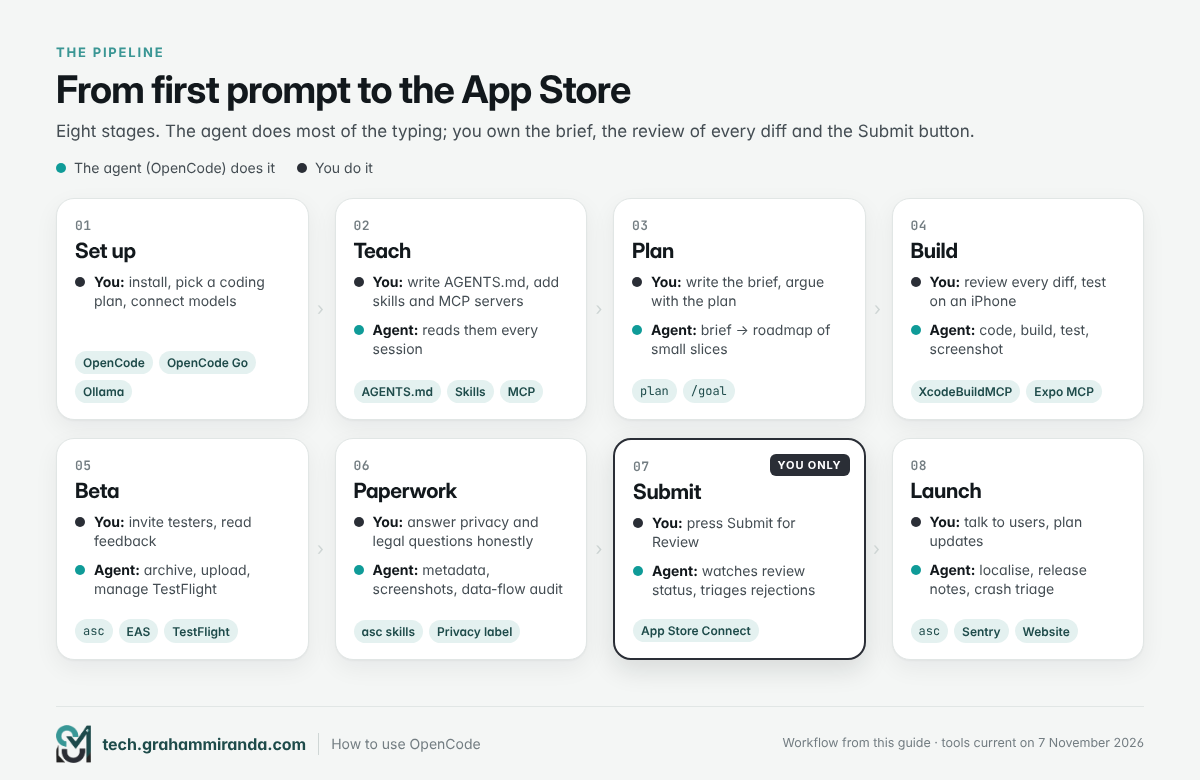
एक नज़र में पूरी यात्रा
| चरण | आप क्या करते हैं | OpenCode क्या करता है | टूल्स |
|---|---|---|---|
| 1. सेटअप करें | इंस्टॉल करें, कोडिंग प्लान चुनें, मॉडल जोड़ें | अभी कुछ नहीं | OpenCode, OpenCode Go, Ollama |
| 2. सिखाएँ | AGENTS.md लिखें, स्किल्स जोड़ें, MCP सर्वर जोड़ें | हर सेशन में इन्हें पढ़ता है | AGENTS.md, स्किल्स, MCP |
| 3. प्लान बनाएँ | ब्रीफ़ लिखें, प्लान पर बहस करें | ब्रीफ़ को प्लान और रोडमैप में बदलता है | plan एजेंट, /goal |
| 4. बिल्ड करें | हर diff की समीक्षा करें, डिवाइस पर टेस्ट करें | छोटे-छोटे हिस्सों में कोड लिखता है, बिल्ड करता है, टेस्ट चलाता है, स्क्रीनशॉट लेता है | build एजेंट, Xcode MCP, XcodeBuildMCP या Expo MCP |
| 5. बीटा | टेस्टर बुलाएँ, फ़ीडबैक पढ़ें | आर्काइव करता है, अपलोड करता है, TestFlight ग्रुप मैनेज करता है | Xcode, asc या EAS |
| 6. पेपरवर्क | कानूनी और प्राइवेसी से जुड़े सवालों का ईमानदारी से जवाब दें | मेटाडेटा का ड्राफ़्ट बनाता है, डेटा फ़्लो का ऑडिट करता है, स्क्रीनशॉट का साइज़ बदलता है | asc स्किल्स |
| 7. सबमिट करें | आप “Submit for Review” (सबमिट फ़ॉर रिव्यू) दबाएँ | रिव्यू स्टेटस जाँचता है, रिजेक्शन को ट्राइएज करता है | App Store Connect |
| 8. लॉन्च | यूज़र्स को जवाब दें, अपडेट की योजना बनाएँ | लोकलाइज़ करता है, रिलीज़ नोट्स लिखता है, क्रैश को ट्राइएज करता है | asc, Sentry, आपकी वेबसाइट |
विषय-सूची
- भाग 1 — नवंबर 2026 में OpenCode क्या है, और मैं इसे क्यों सुझाता हूँ
- भाग 2 — कोडिंग प्लान, आसान भाषा में (और मेरे सुझाए दो प्लान)
- भाग 3 — Ollama: लोकल और क्लाउड मॉडल के लिए एक ही इंजन
- भाग 4 — OpenCode का इस्तेमाल कैसे करें: इंस्टॉल करें और अपने मॉडल जोड़ें, स्टेप बाय स्टेप
- भाग 5 — एजेंट, कमांड, परमिशन और गोल मोड: OpenCode को अपना बनाएँ
- भाग 6 — MCP सर्वर: एजेंट को हाथ देना
- भाग 7 — स्किल्स: अपनी प्लेबुक एक बार लिखें
- भाग 8 — ऐप बनाना: आइडिया से ऐसी बिल्ड तक जिस पर आप भरोसा करें
- भाग 9 — App Store पर पब्लिश करना: पेपरवर्क OpenCode करे, सबमिट आप खुद दबाएँ
- भाग 10 — लॉन्च: लिस्टिंग, स्क्रीनशॉट, ASO और अप्रूवल के बाद की ज़िंदगी
- भाग 11 — खर्च कितना: पहले साल के चार बजट
- भाग 12 — पंद्रह गलतियाँ जिनसे बचें
- भाग 13 — कौन-सा सेटअप चुनें? छह सिनेरियो
- अक्सर पूछे जाने वाले प्रश्न
- मुख्य बात
भाग 1 — नवंबर 2026 में OpenCode क्या है, और मैं इसे क्यों सुझाता हूँ
OpenCode एक ओपन सोर्स AI कोडिंग एजेंट है। आप इसे किसी प्रोजेक्ट फ़ोल्डर में चालू करते हैं, बताते हैं कि आपको क्या चाहिए, और यह एक डेवलपर की तरह काम करता है: आपकी फ़ाइलें पढ़ता है, प्लान बनाता है, कोड एडिट करता है, कमांड चलाता है, एरर पढ़ता है और तब तक चलता रहता है जब तक काम पूरा न हो जाए या उसे आपकी ज़रूरत पड़े। इसे इसके पीछे की टीम Anomaly ने MIT लाइसेंस के तहत पब्लिश किया है, और इसे फ़र्क नहीं पड़ता कि आप उसे कौन-सा मॉडल देते हैं।
इस प्रोजेक्ट’s होमपेज पर 220,000 से ज़्यादा GitHub स्टार, 1,089 कंट्रिब्यूटर और हर महीने 2.2 करोड़ डेवलपर होने का दावा है। ये प्रोजेक्ट’s अपने आँकड़े हैं और हर हफ़्ते बदलते रहते हैं, लेकिन ये बताते हैं कि OpenCode मॉडल बनाने वालों के अपने एजेंट, Claude Code और Codex, का सबसे जाना-माना model-agnostic विकल्प क्यों बन गया है।
यह कहाँ चलता है
OpenCode अब एक ऐप नहीं रहा। 2.0 रीराइट के बाद से आपकी मशीन पर एक बैकग्राउंड सर्विस चलती है और हर इंटरफ़ेस उससे बात करता है, इसलिए एक जगह शुरू किया गया सेशन बाकी जगहों पर भी दिखने लगता है।
| इंटरफ़ेस | यह क्या है | किसके लिए अच्छा |
|---|---|---|
| टर्मिनल (TUI) | क्लासिक फ़ुल-स्क्रीन टर्मिनल ऐप | तेज़ कीबोर्ड-चालित काम, SSH सेशन, सर्वर |
| डेस्कटॉप ऐप | macOS (Apple silicon और Intel), Windows (x64 और ARM64) और Linux (.deb, .rpm, AppImage) के लिए Electron ऐप, जिसमें टैब, डिफ़, टर्मिनल और एक बिल्ट-इन ब्राउज़र है | जो लोग टर्मिनल में नहीं रहते |
| वेब और फ़ोन | opencode pair एक बार इस्तेमाल होने वाला लिंक दिखाता है (पाँच मिनट बाद वह ख़त्म हो जाता है) जो आपके लोकल सेशन ब्राउज़र में खोल देता है; 2.2.6 में फ़ोन और टैबलेट के अनुकूल कंपोज़र जोड़ा गया |
सोफ़े से किसी लंबे काम पर नज़र रखना |
| Xcode 27 के अंदर | OpenCode Agent Client Protocol बोलता है, इसलिए opencode acp Xcode की Intelligence सेटिंग में एक एजेंट के रूप में जोड़ा जा सकता है |
वे नेटिव Swift डेवलपर जो Xcode में ही रहना चाहते हैं |
| SDK और स्क्रिप्ट | opencode run एक-बार के कामों के लिए, साथ में एक JavaScript SDK |
ऑटोमेशन और CI |
2.0 के बाद क्या बदला
OpenCode 2.0 शुरू से बनाया गया एक नया संस्करण था: टीम की जुलाई की घोषणा के मुताबिक़, मेमोरी का इस्तेमाल घटाने के लिए रनटाइम Bun से Node.js पर चला गया, डेस्कटॉप ऐप Tauri से Electron पर आ गया, API को नए सिरे से डिज़ाइन किया गया, और OpenCode डिफ़ॉल्ट रूप से एक सर्विस के तौर पर चलने लगा। वर्ज़न 2.0.0 11 सितंबर 2026 को आया। उसके बाद के रिलीज़ में ज़्यादातर वे फ़ीचर जोड़े गए हैं जो लंबे, असली प्रोजेक्ट के लिए मायने रखते हैं:
| वर्ज़न | तारीख़ | इसमें क्या जोड़ा गया |
|---|---|---|
| 2.2.0 | 27 अक्टूबर | प्रयोगात्मक डेस्कटॉप प्लगइन, नया रूप दिया गया डेस्कटॉप ऐप, प्लगइन के लिए इमेज और डिसीज़न API |
| 2.2.1 | 29 अक्टूबर | गोल मोड (/goal <objective>, जिसमें pause, resume और clear शामिल हैं), opt-in शेड्यूल्ड प्रॉम्प्ट, इमेज जनरेशन |
| 2.2.2 | 29 अक्टूबर | कनेक्टेड प्रोवाइडर इसका सपोर्ट करता हो तो इमेज जनरेशन डिफ़ॉल्ट रूप से चालू; Git ब्रांच से वर्कट्री पिकर |
| 2.2.3 | 30 अक्टूबर | यह Claude Agent प्रोवाइडर (इस पर ज़्यादा जानकारी भाग 2 में) |
| 2.2.4 | 30 अक्टूबर | Claude Agent का गाइडेड सेटअप, और ऐसे शेड्यूल जो चलते हैं opencode serveके तहत, लगातार खुले रहने वाले डेस्कटॉप टर्मिनल |
| 2.2.5 | 30 अक्टूबर | वर्कट्री और शेल-मोड शॉर्टकट, प्रतिशत-आधारित कॉम्पैक्शन बफ़र |
| 2.2.6 | 6 नवंबर | opencode run --worktree स्क्रिप्टेड रन के लिए, मोबाइल कंपोज़र डॉक, साझा MCP कनेक्शन |
स्रोत: OpenCode’s चेंजलॉग, 7 नवंबर 2026 को जाँचा गया। जब तक आप इसे पढ़ेंगे, तब तक कोई नया वर्ज़न आ सकता है।
यह वह एजेंट क्यों है जिसकी मैं सिफ़ारिश करता हूँ
- यह किसी एक मॉडल का वफ़ादार नहीं है। OpenCode सब्सक्रिप्शन, पे-पर-टोकन API और लोकल मॉडल से एक ही
/connectकमांड से जुड़ता है। जब अगले महीने कोई बेहतर मॉडल आता है, तो आप कॉन्फ़िग फ़ाइल में एक लाइन बदलते हैं, अपना पूरा वर्कफ़्लो नहीं। - इसकी परमिशन फ़ायरवॉल की तरह काम करती हैं। हर क्रिया (पढ़ना, एडिट करना, शेल कमांड चलाना, स्किल लोड करना, MCP टूल कॉल करना) इन नियमों की क्रमबद्ध सूची से गुज़रती है
allow,पूछेंऔरdenyजिनमें आख़िरी मैच जीतता है। “कभी न चलाएँgit push” और “कभी App Store पर सबमिट न करें” एक-एक लाइन में हो जाते हैं। - यह सभी के फ़ॉर्मैट समझता है। यह पढ़ता है
AGENTS.md(और वापस चला जाता हैCLAUDE.md), यहाँ से स्किल्स लोड करता है.claude/skillsऔर.agents/skillsके साथ-साथ अपने फ़ोल्डरों से भी, और किसी भी MCP server से जुड़ जाता है। दूसरे एजेंट्स ने जो इकोसिस्टम बनाया है, वह भी यहाँ काम करता है। - यह वहीं जाता है जहाँ आप हैं। server पर टर्मिनल, Mac पर डेस्कटॉप ऐप, फ़ोन पर ब्राउज़र, या Xcode के अंदर।
- इसका कोई ख़र्च नहीं। OpenCode मुफ़्त है, और इसमें बदलते रहने वाले कुछ मुफ़्त मॉडल भी शामिल हैं जिन्हें आप बिना किसी खाते के इस्तेमाल कर सकते हैं।
जहाँ यह सबसे अच्छा विकल्प नहीं है
साफ़ बात पहले: कोडिंग लीडरबोर्ड पर OpenCode सबसे ऊपर नहीं है, क्योंकि यह कोई एक मॉडल नहीं है। इन लीडरबोर्ड पर जो सबसे ऊपर हैं वे विक्रेता की जोड़ियाँ हैं: Claude Code और Anthropic का सबसे अच्छा मॉडल, Codex और OpenAI का। इन्हें साथ में ट्यून किया गया है और ये बेहतरीन हैं। मैंने अट्ठाईस ऐसे हार्नेस की तुलना अपने AI कोडिंग हार्नेस तुलना, और अगर आप पहले से इनमें से कोई सब्सक्रिप्शन लेते हैं और वह आपको पसंद है, तो इस गाइड में कुछ भी आपको बदलने पर मजबूर नहीं करता।
कुछ खुरदरे किनारे भी हैं। OpenCode लगभग रोज़ रिलीज़ निकालता है, इसलिए चीज़ें आपके पैरों के नीचे बदलती रहती हैं। पुराना version 1 का डॉक्युमेंटेशन अब भी यहाँ है docs.opencode.ai (जिस पर v2 की ओर इशारा करता बैनर है), और बहुत सारी थर्ड-पार्टी गाइड्स, जिनमें Ollama का अपना OpenCode पेज भी शामिल है, अब भी v1 का इंस्टॉलर पता दिखाती हैं। कई नई सुविधाएँ experimental चिह्नित हैं। और v2 कमांड-लाइन टूल के लिए Windows पैकेज मैनेजर सपोर्टेड नहीं हैं; Windows उपयोगकर्ताओं को डेस्कटॉप ऐप या स्टैंडअलोन zip मिलता है।
भाग 2 — कोडिंग प्लान, आसान भाषा में (और मेरे सुझाए दो प्लान)
OpenCode मुफ़्त है। जो मॉडल सोचता है, वह मुफ़्त नहीं है। इसके लिए भुगतान के तीन तरीके हैं, और “AI coding plans” को लेकर ज़्यादातर उलझन इन तीनों को मिला देने से आती है।
- इसे ख़ुद चलाएँ। अपने Mac पर Ollama के ज़रिए ओपन-वेट मॉडल। आप पैसे से नहीं, हार्डवेयर और सब्र से कीमत चुकाते हैं। आपका कोड कभी मशीन से बाहर नहीं जाता।
- कोडिंग प्लान सब्सक्राइब करें। एक तय मासिक शुल्क से इस्तेमाल की एक सीमा मिलती है, जो आमतौर पर पाँच घंटे और साप्ताहिक खिड़कियों में मापी जाती है। OpenCode Go, Ollama Pro, GLM Coding Plan, ChatGPT और Claude के सब्सक्रिप्शन यहीं आते हैं।
- टोकन के हिसाब से भुगतान करें। किसी भी प्रोवाइडर की API key लाएँ और सिर्फ़ जितना इस्तेमाल करें उतना ही चुकाएँ। कभी-कभार आने वाली मुश्किल समस्या के लिए बढ़िया; बजट अलर्ट के बिना लंबे debugging सेशन के लिए ख़तरनाक।
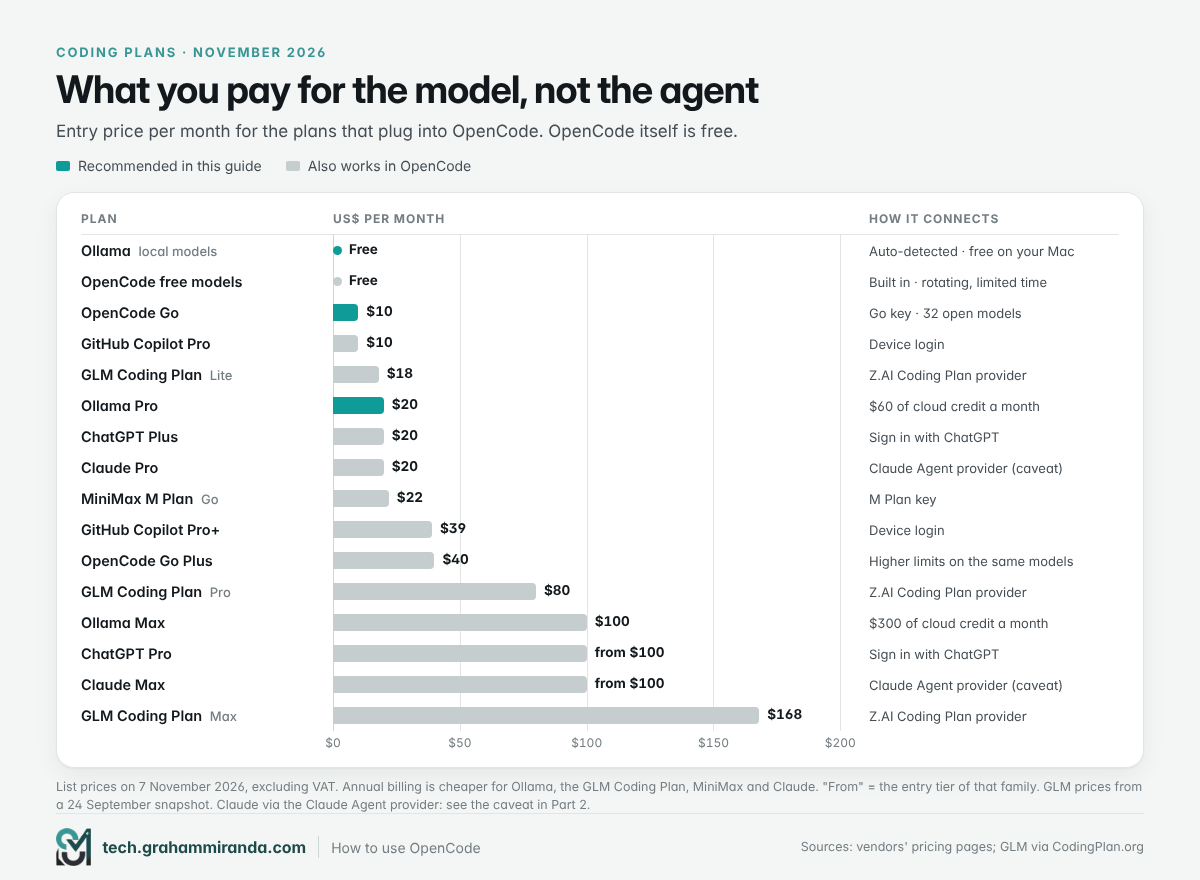
OpenCode में चलने वाले कोडिंग प्लान (नवंबर 2026)
| Plan | मासिक कीमत (USD) | आपको क्या मिलता है | यह OpenCode से कैसे जुड़ता है |
|---|---|---|---|
| OpenCode के मुफ़्त मॉडल | $0 | सीमित समय के लिए मुफ़्त रहने वाले बदलते मॉडल | अंदर ही मौजूद, कोई खाता ज़रूरी नहीं |
| Ollama, लोकल | $0 | कोई भी ओपन-वेट मॉडल जो आपका Mac संभाल सके | अपने आप पहचान लिया जाता है, या ollama launch opencode |
| OpenCode Go ⭐ | $10 · Go Plus $40 · Go Teams $20 प्रति सदस्य | 32 ओपन मॉडल, जिनमें GLM-5.3, GLM-5.3-Flash, Kimi K3 और K3.1 Pro, MiniMax M3.1 Flash, DeepSeek V4.1 Flash और Qwen3.8 Max शामिल हैं | /connect → OpenCode Go → अपनी key पेस्ट करें |
| Ollama Pro / Max ⭐ | $20 ($200 सालाना) · Max $100 | महीने में $60 (Pro) या $300 (Max) के क्लाउड-मॉडल क्रेडिट, साथ में असीमित लोकल इस्तेमाल | लोकल Ollama जैसा ही; क्लाउड मॉडल लोकल वालों के साथ दिखते हैं |
| GLM Coding Plan (Z.ai) | Lite $18 · Pro $80 · Max $168 (तिमाही पर 20% छूट, सालाना पर 30% छूट) | GLM-5.3 और GLM-5.3-Flash, दोनों 1M-टोकन कॉन्टेक्स्ट के साथ | /connect → Z.AI Coding Plan प्रोवाइडर |
| MiniMax M Plan | Go $22 · Explore $55 · Build $132 (सालाना बिलिंग पर दो महीने मुफ़्त) | MiniMax M3.1 Flash, साथ में इमेज, ऑडियो और (Explore से) वीडियो मॉडल | MiniMax का कोडिंग-प्लान प्रोवाइडर, M Plan key के साथ |
| ChatGPT | Plus $20 · Pro $100 से | आपके ChatGPT प्लान के ज़रिए OpenAI का GPT-6 परिवार | /connect → OpenAI → “ChatGPT से साइन इन करें” |
| GitHub Copilot | Pro $10 · Pro+ $39 · Max $100 | Copilot का मॉडल पूल, GitHub AI Credits में मीटर किया गया | /connect → GitHub Copilot → डिवाइस लॉगिन |
| Claude | Pro $20 · Max $100 से | Claude Code के ज़रिए Anthropic’s मॉडल | /connect → Claude Agent (OpenCode 2.2.3+, Claude Code इंस्टॉल हो); नीचे दी गई चेतावनी देखें |
| टोकन के हिसाब से भुगतान | आप जो इस्तेमाल करते हैं | किसी भी प्रोवाइडर’s API, जिसमें OpenCode’s खुद का पे-एज़-यू-गो गेटवे भी शामिल है | /connect → प्रोवाइडर → API key |
7 नवंबर 2026 की सूची कीमतें, VAT को छोड़कर। ⭐ = इस गाइड में जिसकी सलाह दी गई है। कीमतें, कोटा और मॉडल सूचियाँ लगातार बदलती रहती हैं, इसलिए सब्सक्रिप्शन लेने से पहले हर विक्रेता’s पेज देखें। GLM की कीमतें 24 सितंबर के स्नैपशॉट और Z.ai’s “$18 से योजनाएँ” हेडलाइन से हैं; Kimi’s सदस्यता ($19 से) छोड़ दी गई है क्योंकि मैं इसके लिए आधिकारिक OpenCode’s रूट की पुष्टि नहीं कर सका।
सीमाएँ असल में कैसे काम करती हैं
हेडलाइन कीमत से बहुत कम पता चलता है। असल में आप जिस कोटे के साथ जीते हैं, वही मायने रखता है।
- OpenCode Go हर मॉडल को अपना मासिक डॉलर भत्ता देता है, और आप इसमें से किसी भी पाँच घंटे की अवधि में 20% और किसी भी सप्ताह में 50% खर्च कर सकते हैं। मसलन, $10 के प्लान पर GLM-5.3-Flash को महीने में $60, DeepSeek V4.1 Flash को $100 और Kimi K3 को $15 मिलते हैं, यानी सस्ते, कुशल मॉडल भारी-भरकम मॉडलों से कहीं ज़्यादा दूर तक चलते हैं। सीमा पूरी होने पर अनुरोध रोक दिए जाते हैं, जब तक आपने Extra Usage चालू न किया हो, जो पे-एज़-यू-गो क्रेडिट पर लौट आता है। मुफ़्त मॉडल हर हाल में चलते रहते हैं।
- Ollama क्रेडिट पर चले गए: Pro में महीने में $60 का क्लाउड उपयोग शामिल है और Max में $300, दोनों प्रति-टोकन दरों पर बिल होते हैं, और बचा हुआ क्रेडिट अगले महीने नहीं जाता। Pro एक साथ तीन अनुरोध देता है, Max दस। कार्यदिवसों में 12:00 से 18:00 UTC के बाहर और पूरे सप्ताहांत कीमतें घट जाती हैं, जो यूरोपीय शामों के लिए अच्छा बैठता है। लोकल मॉडल हर प्लान पर असीमित हैं, मुफ़्त वाले पर भी।
- GLM Coding Plan हर पाँच घंटे की और साप्ताहिक विंडो पर क्रेडिट इस्तेमाल करता है, और ऑफ-पीक उपयोग (कार्यदिवसों में 14:00 से 18:00 चीन समय के बाहर) आधे क्रेडिट का पड़ता है।
- ChatGPT और Copilot अपने ही सिस्टम से मापते हैं: ChatGPT हर मॉडल के लिए पाँच घंटे के संदेश अनुमान में, Copilot AI Credits में। OpenCode के अंदर ChatGPT साइन-इन पर प्रति अनुरोध कोई लागत नहीं दिखती क्योंकि उपयोग आपके प्लान में गिना जाता है, और OpenCode उनके लिए इनपुट कॉन्टेक्स्ट को डिफ़ॉल्ट रूप से सीमित करता है (सबसे नए GPT मॉडलों पर 500,000 टोकन)।
प्राइवेसी और डेटा रिटेंशन
आपके प्रॉम्प्ट में आपका कोड होता है। वे कहाँ जाते हैं, यह मायने रखता है, ख़ासकर EU डेटा-प्रोटेक्शन शर्तों वाले क्लाइंट काम के लिए।
- OpenCode Go डिफ़ॉल्ट रूप से उन पेड एंडपॉइंट्स को ब्लॉक करता है जो आपके डेटा पर ट्रेनिंग करते हैं। ज़्यादातर मॉडल (GLM, Kimi, MiniMax, Qwen, MiMo और अन्य) ज़ीरो रिटेंशन के साथ दिए जाते हैं; कुछ (Grok, GPT Luna मॉडल, Claude Haiku और दो मुफ़्त प्रोमोशनल मॉडल) 30 दिन तक लॉग रखते हैं। रियायती “Contributor” मॉडल आपके प्रॉम्प्ट पर ट्रेनिंग करते हैं और उन्हें जान-बूझकर चालू करना पड़ता है। डिफ़ॉल्ट क्षेत्र यूरोप और संयुक्त राज्य हैं, और DeepSeek’s मॉडलों के लिए ग्लोबल राउटिंग में ऑप्ट-इन करना ज़रूरी है, जिसके साथ 30 नवंबर 2026 तक चलने वाला ज़ीरो-रिटेंशन समझौता है।
- Ollama Cloud सीधे कहती है: “प्रॉम्प्ट या रिस्पॉन्स डेटा कभी लॉग नहीं होता और उस पर ट्रेनिंग नहीं होती।” मॉडल मुख्य रूप से संयुक्त राज्य में चलते हैं, और अतिरिक्त क्षमता संभवतः यूरोप भेजी जाती है।
- OpenCode’s मुफ़्त मॉडल अलग मामला हैं: दस्तावेज़ों में लिखा है कि कुछ मुफ़्त मॉडल आपके डेटा का इस्तेमाल मॉडल सुधारने के लिए कर सकते हैं। प्रयोगों के लिए ठीक, क्लाइंट कोड के लिए नहीं। सेट करें
OPENCODE_DISABLE_FREE_MODELS=1उन्हें छिपाने के लिए। - लोकल मॉडल कभी आपकी मशीन नहीं छोड़ते। सख़्त डेटा-प्रोसेसिंग समझौते वाले किसी भी काम के लिए यही सबसे साफ़ जवाब है।
Claude वाला सवाल
तीसरे पक्ष के टूल्स में Claude सब्सक्रिप्शन का साल उतार-चढ़ाव भरा रहा। जनवरी में Anthropic ने अपनी जाँच कड़ी कर दी, जिससे Claude Pro और Max के लॉगिन OpenCode जैसे हार्नेस में काम करना बंद हो गए, और मार्च में Anthropic’s अनुरोध पर OpenCode ने अपना साइन-इन विकल्प हटा दिया। 30 अक्टूबर को OpenCode 2.2.3 ने एक अलग रास्ते से सब्सक्रिप्शन वापस लाए: एक बिल्ट-इन Claude Agent प्रोवाइडर, जो आपके लोकल इंस्टॉल किए हुए Claude Code (संस्करण 2.1.248 या बाद का) को Anthropic’s आधिकारिक Agent SDK के ज़रिए चलाता है, बशर्ते आप साइन इन करें claude auth login.
इससे पहले जानने योग्य तथ्य:
- OpenCode Claude Code’s सहेजा हुआ लॉगिन नहीं पढ़ता; असली
claudeप्रोग्राम ही अनुरोध भेजता है। - Claude Code’s अपने टूल्स, सेटिंग,
CLAUDE.mdफ़ाइलें, हुक्स, MCP सर्वर और स्किल्स बंद रहते हैं। इसके बजाय Claude OpenCode’s टूल्स और परमिशन प्रॉम्प्ट के ज़रिए काम करता है। - Anthropic’s Agent SDK दस्तावेज़ कहते हैं कि तीसरे पक्ष के डेवलपर अपने उत्पादों में claude.ai लॉगिन या सब्सक्रिप्शन सीमाएँ तब तक नहीं दे सकते जब तक Anthropic ने मंज़ूरी न दी हो। लिखते समय तक Anthropic ने OpenCode’s प्रोवाइडर पर सार्वजनिक रूप से कुछ नहीं कहा था, और कोई पक्का नहीं बता सकता कि इससे आपका खाता जोखिम में पड़ता है या नहीं।
मेरी सलाह: अगर आप पहले से Claude के लिए भुगतान करते हैं और इसे आज़माना चाहते हैं, तो निजी प्रोजेक्ट्स में इस्तेमाल करें और आधिकारिक बयान पर नज़र रखें। व्यावसायिक काम के लिए Anthropic API key इस्तेमाल करें, यही एक रास्ता है जिसका ज़िक्र Anthropic’s दस्तावेज़ों में है।
मेरी सिफ़ारिश, और क्यों
OpenCode Go और Ollama से शुरू करें। तर्क यह है:
- कीमत। महीने के $10 में 32 मज़बूत ओपन मॉडलों तक पहुँच मिलती है। ज़्यादा क्लाउड हेडरूम चाहिए तो $20 में Ollama Pro जोड़ें; अगर आपका Mac लोकल मॉडल अच्छे चलाता है तो इसे छोड़ दें।
- लॉक-इन के बिना विकल्प। Go और Ollama Cloud में वही ओपन-वेट फ़ैमिली हैं (GLM, Kimi, MiniMax, DeepSeek और अन्य), इसलिए आप लीडरबोर्ड पर भरोसा करने के बजाय अपने ही प्रोजेक्ट पर मॉडलों की तुलना कर सकते हैं।
- डिफ़ॉल्ट रूप से प्राइवेसी। ज़्यादातर Go मॉडलों के लिए ज़ीरो रिटेंशन, Ollama में नो-लॉगिंग नीति, और संवेदनशील काम के लिए पूरी तरह लोकल जाने का विकल्प।
- कोई ग्रे ज़ोन नहीं। दोनों इसी उपयोग के लिए बनाए गए हैं, OpenCode के अंदर।
- लोकल फ़ॉलबैक मुफ़्त है। जब रात 11 बजे पाँच घंटे की विंडो खत्म हो जाती है, तो Ollama पर एक लोकल मॉडल आपको छोटे कामों में आगे बढ़ाता रहता है।
कब कुछ और चुनें। अगर आप पहले से ChatGPT Plus या Copilot के लिए भुगतान करते हैं, तो पहले उसे जोड़ें; इसका कोई अतिरिक्त खर्च नहीं। अगर GLM आपका रोज़मर्रा का साधन बनने वाला है, तो GLM Coding Plan’s कोटा Go’s प्रति-मॉडल सीमाओं से ज़्यादा समझदारी भरा हो सकता है, और आप मेरे एफ़िलिएट लिंक से GLM Coding Plan पर 10% छूट पाएँ (एफ़िलिएट लिंक, ऊपर दिया गया प्रकटीकरण देखें). Coding Plan की कुंजियाँ और मानक Z.ai API कुंजियाँ एक-दूसरे की जगह नहीं ली जा सकतीं, इसलिए Coding Plan प्रोवाइडर चुनें /connect. और अगर आपके काम को लीडरबोर्ड के सबसे ऊपर की ज़रूरत है, तो सबसे कठिन कामों के लिए API कुंजी से फ्रंटियर मॉडल लेना पैसे की अच्छी खपत है।
भाग 3 — Ollama: लोकल और क्लाउड मॉडल के लिए एक ही इंजन
Ollama आपके अपने कंप्यूटर पर ओपन-वेट मॉडल चलाता है और उन्हें एक सरल लोकल API से परोसता है। पिछले साल से यह अपने ही क्लाउड में बड़े मॉडल भी चलाता है, उसी ऐप और उसी API के ज़रिए, इसलिए OpenCode को क्लाउड मॉडल बिल्कुल लोकल मॉडल जैसा दिखता है। यही इसका पूरा आकर्षण है: एक इंजन, एक सेटअप, और “निजी और मुफ़्त” तथा “बड़ा और तेज़” के बीच का स्विच, जो बस एक मॉडल नाम है।
Ollama इंस्टॉल करें (स्टेप बाय स्टेप)
- इसे डाउनलोड करें से ollama.com/download. Mac पर डाउनलोड खोलें और Ollama को Applications में खींचकर छोड़ें। Windows पर इंस्टॉलर चलाएँ। Linux पर आधिकारिक वन-लाइनर यह है:
curl -fsSL https://ollama.com/install.sh | sh - इसे शुरू करें। ऐप खोलें, या टाइप करें
ollamaटर्मिनल में। संस्करण 0.40.15 (नवंबर की शुरुआत) से, चलाने परollamaबिना किसी आर्ग्युमेंट के स्वागत लॉन्चर खुलता है। - अगर आप क्लाउड मॉडल चाहते हैं तो साइन इन करें। सेटअप के दौरान ऐप आपको संकेत देता है। लोकल मॉडल बिना किसी खाते के काम करते हैं; आपका क्लाउड उपयोग यहाँ है ollama.com/settings/usage.
- मॉडल पुल करें यह जाँचने के लिए कि सब कुछ ठीक चलता है:
ollama pull qwen3.8:27b
ollama run qwen3.8:27b "Say hello in Swift"
Ollama को OpenCode से जोड़ें
आपके पास तीन विकल्प हैं, सबसे आसान से सबसे लचीले तक।
विकल्प 1: OpenCode को इसे खोजने दें। OpenCode v2 शुरू होते समय डिफ़ॉल्ट लोकल Ollama पते की जाँच करता है और हर उस मॉडल को जोड़ता है जो टेक्स्ट लिख सकता है /models. कोई खाता नहीं, कोई कॉन्फ़िग नहीं। केवल-एम्बेडिंग वाले मॉडल छोड़ दिए जाते हैं।
विकल्प 2: Ollama को इसे सेट करने दें।
ollama launch opencode            # OpenCode को Ollama के लिए कॉन्फ़िगर करें और उसे शुरू करें
ollama launch opencode --config   # केवल कॉन्फ़िगर करें, सत्र शुरू न करें
ollama launch Ollama 0.40.12 (27 अक्टूबर) से OpenCode v2 के साथ काम करता आया है। यह ओवरराइट नहीं करता — आपका ~/.config/opencode/opencode.json, इसलिए आपकी अपनी सेटिंग्स अब भी लागू रहती हैं। एक खास बात: जो मॉडल आपने केवल OpenCode के कॉन्फ़िग में परिभाषित किए हैं, वे Ollama के लॉन्च पिकर में नहीं दिखते।
विकल्प 3: OpenCode को कहीं और चल रहे Ollama सर्वर की ओर इंगित करें। अगर Ollama अलमारी में रखे किसी Mac mini या किसी सर्वर पर चलता है, तो उसे उसके पते के साथ प्रोवाइडर के रूप में जोड़ें। अंत में /v1 मायने रखता है:
{
  "$schema": "https://opencode.ai/config.json",
  "providers": {
    "ollama": {
      "settings": {
        "baseURL": "https://ollama.example.com/v1",
        "apiKey": "{env:OLLAMA_API_KEY}"   // optional, sent as a bearer token
      }
    }
  }
}
सबसे ज़्यादा लोकल सेटअप तोड़ने वाली सेटिंग: कॉन्टेक्स्ट लंबाई
Ollama’s FAQ में इसकी डिफ़ॉल्ट कॉन्टेक्स्ट विंडो 4,096 टोकन बताई गई है। Ollama की अपनी OpenCode गाइड के अनुसार कम से कम 64K चाहिए, क्योंकि एजेंट का सिस्टम प्रॉम्प्ट, टूल परिभाषाएँ और फ़ाइल सामग्री कोई भी काम शुरू होने से पहले ही छोटी विंडो भर देते हैं। इसे OpenCode में नहीं, Ollama सर्वर पर सेट करें:
# अगर आप सर्वर खुद शुरू करते हैं:
OLLAMA_CONTEXT_LENGTH=65536 ollama serve

# अगर आप Mac ऐप इस्तेमाल करते हैं: launchd के लिए वेरिएबल सेट करें, फिर Ollama बंद करके दोबारा खोलें
launchctl setenv OLLAMA_CONTEXT_LENGTH 65536
फिर जाँचें कि यह लागू हुआ या नहीं: ollama ps हर लोडेड मॉडल का कॉन्टेक्स्ट आकार और यह कि वह GPU पर चल रहा है या नहीं, दिखाता है। बड़ी विंडो ज़्यादा मेमोरी लेती है, इसलिए 32 GB Mac पर 27 अरब पैरामीटर वाले मॉडल के लिए 64K एक समझदार ऊपरी सीमा है।
कौन-सा लोकल मॉडल आपके Mac के लिए सही है
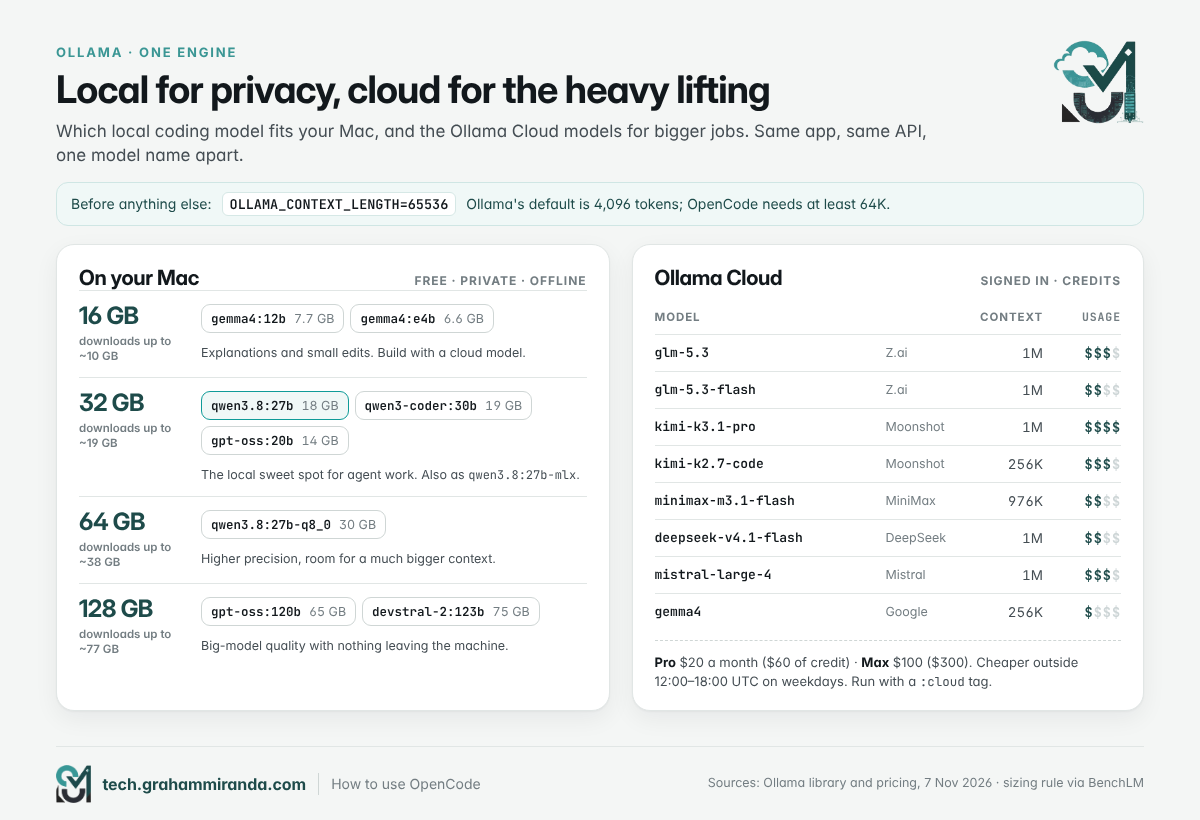
BenchLM की नवंबर रैंकिंग से एक उपयोगी अनुमान: मॉडल को लगभग अपने डाउनलोड आकार के बराबर जगह चाहिए, साथ में कॉन्टेक्स्ट के लिए 20%, और एक Mac अपनी यूनिफ़ाइड मेमोरी का करीब तीन-चौथाई हिस्सा GPU को दे सकता है। व्यवहार में, डाउनलोड को अपने Mac की मेमोरी के लगभग 60% से नीचे रखें.
| आपके Mac की मेमोरी | पहले आज़माने वाला मॉडल | डाउनलोड | कॉन्टेक्स्ट | किसके लिए अच्छा |
|---|---|---|---|---|
| 16 GB | gemma4:12b या gemma4:e4b |
7.7 GB / 6.6 GB | 256K / 128K | व्याख्या, छोटे बदलाव, commit मैसेज। लंबे एजेंट सेशन के लिए बहुत छोटा; बिल्डिंग के लिए cloud मॉडल इस्तेमाल करें |
| 24–32 GB | qwen3.8:27b (इस रूप में भी 27b-mlx Apple silicon के लिए) |
18 GB | 256K | एजेंट के साथ कोडिंग के लिए लोकल में सबसे सही विकल्प |
| 24–32 GB | qwen3-coder:30b |
19 GB | 256K | केवल करीब 3 अरब सक्रिय पैरामीटर वाला mixture-of-experts कोडर — इसलिए it’s तेज़ |
| 24–32 GB | gpt-oss:20b |
14 GB | 128K | OpenAI’s छोटा ओपन-वेट मॉडल; सबसे ज़्यादा हेडरूम छोड़ता है |
| 64 GB | वही मॉडल ज़्यादा प्रीसिज़न पर, जैसे qwen3.8:27b-q8_0 |
30 GB | 256K | बेहतर जवाब, बड़े कॉन्टेक्स्ट के लिए जगह |
| 96–128 GB | gpt-oss:120b या devstral-2:123b |
65 GB / 75 GB | 128K / 256K | cloud के बिना बड़े मॉडल की गुणवत्ता |
7 नवंबर 2026 को Ollama लाइब्रेरी से साइज़ और कॉन्टेक्स्ट विंडो। गति आपके chip’s मेमोरी बैंडविड्थ पर उतनी ही निर्भर है जितनी उसकी मेमोरी साइज़ पर। हार्डवेयर वाले हिस्से के लिए देखें मेरी लोकल LLM के लिए MacBook गाइड.
Ollama Cloud: वे मॉडल जो आपके Mac’s क्षमता से बाहर हैं
आज के सबसे मज़बूत ओपन-वेट कोडिंग मॉडल लैपटॉप के लिए कहीं ज़्यादा बड़े हैं। Ollama Cloud उन्हें आपके लिए चलाता है। ऐप या CLI में इनके साथ होता है :cloud टैग और कुछ भी डाउनलोड नहीं होता:
ollama run glm-5.3:cloud
ollama run minimax-m3.1-flash:cloud
7 नवंबर को cloud कैटलॉग का कोडिंग से जुड़ा हिस्सा:
| मॉडल | निर्माता | कॉन्टेक्स्ट | Ollama’s उपयोग रेटिंग | नोट्स |
|---|---|---|---|---|
glm-5.3 |
Z.ai | 1M | उच्च | Z.ai’s फ़्लैगशिप; लंबे एजेंटिक कामों में मज़बूत |
glm-5.3-flash |
Z.ai | 1M | मध्यम | मूल रूप से मल्टीमॉडल, 18B सक्रिय पैरामीटर; डिफ़ॉल्ट बिल्ड मॉडल के लिए बढ़िया |
kimi-k3.1-pro |
Moonshot AI | 1M | बहुत ज़्यादा | सबसे नई एंट्री (4 नवंबर को अपडेट), मल्टीमॉडल, Moonshot’s सबसे सक्षम मॉडल |
kimi-k2.7-code |
Moonshot AI | 256K | उच्च | कोडिंग के लिए ट्यून किया गया और thinking टोकन पर हल्का |
minimax-m3.1-flash |
MiniMax | 976K | मध्यम | इमेज पढ़ता है; प्रति मिलियन टोकन $0.15 इनपुट और $0.60 आउटपुट |
deepseek-v4.1-flash |
DeepSeek | 1M | मध्यम | गति और थ्रूपुट के लिए बनाया गया; इमेज पढ़ता है |
mistral-large-4 |
Mistral | 1M | उच्च | यूरोपीय लैब, ओपन वेट्स |
gemma4 |
256K | कम | हेल्पर और सबएजेंट के लिए काफ़ी सस्ता |
यह रेटिंग Ollama का शॉर्टहैंड है, जो बताती है कि कोई मॉडल आपके क्रेडिट कितनी तेज़ी से ख़र्च करता है। अगर आप बड़े मॉडलों की ठीक से तुलना करना चाहते हैं, तो मेरी Kimi K3 vs Fable 5.1 vs GLM-5.3 और GLM-5.3-Flash बनाम MiniMax M3 तुलनाएँ और गहराई में जाती हैं।
राउटिंग का पैटर्न जो मैं अपनाऊँगा
आपको एक ही मॉडल चुनने की ज़रूरत नहीं है। हर तरह के काम को वह सबसे सस्ता मॉडल दें जो उसे अच्छे से करता हो:
- प्लानिंग (सबसे महँगी ग़लतियाँ यहीं होती हैं): आपका सबसे मज़बूत मॉडल।
- बिल्डिंग: एक तेज़ और क़ाबिल मॉडल, जैसे GLM-5.3-Flash या MiniMax M3.1 Flash।
- कोडबेस में खोजना, डॉक्स पढ़ना, टेस्ट और कमिट मैसेज लिखना: एक लोकल मॉडल। इसका कोई ख़र्च नहीं और आपका कोड आपकी मशीन पर ही रहता है।
पार्ट 4 में ठीक-ठीक बताया गया है कि यह OpenCode की कॉन्फ़िग में कैसे सेट करें।
संवेदनशील प्रोजेक्ट के लिए लोकल-ओनली मोड
अगर कोई प्रोजेक्ट कभी किसी क्लाउड मॉडल को छूना ही नहीं चाहिए, तो इसे वादे की जगह सेटिंग बना दें। Ollama अपनी क्लाउड सुविधाएँ पूरी तरह बंद कर सकता है (जोड़ें "disable_ollama_cloud": true को ~/.ollama/server.json, या सेट करें OLLAMA_NO_CLOUD=1, फिर उसे रीस्टार्ट करें), और OpenCode के मुफ़्त क्लाउड मॉडल इनके ज़रिए छिपाए जा सकते हैं OPENCODE_DISABLE_FREE_MODELS=1. फिर उस प्रोजेक्ट में केवल लोकल प्रोवाइडर ही कनेक्ट करें।
Ollama के बारे में ईमानदार बातें
- लोकल मॉडल धीमे और कमज़ोर होते हैं लंबे, कई चरणों वाले टूल इस्तेमाल में बड़े क्लाउड मॉडलों की तुलना में। सीमित दायरे के कामों में वे चमकते हैं।
- क्लाउड फिर भी किसी और का कंप्यूटर है। Ollama की नो-लॉगिंग नीति अच्छी है, लेकिन आपका कोड फिर भी आपकी मशीन से बाहर जाता है, ज़्यादातर संयुक्त राज्य अमेरिका की ओर।
- क्रेडिट ख़त्म हो जाते हैं। GLM-5.3-Flash पर $60 का Pro क्रेडिट काफ़ी लंबा चलता है, और “extra high” रेटिंग वाले मॉडल पर बहुत कम।
- धीमा जवाब हमेशा मॉडल की वजह से नहीं होता। हर क्लाउड रिक्वेस्ट पहले आपके Wi-Fi, आपके राउटर और उससे आगे पूरे इंटरनेट से होकर एक राउंड ट्रिप करती है। अगर जवाब सुस्त लगें, तो मॉडल को दोष देने से पहले कनेक्शन जाँचें: मेरा अपना ऐप PingAtlas आपके iPhone, iPad या Mac से शहरों तक और GitHub जैसी सेवाओं तक राउंड-ट्रिप समय मापता है, और बाक़ी रास्ते के बारे में मैंने विस्तार से समझाया है आपके राउटर के अंदर क्या होता है.
भाग 4 — OpenCode का इस्तेमाल कैसे करें: इंस्टॉल करें और अपने मॉडल जोड़ें, स्टेप बाय स्टेप
यह वही सेटअप है जो मैं किसी दोस्त को बताऊँगा। इसमें क़रीब बीस मिनट लगते हैं, ज़्यादातर डाउनलोड में।
चरण 0 — सबसे पहले आपको क्या चाहिए
- Apple silicon वाला Mac, अगर आप iPhone ऐप नेटिवली बनाना चाहते हैं। Xcode 27.1 (15 अक्टूबर को रिलीज़, Swift 6.4 और iOS 27.1 SDK के साथ) के लिए चाहिए macOS Tahoe 26.6 या उससे नया. अगर आप Expo से बिल्ड करते हैं, तो इसकी क्लाउड सेवा Windows या Linux से iOS ऐप बिल्ड कर सकती है, लेकिन टेस्ट करने के लिए आपको फिर भी एक iPhone चाहिए होगा।
- Xcode Mac App Store से, एक बार खोलें ताकि यह अपने कंपोनेंट इंस्टॉल कर सके।
- Git. आपका असली अनडू बटन।
- Node.js, सिर्फ़ तब जब आप Expo इस्तेमाल करेंगे: SDK 58 के लिए Node 22.13 या उससे नया, 24.3 या उससे नया, या 26 और उससे नया चाहिए (23 और 25 जैसे विषम-संख्या वाले रिलीज़ समर्थित नहीं हैं)।
- एक कोडिंग प्लान पार्ट 2 से, या पार्ट 3 से Ollama।
स्टेप 1 — OpenCode इंस्टॉल करें
macOS या Linux पर:
curl -fsSL https://opencode.ai/v2/install | bashऐप पसंद है? macOS, Windows या Linux के लिए डेस्कटॉप वर्ज़न यहाँ से डाउनलोड करें opencode.ai/download. टर्मिनल और डेस्कटॉप ऐप एक ही बैकग्राउंड सर्विस और सेशन साझा करते हैं। Windows पर डेस्कटॉप ऐप या स्टैंडअलोन zip इस्तेमाल करें; v2 के लिए Windows पैकेज मैनेजर समर्थित नहीं हैं।
दो जाल जो जानने लायक हैं:
- पुरानी गाइड पुराना इंस्टॉलर इस्तेमाल करती हैं।
opencode.ai/install(बिना/v2/) अभी भी बहुत सारे ट्यूटोरियल में दिखता है, कुछ आधिकारिक पार्टनर डॉक्स समेत। इस्तेमाल करें/v2/installऊपर बताया गया एड्रेस। - mise उपयोगकर्ताओं को mise 2026.10.9 या उससे नया चाहिए, वरना उन्हें OpenCode 1 मिलेगा।
स्टेप 2 — अपने मॉडल कनेक्ट करें
किसी प्रोजेक्ट फ़ोल्डर में OpenCode शुरू करें और चलाएँ /connect:
mkdir -p ~/code/my-first-app && cd ~/code/my-first-app
git init
opencode
फिर, आप जिसके लिए भुगतान करते हैं उसके अनुसार:
| आपके पास | में /connect, चुनें |
फिर |
|---|---|---|
| OpenCode Go | OpenCode Go | OpenCode Console से API key पेस्ट करें |
| Ollama | कुछ नहीं; लोकल मॉडल अपने आप दिखाई देते हैं | या चलाएँ ollama launch opencode |
| ChatGPT Plus या Pro | OpenAI → ChatGPT से साइन इन करें | ब्राउज़र में लॉग इन करें |
| GitHub Copilot | GitHub Copilot | डिवाइस लॉगिन पूरा करें |
| Claude Pro या Max | Claude Agent (“Anthropic” नहीं, वह API keys के लिए है) | चलाएँ claude auth login पहले टर्मिनल में; भाग 2 की चेतावनी पढ़ें |
| GLM Coding Plan | Z.AI Coding Plan प्रोवाइडर | अपनी Coding Plan key पेस्ट करें, सामान्य API key नहीं |
| एक API key | प्रोवाइडर का नाम | key पेस्ट करें |
स्टेप 3 — अपने मॉडल चुनें
चलाएँ /models और चुनें। OpenCode Go मॉडलों के नाम होते हैं opencode-go/<model-id>; लोकल Ollama मॉडल Ollama प्रोवाइडर के अंतर्गत दिखाई देते हैं। सटीक IDs यहाँ से कॉपी करें /models अपनी config में, क्योंकि नाम और टैग बदलते रहते हैं।
स्टेप 4 — प्रोजेक्ट कॉन्फ़िग जोड़ें
डिफ़ॉल्ट सेटिंग्स काम कर जाती हैं, लेकिन एक ऐप प्रोजेक्ट को ऐसी config फ़ाइल चाहिए जो तीन काम करे: हर एजेंट को सही मॉडल पर भेजे, एजेंट को किसी भी अपरिवर्तनीय काम से दूर रखे, और आपके MCP सर्वर जोड़े। इसे इस रूप में सहेजें opencode.jsonc प्रोजेक्ट रूट में, और मॉडल IDs डालें /models आपको दिखाता है:
{
  "$schema": "https://opencode.ai/config.json",

  // The model new sessions start with
  "model": "opencode-go/glm-5.3-flash",

  "agents": {
    // Planning: your strongest model, because a bad plan costs the most later
    "plan":    { "model": "opencode-go/glm-5.3" },
    // Building: fast and capable
    "build":   { "model": "opencode-go/glm-5.3-flash" },
    // Read-only exploring: local, free, private
    "explore": { "model": "ollama/qwen3.8:27b" }
  },

  // Rules are checked in order and the LAST match wins
  "permissions": [
    { "action": "shell", "resource": "*",                     "effect": "ask"   },
    { "action": "shell", "resource": "git status *",          "effect": "allow" },
    { "action": "shell", "resource": "git diff *",            "effect": "allow" },
    { "action": "shell", "resource": "git log *",             "effect": "allow" },
    { "action": "shell", "resource": "xcodebuild -list *",    "effect": "allow" },
    { "action": "shell", "resource": "asc * list *",          "effect": "allow" },
    { "action": "shell", "resource": "asc review status *",   "effect": "allow" },
    { "action": "shell", "resource": "git push *",            "effect": "deny"  },
    { "action": "shell", "resource": "asc publish appstore *","effect": "deny"  },
    { "action": "shell", "resource": "* --submit *",          "effect": "deny"  },
    { "action": "shell", "resource": "* --confirm *",         "effect": "deny"  }
  ],

  "mcp": {
    "servers": {
      // Apple's bridge to the Xcode project you have open (Part 6)
      "xcode": { "type": "local", "command": ["xcrun", "mcpbridge"] },
      // Headless builds, simulator control and screenshots (Part 6)
      "XcodeBuildMCP": { "type": "local", "command": ["npx", "-y", "xcodebuildmcp@latest", "mcp"] },
      // Up-to-date library documentation
      "context7": { "type": "remote", "url": "https://mcp.context7.com/mcp" }
    }
  }
}
आप जो पेस्ट कर रहे हैं, सरल शब्दों में:
- हर shell कमांड पहले पूछता है, सिवाय कुछ गिने-चुने read-only कमांड के। Read-only
ascक्वेरीज़ (जो कुछ भी सूचीबद्ध करती हैं, साथ ही review status) की अनुमति है, ताकि एजेंट आपको परेशान किए बिना builds और review की प्रगति जाँच सके। - कुछ चीज़ें सीधे ब्लॉक हैं: कोड पुश करना, ऐप को प्रकाशित करना या review के लिए सबमिट करना, और App Store Connect की विनाशकारी क्रियाओं की पुष्टि करना। ये आप जानबूझकर खुद करते हैं। TestFlight पर build अपलोड करने की अनुमति बनी रहती है (पूछने के बाद), क्योंकि इससे review के लिए कुछ नहीं जाता।
- OpenCode के डिफ़ॉल्ट पहले से ही पढ़ने से पहले पूछते हैं
.envफ़ाइलें पढ़ने से पहले भी। इसे चालू ही रखें। - अनुमतियाँ गार्ड रेल हैं, सैंडबॉक्स नहीं। एक हठी मॉडल कोई और तरीका ढूँढ सकता है। production credentials, signing keys और अपनी App Store Connect Admin key उस मशीन से दूर रखें जहाँ एजेंट बिना निगरानी के चलते हैं।
स्टेप 5 — कोई भी कोड लिखने से पहले AGENTS.md लिखें
OpenCode पढ़ता है AGENTS.md हर सेशन की शुरुआत में अपने प्रोजेक्ट रूट में, और एक निजी वाला यहाँ ~/.config/opencode/AGENTS.md अगर आप इसे बनाएँ। वह /init कमांड आपके रिपॉज़िटरी को स्कैन करके एक ड्राफ़्ट बना सकता है। AI-सहायक डेवलपमेंट में यह सबसे कारगर आदत है, और मैंने यह पूरा सिस्टम अपने वाइब कोडिंग गाइडमें लिखा है। iPhone ऐप के लिए, इसमें उत्पाद के नियम भी होने चाहिए, साथ ही कमांड:
# कोडिंग एजेंट के लिए नोट्स

## यह ऐप क्या है
एक वाक्य। अगर कोई बदलाव इसके काम का नहीं, तो उसका यहाँ काम नहीं।

## जो किसी भी हालत में नहीं बदलेगा
- ऑफ़लाइन काम करता है। नेटवर्क सुविधाएँ बिना गड़बड़ी के घटकर चलती रहती हैं।
- कोई analytics, विज्ञापन या tracking SDK नहीं। कोई भी dependency जोड़ने से पहले पूछें।
- ऐप बंडल में कोई secret नहीं। जिन keys पर पैसा लगता है, वे सर्वर पर रहती हैं।
- release builds में कोई छिपी, निष्क्रिय या सिर्फ़ डीबग के लिए बनी सुविधा नहीं
  (App Review guideline 2.5.19)। Debug मेन्यू Release से हटा दिए जाते हैं।
- किसी तीसरे पक्ष की AI सेवा को ऐप में स्पष्ट सहमति स्क्रीन के बिना
  कभी व्यक्तिगत डेटा न भेजें (guideline 5.1.2(i))।
- Accessibility: Dynamic Type, VoiceOver labels, 44 x 44 pt touch targets,
  हर स्क्रीन पर light और dark mode।
- हर उपयोगकर्ता-दिखने वाली स्ट्रिंग लोकलाइज़्ड है, जिसमें widget,
  notification और permission prompt शामिल हैं।

## कमांड
- Build और run: XcodeBuildMCP टूल्स (build_run_sim) इस्तेमाल करें, scheme "MyApp"
- टेस्ट: test_sim
- asc publish या --submit वाला कुछ भी कभी न चलाएँ।

## पूरा होने की परिभाषा
- बिना warnings के build होता है, टेस्ट पास होते हैं
- सिम्युलेटर पर screenshot + snapshot_ui के साथ जाँचा गया
- airplane mode, dark mode और सबसे बड़े टेक्स्ट साइज़ पर काम करता है
स्टेप 6 — आपका पहला असली सेशन
- plan mode में शुरू करें। स्विच करें
planएजेंट पर (यह आपकी प्रोजेक्ट फ़ाइलें संपादित नहीं कर सकता) और उससे कहें कि आपके ब्रीफ़ पर सवाल उठाए: “AGENTS.md और BRIEF.md पढ़ें। यूज़र फ़्लो, वे edge cases जो मैंने सोचे नहीं और वे स्क्रीनें जो मुझसे छूट रही हैं, सूचीबद्ध करें। फिर बताएँ कि क्या-क्या काटना है।” - योजना को रोडमैप के रूप में सहेजें। इसे लिखने के लिए कहें
ROADMAP.mdछोटे, एंड-टू-एंड स्लाइस की चेकलिस्ट के रूप में। - एक बार में एक स्लाइस बनाएँ एजेंट के साथ।
buildएक स्क्रीन, एक फ़ीचर, शुरू से अंत तक काम करता हुआ। - डिफ़ देखें, उसे चलाएँ, कमिट करें। हर स्लाइस एक कमिट के साथ ख़त्म होती है। अगर कोई कदम ग़लत हो जाए,
/undoतो एजेंट’ के पिछले कदम को OpenCode’ के स्नैपशॉट से वापस ले लेता है; Git बड़ा सुरक्षा-जाल है। - नया सेशन शुरू करें अगली स्लाइस के लिए। ऐसा साफ़ सेशन जो AGENTS.md और ROADMAP.md दोबारा पढ़ता है, आमतौर पर पुरानी और बासी मान्यताओं से भरे लंबे सेशन से ज़्यादा समझदार होता है।
भाग 5 — एजेंट, कमांड, परमिशन और गोल मोड: OpenCode को अपना बनाएँ
एक बार बुनियादी चीज़ें काम करने लगें, तो चार फ़ीचर OpenCode को टर्मिनल से होने वाली बातचीत से एक ऐसी वर्कशॉप में बदल देते हैं जो आपके प्रोजेक्ट के अनुरूप ढलती है।
बिल्ट-इन एजेंट
| एजेंट | प्रकार | यह क्या करता है |
|---|---|---|
build |
प्राइमरी | डिफ़ॉल्ट। फ़ाइलें बदलता है, कमांड चलाता है, काम करता है |
plan |
प्राइमरी | आपके प्रोजेक्ट की फ़ाइलें बदले बिना खोजबीन और योजना बनाता है (यह अपनी प्लान फ़ाइलें लिख सकता है) |
general |
सबएजेंट | रिसर्च और मल्टी-स्टेप काम; आगे और सबएजेंट शुरू नहीं कर सकता |
explore |
सबएजेंट | कोड या वेब पेज खोजता और पढ़ता है; कुछ भी बदल नहीं सकता |
प्राइमरी एजेंट वही होते हैं जिनसे आप बात करते हैं। सबएजेंट किसी केंद्रित काम के लिए प्राइमरी एजेंट शुरू करता है, ताकि मुख्य सेशन का कॉन्टेक्स्ट साफ़ रहे।
अपना खुद का सबएजेंट लिखें: एक App Review संशयवादी
कस्टम एजेंट Markdown फ़ाइलें होते हैं, जो यहाँ रहती हैं: .opencode/agents/ (या ~/.config/opencode/agents/ हर प्रोजेक्ट के लिए)। फ़्रंट मैटर एजेंट को कॉन्फ़िगर करता है और बॉडी उसके निर्देश बन जाती है। यह वाला आपके ऐप की समीक्षा ठीक वैसे करता है जैसे App Review करेगा, और समीक्षा के दौरान कुछ भी बदल नहीं सकता:
---
description: सबमिशन से पहले ऐप और उसके मेटाडेटा की समीक्षा Apple की App Review Guidelines के ख़िलाफ़ करता है
mode: subagent
model: opencode-go/glm-5.3
permissions:
  - action: edit
    resource: "*"
    effect: deny
  - action: shell
    resource: "*"
    effect: deny
---

आप एक संशयवादी App Review विशेषज्ञ हैं। मौजूदा कोड और
metadata/ की फ़ाइलों की समीक्षा करें और समस्याएँ गिनाएँ, सबसे गंभीर पहले, फ़ाइल और लाइन के साथ:

- क्रैश, प्लेसहोल्डर टेक्स्ट, टूटे लिंक, गुम डेमो अकाउंट (2.1)
- ऐसा कुछ भी जो किसी भरी हुई ऐप कैटेगरी की कॉपी जैसा दिखे (4.3(b))
- छिपे, सुप्त या बिना दस्तावेज़ वाले फ़ीचर, डीबग मेन्यू, फ़ीचर फ़्लैग (2.5.19)
- ऐसा डेटा जो डिवाइस से बाहर जाता है और प्राइवेसी पॉलिसी या प्राइवेसी लेबल में नहीं है
- बिना स्पष्ट सहमति के किसी भी AI सेवा को भेजा गया निजी डेटा (5.1.2(i))
- इन-ऐप अकाउंट डिलीशन के बिना अकाउंट बनाना (5.1.1(v))
- ऐसे स्क्रीनशॉट या विवरण जो ऐसे फ़ीचर का वादा करते हैं जो बिल्ड में नहीं हैं

कुछ भी ठीक न करें। सिर्फ़ रिपोर्ट करें।
इसे इस नाम से सहेजें .opencode/agents/appstore-reviewer.md, फिर पूछें: “पिछले रिलीज़ टैग के बाद का सब कुछ समीक्षा करने के लिए appstore-reviewer सबएजेंट का इस्तेमाल करें।”
दोहराए जाने वाले कामों के लिए कस्टम कमांड
कमांड ऐसे प्रॉम्प्ट टेम्पलेट होते हैं जिन्हें आप स्लैश से चलाते हैं। इन्हें यहाँ रखें .opencode/commands/; $ARGUMENTS की जगह वही डाला जाता है जो आप कमांड के बाद लिखते हैं, और ` !कमांड ` प्रॉम्प्ट भेजने से पहले शेल कमांड का आउटपुट डाल देता है। यह वाला App Store रिलीज़ नोट्स का ड्राफ़्ट बनाता है:
---
description: पिछले टैग के बाद के कमिट्स से App Store के "What's New" नोट्स का ड्राफ़्ट बनाएँ
agent: build
---

पिछली रिलीज़ के बाद के कमिट्स ये हैं:

!`git log $(git describe --tags --abbrev=0)..HEAD --oneline`

version $ARGUMENTS के लिए "What's New" नोट्स सरल, दोस्ताना अंग्रेज़ी में लिखें,
400 अक्षरों से कम, सिर्फ़ उपयोगकर्ता को दिखने वाले बदलाव। इन्हें
metadata/en-US/release_notes.txt में सहेजें और मुझे टेक्स्ट दिखाएँ।
इसे इस नाम से सहेजें .opencode/commands/whats-new.md और इसे इससे चलाएँ: /whats-new 1.2.0। OpenCode के डॉक्स की एक चेतावनी दोहराने लायक है: ये ! ब्लॉक एजेंट के परमिशन सिस्टम से बाहर चलते हैं, इसलिए इनमें सिर्फ़ वही कमांड डालें जिन पर आप भरोसा करते हैं।
ऐप प्रोजेक्ट्स के लिए परमिशन कुकबुक
Part 4 का कॉन्फ़िग अच्छी शुरुआत है। कुछ और नियम जानने लायक हैं:
- प्रति-एजेंट नियम इनके अंतर्गत आते हैं
agents.<id>.permissionsऔर ग्लोबल नियमों के बाद जोड़े जाते हैं, ताकि आप, उदाहरण के लिए, सिर्फ़buildएजेंट को ही इजाज़त दें कि वह चलाए:xcodebuild. - MCP टूल भी एक्शन ही होते हैं, जिनका नाम है
<server>_<tool>. ऐसा नियम जैसे{ "action": "XcodeBuildMCP_*", "resource": "*", "effect": "ask" }हर XcodeBuildMCP कॉल को पहले पूछने पर मजबूर करता है। - स्किल्स पर गेट लगाया जा सकता है एजेंट के साथ।
skillaction:allowस्किल को खुलकर दिखाता है और बिना पूछे लोड कर देता है,पूछेंउसे दिखाता है पर लोड करने से पहले पूछता है,denyउसे पूरी तरह छिपा देता है। - जब एक साथ कई रिसोर्स जाँचे जाते हैं, कोई भी
denyजीतता है, फिर कोई भीपूछें.
गोल मोड, वर्कट्री और शेड्यूल
तीन नए फ़ीचर यह बदल देते हैं कि लंबे काम कैसे महसूस होते हैं:
- गोल मोड (2.2.1):
/goal हर स्क्रीन का VoiceOver ऑडिट पास कराएँ और जो फेल हो उसे ठीक करेंसेशन को तब तक लक्ष्य की ओर काम कराता रहता है जब तक उसकी समीक्षा न हो जाए, साथ मेंpause,resumeऔरclear। बड़े और ऊबाऊ कामों के लिए एकदम सही: एक्सेसिबिलिटी पास, लोकलाइज़ेशन, टेस्ट कवरेज। - वर्कट्री: न्यू-सेशन स्क्रीन से अलग Git worktree में सेशन शुरू करें (या
⌘⌥Oडेस्कटॉप ऐप में), ताकि कोई प्रयोग आपकी मुख्य ब्रांच को छू न सके। स्क्रिप्टेड रन लेते हैंopencode run --worktree=<name>2.2.6 से। प्रयोग फेल हो जाए तो वर्कट्री फेंक दें। - शेड्यूल्ड प्रॉम्प्ट (ऑप्ट-इन, प्रयोगात्मक):
/scheduleतय समय-सारिणी पर एक प्रॉम्प्ट चलाता है जबकिopencode serveचल रहा हो, जैसे हर रात एक बार “टेस्ट चलाओ और फेल होने वालों का सारांश दो”।
भाग 6 — MCP सर्वर: एजेंट को हाथ देना
अपने आप में एक कोडिंग एजेंट फ़ाइलें पढ़ सकता है और shell कमांड चला सकता है। MCP, Model Context Protocol, इसे और चीज़ें देने का मानक तरीका है: एक चलता हुआ Xcode प्रोजेक्ट, एक सिम्युलेटर जिस पर वह टैप और स्क्रीनशॉट ले सके, आपकी क्रैश रिपोर्ट, ताज़ा डॉक्युमेंटेशन, आपकी बिल्ड सेवा। हर MCP सर्वर टूल का एक सेट खोलता है, और एजेंट तय करता है कि उन्हें कब कॉल करना है।
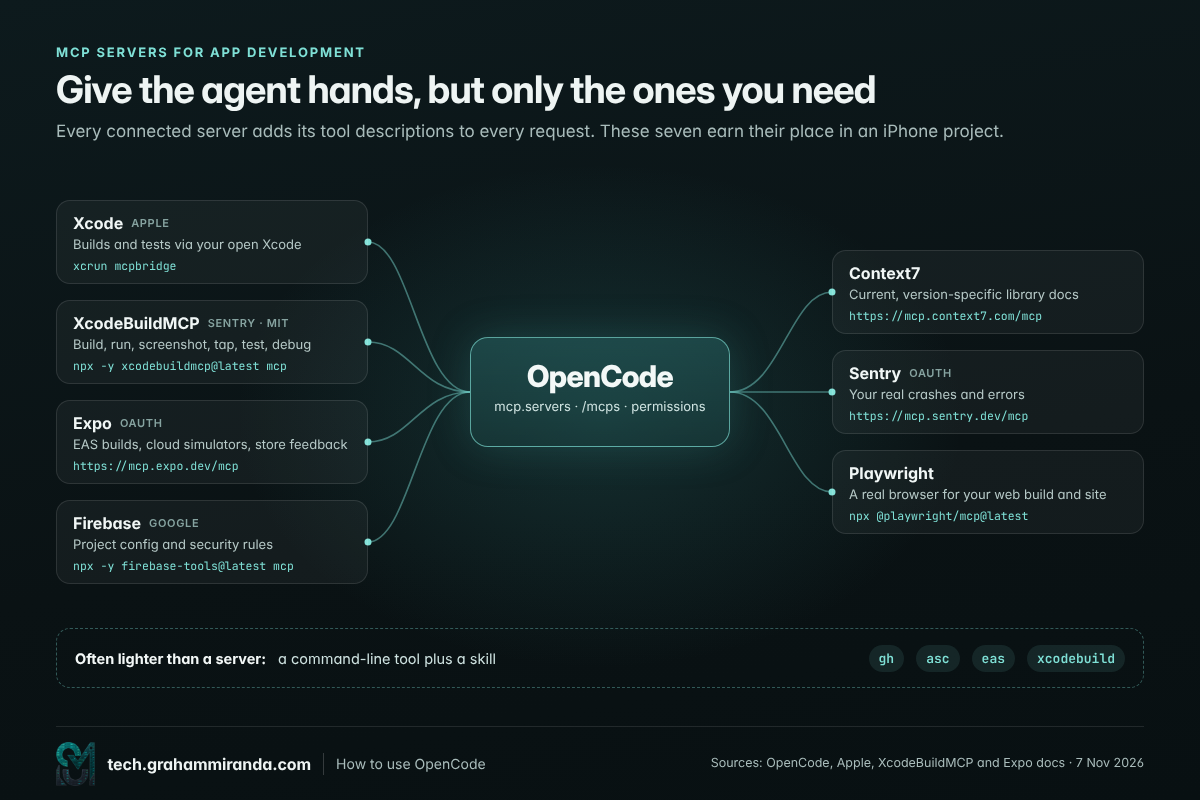
इसकी एक कीमत है, और OpenCode का डॉक्युमेंटेशन इसे साफ़-साफ़ कहता है: “MCP टूल मॉडल कॉन्टेक्स्ट खाते हैं, इसलिए सिर्फ़ वही सर्वर जोड़ें जिनकी आपको ज़रूरत है।” हर जुड़ा हुआ सर्वर हर रिक्वेस्ट में टूल के विवरण जोड़ता है। जिन दस सर्वरों का आप कभी-कभार ही इस्तेमाल करते हैं, वे हर जवाब को धीमा और कम केंद्रित बना देते हैं।
ऐप डेवलपर की शॉर्टलिस्ट
| सर्वर | यह एजेंट को क्या देता है | OpenCode में इसे जोड़ें | जानने लायक |
|---|---|---|---|
| Xcode (Apple) | आपका खुला Xcode प्रोजेक्ट: Xcode के ज़रिए ही बिल्ड, टेस्टिंग और बहुत कुछ | opencode mcp add xcode -- xcrun mcpbridge |
Xcode → Settings → Intelligence में, “बाहरी एजेंट्स को Xcode टूल इस्तेमाल करने दें” को को हमेशा या “जब Xcode खुला हो” पर सेट करें। प्रॉम्प्ट देने से पहले प्रोजेक्ट को Xcode में खोलें; एजेंट कनेक्ट होने पर Xcode बताता है |
| XcodeBuildMCP | हेडलेस बिल्ड, सिम्युलेटर और डिवाइस पर रन, स्क्रीनशॉट, टैप और स्वाइप, एक्सेसिबिलिटी स्नैपशॉट, टेस्ट, LLDB डीबगिंग | opencode mcp add XcodeBuildMCP -- npx -y xcodebuildmcp@latest mcp |
ओपन सोर्स (MIT), फ़रवरी में प्रोजेक्ट का अधिग्रहण करने के बाद से Sentry द्वारा अनुरक्षित। इसके लिए macOS 14.5+, Xcode 16+ और Node 18+ चाहिए। डिफ़ॉल्ट रूप से सिर्फ़ सिम्युलेटर टूल चालू रहते हैं |
| Expo | EAS बिल्ड, वर्कफ़्लो और सबमिशन, Expo डॉक्स, क्लाउड सिम्युलेटर, TestFlight और स्टोर से क्रैश और फ़ीडबैक डेटा | opencode mcp add expo --url https://mcp.expo.dev/mcp, फिर opencode mcp auth expo |
इसके लिए Expo अकाउंट और नवीनतम SDK चाहिए। कुछ टूल के लिए पेड Expo प्लान चाहिए। लोकल सिम्युलेटर टूल के लिए ज़रूरी है npx expo install expo-mcp --dev और SDK 54+ |
| Context7 | लाइब्रेरी और फ़्रेमवर्क के लिए मौजूदा, वर्ज़न-विशिष्ट डॉक्युमेंटेशन | opencode mcp add context7 --url https://mcp.context7.com/mcp |
मॉडल को ऐसे API गढ़ने से रोकता है जो पिछले महीने बदल चुके हैं |
| Sentry | आपके असली क्रैश और एरर | opencode mcp add sentry --url https://mcp.sentry.dev/mcp, फिर opencode mcp auth sentry |
OAuth से साइन-इन |
| Playwright | एक असली ब्राउज़र जिसे एजेंट चला सकता है | opencode mcp add playwright -- npx @playwright/mcp@latest |
आपके ऐप के वेब वर्ज़न और आपके लैंडिंग पेज के लिए |
| Firebase | आपका Firebase प्रोजेक्ट, सिक्योरिटी रूल्स और कॉन्फ़िग | opencode mcp add firebase -- npx -y firebase-tools@latest mcp |
आपके प्रोजेक्ट में कुछ भी बदलने से पहले पूछता है |
देखें कि क्या कनेक्टेड है: opencode mcp list, और किसी सेशन के लिए सर्वर चालू या बंद करें इससे: /mcps.
अगर आप Figma में डिज़ाइन करते हैं, तो उसका MCP सर्वर एजेंट को फ़्रेम और वेरिएबल भी दे सकता है। OpenCode से जुड़ी ख़ास बात (रिमोट सर्वर बनाम डेस्कटॉप सर्वर) मैंने इस गाइड में बताई है: AI की मदद से शुरू से ऐप बनाना.
Xcode का MCP ब्रिज बनाम XcodeBuildMCP
दोनों में ओवरलैप है, और दोनों साथ अच्छे चलते हैं:
- Xcode का अपना सर्वर (
xcrun mcpbridge) आपके खुले Xcode ऐप के ज़रिए काम करता है। यह Apple का है, आपके प्रोजेक्ट को वैसे ही समझता है जैसे Xcode समझता है, और इसके लिए Xcode का चलना ज़रूरी है। - XcodeBuildMCP Apple के कमांड-लाइन टूल को रैप करता है (
xcodebuild,simctl,devicectl), इसलिए यह हेडलेस चलता है। इसकी असली ताक़त वेरिफ़ाई लूप है:build_run_simबिल्ड और लॉन्च करने के लिए,screenshotदेखने के लिए,snapshot_uiएक्सेसिबिलिटी ट्री पढ़ने के लिए,tapऔरtype_textऐप इस्तेमाल करने के लिए, औरtest_simटेस्ट चलाने के लिए। चलाएँxcodebuildmcp initअपने प्रोजेक्ट में एक बार, ताकि इसके दो साथी स्किल इंस्टॉल हो जाएँ।
कॉन्फ़िग फ़ाइल में
यही सर्वर इसमें भी रह सकते हैं: opencode.jsonc (भाग 4 में इसका पूरा उदाहरण है), जो टीम के लिए बेहतर है क्योंकि सेटअप रिपॉज़िटरी के साथ चलता है:
"mcp": {
  "servers": {
    "expo":   { "type": "remote", "url": "https://mcp.expo.dev/mcp" },
    "sentry": { "type": "remote", "url": "https://mcp.sentry.dev/mcp" },
    "context7": {
      "type": "remote",
      "url": "https://mcp.context7.com/mcp",
      "headers": { "CONTEXT7_API_KEY": "{env:CONTEXT7_API_KEY}" }
    },
    "playwright": { "type": "local", "command": ["npx", "@playwright/mcp@latest"], "disabled": true }
  }
}
OpenCode के MCP दस्तावेज़ों से दो बातें: सीक्रेट्स इस तरह डाले जाते हैं {env:NAME} (एक सादा $NAME विस्तारित नहीं होता), और "disabled": true किसी सर्वर को कॉन्फ़िगर रखता है बिना उसे कनेक्ट किए।
जब कमांड-लाइन टूल MCP सर्वर से बेहतर हो
मेरा नियम: अगर कोई अच्छा कमांड-लाइन टूल मौजूद है, तो सर्वर जोड़ने से पहले उसे किसी स्किल के साथ आज़माएँ। एजेंट को कमांड चलाना पहले से आता है, CLI का इस्तेमाल होने तक कोई कॉन्टेक्स्ट नहीं लेता, और इसका आउटपुट मॉडल तक पहुँचने से पहले फ़िल्टर किया जा सकता है। ऐप के काम में, तीन CLI बहुत कुछ कवर कर लेते हैं:
ghGitHub के लिए: इश्यू, पुल रिक्वेस्ट, रिलीज़।ascApp Store Connect के लिए: बिल्ड, TestFlight, मेटाडेटा, स्क्रीनशॉट, रिव्यू स्टेटस (भाग 9)।easExpo की बिल्ड और सबमिट सेवा के लिए।
चार नियमों में MCP सुरक्षा
- सर्वर उनके बनाने वालों से इंस्टॉल करें या उन प्रोजेक्ट्स से जिन्हें आप पढ़ सकते हैं। सर्वर वह कोड है जो आपकी मशीन पर आपकी अनुमतियों के साथ चलता है।
- टूल के आउटपुट को अविश्वसनीय मानें। किसी वेब पेज, इश्यू कमेंट या क्रैश रिपोर्ट में आपके एजेंट के लिए लिखे निर्देश हो सकते हैं। जोखिम भरे कामों पर कड़ी निगरानी रखें
पूछें. - टूल्स को नाम के आधार पर नियंत्रित करें। हर MCP टूल एक permission action है जिसका नाम है
<server>_<tool>, इसलिए आप सिर्फ़ पढ़ने वाले टूल्स को अनुमति दे सकते हैं और बाकी से पूछने पर मजबूर कर सकते हैं। - जो इस्तेमाल नहीं करते उसे हटा दें। यह कॉन्टेक्स्ट खाता है, और एक चीज़ कम है जो गड़बड़ हो सकती है।
भाग 7 — स्किल्स: अपनी प्लेबुक एक बार लिखें
AGENTS.md एजेंट को बताता है कि आपका प्रोजेक्ट क्या है। स्किल्स उसे सिखाते हैं कि आप खास काम कैसे करते हैं: बिल्ड रिलीज़ करना, माइग्रेशन लिखना, स्क्रीनशॉट तैयार करना, प्राइवेसी का ऑडिट करना। स्किल एक फ़ोल्डर है जिसमें एक SKILL.md फ़ाइल होती है जिसके ऊपर छोटा विवरण और नीचे निर्देश होते हैं, साथ में ज़रूरत के अनुसार स्क्रिप्ट या संदर्भ फ़ाइलें। यह फ़ॉर्मैट एक ओपन स्टैंडर्ड है जिसे OpenCode, Claude Code, Codex और दूसरे साझा करते हैं, इसीलिए एक एजेंट के लिए लिखी स्किल आमतौर पर बाकी में भी काम करती है।
OpenCode किसी स्किल का इस्तेमाल कैसे करता है
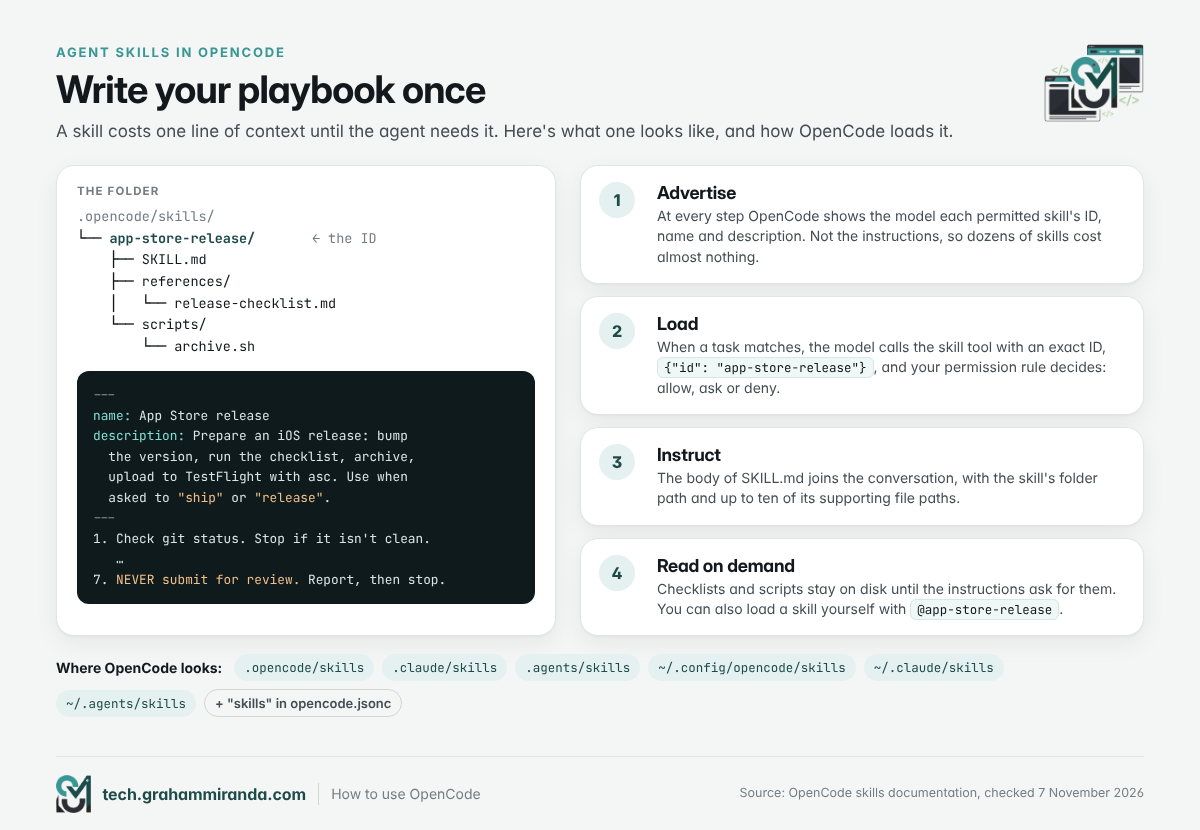
- हर चरण पर, OpenCode मॉडल को उन स्किल्स की सूची दिखाता है जिन्हें वह इस्तेमाल कर सकता है: बस हर स्किल की ID, नाम और विवरण। निर्देश खुद लोड नहीं होते, इसलिए सौ स्किल्स लगभग कुछ भी नहीं लेतीं।
- जब कोई काम मेल खाता है, मॉडल कॉल करता है
skillटूल को स्किल की ID के साथ, और OpenCode आपकी अनुमतियाँ जाँचता है। - OpenCode निर्देश जोड़ता है बातचीत में, स्किल के फ़ोल्डर पाथ और उसकी अधिकतम दस सहायक फ़ाइलों की सूची के साथ।
- सहायक फ़ाइलें तभी लोड होती हैं जब निर्देश उन्हें माँगते हैं। लंबी चेकलिस्ट या स्क्रिप्ट ज़रूरत पड़ने तक डिस्क पर पड़ी रहती है।
आप खुद भी इसे किसी प्रॉम्प्ट में ज़िक्र करके लोड कर सकते हैं: @app-store-release.
OpenCode कहाँ देखता है
| दायरा | फ़ोल्डर |
|---|---|
| आपका प्रोजेक्ट | .opencode/skills/ |
| आपका प्रोजेक्ट (दूसरे एजेंट्स के साथ साझा) | .claude/skills/ और .agents/skills/ |
| आपकी मशीन का हर प्रोजेक्ट | ~/.config/opencode/skills/ |
| हर प्रोजेक्ट (साझा) | ~/.claude/skills/ और ~/.agents/skills/ |
| कहीं और भी | पाथ या HTTP कैटलॉग जो सूचीबद्ध हों किसी स्किल्स array में opencode.jsonc |
किसी skill की ID उसके फ़ोल्डर के नाम से आती है, न कि डिवाइस को नाम दे सकते हैं, उसके front matter में लिखे से, और यह case-sensitive है: .opencode/skills/app-store-release/SKILL.md की ID होती है app-store-release. जब दो स्रोत एक ही ID परिभाषित करें, तो इस क्रम में बाद वाला जीतता है: built-in, .claude/skills, .agents/skills, आपका ग्लोबल फ़ोल्डर, आपके प्रोजेक्ट का .opencode/skills, फिर स्पष्ट config एंट्री। जिस skill में विवरण नहीं होती, वह मॉडल को बिल्कुल नहीं दिखाई जाती।
अपना पहला skill लिखें: App Store रिलीज़ चेकलिस्ट
बनाएँ .opencode/skills/app-store-release/SKILL.md:
---
name: App Store release
description: iOS रिलीज़ तैयार करें। वर्ज़न और बिल्ड नंबर बढ़ाता है, रिलीज़ चेकलिस्ट चलाता है, आर्काइव करता है, asc से TestFlight पर अपलोड करता है और What's New नोट्स का ड्राफ़्ट बनाता है। जब "ship", "release" या "send to TestFlight" कहा जाए तब इसका उपयोग करें।
---

# App Store रिलीज़

1. `git status` जाँचें। अगर working tree साफ़ नहीं है, तो रुक जाएँ और बताएँ।
2. मार्केटिंग वर्ज़न और बिल्ड नंबर बढ़ाएँ (अगर वर्ज़न न दिया गया हो तो पूछें कौन सा)।
3. references/release-checklist.md पर एक-एक करके काम करें। हर आइटम पास होना चाहिए।
4. scripts/archive.sh से IPA आर्काइव और एक्सपोर्ट करें।
5. अपलोड करें: `asc builds upload --app "$ASC_APP_ID" --ipa build/MyApp.ipa`
6. पिछले टैग के बाद के commits से What's New नोट्स का ड्राफ़्ट बनाएँ और उन्हें
   metadata/en-US/release_notes.txt में सहेजें।
7. समीक्षा के लिए कभी सबमिट न करें। रिपोर्ट करें कि बिल्ड अपलोड हो गया है, फिर रुक जाएँ।
चेकलिस्ट इसमें रखें references/release-checklist.md और आर्काइव स्क्रिप्ट इसमें रखें scripts/archive.sh उसके बगल में। अगली बार जब आप कहें “ship 1.2.0 to TestFlight”, तो एजेंट skill को उसके description से ढूँढ लेता है और अपनी मर्ज़ी से कुछ करने के बजाय आपके स्टेप्स का पालन करता है।
ऐप के काम के लिए इंस्टॉल करने लायक़ skills
| skill सेट | इसमें क्या है | इंस्टॉल करें |
|---|---|---|
| Expo skills (आधिकारिक) | 23 skills: Expo SDK के लिए 16 (Router, native UI, @expo/ui, design systems, अपग्रेड, native modules और अन्य चीज़ें) और Expo की सेवाओं के लिए 7, जिनमें शामिल है eas-app-stores TestFlight, App Store और Google Play पर बिल्ड करने और सबमिट करने के लिए |
npx skills add expo/skills |
| App Store Connect CLI skills | बीस से ज़्यादा asc skills: रिलीज़ फ़्लो, TestFlight ऑर्केस्ट्रेशन, कैरेक्टर-लिमिट जाँच के साथ metadata सिंक, लिस्टिंग अनुवाद, स्क्रीनशॉट पाइपलाइन, साइनिंग सेटअप, सबमिशन हेल्थ, क्रैश ट्राइएज, ASO ऑडिट |
asc install-skills, या npx skills add rorkai/app-store-connect-cli-skills |
| XcodeBuildMCP skills | दो skills जो एजेंट को XcodeBuildMCP के टूल और CLI सिखाती हैं | xcodebuildmcp init |
| skills.sh | कम्युनिटी skills की Vercel की ओपन डायरेक्टरी; इसमें सपोर्टेड एजेंट्स में OpenCode भी गिनाया गया है | npx skills add <owner/repo> |
अगर OpenCode आपकी इंस्टॉल की गई skill नहीं दिखाता, तो देखें कि इंस्टॉलर ने उसे ऊपर बताए फ़ोल्डरों में से कहाँ रखा है, या skill का फ़ोल्डर इसमें कॉपी करें .opencode/skills/.
skill की सुरक्षा
skill निर्देश होता है, और अक्सर ऐसी स्क्रिप्ट भी जिन्हें एजेंट चलाएगा। कोई थर्ड-पार्टी skill इंस्टॉल करने से पहले उसे पढ़ें, जैसे आप इंटरनेट से मिली shell script पढ़ते हैं। उन लोगों की skills को प्राथमिकता दें जो टूल बनाते हैं (Expo के लिए Expo, asc और इनके मेंटेनर्स: asc), अनजान skills को पूछें permission नियम के साथ चालू रखें, और याद रखें कि deny किसी skill को मॉडल से पूरी तरह छिपा देता है।
भाग 8 — ऐप बनाना: आइडिया से ऐसी बिल्ड तक जिस पर आप भरोसा करें
टूल तैयार हैं। अब वह हिस्सा, जो तय करता है कि नतीजा कोई डाउनलोड करेगा या नहीं।
ऐसा आइडिया चुनें जिसे App Review पास कर दे
AI ने ऐप बनाना सस्ता कर दिया है, और Apple ने इसे नोटिस किया है। 9 जून को उसने दिशानिर्देश 4.3(b), यानी उसका स्पैम नियम: जो ऐप्स स्टोर पर पहले से भरपूर चीज़ों जैसे ही हैं, वे अब अस्वीकार हो जाते हैं, और Apple डेटिंग, फ़्लैशलाइट, वॉलपेपर, टाइमर और भविष्यवाणी वाले ऐप्स को ऐसी श्रेणियाँ बताता है जहाँ आपको सार्थक रूप से अलग या बेहतर अनुभव देना होगा। कम मेहनत वाले नए-नए ऐप्स हटाए जा सकते हैं, उन श्रेणियों के मौजूदा ऐप्स भी हटाए जा सकते हैं अगर उन्हें बेहतर न किया जाए या वे यूज़र न खींचें, और इस तरह के बार-बार सबमिशन आपकी डेवलपर मेंबरशिप छीन सकते हैं।
तो पहले प्रॉम्प्ट से पहले एक जाँच: क्या आप एक वाक्य में बता सकते हैं कि आपका ऐप क्या करता है जो उसके मुख्य सर्च शब्द के टॉप नतीजे नहीं करते? अगर आप ऐसा नहीं कर सकते, तो एजेंट इसे बखूबी बना देगा और App Review इसे वापस भेज देगा।
छोटा और विशिष्ट, बड़े और सामान्य से बेहतर है। मेरे अपने दोनों ऐप जानबूझकर सीमित दायरे के हैं:
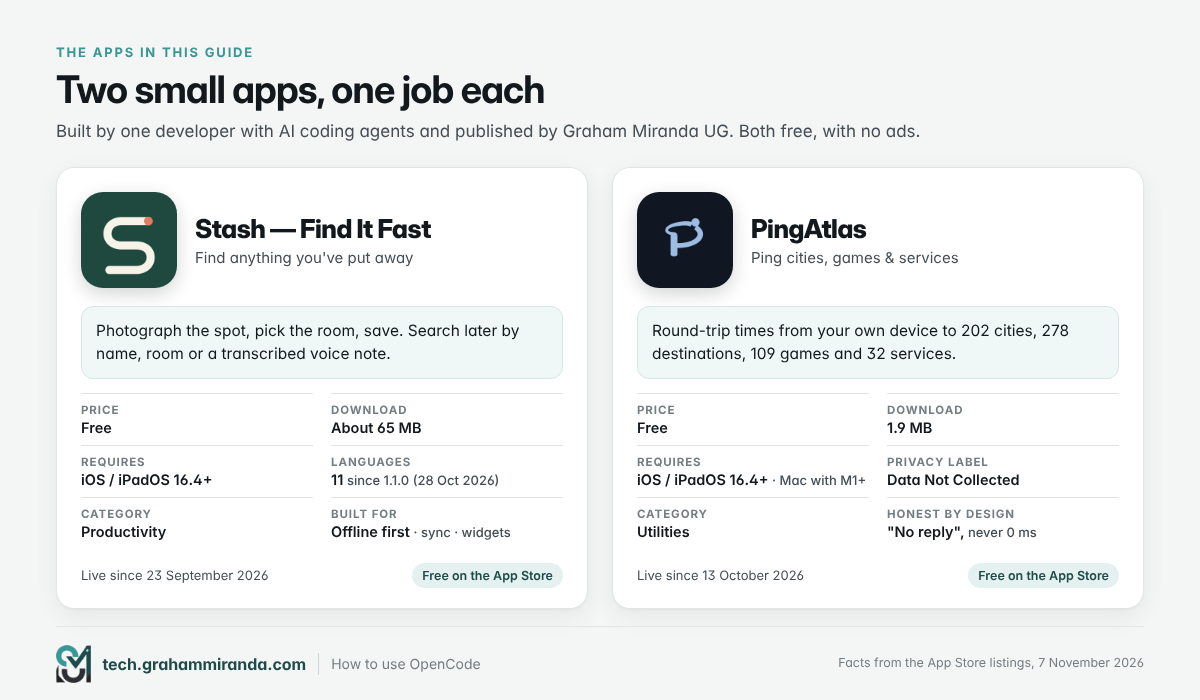
- Stash याद रखता है कि आपने चीज़ें कहाँ रखीं: जगह की फ़ोटो लें, कमराचुनें, सहेजें, फिर नाम, कमरे या ट्रांसक्राइब किए गए वॉइस नोट से खोजें।
- PingAtlas आपके अपने iPhone, iPad या Mac से 202 शहरों, 278 सार्वजनिक गंतव्यों, 109 गेम और 32 ऑनलाइन सेवाओं तक नेटवर्क राउंड-ट्रिप समय मापता है, बिना किसी अकाउंट या रिमोट मापने वाली सेवा के।
हर एक का एक ही काम। इसी वजह से एक व्यक्ति एजेंट के साथ इन्हें बना सकता है, और App Store पेज पर एक वाक्य में इन्हें समझाया जा सकता है।
अपना स्टैक चुनें
| SwiftUI + Xcode 27.1 | Expo SDK 58 (React Native 0.88) | |
|---|---|---|
| कहाँ चलता है | iPhone, iPad, Mac, Apple Watch, Vision Pro | एक ही कोडबेस से iPhone, iPad, Android और वेब |
| भाषा | Swift 6.4 | TypeScript |
| Mac की ज़रूरत है? | हाँ | बनाने या सबमिट करने के लिए नहीं (यह Expo का क्लाउड करता है); स्थानीय iOS सिम्युलेटर टूल के लिए हाँ |
| एजेंट टूलिंग | Xcode का MCP ब्रिज, XcodeBuildMCP, ACP के ज़रिए Xcode के अंदर OpenCode | Expo MCP सर्वर, 23 आधिकारिक स्किल्स, एक प्रयोगात्मक @expo/agent-cli और मशीन-पठनीय expo command:ps एजेंट्स के लिए आउटपुट |
| इस शरद में नया | iOS 27.1 SDK, एक iPhone Duo सिम्युलेटर (एक्सटेंशन पर कुछ सीमाओं के साथ) | iOS 27 SDK के खिलाफ बनाया गया; ऐप UIKit के सीन लाइफ़ साइकल पर चले जाते हैं, iPhone Duo के लिए तैयार; App Intents सपोर्ट अल्फा में; SDK 58 में macOS समर्थित नहीं है |
| इसके लिए बेहतर | सिर्फ़ Apple के ऐप जो सबसे नई प्लेटफ़ॉर्म सुविधाएँ चाहते हैं | एक व्यक्ति iPhone और Android पर शिप करता है, वेब वर्ज़न के साथ |
अगर आप पहले वेब वर्ज़न शिप करना पसंद करते हैं (मैं करता हूँ), तो Expo का वेब आउटपुट आपको App Store वर्ज़न बनने से पहले लोगों के सामने एक चलता-फिरता डेमो रखने देता है। Stash की वेबसाइट कुछ ऐसा ही करती है एक ब्राउज़र डेमो नमूना घर के इर्द-गिर्द बनाया गया: लोग कुछ भी इंस्टॉल करने से पहले आइडिया आज़मा सकते हैं।
वह बिल्ड लूप जो काम करता है
एजेंट तेज़ी से लिखता है। नतीजे को भरोसेमंद बनाए रखता है उसके आसपास का लूप:
- ब्रीफ़। एक पेज का
BRIEF.md: एक वाक्य में वादा, तीन यूज़र स्टोरीज़, स्क्रीन की सूची। - प्लान। यह
planएजेंट इसे बदलता हैROADMAP.md: छोटे वर्टिकल स्लाइस, हर एक फ़ीचर शुरू से अंत तक काम करता हुआ। - एक स्लाइस बनाएँ। यह
buildएजेंट इसे लागू करता है और टेस्ट लिखता है। - एक उपयोगकर्ता की तरह जाँचें। XcodeBuildMCP के साथ एजेंट सिम्युलेटर में ऐप बना और लॉन्च कर सकता है, स्क्रीनशॉट ले सकता है, एक्सेसिबिलिटी ट्री पढ़ सकता है
snapshot_ui, फ़्लो में टैप कर सकता है और टेस्ट चला सकता है। Expo के साथ, स्थानीय MCP टूल सिम्युलेटर के लिए वही करते हैं। इसे कहें कि जो वह देखता है उसकी तुलना आपने जो माँगा उससे करे। - App Review की तरह समीक्षा करें। चलाएँ
appstore-reviewerभाग 5 का सबएजेंट। - डिफ़ खुद पढ़ें। हर वह लाइन जो शिप होने वाली है।
- कमिट करें, बॉक्स पर टिक लगाएँ, नया सेशन शुरू करें।
बड़े यांत्रिक कामों के लिए (हर जगह एक्सेसिबिलिटी लेबल जोड़ना, हर स्ट्रिंग का लोकलाइज़ेशन, टेस्ट कवरेज बढ़ाना) गोल मोड का इस्तेमाल करें: /goal हर यूज़र-फ़ेसिंग स्ट्रिंग को जर्मन में लोकलाइज़ करें, विजेट, नोटिफ़िकेशन और परमिशन प्रॉम्प्ट सहित.
अनुकूलन के लायक तीन प्रॉम्प्ट टेम्पलेट:
एक स्लाइस: ROADMAP.md से स्लाइस 4 (खोज) लागू करें। पहले AGENTS.md पढ़ें। पहले यूनिट टेस्ट लिखें, फिर कोड। इसे सिम्युलेटर में बनाएँ और चलाएँ, रिज़ल्ट स्क्रीन का स्क्रीनशॉट लें और ब्रीफ़ के खिलाफ जाँचें। मुझे डिफ़ दिखाएँ और आपकी हर मान्यता की सूची बनाएँ।
एक बग: सबसे बड़े Dynamic Type आकार पर iPhone में, कीबोर्ड Add स्क्रीन के Save बटन को ढक देता है। इसे सिम्युलेटर में दोहराएँ, स्क्रीनशॉट लें, कारण दो वाक्यों में समझाएँ, इसे ठीक करें, और हर दूसरे फ़ॉर्म को उसी समस्या के लिए जाँचें।
कमिट से पहले की समीक्षा: पिछले commit के बाद से हर चीज़ की समीक्षा एक संदेही वरिष्ठ iOS समीक्षक की तरह करें: क्रैश, डेटा लॉस, प्राइवेसी लीक, गायब accessibility labels, हार्ड-कोडेड स्ट्रिंग्स और रंग, और ऑफ़लाइन उपयोग तोड़ने वाली हर चीज़। क्रमांकित सूची, सबसे गंभीर पहले। अभी कुछ भी ठीक न करें।
दो छोटे ऐप्स से मिले सबक
Stash और लोकलाइज़ेशन। Stash 1.1.0 (28 अक्टूबर) ने अंग्रेज़ी के साथ दस भाषाएँ जोड़ीं: स्पेनिश, फ़्रेंच, जर्मन, इटैलियन, ब्राज़ीली पुर्तगाली, डच, पोलिश, जापानी, कोरियाई और सरलीकृत चीनी। ऐप डिवाइस से एक भाषा अपने आप चुन लेता है और आपको Settings → Language में उसे बदलने देता है, और रिलीज़ नोट्स बताते हैं कि विजेट, रिमाइंडर और सिस्टम परमिशन प्रॉम्प्ट भी अनुवादित किए गए। यही आख़िरी बात सबक है: लोकलाइज़ेशन एजेंट के लिए आदर्श काम है, लेकिन एजेंट जिन स्ट्रिंग्स को भूल जाते हैं वे मुख्य स्क्रीनों के बाहर रहती हैं — विजेट, नोटिफ़िकेशन, परमिशन के purpose strings और तारीख़ फ़ॉर्मेटिंग में। उन्हें AGENTS.md में नाम दें और वे पूरी हो जाती हैं।
PingAtlas और ईमानदार दावे। PingAtlas के App Store विवरण में साफ़-साफ़ वादे हैं: जवाब न मिलने पर “कोई जवाब नहीं” दिखता है, कभी 0 ms नहीं; कोई GPS नहीं और कोई location परमिशन नहीं; कोई विज्ञापन नहीं, कोई analytics नहीं और कोई अकाउंट नहीं; नतीजे डिवाइस पर ही रहते हैं जब तक आप उन्हें एक्सपोर्ट न करें; और वेबसाइट जाँच में सिर्फ़ HEAD requests इस्तेमाल होती हैं। ऐसे वादे AGENTS.md में नॉन-नेगोशिएबल के तौर पर होने चाहिए, क्योंकि आपका प्राइवेसी लेबल भी यही कहता है। PingAtlas का लेबल “डेटा एकत्र नहीं किया गया” कहता है, और यह सिर्फ़ तब तक सच है जब तक कोड भी यही कहता रहे। समीक्षक सबएजेंट इसी के लिए है कि जिस दिन ऐसा न हो, वह पकड़ में आ जाए।
सीमित दायरा भी एक फ़ीचर है। PingAtlas 1.9 MB का डाउनलोड है। फ़ोटो, वॉइस नोट्स, सिंक और विजेट के साथ Stash लगभग 65 MB का है। ज़्यादा फ़ीचर का मतलब है ज़्यादा टेस्टिंग, प्राइवेसी पॉलिसी में ज़्यादा समझाना और App Review के सवालों के लिए ज़्यादा कुछ। सबसे छोटे उस वर्ज़न से शुरू करें जो वादा निभाता है।
पहले दिन से एक्सेसिबिलिटी
Apple’s एक्सेसिबिलिटी न्यूट्रिशन लेबल्स आपको अपने App Store पेज पर नौ फ़ीचर के सपोर्ट का ऐलान करने देते हैं: VoiceOver, Voice Control, Larger Text, Dark Interface, Differentiate Without Color Alone, Sufficient Contrast, Reduced Motion, Captions और Audio Descriptions. आज ये स्वैच्छिक हैं, लेकिन Apple कहता है कि समय के साथ नए ऐप्स और अपडेट सबमिट करने के लिए ये देना ज़रूरी हो जाएगा। आप किसी फ़ीचर का ऐलान सिर्फ़ तब कर सकते हैं जब लोग उसके साथ आपके ऐप के सभी सामान्य काम पूरे कर सकें — पहला लॉन्च, साइन-इन, ख़रीद और सेटिंग सहित।
मेरी अपनी किसी भी लिस्टिंग में अभी कोई ऐलान नहीं है, और यह ठीक वैसी ही कमी है जिसे यह गाइड पकड़ने के लिए बनी है। ऑडिट का ज़्यादातर काम एजेंट कर सकता है: XcodeBuildMCP’s snapshot_ui एक्सेसिबिलिटी ट्री पढ़ता है, इसलिए /goal हर स्क्रीन को VoiceOver के साथ और सबसे बड़े टेक्स्ट साइज़ पर पूरी तरह उपयोगी बनाएँ, और जो भी आप ठीक नहीं कर सकें उसकी सूची दें एक दोपहर में हो जाने वाला वाजिब काम है।
भाग 9 — App Store पर पब्लिश करना: पेपरवर्क OpenCode करे, सबमिट आप खुद दबाएँ
बनाना मज़ेदार हिस्सा है। पब्लिश करना अपने आप में एक प्रोजेक्ट है, और यहीं पहली बार डेवलप करने वाले एक हफ़्ता गँवा देते हैं। 2026 की अच्छी ख़बर: इसका लगभग सब कुछ अब स्क्रिप्ट किया जा सकता है, यानी टाइपिंग एजेंट कर सकता है जबकि फ़ैसले आप लेते हैं।
2026 में Apple में क्या बदला
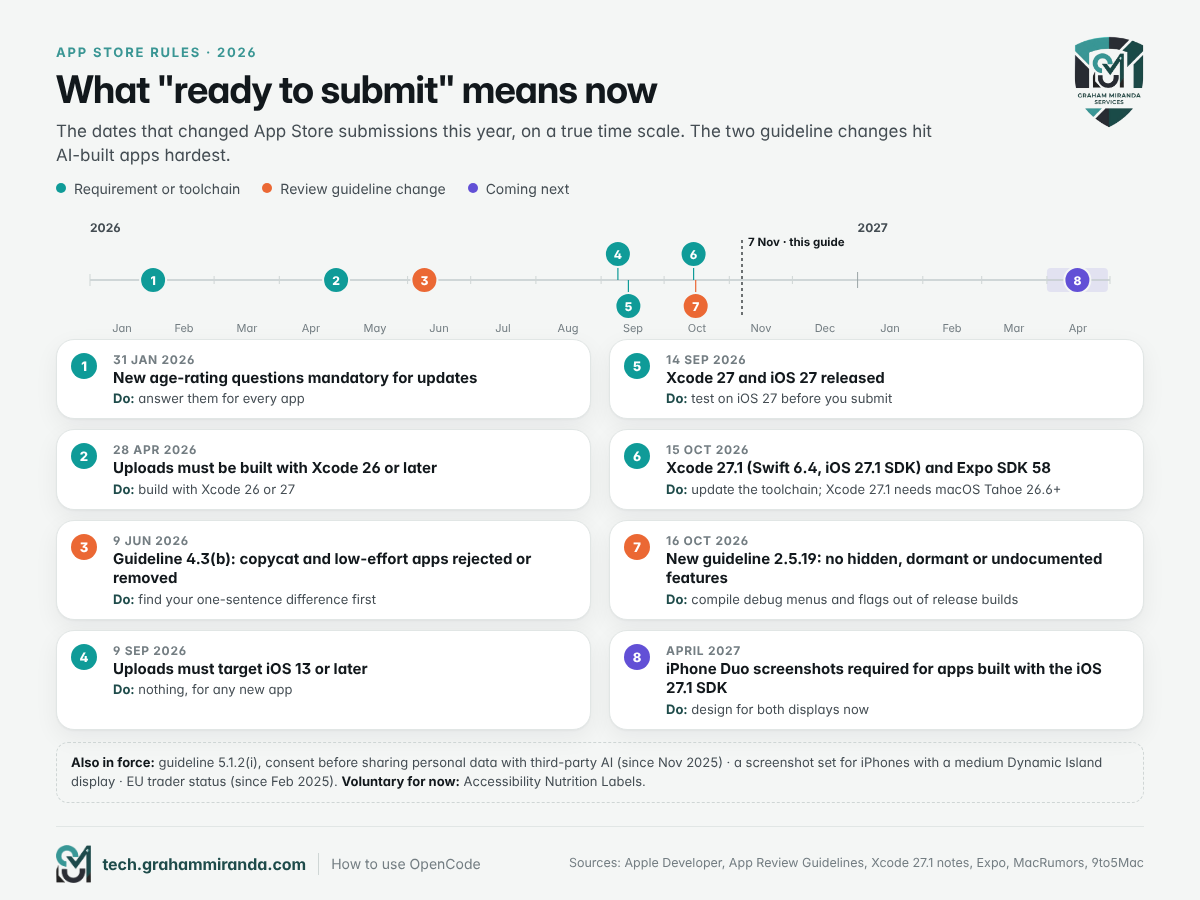
| कब | क्या बदला | क्या करें |
|---|---|---|
| 31 जनवरी 2026 | अपडेट के लिए उम्र-रेटिंग के नए सवाल अनिवार्य हो गए | सबमिट करने से पहले हर ऐप के लिए इनका जवाब दें |
| 28 अप्रैल 2026 | अपलोड बनाए जाने चाहिए Xcode 26 या बाद के संस्करण और 26 SDKs | Xcode 26 या 27 इस्तेमाल करें |
| 9 जून 2026 | गाइडलाइन 4.3(b) फिर से लिखा गया: नकल करने वाले और घटिया ऐप्स रिजेक्ट किए जाते हैं या हटा दिए जाते हैं | अपनी अलग पहचान बनाएँ (भाग 8) |
| 9 सितंबर 2026 | अपलोड का लक्ष्य होना चाहिए iOS 13 या बाद का संस्करण | किसी भी नए ऐप के लिए कुछ नहीं |
| 15 अक्टूबर 2026 | Xcode 27.1 (Swift 6.4, iOS 27.1 SDK; macOS Tahoe 26.6+ चाहिए) और Expo SDK 58 | अपना टूलचेन अपडेट करें |
| 16 अक्टूबर 2026 | नई गाइडलाइन 2.5.19 छिपे, निष्क्रिय या बिना दस्तावेज़ वाले फ़ीचर पर रोक; समीक्षा के दौरान अपना मक़सद छिपाने वाले ऐप्स पर सख़्त नियम | रिलीज़ बिल्ड्स से डीबग मेन्यू और फ़ीचर फ़्लैग कंपाइल से बाहर रखें |
| लागू | गाइडलाइन 5.1.2(i): निजी डेटा तीसरे पक्ष के AI के साथ साझा करने से पहले लोगों को बताएँ और उनकी अनुमति लें (नवंबर 2025 में जोड़ा गया) | अगर आपका ऐप किसी AI सेवा को कॉल करता है तो सहमति स्क्रीन जोड़ें |
| अभी | स्क्रीनशॉट: एक सेट Dynamic Island वाले iPhone (मध्यम डिस्प्ले) के लिए ज़रूरी है, और अगर आपका ऐप iPad पर चलता है तो 13-इंच iPad भी | अपने स्क्रीनशॉट के आकार की योजना बनाएँ (भाग 10) |
| अप्रैल 2027 | iPhone Duo iOS 27.1 SDK या उसके बाद के संस्करण से बने ऐप्स के लिए ज़रूरी स्क्रीनशॉट | अभी से दूसरी डिस्प्ले के लिए डिज़ाइन करना शुरू करें |
| फ़िलहाल स्वैच्छिक | एक्सेसिबिलिटी न्यूट्रिशन लेबल्स | जो आप वास्तव में सपोर्ट करते हैं, उसे घोषित करें |
नया 2.5.19 वही है जो AI से बने ऐप्स पर भारी पड़ता है। एजेंट्स को मददगार अतिरिक्त चीज़ें बहुत पसंद होती हैं: एक छिपी डीबग स्क्रीन, बंद छोड़ा गया कोई फ़ीचर फ़्लैग, लंबे प्रेस के पीछे छिपा टेस्ट मेन्यू। Apple का नया शब्दांकन सीधा है: “अपने ऐप में कोई भी छिपा, निष्क्रिय या बिना दस्तावेज़ वाला फ़ीचर शामिल न करें।” 9to5Mac की रिपोर्ट के अनुसार, ऐसे फ़ीचर छिपाने की कोशिश, जैसे कोड ऑब्फ़स्केशन के ज़रिए, ऐप को हटाए जाने और आपका डेवलपर अकाउंट बंद होने तक ले जा सकती है। इस नियम को AGENTS.md में लिखें और हर सबमिशन से पहले reviewer सबएजेंट से इसे खोजने को कहें।
वर्कफ़्लो, स्टेप बाय स्टेप
- Apple Developer Program में नामांकन करें. इसका खर्च सालाना $99 है (जर्मनी में €99)। कंपनियाँ संगठन के रूप में नामांकन करती हैं, जिसके लिए D-U-N-S नंबर चाहिए। जल्दी शुरू करें; सत्यापन में कई दिन लग सकते हैं। यहाँ नामांकन करें.
- अपनी EU ट्रेडर स्थिति घोषित करें. EU के Digital Services Act के तहत हर डेवलपर को बताना होता है कि वह ट्रेडर है या नहीं। अगर आप व्यवसाय के रूप में प्रकाशित करते हैं, तो आपका पता, फ़ोन नंबर और ईमेल हर EU देश में आपके प्रोडक्ट पेज पर दिखते हैं। फ़रवरी 2025 में Apple ने यह जानकारी न देने पर हज़ारों ऐप्स EU स्टोरफ़्रंट से हटा दिए थे।
- App Store Connect API कुंजी बनाएँ. App Store Connect में जाएँ उपयोगकर्ता और एक्सेस → इंटीग्रेशन → App Store Connect API और एक टीम कुंजी जनरेट करें। API एक्सेस का अनुरोध सबसे पहले केवल Account Holder ही कर सकता है। कुंजी को वही सबसे कम शक्तिशाली भूमिका दें जो काम कर दे (Apple भूमिकाओं का अवलोकन दिखाता है कि हर भूमिका क्या कर सकती है), डाउनलोड करें
.p8फ़ाइल एक बार, और उसे अपने रिपॉज़िटरी के बाहर कहीं सुरक्षित रखें। - App Store Connect CLI इंस्टॉल करें और साइन इन करें.
ascएक ओपन सोर्स (MIT) कमांड-लाइन टूल है App Store Connect API के लिए, जो स्क्रिप्ट और एजेंट्स के लिए बनाया गया है: यह टर्मिनल में टेबल प्रिंट करता है और JSON तब, जब कोई दूसरा प्रोग्राम उसका आउटपुट पढ़ता है।
brew install asc        # or: curl -fsSL https://asccli.sh/install | bash

asc auth login --name "MyApp" --key-id "ABC123" --issuer-id "DEF456" \
  --private-key ~/keys/AuthKey_ABC123.p8 --network
asc auth status --validate
फिर इसकी स्किल्स इंस्टॉल करें (asc install-skills) ताकि OpenCode को पता चले कि इसका उपयोग कैसे करना है।
- ऐप रिकॉर्ड बनाएँ. App Store Connect में चुनें ऐप्स → + → नया ऐप, और अपना bundle ID सोच-समझकर चुनें, क्योंकि यह कभी नहीं बदलता (Stash का है
network.grahammiranda.stash, PingAtlas काnetwork.grahammiranda.pingatlas)।ascस्किल्स में एक ऐसी भी है जो यह ब्राउज़र ऑटोमेशन से करती है, लेकिन यह दो मिनट का काम है जिसे एक बार हाथ से कर लेना ठीक है। - साइनिंग व्यवस्थित करें. नेटिव ऐप के लिए, Xcode की ऑटोमैटिक साइनिंग सर्टिफ़िकेट और प्रोफ़ाइल संभालती है। Expo के लिए, EAS आपके क्रेडेंशियल मैनेज करता है।
asc-signing-setupस्किल bundle ID, क्षमताएँ, सर्टिफ़िकेट और प्रोफ़ाइल कवर करती है, अगर आप इसे स्क्रिप्ट से करना पसंद करें। - बिल्ड और अपलोड. नेटिव: Xcode में आर्काइव करें (या एजेंट से यह काम इस
asc-xcode-buildस्किल से करवाएँ), फिर अपलोड करें:
asc builds upload --app "123456789" --ipa build/MyApp.ipaExpo: eas build --platform ios, फिर eas submit -p ios, जो बिल्ड को App Store Connect पर अपलोड करता है (इसे समीक्षा के लिए नहीं भेजता)। अपलोड करना सौंपना सुरक्षित है; समीक्षा के लिए सबमिट करना नहीं।
- पहले TestFlight से टेस्ट करें. इंटरनल टेस्टर (आपकी टीम में 100 लोगों तक) को बिना रिव्यू के बिल्ड मिल जाते हैं। एक्सटर्नल टेस्टर (10,000 तक, ईमेल या पब्लिक लिंक से) को पहले बिल्ड के लिए एक छोटा Beta App Review चाहिए। बिल्ड 90 दिनों तक टेस्ट करने योग्य रहते हैं। एजेंट ग्रुप्स को इससे मैनेज कर सकता है
asc testflight groups list --app "123456789"औरasc-testflight-orchestrationस्किल। ऐप को अलग-अलग iPhone वाले पाँच लोगों को एक हफ़्ते के लिए दें; वे वह क्रैश ढूँढ लेंगे जो आप नहीं ढूँढ पाए। - मेटाडेटा लिखें, फिर एजेंट से उसे जाँचने दें. अपनी लिस्टिंग रिपॉज़िटरी में फ़ाइलों के रूप में रखें (
metadata/en-US/…) और पहले dry run के साथ लागू करें:
asc metadata apply --app "123456789" --version "1.0.0" --dir ./metadata --dry-runयह asc-metadata-sync स्किल कुछ भी अपलोड होने से पहले Apple की कैरेक्टर सीमाएँ जाँच लेता है। क्या लिखें, यह भाग 10 में है।
- स्क्रीनशॉट बनाएँ. हर ज़रूरी साइज़ के लिए कम से कम एक, दस तक, PNG या JPEG में, बिना ट्रांसपेरेंसी के।
asc-shots-pipelineस्किल उन्हें सिम्युलेटर से कैप्चर कर सकता है, फ़्रेम कर सकता है और इनसे अपलोड कर सकता हैasc screenshots upload. साइज़ भाग 10 में हैं। - प्राइवेसी, एज-रेटिंग और अनुपालन से जुड़े सवालों के जवाब ईमानदारी से दें. यह वह हिस्सा है जिसे आपको बिना देखे किसी को नहीं सौंपना चाहिए:
- प्राइवेसी लेबल। Apple की शर्तों में, डेटा तभी एकत्र माना जाता है जब वह डिवाइस से बाहर जाता है और रिक्वेस्ट संभालने में लगने वाले समय से ज़्यादा रखा जाता है। सिर्फ़ डिवाइस पर प्रोसेस होने वाला डेटा नहीं गिना जाता। लोगों का कंटेंट आपके सर्वर पर सिंक करना गिना जाता है, भले ही उसे सिर्फ़ वही देख सकें। एजेंट से हर नेटवर्क कॉल और SDK का ऑडिट कराएँ, फिर उसकी टेबल से लेबल खुद भरें।
- प्राइवेसी पॉलिसी का लिंक App Store Connect में होना चाहिए और ऐप के अंदर पहुँचने योग्य हो, और उसमें इस ऐप का वर्णन हो, सिर्फ़ आपकी कंपनी का नहीं।
- थर्ड-पार्टी AI (गाइडलाइन 5.1.2(i)): अगर पर्सनल डेटा किसी AI सर्विस के पास जाता है, तो साफ़ बताएँ और पहले अनुमति लें।
- अकाउंट डिलीशन (गाइडलाइन 5.1.1(v)): अगर लोग अकाउंट बना सकते हैं, तो उन्हें ऐप के अंदर ही उसे डिलीट करने की सुविधा मिलनी चाहिए।
- एज रेटिंग, एक्सपोर्ट अनुपालन और Accessibility Nutrition Labels। अगर आपका ऐप सिर्फ़ iOS में बिल्ट-इन एन्क्रिप्शन इस्तेमाल करता है, जैसे HTTPS, तो
ITSAppUsesNonExemptEncryptionApple की गाइडेंस देखने के बाद अपने Info.plist में सेट करें, ताकि हर अपलोड पर आपसे पूछा न जाए।
- सबमिट खुद करें. रिव्यू के लिए वर्ज़न जोड़ें और App Store Connect में ऐप के पेज पर उसे सबमिट करें, या चलाएँ
asc publish appstore … --submit --confirmअपने टर्मिनल से (भाग 4 के परमिशन नियम एजेंट को इसे चलाने से रोकते हैं)। फिर एजेंट को देखने दें:asc review status --app "123456789".
रिव्यू: क्या उम्मीद करें
Apple कहता है कि औसतन 90% सबमिशन 24 घंटे से कम में रिव्यू हो जाते हैं, और 40% से ज़्यादा अनसुलझी समस्याएँ गाइडलाइन 2.1, App Completeness से आती हैं: क्रैश, प्लेसहोल्डर कंटेंट, अधूरी जानकारी और टूटे लिंक। अगर आपका सबमिशन रिजेक्ट हो जाए, तो संदेश दो बार पढ़ें, असली समस्या ठीक करें, और App Store Connect में जवाब दें। asc-submission-health स्किल ब्लॉकर्स का पता लगाने में मदद करता है, और एजेंट शांत, स्पष्ट जवाब का ड्राफ़्ट बनाने में अच्छा है। जवाब आप खुद भेजें।
भाग 10 — लॉन्च: लिस्टिंग, स्क्रीनशॉट, ASO और अप्रूवल के बाद की ज़िंदगी
मंज़ूर ऐप लेकिन कमज़ोर लिस्टिंग — यह वैसा ही है जैसे बिना साइन वाली दुकान। बाकी काम यह है।
लिस्टिंग, फ़ील्ड दर फ़ील्ड
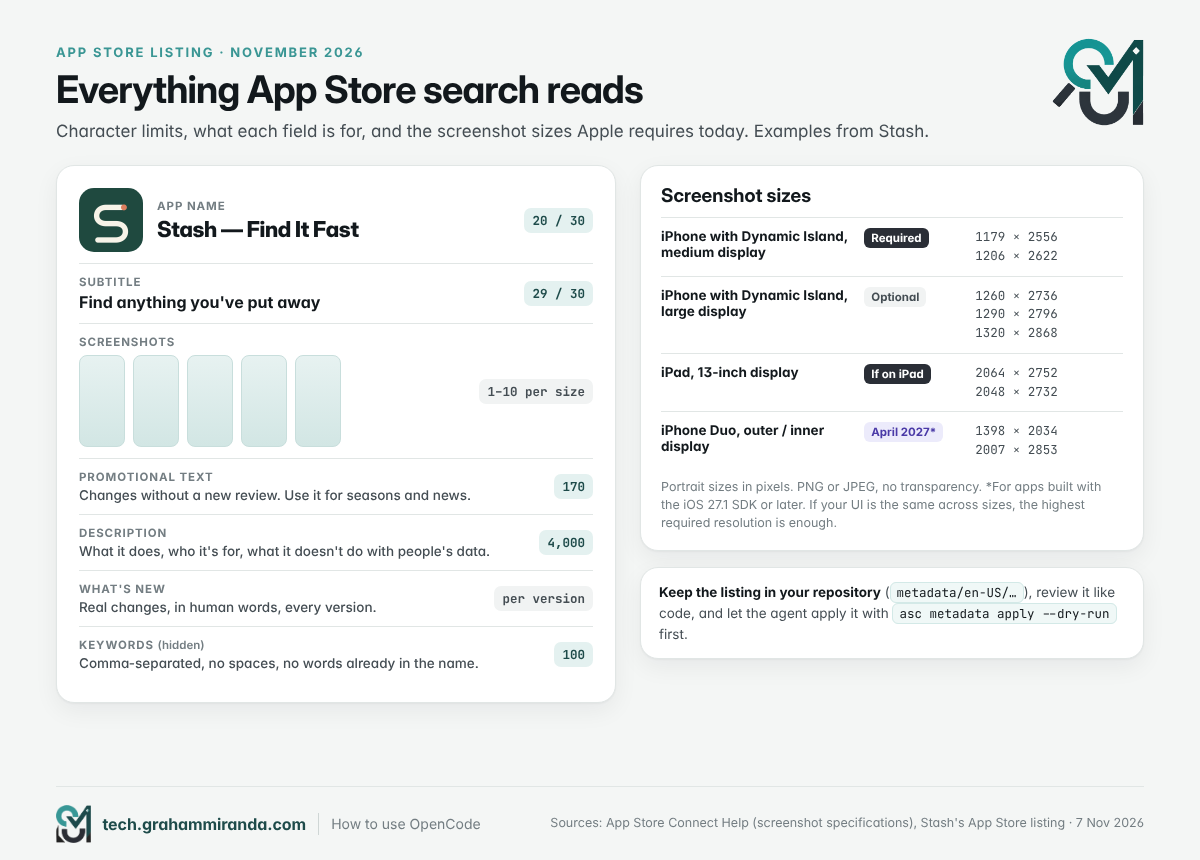
| फ़ील्ड | सीमा | क्या काम करता है |
|---|---|---|
| ऐप का नाम | 30 कैरेक्टर | ब्रांड प्लस फ़ायदा। “Stash — Find It Fast” अजनबी को बताता है कि ऐप किस काम का है |
| सबटाइटल | 30 कैरेक्टर | फ़ायदा सीधे शब्दों में। PingAtlas “Ping cities, games & services” इस्तेमाल करता है |
| कीवर्ड | 100 कैरेक्टर | कॉमा से अलग, बिना स्पेस। नाम या सबटाइटल में पहले से मौजूद शब्द दोहराएँ नहीं; वे फिर भी गिने जाते हैं |
| प्रोमोशनल टेक्स्ट | 170 कैरेक्टर | बिना नए रिव्यू के बदलाव, इसलिए इसे सीज़न और खबरों के लिए इस्तेमाल करें |
| विवरण | 4,000 अक्षर | यह क्या करता है, किसके लिए है, और लोगों के डेटा के साथ क्या नहीं करता। सीधा और स्पष्ट |
| नया क्या है | हर वर्ज़न | असली बदलाव आम भाषा में; /whats-new भाग 5 का कमांड इसे ड्राफ़्ट करता है |
| स्क्रीनशॉट | हर साइज़ के लिए 1 से 10 | कहानी क्रम से बताएँ; ज़्यादातर लोग पहले तीन से आगे कभी स्क्रॉल नहीं करते |
एजेंट से यह सब लिखवाने के दो नियम: उसे कहें कि वह इस्तेमाल करे सिर्फ़ वे फ़ीचर जो कोड में मौजूद हैं (और हर एक की फ़ाइल का नाम बताए), और नतीजा अपनी रिपॉज़िटरी में रखें ताकि हर बदलाव कोड की तरह रिव्यू हो। asc-aso-audit स्किल तब कुछ भी लाइव होने से पहले ऑफ़लाइन कीवर्ड गैप जाँच सकती है।
नवंबर 2026 में स्क्रीनशॉट साइज़
| डिवाइस | ज़रूरी? | पोर्ट्रेट साइज़ (पिक्सेल) |
|---|---|---|
| Dynamic Island वाला iPhone, मध्यम डिस्प्ले | हाँ | 1179 × 2556 या 1206 × 2622 |
| Dynamic Island वाला iPhone, बड़ा डिस्प्ले | वैकल्पिक | 1260 × 2736, 1290 × 2796 या 1320 × 2868 |
| iPad, 13-इंच डिस्प्ले | हाँ, अगर आपका ऐप iPad पर चलता है | 2064 × 2752 या 2048 × 2732 |
| iPhone Duo (बाहरी / भीतरी डिस्प्ले) | से अप्रैल 2027, उन ऐप्स के लिए जो iOS 27.1 SDK या उसके बाद के साथ बने हैं | 1398 × 2034 / 2007 × 2853 |
अगर आपका इंटरफ़ेस हर साइज़ और भाषा में एक जैसा दिखता है, तो आपको सिर्फ़ सबसे ऊँचा ज़रूरी रेज़ोल्यूशन चाहिए; App Store Connect इसे छोटे डिवाइसों के लिए घटा देता है। स्क्रीनशॉट में पारदर्शिता नहीं हो सकती।
सिर्फ़ ऐप नहीं, लिस्टिंग भी लोकलाइज़ करें
अगर ऐप कई भाषाएँ बोलता है, तो लिस्टिंग को भी बोलनी चाहिए। asc-localize-metadata स्किल लिस्टिंग के टेक्स्ट का अनुवाद करती है और asc-metadata-sync हर भाषा को Apple की कैरेक्टर सीमाओं के हिसाब से जाँचती है, और आमतौर पर हाथ से अनुवाद किए गए जर्मन सबटाइटल यहीं गड़बड़ाते हैं। नतीजा किसी मूल वक्ता से पढ़वाएँ; मशीन अनुवाद अब बहुत अच्छा है, लेकिन ऐप स्टोर की कॉपी मार्केटिंग है, और मार्केटिंग को इंसानी कान चाहिए।
मंज़ूरी के बाद
- रेटिंग किसी खुशी के पल में माँगें। Apple का सिस्टम रेटिंग प्रॉम्प्ट एक व्यक्ति को साल में ज़्यादा से ज़्यादा तीन बार दिखता है, इसलिए इसे पहली बार ऐप खुलने पर बर्बाद न करें। किसी चीज़ के अच्छे से हो जाने के ठीक बाद पूछें।
- टाइमिंग के लिए प्रोमोशनल टेक्स्ट इस्तेमाल करें। घर बदलने का सीज़न, स्प्रिंग क्लीनिंग, गेमिंग वाला वीकेंड। यह बिना रिव्यू के बदल जाता है।
- पहले दिन से क्रैश पर नज़र रखें। यह
asc-crash-triageस्किल TestFlight क्रैश और फ़ीडबैक का रिव्यू करती है; Expo MCP सर्वर क्रैश, फ़ीडबैक और रिव्यू ला सकता है (जवाब के लिए आपकी पुष्टि ज़रूरी है); Sentry का MCP सर्वर प्रोडक्शन एरर लाता है। - छोटे अपडेट अक्सर रिलीज़ करें। Stash 23 सितंबर को लाइव हुआ, 2 अक्टूबर को उसका नया डिज़ाइन आया और 28 अक्टूबर को वर्ज़न 1.1.0 में दस भाषाएँ जोड़ी गईं। जो वर्ज़न काम करता है उसे रिलीज़ करें, फिर सबके सामने उसे बेहतर बनाएँ।
- ऐप को वेब पर एक घर दें। एक सादा पेज जिसमें डेमो, ऐप के लिए लिखी प्राइवेसी पॉलिसी, और अगर आप जर्मनी में हैं तो एक Impressum। मेरी app-from-scratch guide जर्मन और EU डेवलपर्स के लिए कानूनी पेजों को कवर करती है।
भाग 11 — खर्च कितना: पहले साल के चार बजट
OpenCode मुफ़्त है। Ollama आपके अपने हार्डवेयर पर मुफ़्त है। iPhone ऐप के लिए एकमात्र लागत जिसे आप टाल नहीं सकते, वह Apple की सदस्यता है; बाक़ी सब इस बात पर है कि आप कितना मॉडल टाइम ख़रीदना चाहते हैं।
| बजट | इसमें क्या है | पहला वर्ष (USD) |
|---|---|---|
| केवल लोकल | Apple Developer Program; OpenCode; आपके पास पहले से मौजूद Mac पर लोकल मॉडल के साथ Ollama (32 GB या अधिक) | $99 |
| शुरुआती | केवल लोकल + OpenCode Go ($10 प्रति माह) | $219 |
| अनुशंसित | Starter + वार्षिक बिलिंग पर Ollama Pro ($200) | $419 |
| Power | Apple + OpenCode Go Plus ($40 प्रति माह) + Ollama Max ($100 प्रति माह) | $1,779 |
7 नवंबर 2026 के सूची मूल्य, VAT को छोड़कर, प्रोमोशनल छूट के बिना। अपनी पसंद डालें: Go के बजाय GLM Coding Plan Lite पर मासिक बिलिंग में सालाना $216 लगते हैं (वार्षिक बिलिंग पर लगभग $151), $120 नहीं; ChatGPT Plus सालाना $240 है। वैकल्पिक अतिरिक्त: अगर आप Android पर शिप करते हैं तो Google Play’s एकमुश्त $25 शुल्क, अगर आप फ़्री टियर से आगे बढ़ते हैं तो सशुल्क Expo प्लान, और आपकी वेबसाइट का जो भी ख़र्च हो।
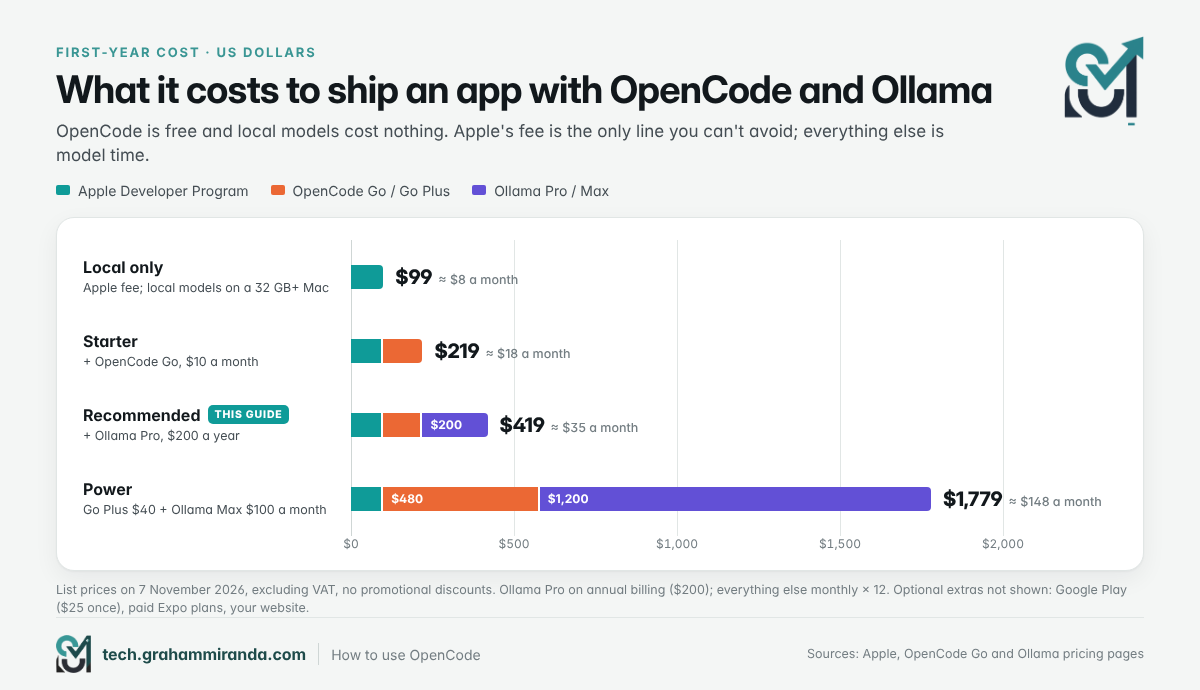
असली लागत हालाँकि सूची में नहीं है: वह आपकी शामें हैं। AI टाइपिंग घटाता है, सोच नहीं, और ज़्यादातर काम सोचना ही है।
भाग 12 — पंद्रह गलतियाँ जिनसे बचें
- एजेंट को समीक्षा के लिए सबमिट करने देना। अनुमतियों में इसे अस्वीकार करें। बटन आप दबाएँ।
- जहाँ एजेंट बिना निगरानी के चलते हैं वहाँ Admin API कुंजी रखना। जो सबसे कम शक्तिशाली भूमिका काम करे उसी का इस्तेमाल करें, और साइनिंग कुंजियाँ तथा प्रोडक्शन क्रेडेंशियल्स कहीं और रखें।
- पहले से मौजूद किसी चीज़ की नक़ल बनाना। गाइडलाइन 4.3(b) अब पूरी श्रेणियों के नाम लेती है। पहले अपना एक-वाक्य का अंतर तय करें।
- छिपे अतिरिक्त फ़ीचर शिप करना। डीबग स्क्रीन, निष्क्रिय फ़ीचर फ़्लैग और टेस्ट मेन्यू गाइडलाइन 2.5.19 का उल्लंघन करते हैं। उन्हें रिलीज़ बिल्ड से बाहर कंपाइल करें।
- ऐसा प्राइवेसी लेबल जो सही होने की जगह विश्वसनीय लगे। अगर डेटा डिवाइस से बाहर जाकर सर्वर पर रुकता है, तो उसे एकत्रित माना जाता है, भले ही उसे केवल उपयोगकर्ता ही देख सके।
- बिना पूछे व्यक्तिगत डेटा AI सेवा को भेजना। गाइडलाइन 5.1.2(i) खुलासा और अनुमति की मांग करती है।
- ऐप बंडल में सीक्रेट्स। ऐप के अंदर की कोई भी चीज़ निकाली जा सकती है। जिन कुंजियों पर पैसा लगता है वे सर्वर पर रहती हैं।
- जो भी MCP सर्वर मिले उसे जोड़ देना। हर एक पर हर रिक्वेस्ट में कॉन्टेक्स्ट ख़र्च होता है। जो इस्तेमाल करें वही जोड़ें।
- ऐसे स्किल और सर्वर इंस्टॉल करना जिन्हें आपने पढ़ा नहीं है। वे आपकी अनुमतियों के साथ चलने वाले निर्देश और कोड हैं।
- “हो गया” पर भरोसा करना। इसे असली iPhone पर चलाएँ, ऑफ़लाइन, डार्क मोड में, सबसे बड़े टेक्स्ट साइज़ पर, VoiceOver चालू रखकर।
- क्लाइंट कोड के लिए मुफ़्त प्रोमोशनल मॉडल इस्तेमाल करना। कुछ आपका डेटा मॉडल सुधारने के लिए इस्तेमाल कर सकते हैं। क्लाइंट प्रोजेक्ट्स के लिए उन्हें बंद कर दें।
- Ollama की कॉन्टेक्स्ट लंबाई भूल जाना। डिफ़ॉल्ट पर, एजेंट शुरू होने से पहले ही जगह ख़त्म कर लेता है। सर्वर पर 64K सेट करें।
- डिपेंडेंसियाँ जमा होने देना। हर पैकेज वह कोड है जिसे आपने पढ़ा नहीं और वह अपडेट है जिसे आपको संभालना होगा। एजेंट से पूछने को कहें।
- लंबे, फैले हुए सेशन। हर स्लाइस के लिए नए सिरे से शुरू करें, और प्रयोगों के लिए वर्कट्री का इस्तेमाल करें।
- अपने रोडमैप का वादा करना। स्क्रीनशॉट और विवरण बताते हैं कि यह बिल्ड क्या करता है। आइडिया आपकी वेबसाइट पर, आइडिया के रूप में लेबल करके रखें।
भाग 13 — कौन-सा सेटअप चुनें? छह सिनेरियो
1. “मैंने कभी कोड नहीं लिखा और मेरे पास Mac है।”
OpenCode का डेस्कटॉप ऐप, OpenCode Go, और छोटे कामों के लिए Ollama। अगर आपको Android भी चाहिए तो Expo; अगर सिर्फ़ iPhone से मतलब है तो SwiftUI। शेल कमांड चालू रखें पूछें, हर काम करने वाले स्टेप के बाद कमिट करें, और एक ऐसे ऐप से शुरू करें जिसका एक ही काम हो।
2. “मेरा कोड कभी मेरी मशीन से बाहर नहीं जाना चाहिए।”
केवल लोकल Ollama के साथ OpenCode। Ollama के क्लाउड फ़ीचर बंद करें, सेट करें OPENCODE_DISABLE_FREE_MODELS=1, और उस प्रोजेक्ट में कोई क्लाउड प्रोवाइडर न जोड़ें। धीमी, सरल मदद की अपेक्षा रखें, और एजेंट को छोटे टास्क दें। 64 GB या अधिक वाला Mac इसे बहुत अधिक आरामदायक बना देता है।
3. “मैं पहले से ChatGPT, Copilot या Claude के लिए भुगतान करता हूँ।”
पहले जो आपके पास है उसे जोड़ें। ChatGPT Plus और Pro तथा GitHub Copilot बिना अतिरिक्त लागत के अंतर्निहित साइन-इन के ज़रिए काम करते हैं। Claude, Claude Agent प्रोवाइडर के ज़रिए काम करता है; व्यावसायिक काम के लिए उस पर निर्भर होने से पहले भाग 2 पढ़ें। अगर आप साथ में ओपन मॉडल चाहते हैं तो बाद में OpenCode Go जोड़ें।
4. “मुझे एक ही कोडबेस से iPhone और Android चाहिए।”
Expo SDK 58, Expo MCP सर्वर, Expo के आधिकारिक स्किल और EAS क्लाउड बिल्ड और अपलोड के लिए। आप Mac के बिना भी iOS ऐप बना और अपलोड कर सकते हैं, हालाँकि टेस्टिंग के लिए आपको एक Mac (और एक iPhone) फिर भी चाहिए होगा।
5. “मुझे सिर्फ़ Apple प्लेटफ़ॉर्म की परवाह है और मुझे सब कुछ नेटिव चाहिए।”
Xcode 27.1 में SwiftUI, OpenCode के साथ या तो ACP के ज़रिए Xcode के अंदर (Xcode → सेटिंग्स → Intelligence → एक एजेंट जोड़ें…, एक्ज़ीक्यूटेबल opencode, आर्ग्युमेंट acp) या अपने टर्मिनल में Xcode के MCP bridge और XcodeBuildMCP के साथ। Xcode के अंदर वाले रास्ते की एक सीमा है: वहाँ मॉडल चुनने का कोई विकल्प नहीं है, इसलिए अपना डिफ़ॉल्ट मॉडल इसमें सेट करें opencode.jsonc सबसे पहले।
6. “मुझे तेज़ी चाहिए और उसके लिए मैं पैसे दूँगा।”
OpenCode Go Plus and Ollama Max, समानांतर प्रयोगों के लिए worktrees, लंबे यांत्रिक कामों के लिए goal mode, और सचमुच मुश्किल समस्याओं के लिए API key से एक फ्रंटियर मॉडल। अपना खर्च हर हफ़्ते देखें। कई एजेंट एक साथ चलाने के लिए, मेरी हार्नेस तुलना सारे विकल्पों को समझाती है।
अक्सर पूछे जाने वाले प्रश्न
इसे इस कमांड से इंस्टॉल करें curl -fsSL https://opencode.ai/v2/install | bash (या opencode.ai/download से डेस्कटॉप ऐप डाउनलोड करें), अपने प्रोजेक्ट फ़ोल्डर में टर्मिनल खोलें और चलाएँ opencode. टाइप करें /connect एक मॉडल प्रोवाइडर जोड़ने के लिए, जैसे OpenCode Go, ChatGPT साइन-इन या एक लोकल Ollama मॉडल, फिर /models मॉडल चुनने के लिए। अपने प्रोजेक्ट के बारे में बताने वाली AGENTS.md फ़ाइल जोड़ें, plan agent में शुरू करें, और एक बार में एक छोटा फ़ीचर बनाएँ, हर बदलाव की समीक्षा करते हुए।
हाँ। OpenCode MIT लाइसेंस के तहत ओपन सोर्स है और इसका कोई खर्च नहीं है। इसमें मुफ़्त मॉडलों का एक बदलता रहने वाला सेट भी शामिल है जिन्हें आप बिना किसी अकाउंट के इस्तेमाल कर सकते हैं। आप सिर्फ़ उस मॉडल एक्सेस के पैसे देते हैं जो आप जोड़ना चुनते हैं, जैसे महीने के $10 का OpenCode Go, कोई Ollama Cloud प्लान, आपका मौजूदा ChatGPT या Copilot सब्सक्रिप्शन, या प्रति-टोकन API keys। Ollama के ज़रिए लोकल मॉडल मुफ़्त हैं।
OpenCode Go, OpenCode का अपना कोडिंग प्लान है: 32 ओपन मॉडलों तक पहुँच के लिए महीने के $10, जिनमें GLM-5.3, Kimi K3, MiniMax M3.1 Flash और DeepSeek V4.1 Flash शामिल हैं। हर मॉडल की एक मासिक डॉलर भत्ता सीमा है, जिसमें से आप हर पाँच घंटे में 20% और हर हफ़्ते 50% इस्तेमाल कर सकते हैं। Go Plus की कीमत महीने के $40 है, ऊँची सीमाओं के साथ, और Go Teams हर सदस्य के लिए $20। ज़्यादातर मॉडल ज़ीरो डेटा रिटेंशन के साथ दिए जाते हैं।
हाँ। OpenCode एक लोकल Ollama सर्वर को अपने आप पहचान लेता है और उसके मॉडल इसमें दिखाता है /models. आप यह भी चला सकते हैं ollama launch opencode, जो Ollama 0.40.12 से OpenCode v2 के साथ काम करता है। Ollama की कॉन्टेक्स्ट लंबाई कम से कम 64K टोकन पर सेट करें, क्योंकि 4,096 का डिफ़ॉल्ट एक कोडिंग एजेंट के लिए बहुत छोटा है। साइन इन करने के बाद Ollama के क्लाउड मॉडल भी इसी तरह काम करते हैं।
मॉडल का डाउनलोड अपने Mac की मेमोरी के लगभग 60% से कम रखें। 32 GB पर, इससे शुरू करें qwen3.8:27b (18 GB), qwen3-coder:30b (19 GB) या gpt-oss:20b (14 GB)। 64 GB पर, वही मॉडल ज़्यादा प्रिसिज़न और बड़े कॉन्टेक्स्ट के साथ इस्तेमाल करें। 96 से 128 GB पर, gpt-oss:120b (65 GB) और devstral-2:123b (75 GB) फ़िट होते हैं। 16 GB पर, लोकल मॉडल छोटे कामों के लिए ठीक हैं; बिल्डिंग के लिए क्लाउड मॉडल इस्तेमाल करें।
OpenCode 2.2.3 (30 अक्टूबर 2026) से, हाँ, Claude Agent प्रोवाइडर के ज़रिए: Claude Code 2.1.248 या उससे नया इंस्टॉल करें, चलाएँ claude auth login, फिर इसमें Claude Agent चुनें /connect. यह Anthropic के Agent SDK के ज़रिए आधिकारिक Claude Code प्रोग्राम चलाता है। Anthropic ने इस इस्तेमाल को सार्वजनिक रूप से मंज़ूरी नहीं दी है, और उसकी Agent SDK की शर्तें claude.ai लॉगिन देने वाले तीसरे पक्षों को सीमित करती हैं, इसलिए बिज़नेस के काम के लिए Anthropic API key इस्तेमाल करें।
हाँ, दोनों बिल्ट-इन प्रोवाइडर के ज़रिए। ChatGPT Plus या Pro के लिए, चलाएँ /connect, OpenAI चुनें और फिर “ChatGPT से साइन इन करें” चुनें; इस्तेमाल आपके प्लान में गिना जाएगा। GitHub Copilot के लिए, GitHub Copilot चुनें और डिवाइस लॉगिन पूरा करें; आपके अकाउंट में Copilot Chat की पहुँच होनी चाहिए, जो मुफ़्त Copilot प्लान में शामिल है।
MCP (Model Context Protocol) सर्वर एक कोडिंग एजेंट को अतिरिक्त टूल देते हैं, जैसे Xcode या सिम्युलेटर को कंट्रोल करना। iOS के काम के लिए, सबसे उपयोगी हैं Xcode का अपना bridge (xcrun mcpbridge), बिल्ड, सिम्युलेटर कंट्रोल और स्क्रीनशॉट के लिए XcodeBuildMCP, Expo प्रोजेक्ट के लिए Expo MCP सर्वर, मौजूदा डॉक्युमेंटेशन के लिए Context7 और क्रैश डेटा के लिए Sentry। हर सर्वर हर रिक्वेस्ट में कॉन्टेक्स्ट जोड़ता है, इसलिए सिर्फ़ वही कनेक्ट करें जो आप इस्तेमाल करते हैं।
Skills ऐसे फ़ोल्डर हैं जिनमें एक SKILL.md फ़ाइल होती है: एक छोटा विवरण और स्टेप बाय स्टेप निर्देश, कभी-कभी स्क्रिप्ट के साथ। OpenCode मॉडल को सिर्फ़ विवरण दिखाता है और जब किसी काम को उनकी ज़रूरत होती है तभी skill के निर्देश लोड करता है। यह skills यहाँ से पढ़ता है .opencode/skills, .claude/skills और .agents/skills आपके प्रोजेक्ट में, और ग्लोबल फ़ोल्डरों से। Expo और App Store Connect CLI आधिकारिक skill सेट प्रकाशित करते हैं।
यह लगभग सारा काम कर सकता है: आर्काइव करना, बिल्ड अपलोड करना, TestFlight मैनेज करना, मेटाडेटा और स्क्रीनशॉट सिंक करना, और रिव्यू स्टेटस जाँचना, ऐसे टूल का इस्तेमाल करके जैसे asc CLI या Expo’s EAS। उसे “Submit for Review” नहीं दबाना चाहिए। OpenCode’s permissions में submit कमांड ब्लॉक करें, प्राइवेसी और compliance के सवाल खुद जवाब दें, और App Store Connect में वर्ज़न खुद submit करें।
ज़रूरी नहीं। Expo के साथ, EAS आपके iOS ऐप को क्लाउड में बनाता है और Windows या Linux से उसे App Store Connect पर अपलोड करता है। Xcode के साथ native डेवलपमेंट के लिए आपको Mac चाहिए, और Xcode 27.1 के लिए macOS Tahoe 26.6 या उससे नया चाहिए। दोनों ही तरह से टेस्टिंग के लिए आपको असली iPhone चाहिए होगा, और पब्लिश करने के लिए Apple Developer Program की सदस्यता ($99 सालाना) चाहिए।
पहले साल $99 से, अगर आप लोकल मॉडल इस्तेमाल करते हैं और सिर्फ़ Apple की सदस्यता फ़ीस देते हैं। इस गाइड में सुझाया गया सेटअप (OpenCode Go और Ollama Pro, सालाना बिलिंग पर) Apple की फ़ीस सहित पहले साल लगभग $419 पड़ता है, और OpenCode Go Plus तथा Ollama Max वाला power सेटअप लगभग $1,779। कीमतें नवंबर 2026 की लिस्ट प्राइस हैं, VAT रहित।
बिल्ड Xcode 26 या उससे नए से बनाए जाने चाहिए (अप्रैल से), भरी हुई श्रेणियों में कॉपीकैट और कम-मेहनत वाले ऐप्स को फिर से लिखे गए guideline 4.3(b) के तहत अस्वीकृत किया जाता है (जून), छिपी, निष्क्रिय या बिना दस्तावेज़ वाली सुविधाएँ नए guideline 2.5.19 के तहत प्रतिबंधित हैं (अक्टूबर), और ऐप्स को iOS 13 या उससे नए को टारगेट करना होगा (सितंबर)। iOS 27.1 SDK से बने ऐप्स के लिए अप्रैल 2027 में iPhone Duo स्क्रीनशॉट ज़रूरी हो जाएँगे, और अब ज़रूरी iPhone स्क्रीनशॉट सेट medium-size Dynamic Island डिस्प्ले वाला है (1179 × 2556 या 1206 × 2622 पिक्सेल)।
ये लेखक की कंपनी Graham Miranda UG की दो मुफ़्त iPhone और iPad ऐप्स हैं। Stash — Find It Fast याद रखता है कि आपने चीज़ें कहाँ रखीं: आप जगह की फ़ोटो लेते हैं, कमरा चुनते हैं और बाद में उसे खोज सकते हैं, ट्रांसक्राइब किए गए वॉइस नोट्स से भी, 11 भाषाओं में। PingAtlas आपके अपने डिवाइस से शहरों, गेम्स और ऑनलाइन सेवाओं तक नेटवर्क round-trip समय मापता है, बिना किसी अकाउंट, बिना विज्ञापन और बिना एनालिटिक्स के।
मुख्य बात
सीखना OpenCode का उपयोग कैसे करें अच्छी तरह इस्तेमाल करना कमांड याद करने के बारे में नहीं है। यह एजेंट के चारों ओर एक छोटा सिस्टम बनाने के बारे में है: आपके बजट में फ़िट होने वाला कोडिंग प्लान, उस काम के लिए Ollama जो आपकी मशीन पर ही रहना चाहिए, कुछ MCP सर्वर जिनसे एजेंट देख सके कि वह क्या बना रहा है, आपकी प्लेबुक रखने वाले skills, और ऐसी permissions जो अपरिवर्तनीय फ़ैसले आपके पास रखें।
मेरी सिफ़ारिश वही है: OpenCode Go और Ollama के साथ OpenCode 2026 के अंत में AI के साथ ऐप बनाने का सबसे सस्ता, सबसे लचीला और सबसे कम lock-in वाला तरीका है। जब किसी काम के लिए ज़रूरी हो, तो अपनी पहले से चुकाई जा रही सदस्यता जोड़ें, या API key से कोई frontier मॉडल। फिर कागज़ी काम के लिए भी एजेंट का इस्तेमाल करें, और “Submit” बटन अपने पास रखें।
अगर आप देखना चाहें कि इस तरह की प्रक्रिया छोटे पैमाने पर क्या बनाती है, तो मेरे दोनों ऐप मुफ़्त हैं: Stash — Find It Fast उन चीज़ों के लिए जो आप रख देते हैं, और PingAtlas यह देखने के लिए कि आप जहाँ बैठे हैं वहाँ से इंटरनेट असल में कितना करीब है। फिर जाएँ और अपना बनाएँ।
OpenCode से बना रहे हैं? मुझे जानना अच्छा लगेगा कि आपने कौन सा कोडिंग प्लान चुना, किस लोकल मॉडल ने आपके Mac पर जगह बनाई, और कौन सा MCP सर्वर या skill आपके बिना नहीं चलता। सुधार और विरोधी सबूत स्वागत हैं; तस्वीर बदलने पर यह लेख अपडेट होता है।
खुलासा: Stash और PingAtlas मेरे अपने ऐप हैं, जिन्हें मेरी कंपनी Graham Miranda UG (haftungsbeschränkt) पब्लिश करती है। दोनों मुफ़्त हैं और उनमें विज्ञापन नहीं हैं। इस लेख में एक affiliate लिंक है, Part 2 में Z.ai के GLM Coding Plan का; उससे सब्सक्राइब करने पर आपको 10% छूट मिलती है और मुझे कमीशन। यहाँ बताई गई किसी भी कंपनी ने इस लेख को प्रायोजित, समीक्षित या स्वीकृत नहीं किया।
अंतिम अपडेट: 7 नवंबर 2026।