ไทย
ไทย  English
  Deutsch
  Español
  Italiano
  Français
  Português do Brasil
  Tiếng Việt
  Bahasa Indonesia
  Русский
  العربية
  हिन्दी
สารบัญ
- วินาทีที่คุณกด Enter
- การแปลง DNS: การค้นหาที่อยู่ IP
- ARP: การค้นหาเกตเวย์ของคุณ
- การจับมือสามทางของ TCP
- ภายในเราเตอร์ของคุณ: การประมวลผลแพ็กเก็ต
- เราเตอร์ของคุณส่งต่อข้อมูลอย่างไร
- ความหน่วงเทียบกับแบนด์วิดท์: เรื่องจริงของประสิทธิภาพ
- คอขวดที่พบบ่อยในเราเตอร์
- วิธีปรับปรุงประสิทธิภาพเราเตอร์ของคุณ
- บทสรุป: เราเตอร์ของคุณไม่ใช่แค่กล่องวิเศษ
วินาทีที่คุณกด Enter
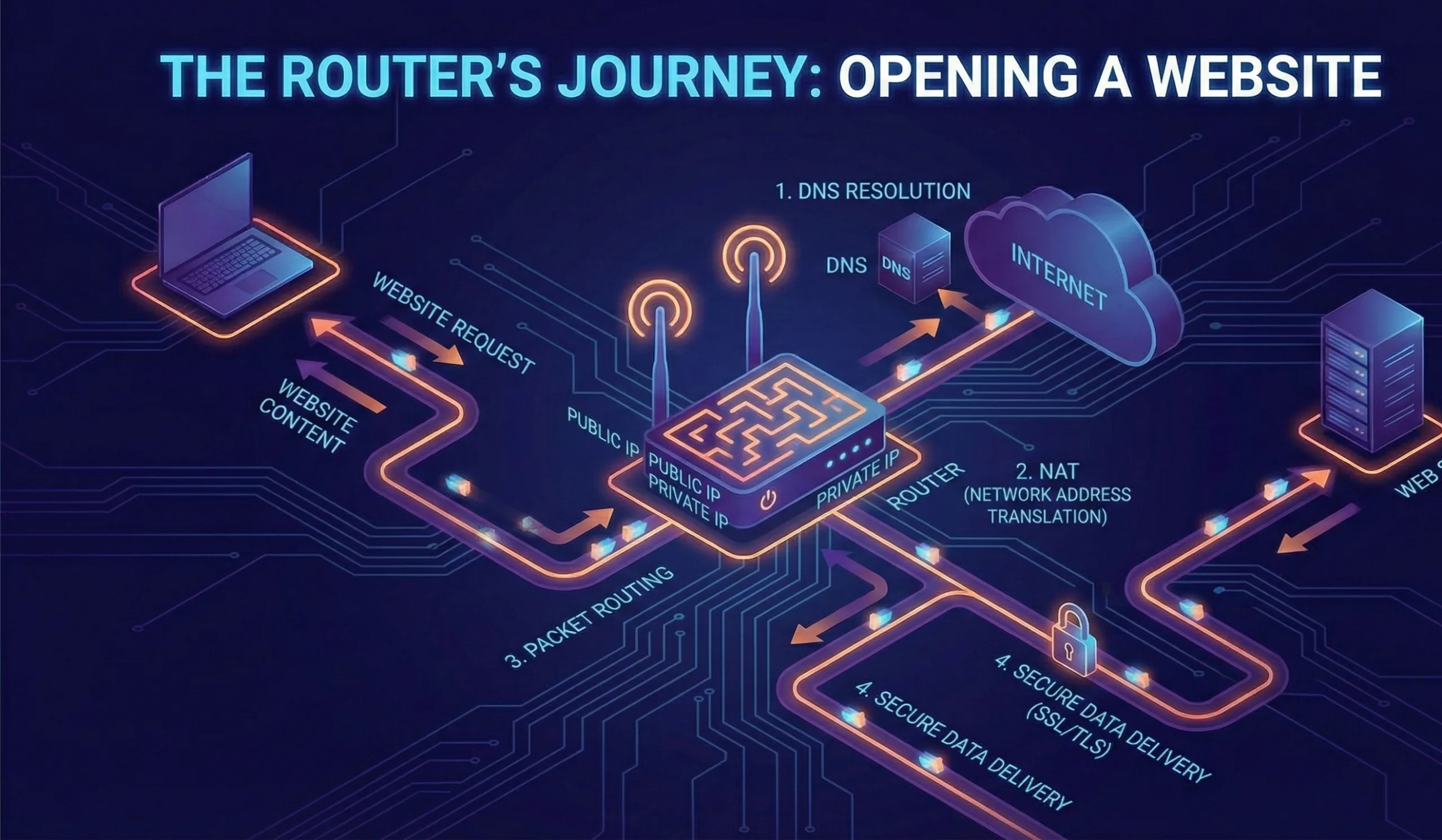
เมื่อคุณพิมพ์ URL ลงในเบราว์เซอร์แล้วกด Enter มีบางสิ่งที่น่าทึ่งเกิดขึ้นเบื้องหลัง และเราเตอร์ของคุณคือศูนย์กลางของเรื่องทั้งหมด
คนส่วนใหญ่คิดว่าเบราว์เซอร์เชื่อมต่อกับเว็บไซต์ได้ราวกับมีเวทมนตร์ ในความเป็นจริง มีลำดับเหตุการณ์ที่ซับซ้อนซึ่งเกี่ยวข้องกับโปรโตคอลเครือข่ายหลายตัว ระบบปฏิบัติการ’ของอุปกรณ์คุณ โครงสร้างพื้นฐาน’ของผู้ให้บริการอินเทอร์เน็ต และใช่ เราเตอร์ของคุณ ทั้งหมดทำงานร่วมกันเพื่อดึงเว็บเพจนั้น ก่อนที่เราเตอร์ของคุณจะ ส่งต่อ คำขอของคุณไปยังอินเทอร์เน็ตได้ ต้องมีหลายขั้นตอนเกิดขึ้น
เบราว์เซอร์ของคุณ’ไม่รู้วิธีค้นหาเว็บไซต์จากชื่อที่มนุษย์อ่านได้ จึงต้องอาศัยที่อยู่ IP ซึ่งเป็นตัวเลขระบุเฉพาะ เพื่อระบุตำแหน่งของเซิร์ฟเวอร์ แล้วเราเตอร์ของคุณเข้ามาเกี่ยวข้องตรงไหน? มันคือเกตเวย์’ระหว่างเครือข่ายส่วนตัวของคุณกับอินเทอร์เน็ตที่กว้างใหญ่ และมีบทบาทสำคัญในการแปลงคำขอ จัดการการไหลของทราฟฟิก และกำหนดเส้นทางที่ดีที่สุดให้ข้อมูลของคุณ
การเข้าใจว่าเกิดอะไรขึ้นภายในเราเตอร์ของคุณ’ไม่ใช่แค่เรื่องทางวิชาการ แต่ส่งผลโดยตรงต่อความเร็วในการท่องเว็บ ความเสถียรของการเชื่อมต่อ และความสามารถของคุณในการแก้ไขปัญหาเครือข่ายเมื่อเกิดขึ้น
การแปลง DNS: การค้นหาที่อยู่ IP
ก่อนที่เราเตอร์จะทำอะไรได้ เบราว์เซอร์ของคุณต้องรู้ก่อนว่าจะส่งคำขอไปที่ไหน นี่คือจุดที่ DNS (Domain Name System) เข้ามาเกี่ยวข้อง
DNS ทำงานอย่างไร (บทบาทของเราเตอร์’)
เมื่อคุณพิมพ์ www.example.com ลงในเบราว์เซอร์ นี่’คือสิ่งที่เกิดขึ้น:
- ตรวจสอบแคชของเบราว์เซอร์ – เบราว์เซอร์ของคุณจะตรวจสอบแคช DNS ของตัวเองก่อน (คุณดูสิ่งนี้ได้ใน Chrome โดยไปที่
chrome://net-internals/#dns). ถ้าเพิ่งเข้าโดเมนนี้ไม่นาน ที่อยู่ IP ก็ถูกเก็บไว้ในเครื่องแล้ว - ตรวจสอบแคชของระบบปฏิบัติการ – ถ้าเบราว์เซอร์’ไม่มีคำตอบ ก็จะตรวจสอบแคช DNS ของระบบปฏิบัติการ บน macOS คุณดูได้ด้วยคำสั่งในเทอร์มินัลง่าย ๆ ส่วนบน Windows แคชก็ถูกเก็บในลักษณะเดียวกัน
- การสอบถาม DNS แบบเรียกซ้ำ – ถ้าแคชทั้งสองไม่มีคำตอบ เบราว์เซอร์ของคุณจะติดต่อตัวแปลง DNS ที่ตั้งค่าไว้ในระบบ โดยปกติตัวแปลงนี้ผู้ให้บริการอินเทอร์เน็ตเป็นผู้จัดให้ แต่หลายคนตั้งค่าเซิร์ฟเวอร์ DNS เอง เช่น ของ Google’ (8.8.8.8) หรือของ Cloudflare’ (1.1.1.1)
บทบาทการส่งต่อ DNS ของเราเตอร์’
นี่’คือจุดที่เราเตอร์ของคุณเข้ามาเกี่ยวข้อง โดยปกติเราเตอร์ของคุณไม่ได้ทำการแปลง DNS ด้วยตัวเอง—แต่จะส่งต่อคำขอ DNS ของคุณไปยังเซิร์ฟเวอร์ DNS ที่ตั้งค่าไว้
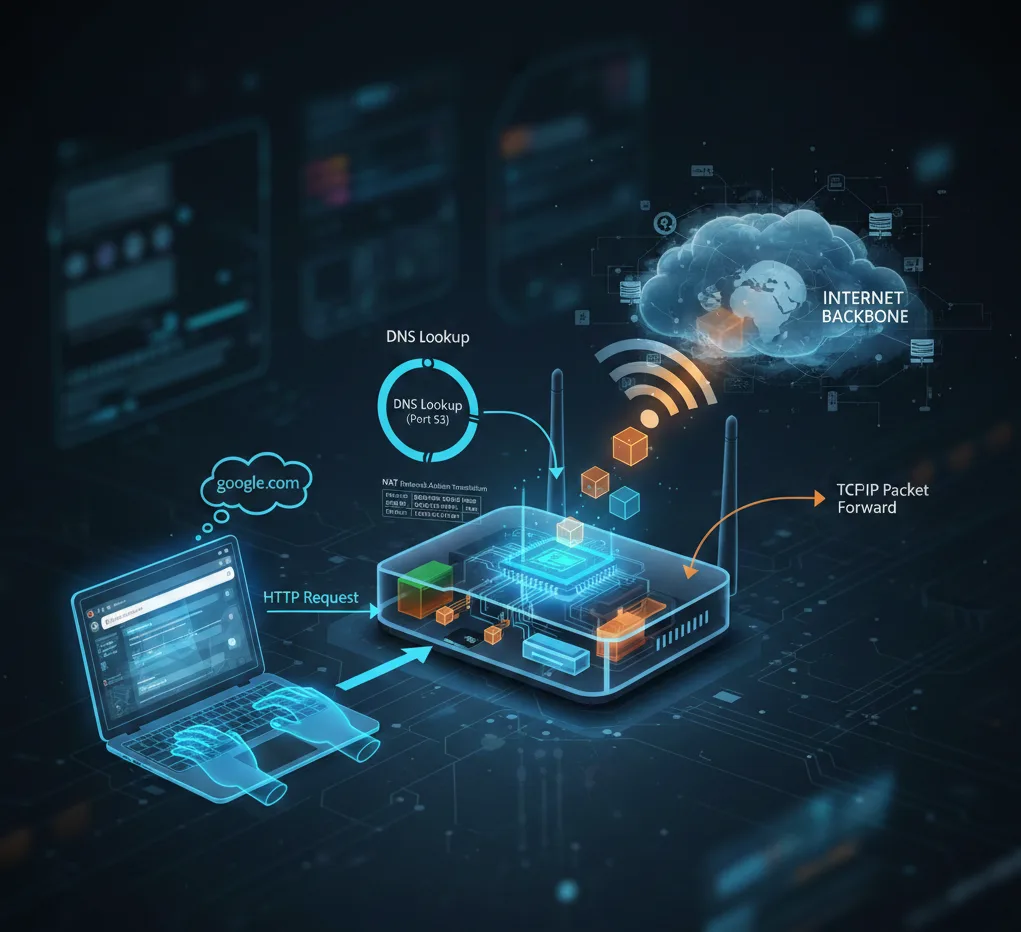
เมื่ออุปกรณ์ของคุณส่งคำถาม DNS คำขอนั้นจะไปถึงเราเตอร์ก่อน เราเตอร์จะตรวจดูแพ็กเก็ต เห็นว่าเป็นคำขอ DNS (โปรโตคอล UDP พอร์ต 53) แล้วส่งต่อไปยังที่อยู่ IP ของตัวแปลง DNS’ ที่ตั้งค่าไว้ตอนติดตั้งอินเทอร์เน็ต (มักผ่าน DHCP’)
จากนั้นตัวแปลง DNS จะจัดการส่วนที่ยากทั้งหมด:
- ตรวจสอบแคชของตัวเอง
- ถ้าไม่พบ ก็จะสอบถามเนมเซิร์ฟเวอร์ระดับราก
- เนมเซิร์ฟเวอร์ระดับรากจะชี้ไปยังเนมเซิร์ฟเวอร์ TLD (โดเมนระดับบนสุด) ที่เหมาะสมสำหรับ
.com,.orgฯลฯ - เนมเซิร์ฟเวอร์ TLD จะตอบกลับด้วยเนมเซิร์ฟเวอร์ที่มีอำนาจ
- ในที่สุดเนมเซิร์ฟเวอร์ที่มีอำนาจก็ส่งคืนที่อยู่ IP จริงกลับมา
- ตัวแปลง DNS ส่งข้อมูลนี้กลับผ่านเราเตอร์ของคุณไปยังอุปกรณ์ของคุณ
โดยปกติกระบวนการ DNS ทั้งหมดใช้เวลา 50-300 มิลลิวินาที, แต่คำตอบที่แคชไว้จะกลับมาภายในเวลาไม่ถึง 10ms เรื่องนี้สำคัญเพราะความหน่วงจากการแปลง DNS มักเป็นคอขวดแรกที่ผู้ใช้พบเมื่อโหลดเว็บไซต์
เคล็ดลับการตั้งค่าเราเตอร์
ถ้า DNS ช้า คุณข้ามตัวแปลงของ ISP ได้ทั้งหมดด้วยวิธีต่อไปนี้:
- ตั้งค่าการตั้งค่า DNS ของเราเตอร์ให้ใช้ Cloudflare (1.1.1.1) หรือ Google (8.8.8.8)
- เปิดแคช DNS บนเราเตอร์ถ้าเราเตอร์รองรับ
- เราเตอร์รุ่นสูงบางรุ่น (เช่นรุ่นที่รัน OpenWrt) แคชคำตอบ DNS ไว้ในเครื่องได้ ช่วยลดการสอบถามซ้ำซ้อน
สำหรับโครงสร้างพื้นฐานทางธุรกิจของคุณ เรื่องนี้กลายเป็นเรื่องสำคัญมาก เซิร์ฟเวอร์ DNS ที่ตั้งค่าผิดบนเราเตอร์อาจทำให้ผู้ใช้ทุกคนในเครือข่ายของคุณเจอความหน่วงที่ไม่จำเป็น
ARP: การค้นหาเกตเวย์ของคุณ
ก่อนที่อุปกรณ์ของคุณจะ ส่งคำขอ DNS ไปถึง เราเตอร์ได้นั้น อุปกรณ์ต้องรู้ที่อยู่ทางกายภาพของเราเตอร์ก่อน
โปรโตคอล ARP
ทุกอุปกรณ์ในเครือข่ายโลคอลของคุณมีที่อยู่สองแบบ:
- ที่อยู่ IP (เชิงตรรกะ) – เช่น 192.168.1.100
- ที่อยู่ MAC (ทางกายภาพ) – เช่น 00:1A:2B:3C:4D:5E
อุปกรณ์ของคุณรู้ที่อยู่ IP ของเราเตอร์ (ได้มาจาก DHCP) แต่ต้องรู้ที่อยู่ MAC ของเราเตอร์เพื่อส่งเฟรมผ่านเครือข่ายโลคอล ตรงนี้เองที่ ARP (Address Resolution Protocol) เข้ามาเกี่ยวข้อง
เมื่ออุปกรณ์ของคุณต้องสื่อสารกับเราเตอร์ อุปกรณ์จะส่ง ARP broadcast ออกไปถามว่า: “ใครมีที่อยู่ IP 192.168.1.1?” เราเตอร์ตอบกลับด้วยที่อยู่ MAC ของตัวเอง และอุปกรณ์ของคุณแคชข้อมูลนี้ไว้ใช้ในครั้งต่อไป
ตาราง ARP ของเราเตอร์
เราเตอร์เก็บตาราง ARP ของอุปกรณ์ทุกตัวในเครือข่ายโลคอลของคุณพร้อมที่อยู่ทางกายภาพ นี่คือเหตุผลว่าถ้าคุณเคยมีอุปกรณ์ที่หลุดการเชื่อมต่ออยู่เรื่อย ๆ สาเหตุอาจมาจากแคช ARP หมดอายุหรือเสียหาย
ในหน้าจอผู้ดูแลของเราเตอร์ (ปกติเข้าถึงได้ที่ 192.168.1.1 หรือ 192.168.0.1) คุณมักดูตาราง ARP เพื่อเห็นอุปกรณ์ที่เชื่อมต่ออยู่ทั้งหมดได้ วิธีนี้มีประโยชน์เป็นพิเศษสำหรับ:
- การระบุอุปกรณ์ที่ไม่รู้จักในเครือข่ายของคุณ
- การวินิจฉัยว่าทำไมอุปกรณ์ตัวหนึ่งจึงไม่ตอบสนอง
- การจัดการการจอง DHCP สำหรับเซิร์ฟเวอร์หรืออุปกรณ์ IoT
การจับมือสามทางของ TCP
ตอนนี้อุปกรณ์ของคุณมีที่อยู่ IP ของเว็บไซต์แล้ว แต่ก่อนจะถ่ายโอนข้อมูลหน้าเว็บจริงได้ ต้องสร้างการเชื่อมต่อที่เชื่อถือได้ขึ้นมาก่อน ซึ่งเกิดจากการจับมือสามทางของ TCP
ทำไมการจับมือ TCP จึงสำคัญ
TCP (Transmission Control Protocol) ถูกออกแบบมาให้ส่งข้อมูลอย่างเชื่อถือได้และเรียงตามลำดับ ก่อนจะส่งข้อมูลจริง TCP จะสร้างการเชื่อมต่อด้วยการจับมือ (handshake) เราเตอร์ของคุณเห็นและอำนวยความสะดวกให้ทั้งสามขั้นตอน:
ขั้นที่ 1: SYN (Synchronize)
อุปกรณ์ของคุณส่งแพ็กเก็ต SYN ไปยังเว็บเซิร์ฟเวอร์ ซึ่งประกอบด้วย:
- ที่อยู่ IP ต้นทางและพอร์ตต้นทางของอุปกรณ์
- ที่อยู่ IP ปลายทางและพอร์ตของเซิร์ฟเวอร์ (ปกติคือพอร์ต 80 สำหรับ HTTP และ 443 สำหรับ HTTPS)
- หมายเลขลำดับ (sequence number) เพื่อจัดลำดับแพ็กเก็ตที่จะตามมา
เราเตอร์ของคุณรับแพ็กเก็ตนี้ ตรวจที่อยู่ IP ปลายทาง แล้วส่งต่อไปยังอินเทอร์เน็ต
ขั้นที่ 2: SYN-ACK (Synchronize-Acknowledge)
เว็บเซิร์ฟเวอร์ตอบกลับด้วยแพ็กเก็ต SYN-ACK ซึ่งประกอบด้วย:
- หมายเลขลำดับของเซิร์ฟเวอร์
- การตอบรับหมายเลขลำดับของอุปกรณ์คุณ
- หมายเลขลำดับของตัวเองสำหรับทิศทางย้อนกลับ
เราเตอร์ของคุณรับแพ็กเก็ตที่ส่งกลับมานี้ แล้วส่งต่อกลับไปยังอุปกรณ์ของคุณ
ขั้นที่ 3: ACK (Acknowledge)
อุปกรณ์ของคุณส่งแพ็กเก็ต ACK เพื่อตอบรับหมายเลขลำดับของเซิร์ฟเวอร์ เป็นการยืนยันว่าการเชื่อมต่อถูกสร้างขึ้นแล้ว
เมื่อถึงจุดนี้ การเชื่อมต่อเปิดแล้วและเริ่มถ่ายโอนข้อมูลได้. การจับมือสามทางทั้งหมดมักใช้เวลา 50-200 มิลลิวินาที ขึ้นอยู่กับระยะทางและสภาพเครือข่าย
การติดตามการเชื่อมต่อของเราเตอร์
เราเตอร์ของคุณเก็บตารางสถานะการเชื่อมต่อ (ในทางเทคนิคเรียกว่าตารางการเชื่อมต่อ NAT) ซึ่งติดตาม:
- การเชื่อมต่อ TCP ที่ใช้งานอยู่ทั้งหมด
- เซสชัน UDP
- อุปกรณ์ภายในตัวใดเป็นผู้เริ่มการเชื่อมต่อภายนอกใด
- แต่ละการเชื่อมต่อทำงานมานานเท่าใด
เรื่องนี้จำเป็นเพราะเราเตอร์ของคุณทำ Network Address Translation (NAT) อุปกรณ์ภายในของคุณมีที่อยู่ IP ส่วนตัว (192.168.x.x) แต่เมื่อสื่อสารกับเซิร์ฟเวอร์ภายนอก เราเตอร์จะแทนที่ IP ต้นทางด้วยที่อยู่ IP สาธารณะของตัวเอง เมื่อคำตอบส่งกลับมา เราเตอร์รู้ว่าจะส่งต่อไปยังอุปกรณ์ภายในตัวใดจากตารางการเชื่อมต่อนี้
สำหรับเราเตอร์ที่ทำงานหนักหรืออุปกรณ์ที่มีการเชื่อมต่อจำนวนมาก ตารางนี้อาจกลายเป็นคอขวดได้ เราเตอร์รุ่นเก่าบางรุ่นมีความสามารถในการติดตามการเชื่อมต่อจำกัด จึงอาจทำให้คุณพบการเชื่อมต่อหลุดเมื่อใช้งานหนัก
ภายในเราเตอร์ของคุณ: การประมวลผลแพ็กเก็ต
เมื่อการเชื่อมต่อ TCP ถูกสร้างขึ้นแล้ว เบราว์เซอร์ของคุณจะส่งคำขอ HTTP สำหรับหน้าเว็บ นี่คือสิ่งที่เกิดขึ้นภายในเราเตอร์ของคุณกับแต่ละแพ็กเก็ต
เลเยอร์ 3: การประมวลผลชั้นเครือข่าย
เมื่อแพ็กเก็ตมาถึงพอร์ต WAN ของเราเตอร์ของคุณ CPU ของเราเตอร์จะทำงานหลายอย่าง:
- การตรวจสอบหัวแพ็กเก็ต – เราเตอร์ตรวจสอบหัว IP เพื่อระบุ:
- ที่อยู่ IP ต้นทาง
- ที่อยู่ IP ปลายทาง
- ประเภทโปรโตคอล (TCP, UDP, ICMP)
- ขนาดแพ็กเก็ตและสถานะการแบ่งส่วน
- ค่า TTL (Time To Live)
- การค้นหาตารางเส้นทาง – เราเตอร์ตรวจสอบตารางเส้นทางของตนเพื่อกำหนดว่าจะส่งแพ็กเก็ตต่อไปที่ใด สำหรับเราเตอร์ตามบ้านส่วนใหญ่ เรื่องนี้ง่ายมาก: ทุกอย่างที่มุ่งไปยัง IP ภายนอกจะออกทางพอร์ต WAN สำหรับเครือข่ายที่ซับซ้อนกว่า (เช่นเราเตอร์สำหรับธุรกิจ) การตัดสินใจเรื่องเส้นทางที่ซับซ้อนจะเกิดขึ้นที่นี่
- การแปลง NAT – ถ้าแพ็กเก็ตเป็นขาออก เราเตอร์จะแทนที่ IP ต้นทางภายในด้วย IP สาธารณะของตน ถ้าเป็นขากลับ จะทำ reverse NAT—แปลง IP ปลายทางจาก IP สาธารณะของเราเตอร์กลับเป็น IP ของอุปกรณ์ภายใน
- กฎไฟร์วอลล์ – เราเตอร์ตรวจสอบว่าแพ็กเก็ตควรได้รับอนุญาตหรือไม่ตามกฎไฟร์วอลล์ นี่คือจุดที่พอร์ตขาเข้าถูกบล็อกโดยค่าเริ่มต้น ซึ่งช่วยปกป้องเครือข่ายของคุณ
- การประมวลผลเสริม – ขึ้นอยู่กับการตั้งค่าของเราเตอร์ อาจมีการประมวลผลเพิ่มเติมเกิดขึ้น:
- การตรวจสอบแพ็กเก็ตเชิงลึก (วิเคราะห์เนื้อหาในแพ็กเก็ต)
- การจัดลำดับความสำคัญ QoS (Quality of Service)
- การปรับรูปร่างทราฟฟิกหรือการจำกัดความเร็ว
เลเยอร์ 2: การสร้างเฟรมในชั้นดาต้าลิงก์
หลังการประมวลผลในเลเยอร์ 3 แพ็กเก็ตจะถูกห่อเป็นเฟรมพร้อมกับ:
- ที่อยู่ MAC ต้นทาง (อินเทอร์เฟซของเราเตอร์)
- ที่อยู่ MAC ปลายทาง (ไม่ว่าจะเป็นเราเตอร์อื่นในเส้นทาง หรือโมเด็ม/เกตเวย์ของผู้ให้บริการอินเทอร์เน็ต)
- CRC (Cyclic Redundancy Check) สำหรับตรวจหาข้อผิดพลาด
จากนั้นเฟรมจะถูกส่งผ่านทางกายภาพผ่าน Ethernet ไฟเบอร์ หรือไร้สาย ขึ้นอยู่กับประเภทการเชื่อมต่อ
ความหน่วงจากการประมวลผลของเราเตอร์
ทั้งหมดนี้เกิดขึ้นในระดับไมโครวินาทีสำหรับเราเตอร์สมัยใหม่ แต่ความหน่วงสามารถสะสมขึ้นได้:
- ความหน่วงในการประมวลผล – เวลาที่ CPU ใช้ตรวจสอบและประมวลผลแพ็กเก็ต
- ความหน่วงจากการเข้าคิว – เวลาที่รอในบัฟเฟอร์หากเราเตอร์คับคั่ง
- ความหน่วงในการส่ง – เวลาที่ใช้ส่งบิตออกไปยังสายจริง ๆ
- ความหน่วงในการแพร่กระจายสัญญาณ – เวลาที่สัญญาณใช้เดินทางผ่านตัวกลางทางกายภาพ
สำหรับเราเตอร์ตามบ้านส่วนใหญ่ ความหน่วงในการประมวลผลวัดเป็นไมโครวินาที อย่างไรก็ตาม ความหน่วงจากการเข้าคิวอาจมีนัยสำคัญเมื่อใช้งานหนัก. หากคุณเปิดไคลเอนต์ทอร์เรนต์ที่ทำงานหนัก การสแกนความปลอดภัย หรือมีอุปกรณ์หลายเครื่องสตรีมวิดีโอพร้อมกัน แพ็กเก็ตจะต่อคิวรอการประมวลผล ทำให้เพิ่มความหน่วงขึ้นหลายสิบหรือหลายร้อยมิลลิวินาที
เราเตอร์ของคุณส่งต่อข้อมูลอย่างไร
เมื่อเราเตอร์ของคุณได้รับข้อมูลที่มุ่งไปยังเซิร์ฟเวอร์ภายนอก มันไม่ได้ส่งต่ออย่างสุ่มสี่สุ่มห้า มีกระบวนการค้นหาเส้นทางทั้งหมดเกิดขึ้น
โครงข่ายหลักของอินเทอร์เน็ต: ฮอปและเราเตอร์
หลังจากแพ็กเก็ตของคุณออกจากเราเตอร์แล้ว มันจะเดินทางผ่านเราเตอร์อื่นอีกหลายตัวระหว่างทางไปยังเซิร์ฟเวอร์ปลายทาง เราเตอร์กลางแต่ละตัวจะ:
- รับแพ็กเก็ต
- อ่านที่อยู่ IP ปลายทาง
- ตรวจสอบตารางเส้นทางของตัวเอง
- ส่งต่อแพ็กเก็ตไปยังฮอปถัดไป (โดยปกติคือเราเตอร์ที่ใกล้ที่สุดในทิศทางไปยังปลายทาง)
คำขออินเทอร์เน็ตทั่วไปอาจผ่านเราเตอร์ต่าง ๆ 10-15 ตัวตลอดการเดินทาง คุณสามารถมองเห็นเส้นทางนี้ได้โดยใช้ traceroute คำสั่ง (หรือ tracert บน Windows):
bashtraceroute example.com
เครื่องมือนี้แสดงแต่ละฮอปตามเส้นทาง และระยะเวลาที่ใช้ไปถึงแต่ละเราเตอร์ หากเว็บไซต์ช้า traceroute มักจะเผยให้เห็นว่าความล่าช้าเกิดขึ้นที่ใด
BGP: GPS ของอินเทอร์เน็ต
เบื้องหลัง เราเตอร์ใช้ BGP (Border Gateway Protocol) ในการแบ่งปันข้อมูลเกี่ยวกับเส้นทางที่มีอยู่ เราเตอร์บนอินเทอร์เน็ตสื่อสารกันตลอดเวลา โดยประกาศว่าตนเข้าถึงช่วง IP ใดได้บ้างและต้องผ่านกี่ฮอป สิ่งนี้ทำให้อินเทอร์เน็ตเปลี่ยนเส้นทางทราฟฟิกแบบไดนามิกได้เมื่อลิงก์ใดลิงก์หนึ่งล่ม
เราเตอร์ของผู้ให้บริการอินเทอร์เน็ตของคุณเข้าร่วมใน BGP นี่คือเหตุผลที่แพ็กเก็ตจากเราเตอร์ที่บ้านของคุณหาเส้นทางไปยังเว็บไซต์ทั่วโลกได้
เส้นทางขากลับ: ความไม่สมมาตร
ที่น่าสนใจคือ เส้นทางที่ข้อมูลไปยังเซิร์ฟเวอร์ไม่จำเป็นต้องตรงกับเส้นทางที่คำตอบส่งกลับมาถึงคุณ. การกำหนดเส้นทางของอินเทอร์เน็ตเป็นแบบไดนามิกและเปลี่ยนได้ทุกนาที ด้วยเหตุนี้เลเทนซีจึงวัดเป็นเวลาภายในรอบไปกลับ (RTT)—เวลาที่ข้อมูลเดินทางไปถึงเซิร์ฟเวอร์และกลับมา
ความหน่วงเทียบกับแบนด์วิดท์: เรื่องจริงของประสิทธิภาพ
นี่คือข้อสังเกตสำคัญที่หลายคนเข้าใจผิด: เลเทนซี ไม่ใช่แบนด์วิดท์ คือคอขวดหลักในการโหลดเว็บไซต์ส่วนใหญ่.
แบนด์วิดท์: ความกว้างของท่อ
แบนด์วิดท์วัดว่าข้อมูลไหลผ่านการเชื่อมต่อของคุณได้มากแค่ไหนต่อวินาที โดยทั่วไปวัดเป็น Mbps หรือ Gbps สเปกของเราเตอร์คุณอาจโฆษณา WiFi 6 ว่า “สูงสุด 1200 Mbps” แต่ค่าสูงสุดตามทฤษฎีนี้แทบไม่เคยทำได้จริงเพราะ:
- ระยะห่างจากเราเตอร์ – สัญญาณ WiFi อ่อนลงตามระยะทาง
- การรบกวน – เครือข่าย WiFi อื่น เตาไมโครเวฟ โทรศัพท์ไร้สาย
- โอเวอร์เฮด – โอเวอร์เฮดของโปรโตคอล การส่งซ้ำสำหรับแพ็กเก็ตที่เสียหาย
- ข้อจำกัดของอุปกรณ์ – อุปกรณ์ของคุณอาจรองรับแค่ WiFi 5 ไม่ใช่ WiFi 6
เลเทนซี: ปัจจัยแห่งความหน่วง
เลเทนซี (วัดเป็นมิลลิวินาที) คือเวลาที่แพ็กเก็ตใช้เดินทางจากอุปกรณ์ของคุณไปยังเซิร์ฟเวอร์และกลับมา โดยได้รับอิทธิพลจาก:
- ระยะทางกายภาพ – ความเร็วแสงในไฟเบอร์/ทองแดงจำกัดการแพร่กระจาย
- จำนวนฮอป – เราเตอร์มากขึ้น = ความหน่วงมากขึ้น
- เวลาประมวลผลของเราเตอร์ – เราเตอร์แต่ละตัวเพิ่มเวลาตั้งแต่ไมโครวินาทีถึงมิลลิวินาที
- ความแออัด – ความหน่วงจากการเข้าคิวเมื่อเราเตอร์ทำงานหนัก
- ประเภทการเชื่อมต่อ – ไฟเบอร์เร็วกว่า (เลเทนซีต่ำกว่า) DSL หรือดาวเทียม
ทำไมเลเทนซีจึงสำคัญกว่าสำหรับการท่องเว็บ
ลองนึกถึงการโหลดเว็บไซต์ทั่วไป เบราว์เซอร์ของคุณอาจส่งคำขอ HTTP แยกกันกว่า 50 คำขอ สำหรับ HTML, CSS, JavaScript, รูปภาพ และ API แต่ละรอบคำขอ-คำตอบต้องใช้:
- เวลาที่ใช้ส่งคำขอ (แปรตามขนาด/แบนด์วิดท์)
- เวลาที่คำขอไปถึงเซิร์ฟเวอร์ (เลเทนซี)
- เวลาที่เซิร์ฟเวอร์ใช้ประมวลผล (เลเทนซีฝั่งเซิร์ฟเวอร์)
- เวลาที่คำตอบกลับมาถึงคุณ (เลเทนซี)
- เวลาที่ใช้ดาวน์โหลดคำตอบ (แปรตามขนาด/แบนด์วิดท์)
ขั้นที่ 2 และ 4 เป็นเลเทนซีล้วน ๆ—เกิดขึ้นโดยไม่ขึ้นกับแบนด์วิดท์ หากเลเทนซีคือ 100ms คำขอทั้ง 50 รายการนั้นแต่ละรายการจะหน่วงอย่างน้อย 100ms เพียงแค่ในการเดินทางผ่านเครือข่าย
การเพิ่มแบนด์วิดท์จาก 100 Mbps เป็น 1000 Mbps มีผลกับขั้นที่ 5 เท่านั้น ไม่ช่วยในขั้นที่ 2 และ 4
กฎ 14KB
นี่คือตัวอย่างจริงของการที่ TCP และเราเตอร์ของคุณทำงานร่วมกัน เมื่อเซิร์ฟเวอร์เริ่มส่งข้อมูลถึงคุณเป็นครั้งแรก มันใช้กลไกที่เรียกว่า slow start. TCP จะส่งข้อมูลเพียง 14KB (ประมาณ 1,000 คำ) ในการไปกลับรอบแรก เราเตอร์ส่งต่อข้อมูลนี้มาถึงคุณ อุปกรณ์ของคุณตอบรับ และคำตอบรับเดินทางกลับไป
หากแพ็กเก็ต 14KB นั้นส่งถึงคุณสำเร็จและได้รับการตอบรับ เซิร์ฟเวอร์ เพิ่มเป็นสองเท่า อัตราการส่งข้อมูลเป็น 28KB จากนั้นจะเพิ่มอัตราข้อมูลแบบทวีคูณต่อไปเรื่อย ๆ จนกว่าแพ็กเก็ตจะเริ่มหลุด (ซึ่งบ่งชี้ว่ามีความแออัดของเครือข่าย) หรือไปถึงอัตราสูงสุด
นี่คือเหตุผลที่ ความหน่วงเป็นปัจจัยสำคัญในช่วงแรกของการโหลดหน้าเว็บ. เบราว์เซอร์ของคุณยังเริ่มดาวน์โหลดรูปภาพไม่ได้จนกว่า:
- เอกสาร HTML มาถึง (ความหน่วง)
- เบราว์เซอร์ประมวลผลเอกสารนั้น (การประมวลผลในเครื่อง)
- ระบบตัดสินใจว่าจะดาวน์โหลดรูปภาพใด (การประมวลผล)
- ระบบส่งคำขอเหล่านั้นออกไป (ความหน่วงอีกครั้ง)
ถ้าความหน่วงสูง แม้จะมีแบนด์วิดท์เหลือเฟือ หน้าเว็บก็ยังรู้สึกช้า เพราะคุณต้องรอให้แต่ละขั้นตอนเสร็จสิ้น
คอขวดที่พบบ่อยในเราเตอร์
การเข้าใจว่าเกิดอะไรขึ้นในเราเตอร์ช่วยให้ระบุและแก้ไขปัญหาประสิทธิภาพได้
ความแออัดของสัญญาณไร้สาย
ถ้าคุณใช้ WiFi เราเตอร์ของคุณต้องจัดการความซับซ้อนมากกว่าการต่อสายแบบมีสายมาก เราเตอร์ของคุณต้อง:
- จัดการการเลือกช่องสัญญาณ (ย่าน 2.4GHz กับ 5GHz)
- รับมือกับการรบกวนจากเครือข่ายข้างเคียง
- ส่งแพ็กเก็ตซ้ำเมื่อข้อมูลเสียหายเพราะสัญญาณอ่อน
- จัดการคุณสมบัติประหยัดพลังงานบนอุปกรณ์ที่เชื่อมต่อ
โดยทั่วไปความหน่วงของ WiFi สูงกว่าการเชื่อมต่อแบบมีสาย เพราะปัจจัยเหล่านี้ ถ้าคุณเจอการโหลดเว็บช้าผ่าน WiFi ลองเชื่อมต่อด้วยอีเทอร์เน็ตเพื่อดูว่าเป็นปัญหาที่ WiFi หรือไม่
ตารางการเชื่อมต่อเต็ม
เราเตอร์ของคุณเก็บตารางการเชื่อมต่อ NAT ที่มีจำนวนรายการจำกัด ภายใต้การใช้งานหนัก (โดยเฉพาะเมื่อคุณใช้แอป P2P ดาวน์โหลด หรือมีอุปกรณ์หลายเครื่อง) ตารางนี้อาจเต็มได้ เมื่อเต็ม เราเตอร์อาจ:
- ทิ้งการเชื่อมต่อใหม่
- ปฏิเสธไม่รับคำขอใหม่
- ไม่ตอบสนอง
เราเตอร์รุ่นเก่าหรือรุ่นราคาประหยัดอาจรองรับการเชื่อมต่อพร้อมกันได้เพียง 8,000-16,000 รายการ ส่วนเราเตอร์ระดับสูงรองรับได้ 500,000 รายการขึ้นไป
การตั้งค่า QoS ผิดพลาด
การตั้งค่า Quality of Service ช่วยให้คุณจัดลำดับความสำคัญของทราฟฟิกได้ นโยบาย QoS ที่ตั้งค่าผิดอาจ:
- จำกัดทราฟฟิกเว็บเพื่อให้ความสำคัญกับเครื่องเล่นเกม
- จำกัดแบนด์วิดท์ต่ออุปกรณ์
- สร้างคอขวดโดยไม่จำเป็น
ปัญหาเซิร์ฟเวอร์ DNS
ถ้าเราเตอร์ของคุณตั้งค่าให้ใช้เซิร์ฟเวอร์ DNS ที่ช้าหรือทำงานหนักเกินไป การเข้าเว็บทุกครั้งจะเริ่มต้นด้วยความล่าช้า เซิร์ฟเวอร์ DNS ของ ISP คุณอาจ:
- อยู่ห่างไกลทางภูมิศาสตร์
- ทำงานหนักเกินไป
- ตั้งค่าผิดด้วยนโยบายแคชที่ไม่ดี
การลดความเร็วเพราะความร้อน
เราเตอร์สร้างความร้อน โดยเฉพาะเมื่อทำงานหนักต่อเนื่อง เราเตอร์บางรุ่นลดประสิทธิภาพเมื่อร้อนเกินไปเพื่อปกป้องชิ้นส่วน นี่คือเหตุผลที่:
- เราเตอร์ได้ประโยชน์จากการระบายอากาศ
- การวางในที่ปิด (ในตู้) ลดการไหลเวียนของอากาศ
- ทราฟฟิกสูงต่อเนื่องอาจทำให้เกิดการลดความเร็ว
วิธีปรับปรุงประสิทธิภาพเราเตอร์ของคุณ
เมื่อเข้าใจว่าเกิดอะไรขึ้นในเราเตอร์แล้ว นี่คือวิธีปรับแต่งที่ใช้ได้จริง
1. อัปเดตเฟิร์มแวร์ของเราเตอร์
การอัปเดตเฟิร์มแวร์มักประกอบด้วย:
- แพตช์ความปลอดภัย (สำคัญมากสำหรับเราเตอร์)
- การแก้ไขบั๊ก
- การปรับปรุงประสิทธิภาพ
- ตารางเส้นทางที่อัปเดตแล้ว (ข้อมูล BGP)
ตรวจสอบหน้าจอผู้ดูแลของเราเตอร์หรือเว็บไซต์ผู้ผลิตทุกเดือนเพื่อดูการอัปเดต
2. ปรับแต่งการตั้งค่า DNS
เปลี่ยน DNS ของ ISP เป็นทางเลือกที่เร็วกว่า:
- Cloudflare: 1.1.1.1 (ได้รับการยอมรับอย่างกว้างขวางว่าว่องไวและเน้นความเป็นส่วนตัว)
- Google: 8.8.8.8 (เชื่อถือได้ แต่เน้นความเป็นส่วนตัวน้อยกว่า)
- Quad9: 9.9.9.9 (เน้นความปลอดภัยและการบล็อกมัลแวร์)
ตั้งค่านี้ในหน้า WAN ของเราเตอร์ อุปกรณ์ทุกเครื่องในเครือข่ายของคุณจะได้ประโยชน์ทันที
3. ลดการรบกวนของสัญญาณไร้สาย
ถ้าคุณใช้ WiFi:
- ย้ายเราเตอร์ไปไว้ที่ตรงกลางและอยู่ในที่สูง
- เปลี่ยนไปใช้ย่าน 5GHz (แออัดน้อยกว่า 2.4GHz แต่ระยะสั้นกว่า)
- ใช้เครื่องมือวิเคราะห์ WiFi เพื่อหาช่องสัญญาณที่แออัดน้อยที่สุด
- วางเราเตอร์ให้ห่างจากไมโครเวฟ โทรศัพท์ไร้สาย และวัตถุโลหะ
4. ต่อสายสำหรับอุปกรณ์ที่ใช้แบนด์วิดท์มาก
สำหรับอุปกรณ์ที่ต้องการความหน่วงต่ำหรือแบนด์วิดท์สูง (เครื่องเล่นเกม บริการสตรีมมิ่ง เซิร์ฟเวอร์):
- เชื่อมต่อด้วยอีเทอร์เน็ตถ้าเป็นไปได้
- ใช้ PoE (Power over Ethernet) กับอุปกรณ์อย่างกล้องวงจรปิดหรือ AP
5. ใช้ QoS แบบอัจฉริยะ
ตั้งค่า QoS เพื่อ:
- ให้ความสำคัญกับทราฟฟิกแบบเรียลไทม์ (VoIP การโทรวิดีโอ)
- ลดความสำคัญของทราฟฟิก P2P และทอร์เรนต์
- จัดสรรแบนด์วิดท์อย่างเป็นธรรมระหว่างอุปกรณ์
6. ตรวจสอบอุณหภูมิของเราเตอร์
ตรวจสอบว่าเราเตอร์มีการระบายอากาศเพียงพอ:
- อย่าวางอุปกรณ์อื่นซ้อนบนตัวมัน
- วางให้ห่างจากแหล่งความร้อน
- ลองเพิ่มพัดลมขนาดเล็กสำหรับเราเตอร์ที่รับทราฟฟิกหนัก
7. ลดจำนวนอุปกรณ์ที่เชื่อมต่อ
อุปกรณ์ที่เชื่อมต่อแต่ละเครื่องเพิ่มภาระการประมวลผลของเราเตอร์ เป็นประจำ:
- ตรวจดูอุปกรณ์ที่เชื่อมต่อ (เราเตอร์ส่วนใหญ่แสดงข้อมูลนี้)
- ถอดอุปกรณ์ที่ลืมหรือไม่ได้ใช้งานออก
- ใช้ “forget network” บนอุปกรณ์ที่คุณไม่ได้ใช้เป็นประจำ
8. ทดสอบประสิทธิภาพปัจจุบันของคุณ
ใช้เครื่องมือเหล่านี้เพื่อสร้างค่าฐานและติดตามการปรับปรุง:
- ping คำสั่ง – วัดความหน่วงไปยังเซิร์ฟเวอร์bash
ping -c 4 example.com - traceroute – แสดงเส้นทางและความหน่วงของแต่ละฮอปbash
traceroute example.com - speedtest.net – วัดแบนด์วิดท์และความหน่วง
- Cloudflare Speed Test (speed.cloudflare.com) – คล้ายกับ speedtest แต่เร็วกว่า
9. พิจารณาอัปเกรดเราเตอร์
ถ้าเราเตอร์ของคุณ:
- มีอายุเกิน 5 ปี
- ทำงานหนักกับอุปกรณ์ที่เชื่อมต่อมากกว่า 20 เครื่อง
- ไม่รองรับ WiFi 6 (802.11ax)
- ขาดการเชื่อมต่อบ่อย
การอัปเกรดช่วยให้ดีขึ้นอย่างชัดเจน เราเตอร์รุ่นใหม่มี:
- โปรเซสเซอร์ที่เร็วกว่า (จัดการแพ็กเก็ตได้เร็วขึ้น)
- ตารางการเชื่อมต่อที่ใหญ่กว่า
- ระบบระบายความร้อนที่ดีกว่า
- อัลกอริทึมการกำหนดเส้นทางที่ดีขึ้น
- รองรับ WiFi 6 หรือ WiFi 6E
10. ทางเลือก: ตัวเลือกเราเตอร์ขั้นสูง
สำหรับการใช้งานธุรกิจหรือสภาพแวดล้อมที่มีทราฟฟิกสูง ลองพิจารณา:
- เฟิร์มแวร์กำหนดเอง OpenWrt – ให้การควบคุมการกำหนดเส้นทางและ QoS อย่างละเอียด
- pfSense/OPNsense – ไฟร์วอลล์ระดับมืออาชีพพร้อมการกำหนดเส้นทางขั้นสูง
- Raspberry Pi + OpenWrt – ทางเลือกที่ใช้พลังงานต่ำสำหรับเครือข่ายขนาดเล็ก
- สวิตช์แบบจัดการได้ + เราเตอร์แยกเครื่อง – แยกการกำหนดเส้นทางออกจากการสวิตชิ่งเพื่อประสิทธิภาพที่ดีขึ้น
บทสรุป: เราเตอร์ของคุณไม่ใช่แค่กล่องวิเศษ
สิ่งที่เกิดขึ้นในเราเตอร์เมื่อคุณเปิดเว็บไซต์คือการทำงานประสานกันของโปรโตคอล การประมวลผลด้วยฮาร์ดแวร์ และการตัดสินใจของเครือข่าย
นับจากวินาทีที่คุณกด Enter เราเตอร์ของคุณ:
- ส่งต่อคำขอ DNS ของคุณเพื่อหา IP ของเว็บไซต์
- ช่วยให้เกิด TCP handshake เพื่อสร้างการเชื่อมต่อ
- แปลงที่อยู่เครือข่าย (NAT) เพื่อปกป้องเครือข่ายส่วนตัวของคุณ
- ประมวลผลแต่ละแพ็กเก็ตด้วยกฎไฟร์วอลล์และนโยบาย QoS
- ส่งต่อข้อมูลของคุณผ่านอินเทอร์เน็ตผ่านเราเตอร์กลางหลายตัว
- รับการตอบกลับและส่งกลับไปยังอุปกรณ์ของคุณ
การเข้าใจกระบวนการนี้ช่วยให้เข้าใจปัญหาประสิทธิภาพของเครือข่ายได้ชัดเจนขึ้น และชี้ให้เห็นว่าควรปรับแต่งตรงไหน ความช้าในการโหลดเว็บไซต์ส่วนใหญ่มาจากความหน่วง (ความล่าช้าของเครือข่าย) ไม่ใช่แบนด์วิดท์ เซิร์ฟเวอร์ DNS ที่ช้า การกำหนดเส้นทางที่อ้อมไกล หรือความแออัดของเราเตอร์ จะส่งผลต่อทุกหน้าเว็บที่คุณเข้าชมมากกว่าการเชื่อมต่ออินเทอร์เน็ตที่ช้าเสียอีก
ไม่ว่าคุณจะดูแลบล็อกส่วนตัว จัดการเครือข่ายธุรกิจขนาดเล็ก หรือกำลังหาสาเหตุที่สตรีมมิ่งของคุณบัฟเฟอร์บ่อย แนวคิดพื้นฐานเกี่ยวกับการทำงานของเราเตอร์เหล่านี้ใช้ได้กับทุกกรณี ลงทุนทำความเข้าใจและปรับแต่งเลเยอร์เครือข่ายของคุณ แล้วคุณจะเห็นการปรับปรุงที่วัดได้ในประสบการณ์ผู้ใช้ ซึ่งส่งผลโดยตรงต่อทุกสิ่งตั้งแต่การจัดอันดับ SEO ไปจนถึงความพึงพอใจของลูกค้า
ครั้งต่อไปที่คุณเปิดเว็บไซต์ ลองนึกดูว่าเราเตอร์เล็ก ๆ ของคุณทำงานมากกว่าที่คุณเคยคิดไว้มาก