 العربية
 English
 Deutsch
 Español
 Italiano
 Français
 Português do Brasil
 Tiếng Việt
 ไทย
 Bahasa Indonesia
 Русский
 हिन्दी

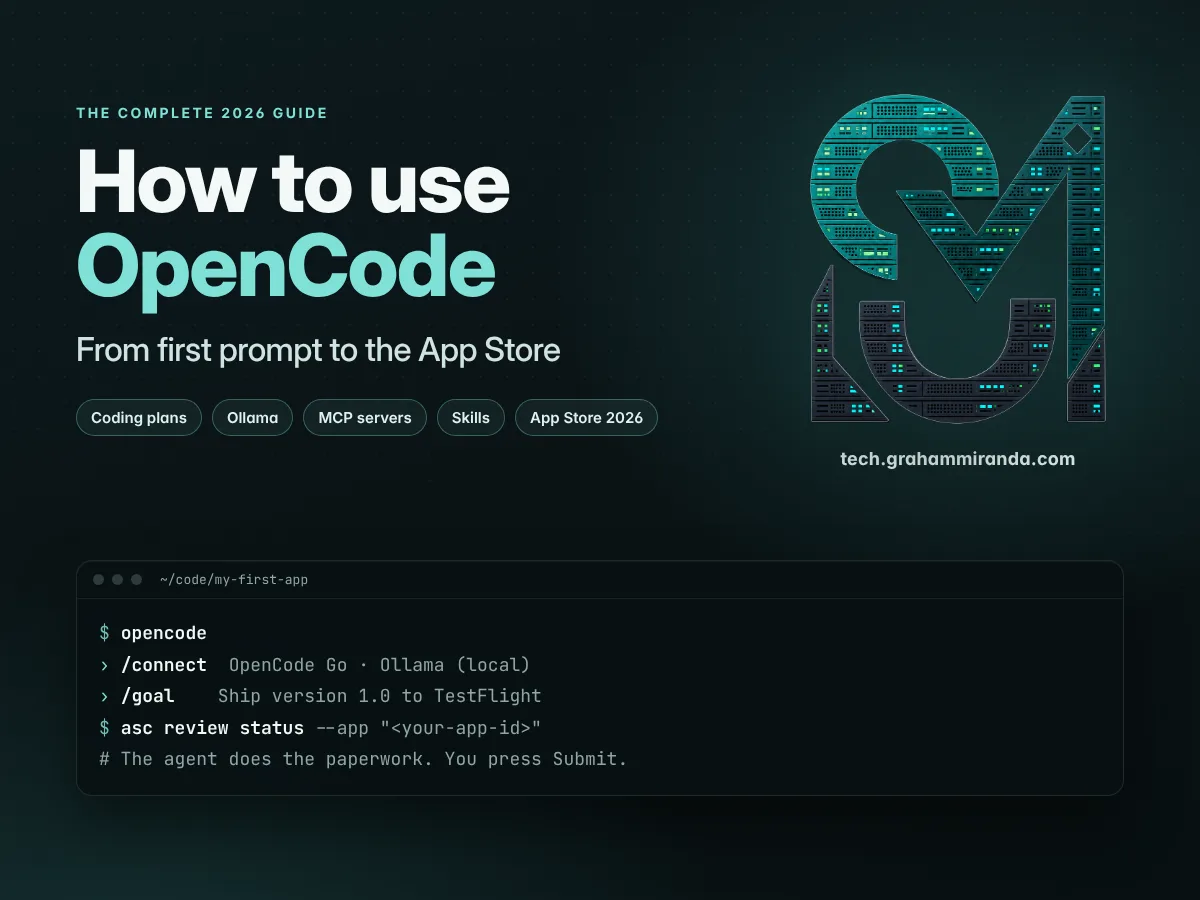
في مكان ما بين أول موجّه وأول رسالة بريد إلكتروني من App Review، يتوقف وكيل البرمجة بالذكاء الاصطناعي عن كونه لعبة ويصبح أداة تنشر بها عملك. هذا الدليل يدور حول كيفية استخدام OpenCode للانتقال من أحدهما إلى الآخر: تثبيته على Mac نظيف، واختيار ما تدفعه مقابل النموذج الذي يقوم بالتفكير، وتشغيل النماذج على جهازك مع Ollama، ومنح الوكيل أيدي حقيقية عبر خوادم MCP، وتعليمه عاداتك عبر المهارات، ثم مرافقة تطبيق iPhone عبر TestFlight وApp Review دون أن تخسر أسبوعًا في الأوراق.
لا تأتي خلفيتي من البرمجة. أدير شركة تقنية معلومات صغيرة في ألمانيا، وأبني البرمجيات باستخدام وكلاء الذكاء الاصطناعي. اثنان من النتائج صارا متاحين على App Store هذا الخريف: Stash، الذي يتذكر أين وضعت أشياءك، و PingAtlas، الذي يقيس زمن استجابة الشبكة من جهازك. يظهران في هذا الدليل حيث يكونان مفيدين فعلًا كأمثلة، ولا مكان آخر.
كل ما يلي تم التحقق منه مقابل الوثائق الرسمية وملاحظات الإصدار وصفحات الأسعار وApp Store نفسه في 7 نوفمبر 2026. البرمجة بالذكاء الاصطناعي تتحرك بسرعة: أصدر OpenCode عشرة إصدارات على الأقل من الإصدار 2 بين 20 و30 أكتوبر وحده، وأعاد كل من Ollama وMiniMax بناء خططهما منذ نهاية أغسطس، وأعادت Apple كتابة أجزاء من إرشادات المراجعة لديها مرتين على الأقل هذا العام. الأرقام المتغيرة مُعلَّمة حيث تظهر. تحقق منها قبل أن تشتري أي شيء.
الإفصاح: Stash وPingAtlas تطبيقان ملكي، تنشرهما شركتي Graham Miranda UG (haftungsbeschränkt). كلاهما مجاني ولا يعرض إعلانات. يحتوي هذا المقال على رابط تسويق بالعمولة واحد: رابط Z.ai GLM Coding Plan في الجزء 2 يمنحك خصمًا بنسبة 10% ويدفع لي عمولة إذا اشتركت. فريق OpenCode في Anomaly وOllama وApple وExpo وZ.ai وكل شركة أخرى ذُكرت هنا لم ترعَ هذا المقال ولم تراجعه ولم توافق عليه.
باختصار — الرحلة كاملة في عشر نقاط
- OpenCode وكيل برمجة مجاني ومفتوح المصدر (MIT) يعمل مع أي نموذج تقريبًا: اشتراكات سحابية، أو واجهات API بالدفع حسب الرمز، أو نماذج تعمل على Mac الخاص بك. إنه في الإصدار 2.2.6 (6 نوفمبر 2026)، مع تطبيق طرفية، وتطبيق سطح مكتب، وواجهة ويب وهاتف، ووضع ACP يعمل داخل Xcode 27.
- تدفع مقابل النموذج، لا مقابل الوكيل. “خطط البرمجة” هي اشتراكات شهرية ثابتة مقابل وقت النموذج. ولمعظم من يبدأون، OpenCode Go (10 دولارات شهريًا) مع Ollama (مجاني محليًا، و20 دولارًا شهريًا مقابل أرصدة Pro السحابية) هو الإعداد الذي أوصي به: رخيص، ولا يرتبط بنموذج بعينه، وباحتفاظ صفري افتراضيًا لمعظم النماذج، ولا مناطق رمادية في شروط خدمة أي طرف.
- البدائل حقيقية. ChatGPT Plus وPro وGitHub Copilot وخطة Z.ai GLM Coding Plan كلها تتصل بـ OpenCode عبر مزوّدات مدمجة. اشتراكات Claude تعمل الآن مجددًا عبر مزوّد Claude Agent الجديد في OpenCode 2.2.3، لكن Anthropic لم تؤيد هذا المسار علنًا، فاقرأ الجزء 2 قبل أن تعتمد عليه.
- Ollama محرك واحد للنماذج المحلية والسحابية.
ollama launch opencodeيربط بينهما، وتحتاج النماذج المحلية إلى نافذة سياق لا تقل عن 64K، ويستطيع جهاز Mac بسعة 32 GB تشغيل نماذج برمجة قوية مثلqwen3.8:27b(تنزيل بحجم 18 GB). - خوادم MCP تمنح الوكيل أيديًا. للعمل على التطبيقات، القائمة القصيرة هي جسر MCP الخاص بـ Xcode (
xcrun mcpbridge)، وXcodeBuildMCP، وخادم MCP من Expo، وContext7 للوثائق الحديثة، وSentry للأعطال. أضف فقط ما تستخدمه: كل خادم يستهلك سياقًا. - تمنح المهارات الوكيل دفتر خططك. المهارة مجلد يحتوي على
SKILL.mdملف. يقرأها OpenCode من.opencode/skillsوأيضًا من.claude/skillsو.agents/skills، لذا تعمل أيضًا المهارات المكتوبة لوكلاء آخرين. تنشر Expo 23 مهارة رسمية، وتأتي واجهة سطر أوامر App Store Connect (asc) بأكثر من عشرين. - دع الوكيل يتولى الأوراق، لا الإرسال أبدًا. الـ
ascCLI ومهاراتها على رفع البِناءات، وإدارة TestFlight، ومزامنة البيانات الوصفية ولقطات الشاشة، والتحقق من حالة المراجعة. امنع أمر الإرسال في أذونات OpenCode واضغط الزر بنفسك. - قواعد Apple لعام 2026 مهمة للتطبيقات المبنية بالذكاء الاصطناعي. التطبيقات المقلّدة في الفئات المشبعة تُرفض الآن (الإرشاد 4.3(b)، يونيو)، والميزات المخفية أو الخاملة محظورة (2.5.19 الجديد، أكتوبر)، وتحتاج البِناءات إلى Xcode 26 أو أحدث، واعتبارًا من أبريل 2027 تحتاج التطبيقات المبنية بـ iOS 27.1 SDK إلى لقطات شاشة لـ iPhone Duo.
- تكلفة السنة الأولى: 99 دولارًا إذا شغّلت كل شيء محليًا ودفعت لـ Apple فقط، ونحو $419 على الإعداد الذي أوصي به (Apple + OpenCode Go + Ollama Pro بفاتورة سنوية)، وحوالي 1,779 دولارًا لإعداد قوي. كل الأسعار لا تشمل ضريبة القيمة المضافة.
- القاعدة الأهم: “تم” ادّعاء، وليس حقيقة. شغّله على iPhone حقيقي، في وضع الطيران، وفي الوضع الداكن، وبأكبر حجم نص، مع تشغيل VoiceOver. حينها فقط صدّقه.
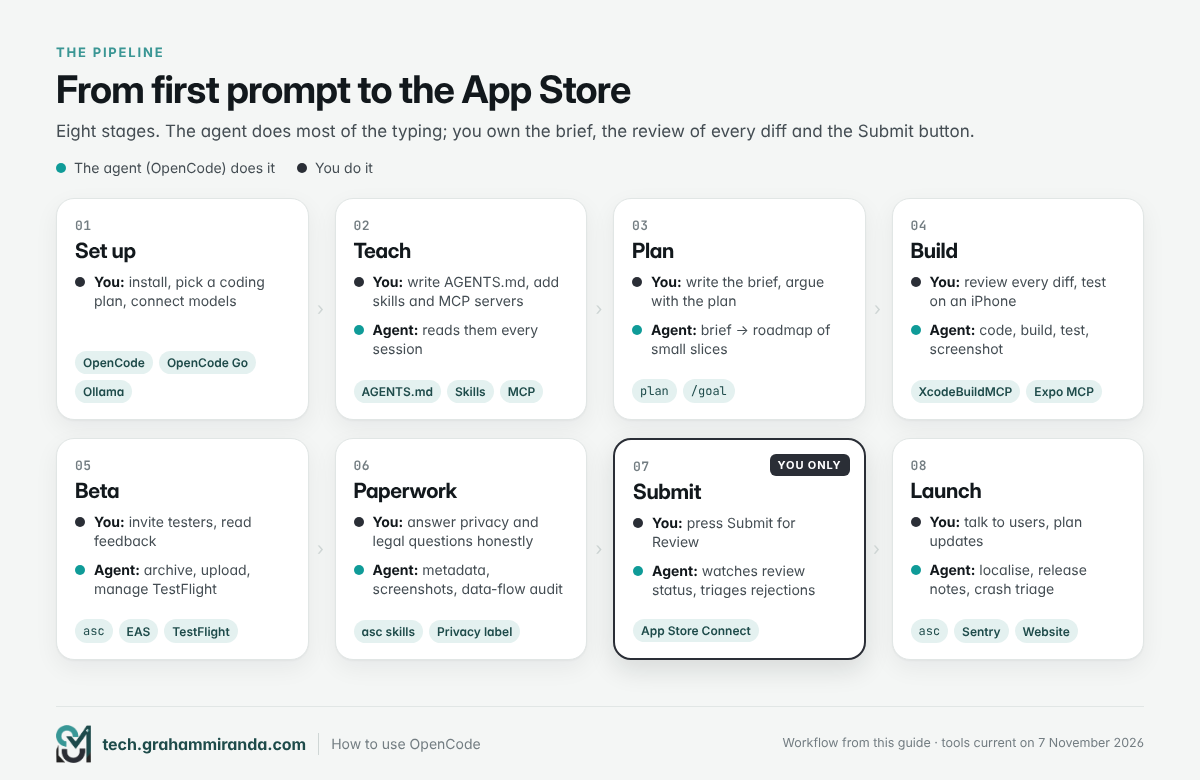
الرحلة في لمحة
| المرحلة | ما تفعله | ما يفعله OpenCode | الأدوات |
|---|---|---|---|
| 1. الإعداد | ثبّت، واختر خطة برمجة، واربط النماذج | لا شيء بعد | OpenCode، OpenCode Go، Ollama |
| 2. التعليم | اكتب AGENTS.md، وأضف المهارات، واربط خوادم MCP | يقرأها في كل جلسة | AGENTS.md، المهارات، MCP |
| 3. التخطيط | اكتب الموجز، وناقش الخطة | يحوّل الموجز إلى خطة وخريطة طريق | plan الوكيل، /goal |
| 4. البناء | راجع كل فرق، واختبر على جهاز | يكتب الكود في شرائح صغيرة، ويبني، ويشغّل الاختبارات، ويلتقط لقطات الشاشة | build الوكيل، Xcode MCP، XcodeBuildMCP أو Expo MCP |
| 5. النسخة التجريبية | ادعُ المختبِرين، واقرأ الملاحظات | يؤرشف، ويرفع، ويدير مجموعات TestFlight | Xcode، asc أو EAS |
| 6. الأوراق | أجب عن أسئلة القانون والخصوصية بصدق | يصوغ البيانات الوصفية، ويدقّق تدفقات البيانات، ويغيّر أحجام لقطات الشاشة | asc المهارات |
| 7. الإرسال | أنت اضغط على “إرسال للمراجعة” | يتحقق من حالة المراجعة، ويفرز حالات الرفض | App Store Connect |
| 8. الإطلاق | استجب للمستخدمين، وخطط للتحديثات | يوطّن المحتوى، ويكتب ملاحظات الإصدار، ويفرز الأعطال | asc، Sentry، موقعك |
جدول المحتويات
- الجزء 1 — ما هو OpenCode في نوفمبر 2026، ولماذا أوصي به
- الجزء 2 — خطط البرمجة، مشروحة (والخطتان اللتان أوصي بهما)
- الجزء 3 — Ollama: محرك واحد للنماذج المحلية والسحابية
- الجزء 4 — كيف تستخدم OpenCode: ثبّته واربط نماذجك، خطوة بخطوة
- الجزء 5 — الوكلاء والأوامر والصلاحيات ووضع الهدف: اجعل OpenCode ملكك
- الجزء 6 — خوادم MCP: منح الوكيل أيديًا
- الجزء 7 — المهارات: اكتب دليلك مرة واحدة
- الجزء 8 — بناء التطبيق: من الفكرة إلى نسخة تثق بها
- الجزء 9 — النشر إلى App Store: دع OpenCode يقوم بالأوراق، ثم اضغط إرسال بنفسك
- الجزء 10 — الإطلاق: صفحة الإدراج، ولقطات الشاشة، وASO، والحياة بعد الموافقة
- الجزء 11 — كم يكلّف: أربع ميزانيات للسنة الأولى
- الجزء 12 — خمسة عشر خطأً يجب تجنّبها
- الجزء 13 — أي إعداد تختار؟ ستة سيناريوهات
- الأسئلة الشائعة
- الخلاصة
الجزء 1 — ما هو OpenCode في نوفمبر 2026، ولماذا أوصي به
OpenCode هو وكيل برمجة بالذكاء الاصطناعي مفتوح المصدر. تشغّله في مجلد مشروع، وتصف ما تريده، فيعمل كما يعمل المطوّر: يقرأ ملفاتك، ويضع خطة، ويعدّل الكود، ويشغّل الأوامر، ويقرأ الأخطاء، ويواصل حتى تنجز المهمة أو يحتاج إليك. ينشره بموجب رخصة MIT فريق Anomaly، الفريق الذي يقف خلفه، ولا يهمّه أي نموذج تعطيه إياه.
تدّعي الصفحة الرئيسية للمشروع’ أكثر من 220,000 نجمة على GitHub و1,089 مساهمًا و22 مليون مطوّر شهريًا. هذه أرقام المشروع’ الخاصة وهي تتغير كل أسبوع، لكنها تفسّر سبب تحوّل OpenCode إلى البديل الأشهر غير المرتبط بنموذج بعينه مقابل وكلاء مصنّعي النماذج’ أنفسهم، Claude Code وCodex.
أين يعمل
لم يعد OpenCode’ تطبيقًا واحدًا. منذ إعادة الكتابة إلى 2.0، تعمل خدمة في الخلفية على جهازك وتتحدث معها كل واجهة، فالجلسة التي تبدأها في مكان واحد تظهر في الأماكن الأخرى.
| الواجهة | ما هو | مناسب لـ |
|---|---|---|
| الطرفية (TUI) | تطبيق الطرفية الكلاسيكي بملء الشاشة | عمل سريع بلوحة المفاتيح، وجلسات SSH، والخوادم |
| تطبيق سطح المكتب | تطبيق Electron لنظام macOS (شرائح Apple وIntel) وWindows (x64 وARM64) وLinux (.deb و.rpm وAppImage)، مع تبويبات وفروق وطرفيات ومتصفح مدمج | الأشخاص الذين لا يعيشون في الطرفية’ |
| الويب والهاتف | opencode pair يطبع رابطًا لمرة واحدة (تنتهي صلاحيته بعد خمس دقائق) يفتح جلساتك المحلية في المتصفح؛ وأضافت النسخة 2.2.6 محررًا ملائمًا للهاتف والجهاز اللوحي |
متابعة مهمة طويلة من الأريكة |
| داخل Xcode 27 | يتحدث OpenCode بروتوكول Agent Client Protocol، لذا opencode acp يمكن إضافته وكيلًا في إعدادات Intelligence في Xcode’ |
مطوّرو Swift الأصليون الذين يريدون البقاء داخل Xcode |
| SDK والسكربتات | opencode run للمهام المنفردة، إضافة إلى SDK JavaScript |
الأتمتة وCI |
ما الذي تغيّر منذ 2.0
كان OpenCode 2.0 إعادة بناء من الصفر: وفقًا لإعلان الفريق’ في يوليو، انتقل وقت التشغيل من Bun إلى Node.js لخفض استهلاك الذاكرة، وانتقل تطبيق سطح المكتب من Tauri إلى Electron، وأُعيد تصميم API، وبدأ OpenCode يعمل كخدمة افتراضيًا. صدرت النسخة 2.0.0 في 11 سبتمبر 2026. وأضافت الإصدارات منذ ذلك الحين في الغالب الميزات المهمة للمشاريع الحقيقية الطويلة:
| الإصدار | التاريخ | ما أضافه |
|---|---|---|
| 2.2.0 | 27 أكتوبر | إضافات تجريبية لسطح المكتب، وتطبيق سطح مكتب محدّث، وواجهات API للصور والقرارات للإضافات |
| 2.2.1 | 29 أكتوبر | وضع الهدف (/goal <objective>، مع الإيقاف المؤقت والاستئناف والمسح)، تفعيل اختياري الموجّهات المجدولة، توليد الصور |
| 2.2.2 | 29 أكتوبر | توليد الصور مفعّل افتراضيًا عندما يدعمه مزوّد متصل؛ ومنتقٍ لـworktree من فرع Git |
| 2.2.3 | 30 أكتوبر | الـ Claude Agent المزوّد (المزيد عن ذلك في الجزء 2) |
| 2.2.4 | 30 أكتوبر | إعداد موجّه لـClaude Agent، وجداول تعمل تحت opencode serve، وطرفيات سطح مكتب دائمة |
| 2.2.5 | 30 أكتوبر | اختصارات worktree ووضع الصدفة، ومخزن ضغط قائم على النسبة المئوية |
| 2.2.6 | 6 نوفمبر | opencode run --worktree لتشغيلات السكربتات، وشريط محرر للهاتف، واتصالات MCP مشتركة |
المصدر: سجل تغييرات OpenCode’، تم التحقق منه في 7 نوفمبر 2026. توقّع نسخة أحدث بحلول وقت قراءتك لهذا.
لماذا أوصي بهذا الوكيل’
- لا يدين بالولاء لأي نموذج’. يتصل OpenCode بالاشتراكات وواجهات API للدفع مقابل كل رمز والنماذج المحلية عبر
/connectأمر واحد. وعندما يصدر نموذج أفضل الشهر المقبل، تغيّر سطرًا واحدًا في ملف إعدادات، لا سير عملك كله. - تعمل أذونه مثل جدار حماية. كل إجراء (القراءة، والتحرير، وتشغيل أمر في الصدفة، وتحميل مهارة، واستدعاء أداة MCP) يمر عبر قائمة مرتّبة من
allow,سؤالوdenyالقواعد التي تفوز فيها آخر مطابقة. “لا تشغّل أبدًاgit push” و“لا ترسل أبدًا إلى App Store” سطر واحد لكل منهما. - إنه يتحدث بصيغ الجميع. إنه يقرأ
AGENTS.md(ويعود احتياطيًا إلىCLAUDE.md)، ويحمّل المهارات من.claude/skillsو.agents/skillsوكذلك من مجلداته الخاصة، ويتصل بأي خادم MCP. المنظومة التي بناها وكلاء آخرون تعمل هنا أيضًا. - يذهب حيث تكون. طرفية على خادم، أو تطبيق سطح مكتب على Mac، أو متصفح على هاتفك، أو داخل Xcode.
- لا يكلف شيئًا. OpenCode مجاني، بل يتضمن مجموعة متغيرة من النماذج المجانية التي يمكنك استخدامها دون حساب.
حيث لا يكون الخيار الأفضل
الصراحة أولًا: OpenCode ليس المتصدر في لوحات ترتيب البرمجة، لأنه ليس نموذجًا واحدًا. الهارنسات التي تتصدرها هي أزواج من البائعين: Claude Code مع أفضل نموذج من Anthropic، وCodex مع نموذج OpenAI. وهي مضبوطة معًا وهي ممتازة. قارنت ثمانية وعشرين منها في مقارنة هارنسات البرمجة بالذكاء الاصطناعي، وإذا كنت تدفع بالفعل مقابل أحد هذه الاشتراكات وتحبه، فلا شيء في هذا الدليل يلزمك بالتبديل.
هناك أيضًا حواف خشنة. يصدر OpenCode إصدارات شبه يومية، لذا تتغير الأمور تحت قدميك. ما زالت وثائق الإصدار 1 القديمة موجودة على docs.opencode.ai (مع لافتة تشير إلى v2)، وكثير من أدلة الأطراف الثالثة، بما فيها صفحة OpenCode الخاصة بـ Ollama، ما زالت تعرض عنوان مثبّت v1. عدة ميزات من الأحدث موسومة بأنها تجريبية. ومديرو حزم Windows غير مدعومين لأداة سطر الأوامر v2؛ مستخدمو Windows يحصلون على تطبيق سطح المكتب أو ملف zip مستقل.
الجزء 2 — خطط البرمجة، مشروحة (والخطتان اللتان أوصي بهما)
OpenCode مجاني. أما النموذج الذي يقوم بالتفكير فليس مجانيًا. هناك ثلاث طرق للدفع مقابله، ومعظم الالتباس حول “خطط البرمجة بالذكاء الاصطناعي” يأتي من الخلط بينها.
- شغّله بنفسك. نماذج بأوزان مفتوحة على جهاز Mac الخاص بك عبر Ollama. تدفع بالعتاد والصبر، لا بالمال. لا يغادر كودك الجهاز أبدًا.
- اشترك في خطة برمجة. رسم شهري ثابت يشتري حصة استخدام، تُقاس عادة بنوافذ خمس ساعات وأسبوعية. هنا تقع اشتراكات OpenCode Go وOllama Pro وGLM Coding Plan وChatGPT وClaude.
- ادفع لكل توكن. أحضر مفتاح API من أي مزوّد وادفع مقابل ما تستخدمه بالضبط. مثالي للمشكلة الصعبة العارضة؛ خطير في جلسة تصحيح طويلة دون تنبيه للميزانية.
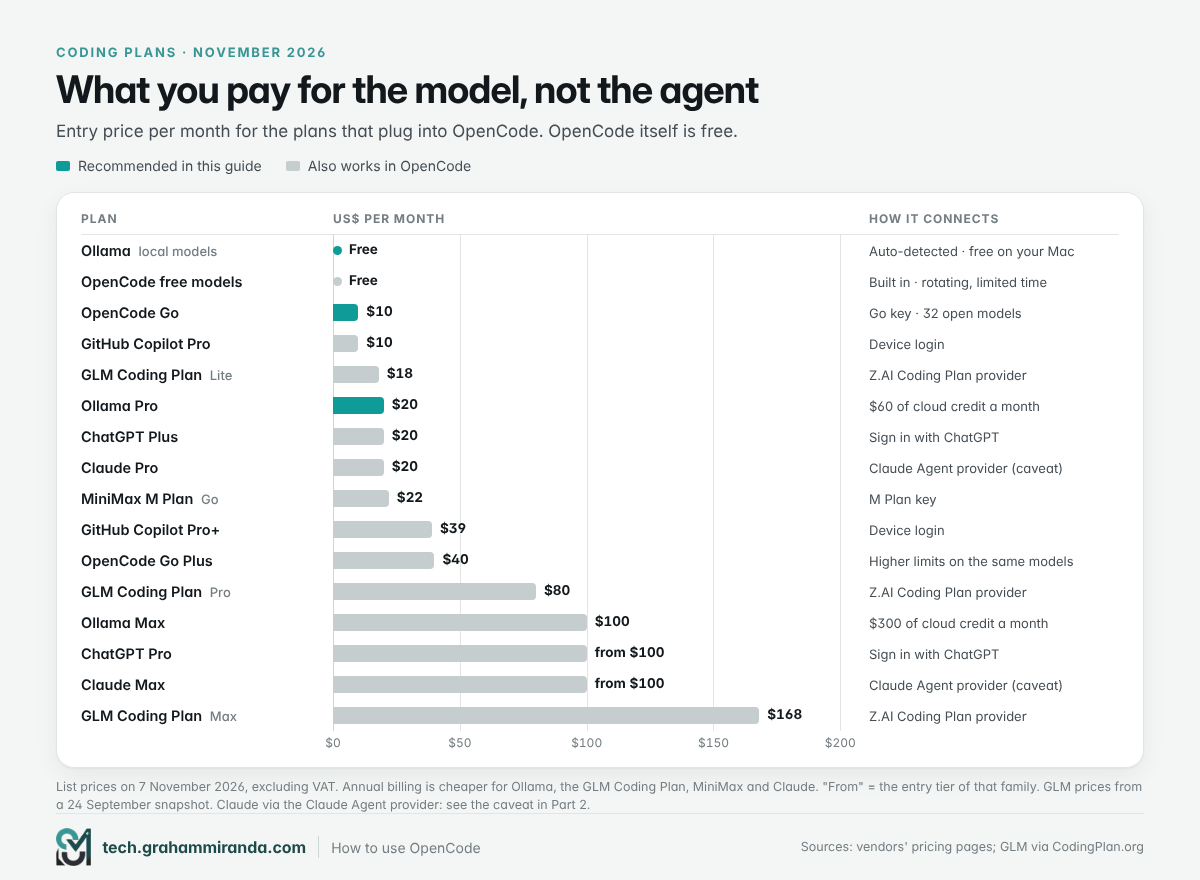
خطط البرمجة التي تعمل في OpenCode (نوفمبر 2026)
| الخطة | السعر الشهري (USD) | ما تحصل عليه | كيف يتصل بـ OpenCode |
|---|---|---|---|
| نماذج OpenCode المجانية | $0 | مجموعة متغيرة من نماذج مجانية لفترة محدودة | مدمج، دون حاجة إلى حساب |
| Ollama، محلي | $0 | أي نموذج بأوزان مفتوحة يستطيع جهاز Mac تحمّله | يُكتشف تلقائيًا، أو ollama launch opencode |
| OpenCode Go ⭐ | $10 · Go Plus بسعر $40 · Go Teams بسعر $20 لكل عضو | 32 نموذجًا مفتوحًا، منها GLM-5.3 وGLM-5.3-Flash وKimi K3 وK3.1 Pro وMiniMax M3.1 Flash وDeepSeek V4.1 Flash وQwen3.8 Max | /connect → OpenCode Go → الصق مفتاحك |
| Ollama Pro / Max ⭐ | $20 ($200 سنويًا) · Max بسعر $100 | أرصدة بقيمة $60 (Pro) أو $300 (Max) لنماذج السحابة شهريًا، مع استخدام محلي غير محدود | مثل Ollama المحلي؛ تظهر نماذج السحابة إلى جانب النماذج المحلية |
| GLM Coding Plan (Z.ai) | Lite بسعر $18 · Pro بسعر $80 · Max بسعر $168 (خصم 20% للفصلية، و30% للسنوية) | GLM-5.3 وGLM-5.3-Flash، وكلاهما بنافذة سياق 1M توكن | /connect → مزوّد Z.AI Coding Plan |
| MiniMax M Plan | Go بسعر $22 · Explore بسعر $55 · Build بسعر $132 (شهران مجانًا مع الفوترة السنوية) | MiniMax M3.1 Flash، مع نماذج الصور والصوت والنماذج (من Explore) للفيديو | مزوّد خطة MiniMax’s للبرمجة، بمفتاح M Plan |
| ChatGPT | Plus بسعر $20 · Pro ابتداءً من $100 | عائلة GPT-6 من OpenAI’s عبر خطة ChatGPT الخاصة بك | /connect → OpenAI → “تسجيل الدخول باستخدام ChatGPT” |
| GitHub Copilot | Pro بسعر $10 · Pro+ بسعر $39 · Max بسعر $100 | مجموعة Copilot’s من النماذج، محسوبة بوحدات GitHub AI Credits | /connect → GitHub Copilot → تسجيل دخول الجهاز |
| Claude | Pro بسعر $20 · Max من $100 | نماذج Anthropic عبر Claude Code | /connect → Claude Agent (يتطلب OpenCode 2.2.3+ وClaude Code مثبتًا)؛ انظر التحفظ أدناه |
| الدفع لكل توكن | ما تستخدمه | واجهة API لأي مزوّد، بما في ذلك بوابة OpenCode الخاصة بالدفع حسب الاستخدام | /connect → المزوّد → مفتاح API |
أسعار القائمة في 7 نوفمبر 2026، باستثناء ضريبة القيمة المضافة. ⭐ = ما يوصي به هذا الدليل. تتغير الأسعار والحصص وقوائم النماذج باستمرار، لذا تحقق من صفحة كل مزوّد قبل الاشتراك. أسعار GLM مأخوذة من لقطة بتاريخ 24 سبتمبر ومن عنوان Z.ai “خطط تبدأ من $18”؛ أما عضوية Kimi (من $19) فمستبعدة لأنني لم أتمكن من تأكيد مسار رسمي لها في OpenCode.
كيف تعمل الحدود فعليًا
السعر المعلن لا يخبرك بالكثير. الحصة الشهرية هي ما تتعايش معه.
- OpenCode Go يمنح كل نموذج حصة شهرية بالدولار خاصة به، ويمكنك إنفاق 20% منها في أي نافذة من خمس ساعات و50% في أي أسبوع. في خطة $10، على سبيل المثال، يحصل GLM-5.3-Flash على $60 شهريًا، وDeepSeek V4.1 Flash على $100، وKimi K3 على $15، لذا تمتد النماذج الرخيصة والكفؤة أبعد بكثير من النماذج الثقيلة. وعند بلوغ الحد تُحجب الطلبات ما لم تكن قد فعّلت Extra Usage، الذي يعود إلى رصيد الدفع حسب الاستخدام. وتظل النماذج المجانية تعمل في كلتا الحالتين.
- Ollama انتقل إلى الأرصدة: تشمل خطة Pro استخدامًا سحابيًا بقيمة $60 شهريًا وMax بقيمة $300، ويُحتسب كلاهما بأسعار لكل توكن، والرصيد غير المستخدم لا يُرحَّل. تسمح Pro بثلاثة طلبات في وقت واحد، وMax بعشرة. تنخفض الأسعار خارج الفترة من 12:00 إلى 18:00 بتوقيت UTC في أيام الأسبوع وطوال عطلة نهاية الأسبوع، وهو ما يناسب الأمسيات الأوروبية تمامًا. النماذج المحلية غير محدودة في كل الخطط، بما فيها المجانية.
- خطة GLM Coding تستخدم أرصدة لكل نافذة من خمس ساعات ولكل أسبوع، والاستخدام خارج ساعات الذروة (خارج 14:00 إلى 18:00 بتوقيت الصين في أيام الأسبوع) يكلّف نصف الأرصدة.
- ChatGPT وCopilot يقيسان الاستخدام بأنظمتهما الخاصة: ChatGPT بتقديرات الرسائل كل خمس ساعات لكل نموذج، وCopilot بـ AI Credits. داخل OpenCode، لا يُظهر تسجيل الدخول عبر ChatGPT أي تكلفة لكل طلب لأن الاستخدام يُحتسب على خطتك، ويحدّ OpenCode نافذة السياق المدخلة لها افتراضيًا (500,000 توكن في أحدث نماذج GPT).
الخصوصية والاحتفاظ بالبيانات
موجّهاتك تحتوي على شفرتك. والمكان الذي تذهب إليه مهم، خصوصًا في أعمال العملاء الخاضعة لشروط حماية البيانات في الاتحاد الأوروبي.
- OpenCode Go يحجب نقاط النهاية المدفوعة التي تدرّب على بياناتك افتراضيًا. معظم النماذج (GLM وKimi وMiniMax وQwen وMiMo وغيرها) تُقدَّم دون أي احتفاظ؛ وقليل منها (Grok ونماذج GPT Luna وClaude Haiku ونموذجان ترويجيان مجانيان) يحتفظ بالسجلات لمدة 30 يومًا. نماذج “Contributor” المخفّضة تدرّب فعلاً على موجّهاتك ويجب تشغيلها عمدًا. المناطق الافتراضية هي أوروبا والولايات المتحدة، وتتطلب نماذج DeepSeek الموافقة على التوجيه العالمي، مع اتفاقية عدم احتفاظ سارية حتى 30 نوفمبر 2026.
- Ollama Cloud ينص بوضوح: “لا تُسجَّل بيانات الموجّهات أو الردود ولا يُدرَّب عليها أبدًا.” تعمل النماذج أساسًا في الولايات المتحدة، مع احتمال توجيه السعة الفائضة إلى أوروبا.
- نماذج OpenCode المجانية لها حكم مختلف: تشير الوثائق إلى أن بعض النماذج المجانية قد تستخدم بياناتك لتحسين النموذج. لا بأس بذلك في التجارب، لا في شيفرة العملاء. اضبط
OPENCODE_DISABLE_FREE_MODELS=1لإخفائها. - النماذج المحلية لا تغادر جهازك أبدًا. ولأي شيء خاضع لاتفاقية صارمة لمعالجة البيانات، يبقى هذا أنظف حل.
مسألة Claude
مرّت اشتراكات Claude بعام عاصف في أدوات الطرف الثالث. في يناير، شدّدت Anthropic فحوصها فتوقفت تسجيلات الدخول إلى Claude Pro وMax عن العمل في هارنسات مثل OpenCode، وفي مارس أزال OpenCode خيار تسجيل الدخول بطلب من Anthropic. في 30 أكتوبر، أعاد OpenCode 2.2.3 الاشتراكات عبر مسار مختلف: مزوّد مدمج Claude Agent يقود نسخة Claude Code المثبتة محليًا لديك (الإصدار 2.1.248 أو أحدث) عبر Agent SDK الرسمي من Anthropic، بعد أن تسجّل الدخول بـ claude auth login.
الحقائق التي تحتاجها قبل استخدامه:
- لا يقرأ OpenCode تسجيل الدخول المحفوظ في Claude Code؛ فبرنامج
claudeالحقيقي هو الذي يرسل الطلبات. - أدوات Claude Code وإعداداته،
CLAUDE.mdوملفاته وخطّافاته وخوادم MCP ومهاراته معطّلة. ويعمل Claude بدلاً من ذلك عبر أدوات OpenCode ومطالبات الأذونات. - تقول وثائق Agent SDK من Anthropic إن مطوّري الطرف الثالث لا يجوز لهم تقديم تسجيل الدخول إلى claude.ai أو حدود الاشتراك في منتجاتهم ما لم توافق Anthropic على ذلك. وفي وقت الكتابة، لم تعلّق Anthropic علنًا على مزوّد OpenCode، ولا يمكن لأحد أن يجزم لك ما إذا كان يعرّض حسابك للخطر.
نصيحتي: إن كنت تدفع بالفعل مقابل Claude وتريد تجربته، فاستخدمه في المشاريع الشخصية وراقب أي بيان رسمي. أما لأعمال العملاء، فاستخدم مفتاح API من Anthropic، وهو المسار الوحيد الذي تذكره وثائق Anthropic.
ما أوصي به، ولماذا
ابدأ بـ OpenCode Go وOllama. إليك المنطق:
- السعر. $10 شهريًا تشتري الوصول إلى 32 نموذجًا مفتوحًا قويًا. أضف Ollama Pro بـ $20 إن أردت مساحة سحابية أكبر؛ وتجاوزه إن كان جهاز Mac لديك يشغّل النماذج المحلية جيدًا.
- اختيار بلا احتكار. تقدّم Go وOllama Cloud العائلات نفسها من الأوزان المفتوحة (GLM وKimi وMiniMax وDeepSeek وغيرها)، لتتمكن من مقارنة النماذج على مشروعك الخاص بدلاً من الثقة بلوحة صدارة.
- الخصوصية افتراضيًا. لا احتفاظ لمعظم نماذج Go، وسياسة عدم تسجيل في Ollama، وخيار التحول إلى المحلي بالكامل للأعمال الحساسة.
- لا مناطق رمادية. كلاهما مصمم لهذا الاستخدام تحديدًا، داخل OpenCode.
- البديل المحلي مجاني. حين تنفد نافذة الخمس ساعات في الحادية عشرة مساءً، يبقيك نموذج محلي على Ollama متقدمًا في المهام الصغيرة.
متى تختار شيئًا آخر. إذا كنت تدفع بالفعل مقابل ChatGPT Plus أو Copilot، فوصّله أولًا؛ لا يكلفك ذلك شيئًا إضافيًا. وإذا كان GLM سيكون أداتك اليومية، فقد تكون حصة GLM Coding Plan’s أوفر منطقًا من حدود Go’s لكل نموذج، ويمكنك احصل على خصم 10% على GLM Coding Plan عبر رابط الإحالة الخاص بي (رابط إحالة، راجع الإفصاح في الأعلى). مفاتيح Coding Plan ومفاتيح Z.ai API القياسية ليست قابلة للتبادل، لذا اختر مزوّد Coding Plan في /connect. وإذا كان عملك يتطلب قمة قائمة المتصدرين، فنموذج رائد عبر مفتاح API لأصعب المهام أموال تُنفق في محلها.
الجزء 3 — Ollama: محرك واحد للنماذج المحلية والسحابية
يشغّل Ollama نماذج أوزان مفتوحة على حاسوبك ويقدّمها عبر واجهة API محلية بسيطة. ومنذ العام الماضي يشغّل أيضًا نماذج أكبر في سحابته الخاصة، عبر التطبيق نفسه وواجهة API نفسها، لذا يبدو النموذج السحابي لـ OpenCode مطابقًا تمامًا لنموذج محلي. وهذا هو كل ما يغرّي فيه: محرك واحد، وإعداد واحد، وتبديل بين “خاصة ومجانية” و“كبيرة وسريعة” ليس إلا اسم نموذج.
تثبيت Ollama (خطوة بخطوة)
- نزّله من ollama.com/download. على Mac، افتح الملف المنزّل واسحب Ollama إلى Applications. على Windows، شغّل المثبّت. على Linux، السطر الرسمي الواحد هو:
curl -fsSL https://ollama.com/install.sh | sh - شغّله. افتح التطبيق، أو اكتب
ollamaفي الطرفية. منذ الإصدار 0.40.15 (أوائل نوفمبر)، تشغيلollamaبلا أي وسائط يفتح مشغّل ترحيبي. - سجّل الدخول إذا أردت نماذج سحابية. يطلب منك التطبيق ذلك أثناء الإعداد. النماذج المحلية تعمل بلا حساب؛ واستخدامك السحابي في ollama.com/settings/usage.
- اسحب نموذجًا للتحقق من أن كل شيء يعمل:
ollama pull qwen3.8:27b
ollama run qwen3.8:27b "Say hello in Swift"
وصّل Ollama بـ OpenCode
لديك ثلاثة خيارات، من الأسهل إلى الأكثر مرونة.
الخيار 1: دع OpenCode يجده. يتحقق OpenCode v2 من عنوان Ollama المحلي الافتراضي عند التشغيل ويضيف كل نموذج قادر على كتابة نص إلى /models. بلا حساب، بلا إعداد. تُتجاوز النماذج المخصصة للتضمين فقط.
الخيار 2: دع Ollama يعده.
ollama launch opencode            # configure OpenCode for Ollama and start it
ollama launch opencode --config   # configure only, don't start a session
ollama launch يعمل مع OpenCode v2 منذ Ollama 0.40.12 (27 أكتوبر). وهو لا يستبدل ~/.config/opencode/opencode.json، لذا تبقى إعداداتك سارية. ومن الغرائب: النماذج التي عرّفتها في إعدادات OpenCode فقط لا تظهر في منتقي التشغيل في Ollama.
الخيار 3: وجّه OpenCode إلى خادم Ollama في مكان آخر. إذا كان Ollama يعمل على Mac mini في الخزانة أو على خادم، فأضفه مزوّدًا بعنوانه. إنّ /v1 في النهاية مهم:
{
  "$schema": "https://opencode.ai/config.json",
  "providers": {
    "ollama": {
      "settings": {
        "baseURL": "https://ollama.example.com/v1",
        "apiKey": "{env:OLLAMA_API_KEY}"   // optional, sent as a bearer token
      }
    }
  }
}
الإعداد الذي يعطّل معظم الإعدادات المحلية: طول السياق
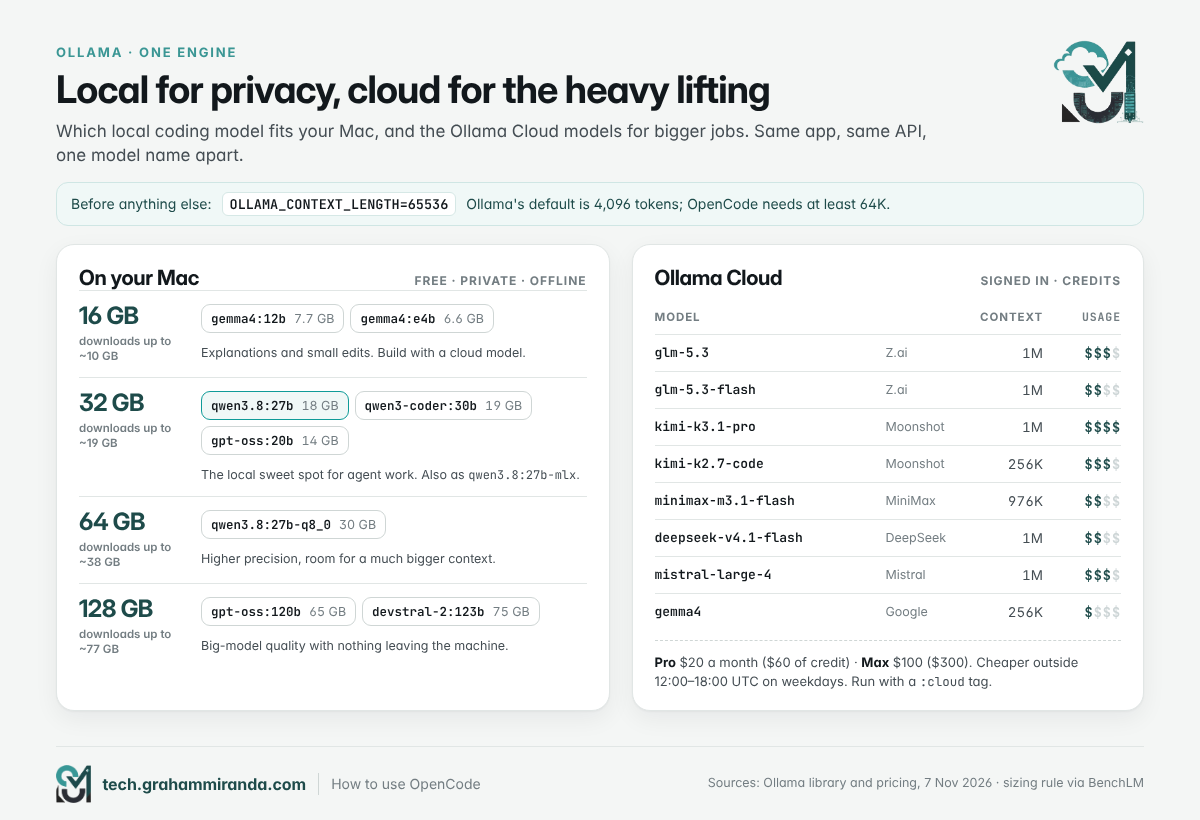
تذكر أسئلة Ollama الشائعة أن نافذة السياق الافتراضية 4,096 رمزًا. ودليل OpenCode الخاص بـ Ollama يطلب 64K على الأقل، لأن موجّه النظام للوكيل وتعريفات الأدوات ومحتويات الملفات تملأ نافذة صغيرة قبل أن يبدأ أي عمل. اضبطه على خادم Ollama، لا في OpenCode:
# إذا كنت تشغّل الخادم بنفسك:
OLLAMA_CONTEXT_LENGTH=65536 ollama serve

# إذا كنت تستخدم تطبيق Mac: عيّن المتغير لـ launchd، ثم أغلق Ollama وأعد فتحه
launchctl setenv OLLAMA_CONTEXT_LENGTH 65536
ثم تحقق من أنه سري المفعول: ollama ps يعرض حجم سياق كل نموذج محمّل وما إذا كان يعمل على GPU. النافذة الأكبر تستهلك ذاكرة أكثر، لذا على Mac بسعة 32 GB يُعد 64K سقفًا معقولًا لنموذج بـ 27 مليار معامل.
أي نموذج محلي يناسب Mac لديك
قاعدة عملية مفيدة من تصنيفات BenchLM’s لشهر نوفمبر: يحتاج النموذج إلى حجم تنزيله تقريبًا زائد 20% للسياق، ويمكن لـ Mac أن يمنح GPU نحو ثلاثة أرباع ذاكرته الموحدة. عمليًا، أبقِ التنزيل تحت نحو 60% من ذاكرة Mac’s لديك.
| ذاكرة Mac’s لديك | النموذج الذي تجربه أولًا | التنزيل | السياق | مناسب لـ |
|---|---|---|---|---|
| 16 GB | gemma4:12b أو gemma4:e4b |
7.7 GB / 6.6 GB | 256K / 128K | شروح وتعديلات صغيرة ورسائل commit. أصغر من أن تكفي لجلسات وكيل طويلة؛ استخدم النماذج السحابية للبناء |
| 24–32 GB | qwen3.8:27b (أيضًا بصيغة 27b-mlx لـ Apple silicon) |
18 GB | 256K | النقطة المثالية محليًا للبرمجة مع وكيل |
| 24–32 GB | qwen3-coder:30b |
19 GB | 256K | نموذج برمجة بخليط الخبراء بعدد معاملات نشطة نحو 3 مليارات فقط، لذا فهو سريع |
| 24–32 GB | gpt-oss:20b |
14 GB | 128K | نموذج OpenAI الأصغر بأوزان مفتوحة؛ يترك أكبر قدر من المساحة |
| 64 GB | النماذج نفسها بدقة أعلى، مثل qwen3.8:27b-q8_0 |
30 GB | 256K | إجابات أفضل ومساحة لسياق كبير |
| 96–128 GB | gpt-oss:120b أو devstral-2:123b |
65 GB / 75 GB | 128K / 256K | جودة النماذج الكبيرة دون السحابة |
الأحجام ونوافذ السياق من مكتبة Ollama في 7 نوفمبر 2026. تعتمد السرعة على عرض النطاق الترددي للذاكرة في شريحتك بقدر ما تعتمد على حجمها. أما الجانب العتادي، فراجع دليل MacBook لنماذج LLM المحلية.
Ollama Cloud: النماذج التي لا يستوعبها جهاز Mac
أقوى نماذج البرمجة ذات الأوزان المفتوحة اليوم أكبر بكثير من أن تعمل على حاسوب محمول. يشغّلها لك Ollama Cloud. في التطبيق أو CLI تحمل هذه النماذج وسم :cloud ولا تنزّل شيئًا:
ollama run glm-5.3:cloud
ollama run minimax-m3.1-flash:cloud
الجزء المتعلق بالبرمجة من كتالوج السحابة في 7 نوفمبر:
| الطراز | المطوّر | السياق | تصنيف الاستخدام في Ollama | ملاحظات |
|---|---|---|---|---|
glm-5.3 |
Z.ai | 1M | مرتفع | الطراز الرائد من Z.ai؛ قوي في المهام الوكيلية الطويلة |
glm-5.3-flash |
Z.ai | 1M | متوسط | متعدد الوسائط أصلاً، 18 مليار معامل نشط؛ نموذج بناء افتراضي ممتاز |
kimi-k3.1-pro |
Moonshot AI | 1M | مرتفع جدًا | أحدث إضافة (حُدّثت في 4 نوفمبر)، متعدد الوسائط، وأقدر نموذج لدى Moonshot |
kimi-k2.7-code |
Moonshot AI | 256K | مرتفع | مضبوط للبرمجة وأخف في رموز التفكير |
minimax-m3.1-flash |
MiniMax | 976K | متوسط | يقرأ الصور؛ $0.15 للإدخال و$0.60 للإخراج لكل مليون رمز |
deepseek-v4.1-flash |
DeepSeek | 1M | متوسط | مصمم للسرعة والإنتاجية؛ يقرأ الصور |
mistral-large-4 |
Mistral | 1M | مرتفع | مختبر أوروبي، أوزان مفتوحة |
gemma4 |
256K | منخفض | رخيص بما يكفي للمساعدين والوكلاء الفرعيين |
التقييم هو اختصار Ollama لمدى سرعة استهلاك النموذج لأرصدتك. إذا أردت مقارنة النماذج الكبيرة بشكل صحيح، فإن Kimi K3 مقابل Fable 5.1 مقابل GLM-5.3 و GLM-5.3-Flash مقابل MiniMax M3 مقارناتي تذهب أبعد من ذلك.
نمط التوجيه الذي سأنسخه
لست مضطرًا لاختيار نموذج واحد. أعطِ كل نوع من العمل أرخص نموذج يجيده:
- التخطيط (هنا تقع أغلى الأخطاء): أقوى نموذج لديك.
- البناء: نموذج سريع وقادر مثل GLM-5.3-Flash أو MiniMax M3.1 Flash.
- البحث في قاعدة الشيفرة، وقراءة الوثائق، وكتابة الاختبارات ورسائل commit: نموذج محلي. لا يكلف شيئًا ويبقى كودك في مكانه.
يوضح الجزء 4 بالضبط كيف تضبط هذا في إعدادات OpenCode.
وضع محلي فقط للمشاريع الحساسة
إذا كان مشروع ما يجب ألا يلمس نموذجًا سحابيًا أبدًا، فاجعل ذلك إعدادًا لا وعدًا. يستطيع Ollama إيقاف ميزاته السحابية بالكامل (أضف "disable_ollama_cloud": true إلى ~/.ollama/server.json، أو اضبط OLLAMA_NO_CLOUD=1، ثم أعد تشغيله)، ويمكن إخفاء نماذج OpenCode السحابية المجانية باستخدام OPENCODE_DISABLE_FREE_MODELS=1. ثم اربط المزوّدات المحلية فقط في ذلك المشروع.
تحذيرات صادقة بشأن Ollama
- النماذج المحلية أبطأ وأضعف في استخدام الأدوات الطويل متعدد الخطوات من النماذج السحابية الكبيرة. لكنها تتألق في المهام المحدودة.
- السحابة ما زالت حاسوب شخص آخر. سياسة Ollama بعدم التسجيل جيدة، لكن كودك يغادر جهازك رغم ذلك، وفي الأغلب إلى الولايات المتحدة.
- تنفد الأرصدة. رصيد Pro بقيمة $60 يكفي لمسافة طويلة مع GLM-5.3-Flash وأقل بكثير مع نموذج تقييمه “مرتفع جدًا”.
- الإجابة البطيئة ليست دائمًا من النموذج. كل طلب سحابي يقطع رحلة ذهاب وعودة عبر شبكة Wi-Fi والراوتر والإنترنت الأوسع أولًا. إذا بدت الردود بطيئة، فتحقق من الاتصال قبل أن تلوم النموذج: تطبيقي PingAtlas يقيس أزمنة الذهاب والعودة من iPhone أو iPad أو Mac إلى المدن وإلى خدمات مثل GitHub، وقد شرحت بقية المسار في ما يحدث داخل راوترك.
الجزء 4 — كيف تستخدم OpenCode: ثبّته واربط نماذجك، خطوة بخطوة
هذا هو الإعداد الذي كنت سأعطيه لصديق. يستغرق نحو عشرين دقيقة، معظمها تنزيلات.
الخطوة 0 — ما تحتاجه أولًا
- جهاز Mac بمعالج Apple silicon، إن أردت بناء تطبيقات iPhone أصلية. يحتاج Xcode 27.1 (الصادر في 15 أكتوبر، مع Swift 6.4 وSDK iOS 27.1) إلى macOS Tahoe 26.6 أو أحدث. إذا بنيت باستخدام Expo، فخدمته السحابية تستطيع بناء تطبيقات iOS من Windows أو Linux، لكنك ستظل بحاجة إلى iPhone للاختبار.
- Xcode من Mac App Store، وافتحه مرة واحدة ليثبّت مكوّناته.
- Git. زر التراجع الحقيقي لديك.
- Node.js، فقط إن كنت ستستخدم Expo: يحتاج SDK 58 إلى Node 22.13 أو أحدث، أو 24.3 أو أحدث، أو 26 وما بعده (الإصدارات ذات الأرقام الفردية مثل 23 و25 غير مدعومة).
- خطة برمجة من الجزء 2، أو Ollama من الجزء 3.
الخطوة 1 — تثبيت OpenCode
على macOS أو Linux:
curl -fsSL https://opencode.ai/v2/install | bashتفضّل تطبيقًا؟ نزّل نسخة سطح المكتب لـ macOS أو Windows أو Linux من opencode.ai/download. تتشارك تطبيقات الطرفية وسطح المكتب خدمة الخلفية نفسها والجلسات نفسها. على Windows، استخدم تطبيق سطح المكتب أو ملف zip المستقل؛ مديرو الحزم على Windows غير مدعومين في v2.
فخّان يستحقان المعرفة:
- الأدلة القديمة تستخدم المثبّت القديم.
opencode.ai/install(بدون/v2/) ما زال يظهر في كثير من البرامج التعليمية، بما فيها بعض وثائق الشركاء الرسمية. استخدم/v2/installالعنوان أعلاه. - مستخدمو mise يحتاجون mise 2026.10.9 أو أحدث، وإلا فسيحصلون على OpenCode 1.
الخطوة 2 — اربط نماذجك
شغّل OpenCode داخل مجلد مشروع ثم نفّذ /connect:
mkdir -p ~/code/my-first-app && cd ~/code/my-first-app
git init
opencode
ثم، بحسب ما تدفع مقابله:
| لديك | في /connect، اختر |
ثم |
|---|---|---|
| OpenCode Go | OpenCode Go | الصق مفتاح API من OpenCode Console |
| Ollama | لا شيء؛ تظهر النماذج المحلية من تلقاء نفسها | أو نفّذ ollama launch opencode |
| ChatGPT Plus أو Pro | OpenAI → سجّل الدخول باستخدام ChatGPT | سجّل الدخول في المتصفح |
| GitHub Copilot | GitHub Copilot | أكمل تسجيل دخول الجهاز |
| Claude Pro أو Max | Claude Agent (وليس “Anthropic”، فذاك لمفاتيح API) | التشغيل claude auth login في الطرفية أولًا؛ واقرأ تحذير الجزء 2 |
| GLM Coding Plan | مزوّد Z.AI Coding Plan | الصق مفتاح Coding Plan، لا مفتاح API عاديًا |
| مفتاح API | اسم المزوّد | الصق المفتاح |
الخطوة 3 — اختر نماذجك
التشغيل /models واختر. نماذج OpenCode Go تحمل الأسماء opencode-go/<model-id>؛ أما نماذج Ollama المحلية فتظهر تحت مزوّد Ollama. انسخ المعرّفات الدقيقة من /models إلى إعداداتك، لأن الأسماء والوسوم تتغيّر.
الخطوة 4 — أضف إعدادات المشروع
الإعدادات الافتراضية تكفي، لكن مشروع تطبيق يستحق ملف إعدادات يقوم بثلاث مهام: توجيه كل وكيل إلى النموذج المناسب، وإبعاد الوكيل عن كل ما لا رجعة فيه، وربط خوادم MCP لديك. احفظ هذا باسم opencode.jsonc في جذر المشروع، واستبدل بمعرّفات النماذج /models التي يعرضها لك:
{
  "$schema": "https://opencode.ai/config.json",

  // The model new sessions start with
  "model": "opencode-go/glm-5.3-flash",

  "agents": {
    // Planning: your strongest model, because a bad plan costs the most later
    "plan":    { "model": "opencode-go/glm-5.3" },
    // Building: fast and capable
    "build":   { "model": "opencode-go/glm-5.3-flash" },
    // Read-only exploring: local, free, private
    "explore": { "model": "ollama/qwen3.8:27b" }
  },

  // Rules are checked in order and the LAST match wins
  "permissions": [
    { "action": "shell", "resource": "*",                     "effect": "ask"   },
    { "action": "shell", "resource": "git status *",          "effect": "allow" },
    { "action": "shell", "resource": "git diff *",            "effect": "allow" },
    { "action": "shell", "resource": "git log *",             "effect": "allow" },
    { "action": "shell", "resource": "xcodebuild -list *",    "effect": "allow" },
    { "action": "shell", "resource": "asc * list *",          "effect": "allow" },
    { "action": "shell", "resource": "asc review status *",   "effect": "allow" },
    { "action": "shell", "resource": "git push *",            "effect": "deny"  },
    { "action": "shell", "resource": "asc publish appstore *","effect": "deny"  },
    { "action": "shell", "resource": "* --submit *",          "effect": "deny"  },
    { "action": "shell", "resource": "* --confirm *",         "effect": "deny"  }
  ],

  "mcp": {
    "servers": {
      // Apple's bridge to the Xcode project you have open (Part 6)
      "xcode": { "type": "local", "command": ["xcrun", "mcpbridge"] },
      // Headless builds, simulator control and screenshots (Part 6)
      "XcodeBuildMCP": { "type": "local", "command": ["npx", "-y", "xcodebuildmcp@latest", "mcp"] },
      // Up-to-date library documentation
      "context7": { "type": "remote", "url": "https://mcp.context7.com/mcp" }
    }
  }
}
ما تلصقه، بكلمات واضحة:
- كل أمر shell يسأل أولًا، باستثناء حفنة من أوامر القراءة فقط. استعلامات
ascالقراءة فقط (أي شيء يسرد المحتويات، إضافة إلى حالة المراجعة) مسموح بها، حتى يتمكن الوكيل من فحص عمليات البناء وتقدّم المراجعة دون إزعاجك. - وهناك أمور قليلة محظورة كليًا: دفع الكود، ونشر تطبيق أو تقديمه للمراجعة، وتأكيد إجراءات App Store Connect المدمِّرة. أنت من يفعل ذلك بنفسه، عن قصد. أما رفع نسخة build إلى TestFlight فيبقى مسموحًا (بعد السؤال)، لأنه لا يرسل شيئًا إلى المراجعة.
- إعدادات OpenCode الافتراضية تطلب الإذن قبل القراءة
.envملفات. اتركه مفعّلًا. - الأذونات حواجز حماية، لا صندوقًا معزولًا. قد يجد نموذج مصرّ على النجاح طريقًا آخر لفعل شيء ما. أبعِد بيانات اعتماد الإنتاج ومفاتيح التوقيع ومفتاح App Store Connect Admin عن الجهاز الذي تعمل عليه الوكلاء دون إشراف.
الخطوة 5 — اكتب AGENTS.md قبل أي كود
يقرأ OpenCode AGENTS.md في جذر مشروعك في مطلع كل جلسة، وأيضًا ملف شخصي في ~/.config/opencode/AGENTS.md إن أنشأته. أمر /init يمكنه صياغة مسودة بمسح مستودعك. إنها العادة الأكثر فاعلية في التطوير بمساعدة الذكاء الاصطناعي، وقد كتبت عن المنظومة كلها في دليل Vibe coding. في تطبيق iPhone، ينبغي أن يحمل قواعد المنتج إلى جانب الأوامر:
# ملاحظات لوكلاء البرمجة

## ما هذا التطبيق
جملة واحدة. إن لم يخدمها التغيير، فلا مكان له.

## غير قابل للتفاوض
- يعمل دون اتصال. ميزات الشبكة تتدهور بلطف عند غيابها.
- لا تحليلات ولا إعلانات ولا SDK تتبّع. اسأل قبل إضافة أي تبعية.
- لا أسرار في حزمة التطبيق. المفاتيح التي تكلّف مالًا تعيش على خادم.
- لا ميزات مخفية أو خاملة أو خاصة بالتصحيح في نسخ الإصدار
  (إرشاد مراجعة App Store رقم 2.5.19). قوائم التصحيح تُستبعد من Release عند الترجمة.
- لا ترسل بيانات شخصية إلى خدمة ذكاء اصطناعي خارجية دون
  شاشة موافقة صريحة داخل التطبيق (الإرشاد 5.1.2(i)).
- إمكانية الوصول: Dynamic Type، وتسميات VoiceOver، وأهداف لمس 44 x 44 pt،
  والوضعان الفاتح والداكن في كل شاشة.
- كل نص يظهر للمستخدم مترجم، بما في ذلك الودجات
  والإشعارات ومطالبات الأذونات.

## الأوامر
- البناء والتشغيل: استخدم أدوات XcodeBuildMCP (build_run_sim)، والمخطط "MyApp"
- الاختبارات: test_sim
- لا تشغّل أبدًا asc publish أو أي شيء مع --submit.

## تعريف الإنجاز
- يُبنى دون تحذيرات، والاختبارات تنجح
- تم التحقق بلقطة شاشة + snapshot_ui على المحاكي
- يعمل في وضع الطيران، والوضع الداكن، وبأكبر حجم نص
الخطوة 6 — جلستك الحقيقية الأولى
- ابدأ في وضع التخطيط. انتقل إلى
planوكيل (لا يستطيع تعديل ملفات مشروعك) واطلب منه أن يعارض موجزك: “اقرأ AGENTS.md وBRIEF.md. اسرد تدفقات المستخدم، والحالات الحدّية التي لم أفكر فيها، والشاشات التي أغفلتها. ثم أخبرني بما يجب حذفه.” - احفظ الخطة كخريطة طريق. اطلب منه أن يكتبها
ROADMAP.mdكقائمة تحقق من شرائح صغيرة متكاملة من البداية إلى النهاية. - ابنِ شريحة واحدة في كل مرة مع
buildالوكيل. شاشة واحدة، ميزة واحدة، تعمل من البداية إلى النهاية. - راجع الفرق، شغّله، ثم أنشئ commit. كل شريحة تنتهي بـ commit. وإذا ساءت خطوة ما،
/undoيتراجع عن خطوة الوكيل الأخيرة من لقطات OpenCode؛ لكن Git يبقى شبكة الأمان الأكبر. - ابدأ جلسة جديدة للشريحة التالية. الجلسة النظيفة التي تعيد قراءة AGENTS.md وROADMAP.md تكون عادةً أذكى من جلسة طويلة مليئة بافتراضات قديمة.
الجزء 5 — الوكلاء والأوامر والصلاحيات ووضع الهدف: اجعل OpenCode ملكك
بعد أن تعمل الأساسيات، تحوّل أربع ميزات OpenCode من محادثة مع طرفية إلى ورشة عمل تناسب مشروعك.
الوكلاء المدمجون
| الوكيل | النوع | ما يفعله |
|---|---|---|
build |
الأساسي | الافتراضي. يعدّل الملفات، ويشغّل الأوامر، وينجز العمل |
plan |
الأساسي | يستكشف ويخطط دون تعديل ملفات مشروعك (قد يكتب ملفات خططه الخاصة) |
general |
وكيل فرعي | مهام البحث والمهام متعددة الخطوات؛ لا يمكنه تشغيل وكلاء فرعيين آخرين |
explore |
وكيل فرعي | يبحث ويقرأ الشيفرة أو صفحات الويب؛ لا يمكنه تعديل أي شيء |
الوكلاء الأساسيون هم من تتحدث إليهم. أما الوكلاء الفرعيون فيطلقهم وكيل أساسي لمهمة محددة، حتى يبقى سياق الجلسة الرئيسية نظيفًا.
اكتب وكيلك الفرعي: ناقد متشكك في مراجعة App Review
الوكلاء المخصصون ملفات Markdown داخل .opencode/agents/ (أو ~/.config/opencode/agents/ لكل مشروع). تضبط الكتلة الأمامية إعدادات الوكيل، ويصبح متن الملف تعليماته. هذا الوكيل يراجع تطبيقك كما ستراجعه App Review، ولا يمكنه تغيير أي شيء أثناء ذلك:
---
description: Reviews the app and its metadata against Apple's App Review Guidelines before a submission
mode: subagent
model: opencode-go/glm-5.3
permissions:
  - action: edit
    resource: "*"
    effect: deny
  - action: shell
    resource: "*"
    effect: deny
---

You are a sceptical App Review specialist. Review the current code and the
files in metadata/ and list problems, most serious first, with file and line:

- Crashes, placeholder text, dead links, missing demo account (2.1)
- Anything that looks like a copy of a saturated app category (4.3(b))
- Hidden, dormant or undocumented features, debug menus, feature flags (2.5.19)
- Data that leaves the device and isn't in the privacy policy or privacy label
- Personal data sent to any AI service without explicit consent (5.1.2(i))
- Account creation without in-app account deletion (5.1.1(v))
- Screenshots or descriptions promising features the build doesn't have

Don't fix anything. Report only.
احفظه باسم .opencode/agents/appstore-reviewer.md، ثم اسأل: “استخدم الوكيل الفرعي appstore-reviewer لمراجعة كل ما تغيّر منذ آخر وسم إصدار.”
أوامر مخصصة للمهام التي تكررها
الأوامر قوالب موجّهات تشغّلها بشرطة مائلة. ضعها في .opencode/commands/; $ARGUMENTS يُستبدل بما تكتبه بعد الأمر، و` !command ` يُدرج مخرجات أمر صدفة قبل إرسال الموجّه. هذا الأمر يكتب ملاحظات إصدار App Store:
---
description: Draft App Store "What's New" notes from the commits since the last tag
agent: build
---

Here are the commits since the last release:

!`git log $(git describe --tags --abbrev=0)..HEAD --oneline`

Write "What's New" notes for version $ARGUMENTS in plain, friendly English,
under 400 characters, user-facing changes only. Save them to
metadata/en-US/release_notes.txt and show me the text.
احفظه باسم .opencode/commands/whats-new.md وشغّله بـ /whats-new 1.2.0. تحذير من وثائق OpenCode يستحق التكرار: هذه ! الكتل تعمل خارج نظام أذونات الوكيل، لذا لا تضع فيها إلا الأوامر التي تثق بها.
دليل أذونات لمشاريع التطبيقات
إعدادات الجزء 4 بداية جيدة. وهناك قواعد أخرى تستحق المعرفة:
- قواعد لكل وكيل توضع تحت
agents.<id>.permissionsوتُضاف بعد القواعد العامة، فيمكنك مثلًا أن تسمح للوكيلbuildبتشغيلxcodebuild. - أدوات MCP إجراءات أيضًا، المسمّاة
<server>_<tool>. قاعدة مثل{ "action": "XcodeBuildMCP_*", "resource": "*", "effect": "ask" }تجعل كل استدعاء لـ XcodeBuildMCP يطلب الإذن أولًا. - يمكن تقييد المهارات مع
skillaction:allowتعرض المهارة وتحمّلها بحرية،سؤالتعرضها لكنها تسأل قبل التحميل،denyتخفيها تمامًا. - عند فحص عدة موارد في وقت واحد، أي
denyيفوز، ثم أيسؤال.
وضع الهدف وأشجار العمل والجداول الزمنية
ثلاث ميزات أحدث تغيّر الإحساس بطول المهام:
- وضع الهدف (2.2.1):
/goal اجعل كل شاشة تجتاز تدقيق VoiceOver وأصلح ما يفشليبقي الجلسة تعمل نحو الهدف حتى تتم مراجعته، معpause,resumeوclear. مثالي للمهام الكبيرة المملة: تدقيقات إمكانية الوصول، والتعريب، وتغطية الاختبارات. - أشجار العمل: ابدأ جلسة في شجرة عمل Git منفصلة من شاشة الجلسة الجديدة (أو
⌘⌥Oفي تطبيق سطح المكتب)، بحيث لا تمس أي تجربة فرعك الرئيسي. التشغيلات النصية تستخدمopencode run --worktree=<name>منذ 2.2.6. تخلّص من شجرة العمل إذا فشلت التجربة. - الموجّهات المجدولة (اختيارية وتجريبية):
/scheduleيشغّل موجّهًا وفق جدول زمني بينماopencode serveيكون قيد التشغيل، مثل مهمة ليلية “لتنفيذ الاختبارات وتلخيص الإخفاقات”.
الجزء 6 — خوادم MCP: منح الوكيل أيديًا
بمفرده، يستطيع وكيل البرمجة قراءة الملفات وتشغيل أوامر الصدفة. MCP، بروتوكول سياق النموذج، هو الطريقة القياسية لمنحه المزيد: مشروع Xcode مفتوح، ومحاكي يستطيع النقر عليه وأخذ لقطات شاشة منه، وتقارير الأعطال لديك، والوثائق الحالية، وخدمة البناء لديك. كل خادم MCP يعرض مجموعة من الأدوات، ويقرر الوكيل متى يستدعيها.
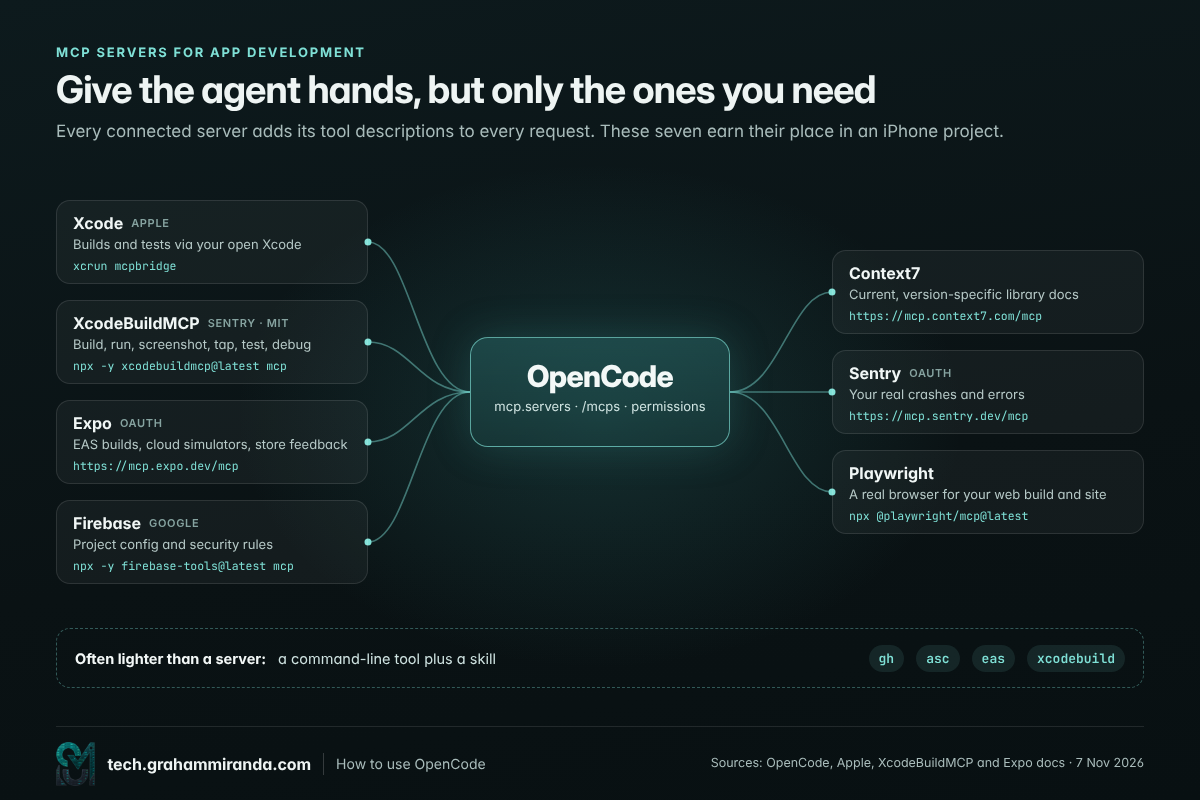
هناك ثمن، وتوثيق OpenCode يذكره بصراحة: “أدوات MCP تستهلك سياق النموذج، لذا أضف الخوادم التي تحتاجها فقط.” كل خادم متصل يضيف أوصاف الأدوات إلى كل طلب. عشرة خوادم نادرًا ما تستخدمها تجعل كل إجابة أبطأ وأقل تركيزًا.
القائمة المختصرة لمطوّر التطبيقات
| الخادم | ما يمنحه للوكيل | أضفه إلى OpenCode | جدير بالمعرفة |
|---|---|---|---|
| Xcode (Apple) | مشروع Xcode المفتوح لديك: البناء والاختبار والمزيد، عبر Xcode نفسه | opencode mcp add xcode -- xcrun mcpbridge |
في Xcode → الإعدادات → Intelligence، اضبط السماح للوكلاء الخارجيين باستخدام أدوات Xcode إلى دائمًا أو أثناء فتح Xcode. افتح المشروع في Xcode قبل إرسال الموجّه؛ ويعرض Xcode متى يتصل وكيل |
| XcodeBuildMCP | عمليات بناء بلا واجهة، وتشغيل على المحاكي والأجهزة، ولقطات شاشة، ونقرات وسحب، ولقطات لإمكانية الوصول، واختبارات، وتنقيح LLDB | opencode mcp add XcodeBuildMCP -- npx -y xcodebuildmcp@latest mcp |
مفتوح المصدر (MIT)، تدعمه Sentry منذ استحوذت على المشروع في فبراير. يتطلب macOS 14.5+ وXcode 16+ وNode 18+. أدوات المحاكي فقط مفعّلة افتراضيًا |
| Expo | عمليات بناء EAS وسير العمل والرفع، ووثائق Expo، والمحاكيات السحابية، وبيانات الأعطال والملاحظات من TestFlight والمتاجر | opencode mcp add expo --url https://mcp.expo.dev/mcp، ثم opencode mcp auth expo |
يتطلب حساب Expo وأحدث SDK. بعض الأدوات تحتاج خطة Expo مدفوعة. أدوات المحاكي المحلية تحتاج npx expo install expo-mcp --dev وSDK 54+ |
| Context7 | وثائق حديثة خاصة بكل إصدار للمكتبات وأطر العمل | opencode mcp add context7 --url https://mcp.context7.com/mcp |
يمنع النموذج من اختراع واجهات API تغيّرت الشهر الماضي |
| Sentry | الأعطال والأخطاء الحقيقية لديك | opencode mcp add sentry --url https://mcp.sentry.dev/mcp، ثم opencode mcp auth sentry |
تسجيل الدخول عبر OAuth |
| Playwright | متصفح حقيقي يستطيع الوكيل تشغيله | opencode mcp add playwright -- npx @playwright/mcp@latest |
لنسخة الويب من تطبيقك وصفحة الهبوط |
| Firebase | مشروع Firebase وقواعد الأمان والإعدادات | opencode mcp add firebase -- npx -y firebase-tools@latest mcp |
يسأل قبل تغيير أي شيء في مشروعك |
تحقق من’ ما هو متصل باستخدام opencode mcp list، ويمكنك تشغيل الخوادم أو إيقافها لجلسة معيّنة باستخدام /mcps.
إذا كنت تصمّم في Figma، فيمكن لخادم MCP الخاص به أن يغذّي الوكيل بالإطارات والمتغيّرات أيضًا. وقد غطّيت الفارق الخاص بـ OpenCode (خادم بعيد مقابل خادم سطح المكتب) في دليلي إلى بناء تطبيق من الصفر بالذكاء الاصطناعي.
جسر MCP في Xcode’ مقابل XcodeBuildMCP
بينهما تداخل، وهما يعملان معًا بشكل جيد:
- خادم Xcode’ نفسه (
xcrun mcpbridge) يعمل عبر تطبيق Xcode المفتوح لديك. إنه’ من Apple’، ويفهم مشروعك كما يفهمه Xcode، ويحتاج Xcode قيد التشغيل. - XcodeBuildMCP يغلّف أدوات سطر الأوامر الخاصة بـ Apple’ (
xcodebuild,simctl,devicectl) لذا يعمل بلا واجهة. قوّته الحقيقية هي حلقة التحقّق:build_run_simللبناء والتشغيل،screenshotللنظر،snapshot_uiلقراءة شجرة إمكانية الوصول،tapوtype_textلاستخدام التطبيق، وtest_simلتشغيل الاختبارات. شغّلxcodebuildmcp initمرة واحدة في مشروعك لتثبيت مهاريته الرفيقتين.
في ملف الإعدادات
يمكن أن تعيش الخوادم نفسها في opencode.jsonc (يحتوي الجزء 4 على مثال كامل)، وهو أفضل لفريق لأن الإعداد ينتقل مع المستودع:
"mcp": {
  "servers": {
    "expo":   { "type": "remote", "url": "https://mcp.expo.dev/mcp" },
    "sentry": { "type": "remote", "url": "https://mcp.sentry.dev/mcp" },
    "context7": {
      "type": "remote",
      "url": "https://mcp.context7.com/mcp",
      "headers": { "CONTEXT7_API_KEY": "{env:CONTEXT7_API_KEY}" }
    },
    "playwright": { "type": "local", "command": ["npx", "@playwright/mcp@latest"], "disabled": true }
  }
}
تفصيلان من وثائق MCP الخاصة بـ OpenCode: تُدخَل الأسرار كـ {env:NAME} (أما $NAME فلا يُوسَّع)، و "disabled": true يُبقي الخادم مُهيَّأً دون الاتصال به.
عندما تتفوق أداة سطر أوامر على خادم MCP
قاعدتي: إن وُجدت أداة سطر أوامر جيدة، جرّبها مع مهارة قبل أن تضيف خادمًا. الوكيل يعرف أصلًا كيف يشغّل الأوامر، و CLI لا يكلّف سياقًا حتى يُستخدم، ويمكن تصفية مخرجه قبل أن يصل إلى النموذج. في عمل التطبيقات، ثلاث أدوات CLI تغطي مساحة كبيرة:
ghلـ GitHub: المشكلات وطلبات السحب والإصدارات.ascلـ App Store Connect: البِناءات و TestFlight والبيانات الوصفية ولقطات الشاشة وحالة المراجعة (الجزء 9).easلخدمة البناء والإرسال في Expo.
سلامة MCP في أربع قواعد
- ثبّت الخوادم من صانعيها أو من مشاريع يمكنك قراءتها. الخادم كود يعمل على جهازك بصلاحياتك.
- تعامل مع مخرجات الأدوات على أنها غير موثوقة. قد تحتوي صفحة ويب أو تعليق على مشكلة أو تقرير عطل على تعليمات موجّهة إلى وكيلك. أبقِ الإجراءات الخطرة على
سؤال. - قيّد الأدوات بالاسم. كل أداة MCP هي إجراء صلاحية يُسمّى
<server>_<tool>، كي تسمح بالأدوات للقراءة فقط وتجعل الباقي يسأل. - أزل ما لا تستخدمه. يكلّف سياقًا، وهو شيء أقل يمكن أن يخطئ.
الجزء 7 — المهارات: اكتب دليلك مرة واحدة
AGENTS.md يخبر الوكيل ما هو مشروعك. المهارات تعلّمه كيف تؤدي مهامًا محددة: إصدار بناء، كتابة ترحيل، إعداد لقطات شاشة، تدقيق الخصوصية. المهارة مجلد يحتوي على SKILL.md ملف فيه وصف قصير في الأعلى وتعليمات تحته، وأي سكربتات أو ملفات مرجعية يحتاجها. الصيغة معيار مفتوح تتشاركه OpenCode و Claude Code و Codex وغيرها، ولهذا تعمل المهارة المكتوبة لوكيل واحد عادةً في الوكلاء الآخرين.
كيف يستخدم OpenCode المهارة
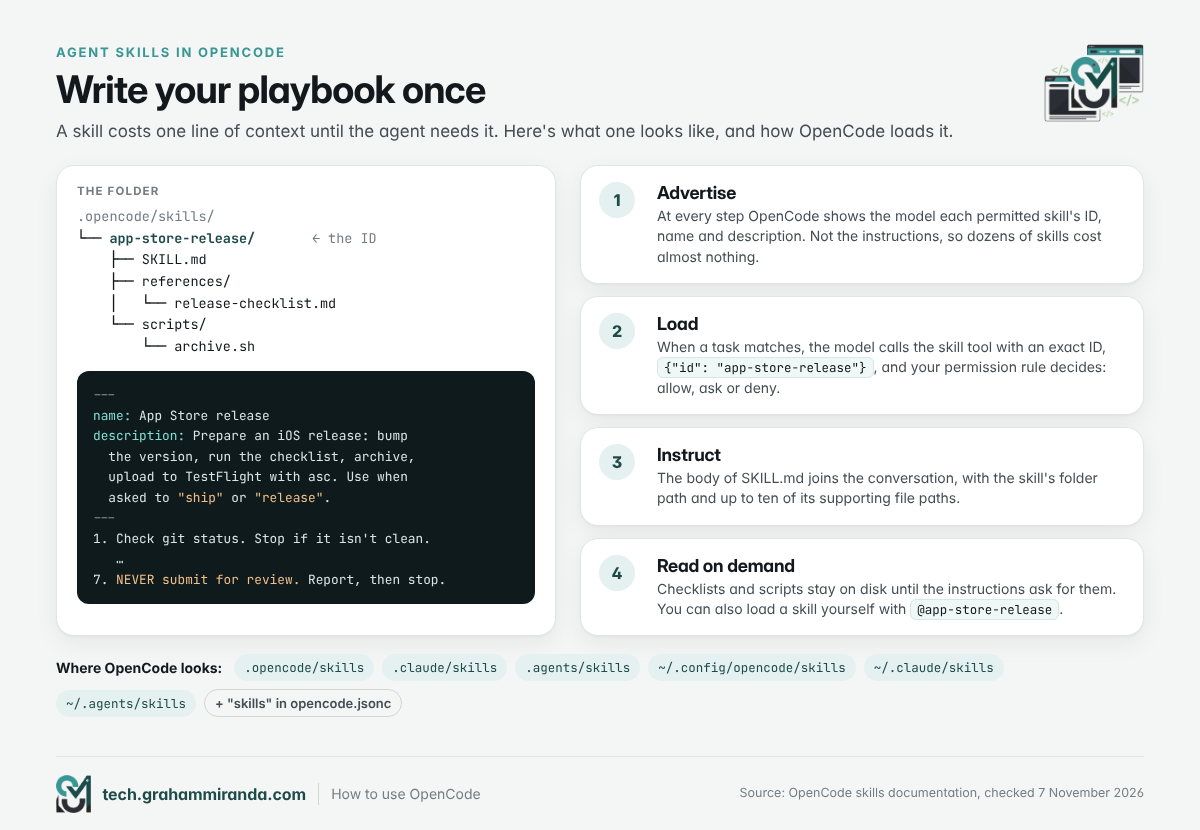
- في كل خطوة، يعرض OpenCode على النموذج قائمة بالمهارات التي يجوز له استخدامها: فقط معرّف كل مهارة واسمها ووصفها. أما التعليمات نفسها فلا تُحمَّل، لذا لا تكلّف مئة مهارة شيئًا يُذكر.
- عندما تطابق مهمة، يستدعي النموذج
skillالأداة بمعرّف المهارة، ويتحقق OpenCode من صلاحياتك. - يضيف OpenCode التعليمات إلى المحادثة، مع مسار مجلد المهارة وقائمة بما يصل إلى عشرة من ملفاتها المساندة.
- لا تُحمَّل الملفات المساندة إلا عندما تطلبها التعليمات. قائمة تحقق طويلة أو سكربت يبقى على القرص حتى الحاجة إليه.
يمكنك أيضًا تحميل واحدة بنفسك بذكرها في موجّه: @app-store-release.
أين يبحث OpenCode
| النطاق | المجلد |
|---|---|
| مشروعك | .opencode/skills/ |
| مشروعك (مشترك مع وكلاء آخرين) | .claude/skills/ و .agents/skills/ |
| كل مشروع على جهازك | ~/.config/opencode/skills/ |
| كل مشروع (مشترك) | ~/.claude/skills/ و ~/.agents/skills/ |
| أي مكان آخر | مسارات أو كتالوجات HTTP مدرجة في المهارات مصفوفة في opencode.jsonc |
معرّف المهارة يأتي من اسم مجلدها، لا من تسمية في بيانات front matter الخاصة بها، وهو حساس لحالة الأحرف: .opencode/skills/app-store-release/SKILL.md يحمل المعرّف app-store-release. وعندما يعرّف مصدران المعرّف نفسه، يفوز المتأخر في هذا الترتيب: المدمجة، .claude/skills, .agents/skills، مجلدك العام، ومجلد مشروعك .opencode/skills، ثم إدخالات الإعدادات الصريحة. والمهارة التي ليس لها الوصف لا تُعرَض على النموذج إطلاقًا.
اكتب مهارتك الأولى: قائمة تحقق لإصدار على App Store
أنشئ .opencode/skills/app-store-release/SKILL.md:
---
name: App Store release
description: جهّز إصدارًا لنظام iOS. يرفع رقم الإصدار ورقم البناء، ويشغّل قائمة تحقق الإصدار، ويؤرشف، ويرفع إلى TestFlight عبر asc، ويصيغ ملاحظات "ما الجديد". استخدمه عند الطلب "ship" أو "release" أو "send to TestFlight".
---

# إصدار App Store

1. تحقّق من `git status`. إذا لم تكن شجرة العمل نظيفة، توقّف واذكر ذلك.
2. ارفع رقم الإصدار التسويقي ورقم البناء (اسأل عن الإصدار إن لم يُحدَّد).
3. اعمل على references/release-checklist.md بندًا بندًا. يجب أن ينجح كل بند.
4. أرشيف الملف IPA وصدّره باستخدام scripts/archive.sh.
5. الرفع: `asc builds upload --app "$ASC_APP_ID" --ipa build/MyApp.ipa`
6. صِغ ملاحظات "ما الجديد" من الـ commits منذ الوسم الأخير واحفظها
   في metadata/en-US/release_notes.txt.
7. لا تُرسل للمراجعة أبدًا. أبلغ بأن البناء رُفع، ثم توقّف.
ضع قائمة التحقق في references/release-checklist.md وسكربت الأرشفة في scripts/archive.sh بجانبها. في المرة القادمة التي تقول فيها “انشر 1.2.0 إلى TestFlight”، يجد الوكيل المهارة من وصفها ويتبع خطواتك بدلًا من الارتجال.
مهارات تستحق التثبيت لعمل التطبيقات
| مجموعة المهارات | ما تتضمنه | ثبّت |
|---|---|---|
| مهارات Expo (رسمية) | 23 مهارة: 16 لـ Expo SDK (Router، واجهة المستخدم الأصلية، @expo/ui، أنظمة التصميم، الترقيات، الوحدات الأصلية وغيرها) و7 لخدمات Expo، منها eas-app-stores لبناء التطبيق وإرساله إلى TestFlight وApp Store وGoogle Play |
npx skills add expo/skills |
| مهارات App Store Connect CLI | أكثر من عشرين asc مهارة: مسار الإصدار، تنسيق TestFlight، مزامنة البيانات الوصفية مع فحص حدود الأحرف، ترجمة صفحة المتجر، خطوط معالجة لقطات الشاشة، إعداد التوقيع، سلامة الإرسال، تصنيف الأعطال، تدقيق ASO |
asc install-skills، أو npx skills add rorkai/app-store-connect-cli-skills |
| مهارات XcodeBuildMCP | مهارتان تعلّمان الوكيل أدوات XcodeBuildMCP وواجهة سطر الأوامر الخاصة به | xcodebuildmcp init |
| skills.sh | دليل Vercel المفتوح لمهارات المجتمع؛ ويُدرج OpenCode بين الوكلاء المدعومين | npx skills add <owner/repo> |
إذا لم يُظهر OpenCode مهارة ثبّتها، فتحقّق من المكان الذي وضعها فيه المثبّت مقارنةً بالمجلدات أعلاه، أو انسخ مجلد المهارة إلى .opencode/skills/.
سلامة المهارات
المهارة تعليمات، وغالبًا سكربتات سيشغّلها الوكيل. اقرأ أي مهارة من طرف ثالث قبل تثبيتها، كما تقرأ سكربت shell من الإنترنت. فضّل المهارات من صانعي الأداة (Expo لـ Expo، و asc المشرفون على asc)، واحصر المهارات المجهولة سؤال بقاعدة صلاحيات، وتذكّر أن deny يُخفي المهارة عن النموذج تمامًا.
الجزء 8 — بناء التطبيق: من الفكرة إلى نسخة تثق بها
الأدوات جاهزة. الآن الجزء الذي يحدّد ما إذا كان أحد سينزّل النتيجة.
اختر فكرة تجيزها مراجعة App Store
الذكاء الاصطناعي جعل بناء التطبيقات رخيصًا، ولاحظت Apple ذلك. في 9 يونيو أعادت كتابة المبدأ 4.3(b)، أي قاعدة البريد العشوائي الخاصة به: التطبيقات التي تكون في جوهرها مطابقة لما هو متوافر بكثرة في المتجر تُرفض الآن، وتذكر Apple تطبيقات المواعدة والمصباح والخلفيات والمؤقت والعرافة كفئات تحتاج فيها إلى تجربة مختلفة جوهريًا أو أفضل. يمكن إزالة تطبيقات البدعة قليلة الجهد، ويمكن سحب التطبيقات القائمة في تلك الفئات إن لم تُحسّن أو لم تجذب مستخدمين، والتقديمات المتكررة من هذا النوع قد تكلّفك عضوية المطوّر.
لذا قبل الموجّه الأول، اختبار واحد: هل تستطيع أن تقول في جملة واحدة ما يفعله تطبيقك ولا تفعله أفضل النتائج لكلمة البحث الرئيسية الخاصة به؟ إذا لم تستطع ذلك’، فسيبنيها الوكيل بإتقان وستعيدها لجنة App Review.
الصغير والمحدد يتفوق على الكبير والعام. تطبيقيّ أنا محدودان عمدًا:
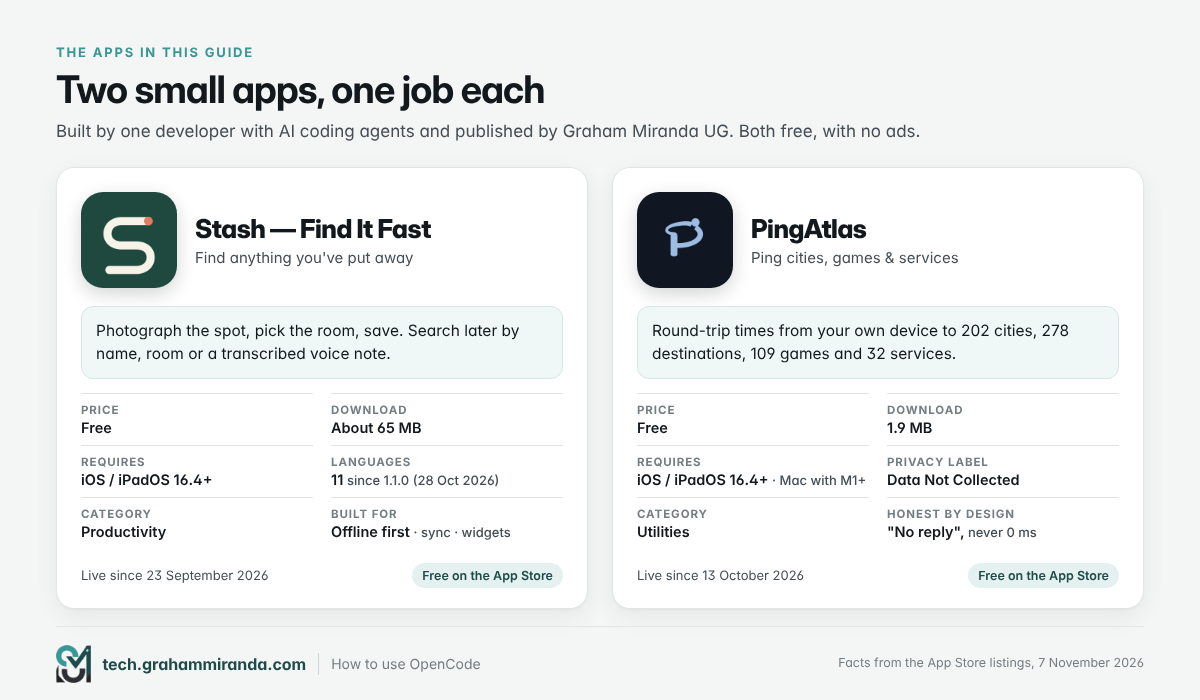
- Stash يتذكر أين وضعت أشياءك: صوّر المكان، واختر الغرفة، واحفظ، ثم ابحث بالاسم أو الغرفة أو ملاحظة صوتية مفرّغة.
- PingAtlas يقيس أزمنة الذهاب والعودة على الشبكة من iPhone أو iPad أو Mac الخاص بك إلى 202 مدينة و278 وجهة عامة و109 ألعاب و32 خدمة عبر الإنترنت، دون حساب أو خدمة قياس عن بُعد.
مهمة واحدة لكل تطبيق. هذا’ ما يجعلهما في متناول شخص واحد يعمل بوكيل، ويسهل شرحهما في جملة واحدة على صفحة App Store.
اختر مجموعة تقنياتك
| SwiftUI + Xcode 27.1 | Expo SDK 58 (React Native 0.88) | |
|---|---|---|
| يعمل على | iPhone وiPad وMac وApple Watch وVision Pro | iPhone وiPad وAndroid والويب من قاعدة شيفرة واحدة |
| اللغة | Swift 6.4 | TypeScript |
| هل تحتاج إلى Mac؟ | نعم | ليس للبناء أو الإرسال (سحابة Expo’ هي التي تتولى ذلك)؛ نعم لأدوات محاكي iOS المحلية |
| أدوات الوكيل | جسر MCP’ في Xcode، وXcodeBuildMCP، وOpenCode داخل Xcode عبر ACP | خادم MCP الخاص بـ Expo، و23 مهارة رسمية، وأداة تجريبية @expo/agent-cli وقابلة للقراءة الآلية expo command:ps مخرجات للوكلاء |
| جديد هذا الخريف | iOS 27.1 SDK، ومحاكي iPhone Duo (مع بعض القيود على الإضافات) | مبني على iOS 27 SDK؛ وتنتقل التطبيقات إلى دورة حياة المشهد في UIKit’، جاهزة لـ iPhone Duo؛ ودعم App Intents في مرحلة ألفا؛ ولا يدعم SDK 58 نظام macOS |
| الأفضل لـ | تطبيقات Apple فقط التي تريد أحدث ميزات المنصة | شخص واحد ينشر لـ iPhone وAndroid، مع نسخة ويب |
إذا كنت تحب أن تنشر نسخة ويب أولًا (وأنا كذلك)، فإن مخرجات الويب من Expo’ تتيح لك وضع عرض عملي أمام الناس قبل أن توجد نسخة App Store. وموقع Stash’ يفعل شيئًا مشابهًا مع عرض تجريبي في المتصفح نموذج مبني حول منزل تجريبي: يمكن للناس تجربة الفكرة قبل تثبيت أي شيء.
حلقة البناء التي تنجح
الوكيل يكتب بسرعة. وما يجعل النتيجة جديرة بالثقة هو الحلقة المحيطة به:
- الموجز. ملف من صفحة واحدة
BRIEF.md: الوعد في جملة واحدة، وثلاث قصص مستخدم، وقائمة الشاشات. - الخطة. الـ
planيحوّلها الوكيل إلىROADMAP.md: شرائح رأسية صغيرة، كل واحدة ميزة تعمل من البداية إلى النهاية. - ابنِ شريحة واحدة. الـ
buildينفّذها الوكيل ويكتب الاختبارات. - تحقّق كمستخدم. مع XcodeBuildMCP يستطيع الوكيل بناء التطبيق وتشغيله في المحاكي، وأخذ لقطة شاشة، وقراءة شجرة إمكانية الوصول
snapshot_ui، والنقر خلال التدفق وتشغيل الاختبارات. ومع Expo، تفعل أدوات MCP المحلية الشيء نفسه مع المحاكي. اطلب منه أن يقارن ما يراه بما طلبته. - راجع كما يراجع App Review. شغّل
appstore-reviewerالوكيل الفرعي من الجزء 5. - اقرأ الفرق بنفسك. كل سطر سيُشحن.
- أودِع التغييرات، وعلّم المربع، وابدأ جلسة جديدة.
في التمريرات الميكانيكية الكبرى (إضافة تسميات إمكانية الوصول في كل مكان، وترجمة كل نص، ورفع تغطية الاختبارات) استخدم وضع الهدف: /goal ترجم كل نص يظهر للمستخدم إلى الألمانية، بما في ذلك الودجات والإشعارات ومطالبات الأذونات.
ثلاثة قوالب موجّهات يجدر تكييفها:
شريحة: نفّذ الشريحة 4 من ROADMAP.md (البحث). اقرأ AGENTS.md أولًا. اكتب اختبارات الوحدة أولًا، ثم الشيفرة. ابنِه وشغّله في المحاكي، وخذ لقطة شاشة لشاشة النتائج وقارنها بالموجز. أظهر لي الفرق واسرد كل افتراض افترضته.
خطأ: على iPhone بأكبر حجم لـ Dynamic Type، تغطي لوحة المفاتيح زر الحفظ في شاشة الإضافة. أعد إنتاج المشكلة في المحاكي، وخذ لقطة شاشة، واشرح السبب في جملتين، وأصلحها، وتحقّق من كل نموذج آخر بحثًا عن المشكلة نفسها.
مراجعة قبل الإيداع: راجع كل ما جرى منذ آخر commit بعين مراجع iOS أول متشكك: الأعطال، وفقدان البيانات، وتسريبات الخصوصية، وتسميات إمكانية الوصول الناقصة، والنصوص والألوان المضمّنة في الكود، وأي شيء يعطّل الاستخدام دون اتصال. قائمة مرقّمة، الأخطر أولًا. لا تُصلح’ أي شيء بعد.
دروس من تطبيقين صغيرين
Stash والتوطين. أضاف Stash 1.1.0 (28 أكتوبر) عشر لغات إلى الإنجليزية: الإسبانية والفرنسية والألمانية والإيطالية والبرتغالية البرازيلية والهولندية والبولندية واليابانية والكورية والصينية المبسطة. يلتقط التطبيق إحداها من الجهاز ويتيح لك تغييرها من الإعدادات ← اللغة، وتشير ملاحظات الإصدار إلى أن الودجات والتذكيرات ونوافذ أذونات النظام تُرجمت أيضًا. هذا التفصيل الأخير هو الدرس: التوطين عمل مثالي للوكيل، لكن النصوص التي ينساها الوكلاء تعيش خارج الشاشات الرئيسية: في الودجات والإشعارات ونصوص الغرض من الأذونات وتنسيق التواريخ. اذكرها في AGENTS.md وستُنجز.
PingAtlas والادعاءات الصادقة. يقدّم وصف PingAtlas’s على App Store وعودًا محددة: الرد الغائب يظهر كـ “لا رد”، لا كـ 0 ms أبدًا؛ لا يوجد’ GPS ولا إذن موقع؛ لا إعلانات ولا تحليلات ولا حساب؛ تبقى النتائج على الجهاز ما لم تصدّرها؛ وفحوص المواقع تستخدم طلبات HEAD فقط. وعود كهذه مكانها AGENTS.md كبنود غير قابلة للتفاوض، لأنها’ أيضًا ما يقوله ملصق الخصوصية لديك. ملصق PingAtlas’s يقول “لا يتم جمع بيانات”، وهذا’ لا يصح إلا ما دام الكود متفقًا معه. والوكيل الفرعي للمراجعة موجود ليلاحظ اليوم الذي لا يحدث فيه ذلك’.
النطاق المحدود ميزة. PingAtlas بحجم تنزيل 1.9 MB. أما Stash، بالصور والملاحظات الصوتية والمزامنة والودجات، فنحو 65 MB. ميزات أكثر تعني اختبارًا أكثر، وشرحًا أكثر في سياسة الخصوصية، وأسئلة أكثر من App Review. ابدأ بأصغر نسخة تحفظ الوعد.
إمكانية الوصول من اليوم الأول
تتيح لك Apple’ ملصقات التغذية الخاصة بإمكانية الوصول أن تعلن عن دعم تسع ميزات في صفحة تطبيقك على App Store: VoiceOver، والتحكم الصوتي، ونص أكبر، وواجهة داكنة، والتمييز دون الاعتماد على اللون وحده، وتباين كافٍ، وتقليل الحركة، والتعليقات النصية، والأوصاف الصوتية. هي’ طوعية اليوم، لكن Apple تقول إنه بمرور الوقت سيتعيّن عليك’ تقديمها لإرسال تطبيقات وتحديثات جديدة. ولا يجوز لك الإعلان عن ميزة إلا إذا أمكن للناس إنجاز جميع مهام تطبيقك’ الشائعة بها، بما في ذلك التشغيل الأول وتسجيل الدخول والمشتريات والإعدادات.
لا يعلن أي من تطبيقيّ عن أي منها بعد، وهذا بالضبط نوع الثغرة التي يهدف هذا الدليل إلى كشفها. يستطيع الوكيل إنجاز معظم التدقيق: XcodeBuildMCP’s snapshot_ui تقرأ شجرة إمكانية الوصول، لذا /goal اجعل كل شاشة قابلة للاستخدام بالكامل مع VoiceOver وبأكبر حجم نص، واسرد كل ما لا تستطيع إصلاحه هي’ مهمة واقعية لظهيرة يوم واحد.
الجزء 9 — النشر إلى App Store: دع OpenCode يقوم بالأوراق، ثم اضغط إرسال بنفسك
البناء هو الجزء الممتع. النشر مشروع قائم بذاته، وهو’ الموضع الذي يخسر فيه المطوّرون الجدد أسبوعًا. والخبر السار في 2026: صار معظمه قابلًا للتنفيذ عبر السكربتات، أي أن الوكيل يتولى الكتابة بينما تتخذ أنت القرارات.
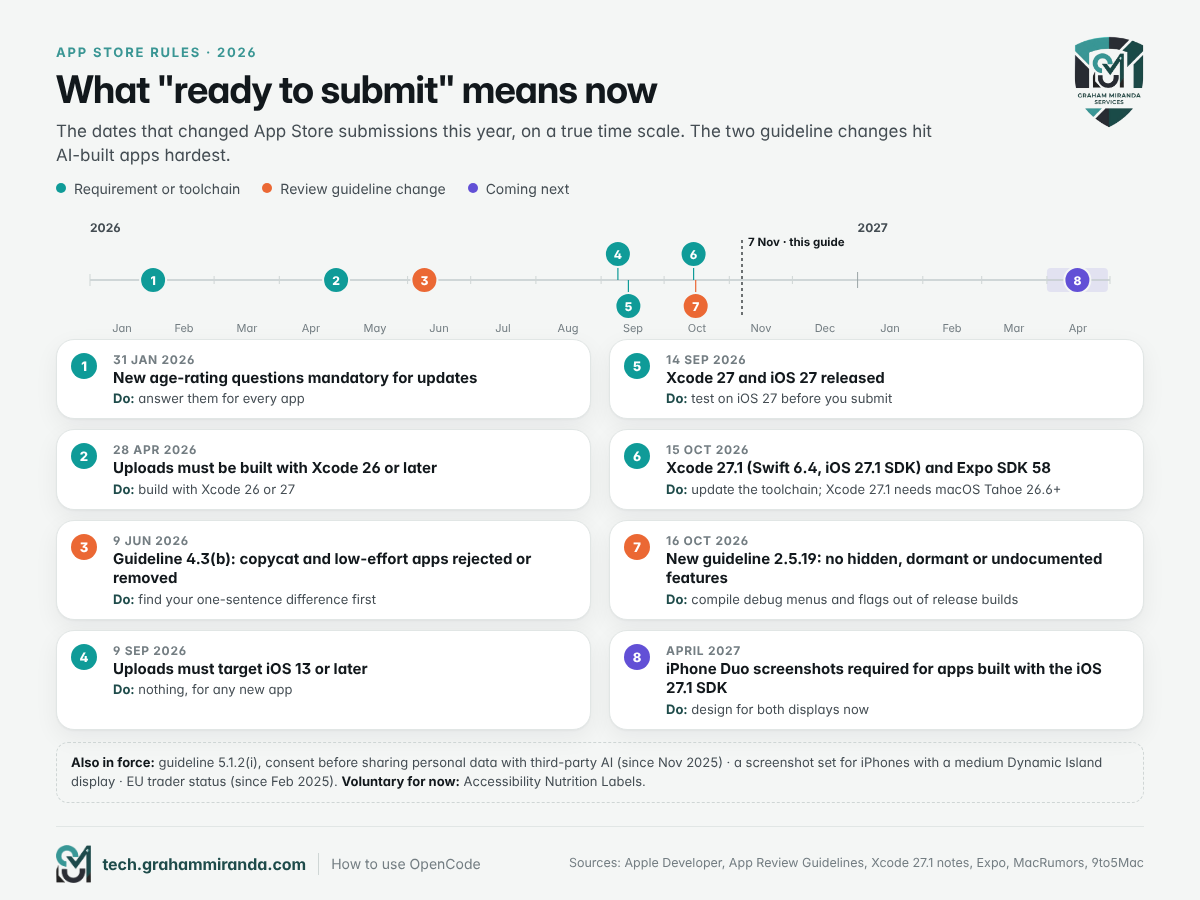
ما الذي تغيّر عند Apple في 2026
| متى | ما الذي تغيّر | ما يجب فعله |
|---|---|---|
| 31 يناير 2026 | أصبحت أسئلة تصنيف العمر الجديدة إلزامية للتحديثات | أجب عنها لكل تطبيق قبل الإرسال |
| 28 أبريل 2026 | يجب أن تُبنى الملفات المرفوعة باستخدام Xcode 26 أو أحدث وإصدارات SDK 26 | استخدم Xcode 26 أو 27 |
| 9 يونيو 2026 | المبدأ 4.3(b) أُعيدت كتابته: رفض التطبيقات المقلّدة وقليلة الجهد أو سحبها | ميِّز تطبيقك (الجزء 8) |
| 9 سبتمبر 2026 | يجب أن تستهدف عمليات الرفع iOS 13 أو أحدث | لا شيء، لأي تطبيق جديد |
| 15 أكتوبر 2026 | Xcode 27.1 (Swift 6.4، SDK iOS 27.1؛ يتطلب macOS Tahoe 26.6+) و Expo SDK 58 | حدّث سلسلة أدواتك |
| 16 أكتوبر 2026 | إرشاد جديد 2.5.19 يحظر الميزات المخفية أو الخاملة أو غير الموثّقة؛ وقواعد أشد على التطبيقات التي تخفي غرضها أثناء المراجعة | استبعد قوائم التصحيح وأعلام الميزات من نسخ الإصدار عند البناء |
| سارٍ | المبدأ 5.1.2(i): أخبر المستخدمين واحصل على موافقتهم قبل مشاركة البيانات الشخصية مع ذكاء اصطناعي تابع لجهة خارجية (أُضيف في نوفمبر 2025) | أضف شاشة موافقة إذا كان تطبيقك يستدعي خدمة ذكاء اصطناعي |
| الآن | لقطات الشاشة: مجموعة واحدة لـ iPhone مع Dynamic Island (شاشة متوسطة) مطلوبة، إضافة إلى iPad مقاس 13 بوصة إذا كان تطبيقك يعمل على iPad | خطّط لأحجام لقطات الشاشة (الجزء 10) |
| أبريل 2027 | iPhone Duo لقطات الشاشة المطلوبة للتطبيقات المبنية باستخدام iOS 27.1 SDK أو أحدث | ابدأ التصميم للشاشة الثانية الآن |
| طوعي، في الوقت الحالي | ملصقات التغذية الخاصة بإمكانية الوصول | صرّح بما تدعمه فعلاً |
البند الجديد 2.5.19 هو الذي يوقع التطبيقات المبنية بالذكاء الاصطناعي في المشكلة. الوكلاء مغرمون بالإضافات المفيدة: شاشة تصحيح مخفية، أو علامة ميزة متروكة مغلقة، أو قائمة اختبار خلف ضغطة مطوّلة. وصياغة Apple الجديدة صريحة بلا مواربة: “لا تُدرج أي ميزات مخفية أو خاملة أو غير موثّقة في تطبيقك.” وفقًا لتقرير 9to5Mac عن التغيير، فإن محاولة إخفاء مثل هذه الميزات، مثلًا عبر تشويش الشيفرة، قد تؤدي إلى إزالة التطبيق وإنهاء حساب المطوّر الخاص بك. ضع القاعدة في AGENTS.md واطلب من الوكيل الفرعي للمراجعة البحث عنها قبل كل عملية إرسال.
سير العمل، خطوة بخطوة
- سجّل في Apple Developer Program. يكلّف 99 دولارًا سنويًا (99 يورو في ألمانيا). تسجّل الشركات كمنظّمة، وهذا يتطلب رقم D-U-N-S. ابدأ مبكرًا؛ فقد يستغرق التحقق عدة أيام. سجّل هنا.
- صرّح بوضعك كتاجر في الاتحاد الأوروبي. بموجب قانون الخدمات الرقمية في الاتحاد الأوروبي، يجب على كل مطوّر أن يصرّح بما إذا كان تاجرًا. وإذا كنت تنشر كشركة، يظهر عنوانك ورقم هاتفك وبريدك الإلكتروني على صفحة منتجك في كل بلد من بلدان الاتحاد الأوروبي. أزالت Apple آلاف التطبيقات من متاجر الاتحاد الأوروبي في فبراير 2025 بسبب عدم استيفاء هذا الشرط.
- أنشئ مفتاح API في App Store Connect. في App Store Connect، انتقل إلى المستخدمون والوصول → التكاملات → App Store Connect API وأنشئ مفتاحًا للفريق. ولا يستطيع طلب الوصول إلى API في المقام الأول سوى مالك الحساب. امنح المفتاح أقل دور صلاحية يفي بالمهمة (نظرة Apple على الأدوار توضّح ما يستطيعه كل دور)، ثم نزّل
.p8الملف مرة واحدة، واحفظه في مكان آمن خارج مستودعك. - ثبّت App Store Connect CLI وسجّل الدخول.
ascهي أداة سطر أوامر مفتوحة المصدر (MIT) لواجهة App Store Connect API، صُمّمت للبرامج النصية والوكلاء: تطبع جداول في الطرفية، وتطبع JSON عندما يقرأ برنامج آخر مخرجاتها.
brew install asc        # or: curl -fsSL https://asccli.sh/install | bash

asc auth login --name "MyApp" --key-id "ABC123" --issuer-id "DEF456" \
  --private-key ~/keys/AuthKey_ABC123.p8 --network
asc auth status --validate
ثم ثبّت مهاراتها (asc install-skills) حتى يعرف OpenCode كيف يستخدمها.
- أنشئ سجل التطبيق. في App Store Connect، اختر التطبيقات → + → تطبيق جديد، واختر معرّف الحزمة (bundle ID) بعناية، لأنه لا يتغيّر أبدًا (معرّف Stash هو
network.grahammiranda.stash، ومعرّف PingAtlas هوnetwork.grahammiranda.pingatlas). وتشملascالمهارات واحدة تنفّذ هذا عبر أتمتة المتصفح، لكنها مهمة تستغرق دقيقتين ويستحق أن تؤديها يدويًا مرة واحدة. - رتّب التوقيع. في التطبيق الأصلي، يتولى التوقيع التلقائي في Xcode إدارة الشهادات والملفات التعريفية. أما مع Expo، فتدير EAS بيانات الاعتماد نيابة عنك. ومهارة
asc-signing-setupتغطي معرّفات الحزم والإمكانات والشهادات والملفات التعريفية إذا كنت تفضّل برمجة ذلك عبر سكربت. - البناء والرفع. أصلي: أنشئ أرشيفًا في Xcode (أو دع الوكيل يفعل ذلك باستخدام
asc-xcode-buildالمهارة)، ثم ارفع:
asc builds upload --app "123456789" --ipa build/MyApp.ipaExpo: eas build --platform ios، ثم eas submit -p ios، الذي يرفع البناء إلى App Store Connect (ولا يرسله إلى المراجعة). رفع البناء آمن للتفويض؛ أما الإرسال للمراجعة فليس كذلك.
- اختبر عبر TestFlight أولًا. يحصل المختبرون الداخليون (حتى 100 شخص من فريقك) على البناءات دون مراجعة. أما المختبرون الخارجيون (حتى 10,000 شخص، عبر البريد الإلكتروني أو رابط عام) فيحتاجون إلى مراجعة قصيرة لتطبيق بيتا (Beta App Review) للبناء الأول. تبقى البناءات قابلة للاختبار لمدة 90 يومًا. يستطيع الوكيل إدارة المجموعات عبر
asc testflight groups list --app "123456789"وasc-testflight-orchestrationمهارة. أعطِ التطبيق لخمسة أشخاص بأجهزة iPhone مختلفة لمدة أسبوع؛ سيجدون العطل الذي لم تجده. - اكتب البيانات الوصفية، ثم دع الوكيل يتحقق منها. احتفظ ببطاقة تطبيقك في ملفات داخل المستودع (
metadata/en-US/…) وطبّقها أولًا بتشغيل تجريبي (dry run):
asc metadata apply --app "123456789" --version "1.0.0" --dir ./metadata --dry-runالـ asc-metadata-sync المهارة تتحقق من حدود الأحرف لدى Apple قبل رفع أي شيء. يغطي الجزء 10 ما ينبغي كتابته.
- جهّز لقطات الشاشة. واحدة على الأقل، وحتى عشر، لكل مقاس مطلوب، بصيغة PNG أو JPEG دون شفافية.
asc-shots-pipelineالمهارة تستطيع التقاطها من المحاكي ووضع إطار لها ورفعها باستخدامasc screenshots upload. الجزء 10 يضم المقاسات. - أجب عن أسئلة الخصوصية وتصنيف العمر والامتثال بصدق. هذا هو الجزء الذي يجب ألا تفوّضه على نحو أعمى:
- ملصق الخصوصية. بحسب تعريفات Apple، تُحتسب البيانات مجموعة عندما تغادر الجهاز وتُحفظ لمدة أطول من الزمن اللازم لمعالجة الطلب. البيانات التي تُعالج على الجهاز فقط لا تُحتسب. أما مزامنة محتوى المستخدمين إلى خادمك فتُحتسب، حتى لو كانوا وحدهم من يرونه. اطلب من الوكيل تدقيق كل نداء شبكي وكل SDK، ثم املأ الملصق بنفسك من جدوله.
- سياسة الخصوصية يجب ربطها في App Store Connect و وأن تكون متاحة داخل التطبيق، وأن تصف هذا التطبيق لا شركتك فقط.
- الذكاء الاصطناعي من طرف ثالث (الإرشاد 5.1.2(i)): إذا كانت البيانات الشخصية تُرسل إلى خدمة ذكاء اصطناعي، فصرّح بذلك واحصل على الإذن أولًا.
- حذف الحساب (الإرشاد 5.1.1(v)): إذا كان بإمكان المستخدمين إنشاء حساب، فيجب أن يكونوا قادرين على حذفه داخل التطبيق.
- تصنيف العمر والامتثال للتصدير وملصقات إمكانية الوصول. إذا كان تطبيقك يستخدم فقط التشفير المدمج في iOS، مثل HTTPS، فاضبط
ITSAppUsesNonExemptEncryptionفي ملف Info.plist بعد مراجعة إرشادات Apple، حتى لا تُسأل عن ذلك في كل عملية رفع.
- أرسِل بنفسك. أضف الإصدار للمراجعة وأرسله من صفحة التطبيق في App Store Connect، أو نفّذ
asc publish appstore … --submit --confirmمن طرفيتك الخاصة (قواعد الأذونات في الجزء 4 تمنع الوكيل من تشغيله). ثم دع الوكيل يراقب:asc review status --app "123456789".
المراجعة: ما يمكن توقعه
تقول Apple إن 90% من الطلبات تُراجع في المتوسط في أقل من 24 ساعة، وإن أكثر من 40% من المشكلات غير المحلولة تأتي من الإرشاد 2.1، اكتمال التطبيق (App Completeness): الأعطال والمحتوى المؤقت والمعلومات الناقصة والروابط المعطوبة. إذا رُفض تطبيقك، فاقرأ الرسالة مرتين، وأصلح المشكلة الفعلية، وردّ في App Store Connect. asc-submission-health المهارة تساعد في تشخيص العوائق، والوكيل بارع في صياغة ردّ هادئ ومحدد. أرسله بنفسك.
الجزء 10 — الإطلاق: صفحة الإدراج، ولقطات الشاشة، وASO، والحياة بعد الموافقة
التطبيق المعتمد بصفحة متجر ضعيفة كمتجر بلا لافتة. إليك بقية العمل.
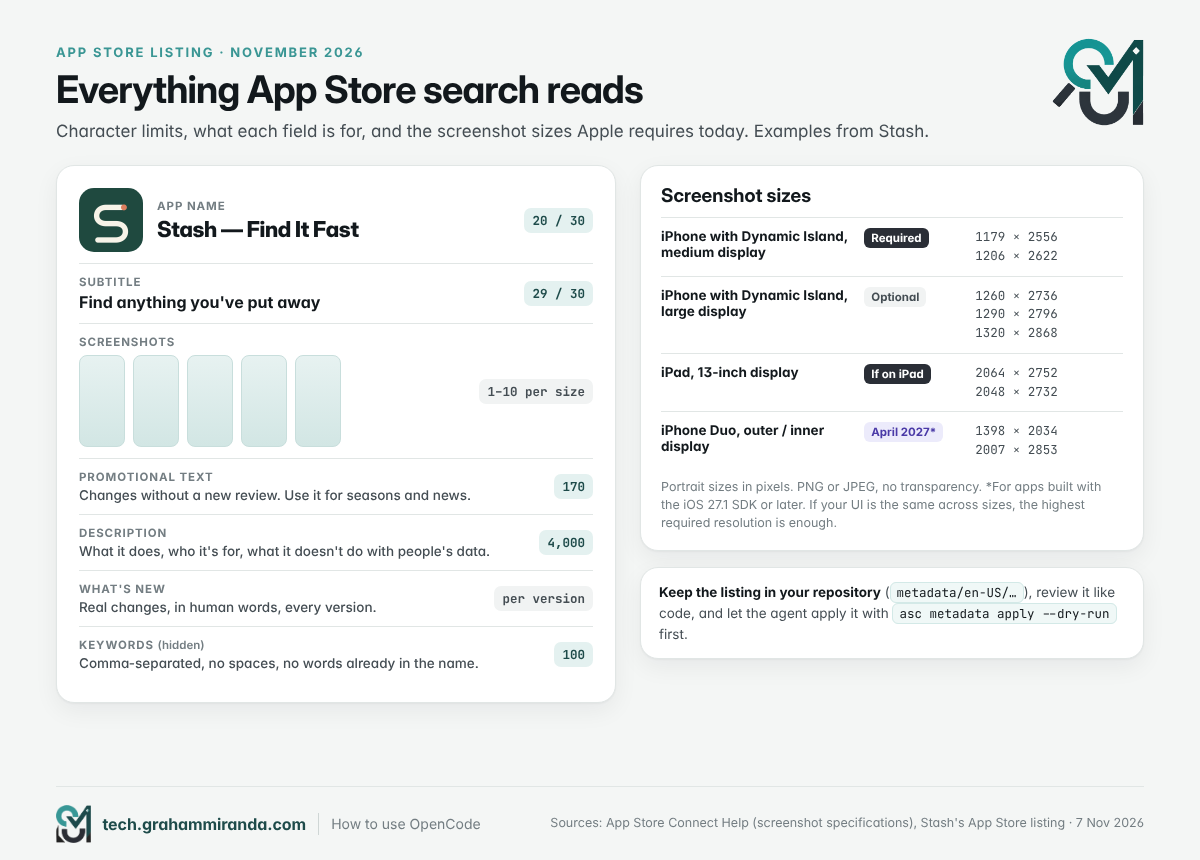
صفحة المتجر، حقلًا بحقل
| الحقل | الحد | ما ينجح |
|---|---|---|
| اسم التطبيق | 30 حرفًا | العلامة مع الفائدة. “Stash — Find It Fast” تخبر الغريب بمهمة التطبيق |
| العنوان الفرعي | 30 حرفًا | الفائدة بكلمات بسيطة. يستخدم PingAtlas عبارة “Ping cities, games & services” |
| الكلمات المفتاحية | 100 حرف | مفصولة بفواصل، دون مسافات. لا تكرّر كلمات موجودة أصلًا في الاسم أو العنوان الفرعي؛ فهي تُحتسب على أي حال |
| النص الترويجي | 170 حرفًا | تغييرات دون مراجعة جديدة، لذا استخدمه للمواسم والأخبار |
| الوصف | 4,000 حرف | ما يفعله، ولمن هو، وما لا يفعله ببيانات الناس. واضح ومحدد |
| الجديد | لكل إصدار | تغييرات حقيقية بكلمات بشرية؛ و /whats-new الأمر من الجزء 5 يصوغه |
| لقطات الشاشة | من 1 إلى 10 لكل مقاس | احكِ القصة بالترتيب؛ معظم الناس لا يمررون أبعد الثلاث الأولى |
قاعدتان للسماح لوكيل بكتابة أي من هذا: اطلب منه استخدام الميزات الموجودة في الكود فقط (وأن يذكر الملف الذي توجد فيه كل ميزة)، واحتفظ بالنتيجة في مستودعك كي تُراجع كل تغيير كما يُراجع الكود. و asc-aso-audit يمكن للمهارة بعد ذلك فحص فجوات الكلمات المفتاحية دون اتصال قبل أن يُنشر أي شيء.
أحجام لقطات الشاشة في نوفمبر 2026
| الجهاز | مطلوب؟ | أحجام الوضع الرأسي (بكسل) |
|---|---|---|
| iPhone مع Dynamic Island، شاشة متوسطة | نعم | 1179 × 2556 أو 1206 × 2622 |
| iPhone مع Dynamic Island، شاشة كبيرة | اختياري | 1260 × 2736 أو 1290 × 2796 أو 1320 × 2868 |
| iPad، شاشة 13 بوصة | نعم، إذا كان تطبيقك يعمل على iPad | 2064 × 2752 أو 2048 × 2732 |
| iPhone Duo (الشاشة الخارجية / الداخلية) | من أبريل 2027، للتطبيقات المبنية بـ iOS 27.1 SDK أو أحدث | 1398 × 2034 / 2007 × 2853 |
إذا كانت واجهتك تبدو نفسها عبر المقاسات واللغات، فأنت تحتاج فقط إلى أعلى دقة مطلوبة؛ ويقوم App Store Connect بتصغيرها للأجهزة الأصغر. لا يمكن أن تحتوي لقطات الشاشة على شفافية.
وطّن صفحة العرض، لا التطبيق وحده
إذا كان التطبيق يتحدث عدة لغات، فيجب أن تفعل صفحة العرض كذلك. و asc-localize-metadata تقوم بترجمة نص صفحة العرض و asc-metadata-sync وتفحص كل لغة مقابل حدود الأحرف لدى Apple، وهنا عادةً تخطئ العناوين الفرعية الألمانية المترجمة يدويًا. اطلب من متحدث أصلي قراءة النتيجة؛ الترجمة الآلية ممتازة الآن، لكن نصوص متجر التطبيقات تسويق، والتسويق يحتاج أذنًا بشرية.
بعد الموافقة
- اطلب التقييمات في لحظة سعيدة. يظهر موجّه التقييم في نظام Apple ثلاث مرات في السنة كحد أقصى لكل شخص، فلا تهدره عند أول تشغيل. اطلبه مباشرة بعد أن يسير شيء على ما يرام.
- استخدم النص الترويجي للتوقيت. موسم الانتقال، تنظيف الربيع، عطلة نهاية أسبوع للألعاب. يتغير دون مراجعة.
- راقب الأعطال من اليوم الأول. الـ
asc-crash-triageتراجع المهارة أعطال TestFlight والملاحظات؛ ويمكن لخادم Expo MCP جلب الأعطال والملاحظات والمراجعات (الردود تحتاج تأكيدك)؛ وخادم Sentry MCP يجلب أخطاء بيئة الإنتاج. - أطلق تحديثات صغيرة كثيرًا. أُطلق Stash في 23 سبتمبر، وصدر له تصميم جديد في 2 أكتوبر، وأضاف عشر لغات في الإصدار 1.1.0 في 28 أكتوبر. أطلق النسخة التي تعمل، ثم حسّنها علنًا.
- امنح التطبيق موطنًا على الويب. صفحة بسيطة مع عرض تجريبي، وسياسة خصوصية مكتوبة للتطبيق، وإذا كنت في ألمانيا، Impressum. دليلي بناء التطبيق من الصفر يغطي الصفحات القانونية للمطورين الألمان ومطوري الاتحاد الأوروبي.
الجزء 11 — كم يكلّف: أربع ميزانيات للسنة الأولى
OpenCode مجاني. وOllama مجاني على عتادك الخاص. التكلفة الوحيدة التي لا يمكنك تجنبها في تطبيق iPhone هي عضوية Apple؛ وكل ما عدا ذلك يتعلق بمقدار وقت النموذج الذي تريد شراءه.
| الميزانية | ما تتضمنه | السنة الأولى (USD) |
|---|---|---|
| محلي فقط | برنامج Apple Developer؛ OpenCode؛ Ollama مع نماذج محلية على Mac تملكه بالفعل (32 GB أو أكثر) | $99 |
| البداية | محلي فقط + OpenCode Go ($10 شهريًا) | $219 |
| الموصى به | Starter + Ollama Pro بفاتورة سنوية ($200) | $419 |
| القدرة | Apple + OpenCode Go Plus ($40 شهريًا) + Ollama Max ($100 شهريًا) | $1,779 |
أسعار القائمة في 7 نوفمبر 2026، باستثناء ضريبة القيمة المضافة، وبدون خصومات ترويجية. استبدل بها خياراتك الخاصة: خطة GLM Coding Plan Lite بدلًا من Go تكلف $216 سنويًا بالفواتير الشهرية (نحو $151 بالفواتير السنوية) بدلًا من $120؛ وChatGPT Plus بـ $240 سنويًا. إضافات اختيارية: رسم Google Play لمرة واحدة وقدره $25 إذا نشرت على Android، وخطط Expo المدفوعة إذا تجاوزت الطبقة المجانية، وأي تكلفة لموقعك الإلكتروني.
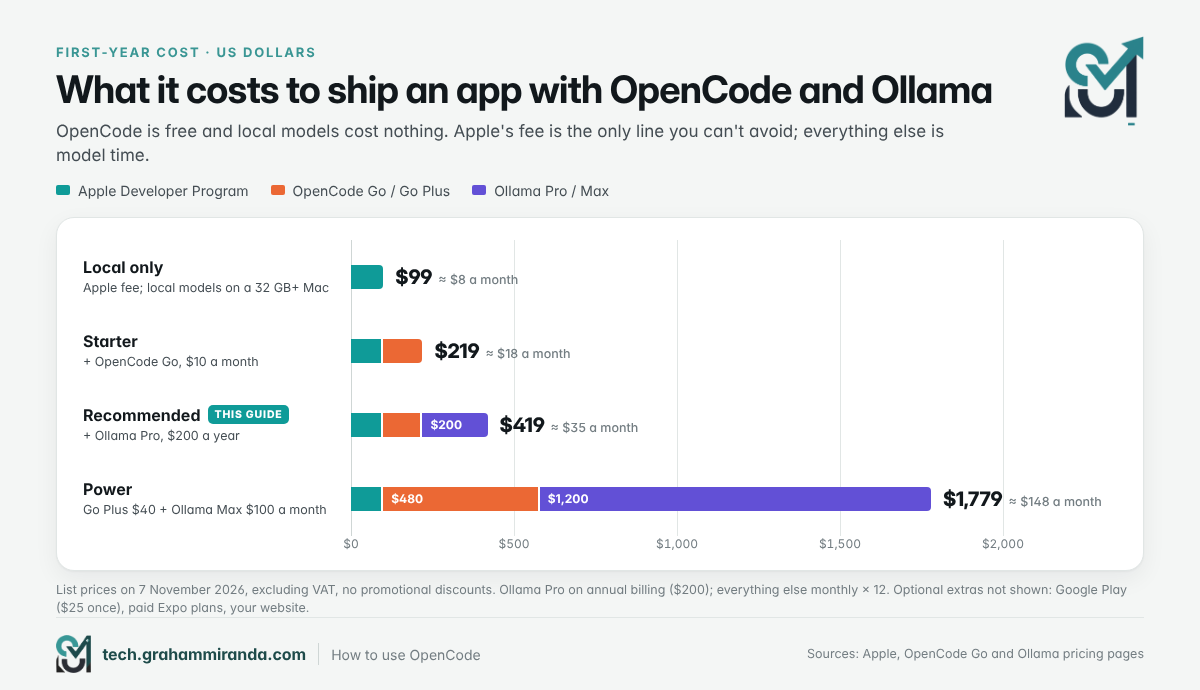
لكن التكلفة الحقيقية ليست في القائمة: إنها أمسياتك. الذكاء الاصطناعي يقصّر الكتابة لا التفكير، والتفكير هو معظم العمل.
الجزء 12 — خمسة عشر خطأً يجب تجنّبها
- السماح للوكيل بالإرسال للتقييم. ارفضه في الأذونات. أنت من يضغط الزر.
- الاحتفاظ بمفتاح API إداري حيث يعمل الوكلاء دون إشراف. استخدم أقل دور صلاحية يفي بالغرض، واحفظ مفاتيح التوقيع وبيانات اعتماد الإنتاج في مكان آخر.
- بناء نسخة من شيء موجود بالفعل. الإرشاد 4.3(b) صار يسمّي فئات بأكملها. اعثر أولًا على الفرق الذي تصفه في جملة واحدة.
- شحن إضافات خفية. شاشات التصحيح وأعلام الميزات الخاملة وقوائم الاختبار تخالف الإرشاد 2.5.19. استبعدها من نسخ الإصدار عند الترجمة.
- ملصق خصوصية معقول بدلًا من دقيق. إذا غادرت البيانات الجهاز وبقيت على خادم، فهي مُجمّعة، حتى لو كان المستخدم وحده يراها.
- إرسال بيانات شخصية إلى خدمة ذكاء اصطناعي دون سؤال. الإرشاد 5.1.2(i) يشترط الإفصاح والحصول على إذن.
- أسرار داخل حزمة التطبيق. كل ما داخل التطبيق يمكن استخراجه. المفاتيح التي تكلف مالًا مكانها خادم.
- توصيل كل خادم MCP تجده. كل واحد منها يستهلك سياقًا في كل طلب. أضف ما تستخدمه.
- تثبيت مهارات وخوادم لم تقرأها. إنها تعليمات وشيفرة تعمل بأذوناتك.
- تصديق “تم”. شغّله على iPhone حقيقي، دون اتصال، في الوضع الداكن، بأكبر حجم نص، مع تشغيل VoiceOver.
- استخدام نماذج ترويجية مجانية لشيفرة العملاء. بعضها قد يستخدم بياناتك لتحسين النموذج. عطّلها في مشاريع العملاء.
- نسيان طول سياق Ollama. بالقيمة الافتراضية، ينفد مجال الوكيل قبل أن يبدأ. اضبط 64K على الخادم.
- ترك التبعيات تتراكم. كل حزمة هي شيفرة لم تقرأها وتحديث سيتعين عليك إدارته. اجعل الوكيل يسأل.
- جلسات طويلة ومتشعبة. ابدأ من جديد في كل شريحة، واستخدم worktrees للتجارب.
- الوعد بخريطة الطريق. لقطات الشاشة والأوصاف تُظهر ما يفعله هذا الإصدار. الأفكار مكانها موقعك الإلكتروني، موسومة كأفكار.
الجزء 13 — أي إعداد تختار؟ ستة سيناريوهات
1. “لم أكتب شيفرة قط ولديّ Mac.”
تطبيق OpenCode لسطح المكتب، وOpenCode Go، وOllama للمهام الصغيرة. Expo إذا أردت Android أيضًا؛ SwiftUI إذا كان اهتمامك بـ iPhone فقط. أبقِ أوامر shell على سؤال، واعمل commit بعد كل خطوة ناجحة، وابدأ بتطبيق له مهمة واحدة.
2. “يجب ألا تغادر شيفرتي جهازي أبدًا.”
OpenCode مع Ollama المحلي فقط. عطّل ميزات السحابة في Ollama، واضبط OPENCODE_DISABLE_FREE_MODELS=1، ولا توصّل أي مزوّد سحابي في ذلك المشروع. توقّع مساعدة أبطأ وأبسط، وأعطِ الوكيل مهامًا أصغر. وMac بـ 64 GB أو أكثر يجعل هذا أيسر بكثير.
3. “أدفع بالفعل مقابل ChatGPT أو Copilot أو Claude.”
وصّل ما لديك أولًا. يعمل ChatGPT Plus وPro وGitHub Copilot عبر تسجيلات دخول مدمجة دون تكلفة إضافية. ويعمل Claude عبر مزوّد Claude Agent؛ اقرأ الجزء 2 قبل أن تعتمد عليه في أعمال تجارية. أضف OpenCode Go لاحقًا إذا أردت نماذج مفتوحة إلى جانبه.
4. “أريد iPhone وAndroid من قاعدة شيفرة واحدة.”
Expo SDK 58، وخادم Expo MCP، ومهارات Expo الرسمية، وEAS لعمليات البناء والرفع السحابية. يمكنك بناء تطبيقات iOS ورفعها دون Mac، وإن كنت ستظل بحاجة إلى واحد (وإلى iPhone) للاختبار.
5. “لا يهمني إلا منصات Apple وأريد كل شيء أصليًا.”
SwiftUI في Xcode 27.1، مع OpenCode إما داخل Xcode عبر ACP (Xcode → Settings → Intelligence → إضافة وكيل…، الملف القابل للتنفيذ opencode، الوسيط acp) أو في طرفيتك باستخدام جسر MCP الخاص بـ Xcode وXcodeBuildMCP. من قيود المسار داخل Xcode: لا يوجد منتقي طرازات، لذا اضبط طرازك الافتراضي في opencode.jsonc أولًا.
6. “أريد أن أتحرك بسرعة وسأدفع مقابل ذلك.”
OpenCode Go Plus وOllama Max، وأشجار العمل للتجارب المتوازية، ووضع الهدف للمهام الميكانيكية الطويلة، وطراز متقدم عبر مفتاح API للمشكلات الصعبة فعلًا. راقب إنفاقك أسبوعيًا. ولتشغيل عدة وكلاء جنبًا إلى جنب، فإن مقارنة الهارنسات تغطي الخيارات.
الأسئلة الشائعة
ثبّته بـ curl -fsSL https://opencode.ai/v2/install | bash (أو نزّل تطبيق سطح المكتب من opencode.ai/download)، وافتح طرفية في مجلد مشروعك ونفّذ opencode. اكتب /connect لإضافة مزوّد طرازات، مثل OpenCode Go أو تسجيل دخول ChatGPT أو طراز Ollama محلي، ثم /models لاختيار طراز. أضف ملف AGENTS.md يصف مشروعك، وابدأ في وكيل التخطيط، وابنِ ميزة صغيرة واحدة في كل مرة مع مراجعة كل تغيير.
نعم. OpenCode مفتوح المصدر بموجب رخصة MIT ولا يكلّف شيئًا. بل يتضمن مجموعة متغيّرة من الطرازات المجانية التي يمكنك استخدامها دون حساب. أنت تدفع فقط مقابل الوصول إلى الطرازات التي تختار إضافتها، مثل OpenCode Go مقابل $10 شهريًا، أو خطة Ollama Cloud، أو اشتراك ChatGPT أو Copilot قائم لديك، أو مفاتيح API بالدفع مقابل الرمز. أما الطرازات المحلية عبر Ollama فمجانية.
OpenCode Go هو خطة البرمجة الخاصة بـ OpenCode: $10 شهريًا للوصول إلى 32 طرازًا مفتوحًا، من بينها GLM-5.3 وKimi K3 وMiniMax M3.1 Flash وDeepSeek V4.1 Flash. لكل طراز مخصّص شهري بالدولار، يمكنك استخدام 20% منه كل خمس ساعات و50% منه أسبوعيًا. ويكلّف Go Plus $40 شهريًا بحدود أعلى، وGo Teams $20 لكل عضو. معظم الطرازات تُقدَّم دون الاحتفاظ بالبيانات.
نعم. يكتشف OpenCode خادم Ollama المحلي تلقائيًا ويسرد طرازاته في /models. يمكنك أيضًا تشغيل ollama launch opencode، وهو يعمل مع OpenCode v2 منذ Ollama 0.40.12. اضبط طول السياق في Ollama على 64K رمزًا على الأقل، لأن القيمة الافتراضية 4,096 صغيرة جدًا لوكيل برمجة. وتعمل طرازات Ollama السحابية بالطريقة نفسها بعد تسجيل الدخول.
أبقِ حجم تنزيل الطراز أقل من نحو 60% من ذاكرة جهاز Mac. على 32 GB، ابدأ بـ qwen3.8:27b (18 GB)، qwen3-coder:30b (19 GB) أو gpt-oss:20b (14 GB). على 64 GB، استخدم الطرازات نفسها بدقة أعلى وسياق أكبر. وعلى 96 إلى 128 GB، gpt-oss:120b (65 GB) و devstral-2:123b (75 GB). على 16 GB، تناسب الطرازات المحلية المهام الصغيرة؛ واستخدم الطرازات السحابية للبناء.
نعم منذ OpenCode 2.2.3 (30 أكتوبر 2026)، عبر مزوّد Claude Agent: ثبّت Claude Code 2.1.248 أو أحدث، ونفّذ claude auth login، ثم اختر Claude Agent في /connect. فهو يشغّل برنامج Claude Code الرسمي عبر Agent SDK من Anthropic. لم توافق Anthropic علنًا على هذا الاستخدام، وتقيّد شروط Agent SDK الخاصة بها على الأطراف الثالثة التي تتيح تسجيل الدخول عبر claude.ai، لذا استخدم مفتاح API من Anthropic للعمل التجاري.
نعم، كلاهما عبر مزوّدات مدمجة. لـ ChatGPT Plus أو Pro، نفّذ /connect، واختر OpenAI ثم “تسجيل الدخول باستخدام ChatGPT”؛ ويُحتسب الاستخدام من خطتك. أما GitHub Copilot، فاختر GitHub Copilot وأكمل تسجيل دخول الجهاز؛ ويحتاج حسابك إلى صلاحية الوصول إلى Copilot Chat، وهي متاحة في خطة Copilot المجانية.
خوادم MCP (بروتوكول سياق الطراز) تمنح وكيل البرمجة أدوات إضافية، مثل التحكم في Xcode أو في المحاكي. وللعمل على iOS، أكثرها فائدة جسر Xcode نفسه (xcrun mcpbridge)، وXcodeBuildMCP لعمليات البناء والتحكم في المحاكي ولقطات الشاشة، وخادم Expo MCP لمشاريع Expo، وContext7 للوثائق المحدثة، وSentry لبيانات الأعطال. كل خادم يضيف سياقًا إلى كل طلب، لذا صِل ما تستخدمه فقط.
المهارات مجلدات تحتوي على SKILL.md ملف: وصف قصير مع تعليمات خطوة بخطوة، وأحيانًا سكربتات. لا يعرض OpenCode للطراز سوى الأوصاف، ويحمّل تعليمات المهارة عندما تحتاجها المهمة. يقرأ المهارات من .opencode/skills, .claude/skills و .agents/skills داخل مشروعك، ومن مجلدات عامة. وتنشر Expo وواجهة سطر أوامر App Store Connect مجموعات مهارات رسمية.
يمكنه إنجاز معظم العمل تقريبًا: الأرشفة، ورفع عمليات البناء، وإدارة TestFlight، ومزامنة البيانات الوصفية ولقطات الشاشة، والتحقق من حالة المراجعة، باستخدام أدوات مثل asc CLI أو EAS من Expo. لا ينبغي أن يضغط “Submit for Review”. احجب أوامر الإرسال في أذونات OpenCode، وأجب عن أسئلة الخصوصية والامتثال بنفسك، وأرسل الإصدار بنفسك في App Store Connect.
ليس بالضرورة. مع Expo، يبني EAS تطبيق iOS الخاص بك في السحابة ويرفعه إلى App Store Connect من Windows أو Linux. أما التطوير الأصلي باستخدام Xcode فيتطلب Mac، وXcode 27.1 يتطلب macOS Tahoe 26.6 أو أحدث. في الحالتين ستحتاج إلى iPhone حقيقي للاختبار، وتحتاج إلى عضوية Apple Developer Program ($99 سنويًا) للنشر.
من $99 في السنة الأولى إذا استخدمت نماذج محلية ودفعت رسوم عضوية Apple فقط. الإعداد الموصى به في هذا الدليل (OpenCode Go مع Ollama Pro بالفوترة السنوية) يبلغ نحو $419 للسنة الأولى شاملة رسوم Apple، وإعداد قوي بـ OpenCode Go Plus وOllama Max يبلغ نحو $1,779. الأسعار هي أسعار القائمة في نوفمبر 2026 دون ضريبة القيمة المضافة.
يجب أن تُبنى الإصدارات بـ Xcode 26 أو أحدث (منذ أبريل)، وتُرفض التطبيقات المقلّدة وقليلة الجهد في الفئات المشبعة بموجب المبدأ 4.3(b) المعاد كتابته (يونيو)، وتُحظر الميزات المخفية أو الخاملة أو غير الموثّقة بموجب المبدأ الجديد 2.5.19 (أكتوبر)، ويجب أن تستهدف التطبيقات iOS 13 أو أحدث (سبتمبر). تصبح لقطات شاشة iPhone Duo مطلوبة في أبريل 2027 للتطبيقات المبنية بـ SDK الخاص بـ iOS 27.1، ومجموعة لقطات شاشة iPhone المطلوبة الآن هي مجموعة شاشات Dynamic Island متوسطة الحجم (1179 × 2556 أو 1206 × 2622 بكسل).
هما تطبيقان مجانيان لـ iPhone وiPad من Graham Miranda UG، شركة الكاتب. يتذكّر Stash — Find It Fast أين وضعت أشياءك: تصوّر المكان، وتختار غرفة، وتبحث عنه لاحقًا، حتى عبر ملاحظات صوتية مفرّغة، بـ 11 لغة. أما PingAtlas فيقيس أزمنة الذهاب والعودة على الشبكة من جهازك إلى المدن والألعاب والخدمات المتصلة، دون حساب ودون إعلانات ودون تحليلات.
الخلاصة
التعلّم كيفية استخدام OpenCode لا يتعلق الأمر بحفظ الأوامر. بل ببناء نظام صغير حول الوكيل: خطة برمجة تناسب ميزانيتك، وOllama للعمل الذي يجب أن يبقى على جهازك، وحفنة من خوادم MCP تتيح للوكيل رؤية ما يبنيه، ومهارات تحمل دفترك التكتيكي، وأذونات تُبقي القرارات غير القابلة للتراجع بيدك.
توصيتي لا تزال قائمة: OpenCode مع OpenCode Go وOllama هو أرخص وأكثر الطرق مرونة وأقلها عرضة للاحتجاز لبناء تطبيق بالذكاء الاصطناعي في أواخر 2026. أضف اشتراكًا تدفعه بالفعل، أو نموذجًا متقدمًا عبر مفتاح API، عندما تستحق المهمة ذلك. ثم استخدم الوكيل في الأعمال الورقية أيضًا، واحتفظ بزر “Submit” لنفسك.
إذا أردت أن ترى ما تنتجه هذه العملية على نطاق صغير، فكلّا تطبيقي مجاني: Stash — اعثر عليه بسرعة للأشياء التي تضعها جانبًا، و PingAtlas للتحقق من مدى قرب الإنترنت حقًا من المكان الذي تجلس فيه. ثم اذهب وابنِ تطبيقك.
هل تبني باستخدام OpenCode؟ أودّ أن أعرف أي خطة برمجة اخترتها، وأي نموذج محلي استحق مكانًا على Mac، وأي خادم MCP أو مهارة لم تستطع الاستغناء عنها. التصحيحات والأدلة المضادة مرحّب بها؛ يُحدَّث هذا المقال عندما تتغير الصورة.
الإفصاح: Stash وPingAtlas تطبيقان ملكي، تنشرهما شركتي Graham Miranda UG (haftungsbeschränkt). كلاهما مجاني بلا إعلانات. يحتوي هذا المقال على رابط تسويق بالعمولة واحد، إلى GLM Coding Plan من Z.ai في الجزء 2؛ إذا اشتركت عبره تحصل على خصم 10% وأتلقى عمولة. لم ترعَ أي شركة مذكورة هنا هذا المقال ولم تراجعه ولم توافق عليه.
آخر تحديث: 7 نوفمبر 2026.