العربية
  English
  Deutsch
  Español
  Italiano
  Français
  Português do Brasil
  Tiếng Việt
  ไทย
ไทย  Bahasa Indonesia
  Русский
  हिन्दी
جدول المحتويات
لحظة الضغط على Enter
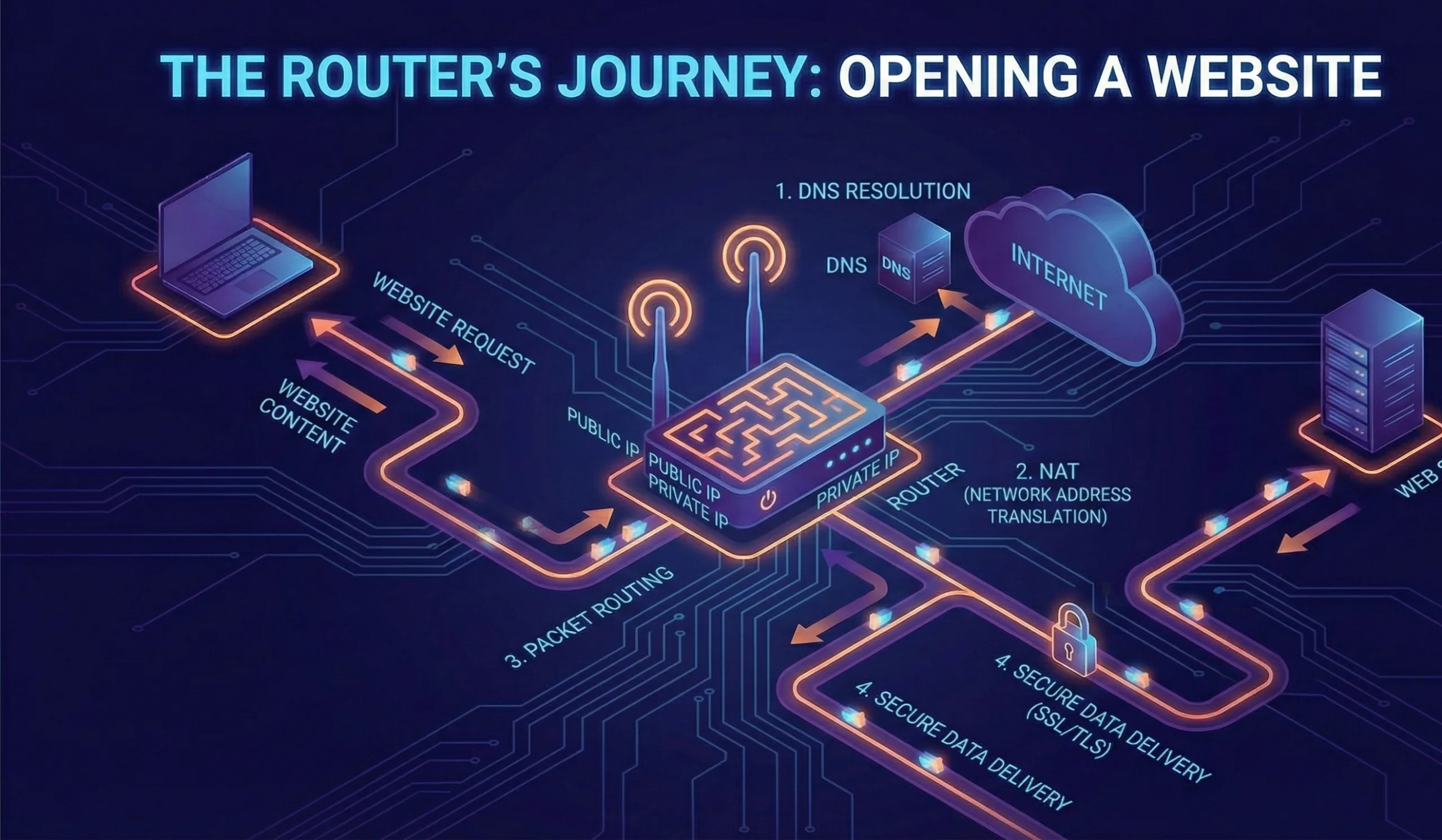
عندما تكتب عنوان URL في متصفحك وتضغط Enter، يحدث شيء مذهل في الخلفية—وراوترك في قلب الحدث.
يعتقد معظم الناس أن متصفحهم يتصل بالموقع اتصالًا سحريًا. في الواقع، سلسلة معقدة من الأحداث تشمل بروتوكولات شبكات متعددة، ونظام تشغيل جهازك’، والبنية التحتية لمزوّد خدمة الإنترنت’، ونعم، راوترك، تتنسّق جميعها لجلب تلك الصفحة. وقبل أن يتمكن راوترك حتى من تمرير طلبك إلى الإنترنت، يجب أن تحدث عدة خطوات.
لا يعرف’ متصفحك كيف يجد المواقع باستخدام أسمائها التي يقرأها البشر. يحتاج إلى عنوان IP—معرّف رقمي فريد—لتحديد موقع الخادم. لكن أين دور راوترك؟ إنه’ بوابتك بين شبكتك الخاصة والإنترنت الأوسع، ويؤدي دورًا نشطًا في ترجمة الطلبات وإدارة تدفق البيانات وتحديد أفضل مسار لبياناتك.
فهم ما يحدث داخل راوترك ليس’ أمرًا نظريًا. فهو يؤثر مباشرة على سرعة التصفح، وموثوقية اتصالك، وقدرتك على استكشاف مشكلات الشبكة وإصلاحها عندما تظهر.

تحليل DNS: العثور على عنوان IP
قبل أن يفعل راوترك أي شيء، يحتاج متصفحك إلى معرفة أين يرسل الطلب. وهنا يأتي دور DNS (نظام أسماء النطاقات).
كيف يعمل DNS (دور راوترك’)
عندما تكتب www.example.com في متصفحك، إليك’ ما يحدث:
- فحص ذاكرة المتصفح المؤقتة – يفحص متصفحك أولاً ذاكرة DNS المؤقتة الخاصة به (يمكنك رؤية ذلك فعلاً في Chrome عبر زيارة
chrome://net-internals/#dns). إذا كان قد زار هذا النطاق مؤخرًا، فإن عنوان IP مخزّن محليًا بالفعل. - فحص ذاكرة نظام التشغيل المؤقتة – إذا لم يجد’ المتصفح الإجابة، يفحص ذاكرة DNS في نظام التشغيل. على macOS يمكنك عرضها بأمر بسيط في الطرفية؛ وعلى Windows تُخزَّن الذاكرة بالطريقة نفسها.
- استعلام DNS تكراري – إذا لم تحتوِ أي من الذاكرتين على الإجابة، يتصل متصفحك بمحلّل DNS المُهيَّأ على نظامك. يوفّره عادة مزوّد خدمة الإنترنت، لكن كثيرين يهيّئون خوادم DNS مخصصة مثل خوادم Google’ (8.8.8.8) أو Cloudflare’ (1.1.1.1).
دور راوترك’ في تمرير DNS
وهنا’ يدخل راوترك على الخط. لا يقوم راوترك عادةً بتحليل DNS بنفسه—بل يمرّر طلب DNS الخاص بك إلى خادم DNS المُهيَّأ.
عندما يرسل جهازك استعلام DNS، يصل إلى راوترك أولاً. يفحص الراوتر الحزمة، ويرى أنها’ طلب DNS (بروتوكول UDP، المنفذ 53)، ويمرّرها إلى عنوان IP لمحلّل DNS الذي هُيِّئ أثناء إعداد اتصالك بالإنترنت (عادةً عبر DHCP).
ثم يقوم محلّل DNS بالعمل الشاق:
- يفحص ذاكرته المؤقتة
- إذا لم يجد، يستعلم من خوادم الأسماء الجذرية
- توجّهه خوادم الأسماء الجذرية إلى خادم أسماء النطاق الأعلى (TLD) المناسب لـ
.com,.org، إلخ. - يردّ خادم أسماء TLD بخادم الأسماء الموثوق
- وأخيرًا يعيد خادم الأسماء الموثوق عنوان IP الفعلي
- يعيد المحلّل ذلك عبر راوترك إلى جهازك
تستغرق عملية DNS كاملة عادةً من 50 إلى 300 مللي ثانية، لكن الردود المخزّنة مؤقتًا تعود في أقل من 10 مللي ثانية. هذا مهم لأن زمن تحليل DNS هو غالبًا أول اختناق يواجهه المستخدمون عند تحميل موقع ويب.
نصيحة احترافية لإعداد الراوتر
إذا كان DNS بطيئًا، يمكنك تجاوز محلّل مزوّد خدمة الإنترنت’ بالكامل عبر:
- ضبط إعدادات DNS في راوترك’ لاستخدام Cloudflare (1.1.1.1) أو Google (8.8.8.8)
- تهيئة ذاكرة DNS المؤقتة على راوترك إن كان يدعمها
- بعض الراوترات المتقدمة (مثل التي تعمل بـ OpenWrt) تستطيع تخزين ردود DNS محليًا، ما يقلّل الاستعلامات المتكررة
بالنسبة لبنيتك التحتية التجارية، يصبح هذا أمرًا بالغ الأهمية. خادم DNS سيئ الإعداد على راوترك قد يعني أن كل مستخدم في شبكتك يعاني زمن استجابة غير ضروري.
ARP: تحديد موقع البوابة
قبل أن يتمكن جهازك حتى من الوصول إلى الراوتر’ مع طلب DNS، فهو يحتاج إلى معرفة عنوانه الفيزيائي.
بروتوكول ARP
لكل جهاز في شبكتك المحلية عنوانان:
- عنوان IP (منطقي) – مثل 192.168.1.100
- عنوان MAC (فيزيائي) – مثل 00:1A:2B:3C:4D:5E
يعرف جهازك عنوان IP الراوتر’ (عُيِّن عبر DHCP)، لكنه يحتاج إلى معرفة عنوان MAC الراوتر’ لإرسال الإطارات عبر الشبكة المحلية. وهنا يأتي دور ARP (بروتوكول تحليل العناوين).
عندما يحتاج جهازك إلى التواصل مع الراوتر، يرسل بثًا عبر ARP يسأل: “من يملك عنوان IP 192.168.1.1؟” فيردّ راوترك بعنوان MAC الخاص به، ويخزّنه جهازك للاستخدام لاحقًا.
جداول ARP في الراوتر
يحتفظ راوترك بجدول ARP لكل الأجهزة في شبكتك المحلية وعناوينها الفيزيائية. ولهذا السبب، إذا كان لديك جهاز يفقد الاتصال باستمرار، فقد يكون السبب أن ذاكرة ARP أصبحت قديمة أو تالفة.
في واجهة إدارة الراوتر’ (عادةً على 192.168.1.1 أو 192.168.0.1)، يمكنك غالبًا عرض جدول ARP لرؤية كل الأجهزة المتصلة. هذا مفيد خاصةً لـ:
- تحديد الأجهزة غير المعروفة في شبكتك
- تشخيص سبب عدم استجابة جهاز’ ما
- إدارة حجوزات DHCP للخوادم أو أجهزة إنترنت الأشياء
مصافحة TCP الثلاثية
الآن أصبح لدى جهازك عنوان IP الموقع’. لكن قبل نقل أي بيانات فعلية للصفحة، يجب إنشاء اتصال موثوق. ويحدث ذلك عبر مصافحة TCP’ الثلاثية.
لماذا تهمّ مصافحة TCP
صُمّم TCP (بروتوكول التحكم بالإرسال) لضمان تسليم البيانات بشكل موثوق ومرتّب. وقبل إرسال أي شيء ذي معنى، ينشئ TCP اتصالاً عبر مصافحة. ويشهد راوترك الخطوات الثلاث كلها ويسهّلها:
الخطوة 1: SYN (المزامنة)
يرسل جهازك حزمة SYN إلى خادم الويب تحتوي على:
- عنوان IP المصدر والمنفذ الخاص به
- عنوان IP الوجهة والمنفذ للخادم’ (عادةً 80 لـ HTTP و443 لـ HTTPS)
- رقم تسلسلي (لترتيب الحزم اللاحقة)
يستقبل راوترك هذه الحزمة، ويتحقق من IP الوجهة، ويمرّرها نحو الإنترنت.
الخطوة 2: SYN-ACK (المزامنة والإقرار)
يردّ خادم الويب بحزمة SYN-ACK تحتوي على:
- الرقم التسلسلي للخادم’
- إقرار بالرقم التسلسلي لجهازك’
- رقمه التسلسلي الخاص للاتجاه المعاكس
يستقبل راوترك هذه الحزمة العائدة ويعيد تمريرها إلى جهازك.
الخطوة 3: ACK (الإقرار)
يرسل جهازك حزمة ACK تُقرّ بالرقم التسلسلي للخادم’. وهذا يؤكد أن الاتصال قد أُنشئ.
عند هذه النقطة، يكون الاتصال مفتوحًا ويمكن أن يبدأ نقل البيانات. وتستغرق المصافحة الثلاثية كاملة عادةً من 50 إلى 200 مللي ثانية حسب المسافة وظروف الشبكة.
تتبّع الاتصالات في الراوتر
يحتفظ راوترك بجدول حالة الاتصالات (يُسمى تقنيًا جدول اتصالات NAT) يتتبّع:
- كل اتصالات TCP النشطة
- جلسات UDP
- أي جهاز داخلي بدأ أي اتصال خارجي
- مدة نشاط كل اتصال
هذا ضروري لأن راوترك ينفّذ ترجمة عناوين الشبكة (NAT). لجهازك الداخلي عنوان IP خاص (192.168.x.x)، لكن عندما يتواصل مع خوادم خارجية، يستبدل الراوتر عنوان IP المصدر بعنوان IP العام الخاص به. وعندما تعود الردود، يعرف الراوتر أي جهاز داخلي يمرّرها إليه بناءً على جدول الاتصالات هذا.
بالنسبة للراوترات المشغولة أو الأجهزة ذات الاتصالات الكثيرة، قد يصبح هذا الجدول اختناقًا. بعض الراوترات الأقدم لديها سعة محدودة لتتبّع الاتصالات، ولهذا قد تواجه انقطاعات في الاتصال تحت الحمل الثقيل.
داخل راوترك: معالجة الحزم
بمجرد إنشاء اتصال TCP، يرسل متصفحك طلبات HTTP للصفحة. وهذا’ ما يحدث داخل راوترك مع كل حزمة.
الطبقة 3: معالجة طبقة الشبكة
عندما تصل حزمة إلى منفذ WAN في الراوتر’، ينفّذ معالج الراوتر’ عدة مهام:
- فحص ترويسة الحزمة – يفحص الراوتر ترويسة IP لتحديد:
- عنوان IP المصدر
- عنوان IP الوجهة
- نوع البروتوكول (TCP، UDP، ICMP)
- حجم الحزمة وحالة التجزئة
- قيمة TTL (زمن البقاء)
- البحث في جدول التوجيه – يتحقق الراوتر من جدول التوجيه لديه لتحديد أين يمرّر الحزمة. في معظم راوترات المنزل يكون ذلك بسيطًا: كل ما هو موجّه إلى IP خارجي يخرج من منفذ WAN. في الشبكات الأكثر تعقيدًا (مثل راوترات الأعمال)، تُتخذ هنا قرارات توجيه متقدمة.
- ترجمة NAT – إذا كانت الحزمة صادرة، يستبدل الراوتر عنوان IP المصدر الداخلي بعنوان IP العام الخاص به. وإذا كانت عائدة، ينفّذ NAT عكسيًا—محوّلًا عنوان IP الوجهة من عنوان IP العام للراوتر’ إلى عنوان IP الجهاز الداخلي.
- قواعد الجدار الناري – يتحقق الراوتر مما إذا كان ينبغي السماح بالحزمة وفقًا لقواعد الجدار الناري. وهنا تُحجب المنافذ الواردة افتراضيًا، ما يحمي شبكتك.
- معالجة اختيارية – حسب إعدادات الراوتر’، قد تحدث معالجة إضافية:
- فحص الحزم العميق (تحليل محتوى الحزمة)
- إعطاء أولوية QoS (جودة الخدمة)
- تشكيل حركة البيانات أو خنقها
الطبقة 2: تأطير طبقة ربط البيانات
بعد معالجة الطبقة 3، تُغلَّف الحزمة في إطار يحتوي على:
- عنوان MAC المصدر (واجهة الراوتر’)
- عنوان MAC الوجهة (إما راوتر آخر على المسار، أو مودم/بوابة مزوّد خدمة الإنترنت’)
- CRC (فحص التكرار الدوري) لكشف الأخطاء
ثم يُنقل الإطار فيزيائيًا عبر Ethernet أو الألياف أو لاسلكيًا حسب نوع الاتصال.
تأخيرات معالجة الراوتر
كل هذا يحدث في ميكروثوانٍ في الراوترات الحديثة، لكن التأخيرات قد تتراكم:
- تأخير المعالجة – الوقت الذي يحتاجه المعالج لفحص الحزمة ومعالجتها
- تأخير الانتظار في الطابور – وقت الانتظار في ذاكرة مؤقتة إذا كان الراوتر مزدحمًا
- تأخير الإرسال – الوقت اللازم لنقل البتات فعليًا إلى السلك
- تأخير الانتشار – الوقت الذي تستغرقه الإشارة للانتقال فيزيائيًا عبر الوسط
في معظم راوترات المنزل، يُقاس تأخير المعالجة بالميكروثانية. ومع ذلك، قد يصبح تأخير الانتظار في الطابور كبيرًا تحت الحمل الثقيل. إذا كنت’ تشغّل عميل تورنت مزدحمًا أو فحصًا أمنيًا، أو لديك أجهزة كثيرة تبثّ فيديو في آن واحد، فستتراكم الحزم في انتظار المعالجة، مضيفةً عشرات أو مئات المللي ثانية من زمن الاستجابة.
كيف يمرّر راوترك البيانات
عندما يستقبل راوترك بيانات موجّهة إلى خادم خارجي، فهو لا يمرّرها’ عميانًا. هناك’ عملية كاملة للعثور على المسار تجري.
العمود الفقري للإنترنت: القفزات والراوترات
بعد مغادرة حزمتك راوترك، تمرّ عبر راوترات أخرى كثيرة في طريقها إلى الخادم المقصود. كل راوتر وسيط:
- يستقبل الحزمة
- يقرأ عنوان IP الوجهة
- يراجع جدول التوجيه الخاص به
- يمرّر الحزمة إلى القفزة التالية (عادةً أقرب راوتر في اتجاه الوجهة)
قد يمرّ طلب إنترنت نموذجي عبر 10 إلى 15 راوترًا مختلفًا في رحلته. يمكنك تصوّر هذا المسار باستخدام الأمر traceroute (أو tracert على Windows):
bashtraceroute example.com
تعرض هذه الأداة كل قفزة على المسار ومدة الوصول إلى كل راوتر. فإذا كان موقع ما بطيئًا، فغالبًا ما يكشف traceroute أين تحدث التأخيرات.
BGP: نظام تحديد المواقع للإنترنت’
في الخلفية، تستخدم الراوترات BGP (بروتوكول البوابة الحدودية) لتبادل معلومات عن المسارات المتاحة. تتواصل راوترات الإنترنت باستمرار، معلنةً نطاقات عناوين IP التي يمكنها الوصول إليها وعدد القفزات اللازمة. وهذا يسمح للإنترنت بإعادة توجيه حركة البيانات ديناميكيًا إذا انقطع رابط.
تشارك راوترات مزوّد خدمة الإنترنت’ في BGP، ولهذا تجد حزم راوترك المنزلي طريقها إلى مواقع حول العالم.
مسار العودة: عدم التماثل
من المثير للاهتمام، أن المسار الذي تسلكه البيانات إلى الخادم لا يطابق’ بالضرورة المسار الذي تسلكه الردود عائدة إليك. فالتوجيه’ في الإنترنت ديناميكي ويمكن أن يتغيّر دقيقة بدقيقة. ولهذا يُقاس زمن الاستجابة كزمن الذهاب والعودة (RTT)—الوقت الذي تستغرقه البيانات للوصول إلى الخادم والعودة.
زمن الاستجابة مقابل عرض النطاق: قصة الأداء الحقيقية
إليك’ حقيقة جوهرية يسيء كثيرون فهمها: زمن الاستجابة، لا عرض النطاق، هو الاختناق الأساسي في معظم عمليات تحميل المواقع.
عرض النطاق: عرض الأنبوب’
يقيس عرض النطاق كمية البيانات التي يمكن أن تتدفق عبر اتصالك في الثانية، ويُقاس عادةً بـ Mbps أو Gbps. قد تعلن مواصفات راوترك’ عن WiFi 6 بسرعة “تصل إلى 1200 Mbps”، لكن هذا الحد الأقصى النظري نادرًا ما يتحقق عمليًا بسبب:
- المسافة من الراوتر – إشارة WiFi تضعف مع المسافة
- التداخل – شبكات WiFi أخرى وأفران الميكروويف والهواتف اللاسلكية
- الحِمل الإضافي – حِمل البروتوكول وإعادة إرسال الحزم التالفة
- قيود الأجهزة – قد يدعم جهازك WiFi 5 فقط، لا WiFi 6
زمن الاستجابة: عامل التأخير
زمن الاستجابة (بالمللي ثانية) هو الوقت الذي تستغرقه حزمة للانتقال من جهازك إلى خادم والعودة. ويتأثر بـ:
- المسافة الفيزيائية – سرعة الضوء في الألياف/النحاس تحدّ من الانتشار
- عدد القفزات – راوترات أكثر = تأخيرات أكثر
- زمن معالجة الراوتر – كل راوتر يضيف من ميكروثوانٍ إلى مللي ثانية
- الازدحام – تأخيرات الانتظار عندما تكون الراوترات مشغولة
- نوع الاتصال – الألياف أسرع (أقل زمن استجابة) من DSL أو الأقمار الصناعية
لماذا يهمّ زمن الاستجابة أكثر في تصفح الويب
تخيّل تحميل موقع ويب نموذجي. قد يجري متصفحك أكثر من 50 طلب HTTP منفصلًا لـ HTML وCSS وJavaScript والصور وواجهات API. وكل دورة طلب-استجابة تتطلب:
- وقت إرسال الطلب (يتناسب مع الحجم/عرض النطاق)
- وقت وصول الطلب إلى الخادم (زمن الاستجابة)
- وقت معالجة الخادم (زمن الاستجابة من جهة الخادم)
- وقت وصول الرد إليك (زمن الاستجابة)
- وقت تنزيل الرد (يتناسب مع الحجم/عرض النطاق)
الخطوتان 2 و4 زمن استجابة صافٍ—تحدثان بغض النظر عن عرض النطاق. إذا كان زمن الاستجابة 100 مللي ثانية، فكل طلب من تلك الطلبات الخمسين سيعاني تأخيرًا لا يقل عن 100 مللي ثانية في انتقال الشبكة وحده.
زيادة عرض النطاق من 100 Mbps إلى 1000 Mbps تؤثر فقط في الخطوة 5. ولا تساعد’ في الخطوتين 2 و4.
قاعدة 14 كيلوبايت
إليك’ مثالًا عمليًا على تفاعل TCP مع راوترك. عندما يرسل الخادم بيانات إليك لأول مرة، يستخدم آلية تُسمى البداية البطيئة. يرسل TCP في البداية 14 كيلوبايت فقط (نحو 1,000 كلمة من النص) في أول ذهاب وعودة. يمرّر الراوتر ذلك، فيصلك، ويُقرّ به جهازك، ثم يعود الإقرار.
إذا وصلت حزمة الـ 14 كيلوبايت تلك إليك بنجاح وتم الإقرار بها، فإن الخادم يضاعف معدل الإرسال إلى 28 كيلوبايت. ويستمر ذلك، رافعًا معدل البيانات أُسّيًا، حتى تبدأ الحزم في السقوط (ما يشير إلى ازدحام الشبكة) أو يُبلغ المعدل الأقصى.
ولهذا السبب زمن الاستجابة حرج في اللحظات الأولى لتحميل الصفحة. لا يمكن لمتصفحك أن يبدأ تنزيل الصور إلا بعد:
- وصول مستند HTML (زمن الاستجابة)
- تحليل المتصفح له (معالجة محلية)
- تحديد الصور التي يجب تنزيلها (معالجة)
- إرسال تلك الطلبات (زمن استجابة مرة أخرى)
إذا كان زمن الاستجابة مرتفعًا، فحتى مع توفر نطاق ترددي هائل ستبدو الصفحة بطيئة لأنك تنتظر انتهاء كل خطوة.
اختناقات الراوتر الشائعة
يساعدك فهم ما يحدث داخل راوترك على تحديد مشكلات الأداء وإصلاحها.
ازدحام الشبكة اللاسلكية
إذا كنت تستخدم WiFi، فإن راوترك يتعامل مع تعقيد أكبر بكثير مما لو كنت متصلًا بكابل. يجب على راوترك أن:
- يدير اختيار القناة (نطاقا 2.4GHz و5GHz)
- يتعامل مع التداخل من الشبكات المجاورة
- يعيد إرسال الحزم عند حدوث تلف بسبب ضعف الإشارة
- يدير ميزات توفير الطاقة في الأجهزة المتصلة
زمن استجابة WiFi أعلى عادةً من الاتصالات السلكية بسبب هذه العوامل. إذا كنت تعاني من بطء تحميل المواقع عبر WiFi، فجرّب الاتصال بكابل Ethernet لمعرفة ما إذا كانت المشكلة في WiFi.
استنفاد جدول الاتصالات
يحتفظ راوترك بجدول اتصالات NAT بإدخالات محدودة. وعند الاستخدام الكثيف (خصوصًا إذا كنت تشغّل تطبيقات P2P أو التنزيلات أو لديك أجهزة كثيرة)، قد يمتلئ هذا الجدول. وعند امتلائه قد يقوم الراوتر بـ:
- إسقاط الاتصالات الجديدة
- رفض قبول طلبات جديدة
- التوقف عن الاستجابة
قد تدعم الراوترات الأقدم أو الاقتصادية 8,000-16,000 اتصال متزامن فقط. أما الراوترات الفاخرة فتدعم أكثر من 500,000.
إعداد QoS غير صحيح
تتيح لك إعدادات جودة الخدمة (QoS) إعطاء أولوية لحركة معينة. وقد تؤدي سياسة QoS سيئة الإعداد إلى:
- خنق حركة الويب لإعطاء أولوية لوحدة ألعاب
- تقييد النطاق الترددي لكل جهاز
- إنشاء اختناقات مصطنعة
مشكلات خادم DNS
إذا كان راوترك مُعدًّا لاستخدام خادم DNS بطيء أو محمّل فوق طاقته، فكل زيارة لموقع تبدأ بتأخير. وقد يكون خادم DNS لدى مزوّد الخدمة:
- بعيدًا جغرافيًا
- محمّلًا فوق طاقته
- سيئ الإعداد بسياسات تخزين مؤقت ضعيفة
خنق حراري
تولّد الراوترات حرارة، خصوصًا تحت حمل مستمر. بعض الراوترات تخفض الأداء عند ارتفاع حرارتها لحماية مكوناتها. لهذا السبب:
- تستفيد الراوترات من التهوية
- الوضع في أماكن مغلقة (داخل خزانة) يقلل تدفق الهواء
- الحركة العالية المستمرة قد تسبب خنقًا
كيف تحسّن أداء راوترك
بعد أن فهمت ما يحدث داخل راوترك، إليك تحسينات عملية.
1. حدّث برنامج راوترك الثابت
غالبًا ما تتضمن تحديثات البرنامج الثابت:
- تصحيحات أمنية (بالغة الأهمية للراوترات)
- إصلاحات للأخطاء
- تحسينات في الأداء
- جداول توجيه محدثة (بيانات BGP)
تحقق من واجهة إدارة راوترك أو موقع الشركة المصنعة شهريًا بحثًا عن التحديثات.
2. حسّن إعدادات DNS
استبدل DNS مزوّد الخدمة ببديل أسرع:
- Cloudflare: 1.1.1.1 (يُعد على نطاق واسع سريعًا ويركز على الخصوصية)
- Google: 8.8.8.8 (موثوق، وإن كان أقل تركيزًا على الخصوصية)
- Quad9: 9.9.9.9 (يركز على الأمان/حظر البرمجيات الضارة)
اضبط هذا في إعدادات WAN في راوترك. وستستفيد جميع الأجهزة على شبكتك فورًا.
3. قلّل التداخل اللاسلكي
إذا كنت تستخدم WiFi:
- ضع الراوتر في مكان مركزي ومرتفع
- انتقل إلى نطاق 5GHz (ازدحام أقل من 2.4GHz، وإن كان مداه أقصر)
- استخدم أدوات تحليل WiFi للعثور على القناة الأقل ازدحامًا
- أبعد الراوتر عن أجهزة الميكروويف والهواتف اللاسلكية والأجسام المعدنية
4. اتصالات سلكية للأجهزة ذات الاستهلاك العالي للنطاق
للأجهزة التي تحتاج زمن استجابة منخفضًا أو نطاقًا تردديًا عاليًا (وحدات الألعاب، خدمات البث، الخوادم):
- اتصل عبر Ethernet إن أمكن
- استخدم PoE (تغذية الطاقة عبر Ethernet) لأجهزة مثل كاميرات المراقبة أو نقاط الوصول
5. طبّق QoS ذكيًا
اضبط QoS من أجل:
- إعطاء أولوية لحركة الوقت الحقيقي (VoIP، مكالمات الفيديو)
- تقليل أولوية حركة P2P والتورنت
- توزيع النطاق الترددي بعدالة بين الأجهزة
6. راقب درجة حرارة الراوتر
تأكد من حصول راوترك على تهوية كافية:
- لا تكدّس أجهزة فوقه
- أبعده عن مصادر الحرارة
- فكّر في إضافة مروحة تبريد صغيرة للراوترات ذات الحركة العالية
7. قلّل عدد الأجهزة المتصلة
كل جهاز متصل يزيد من حمل المعالجة على الراوتر. وبانتظام:
- حدّد الأجهزة المتصلة (معظم الراوترات تعرضها)
- أزل الأجهزة المنسية أو الخاملة
- استخدم خيار “نسيان الشبكة” على الأجهزة التي لا تستخدمها بانتظام
8. اختبر أداءك الحالي
استخدم هذه الأدوات لإنشاء خط أساس ومراقبة التحسينات:
- ping command – يقيس زمن الاستجابة إلى خادمbash
ping -c 4 example.com - traceroute – يعرض المسار وزمن الاستجابة لكل قفزةbash
traceroute example.com - speedtest.net – يقيس النطاق الترددي وزمن الاستجابة
- Cloudflare Speed Test (speed.cloudflare.com) – مشابه لـ speedtest لكنه أسرع
9. فكّر في ترقية الراوتر
إذا كان راوترك:
- أقدم من 5 سنوات
- يواجه صعوبة مع أكثر من 20 جهازًا متصلًا
- لا يدعم WiFi 6 (802.11ax)
- يتعرض لانقطاعات متكررة
قد توفر الترقية تحسينات كبيرة. الراوترات الحديثة لديها:
- معالجات أسرع (تتعامل مع الحزم بسرعة أكبر)
- جداول اتصالات أكبر
- تبريد أفضل
- خوارزميات توجيه محسّنة
- دعم WiFi 6 أو WiFi 6E
10. بديل: خيارات راوتر متقدمة
للاستخدام التجاري أو البيئات ذات الحركة العالية، فكّر في:
- برنامج OpenWrt الثابت المخصص – يمنح تحكمًا دقيقًا في التوجيه وQoS
- pfSense/OPNsense – جدران حماية بمستوى احترافي مع توجيه متقدم
- Raspberry Pi + OpenWrt – بديل منخفض الطاقة للشبكات الصغيرة
- مبدلات مُدارة + راوترات منفصلة – يفصل التوجيه عن التبديل لأداء أفضل
الخاتمة: راوترك أكثر من صندوق سحري
ما يحدث داخل راوترك عند فتح موقع هو رقصة منسقة من البروتوكولات والمعالجة في العتاد وقرارات الشبكة.
من لحظة ضغطك على Enter، يقوم راوترك بـ:
- تمرير استعلام DNS الخاص بك للعثور على عنوان IP للموقع
- تسهيل مصافحة TCP لإنشاء اتصال
- ترجمة عناوين الشبكة (NAT) لحماية شبكتك الخاصة
- معالجة كل حزمة وفق قواعد جدار الحماية وسياسات QoS
- تمرير بياناتك عبر الإنترنت من خلال عدة راوترات وسيطة
- استقبال الردود وتوجيهها مرة أخرى إلى جهازك
فهم هذه العملية يزيل الغموض عن مشكلات أداء الشبكة ويكشف أين يجب التحسين. معظم بطء تحميل المواقع يأتي من زمن الاستجابة (تأخيرات الشبكة)، لا من النطاق الترددي. خادم DNS بطيء أو توجيه بعيد أو ازدحام في الراوتر سيؤثر على كل صفحة تزورها أكثر مما قد يؤثر اتصال إنترنت بطيء.
سواء كنت تدير مدونة شخصية أو شبكة عمل صغيرة أو تحاول معرفة سبب استمرار التقطيع في البث، فإن هذه المفاهيم الأساسية لكيفية عمل الراوترات تنطبق في كل الحالات. استثمر في فهم طبقة شبكتك وتحسينها، وسترى تحسينات ملموسة في تجربة المستخدم—وهو أمر يؤثر مباشرة في كل شيء من ترتيب SEO إلى رضا العملاء.
في المرة القادمة التي تفتح فيها موقعًا، تذكّر: راوترك المتواضع يفعل أكثر بكثير مما كنت تظن.