Deutsch
  English
  Español
  Italiano
  Français
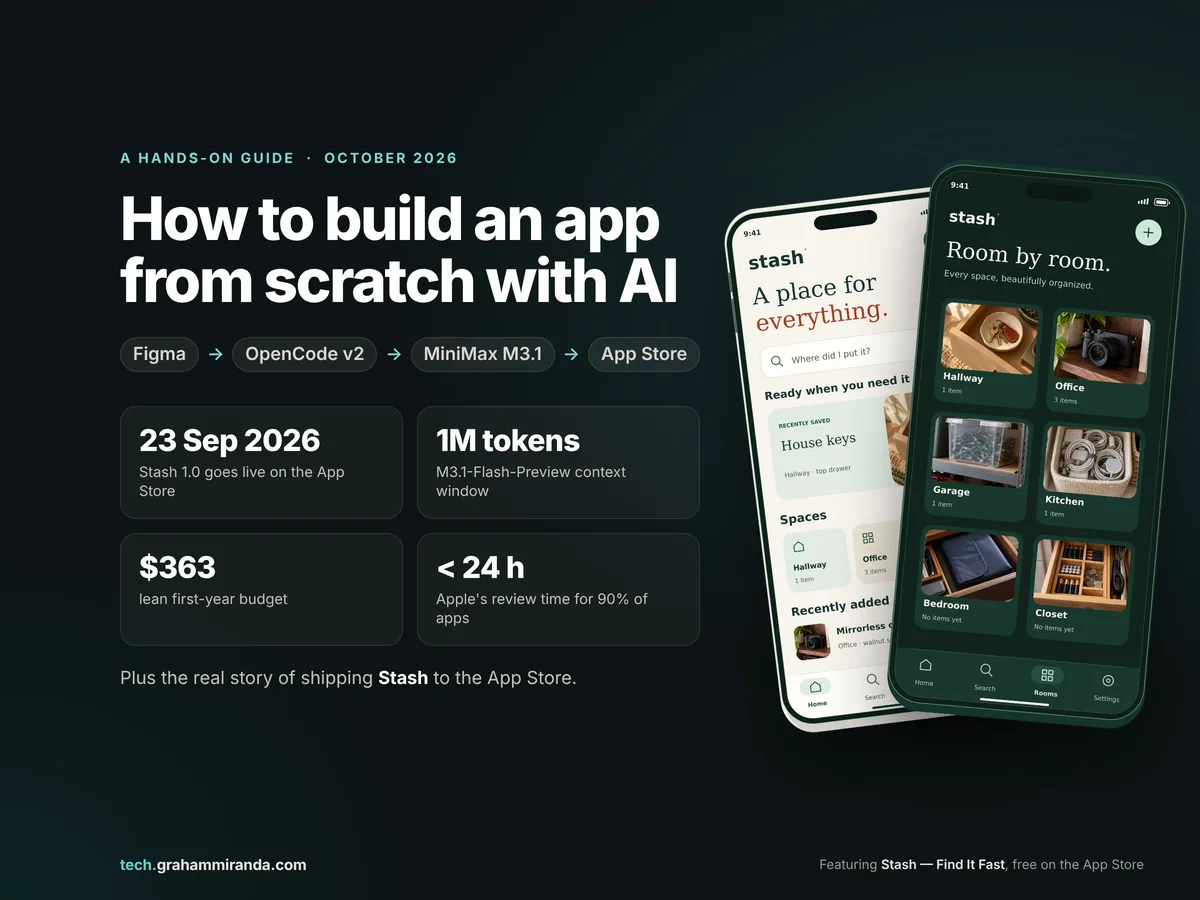
In jedem Haushalt gibt es eine Schublade, die Dinge verschluckt. Schlüssel, das Ersatzladegerät, den Reisepass, den man zweimal im Jahr braucht. Man legt etwas dort “zur sicheren Aufbewahrung” hinein, und drei Monate später kniet man auf dem Boden und kippt den gesamten Inhalt des Schranks auf den Boden. Dies ist ein umfassender Leitfaden zu Wie man eine App von Grund auf entwickelt mit KI im Jahr 2026 – erzählt anhand der App, die ich entwickelt habe, um diese Schublade zu reparieren.
„Stash“ ist meine Antwort auf diese Schublade. Es ist eine kleine, übersichtliche App für iPhone und iPad: Du machst ein Foto von der Stelle, an der du etwas abgelegt hast, gibst dem Gegenstand einen Namen und einen Raum an, und wenn du ihn wieder brauchst, suchst du danach. Das ist das ganze Prinzip. Die App ist am 23. September 2026 im App Store erschienen. Sie ist kostenlos und enthält keine Werbung.
Ich habe keinen technischen Hintergrund. Alles, was ich entwickle, erstelle ich mit KI-Agenten, und im Laufe des letzten Jahres haben sich die dafür benötigten Tools von einer “netten Demo” zu einer Lösung entwickelt, die man tatsächlich auf den Markt bringen kann. Daher ist dieser Leitfaden in erster Linie praxisorientiert: Er führt Schritt für Schritt von einem leeren Ordner bis hin zu einem Live-Eintrag im App Store, wobei Stash durchgehend als Beispiel dient.
Das ist genau die Software-Auswahl, die ich jedem empfehlen würde, der heute damit anfängt. Figma für das Design. OpenCode v2 als Kodierungsmittel. MiniMax M3.1 als das Modell, das das Denken übernimmt (genauer gesagt M3.1-Flash-Preview, das am 27. September gestartet ist, und ich werde erklären, warum diese Unterscheidung wichtig ist). Dann all das “Zeug”, das es nie in die YouTube-Tutorials schafft: das Backend, die Datenschutzerklärung, App Store Connect, Screenshots, die Überprüfung, die Landingpage, die rechtlichen Hinweise und was das alles kostet.
Alle Angaben hier wurden anhand der offiziellen Dokumentation, der Versionshinweise und des App Stores selbst am 5. Oktober 2026. Ein Teil davon wird schon in wenigen Wochen veraltet sein. Das neue Modell von MiniMax ist eine Vorschau, OpenCode veröffentlicht fast täglich neue Versionen, und Figma entscheidet noch immer, welche Programmieragenten eine Verbindung zu seinem MCP-Server herstellen dürfen. Ich habe die unbeständigen Teile im Laufe der Zeit entsprechend gekennzeichnet.
Offenlegung: „Stash“ ist meine App, die von meinem Unternehmen, Graham Miranda UG, veröffentlicht wurde. Die App ist kostenlos, werbefrei und enthält keine In-App-Käufe. Dieser Artikel enthält keine Affiliate-Links. MiniMax, das OpenCode-Team bei Anomaly, Figma, Apple, Google und Expo haben diesen Artikel weder gesponsert noch geprüft oder genehmigt.
TL;DR – Die 60-Sekunden-Zusammenfassung
- Im Jahr 2026 kann man mit KI eine echte App von Grund auf neu entwickeln, aber “von Grund auf neu” bedeutet heute, Entscheidungen zu treffen, nicht zu tippen. Der Agent schreibt den Code. Du bist verantwortlich für das Pflichtenheft, das Design, das Datenmodell, die Datenschutzkonzepte, die Tests und die Unterlagen für den App Store.
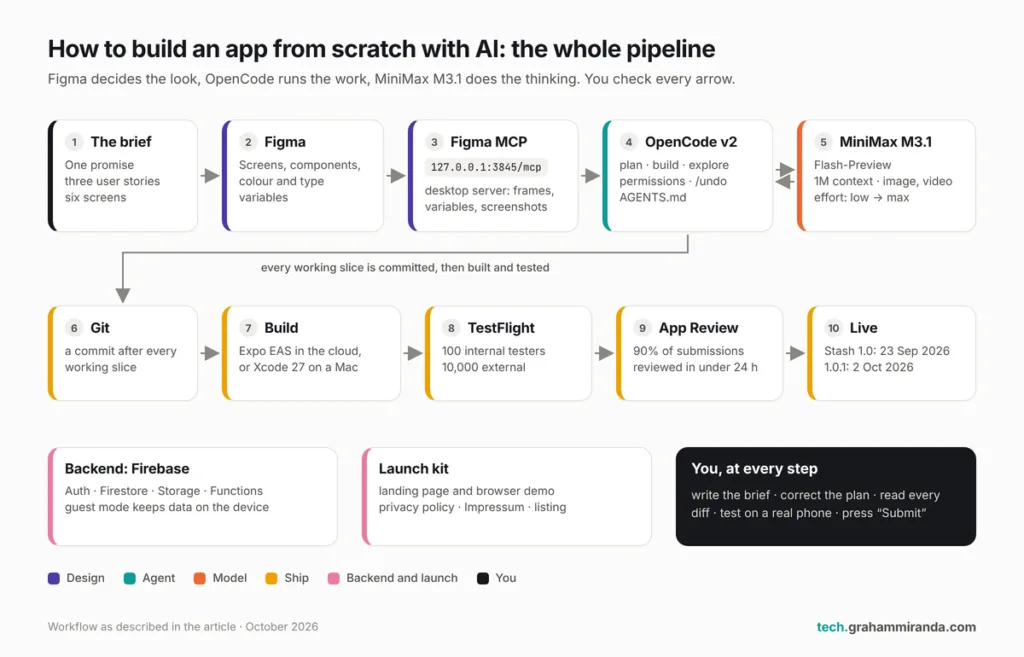
- Der Stapel: Figma (Bildschirme und Designvariablen) → OpenCode v2 (Open-Source-Agent, MIT-Lizenz) → MiniMax M3.1-Flash-Preview (Kontext mit 1 Million Token, liest Text, Bilder und Videos, fünf Schwierigkeitsstufen) → ein Expo- oder Xcode-Build → TestFlight → der App Store. Firebase, falls du Konten und Synchronisierung benötigst.
- “MiniMax M3.1” steht heute für „M3.1-Flash-Preview“. Es wurde am 27. September 2026 eingeführt und ist ausschließlich über das „M Plan“-Abonnement von MiniMax erhältlich ($22, $55 oder $132 pro Monat, wobei bei monatlicher Abrechnung bis zum 14. Oktober im ersten Monat 50% erlassen werden) sowie über die MiniMax Code-App erhältlich. Es gibt noch keinen Preis pro Token, keine offenen Gewichtungsklassen und noch keinen veröffentlichten Referenzindex. Das Denken lässt sich nicht abschalten, und der Aufwand ist standardmäßig auf das Maximum eingestellt.
- In OpenCode v2 funktioniert es ohne Konfigurationsdatei:
/connect→ “MiniMax Token Plan (minimax.io)” → Füge deinen Abonnementschlüssel ein →/models→MiniMax-M3.1-Flash-Vorschau. - Der Haken an Figma, den niemand erwähnt: Der Remote-MCP-Server von Figma akzeptiert OpenCode noch nicht. Während der Beta-Phase gilt ausschließlich eine Whitelist. Verwende Figmas Desktop MCP-Server unter
127.0.0.1:3845Stattdessen (dafür sind die Figma-Desktop-App und ein kostenpflichtiger Dev- oder Full-Zugang erforderlich, ab $12 pro Monat) oder übergib dem Agenten exportierte Frames, die M3.1 lesen kann. - Der Versand ist ein Projekt für sich: $99 pro Jahr für das Apple Developer Program (99 € in Deutschland), mit Xcode 26 oder höher erstellte Builds, eine Datenschutzerklärung, der Realität entsprechende Datenschutzhinweise, die Löschung von Konten innerhalb der App, falls du solche anbietest, sowie Angaben zum EU-Händler. Laut Apple werden 90% der eingereichten Anträge innerhalb von 24 Stunden geprüft.
- Stash in Zahlen: Seit dem 23. September 2026 verfügbar, Version 1.0.1 mit neuem Design seit dem 2. Oktober, kostenlos, iOS und iPadOS 16.4 oder höher, ca. 64 MB, kein Tracking und ein Gastmodus, bei dem alle Daten auf dem Gerät gespeichert bleiben.
- Was es kostet: Über $363 für das erste Jahr Bei der schlanken Konfiguration (Apple-Mitgliedschaft plus M Plan Go) etwa $500 mit einer Figma-Dev-Lizenz. Die Backend-Kosten beginnen bei null dank der kostenlosen Kontingente von Firebase.
- Die wichtigste Regel: “Fertig” ist eine Behauptung, keine Tatsache. Starte die App auf einem echten Smartphone, im Flugmodus, im Dunkelmodus und mit aktiviertem VoiceOver. Erst dann kannst du es glauben.
Der Stack auf einen Blick
| Ebene | Werkzeug | Seine Aufgabe in diesem Arbeitsablauf | Kosten (Oktober 2026) |
|---|---|---|---|
| Gestaltung | Figma | Bildschirme, Komponenten, Farb- und Schriftvariablen, anklickbarer Prototyp | Kostenloser Starter-Tarif; mit einem Entwickler-Zugang ab $12/Monat wird der Desktop-MCP-Server freigeschaltet |
| Brücke zwischen Entwurf und Code | Figma MCP-Server (Desktop) | Übermittelt dem Bearbeiter Rahmen, Variablen und Screenshots | Im Lieferumfang des Sitzes enthalten |
| Kodierungsmittel | OpenCode v2 | Erstellt Pläne, bearbeitet Dateien, führt Befehle aus und führt Tests durch; im Terminal, in einer Desktop-App oder in Xcode 27 | Kostenlos, MIT-Lizenz |
| Modell | MiniMax M3.1 – Flash-Vorschau | Das Gehirn für Planung und Programmierung; liest Screenshots und Bildschirmaufnahmen | M-Tarif ab $22/Monat |
| App-Framework | Expo SDK 56 (iPhone + Android) oder SwiftUI mit Xcode 27 (nur Apple) | Die App selbst | Kostenlos; Die kostenlose Version von Expo umfasst 15 iOS- und 15 Android-Cloud-Builds pro Monat |
| Backend | Firebase (Auth, Firestore, Storage, Functions, Messaging) | Konten, Synchronisierung, Fotospeicher, Benachrichtigungen | Kostenlose Kontingente; für Speicher und Funktionen ist der Blaze-Tarif mit nutzungsabhängiger Abrechnung erforderlich |
| Vertrieb | App Store Connect + TestFlight | Beta-Test, Überprüfung, Veröffentlichung | $99/Jahr Apple Developer Program |
| Start | Eine statische Startseite und rechtliche Hinweise | Erklären, vorführen, einhalten | Unabhängig davon, wie hoch deine Hosting-Kosten sind |
Die Preise entsprechen den Listenpreisen vom 5. Oktober 2026, ohne Mehrwertsteuer. Die Abonnementbedingungen ändern sich häufig; informiere dich daher vor dem Kauf.
Inhaltsverzeichnis
- Teil 1 – Lerne „Stash“ kennen: Die App, um die sich dieser Leitfaden dreht
- Teil 2 – Der Stack für 2026: Eine App mit KI von Grund auf neu entwickeln
- Teil 3 – MiniMax M3.1, ehrlich erklärt
- Teil 4 – OpenCode v2 mit MiniMax M3.1 einrichten – Schritt für Schritt
- Teil 5 – So entwirfst du deine App in Figma, auch wenn du kein Designer bist
- Teil 6 – Figma mit OpenCode verbinden: Der MCP-Haken
- Teil 7 – Wie man eine App Schritt für Schritt von Grund auf entwickelt
- Teil 8 – So veröffentlichst du 2026 eine App im App Store
- Teil 9 – “Und so weiter”: Das Startpaket rund um die App
- Teil 10 – Was die Entwicklung einer App mit KI im Jahr 2026 kostet
- Teil 11 – Zehn Fehler, die du vermeiden solltest, wenn du deine erste App mit KI entwickelst
- Teil 12 – Solltest du genau diesen Stack verwenden? Sechs Szenarien
- Teil 13 – Was man in den nächsten Monaten im Auge behalten sollte
- Häufig gestellte Fragen
- Das Fazit
- Quellen
Teil 1 – Lerne „Stash“ kennen: Die App, um die sich dieser Leitfaden dreht
Zuvor das Beispiel, dann die Tools. Eine Anleitung zum Erstellen von Apps ist nur so gut wie die App, die damit erstellt wird. Deshalb zeige ich dir hier ganz konkret, was Stash ist – und zwar anhand des eigenen App-Store-Eintrags und der Datenschutzerklärung der App, statt meiner eigenen Begeisterung.
Die Stellenanzeige beginnt mit einem Satz, der die Stelle auf den Punkt bringt: “Du musst nie wieder das ganze Haus auf den Kopf stellen, um etwas zu suchen.” Anschließend wird das gesamte Produkt in drei Sätzen beschrieben: “Stash ist der schnellste Weg, sich zu merken, wo man Dinge hingelegt hat. Ein Foto machen, den Raum auswählen, speichern. Das ist schon die ganze App.”
Dieser letzte Satz ist die Designvorgabe. Alles in der App dient entweder dazu, das Speichern zu beschleunigen oder das Finden zu erleichtern. Alles, was beides nicht leistet, hat dort nichts zu suchen.
Was Stash macht
| Merkmal | Was es bewirkt | Warum das wichtig ist |
|---|---|---|
| Foto des Ortes | Du fotografierst die Schublade, das Regal oder die Schachtel, nicht den Gegenstand. | Man behält Orte visuell im Gedächtnis; ein Foto des Ortes ist die Erinnerung |
| Name, Raum, genauer Ort, Anmerkung | “Hausschlüssel · Flur · oberste Schublade · in der Keramikschale links” | Vier kurze Felder sind besser als ein Freitext-Aufsatz, den man nie gut durchsuchen kann |
| Sprachmemos, transkribiert | Eine kurze Notiz aufzeichnen; Stash wandelt sie in durchsuchbaren Text um | Schneller als Tippen, wenn man die Hände voll hat |
| Suche | Nach Artikelnamen, Raum, Notiz oder den von dir eingegebenen Begriffen, mit einem Filter für Artikel, zu denen Fotos vorhanden sind | Der Sinn der App liegt genau in dem Moment, in dem man etwas braucht |
| Zimmer | Entdecke dein Zuhause Raum für Raum | Denn wenn man sich nicht mehr an den Namen erinnert, sondern nur noch ungefähr weiß, wo |
| “Gefunden!” | Einmal antippen, wenn du es wieder hast | Schließt den Kreislauf |
| Erinnerungen | Saisonartikel tauchen wieder auf, wenn du sie brauchst | Winterreifen, die Weihnachtsbeleuchtung, die Campingausrüstung |
| Widgets | Widgets für den Startbildschirm und den Sperrbildschirm | Zwei Tippen von “Das sollte ich mir merken” bis „Gespeichert“ |
| Zuerst offline, dann synchronisieren | Funktioniert auch ohne Empfang; synchronisiert sich zwischen iPhone und iPad, wenn du ein Konto hast | In Kellern und Garagen ist der Empfang miserabel |
| Aussehen | Hell, dunkel oder dem System folgen | Auch um 23 Uhr sieht es ruhig aus |
| Exportieren und löschen | Exportiere deine Stashes; lösche dein Konto in den Einstellungen | Deine Daten bleiben dein Eigentum, und Apple verlangt die zweite |
Wie es aussieht
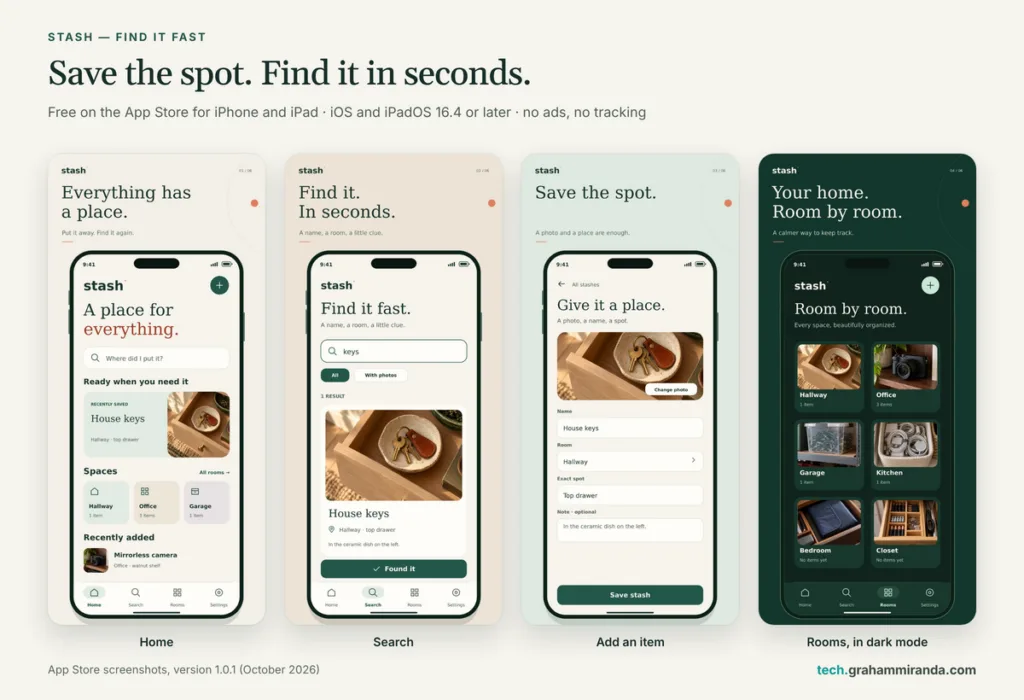
Die visuelle Gestaltung ist bewusst zurückhaltend: ein warmer, cremefarbener Hintergrund, ein tiefes Waldgrün, ein einzelner Akzent in Korallenrot, Überschriften in Serifenschrift und eine schlichte serifenlose Schrift für alles andere. Die Screenshots im App Store erzählen die Geschichte anhand von sechs Überschriften: Alles hat seinen Platz. Finde ihn. In Sekundenschnelle. Merke dir den Platz. Dein Zuhause. Raum für Raum. Achte auf die kleinen Details. Klar. Bei jedem Licht.
Bild anzeigen Stash auf dem iPhone: Speichere den Ort, finde ihn in Sekundenschnelle, stöbere Raum für Raum. Hell oder dunkel – immer gleich beruhigend.
Wie deine Daten verarbeitet werden
Das ist wichtiger als jede andere Funktion, daher zitiere ich lieber direkt aus der Datenschutzerklärung, anstatt sie mit eigenen Worten wiederzugeben:
- Gastmodus: “Wenn du kein Konto erstellst, bleiben deine Räume, Objekte, Fotos und Sprachnotizen auf deinem Gerät gespeichert und werden nicht hochgeladen.”
- Mit einem Konto: Die Synchronisierung und Datensicherung erfolgen über Google Firebase (Authentifizierung, Cloud Firestore, Cloud Storage, Cloud Functions und Cloud Messaging), wobei Sicherheitsregeln dafür sorgen, dass die Daten der einzelnen Nutzer voneinander getrennt bleiben.
- Kein Geschäftsmodell, das auf dir basiert: “Wir zeigen keine Werbung an, betreiben weder Werbung noch Analysetracking, erstellen keine Nutzerprofile und verkaufen deine Daten nicht.”
- Sprachmemos: Um eine Aufnahme in durchsuchbaren Text umzuwandeln, kann der im Telefon integrierte Sprachdienst (von Apple unter iOS) verwendet werden.
- Löschung: Du kannst dein Konto in den Einstellungen oder über ein Webformular löschen; Kopien werden innerhalb von 30 Tagen aus den Sicherungskopien entfernt.
Falls du meinen Artikel über Warum „Local-First“-Software ein Comeback erlebt, dann wird dir diese Philosophie bekannt vorkommen. Die App sollte auch ohne die Cloud einwandfrei funktionieren. Die Cloud ist ein Komfort, für den du dich entscheiden kannst.
Der Faktenkasten
| Name im App Store | Stash – Schnell finden |
| Untertitel | Finde alles wieder, was du weggeräumt hast |
| Erste Veröffentlichung | 23. September 2026 (Version 1.0) |
| Aktuelle Version | 1.0.1, veröffentlicht am 2. Oktober 2026: “Neues Design und Fehlerbehebungen.” |
| Preis | Kostenlos, keine In-App-Käufe |
| Erfordert | iOS oder iPadOS 16.4 oder höher; läuft auch auf Macs mit Apple Silicon und auf Apple Vision Pro als iPad-App |
| Größe | Etwa 64 MB |
| Kategorie | Produktivität (auch unter „Dienstprogramme“ aufgeführt) |
| Altersfreigabe | 4+ |
| Entwickler | Graham Miranda UG (haftungsbeschränkt), Blankenburg (Harz), Deutschland |
| Website | stash.grahammiranda.network, in zehn Sprachen, mit einem Browser-Demo |
| Herunterladen | „Stash“ im App Store |
Was (noch) nicht in der App enthalten ist
Die Website enthält einen Bereich mit dem Titel Entwurfsstudien mit drei Ideen: die genaue Stelle markieren auf einem Foto, Schneller Umzug wenn sich der Standort eines Artikels ändert, und Schachteln und Etiketten damit du sehen kannst, was sich in einer Schachtel befindet, ohne sie zu öffnen. Auf der Website wird ausdrücklich darauf hingewiesen, dass “Diese Ideen sind Teil des interaktiven Konzepts, nicht jedoch Funktionen der im App Store veröffentlichten Version.”
Mir gefällt diese Trennung, und ich würde sie jedem empfehlen, der seine erste App entwickelt. Experimentiere in einem Prototyp nach Herzenslust. Veröffentliche nur das, was funktioniert. Deine App-Store-Seite sollte niemals etwas versprechen, was die App nicht leisten kann. Die Prüfer von Apple kontrollieren das, und deine Ein-Stern-Bewertungen tun es ebenfalls.
Warum dies eine gute Form für eine erste App ist
Wenn du das hier liest, weil du deine eigene App entwickeln möchtest, dann kopiere doch einfach das Design von Stash – auch wenn dir verlorene Schlüssel egal sind:
- Eine Kernschleife. Erst speichern, dann suchen. Alles andere dient dazu, diesen Kreislauf zu unterstützen.
- Daten, die auf dem Gerät entstehen. Am ersten Tag wird kein Server benötigt, sodass du das Produkt bereits auf den Markt bringen kannst, bevor du ein Backend entwickelt hast.
- Eine Handvoll echter Plattformfunktionen. Kamera, Mikrofon, Benachrichtigungen und Widgets bieten genau das richtige Maß an “nativen” Funktionen, um sich damit vertraut zu machen, ohne dabei überfordert zu sein.
- Eine optionale Cloud. Die Funktionen „Konten“ und „Synchronisierung“ können in Version 2 integriert werden, ohne dass Version 1 neu geschrieben werden muss.
- Kein Feed, kein Chat, keine Zahlungen. Jedes davon ist ein eigenständiges Projekt mit seinen eigenen Fehlerquellen.
Ein KI-Agent kann fast alles bauen, was man ihm beschreiben kann. Das Schwierige daran ist, etwas zu beschreiben, das klein genug ist, um es fertigzustellen.
Teil 2 – Der Stack für 2026: Eine App mit KI von Grund auf neu entwickeln
Drei Werkzeuge, drei verschiedene Aufgaben:
- Figma bestimmt, wie die App aussieht.
- OpenCode legt fest, wie die Arbeit erledigt wird: welche Dateien gelesen werden sollen, welche Befehle ausgeführt werden sollen und welche Fragen dir gestellt werden, bevor etwas Riskantes unternommen wird.
- MiniMax M3.1 übernimmt das Denken Bei OpenCode: planen, Code schreiben, Screenshots ansehen, Fehler beheben.
Diese Aufgaben voneinander zu trennen, ist die wichtigste architektonische Entscheidung in diesem gesamten Leitfaden, und sie hat nichts mit Code zu tun. Wenn nächsten Monat ein besseres Modell erscheint (und das wird es), änderst du eine Zeile in einer Konfigurationsdatei. Wenn ein besseres Design-Tool auf den Markt kommt, ist das deinem Agenten egal. Nichts ist fest miteinander verbunden.
Warum OpenCode v2 der Agent ist
OpenCode ist ein Open-Source-KI-Programmierassistent unter der MIT-Lizenz. Du gibst ihm einen Projektordner an, beschreibst, was du möchtest, und er arbeitet wie ein Entwickler: Er liest den Code, erstellt einen Plan, bearbeitet Dateien, führt Befehle aus, liest die Fehler aus, behebt sie und macht weiter.
Version 2.0.0, eine von Grund auf neu entwickelte Version, wurde am 11. September 2026 veröffentlicht, und bis zum 2. Oktober hatte das Team bereits die Version 2.0.22 herausgebracht. Ich habe die Neuentwicklung ausführlich in meinem OpenCode v2 im Detail, daher hier nur das, was für die Entwicklung einer App wichtig ist:
- Es ist modellunabhängig. Über 75 Anbieter über Models.dev sowie lokale Modelle. MiniMax ist integriert.
- Ein gemeinsamer Hintergrundserver. Die Terminal-Schnittstelle, die Desktop-App, die Browser-Benutzeroberfläche und die IDE-Erweiterungen sehen alle dieselben Sitzungen.
- Berechtigungen, die wie eine Firewall funktionieren. Eine geordnete Liste von “allow“--, „ask“- und „deny“-Regeln, wobei die zuletzt gefundene Übereinstimmung maßgeblich ist, sodass „never run“
git push”“ und ”niemals im App Store einreichen“ bestehen jeweils aus einer Zeile. - Jeden Schritt rückgängig machen. Momentaufnahmen vor und nach jedem Modellschritt, mit
/undound/redo. - Subagenten, die du erkennen und stoppen kannst, sowie Fähigkeiten, die aus
.opencode,.claudeund.agentsOrdner. - Es läuft unter Xcode 27. Apples neues Xcode akzeptiert jeden Agenten, der das Agent-Client-Protokoll unterstützt, und
opencode acpmacht genau das (Einrichtung in Teil 4).
Die Homepage zählt mittlerweile 208.000 GitHub-Sterne, 950 Mitwirkende und 16 Millionen Entwickler pro Monat. Zwei ehrliche Hinweise aus der v2-Dokumentation: Die gemeinsame Nutzung von Sitzungen ist in v2 noch nicht wieder verfügbar, und v1-Plugins werden nicht geladen.
Warum MiniMax M3.1 das Modell ist
Teil 3 geht sehr ins Detail, aber kurz gesagt handelt es sich um drei Eigenschaften, die sich zufällig ungewöhnlich gut für die App-Entwicklung eignen:
- Ein Kontextfenster mit 1.000.000 Token. Eine kleine App, ihre Design-Notizen, die Datei „AGENTS.md“ und die dazugehörige Dokumentation lassen sich problemlos in einer einzigen Arbeitssitzung erledigen – und es bleibt sogar noch Zeit übrig.
- Es liest nicht nur Text, sondern auch Bilder und Videos. Du kannst dazu ein Figma-Frame, einen Screenshot aus dem Simulator oder eine Bildschirmaufnahme des Fehlers beifügen.
- Fünf Schwierigkeitsstufen, aus
niedrigzumax, sodass die Planungsarbeit von gründlichen Überlegungen geprägt ist und die mechanische Arbeit zügig vonstattengeht.
Der Nachteil dabei ist, dass es sich um eine Vorschau handelt, für die noch keine Benchmarks oder Preise pro Token veröffentlicht wurden und die nur über das eigene Abonnement von MiniMax verfügbar ist. Darauf werde ich noch zurückkommen, denn das ist kein unerheblicher Vorbehalt.
Warum Figma das Design-Tool ist
Figma ist nach wie vor die erste Wahl für das App-Design. Der kostenlose „Starter“-Tarif reicht aus, um eine erste App zu entwerfen. Seine Variablen werden zu deinen Design-Tokens – den Farben, Abständen und Schriftgrößen, die für ein einheitliches Erscheinungsbild auf jedem Bildschirm sorgen. Und das MCP-Server ermöglicht es einem Programmieragenten, einen ausgewählten Frame direkt zu lesen – das kommt dem Ziel, dass “es so aussieht” tatsächlich funktioniert, bisher am nächsten.
Auf der Config 2026 (23. bis 25. Juni in San Francisco) hat Figma außerdem seinen Figma Agent als offene Beta für alle kostenpflichtigen Tarife freigeschaltet, eine Motion-Timeline hinzugefügt und eine Vorschau auf “Code-Ebenen” gegeben, die Code als vollwertiges Objekt auf der Arbeitsfläche behandeln. All das brauchst du nicht, um deine erste App zu entwickeln. Es ist jedoch nützlich zu wissen, in welche Richtung die Entwicklung geht.
Und das “Zeug”
Die Teile, die niemand in die Miniaturansicht einfügt:
| Was | Optionen | Behandelt in |
|---|---|---|
| App-Framework | Expo (React Native) für iPhone und Android; SwiftUI mit Xcode 27 nur für Apple; Flutter | Teil 7 |
| Backend | Firebase ist die einfache Standardlösung für Konten, Synchronisierung und Dateispeicherung | Teil 7 |
| Versionskontrolle | Git, immer. GitHub oder Ähnliches als Backup | Teil 4 und 7 |
| Builds und Signierung | Xcode auf einem Mac oder die EAS-Cloud-Builds von Expo ohne Mac | Teil 7 und 8 |
| Testen und Freigabe | TestFlight und App Store Connect | Teil 8 |
| Start | Eine Landingpage, eine Demo, rechtliche Hinweise, App-Store-Optimierung | Teil 9 |
Bild anzeigen Die gesamte Pipeline auf einer Seite. Du stehst links (Auftrag), in der Mitte (Prüfung jedes Diffs) und rechts (Klick auf “Zur Überprüfung einreichen”).
Was “von Grund auf” heute bedeutet
Hier ist die unangenehme Wahrheit über das Entwickeln einer App mit KI im Jahr 2026: Der Agent übernimmt den Teil, der früher schwierig war, und überlässt dir den Teil, der schon immer schwierig war.
| Du besitzt | Der Makler besitzt |
|---|---|
| Wozu die App dient und was sie nicht kann | Das in Dateien, Komponenten und Funktionen umsetzen |
| Die Bildschirme und das Designsystem | Umsetzung, Bildschirm für Bildschirm |
| Das Datenmodell: Was wird wo und wie lange gespeichert? | Erstellung des Codes für Speicherung, Synchronisierung und Migration |
| Der Artikel zum Datenschutz, die rechtlichen Hinweise und die Antworten im App Store | Den Code überprüfen, damit deine Antworten korrekt sind |
| Testen auf echten Geräten mit echten Menschen | Automatisierte Tests schreiben und ausführen |
| Auf “Absenden” klicken” | Nie auf “Absenden” klicken” |
Wenn dir diese Tabelle ein wenig Unbehagen bereitet, umso besser. Genau dieses Unbehagen ist es, das eine App, die tatsächlich veröffentlicht wird, von einem Ordner voller nur halbwegs funktionierendem Code unterscheidet.
Teil 3 – MiniMax M3.1, ehrlich erklärt
Wenn du jetzt nach “MiniMax M3.1” suchst, findest du selbstbewusste Artikel über ein Modell, das streng genommen noch gar nicht auf dem Markt ist. Hier erfährst du, was es tatsächlich gibt, was du heute schon nutzen kannst und was noch niemand weiß.
Was existiert, in der Reihenfolge
- 1. Juni 2026: MiniMax M3. Ein Modell mit offenem Gewicht und nativem multimodalem Ansatz, das über ein Kontextfenster von 1 Million Token, ein „Mixture-of-Experts“-Design mit insgesamt rund 428 Milliarden Parametern (davon etwa 23 Milliarden aktive pro Token) sowie die von MiniMax entwickelte „Sparse Attention“ verfügt. Ich habe es im August mit GLM-5.3-Flash für OpenCode verglichen, in GLM-5.3-Flash im Vergleich zu MiniMax M3.
- Juli: “M3.1” wird zum Namen. Berichte von der World Artificial Intelligence Conference in Shanghai beschrieben ein M3.1-Modell mit einem Kontext von einer Million Token und verbesserten multimodalen Fähigkeiten. Es wurden weder ein Modellname noch eine Modell-ID oder ein Preis genannt.
- 23. September: ein geheimnisvolles Model. Ein anonymes Modell namens “Space Bunny Alpha” erschien auf OpenRouter und in OpenCode als kostenlose Vorschau mit einem 1-M-Kontext und anpassbarer Schlussfolgerungslogik. Eine unabhängige Analyse der Tokenizer-Fingerabdrücke deutete auf MiniMax hin. MiniMax hat dies jedoch nicht bestätigt, und eine Übereinstimmung der Tokenizer ist lediglich ein Hinweis auf eine Modellfamilie, kein Beweis.
- 27. September: MiniMax M3.1 – Flash-Vorschau. Das erste Modell der Marke M3.1, das jeder nutzen kann, wurde in der hauseigenen Programmier-App von MiniMax, „MiniMax Code“, sowie im Rahmen des Programmier-Abonnements eingeführt. MiniMax beschreibt es als ein Modell für “Tägliche Entwicklung – schnell, zuverlässig und einsatzbereit für den Praxisalltag, von schnellen Fehlerbehebungen bis hin zu vollständigen Funktionen.”
- 30. September: der M-Plan. Mit der Version 3.1.0 von MiniMax Code wurde ein neues Abonnement namens „M-Plan“ eingeführt, das für Neukunden den „Token-Plan“ zu denselben Preisen ersetzt.
Die vollständige Version M3.1 aus dem Sommer ist immer noch nicht ausgeliefert worden. Wenn im Oktober 2026 von “M3.1” die Rede ist, ist damit die M3.1-Flash-Preview gemeint – und genau das werde ich auch im weiteren Verlauf dieses Artikels verwenden.
Bild anzeigen Alles, was in diesem Artikel beschrieben wird, ereignete sich innerhalb von viereinhalb Monaten, und sieben dieser neun Termine entfallen auf die letzten fünf Wochen.
MiniMax M3 vs. M3.1 – Flash-Vorschau
| MiniMax M3 | MiniMax M3.1 – Flash-Vorschau | |
|---|---|---|
| Veröffentlicht | 1. Juni 2026 | 27. September 2026 |
| Status | Allgemein verfügbar | Vorschau |
| Modell-ID | MiniMax-M3 | MiniMax-M3.1-Flash-Vorschau |
| Kontextfenster | 1 Million Token | 1.000.000 Token |
| Eingabe | Text, Bild, Video | Text, Bild, Video |
| Nachdenken | Kann ein- oder ausgeschaltet werden | Immer eingeschaltet. Fünf Schwierigkeitsstufen: niedrig, mittel, hoch, xhigh, max (Standard max) |
| Freihanteln | Ja, unter der MiniMax-Community-Lizenz | Keine Gewichtsangaben, keine Modellkarte |
| Preis bei nutzungsabhängiger Abrechnung | $0,30 pro Million Eingabetoken, $1,20 Ausgabe, $0,06 im Cache; doppelt so viel bei Eingaben über 512K | Nicht veröffentlicht. Nur für Abonnenten |
| Wo man es verwenden kann | MiniMax API, OpenRouter, OpenCode Go, Ollama Cloud und viele andere Hosts | Nur M-Plan-Abonnement und MiniMax-Code |
| Veröffentlichte Benchmark-Ergebnisse | Ja, von MiniMax und unabhängigen Foren | Keine |
| Architektur | ~428 Mrd. insgesamt, ~23 Mrd. aktiv, spärliches MoE | Nicht bekannt gegeben |
| In OpenCode v2 | Integriert, über verschiedene Anbieter | Integriert über den “MiniMax Token Plan (minimax.io)” |
Ausschnitt aus der Dokumentation von MiniMax und Models.dev vom 5. Oktober 2026. Vorschauen können sich ohne Vorankündigung ändern; überprüfe die Angaben, bevor du dich auf eine Zeile verlässt.
Eine Sache, die es zu entschlüsseln lohnt: In der Dokumentation steht, dass das Denken nicht deaktiviert werden kann. Senden thinking.type: "disabled" oder eine Anstrengung von keine, und die API gibt einen 400-Fehler zurück, der sinngemäß besagt, dass das Modell “erfordert flexibles Denken.” Was du beeinflussen kannst, ist, wie intensiv es nachdenkt.
So erhältst du ihn: der M-Plan
Die Dokumentation von MiniMax äußert sich ganz offen zum Thema Zugriff: “MiniMax-M3.1-Flash-Preview ist derzeit ausschließlich über den M-Plan und den MiniMax-Code erhältlich.”
| M-Plan-Stufe | Preis | Was ist im Lieferumfang enthalten? |
|---|---|---|
| Go | $22/Monat | M3.1-Flash-Vorschau sowie die Bild- und Audiomodelle von MiniMax |
| Entdecken | $55/Monat | Alles aus Go, plus das H3-Videomodell |
| Erstellen | $132/Monat | Alle Funktionen von „Explore“ mit dem größten Datenvolumen |
Ein paar Details, die wichtiger sind als die angegebenen Preise:
- Einführungsangebot: 50% Rabatt auf deinen ersten Monat bei monatlicher Abrechnung, gültig bis zum 14. Oktober 2026. Die jährliche Abrechnung ist davon ausgenommen. Nach dem ersten Monat verlängert sich das Abonnement zum vollen Preis, sofern du die automatische Verlängerung nicht deaktivierst.
- Kostenlose Woche: Alle Abonnenten erhielten vom 1. bis zum 7. Oktober (chinesische Zeit) uneingeschränkten Zugriff auf die M3.1-Flash-Vorschau. Falls du dies erst nach dem 7. liest, ist diese Möglichkeit bereits abgelaufen.
- Es handelt sich um einen Abonnementschlüssel, nicht um einen API-Schlüssel. In der Dokumentation von MiniMax wird deutlich darauf hingewiesen, dass Abonnementschlüssel und Pay-as-you-go-API-Schlüssel nicht austauschbar sind. Du fügst den Abonnementschlüssel in OpenCode ein.
- Kontingente statt Verbrauchsmessung. Die Nutzung ist auf rollierende Fünf-Stunden- und Wochenzeiträume begrenzt, und nicht ausgeschöpfte Kontingente werden nicht übertragen. Für die entsprechenden Stufen des Token-Tarifs gab MiniMax als Richtwerte etwa drei bis vier, vier bis fünf bzw. sechs bis sieben gleichzeitig aktive Agenten an.
- Bestehende Abonnenten des Token-Plans behalten ihren Tarif. Neukunden entscheiden sich für den M-Tarif.
- Unterstützte Tools Auf der Seite „M-Plan“ von MiniMax sind unter anderem Claude Code, Codex, Cursor, OpenCode, Hermes Agent und OpenClaw aufgeführt.
MiniMax-Code OpenCode selbst ist ein Desktop-Agent für macOS und Windows mit einem Programmiermodus und einem “Arbeitsmodus” für Recherchen und Dokumente sowie einer Befehlszeilenversion. Es ist eine hervorragende Möglichkeit, das Modell auszuprobieren. Ich nutze OpenCode, weil es mich nicht an einen bestimmten Modellentwickler bindet – und genau darum geht es in Teil 2.
Warum es sich für die App-Entwicklung eignet
- Das Kontextfenster verändert deine Arbeitsweise. Eine kleine mobile App umfasst einige Tausend Zeilen Code, vielleicht auch einige Zehntausend. Mit einer Million Tokens kann der Agent die gesamte Codebasis, deine AGENTS.md-Datei, das Datenmodell und einen Teil der Plattformdokumentation auf einmal speichern. Weniger Momente, in denen du dich fragst: “Was hatten wir noch mal beschlossen?” (Der OpenCode-Leitfaden von MiniMax begrenzt das Fenster in seiner Beispielkonfiguration auf 512K, was ich übernehmen würde. Kürzere Kontexte bedeuten schnellere Antworten.)
- Zeig es, beschreibe es nicht. Da die App Bilder und Videos aufnehmen kann, kannst du einen exportierten Figma-Frame, einen Screenshot aus dem iOS-Simulator oder eine Bildschirmaufnahme des Fehlers einfügen, bei dem die Tastatur die Schaltfläche „Speichern“ verdeckt. Allein das spart schon unglaublich viel Tipparbeit.
- Aufwand ist ein Regler, kein Schalter.
maxum eine Funktion zu planen oder einen Synchronisationsfehler zu beheben.niedrigfidomittelzum Umbenennen von Elementen, zum Schreiben von Tests und zum Übersetzen von Zeichenfolgen. In Teil 4 wird gezeigt, wie man dies pro Agent einrichtet. - Die Kosten sind pauschal. Für einen Einzelentwickler ist eine vorhersehbare monatliche Rechnung besser, als während einer langen Debugging-Sitzung ständig den Zähler im Auge behalten zu müssen, der den Verbrauch pro Token anzeigt.
Bei einem frühen unabhängigen Test wurden am ersten Tag etwa 90 bis 110 Token pro Sekunde gemessen. Das ist zwar nur eine einzelne Messung und kein Benchmark, passt aber zum Namen “Flash”.
Was noch niemand weiß
Das ist der Teil, den die meisten Berichte über M3.1 auslassen:
- Es gibt keine Vergleichswerte. Weder von MiniMax noch von unabhängigen Foren, denn ein Modell, das nur über das Abonnement eines einzigen Unternehmens zugänglich ist, lässt sich nur schwer unabhängig testen. Du bist der Maßstab. Gib dem Modell eine echte Aufgabe aus deinem eigenen Projekt, gib dieselbe Aufgabe einem Modell, dem du bereits vertraust, und vergleiche die Ergebnisse.
- Es gibt keinen Preis pro Token. Im Rahmen eines Abonnements ist das kein Problem. Es wird jedoch zum Problem, wenn du das Modell in der CI oder in einem Produkt ausführen möchtest, wo du wissen musst, was eine Million Token kosten.
- Das ist eine Vorschau. Es kann zu Verhaltensänderungen kommen, es kann umbenannt oder ohne Vorankündigung durch die vollständige Version M3.1 ersetzt werden. Speichere die Modell-ID in einer Konfigurationsdatei, damit das Austauschen mit einer einzigen Zeile erledigt ist.
- Das Denken läuft ständig. Selbst einfache Anfragen verursachen einen gewissen Aufwand für die Verarbeitung. Reduziere den Aufwand für kleine Aufgaben.
- Es ist ausschließlich bei MiniMax erhältlich. Zum Zeitpunkt der Erstellung dieses Artikels ist es weder auf OpenRouter, Ollama Cloud noch auf OpenCode Go verfügbar. Deine Eingabeaufforderungen und dein Code werden an die Server von MiniMax gesendet. Wenn du also für Kunden arbeitest, für die strenge Datenschutzvorschriften gelten, lies bitte zuerst die Nutzungsbedingungen von MiniMax oder führe das Projekt auf lokalen Modellen durch.
Lade “MiniMax M3.1” nicht herunter.”
Bereits innerhalb eines Tages nach der Veröffentlichung tauchten GitHub-Repositorys auf, die nichts mit MiniMax zu tun haben und einen “offiziellen kostenlosen Download” von M3.1-Flash als Windows-ZIP-Datei versprachen, die man “entpacken und ausführen” könne. Es gibt keine M3.1-Gewichte zum Herunterladen, und der MiniMax-Code stammt von der offiziellen MiniMax-Website. Behandle jeden “M3.1-Download” als Malware, bis das Gegenteil bewiesen ist.
Wann sollte man stattdessen MiniMax M3 verwenden?
Verwende M3 Falls du eine der Funktionen benötigst, die die Vorschau nicht bietet: Pay-as-you-go-Preismodelle, offene Gewichte, die du selbst hosten kannst, oder Zugriff über OpenCode Go, Ollama Cloud oder OpenRouter. Es ist zudem die sicherere Wahl für alle automatisierten Prozesse, da Preisgestaltung und Funktionsweise dokumentiert sind. Wenn du dir einen umfassenderen Überblick über die Alternativen verschaffen möchtest, lies meinen MiniMax M3 vs. Kimi K2.7 Code vs. Nemotron 3 Ultra Der Vergleich deckt den gesamten Bereich ab.
Teil 4 – OpenCode v2 mit MiniMax M3.1 einrichten – Schritt für Schritt
Das ist die Konfiguration, die ich einem Freund empfehlen würde. Es dauert etwa fünfzehn Minuten, wobei der größte Teil der Zeit mit dem Warten auf Downloads verbracht wird.
Schritt 0 – Was du zunächst benötigst
- Ein Mac mit Apple Silicon, wenn du iPhone-Apps lokal erstellen und ausführen möchtest. Xcode 27 (veröffentlicht am 14. September 2026) unterstützt keine Intel-Macs mehr und erfordert macOS Tahoe 26.4 oder höher. Wenn du dich in Teil 7 für Expo entscheidest, kannst du iOS-Apps von Windows oder Linux aus in der Cloud erstellen, benötigst aber dennoch ein echtes iPhone zum Testen.
- Git. Snapshots, Zweige und deine eigene geistige Gesundheit hängen alle davon ab.
- Node.js (LTS) falls du Expo nutzen wirst.
- Ein MiniMax M Plan-Abonnement (Teil 3).
- Ein modernes Terminal. Das macOS-Terminal ist in Ordnung; Ghostty, WezTerm und Kitty sind besser.
Schritt 1 – OpenCode v2 installieren
bash
curl -fsSL https://opencode.ai/v2/install | bash

opencode --version # sollte 2.0.x ausgeben
opencode service status     # Der gemeinsam genutzte Hintergrundserver sollte laufen
Möchtest du auch die Desktop-App? Dann lade sie hier herunter: opencode.ai/download, oder auf einem Mac führst du brew install --cask opencode-desktop. Das Terminal und die Desktop-App nutzen denselben Server, sodass eine Sitzung, die du in einem der beiden Programme startest, auch im anderen angezeigt wird.
Ein Punkt, den man im Auge behalten sollte: In MiniMax’ eigenem OpenCode-Leitfaden wird immer noch die URL des v1-Installationsprogramms angezeigt (opencode.ai/install). Verwende die /v2/install das darüberliegende.
Schritt 2 – Hol dir deinen M-Plan-Abonnementschlüssel
Abonniere auf der MiniMax-Plattform und erstelle ein Abonnementschlüssel in der Konsole. Kein API-Schlüssel auf Pay-as-you-go-Basis: Es handelt sich um unterschiedliche Produkte, und nur mit dem Abonnement-Schlüssel erhältst du M3.1-Flash-Preview.
Behandle den Schlüssel wie ein Passwort. Füge ihn niemals in einen Chat, einen Screenshot oder ein Git-Repository ein.
Schritt 3 – MiniMax in OpenCode verbinden
bash
cd ~/code/my-app
opencode
Anschließend in OpenCode:
- Typ
/connectund suche nach MiniMax-Token-Plan (minimax.io). Der Anbieter hat seinen alten Namen beibehalten; er akzeptiert M-Plan-Schlüssel. - Füge deinen Abonnementschlüssel ein.
- Typ
/modelsund wählen MiniMax-M3.1-Flash-Vorschau.
Das war’s schon. Der Modellkatalog von OpenCode (Models.dev) listet das Modell bereits mit seinem 1.000.000-Token-Kontext, den Bild- und Videoeingaben sowie den fünf Schwierigkeitsstufen auf, sodass du keine Konfigurationsdatei benötigst, um loszulegen. Falls es nicht in /models, aktualisiere zunächst OpenCode; in Schritt 4 wird es ebenfalls manuell hinzugefügt.
Zwei Alternativen: opencode – Authentifizierung und Anmeldung das Gleiche über das Terminal und den Einrichtungsassistenten von MiniMax (npx -y mmx-cli@latest agent setup) installiert und konfiguriert OpenCode für dich, wobei M3 als Standard eingestellt ist. Wechsle anschließend mit /models. Konten auf der China-Plattform von MiniMax nutzen die Version “(minimax.cn)” des Anbieters.
Schritt 4 – Projektkonfiguration hinzufügen
Die Standardeinstellungen funktionieren zwar, aber ein App-Projekt verdient eine Konfigurationsdatei, die drei Aufgaben erfüllt: Die Datei ordnet jedem Agenten die richtige Zugriffsebene zu, legt Berechtigungen fest, die den Agenten von irreversiblen Aktionen fernhalten, und stellt eine Verbindung zu deinen MCP-Servern her. Speichere diese Datei unter dem Namen opencode.jsonc im Stammverzeichnis deines Projekts:
jsonc
{
  "$schema": "https://opencode.ai/config.json",

  // Standardmodell für neue Sitzungen
  "model": "minimax-coding-plan/MiniMax-M3.1-Flash-Preview",

  "providers": {
    "minimax-coding-plan": {
      "models": {
        "MiniMax-M3.1-Flash-Preview": {
          // Das OpenCode-Beispiel von MiniMax begrenzt das Fenster auf 512K
          "limit": { "context": 524288 },

          // Das Denken ist immer aktiviert und standardmäßig auf "max" eingestellt.
          // Diese Varianten senden das in der MiniMax-Dokumentation beschriebene Feld "output_config.effort".
          "variants": [
            { "id": "quick", "body": { "output_config": { "effort": "low" } } },
            { "id": "steady", "body": { "output_config": { "effort": "medium" } } },
            { "id": "careful", "body": { "output_config": { "effort": "high" } } }
          ]
        }
      }
    }
  },

  "agents": {
    // Die Planung erhält den vollen Standardaufwand: Ein schlechter Plan kostet später am meisten
    "plan":    { "model": "minimax-coding-plan/MiniMax-M3.1-Flash-Preview" },
    // Erstellen: gründlich, aber schneller als max
    "build":   { "model": "minimax-coding-plan/MiniMax-M3.1-Flash-Preview#careful" },
    // Lesezugriff auf die Codebasis: Geschwindigkeit ist wichtiger als Tiefe
    "explore": { "model": "minimax-coding-plan/MiniMax-M3.1-Flash-Preview#quick" }
  },

  "permissions": [
    { "action": "shell", "resource": "*",                  "effect": "ask"   },
    { "action": "shell", "resource": "git status *",       "effect": "allow" },
    { "action": "shell", "resource": "git diff *",         "effect": "allow" },
    { "action": "shell", "resource": "git log *",          "effect": "allow" },
    { "action": "shell", "resource": "npm test *",         "effect": "allow" },
    { "action": "shell", "resource": "npx tsc *",          "effect": "allow" },
    { "action": "shell", "resource": "npx expo lint *",    "effect": "allow" },
    { "action": "shell", "resource": "git push *",         "effect": "deny"  },
    { "action": "shell", "resource": "eas submit *",       "effect": "deny"  },
    { "action": "shell", "resource": "firebase deploy *",  "effect": "deny"  }
  ],

  "mcp": {
    "servers": {
      // Figmas Desktop-MCP-Server (Teil 6). Lokal, daher kein OAuth.
      "figma-desktop": {
        "type": "remote",
        "url": "http://127.0.0.1:3845/mcp",
        "oauth": false
      },
      // Der offizielle MCP-Server von Firebase. Er fragt nach, bevor er Änderungen an deinem Projekt vornimmt.
      "firebase": {
        "type": "local",
        "command": ["npx", "-y", "firebase-tools@latest", "mcp"]
      }
    }
  }
}
Ein paar Hinweise, damit du weißt, was du einfügst:
- Die Berechtigungsregeln werden von oben nach unten gelesen, und die zuletzt gefundene Übereinstimmung hat Vorrang. Jeder Shell-Befehl wird zunächst abgefragt; die harmlosen Git- und Test-Befehle können ungehindert ausgeführt werden, während drei Dinge grundsätzlich untersagt sind: das Pushen von Code, das Einreichen im App Store und das Bereitstellen deines Backends. Diese Schritte führst du bewusst selbst durch.
- Passe die zulässigen Befehle an deine Toolchain an. Wenn du nativ mit Xcode statt mit Expo entwickelst, ersetze die
npxZeilen mit deinen Test- und Lint-Befehlen. - Wenn eine Variante scheinbar keine Wirkung zeigt, laufen
/modelsum die Variantennamen zu bestätigen und die Anfrage in den Protokollen von OpenCode zu überprüfen. MiniMax verwendetmaxWenn keine Anfrage gesendet wird, ist im schlimmsten Fall lediglich die Antwort etwas langsamer, sie ist aber nicht fehlerhaft. - Ältere Beispiele im v1-Stil funktionieren weiterhin. Die Anleitung von MiniMax verwendet die Version 1
AnbieterHinweis: OpenCode v2 liest die unterstützten v1-Einstellungen, ohne deine Datei zu überschreiben.
Schritt 5 – Erstelle eine Datei „AGENTS.md“, bevor du auch nur eine Zeile Code schreibst
OpenCode lautet AGENTS.md zu Beginn jeder Sitzung. Das ist die mit Abstand effektivste Gewohnheit bei der KI-gestützten Entwicklung, und meine Leitfaden zur Vibe-Codierung wird in das gesamte System integriert. Bei einer App sollte sie sowohl die Produktregeln als auch die Build-Befehle enthalten. Hier ist ein Beispiel für eine App wie Stash:
Markdown
# Hinweise für Entwickler (Beispiel für eine App im Stash-Stil)

## Was diese App ist
Stash merkt sich, wo Dinge liegen. Foto des Ortes + Name + Raum = in Sekundenschnelle gefunden.
Wenn eine Änderung das Speichern oder Finden nicht beschleunigt, hat sie hier nichts zu suchen.

## Unverzichtbare Grundsätze
– Offline-Priorität. Jede Funktion funktioniert ohne Netzwerk. Die Synchronisierung ist ein Bonus.
– Im Gastmodus wird niemals etwas hochgeladen.
- Keine Analysen, Werbung oder Tracking-SDKs. Vor dem Hinzufügen JEDER Abhängigkeit erst fragen.
- Keine geheimen Daten im App-Bundle. Privilegierte Vorgänge finden in Cloud Functions statt.
- Barrierefreiheit: Dynamic Type, VoiceOver-Bezeichnungen, 44 x 44 pt große Touch-Ziele.
- Heller und dunkler Modus für jeden Bildschirm.

## Design
- Tokens befinden sich in src/theme/tokens.ts. Farben oder Schriftgrößen dürfen niemals fest codiert werden.
- Bei der Implementierung eines Figma-Frames: get_design_context, dann get_variable_defs,
  dann get_screenshot, um das Ergebnis zu vergleichen.

## Befehle
- Installation: npm install
- Ausführen: npx expo start
- Testen: npm test
- Typen: npx tsc --noEmit
- Lint: npx expo lint

## Definition von „fertig“
- Tests, Typenprüfung und Lint sind erfolgreich
- Funktioniert im Flugmodus
- Funktioniert im hellen und dunklen Modus bei größter Textgröße
- Keine neuen Warnungen in der Konsole
Schritt 6 (optional) – Starte OpenCode in Xcode und stelle ihm die Xcode-Tools zur Verfügung
Xcode verfügt nun über integrierte Funktionen für agentenbasiertes Programmieren und unterstützt externe Agenten auf zwei verschiedene Arten. Beide sind wissenswert, wenn du native Anwendungen entwickelst.
OpenCode als Agent innerhalb von Xcode (ACP). Xcode kann jeden Agenten hosten, der das Agent-Client-Protokoll unterstützt, und OpenCode tut dies über opencode acp.
- Melde dich zunächst über das Terminal an:
opencode – Authentifizierung und Anmeldung. - Laufen
Welcher OpenCodeund kopiere den absoluten Pfad. Xcode erweitert diesen nicht~oder lies den PATH deiner Shell aus. - Wähle in Xcode Xcode → Einstellungen → Intelligenz, dann unter „Agenten“ auf Agent hinzufügen.
- Füge den Pfad als Befehl ein und ergänze:
acpals Argument. - Eröffne eine neue Konversation in der Seitenleiste „Intelligence“ von Xcode und wähle „OpenCode“ aus.
Da sich das Modell nicht über die Benutzeroberfläche von Xcode wechseln lässt, legst du dein Standardmodell in opencode.jsonc Erstens.
Die Xcode-Tools in OpenCode (MCP). Die umgekehrte Vorgehensweise ist oft sinnvoller: OpenCode bleibt in deinem Terminal, kann aber dein Projekt kompilieren, Tests ausführen und SwiftUI-Vorschauen über Xcode rendern.
- Unter Xcode → Einstellungen → Intelligenz, unter „Model Context Protocol“ aktivierst du Externen Mitarbeitern die Nutzung von Xcode-Tools gestatten.
- Füge die Xcode-Brücke zu OpenCode hinzu:
opencode mcp add xcode -- xcrun mcpbridge - Öffne dein Projekt in Xcode, bevor du die Abfrage startest. Die Bridge kommuniziert mit dem laufenden Xcode, und Xcode informiert dich, wenn sich ein externer Agent verbindet.
Welcher Aufwand für welche Aufgabe?
| Aufgabe | Agent | Aufwand |
|---|---|---|
| Planung einer Funktion, des Datenmodells oder der Synchronisationslogik | Plan | max (Standard) |
| Einen Bildschirm aus einem Figma-Frame implementieren | Erstellen | hoch |
| Behebung eines Fehlers, der sich eindeutig reproduzieren lässt | Erstellen | hoch; max ob es sich um einen Synchronisations- oder Race-Condition-Fehler handelt |
| Tests schreiben, Umbenennungen, kleinere Umstrukturierungen | Erstellen | mittel |
| Den Quellcode durchsuchen, Dokumentationen lesen | entdecken | niedrig |
| Änderungen und Übersetzungen von Textzeichenfolgen kopieren | Erstellen | niedrig fido mittel |
Ein höherer Aufwand bedeutet laut MiniMax mehr Denkmarken und mehr Wartezeit. Der Großteil der Zeit in einer Agenten-Schleife wird mit Warten verbracht, daher sollte der Aufwand dem Risiko angepasst werden.
Teil 5 – So entwirfst du deine App in Figma, auch wenn du kein Designer bist
Du musst kein Designer sein, um eine gute erste App zu entwerfen. Du brauchst nur eine kleine Anzahl von Entscheidungen, die einmal getroffen und an einer Stelle festgehalten werden, wo der Agent sie lesen kann.
Fang mit Wörtern an, nicht mit Rechtecken
Bevor du Figma öffnest, schreibe drei Dinge in eine reine Textdatei:
- Das Versprechen in einem Satz. Für Stash: Der schnellste Weg, sich zu merken, wo man Dinge hingelegt hat.
- Drei User Stories. “Ich habe meinen Reisepass in die Schreibtischschublade gelegt und möchte ihn im März wiederfinden.” “Ich bin in der Garage, habe keinen Empfang und möchte notieren, wo ich die Bohrmaschine hingelegt habe.” “Ich möchte, dass mich die Weihnachtsbeleuchtung im November daran erinnert, dass es sie gibt.”
- Die Bildschirmliste. Stash verfügt über vier Registerkarten („Startseite“, „Suche“, „Räume“ und „Einstellungen“) sowie einen Bildschirm zum Hinzufügen und eine Detailansicht für Elemente. Sechs Bildschirme. Das ist eine ganze App.
Gib diese Datei dann an den Plan Agent und bitte ihn, sich mit dir zu streiten: “Lies dir diese Zusammenfassung durch. Liste die Benutzerabläufe, die mir noch nicht in den Sinn gekommenen Sonderfälle und die Bildschirme auf, die mir fehlen. Sag mir dann, was ich weglassen sollte.” Genau für diese Art von langweiliger, gründlicher Arbeit ist “Max Effort” gedacht: für Fragen wie „Was passiert, wenn der Nutzer den Kamerazugriff verweigert?“. Zehn Minuten davon können dir eine Neugestaltung ersparen.
Lege die Variablen fest, bevor du etwas zeichnest
Figma Variablen sind benannte Werte: Farben, Abstände, Eckenradien, Größen. Richte diese zunächst ein – mit einem hellen und einem dunklen Modus für die Farben –, und deine App wird standardmäßig einheitlich dargestellt.
Bei einem KI-Agenten sind sie doppelt so wichtig. Wenn der Agent einen Bildschirm implementiert, kann der MCP-Server von Figma ihm genau die Variablen übergeben, die in diesem Frame verwendet werden (die get_variable_defs Tool), daher schreibt es Farben.Grün anstatt anhand eines Screenshots einen Hex-Code zu erraten.
Hier ist die Farbpalette aus dem öffentlichen Designkonzept von Stash:
| Token | Wert | Verwendet für | Kontrast auf Papier |
|---|---|---|---|
| Papier | #F6F4EE | Hintergrund der App | — |
| Oberfläche | #FFFCF7 | Karten und Felder | — |
| Tinte | #172E2A | Haupttext | 13.1 : 1 |
| Grün | #23594C | Schaltflächen, ausgewählte Zustände, Marke | 7.3 : 1 |
| Grün, weich | #E1EBE4 | Unauffällige Highlights | — |
| Koralle | #D46F4F | Akzentpunkt, ein Wort in einer Überschrift | 3.1 : 1 |
| Korallen-Soft | #F8E8DE | Warme Akzente | — |
| Stummgeschaltet | #6E7D76 | Zusatztext | 3.9 : 1 |
| Zeile | #DEDFD7 | Trennlinien und Rahmen | — |
Überschriften werden in einer Serifenschrift gesetzt; alles andere in der systemeigenen serifenlosen Schrift. Das ist das gesamte Schriftsystem.
Die Spalte „Kontrast“ ist der Teil, der kopiert werden soll. Die Farben „Ink“ und „Green“ erfüllen das von den WCAG geforderte Kontrastverhältnis von 4,5:1 für normalen Text mit großem Spielraum. Die Farbe „Coral“ mit einem Kontrastverhältnis von etwa 3:1 ist nur für großen Text geeignet und sollte daher für große Schlagwörter und kleine Akzentpunkte verwendet werden – genau dort, wo Stash sie einsetzt. Das gedämpfte Grau liegt bei 3,9 : 1 und eignet sich daher eher für größere Bildunterschriften als für Kleingedrucktes. Überprüfe dies in Figma, bevor der Agent ein Token an fünfzig Stellen einfügt.
Bild anzeigen Neun Farben, zwei Schriftarten, eine Handvoll Komponenten. Ein Designsystem muss nicht groß sein, um nützlich zu sein; es muss nur schriftlich festgehalten werden.
Entwickle fünf Komponenten, nicht fünfzig
Für eine erste App benötigst du etwa fünf wiederverwendbare Komponenten: eine Schaltfläche (primär und leise), ein Textfeld, ein Karte, ein Listenzeile oder Kachel (Kachel für Stashs Zimmer) und die Registerleiste. Erstelle sie als Figma-Komponenten mit Varianten für ihre Zustände: Standard, gedrückt, deaktiviert, Fehler.
Apple veröffentlicht offizielle iOS-Designressourcen für Figma. Nutze diese als Vorlage für Systemelemente wie Fenster, Meldungen und die Tastatur, anstatt sie neu zu zeichnen. Dein Agent wird ohnehin die echten Systemkomponenten verwenden.
Gestalte die Bildschirme, die der Agent vergisst
KI-Agenten sind im „Happy Path“ sehr gut, in allem, was davon abweicht, jedoch heimlich miserabel. Entwirf diese bewusst so:
- Leere Zustände. Der erste Start: ein Raum, in dem sich nichts befindet (in Stashs Raumübersicht steht “Noch keine Gegenstände”), eine Suche ohne Ergebnisse.
- Riesiger Text. Stelle auf deinem Smartphone die größte „Dynamic Type“-Schriftgröße ein und sieh dir deine Layouts an. Lange Elementnamen werden umgebrochen. Schaltflächen werden größer.
- Dunkler Modus, und zwar für jeden Bildschirm, nicht nur für die schönen.
- Kein Foto. Wie sieht eine Artikelkarte ohne eine solche aus?
- Zugriff verweigert. Der Nutzer hat die Kamera abgelehnt. Was nun?
- Offline. Wie sieht “Gespeichert, wird später synchronisiert” aus?
Lass dich von der KI in Figma unterstützen, behalte aber die Quelle der Wahrheit selbst in der Hand
Die Figma-eigene KI hat in diesem Jahr rasante Fortschritte gemacht. Die Figma-Agent Auf der Config 2026 startete die offene Beta-Phase für alle kostenpflichtigen Tarife; für „Full“-Lizenzen ist die Nutzung während der Beta-Phase kostenlos. Das Tool kann Designs innerhalb deiner Datei erstellen und neu kombinieren. Figma Make verwandelt Eingabeaufforderungen in anklickbare Prototypen. Weben Mit diesen Tools lassen sich nun Bildbearbeitungsaufgaben wie das Austauschen von Hintergründen ausführen, ohne die Designdatei verlassen zu müssen.
Sie eignen sich hervorragend zum Ausprobieren. Erstelle zehn Varianten eines Startbildschirms, übernimm die eine gute Idee und baue diese dann mit deinen eigenen Komponenten und Variablen neu auf. Wenn generierte Ebenen zu deiner „Quelle der Wahrheit“ werden, gerät dein Designsystem aus dem Gleichgewicht, und der Programmieragent übernimmt diese Abweichung.
Stash macht etwas, das ich jedem empfehlen würde: Seine experimentellen Ideen finden sich in einem separaten, klar gekennzeichneten interaktiven Bereich auf der Website, nicht in der App. So kannst du sie öffentlich erkunden, ohne Funktionen zu versprechen, die es noch gar nicht gibt.
Entwickle einen Prototyp und beobachte dann, wie drei Personen ihn nutzen
Verbinde die Bildschirme zu einem klickbaren Prototyp, gib dein Smartphone drei Personen und bitte jede von ihnen, etwas zu speichern und es wiederzufinden. Erkläre nichts. Beobachte, wo sie zögern. Drei Personen werden die meisten wesentlichen Probleme aufdecken, und die Korrektur eines Frames in Figma dauert nur wenige Minuten, während die Korrektur nach der Erstellung durch den Agenten eine ganze Sitzung in Anspruch nimmt.
Teil 6 – Figma mit OpenCode verbinden: Der MCP-Haken
Das ist der Teil des Arbeitsablaufs, der sich wie die Zukunft anfühlt, wenn er funktioniert: Man wählt ein Element in Figma aus, weist den Agenten an, es zu erstellen, und dieser liest das tatsächliche Layout, die tatsächlichen Variablen und die tatsächlichen Komponenten aus, anstatt sich einen Screenshot anzusehen.
Das ist auch der Punkt, an dem die meisten Reiseführer ein Detail auslassen, das dich einen ganzen Abend kosten wird.
Was der Figma-MCP-Server einem Agenten bietet
MCP (Model Context Protocol) ist der Standard, über den ein KI-Agent externe Tools nutzen kann. Der MCP-Server von Figma stellt eine Reihe von Tools bereit; folgende sind für die Entwicklung einer App von Bedeutung:
| Werkzeug | Was es zurückgibt |
|---|---|
get_design_context | Der Designkontext für die ausgewählte Ebene oder den ausgewählten Rahmen. Figma bezeichnet dies als Standard-Ausgangspunkt. |
get_variable_defs | Die bei der Auswahl verwendeten Variablen und Stile: deine Farben, Abstände, Schriftarten |
get_screenshot | Eine Abbildung der Auswahl, damit der Mitarbeiter sein Ergebnis vergleichen kann |
get_metadata | Eine vereinfachte XML-Übersicht über die Ebenenstruktur |
get_code_connect_map | Zuordnungen zwischen Figma-Komponenten und deinen tatsächlichen Code-Komponenten |
create_design_system_rules | Ein Prompt, der eine Regeldatei erstellt, in der dein Designsystem für den Agenten beschrieben wird |
Außerdem gibt es schreiben. Werkzeuge (use_figma um native Figma-Inhalte zu erstellen und zu bearbeiten, figma-Design_erstellen (um eine laufende Web-Benutzeroberfläche in Figma-Ebenen umzuwandeln und vieles mehr), doch fast alle davon sind nur auf dem Remote-Server verfügbar. Behalte das im Hinterkopf.
Remote-Server vs. Desktop-Server
Figma betreibt zwei Versionen des Servers:
- Der Remote-Server bei
https://mcp.figma.com/mcp. Figma empfiehlt es, es benötigt keine Desktop-App, funktioniert in jeder Lizenzstufe und jedem Tarif und verfügt über den vollständigen Funktionsumfang, einschließlich der Möglichkeit, direkt auf die Arbeitsfläche zu schreiben. - Der Desktop-Server bei
http://127.0.0.1:3845/mcp, das innerhalb der Figma-Desktop-App läuft. Dazu ist eine Entwickler- oder Vollzugang im Rahmen eines kostenpflichtigen Tarifs, und es ist größtenteils schreibgeschützt.
Der Haken: OpenCode ist auf dem Remote-Server noch nicht zugelassen.
Der Remote-Server akzeptiert während der Beta-Phase nur zugelassene Clients. Auf der Liste von Figma stehen unter anderem Claude Code, Codex, Cursor, VS Code, Gemini CLI, Kiro, Warp und Xcode. OpenCode ist nicht dabei. Wenn man versucht, eine Verbindung herzustellen, schlägt der Registrierungsschritt mit einem HTTP-Fehler 403 fehl.
Das ist kein Fehler seitens OpenCode. Im Mai erklärte ein Figma-Mitarbeiter im Figma-Forum, dass der Verbindungsbereich “während der Beta-Phase bewusst auf unterstützte Kunden beschränkt”, und verwies die Nutzer auf den Desktop-Server, der “umgeht das OAuth-Problem und die Zulassungsliste vollständig.” Das Team von OpenCode hat einen offenen Pull-Request zum Hinzufügen eines registrierten Figma-Clients eingereicht, der zum Zeitpunkt der Erstellung dieses Artikels noch auf die Genehmigung durch Figma wartet.
Es gibt Beiträge, in denen vorgeschlagen wird, die OAuth-Client-ID einer anderen App zu verwenden, um die Zulassungsliste zu umgehen. Tu das nicht. Nutze den Desktop-Server und warte auf die offizielle Unterstützung.
Bild anzeigen Drei Wege von Figma zu OpenCode. Nur einer davon ist eine Sackgasse, und genau diesen empfiehlt Figma allen anderen.
Einrichtung des Desktop-Servers mit OpenCode
- Installiere die Figma-Desktop-App und melde dich mit einem Konto an, das über eine „Dev“- oder „Full“-Lizenz im Rahmen eines kostenpflichtigen Tarifs verfügt. Im „Professional“-Tarif kostet eine „Dev“-Lizenz $12 pro Monat und eine „Full“-Lizenz $16.
- Öffne deine Designdatei und wechsle zu Entwicklermodus mit
Umschalt + D. - Suche im Inspektionsfenster das MCP-Server Abschnitt und klicke auf MCP-Server auf dem Desktop aktivieren.
- Füge es zu OpenCode hinzu. Verwende dazu entweder die
figma-DesktopBlock aus der Konfiguration in Teil 4 oder führe folgenden Befehl aus:
bash
opencode mcp add figma-desktop --url http://127.0.0.1:3845/mcp
Falls OpenCode versucht, eine OAuth-Anmeldung dafür zu starten, setze "oauth": false auf dem Server in opencode.jsonc. Der Desktop-Server ist lokal und benötigt keinen. 5. Prüfe die Verbindung mit opencode mcp-Liste.
Lass die Figma-Desktop-App während der Arbeit geöffnet. Wenn Figma geschlossen wird, verschwinden die Figma-Werkzeuge des Agenten einfach.
Beachte die Ratenbegrenzungen
Im Professional-Tarif erhalten Dev- und Full-Lizenzen bis zu 200 MCP-Tool-Aufrufe pro Tag und 10 pro Minute. „Organization“-Lizenzen erhalten 15 Anrufe pro Minute; „Enterprise“-Lizenzen erhalten 600 Anrufe pro Tag und 20 pro Minute. „View“- und „Collab“-Lizenzen sind auf eine Handvoll Anrufe pro Monat begrenzt. Zweihundert klingt nach viel, bis ein eifriger Mitarbeiter anruft get_screenshot Nach jeder kleinen Änderung – weise das Programm daher in der Datei „AGENTS.md“ an, den Vergleich mit dem Screenshot einmal pro Bildschirm statt einmal pro Änderung durchzuführen.
Das Prompt-Muster, das funktioniert
Wähle in Figma einen Rahmen aus, anschließend in OpenCode:
Implementiere den ausgewählten Figma-Frame als Bildschirm „Add Item“. Rufe zunächst get_design_context und get_variable_defs auf. Verwende ausschließlich Tokens aus src/theme/tokens.ts; falls ein Wert fehlt, füge ein Token hinzu, anstatt ihn fest zu programmieren. Verwende unsere vorhandenen Komponenten „Button“, „TextField“ und „Card“ wieder. Wenn du fertig bist, rufe „get_screenshot“ auf und liste alle sichtbaren Unterschiede zwischen dem Frame und deiner Umsetzung auf. Behebe diese anschließend.
Zwei Gewohnheiten sorgen dafür, dass dies wesentlich zuverlässiger ist:
- Laufen
create_design_system_ruleseinmal zu Beginn des Projekts und speichere das Ergebnis als Abschnitt in deiner AGENTS.md-Datei oder als Skill in.opencode/skills/. Von da an kennt jede Sitzung deine Gestaltungsregeln, ohne dass sie darauf hingewiesen werden muss. - Ein Frame pro Anfrage. “Die gesamte App aus dieser Datei erstellen” führt zu einer App, die überall ein bisschen fehlerhaft ist. Wenn man einen Bildschirm nach dem anderen erstellt, erhält man hingegen fehlerfreie Bildschirme.
Kein bezahlter Sitzplatz? Die kostenlose Alternative
All das kannst du auch ohne MCP erledigen. M3.1 kann Bilder lesen. Exportiere also jedes Einzelbild als PNG mit doppelter Auflösung, füge es deiner Eingabebefehlszeile hinzu und füge deine Farb- und Abstandswerte in eine Token Datei im Repository. Dabei gehen die genauen Ebenen-Daten und die Variablen-Nachschläge verloren, sodass du mit mehr Hin und Her bei der Abstandsgestaltung rechnen musst. Für eine erste App mit sechs Bildschirmen ist das durchaus machbar und kostet nichts.
Teil 7 – Wie man eine App Schritt für Schritt von Grund auf entwickelt
Das ist der Teil “von Grund auf”. Sieben Phasen, in der Reihenfolge, in der ich sie angehen würde, mit den Prompts und den Fallstricken.
Phase 0 – Wähle dein Framework aus
Im Jahr 2026 stehen dir drei sinnvolle Optionen zur Auswahl, und welche davon die richtige ist, hängt davon ab, wo deine App ausgeführt werden soll.
| SwiftUI + Xcode 27 | Expo SDK 56 (React Native) | Flatter | |
|---|---|---|---|
| Läuft auf | iPhone, iPad, Mac, Apple Watch, Vision Pro | iPhone, iPad, Android, Web | iPhone, iPad, Android, Web, Desktop |
| Sprache | Swift 6.4 | TypeScript | Dart |
| Brauchst du einen Mac? | Ja | Kein Erstellen oder Einreichen: Der EAS-Dienst von Expo erstellt iOS-Apps in der Cloud | Ja, bei iOS-Builds – es sei denn, du nutzt Cloud-CI |
| Widgets | Natives WidgetKit | Stabil für iOS seit SDK 56 | Über Plugins sowie nativen WidgetKit-Code |
| Agentenfreundlichkeit | Sehr gut, vor allem in Verbindung mit den Xcode-eigenen MCP-Tools; der Swift-Compiler erkennt viele Fehler | Sehr gut: TypeScript-Typen, schnelles Neuladen und eine riesige Auswahl an öffentlich zugänglichem Beispielcode | Gut |
| Am besten für | Apps, die ausschließlich für Apple bestimmt sind und alle nativen Funktionen nutzen möchten | Ein einziger Code für iPhone und Android, von einer einzigen Person entwickelt | Auf allen Plattformen identisch aussehende Benutzeroberfläche |
Meine Faustregel:
- Nur Apple, und du willst die neuesten Spielereien der Plattform (Apples gerätebasierte KI-Frameworks, Live Activities, tiefe Systemintegration): SwiftUI mit OpenCode, das in Xcode ausgeführt wird, oder unter Verwendung der Xcode-Tools (Teil 4).
- iPhone und Android aus einer einzigen Codebasis, und das alles als Ein-Mann-Team: Expo SDK 56 wurde am 21. Mai 2026 zusammen mit React Native 0.85 veröffentlicht, hob die Mindestanforderung auf iOS 16.4 an, machte die UI-Ebenen SwiftUI und Jetpack Compose produktionsreif und stufte iOS-Widgets als stabil ein. Der EAS-Dienst erstellt und übermittelt iOS-Apps von Windows oder Linux aus, und die kostenlose Stufe umfasst 15 iOS- und 15 Android-Builds pro Monat.
- Flatter falls du oder dein Team dies bereits wissen.
Der Eintrag von Stash im App Store setzt iOS 16.4 voraus, und die Datenschutzerklärung des Unternehmens umfasst bereits eine Android-Version, sodass die App offensichtlich nicht nur für das iPhone gedacht ist.
Phase 1 – Vorbereitung, Festlegung, Einweisung
Erstelle das leere Projekt und stelle sicher, dass es läuft, bevor der Agent darauf zugreift.
Expo:
bash
npx create-expo-app@latest my-app
cd my-app
npx expo start # Öffne die App auf deinem Smartphone mit Expo Go oder im iOS-Simulator.
SwiftUI: Wähle in Xcode Datei → Neu → Projekt → iOS → App, wähle „SwiftUI“ aus und führe die App einmal im Simulator aus.
Füge anschließend die Dateien aus Teil 4 hinzu (AGENTS.md und opencode.jsonc), dazu noch zwei weitere:
ROADMAP.md: die untenstehende Liste mit vertikalen Abschnitten und Kontrollkästchen. Der Agent liest sie durch, hakt die Punkte ab, und du weißt immer, wo du gerade stehst.src/theme/tokens.ts(oder ein Swift-Äquivalent): deine Figma-Variablen als Code. Kopiere diese manuell ein oder lass sie vom Agenten mitget_variable_defs.
Commit. Falls Git noch nicht eingerichtet ist, git init Erstens: Von nun an endet jeder Arbeitsschritt mit einem Commit.
Phase 2 – Das Datenmodell vor der Erstellung der Bildschirme planen
Das Datenmodell ist die Entscheidung, deren spätere Änderung am aufwendigsten ist, denn sobald echte Benutzer über echte Daten verfügen, erfordert jede Änderung eine Migration. Verwende das Plan Agent mit vollem Einsatz:
Du planst eine App zum Thema “Wo habe ich das hingelegt?”. Lies dir die Dateien „AGENTS.md“, „ROADMAP.md“ und das Briefing durch. Schlage das Datenmodell, den Ansatz für den lokalen Speicher und die Ordnerstruktur vor. Die App muss vollständig offline und ohne Konto funktionieren; Konten und Synchronisierung kommen später hinzu und dürfen keine Neuprogrammierung der lokalen Ebene erfordern. Liste die Kompromisse auf, die Migrationen, die wir benötigen würden, wenn wir später eine Synchronisierung hinzufügen, sowie alle Unklarheiten im Briefing. Schreibe noch keinen Code.
Bei einer App wie Stash würde das Ergebnis in etwa so aussehen (eine Illustration, nicht das tatsächliche Schema von Stash):
ts
Typ "Room" = {
  id: string;
  name: string; // "Flur"
  createdAt: number;
  updatedAt: number;
};

Typ Item = {
  id: string;
  name: string; // "Hausschlüssel"
  roomId: string;
  spot?: string; // "Oberste Schublade"
  note?: string; // „In der Keramikschale links“
  photoPath?: string; // zunächst lokale Datei; Cloud-Kopie nur mit Konto
  voiceNotePath?: string;
  transcript?: string;     // damit sind Sprachnotizen durchsuchbar
  remindAt?: number; // saisonale Erinnerung
  createdAt: number;
  updatedAt: Zahl; // dient zur Behebung von Synchronisationskonflikten
  deletedAt?: Zahl; // weiches Löschen, damit auch Löschvorgänge synchronisiert werden können
};
Lies dir den Plan genau durch. Setze dich kritisch damit auseinander. Dies ist der günstigste Zeitpunkt im gesamten Projekt, um deine Meinung zu ändern.
Phase 3 – Entwicklung in vertikalen Abschnitten
Ein „Vertical Slice“ ist eine Funktion, die durchgängig funktioniert – vom Bildschirm bis zum Speicher und zurück –, bevor man mit der nächsten beginnt. Hier ist die Reihenfolge, in der ich eine Stash-ähnliche App entwickeln würde:
- Artikel hinzufügen: Name, Raum, Ort und Notiz, lokal gespeichert.
- Fotos: Kamera und Fotobibliothek, gespeichert als lokale Dateien.
- Startseite: Zuletzt gespeicherte Elemente und die Zeile „Räume“.
- Suche: nach Name, Raum und Notiz sowie einem Filter “mit Fotos”.
- Artikel-Details und “Gefunden”.
- Zimmer: das Raster sowie das Hinzufügen, Umbenennen und Löschen von Räumen.
- Sprachmemos: aufzeichnen, transkribieren, die Transkription durchsuchbar machen.
- Erinnerungen: Lokale Benachrichtigungen zu saisonalen Artikeln.
- Widgets für den Startbildschirm und den Sperrbildschirm.
- Einstellungen: Anzeige, Export und – sobald Konten vorhanden sind – Löschung von Konten.
- Konten und Synchronisierung: Material der zweiten Version – wenn man vernünftig ist.
Jede Scheibe durchläuft denselben Schleifenablauf:
- Plan: die
PlanDer Agent verfasst einen kurzen Plan für den Abschnitt. Du korrigierst ihn. - Design: Wähle den Figma-Rahmen aus und verwende dann das Prompt-Muster aus Teil 6.
- Build: die
ErstellenDer Agent implementiert, führt die Tests aus und behebt, was fehlschlägt. - Probier es selbst aus, auf einem Gerät, und versuche, es zu zerstören.
- Lies dir den Diff an. Jede Zeile, die ausgeliefert wird.
- Commit, setze ein Häkchen in der Datei „ROADMAP.md“ und starte eine neue Sitzung für den nächsten Abschnitt.
Eine neue Sitzung ist wichtiger, als es auf den ersten Blick scheint. Selbst mit einer Million Kontextangaben sammeln sich in einer langen Sitzung veraltete Annahmen an. Ein Neuanfang, bei dem AGENTS.md und ROADMAP.md neu geladen werden, ist oft sinnvoller als eine lange Sitzung.
Phase 4 – Zuerst offline, dann synchronisieren
Die Datenschutzerklärung von Stash beschreibt ein Muster, das ich für fast jede persönliche App übernehmen würde: Ohne Konto bleiben alle Daten auf dem Gerät gespeichert; mit einem Konto werden die Daten über ein Backend synchronisiert. Dadurch wird die erste Version einfacher, die App-Prüfung unkomplizierter und das Vertrauen deiner Nutzer gestärkt.
Die Reihenfolge der Rechenoperationen:
- Stelle zunächst die lokale Ebene fertig. SQLite über die Expo-Bibliothek oder SwiftData in einer nativen App. Fotos und Aufnahmen werden als Dateien auf dem Gerät gespeichert.
- Konten hinzufügen mit Firebase Authentication. Die Anmeldung per E-Mail reicht für den Anfang aus. Wenn du Google oder eine andere Anmeldemöglichkeit eines Drittanbieters als primäre Anmeldemethode hinzufügst, schreibt die Apple-Richtlinie 4.8 eine gleichwertige, datenschutzorientierte Option wie „Mit Apple anmelden“ vor.
- Elementdatensätze synchronisieren in Cloud Firestore sowie Fotos und Sprachnotizen in Cloud Storage, jeweils unter dem benutzerspezifischen Pfad.
- Führe Arbeiten mit erhöhten Rechten auf dem Server aus. Alles, was Administratorrechte erfordert – wie beispielsweise das Löschen aller Dateien beim Löschen eines Kontos –, gehört in Cloud Functions und niemals in das App-Bundle.
- Sichere das Ganze mit Sicherheitsregeln ab damit jeder Benutzer stets nur seine eigenen Daten lesen und schreiben kann:
rules_version = '2';
service cloud.firestore {
  match /databases/{database}/documents {
    match /users/{uid}/{document=**} {
 allow read, write: if request.auth != null && request.auth.uid == uid;
    }
  }
}
Schreibe die entsprechende Regel für Cloud Storage, und lass den Agenten Tests erstellen, die versuchen, die Daten eines anderen Nutzers zu lesen, und dabei fehlschlagen. Der offizielle MCP-Server von Firebase (er ist in der Konfiguration von Teil 4 enthalten) ermöglicht es dem Agenten, deine Regeln zu verstehen und zu validieren, und bittet dich um deine Zustimmung, bevor er Änderungen am Projekt vornimmt. Die Bereitstellung bleibt deine Aufgabe, weshalb firebase deploy wird in den Berechtigungen verweigert.
Zwei wichtige Punkte. Der kostenlose „Spark“-Tarif von Firebase umfasst die Authentifizierung (50.000 Nutzer pro Monat) sowie die kostenlosen Kontingente von Firestore (1 GiB Speicherplatz, 50.000 Lesezugriffe und 20.000 Schreibzugriffe pro Tag), aber Für Cloud Storage und Cloud Functions ist der Blaze-Tarif mit nutzungsabhängiger Abrechnung erforderlich. Blaze bietet großzügige kostenlose Kontingente, darunter 5 GB Speicherplatz und 2 Millionen Funktionsaufrufe pro Monat, sodass eine kleine App weiterhin kostenlos bleiben kann. Richte dennoch gleich am ersten Tag eine Budgetwarnung ein.
Wenn du mehr über die tieferen Hintergründe des “Local-First”-Designs erfahren möchtest, habe ich darüber in Warum „Local-First“-Software ein Comeback erlebt.
Phase 5 – Die iPhone-spezifischen Aspekte
Das sind die Details, die den Unterschied zwischen “Es funktioniert auf meinem Handy” und “Es besteht die Prüfung” ausmachen:
- Für Berechtigungsabfragen sind ehrliche Gründe erforderlich. Kamera, Fotobibliothek, Mikrofon und – falls du das Sprach-Framework von Apple nutzt – die Spracherkennung benötigen jeweils eine Zweckangabe, aus der genau hervorgeht, wozu sie benötigt werden. “Um zu fotografieren, wo du etwas abgelegt hast” ist eine gute Angabe. “Diese App benötigt Zugriff” ist ein klassischer Grund für eine Ablehnung.
- Frag im richtigen Moment. Bitte um Benachrichtigungen, wenn jemand seine erste Erinnerung einrichtet, und nicht beim ersten Start. Die Leute sagen „Ja“, wenn der Grund offensichtlich ist.
- Bevorzuge die geräteinterne Spracherkennung sofern das Smartphone dies unterstützt, und weise in deiner Datenschutzerklärung darauf hin, dass der Sprachdienst der Plattform möglicherweise Audiodaten verarbeitet. Die Datenschutzerklärung von Stash tut genau das.
- Widgets sind kleine eigenständige Apps. Sie haben ihren eigenen Lebenszyklus, ihre eigenen Speichergrenzen und ihre eigene Art, deine Daten auszulesen. Plane dafür ein komplettes Slice ein.
- Datenschutzerklärungen. Seit Mai 2024 müssen Apps (einschließlich der darin enthaltenen SDKs) für bestimmte System-APIs zulässige Gründe angeben. Die SDKs von Firebase enthalten eigene Manifeste; stelle sicher, dass auch deines vorhanden ist.
- Dunkler Modus, Dynamische Schriftgröße, VoiceOver. Prüfe alle drei auf jedem Bildschirm. Agenten halten sich weitaus zuverlässiger an die Vorgaben für Barrierefreiheits-Labels, wenn AGENTS.md diese vorschreibt – stelle also sicher, dass dies der Fall ist.
Phase 6 – Teste wie ein Skeptiker
Der Agent wird dir mitteilen, dass alles erledigt ist. Oft sind dabei kleine Fehler enthalten, manchmal auch größere. Die Agenten von Xcode 27 können nun selbst Tests durchführen und SwiftUI-Vorschauen überprüfen, was zwar hilfreich ist, aber nichts ersetzt einen Menschen mit einem Smartphone.
Automatisiert: Unit-Tests für die Suche, das Datenmodell und insbesondere die Synchronisierungs- und Zusammenführungslogik. Das sind die Fehler, durch die Daten verloren gehen.
Manuell, vor jeder Veröffentlichung:
- Ein echtes Gerät, nicht nur der Simulator
- Flugmodus: Speichern, suchen, bearbeiten, dann die Verbindung wiederherstellen und prüfen, ob die Synchronisierung funktioniert
- Dunkler Modus und die größte Schriftgröße auf jedem Bildschirm
- VoiceOver: Kannst du ein Element mit geschlossenen Augen speichern und wiederfinden?
- Jede Berechtigung wird nacheinander verweigert
- Eine Neuinstallation und ein Upgrade von der vorherigen Version (die Daten müssen erhalten bleiben)
- Konto löschen: Ist wirklich alles weg?
Wenn etwas kaputtgeht, halte es fest. Nutze die Bildschirmaufzeichnung des iPhones, füge das Video bei und frage M3.1, was das Problem ist. Das Programm akzeptiert Videodateien, und “Schau dir das an” sagt mehr als drei Absätze voller Erklärungen.
Vorlagen für Eingabeaufforderungen für diese Art von App
Passe diese an, anstatt sie blind zu kopieren.
Ein Stück:
Implementiere Abschnitt 4 aus ROADMAP.md (Suche). Lies zuerst die Datei “AGENTS.md”. Die Suche muss während der Eingabe des Benutzers mit Elementnamen, Raumnamen, Notizen und Transkripten von Sprachnotizen übereinstimmen, wobei Groß- und Kleinschreibung nicht berücksichtigt wird. Füge einen Filter „Mit Fotos“ hinzu. Schreibe zuerst die Unit-Tests und dann die Implementierung. Führe die Tests und den Typ-Checker aus. Zeige mir den Diff und eine Liste aller Annahmen, die du getroffen hast.
Ein Fehler:
Anbei findest du eine Bildschirmaufnahme. Auf einem iPhone mit der größten Schriftgröße verdeckt die Tastatur die Schaltfläche „Speichern“ auf dem Bildschirm „Hinzufügen“. Finde die Ursache heraus, erkläre sie in zwei Sätzen, behebe das Problem und überprüfe die anderen Formulare in der App auf dasselbe Problem.
Eine Rezension:
Überprüfe als kritischer, erfahrener iOS-Prüfer alle Änderungen seit dem letzten Commit. Achte dabei auf Abstürze, Datenverluste, Datenschutzlücken, fehlende Barrierefreiheits-Bezeichnungen, fest codierte Farben und alles, was die Offline-Nutzung beeinträchtigt. Behebe vorerst noch nichts; erstelle mir eine nummerierte Liste, wobei die schwerwiegendsten Probleme an erster Stelle stehen sollen.
Es lohnt sich, diesen letzten Befehl vor jedem einzelnen Commit auszuführen. Das dauert nur eine Minute und deckt Probleme auf, die sonst ein ganzes Wochenende kosten würden.
Teil 8 – So veröffentlichst du 2026 eine App im App Store
Das Erstellen der App macht Spaß. Die Veröffentlichung ist reine Papierarbeit, und genau dabei verlieren Entwickler, die zum ersten Mal dabei sind, eine Woche Zeit. Hier findest du alles auf einen Blick.
Was Apple ab Oktober 2026 verlangt
| Anforderung | Einzelheiten | Gültig seit |
|---|---|---|
| Apple-Entwicklerprogramm | $99 pro Jahr (99 € in Deutschland). Unternehmen melden sich als Organisation an, wofür eine D-U-N-S-Nummer erforderlich ist. | — |
| Build-Tools | Uploads müssen mit folgendem erstellt werden: Xcode 26 oder höher unter Verwendung des iOS 26 SDK | 28. April 2026 |
| Mindestziel | Apps müssen auf folgende Zielgruppen ausgerichtet sein iOS 13 oder höher | 9. September 2026 |
| Altersfreigabe | Beantworte die aktualisierten Fragen von Apple zur Altersfreigabe | 31. Januar 2026 |
| Datenschutzerklärung | Zulässige Gründe für “required reason”-APIs, einschließlich in SDKs von Drittanbietern | 1. Mai 2024 |
| Datenschutzerklärung | Mit App Store Connect verknüpft und innerhalb der App erreichbar (Richtlinie 5.1.1(i)) | — |
| Konto löschen | “Wenn deine App die Erstellung von Konten unterstützt, musst du auch die Löschung von Konten innerhalb der App anbieten.” (5.1.1(v)) | — |
| Status als EU-Händler | Jeder Bauträger gibt diese Angaben an. Die Anschrift, Telefonnummer und E-Mail-Adresse des Händlers werden auf der Produktseite in allen 27 EU-Ländern angezeigt. | — |
Die aktuellen Versionen von Apple sind Xcode 27 und iOS 27, die beide am 14. September 2026 veröffentlicht wurden. Du musst noch nicht mit Xcode 27 kompilieren, kannst jedoch keine mit Xcode 16 oder älter kompilierten Projekte mehr hochladen (Apple ist bei der Umstellung auf jahresbasierte Versionsnummern direkt von Xcode 16 auf 26 übergegangen).
Ein Hinweis für Entwickler aus Deutschland und der EU: Wenn du als Unternehmen veröffentlichst, giltst du gemäß dem EU-Gesetz über digitale Dienste als Händler, und Apple überprüft deine Kontaktdaten, bevor diese auf deiner Produktseite angezeigt werden. Im Februar 2025 hat Apple Tausende von Apps aus den EU-App-Stores entfernt, weil diese Informationen fehlten. Gehör nicht dazu.
App Store Connect, Feld für Feld
Erstelle den App-Eintrag in App Store Connect und gib anschließend Folgendes ein:
- Bundle-ID. Eine Reverse-Domain-Kennung, die sich nie ändert, wie beispielsweise die von Stash
network.grahammiranda.stash. Wähle es sorgfältig aus. - Name (30 Zeichen) und Untertitel (30). Verwendungszwecke von „Stash“ Stash – Schnell finden und Finde alles wieder, was du weggeräumt hast: zuerst die Marke und der Vorteil, dann der Vorteil in einfachen Worten.
- Schlüsselwörter (100 Zeichen), durch Kommas ohne Leerzeichen getrennt. Wiederhole keine Wörter, die bereits in deinem Namen oder Untertitel vorkommen; sie werden ohnehin mitgezählt.
- Werbetext (170 Zeichen), die du ohne erneute Überprüfung ändern kannst, und die Beschreibung (4,000).
- Screenshots. Ein bis zehn pro Gerätgröße, im PNG- oder JPEG-Format, ohne Transparenz. Für das iPhone die Größe 6,9 Zoll (1320 × 2868) oder die Größe 6,5 Zoll (1284 × 2778); für das iPad die Größe 13 Zoll (2064 × 2752). Das Set von Stash verwendet die Größen 6,5 Zoll und 13 Zoll.
- Kategorie. Eine primäre und eine optionale sekundäre Funktion. „Stash“ steht für Produktivität, gefolgt von „Utilities“.
- URLs. Support, Marketing und Datenschutzerklärung. Alles muss funktionieren.
- Datenschutz in Apps, die “Nährwertkennzeichnung”. Mehr dazu weiter unten, denn genau hier liegen selbst ehrliche Menschen oft falsch.
- Altersfreigabe Fragebogen.
- Informationen zur App-Rezension: Kontaktdaten, Hinweise für den Prüfer und, falls deine App eine Anmeldung erfordert, ein Demokonto. Ein Gastmodus wie bei Stash erleichtert dem Prüfer die Arbeit.
- Einhaltung der Exportvorschriften. Wenn deine App ausschließlich die im Betriebssystem integrierte Verschlüsselung nutzt, wie beispielsweise HTTPS, gilt für sie in der Regel eine Ausnahmeregelung. Lies die Hinweise von Apple und nimm anschließend folgende Einstellungen vor:
ITSAppVerwendetNichtAusgenommeneVerschlüsselungin deiner Info.plist, damit du nicht bei jedem Upload dazu aufgefordert wirst.
Auch die Textfelder sind eine gute Aufgabe für den Sachbearbeiter: “Verfasse den Untertitel, die Stichwörter, den Werbetext und die Beschreibung für den App Store. Verwende dabei ausschließlich Funktionen, die im Code vorhanden sind; gib jeweils die Datei an, in der sich die jeweilige Funktion befindet.” Diese letzte Anweisung verhindert, dass das Programm Funktionen erfindet.
TestFlight steht an erster Stelle
Einen Build hochladen (über den Organizer von Xcode oder mit eas build --platform ios --auto-submit (auf der Expo) und teste es zunächst über TestFlight:
- Interne Tester: Bis zu 100 Mitarbeiter in deinem Team – keine Überprüfung erforderlich.
- Externe Prüfer: bis zu 10.000, die per E-Mail oder über einen öffentlichen Link eingeladen werden. Die erste externe Version durchläuft eine kurze Beta-App-Prüfung.
- Builds bleiben 90 Tage lang testbar.
Gib es eine Woche lang fünf Freunden mit unterschiedlichen Handys. Die werden den Absturz finden, den du übersehen hast.
Was führt eigentlich dazu, dass Apps abgelehnt werden?
Apple sagt, dass “Im Durchschnitt werden 90% von Einreichungen in weniger als 24 Stunden geprüft.”, und dass “Über 40% der noch offenen Probleme beziehen sich auf die Richtlinie 2.1: Vollständigkeit der App.”: Abstürze, Platzhalterinhalte, unvollständige Informationen und defekte Links. Die üblichen Probleme bei einer ersten App:
| Leitfaden | Was das in der Praxis bedeutet |
|---|---|
| 2.1 Vollständigkeit der App | Keine Abstürze, kein “Lorem ipsum”, keine toten Links, Angaben zum Demokonto, falls eine Anmeldung erforderlich ist |
| 4.2 Mindestfunktionalität | “Deine App sollte Funktionen, Inhalte und eine Benutzeroberfläche bieten, die sie über eine einfach neu verpackte Website hinausheben.” |
| 4.8 Anmeldedienste | Wenn die Anmeldung über einen Drittanbieter als Hauptanmeldemethode dient, musst du zusätzlich eine datenschutzorientierte Option anbieten, wie beispielsweise „Mit Apple anmelden“. |
| 5.1.1(i) Datenschutzerklärung | Verlinkt in App Store Connect und innerhalb der App; dort wird angegeben, welche Daten erfasst werden, wer sie verarbeitet und wie die Löschung funktioniert |
| 5.1.1(v) Löschung des Kontos | Wenn Nutzer ein Konto erstellen können, können sie es auch in der App löschen. |
| Korrekte Metadaten | Screenshots und Beschreibungen zeigen, was die Binärdatei tatsächlich tut, nicht die Roadmap. |
Stash präsentiert seine Designentwürfe auf der Website, klar gekennzeichnet, und nicht auf der App-Store-Seite – also rechts neben der letzten Zeile.
Datenschutzhinweise: Mach sie korrekt, nicht nur plausibel
Apples Definition ist präzise: “‘Erfassen’ bezeichnet die Übertragung von Daten vom Gerät in einer Weise, die es dir und/oder deinen Drittpartnern ermöglicht, über einen Zeitraum auf diese Daten zuzugreifen, der über das für die Bearbeitung der übermittelten Anfrage in Echtzeit erforderliche Maß hinausgeht.” Daten, die ausschließlich auf dem Gerät verarbeitet werden, werden nicht erfasst.
In der Praxis gilt für eine Stash-basierte App:
- Nur Gastmodus (Es werden keine Daten vom Smartphone übertragen): Die Daten werden nicht erfasst.
- Konten mit Synchronisierung: die E-Mail-Adresse, die Fotos, die Sprachaufnahmen und die Notizen, die in deinem Backend gespeichert sind sind erfasst, da sie das Gerät verlassen und auf einem Server gespeichert werden, auch wenn nur der Nutzer sie einsehen kann. Im Label erscheinen sie als nutzerbezogene Daten, die für die App-Funktionalität verwendet werden und nicht zu Tracking-Zwecken dienen.
Der Agent eignet sich hier hervorragend als Auditor, da er jeden Netzwerkaufruf im Quellcode auslesen kann:
Überprüfe diesen Code auf alle Daten, die das Gerät verlassen: um welche Daten es sich handelt, wohin sie gesendet werden (an welches SDK oder welchen Endpunkt), ob sie gespeichert werden, wie lange sie gespeichert werden und ob sie mit dem Nutzer verknüpft sind. Berücksichtige dabei auch Daten, die von SDKs von Drittanbietern gesendet werden. Erstelle eine Tabelle, mit der ich die Fragen zum Datenschutz in der Apple App Store-Beschreibung und das Formular zur Datensicherheit bei Google Play ausfüllen kann.
Stelle dann sicher, dass drei Dokumente ein einheitliches Bild vermitteln: deine Datenschutzerklärung, deinen Datenschutzhinweis im App Store und – falls du deine App für Android anbietest – dein Google Play-Formular zur Datensicherheit. In der Datenschutzerklärung von Stash heißt es, dass die Datentabelle so verfasst ist, dass sie mit beiden Store-Erklärungen übereinstimmt – und genau an diesen Standard solltest du dich halten.
Bild anzeigen Drucke es aus, klebe es neben den Bildschirm und hake es vor jeder ersten Einreichung ab.
So wurde „Stash“ ausgeliefert
Stash 1.0 wurde am 23. September 2026 veröffentlicht. Version 1.0.1, mit “Neues Design und Fehlerbehebungen”, gefolgt am 2. Oktober, neun Tage später. Die funktionierende Version veröffentlichen und sie dann öffentlich weiterentwickeln: Das ist der sinnvollste Rhythmus, den ich für eine erste App kenne.
Teil 9 – “Und so weiter”: Das Startpaket rund um die App
Eine App im App Store, die ganz für sich allein steht, ist wie ein Laden ohne Schild. Hier ist der Rest des Pakets – wieder am Beispiel von „Stash“.
Eine Landingpage mit einer Demo, die man selbst ausprobieren kann
Die Website von Stash Es bietet ein paar Funktionen, die ich bei jeder ersten App übernehmen würde:
- Ein Versprechen im oberen Bereich der Seite. “Leg es weg. Und merk dir, wo.” Dann ein Satz und zwei Schaltflächen: Die App herunterladen oder im Browser ausprobieren.
- Eine Live-Vorschau im Hero-Bereich. Das Handy auf der rechten Seite ist kein Bild. Du kannst darauf herumtippen.
- Eine echte Browser-Demo. A Beispiel-Startseite Dort kannst du nach den Schlüsseln suchen, die Räume durchstöbern und einen Testartikel hinzufügen. Die Demo “wird in deinem Browser-Tab ausgeführt”, greift nicht auf die Daten der App zu und löscht alle Daten, sobald die Seite neu geladen wird. So können Nutzer die App ausprobieren, bevor sie sich für eine Installation entscheiden.
- Drei Schritte, vier Funktionen, kein Fachjargon. Mach ein Foto von der Stelle. Gib ihr einen Namen und ordne sie einem Raum zu. So findest du sie wieder, wenn du sie brauchst.
- Die Entwurfsentwürfe, deutlich gekennzeichnet eher als Konzepte denn als Funktionen.
- Zehn Sprachen (Englisch, Deutsch, Französisch, Spanisch, Italienisch, Niederländisch, brasilianisches Portugiesisch, Polnisch, Schwedisch und Dänisch), jeweils mit korrekter
hreflangTags, damit Suchmaschinen das richtige Ergebnis anzeigen, sowie eine Umschaltfunktion für helles und dunkles Design. - Strukturierte Daten die App als eine
Mobile-App, einschließlich Preis, Plattformen und App-Store-Link, damit Suchmaschinen erkennen, dass es auf der Seite um eine App geht. - Nichts Unheimliches. Der Code der Website enthält keine Analysetools, keine Werbepixel, keine eingebetteten Social-Media-Elemente, keine externen Schriftarten, keine Anmeldemöglichkeit und kein Kontaktformular. Es werden lediglich die von dir gewählte Sprache und das von dir gewählte Erscheinungsbild in deinem Browser gespeichert.
Bild anzeigen Die Stash-Startseite. Das Smartphone auf der rechten Seite ist ein funktionierendes Demogerät, kein Screenshot.
Eine statische Seite wie diese eignet sich auch hervorragend als erstes Projekt für dieselbe OpenCode- und M3.1-Konfiguration: reines HTML, CSS und ein wenig JavaScript, kein Framework erforderlich, und jede Änderung ist sofort im Browser zu sehen.
Rechtliche Hinweise, wenn du dich in Deutschland oder der EU befindest
Dies sind allgemeine Informationen von jemandem, der diese Situation selbst erlebt hat, und stellen keine Rechtsberatung dar. Im Zweifelsfall solltest du einen Anwalt konsultieren.
Beim Versand aus Deutschland gibt es ein paar Dinge mehr zu beachten, als in einer Anleitung für die USA beschrieben wird:
- Ein Impressum gemäß § 5 des Digitalen-Dienste-Gesetzes (DDG), dem deutschen Gesetz, das 2024 das alte Telemediengesetz abgelöst hat: Firmenname, Anschrift, Geschäftsführer, Eintragung ins Handelsregister, Kontaktdaten und, falls vorhanden, die Umsatzsteuer-Identifikationsnummer.
- Zwei separate Datenschutzerklärungen. Eine für die Website und eine für die App, da sie unterschiedliche Daten verarbeiten. Stash bietet beides an, und bei jeder wird deutlich angezeigt, welche du gerade liest.
- Eine Datenschutzerklärung für eine App, die wirklich Substanz hat. Stash behandelt den Verantwortlichen, eine Tabelle mit genauen Angaben dazu, welche Daten erfasst werden und zu welchem Zweck, die Rechtsgrundlage für jeden Zweck gemäß Artikel 6 DSGVO, die beteiligten Auftragsverarbeiter (Firebase von Google), die Regelung internationaler Datenübermittlungen (das EU-US- Datenschutzrahmen und Standardvertragsklauseln), die Aufbewahrung und Löschung von Daten, die Rechte der Nutzer, die zuständige Aufsichtsbehörde, Kinder, Sicherheit sowie die Art und Weise, wie Änderungen bekannt gegeben werden.
- Eine Möglichkeit, ein Konto außerhalb der App zu löschen. Stash bietet sowohl ein Webformular als auch eine Option innerhalb der App an. Google Play verlangt einen Weblink für die Kontolöschung, wenn deine App die Erstellung von Konten ermöglicht; daher benötigst du diesen ohnehin, sobald du die App für Android veröffentlichst.
- Die Datenverarbeitungsbedingungen mit deinem Backend-Anbieter, die in der Konsole akzeptiert werden, bevor echte Benutzerdaten eintreffen.
Cookies sind ein weiteres klassisches Problem. Die Website von Stash umgeht das meiste davon, indem sie gar keine Einwilligung einholt: keine Analysetools, keine Werbepixel, kein Tracking, sondern lediglich die Speicherung der Sprache und des Designs. Das günstigste Einwilligungsbanner ist das, das du nie brauchst.
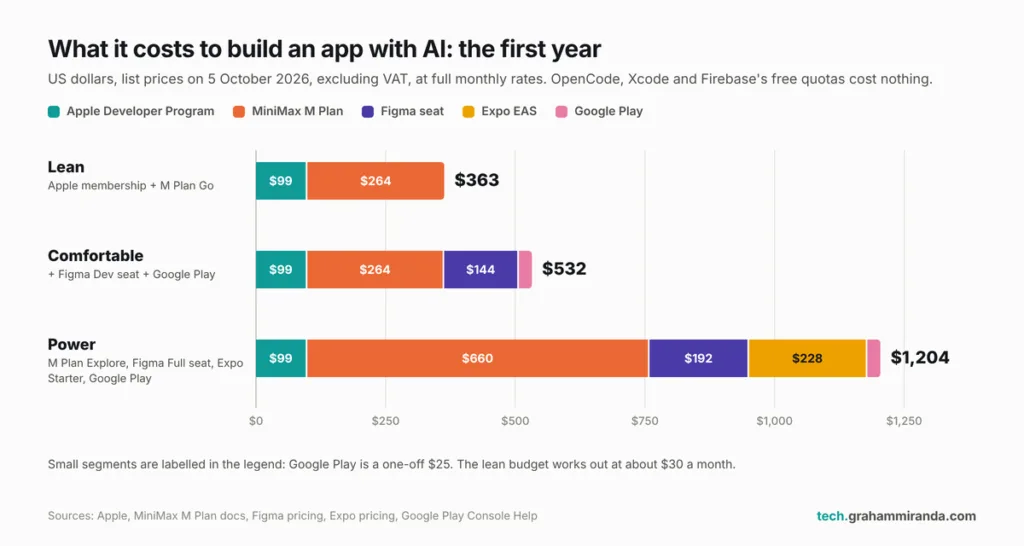
App-Store-Optimierung ohne Scharlatanerie
Die Suche im App Store erfolgt anhand deines Namens, des Untertitels und von Stichwörtern, und die Nutzer entscheiden sich innerhalb von Sekunden anhand deines Symbols und der ersten Screenshots. Hier sind einige bewährte Regeln:
- Name: Marke plus Vorteil. “Stash – Find It Fast” erklärt einem Fremden, wozu die App dient.
- Screenshots erzählen eine Geschichte – in der richtigen Reihenfolge. Die sechs Punkte von Stash lesen sich wie eine kurze Anzeige: Alles hat seinen Platz. Finde ihn. In Sekundenschnelle. Merke dir den Platz. Dein Zuhause. Raum für Raum. Achte auf die kleinen Details. Klar. Bei jedem Licht. Viele Leute scrollen nie über die ersten zwei oder drei hinaus, also platziere die Kernschleife dort.
- Den Eintrag lokalisieren in jeder Sprache, die deine App tatsächlich unterstützt.
- Frag in einem glücklichen Moment nach Bewertungen. Die Aufforderung von Apple zur Abgabe einer Bewertung kann pro Nutzer höchstens dreimal im Jahr erscheinen – verschwende diese Gelegenheit also nicht schon beim ersten Start. In einer App wie Stash ist der ideale Zeitpunkt unmittelbar nachdem der Nutzer auf “Gefunden” getippt hat.
- Verwende Werbetexte für die verschiedenen Jahreszeiten. Frühjahrsputz, Umzug, die Wintersachen wegpacken. Es ändert sich, ohne dass eine neue Überprüfung stattfindet.
Android – wenn du bereit bist
Wenn du mit Expo oder Flutter entwickelt hast, ist Android meist nur einen Build-Vorgang entfernt. Der Verwaltungsaufwand ist geringer, aber anders:
- Google Play berechnet einmalig $25 um ein Entwicklerkonto zu eröffnen.
- Neue Privatkonten (erstellt nach dem 13. November 2023) müssen einen geschlossenen Test mit mindestens 12 Testern durchführen, die sich 14 Tage in Folge dafür angemeldet haben, bevor sie veröffentlichen können. Konten von Organisationen sind davon ausgenommen, was ein weiterer Grund dafür ist, über ein Unternehmen zu veröffentlichen, falls du eines hast.
- Das Formular zur Datensicherheit ist Googles Version des Datenschutz-Labels. Achte darauf, dass der Inhalt mit deiner Datenschutzerklärung und deinen Antworten im App Store übereinstimmt.
Teil 10 – Was die Entwicklung einer App mit KI im Jahr 2026 kostet
Die Software in diesem Stack ist größtenteils kostenlos. Du zahlst lediglich für das Modell, die Apple-Mitgliedschaft und optional für einen erweiterten Figma-Zugang.
| Artikel | Listenpreis | Wenn du es brauchst |
|---|---|---|
| Apple-Entwicklerprogramm | $99 pro Jahr (99 € in Deutschland) | Um überhaupt im App Store veröffentlichen zu können |
| OpenCode v2 | Kostenlos, MIT-Lizenz | Immer |
| MiniMax M-Tarif | Go $22, Explore $55, Build $132 pro Monat (50% im ersten Monat bei monatlicher Abrechnung bis zum 14. Oktober) | So verwendest du M3.1-Flash-Preview |
| Figma | Starter-Version kostenlos; Professional Dev-Lizenz $12 pro Monat, Vollversion $16 | Ein kostenpflichtiger Platz ausschließlich für den Desktop-MCP-Server |
| Xcode | Free | Native Builds auf einem Mac mit Apple Silicon |
| Expo EAS | Kostenlose Stufe mit 15 iOS- und 15 Android-Builds pro Monat; Starter-Paket: 1 TP4T19 pro Monat | Wenn du mit Expo entwickelst |
| Firebase | Kostenloser „Spark“-Tarif; „Blaze“ ist ein Prepaid-Tarif mit kostenlosen Kontingenten | Konten und Synchronisierung; Speicher und Funktionen benötigen Blaze |
| Google Play | $25, einmal | Nur, wenn du auf Android versendest |
| Landingpage | Unabhängig davon, wie hoch deine Hosting- und Domainkosten sind | Sehr empfehlenswert |
Drei realistische Budgets für das erste Studienjahr
| Haushalt | Was ist drin? | Erstes Jahr |
|---|---|---|
| Lean | Apple-Mitgliedschaft + M Plan Go; Figma Starter mit exportierten Frames; Expo, Firebase und OpenCode in der kostenlosen Version | $363 |
| Bequem | Lean + ein Figma-Entwicklerzugang für den Desktop-MCP-Server + Google Play | $532 |
| Leistung | Apple + M-Tarif „Explore“ + Figma-Vollzugang + Expo Starter + Google Play | $1,204 |
Bild anzeigen Die Modell-Abonnementkosten machen den größten Posten in jedem Budget aus. Die Apple-Gebühr ist die einzige, die man nicht vermeiden kann.
Listenpreise in US-Dollar am 5. Oktober 2026, ohne Mehrwertsteuer, zu den vollen Monatspreisen (ohne Einführungsrabatte). Deine tatsächliche Rechnung hängt von der Anzahl deiner Nutzer ab; bei geringem Umfang reichen die kostenlosen Kontingente von Firebase in der Regel aus. Richte dennoch eine Budgetwarnung ein.
Das knappe Budget beläuft sich auf etwa $30 pro Monat. Die wahren Kosten des Projekts stehen jedoch nicht auf der Liste: Es sind deine Abende. KI verkürzt zwar den Tippaufwand, nicht aber den Denkprozess – und das Nachdenken macht den größten Teil aus.
Teil 11 – Zehn Fehler, die du vermeiden solltest, wenn du deine erste App mit KI entwickelst
- Mit dem Code statt mit einem Briefing beginnen. Der Entwickler wird die falsche App gerne und sehr schnell erstellen.
- Alles auf einmal bauen. “Mit ”Make the whole app“ erhältst du eine komplette App, die überall ein wenig fehlerhaft ist. Erstelle vertikale Schnitte.
- AGENTS.md wird übersprungen. Ohne diese Einstellung beginnt jede Sitzung bei Null, und der Agent trifft erneut Entscheidungen, die du bereits getroffen hast.
- Dem Agenten die Möglichkeit geben, Abhängigkeiten frei hinzuzufügen. Jedes Paket bedeutet Code, den du nicht gelesen hast, zusätzliche App-Größe und ein zukünftiges Update, das du verwalten musst. Lass den Agenten nachfragen.
- Farben und Größen fest codieren. Wenn man dann das Design ändert, muss man 140 Dateien bearbeiten. Tokens, wie immer.
- Denken, dass man “fertig” ist. Agenten berichten optimistisch von Erfolgen. Teste die App auf einem echten Smartphone, im Flugmodus, im Dunkelmodus und mit der größten Schriftgröße.
- Geheimnisse in der App hinterlegen. Alles, was sich in einem App-Bundle befindet, kann extrahiert werden. API-Schlüssel, die kostenpflichtig sind oder Administratorrechte gewähren, befinden sich auf einem Server.
- Ein Datenschutzsiegel, das eher glaubwürdig als zutreffend ist. Wenn Daten das Gerät verlassen und auf einem Server gespeichert werden, werden sie erfasst, auch wenn nur der Nutzer sie einsehen kann.
- Die Löschung des Kontos vergessen. Apple verlangt dies in der App, wenn du die Registrierung zulässt; Google Play verlangt zusätzlich einen Weblink.
- Deine Roadmap versprechen. Screenshots und Beschreibungen zeigen, was die App derzeit leistet. Konzepte gehören auf deine Website und sollten dort als „Konzepte“ gekennzeichnet sein.
Und noch eins, damit es Glück bringt: die Diff nicht lesen. „Vibe-Coding“ bedeutet, nicht jede Zeile zu schreiben. Es bedeutet aber nicht, die Zeilen, die veröffentlicht werden, nicht zu lesen. Die Sicherheitsnummern in meinem Stand der KI im Jahr 2026 Der Grund dafür sind die Zusammenfassungen.
Teil 12 – Solltest du genau diesen Stack verwenden? Sechs Szenarien
1. “Ich habe noch nie eine Zeile Code geschrieben.”
Expo, die OpenCode-Desktop-App, M3.1 im „Go“-Tarif des M-Plans und der kostenlose Tarif von Figma mit exportierbaren Frames. Beschränke deine erste App auf eine zentrale Schleife, wie beispielsweise die „Speichern und Suchen“-Funktion von Stash. Verwende keine Shell-Befehle. fragen, nach jedem Arbeitsschritt einen Commit durchführen und /undo ohne Schuldgefühle.
2. “Mir ist nur das iPhone wichtig, und ich möchte, dass es vollständig nativ läuft.”
SwiftUI in Xcode 27, mit OpenCode entweder direkt in Xcode über ACP oder in deinem Terminal mit den MCP-Tools von Xcode. M3.1 für Planung und Entwicklung. Du erhältst früh Zugriff auf die neuesten Frameworks von Apple und profitierst von einer optimalen Integration in das System.
3. “Ich bezahle bereits für Claude oder ChatGPT.”
Nutze das, was du hast, und sei fair, wenn es darum geht, wo es sich durchsetzt. Claude Code, Codex und Cursor stehen heute auf der Liste der von Figma zugelassenen Dienste für den Remote-MCP-Server, einschließlich der Tools zum Schreiben auf die Arbeitsfläche, auf die OpenCode noch keinen Zugriff hat. OpenCode kann sich direkt mit ChatGPT Plus oder Pro anmelden. Füge M3.1 über OpenCode für die Aufgaben hinzu, bei denen der Kontext mit einer Million Token und die Videoeingabe ihre Stärken ausspielen.
4. “Ich möchte so günstig wie möglich anfangen.”
MiniMax M3 statt M3.1 (über OpenCode Go für $10 pro Monat oder nach Verbrauch), Figma Starter, die kostenlosen Builds von Expo und der kostenlose Tarif von Firebase. Die Apple-Mitgliedschaft für $99 ist die einzige Ausgabe, die du bei einer iPhone-App nicht vermeiden kannst. Wenn du dafür noch nicht bereit bist, entwickle zunächst die Webversion.
5. “Meine App verarbeitet sensible Daten.”
Entwickle zunächst für den Gastmodus, beschränke die Verwendung von SDKs von Drittanbietern auf ein Minimum und überlege dir auch, wohin dein Code geht. Deine Eingaben und dein Quellcode werden an den Modellanbieter übermittelt. Bei besonders sensiblen Projekten sorgen lokale Modelle über Ollama dafür, dass alles auf deinem eigenen Rechner verbleibt (mein Artikel zu OpenCode v2 (das deckt diese Konfiguration ab) und lass die App vor der Veröffentlichung von einem Datenschutzexperten prüfen.
6. “Ich entwickle Apps für Kunden.”
Ein Figma-Organisationsplan mit Code Connect, die Richtlinien von OpenCode zur Steuerung der Anbieter, die für jedes Kundenprojekt genutzt werden dürfen, eine M-Plan-Stufe mit Kapazität für mehrere parallele Agenten sowie kostenpflichtige EAS-Builds. Füge die Designregeln jedes Kunden in eine festgeschriebene Skill-Datei oder in die Datei „AGENTS.md“ ein, damit jede Sitzung und jedes Teammitglied mit denselben Regeln beginnt.
Teil 13 – Was man in den nächsten Monaten im Auge behalten sollte
- MiniMax in der Vollversion M3.1. Ob es ausgeliefert wird, ob es einen Preis pro Token, veröffentlichte Benchmarks und offene Gewichtungen wie bei M3 gibt und ob die Flash-Vorschau OpenRouter, OpenCode Go oder Ollama Cloud erreicht.
- OpenCode steht auf der Zulassungsliste von Figma. Der Pull-Request von OpenCode für einen registrierten Figma-Client befindet sich derzeit bei Figma in der Prüfung. Sobald er angenommen wird, stehen die Schreibfunktionen des Remote-Servers den OpenCode-Nutzern zur Verfügung.
- Die Preise für „Write-to-Canvas“ bei Figma. Laut Figma sind diese Funktionen während der Beta-Phase kostenlos und werden später nutzungsabhängig abgerechnet.
- Figma-Code-Ebenen, das auf der Config vorgestellt wurde und Design und Code auf derselben Arbeitsfläche vereint.
- OpenCode v2 wird ausgereift: Die Sitzungsfreigabe kehrt zurück, die Plugins holen auf, und die 2.0.x-Versionen haben sich eingependelt.
- Apples nächste SDK-Frist. Wenn Apple seinem üblichen Muster folgt, werden Builds, die mit Xcode 27 erstellt wurden, voraussichtlich im kommenden Frühjahr für Uploads verpflichtend sein.
- Stash selbst. Die drei Designentwürfe auf der Website (Markierung der genauen Stelle, „Quick Move“, Kästchen und Beschriftungen) zeigen, in welche Richtung die Ideen gehen.
Häufig gestellte Fragen
Kann ich eine App von Grund auf neu entwickeln, ohne Programmiererfahrung zu haben?
Ja. Im Jahr 2026 schreibt ein KI-Programmierassistent wie OpenCode, kombiniert mit einem leistungsstarken Modell wie MiniMax M3.1, den Code, während du die Entscheidungen triffst: Was die App tut, wie sie aussieht, welche Daten sie speichert und wie du sie testest. Du musst weiterhin lernen, wie man einen Plan liest, einen Diff überprüft, auf einem echten Gerät testet und mit App Store Connect umgeht. Beginne mit einer App, die eine zentrale Schleife enthält und keine Zahlungsfunktionen hat.
Wie lange dauert es, eine App mit KI zu entwickeln?
Es hängt weitaus mehr vom Umfang als von den Tools ab. Eine kleine App mit einer zentralen Schleife, wie beispielsweise eine „Speichern-und-Finden“-App, lässt sich in wenigen Wochen an den Abenden statt in Monaten fertigstellen, wenn du sie in vertikalen Abschnitten entwickelst und dabei fortlaufend testest. Die Veröffentlichung erfordert einige zusätzliche Tage für TestFlight und den Papierkram für den App Store; laut Apple werden 90% der Einreichungen innerhalb von weniger als 24 Stunden geprüft.
Was ist MiniMax M3.1?
MiniMax M3.1 ist die nächste Generation der M3-Modellfamilie von MiniMax. Ab Oktober 2026 steht ausschließlich die am 27. September 2026 veröffentlichte Version „MiniMax-M3.1-Flash-Preview“ zur Verfügung: ein multimodales Codierungsmodell mit einem Kontextfenster von 1.000.000 Tokens, Text-, Bild- und Videoeingabe, ständig aktivem Denkprozess und fünf Aufwandsstufen von „niedrig“ bis „maximal“. Es ist ausschließlich über das M-Plan-Abonnement von MiniMax und die MiniMax Code-App verfügbar.
Ist MiniMax M3.1 über die API verfügbar?
Nur mit einem Abonnementschlüssel. M3.1-Flash-Preview funktioniert auf den OpenAI- und Anthropic-kompatiblen Endpunkten von MiniMax, jedoch nur mit einem Abonnementschlüssel des M-Plans. Es gibt noch keinen Pay-as-you-go-Preis, keine offenen Gewichte und noch keine Listung auf OpenRouter, Ollama Cloud oder OpenCode Go. MiniMax M3 ist weiterhin im Pay-as-you-go-Modell zu einem Preis von $0,30 pro Million Eingabe-Token und $1,20 pro Million Ausgabe-Token verfügbar.
Wie verwende ich MiniMax M3.1 in OpenCode?
Installiere OpenCode v2, starte es in deinem Projektordner und führe folgenden Befehl aus: /connect, wähle “MiniMax Token Plan (minimax.io)” aus und füge deinen M-Plan-Abonnementschlüssel ein. Führe anschließend folgenden Befehl aus: /models und wähle „MiniMax-M3.1-Flash-Preview“ aus. Es ist keine Konfigurationsdatei erforderlich, allerdings ein Projekt opencode.jsonc Damit kannst du pro Agent die Aufwandsstufe festlegen und Berechtigungen hinzufügen.
Funktioniert der Figma-MCP-Server mit OpenCode?
Teilweise. Der Remote-MCP-Server von Figma akzeptiert während der Beta-Phase nur zugelassene Clients, und OpenCode steht noch nicht auf der Liste, sodass die Verbindung mit einem HTTP-Fehler 403 fehlschlägt. Der Desktop-MCP-Server von Figma funktioniert jedoch: Aktiviere ihn im Dev-Modus in der Figma-Desktop-App und richte OpenCode auf http://127.0.0.1:3845/mcp. Es erfordert eine „Dev“- oder „Full“-Lizenz im Rahmen eines kostenpflichtigen Tarifs und bietet überwiegend schreibgeschützte Tools.
Brauche ich einen Mac, um eine iPhone-App zu entwickeln?
Nicht unbedingt. Für die native Entwicklung mit Xcode brauchst du einen Mac, und Xcode 27 setzt Apple Silicon voraus. Mit Expo erstellt EAS deine iOS-App in der Cloud, und EAS Submit lädt sie von macOS, Windows oder Linux aus in App Store Connect hoch. Zum Testen brauchst du weiterhin ein iPhone, und für die Veröffentlichung ist eine Mitgliedschaft im Apple Developer Program erforderlich.
Wie viel kostet es, eine App im App Store zu veröffentlichen?
Das Apple Developer Program kostet $99 pro Jahr oder den entsprechenden Betrag in der jeweiligen Landeswährung (in Deutschland 99 €). Apple erhebt keine Gebühren pro App oder pro Einreichung. Die Entwicklungskosten hängen von deinen Tools ab; die in diesem Leitfaden beschriebene minimale Konfiguration beläuft sich im ersten Jahr auf etwa $363, einschließlich eines MiniMax M Plan-Abonnements mit kostenlosen Tarifen für OpenCode, Figma, Expo und Firebase.
Wie lange dauert die Überprüfung im App Store?
Apple gibt an, dass durchschnittlich 90% Einreichungen in weniger als 24 Stunden geprüft werden. Der häufigste Grund, warum Apps in der Prüfung hängen bleiben, ist Richtlinie 2.1, „Vollständigkeit der App“: Abstürze, Platzhalterinhalte, unvollständige Prüfungsinformationen und defekte Links, einschließlich der URLs für den Support und die Datenschutzerklärung.
Sollte ich SwiftUI, React Native (Expo) oder Flutter verwenden?
Verwende SwiftUI mit Xcode 27, wenn deine App ausschließlich für Apple-Geräte bestimmt ist und du die neuesten Plattformfunktionen nutzen möchtest. Verwende Expo (React Native), wenn du eine einzige Codebasis für iPhone und Android wünschst und alleine arbeitest: SDK 56 unterstützt iOS 16.4 und höher, verfügt über stabile iOS-Widgets und ermöglicht das Erstellen von Apps in der Cloud. Verwende Flutter, wenn du oder dein Team bereits mit Dart vertraut sind.
Was ist der Unterschied zwischen MiniMax M3 und M3.1?
MiniMax M3, veröffentlicht am 1. Juni 2026, ist allgemein verfügbar mit offenen Gewichten, veröffentlichten Benchmarks und einer Preisgestaltung pro Token und läuft bei vielen Anbietern. M3.1-Flash-Preview, veröffentlicht am 27. September 2026, ist eine ausschließlich im Abonnement verfügbare Vorschauversion ohne Gewichtung, Preis oder Benchmarks, mit „Always-on“-Denkweise und fünf Schwierigkeitsstufen. Beide Versionen verfügen über einen Kontext von 1 Million Token und akzeptieren Text, Bilder und Videos.
Was ist Stash?
„Stash – Find It Fast“ ist eine kostenlose iPhone- und iPad-App von Graham Miranda UG, die sich merkt, wo du Dinge abgelegt hast. Du fotografierst den Ort, gibst dem Gegenstand einen Namen und einen Raum an und suchst ihn später anhand des Namens, des Raums, einer Notiz oder einer transkribierten Sprachnotiz. Außerdem bietet die App Erinnerungen für saisonale Gegenstände, Widgets, Offline-Nutzung und Synchronisierung zwischen iPhone und iPad. Sie wurde am 23. September 2026 im App Store veröffentlicht.
Erfasst Stash meine Daten?
Stash enthält keine Werbung, kein Analyse-Tracking und verkauft keine Daten. Im Gastmodus, also ohne Konto, bleiben deine Räume, Objekte, Fotos und Sprachnotizen auf deinem Gerät gespeichert. Wenn du ein Konto erstellst, werden diese Daten über Google Firebase synchronisiert, sodass sie auf deinem iPhone und iPad verfügbar sind – isoliert von anderen Nutzern. Du kannst dein Konto und deine Daten über die Einstellungen oder über ein Webformular löschen.
Das Fazit
Wenn du im Jahr 2026 eine App von Grund auf neu entwickelst, geht es nicht mehr darum, ob du den Code schreiben kannst. Ein Agent wie OpenCode v2, auf dem ein Modell wie MiniMax M3.1 läuft, schreibt an einem Nachmittag mehr Code, als du in einer Woche lesen könntest. Die eigentliche Arbeit hat sich an die Ränder verlagert: zu entscheiden, was die App sein soll, sie so sorgfältig zu entwerfen, dass ein Agent sie nicht falsch interpretieren kann, sie mit skeptischem Blick zu testen und die unspektakuläre Verwaltungsarbeit zu erledigen, die aus einem Projektordner etwas macht, das ein Fremder herunterladen kann.
Der in diesem Leitfaden vorgestellte Stack ist der, den ich heute empfehlen würde. Figma für Entscheidungen, die man sehen kann. OpenCode v2, weil es offen und skriptfähig ist, sorgfältig mit Berechtigungen umgeht und nicht an ein bestimmtes Modell gebunden ist. MiniMax M3.1, weil eine Million Kontext-Token und Videoeingaben sich ungewöhnlich gut für die App-Entwicklung eignen – solange man eine Vorschau auch wirklich als Vorschau behandelt. Und die “Extras” (Firebase, TestFlight, Datenschutzhinweise, eine Landingpage, rechtliche Hinweise), denn das ist es, womit die Nutzer tatsächlich in Berührung kommen.
So sieht „Stash“ aus, wenn es ausgeliefert wird: ein kleines Versprechen, das zuverlässig eingehalten wird. Lade „Stash“ im App Store herunter, oder Probier die Browser-Demo aus Zuerst. Dann mach dich daran, dein eigenes zu bauen.
Entwickelst du gerade deine erste App mit KI? Ich würde gerne erfahren, für welches Framework du dich entschieden hast, ob du den MCP-Server von Figma mit deinem Agenten vernetzt hast und wie du mit MiniMax M3.1 zurechtkommst. Korrekturen und Gegenargumente sind willkommen; dieser Artikel wird aktualisiert, sobald sich die Lage ändert.
Offenlegung: „Stash“ ist meine eigene App, die von meinem Unternehmen, Graham Miranda UG, veröffentlicht wurde. Die App ist kostenlos, werbefrei und enthält keine In-App-Käufe. Dieser Artikel enthält keine Affiliate-Links, und keines der genannten Unternehmen hat die App vor der Veröffentlichung gesponsert oder geprüft.
Zuletzt aktualisiert: 5. Oktober 2026.