Deutsch
  English
  Español
  Italiano
  Français
Inhaltsübersicht
- Der Moment, in dem du Enter drückst
- DNS-Auflösung: Auffinden der IP-Adresse
- ARP: Dein Gateway lokalisieren
- Das TCP-Drei-Wege-Handshake
- Das Innere deines Routers: Paketverarbeitung
- Wie dein Router Daten weiterleitet
- Latenz vs. Bandbreite: Die wahre Leistungsgeschichte
- Häufige Router-Engpässe
- Wie du die Leistung deines Routers optimieren kannst
- Schlussfolgerung: Dein Router ist mehr als nur ein Zauberkasten
Der Moment, in dem du Enter drückst
Wenn du eine URL in deinen Browser eingibst und die Eingabetaste drückst, geschieht im Hintergrund etwas Bemerkenswertes - und dein Router ist mittendrin im Geschehen.
Die meisten Menschen denken, dass ihr Browser einfach auf magische Weise eine Verbindung zu einer Website herstellt. In Wirklichkeit gibt es eine komplexe Abfolge von Ereignissen, an denen mehrere Netzwerkprotokolle, das Betriebssystem deines Geräts, die Infrastruktur deines Internetanbieters und ja, auch dein Router beteiligt sind, die alle koordiniert werden, um diese Webseite abzurufen. Bevor dein Router überhaupt weiter Deine Anfrage an das Internet zu senden, müssen mehrere Schritte erfolgen.
Dein Browser weiß nicht, wie er Websites anhand ihrer von Menschen lesbaren Namen finden kann. Er benötigt eine IP-Adresse, eine eindeutige numerische Kennung, um den Server zu finden. Aber was hat dein Router damit zu tun? Er ist dein Gateway zwischen deinem privaten Netzwerk und dem Internet und spielt eine aktive Rolle bei der Übersetzung von Anfragen, der Verwaltung des Datenverkehrs und der Bestimmung des besten Pfads für deine Daten.
Zu verstehen, was in deinem Router passiert, ist nicht nur akademisch. Es wirkt sich direkt auf deine Surfgeschwindigkeit, die Zuverlässigkeit deiner Verbindung und deine Fähigkeit zur Behebung von Netzwerkproblemen aus, wenn diese auftreten.

DNS-Auflösung: Auffinden der IP-Adresse
Bevor dein Router etwas tut, muss dein Browser wissen, wohin er die Anfrage senden soll. Hier kommt das DNS (Domain Name System) ins Spiel.
Wie DNS funktioniert (Die Rolle des Routers)
Wenn du eingibst www.example.com in deinen Browser eingibst, passiert folgendes:
- Browser-Cache-Prüfung - Dein Browser überprüft zunächst seinen eigenen DNS-Cache (du kannst dies in Chrome sehen, indem du
chrome://net-internals/#dns). Wenn er diese Domäne kürzlich besucht hat, ist die IP-Adresse bereits lokal gespeichert. - Überprüfung des Betriebssystem-Cache - Wenn der Browser die Antwort nicht kennt, prüft er den DNS-Cache deines Betriebssystems. Unter macOS kannst du diesen mit einem einfachen Terminal-Befehl einsehen; unter Windows wird der Cache auf ähnliche Weise gespeichert.
- Rekursive DNS-Abfrage - Wenn keiner der beiden Caches die Antwort enthält, kontaktiert dein Browser den auf deinem System konfigurierten DNS-Resolver. Dieser Resolver wird in der Regel von deinem Internetanbieter bereitgestellt. Viele Benutzer konfigurieren jedoch eigene DNS-Server wie den von Google (8.8.8.8) oder den von Cloudflare (1.1.1.1).
Die Rolle des Routers bei der DNS-Weiterleitung
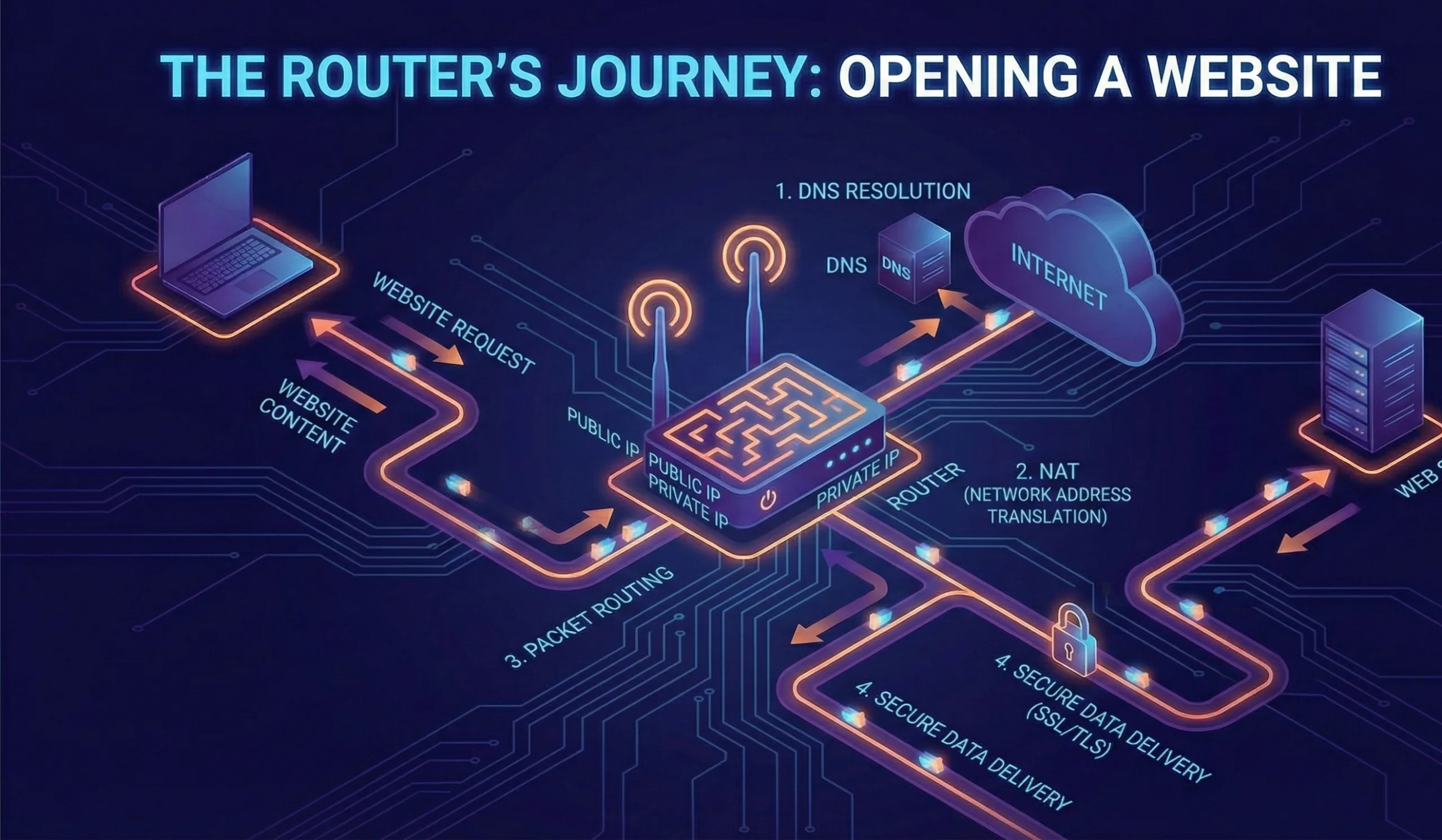
An dieser Stelle kommt dein Router ins Spiel. Dein Router führt die DNS-Auflösung normalerweise nicht selbst durch.stattdessen leitet er deine DNS-Anfrage an den konfigurierten DNS-Server weiter.
Wenn dein Gerät eine DNS-Anfrage sendet, erreicht diese zuerst deinen Router. Der Router prüft das Paket, erkennt, dass es sich um eine DNS-Anfrage handelt (UDP-Protokoll, Port 53), und leitet es an die IP-Adresse des DNS-Auflösers weiter, die bei der Internet-Einrichtung konfiguriert wurde (in der Regel über DHCP).
Der DNS-Resolver übernimmt dann die schwere Arbeit:
- Er prüft seinen eigenen Cache
- Wenn er nicht gefunden wird, fragt er die Root-Nameserver ab
- Root-Nameserver leiten sie an den entsprechenden TLD-Nameserver (Top-Level-Domain) für
.com,.org, usw. - Der TLD-Nameserver antwortet mit dem autoritativen Nameserver
- Der autoritative Nameserver liefert schließlich die tatsächliche IP-Adresse
- Der Resolver sendet diese Daten über deinen Router an dein Gerät zurück
Der gesamte DNS-Prozess dauert in der Regel 50-300 Millisekunden., obwohl zwischengespeicherte Antworten in weniger als 10 ms zurückkommen. Dies ist wichtig, da die Latenz bei der DNS-Auflösung oft der erste Engpass ist, den die Nutzer beim Laden einer Website erleben.
Profi-Tipp für die Router-Konfiguration
Wenn DNS langsam ist, kannst du den Resolver deines ISP vollständig umgehen:
- Einstellen der DNS-Einstellungen deines Routers zur Verwendung von Cloudflare (1.1.1.1) oder Google (8.8.8.8)
- Konfigurieren der DNS-Zwischenspeicherung auf deinem Router, sofern er sie unterstützt
- Einige fortschrittliche Router (z. B. solche mit OpenWrt) können DNS-Antworten lokal zwischenspeichern, um redundante Abfragen zu vermeiden.
Für deine Unternehmensinfrastruktur ist dies von entscheidender Bedeutung. Ein falsch konfigurierter DNS-Server auf deinem Router kann dazu führen, dass jeder Benutzer in deinem Netzwerk unnötige Latenzzeiten erfährt.
ARP: Dein Gateway lokalisieren
Noch bevor dein Gerät erreicht Um deinen Router mit der DNS-Anfrage zu erreichen, muss er die physische Adresse deines Routers kennen.
Das ARP-Protokoll
Jedes Gerät in deinem lokalen Netzwerk hat zwei Adressen:
- KB (logisch) - z. B. 192.168.1.100
- MAC-Adresse (physisch) - z. B. 00:1A:2B:3C:4D:5E
Dein Gerät kennt die IP-Adresse des Routers (sie wurde über DHCP zugewiesen), aber es muss die MAC-Adresse des Routers kennen, um Frames über das lokale Netzwerk zu senden. An dieser Stelle kommt ARP (Address Resolution Protocol) ins Spiel.
Wenn dein Gerät mit dem Router kommunizieren muss, sendet es einen ARP-Broadcast mit der Frage: “Wer hat die IP-Adresse 192.168.1.1?” Der Router antwortet mit seiner MAC-Adresse, und das Gerät speichert diese für die zukünftige Verwendung.
Router-ARP-Tabellen
Dein Router verwaltet eine ARP-Tabelle mit allen Geräten in deinem lokalen Netzwerk und deren physischen Adressen. Wenn du jemals ein Gerät hattest, das immer wieder die Verbindung verliert, könnte das daran liegen, dass der ARP-Cache veraltet oder beschädigt ist.
In der Verwaltungsoberfläche deines Routers (in der Regel unter 192.168.1.1 oder 192.168.0.1 erreichbar) kannst du häufig die ARP-Tabelle einsehen, um alle angeschlossenen Geräte zu sehen. Dies ist besonders nützlich für:
- Identifizierung unbekannter Geräte in deinem Netzwerk
- Diagnostizieren, warum ein Gerät nicht antwortet
- Verwaltung von DHCP-Reservierungen für Server oder IoT-Geräte
Das TCP-Drei-Wege-Handshake
Jetzt hat dein Gerät die IP-Adresse der Website. Bevor jedoch die eigentlichen Webseitendaten übertragen werden können, muss eine zuverlässige Verbindung hergestellt werden. Dies geschieht durch den TCP-Drei-Wege-Handshake.
Warum TCP-Handshakes wichtig sind
TCP (Transmission Control Protocol) wurde entwickelt, um eine zuverlässige, geordnete Zustellung von Daten zu gewährleisten. Bevor etwas Sinnvolles übertragen wird, stellt TCP durch einen Handshake eine Verbindung her. Dein Router ist Zeuge aller drei Schritte und erleichtert sie:
Schritt 1: SYN (Synchronisieren)
Dein Gerät sendet ein SYN-Paket an den Webserver, das Folgendes enthält:
- Seine Quell-IP und sein Port
- Die Ziel-IP und der Port des Servers (normalerweise 80 für HTTP, 443 für HTTPS)
- Eine Sequenznummer (um zukünftige Pakete zu ordnen)
Dein Router empfängt dieses Paket, prüft die Ziel-IP und leitet es an das Internet weiter.
Schritt 2: SYN-ACK (Synchronisierungs-Bestätigung)
Der Webserver antwortet mit einem SYN-ACK-Paket, das Folgendes enthält:
- Die Sequenznummer des Servers
- Eine Bestätigung der Sequenznummer deines Geräts
- Eine eigene Sequenznummer für die Rückwärtsrichtung
Dein Router empfängt dieses zurückkommende Paket und leitet es an dein Gerät weiter.
Schritt 3: ACK (Quittierung)
Dein Gerät sendet ein ACK-Paket zur Bestätigung der Sequenznummer des Servers. Damit wird bestätigt, dass die Verbindung hergestellt ist.
Zu diesem Zeitpunkt, die Verbindung ist offen und die Datenübertragung kann beginnen. Der gesamte Drei-Wege-Handshake dauert in der Regel 50-200 Millisekunden, je nach Entfernung und Netzbedingungen.
Verfolgung von Router-Verbindungen
Dein Router unterhält eine Verbindungsstatustabelle (technisch als NAT-Verbindungstabelle bezeichnet), die den Verlauf verfolgt:
- Alle aktiven TCP-Verbindungen
- UDP-Sitzungen
- Welches interne Gerät hat welche externe Verbindung initiiert?
- Wie lange die einzelnen Verbindungen bereits aktiv sind
Dies ist unerlässlich, da dein Router Network Address Translation (NAT) durchführt. Dein internes Gerät hat eine private IP-Adresse (192.168.x.x), aber wenn es mit externen Servern kommuniziert, ersetzt der Router die Quell-IP durch seine eigene öffentliche IP-Adresse. Wenn Antworten zurückkommen, weiß der Router anhand dieser Verbindungstabelle, an welches interne Gerät er sie weiterleiten muss.
Bei stark ausgelasteten Routern oder Geräten mit vielen Verbindungen kann diese Tabelle zu einem Engpass werden. Einige ältere Router haben nur eine begrenzte Kapazität zur Verfolgung von Verbindungen, weshalb es bei starker Belastung zu Verbindungsabbrüchen kommen kann.
Das Innere deines Routers: Paketverarbeitung
Sobald die TCP-Verbindung hergestellt ist, sendet dein Browser HTTP-Anfragen für die Webseite. Im Folgenden erfährst du, was in deinem Router mit den einzelnen Paketen geschieht.
Schicht 3: Verarbeitung der Netzwerkschicht
Wenn ein Paket am WAN-Port deines Routers ankommt, führt die CPU des Routers mehrere Aufgaben aus:
- Überprüfung des Paketkopfes - Der Router prüft den IP-Header, um festzustellen:
- Quell-IP-Adresse
- Ziel-IP-Adresse
- Protokolltyp (TCP, UDP, ICMP)
- Paketgröße und Fragmentierungsstatus
- TTL-Wert (Time To Live)
- Routing Table Lookup - Der Router überprüft seine Routing-Tabelle, um festzustellen, wohin das Paket weitergeleitet werden soll. Bei den meisten Heimroutern ist das ganz einfach: Alles, was für eine externe IP-Adresse bestimmt ist, geht über den WAN-Anschluss. Bei komplexeren Netzen (z. B. Unternehmensroutern) werden hier komplexe Routing-Entscheidungen getroffen.
- NAT-Übersetzung - Wenn das Paket ausgehend ist, ersetzt der Router die interne Quell-IP durch seine öffentliche IP. Wenn das Paket zurückkommt, führt er Reverse-NAT durch, d. h. er wandelt die Ziel-IP von der öffentlichen IP des Routers zurück in die IP des internen Geräts.
- Firewall-Regeln - Der Router prüft anhand der Firewall-Regeln, ob das Paket zugelassen werden soll. Hier werden eingehende Ports standardmäßig blockiert, um dein Netzwerk zu schützen.
- Fakultative Verarbeitung - Je nach Konfiguration des Routers kann es zu einer zusätzlichen Verarbeitung kommen:
- Deep Packet Inspection (Analyse des Paketinhalts)
- QoS (Quality of Service) Priorisierung
- Gestaltung oder Drosselung des Datenverkehrs
Schicht 2: Datenübertragungsschicht Framing
Nach der Schicht-3-Verarbeitung wird das Paket in einen Rahmen mit eingekapselt:
- Quell-MAC-Adresse (die Schnittstelle des Routers)
- Ziel-MAC-Adresse (entweder ein anderer Router auf dem Pfad oder das Modem/Gateway des ISP)
- CRC (Cyclic Redundancy Check) zur Fehlererkennung
Der Rahmen wird dann physisch über Ethernet, Glasfaser oder drahtlos übertragen, je nach Verbindungstyp.
Router-Verarbeitungsverzögerungen
All dies geschieht bei modernen Routern innerhalb von Mikrosekunden, aber die Verzögerungen können sich summieren:
- Verzögerung bei der Verarbeitung - Zeit für die CPU zur Untersuchung und Verarbeitung des Pakets
- Verzögerung in der Warteschlange - Wartezeit in einem Puffer, wenn der Router überlastet ist
- Übertragungsverzögerung - Zeit für die tatsächliche Übertragung der Bits über die Leitung
- Ausbreitungsverzögerung - Zeit, die das Signal benötigt, um sich physisch über die Medien zu bewegen
Bei den meisten Heimroutern wird die Verarbeitungszeit in Mikrosekunden gemessen. Allerdings, Verzögerungen in der Warteschlange können bei starker Belastung erheblich werden. Wenn du einen Torrent-Client oder einen Sicherheitsscan ausführst oder viele Geräte gleichzeitig Videos streamen, stehen die Pakete in der Warteschlange und müssen verarbeitet werden, was zu einer Latenzzeit von mehreren Dutzend oder Hundert Millisekunden führt.
Wie dein Router Daten weiterleitet
Wenn dein Router Daten empfängt, die für einen externen Server bestimmt sind, leitet er sie nicht einfach blind weiter. Es findet ein ganzer Pfadfindungsprozess statt.
Das Internet-Backbone: Knotenpunkte und Router
Nachdem dein Paket deinen Router verlassen hat, durchläuft es auf seinem Weg zum Zielserver viele andere Router. Jeder Zwischenrouter:
- Empfängt das Paket
- Liest die Ziel-IP-Adresse
- Konsultiert seine eigene Routing-Tabelle
- Leitet das Paket an den nächsten Hop weiter (normalerweise der nächstgelegene Router in Richtung des Ziels)
Eine typische Internet-Anfrage kann auf ihrem Weg 10-15 verschiedene Router passieren. Du kannst dir diesen Weg mit der traceroute Befehl (oder tracert unter Windows):
bashtraceroute beispiel.de
Dieses Tool zeigt jeden Hop entlang des Pfades und wie lange es dauert, jeden Router zu erreichen. Wenn eine Website langsam ist, zeigt Traceroute oft, wo die Verzögerungen auftreten.
BGP: Das GPS des Internets
Hinter den Kulissen verwenden die Router BGP (Border Gateway Protocol), um Informationen über verfügbare Routen auszutauschen. Internet-Router kommunizieren ständig miteinander und teilen mit, welche IP-Adressbereiche sie erreichen können und wie viele Sprünge sie dafür benötigen. So kann das Internet den Verkehr dynamisch umleiten, wenn eine Verbindung ausfällt.
Die Router deines Internetanbieters nehmen an BGP teil, weshalb die Pakete deines Heimrouters ihren Weg zu Websites in der ganzen Welt finden.
Der Rückweg: Asymmetrie
Interessanterweise, Der Weg der Daten zu einem Server entspricht nicht unbedingt dem Weg, den die Antworten zu dir zurückführen.. Das Routing im Internet ist dynamisch und kann sich im Minutentakt ändern. Aus diesem Grund wird die Latenzzeit als Round-Trip-Time (RTT) gemessen - die Zeit, die Daten benötigen, um einen Server zu erreichen und zurückzukehren.
Latenz vs. Bandbreite: Die wahre Leistungsgeschichte
Dies ist eine wichtige Erkenntnis, die von vielen Menschen missverstanden wird: die Latenzzeit, nicht die Bandbreite, ist der primäre Engpass für das Laden der meisten Websites.
Bandbreite: Die Breite des Rohres
Die Bandbreite gibt an, wie viele Daten pro Sekunde durch deine Verbindung fließen können, normalerweise gemessen in Mbit/s oder Gbit/s. In den Spezifikationen deines Routers wird WiFi 6 vielleicht mit “bis zu 1200 Mbps” beworben, aber dieses theoretische Maximum wird in der Praxis nur selten erreicht, weil:
- Entfernung zum Router - WiFi-Signal verschlechtert sich mit der Entfernung
- Störung - Andere WiFi-Netzwerke, Mikrowellen, schnurlose Telefone
- Overhead - Protokoll-Overhead, erneute Übertragungen für beschädigte Pakete
- Einschränkungen des Geräts - Dein Gerät unterstützt möglicherweise nur WiFi 5 und nicht WiFi 6
Latenz: Der Verzögerungsfaktor
Die Latenzzeit (gemessen in Millisekunden) ist die Zeit, die ein Paket braucht, um von deinem Gerät zu einem Server und zurück zu gelangen. Dies wird beeinflusst durch:
- Physische Entfernung - Die Lichtgeschwindigkeit in Fasern/Kupfer begrenzt die Ausbreitung
- Anzahl der Sprünge - Mehr Router = mehr Verzögerungen
- Verarbeitungszeit des Routers - Jeder Router addiert Mikrosekunden zu Millisekunden
- Verkehrsstaus - Verzögerungen bei der Warteschlangenbildung, wenn die Router beschäftigt sind
- Art der Verbindung - Glasfaser ist schneller (geringere Latenzzeit) als DSL oder Satellit
Warum die Latenzzeit beim Surfen im Internet eine größere Rolle spielt
Betrachte das Laden einer typischen Website. Dein Browser könnte mehr als 50 separate HTTP-Anfragen für HTML, CSS, JavaScript, Bilder und APIs stellen. Jeder Anfrage-Antwort-Zyklus erfordert:
- Zeit zum Senden der Anfrage (proportional zur Größe/Bandbreite)
- Zeit, die eine Anfrage benötigt, um den Server zu erreichen (Latenzzeit)
- Zeit für die Verarbeitung durch den Server (serverseitige Latenzzeit)
- Zeit, bis die Antwort dich erreicht (Latenz)
- Zeit zum Herunterladen der Antwort (proportional zur Größe/Bandbreite)
Die Schritte 2 und 4 sind reine Latenzzeiten, die unabhängig von der Bandbreite auftreten. Wenn die Latenzzeit 100 ms beträgt, kommt es bei jeder dieser 50 Anfragen zu einer Verzögerung von mindestens 100 ms allein bei der Netzwerkübertragung.
Die Erhöhung der Bandbreite von 100 Mbit/s auf 1000 Mbit/s wirkt sich nur auf Schritt 5 aus. Bei den Schritten 2 und 4 ist sie nicht hilfreich.
Die 14KB-Regel
Hier ein praktisches Beispiel dafür, wie TCP und dein Router zusammenwirken. Wenn ein Server zum ersten Mal Daten an dich sendet, verwendet er einen Mechanismus namens langsamer Start. TCP sendet zunächst nur 14 KB (etwa 1.000 Wörter Text) in der ersten Runde. Der Router leitet diesen Text weiter, er erreicht dich, dein Gerät quittiert ihn, und die Quittung geht zurück.
Wenn dieses 14KB-Paket dich erfolgreich erreicht hat und bestätigt wurde, hat der Server Doppelte die Übertragungsrate auf 28 KB. Dies wird fortgesetzt, wobei die Datenrate exponentiell ansteigt, bis Pakete verworfen werden (was auf eine Überlastung des Netzes hinweist) oder die maximale Rate erreicht ist.
Das ist der Grund die Latenzzeit ist in den ersten Momenten des Ladens einer Seite entscheidend. Dein Browser kann erst mit dem Herunterladen von Bildern beginnen:
- Das HTML-Dokument trifft ein (Latenzzeit)
- Der Browser parst sie (lokale Verarbeitung)
- Er bestimmt, welche Bilder heruntergeladen werden sollen (Verarbeitung)
- Er sendet diese Anfragen (wieder Latenz)
Wenn die Latenzzeit hoch ist, fühlt sich die Seite selbst bei großer verfügbarer Bandbreite langsam an, weil man auf die Fertigstellung jedes Schritts warten muss.
Häufige Router-Engpässe
Wenn du verstehst, was in deinem Router passiert, kannst du Leistungsprobleme erkennen und beheben.
Drahtlose Überlastung
Wenn du WiFi verwendest, ist dein Router viel komplexer, als wenn du kabelgebunden bist. Dein Router muss:
- Verwalten der Kanalauswahl (2,4-GHz- und 5-GHz-Bänder)
- Umgang mit Störungen durch benachbarte Netze
- Erneute Übertragung von Paketen, wenn diese aufgrund eines schwachen Signals beschädigt sind
- Verwalten von Energiesparfunktionen auf angeschlossenen Geräten
Die WiFi-Latenz ist in der Regel höher als bei kabelgebundenen Verbindungen aufgrund dieser Faktoren. Wenn deine Website über WiFi nur langsam geladen wird, versuche, eine Verbindung über Ethernet herzustellen, um festzustellen, ob es sich um ein WiFi-Problem handelt.
Verbindungstabelle Erschöpfung
Dein Router unterhält eine NAT-Verbindungstabelle mit begrenzten Einträgen. Bei starker Nutzung (insbesondere wenn du P2P-Anwendungen oder Downloads ausführst oder viele Geräte hast) kann sich diese Tabelle füllen. Wenn sie voll ist, kann der Router:
- Neue Verbindungen abbrechen
- Neue Anfragen ablehnen
- Nicht ansprechbar werden
Ältere oder preiswerte Router unterstützen möglicherweise nur 8.000-16.000 gleichzeitige Verbindungen. High-End-Router unterstützen 500.000+.
QoS-Fehlkonfiguration
Mit den Quality of Service-Einstellungen kannst du dem Datenverkehr Prioritäten zuweisen. Eine falsch konfigurierte QoS-Richtlinie kann:
- Drossle den Internetverkehr, um einer Spielkonsole Vorrang zu geben
- Begrenzung der Bandbreite pro Gerät
- Künstliche Engpässe schaffen
DNS-Server-Probleme
Wenn dein Router mit einem langsamen oder überlasteten DNS-Server konfiguriert ist, beginnt jeder Website-Besuch mit einer Verzögerung. Das kann der DNS-Server deines ISP sein:
- Geografisch weit entfernt
- Überlastet
- Falsch konfiguriert mit schlechten Caching-Richtlinien
Thermische Drosselung
Router erzeugen Wärme, insbesondere bei anhaltender Belastung. Einige Router drosseln die Leistung, wenn sie überhitzen, um die Komponenten zu schützen. Das ist der Grund:
- Router profitieren von der Belüftung
- Die Platzierung in geschlossenen Räumen (innerhalb eines Schranks) verringert den Luftstrom
- Anhaltend hoher Datenverkehr kann zu Drosselung führen
Wie du die Leistung deines Routers optimieren kannst
Wenn du weißt, was in deinem Router vor sich geht, kannst du hier praktische Optimierungen vornehmen.
1. Aktualisiere die Firmware deines Routers
Firmware-Aktualisierungen umfassen häufig:
- Sicherheitspatches (wichtig für Router)
- Fehlerbehebungen
- Leistungsverbesserungen
- Aktualisierte Routing-Tabellen (BGP-Daten)
Überprüfe die Verwaltungsoberfläche deines Routers oder die Website des Herstellers monatlich auf Updates.
2. Optimieren der DNS-Einstellungen
Ersetze den DNS deines ISP durch eine schnellere Alternative:
- Cloudflare: 1.1.1.1 (gilt allgemein als schnell und datenschutzfreundlich)
- Google8.8.8.8 (zuverlässig, aber weniger datenschutzorientiert)
- Quad99.9.9.9 (Schwerpunkt: Sicherheit/Malware-Blockierung)
Konfiguriere dies in den WAN-Einstellungen deines Routers. Alle Geräte in deinem Netzwerk werden sofort davon profitieren.
3. Reduziere drahtlose Interferenzen
Wenn du mit WiFi arbeitest:
- Stelle den Router an einen zentralen, erhöhten Ort.
- Wechsel zum 5GHz-Band (weniger Überlastung als 2,4GHz, aber geringere Reichweite)
- Verwende WiFi-Analysetools, um den am wenigsten überlasteten Kanal zu finden
- Halte den Router von Mikrowellen, schnurlosen Telefonen und Metallgegenständen fern.
4. Kabelgebundene Verbindungen für bandbreitenintensive Geräte
Für Geräte, die niedrige Latenzzeiten oder eine hohe Bandbreite benötigen (Spielkonsolen, Streaming-Dienste, Server):
- Verbindung über Ethernet, wenn möglich
- Verwende PoE (Power over Ethernet) für Geräte wie Sicherheitskameras oder APs
5. Implementierung intelligenter QoS
Konfiguriere QoS für:
- Priorisierung des Echtzeitverkehrs (VoIP, Videoanrufe)
- Depriorisierung von P2P- und Torrent-Verkehr
- Gerechte Aufteilung der Bandbreite auf die Geräte
6. Router-Temperatur überwachen
Stelle sicher, dass dein Router ausreichend belüftet ist:
- Staple keine Geräte übereinander
- Halte es von Wärmequellen fern
- Erwäge den Einbau eines kleinen Lüfters für stark genutzte Router
7. Anzahl der angeschlossenen Geräte reduzieren
Jedes angeschlossene Gerät erhöht die Verarbeitungslast des Routers. Regelmäßig:
- Identifiziere angeschlossene Geräte (die meisten Router zeigen dies an)
- Vergessene oder inaktive Geräte entfernen
- Verwende “Netzwerk vergessen” auf Geräten, die du nicht regelmäßig benutzt
8. Teste deine aktuelle Leistung
Nutze diese Instrumente, um eine Ausgangsbasis zu schaffen und Verbesserungen zu überwachen:
- ping command - Misst die Latenzzeit zu einem Serverbash
ping -c 4 beispiel.de - traceroute - Zeigt den Pfad und die Latenz zu jedem Hopfenstich
traceroute beispiel.de - speedtest.net - Misst Bandbreite und Latenzzeit
- Cloudflare-Geschwindigkeitstest (speed.cloudflare.com) - Ähnlich wie speedtest, aber schneller
9. Erwäge ein Router-Upgrade
Wenn dein Router ist:
- Über 5 Jahre alt
- Probleme mit mehr als 20 angeschlossenen Geräten
- Unterstützt nicht WiFi 6 (802.11ax)
- Häufige Verbindungsabbrüche
Ein Upgrade kann erhebliche Verbesserungen bringen. Moderne Router haben:
- Schnellere Prozessoren (schnellere Bearbeitung von Paketen)
- Größere Verbindungstabellen
- Bessere Kühlung
- Verbesserte Routing-Algorithmen
- Unterstützung von WiFi 6 oder WiFi 6E
10. Alternativ: Erweiterte Router-Optionen
Für die geschäftliche Nutzung oder stark frequentierte Umgebungen solltest du dies in Betracht ziehen:
- OpenWrt Benutzerdefinierte Firmware - Ermöglicht eine detaillierte Kontrolle über Routing und QoS
- pfSense/OPNsense - Professionelle Firewalls mit erweitertem Routing
- Raspberry Pi + OpenWrt - Stromsparende Alternative für kleine Netzwerke
- Verwaltete Switches + getrennte Router - Trennung von Routing und Switching für bessere Leistung
Schlussfolgerung: Dein Router ist mehr als nur ein Zauberkasten
Was in deinem Router passiert, wenn du eine Website öffnest, ist ein orchestrierter Tanz von Protokollen, Hardwareverarbeitung und Netzwerkentscheidungen.
Von dem Moment an, in dem du die Eingabetaste drückst, ist dein Router aktiv:
- Leitet deine DNS-Anfrage weiter, um die IP-Adresse der Website zu finden
- Erleichtert den TCP-Handshake zum Aufbau einer Verbindung
- Übersetzt Netzwerkadressen (NAT), um dein privates Netzwerk zu schützen
- Verarbeitet jedes Paket mit Firewall-Regeln und QoS-Richtlinien
- Leitet deine Daten über das Internet durch mehrere Zwischenrouter weiter
- Empfängt Antworten und leitet sie an dein Gerät zurück
Das Verständnis dieses Prozesses entmystifiziert Probleme mit der Netzwerkleistung und zeigt, wo du optimieren kannst. Die meisten Langsamkeiten beim Laden von Webseiten sind auf Latenzzeiten (Netzwerkverzögerungen) zurückzuführen, nicht auf die Bandbreite. Ein langsamer DNS-Server, ein weit entferntes Routing oder eine Überlastung des Routers beeinträchtigen jede Webseite, die du besuchst, stärker als eine langsame Internetverbindung es je könnte.
Ganz gleich, ob du einen persönlichen Blog betreibst, ein kleines Unternehmensnetzwerk verwaltest oder Probleme mit der Pufferung von Streaming-Signalen hast - diese grundlegenden Konzepte zur Funktionsweise von Routern sind universell anwendbar. Investiere in das Verständnis und die Optimierung deiner Netzwerkebene, und du wirst messbare Verbesserungen der Benutzerfreundlichkeit feststellen - etwas, das sich direkt auf alles auswirkt, von SEO-Rankings bis hin zur Kundenzufriedenheit.
Wenn du das nächste Mal eine Website öffnest, denke daran: Dein bescheidener Router leistet weit mehr, als dir wahrscheinlich bewusst ist.