Português do Brasil
  English
  Deutsch
  Español
  Italiano
  Français
Índice
- O momento em que você pressiona Enter
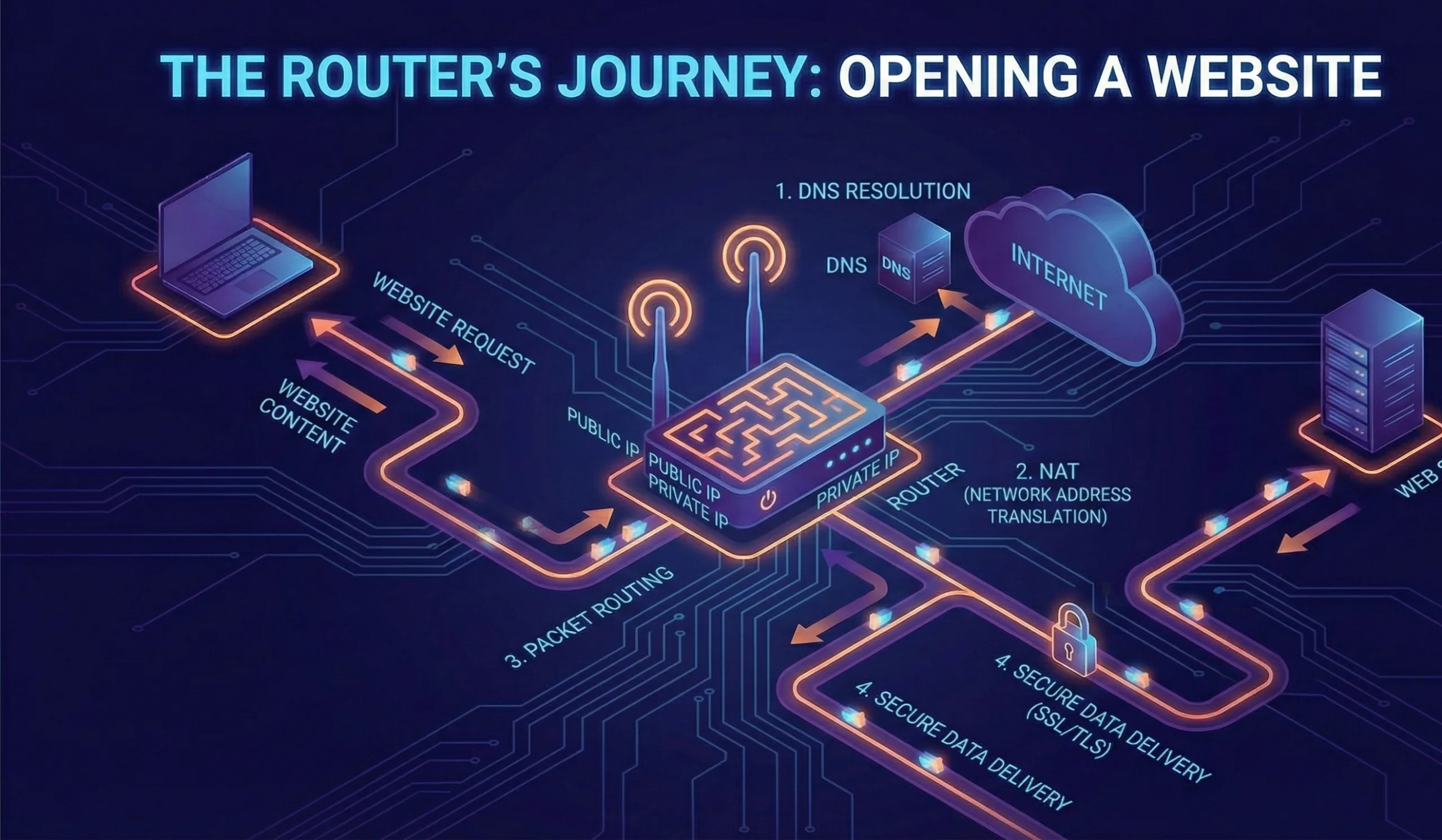
- Resolução DNS: encontrando o endereço IP
- ARP: localizando seu gateway
- O handshake de três vias do TCP
- Dentro do roteador: o processamento de pacotes
- Como o roteador encaminha os dados
- Latência vs. largura de banda: a verdade sobre o desempenho
- Gargalos comuns nos roteadores
- Como otimizar o desempenho do seu roteador
- Conclusão: seu roteador é mais que uma caixa mágica
O momento em que você pressiona Enter
Quando você digita uma URL no navegador e pressiona Enter, algo notável acontece nos bastidores — e seu roteador está bem no meio da ação.
A maioria das pessoas acha que o navegador simplesmente se conecta a um site por mágica. Na realidade, uma série complexa de eventos envolvendo vários protocolos de rede, o sistema operacional do seu dispositivo, a infraestrutura do seu provedor e, sim, o seu roteador, tudo se coordena para buscar aquela página. Antes que seu roteador consiga até mesmo encaminhar sua solicitação para a internet, várias etapas precisam acontecer.
Seu navegador não sabe encontrar sites pelos nomes legíveis por humanos. Ele precisa de um endereço IP — um identificador numérico único — para localizar o servidor. Mas onde o roteador entra nisso? Ele é o seu gateway entre a rede privada e a internet como um todo, e tem um papel ativo na tradução de solicitações, no gerenciamento do fluxo de tráfego e na definição do melhor caminho para os seus dados.
Entender o que acontece dentro do seu roteador não é só teoria. Isso afeta diretamente a velocidade de navegação, a confiabilidade da conexão e a sua capacidade de diagnosticar problemas de rede quando eles aparecem.

Resolução DNS: encontrando o endereço IP
Antes de o roteador fazer qualquer coisa, o navegador precisa saber para onde enviar a solicitação. É aí que entra o DNS (Domain Name System).
Como o DNS funciona (o papel do roteador)
Quando você digita www.example.com no seu navegador, veja o que acontece:
- Verificação do cache do navegador – O navegador primeiro verifica o próprio cache DNS (no Chrome, você pode ver isso acessando
chrome://net-internals/#dns). Se ele visitou esse domínio recentemente, o endereço IP já está armazenado localmente. - Verificação do cache do sistema operacional – Se o navegador não tem a resposta, ele consulta o cache DNS do seu sistema operacional. No macOS, você pode vê-lo com um comando simples de terminal; no Windows, o cache é armazenado de forma semelhante.
- Consulta DNS recursiva – Se nenhum dos dois caches tem a resposta, o navegador contata o resolvedor DNS configurado no seu sistema. Esse resolvedor normalmente é fornecido pelo seu provedor, embora muitas pessoas configurem servidores DNS próprios, como os do Google (8.8.8.8) ou da Cloudflare (1.1.1.1).
O papel do roteador no encaminhamento de DNS
É aqui que o seu roteador entra em cena. Normalmente, o roteador não faz a resolução DNS por conta própria— em vez disso, ele encaminha sua consulta DNS ao servidor DNS configurado.
Quando o seu dispositivo envia uma consulta DNS, ela chega primeiro ao roteador. O roteador examina o pacote, vê que é uma consulta DNS (protocolo UDP, porta 53) e o encaminha ao endereço IP do resolvedor DNS configurado durante a instalação da sua internet (normalmente via DHCP).
O resolvedor DNS então faz o trabalho pesado:
- Ele verifica o próprio cache
- Se não encontrar, consulta os servidores de nomes raiz
- Os servidores de nomes raiz o direcionam ao servidor de nomes do TLD (domínio de nível superior) adequado para
.com,.org, etc. - O servidor de nomes do TLD responde com o servidor de nomes autoritativo
- O servidor de nomes autoritativo finalmente retorna o endereço IP real
- O resolvedor envia a resposta de volta ao seu dispositivo através do roteador
Todo o processo de DNS normalmente leva de 50 a 300 milissegundos, embora respostas em cache retornem em menos de 10 ms. Isso importa porque a latência da resolução DNS costuma ser o primeiro gargalo que os usuários encontram ao carregar um site.
Dica para configurar o roteador
Se o DNS está lento, você pode ignorar completamente o resolvedor do seu provedor:
- Configurando o DNS do roteador para usar Cloudflare (1.1.1.1) ou Google (8.8.8.8)
- Ativando o cache DNS no roteador, se ele suportar
- Alguns roteadores avançados (como os que rodam OpenWrt) podem armazenar respostas DNS localmente, reduzindo consultas redundantes
Para a infraestrutura da sua empresa, isso se torna crítico. Um servidor DNS mal configurado no roteador pode fazer com que todos os usuários da sua rede sintam latência desnecessária.
ARP: localizando seu gateway
Antes mesmo de o seu dispositivo chegar ao roteador com a consulta DNS, ele precisa saber o endereço físico do roteador.
O protocolo ARP
Todo dispositivo da sua rede local tem dois endereços:
- Endereço IP (lógico) – por exemplo, 192.168.1.100
- Endereço MAC (físico) – por exemplo, 00:1A:2B:3C:4D:5E
Seu dispositivo conhece o endereço IP do roteador (ele foi atribuído via DHCP), mas precisa saber o endereço MAC do roteador para enviar quadros pela rede local. É aí que entra o ARP (Address Resolution Protocol).
Quando o seu dispositivo precisa se comunicar com o roteador, ele envia um broadcast ARP perguntando: “Quem tem o endereço IP 192.168.1.1?” O roteador responde com o próprio endereço MAC, e o dispositivo guarda isso em cache para uso futuro.
Tabelas ARP do roteador
Seu roteador mantém uma tabela ARP com todos os dispositivos da rede local e seus endereços físicos. É por isso que, se você já teve um dispositivo que vivia perdendo a conexão, a causa pode ter sido um cache ARP desatualizado ou corrompido.
Na interface de administração do roteador (normalmente acessível em 192.168.1.1 ou 192.168.0.1), você geralmente pode ver a tabela ARP com todos os dispositivos conectados. Isso é útil principalmente para:
- Identificar dispositivos desconhecidos na sua rede
- Diagnosticar por que um dispositivo não responde
- Gerenciar reservas DHCP para servidores ou dispositivos de IoT
O handshake de três vias do TCP
Agora o seu dispositivo tem o endereço IP do site. Mas antes que qualquer dado real da página seja transferido, é preciso estabelecer uma conexão confiável. Isso acontece pelo handshake de três vias do TCP.
Por que o handshake do TCP importa
O TCP (Transmission Control Protocol) foi projetado para garantir entrega confiável e ordenada dos dados. Antes de transmitir qualquer coisa relevante, o TCP estabelece uma conexão por meio de um handshake. Seu roteador acompanha e viabiliza todas as três etapas:
Etapa 1: SYN (sincronização)
Seu dispositivo envia ao servidor web um pacote SYN com:
- Seu IP e porta de origem
- O IP e a porta de destino do servidor (normalmente 80 para HTTP e 443 para HTTPS)
- Um número de sequência (para ordenar os pacotes seguintes)
Seu roteador recebe esse pacote, verifica o IP de destino e o encaminha para a internet.
Etapa 2: SYN-ACK (sincronização e confirmação)
O servidor web responde com um pacote SYN-ACK com:
- O número de sequência do servidor
- Uma confirmação do número de sequência do seu dispositivo
- Seu próprio número de sequência para a direção inversa
Seu roteador recebe esse pacote de volta e o encaminha ao seu dispositivo.
Etapa 3: ACK (confirmação)
Seu dispositivo envia um pacote ACK confirmando o número de sequência do servidor. Isso confirma que a conexão está estabelecida.
Neste ponto, a conexão está aberta e a transferência de dados pode começar. O handshake completo normalmente leva de 50 a 200 milissegundos, dependendo da distância e das condições da rede.
Rastreamento de conexões no roteador
Seu roteador mantém uma tabela de estado de conexões (tecnicamente chamada de tabela de conexões NAT) que registra:
- Todas as conexões TCP ativas
- Sessões UDP
- Qual dispositivo interno iniciou qual conexão externa
- Há quanto tempo cada conexão está ativa
Isso é essencial porque o roteador faz a tradução de endereços de rede (NAT). Seu dispositivo interno tem um endereço IP privado (192.168.x.x), mas, quando se comunica com servidores externos, o roteador substitui o IP de origem pelo próprio IP público. Quando as respostas voltam, o roteador sabe para qual dispositivo interno encaminhá-las com base nessa tabela.
Em roteadores com muito tráfego ou em redes com muitos dispositivos conectados, essa tabela pode se tornar um gargalo. Alguns roteadores mais antigos têm capacidade limitada de rastreamento de conexões, e é por isso que você pode ver conexões caindo sob carga pesada.
Dentro do roteador: o processamento de pacotes
Depois que a conexão TCP está estabelecida, o navegador envia solicitações HTTP para a página. Veja o que acontece dentro do roteador com cada pacote.
Camada 3: processamento da camada de rede
Quando um pacote chega à porta WAN do roteador, a CPU dele executa várias tarefas:
- Inspeção do cabeçalho do pacote – O roteador examina o cabeçalho IP para determinar:
- Endereço IP de origem
- Endereço IP de destino
- Tipo de protocolo (TCP, UDP, ICMP)
- Tamanho do pacote e status de fragmentação
- Valor de TTL (Time To Live)
- Consulta à tabela de roteamento – O roteador consulta sua tabela de roteamento para saber para onde encaminhar o pacote. Na maioria dos roteadores domésticos, isso é simples: tudo que se destina a um IP externo sai pela porta WAN. Em redes mais complexas (como roteadores corporativos), decisões de roteamento sofisticadas são tomadas aqui.
- Tradução NAT – Se o pacote é de saída, o roteador substitui o IP de origem interno pelo seu IP público. Se está voltando, ele faz o NAT reverso: converte o IP de destino do IP público do roteador de volta para o IP do dispositivo interno.
- Regras de firewall – O roteador verifica se o pacote deve ser permitido com base nas regras de firewall. É aqui que as portas de entrada são bloqueadas por padrão, protegendo sua rede.
- Processamento opcional – Dependendo da configuração do roteador, pode haver processamento adicional:
- Inspeção profunda de pacotes (análise do conteúdo do pacote)
- Priorização por QoS (Quality of Service)
- Modelagem ou limitação de tráfego
Camada 2: enquadramento na camada de enlace
Depois do processamento da camada 3, o pacote é encapsulado em um quadro com:
- Endereço MAC de origem (a interface do roteador)
- Endereço MAC de destino (outro roteador no caminho ou o modem/gateway do provedor)
- CRC (Cyclic Redundancy Check) para detecção de erros
O quadro então é transmitido fisicamente por Ethernet, fibra ou sem fio, dependendo do tipo de conexão.
Atrasos de processamento no roteador
Tudo isso acontece em microssegundos nos roteadores modernos, mas os atrasos podem se acumular:
- Atraso de processamento – Tempo que a CPU leva para examinar e processar o pacote
- Atraso de fila – Tempo de espera em um buffer quando o roteador está congestionado
- Atraso de transmissão – Tempo para efetivamente transmitir os bits pelo cabo
- Atraso de propagação – Tempo para o sinal percorrer fisicamente o meio
Na maioria dos roteadores domésticos, o atraso de processamento é medido em microssegundos. No entanto, o atraso de fila pode ficar significativo sob carga pesada. Se você usa um cliente de torrent movimentado, faz uma varredura de segurança ou tem muitos dispositivos transmitindo vídeo ao mesmo tempo, os pacotes vão se acumular esperando processamento, o que adiciona dezenas ou centenas de milissegundos de latência.
Como o roteador encaminha os dados
Quando o roteador recebe dados destinados a um servidor externo, ele não simplesmente os encaminha às cegas. Existe todo um processo de busca de caminho acontecendo.
O backbone da internet: saltos e roteadores
Depois que o pacote sai do seu roteador, ele passa por muitos outros roteadores até o servidor de destino. Cada roteador intermediário:
- Recebe o pacote
- Lê o endereço IP de destino
- Consulta a própria tabela de roteamento
- Encaminha o pacote para o próximo salto (normalmente o roteador mais próximo na direção do destino)
Uma solicitação típica de internet pode passar por 10 a 15 roteadores diferentes no caminho. Você pode visualizar esse caminho usando o comando traceroute (ou tracert no Windows):
bashtraceroute example.com
Essa ferramenta mostra cada salto do caminho e quanto tempo leva para chegar a cada roteador. Se um site está lento, o traceroute costuma revelar onde estão os atrasos.
BGP: o GPS da internet
Nos bastidores, os roteadores usam BGP (Border Gateway Protocol) para compartilhar informações sobre as rotas disponíveis. Os roteadores da internet se comunicam o tempo todo, anunciando quais faixas de endereços IP conseguem alcançar e quantos saltos isso leva. Isso permite que a internet redirecione o tráfego dinamicamente quando um link cai.
Os roteadores do seu provedor participam do BGP, e é por isso que os pacotes do seu roteador doméstico encontram o caminho até sites no mundo todo.
O caminho de volta: assimetria
Curiosamente, o caminho que os dados percorrem até um servidor não é necessariamente o mesmo que as respostas percorrem de volta até você. O roteamento da internet é dinâmico e pode mudar a cada minuto. É por isso que a latência é medida como tempo de ida e volta (RTT): o tempo que os dados levam para chegar a um servidor e voltar.
Latência vs. largura de banda: a verdade sobre o desempenho
Aqui vai uma percepção crucial que muita gente não entende: a latência, e não a largura de banda, é o principal gargalo no carregamento da maioria dos sites.
Largura de banda: a largura do cano
A largura de banda mede quanto dado pode passar pela sua conexão por segundo, normalmente em Mbps ou Gbps. As especificações do seu roteador podem anunciar WiFi 6 com “até 1200 Mbps”, mas esse máximo teórico raramente é alcançado na prática por causa de:
- Distância do roteador – O sinal WiFi piora com a distância
- Interferência – Outras redes WiFi, micro-ondas, telefones sem fio
- Sobrecarga – Sobrecarga de protocolo, retransmissões de pacotes corrompidos
- Limitações do dispositivo – Seu dispositivo pode suportar apenas WiFi 5, e não WiFi 6
Latência: o fator de atraso
A latência (medida em milissegundos) é o tempo que um pacote leva para ir do seu dispositivo até um servidor e voltar. Ela é influenciada por:
- Distância física – A velocidade da luz na fibra/cobre limita a propagação
- Número de saltos – Mais roteadores = mais atrasos
- Tempo de processamento do roteador – Cada roteador adiciona de microssegundos a milissegundos
- Congestionamento – Atrasos de fila quando os roteadores estão ocupados
- Tipo de conexão – Fibra é mais rápida (menor latência) que DSL ou satélite
Por que a latência importa mais na navegação web
Pense no carregamento de um site típico. O navegador pode fazer mais de 50 solicitações HTTP separadas para HTML, CSS, JavaScript, imagens e APIs. Cada ciclo de solicitação e resposta exige:
- Tempo para enviar a solicitação (proporcional ao tamanho/largura de banda)
- Tempo para a solicitação chegar ao servidor (latência)
- Tempo para o servidor processar (latência do lado do servidor)
- Tempo para a resposta chegar até você (latência)
- Tempo para baixar a resposta (proporcional ao tamanho/largura de banda)
As etapas 2 e 4 são latência pura — acontecem independentemente da largura de banda. Se a latência é de 100 ms, cada uma dessas 50 solicitações terá pelo menos 100 ms de atraso só no trajeto pela rede.
Aumentar a largura de banda de 100 Mbps para 1000 Mbps afeta apenas a etapa 5. Não ajuda nas etapas 2 e 4.
A regra dos 14 KB
Aqui está um exemplo prático de como o TCP e o seu roteador interagem. Quando um servidor começa a enviar dados para você, ele usa um mecanismo chamado slow start. No início, o TCP envia apenas 14 KB (cerca de 1.000 palavras de texto) na primeira ida e volta. O roteador encaminha, os dados chegam até você, seu dispositivo confirma, e a confirmação volta.
Se esse pacote de 14 KB chegou até você e foi confirmado, o servidor dobra a taxa de transmissão para 28 KB. Isso continua, aumentando exponencialmente a taxa de dados, até que pacotes comecem a ser descartados (indicando congestionamento na rede) ou a taxa máxima seja atingida.
É por isso que a latência é crítica nos primeiros momentos do carregamento de uma página. Seu navegador não consegue nem começar a baixar imagens até que:
- O documento HTML chega (latência)
- O navegador faz o parsing dele (processamento local)
- Ele determina quais imagens baixar (processamento)
- Ele envia essas requisições (latência de novo)
Se a latência estiver alta, mesmo com muita largura de banda disponível, a página parece lenta porque você espera cada etapa terminar.
Gargalos comuns nos roteadores
Entender o que acontece no seu roteador ajuda a identificar e corrigir problemas de desempenho.
Congestionamento sem fio
Se você usa WiFi, seu roteador lida com muito mais complexidade do que em uma conexão com cabo. Seu roteador precisa:
- Gerenciar a seleção de canal (bandas de 2,4 GHz vs 5 GHz)
- Lidar com a interferência de redes vizinhas
- Retransmitir pacotes quando há corrupção por sinal fraco
- Gerenciar os recursos de economia de energia dos dispositivos conectados
A latência do WiFi costuma ser maior que a das conexões com cabo por causa desses fatores. Se você nota lentidão ao carregar sites pelo WiFi, tente conectar por Ethernet para ver se o problema é o WiFi.
Esgotamento da tabela de conexões
Seu roteador mantém uma tabela de conexões NAT com um número limitado de entradas. Com uso pesado (especialmente se você roda aplicativos P2P, downloads ou tem muitos dispositivos), essa tabela pode encher. Quando ela lota, o roteador pode:
- Descartar novas conexões
- Recusar novas requisições
- Ficar sem responder
Roteadores mais antigos ou baratos podem suportar só 8.000 a 16.000 conexões simultâneas. Roteadores de ponta suportam mais de 500.000.
Configuração incorreta de QoS
As configurações de Quality of Service (QoS) permitem priorizar o tráfego. Uma política de QoS mal configurada pode:
- Limitar o tráfego web para priorizar um console de games
- Limitar a largura de banda por dispositivo
- Criar gargalos artificiais
Problemas no servidor DNS
Se seu roteador está configurado com um servidor DNS lento ou sobrecarregado, toda visita a um site começa com atraso. O servidor DNS do seu provedor pode estar:
- Geograficamente distante
- Sobrecarregado
- Mal configurado, com políticas de cache ruins
Limitação térmica
Roteadores geram calor, especialmente sob carga constante. Alguns reduzem o desempenho quando superaquecem para proteger os componentes. Por isso:
- Roteadores se beneficiam de ventilação
- Deixá-lo em espaços fechados (dentro de um armário) reduz a ventilação
- Tráfego alto contínuo pode causar limitação de desempenho
Como otimizar o desempenho do seu roteador
Agora que você entende o que acontece dentro do seu roteador, veja otimizações práticas.
1. Atualize o firmware do seu roteador
Atualizações de firmware costumam incluir:
- Correções de segurança (essenciais em roteadores)
- Correções de bugs
- Melhorias de desempenho
- Tabelas de roteamento atualizadas (dados BGP)
Verifique mensalmente a interface de administração do roteador ou o site do fabricante em busca de atualizações.
2. Otimize as configurações de DNS
Troque o DNS do seu provedor por uma alternativa mais rápida:
- Cloudflare: 1.1.1.1 (considerado rápido e focado em privacidade)
- Google: 8.8.8.8 (confiável, embora menos focado em privacidade)
- Quad9: 9.9.9.9 (focado em segurança e bloqueio de malware)
Configure isso nas opções de WAN do seu roteador. Todos os dispositivos da sua rede se beneficiam na hora.
3. Reduza a interferência sem fio
Se você usa WiFi:
- Coloque o roteador em um local central e elevado
- Passe para a banda de 5 GHz (menos congestionamento que 2,4 GHz, mas com alcance menor)
- Use ferramentas de análise de WiFi para achar o canal menos congestionado
- Mantenha o roteador longe de micro-ondas, telefones sem fio e objetos metálicos
4. Conexões com cabo para dispositivos que exigem largura de banda
Para dispositivos que precisam de baixa latência ou muita largura de banda (consoles, serviços de streaming, servidores):
- Conecte por Ethernet quando possível
- Use PoE (Power over Ethernet) em dispositivos como câmeras de segurança ou APs
5. Implemente QoS inteligente
Configure o QoS para:
- Priorizar tráfego em tempo real (VoIP, chamadas de vídeo)
- Despriorizar tráfego P2P e torrent
- Distribuir a largura de banda de forma justa entre os dispositivos
6. Monitore a temperatura do roteador
Garanta ventilação adequada para o roteador:
- Não empilhe dispositivos em cima dele
- Mantenha-o longe de fontes de calor
- Considere adicionar um cooler pequeno em roteadores com muito tráfego
7. Reduza o número de dispositivos conectados
Cada dispositivo conectado aumenta a carga de processamento do roteador. Com regularidade:
- Identifique os dispositivos conectados (a maioria dos roteadores mostra)
- Remova dispositivos esquecidos ou inativos
- Use “esquecer rede” nos dispositivos que você não usa com frequência
8. Teste seu desempenho atual
Use estas ferramentas para estabelecer uma base e acompanhar as melhorias:
- ping comando – Mede a latência até um servidorbash
ping -c 4 example.com - traceroute – Mostra o caminho e a latência de cada saltobash
traceroute example.com - speedtest.net – Mede largura de banda e latência
- Cloudflare Speed Test (speed.cloudflare.com) – Parecido com o speedtest, mas mais rápido
9. Considere trocar de roteador
Se seu roteador:
- Tem mais de 5 anos
- Sofre com 20 dispositivos conectados ou mais
- Não suporta WiFi 6 (802.11ax)
- Desconecta com frequência
A troca pode trazer melhorias significativas. Roteadores modernos têm:
- Processadores mais rápidos (lidam com pacotes mais rápido)
- Tabelas de conexão maiores
- Melhor refrigeração
- Algoritmos de roteamento aprimorados
- Suporte a WiFi 6 ou WiFi 6E
10. Alternativa: opções avançadas de roteador
Para uso empresarial ou ambientes com muito tráfego, considere:
- Firmware personalizado OpenWrt – Dá controle granular sobre roteamento e QoS
- pfSense/OPNsense – Firewalls de nível profissional com roteamento avançado
- Raspberry Pi + OpenWrt – Alternativa de baixo consumo para redes pequenas
- Switches gerenciáveis + roteadores separados – Separa o roteamento da comutação para melhor desempenho
Conclusão: seu roteador é mais que uma caixa mágica
O que acontece dentro do seu roteador quando você abre um site é uma dança orquestrada de protocolos, processamento de hardware e decisões de rede.
Do momento em que você aperta Enter, seu roteador:
- Encaminha sua consulta DNS para descobrir o endereço IP do site
- Facilita o handshake TCP para estabelecer uma conexão
- Traduz endereços de rede (NAT) para proteger sua rede privada
- Processa cada pacote com regras de firewall e políticas de QoS
- Encaminha seus dados pela internet por vários roteadores intermediários
- Recebe as respostas e as encaminha de volta ao seu dispositivo
Entender esse processo desmistifica os problemas de desempenho de rede e mostra onde otimizar. A maior parte da lentidão ao carregar sites vem da latência (atraso de rede), não da largura de banda. Um servidor DNS lento, rotas distantes ou congestionamento no roteador afetam cada página que você visita mais do que uma conexão de internet lenta.
Se você mantém um blog pessoal, gerencia a rede de uma pequena empresa ou tenta descobrir por que seu streaming vive carregando, estes conceitos fundamentais de como os roteadores funcionam valem para qualquer caso. Invista em entender e otimizar sua camada de rede, e você verá melhorias mensuráveis na experiência do usuário — algo que impacta diretamente de rankings de SEO à satisfação do cliente.
Da próxima vez que você abrir um site, lembre-se: seu humilde roteador está fazendo muito mais do que você provavelmente imaginava.