Русский
  English
  Deutsch
  Español
  Italiano
  Français
  Português do Brasil
  Tiếng Việt
  ไทย
ไทย  Bahasa Indonesia
  العربية
  हिन्दी
Содержание
- Момент, когда вы нажимаете Enter
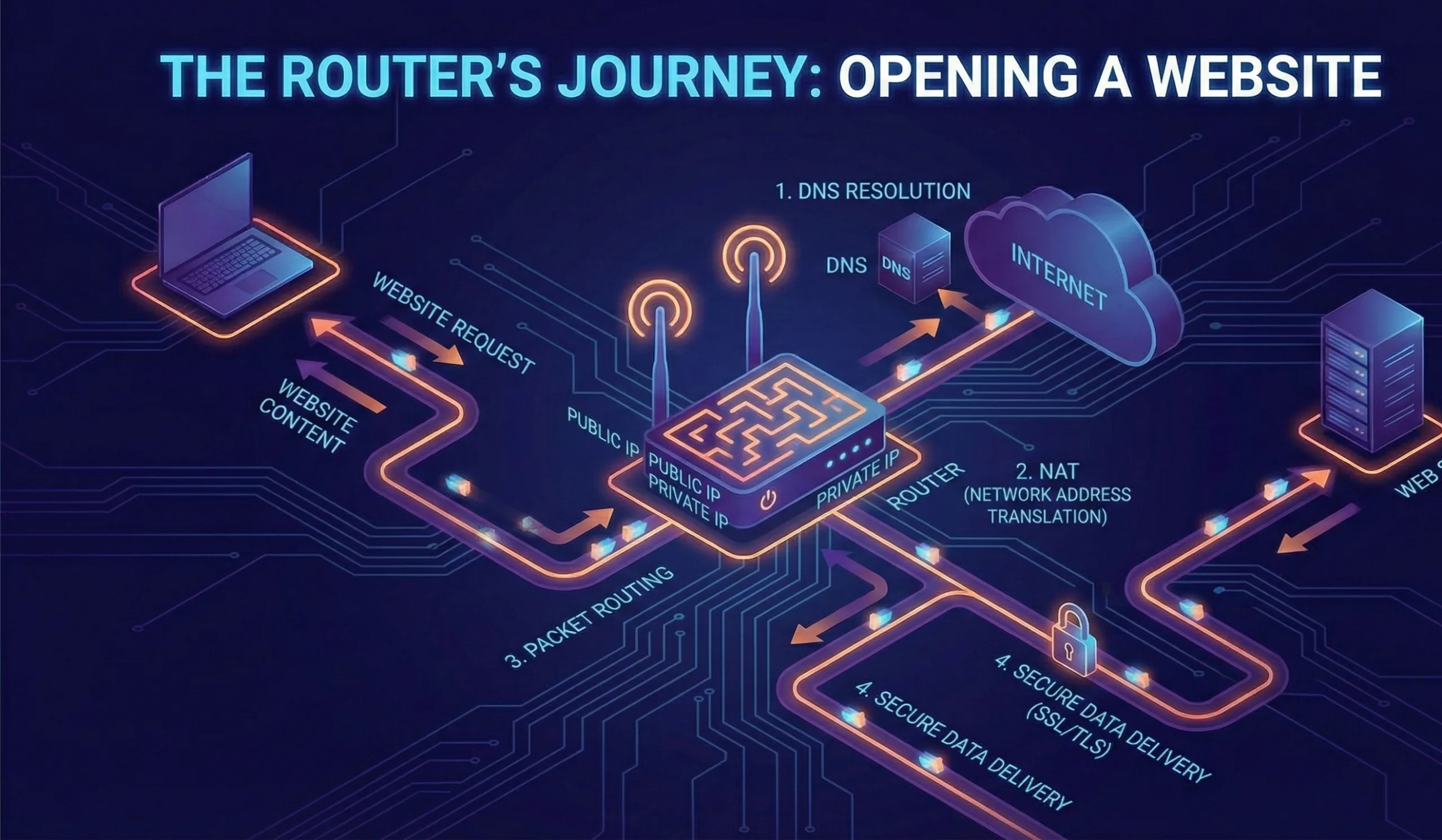
- Разрешение DNS: поиск IP-адреса
- ARP: поиск вашего шлюза
- Трёхстороннее рукопожатие TCP
- Внутри роутера: обработка пакетов
- Как роутер пересылает данные
- Задержка и пропускная способность: что происходит на самом деле
- Типичные узкие места роутера
- Как оптимизировать работу роутера
- Вывод: роутер — это больше, чем волшебная коробка
Момент, когда вы нажимаете Enter
Когда вы вводите URL в браузер и нажимаете Enter, за кулисами происходит нечто примечательное — и роутер находится прямо в центре событий.
Большинство людей думают, что браузер просто волшебным образом подключается к сайту. На самом деле, чтобы получить эту веб-страницу, слаженно работают множество сетевых протоколов, операционная система вашего устройства, инфраструктура вашего провайдера и, да, ваш роутер. Прежде чем роутер вообще сможет переслать ваш запрос в интернет, должно произойти несколько шагов.
Ваш браузер не умеет находить сайты по их понятным человеку именам. Ему нужен IP-адрес — уникальный числовой идентификатор — чтобы найти сервер. Но при чём здесь роутер? Это ваш шлюз между частной сетью и внешним интернетом, и он активно участвует в преобразовании запросов, управлении потоками трафика и определении лучшего пути для ваших данных.
Понимать, что происходит внутри роутера, полезно не только в теории. Это напрямую влияет на скорость загрузки страниц, надёжность соединения и вашу способность находить сетевые проблемы, когда они появляются.

Разрешение DNS: поиск IP-адреса
Прежде чем роутер что-то сделает, браузеру нужно знать, куда отправлять запрос. Здесь в игру вступает DNS (Domain Name System).
Как работает DNS (роль роутера)
Когда вы вводите www.example.com в браузер, происходит следующее:
- Проверка кеша браузера — Сначала браузер проверяет собственный кеш DNS (в Chrome это видно по адресу
chrome://net-internals/#dns). Если этот домен открывали недавно, IP-адрес уже сохранён локально. - Проверка кеша операционной системы — Если в браузере ответа нет, он проверяет кеш DNS операционной системы. В macOS его можно посмотреть простой командой в терминале; в Windows кеш хранится похожим образом.
- Рекурсивный запрос DNS — Если ответа нет ни в одном кеше, браузер обращается к DNS-резолверу, указанному в системе. Обычно такой резолвер даёт провайдер, но многие прописывают публичные DNS-серверы, например Google (8.8.8.8) или Cloudflare (1.1.1.1).
Роль роутера в пересылке DNS-запросов
Вот здесь и появляется ваш роутер. Обычно роутер сам не выполняет разрешение DNS— вместо этого он пересылает ваш DNS-запрос настроенному DNS-серверу.
Когда устройство отправляет DNS-запрос, он сначала попадает в роутер. Роутер смотрит пакет, видит, что это DNS-запрос (протокол UDP, порт 53), и пересылает его на IP-адрес DNS-резолвера, заданный при настройке интернета (обычно через DHCP).
Дальше основную работу выполняет DNS-резолвер:
- Проверяет свой кеш
- Если ответа нет, запрашивает корневые серверы имён
- Корневые серверы имён направляют его к серверу имён нужного домена верхнего уровня (TLD) для
.com,.orgи т. д. - Сервер имён TLD отвечает адресом авторитетного сервера имён
- Авторитетный сервер имён в итоге возвращает настоящий IP-адрес
- Резолвер отправляет ответ обратно через ваш роутер на ваше устройство
Весь процесс DNS обычно занимает 50–300 миллисекунд, хотя ответы из кеша приходят менее чем за 10 мс. Это важно: задержка разрешения DNS часто становится первым узким местом, с которым сталкивается пользователь при загрузке сайта.
Совет по настройке роутера
Если DNS работает медленно, резолвер провайдера можно полностью обойти:
- Пропишите в настройках DNS роутера Cloudflare (1.1.1.1) или Google (8.8.8.8)
- Настройте кеширование DNS на роутере, если он это поддерживает
- Некоторые продвинутые роутеры (например, на OpenWrt) умеют кешировать ответы DNS локально и сокращают повторные запросы
Для бизнес-инфраструктуры это критично. Неправильно настроенный DNS-сервер на роутере означает, что каждый пользователь вашей сети получит лишние задержки.
ARP: поиск вашего шлюза
Прежде чем устройство вообще дойдёт до роутера с DNS-запросом, ему нужно знать физический адрес роутера.
Протокол ARP
У каждого устройства в локальной сети есть два адреса:
- IP-адрес, (логический) — например, 192.168.1.100
- MAC-адрес (физический) — например, 00:1A:2B:3C:4D:5E
Устройство знает IP-адрес роутера (он выдан по DHCP), но чтобы отправлять кадры по локальной сети, ему нужен MAC-адрес роутера. Здесь в дело вступает ARP (Address Resolution Protocol).
Когда устройству нужно связаться с роутером, оно отправляет широковещательный ARP-запрос: «У кого IP-адрес 192.168.1.1?» Роутер отвечает своим MAC-адресом, и устройство кеширует его на будущее.
ARP-таблицы роутера
Роутер ведёт ARP-таблицу всех устройств в локальной сети и их физических адресов. Поэтому если устройство когда-то постоянно теряло связь, причина могла быть в устаревшем или повреждённом ARP-кеше.
В интерфейсе администратора роутера (обычно по адресу 192.168.1.1 или 192.168.0.1) часто можно посмотреть ARP-таблицу со всеми подключёнными устройствами. Это особенно полезно, чтобы:
- найти неизвестные устройства в сети
- понять, почему устройство не отвечает
- управлять резервированием адресов DHCP для серверов и IoT-устройств
Трёхстороннее рукопожатие TCP
Теперь у устройства есть IP-адрес сайта. Но прежде чем пойдут реальные данные веб-страницы, нужно установить надёжное соединение. Это происходит через трёхстороннее рукопожатие TCP.
Почему рукопожатие TCP важно
TCP (Transmission Control Protocol) создан для надёжной и упорядоченной доставки данных. Прежде чем передавать что-то осмысленное, TCP устанавливает соединение через рукопожатие. Ваш роутер видит все три шага и участвует в них:
Шаг 1: SYN (Synchronize)
Устройство отправляет веб-серверу пакет SYN, в котором указаны:
- его исходный IP-адрес и порт
- IP-адрес и порт назначения сервера (обычно 80 для HTTP и 443 для HTTPS)
- порядковый номер (чтобы упорядочивать следующие пакеты)
Роутер получает пакет, проверяет IP-адрес назначения и пересылает его в сторону интернета.
Шаг 2: SYN-ACK (Synchronize-Acknowledge)
Веб-сервер отвечает пакетом SYN-ACK, в котором есть:
- порядковый номер сервера
- подтверждение порядкового номера вашего устройства
- собственный порядковый номер сервера для обратного направления
Роутер получает ответный пакет и пересылает его обратно на ваше устройство.
Шаг 3: ACK (Acknowledge)
Устройство отправляет пакет ACK с подтверждением порядкового номера сервера. Соединение считается установленным.
В этот момент соединение открыто и можно передавать данные. Всё рукопожатие обычно занимает 50–200 миллисекунд в зависимости от расстояния и состояния сети.
Отслеживание соединений на роутере
Роутер ведёт таблицу состояний соединений (технически — таблицу соединений NAT), где отслеживает:
- все активные TCP-соединения
- сеансы UDP
- какое внутреннее устройство открыло какое внешнее соединение
- как долго существует каждое соединение
Это необходимо, потому что роутер выполняет преобразование сетевых адресов (NAT). Ваше внутреннее устройство имеет частный IP-адрес (192.168.x.x), но когда оно общается с внешними серверами, роутер подменяет исходный IP на свой публичный IP-адрес. Когда ответы возвращаются, роутер по этой таблице соединений знает, какому внутреннему устройству их переслать.
На загруженных роутерах или устройствах с множеством соединений эта таблица может стать узким местом. У некоторых старых роутеров ограниченная ёмкость отслеживания соединений — поэтому под высокой нагрузкой вы можете наблюдать обрывы соединений.
Внутри роутера: обработка пакетов
Когда TCP-соединение установлено, браузер отправляет HTTP-запросы за веб-страницей. Дальше с каждым пакетом внутри роутера происходит вот что.
Уровень 3: обработка на сетевом уровне
Когда пакет приходит на WAN-порт роутера, процессор роутера выполняет несколько задач:
- Проверка заголовка пакета — Роутер смотрит заголовок IP, чтобы определить:
- исходный IP-адрес
- IP-адрес назначения
- тип протокола (TCP, UDP, ICMP)
- размер пакета и признак фрагментации
- значение TTL (Time To Live)
- Поиск в таблице маршрутизации — Роутер проверяет таблицу маршрутизации, чтобы понять, куда пересылать пакет. У большинства домашних роутеров всё просто: всё, что адресовано внешнему IP, уходит через WAN-порт. В сложных сетях (например, в бизнес-роутерах) здесь принимаются куда более изощрённые решения о маршрутизации.
- Преобразование NAT — Для исходящего пакета роутер подменяет внутренний исходный IP на свой публичный. Для входящего выполняется обратный NAT: IP-адрес назначения превращается из публичного IP роутера обратно в IP внутреннего устройства.
- Правила межсетевого экрана — Роутер проверяет по правилам межсетевого экрана, можно ли пропустить пакет. Именно здесь входящие порты по умолчанию закрыты, и это защищает вашу сеть.
- Дополнительная обработка — В зависимости от настроек роутера может выполняться дополнительная обработка:
- глубокая проверка пакетов (анализ их содержимого)
- приоритизация QoS (Quality of Service)
- формирование или ограничение скорости трафика
Уровень 2: формирование кадров канального уровня
После обработки на уровне 3 пакет упаковывается в кадр с такими полями:
- исходный MAC-адрес (интерфейс роутера)
- MAC-адрес назначения (либо следующего роутера на пути, либо модема или шлюза провайдера)
- CRC (Cyclic Redundancy Check) для обнаружения ошибок
Затем кадр физически передаётся по Ethernet, оптоволокну или радио — в зависимости от типа соединения.
Задержки обработки на роутере
У современных роутеров всё это занимает микросекунды, но задержки накапливаются:
- Задержка обработки — время, которое процессор тратит на изучение и обработку пакета
- Задержка в очереди — время ожидания в буфере, если роутер перегружен
- Задержка передачи — время, за которое биты реально уходят в линию
- Задержка распространения — время, за которое сигнал физически проходит по среде
У большинства домашних роутеров задержка обработки измеряется микросекундами. Однако под высокой нагрузкой задержка в очереди может стать заметной. Если работает активный торрент-клиент, идёт проверка безопасности или сразу несколько устройств смотрят видео, пакеты выстраиваются в очередь на обработку и добавляют десятки или сотни миллисекунд задержки.
Как роутер пересылает данные
Когда роутер получает данные для внешнего сервера, он не пересылает их вслепую. На этом пути происходит целый процесс поиска маршрута.
Магистраль интернета: переходы и роутеры
После выхода из роутера пакет проходит через множество других роутеров на пути к серверу назначения. Каждый промежуточный роутер:
- получает пакет
- читает IP-адрес назначения
- сверяется со своей таблицей маршрутизации
- пересылает пакет на следующий узел (обычно это ближайший роутер в сторону пункта назначения)
Типичный запрос в интернете проходит через 10–15 разных роутеров. Посмотреть этот путь можно командой traceroute (или tracert в Windows):
bashtraceroute example.com
Инструмент показывает каждый переход на пути и время, за которое удаётся добраться до каждого роутера. Если сайт открывается медленно, traceroute часто показывает, где именно возникают задержки.
BGP: GPS интернета
За кулисами роутеры используют BGP (Border Gateway Protocol), чтобы обмениваться сведениями о доступных маршрутах. Интернет-роутеры постоянно сообщают друг другу, какие диапазоны IP-адресов им доступны и за сколько переходов, поэтому интернет умеет динамически перенаправлять трафик, если канал выходит из строя.
Роутеры вашего провайдера участвуют в BGP — именно поэтому пакеты с домашнего роутера находят дорогу к сайтам по всему миру.
Обратный путь: асимметрия
Интересно, что путь, по которому данные идут к серверу, не всегда совпадает с путём, по которому ответы возвращаются к вам. Маршрутизация в интернете динамична и может меняться каждую минуту. Поэтому задержку измеряют как время кругового обхода (RTT) — время, за которое данные доходят до сервера и возвращаются.
Задержка и пропускная способность: что происходит на самом деле
Важный момент, который многие понимают неправильно: при загрузке большинства сайтов узкое место — это задержка, а не пропускная способность.
Пропускная способность: ширина трубы
Пропускная способность показывает, сколько данных проходит через соединение в секунду; обычно её измеряют в Мбит/с или Гбит/с. В характеристиках роутера может быть указан WiFi 6 с «до 1200 Мбит/с», но на практике этот теоретический максимум достигается редко из-за:
- Расстояние до роутера — сигнал WiFi слабеет с расстоянием
- Помехи — другие сети WiFi, микроволновые печи, радиотелефоны
- Накладные расходы — служебные данные протоколов, повторная передача повреждённых пакетов
- Ограничения устройства — ваше устройство может поддерживать только WiFi 5, но не WiFi 6
Задержка: фактор промедления
Задержка (в миллисекундах) — это время, за которое пакет проходит от вашего устройства до сервера и обратно. На неё влияют:
- Физическое расстояние — скорость света в волокне и меди ограничивает распространение
- Количество переходов — больше роутеров значит больше задержек
- Время обработки на роутере — каждый роутер добавляет от микросекунд до миллисекунд
- Перегрузка — задержки в очередях, когда роутеры заняты
- Тип соединения — оптоволокно быстрее (ниже задержка), чем DSL или спутник
Почему задержка важнее при просмотре сайтов
Возьмём загрузку обычного сайта. Браузер может сделать 50+ отдельных HTTP-запросов за HTML, CSS, JavaScript, изображениями и API. Каждый цикл запроса и ответа требует:
- времени на отправку запроса (зависит от размера и пропускной способности)
- времени, пока запрос дойдёт до сервера (задержка)
- времени на обработку на сервере (задержка на стороне сервера)
- времени, пока ответ дойдёт до вас (задержка)
- времени на загрузку ответа (зависит от размера и пропускной способности)
Шаги 2 и 4 — чистая задержка: они происходят независимо от пропускной способности. Если задержка 100 мс, каждый из этих 50 запросов потеряет минимум 100 мс только на дорогу по сети.
Рост пропускной способности со 100 Мбит/с до 1000 Мбит/с влияет только на шаг 5. Шагам 2 и 4 это не помогает.
Правило 14 КБ
Вот наглядный пример того, как взаимодействуют TCP и роутер. Когда сервер впервые отправляет вам данные, он использует механизм под названием slow start. Сначала TCP отправляет всего 14 КБ (примерно 1000 слов текста) за первый круговой обход. Роутер пересылает пакет, он доходит до вас, устройство подтверждает получение, и подтверждение идёт обратно.
Если этот пакет в 14 КБ успешно дошёл и был подтверждён, сервер удваивает скорость передачи до 28 КБ. Так продолжается, скорость растёт экспоненциально, пока пакеты не начнут теряться (признак перегрузки сети) или пока не будет достигнут максимум.
Именно поэтому задержка критична в первые моменты загрузки страницы. Ваш браузер даже не начнёт скачивать изображения, пока не:
- Приходит HTML-документ (задержка)
- Браузер разбирает его (локальная обработка)
- Он определяет, какие изображения скачивать (обработка)
- Он отправляет эти запросы (снова задержка)
Если задержка высокая, то даже при огромной пропускной способности страница ощущается медленной, потому что вы ждёте завершения каждого шага.
Типичные узкие места роутера
Понимание того, что происходит в вашем роутере, помогает находить и устранять проблемы производительности.
Перегрузка беспроводной сети
Если вы используете Wi-Fi, ваш роутер справляется с гораздо большей сложностью, чем при проводном подключении. Ваш роутер должен:
- Управлять выбором канала (диапазоны 2,4 ГГц и 5 ГГц)
- Справляться с помехами от соседних сетей
- Повторно передавать пакеты при повреждении из-за слабого сигнала
- Управлять функциями энергосбережения на подключённых устройствах
Задержка в Wi-Fi обычно выше, чем в проводных подключениях из-за этих факторов. Если сайты медленно загружаются по Wi-Fi, попробуйте подключиться через Ethernet и проверить, в Wi-Fi ли дело.
Исчерпание таблицы соединений
Ваш роутер ведёт таблицу соединений NAT с ограниченным числом записей. При интенсивной нагрузке (особенно если вы запускаете P2P-приложения, скачивания или у вас много устройств) эта таблица может заполниться. Когда она заполнена, роутер может:
- Сбрасывать новые соединения
- Отказываться принимать новые запросы
- Перестать отвечать
Старые или бюджетные роутеры могут поддерживать лишь 8 000–16 000 одновременных соединений. Топовые роутеры поддерживают более 500 000.
Неверная настройка QoS
Настройки Quality of Service позволяют расставлять приоритеты трафика. Неверно настроенная политика QoS может:
- Ограничивать веб-трафик в пользу игровой консоли
- Ограничивать пропускную способность для каждого устройства
- Создавать искусственные узкие места
Проблемы с DNS-сервером
Если в вашем роутере указан медленный или перегруженный DNS-сервер, каждый визит на сайт начинается с задержки. DNS-сервер вашего провайдера может быть:
- Географически удалённым
- Перегруженным
- Настроенным неправильно, с плохой политикой кэширования
Тепловой троттлинг
Роутеры нагреваются, особенно при длительной нагрузке. Некоторые роутеры снижают производительность при перегреве, чтобы защитить компоненты. Поэтому:
- Роутерам полезна вентиляция
- Размещение в закрытых местах (в шкафу) ухудшает циркуляцию воздуха
- Постоянный высокий трафик может вызывать троттлинг
Как оптимизировать работу роутера
Теперь, когда вы понимаете, что происходит внутри роутера, вот практические способы оптимизации.
1. Обновите прошивку роутера
Обновления прошивки часто включают:
- Патчи безопасности (критично для роутеров)
- Исправления ошибок
- Улучшения производительности
- Обновлённые таблицы маршрутизации (данные BGP)
Раз в месяц проверяйте обновления в панели управления роутера или на сайте производителя.
2. Оптимизируйте настройки DNS
Замените DNS провайдера на более быстрый вариант:
- Cloudflare: 1.1.1.1 (считается быстрым и ориентированным на конфиденциальность)
- Google: 8.8.8.8 (надёжный, но меньше внимания к конфиденциальности)
- Quad9: 9.9.9.9 (делает упор на безопасность и блокировку вредоносных программ)
Настройте это в параметрах WAN вашего роутера. Все устройства в вашей сети сразу получат выгоду.
3. Снизьте беспроводные помехи
Если вы работаете по Wi-Fi:
- Переместите роутер в центральное место повыше
- Переключитесь на диапазон 5 ГГц (меньше помех, чем на 2,4 ГГц, но радиус действия меньше)
- Используйте анализаторы Wi-Fi, чтобы найти наименее загруженный канал
- Держите роутер подальше от микроволновок, радиотелефонов и металлических предметов
4. Проводное подключение для устройств с высоким потреблением трафика
Для устройств, которым нужна низкая задержка или высокая пропускная способность (игровые консоли, стриминговые сервисы, серверы):
- Подключайте через Ethernet, если это возможно
- Используйте PoE (Power over Ethernet) для таких устройств, как камеры наблюдения или точки доступа
5. Внедрите интеллектуальный QoS
Настройте QoS так, чтобы:
- Приоритет отдавался трафику реального времени (VoIP, видеозвонки)
- P2P- и торрент-трафик получал низкий приоритет
- Пропускная способность распределялась между устройствами справедливо
6. Следите за температурой роутера
Убедитесь, что у роутера достаточно вентиляции:
- Не ставьте другие устройства на него
- Держите его подальше от источников тепла
- Для роутеров с высокой нагрузкой подумайте о небольшом вентиляторе
7. Сократите число подключённых устройств
Каждое подключённое устройство увеличивает нагрузку на роутер. Регулярно:
- Проверяйте список подключённых устройств (большинство роутеров его показывает)
- Удаляйте забытые или неиспользуемые устройства
- Используйте “забыть сеть” на устройствах, которыми не пользуетесь регулярно
8. Проверьте текущую производительность
Используйте эти инструменты, чтобы зафиксировать исходный уровень и отслеживать улучшения:
- ping команда – измеряет задержку до сервераbash
ping -c 4 example.com - traceroute – показывает путь и задержку на каждом узлеbash
traceroute example.com - speedtest.net – измеряет пропускную способность и задержку
- Cloudflare Speed Test (speed.cloudflare.com) – похоже на speedtest, но быстрее
9. Подумайте об обновлении роутера
Если ваш роутер:
- Старше 5 лет
- Не справляется с более чем 20 подключёнными устройствами
- Не поддерживает Wi-Fi 6 (802.11ax)
- Часто теряет соединение
Обновление может дать заметные улучшения. У современных роутеров есть:
- Более быстрые процессоры (быстрее обрабатывают пакеты)
- Большие таблицы соединений
- Лучшее охлаждение
- Улучшенные алгоритмы маршрутизации
- Поддержка Wi-Fi 6 или Wi-Fi 6E
10. Альтернатива: продвинутые варианты роутеров
Для бизнеса или сред с высокой нагрузкой рассмотрите:
- Собственная прошивка OpenWrt – даёт детальный контроль над маршрутизацией и QoS
- pfSense/OPNsense – межсетевые экраны профессионального уровня с продвинутой маршрутизацией
- Raspberry Pi + OpenWrt – маломощная альтернатива для небольших сетей
- Управляемые коммутаторы + отдельные роутеры – разделяет маршрутизацию и коммутацию для лучшей производительности
Вывод: роутер — это больше, чем волшебная коробка
То, что происходит внутри вашего роутера при открытии сайта, — это слаженный танец протоколов, аппаратной обработки и сетевых решений.
С момента нажатия Enter ваш роутер:
- Пересылает ваш DNS-запрос, чтобы найти IP-адрес сайта
- Обеспечивает TCP-рукопожатие для установки соединения
- Транслирует сетевые адреса (NAT), защищая вашу частную сеть
- Обрабатывает каждый пакет по правилам межсетевого экрана и политикам QoS
- Пересылает ваши данные через интернет через несколько промежуточных роутеров
- Получает ответы и направляет их обратно на ваше устройство
Понимание этого процесса снимает завесу с проблем производительности сети и показывает, что оптимизировать. Большая часть медленной загрузки сайтов связана с задержкой (сетевыми задержками), а не с пропускной способностью. Медленный DNS-сервер, удалённая маршрутизация или перегрузка роутера влияют на каждую посещаемую страницу сильнее, чем когда-либо повлияет медленное интернет-подключение.
Ведёте ли вы личный блог, управляете сетью малого бизнеса или разбираетесь, почему видео постоянно буферизуется, эти базовые принципы работы роутеров универсальны. Вложите время в понимание и оптимизацию своего сетевого уровня, и вы увидите измеримые улучшения пользовательского опыта — а это напрямую влияет на всё, от позиций в SEO до удовлетворённости клиентов.
В следующий раз, открывая сайт, помните: ваш скромный роутер делает гораздо больше, чем вы, вероятно, думали.