हिन्दी
  English
  Deutsch
  Español
  Italiano
  Français
  Português do Brasil
  Tiếng Việt
  ไทย
ไทย  Bahasa Indonesia
  Русский
  العربية
विषय-सूची
- जिस पल आप Enter दबाते हैं
- DNS रिज़ॉल्यूशन: IP एड्रेस ढूँढना
- ARP: अपना गेटवे ढूँढना
- TCP का थ्री-वे हैंडशेक
- आपके राउटर के अंदर: पैकेट प्रोसेसिंग
- आपका राउटर डेटा कैसे फ़ॉरवर्ड करता है
- लेटेंसी बनाम बैंडविड्थ: परफ़ॉर्मेंस की असली कहानी
- राउटर की आम बॉटलनेक
- अपने राउटर की परफ़ॉर्मेंस कैसे बेहतर करें
- निष्कर्ष: आपका राउटर एक जादुई डिब्बे से कहीं ज़्यादा है
जिस पल आप Enter दबाते हैं
जब आप ब्राउज़र में कोई URL टाइप करके Enter दबाते हैं, तो पर्दे के पीछे कुछ उल्लेखनीय होता है—और आपका राउटर ठीक इसी क्रिया के बीच में होता है।
ज़्यादातर लोग सोचते हैं कि उनका ब्राउज़र बस जादुई तरीके से किसी वेबसाइट से जुड़ जाता है। असल में कई नेटवर्क प्रोटोकॉल, आपके डिवाइस का ऑपरेटिंग सिस्टम, आपके ISP का ढाँचा और हाँ, आपका राउटर — सब मिलकर उस वेबपेज को लाने का तालमेल बनाते हैं। आपका राउटर आपके अनुरोध को इंटरनेट पर फ़ॉरवर्ड कर सके, उससे पहले कई चरण पूरे होने चाहिए।
आपका ब्राउज़र इंसानों के पढ़ने लायक नामों से वेबसाइटें ढूँढना नहीं जानता। सर्वर तक पहुँचने के लिए उसे एक IP एड्रेस चाहिए—एक अनोखा संख्यात्मक पहचानकर्ता। लेकिन इसमें आपके राउटर की क्या भूमिका है? यह आपके निजी नेटवर्क और बाहरी इंटरनेट के बीच आपका गेटवे है, और यह अनुरोधों का अनुवाद करने, ट्रैफ़िक का प्रवाह संभालने और आपके डेटा के लिए सबसे अच्छा रास्ता तय करने में सक्रिय भूमिका निभाता है।
यह समझना कि आपके राउटर के अंदर क्या होता है, सिर्फ़ किताबी बात नहीं है। इसका सीधा असर आपकी ब्राउज़िंग की गति, आपके कनेक्शन की भरोसेमंदी और नेटवर्क की समस्याएँ आने पर उन्हें सुलझाने की आपकी क्षमता पर पड़ता है।

DNS रिज़ॉल्यूशन: IP एड्रेस ढूँढना
इससे पहले कि आपका राउटर कुछ भी करे, आपके ब्राउज़र को जानना होता है कि अनुरोध कहाँ भेजना है। यहीं DNS (Domain Name System) की भूमिका आती है।
DNS कैसे काम करता है (राउटर की भूमिका)
जब आप अपने ब्राउज़र में www.example.com टाइप करते हैं, तो यह होता है:
- ब्राउज़र कैश की जाँच – आपका ब्राउज़र सबसे पहले अपना DNS कैश देखता है (Chrome में आप इसे यहाँ जाकर देख सकते हैं
chrome://net-internals/#dns). अगर इस डोमेन पर हाल ही में जाया गया है, तो IP एड्रेस पहले से लोकल में सहेजा हुआ है। - ऑपरेटिंग सिस्टम कैश की जाँच – अगर ब्राउज़र के पास जवाब नहीं है, तो वह आपके OS का DNS कैश देखता है। macOS पर आप इसे एक आसान टर्मिनल कमांड से देख सकते हैं; Windows पर कैश इसी तरह सहेजा जाता है।
- रेकर्सिव DNS क्वेरी – अगर किसी भी कैश के पास जवाब नहीं है, तो आपका ब्राउज़र आपके सिस्टम पर सेट किए गए DNS रिज़ॉल्वर से संपर्क करता है। यह रिज़ॉल्वर आम तौर पर आपका ISP देता है, हालाँकि बहुत से लोग Google (8.8.8.8) या Cloudflare (1.1.1.1) जैसे कस्टम DNS सर्वर सेट करते हैं।
राउटर की DNS फ़ॉरवर्डिंग भूमिका
यहीं से आपका राउटर इस पूरी प्रक्रिया में शामिल होता है। आपका राउटर आम तौर पर खुद DNS रिज़ॉल्यूशन नहीं करता—बल्कि यह आपके DNS अनुरोध को सेट किए गए DNS सर्वर पर फ़ॉरवर्ड कर देता है।
जब आपका डिवाइस DNS क्वेरी भेजता है, तो वह सबसे पहले आपके राउटर तक पहुँचती है। राउटर पैकेट जाँचता है, देखता है कि यह DNS अनुरोध है (UDP प्रोटोकॉल, पोर्ट 53), और इसे उस DNS रिज़ॉल्वर के IP एड्रेस पर फ़ॉरवर्ड कर देता है जो आपकी इंटरनेट सेटिंग के समय सेट किया गया था (आम तौर पर DHCP के ज़रिए)।
इसके बाद DNS रिज़ॉल्वर भारी ज़िम्मा उठाता है:
- यह अपना ही कैश देखता है
- अगर वहाँ नहीं मिला, तो यह रूट नेमसर्वर से क्वेरी करता है
- रूट नेमसर्वर इसे सही TLD (Top-Level Domain) नेमसर्वर की ओर भेजते हैं, जैसे
.com,.orgआदि। - TLD नेमसर्वर उसे अधिकृत नेमसर्वर का पता देता है
- अधिकृत नेमसर्वर आख़िर में असली IP एड्रेस लौटाता है
- रिज़ॉल्वर इसे आपके राउटर के ज़रिए आपके डिवाइस तक वापस भेजता है
पूरी DNS प्रक्रिया में आम तौर पर 50-300 मिलीसेकंड लगते हैं, हालाँकि कैश किए गए जवाब 10ms से कम समय में लौटते हैं। यह मायने रखता है क्योंकि वेबसाइट लोड करते समय उपयोगकर्ताओं को अक्सर सबसे पहली बाधा DNS रिज़ॉल्यूशन की लेटेंसी के रूप में मिलती है।
राउटर कॉन्फ़िगरेशन के लिए प्रो टिप
अगर DNS धीमा है, तो आप अपने ISP’ के रिज़ॉल्वर को पूरी तरह बायपास कर सकते हैं:
- अपने राउटर’ की DNS सेटिंग को Cloudflare (1.1.1.1) या Google (8.8.8.8) इस्तेमाल करने के लिए सेट करना
- अगर आपका राउटर सपोर्ट करता है तो उस पर DNS कैशिंग कॉन्फ़िगर करना
- कुछ एडवांस्ड राउटर (जैसे OpenWrt चलाने वाले) DNS जवाबों को लोकल कैश कर सकते हैं, जिससे बार-बार भेजी जाने वाली क्वेरीज़ कम होती हैं
आपके बिज़नेस इन्फ्रास्ट्रक्चर के लिए यह अहम हो जाता है। आपके राउटर पर DNS सर्वर का गलत कॉन्फ़िगरेशन होने का मतलब हो सकता है कि आपके नेटवर्क का हर उपयोगकर्ता बेवजह लेटेंसी झेले।
ARP: अपना गेटवे ढूँढना
इससे पहले कि आपका डिवाइस DNS अनुरोध के साथ आपके राउटर तक पहुँचे, उसे आपके राउटर’ का भौतिक पता जानना होता है।
ARP प्रोटोकॉल
आपके लोकल नेटवर्क पर हर डिवाइस के दो पते होते हैं:
- IP एड्रेस (लॉजिकल) – जैसे, 192.168.1.100
- MAC पता (भौतिक) – जैसे, 00:1A:2B:3C:4D:5E
आपका डिवाइस राउटर’ का IP पता जानता है (यह DHCP के ज़रिए असाइन हुआ था), लेकिन लोकल नेटवर्क पर फ़्रेम भेजने के लिए उसे राउटर’ का MAC पता जानना होता है। यहीं ARP (Address Resolution Protocol) काम आता है।
जब आपके डिवाइस को राउटर से संवाद करना होता है, तो वह ARP ब्रॉडकास्ट भेजकर पूछता है: “IP पता 192.168.1.1 किसके पास है?” आपका राउटर अपने MAC पते के साथ जवाब देता है, और आपका डिवाइस इसे भविष्य के लिए कैश कर लेता है।
राउटर ARP टेबल
आपका राउटर आपके लोकल नेटवर्क के सभी डिवाइसों और उनके भौतिक पतों की ARP टेबल रखता है। इसीलिए, अगर आपके पास कभी कोई ऐसा डिवाइस था जो बार-बार कनेक्टिविटी खो देता था, तो हो सकता है उसकी वजह ARP कैश का पुराना या दूषित हो जाना रहा हो।
आपके राउटर’ के एडमिन इंटरफ़ेस में (आमतौर पर 192.168.1.1 या 192.168.0.1 पर उपलब्ध), आप अक्सर ARP टेबल देखकर सभी जुड़े डिवाइस देख सकते हैं। यह खासकर इनके लिए उपयोगी है:
- आपके नेटवर्क पर अनजान डिवाइसों की पहचान करना
- कोई डिवाइस जवाब क्यों नहीं दे रहा है, इसका पता लगाना
- सर्वर या IoT डिवाइसों के लिए DHCP रिज़र्वेशन प्रबंधित करना
TCP का थ्री-वे हैंडशेक
अब आपके डिवाइस के पास वेबसाइट का IP पता है। लेकिन वेबपेज का कोई भी असली डेटा ट्रांसफ़र होने से पहले एक भरोसेमंद कनेक्शन कायम करना होता है। यह TCP’ के थ्री-वे हैंडशेक के ज़रिए होता है।
TCP हैंडशेक क्यों मायने रखते हैं
TCP (Transmission Control Protocol) को डेटा की भरोसेमंद और क्रमबद्ध डिलीवरी सुनिश्चित करने के लिए डिज़ाइन किया गया है। कोई भी सार्थक डेटा भेजने से पहले TCP हैंडशेक के ज़रिए कनेक्शन कायम करता है। आपका राउटर तीनों चरण देखता है और उन्हें पूरा करने में मदद करता है:
चरण 1: SYN (Synchronize)
आपका डिवाइस वेब सर्वर को एक SYN पैकेट भेजता है जिसमें ये शामिल होते हैं:
- इसका स्रोत IP और पोर्ट
- सर्वर का गंतव्य IP और पोर्ट (आमतौर पर HTTP के लिए 80, HTTPS के लिए 443)
- एक सीक्वेंस नंबर (आगे आने वाले पैकेटों को क्रम में रखने के लिए)
आपका राउटर यह पैकेट प्राप्त करता है, गंतव्य IP की जाँच करता है और इसे इंटरनेट की ओर आगे भेजता है।
चरण 2: SYN-ACK (Synchronize-Acknowledge)
वेब सर्वर एक SYN-ACK पैकेट के साथ जवाब देता है जिसमें ये शामिल होते हैं:
- सर्वर का सीक्वेंस नंबर
- आपके डिवाइस के सीक्वेंस नंबर की पुष्टि
- उल्टी दिशा के लिए अपना अलग सीक्वेंस नंबर
आपका राउटर यह लौटता हुआ पैकेट प्राप्त करता है और इसे वापस आपके डिवाइस की ओर भेजता है।
चरण 3: ACK (Acknowledge)
आपका डिवाइस सर्वर के सीक्वेंस नंबर की पुष्टि करते हुए एक ACK पैकेट भेजता है। इससे पुष्टि होती है कि कनेक्शन कायम हो गया है।
इस समय, कनेक्शन खुला है और डेटा ट्रांसफ़र शुरू हो सकता है. पूरा थ्री-वे हैंडशेक आमतौर पर दूरी और नेटवर्क की स्थिति के आधार पर 50-200 मिलीसेकंड लेता है।
राउटर कनेक्शन ट्रैकिंग
आपका राउटर एक कनेक्शन स्टेट टेबल रखता है (तकनीकी रूप से इसे NAT कनेक्शन टेबल कहा जाता है) जो इन्हें ट्रैक करती है:
- सभी सक्रिय TCP कनेक्शन
- UDP सत्र
- किस आंतरिक डिवाइस ने कौन-सा बाहरी कनेक्शन शुरू किया
- हर कनेक्शन कितनी देर से सक्रिय है
यह ज़रूरी है क्योंकि आपका राउटर नेटवर्क एड्रेस ट्रांसलेशन (NAT) करता है। आपके आंतरिक डिवाइस का एक निजी IP पता (192.168.x.x) होता है, लेकिन जब वह बाहरी सर्वरों से संवाद करता है, तो राउटर स्रोत IP को अपने सार्वजनिक IP पते से बदल देता है। जब जवाब लौटते हैं, तो राउटर इस कनेक्शन टेबल के आधार पर जानता है कि उन्हें किस आंतरिक डिवाइस की ओर भेजना है।
व्यस्त राउटर या कई कनेक्शन वाले डिवाइस के लिए यह टेबल एक अड़चन बन सकती है। कुछ पुराने राउटर की कनेक्शन ट्रैकिंग क्षमता सीमित होती है, इसीलिए भारी लोड के दौरान आपको कनेक्शन टूटने का अनुभव हो सकता है।
आपके राउटर के अंदर: पैकेट प्रोसेसिंग
TCP कनेक्शन बन जाने के बाद आपका ब्राउज़र वेबपेज के लिए HTTP रिक्वेस्ट भेजता है। अब देखें कि हर पैकेट के साथ आपके राउटर’ के अंदर क्या होता है।
लेयर 3: नेटवर्क लेयर प्रोसेसिंग
जब कोई पैकेट आपके राउटर’ के WAN पोर्ट पर पहुँचता है, तो राउटर’ का CPU कई काम करता है:
- पैकेट हेडर की जाँच – राउटर IP हेडर देखता है ताकि पता चल सके:
- स्रोत IP एड्रेस
- गंतव्य IP एड्रेस
- प्रोटोकॉल का प्रकार (TCP, UDP, ICMP)
- पैकेट का आकार और फ्रैगमेंटेशन की स्थिति
- TTL (Time To Live) मान
- राउटिंग टेबल में लुकअप – पैकेट कहाँ भेजना है, यह तय करने के लिए राउटर अपनी राउटिंग टेबल देखता है। ज़्यादातर होम राउटर में यह सरल है: बाहरी IP के लिए जाने वाला सब कुछ WAN पोर्ट से बाहर जाता है। ज़्यादा जटिल नेटवर्क (जैसे बिज़नेस राउटर) में यहीं पर परिष्कृत राउटिंग निर्णय लिए जाते हैं।
- NAT ट्रांसलेशन – अगर पैकेट बाहर जा रहा है, तो राउटर आंतरिक स्रोत IP को अपने public IP से बदल देता है। वापस आते समय यह रिवर्स NAT करता है—गंतव्य IP को राउटर’ के public IP से वापस आंतरिक डिवाइस’ के IP में बदल देता है।
- फ़ायरवॉल नियम – राउटर फ़ायरवॉल नियमों के आधार पर जाँचता है कि पैकेट को अनुमति दी जानी चाहिए या नहीं। यहीं inbound पोर्ट डिफ़ॉल्ट रूप से बंद रहते हैं, जिससे आपका नेटवर्क सुरक्षित रहता है।
- वैकल्पिक प्रोसेसिंग – राउटर’ के कॉन्फ़िगरेशन के अनुसार अतिरिक्त प्रोसेसिंग भी हो सकती है:
- डीप पैकेट इंस्पेक्शन (पैकेट की सामग्री का विश्लेषण)
- QoS (Quality of Service) को प्राथमिकता
- ट्रैफ़िक शेपिंग या थ्रॉटलिंग
लेयर 2: डेटा लिंक लेयर फ़्रेमिंग
लेयर 3 प्रोसेसिंग के बाद पैकेट को एक फ़्रेम में लपेटा जाता है, जिसमें ये होते हैं:
- स्रोत MAC एड्रेस (राउटर’ का इंटरफ़ेस)
- गंतव्य MAC एड्रेस (या तो रास्ते में मौजूद कोई दूसरा राउटर, या ISP’ का मॉडेम/गेटवे)
- त्रुटि पहचान के लिए CRC (Cyclic Redundancy Check)
इसके बाद फ़्रेम को कनेक्शन के प्रकार के अनुसार Ethernet, फ़ाइबर या वायरलेस से भौतिक रूप से भेजा जाता है।
राउटर प्रोसेसिंग में देरी
आधुनिक राउटर में यह सब माइक्रोसेकंड में होता है, लेकिन देरी जुड़ती चली जा सकती है:
- प्रोसेसिंग देरी – CPU द्वारा पैकेट की जाँच और प्रोसेसिंग में लगने वाला समय
- क्यूइंग देरी – राउटर पर भीड़ होने पर बफ़र में इंतज़ार का समय
- ट्रांसमिशन देरी – बिट्स को वास्तव में तार पर भेजने का समय
- प्रोपेगेशन देरी – सिग्नल को माध्यम से भौतिक रूप से यात्रा करने का समय
ज़्यादातर होम राउटर में प्रोसेसिंग देरी माइक्रोसेकंड में मापी जाती है। लेकिन, भारी लोड के दौरान क्यूइंग देरी काफ़ी बढ़ सकती है. अगर आप कोई व्यस्त टोरेंट क्लाइंट चला रहे हैं, सुरक्षा स्कैन कर रहे हैं, या कई डिवाइस एक साथ वीडियो स्ट्रीम कर रहे हैं, तो पैकेट प्रोसेस होने के इंतज़ार में कतार में लग जाते हैं, जिससे दसियों या सैकड़ों मिलीसेकंड की लेटेंसी जुड़ जाती है।
आपका राउटर डेटा कैसे फ़ॉरवर्ड करता है
जब आपके राउटर’ को किसी बाहरी सर्वर’ के लिए डेटा मिलता है, तो वह उसे आँख बंद करके आगे नहीं भेज देता। पीछे पूरी पथ-खोज की प्रक्रिया चल रही होती है।
इंटरनेट बैकबोन: हॉप्स और राउटर
आपका पैकेट आपके राउटर से निकलने के बाद गंतव्य सर्वर तक पहुँचने के रास्ते में कई अन्य राउटर से गुज़रता है। हर बीच वाला राउटर:
- पैकेट प्राप्त करता है
- गंतव्य IP एड्रेस पढ़ता है
- अपनी राउटिंग टेबल देखता है
- पैकेट को अगले हॉप पर भेजता है (आमतौर पर गंतव्य की दिशा में सबसे नज़दीकी राउटर)
एक आम इंटरनेट रिक्वेस्ट अपनी यात्रा में 10-15 अलग-अलग राउटर से गुज़र सकती है। आप इस पथ को इस कमांड की मदद से देख सकते हैं: traceroute कमांड (या tracert Windows पर):
bashtraceroute example.com
यह टूल पथ के हर हॉप को और हर राउटर तक पहुँचने में लगने वाला समय दिखाता है। अगर कोई वेबसाइट धीमी है, तो traceroute अक्सर बता देता है कि देरी कहाँ हो रही है।
BGP: इंटरनेट का GPS
पर्दे के पीछे, राउटर उपलब्ध रूटों की जानकारी साझा करने के लिए BGP (Border Gateway Protocol) का उपयोग करते हैं। इंटरनेट के राउटर लगातार एक-दूसरे से संवाद करते हैं और बताते हैं कि वे कौन-सी IP पता श्रेणियों तक पहुँच सकते हैं और उसमें कितने हॉप लगते हैं। इससे इंटरनेट लिंक बंद हो जाने पर ट्रैफ़िक को गतिशील रूप से दूसरे रास्ते पर भेज सकता है।
आपके ISP के राउटर BGP में भाग लेते हैं, इसी वजह से आपके होम राउटर के पैकेट दुनिया भर की वेबसाइटों तक पहुँच पाते हैं।
वापसी का रास्ता: असममिति
दिलचस्प बात यह है कि सर्वर तक डेटा जिस रास्ते से जाता है, ज़रूरी नहीं कि जवाब उसी रास्ते से आपके पास वापस आए. इंटरनेट का राउटिंग गतिशील है और हर मिनट बदल सकता है। इसी कारण लेटेंसी को राउंड-ट्रिप टाइम (RTT) में मापा जाता है—यानी डेटा के सर्वर तक पहुँचने और वापस आने का समय।
लेटेंसी बनाम बैंडविड्थ: परफ़ॉर्मेंस की असली कहानी
यह एक अहम बात है जिसे कई लोग गलत समझते हैं: ज़्यादातर वेबसाइट लोड होने में मुख्य अड़चन बैंडविड्थ नहीं, लेटेंसी है.
बैंडविड्थ: पाइप की चौड़ाई
बैंडविड्थ बताती है कि आपके कनेक्शन से प्रति सेकंड कितना डेटा गुज़र सकता है, इसे आमतौर पर Mbps या Gbps में मापा जाता है। आपके राउटर के स्पेसिफ़िकेशन में WiFi 6 के साथ “1200 Mbps तक” लिखा हो सकता है, लेकिन व्यवहार में यह सैद्धांतिक अधिकतम आंकड़ा शायद ही कभी मिलता है, क्योंकि:
- राउटर से दूरी – दूरी बढ़ने के साथ WiFi सिग्नल कमज़ोर होता है
- इंटरफ़ेयरेंस – अन्य WiFi नेटवर्क, माइक्रोवेव, कॉर्डलेस फ़ोन
- ओवरहेड – प्रोटोकॉल ओवरहेड, ख़राब पैकेट के लिए रीट्रांसमिशन
- डिवाइस की सीमाएँ – हो सकता है आपका डिवाइस सिर्फ़ WiFi 5 सपोर्ट करता हो, WiFi 6 नहीं
लेटेंसी: देरी का कारक
लेटेंसी (मिलीसेकंड में मापी जाती है) वह समय है जो एक पैकेट को आपके डिवाइस से सर्वर तक जाने और वापस आने में लगता है। यह इन बातों पर निर्भर करती है:
- भौतिक दूरी – फ़ाइबर/तांबे में प्रकाश की गति प्रसार को सीमित करती है
- हॉप की संख्या – ज़्यादा राउटर = ज़्यादा देरी
- राउटर का प्रोसेसिंग समय – हर राउटर माइक्रोसेकंड से मिलीसेकंड तक जोड़ता है
- कंजेशन – राउटर व्यस्त होने पर क्यूइंग देरी
- कनेक्शन का प्रकार – फ़ाइबर DSL या सैटेलाइट से तेज़ है (कम लेटेंसी)
वेब ब्राउज़िंग में लेटेंसी ज़्यादा मायने क्यों रखती है
एक आम वेबसाइट लोड करने की सोचें। आपका ब्राउज़र HTML, CSS, JavaScript, इमेज और API के लिए 50+ अलग-अलग HTTP रिक्वेस्ट भेज सकता है। हर रिक्वेस्ट-रिस्पॉन्स चक्र में लगता है:
- रिक्वेस्ट भेजने का समय (साइज़/बैंडविड्थ के अनुपात में)
- रिक्वेस्ट के सर्वर तक पहुँचने का समय (लेटेंसी)
- सर्वर के प्रोसेस करने का समय (सर्वर-साइड लेटेंसी)
- रिस्पॉन्स के आप तक पहुँचने का समय (लेटेंसी)
- रिस्पॉन्स डाउनलोड करने का समय (साइज़/बैंडविड्थ के अनुपात में)
चरण 2 और 4 पूरी तरह लेटेंसी हैं—ये बैंडविड्थ की परवाह किए बिना होते हैं। अगर लेटेंसी 100ms है, तो उन 50 रिक्वेस्ट में से हर एक को सिर्फ़ नेटवर्क में आने-जाने में कम से कम 100ms की देरी होगी।
बैंडविड्थ को 100 Mbps से 1000 Mbps करने का असर सिर्फ़ चरण 5 पर पड़ता है। इससे चरण 2 और 4 में कोई मदद नहीं मिलती।
14KB का नियम
यह एक व्यावहारिक उदाहरण है कि TCP और आपका राउटर कैसे एक-दूसरे के साथ काम करते हैं। जब सर्वर पहली बार आपको डेटा भेजता है, तो वह एक तंत्र अपनाता है जिसे कहते हैं slow start. TCP शुरू में पहली राउंड ट्रिप में सिर्फ़ 14KB (लगभग 1,000 शब्दों का टेक्स्ट) भेजता है। राउटर इसे आगे भेजता है, यह आप तक पहुँचता है, आपका डिवाइस इसकी पुष्टि करता है, और पुष्टि वापस लौट जाती है।
अगर वह 14KB पैकेट सफलतापूर्वक आप तक पहुँच गया और उसकी पुष्टि हो गई, तो सर्वर ट्रांसमिशन दर को दोगुना कर देता है यानी 28KB तक। यह सिलसिला जारी रहता है और डेटा दर एक्सपोनेंशियल रूप से बढ़ती जाती है, जब तक पैकेट ड्रॉप होने न लगें (जो नेटवर्क कंजेशन का संकेत है) या अधिकतम दर तक न पहुँच जाए।
इसीलिए पेज लोड होने के शुरुआती पलों में लेटेंसी सबसे अहम होती है. आपका ब्राउज़र इमेजेज़ डाउनलोड करना तब तक शुरू ही नहीं कर सकता जब तक:
- HTML दस्तावेज़ पहुँचता है (लेटेंसी)
- ब्राउज़र उसे पार्स करता है (लोकल प्रोसेसिंग)
- यह तय करता है कि कौन-सी इमेजेज़ डाउनलोड करनी हैं (प्रोसेसिंग)
- वह उन रिक्वेस्ट्स को भेजता है (फिर से लेटेंसी)
अगर लेटेंसी ज़्यादा है, तो भारी बैंडविड्थ उपलब्ध होने पर भी पेज धीमा लगता है, क्योंकि आपको हर स्टेप पूरा होने का इंतज़ार करना पड़ता है।
राउटर की आम बॉटलनेक
आपके राउटर के अंदर क्या होता है, यह समझने से परफ़ॉर्मेंस की समस्याओं को पहचानने और ठीक करने में मदद मिलती है।
वायरलेस कंजेशन
अगर आप WiFi इस्तेमाल कर रहे हैं, तो आपका राउटर वायर्ड कनेक्शन के मुकाबले कहीं ज़्यादा जटिलता संभाल रहा होता है। आपके राउटर को:
- चैनल चुनाव संभालना होता है (2.4GHz बनाम 5GHz बैंड)
- पड़ोसी नेटवर्क्स के इंटरफ़ेयरेंस को संभालना
- कमज़ोर सिग्नल से डेटा ख़राब होने पर पैकेट्स दोबारा भेजना
- जुड़े हुए डिवाइस की पावर-सेविंग सुविधाओं को मैनेज करना
WiFi की लेटेंसी आम तौर पर वायर्ड कनेक्शन से ज़्यादा होती है इन कारणों से। अगर WiFi पर वेबसाइट धीमी लोड हो रही है, तो Ethernet से कनेक्ट करके देखें कि क्या समस्या WiFi की है।
कनेक्शन टेबल का भर जाना
आपका राउटर सीमित एंट्रीज़ वाली एक NAT कनेक्शन टेबल रखता है। भारी उपयोग में (ख़ासकर अगर आप P2P ऐप्स चला रहे हैं, डाउनलोड कर रहे हैं, या बहुत सारे डिवाइस हैं), यह टेबल भर सकती है। भर जाने पर राउटर यह कर सकता है:
- नए कनेक्शन गिरा देना
- नई रिक्वेस्ट्स स्वीकार करने से मना कर देना
- अनरिस्पॉन्सिव हो जाना
पुराने या सस्ते राउटर सिर्फ़ 8,000-16,000 समवर्ती कनेक्शन ही सपोर्ट कर सकते हैं। हाई-एंड राउटर 500,000+ सपोर्ट करते हैं।
QoS की ग़लत सेटिंग
Quality of Service सेटिंग्स आपको ट्रैफ़िक को प्राथमिकता देने की सुविधा देती हैं। ग़लत कॉन्फ़िगर की गई QoS पॉलिसी यह कर सकती है:
- गेमिंग कंसोल को प्राथमिकता देने के लिए वेब ट्रैफ़िक को थ्रॉटल करना
- प्रति डिवाइस बैंडविड्थ सीमित करना
- कृत्रिम बॉटलनेक बनाना
DNS सर्वर की समस्याएँ
अगर आपका राउटर किसी धीमे या ओवरलोडेड DNS सर्वर के साथ कॉन्फ़िगर है, तो हर वेबसाइट विज़िट में देरी से शुरुआत होती है। आपके ISP का DNS सर्वर हो सकता है:
- भौगोलिक रूप से दूर
- ओवरलोडेड
- ख़राब कैशिंग पॉलिसी के साथ ग़लत कॉन्फ़िगर किया गया
थर्मल थ्रॉटलिंग
राउटर गर्मी पैदा करते हैं, ख़ासकर लगातार लोड में। कुछ राउटर कंपोनेंट्स की सुरक्षा के लिए ज़्यादा गर्म होने पर परफ़ॉर्मेंस घटा देते हैं। इसीलिए:
- राउटर को हवादार जगह पर रखना फ़ायदेमंद होता है
- बंद जगह (कैबिनेट के अंदर) रखने से हवा का प्रवाह कम हो जाता है
- लगातार ज़्यादा ट्रैफ़िक से थ्रॉटलिंग हो सकती है
अपने राउटर की परफ़ॉर्मेंस कैसे बेहतर करें
अब जब आप समझ गए हैं कि आपके राउटर के अंदर क्या होता है, तो यहाँ कुछ व्यावहारिक ऑप्टिमाइज़ेशन दिए गए हैं।
1. अपने राउटर का फ़र्मवेयर अपडेट करें
फ़र्मवेयर अपडेट में अक्सर ये आते हैं:
- सुरक्षा पैच (राउटर के लिए अहम)
- बग फ़िक्स
- परफ़ॉर्मेंस सुधार
- अपडेटेड राउटिंग टेबल (BGP डेटा)
अपडेट के लिए हर महीने अपने राउटर का एडमिन इंटरफ़ेस या निर्माता की वेबसाइट देखें।
2. DNS सेटिंग्स को ऑप्टिमाइज़ करें
अपने ISP के DNS की जगह कोई तेज़ विकल्प इस्तेमाल करें:
- Cloudflare: 1.1.1.1 (तेज़ और प्राइवेसी-केंद्रित माना जाता है)
- Google: 8.8.8.8 (भरोसेमंद, हालाँकि प्राइवेसी पर कम ध्यान)
- Quad9: 9.9.9.9 (सुरक्षा और मैलवेयर ब्लॉकिंग पर फ़ोकस)
इसे अपने राउटर की WAN सेटिंग्स में कॉन्फ़िगर करें। आपके नेटवर्क के सभी डिवाइस को तुरंत फ़ायदा मिलेगा।
3. वायरलेस इंटरफ़ेयरेंस कम करें
अगर आप WiFi पर हैं:
- राउटर को केंद्रीय और ऊँची जगह पर रखें
- 5GHz बैंड पर स्विच करें (2.4GHz से कम कंजेशन, हालाँकि रेंज कम)
- सबसे कम भीड़ वाला चैनल खोजने के लिए WiFi एनालाइज़र टूल्स इस्तेमाल करें
- राउटर को माइक्रोवेव, कॉर्डलेस फ़ोन और धातु की चीज़ों से दूर रखें
4. ज़्यादा बैंडविड्थ वाले डिवाइस के लिए वायर्ड कनेक्शन
जिन डिवाइस को कम लेटेंसी या ज़्यादा बैंडविड्थ चाहिए (गेमिंग कंसोल, स्ट्रीमिंग सर्विस, सर्वर):
- संभव हो तो Ethernet से कनेक्ट करें
- सिक्योरिटी कैमरे या AP जैसे डिवाइस के लिए PoE (Power over Ethernet) इस्तेमाल करें
5. इंटेलिजेंट QoS लागू करें
QoS को इस तरह कॉन्फ़िगर करें:
- रियल-टाइम ट्रैफ़िक (VoIP, वीडियो कॉल) को प्राथमिकता दें
- P2P और टोरेंट ट्रैफ़िक को कम प्राथमिकता दें
- डिवाइस के बीच बैंडविड्थ न्यायपूर्ण तरीके से बाँटें
6. राउटर का तापमान देखें
सुनिश्चित करें कि आपके राउटर में पर्याप्त हवा आती हो:
- उसके ऊपर डिवाइस न रखें
- इसे गर्मी के स्रोतों से दूर रखें
- ज़्यादा ट्रैफ़िक वाले राउटर के लिए एक छोटा कूलिंग फ़ैन लगाने पर विचार करें
7. जुड़े डिवाइस की संख्या कम करें
हर जुड़ा डिवाइस राउटर के प्रोसेसिंग लोड में इज़ाफ़ा करता है। नियमित रूप से:
- जुड़े डिवाइस की पहचान करें (ज़्यादातर राउटर यह दिखाते हैं)
- भूले हुए या बेकार पड़े डिवाइस हटाएँ
- जिन डिवाइस को आप नियमित रूप से इस्तेमाल नहीं करते, उन पर “forget network” का इस्तेमाल करें
8. अपनी मौजूदा परफ़ॉर्मेंस जाँचें
बेसलाइन तय करने और सुधार पर नज़र रखने के लिए ये टूल्स इस्तेमाल करें:
- ping कमांड – किसी सर्वर तक लेटेंसी मापता हैbash
ping -c 4 example.com - traceroute – हर हॉप तक पाथ और लेटेंसी दिखाता हैbash
traceroute example.com - speedtest.net – बैंडविड्थ और लेटेंसी मापता है
- Cloudflare Speed Test (speed.cloudflare.com) – speedtest जैसा, लेकिन तेज़
9. राउटर अपग्रेड करने पर विचार करें
अगर आपका राउटर:
- 5 साल से ज़्यादा पुराना है
- 20+ जुड़े डिवाइस के साथ जूझ रहा है
- WiFi 6 (802.11ax) सपोर्ट नहीं करता
- बार-बार डिस्कनेक्ट हो रहा है
अपग्रेड से काफ़ी सुधार हो सकता है। आधुनिक राउटर में होता है:
- तेज़ प्रोसेसर (पैकेट जल्दी प्रोसेस होते हैं)
- बड़ी कनेक्शन टेबल
- बेहतर कूलिंग
- बेहतर राउटिंग एल्गोरिदम
- WiFi 6 या WiFi 6E सपोर्ट
10. विकल्प: एडवांस्ड राउटर ऑप्शन
बिज़नेस उपयोग या ज़्यादा ट्रैफ़िक वाले माहौल के लिए इन पर विचार करें:
- OpenWrt कस्टम फ़र्मवेयर – राउटिंग और QoS पर बारीक नियंत्रण देता है
- pfSense/OPNsense – एडवांस्ड राउटिंग वाले प्रोफ़ेशनल-ग्रेड फ़ायरवॉल
- Raspberry Pi + OpenWrt – छोटे नेटवर्क के लिए कम बिजली वाला विकल्प
- मैनेज्ड स्विच + अलग राउटर – बेहतर परफ़ॉर्मेंस के लिए राउटिंग को स्विचिंग से अलग करता है
निष्कर्ष: आपका राउटर एक जादुई डिब्बे से कहीं ज़्यादा है
जब आप कोई वेबसाइट खोलते हैं, तो आपके राउटर के अंदर जो होता है, वह प्रोटोकॉल, हार्डवेयर प्रोसेसिंग और नेटवर्क फ़ैसलों का एक सुसंगठित तालमेल है।
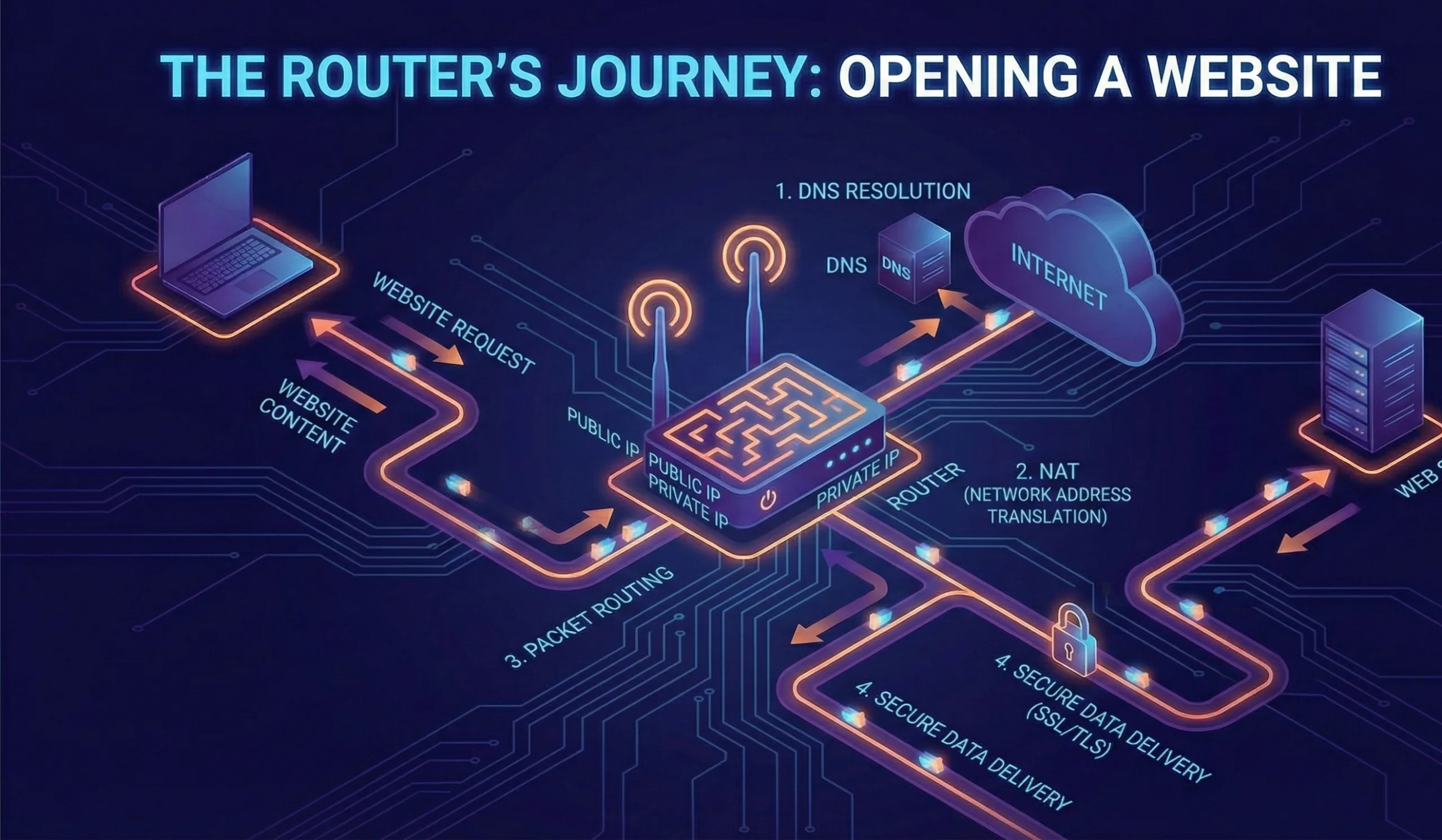
जिस पल आप Enter दबाते हैं, आपका राउटर:
- वेबसाइट का IP पता खोजने के लिए आपकी DNS क्वेरी को आगे भेजता है
- कनेक्शन स्थापित करने के लिए TCP हैंडशेक को अंजाम देता है
- आपके प्राइवेट नेटवर्क की सुरक्षा के लिए नेटवर्क एड्रेस ट्रांसलेट करता है (NAT)
- हर पैकेट को फ़ायरवॉल नियमों और QoS पॉलिसी के साथ प्रोसेस करता है
- कई बीच वाले राउटर से होते हुए आपका डेटा इंटरनेट पर आगे भेजता है
- रिस्पॉन्स प्राप्त करता है और उन्हें आपके डिवाइस तक वापस राउट करता है
इस प्रक्रिया को समझने से नेटवर्क परफ़ॉर्मेंस की समस्याओं का रहस्य खुलता है और पता चलता है कि कहाँ ऑप्टिमाइज़ करना है। वेबसाइट लोड होने की ज़्यादातर धीमाई लेटेंसी (नेटवर्क देरी) से आती है, बैंडविड्थ से नहीं। धीमा DNS सर्वर, दूर का राउटिंग या राउटर में भीड़ आपकी हर वेबपेज विज़िट पर उतना असर डालेगी, जितना कोई धीमा इंटरनेट कनेक्शन कभी नहीं डाल सकता।
चाहे आप एक पर्सनल ब्लॉग चला रहे हों, छोटे बिज़नेस का नेटवर्क मैनेज कर रहे हों, या यह पता लगा रहे हों कि आपकी स्ट्रीमिंग बार-बार बफ़र क्यों करती है, राउटर कैसे काम करते हैं, ये बुनियादी बातें हर जगह लागू होती हैं। अपने नेटवर्क लेयर को समझने और ऑप्टिमाइज़ करने में मेहनत लगाइए, और आपको यूज़र एक्सपीरियंस में साफ़ सुधार दिखेगा—इसका सीधा असर SEO रैंकिंग से लेकर ग्राहक संतुष्टि तक हर चीज़ पर पड़ता है।
अगली बार जब आप कोई वेबसाइट खोलें, तो याद रखें: आपका छोटा-सा राउटर जितना आपने सोचा होगा, उससे कहीं ज़्यादा काम कर रहा है।