Tiếng Việt
  English
  Deutsch
  Español
  Italiano
  Français
  Português do Brasil
  ไทย
ไทย  Bahasa Indonesia
  Русский
  العربية
  हिन्दी
Mục lục
- Khoảnh khắc bạn nhấn Enter
- Phân giải DNS: tìm địa chỉ IP
- ARP: định vị gateway của bạn
- Bắt tay ba bước TCP
- Bên trong router của bạn: xử lý gói tin
- Router của bạn chuyển tiếp dữ liệu như thế nào
- Độ trễ so với băng thông: câu chuyện hiệu năng thật sự
- Những điểm nghẽn thường gặp ở router
- Cách tối ưu hiệu năng router của bạn
- Kết luận: router của bạn không chỉ là một chiếc hộp thần kỳ
Khoảnh khắc bạn nhấn Enter
Khi bạn gõ một URL vào trình duyệt và nhấn Enter, một điều đáng chú ý diễn ra ở phía sau — và router của bạn nằm ngay giữa tiến trình đó.
Hầu hết mọi người nghĩ trình duyệt tự kết nối tới một trang web như có phép màu. Thực tế, một chuỗi sự kiện phức tạp gồm nhiều giao thức mạng, hệ điều hành của thiết bị, hạ tầng của ISP và — đúng vậy — router của bạn, tất cả phối hợp để tải trang đó. Trước khi router có thể chuyển tiếp yêu cầu của bạn ra internet, vài bước phải diễn ra.
Trình duyệt không biết cách tìm trang web qua tên mà người đọc hiểu được. Nó cần một địa chỉ IP — định danh dạng số duy nhất — để tìm ra máy chủ. Nhưng router đóng vai trò gì? Đó là gateway giữa mạng riêng của bạn và internet rộng lớn, đồng thời chủ động dịch yêu cầu, quản lý luồng dữ liệu và chọn đường đi tốt nhất cho dữ liệu của bạn.
Hiểu điều gì diễn ra bên trong router không chỉ là chuyện học thuật. Nó ảnh hưởng trực tiếp tới tốc độ duyệt web, độ ổn định của kết nối và khả năng xử lý sự cố mạng khi chúng phát sinh.

Phân giải DNS: tìm địa chỉ IP
Trước khi router làm bất cứ việc gì, trình duyệt cần biết gửi yêu cầu đi đâu. Đây là lúc DNS (Domain Name System) xuất hiện.
DNS hoạt động thế nào (vai trò của router)
Khi bạn gõ www.example.com vào trình duyệt, đây là những gì diễn ra:
- Kiểm tra bộ nhớ đệm của trình duyệt – Trình duyệt kiểm tra bộ nhớ đệm DNS của chính nó trước (bạn có thể xem trong Chrome bằng cách mở
chrome://net-internals/#dns). Nếu trang này vừa được truy cập gần đây, địa chỉ IP đã được lưu sẵn cục bộ. - Kiểm tra bộ nhớ đệm của hệ điều hành – Nếu trình duyệt không có kết quả, nó kiểm tra bộ nhớ đệm DNS của hệ điều hành. Trên macOS, bạn xem được bằng một lệnh terminal đơn giản; trên Windows, bộ nhớ đệm được lưu tương tự.
- Truy vấn DNS đệ quy – Nếu cả hai bộ nhớ đệm đều không có, trình duyệt liên hệ với DNS resolver đã cấu hình trên máy. Resolver này thường do ISP cung cấp, nhưng nhiều người tự đặt DNS như của Google (8.8.8.8) hoặc Cloudflare (1.1.1.1).
Vai trò chuyển tiếp DNS của router
Đây là lúc router của bạn xuất hiện. Router của bạn thường không tự phân giải DNS— thay vào đó, nó chuyển yêu cầu DNS của bạn tới DNS server đã cấu hình.
Khi thiết bị gửi truy vấn DNS, truy vấn tới router trước. Router xem gói tin, thấy đó là yêu cầu DNS (giao thức UDP, cổng 53) và chuyển tiếp tới địa chỉ IP của DNS resolver đã cấu hình khi bạn lắp mạng (thường qua DHCP).
Sau đó DNS resolver làm phần việc nặng:
- Nó kiểm tra bộ nhớ đệm của mình
- Nếu không có, nó hỏi các root nameserver
- Root nameserver chỉ nó tới nameserver TLD (tên miền cấp cao nhất) phù hợp cho
.com,.org, v.v. - Nameserver TLD trả lời bằng nameserver có thẩm quyền
- Nameserver có thẩm quyền cuối cùng trả về địa chỉ IP thật
- Resolver gửi kết quả ngược qua router tới thiết bị của bạn
Toàn bộ quá trình DNS thường mất 50-300 mili giây, còn phản hồi từ bộ nhớ đệm trả về dưới 10ms. Điều này quan trọng vì độ trễ phân giải DNS thường là điểm nghẽn đầu tiên người dùng gặp khi tải một trang web.
Mẹo cấu hình router
Nếu DNS chậm, bạn có thể bỏ qua hoàn toàn resolver của ISP bằng cách:
- Đặt DNS của router sang Cloudflare (1.1.1.1) hoặc Google (8.8.8.8)
- Bật bộ nhớ đệm DNS trên router nếu router hỗ trợ
- Một số router cao cấp (như loại chạy OpenWrt) có thể lưu phản hồi DNS ngay tại máy, giảm các truy vấn trùng lặp
Với hạ tầng doanh nghiệp, điều này trở nên quan trọng. Một DNS server cấu hình sai trên router có thể khiến mọi người dùng trong mạng của bạn chịu độ trễ không cần thiết.
ARP: định vị gateway của bạn
Trước khi thiết bị của bạn chạm tới router với yêu cầu DNS, nó cần biết địa chỉ vật lý của router.
Giao thức ARP
Mỗi thiết bị trong mạng cục bộ của bạn có hai địa chỉ:
- Địa chỉ IP (logic) – ví dụ 192.168.1.100
- Địa chỉ MAC (vật lý) – ví dụ 00:1A:2B:3C:4D:5E
Thiết bị của bạn biết địa chỉ IP của router (được cấp qua DHCP), nhưng cần biết địa chỉ MAC của router để gửi khung qua mạng cục bộ. Đây là lúc ARP (Address Resolution Protocol) xuất hiện.
Khi cần liên lạc với router, thiết bị gửi một gói quảng bá ARP hỏi: “Ai giữ địa chỉ IP 192.168.1.1?” Router trả lời bằng địa chỉ MAC của nó, và thiết bị lưu lại để dùng sau.
Bảng ARP của router
Router giữ một bảng ARP gồm mọi thiết bị trong mạng cục bộ và địa chỉ vật lý của chúng. Vì thế, nếu từng có thiết bị liên tục mất kết nối, nguyên nhân có thể là bộ nhớ đệm ARP bị cũ hoặc hỏng.
Trong giao diện quản trị của router (thường mở ở 192.168.1.1 hoặc 192.168.0.1), bạn thường xem được bảng ARP để thấy mọi thiết bị đang kết nối. Điều này đặc biệt hữu ích để:
- Nhận ra thiết bị lạ trong mạng của bạn
- Chẩn đoán vì sao một thiết bị không phản hồi
- Quản lý đặt trước DHCP cho server hoặc thiết bị IoT
Bắt tay ba bước TCP
Giờ thiết bị của bạn đã có địa chỉ IP của trang web. Nhưng trước khi dữ liệu trang web thực sự được truyền, phải thiết lập một kết nối đáng tin cậy. Việc này diễn ra qua bắt tay ba bước của TCP.
Vì sao bắt tay TCP quan trọng
TCP (Transmission Control Protocol) được thiết kế để bảo đảm dữ liệu tới nơi đáng tin cậy và đúng thứ tự. Trước khi truyền nội dung thực sự, TCP thiết lập kết nối bằng một lần bắt tay. Router của bạn chứng kiến và hỗ trợ cả ba bước:
Bước 1: SYN (Synchronize)
Thiết bị của bạn gửi một gói SYN tới máy chủ web, chứa:
- IP nguồn và cổng nguồn của nó
- IP đích và cổng đích của server (thường là 80 cho HTTP, 443 cho HTTPS)
- Một số thứ tự (để sắp xếp các gói về sau)
Router nhận gói này, kiểm tra IP đích và chuyển tiếp ra internet.
Bước 2: SYN-ACK (Synchronize-Acknowledge)
Máy chủ web trả lời bằng gói SYN-ACK, chứa:
- Số thứ tự của server
- Xác nhận số thứ tự của thiết bị bạn
- Số thứ tự riêng của nó cho chiều ngược lại
Router nhận gói quay về và chuyển ngược lại thiết bị của bạn.
Bước 3: ACK (Acknowledge)
Thiết bị của bạn gửi gói ACK xác nhận số thứ tự của server. Điều này xác nhận kết nối đã được thiết lập.
Lúc này, kết nối đã mở và việc truyền dữ liệu có thể bắt đầu. Toàn bộ quá trình bắt tay ba bước thường mất 50-200 mili giây, tùy khoảng cách và điều kiện mạng.
Theo dõi kết nối trên router
Router duy trì một bảng trạng thái kết nối (về kỹ thuật gọi là bảng kết nối NAT) để theo dõi:
- Mọi kết nối TCP đang hoạt động
- Các phiên UDP
- Thiết bị nội bộ nào mở kết nối ra ngoài nào
- Mỗi kết nối đã hoạt động bao lâu
Điều này thiết yếu vì router thực hiện chuyển đổi địa chỉ mạng (NAT). Thiết bị nội bộ có địa chỉ IP riêng (192.168.x.x), nhưng khi liên lạc với server bên ngoài, router thay IP nguồn bằng địa chỉ IP công khai của mình. Khi phản hồi quay về, router biết phải chuyển cho thiết bị nội bộ nào dựa trên bảng kết nối này.
Với router bận rộn hoặc thiết bị mở nhiều kết nối, bảng này có thể trở thành điểm nghẽn. Một số router cũ có khả năng theo dõi kết nối hạn chế, nên bạn có thể gặp tình trạng rớt kết nối khi tải nặng.
Bên trong router của bạn: xử lý gói tin
Khi kết nối TCP đã thiết lập, trình duyệt gửi các yêu cầu HTTP cho trang web. Đây là những gì diễn ra bên trong router với mỗi gói tin.
Lớp 3: xử lý ở lớp mạng
Khi một gói tin tới cổng WAN của router, CPU của router thực hiện vài việc:
- Kiểm tra phần đầu gói tin – Router xem phần đầu IP để xác định:
- Địa chỉ IP nguồn
- Địa chỉ IP đích
- Loại giao thức (TCP, UDP, ICMP)
- Kích thước gói và trạng thái phân mảnh
- Giá trị TTL (Time To Live)
- Tra bảng định tuyến – Router tra bảng định tuyến để biết chuyển gói tin đi đâu. Với hầu hết router gia đình, việc này đơn giản: mọi thứ hướng tới IP bên ngoài đều đi ra cổng WAN. Với mạng phức tạp hơn (như router doanh nghiệp), các quyết định định tuyến tinh vi được đưa ra ở đây.
- Chuyển đổi NAT – Nếu gói tin đi ra, router thay IP nguồn nội bộ bằng IP công khai của mình. Nếu gói tin quay về, nó thực hiện NAT ngược — đổi IP đích từ IP công khai của router về IP của thiết bị nội bộ.
- Quy tắc tường lửa – Router kiểm tra xem gói tin có được phép đi qua theo các quy tắc tường lửa hay không. Đây là nơi các cổng vào bị chặn mặc định, bảo vệ mạng của bạn.
- Xử lý tùy chọn – Tùy cấu hình router, có thể có thêm bước xử lý:
- Kiểm tra sâu gói tin (phân tích nội dung gói)
- Ưu tiên QoS (Quality of Service)
- Điều tiết hoặc giới hạn luồng dữ liệu
Lớp 2: đóng khung ở lớp liên kết dữ liệu
Sau khi xử lý ở lớp 3, gói tin được đóng vào một khung gồm:
- Địa chỉ MAC nguồn (giao diện của router)
- Địa chỉ MAC đích (router khác trên đường đi, hoặc modem/gateway của ISP)
- CRC (Cyclic Redundancy Check) để phát hiện lỗi
Sau đó khung được truyền vật lý qua Ethernet, cáp quang hoặc không dây, tùy loại kết nối.
Độ trễ xử lý ở router
Với router hiện đại, tất cả diễn ra trong vài micro giây, nhưng độ trễ có thể cộng dồn:
- Trễ xử lý – Thời gian CPU kiểm tra và xử lý gói tin
- Trễ xếp hàng – Thời gian chờ trong bộ đệm khi router bị tắc nghẽn
- Trễ truyền – Thời gian đưa các bit lên đường truyền
- Trễ lan truyền – Thời gian tín hiệu đi qua môi trường truyền
Với hầu hết router gia đình, trễ xử lý tính bằng micro giây. Tuy nhiên, trễ xếp hàng có thể trở nên đáng kể khi tải nặng. Nếu bạn đang chạy torrent liên tục, quét bảo mật hoặc có nhiều thiết bị phát video cùng lúc, các gói tin sẽ xếp hàng chờ xử lý, cộng thêm hàng chục đến hàng trăm mili giây độ trễ.
Router của bạn chuyển tiếp dữ liệu như thế nào
Khi nhận dữ liệu hướng tới server bên ngoài, router không chuyển tiếp một cách mù quáng. Có cả một quá trình tìm đường đang diễn ra.
Xương sống internet: các chặng và router
Sau khi rời router của bạn, gói tin đi qua nhiều router khác trên đường tới server đích. Mỗi router trung gian:
- Nhận gói tin
- Đọc địa chỉ IP đích
- Tra bảng định tuyến của mình
- Chuyển gói tin tới chặng tiếp theo (thường là router gần nhất theo hướng tới đích)
Một yêu cầu internet thông thường có thể đi qua 10-15 router khác nhau. Bạn có thể xem đường đi này bằng lệnh traceroute (hoặc tracert trên Windows):
bashtraceroute example.com
Công cụ này hiển thị từng chặng trên đường đi và thời gian tới mỗi router. Nếu một trang web chậm, traceroute thường chỉ ra nơi độ trễ phát sinh.
BGP: GPS của internet
Ở hậu trường, router dùng BGP (Border Gateway Protocol) để chia sẻ thông tin về các tuyến đường hiện có. Router trên internet liên tục trao đổi với nhau, quảng bá những dải địa chỉ IP mà mình tới được và cần bao nhiêu chặng. Nhờ đó internet có thể định tuyến lại lưu lượng khi một tuyến bị đứt.
Router của ISP cũng tham gia BGP, đó là lý do các gói tin từ router ở nhà bạn tìm được đường tới những trang web khắp thế giới.
Đường về: sự bất đối xứng
Điều thú vị là, đường dữ liệu đi tới server không nhất thiết trùng với đường phản hồi quay về bạn. Việc định tuyến trên internet mang tính động và có thể thay đổi từng phút. Vì thế độ trễ được đo bằng thời gian khứ hồi (RTT) — thời gian dữ liệu tới server rồi quay về.
Độ trễ so với băng thông: câu chuyện hiệu năng thật sự
Đây là một điểm quan trọng mà nhiều người hiểu sai: độ trễ, chứ không phải băng thông, mới là điểm nghẽn chính khi tải hầu hết trang web.
Băng thông: độ rộng của ống
Băng thông đo lượng dữ liệu có thể chảy qua kết nối mỗi giây, thường tính bằng Mbps hoặc Gbps. Thông số router có thể quảng cáo WiFi 6 với “tối đa 1200 Mbps”, nhưng mức tối đa lý thuyết này hiếm khi đạt được trong thực tế vì:
- Khoảng cách tới router – Tín hiệu WiFi yếu đi theo khoảng cách
- Nhiễu – Mạng WiFi khác, lò vi sóng, điện thoại không dây
- Chi phí phụ trội – Chi phí phụ trội của giao thức, truyền lại các gói bị lỗi
- Giới hạn của thiết bị – Thiết bị của bạn có thể chỉ hỗ trợ WiFi 5, không hỗ trợ WiFi 6
Độ trễ: yếu tố chờ đợi
Độ trễ (tính bằng mili giây) là thời gian một gói tin đi từ thiết bị của bạn tới server rồi quay về. Nó chịu ảnh hưởng của:
- Khoảng cách vật lý – Tốc độ ánh sáng trong cáp quang/đồng giới hạn tốc độ lan truyền
- Số chặng – Càng nhiều router = càng nhiều độ trễ
- Thời gian xử lý ở router – Mỗi router cộng thêm từ micro giây đến mili giây
- Tắc nghẽn – Trễ xếp hàng khi router bận
- Loại kết nối – Cáp quang nhanh hơn (độ trễ thấp hơn) so với DSL hoặc vệ tinh
Vì sao độ trễ quan trọng hơn khi duyệt web
Thử xét một trang web thông thường. Trình duyệt có thể gửi hơn 50 yêu cầu HTTP riêng lẻ cho HTML, CSS, JavaScript, hình ảnh và API. Mỗi chu trình yêu cầu — phản hồi cần:
- Thời gian gửi yêu cầu (tỷ lệ với kích thước/băng thông)
- Thời gian yêu cầu tới server (độ trễ)
- Thời gian server xử lý (độ trễ phía server)
- Thời gian phản hồi tới bạn (độ trễ)
- Thời gian tải phản hồi về (tỷ lệ với kích thước/băng thông)
Bước 2 và 4 thuần là độ trễ — chúng diễn ra bất kể băng thông. Nếu độ trễ là 100ms, thì mỗi yêu cầu trong 50 yêu cầu đó sẽ chịu ít nhất 100ms chỉ riêng cho việc đi lại trên mạng.
Tăng băng thông từ 100 Mbps lên 1000 Mbps chỉ ảnh hưởng tới bước 5. Nó không giúp gì cho bước 2 và 4.
Quy tắc 14KB
Đây là một ví dụ thực tế về cách TCP và router tương tác. Khi server lần đầu gửi dữ liệu cho bạn, nó dùng một cơ chế gọi là khởi đầu chậm. Ban đầu TCP chỉ gửi 14KB (khoảng 1.000 từ văn bản) trong lần khứ hồi đầu tiên. Router chuyển tiếp, dữ liệu tới bạn, thiết bị của bạn xác nhận, và xác nhận đó quay ngược về.
Nếu gói 14KB đó tới được bạn và được xác nhận, server tăng gấp đôi tốc độ truyền lên 28KB. Quá trình tiếp tục, tăng tốc độ dữ liệu theo cấp số nhân, cho đến khi các gói bắt đầu bị mất (dấu hiệu tắc nghẽn mạng) hoặc đạt tốc độ tối đa.
Đây là lý do độ trễ rất quan trọng trong những giây đầu tiên tải trang. Trình duyệt của bạn thậm chí không thể bắt đầu tải hình ảnh cho đến khi:
- Tài liệu HTML đến nơi (độ trễ)
- Trình duyệt phân tích tài liệu (xử lý cục bộ)
- Trình duyệt xác định hình ảnh nào cần tải (xử lý)
- Trình duyệt gửi các yêu cầu đó (lại là độ trễ)
Nếu độ trễ cao, kể cả khi băng thông dồi dào, trang vẫn có cảm giác chậm vì bạn phải chờ từng bước hoàn tất.
Những điểm nghẽn thường gặp ở router
Hiểu được những gì diễn ra trong router giúp bạn xác định và khắc phục các vấn đề hiệu năng.
Tắc nghẽn không dây
Nếu bạn dùng WiFi, router phải xử lý phức tạp hơn nhiều so với khi có dây. Router của bạn phải:
- Quản lý việc chọn kênh (băng tần 2.4GHz so với 5GHz)
- Xử lý nhiễu từ các mạng lân cận
- Truyền lại gói tin khi dữ liệu bị hỏng do tín hiệu yếu
- Quản lý tính năng tiết kiệm điện trên các thiết bị kết nối
Độ trễ WiFi thường cao hơn kết nối có dây do những yếu tố này. Nếu bạn thấy trang web tải chậm qua WiFi, hãy thử kết nối bằng Ethernet để xem có phải do WiFi không.
Cạn bảng kết nối
Router duy trì bảng kết nối NAT với số mục giới hạn. Khi dùng nhiều (nhất là khi bạn chạy ứng dụng P2P, tải xuống, hoặc có nhiều thiết bị), bảng này có thể đầy. Khi đầy, router có thể:
- Loại bỏ kết nối mới
- Từ chối nhận yêu cầu mới
- Trở nên không phản hồi
Router cũ hoặc giá rẻ có thể chỉ hỗ trợ 8.000–16.000 kết nối đồng thời. Router cao cấp hỗ trợ hơn 500.000.
Cấu hình QoS sai
Cài đặt Quality of Service cho phép bạn ưu tiên lưu lượng. Chính sách QoS cấu hình sai có thể:
- Bóp băng thông lưu lượng web để ưu tiên máy chơi game
- Giới hạn băng thông theo từng thiết bị
- Tạo ra nút thắt nhân tạo
Sự cố máy chủ DNS
Nếu router được cấu hình với máy chủ DNS chậm hoặc quá tải, mỗi lần truy cập web đều bắt đầu bằng một khoảng chờ. Máy chủ DNS của ISP có thể:
- Ở xa về mặt địa lý
- Bị quá tải
- Cấu hình sai với chính sách bộ nhớ đệm kém
Giảm hiệu năng do nhiệt
Router sinh nhiệt, nhất là khi chịu tải liên tục. Một số router giảm hiệu năng khi quá nóng để bảo vệ linh kiện. Đây là lý do:
- Router cần được thông gió
- Đặt trong không gian kín (trong tủ) làm giảm luồng khí
- Lưu lượng cao liên tục có thể gây giảm hiệu năng
Cách tối ưu hiệu năng router của bạn
Khi đã hiểu những gì diễn ra trong router, đây là những cách tối ưu thực tế.
1. Cập nhật firmware cho router
Bản cập nhật firmware thường gồm:
- Bản vá bảo mật (rất quan trọng với router)
- Sửa lỗi
- Cải thiện hiệu năng
- Bảng định tuyến cập nhật (dữ liệu BGP)
Hãy kiểm tra giao diện quản trị của router hoặc trang web của nhà sản xuất hàng tháng để tìm bản cập nhật.
2. Tối ưu cài đặt DNS
Thay DNS của ISP bằng lựa chọn nhanh hơn:
- Cloudflare: 1.1.1.1 (được đánh giá là nhanh và chú trọng quyền riêng tư)
- Google: 8.8.8.8 (ổn định, nhưng ít chú trọng quyền riêng tư hơn)
- Quad9: 9.9.9.9 (tập trung vào bảo mật và chặn phần mềm độc hại)
Hãy cấu hình trong phần cài đặt WAN của router. Mọi thiết bị trong mạng sẽ hưởng lợi ngay.
3. Giảm nhiễu không dây
Nếu bạn dùng WiFi:
- Đặt router ở vị trí trung tâm và trên cao
- Chuyển sang băng tần 5GHz (ít tắc nghẽn hơn 2.4GHz, nhưng tầm ngắn hơn)
- Dùng công cụ phân tích WiFi để tìm kênh ít tắc nghẽn nhất
- Để router xa lò vi sóng, điện thoại không dây và các vật kim loại
4. Kết nối có dây cho thiết bị ngốn băng thông
Với thiết bị cần độ trễ thấp hoặc băng thông cao (máy chơi game, dịch vụ streaming, máy chủ):
- Kết nối bằng Ethernet nếu có thể
- Dùng PoE (Power over Ethernet) cho các thiết bị như camera an ninh hoặc AP
5. Triển khai QoS thông minh
Cấu hình QoS để:
- Ưu tiên lưu lượng thời gian thực (VoIP, gọi video)
- Giảm ưu tiên lưu lượng P2P và torrent
- Phân bổ băng thông công bằng giữa các thiết bị
6. Theo dõi nhiệt độ router
Đảm bảo router được thông gió đầy đủ:
- Không xếp thiết bị lên trên router
- Để xa các nguồn nhiệt
- Cân nhắc thêm quạt tản nhiệt nhỏ cho router chịu lưu lượng cao
7. Giảm số thiết bị kết nối
Mỗi thiết bị kết nối đều tăng tải xử lý cho router. Hãy thường xuyên:
- Xác định các thiết bị đang kết nối (hầu hết router đều hiển thị)
- Gỡ các thiết bị bị quên hoặc không còn dùng
- Dùng “quên mạng” trên những thiết bị bạn không dùng thường xuyên
8. Kiểm tra hiệu năng hiện tại
Dùng những công cụ này để lấy mức chuẩn và theo dõi cải thiện:
- ping command – Đo độ trễ tới máy chủbash
ping -c 4 example.com - traceroute – Hiển thị đường đi và độ trễ tới từng chặngbash
traceroute example.com - speedtest.net – Đo băng thông và độ trễ
- Cloudflare Speed Test (speed.cloudflare.com) – Tương tự speedtest nhưng nhanh hơn
9. Cân nhắc nâng cấp router
Nếu router của bạn:
- Đã dùng hơn 5 năm
- Gặp khó với hơn 20 thiết bị kết nối
- Không hỗ trợ WiFi 6 (802.11ax)
- Thường xuyên mất kết nối
Việc nâng cấp có thể mang lại cải thiện đáng kể. Router hiện đại có:
- Bộ xử lý nhanh hơn (xử lý gói tin nhanh hơn)
- Bảng kết nối lớn hơn
- Tản nhiệt tốt hơn
- Thuật toán định tuyến cải tiến
- Hỗ trợ WiFi 6 hoặc WiFi 6E
10. Lựa chọn khác: router cao cấp
Với môi trường doanh nghiệp hoặc lưu lượng cao, hãy cân nhắc:
- Firmware tùy chỉnh OpenWrt – Cho phép kiểm soát chi tiết định tuyến và QoS
- pfSense/OPNsense – Tường lửa cấp chuyên nghiệp với định tuyến nâng cao
- Raspberry Pi + OpenWrt – Lựa chọn tiêu tốn ít điện cho mạng nhỏ
- Switch quản lý + router riêng – Tách định tuyến khỏi chuyển mạch để hiệu năng tốt hơn
Kết luận: router của bạn không chỉ là một chiếc hộp thần kỳ
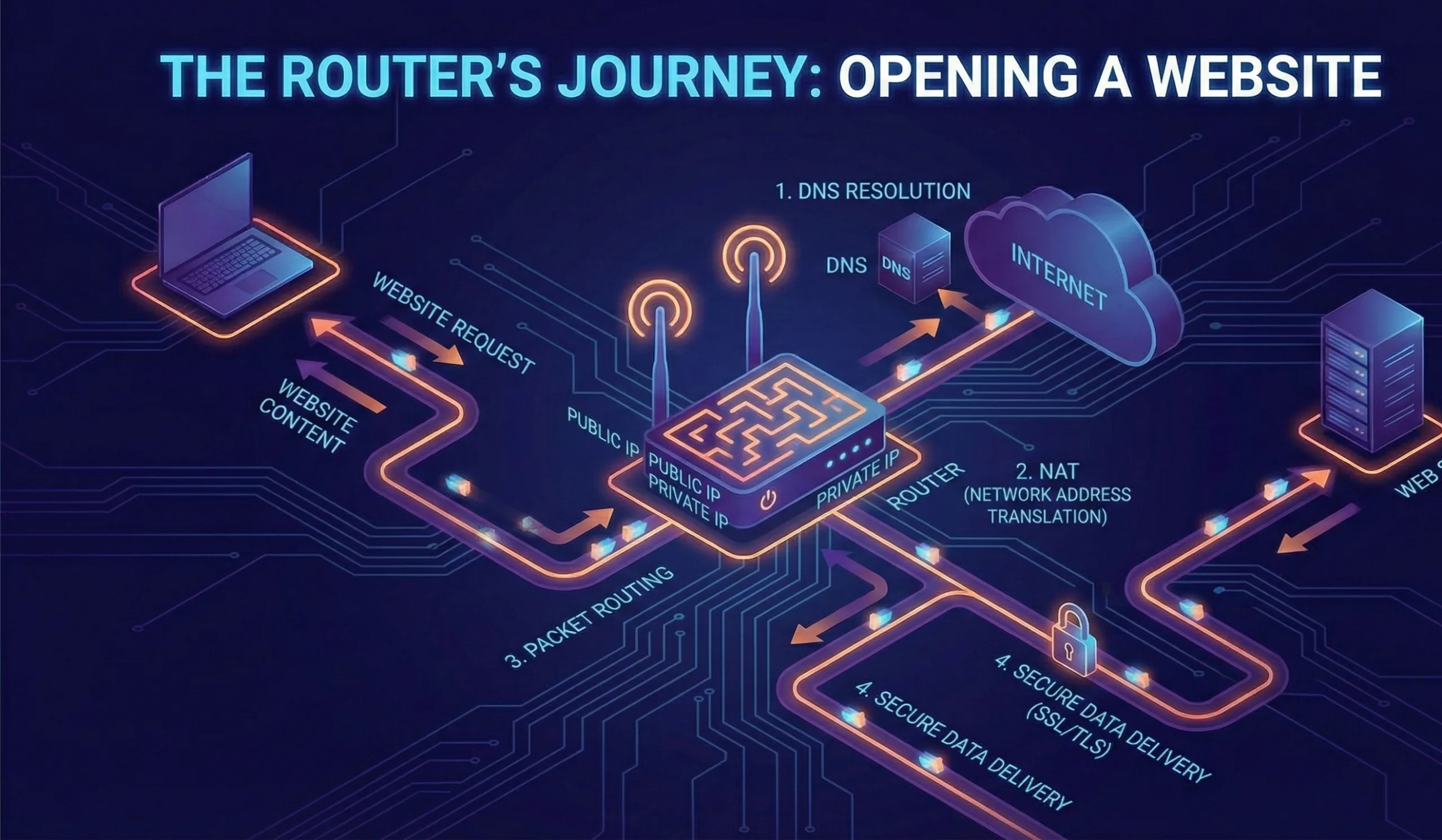
Những gì diễn ra trong router khi bạn mở một trang web là một vũ điệu được dàn dựng của các giao thức, xử lý phần cứng và những quyết định mạng.
Từ lúc bạn nhấn Enter, router của bạn:
- Chuyển tiếp truy vấn DNS để tìm địa chỉ IP của trang web
- Tạo điều kiện cho bắt tay TCP để thiết lập kết nối
- Dịch địa chỉ mạng (NAT) để bảo vệ mạng riêng của bạn
- Xử lý từng gói tin theo quy tắc tường lửa và chính sách QoS
- Chuyển tiếp dữ liệu của bạn qua internet qua nhiều router trung gian
- Nhận phản hồi và định tuyến chúng về thiết bị của bạn
Hiểu quá trình này giúp làm rõ các vấn đề hiệu năng mạng và chỉ ra nơi cần tối ưu. Phần lớn tình trạng tải trang chậm đến từ độ trễ (độ trễ mạng), không phải băng thông. Một máy chủ DNS chậm, định tuyến xa hoặc tắc nghẽn router sẽ ảnh hưởng tới mọi trang web bạn truy cập nhiều hơn là một kết nối internet chậm.
Dù bạn đang vận hành một blog cá nhân, quản lý mạng của doanh nghiệp nhỏ hay tìm hiểu vì sao streaming cứ bị đệm, những khái niệm cơ bản về cách router hoạt động đều áp dụng chung. Hãy đầu tư vào việc hiểu và tối ưu lớp mạng của bạn, bạn sẽ thấy cải thiện đo được về trải nghiệm người dùng—điều ảnh hưởng trực tiếp tới mọi thứ từ thứ hạng SEO đến sự hài lòng của khách hàng.
Lần tới khi mở một trang web, hãy nhớ: chiếc router khiêm tốn của bạn đang làm nhiều việc hơn bạn tưởng rất nhiều.