العربية
  English
  Deutsch
  Español
  Italiano
  Français
  Português do Brasil
  Tiếng Việt
  ไทย
ไทย  Bahasa Indonesia
  Русский
  हिन्दी
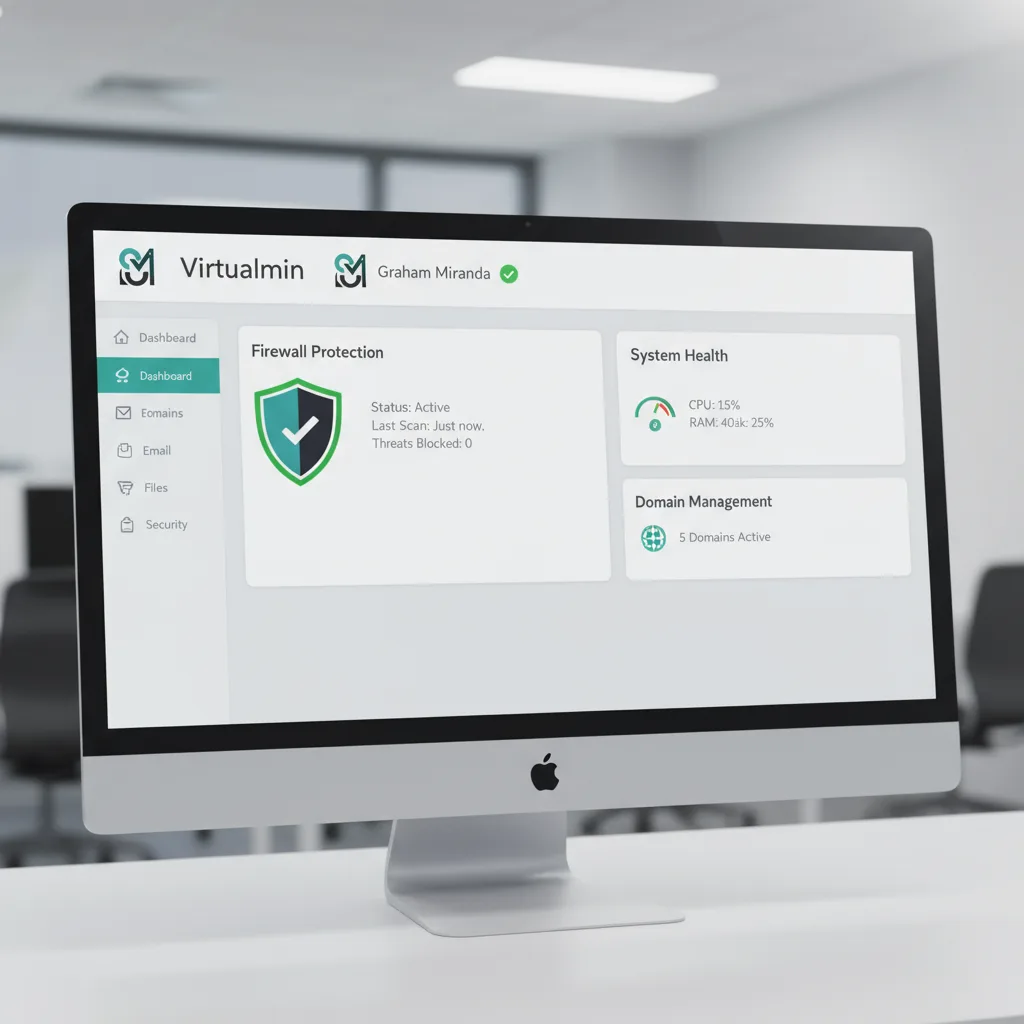
في نوفمبر 2025، لا يزال تثبيت Virtualmin على Debian 12 واحدًا من أقوى الأساليب لإدارة نطاقات متعددة ومضيفات افتراضية وموارد خادم عبر واجهة واحدة سهلة الاستخدام. مع ذلك، قد تنطوي عملية التثبيت والتهيئة بعد التثبيت على عدة تحديات يصادفها حتى مديرو الخوادم ذوو الخبرة. يعالج هذا الدليل الشامل أحدث المشكلات وأكثرها إلحاحًا التي أبلغ عنها مجتمع Virtualmin، ويقدّم حلولًا مُختبَرة لفشل تحليل DNS، وتعارض إعدادات Apache، ومشكلات اتصال قاعدة البيانات، وأخطاء شهادة SSL، وسوء إعداد جدار الحماية التي تؤثر في عمليات نشر Debian 12 الحديثة. وسواء كنت تنقل مواقعك من لوحات تحكم استضافة أقدم أو تجهّز VPS جديدًا، سيساعدك هذا الدليل على تجاوز تعقيدات تثبيت Virtualmin بثقة وكفاءة.

متطلبات النظام والتحضير قبل التثبيت
قبل الشروع في تثبيت Virtualmin على Debian 12، يُعدّ فهم الحد الأدنى من متطلبات النظام أمرًا بالغ الأهمية لتجنّب فشل التثبيت. تنص وثائق Virtualmin الرسمية على أن خادمك يجب أن يمتلك على الأقل 2 GB من ذاكرة RAM بوصفها الحد الأدنى، مع أن 4 GB موصى بها بشدة للحصول على أفضل أداء، خاصة إذا كنت تخطط لاستضافة نطاقات متعددة مع قواعد بيانات وخدمات بريد إلكتروني. يتطلب النظام أيضًا 20 GB على الأقل من مساحة القرص لاستيعاب حزمة LAMP والخدمات المرتبطة بها ومساحة كافية لنسخ النطاقات الاحتياطية وقواعد البيانات. إضافة إلى ذلك، تأكد من أن تثبيت Debian 12 لديك جديد ونظيف تمامًا، دون أي تثبيتات سابقة للوحات تحكم الاستضافة قد تتعارض مع خدمات Virtualmin.
قبل تشغيل نص تثبيت Virtualmin، من الضروري إجراء تحديثات أولية للنظام. اتصل بخادمك عبر SSH ونفّذ تسلسل الأوامر التالي للتأكد من أن جميع الحزم الحالية محدّثة:
bashapt update && apt upgrade -y
هذه الخطوة بالغة الأهمية لأن بيانات الحزم القديمة قد تُدخل مدير الحزم في حالة معطوبة، فتمنع مثبّت Virtualmin من المتابعة. على أنظمة Debian تحديدًا، قد ترغب أيضًا في تنظيف ذاكرة مدير الحزم المؤقتة لتجنّب التعارضات:
bashapt-get clean && apt-get update
اختياريًا، يمكنك أيضًا تعيين اسم مضيف نظامك إلى اسم نطاقك قبل التثبيت. هذا يمنع مشكلات تحليل DNS التي تحدث عادةً بعد التثبيت:
bashsudo hostnamectl set-hostname yourdomain.com
عملية التثبيت خطوة بخطوة
تثبيت Virtualmin على Debian 12 باستخدام نص التثبيت الرسمي أمر مباشر عند اتباع الإجراء الصحيح. يتولى نص التثبيت تهيئة Apache وMariaDB وPHP وPostfix وخادم DNS من نوع BIND تلقائيًا. نزّل نص التثبيت باستخدام الأمر التالي:
bashcurl -fsSL https://software.virtualmin.com/gpl/scripts/virtualmin-install.sh | sudo sh
بدلًا من ذلك، إذا كنت تفضّل تنزيل النص وفحصه قبل تنفيذه:
bashwget https://software.virtualmin.com/gpl/scripts/install.sh
chmod +x install.sh
sudo ./install.sh
تستغرق عملية التثبيت عادةً من 10 إلى 30 دقيقة حسب أداء خادمك وسرعة اتصال الإنترنت لديك. أثناء التثبيت، سيُطلب منك تأكيد اختيار حزمة LAMP وتأكيد رغبتك في المضي قدمًا في التثبيت. سيعرض المثبّت سلسلة من علامات التحقق على التهيئة أثناء تثبيت PHP وApache وMariaDB وPostfix وWebmin وUsermin والمكوّنات الأساسية الأخرى. بعد اكتمال التثبيت بنجاح، يجب أن ترى رسالة تأكيد تتضمن عنوان URL للوصول إلى لوحة تحكم Virtualmin، عادةً على https://your-ip-address:10000.
أخطاء Virtualmin الشائعة وواجهة استكشاف الأخطاء وإصلاحها
أخطاء ما بعد التثبيت الحرجة وحلولها
مشكلات تحليل DNS وتهيئة BIND
واحدة من أكثر الأخطاء تكرارًا في تثبيتات نوفمبر 2025 على Debian 12 هي فشل تهيئة خادم DNS. يبلّغ المستخدمون عن ظهور التحذير: “تم تثبيت خادم BIND DNS، لكن خادم DNS الأساسي الافتراضي يُحلّ إلى عنوان IP 127.0.1.1 الذي لا يُحلّ إلى عنوان IP لواجهة شبكة على هذا النظام.” يشير هذا الخطأ عادةً إلى أن ملف /etc/hosts يحتوي على إشارة غير صحيحة تتعارض مع تهيئة BIND.
الحل: ادخل إلى خادمك عبر SSH وحرّر الملف: /etc/hosts الملف:
bashsudo nano /etc/hosts
ابحث عن مدخلات مثل 127.0.1.1 yourhostname وأزل أي مدخلات localhost مكررة أو متعارضة. يجب أن يحتوي ملفك على:
نص127.0.0.1 localhost
::1 localhost
your-server-ip yourhostname.com
بعد إجراء هذه التغييرات، احفظ الملف وأعد تشغيل BIND:
bashsudo systemctl restart bind9
ثم عُد إلى Virtualmin وانقر على System Settings > Re-Check Configuration للتحقق من أن تهيئة DNS أصبحت صحيحة.
تعارض المنافذ في تهيئة Apache
خطأ حرج آخر يظهر في تثبيتات Debian 12 الحديثة: “AH00526: Syntax error on line 3 of /etc/apache2/ports.conf: Cannot define multiple Listeners on the same IP:port.” يحدث هذا عندما يحتوي ملف تهيئة Apache على تعريفات منافذ مكررة.
الحل: حرّر ملف تهيئة منافذ Apache:
bashsudo nano /etc/apache2/ports.conf
أزل أي أسطر Listen مكررة. يجب ألا يحتوي ملفك إلا على:
نصListen 80
Listen 443
إذا أظهرت تهيئتك مدخلات متعددة للمنفذ 80 أو 443، أو مدخلات مثل Listen <ip>:443 مكررة، فأزل الزائد منها. إضافة إلى ذلك، افحص ملفات تهيئة المواقع التي قد تسبب مشكلات:
bashls -la /etc/apache2/sites-enabled/
إذا وجدت ملفات باسم مثل 0-.conf، فأزلها:
bashsudo rm /etc/apache2/sites-enabled/0-*.conf
ثم اختبر تهيئة Apache وأعد التشغيل:
bashsudo apache2ctl configtest
sudo systemctl restart apache2
أخطاء اتصال MariaDB والمقبس
تمثّل أعطال اتصال قاعدة البيانات مشكلة شائعة أخرى بعد التثبيت. قد ترى أخطاء مثل “DBI connect failed : Plugin ‘unix_socket’ is not loaded” أو “Can’t connect to local server through socket ‘/var/lib/mysql/mysql.sock'”.
الحل: تشير هذه الأخطاء غالبًا إلى أن MariaDB قد تعطّلت أو فشلت في التهيئة بشكل صحيح. أولًا، تحقق من حالة MariaDB:
bashsudo systemctl status mariadb
إذا كانت الخدمة متوقفة، فحاول إعادة تشغيلها:
bashsudo systemctl restart mariadb
إذا استمرت MariaDB في رفض البدء، فافحص ملفات قاعدة البيانات التالفة:
bashsudo rm /var/lib/mysql/mysql.sock
sudo systemctl restart mariadb
بالنسبة لخطأ إضافة Unix socket تحديدًا، تأكد من أن MariaDB مثبّتة بشكل صحيح وتحقق من التهيئة:
bashsudo mysql -u root
إذا استمررت في مواجهة مشكلات الاتصال، فقد تحتاج إلى التحقق من موقع المقبس في ملفات التهيئة لديك والتأكد من أن MariaDB تملك الأذونات المناسبة على المسار /var/lib/mysql المذكور.
فشل تثبيت شهادة SSL أثناء إنشاء النطاق
عند إنشاء نطاقات جديدة في Virtualmin على Debian 12، يفشل توليد شهادة SSL كثيرًا مع رسائل مثل “Failed to set up SSL certificate for the hostname” أو أخطاء التحقق من النطاق.
الحل: السبب الرئيسي عادةً هو تأخر انتشار DNS أو تهيئة DNS غير صحيحة. تأكد من أن سجلات DNS لنطاقك مهيأة بشكل صحيح لدى مسجّل النطاق قبل إنشاء النطاق في Virtualmin. تحديدًا، يجب أن يشير سجلا A (IPv4) وAAAA (IPv6) إلى عناوين IP الخاصة بخادمك.
عند إنشاء نطاق جديد، فكّر في تعطيل التحقق التلقائي من شهادة SSL مؤقتًا:
- اذهب إلى Virtualmin > Create Virtual Server
- املأ تفاصيل النطاق
- تحت شهادة SSL، اختر استخدام شهادة موقّعة ذاتيًا بدلًا من Let’s Encrypt
- بعد اكتمال إنشاء النطاق بنجاح، اطلب شهادة Let’s Encrypt يدويًا من Server Configuration > Manage SSL Certificates
تأكد من أن وصول جدار الحماية إلى المنافذ لا يمنع التحقق من Let’s Encrypt. يجب أن يكون المنفذان 80 و443 مفتوحين للإنترنت حتى يستمر التحقق من الشهادة.
مشكلات تهيئة خادم البريد Postfix
تحدث مشكلات تهيئة البريد الإلكتروني عندما يفشل Virtualmin في تهيئة Postfix بشكل صحيح أثناء التثبيت أو عند إجراء تعديلات على إعدادات البريد.
الحل: أولًا، تحقق من أن Postfix يعمل:
bashsudo systemctl status postfix
sudo postfix check
إذا بدت تهيئة Postfix تالفة، فحاول إعادة تهيئتها:
bashsudo dpkg-reconfigure postfix
عند المطالبة، اختر “Internet Site” كنوع تهيئة البريد. إذا كنت تواجه مشكلات مع Postfix في عدم قبول البريد على منافذ محددة، فافحص ملف التهيئة الرئيسي:
bashsudo nano /etc/postfix/master.cf
تأكد من أن هذه الأسطر غير معلَّقة (أي لا يسبقها #):
نصsubmission inet n - y - - smtpd -o smtpd_sasl_auth_enable=yes -o smtpd_tls_security_level=may
smtps inet n - y - - smtpd -o smtpd_sasl_auth_enable=yes -o smtpd_tls_security_level=may -o smtpd_tls_wrappermode=yes
ثم أعد تشغيل Postfix:
bashsudo systemctl restart postfix
مشكلات تكامل جدار الحماية مع Fail2Ban
يؤدي تكامل Fail2Ban مع firewalld أحيانًا إلى مدخلات “already banned” في السجل بينما تستمر عناوين IP في محاولة الاتصال. يحدث هذا لأن الاتصالات القائمة تتجاوز قواعد جدار الحماية.
الحل: حدّث ملف تهيئة Fail2Ban:
bashsudo nano /etc/fail2ban/jail.d/00-firewalld.conf
غيّر الإعدادات الافتراضية إلى:
نصbanaction = firewallcmd-ipset
banaction_allports = firewallcmd-ipset
أعد تشغيل Fail2Ban:
bashsudo systemctl restart fail2ban
تحقق من أن القواعد تُطبَّق بشكل صحيح:
bashsudo iptables -L INPUT -v -n | grep "banned-ip-address"
كشف إصدارات PHP ومشكلات FPM
يبلّغ بعض المديرين عن أن إصدارات PHP المتعددة المثبّتة لا تظهر في Virtualmin، أو أن إصدارات PHP الخاصة بالنطاقات لا يمكن تغييرها.
الحل: يجب أن يكتشف Virtualmin جميع إصدارات PHP المثبّتة ويفهرسها. بعد تثبيت إصدارات PHP إضافية، نفّذ:
bashsudo virtualmin config-system --include PHP
هذا يجبر Virtualmin على إعادة الفحص وتسجيل جميع إصدارات PHP المتاحة. يمكنك التحقق من الكشف بتنفيذ:
bashphp -v
update-alternatives --list php
إذا كنت بحاجة إلى تحويل نطاق إلى إصدار PHP محدد لا يظهر في Virtualmin، فتأكد من أن ذلك الإصدار مثبّت مع دعم FPM. افحص الإصدارات المتاحة:
bashapt search "php.*-fpm"
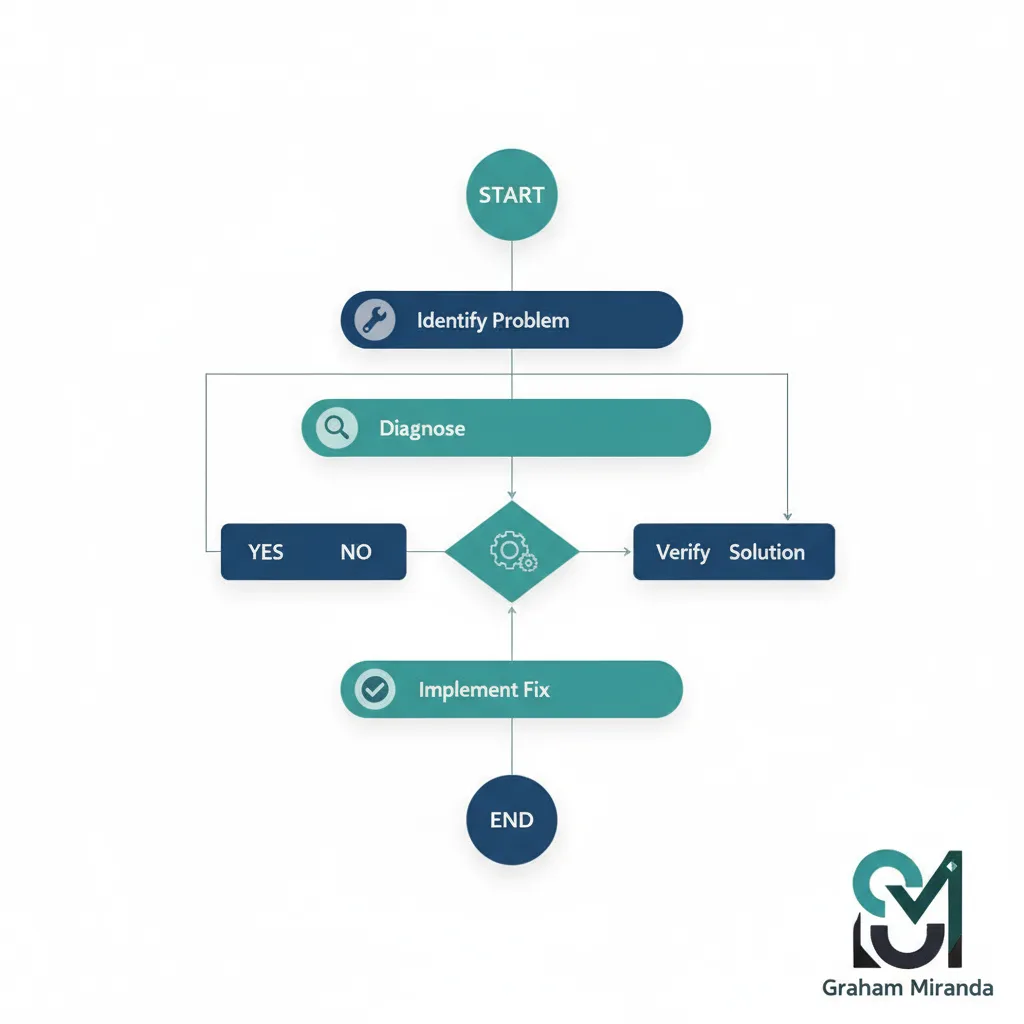
التهيئة المتقدمة والتحسين
التهيئة الصحيحة للذاكرة الافتراضية
يجب تهيئة مساحة swap كافية على الأنظمة ذات RAM المحدودة قبل التثبيت. أثناء تثبيت Virtualmin يمكنك إنشاء مساحة swap، لكن إذا احتجت إلى تعديلها بعد التثبيت:
bashsudo dd if=/dev/zero of=/swapfile bs=1024 count=2097152
sudo chmod 600 /swapfile
sudo mkswap /swapfile
echo '/swapfile none swap sw 0 0' >> /etc/fstab
sudo swapon -a
للتحقق من مساحة swap:
bashfree -m
تأمين الوصول إلى Webmin وVirtualmin
بشكل افتراضي، يستمع Virtualmin على المنفذ 10000. هذا المنفذ هدف مكثّف لهجمات القوة الغاشمة. غيّره إلى منفذ غير قياسي:
- سجّل الدخول إلى Virtualmin على
https://your-ip:10000 - انتقل إلى Webmin > Webmin Configuration > Ports and Addresses
- غيّر المنفذ 10000 إلى منفذ فريد (مثال: 15443)
- افتح هذا المنفذ الجديد في جدار الحماية وأغلق المنفذ 10000
التحقق من تهيئة النظام
بعد إكمال التثبيت ومعالجة أي أخطاء، نفّذ فحصًا شاملًا للتهيئة:
- سجّل الدخول إلى Virtualmin
- انقر System Settings > Re-Check Configuration
- عالج أي تحذيرات متبقية بشكل منظم
المكوّنات الأساسية التي يجب أن تظهر بعلامات تحقق خضراء:
- خادم ويب Apache
- خادم قاعدة بيانات MariaDB
- خادم البريد Postfix
- خادم DNS من نوع BIND
- خدمات Webmin وVirtualmin
- حصص القرص
- الأسماء المستعارة للبريد
الخاتمة
تمثّل نسخة نوفمبر 2025 من Virtualmin على Debian 12 منصة مستقرة وقوية لإدارة الاستضافة، وإن كانت عملية التثبيت والتهيئة بعد التثبيت تتطلبان عناية دقيقة بالتفاصيل. الأخطاء التي ناقشها هذا الدليل—تعارضات تحليل DNS، وتكرار منافذ Apache، وأعطال اتصال قواعد البيانات، ومشكلات توليد شهادات SSL، ومشكلات تهيئة Postfix، وتحديات تكامل جدار الحماية—تمثّل أكثر العقبات شيوعًا التي أبلغ عنها مجتمع Virtualmin. ومن خلال معالجة كل نقطة فشل محتملة بشكل منظم واتباع الحلول المُختبَرة الواردة في هذا الدليل، يمكنك بناء بنية Virtualmin متينة قادرة على استضافة نطاقات متعددة مع خدمات بريد وDNS وقواعد بيانات موثوقة. حافظ دائمًا على نسخ احتياطية حديثة، ووثّق خيارات التهيئة التي اخترتها، وراقب سجلات النظام بانتظام لتحديد المشكلات الناشئة قبل أن تؤثر في نطاقاتك المستضافة.