ไทย
ไทย  English
  Deutsch
  Español
  Italiano
  Français
  Português do Brasil
  Tiếng Việt
  Bahasa Indonesia
  Русский
  العربية
ในเดือนพฤศจิกายน 2025 การติดตั้ง Virtualmin บน Debian 12 ยังคงเป็นวิธีที่ทรงพลังที่สุดวิธีหนึ่งในการจัดการหลายโดเมน virtual host และทรัพยากรของเซิร์ฟเวอร์ผ่านอินเทอร์เฟซที่ใช้งานง่ายเพียงหนึ่งเดียว อย่างไรก็ตาม กระบวนการติดตั้งและการกำหนดค่าหลังการติดตั้งอาจสร้างความท้าทายหลายอย่างที่แม้แต่ผู้ดูแลเซิร์ฟเวอร์ที่มีประสบการณ์ก็ยังพบเจอ คู่มือฉบับสมบูรณ์นี้กล่าวถึงปัญหาที่ล่าสุดและเร่งด่วนที่สุดที่ชุมชน Virtualmin รายงาน พร้อมวิธีแก้ไขที่ผ่านการทดสอบสำหรับความล้มเหลวในการแปลงชื่อ DNS ความขัดแย้งในการกำหนดค่า Apache ปัญหาการเชื่อมต่อฐานข้อมูล ข้อผิดพลาดของใบรับรอง SSL และการกำหนดค่าไฟร์วอลล์ที่ผิดพลาดซึ่งส่งผลต่อการติดตั้ง Debian 12 ในปัจจุบัน ไม่ว่าคุณจะย้ายจากแผงควบคุมโฮสติ้งรุ่นเก่าหรือตั้งค่า VPS เครื่องใหม่ คู่มือนี้จะช่วยให้คุณฝ่าความซับซ้อนของการติดตั้ง Virtualmin ได้อย่างมั่นใจและมีประสิทธิภาพ

ข้อกำหนดของระบบและการเตรียมตัวก่อนติดตั้ง
ก่อนจะติดตั้ง Virtualmin บน Debian 12 การเข้าใจข้อกำหนดขั้นต่ำของระบบเป็นเรื่องสำคัญอย่างยิ่งเพื่อหลีกเลี่ยงการติดตั้งที่ล้มเหลว เอกสารทางการของ Virtualmin ระบุว่าเซิร์ฟเวอร์ของคุณควรมีอย่างน้อย RAM 2 GB เป็นข้อกำหนดขั้นต่ำ แม้ว่าจะแนะนำ 4 GB อย่างยิ่งเพื่อประสิทธิภาพสูงสุด โดยเฉพาะหากคุณวางแผนจะโฮสต์หลายโดเมนพร้อมฐานข้อมูลและบริการอีเมล ระบบยังต้องมีพื้นที่ดิสก์อย่างน้อย 20 GB เพื่อรองรับชุด LAMP บริการที่เกี่ยวข้อง และพื้นที่เพียงพอสำหรับการสำรองข้อมูลโดเมนและฐานข้อมูล นอกจากนี้ ตรวจสอบให้แน่ใจว่าการติดตั้ง Debian 12 ของคุณใหม่สะอาดทั้งหมด โดยไม่มีแผงควบคุมโฮสติ้งใดติดตั้งไว้ก่อนหน้าซึ่งอาจขัดแย้งกับบริการของ Virtualmin
ก่อนรันสคริปต์ติดตั้ง Virtualmin จำเป็นต้องอัปเดตระบบเบื้องต้นก่อน เชื่อมต่อเซิร์ฟเวอร์ของคุณผ่าน SSH แล้วรันชุดคำสั่งต่อไปนี้เพื่อให้แพ็กเกจที่มีอยู่ทั้งหมดเป็นเวอร์ชันล่าสุด:
bashapt update && apt upgrade -y
ขั้นตอนนี้สำคัญมาก เพราะข้อมูลเมตาของแพ็กเกจที่ล้าสมัยอาจทำให้ตัวจัดการแพ็กเกจเข้าสู่สถานะเสียหาย และทำให้ตัวติดตั้ง Virtualmin ไม่สามารถดำเนินการต่อได้ ในระบบ Debian โดยเฉพาะ คุณอาจต้องการล้างแคชของตัวจัดการแพ็กเกจเพื่อป้องกันความขัดแย้ง:
bashapt-get clean && apt-get update
คุณยังอาจตั้งชื่อโฮสต์ของระบบเป็นชื่อโดเมนก่อนติดตั้งได้ด้วย ซึ่งช่วยป้องกันปัญหาการแปลงชื่อ DNS ที่มักเกิดขึ้นหลังติดตั้ง:
bashsudo hostnamectl set-hostname yourdomain.com
ขั้นตอนการติดตั้งทีละขั้นตอน
การติดตั้ง Virtualmin บน Debian 12 ด้วยสคริปต์ติดตั้งทางการนั้นตรงไปตรงมาเมื่อทำตามขั้นตอนที่ถูกต้อง สคริปต์ติดตั้งจะจัดการกำหนดค่า Apache, MariaDB, PHP, Postfix และเซิร์ฟเวอร์ DNS BIND ให้โดยอัตโนมัติ ดาวน์โหลดสคริปต์ติดตั้งด้วยคำสั่งต่อไปนี้:
bashcurl -fsSL https://software.virtualmin.com/gpl/scripts/virtualmin-install.sh | sudo sh
หรือหากคุณต้องการดาวน์โหลดและตรวจดูสคริปต์ก่อนรัน:
bashwget https://software.virtualmin.com/gpl/scripts/install.sh
chmod +x install.sh
sudo ./install.sh
โดยทั่วไปกระบวนการติดตั้งใช้เวลา 10-30 นาที ขึ้นอยู่กับประสิทธิภาพของเซิร์ฟเวอร์และความเร็วการเชื่อมต่ออินเทอร์เน็ตของคุณ ระหว่างติดตั้ง คุณจะถูกขอให้ยืนยันการเลือกชุด LAMP และยืนยันว่าต้องการดำเนินการติดตั้งต่อ ตัวติดตั้งจะแสดงเครื่องหมายยืนยันการกำหนดค่าเป็นลำดับขณะติดตั้ง PHP, Apache, MariaDB, Postfix, Webmin, Usermin และส่วนประกอบสำคัญอื่น ๆ เมื่อติดตั้งสำเร็จ คุณจะเห็นข้อความยืนยันพร้อม URL สำหรับเข้าถึงแผงควบคุม Virtualmin ซึ่งโดยปกติอยู่ที่ https://your-ip-address:10000.
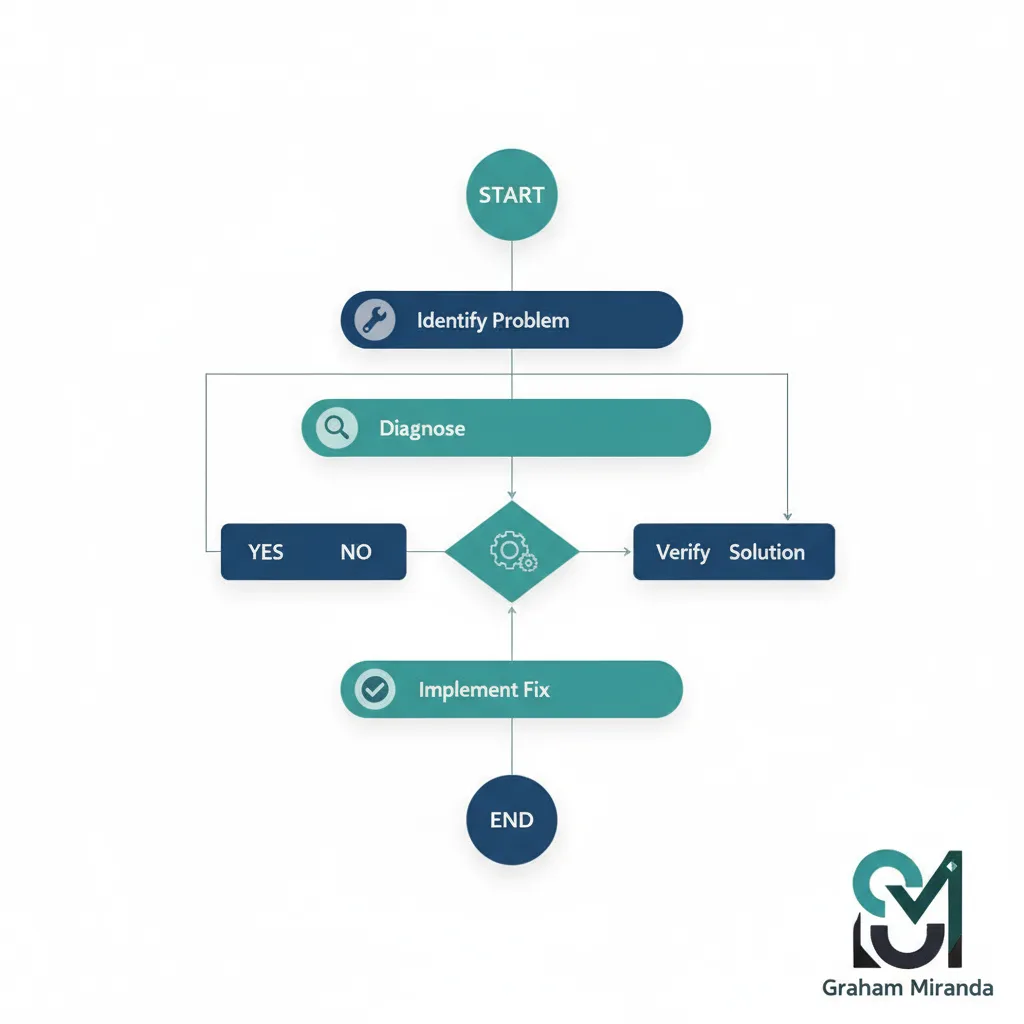
ข้อผิดพลาดที่พบบ่อยของ Virtualmin และอินเทอร์เฟซการแก้ไขปัญหา
ข้อผิดพลาดหลังการติดตั้งที่สำคัญและวิธีแก้ไข
ปัญหาการแปลงชื่อ DNS และการกำหนดค่า BIND
หนึ่งในข้อผิดพลาดที่ถูกรายงานบ่อยที่สุดในการติดตั้งบน Debian 12 ในเดือนพฤศจิกายน 2025 คือการกำหนดค่าเซิร์ฟเวอร์ DNS ที่ล้มเหลว ผู้ใช้รายงานว่าเห็นคำเตือน: “BIND DNS server is installed, however, the default primary DNS server resolves to IP address 127.0.1.1 which does not resolve to an IP address of a network interface on this system.” ข้อผิดพลาดนี้มักบ่งชี้ว่าไฟล์ /etc/hosts มีข้อมูลอ้างอิงที่ไม่ถูกต้องซึ่งขัดแย้งกับการกำหนดค่าของ BIND
วิธีแก้ไข: เข้าถึงเซิร์ฟเวอร์ของคุณผ่าน SSH แล้วแก้ไขไฟล์ /etc/hosts file:
bashsudo nano /etc/hosts
มองหารายการเช่น 127.0.1.1 yourhostname และลบรายการ localhost ที่ซ้ำหรือขัดแย้งออก ไฟล์ของคุณควรมี:
text127.0.0.1 localhost
::1 localhost
your-server-ip yourhostname.com
หลังจากแก้ไขแล้ว ให้บันทึกไฟล์และรีสตาร์ต BIND:
bashsudo systemctl restart bind9
จากนั้นกลับไปที่ Virtualmin แล้วคลิก System Settings > Re-Check Configuration เพื่อยืนยันว่าการกำหนดค่า DNS ถูกต้องแล้ว
พอร์ตขัดแย้งในการกำหนดค่า Apache
ข้อผิดพลาดสำคัญอีกประการที่พบในการติดตั้ง Debian 12 ล่าสุดคือ: “AH00526: Syntax error on line 3 of /etc/apache2/ports.conf: Cannot define multiple Listeners on the same IP:port.” ปัญหานี้เกิดขึ้นเมื่อไฟล์กำหนดค่าของ Apache มีการประกาศพอร์ตซ้ำ
วิธีแก้ไข: แก้ไขไฟล์กำหนดค่าพอร์ตของ Apache:
bashsudo nano /etc/apache2/ports.conf
ลบ Listen ที่ซ้ำออก ไฟล์ของคุณควรมีเฉพาะ:
textListen 80
Listen 443
หากการกำหนดค่าของคุณมีหลายรายการสำหรับพอร์ต 80 หรือ 443 หรือมีรายการเช่น Listen <ip>:443 ซ้ำกัน ให้ลบส่วนเกินออก นอกจากนี้ ให้ตรวจสอบไฟล์กำหนดค่าไซต์ที่อาจมีปัญหา:
bashls -la /etc/apache2/sites-enabled/
หากคุณพบไฟล์ที่ตั้งชื่อประมาณ 0-.confให้ลบไฟล์เหล่านั้นออก:
bashsudo rm /etc/apache2/sites-enabled/0-*.conf
จากนั้นทดสอบการกำหนดค่า Apache และรีสตาร์ต:
bashsudo apache2ctl configtest
sudo systemctl restart apache2
ข้อผิดพลาดการเชื่อมต่อและซ็อกเก็ตของ MariaDB
ความล้มเหลวในการเชื่อมต่อฐานข้อมูลเป็นอีกปัญหาหนึ่งที่พบบ่อยหลังการติดตั้ง คุณอาจเห็นข้อผิดพลาดเช่น “DBI connect failed : Plugin ‘unix_socket’ is not loaded” หรือ “Can’t connect to local server through socket ‘/var/lib/mysql/mysql.sock'”.
วิธีแก้ไข: ข้อผิดพลาดเหล่านี้มักบ่งชี้ว่า MariaDB ล่มหรือเริ่มทำงานไม่สำเร็จ ก่อนอื่นให้ตรวจสอบสถานะของ MariaDB:
bashsudo systemctl status mariadb
หากบริการหยุดทำงาน ให้ลองรีสตาร์ต:
bashsudo systemctl restart mariadb
หาก MariaDB ยังไม่ยอมเริ่มทำงาน ให้ตรวจหาไฟล์ฐานข้อมูลที่เสียหาย:
bashsudo rm /var/lib/mysql/mysql.sock
sudo systemctl restart mariadb
สำหรับข้อผิดพลาดของปลั๊กอิน Unix socket โดยเฉพาะ ให้ตรวจสอบว่า MariaDB ติดตั้งอย่างถูกต้องและตรวจสอบการกำหนดค่า:
bashsudo mysql -u root
หากคุณยังพบปัญหาการเชื่อมต่อ คุณอาจต้องตรวจสอบตำแหน่งของซ็อกเก็ตในไฟล์กำหนดค่า และตรวจสอบว่า MariaDB มีสิทธิ์ที่ถูกต้องบน /var/lib/mysql ไดเรกทอรี
การติดตั้งใบรับรอง SSL ล้มเหลวขณะสร้างโดเมน
เมื่อสร้างโดเมนใหม่ใน Virtualmin บน Debian 12 การสร้างใบรับรอง SSL มักล้มเหลวพร้อมข้อความเช่น “Failed to set up SSL certificate for the hostname” หรือข้อผิดพลาดในการตรวจสอบโดเมน
วิธีแก้ไข: สาเหตุหลักมักเกิดจากความล่าช้าในการแพร่กระจาย DNS หรือการกำหนดค่า DNS ที่ไม่ถูกต้อง ตรวจสอบให้แน่ใจว่าเรกคอร์ด DNS ของโดเมนได้รับการกำหนดค่าอย่างถูกต้องที่ผู้รับจดทะเบียนก่อนสร้างโดเมนใน Virtualmin โดยเฉพาะเรกคอร์ด A (IPv4) และ AAAA (IPv6) ต้องชี้ไปยังที่อยู่ IP ของเซิร์ฟเวอร์คุณ
เมื่อสร้างโดเมนใหม่ ให้พิจารณาปิดการตรวจสอบใบรับรอง SSL อัตโนมัติชั่วคราว:
- ไปที่ Virtualmin > Create Virtual Server
- กรอกรายละเอียดโดเมน
- ภายใต้ ใบรับรอง SSLให้เลือก ใช้ใบรับรองที่ลงนามเอง แทนการใช้ Let’s Encrypt
- หลังจากสร้างโดเมนสำเร็จแล้ว ให้ขอใบรับรอง Let’s Encrypt ด้วยตนเองจาก Server Configuration > Manage SSL Certificates
ตรวจสอบให้แน่ใจว่าการเข้าถึงพอร์ตผ่านไฟร์วอลล์ไม่ได้ปิดกั้นการตรวจสอบของ Let’s Encrypt พอร์ต 80 และ 443 ต้องเปิดสู่อินเทอร์เน็ตเพื่อให้การตรวจสอบใบรับรองดำเนินการได้
ปัญหาในการกำหนดค่าเซิร์ฟเวอร์เมล Postfix
ปัญหาการกำหนดค่าอีเมลเกิดขึ้นเมื่อ Virtualmin เริ่มต้น Postfix ไม่สำเร็จระหว่างการติดตั้ง หรือเมื่อมีการแก้ไขการตั้งค่าเมล
วิธีแก้ไข: ก่อนอื่น ให้ตรวจสอบว่า Postfix กำลังทำงานอยู่:
bashsudo systemctl status postfix
sudo postfix check
หากการกำหนดค่า Postfix ดูเหมือนเสียหาย ให้ลองกำหนดค่าใหม่:
bashsudo dpkg-reconfigure postfix
เมื่อมีข้อความถาม ให้เลือก “Internet Site” เป็นประเภทการกำหนดค่าอีเมล หากคุณพบปัญหา Postfix ไม่รับเมลบนพอร์ตที่ระบุ ให้ตรวจสอบไฟล์กำหนดค่าหลัก:
bashsudo nano /etc/postfix/master.cf
ตรวจสอบให้แน่ใจว่าบรรทัดเหล่านี้ไม่ได้ถูกคอมเมนต์ (ไม่มีอักขระ #):
textsubmission inet n - y - - smtpd -o smtpd_sasl_auth_enable=yes -o smtpd_tls_security_level=may
smtps inet n - y - - smtpd -o smtpd_sasl_auth_enable=yes -o smtpd_tls_security_level=may -o smtpd_tls_wrappermode=yes
จากนั้นรีสตาร์ต Postfix:
bashsudo systemctl restart postfix
ปัญหาในการทำงานร่วมกันของไฟร์วอลล์และ Fail2Ban
บางครั้งการทำงานร่วมกันของ Fail2Ban กับ firewalld ทำให้เกิดบันทึกว่า “already banned” ขณะที่ IP ยังคงพยายามเชื่อมต่อ สาเหตุคือการเชื่อมต่อที่ถูกสร้างไว้แล้วจะข้ามกฎไฟร์วอลล์
วิธีแก้ไข: อัปเดตไฟล์กำหนดค่าของ Fail2Ban:
bashsudo nano /etc/fail2ban/jail.d/00-firewalld.conf
เปลี่ยนการตั้งค่าเริ่มต้นเป็น:
textbanaction = firewallcmd-ipset
banaction_allports = firewallcmd-ipset
รีสตาร์ต Fail2Ban:
bashsudo systemctl restart fail2ban
ตรวจสอบว่ากฎถูกนำไปใช้อย่างถูกต้อง:
bashsudo iptables -L INPUT -v -n | grep "banned-ip-address"
การตรวจจับเวอร์ชัน PHP และปัญหา FPM
ผู้ดูแลระบบบางรายรายงานว่าไม่เห็นเวอร์ชัน PHP หลายเวอร์ชันที่ติดตั้งไว้ใน Virtualmin หรือไม่สามารถเปลี่ยนเวอร์ชัน PHP ของโดเมนได้
วิธีแก้ไข: Virtualmin ต้องตรวจหาและทำดัชนีเวอร์ชัน PHP ทั้งหมดที่ติดตั้งไว้ หลังจากติดตั้ง PHP เวอร์ชันเพิ่มเติม ให้รัน:
bashsudo virtualmin config-system --include PHP
คำสั่งนี้บังคับให้ Virtualmin สแกนใหม่และลงทะเบียนเวอร์ชัน PHP ที่มีทั้งหมด คุณสามารถตรวจสอบการตรวจจับได้โดยรัน:
bashphp -v
update-alternatives --list php
หากคุณต้องสลับโดเมนไปใช้ PHP เวอร์ชันเฉพาะที่ไม่แสดงใน Virtualmin ให้ตรวจสอบว่าเวอร์ชัน PHP นั้นติดตั้งพร้อมการรองรับ FPM แล้ว ตรวจสอบเวอร์ชันที่มี:
bashapt search "php.*-fpm"
การกำหนดค่าขั้นสูงและการปรับแต่งประสิทธิภาพ
การกำหนดค่าหน่วยความจำเสมือนอย่างเหมาะสม
ระบบที่มี RAM จำกัดควรกำหนดค่าพื้นที่ swap ให้เพียงพอก่อนการติดตั้ง ระหว่างการติดตั้ง Virtualmin คุณสามารถสร้างพื้นที่ swap ได้ แต่หากต้องปรับหลังการติดตั้ง:
bashsudo dd if=/dev/zero of=/swapfile bs=1024 count=2097152
sudo chmod 600 /swapfile
sudo mkswap /swapfile
echo '/swapfile none swap sw 0 0' >> /etc/fstab
sudo swapon -a
หากต้องการตรวจสอบพื้นที่ swap:
bashfree -m
รักษาความปลอดภัยการเข้าถึง Webmin และ Virtualmin
โดยค่าเริ่มต้น Virtualmin รับฟังที่พอร์ต 10000 พอร์ตนี้ถูกโจมตีแบบ brute-force บ่อยครั้ง เปลี่ยนไปใช้พอร์ตที่ไม่มาตรฐาน:
- เข้าสู่ระบบ Virtualmin ที่
https://your-ip:10000 - ไปที่ Webmin > Webmin Configuration > Ports and Addresses
- เปลี่ยนพอร์ต 10000 เป็นพอร์ตเฉพาะ (ตัวอย่าง: 15443)
- เปิดพอร์ตใหม่นี้ในไฟร์วอลล์ของคุณและปิดพอร์ต 10000
ตรวจสอบการตั้งค่าระบบ
หลังจากติดตั้งเสร็จและแก้ไขข้อผิดพลาดแล้ว ให้รันการตรวจสอบการตั้งค่าแบบครบถ้วน:
- เข้าสู่ระบบ Virtualmin
- คลิก System Settings > Re-Check Configuration
- จัดการคำเตือนที่เหลืออยู่อย่างเป็นระบบ
ส่วนประกอบสำคัญที่ควรแสดงเครื่องหมายถูกสีเขียว:
- Apache Web Server
- MariaDB Database Server
- Postfix Mail Server
- BIND DNS Server
- บริการของ Webmin และ Virtualmin
- โควตาดิสก์
- นามแฝงอีเมล
บทสรุป
Virtualmin เวอร์ชันพฤศจิกายน 2025 บน Debian 12 เป็นแพลตฟอร์มที่เสถียรและทรงพลังสำหรับการจัดการโฮสติ้ง แม้ว่าการติดตั้งและการตั้งค่าหลังการติดตั้งจะต้องใส่ใจในรายละเอียดอย่างระมัดระวัง ข้อผิดพลาดที่กล่าวถึงในคู่มือนี้ ทั้งความขัดแย้งในการแปลง DNS, การประกาศพอร์ตซ้ำใน Apache, การเชื่อมต่อฐานข้อมูลล้มเหลว, ปัญหาการสร้างใบรับรอง SSL, ปัญหาการตั้งค่า Postfix และความท้าทายในการเชื่อมต่อไฟร์วอลล์ ล้วนเป็นอุปสรรคที่ชุมชน Virtualmin รายงานว่าพบมากที่สุด คุณจะสร้างโครงสร้างพื้นฐาน Virtualmin ที่แข็งแรงซึ่งรองรับหลายโดเมนพร้อมบริการอีเมล DNS และฐานข้อมูลที่เชื่อถือได้ ด้วยการจัดการจุดที่อาจล้มเหลวแต่ละจุดอย่างเป็นระบบและทำตามวิธีที่ผ่านการทดสอบในคู่มือนี้ ควรสำรองข้อมูลให้เป็นปัจจุบันอยู่เสมอ บันทึกตัวเลือกการตั้งค่าของคุณ และตรวจสอบบันทึกระบบอย่างสม่ำเสมอเพื่อระบุปัญหาที่กำลังเกิดขึ้นก่อนที่จะส่งผลกระทบต่อโดเมนที่คุณโฮสต์