Bahasa Indonesia
  English
  Deutsch
  Español
  Italiano
  Français
  Português do Brasil
  Tiếng Việt
  ไทย
ไทย  Русский
  العربية
  हिन्दी
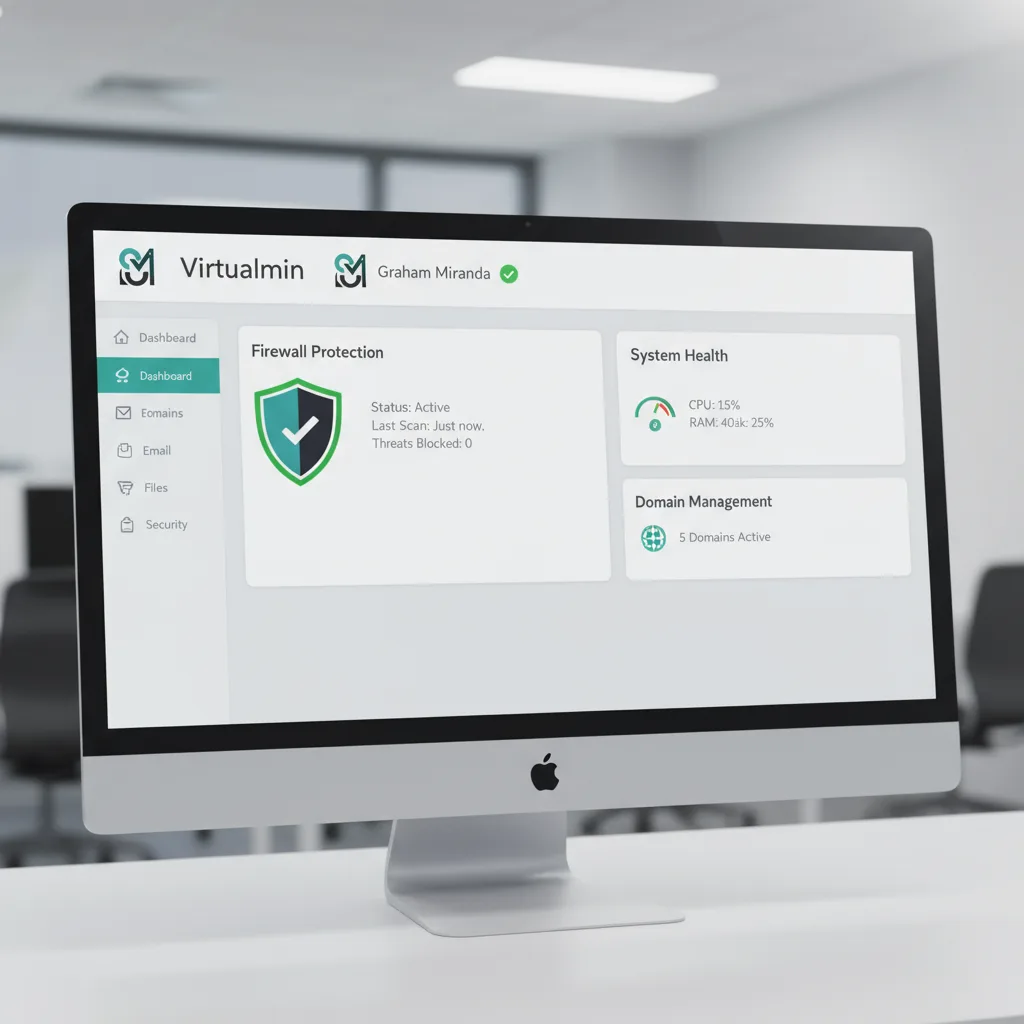
Pada November 2025, memasang Virtualmin di Debian 12 masih menjadi salah satu cara paling ampuh untuk mengelola banyak domain, virtual host, dan sumber daya server lewat satu antarmuka yang intuitif. Namun proses instalasi dan konfigurasi pascainstalasi bisa memunculkan beberapa kendala yang bahkan dihadapi administrator server berpengalaman. Panduan lengkap ini membahas masalah paling baru dan mendesak yang dilaporkan komunitas Virtualmin, lengkap dengan solusi yang sudah diuji untuk kegagalan resolusi DNS, konflik konfigurasi Apache, masalah koneksi basis data, error sertifikat SSL, dan kesalahan konfigurasi firewall yang memengaruhi penerapan Debian 12 modern. Baik kamu bermigrasi dari panel kontrol hosting lama atau menyiapkan VPS baru, panduan ini akan membantu kamu melewati kerumitan instalasi Virtualmin dengan percaya diri dan efisien.

Kebutuhan sistem dan persiapan sebelum instalasi
Sebelum mencoba memasang Virtualmin di Debian 12, memahami kebutuhan sistem minimum sangat penting agar instalasi tidak gagal. Dokumentasi resmi Virtualmin menyebutkan bahwa server kamu setidaknya harus punya RAM 2 GB sebagai kebutuhan minimum, meski 4 GB sangat disarankan untuk performa optimal, terutama jika kamu berencana menghosting banyak domain dengan basis data dan layanan email. Sistem juga memerlukan ruang disk minimal 20 GB untuk menampung LAMP stack, layanan terkait, serta ruang yang cukup untuk cadangan domain dan basis data. Selain itu, pastikan instalasi Debian 12 kamu benar-benar baru dan bersih, tanpa instalasi panel kontrol hosting sebelumnya yang bisa bentrok dengan layanan Virtualmin.
Sebelum menjalankan skrip instalasi Virtualmin, lakukan pembaruan sistem awal. Hubungkan ke server lewat SSH dan jalankan urutan perintah berikut agar semua paket yang ada mutakhir:
bashapt update && apt upgrade -y
Langkah ini penting karena metadata paket yang usang bisa membuat manajer paket masuk ke kondisi rusak sehingga installer Virtualmin tidak bisa melanjut. Khusus di sistem Debian, sebaiknya bersihkan juga cache manajer paket untuk mencegah konflik:
bashapt-get clean && apt-get update
Sebagai pilihan, setel juga hostname sistem ke nama domain kamu sebelum instalasi. Ini mencegah masalah resolusi DNS yang umum muncul setelah instalasi:
bashsudo hostnamectl set-hostname yourdomain.com
Proses instalasi langkah demi langkah
Memasang Virtualmin di Debian 12 dengan skrip instalasi resmi cukup mudah asal prosedurnya benar. Skrip instalasi menangani konfigurasi Apache, MariaDB, PHP, Postfix, dan server DNS BIND secara otomatis. Unduh skrip instalasi dengan perintah berikut:
bashcurl -fsSL https://software.virtualmin.com/gpl/scripts/virtualmin-install.sh | sudo sh
Alternatifnya, jika kamu lebih suka mengunduh dan memeriksa skrip sebelum menjalankannya:
bashwget https://software.virtualmin.com/gpl/scripts/install.sh
chmod +x install.sh
sudo ./install.sh
Proses instalasi biasanya memakan waktu 10-30 menit tergantung performa server dan kecepatan koneksi internet kamu. Selama instalasi, kamu akan diminta mengonfirmasi pilihan bundel LAMP dan memastikan ingin melanjutkan instalasi. Installer akan menampilkan serangkaian tanda centang konfigurasi saat memasang PHP, Apache, MariaDB, Postfix, Webmin, Usermin, dan komponen penting lainnya. Setelah instalasi berhasil, kamu akan melihat pesan konfirmasi berisi URL untuk mengakses panel kontrol Virtualmin, biasanya di https://your-ip-address:10000.
Error Virtualmin yang umum dan antarmuka pemecahan masalah
Error kritis pascainstalasi dan solusinya
Masalah resolusi DNS dan konfigurasi BIND
Salah satu error yang paling sering dilaporkan pada instalasi November 2025 di Debian 12 adalah kegagalan konfigurasi server DNS. Pengguna melaporkan munculnya peringatan: “BIND DNS server is installed, however, the default primary DNS server resolves to IP address 127.0.1.1 which does not resolve to an IP address of a network interface on this system.” Error ini biasanya menandakan bahwa /etc/hosts berisi referensi yang salah dan bertentangan dengan konfigurasi BIND.
Solusi: akses server lewat SSH lalu edit /etc/hosts berkas:
bashsudo nano /etc/hosts
Cari entri seperti 127.0.1.1 yourhostname lalu hapus entri localhost yang duplikat atau bertentangan. Isi berkas seharusnya:
teks127.0.0.1 localhost
::1 localhost
your-server-ip yourhostname.com
Setelah mengubahnya, simpan berkas dan mulai ulang BIND:
bashsudo systemctl restart bind9
Lalu kembali ke Virtualmin dan klik System Settings > Re-Check Configuration untuk memastikan konfigurasi DNS sekarang sudah benar.
Konflik port pada konfigurasi Apache
Error kritis lain yang muncul pada instalasi Debian 12 terbaru adalah: “AH00526: Syntax error on line 3 of /etc/apache2/ports.conf: Cannot define multiple Listeners on the same IP:port.” Ini terjadi saat berkas konfigurasi Apache memuat deklarasi port ganda.
Solusi: edit berkas konfigurasi port Apache:
bashsudo nano /etc/apache2/ports.conf
Hapus semua Listen yang duplikat. Berkas seharusnya hanya berisi:
teksListen 80
Listen 443
Jika konfigurasi kamu memuat beberapa entri untuk port 80 atau 443, atau entri seperti Listen <ip>:443 yang terduplikasi, hapus sisanya. Selain itu, periksa berkas konfigurasi situs yang bermasalah:
bashls -la /etc/apache2/sites-enabled/
Jika kamu menemukan berkas bernama seperti 0-.conf, hapus berkas itu:
bashsudo rm /etc/apache2/sites-enabled/0-*.conf
Lalu uji konfigurasi Apache dan mulai ulang:
bashsudo apache2ctl configtest
sudo systemctl restart apache2
Error koneksi dan socket MariaDB
Kegagalan koneksi basis data adalah masalah pascainstalasi lain yang umum. Kamu mungkin melihat error seperti “DBI connect failed : Plugin ‘unix_socket’ is not loaded” atau “Can’t connect to local server through socket ‘/var/lib/mysql/mysql.sock'”.
Solusi: error ini sering menandakan MariaDB mogok atau gagal melakukan inisialisasi dengan benar. Pertama, periksa status MariaDB:
bashsudo systemctl status mariadb
Jika layanan mati, coba mulai ulang:
bashsudo systemctl restart mariadb
Jika MariaDB masih tidak mau mulai, periksa berkas basis data yang rusak:
bashsudo rm /var/lib/mysql/mysql.sock
sudo systemctl restart mariadb
Khusus untuk error plugin Unix socket, pastikan MariaDB terpasang dengan benar dan verifikasi konfigurasinya:
bashsudo mysql -u root
Jika masalah koneksi masih muncul, kamu mungkin perlu memeriksa lokasi socket di berkas konfigurasi dan memastikan MariaDB punya izin yang benar pada /var/lib/mysql direktori tersebut.
Kegagalan pemasangan sertifikat SSL saat membuat domain
Saat membuat domain baru di Virtualmin pada Debian 12, pembuatan sertifikat SSL sering gagal dengan pesan seperti “Failed to set up SSL certificate for the hostname” atau error validasi domain.
Solusi: penyebab utamanya biasanya keterlambatan propagasi DNS atau konfigurasi DNS yang salah. Pastikan catatan DNS domain kamu sudah dikonfigurasi dengan benar di registrar sebelum membuat domain di Virtualmin. Secara khusus, catatan A (IPv4) dan AAAA (IPv6) harus mengarah ke alamat IP server kamu.
Saat membuat domain baru, pertimbangkan menonaktifkan sementara validasi sertifikat SSL otomatis:
- Pergi ke Virtualmin > Create Virtual Server
- Isi detail domain
- Di bawah Sertifikat SSL, pilih Gunakan sertifikat self-signed alih-alih Let’s Encrypt
- Setelah domain berhasil dibuat, minta sertifikat Let’s Encrypt secara manual dari Server Configuration > Manage SSL Certificates
Pastikan akses port di firewall tidak memblokir validasi Let’s Encrypt. Port 80 dan 443 harus terbuka ke internet agar validasi sertifikat bisa berjalan.
Masalah konfigurasi server email Postfix
Masalah konfigurasi email muncul saat Virtualmin gagal menginisialisasi Postfix dengan benar selama instalasi, atau saat pengaturan email diubah.
Solusi: pertama, pastikan Postfix berjalan:
bashsudo systemctl status postfix
sudo postfix check
Jika konfigurasi Postfix tampak rusak, coba konfigurasi ulang:
bashsudo dpkg-reconfigure postfix
Saat diminta, pilih “Internet Site” sebagai tipe konfigurasi email. Jika kamu mengalami masalah Postfix tidak menerima email di port tertentu, periksa berkas konfigurasi master:
bashsudo nano /etc/postfix/master.cf
Pastikan baris ini tidak dikomentari (tidak diawali #):
tekssubmission inet n - y - - smtpd -o smtpd_sasl_auth_enable=yes -o smtpd_tls_security_level=may
smtps inet n - y - - smtpd -o smtpd_sasl_auth_enable=yes -o smtpd_tls_security_level=may -o smtpd_tls_wrappermode=yes
Lalu mulai ulang Postfix:
bashsudo systemctl restart postfix
Masalah integrasi firewall dan Fail2Ban
Integrasi Fail2Ban dengan firewalld kadang menghasilkan entri log “already banned” padahal IP masih terus mencoba terhubung. Ini terjadi karena koneksi yang sudah terbentuk melewati aturan firewall.
Solusi: perbarui berkas konfigurasi Fail2Ban:
bashsudo nano /etc/fail2ban/jail.d/00-firewalld.conf
Ubah pengaturan bawaan menjadi:
teksbanaction = firewallcmd-ipset
banaction_allports = firewallcmd-ipset
Mulai ulang Fail2Ban:
bashsudo systemctl restart fail2ban
Pastikan aturan benar-benar diterapkan:
bashsudo iptables -L INPUT -v -n | grep "banned-ip-address"
Deteksi versi PHP dan masalah FPM
Sebagian administrator melaporkan bahwa beberapa versi PHP yang terpasang tidak terlihat di Virtualmin, atau versi PHP domain tidak bisa diubah.
Solusi: Virtualmin harus mendeteksi dan mengindeks semua versi PHP yang terpasang. Setelah memasang versi PHP tambahan, jalankan:
bashsudo virtualmin config-system --include PHP
Ini memaksa Virtualmin memindai ulang dan mendaftarkan semua versi PHP yang tersedia. Kamu bisa memverifikasi deteksinya dengan menjalankan:
bashphp -v
update-alternatives --list php
Jika kamu perlu mengganti domain ke versi PHP tertentu yang tidak muncul di Virtualmin, pastikan versi PHP itu terpasang dengan dukungan FPM. Periksa versi yang tersedia:
bashapt search "php.*-fpm"
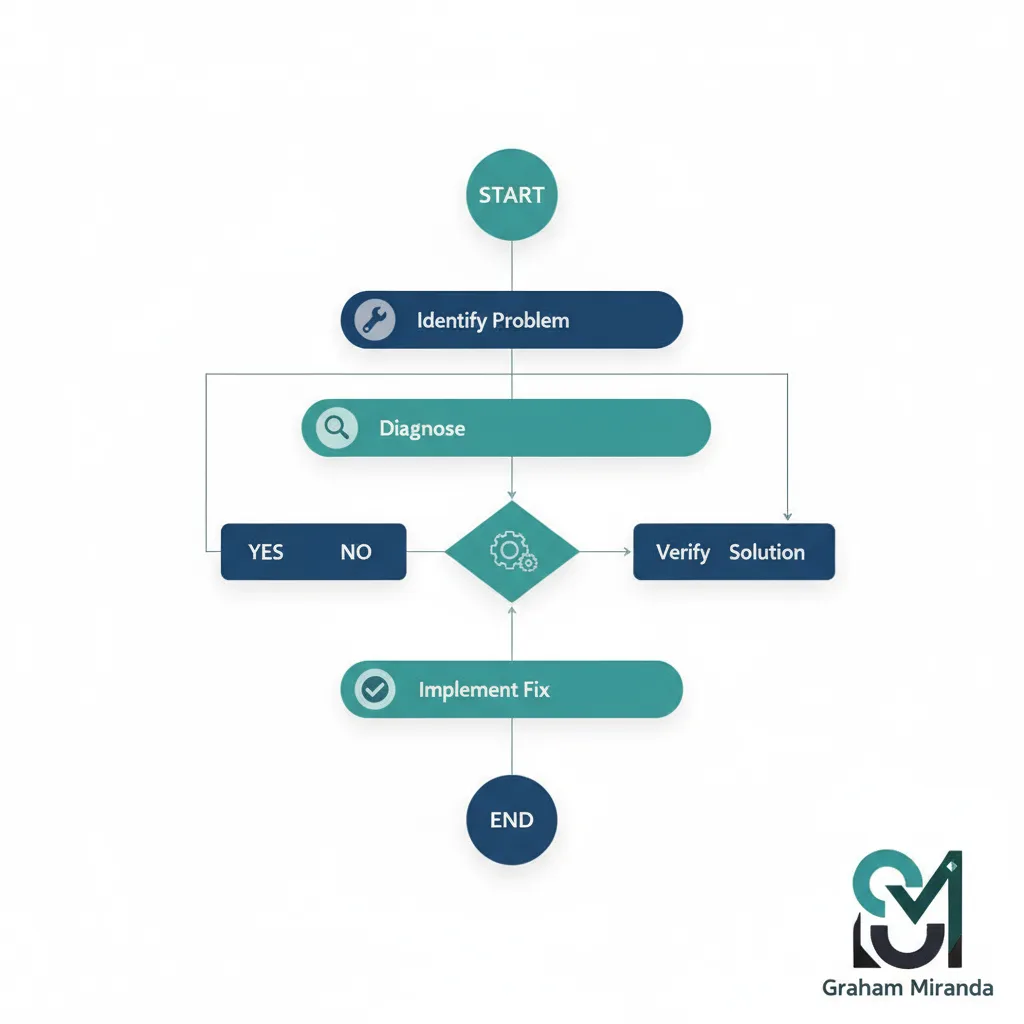
Konfigurasi lanjutan dan optimasi
Konfigurasi memori virtual yang tepat
Sistem dengan RAM terbatas sebaiknya punya ruang swap yang memadai sebelum instalasi. Saat instalasi Virtualmin kamu bisa membuat ruang swap, tetapi jika perlu menyesuaikannya setelah instalasi:
bashsudo dd if=/dev/zero of=/swapfile bs=1024 count=2097152
sudo chmod 600 /swapfile
sudo mkswap /swapfile
echo '/swapfile none swap sw 0 0' >> /etc/fstab
sudo swapon -a
Untuk memeriksa ruang swap:
bashfree -m
Amankan akses Webmin dan Virtualmin
Secara bawaan, Virtualmin mendengarkan di port 10000. Port ini sering jadi sasaran serangan brute-force. Ubah ke port non-standar:
- Masuk ke Virtualmin di
https://your-ip:10000 - Buka Webmin > Webmin Configuration > Ports and Addresses
- Ubah port 10000 ke port unik (contoh: 15443)
- Buka port baru ini di firewall dan tutup port 10000
Verifikasi konfigurasi sistem
Setelah instalasi selesai dan semua error ditangani, jalankan pemeriksaan konfigurasi menyeluruh:
- Masuk ke Virtualmin
- Klik System Settings > Re-Check Configuration
- Tangani sisa peringatan satu per satu
Komponen penting yang seharusnya bertanda centang hijau:
- Server web Apache
- Server basis data MariaDB
- Server email Postfix
- Server DNS BIND
- Layanan Webmin dan Virtualmin
- Kuota disk
- Alias email
Kesimpulan
Rilis Virtualmin November 2025 di Debian 12 menghadirkan platform yang stabil dan ampuh untuk pengelolaan hosting, meski instalasi dan konfigurasi pascainstalasi menuntut perhatian pada detail. Error yang dibahas dalam panduan ini—konflik resolusi DNS, duplikasi port Apache, kegagalan koneksi basis data, masalah pembuatan sertifikat SSL, masalah konfigurasi Postfix, dan tantangan integrasi firewall—adalah hambatan paling umum yang dilaporkan komunitas Virtualmin. Dengan menangani setiap titik kegagalan secara sistematis dan mengikuti solusi yang sudah diuji dalam panduan ini, kamu bisa membangun infrastruktur Virtualmin yang tangguh untuk menghosting banyak domain dengan layanan email, DNS, dan basis data yang andal. Selalu jaga cadangan tetap mutakhir, catat pilihan konfigurasi kamu, dan pantau log sistem secara rutin untuk mengenali masalah yang muncul sebelum berdampak pada domain yang kamu hosting.