हिन्दी
  English
  Deutsch
  Español
  Italiano
  Français
  Português do Brasil
  Tiếng Việt
  ไทย
ไทย  Bahasa Indonesia
  Русский
  العربية
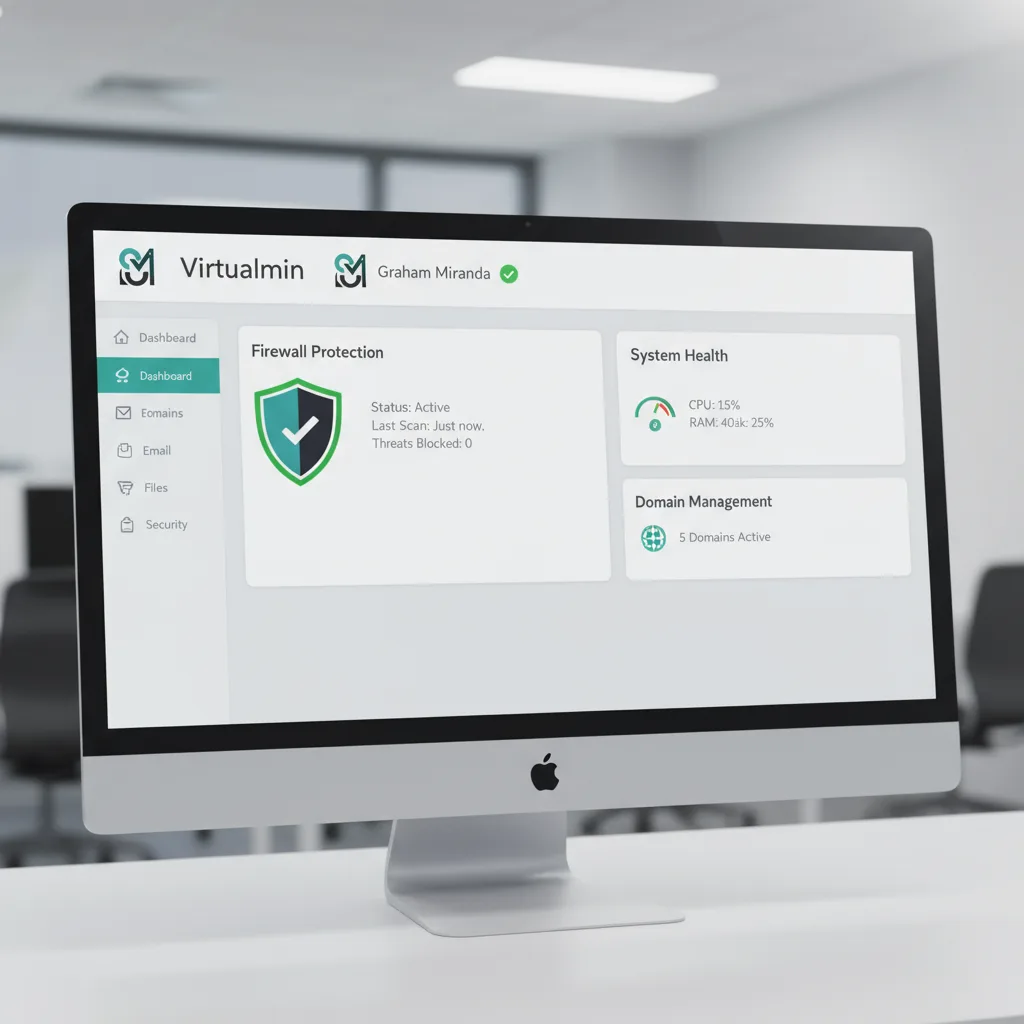
नवंबर 2025 में भी Debian 12 पर Virtualmin इंस्टॉल करना एक ही सहज इंटरफ़ेस से कई डोमेन, वर्चुअल होस्ट और सर्वर संसाधनों को मैनेज करने का सबसे शक्तिशाली तरीका बना हुआ है। हालाँकि, इंस्टॉलेशन प्रक्रिया और इंस्टॉलेशन के बाद का कॉन्फ़िगरेशन कई ऐसी चुनौतियाँ दे सकते हैं जिनका सामना अनुभवी सर्वर एडमिनिस्ट्रेटर को भी करना पड़ता है। यह विस्तृत गाइड Virtualmin कम्युनिटी द्वारा रिपोर्ट किए गए सबसे ताज़ा और गंभीर मुद्दों पर केंद्रित है और DNS रिज़ॉल्यूशन विफलताओं, Apache कॉन्फ़िगरेशन टकरावों, डेटाबेस कनेक्शन समस्याओं, SSL सर्टिफ़िकेट त्रुटियों और फ़ायरवॉल की गलत सेटिंग्स के परखे हुए समाधान देती है, जो आधुनिक Debian 12 डिप्लॉयमेंट को प्रभावित करती हैं। चाहे आप पुराने होस्टिंग कंट्रोल पैनल से माइग्रेट कर रहे हों या नया VPS सेट कर रहे हों, यह गाइड आपको Virtualmin’s इंस्टॉलेशन की जटिलताओं को आत्मविश्वास और कुशलता के साथ पार करने में मदद करेगी।

सिस्टम आवश्यकताएँ और इंस्टॉलेशन से पहले की तैयारी
Debian 12 पर Virtualmin इंस्टॉल करने से पहले न्यूनतम सिस्टम आवश्यकताओं को समझना इंस्टॉलेशन विफलताओं से बचने के लिए बिलकुल ज़रूरी है। Virtualmin के आधिकारिक दस्तावेज़ के अनुसार आपके सर्वर में कम से कम 2 GB RAM न्यूनतम आवश्यकता के रूप में होना चाहिए, हालाँकि बेहतरीन प्रदर्शन के लिए 4 GB की पुरज़ोर सिफ़ारिश की जाती है, ख़ासकर तब जब आप डेटाबेस और ईमेल सेवाओं के साथ कई डोमेन होस्ट करने की योजना बना रहे हों। सिस्टम में कम से कम 20 GB डिस्क स्पेस भी चाहिए ताकि LAMP स्टैक, जुड़ी सेवाएँ और डोमेन बैकअप व डेटाबेस के लिए पर्याप्त जगह रहे। इसके अलावा, सुनिश्चित करें कि आपका Debian 12 इंस्टॉलेशन पूरी तरह नया और साफ़ हो, यानी पहले से इंस्टॉल किया गया कोई होस्टिंग कंट्रोल पैनल न हो जो Virtualmin’s सेवाओं से टकरा सके।
Virtualmin’s इंस्टॉलेशन स्क्रिप्ट चलाने से पहले सिस्टम को शुरुआती अपडेट करना ज़रूरी है। अपने सर्वर से SSH के ज़रिए कनेक्ट करें और मौजूदा सभी पैकेज अप-टू-डेट रखने के लिए नीचे दिए कमांड क्रम में चलाएँ:
bashapt update && apt upgrade -y
यह स्टेप ज़रूरी है क्योंकि पुराना पैकेज मेटाडेटा पैकेज मैनेजर को ख़राब स्थिति में डाल सकता है, जिससे Virtualmin इंस्टॉलर आगे नहीं बढ़ पाता। ख़ासकर Debian सिस्टम पर टकराव से बचने के लिए आप पैकेज मैनेजर का कैश भी साफ़ कर सकते हैं:
bashapt-get clean && apt-get update
वैकल्पिक रूप से, इंस्टॉलेशन से पहले आपको अपने सिस्टम’s होस्टनेम को अपने डोमेन नाम पर सेट करना चाहिए। इससे इंस्टॉलेशन के बाद आम तौर पर आने वाली DNS रिज़ॉल्यूशन समस्याएँ रुकती हैं:
bashsudo hostnamectl set-hostname yourdomain.com
स्टेप बाय स्टेप इंस्टॉलेशन प्रक्रिया
सही प्रक्रिया अपनाने पर आधिकारिक इंस्टॉलेशन स्क्रिप्ट से Debian 12 पर Virtualmin इंस्टॉल करना आसान है। इंस्टॉलेशन स्क्रिप्ट Apache, MariaDB, PHP, Postfix और BIND DNS सर्वर का कॉन्फ़िगरेशन अपने आप संभाल लेती है। इंस्टॉलेशन स्क्रिप्ट नीचे दिए कमांड से डाउनलोड करें:
bashcurl -fsSL https://software.virtualmin.com/gpl/scripts/virtualmin-install.sh | sudo sh
या फिर, अगर आप स्क्रिप्ट चलाने से पहले उसे डाउनलोड करके देखना चाहें:
bashwget https://software.virtualmin.com/gpl/scripts/install.sh
chmod +x install.sh
sudo ./install.sh
इंस्टॉलेशन प्रक्रिया में आम तौर पर 10-30 मिनट लगते हैं, जो आपके सर्वर’s प्रदर्शन और इंटरनेट कनेक्शन की गति पर निर्भर करता है। इंस्टॉलेशन के दौरान आपसे LAMP बंडल का चयन कन्फ़र्म करने और इंस्टॉलेशन आगे बढ़ाने की पुष्टि करने के लिए कहा जाएगा। इंस्टॉलर PHP, Apache, MariaDB, Postfix, Webmin, Usermin और अन्य ज़रूरी कंपोनेंट इंस्टॉल करते समय कॉन्फ़िगरेशन के कई चेकमार्क दिखाता है। इंस्टॉलेशन सफलतापूर्वक पूरा होने पर आपको Virtualmin’s कंट्रोल पैनल खोलने के URL के साथ एक पुष्टि संदेश दिखेगा, जो आम तौर पर यहाँ होता है https://your-ip-address:10000.
Virtualmin की आम त्रुटियाँ और ट्रबलशूटिंग इंटरफ़ेस
इंस्टॉलेशन के बाद की गंभीर त्रुटियाँ और समाधान
DNS रिज़ॉल्यूशन और BIND कॉन्फ़िगरेशन की समस्याएँ
नवंबर 2025 में Debian 12 पर होने वाले इंस्टॉलेशन में सबसे ज़्यादा रिपोर्ट की जाने वाली त्रुटियों में से एक DNS सर्वर कॉन्फ़िगरेशन की विफलता है। यूज़र यह चेतावनी देखते हैं: “BIND DNS सर्वर इंस्टॉल है, लेकिन डिफ़ॉल्ट प्राइमरी DNS सर्वर IP पता 127.0.1.1 पर रिज़ॉल्व होता है, जो इस सिस्टम पर किसी नेटवर्क इंटरफ़ेस के IP पते पर रिज़ॉल्व नहीं होता।” यह त्रुटि आम तौर पर बताती है कि /etc/hosts फ़ाइल में एक गलत रेफ़रेंस है जो BIND’s कॉन्फ़िगरेशन से टकराता है।
समाधान: अपने सर्वर पर SSH के ज़रिए जाएँ और इसे एडिट करें /etc/hosts फ़ाइल:
bashsudo nano /etc/hosts
ऐसी एंट्री खोजें जैसे 127.0.1.1 yourhostname और डुप्लिकेट या टकराव वाली localhost एंट्रियाँ हटा दें। आपकी फ़ाइल में यह होना चाहिए:
टेक्स्ट127.0.0.1 localhost
::1 localhost
your-server-ip yourhostname.com
ये बदलाव करने के बाद फ़ाइल सेव करें और BIND रीस्टार्ट करें:
bashsudo systemctl restart bind9
फिर Virtualmin में लौटें और क्लिक करें System Settings > Re-Check Configuration ताकि पुष्टि हो जाए कि DNS कॉन्फ़िगरेशन अब सही है।
Apache कॉन्फ़िगरेशन में पोर्ट टकराव
हाल के Debian 12 इंस्टॉलेशन में दिखने वाली एक और गंभीर त्रुटि यह है: “AH00526: /etc/apache2/ports.conf की लाइन 3 पर सिंटैक्स त्रुटि: एक ही IP:port पर कई Listeners परिभाषित नहीं किए जा सकते।” ऐसा तब होता है जब Apache कॉन्फ़िगरेशन फ़ाइल में पोर्ट की डुप्लिकेट घोषणाएँ हों।
समाधान: Apache के पोर्ट कॉन्फ़िगरेशन फ़ाइल को एडिट करें:
bashsudo nano /etc/apache2/ports.conf
किसी भी डुप्लिकेट Listen लाइन हटा दें। आपकी फ़ाइल में सिर्फ़ यह होना चाहिए:
टेक्स्टListen 80
Listen 443
अगर आपके कॉन्फ़िगरेशन में पोर्ट 80 या 443 के लिए कई एंट्री हैं, या ऐसी एंट्री हैं जैसे Listen <ip>:443 डुप्लिकेट हों, तो अतिरिक्त वाली हटा दें। साथ ही, समस्या पैदा करने वाली साइट कॉन्फ़िगरेशन फ़ाइलें जाँचें:
bashls -la /etc/apache2/sites-enabled/
अगर आपको ऐसे नाम की फ़ाइलें मिलें जैसे 0-.conf, तो उन्हें हटा दें:
bashsudo rm /etc/apache2/sites-enabled/0-*.conf
फिर Apache कॉन्फ़िगरेशन टेस्ट करें और रीस्टार्ट करें:
bashsudo apache2ctl configtest
sudo systemctl restart apache2
MariaDB कनेक्शन और सॉकेट त्रुटियाँ
डेटाबेस कनेक्शन की विफलताएँ इंस्टॉलेशन के बाद की एक और आम समस्या हैं। आपको ऐसी त्रुटियाँ दिख सकती हैं जैसे “DBI connect failed : Plugin ‘unix_socket’ लोड नहीं है” या “सॉकेट ‘/var/lib/mysql/mysql.sock’ के ज़रिए लोकल सर्वर से कनेक्ट नहीं हो सकता”।
समाधान: ये त्रुटियाँ अक्सर बताती हैं कि MariaDB क्रैश हो गया है या ठीक से इनिशियलाइज़ नहीं हुआ। पहले MariaDB की स्थिति जाँचें:
bashsudo systemctl status mariadb
अगर सेवा बंद है, तो उसे रीस्टार्ट करने की कोशिश करें:
bashsudo systemctl restart mariadb
अगर MariaDB फिर भी शुरू न हो, तो देखें कि MariaDB’s डेटाबेस फ़ाइलें ख़राब तो नहीं हैं:
bashsudo rm /var/lib/mysql/mysql.sock
sudo systemctl restart mariadb
ख़ास तौर पर Unix सॉकेट प्लगइन वाली त्रुटि के लिए सुनिश्चित करें कि MariaDB ठीक से इंस्टॉल है और कॉन्फ़िगरेशन जाँचें:
bashsudo mysql -u root
अगर कनेक्शन की समस्याएँ अब भी आ रही हों, तो आपको अपनी कॉन्फ़िगरेशन फ़ाइलों में सॉकेट की जगह जाँचनी पड़ सकती है और सुनिश्चित करें कि MariaDB के पास /var/lib/mysql डायरेक्टरी पर उचित अनुमतियाँ हैं।
डोमेन बनाते समय SSL सर्टिफ़िकेट इंस्टॉलेशन की विफलताएँ
Debian 12 पर Virtualmin में नए डोमेन बनाते समय SSL सर्टिफ़िकेट बनाना अक्सर विफल हो जाता है और “होस्टनेम के लिए SSL सर्टिफ़िकेट सेट अप नहीं हो सका” जैसे संदेश या डोमेन वैलिडेशन त्रुटियाँ दिखती हैं।
समाधान: इसका मुख्य कारण आम तौर पर DNS प्रोपगेशन में देरी या गलत DNS कॉन्फ़िगरेशन होता है। Virtualmin में डोमेन बनाने से पहले सुनिश्चित करें कि आपके डोमेन’s DNS रिकॉर्ड आपके रजिस्ट्रार पर ठीक से सेट हैं। ख़ास तौर पर, A (IPv4) और AAAA (IPv6) दोनों रिकॉर्ड आपके सर्वर’s IP पतों की ओर इशारा करने चाहिए।
नया डोमेन बनाते समय स्वचालित SSL सर्टिफ़िकेट वैलिडेशन को कुछ समय के लिए बंद करने पर विचार करें:
- यहाँ जाएँ: Virtualmin > Create Virtual Server
- डोमेन का विवरण भरें
- के अंतर्गत SSL Certificate, चुनें Use self-signed certificate Let’s Encrypt के बजाय
- डोमेन सफलतापूर्वक बन जाने के बाद यहाँ से मैन्युअली Let’s Encrypt सर्टिफ़िकेट का अनुरोध करें Server Configuration > Manage SSL Certificates
सुनिश्चित करें कि फ़ायरवॉल की पोर्ट एक्सेस Let’s Encrypt वैलिडेशन को ब्लॉक न कर रही हो। सर्टिफ़िकेट वैलिडेशन आगे बढ़ने के लिए पोर्ट 80 और 443 इंटरनेट के लिए खुले होने चाहिए।
Postfix मेल सर्वर कॉन्फ़िगरेशन की समस्याएँ
ईमेल कॉन्फ़िगरेशन की समस्याएँ तब आती हैं जब Virtualmin इंस्टॉलेशन के दौरान Postfix को ठीक से इनिशियलाइज़ नहीं कर पाता या जब मेल सेटिंग्स में बदलाव किए जाते हैं।
समाधान: पहले जाँचें कि Postfix चल रहा है:
bashsudo systemctl status postfix
sudo postfix check
अगर Postfix कॉन्फ़िगरेशन ख़राब लगे, तो उसे दोबारा कॉन्फ़िगर करने की कोशिश करें:
bashsudo dpkg-reconfigure postfix
पूछे जाने पर मेल कॉन्फ़िगरेशन प्रकार के रूप में “Internet Site” चुनें। अगर आपको Postfix’s किसी ख़ास पोर्ट पर मेल स्वीकार न करने की समस्या आ रही हो, तो मास्टर कॉन्फ़िगरेशन फ़ाइल जाँचें:
bashsudo nano /etc/postfix/master.cf
सुनिश्चित करें कि ये लाइनें अनकमेंटेड हों (इनसे पहले #):
टेक्स्टsubmission inet n - y - - smtpd -o smtpd_sasl_auth_enable=yes -o smtpd_tls_security_level=may
smtps inet n - y - - smtpd -o smtpd_sasl_auth_enable=yes -o smtpd_tls_security_level=may -o smtpd_tls_wrappermode=yes
फिर Postfix रीस्टार्ट करें:
bashsudo systemctl restart postfix
फ़ायरवॉल और Fail2Ban इंटीग्रेशन की समस्याएँ
firewalld के साथ Fail2Ban का इंटीग्रेशन कभी-कभी “already banned” वाली लॉग एंट्री बनाता है, जबकि IPs कनेक्शन की कोशिशें जारी रखते हैं। ऐसा इसलिए होता है क्योंकि स्थापित कनेक्शन फ़ायरवॉल नियमों को बायपास कर जाते हैं।
समाधान: Fail2Ban कॉन्फ़िगरेशन फ़ाइल अपडेट करें:
bashsudo nano /etc/fail2ban/jail.d/00-firewalld.conf
डिफ़ॉल्ट सेटिंग्स को यह कर दें:
टेक्स्टbanaction = firewallcmd-ipset
banaction_allports = firewallcmd-ipset
Fail2Ban रीस्टार्ट करें:
bashsudo systemctl restart fail2ban
जाँचें कि नियम ठीक से लागू हो रहे हैं:
bashsudo iptables -L INPUT -v -n | grep "banned-ip-address"
PHP वर्ज़न डिटेक्शन और FPM की समस्याएँ
कुछ एडमिनिस्ट्रेटर’s रिपोर्ट के मुताबिक Virtualmin में इंस्टॉल किए गए कई PHP वर्ज़न दिखाई नहीं देते, या डोमेन’s PHP वर्ज़न बदले नहीं जा सकते।
समाधान: Virtualmin को इंस्टॉल किए गए सभी PHP वर्ज़न डिटेक्ट और इंडेक्स करने होते हैं। अतिरिक्त PHP वर्ज़न इंस्टॉल करने के बाद यह चलाएँ:
bashsudo virtualmin config-system --include PHP
इससे Virtualmin सभी उपलब्ध PHP वर्ज़न को दोबारा स्कैन और रजिस्टर करता है। आप डिटेक्शन की पुष्टि यह चलाकर कर सकते हैं:
bashphp -v
update-alternatives --list php
अगर आपको किसी डोमेन को ऐसे ख़ास PHP वर्ज़न पर स्विच करना है जो Virtualmin’s इंटरफ़ेस में नहीं दिख रहा, तो सुनिश्चित करें कि वह PHP वर्ज़न FPM सपोर्ट के साथ इंस्टॉल है। उपलब्ध वर्ज़न जाँचें:
bashapt search "php.*-fpm"
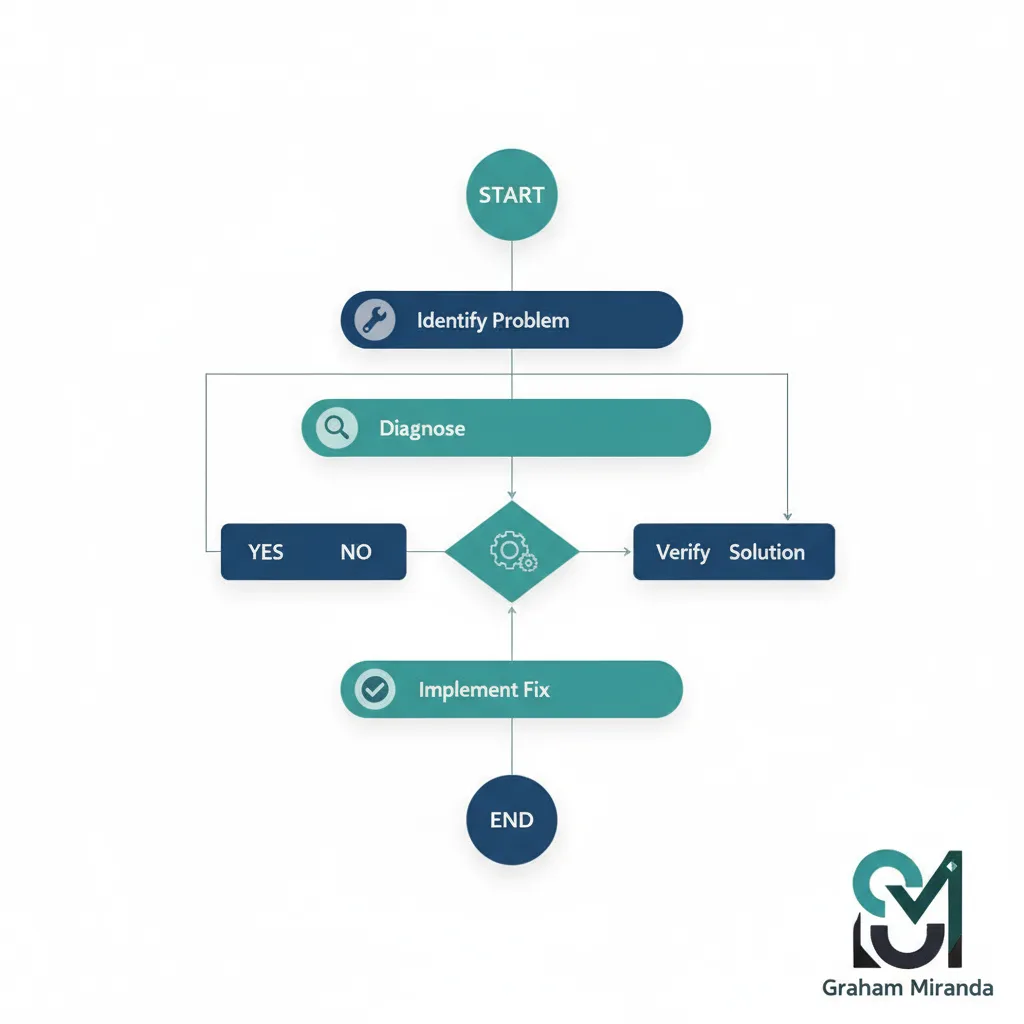
एडवांस्ड कॉन्फ़िगरेशन और ऑप्टिमाइज़ेशन
वर्चुअल मेमोरी का सही कॉन्फ़िगरेशन
सीमित RAM वाले सिस्टम में इंस्टॉलेशन से पहले पर्याप्त swap स्पेस सेट होना चाहिए। Virtualmin इंस्टॉलेशन के दौरान आप swap स्पेस बना सकते हैं, लेकिन अगर इंस्टॉलेशन के बाद उसे समायोजित करना हो, तो:
bashsudo dd if=/dev/zero of=/swapfile bs=1024 count=2097152
sudo chmod 600 /swapfile
sudo mkswap /swapfile
echo '/swapfile none swap sw 0 0' >> /etc/fstab
sudo swapon -a
swap स्पेस जाँचने के लिए:
bashfree -m
Webmin और Virtualmin एक्सेस सुरक्षित करें
डिफ़ॉल्ट रूप से Virtualmin पोर्ट 10000 पर सुनता है। इस पोर्ट पर ब्रूट-फ़ोर्स हमले बहुत होते हैं। इसे किसी नॉन-स्टैंडर्ड पोर्ट पर बदलें:
- Virtualmin में यहाँ लॉग इन करें
https://your-ip:10000 - यहाँ जाएँ: Webmin > Webmin Configuration > Ports and Addresses
- पोर्ट 10000 को एक अनोखे पोर्ट पर बदलें (उदाहरण: 15443)
- अपने फ़ायरवॉल में यह नया पोर्ट खोलें और पोर्ट 10000 बंद करें
सिस्टम कॉन्फ़िगरेशन की पुष्टि
इंस्टॉलेशन पूरा करने और सभी त्रुटियाँ ठीक करने के बाद एक व्यापक कॉन्फ़िगरेशन जाँच चलाएँ:
- Virtualmin में लॉग इन करें
- क्लिक करें System Settings > Re-Check Configuration
- बाक़ी बची चेतावनियों को एक-एक करके ठीक करें
ज़रूरी कंपोनेंट जिन पर हरे चेकमार्क दिखने चाहिए:
- Apache वेब सर्वर
- MariaDB डेटाबेस सर्वर
- Postfix मेल सर्वर
- BIND DNS सर्वर
- Webmin और Virtualmin सेवाएँ
- डिस्क कोटा
- मेल अलियास
निष्कर्ष
Debian 12 पर Virtualmin का नवंबर 2025 वाला संस्करण होस्टिंग मैनेजमेंट के लिए एक स्थिर और शक्तिशाली प्लेटफ़ॉर्म देता है, हालाँकि इंस्टॉलेशन और इंस्टॉलेशन के बाद के कॉन्फ़िगरेशन में बारीकी से ध्यान देना ज़रूरी है। इस गाइड में चर्चा की गई त्रुटियाँ—DNS रिज़ॉल्यूशन टकराव, Apache पोर्ट डुप्लिकेशन, डेटाबेस कनेक्शन विफलताएँ, SSL सर्टिफ़िकेट बनाने की समस्याएँ, Postfix कॉन्फ़िगरेशन की दिक्कतें और फ़ायरवॉल इंटीग्रेशन की चुनौतियाँ—Virtualmin कम्युनिटी द्वारा रिपोर्ट की जाने वाली सबसे आम रुकावटें हैं। हर संभावित विफलता बिंदु को व्यवस्थित रूप से ठीक करके और इस गाइड में दिए परखे हुए समाधानों का पालन करके आप एक मज़बूत Virtualmin इंफ़्रास्ट्रक्चर खड़ा कर सकते हैं, जो भरोसेमंद ईमेल, DNS और डेटाबेस सेवाओं के साथ कई डोमेन होस्ट कर सके। हमेशा ताज़ा बैकअप रखें, अपने कॉन्फ़िगरेशन विकल्पों को दस्तावेज़ में लिखें और सिस्टम लॉग नियमित रूप से देखें ताकि उभरती समस्याओं को आपके होस्ट किए गए डोमेन पर असर डालने से पहले पहचान सकें।