Français
  English
  Deutsch
  Español
  Italiano
En novembre 2025, l'installation de Virtualmin sur Debian 12 reste l'une des approches les plus puissantes pour gérer plusieurs domaines, hôtes virtuels et ressources de serveur à travers une seule interface intuitive. Cependant, le processus d'installation et la configuration post-installation peuvent présenter plusieurs défis que même les administrateurs de serveurs expérimentés rencontrent. Ce guide complet aborde les problèmes les plus récents et les plus urgents signalés par la communauté Virtualmin, en fournissant des solutions testées aux échecs de résolution DNS, aux conflits de configuration Apache, aux problèmes de connexion aux bases de données, aux erreurs de certificats SSL et aux mauvaises configurations de pare-feu qui affectent les déploiements modernes de Debian 12. Que tu migries depuis d'anciens panneaux de contrôle d'hébergement ou que tu configuriez un nouveau VPS, ce guide t'aidera à naviguer dans les complexités de l'installation de Virtualmin avec confiance et efficacité.

Configuration requise et préparation à l'installation
Avant d'essayer d'installer Virtualmin sur Debian 12, il est absolument essentiel de comprendre la configuration minimale requise pour éviter les échecs d'installation. La documentation officielle de Virtualmin précise que ton serveur doit avoir au moins 2 Go de RAM mais 4 Go sont fortement recommandés pour des performances optimales, surtout si tu prévois d'héberger plusieurs domaines avec des bases de données et des services de messagerie. Le système nécessite également un minimum de 20 Go d'espace disque pour accueillir la pile LAMP, les services associés et suffisamment d'espace pour les sauvegardes de domaines et les bases de données. De plus, assure-toi que ton installation de Debian 12 est complètement fraîche et propre, sans aucune installation antérieure de panneau de contrôle d'hébergement qui pourrait entrer en conflit avec les services de Virtualmin.
Avant d'exécuter le script d'installation de Virtualmin, il est essentiel d'effectuer les mises à jour préliminaires du système. Connecte-toi à ton serveur via SSH et exécute la séquence de commandes suivante pour t'assurer que tous les paquets existants sont à jour :
bashapt update && apt upgrade -y
Cette étape est cruciale car des métadonnées de paquets obsolètes peuvent entraîner un état de rupture du gestionnaire de paquets, empêchant l'installateur de Virtualmin de continuer. Sur les systèmes Debian en particulier, tu peux également nettoyer le cache du gestionnaire de paquets pour éviter les conflits :
bashapt-get clean && apt-get update
Si tu le souhaites, tu peux également définir le nom d'hôte de ton système avec ton nom de domaine avant l'installation. Tu éviteras ainsi les problèmes de résolution DNS qui surviennent souvent après l'installation :
bashsudo hostnamectl set-hostname votredomaine.com
Processus d'installation étape par étape
L'installation de Virtualmin sur Debian 12 à l'aide du script d'installation officiel est simple si l'on suit la procédure correcte. Le script d'installation gère automatiquement la configuration d'Apache, MariaDB, PHP, Postfix et du serveur DNS BIND. Téléchargez le script d'installation en utilisant la commande suivante :
bashcurl -fsSL https://software.virtualmin.com/gpl/scripts/virtualmin-install.sh | sudo sh
Si tu préfères télécharger et examiner le script avant de l'exécuter :
bashwget https://software.virtualmin.com/gpl/scripts/install.sh
chmod +x install.sh
sudo ./install.sh
Le processus d'installation dure généralement de 10 à 30 minutes, en fonction des performances de ton serveur et de la vitesse de ta connexion internet. Au cours de l'installation, tu seras invité à confirmer la sélection du pack LAMP et à confirmer que tu souhaites poursuivre l'installation. Le programme d'installation affichera une série de coches de configuration pendant qu'il installe PHP, Apache, MariaDB, Postfix, Webmin, Usermin et d'autres composants essentiels. Une fois l'installation terminée avec succès, tu devrais voir un message de confirmation avec l'URL pour accéder à ton panneau de contrôle Virtualmin, typiquement à l'adresse https://your-ip-address:10000.
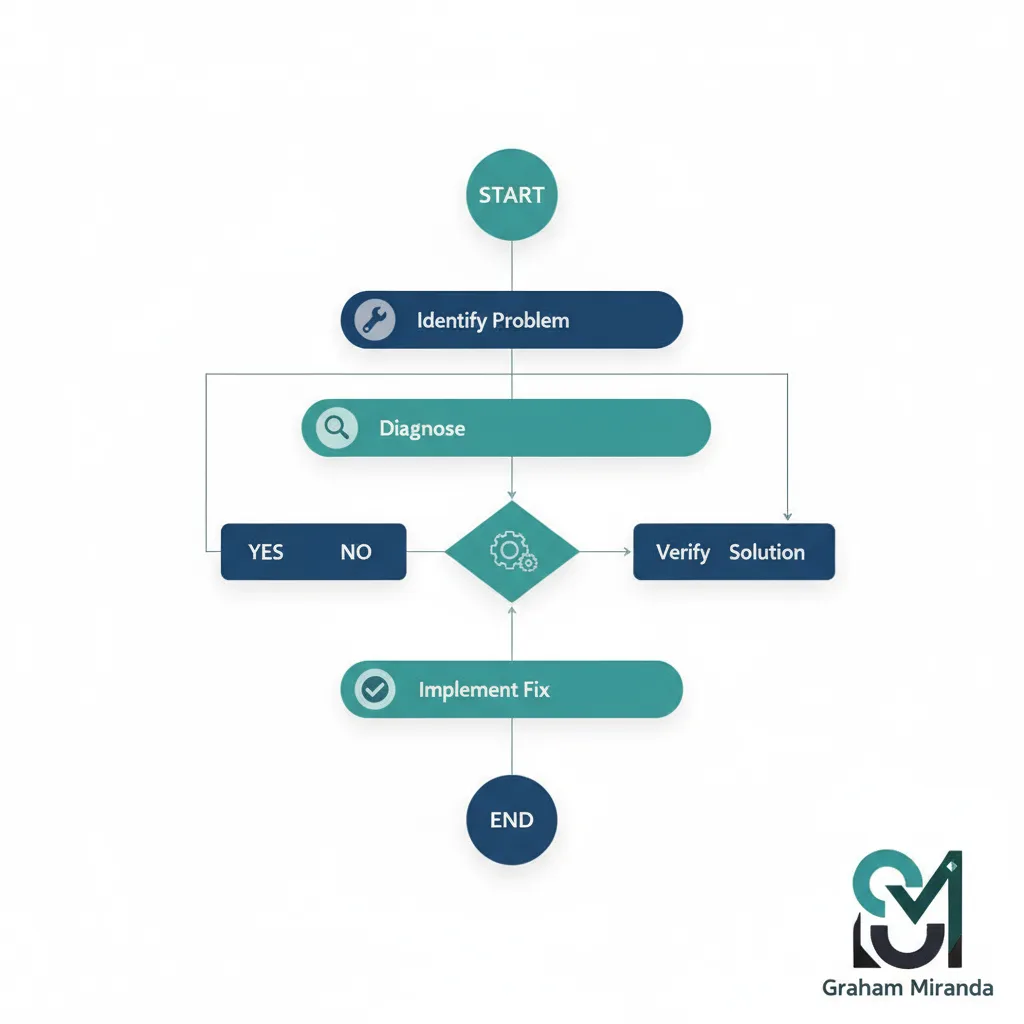
Erreurs courantes de Virtualmin et interface de dépannage
Erreurs critiques après l'installation et solutions
Résolution DNS et problèmes de configuration BIND
L'une des erreurs les plus fréquemment signalées dans les installations de November 2025 sur Debian 12 concerne les échecs de configuration du serveur DNS. Les utilisateurs rapportent avoir vu l'avertissement suivant “Le serveur DNS BIND est installé, cependant, le serveur DNS primaire par défaut se résout à l'adresse IP 127.0.1.1 qui ne se résout pas à une adresse IP d'une interface réseau sur ce système.” Cette erreur indique généralement que le serveur /etc/hosts contient une référence incorrecte qui entre en conflit avec la configuration de BIND.
Solution: Accède à ton serveur via SSH et modifie le fichier /etc/hosts file:
bashsudo nano /etc/hosts
Recherchez des entrées telles que 127.0.1.1 ton nom d'hôte et supprime toute entrée dupliquée ou conflictuelle de localhost. Ton fichier doit contenir :
texte127.0.0.1 localhost
::1 localhost
your-server-ip yourhostname.com
Après avoir effectué ces modifications, enregistrez le fichier et redémarrez BIND :
bashsudo systemctl restart bind9
Retournez ensuite à Virtualmin et cliquez sur Paramètres du système > Revérifier la configuration pour vérifier que la configuration DNS est maintenant correcte.
Conflits de ports dans la configuration d'Apache
Une autre erreur critique apparaissant dans les installations récentes de Debian 12 est : “AH00526 : Erreur de syntaxe à la ligne 3 de /etc/apache2/ports.conf : Cannot define multiple Listeners on the same IP:port”. Cela se produit lorsque le fichier de configuration d'Apache contient des déclarations de port en double.
Solution: Modifier le fichier de configuration des ports Apache :
bashsudo nano /etc/apache2/ports.conf
Supprimer les doublons Écouter lignes. Ton fichier doit contenir uniquement :
texteÉcouter 80
Écouter 443
Si ta configuration présente plusieurs entrées pour le port 80 ou 443, ou des entrées telles que Écouter :443 dupliqués, supprimez-les. En outre, vérifiez que les fichiers de configuration du site ne posent pas de problème :
bashls -la /etc/apache2/sites-enabled/
Si tu trouves des fichiers dont le nom ressemble à 0-.conf, les retirer :
bashsudo rm /etc/apache2/sites-enabled/0-*.conf
Testez ensuite la configuration d'Apache et redémarrez :
bashsudo apache2ctl configtest
sudo systemctl restart apache2
Erreurs de connexion et de socket MariaDB
Les échecs de connexion à la base de données constituent un autre problème courant après l'installation. Tu peux voir des erreurs comme “DBI connect failed : Plugin ‘unix_socket’ is not loaded” ou “Can't connect to local server through socket ‘/var/lib/mysql/mysql.sock'”.
Solution: Ces erreurs indiquent souvent que MariaDB s'est écrasé ou n'a pas réussi à s'initialiser correctement. Tout d'abord, vérifiez l'état de MariaDB :
bashsudo systemctl status mariadb
Si le service est arrêté, essayez de le redémarrer :
bashsudo systemctl restart mariadb
Si MariaDB ne démarre toujours pas, vérifiez si les fichiers de base de données sont corrompus :
bashsudo rm /var/lib/mysql/mysql.sock
sudo systemctl restart mariadb
Pour l'erreur du plugin de socket Unix en particulier, assure-toi que MariaDB est correctement installé et vérifie la configuration :
bashsudo mysql -u root
Si tu rencontres toujours des problèmes de connexion, il se peut que tu doives vérifier l'emplacement du socket dans tes fichiers de configuration et t'assurer que MariaDB a les bonnes permissions sur le répertoire /var/lib/mysql répertoire.
Échec de l'installation d'un certificat SSL lors de la création d'un domaine
Lors de la création de nouveaux domaines dans Virtualmin sur Debian 12, la génération du certificat SSL échoue fréquemment avec des messages tels que “Failed to set up SSL certificate for the hostname” ou des erreurs de validation de domaine.
Solution: La cause principale est généralement un retard dans la propagation du DNS ou une mauvaise configuration du DNS. Assure-toi que les enregistrements DNS de ton domaine sont correctement configurés chez ton registraire avant de créer le domaine dans Virtualmin. En particulier, les enregistrements A (IPv4) et AAAA (IPv6) doivent pointer vers les adresses IP de ton serveur.
Lors de la création d'un nouveau domaine, pensez à désactiver temporairement la validation automatique des certificats SSL :
- Aller à Virtualmin > Créer un serveur virtuel
- Remplir les détails du domaine
- Sous Certificat SSL, sélectionner Utiliser un certificat auto-signé au lieu de Let's Encrypt
- Une fois la création du domaine terminée avec succès, demandez manuellement un certificat Let's Encrypt à l'adresse suivante Configuration du serveur > Gérer les certificats SSL
Assure-toi que l'accès aux ports du pare-feu ne bloque pas la validation de Let's Encrypt. Les ports 80 et 443 doivent être ouverts à l'internet pour que la validation du certificat puisse avoir lieu.
Problèmes de configuration du serveur de messagerie Postfix
Les problèmes de configuration de la messagerie se produisent lorsque Virtualmin n'initialise pas correctement Postfix lors de l'installation ou lorsque des modifications sont apportées aux paramètres de la messagerie.
Solution: Tout d'abord, vérifiez que Postfix fonctionne :
bashsudo systemctl status postfix
sudo postfix check
Si la configuration de Postfix semble corrompue, essayez de la reconfigurer :
bashsudo dpkg-reconfigure postfix
Lorsque tu y es invité, sélectionne “Internet Site” comme type de configuration du courrier. Si Postfix n'accepte pas le courrier sur certains ports, vérifie le fichier de configuration principal :
bashsudo nano /etc/postfix/master.cf
Veillez à ce que ces lignes ne soient pas commentées (pas précédées de #):
textesubmission inet n - y - - smtpd -o smtpd_sasl_auth_enable=yes -o smtpd_tls_security_level=may
smtps inet n - y - - smtpd -o smtpd_sasl_auth_enable=yes -o smtpd_tls_security_level=may -o smtpd_tls_wrappermode=yes
Redémarrez ensuite Postfix :
bashsudo systemctl restart postfix
Problèmes d'intégration du pare-feu et de Fail2Ban
L'intégration de Fail2Ban avec firewalld entraîne parfois des entrées de journal “déjà interdites” alors que les IP continuent à essayer de se connecter. Cela est dû au fait que les connexions établies contournent les règles du pare-feu.
Solution: Mettre à jour le fichier de configuration Fail2Ban :
bashsudo nano /etc/fail2ban/jail.d/00-firewalld.conf
Modifier les paramètres par défaut en :
textebanaction = firewallcmd-ipset
banaction_allports = firewallcmd-ipset
Redémarrer Fail2Ban :
bashsudo systemctl restart fail2ban
Vérifier que les règles s'appliquent correctement :
bashsudo iptables -L INPUT -v -n | grep "adresse-ip interdite"
Détection de la version de PHP et problèmes avec FPM
Certains administrateurs signalent que les versions de PHP installées ne sont pas visibles dans Virtualmin, ou que les versions de PHP du domaine ne peuvent pas être modifiées.
Solution: Virtualmin doit détecter et indexer toutes les versions de PHP installées. Après avoir installé des versions supplémentaires de PHP, exécutez :
bashsudo virtualmin config-system --include PHP
Cela oblige Virtualmin à scanner à nouveau et à enregistrer toutes les versions de PHP disponibles. Tu peux vérifier la détection en exécutant :
bashphp -v
update-alternatives --list php
Si tu dois basculer un domaine vers une version spécifique de PHP qui n'apparaît pas dans Virtualmin, assure-toi que cette version de PHP est installée avec le support de FPM. Vérifie les versions disponibles :
bashapt search "php.*-fpm"
Configuration avancée et optimisation
Configuration correcte de la mémoire virtuelle
Les systèmes disposant d'une mémoire vive limitée doivent disposer d'un espace de pagination suffisant avant l'installation. Pendant l'installation de Virtualmin, tu peux créer de l'espace de pagination, mais si tu as besoin de l'ajuster après l'installation :
bashsudo dd if=/dev/zero of=/swapfile bs=1024 count=2097152
sudo chmod 600 /swapfile
sudo mkswap /swapfile
echo '/swapfile none swap sw 0 0' >> /etc/fstab
sudo swapon -a
Pour vérifier l'espace de pagination :
bashlibre -m
Accès sécurisé à Webmin et Virtualmin
Par défaut, Virtualmin écoute sur le port 10000. Ce port est fortement ciblé par les attaques par force brute. Remplacez-le par un port non standard :
- Se connecter à Virtualmin à l'adresse
https://your-ip:10000 - Naviguez jusqu'à Webmin > Configuration de Webmin > Ports et adresses
- Remplacer le port 10000 par un port unique (exemple : 15443)
- Ouvre ce nouveau port dans ton pare-feu et ferme le port 10000.
Vérification de la configuration du système
Après avoir terminé l'installation et corrigé les éventuelles erreurs, procédez à une vérification complète de la configuration :
- Se connecter à Virtualmin
- Cliquez sur Paramètres du système > Revérifier la configuration
- Traiter systématiquement les alertes restantes
Composants critiques qui doivent être cochés en vert :
- Serveur web Apache
- Serveur de base de données MariaDB
- Serveur de messagerie Postfix
- Serveur DNS BIND
- Services Webmin et Virtualmin
- Quotas de disques
- Alias de courrier
Conclusion
L'itération de novembre 2025 de Virtualmin sur Debian 12 présente une plateforme stable et puissante pour la gestion de l'hébergement, bien que l'installation et la configuration post-installation requièrent une attention particulière aux détails. Les erreurs discutées dans ce guide - conflits de résolution DNS, duplications de ports Apache, échecs de connexion aux bases de données, problèmes de génération de certificats SSL, problèmes de configuration Postfix, et défis d'intégration de pare-feu - représentent les obstacles les plus courants rapportés par la communauté Virtualmin. En abordant systématiquement chaque point de défaillance potentiel et en suivant les solutions testées fournies dans ce guide, tu peux établir une infrastructure Virtualmin robuste capable d'héberger plusieurs domaines avec des services de messagerie, de DNS et de base de données fiables. Conserve toujours des sauvegardes à jour, documente tes choix de configuration et surveille régulièrement les journaux du système pour identifier les problèmes émergents avant qu'ils n'affectent tes domaines hébergés.