Tiếng Việt
  English
  Deutsch
  Español
  Italiano
  Français
  Português do Brasil
  ไทย
ไทย  Bahasa Indonesia
  Русский
  العربية
  हिन्दी
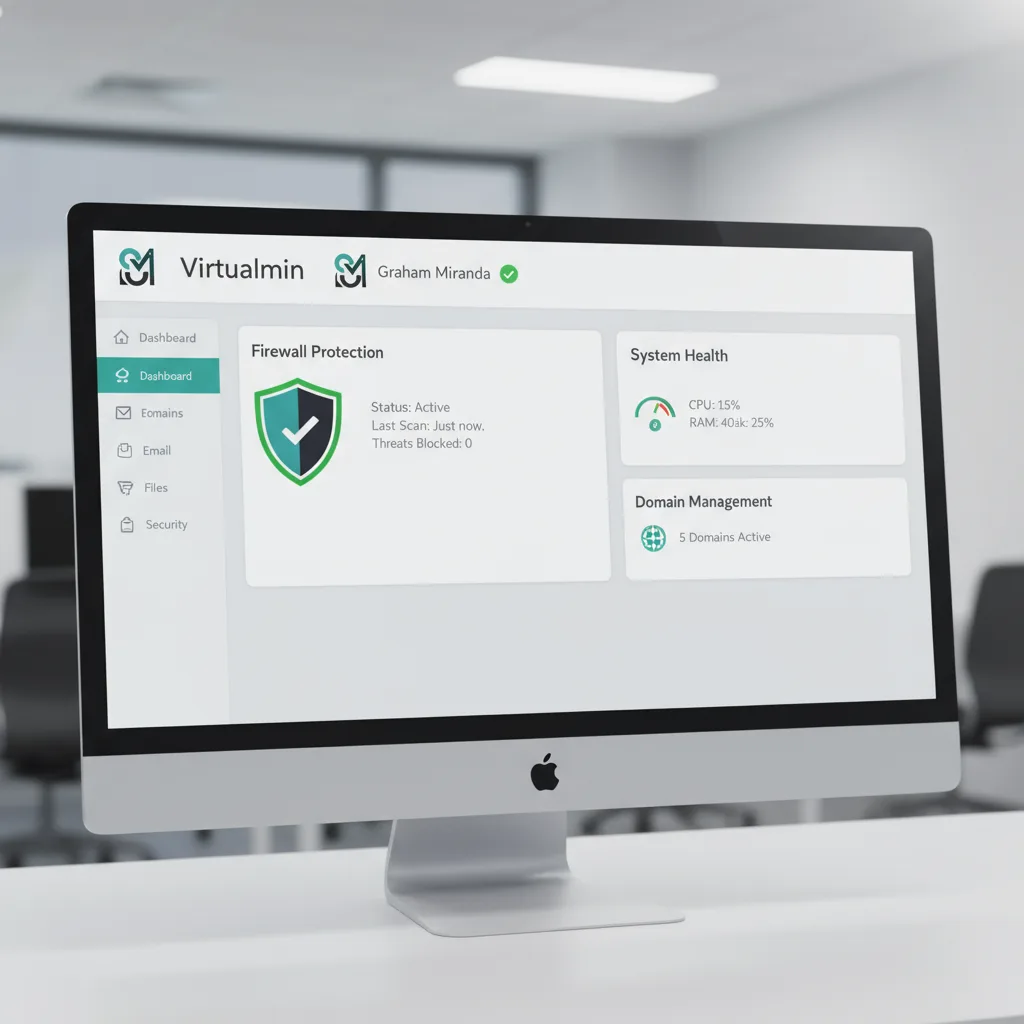
Vào tháng 11 năm 2025, cài đặt Virtualmin trên Debian 12 vẫn là một trong những cách mạnh mẽ nhất để quản lý nhiều tên miền, máy chủ ảo và tài nguyên máy chủ qua một giao diện trực quan duy nhất. Tuy nhiên, quá trình cài đặt và cấu hình sau cài đặt có thể đặt ra nhiều thách thức mà ngay cả quản trị viên máy chủ dày dặn cũng gặp phải. Hướng dẫn toàn diện này giải quyết những vấn đề cấp thời và mới nhất được cộng đồng Virtualmin báo cáo, đưa ra các giải pháp đã kiểm chứng cho lỗi phân giải DNS, xung đột cấu hình Apache, sự cố kết nối cơ sở dữ liệu, lỗi chứng chỉ SSL và cấu hình tường lửa sai ảnh hưởng đến các triển khai Debian 12 hiện đại. Dù bạn đang chuyển từ bảng điều khiển hosting cũ hay thiết lập VPS mới, hướng dẫn này sẽ giúp bạn xử lý những phức tạp của việc cài đặt Virtualmin một cách tự tin và hiệu quả.

Yêu cầu hệ thống và chuẩn bị trước khi cài đặt
Trước khi cài Virtualmin trên Debian 12, việc hiểu rõ yêu cầu hệ thống tối thiểu là cực kỳ quan trọng để tránh lỗi cài đặt. Tài liệu chính thức của Virtualmin nêu rõ máy chủ của bạn cần có ít nhất 2 GB RAM như mức tối thiểu, tuy 4 GB được khuyến nghị mạnh để có hiệu năng tối ưu, đặc biệt nếu bạn định chạy nhiều tên miền với cơ sở dữ liệu và dịch vụ email. Hệ thống cũng cần tối thiểu 20 GB dung lượng đĩa để chứa LAMP stack, các dịch vụ đi kèm và đủ chỗ cho bản sao lưu tên miền và cơ sở dữ liệu. Ngoài ra, hãy đảm bảo bản cài Debian 12 của bạn hoàn toàn mới và sạch, không có bảng điều khiển hosting nào cài trước đó có thể xung đột với các dịch vụ của Virtualmin.
Trước khi chạy script cài đặt Virtualmin, bạn cần thực hiện cập nhật hệ thống sơ bộ. Kết nối tới máy chủ qua SSH và chạy chuỗi lệnh sau để đảm bảo mọi gói hiện có đều mới nhất:
bashapt update && apt upgrade -y
Bước này rất quan trọng vì siêu dữ liệu gói lỗi thời có thể khiến trình quản lý gói rơi vào trạng thái hỏng, ngăn trình cài đặt Virtualmin tiếp tục. Riêng trên Debian, bạn cũng nên xóa bộ nhớ đệm của trình quản lý gói để tránh xung đột:
bashapt-get clean && apt-get update
Tùy chọn, bạn cũng nên đặt hostname của hệ thống thành tên miền của bạn trước khi cài đặt. Việc này ngăn các sự cố phân giải DNS thường gặp sau khi cài:
bashsudo hostnamectl set-hostname yourdomain.com
Quy trình cài đặt từng bước
Cài Virtualmin trên Debian 12 bằng script cài đặt chính thức rất đơn giản nếu bạn làm đúng quy trình. Script cài đặt tự động xử lý cấu hình Apache, MariaDB, PHP, Postfix và máy chủ DNS BIND. Tải script cài đặt bằng lệnh sau:
bashcurl -fsSL https://software.virtualmin.com/gpl/scripts/virtualmin-install.sh | sudo sh
Ngoài ra, nếu bạn muốn tải và xem script trước khi chạy:
bashwget https://software.virtualmin.com/gpl/scripts/install.sh
chmod +x install.sh
sudo ./install.sh
Quá trình cài đặt thường mất 10-30 phút tùy hiệu năng máy chủ và tốc độ kết nối internet. Trong khi cài, bạn sẽ được nhắc xác nhận lựa chọn gói LAMP và xác nhận rằng bạn muốn tiếp tục cài đặt. Trình cài đặt sẽ hiển thị loạt dấu kiểm cấu hình khi cài PHP, Apache, MariaDB, Postfix, Webmin, Usermin và các thành phần thiết yếu khác. Khi cài xong thành công, bạn sẽ thấy thông báo xác nhận kèm URL để truy cập bảng điều khiển Virtualmin, thường ở https://your-ip-address:10000.
Lỗi Virtualmin thường gặp và giao diện xử lý sự cố
Lỗi nghiêm trọng sau cài đặt và cách khắc phục
Sự cố phân giải DNS và cấu hình BIND
Một trong những lỗi được báo cáo nhiều nhất trong các bản cài tháng 11 năm 2025 trên Debian 12 là lỗi cấu hình máy chủ DNS. Người dùng cho biết thấy cảnh báo: “BIND DNS server is installed, however, the default primary DNS server resolves to IP address 127.0.1.1 which does not resolve to an IP address of a network interface on this system.” Lỗi này thường cho thấy tệp /etc/hosts chứa một tham chiếu sai xung đột với cấu hình của BIND.
Giải pháp: Truy cập máy chủ qua SSH và sửa tệp /etc/hosts file:
bashsudo nano /etc/hosts
Tìm các dòng như 127.0.1.1 yourhostname và xóa mọi dòng localhost trùng lặp hoặc xung đột. Tệp của bạn nên chứa:
text127.0.0.1 localhost
::1 localhost
your-server-ip yourhostname.com
Sau khi sửa, lưu tệp và khởi động lại BIND:
bashsudo systemctl restart bind9
Sau đó quay lại Virtualmin và nhấp System Settings > Re-Check Configuration để kiểm tra cấu hình DNS đã đúng chưa.
Xung đột cổng trong cấu hình Apache
Một lỗi nghiêm trọng khác xuất hiện trong các bản cài Debian 12 gần đây là: “AH00526: Syntax error on line 3 of /etc/apache2/ports.conf: Cannot define multiple Listeners on the same IP:port.” Lỗi này xảy ra khi tệp cấu hình Apache chứa khai báo cổng trùng lặp.
Giải pháp: Sửa tệp cấu hình cổng của Apache:
bashsudo nano /etc/apache2/ports.conf
Xóa mọi dòng Listen trùng lặp. Tệp của bạn chỉ nên chứa:
textListen 80
Listen 443
Nếu cấu hình có nhiều mục cho cổng 80 hoặc 443, hoặc các mục như Listen <ip>:443 bị lặp, hãy xóa phần thừa. Ngoài ra, kiểm tra các tệp cấu hình site có vấn đề:
bashls -la /etc/apache2/sites-enabled/
Nếu bạn thấy các tệp có tên kiểu 0-.conf, hãy xóa chúng:
bashsudo rm /etc/apache2/sites-enabled/0-*.conf
Sau đó kiểm tra cấu hình Apache và khởi động lại:
bashsudo apache2ctl configtest
sudo systemctl restart apache2
Lỗi kết nối và socket của MariaDB
Lỗi kết nối cơ sở dữ liệu là một sự cố sau cài đặt thường gặp khác. Bạn có thể thấy các lỗi như “DBI connect failed : Plugin ‘unix_socket’ is not loaded” hoặc “Can’t connect to local server through socket ‘/var/lib/mysql/mysql.sock'”.
Giải pháp: Những lỗi này thường cho thấy MariaDB đã gặp sự cố hoặc không khởi tạo đúng. Trước tiên, kiểm tra trạng thái MariaDB:
bashsudo systemctl status mariadb
Nếu dịch vụ đã dừng, hãy thử khởi động lại:
bashsudo systemctl restart mariadb
Nếu MariaDB vẫn không khởi động được, hãy kiểm tra tệp cơ sở dữ liệu bị hỏng:
bashsudo rm /var/lib/mysql/mysql.sock
sudo systemctl restart mariadb
Riêng với lỗi plugin Unix socket, hãy đảm bảo MariaDB được cài đúng và kiểm tra cấu hình:
bashsudo mysql -u root
Nếu vẫn gặp sự cố kết nối, bạn có thể cần kiểm tra vị trí socket trong các tệp cấu hình và đảm bảo MariaDB có quyền phù hợp trên thư mục /var/lib/mysql thư mục.
Lỗi cài chứng chỉ SSL khi tạo tên miền
Khi tạo tên miền mới trong Virtualmin trên Debian 12, việc tạo chứng chỉ SSL thường thất bại với thông báo như “Failed to set up SSL certificate for the hostname” hoặc lỗi xác thực tên miền.
Giải pháp: Nguyên nhân chính thường là DNS lan truyền chậm hoặc cấu hình DNS sai. Hãy đảm bảo bản ghi DNS của tên miền được cấu hình đúng tại nhà đăng ký trước khi tạo tên miền trong Virtualmin. Cụ thể, cả bản ghi A (IPv4) và AAAA (IPv6) đều phải trỏ tới địa chỉ IP máy chủ của bạn.
Khi tạo tên miền mới, hãy cân nhắc tạm tắt xác thực chứng chỉ SSL tự động:
- Đi tới Virtualmin > Create Virtual Server
- Điền thông tin tên miền
- Bên dưới SSL Certificate, chọn Use self-signed certificate thay vì Let’s Encrypt
- Sau khi tạo tên miền thành công, hãy yêu cầu chứng chỉ Let’s Encrypt theo cách thủ công từ Server Configuration > Manage SSL Certificates
Đảm bảo quyền truy cập cổng của tường lửa không chặn xác thực Let’s Encrypt. Cổng 80 và 443 phải mở ra internet để quá trình xác thực chứng chỉ diễn ra.
Sự cố cấu hình máy chủ thư Postfix
Sự cố cấu hình email xảy ra khi Virtualmin không khởi tạo đúng Postfix trong quá trình cài đặt hoặc khi cài đặt thư bị thay đổi.
Giải pháp: Trước tiên, kiểm tra Postfix có đang chạy không:
bashsudo systemctl status postfix
sudo postfix check
Nếu cấu hình Postfix có vẻ bị hỏng, hãy thử cấu hình lại:
bashsudo dpkg-reconfigure postfix
Khi được nhắc, chọn “Internet Site” làm kiểu cấu hình thư. Nếu bạn gặp sự cố Postfix không nhận thư trên một số cổng nhất định, hãy kiểm tra tệp cấu hình master:
bashsudo nano /etc/postfix/master.cf
Đảm bảo các dòng này không bị chú thích (không có #):
textsubmission inet n - y - - smtpd -o smtpd_sasl_auth_enable=yes -o smtpd_tls_security_level=may
smtps inet n - y - - smtpd -o smtpd_sasl_auth_enable=yes -o smtpd_tls_security_level=may -o smtpd_tls_wrappermode=yes
Sau đó khởi động lại Postfix:
bashsudo systemctl restart postfix
Sự cố tích hợp tường lửa và Fail2Ban
Tích hợp Fail2Ban với firewalld đôi khi tạo ra các dòng log “already banned” trong khi IP vẫn tiếp tục thử kết nối. Điều này xảy ra vì các kết nối đã thiết lập bỏ qua quy tắc tường lửa.
Giải pháp: Cập nhật tệp cấu hình Fail2Ban:
bashsudo nano /etc/fail2ban/jail.d/00-firewalld.conf
Đổi cài đặt mặc định thành:
textbanaction = firewallcmd-ipset
banaction_allports = firewallcmd-ipset
Khởi động lại Fail2Ban:
bashsudo systemctl restart fail2ban
Kiểm tra các quy tắc đã áp dụng đúng chưa:
bashsudo iptables -L INPUT -v -n | grep "banned-ip-address"
Sự cố nhận diện phiên bản PHP và FPM
Một số quản trị viên cho biết nhiều phiên bản PHP đã cài không hiển thị trong Virtualmin, hoặc không thể đổi phiên bản PHP của tên miền.
Giải pháp: Virtualmin phải nhận diện và lập chỉ mục mọi phiên bản PHP đã cài. Sau khi cài thêm phiên bản PHP, hãy chạy:
bashsudo virtualmin config-system --include PHP
Lệnh này buộc Virtualmin quét lại và đăng ký mọi phiên bản PHP có sẵn. Bạn có thể kiểm tra việc nhận diện bằng cách chạy:
bashphp -v
update-alternatives --list php
Nếu bạn cần chuyển một tên miền sang phiên bản PHP cụ thể không xuất hiện trong Virtualmin, hãy đảm bảo phiên bản PHP đó được cài kèm hỗ trợ FPM. Kiểm tra các phiên bản có sẵn:
bashapt search "php.*-fpm"
Cấu hình nâng cao và tối ưu
Cấu hình bộ nhớ ảo phù hợp
Hệ thống có ít RAM nên được cấu hình đủ dung lượng swap trước khi cài đặt. Trong quá trình cài Virtualmin, bạn có thể tạo swap, nhưng nếu cần điều chỉnh sau khi cài:
bashsudo dd if=/dev/zero of=/swapfile bs=1024 count=2097152
sudo chmod 600 /swapfile
sudo mkswap /swapfile
echo '/swapfile none swap sw 0 0' >> /etc/fstab
sudo swapon -a
Để kiểm tra dung lượng swap:
bashfree -m
Bảo mật truy cập Webmin và Virtualmin
Mặc định, Virtualmin lắng nghe trên cổng 10000. Cổng này là mục tiêu dày đặc của các cuộc tấn công brute-force. Hãy đổi sang cổng không chuẩn:
- Đăng nhập Virtualmin tại
https://your-ip:10000 - Truy cập Webmin > Webmin Configuration > Ports and Addresses
- Đổi cổng 10000 thành một cổng riêng (ví dụ: 15443)
- Mở cổng mới này trên tường lửa và đóng cổng 10000
Kiểm tra cấu hình hệ thống
Sau khi hoàn tất cài đặt và xử lý mọi lỗi, hãy chạy kiểm tra cấu hình toàn diện:
- Đăng nhập Virtualmin
- Nhấp System Settings > Re-Check Configuration
- Xử lý có hệ thống mọi cảnh báo còn lại
Các thành phần quan trọng cần hiển thị dấu kiểm xanh:
- Máy chủ web Apache
- Máy chủ cơ sở dữ liệu MariaDB
- Máy chủ thư Postfix
- Máy chủ DNS BIND
- Dịch vụ Webmin và Virtualmin
- Hạn ngạch đĩa
- Bí danh thư
Kết luận
Phiên bản tháng 11 năm 2025 của Virtualmin trên Debian 12 là một nền tảng ổn định và mạnh mẽ để quản lý hosting, dù việc cài đặt và cấu hình sau cài đặt đòi hỏi sự chú ý kỹ lưỡng. Những lỗi được bàn trong hướng dẫn này — xung đột phân giải DNS, trùng lặp cổng Apache, lỗi kết nối cơ sở dữ liệu, sự cố tạo chứng chỉ SSL, vấn đề cấu hình Postfix và thách thức tích hợp tường lửa — là những trở ngại phổ biến nhất mà cộng đồng Virtualmin báo cáo. Bằng cách xử lý có hệ thống từng điểm có thể hỏng và làm theo các giải pháp đã kiểm chứng trong hướng dẫn này, bạn có thể dựng một hạ tầng Virtualmin vững chắc, đủ khả năng chạy nhiều tên miền với dịch vụ email, DNS và cơ sở dữ liệu đáng tin cậy. Hãy luôn duy trì bản sao lưu mới nhất, ghi lại các lựa chọn cấu hình và thường xuyên theo dõi log hệ thống để phát hiện sự cố mới trước khi chúng ảnh hưởng đến các tên miền bạn đang chạy.