Tiếng Việt
  English
  Deutsch
  Español
  Italiano
  Français
  Português do Brasil
  ไทย
ไทย  Bahasa Indonesia
  Русский
  العربية
  हिन्दी
Mục lục
- Giới thiệu: Hành trình tìm kiếm hình ảnh và âm thanh hoàn hảo
- Phần 1: Vì sao chọn bộ thiết lập này? Hiểu về công nghệ
- Phần 2: Nền tảng: Cài đặt CoreELEC từng bước
- Phần 3: Sân khấu âm thanh: Kết nối hệ thống Bose để có âm thanh không suy hao
- Phần 4: Phòng điều khiển: Thành thạo cấu hình Kodi & CoreELEC
- Phần 5: Những chi tiết hoàn thiện: Tùy chỉnh giao diện rạp hát của bạn
- Phần 6: Hướng dẫn FAQ & xử lý sự cố toàn diện
- Kết luận: Rạp hát tại gia của bạn, hoàn hảo
Giới thiệu: Hành trình tìm kiếm hình ảnh và âm thanh hoàn hảo
Với người đam mê rạp hát tại gia, bối cảnh truyền thông hiện đại có thể là nguồn gây thất vọng thường trực. Một bên là sự tiện lợi tuyệt vời của các dịch vụ phát trực tuyến. Bên kia là chất lượng nguyên vẹn, tinh khiết của đĩa Blu-ray 4K UHD. Khoảng cách giữa hai bên là rõ rệt. Phát trực tuyến cho ta video nén và âm thanh mất dữ liệu—nó “đủ tốt,” nhưng không phải trải nghiệm thuần khiết, nguyên bản mà các nhà làm phim đã tạo ra. Phần thưởng thực sự, chén thánh của những người mê phim, là phát một bản “remux” đầy đủ—một bản sao kỹ thuật số hoàn hảo, từng bit một, của đĩa Blu-ray 4K—và trải nghiệm đúng như cách nó được tạo ra để xem và nghe.
Điều này có nghĩa là phải mở khóa hai công nghệ then chốt mà cho đến nay vẫn còn hiếm gặp trong thế giới đầu phát trực tuyến. Thứ nhất, Dolby Vision Profile 7 với Full Enhancement Layer (FEL), một công nghệ tái tạo video đạt mức chất lượng mà ngay cả Dolby Vision tiêu chuẩn cũng không thể sánh được. Thứ hai, Dolby Atmos qua bản âm thanh TrueHD không suy hao, đúng luồng bit có trên đĩa, mang lại âm thanh đúng như các kỹ sư phòng thu đã hòa trộn.
Trong nhiều năm, điều này là bất khả thi. Các thiết bị phổ thông như Apple TV 4K và ngay cả nhà vô địch trị vì lâu năm Nvidia Shield Pro cũng không đáp ứng được. Chúng không thể xử lý dữ liệu FEL, và thường gặp khó khăn với sự phức tạp của việc truyền thẳng toàn bộ đĩa Blu-ray. Nhưng một nhà vô địch đã xuất hiện từ một nơi không ngờ. Không phải từ một tập đoàn trị giá hàng tỷ đô la, mà từ nỗ lực đầy đam mê, không mệt mỏi của một cộng đồng lập trình viên.
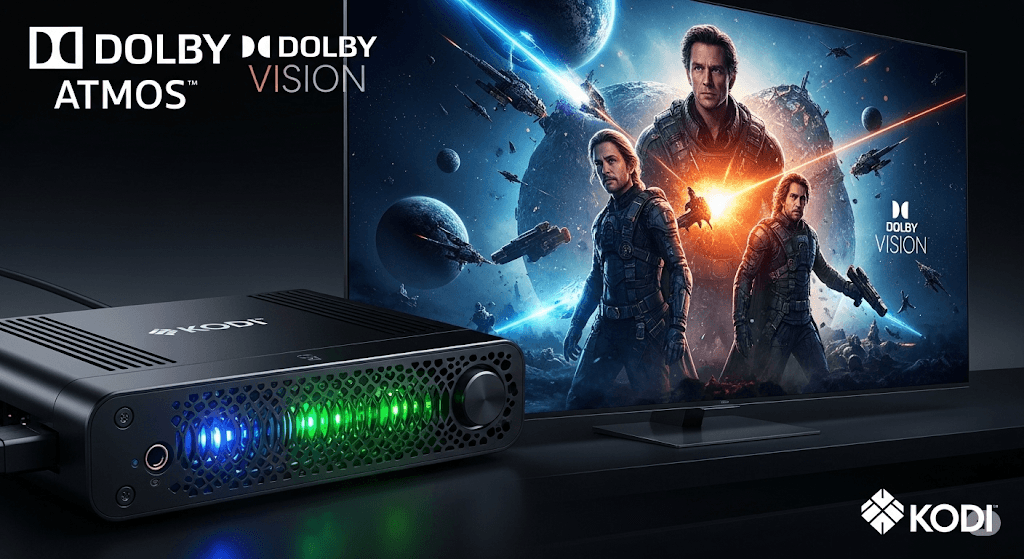
Và rồi xuất hiện Ugoos AM6b+ máy phát media, vận hành bởi CoreELEC hệ điều hành gọn nhẹ chạy Kodi. Sự kết hợp đặc biệt này đã đạt được điều mà không thiết bị nào khác làm được: nó mở khóa Chén Thánh. Không hề phóng đại, đây là giải pháp sẵn có duy nhất có thể phát các bản remux 4K của bạn với Dolby Vision FEL đầy đủ và TrueHD Atmos không suy hao, thậm chí vượt qua cả những đầu phát đĩa chuyên dụng đắt tiền nhất ở một số khía cạnh.
Hướng dẫn này là tấm bản đồ chuẩn xác dẫn bạn đến kho báu đó. Chúng ta sẽ đi qua từng bước một, từ việc hiểu công nghệ mang tính cách mạng này đến cài đặt phần mềm, cấu hình phần cứng và làm chủ các cài đặt. Hãy chuẩn bị xây dựng một hệ thống phát media, cho đúng tác vụ đặc thù và khắt khe này, là tốt nhất thế giới.
Phần 1: Vì sao chọn bộ thiết lập này? Hiểu về công nghệ
Toàn bộ giải pháp này tồn tại trên một vùng biên do cộng đồng dẫn dắt. Đó là kết quả của những người đam mê và lập trình viên đẩy xa ranh giới của những gì có thể, chứ không phải một lộ trình của doanh nghiệp. Điều này có nghĩa hệ thống cực kỳ mạnh mẽ nhưng đòi hỏi sự chính xác. Trước khi đi vào phần “làm thế nào,” cần hiểu rõ “tại sao” đằng sau từng thành phần. Bối cảnh này không chỉ biện minh cho công sức bỏ ra mà còn giúp bạn tự xử lý sự cố và trân trọng điều kỳ diệu mà bạn sắp tạo ra.
Giải mã Dolby Vision: Không chỉ là HDR
High Dynamic Range (HDR) là một bước tiến lớn, nhưng Dolby Vision (DV) đã hoàn thiện nó. Trong khi HDR10 tiêu chuẩn dùng dữ liệu tĩnh cho toàn bộ phim, Dolby Vision dùng siêu dữ liệu động để tối ưu hình ảnh theo từng cảnh, thậm chí từng khung hình, điều chỉnh độ sáng, độ tương phản và màu sắc theo khả năng của màn hình cụ thể của bạn.
Tuy nhiên, không phải mọi Dolby Vision đều như nhau. Phiên bản dùng trên đĩa Blu-ray 4K UHD, gọi là Profile 7, là định dạng hai lớp. Nó gồm một lớp HDR10 10-bit tiêu chuẩn Base Layer (BL) và một Enhancement Layer (EL) riêng biệt. Đây là nơi phép màu xảy ra. EL có hai dạng:
- MEL (Minimum Enhancement Layer): Lớp này chỉ chứa metadata động. Hầu hết đầu phát trực tuyến hỗ trợ Dolby Vision đều xử lý được.
- FEL (Full Enhancement Layer): Đây là đỉnh cao của chất lượng. FEL không chỉ chứa metadata mà còn có thông tin hình ảnh bổ sung. Dữ liệu dư này kết hợp với lớp nền 10-bit để tái tạo luồng video 12-bit đầy đủ. Quá trình này có thể sửa các lỗi nén có trong lớp nền, thêm các sắc độ màu mịn hơn và mang lại độ sáng cùng chi tiết vốn bị mất khi bỏ qua FEL. Trong nhiều năm, đây là lãnh địa riêng của các đầu phát Blu-ray cao cấp.
Lựa chọn số một: Ugoos AM6b+ và SoC S922X-J
Trong rất lâu, không có hộp phát trực tuyến nào xử lý đúng FEL. Những thiết bị phổ biến như Nvidia Shield, Zidoo và Dune chỉ đơn giản là bỏ dữ liệu FEL, chỉ phát lớp nền với metadata MEL. Chúng cho hình ảnh tốt, nhưng chưa phải
tốt nhất về hình ảnh.
Bước đột phá đến khi nhóm phát triển CoreELEC phát hiện ra rằng một System-on-a-Chip (SoC) cụ thể, đó là Amlogic S922X-J, là chip duy nhất không bị những hạn chế giải mã điển hình mà Dolby áp lên các chip khác. SoC này có sức mạnh thô và quan trọng hơn là sự tự do về kiến trúc để cho phép các nhà phát triển tạo ra trình điều khiển có thể giải mã và kết hợp cả lớp nền lẫn lớp nâng cao đầy đủ.
Chip S922X-J cụ thể này chỉ được dùng trong một số ít hộp Android TV. Minix U22X-J đã ngừng sản xuất. Amazon Fire TV Cube (thế hệ 2) dùng một biến thể nhưng bị cắt giảm với ít RAM hơn, không có ethernet gigabit và cần hack bootloader để chạy CoreELEC. Điều này để lại Ugoos AM6b+ là nhà vô địch không thể tranh cãi và sẵn có cho tác vụ này. Nói một cách đơn giản, đây là thiết bị bạn nên mua.
CoreELEC: Hệ điều hành của người đam mê
Ugoos AM6b+ xuất xưởng với hệ điều hành Android TV tiêu chuẩn, đủ tốt cho các ứng dụng phát trực tuyến hằng ngày. Nhưng với mục đích của chúng ta, đó là một môi trường cồng kềnh, kém hiệu quả. Để khai phá tiềm năng thực sự của máy, chúng ta cài CoreELEC.
CoreELEC là một hệ điều hành tối giản, “vừa đủ dùng”, xây dựng trên Linux, được thiết kế cho một mục đích duy nhất: chạy Kodi hiệu quả nhất có thể. Bằng cách loại bỏ mọi tiến trình nền không cần thiết và phần chi phí vận hành của Android, CoreELEC dồn toàn bộ sức mạnh xử lý của S922X-J cho nhiệm vụ đồ sộ là giải mã và kết xuất video, âm thanh 4K bitrate cao. Điều này đảm bảo trải nghiệm phát ổn định, không giật, hoàn hảo mà việc chạy Kodi trong môi trường Android đơn giản là không thể bảo đảm. Đó là sự khác biệt giữa một chiếc xe đi hằng ngày và một cỗ máy Formula 1 được chế tạo riêng.
Nghe được từng chi tiết: Tầm quan trọng của TrueHD và eARC
Cũng như FEL là đỉnh cao của video, Dolby TrueHD đại diện cho đỉnh cao âm thanh rạp hát tại gia. Điều quan trọng là phải hiểu sự khác biệt giữa hai loại Dolby Atmos:
- Atmos có suy hao (qua Dolby Digital Plus): Đây là định dạng mà mọi dịch vụ phát trực tuyến lớn như Netflix và Disney+ sử dụng. Đó là định dạng nén, loại bỏ một phần thông tin âm thanh để tiết kiệm băng thông. Nghe thì hay, nhưng không phải bản gốc.
- Atmos không suy hao (qua Dolby TrueHD): Đây là định dạng có trên đĩa Blu-ray 4K UHD. Đó là bản sao nguyên bit, không nén của bản master gốc từ studio. Từng sắc thái, từng âm thanh tinh tế đều được giữ nguyên vẹn.
Để truyền tín hiệu âm thanh không suy hao có băng thông cực cao này từ đầu phát Ugoos sang hệ thống âm thanh, có một công nghệ phần cứng không thể thương lượng: eARC (Enhanced Audio Return Channel). HDMI ARC tiêu chuẩn, có trên TV và loa thanh cũ, không đủ băng thông cho âm thanh không suy hao; nó chỉ xử lý được phiên bản Atmos nén, có suy hao. Vì vậy, để đạt mục tiêu, cả TV và loa thanh của bạn (ở đây là Bose Smart Ultra)
phải có cổng eARC.
Phần 2: Nền tảng: Cài đặt CoreELEC từng bước
Quá trình cài đặt này không khó, nhưng đòi hỏi chính xác. Hệ sinh thái chúng ta đang xây là một cỗ máy được tinh chỉnh, và chỉ một bước bị bỏ sót có thể dẫn đến thất bại. Hãy làm theo hướng dẫn này thật chính xác để xây một nền tảng ổn định và mạnh mẽ. Hãy nhớ nguyên tắc vàng của vùng biên do cộng đồng dẫn dắt này: dùng phần mềm mới nhất. Nhóm CoreELEC liên tục phát hành bản sửa lỗi và cải thiện hiệu năng, đặc biệt cho Dolby Vision, nên chúng ta sẽ dùng bản dựng “nightly”, không phải bản “stable” cũ hơn.
Danh sách kiểm tra phần cứng & phần mềm
Trước khi bắt đầu, hãy tập hợp đủ mọi thành phần cần thiết. Chuẩn bị sẵn mọi thứ sẽ giúp quá trình diễn ra suôn sẻ và không lỗi.
| Thành phần | Mục đích | Mua ở đâu |
| Đầu phát Ugoos AM6b+ | Phần cứng cốt lõi với SoC S922X-J thiết yếu. | Có bán ở nhiều nhà bán lẻ trực tuyến. |
| Ổ USB 3.0 | Loại chất lượng tốt, 16GB trở lên. Đây sẽ là phương tiện cài đặt của chúng ta. | Thương hiệu có uy tín nào cũng được. |
| Cáp HDMI Ultra High Speed đã chứng nhận | Ít nhất hai sợi. Yếu tố “đã chứng nhận” là then chốt để đảm bảo đủ băng thông cho DV và eARC. | Hãy tìm hình ba chiều chứng nhận chính thức trên bao bì. |
| Balena Etcher | Phần mềm để ghi ảnh hệ điều hành vào ổ USB. | Tải miễn phí từ trang web Balena Etcher. |
| Bản dựng CoreELEC nightly | Hệ điều hành. Chúng ta cần bản Amlogic-ng mới nhất. | Tải tệp .img.gz từ thư mục bản dựng nightly của CoreELEC. |
dovi.ko Tệp | Trình điều khiển Dolby Vision do cộng đồng phát triển. | Tải tệp dovi.ko cho s905x2 & s922x/z từ diễn đàn CoreELEC. |
Bước 1: Chuẩn bị phương tiện cài đặt
Đây là giai đoạn chuẩn bị quan trọng nhất. Hãy làm theo các bước này không sai lệch.
- Cắm ổ USB 3.0 vào PC hoặc Mac của bạn.
- Mở Balena Etcher. Nhấn “Flash from file” và chọn tệp CoreELEC
.img.gzbạn đã tải (ví dụ:CoreELEC-Amlogic-ng.arm-21.0-Omega_nightly_...-Generic.img.gz). - Nhấn “Select target” và chọn ổ USB của bạn. Hãy chắc chắn tuyệt đối rằng bạn đã chọn đúng ổ, vì quá trình này sẽ xóa sạch nó.
- Nhấn “Flash!” và chờ quá trình hoàn tất và xác minh.
- Khi xong, hệ điều hành có thể báo rằng ổ không đọc được. Đây là bình thường. Hãy tháo và cắm lại ổ USB. Bạn sẽ thấy một phân vùng tên là
COREELEC. Hãy mở nó. - Bên trong
COREELECphân vùng, hãy vào thư mụcdevice_trees. - Tìm tệp có tên
g12b_s922x_ugoos_am6b.dtb. Tệp này là device tree cụ thể cho biết CoreELEC đang chạy trên phần cứng nào. Hãy sao chép tệp này. - Hãy quay lại thư mục gốc của
COREELECphân vùng và dán tệp vào. - QUAN TRỌNG: Đổi tên tệp bạn vừa dán từ
g12b_s922x_ugoos_am6b.dtbthành chính xácdtb.img. Đây là bước bắt buộc. - QUAN TRỌNG: Bây giờ, hãy tìm tệp
dovi.kobạn đã tải trước đó. Sao chép tệp này và dán vào cùng thư mục gốc củaCOREELECphân vùng, cùng chỗ vớidtb.img. Đây là trình điều khiển đặc biệt cho phép phát FEL. Không có nó, bạn sẽ thấy màn hình xanh lá và tím khi phát nội dung Dolby Vision. - Hãy tháo ổ USB khỏi máy tính một cách an toàn. Phương tiện cài đặt của bạn đã sẵn sàng.
Bước 2: Lần khởi động đầu tiên (Phương pháp “que tăm”)
Phương pháp này buộc hộp Ugoos khởi động từ ổ USB đã chuẩn bị thay vì Android trong máy.
- Đảm bảo Ugoos AM6b+ đã tắt hoàn toàn và đã rút adapter nguồn.
- Cắm ổ USB đã chuẩn bị vào một trong các cổng USB trên hộp Ugoos (nên dùng cổng USB 3.0 màu xanh).
- Lật thiết bị lại và tìm lỗ nhỏ ở mặt đáy có nhãn “Recovery” hoặc “Reset”.
- Dùng một dụng cụ không phải kim loại như tăm hoặc que lấy SIM, nhấn nhẹ và giữ nút bên trong lỗ này. Bạn sẽ cảm thấy một tiếng tách nhẹ.
- Trong khi vẫn giữ nút, hãy cắm adapter nguồn vào hộp Ugoos để bật máy.
- Tiếp tục giữ nút khôi phục cho đến khi bạn thấy logo CoreELEC hiện trên màn hình TV. Khi thấy logo, bạn có thể nhả nút.
- Thiết bị sẽ khởi động vào CoreELEC lần đầu. Hãy kiên nhẫn, vì lần khởi động đầu có thể mất vài phút khi nó thay đổi kích thước phân vùng lưu trữ.
- Khi xong, bạn sẽ thấy trình hướng dẫn thiết lập ban đầu của CoreELEC. Làm theo hướng dẫn trên màn hình để đặt ngôn ngữ, múi giờ và kết nối mạng.
Bước 3 (rất khuyến nghị): Cài đặt vào bộ nhớ eMMC trong máy
CoreELEC chạy hoàn hảo từ một ổ USB nhanh, nhưng cài nó vào bộ nhớ eMMC (embedded MultiMediaCard) bên trong thiết bị mang lại mức tăng hiệu năng đáng kể. Hệ thống sẽ khởi động nhanh hơn, và giao diện Kodi sẽ mượt và phản hồi nhanh hơn nhiều. Việc này cũng giải phóng cổng USB của bạn.
- Khi CoreELEC chạy từ ổ USB, hãy vào
Settings -> CoreELEC -> Services. - Bật SSH dịch vụ.
- Bây giờ, hãy vào
Settings -> System Informationvà ghi lại Địa chỉ IP được liệt kê trong mục Network. - Trên máy tính, hãy mở một ứng dụng SSH. Trên Windows, thường là PuTTY. Trên macOS hoặc Linux, bạn có thể dùng Terminal có sẵn.
- Kết nối đến địa chỉ IP bạn đã ghi. Với PuTTY, chỉ cần nhập địa chỉ IP và nhấn “Open”.
- Một cửa sổ dòng lệnh sẽ hiện ra. Hệ thống sẽ hỏi tên người dùng và mật khẩu. Giá trị mặc định là:
- Tên người dùng:
root - Mật khẩu:
coreelec
- Tên người dùng:
- Bạn đã kết nối từ xa vào hộp CoreELEC. Hãy gõ lệnh sau và nhấn Enter:
ceemmc -x - Một menu đơn giản sẽ hiện ra. Chúng ta muốn cài CoreELEC vào bộ nhớ trong mà vẫn giữ Android gốc để khởi động kép. Để làm vậy, hãy chọn Tùy chọn 1, thường có nhãn “Install in dual boot mode”.
- Công cụ sẽ hỏi bạn xác nhận. Hãy nhấn
Yvà Enter để tiếp tục. - Quá trình cài đặt sẽ bắt đầu và mất vài phút. Khi hoàn tất, hệ thống sẽ nhắc bạn tắt máy.
- Tắt Ugoos AM6b+, rút adapter nguồn và tháo ổ USB.
- Bật lại thiết bị. Nó sẽ khởi động trực tiếp vào bản CoreELEC cực nhanh trên bộ nhớ trong.
Phần 3: Sân khấu âm thanh: Kết nối hệ thống Bose để có âm thanh không suy hao
Đưa âm thanh không suy hao, nguyên bản từ đầu phát ngoài sang loa thanh là một trong những điểm thất bại phổ biến nhất trong rạp hát tại gia hiện đại. Đường tín hiệu là vua, và làm sai sẽ khiến bạn không nghe được Dolby TrueHD, dù cài đặt phần mềm có hoàn hảo đến đâu.
Nguyên tắc vàng: Con đường kết nối đúng duy nhất
Bose Smart Ultra Soundbar, như hầu hết loa thanh, được thiết kế làm điểm cuối âm thanh. Nó không có khả năng truyền tiếp video. Điều này có nghĩa là bạn không thể cắm đầu phát vào loa thanh rồi cắm loa thanh vào TV. Cách duy nhất để có cả video Dolby Vision và âm thanh Dolby TrueHD không suy hao là dùng chức năng eARC của TV.
Hãy làm theo đúng đường kết nối này. Không có phương án thay thế cho bộ thiết lập này.
Ugoos AM6b+ → (cáp HDMI Ultra High Speed đã chứng nhận) → Cổng HDMI tiêu chuẩn của TV → (Xử lý nội bộ của TV) → Cổng HDMI eARC của TV → (cáp HDMI Ultra High Speed đã chứng nhận) → Cổng HDMI eARC của Bose Ultra Soundbar
Đây là những gì diễn ra trên đường tín hiệu này:
- Ugoos gửi toàn bộ tín hiệu âm thanh/hình ảnh (ví dụ video Dolby Vision + âm thanh Dolby TrueHD) đến TV của bạn.
- TV của bạn nhận tín hiệu này, xử lý video cho màn hình của nó và nhận ra bản âm thanh băng thông cao.
- Sau đó TV dùng cổng eARC đặc biệt của nó để truyền luồng âm thanh Dolby TrueHD nguyên gốc, không chỉnh sửa, không suy hao trực tiếp đến loa thanh Bose.
- Loa thanh Bose nhận luồng bit, giải mã và phát âm thanh Dolby Atmos không nén, tuyệt vời.
Thiết lập thiết bị Bose của bạn
Toàn bộ hệ sinh thái Bose được quản lý qua ứng dụng Bose Music. Đây là trung tâm điều khiển của bạn cho việc thiết lập và hiệu chuẩn.
- Nếu chưa làm, hãy tải ứng dụng Bose Music trên điện thoại hoặc máy tính bảng của bạn.
- Bắt đầu bằng việc thiết lập Bose Smart Ultra Soundbar. Cắm nguồn và nối với cổng eARC trên TV bằng cáp HDMI. Làm theo các bước thiết lập ban đầu trong ứng dụng.
- Khi soundbar đã hoạt động, đã đến lúc thêm loa vòm và loa siêu trầm. Đừng cắm điện cho chúng cho đến khi ứng dụng nhắc bạn.
- Trong ứng dụng Bose Music, vào phần cài đặt của soundbar và tìm tùy chọn Loa phụ kiện. Nhấn “Add Bose Accessory Speakers”.
- Ứng dụng sẽ hướng dẫn bạn kết nối Bose Bass Module 700 và các bộ thu không dây cho Bose Surround Speakers 700 vào ổ điện.
- Ứng dụng sẽ tự động tìm và phát hiện các thành phần mới. Dấu tích sẽ xuất hiện bên cạnh từng thành phần khi nó được ghép nối thành công. Khi tất cả đã được kết nối, quá trình thiết lập hoàn tất.
Hiệu chuẩn phòng của bạn bằng ADAPTiQ
Đây có thể nói là bước quan trọng nhất để đạt chất lượng âm thanh tối ưu và bạn không nên bỏ qua. ADAPTiQ là công nghệ hiệu chỉnh phòng độc quyền của Bose. Công nghệ này dùng một tai nghe đặc biệt có micro tích hợp để nghe một loạt âm mẫu phát ra từ loa của bạn. Bằng cách phân tích âm thanh của các âm mẫu đó từ nhiều vị trí nghe khác nhau, nó đo được các đặc tính âm học riêng của phòng — kích thước, hình dạng và các bề mặt phản xạ — rồi điều chỉnh cấu hình âm thanh của toàn hệ thống cho phù hợp với môi trường cụ thể đó.
- Đảm bảo tất cả loa (loa thanh, module bass, loa vây) đã được đặt ở vị trí cuối cùng.
- Mở ứng dụng Bose Music và chọn loa thanh của bạn.
- Nhấn Audio rồi chọn ADAPTiQ.
- Nhấn Run ADAPTiQ Now để bắt đầu quá trình.
- Ứng dụng sẽ hướng dẫn bạn qua từng bước. Bạn sẽ được yêu cầu đeo tai nghe ADAPTiQ và ngồi ở vị trí nghe chính.
- Hệ thống sẽ phát một loạt âm quét và âm mẫu. Sau đó bạn sẽ được nhắc di chuyển đến bốn vị trí khác trong khu vực ngồi và lặp lại quy trình. Điều quan trọng là giữ yên và im lặng trong khi các âm mẫu đang phát.
- Khi năm phép đo hoàn tất, hệ thống sẽ xử lý dữ liệu và áp dụng hiệu chuẩn riêng.
Lưu ý quan trọng: Mỗi khi bạn di chuyển loa, thêm hoặc bớt đồ nội thất, hoặc thêm một loa phụ kiện mới, bạn nên chạy lại hiệu chuẩn ADAPTiQ để đảm bảo hệ thống luôn được tối ưu cho không gian của bạn.
Phần 4: Phòng điều khiển: Thành thạo cấu hình Kodi & CoreELEC
Khi phần cứng đã được lắp đặt và kết nối đúng, đã đến lúc cấu hình phần mềm. Menu cài đặt của Kodi có thể như một mê cung, và nhiều tùy chọn quan trọng nhất bị ẩn mặc định. Phần này sẽ dẫn bạn đến đúng những cài đặt cần thiết cho việc phát bit-perfect.
Bước đầu tiên thiết yếu: Mở khóa chế độ chuyên gia
Đây là mẹo quan trọng nhất khi cấu hình Kodi và cũng là nguồn gốc thường gặp của sự bực bội lớn với người dùng mới. Mặc định, Kodi ẩn phần lớn cài đặt âm thanh và video nâng cao mà bạn cần truy cập.
Truy cập Cài đặt (biểu tượng bánh răng trên menu chính), sau đó chọn Hệ thống. Nhìn vào góc dưới bên trái màn hình. Bạn sẽ thấy một nhãn ghi Tiêu chuẩn hoặc tương tự, bên cạnh một biểu tượng bánh răng nhỏ. Nhấp vào nhãn này nhiều lần cho đến khi nó chuyển thành Chuyên gia. Đây là bắt buộc. Nếu bạn không làm vậy, bạn sẽ không thấy các tùy chọn truyền thẳng TrueHD và sẽ không thể hoàn tất việc thiết lập.
Cài đặt video để phát hoàn hảo
Khi đã bật chế độ Chuyên gia, hãy cấu hình đầu ra video.
- Đi tới
Cài đặt -> Hệ thống -> Màn hình. - Độ phân giải: Ở đây bạn có lựa chọn. Bạn có thể đặt độ phân giải giao diện thành
3840x2160pvà để hộp Ugoos xử lý mọi việc nâng độ phân giải, hoặc bạn có thể đặt thành1920x1080pvà để TV cao cấp của bạn làm nhiệm vụ nâng cấp độ phân giải. Khả năng nâng cấp của S922X-J rất tốt, nên việc này thường tùy vào sở thích cá nhân. Hãy thử cả hai và xem bạn thích cách nào hơn. - Tần số quét: Đặt giá trị này thành
59.94Hzhoặc60Hz. - Danh sách trắng: Hãy để trống cài đặt này. Nhờ vậy Kodi có thể tự động chuyển tần số quét của TV cho khớp với nguồn phát (ví dụ 24Hz với phim), điều thiết yếu để phát mượt mà, không bị giật.
- Bây giờ, hãy vào
Cài đặt -> Trình phát -> Video. - Tìm cài đặt Điều chỉnh tần số quét màn hình và đặt thành Khi bắt đầu / dừng. Đây là công tắc tổng bật tính năng tự động khớp tần số quét.
- Đảm bảo Cho phép tăng tốc phần cứng – AMLogic được bật. Đây là mặc định và cần thiết để thiết bị giải mã video hiệu quả.
Truyền thẳng âm thanh: Những cài đặt chuẩn xác
Đây là nơi chúng ta bảo Kodi ngừng tự giải mã âm thanh và thay vào đó gửi luồng bit nguyên bản, không bị đụng đến, trực tiếp tới loa soundbar Bose.
Đi tới Cài đặt -> Hệ thống -> Âm thanh. Đặt các tùy chọn sau đúng như trong bảng.
| Cài đặt | Giá trị | Lý do |
| Thiết bị xuất âm thanh | HDMI | Chuyển toàn bộ âm thanh tới cổng HDMI. |
| Số kênh | 2.0 | Đây là cài đặt phản trực giác nhất nhưng lại quan trọng nhất cho việc truyền thẳng. Kodi dùng “ống” 2.0 này để gửi luồng bit nguyên bản, chưa giải mã. Loa soundbar thực hiện việc giải mã thật sự thành 5.1, 7.1 hoặc Atmos. Đặt giá trị cao hơn như 7.1 có thể gây nhiễu tín hiệu truyền thẳng trên một số hệ thống. |
| Cấu hình đầu ra | Khớp tốt nhất | Cho phép Kodi thích ứng đầu ra với định dạng âm thanh nguồn, điều này rất quan trọng để việc truyền thẳng khởi tạo đúng cách. |
| Cho phép truyền thẳng | Đã bật | Đây là công tắc tổng bật tính năng truyền âm thanh dạng luồng bit. |
| Thiết bị đầu ra truyền thẳng (passthrough) | HDMI | Chỉ định thiết bị nhận luồng bit thô. |
| Bộ thu hỗ trợ Dolby Digital (AC3) | Đã bật | Dành cho âm thanh vòm tiêu chuẩn từ DVD và một số dịch vụ phát trực tuyến. |
| Bộ thu hỗ trợ Dolby Digital Plus (E-AC3) | Đã bật | Dành cho Dolby Atmos dạng nén từ các dịch vụ phát trực tuyến. |
| Bộ thu hỗ trợ DTS-HD | Đã bật | Dành cho âm thanh không mất dữ liệu DTS-HD Master Audio và DTS:X. |
| Bộ thu hỗ trợ TrueHD | Đã bật | Đây là thiết lập thiết yếu cho Dolby Atmos không mất dữ liệu từ đĩa Blu-ray. |
Giải thích các chế độ Dolby Vision: TV xử lý và đầu phát xử lý
CoreELEC cho bạn quyền kiểm soát chính xác cách xử lý Dolby Vision. Đây là chủ đề phức tạp và cộng đồng vẫn còn tranh luận, nhưng hiểu được sự khác biệt sẽ giúp bạn chọn phương án tốt nhất cho chiếc TV của mình.
Truy cập Settings -> System -> CoreELEC -> Dolby Vision. Tại đây bạn sẽ thấy thiết lập “Dolby Vision Led mode”.
| Chế độ | Đầu ra kỹ thuật | Ưu điểm | Nhược điểm |
| TV-Led (DV-Std) | Truyền đường hầm RGB 8-bit | Về lý thuyết, đây là cách thuần khiết nhất. Nó gửi dữ liệu video và siêu dữ liệu đến TV, để chip xử lý có khả năng vượt trội của TV đảm nhận toàn bộ việc ánh xạ tông màu. Đây thường là cách được ưa chuộng với TV cao cấp. | Một số chuyên gia trong cộng đồng cho rằng cách Amlogic triển khai TV-Led không phải chế độ TV-Led “thật” mà thực chất là LLDV được gói trong tín hiệu RGB. Nó cũng có thể gây ra vấn đề tương thích, chẳng hạn như vô hiệu hóa Variable Refresh Rate (VRR) trên một số màn hình. |
| Player-Led (LLDV) | YCbCr 4:2:2 12-bit | Thiết bị Ugoos đảm nhận phần xử lý tone mapping nặng nề ban đầu trước khi gửi tín hiệu đến TV. Chế độ này nhìn chung ổn định hơn và có độ tương thích rộng hơn, đặc biệt với máy chiếu hoặc màn hình DV cũ. Nó cũng ít gây vấn đề với các tính năng khác như VRR. | Chế độ này có thể không tận dụng hết tiềm năng của bộ xử lý Dolby Vision chuyên dụng trên TV cao cấp. |
Đề xuất: Hãy bắt đầu với thiết lập mặc định, thường là TV-Led. Phát một phim Dolby Vision mà bạn quen thuộc. Kiểm tra phần hiển thị thông tin hình ảnh của TV để xem TV đang nhận loại tín hiệu nào. Sau đó, chuyển cài đặt trong CoreELEC sang Player-Led và lặp lại bài kiểm tra. Hãy tin vào mắt mình. Chọn chế độ cho chất lượng hình ảnh tốt nhất và không gây tác dụng phụ (như vô hiệu hóa VRR) trên chiếc TV cụ thể của bạn.
Tinh chỉnh cấp chuyên gia: Bộ nhớ đệm và hiệu năng mạng
Các bản remux 4K bitrate cao đôi khi có thể vượt 100 Mbps, làm quá tải bộ đệm phát mặc định. Vài tinh chỉnh đơn giản sẽ đảm bảo phát mượt hoàn hảo, kể cả với những tệp khó nhằn nhất.
Truy cập Settings -> Player -> Videos (trong một số phiên bản, các thiết lập này nằm trong Settings -> Services -> Caching).
- Kích thước bộ nhớ (Cache): Mặc định chỉ là 20MB rất nhỏ. Hãy tăng lên ít nhất
64MB, hoặc cao hơn nếu bạn có đủ RAM. Điều này tạo bộ đệm lớn hơn nhiều, tải trước nhiều video hơn và ngăn cảnh báo “Source too slow” hoặc cảnh báo đệm trong các cảnh bitrate cao. - Hệ số đọc: Đổi giá trị này từ mặc định 4x thành
Thích ứng. Cài đặt này cho Kodi biết mức độ tích cực khi làm đầy bộ nhớ đệm. Chế độ thích ứng phân bổ băng thông nhiều hơn một cách linh hoạt dựa trên bitrate của video, đảm bảo bộ đệm đầy nhanh và luôn đầy.
Phần 5: Những chi tiết hoàn thiện: Tùy chỉnh giao diện rạp hát của bạn
Khi đã hoàn tất cấu hình kỹ thuật, đã đến lúc làm cho trung tâm media của bạn trông và cảm giác như một rạp hát gia đình cao cấp.
Giao diện cho người mê phim
Skin mặc định của Kodi, “Estuary,”, tuy hoạt động tốt nhưng thuần chức năng. Một skin tùy chỉnh có thể thay đổi hoàn toàn trải nghiệm người dùng, khiến nó đẹp mắt và đắm chìm hơn. Dưới đây là vài skin được đánh giá cao, rất phù hợp cho một hệ thống rạp hát gia đình, tất cả đều có trong kho chính thức của Kodi :
- Aeon Nox: SiLVO: Một giao diện được yêu thích từ lâu, tùy biến cao với vẻ ngoài tối màu, mang cảm giác “rạp chiếu phim” điện ảnh.
- Arctic: Zephyr – Reloaded (hoặc AuraMOD): Dành cho những ai thích phong cách gọn gàng, hiện đại và tối giản. Những skin này nhanh, thanh thoát và tập trung làm nổi bật poster phim cùng fanart của bạn thật đẹp mắt.
- Titan BINGIE MOD: Nếu bạn thích giao diện Netflix, skin này dành cho bạn. Nó sắp xếp thư viện của bạn với hình ảnh phong phú trong một bố cục quen thuộc, dễ duyệt.
Để cài đặt skin mới, chỉ cần vào Cài đặt -> Giao diện -> Skin. Nhấp vào tên skin hiện tại, rồi chọn Tải thêm…. Duyệt danh sách, chọn cái bạn muốn thử và cài đặt nó.
Dành cho người dùng Plex: Tích hợp thư viện của bạn
Nhiều người đam mê dùng Plex Media Server để quản lý thư viện media đồ sộ của mình. Tin tốt là bạn không phải chọn giữa khả năng quản lý thư viện tuyệt vời của Plex và bộ máy phát lại vượt trội của CoreELEC/Kodi. Bạn có thể có cả hai.
Bằng cách dùng một add-on Kodi cụ thể, bạn có thể đồng bộ thư viện Plex thẳng vào giao diện Kodi nhưng vẫn dùng trình phát nội bộ mạnh mẽ của Kodi để phát. Đây là chìa khóa để có Dolby Vision FEL và truyền thẳng TrueHD cho nội dung Plex của bạn. Add-on được khuyến nghị là PlexKodiConnect (PKC). Nó tích hợp sâu, khiến thư viện Plex của bạn như thể là một phần tự nhiên của Kodi, đồng thời đảm bảo rằng khi bạn nhấn “play,” bạn đang dùng trình phát CoreELEC mà chúng ta đã cấu hình rất cẩn thận.
Phần 6: Hướng dẫn FAQ & xử lý sự cố toàn diện
Ngay cả với một thiết lập hoàn hảo, sự phức tạp của quá trình bắt tay HDMI, các định dạng HDR cạnh tranh và lỗi firmware vẫn có thể gây ra sự cố. Hướng dẫn này đề cập đến những vấn đề phổ biến nhất và cách khắc phục chúng.
Hướng dẫn xử lý sự cố nhanh
| Triệu chứng | Nguyên nhân có thể | Cách khắc phục | ||
| Màn hình xanh lá và tím khi phát nội dung DV | 1. dovi.ko bị thiếu hoặc nằm sai vị trí. 2. TV không hỗ trợ chế độ DV đã chọn. | 1. Tắt nguồn, cắm lại thẻ USB/SD vào PC và xác nhận dovi.ko nằm trong thư mục gốc. Sao chép lại nếu cần. | 2. Vào Settings -> System -> CoreELEC -> Dolby Vision và chuyển đổi giữa chế độ TV-Led và Player-Led. | |
| Không có Dolby Atmos (soundbar hiển thị DD+ hoặc PCM) | 1. Đường kết nối sai (không dùng eARC). 2. Cài đặt passthrough của Kodi không đúng. 3. Mức cài đặt của Kodi chưa được đặt thành “Expert.” | 1. Kiểm tra xem kết nối có phải là Ugoos -> TV -> Soundbar (cổng eARC). | 2. Vào cài đặt âm thanh của Kodi và đảm bảo Cho phép Passthrough và Bộ thu hỗ trợ TrueHD đều được bật. | 3. Vào Cài đặt -> Hệ thống và nhấp vào biểu tượng ở góc dưới bên trái cho đến khi nó hiển thị Chuyên gia. |
| Video bị giật, đứng hình hoặc đệm | 1. Phát từ thẻ USB/SD chậm. 2. Nghẽn mạng (nếu phát từ NAS). 3. Bộ nhớ đệm của Kodi quá nhỏ. 4. Tua trong tệp BDMV/ISO trên các bản dựng cũ. | 1. Cài CoreELEC vào eMMC nội bộ để có hiệu năng tốt nhất. | 2. Dùng kết nối Ethernet có dây thay vì Wi-Fi. 3. Tăng kích thước bộ nhớ đệm của Kodi lên 64MB trở lên trong cài đặt Player. | 4. Cập nhật lên bản nightly CoreELEC mới nhất, vì lỗi này đã được khắc phục. |
| Không có tùy chọn Dolby Vision trong cài đặt CoreELEC | 1. Chưa kết nối với màn hình hỗ trợ Dolby Vision. 2. Bắt tay EDID thất bại (thường do AVR). 3. Đang dùng bản CoreELEC cũ. | 1. Đảm bảo bạn kết nối trực tiếp với TV hỗ trợ Dolby Vision. | 2. Tạm thời bỏ qua mọi AV receiver và kết nối Ugoos trực tiếp với TV để kiểm tra. Nếu các tùy chọn xuất hiện, AVR đang chặn thông tin tín hiệu (EDID). | 3. Cập nhật lên bản nightly mới nhất, vì các bản cũ có thể không phân tích đúng EDID từ thiết bị mới hơn. |
Mục hỏi đáp chi tiết
Sự cố video
- Tại sao nội dung Dolby Vision của tôi có màu xanh lá và tím? Đây là dấu hiệu kinh điển của việc bắt tay Dolby Vision thất bại. Nguyên nhân phổ biến nhất là
dovi.kotệp bị thiếu trong bản cài CoreELEC của bạn, hoặc nó nằm sai thư mục. Hãy làm lại các bước cài đặt để đảm bảo nó nằm ở thư mục gốc. Một nguyên nhân khác có thể là TV không hỗ trợ chế độ DV cụ thể mà bạn đã chọn (TV-Led so với Player-Led). Hãy thử chuyển qua lại giữa chúng trong cài đặt CoreELEC. Cuối cùng, một cáp HDMI chất lượng kém hoặc bị lỗi cũng có thể gây ra vấn đề này, nên hãy thử một cáp đã được chứng nhận khác như phương án cuối. - Vì sao các tùy chọn Dolby Vision không hiện trong cài đặt CoreELEC của tôi? Các tùy chọn này là động; chúng chỉ xuất hiện nếu CoreELEC phát hiện bạn đang kết nối với màn hình hỗ trợ Dolby Vision. Việc phát hiện diễn ra qua một cuộc “bắt tay” HDMI, trong đó TV thông báo cho trình phát biết khả năng của mình (gọi là EDID). Nếu bạn kết nối qua một AV receiver, receiver có thể không chuyển tiếp được thông tin này. Để khắc phục, hãy nối Ugoos trực tiếp vào cổng HDMI của TV. Nếu các tùy chọn xuất hiện, vấn đề nằm ở cài đặt hoặc firmware của AVR. Nếu chúng vẫn không xuất hiện, có thể bạn đang dùng bản CoreELEC rất cũ không hiểu được EDID từ một TV mới hơn; cập nhật lên bản nightly mới nhất là giải pháp.
- Tại sao màn hình của tôi bị đen hoặc nhấp nháy khi bắt đầu phim? Màn hình đen chốc lát (1-3 giây) là bình thường. Đây là quá trình bắt tay HDMI, khi TV chuyển chế độ hiển thị để khớp với tần số quét của nội dung (ví dụ 24Hz) và dải tương phản động (Dolby Vision). Nếu màn hình nhấp nháy liên tục hoặc vẫn đen, điều này thường cho thấy cáp HDMI không đáp ứng được băng thông cần thiết. Hãy đảm bảo bạn đang dùng một được chứng nhận cáp HDMI Ultra High Speed.
- Tại sao tua hoặc bỏ qua chương lại gây giật hình hoặc lệch âm thanh? Đây từng là một lỗi đã biết, ảnh hưởng riêng đến việc phát nội dung Dolby Vision FEL từ cấu trúc thư mục Blu-ray đầy đủ (BDMV) hoặc tệp ISO. Tin tốt là các nhà phát triển CoreELEC đã sửa dứt điểm lỗi này. Nếu bạn gặp tình trạng này, đó là dấu hiệu rõ ràng rằng bạn đang dùng bản dựng cũ. Hãy cập nhật lên bản nightly CoreELEC 21-ng mới nhất để giải quyết hoàn toàn vấn đề.
Sự cố âm thanh
- Tại sao tôi không nhận được Dolby Atmos? Loa thanh của tôi chỉ hiển thị “Dolby Digital Plus” hoặc “PCM”. Đây là vấn đề xử lý sự cố âm thanh phổ biến nhất. Có ba nguyên nhân khả dĩ. Đầu tiên và quan trọng nhất, hãy kiểm tra đường kết nối và đảm bảo bạn đang dùng eARC cổng trên cả TV và loa thanh. Thứ hai, kiểm tra lại cài đặt âm thanh của Kodi. Đảm bảo
Cho phép Passthroughđã được bật và, quan trọng là,Bộ thu hỗ trợ TrueHDcũng đã được bật. Thứ ba, chắc chắn rằng bạn đã đặt mức cài đặt của Kodi thành Chuyên gia, nếu không thì tùy chọn TrueHD sẽ bị ẩn. Cuối cùng, hãy kiểm tra cài đặt đầu ra âm thanh trên TV của bạn. Vào menu âm thanh và đảm bảo định dạng đầu ra âm thanh kỹ thuật số được đặt thành “Passthrough” hoặc “Bitstream,” chứ không phải “PCM.” - Tại sao tôi không thấy tùy chọn “TrueHD Capable Receiver” trong Kodi? Bạn phải đặt mức cài đặt thành “Expert.” Vào
Cài đặt -> Hệ thống, rồi ở góc dưới bên trái màn hình, nhấn vào biểu tượng cho đến khi hiện “Expert.” Các tùy chọn truyền thẳng ẩn sẽ xuất hiện trong menu Âm thanh. - Tại sao âm thanh của tôi thỉnh thoảng bị ngắt? Tình trạng âm thanh ngắt quãng ngắn gần như luôn liên quan đến chuỗi tín hiệu HDMI. Nghi phạm đầu tiên là dây HDMI. Ngay cả dây đã được chứng nhận cũng có thể bị lỗi; hãy thử đổi sang một dây đã được chứng nhận khác đã biết là tốt. Nghi phạm thứ hai là lỗi bắt tay eARC. Cách khắc phục đơn giản nhất là khởi động lại toàn bộ hệ thống: tắt Ugoos, TV và loa thanh Bose ở ổ cắm, đợi 30 giây, rồi bật lại theo thứ tự: TV trước, sau đó loa thanh, cuối cùng là đầu phát Ugoos. Cuối cùng, kiểm tra bản cập nhật firmware cho cả TV và loa thanh Bose, vì chúng có thể chứa bản sửa lỗi tương thích eARC.
Sự cố chung
- Tại sao bạn cứ khuyên dùng bản dựng “nightly”? Bản “stable” chẳng phải tốt hơn sao? Với hầu hết phần mềm, bản “stable” đúng là lựa chọn an toàn. Tuy nhiên, với trường hợp sử dụng tiên phong cụ thể này, các bản phát hành “stable” thường chậm hơn những phát triển mới nhất hàng tháng trời. Cộng đồng CoreELEC tiến rất nhanh, và các bản sửa lỗi quan trọng cho Dolby Vision FEL, các vấn đề tua, và khả năng tương thích phần cứng được phát hành trước tiên trong các bản dựng “nightly”. Để có hiệu năng tốt nhất và ít vấn đề nhất, bản nightly mới nhất là lựa chọn đúng.
- Điều khiển đi kèm Ugoos rất tệ. Tôi có những lựa chọn nào? Bạn không phải người duy nhất có đánh giá này; điều khiển đi kèm rất cơ bản. Giải pháp tốt nhất là dùng điều khiển của TV qua HDMI-CEC, vốn sẽ hoạt động ngay mà không cần thiết lập. Nếu bạn thích một điều khiển chuyên dụng, điều khiển Bluetooth của Nvidia Shield Pro là lựa chọn thay thế tuyệt vời, chất lượng cao và có thể ghép nối với Ugoos. Để kiểm soát tối đa, một điều khiển đa năng kết hợp với bộ thu IR USB FLIRC mang lại khả năng tùy biến không giới hạn.
- Có thực sự cần cài đặt vào eMMC không? Điều này không thực sự bắt buộc; hệ thống vẫn chạy được từ ổ USB 3.0 tốc độ cao. Tuy nhiên, khác biệt về hiệu năng là rõ rệt. Cài đặt vào bộ nhớ eMMC bên trong giúp khởi động nhanh hơn, duyệt thư viện cùng toàn bộ ảnh bìa nhanh hơn đáng kể và mang lại trải nghiệm tổng thể mượt mà, phản hồi nhanh hơn. Đây là một tối ưu được khuyến nghị cao, nâng thiết bị từ “functional” lên “premium”.
Kết luận: Rạp hát tại gia của bạn, hoàn hảo
Chúc mừng. Bằng cách làm theo hướng dẫn này, bạn đã lắp ráp và cấu hình thành công một hệ thống phát media riêng, đạt được điều mà không thiết bị phổ thông bán sẵn nào có thể làm. Bạn đã mở khóa khả năng trải nghiệm phim với video chuẩn từng bit, bao gồm cả Full Enhancement Layer khó nắm bắt của Dolby Vision, và âm thanh Dolby Atmos không mất dữ liệu, không nén, đúng như các nhà sáng tạo mong muốn.
Bạn đã bước vào vùng biên do cộng đồng dẫn dắt của rạp hát tại gia, gia nhập một nhóm người đam mê cuồng nhiệt, những người coi trọng chất lượng tối thượng hơn mọi thứ. Hệ thống này là minh chứng cho những gì có thể đạt được khi một cộng đồng tận tụy nỗ lực đẩy xa ranh giới của phần cứng tiêu dùng. Có thể nó đòi hỏi nhiều công sức hơn việc cắm Apple TV, nhưng phần thưởng là một mức độ trung thực, nói đơn giản, không gì sánh bằng.
Vậy hãy giảm ánh sáng, khởi động hệ thống mới và nhấn phát. Bạn đã xứng đáng được hưởng điều đó. Chào mừng đến với phòng chiếu phim tại gia hoàn hảo của bạn.