ไทย
ไทย  English
  Deutsch
  Español
  Italiano
  Français
  Português do Brasil
  Tiếng Việt
  Bahasa Indonesia
  Русский
  العربية
  हिन्दी
สารบัญ
- ทำไมต้องเลือกเครื่องมือบันทึกหน้าจอในตัว
- วิธีที่ 1: ใช้ Xbox Game Bar – โซลูชันในตัวหลัก
- วิธีที่ 2: ใช้ Snipping Tool – ทางเลือกที่ยืดหยุ่น
- คีย์ลัดสำหรับการบันทึกอย่างมีประสิทธิภาพ
- รูปแบบไฟล์และการตั้งค่าคุณภาพ
- แก้ปัญหาที่พบบ่อย
- แนวปฏิบัติที่ดีสำหรับการบันทึกหน้าจอ
- เคล็ดลับขั้นสูง
- ข้อควรคำนึงด้านความปลอดภัยและความเป็นส่วนตัว
- เปรียบเทียบ: Xbox Game Bar กับ Snipping Tool
- บทสรุป
การบันทึกหน้าจอกลายเป็นทักษะจำเป็นสำหรับมืออาชีพ ครู นักเรียน และครีเอเตอร์เนื้อหาในยุคดิจิทัล’ปัจจุบัน ไม่ว่าคุณ’จะสร้างบทแนะนำ บันทึกข้อบกพร่องของซอฟต์แวร์ บันทึกการเล่นเกม หรือนำเสนอต่อทีมที่ทำงานระยะไกล การรู้วิธีจับภาพหน้าจออย่างมีประสิทธิภาพช่วยเพิ่มประสิทธิภาพการทำงานและการสื่อสารของคุณได้อย่างมาก
ข่าวดีก็คือ Windows 11 มาพร้อมความสามารถในการบันทึกหน้าจอในตัวที่ทรงพลัง ซึ่งลดความจำเป็นในการใช้ซอฟต์แวร์จากบุคคลที่สาม คู่มือฉบับสมบูรณ์นี้จะพาคุณผ่านทุกสิ่งที่ต้องรู้เกี่ยวกับการบันทึกหน้าจอด้วยเครื่องมือในตัวของ Windows 11’
ทำไมต้องเลือกเครื่องมือบันทึกหน้าจอในตัว
ก่อนจะลงลึกในแต่ละวิธี เรามาทำความเข้าใจกันก่อน’ว่าทำไมการใช้ฟีเจอร์บันทึกหน้าจอในตัวของ Windows 11’ จึงเป็นข้อได้เปรียบ:
ความปลอดภัยและความเป็นส่วนตัว: เครื่องมือในตัว’ไม่ต้องดาวน์โหลดซอฟต์แวร์จากแหล่งที่ไม่รู้จัก จึงช่วยลดความเสี่ยงด้านความปลอดภัย
ไม่ต้องติดตั้ง: เครื่องมือเหล่านี้ติดตั้งมาให้แล้วและพร้อมใช้งานได้ทันที
ทำงานร่วมกับระบบ: เครื่องมือในตัวได้รับการปรับแต่งสำหรับ Windows 11 และจะไม่’ขัดแย้งกับการทำงานของระบบ
ไม่มีค่าใช้จ่าย: ไม่มีค่าสมัครสมาชิกและไม่มีฟีเจอร์พรีเมียมให้ปลดล็อก
อัปเดตสม่ำเสมอ: Microsoft อัปเดตเครื่องมือเหล่านี้เป็นประจำผ่าน Windows Updates
วิธีที่ 1: ใช้ Xbox Game Bar – โซลูชันในตัวหลัก
Xbox Game Bar เป็นเครื่องมือบันทึกหน้าจอในตัวที่แข็งแกร่งที่สุดของ Windows 11’ แม้ชื่อจะเน้นเรื่องเกม แต่ก็ใช้บันทึกหน้าต่างแอปใด ๆ ได้อย่างยอดเยี่ยม
เริ่มต้นกับ Xbox Game Bar
ขั้นตอนที่ 1: เปิด Xbox Game Bar
ก่อนอื่น ตรวจสอบว่าเปิด Xbox Game Bar ในระบบของคุณแล้ว:
- กด Windows + I เพื่อเปิดการตั้งค่า
- ไปที่ เกมมิ่ง → Xbox Game Bar
- สลับสวิตช์เป็น บน หากปิดใช้งานอยู่’
ขั้นตอนที่ 2: ตั้งค่าการบันทึก
ก่อนบันทึก ให้ปรับการตั้งค่าให้เหมาะสม:
- ไปที่ การตั้งค่า → เกมมิ่ง → การจับภาพ
- ภายใต้ การตั้งค่าการบันทึก, คุณปรับได้ดังนี้:
- คุณภาพวิดีโอ: เลือกระหว่าง Standard (สมดุล) หรือ High (คุณภาพดีกว่า)
- อัตราเฟรม: เลือก 30 FPS (แนะนำ) หรือ 60 FPS8
- การบันทึกเสียง: เปิด/ปิดไมโครโฟนและเสียงของระบบ
- ความยาวสูงสุดของการบันทึก: ตั้งได้ตั้งแต่ 15 วินาทีถึง 4 ชั่วโมง
การบันทึกหน้าจอของคุณ
วิธีเร็ว:
- เปิดแอปที่คุณต้องการบันทึก
- กด Windows + Alt + R เพื่อเริ่มบันทึกทันที
- กด Windows + Alt + R อีกครั้งเพื่อหยุดบันทึก
วิธีละเอียด:
- เปิดแอปเป้าหมาย
- กด Windows + G เพื่อเปิดโอเวอร์เลย์ Game Bar
- คลิกปุ่ม บันทึก ปุ่มในวิดเจ็ต Capture
- ทำกิจกรรมบนหน้าจอของคุณ
- คลิก หยุด หรือกด Windows + Alt + R เพื่อสิ้นสุดการบันทึก
การเข้าถึงไฟล์ที่บันทึกไว้
ไฟล์บันทึกจะถูกบันทึกอัตโนมัติไปที่:
- ตำแหน่งเริ่มต้น:
C:\Users$$Username]\Videos\Captures - ตำแหน่งที่กำหนดเอง: เปลี่ยนได้ในการตั้งค่าเกม
วิธีดูไฟล์ที่บันทึกไว้:
- เปิด Xbox Game Bar (Windows + G)
- คลิก “แสดงการจับภาพทั้งหมด” ในวิดเจ็ต Capture
- หรือไปที่โฟลเดอร์ Captures โดยตรง
ข้อจำกัดของ Xbox Game Bar
แม้จะทรงพลัง แต่ Xbox Game Bar ก็มีข้อจำกัดบางอย่าง:
- บันทึกเดสก์ท็อปหรือ File Explorer ไม่ได้: ใช้ได้กับแอปบางประเภทเท่านั้น
- โฟกัสแอปเดียว: บันทึกได้ครั้งละหนึ่งแอป
- เลือกพื้นที่ไม่ได้: บันทึกหน้าต่างแอปทั้งหมด
วิธีที่ 2: ใช้ Snipping Tool – ทางเลือกที่ยืดหยุ่น
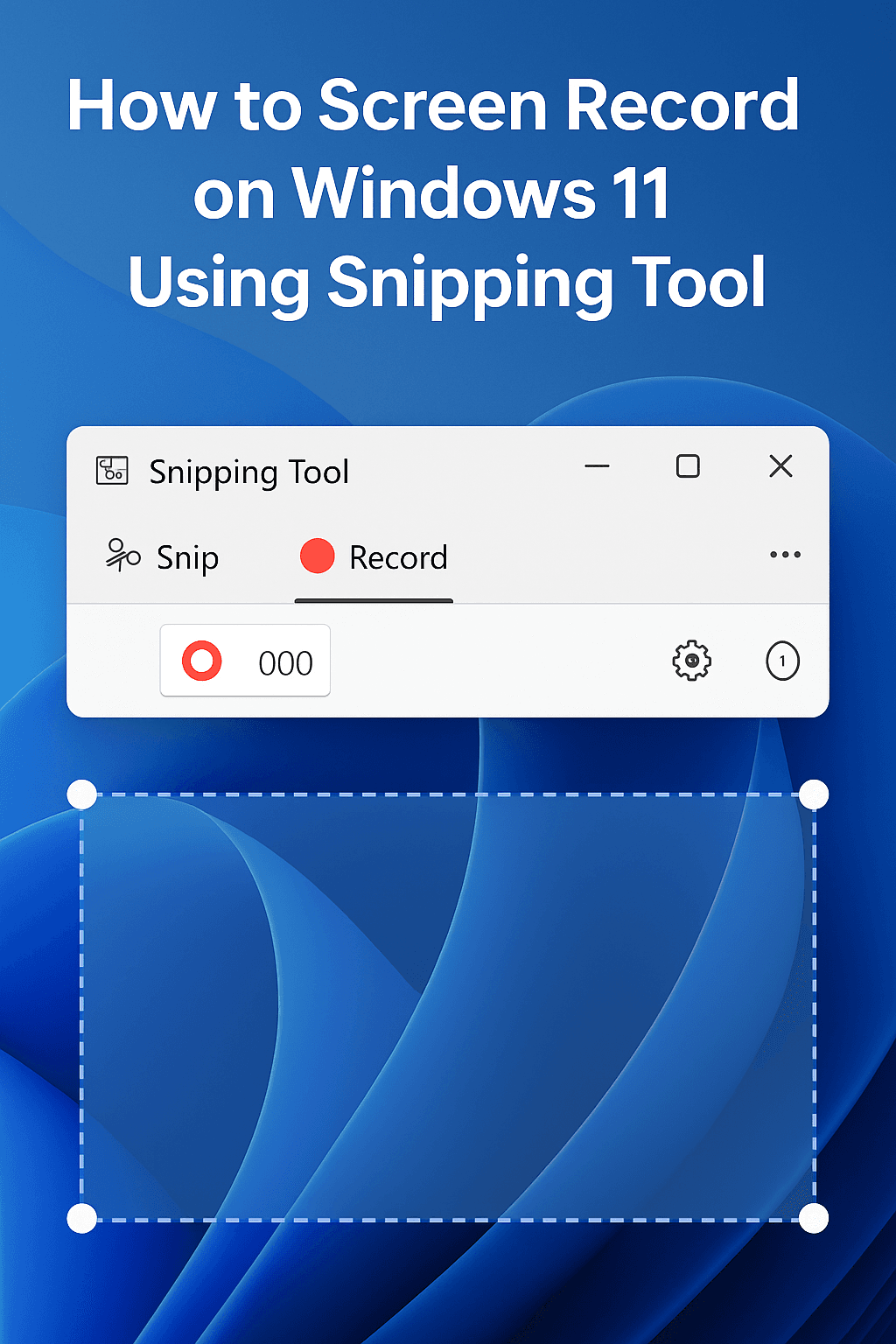
Snipping Tool เวอร์ชันอัปเดตของ Windows 11’ มีความสามารถในการบันทึกหน้าจอ ให้ความยืดหยุ่นมากกว่า Xbox Game Bar
ข้อกำหนดของระบบ
วิธีใช้ฟีเจอร์บันทึกหน้าจอของ Snipping Tool’:
- Windows 11 เวอร์ชัน 22H2 หรือสูงกว่า
- บิลด์ 22621.1344 หรือสูงกว่า
- Snipping Tool เวอร์ชันอัปเดตจาก Microsoft Store
วิธีบันทึกด้วย Snipping Tool
ขั้นตอนที่ 1: เปิด Snipping Tool
- กด Windows + Shift + R เพื่อเข้าสู่โหมดบันทึกโดยตรง
- หรือค้นหา “Snipping Tool” ในเมนู Start
ขั้นตอนที่ 2: เลือกพื้นที่บันทึก
- คลิกปุ่ม บันทึก ปุ่ม (ไอคอนกล้องวิดีโอ)
- คลิก ใหม่ เพื่อเริ่มเลือกพื้นที่
- ลากเพื่อเลือก พื้นที่หน้าจอที่คุณต้องการบันทึก
- เลือก เต็มหน้าจอ หรือ หน้าต่างที่ระบุ ตามต้องการ
ขั้นตอนที่ 3: ตั้งค่าเสียง
- คลิกปุ่ม ไอคอนไมโครโฟน ในแถบเครื่องมือบันทึก
- เปิดใช้ เพื่อบันทึกเสียงของคุณ หรือ ปิดเสียง สำหรับการบันทึกแบบไม่มีเสียง
- หมายเหตุ: การบันทึกเสียงของระบบมีข้อจำกัด
ขั้นตอนที่ 4: เริ่มบันทึก
- คลิก เริ่ม เพื่อเริ่มการบันทึก
- การนับถอยหลัง 3 วินาที จะปรากฏก่อนเริ่มการบันทึก
- ทำกิจกรรมบนหน้าจอของคุณ
ขั้นตอนที่ 5: หยุดและบันทึก
- คลิก หยุด เมื่อเสร็จแล้ว
- ดูตัวอย่าง การบันทึกของคุณในหน้าต่าง Snipping Tool
- คลิก บันทึก เพื่อจัดเก็บเป็นไฟล์ MP4
- ตำแหน่งเริ่มต้น:
C:\Users$$Username]\Videos\Screen Recordings
ข้อดีของ Snipping Tool
- เลือกพื้นที่ได้: บันทึกพื้นที่หน้าจอเฉพาะจุด
- บันทึกได้ยืดหยุ่น: เลือกได้ว่าต้องการจับภาพอะไร
- ดูตัวอย่างในตัว: ตรวจดูก่อนบันทึก
- ใช้กับเดสก์ท็อปได้: บันทึกเดสก์ท็อปและ File Explorer ได้
ข้อจำกัดของ Snipping Tool
- ไม่มีเสียงของระบบ: ความสามารถในการบันทึกเสียงมีจำกัด
- ฟีเจอร์ใหม่: อาจไม่มีใน Windows 11 ทุกเครื่อง
- ฟังก์ชันพื้นฐาน: ตัวเลือกขั้นสูงน้อยกว่า Xbox Game Bar
คีย์ลัดสำหรับการบันทึกอย่างมีประสิทธิภาพ
การฝึกใช้คีย์ลัดช่วยให้การบันทึกหน้าจอเร็วขึ้นมาก:
คีย์ลัดของ Xbox Game Bar
- Windows + G: เปิดโอเวอร์เลย์ Game Bar
- Windows + Alt + R: เริ่ม/หยุดบันทึก
- Windows + Alt + G: บันทึก 30 วินาทีล่าสุด (ถ้าเปิดการบันทึกเบื้องหลังไว้)
- Windows + Alt + M: เปิด/ปิดไมโครโฟนระหว่างบันทึก
คีย์ลัดของ Snipping Tool
- Windows + Shift + R: เปิดโหมดบันทึกหน้าจอโดยตรง
- Windows + Shift + S: เปิดโหมดภาพหน้าจอ
- Print Screen: จับภาพเต็มหน้าจอไปยังคลิปบอร์ด
รูปแบบไฟล์และการตั้งค่าคุณภาพ
เครื่องมือทั้งสองบันทึกเป็น รูปแบบ MP4, จึงเข้ากันได้กับโปรแกรมเล่นวิดีโอและซอฟต์แวร์ตัดต่อส่วนใหญ่
เคล็ดลับปรับคุณภาพ
สำหรับ Xbox Game Bar:
- คุณภาพ Standard: ขนาดไฟล์และคุณภาพสมดุลกัน
- คุณภาพ High: ความละเอียดดีขึ้นแต่ไฟล์ใหญ่ขึ้น
- ความละเอียด 1080p: เหมาะที่สุดกับงานส่วนใหญ่
- ความละเอียด 720p: ไฟล์เล็กกว่า เหมาะกับการบันทึกแบบง่าย
สำหรับ Snipping Tool:
- ความละเอียดดั้งเดิม: บันทึกที่ความละเอียดของหน้าจอ’คุณ
- รูปแบบ MP4: เข้ากันได้ทั่วไป
- ปรับให้อัตโนมัติ: จัดการการตั้งค่าคุณภาพให้เอง
แก้ปัญหาที่พบบ่อย
การบันทึกไม่เริ่มทำงาน
สำหรับ Xbox Game Bar:
- ตรวจสอบว่าเปิด Game Bar ในการตั้งค่า → เกม หรือไม่
- ตรวจสอบว่าแอปที่ใช้เข้ากันได้ (ไม่ใช่เดสก์ท็อป/File Explorer)
- รีสตาร์ตแอปแล้วลองอีกครั้ง
- อัปเดตไดรเวอร์การ์ดจอ
สำหรับ Snipping Tool:
- ตรวจสอบว่า Windows 11 เป็นเวอร์ชันล่าสุด
- รีเซ็ตแอป Snipping Tool:
- การตั้งค่า → แอป → Snipping Tool → ตัวเลือกขั้นสูง → รีเซ็ต
- ซ่อมแซมแอปโดยใช้เมนูเดียวกัน
- ตรวจหาการอัปเดตแอปใน Microsoft Store
ปัญหาเสียง
ไม่มีการบันทึกเสียง:
- เปิดไมโครโฟนในการตั้งค่าการบันทึก
- ตรวจสอบสิทธิ์การเข้าถึงเสียงของระบบ
- ตรวจสอบว่าไมโครโฟนไม่ได้ถูกปิดเสียง
ปัญหาเรื่องคุณภาพเสียง:
- ปรับคุณภาพการบันทึกในการตั้งค่าเกม
- ตรวจสอบระดับไมโครโฟนในการตั้งค่าเสียงของ Windows
- ตรวจสอบว่าไม่มีแอปอื่นใช้ไมโครโฟนอยู่
ปัญหาด้านประสิทธิภาพ
การบันทึกหน่วงหรือกระตุก:
- ปิดแอปที่ไม่จำเป็น
- ลดการตั้งค่าคุณภาพการบันทึก
- ปิดการบันทึกเบื้องหลังถ้าไม่จำเป็น
- ตรวจสอบพื้นที่จัดเก็บที่ว่าง
ปัญหาจอหลายจอ
หากคุณ’กำลังใช้จอหลายจอ:
- ปิดการฉายภาพหน้าจอ (Windows + P)
- เลือกจอที่ต้องการบันทึก
- ตรวจสอบว่าพื้นที่บันทึกอยู่ในขอบเขตจอเดียว
แนวปฏิบัติที่ดีสำหรับการบันทึกหน้าจอ
เคล็ดลับการเตรียมตัว
ก่อนบันทึก:
- ปิดแอปที่ไม่จำเป็น เพื่อปรับปรุงประสิทธิภาพ
- จัดระเบียบเดสก์ท็อป หากบันทึกแบบเต็มหน้าจอ
- ทดสอบระดับเสียง เพื่อให้เสียงชัดเจน
- วางแผนลำดับการบันทึก เพื่อลดข้อผิดพลาด
ระหว่างบันทึก:
- พูดให้ชัดเจน หากใช้ไมโครโฟน
- ขยับเมาส์อย่างตั้งใจ เพื่อให้มองเห็นได้ชัดขึ้น
- ใช้รูปแบบการนำทาง ที่สม่ำเสมอ
- พักเป็นระยะ สำหรับการบันทึกที่ยาวนาน
การจัดการพื้นที่จัดเก็บ
ข้อควรพิจารณาเรื่องขนาดไฟล์:
- คุณภาพ Standard: ประมาณ 4.27 MB ต่อ 10 วินาทีที่ 1080p
- คุณภาพ High: ไฟล์ใหญ่ขึ้นอย่างมาก
- ความละเอียดต่ำลง: ลดขนาดไฟล์ลง แต่อาจส่งผลต่อคุณภาพ
แนวทางปฏิบัติที่ดีในการจัดเก็บข้อมูล:
- ทำความสะอาดเป็นประจำ: ลบไฟล์บันทึกเก่าเป็นระยะ
- พื้นที่จัดเก็บภายนอก: ย้ายไฟล์บันทึกที่สำคัญไปยังไดรฟ์ภายนอก
- การสำรองข้อมูลบนคลาวด์: อัปโหลดไฟล์บันทึกที่สำคัญไปยังพื้นที่จัดเก็บบนคลาวด์
เคล็ดลับขั้นสูง
การปรับแต่งการตั้งค่าการบันทึก
สำหรับการใช้งานระดับมืออาชีพ:
- การใช้งาน คุณภาพ High การตั้งค่าสำหรับการนำเสนอ
- เปิดใช้ 60 FPS เพื่อการเคลื่อนไหวที่ลื่นไหล
- ทดสอบระดับไมโครโฟน ก่อนการบันทึกที่สำคัญ
สำหรับการใช้งานทั่วไป:
- คุณภาพ Standard ให้ความสมดุลที่ดี
- 30 FPS เพียงพอสำหรับการใช้งานส่วนใหญ่
- ระยะเวลาบันทึกที่สั้นลง เพื่อการจัดการไฟล์ที่ดีขึ้น
การปรับแต่งเวิร์กโฟลว์
เวิร์กโฟลว์การบันทึกที่มีประสิทธิภาพ:
- เตรียมเนื้อหา ไว้ล่วงหน้า
- ใช้แป้นพิมพ์ลัด เพื่อเข้าถึงได้อย่างรวดเร็ว
- บันทึกเป็นช่วง ๆ เพื่อให้ตัดต่อได้ง่ายขึ้น
- ตรวจดูทันที หลังการบันทึก
ข้อควรคำนึงด้านความปลอดภัยและความเป็นส่วนตัว
ความปลอดภัยของเครื่องมือในตัว
เครื่องมือบันทึกในตัวของ Windows 11’ มีข้อได้เปรียบด้านความปลอดภัยหลายประการ:
- ไม่มีการส่งข้อมูลออกภายนอก: ไฟล์บันทึกอยู่บนอุปกรณ์ของคุณ
- การเข้ารหัสระดับระบบ: ไฟล์ได้รับการปกป้องโดยระบบความปลอดภัยของ Windows
- ไม่มีการเข้าถึงจากบุคคลที่สาม: มีเพียงคุณเท่านั้นที่เข้าถึงไฟล์บันทึกของคุณได้
- อัปเดตความปลอดภัยอย่างสม่ำเสมอ: Microsoft ดูแลแพตช์ความปลอดภัยอย่างต่อเนื่อง
แนวทางปฏิบัติที่ดีด้านความเป็นส่วนตัว
การปกป้องข้อมูลที่ละเอียดอ่อน:
- หลีกเลี่ยงการบันทึกรหัสผ่าน หรือข้อมูลที่ละเอียดอ่อน
- ใช้การท่องเว็บแบบส่วนตัว เมื่อทำได้ (บางเครื่องมือรองรับ)
- ตรวจสอบพื้นที่บันทึก ก่อนเริ่ม
- การจัดเก็บไฟล์อย่างปลอดภัย สำหรับการบันทึกที่ละเอียดอ่อน
เปรียบเทียบ: Xbox Game Bar กับ Snipping Tool
| คุณสมบัติ | Xbox Game Bar | Snipping Tool |
|---|---|---|
| การบันทึกแอป | ยอดเยี่ยม | ดี |
| การบันทึกเดสก์ท็อป | ไม่รองรับ | รองรับ |
| การบันทึกเสียง | รองรับเต็มที่ | จำกัด |
| การเลือกพื้นที่ | เฉพาะหน้าต่างเต็ม | พื้นที่แบบยืดหยุ่น |
| การตั้งค่าคุณภาพ | ตัวเลือกขั้นสูง | อัตโนมัติ |
| แป้นพิมพ์ลัด | คำสั่งลัดหลายชุด | คำสั่งลัดแบบง่าย |
| การจัดการไฟล์ | แกลเลอรีในตัว | ฟังก์ชันบันทึกพื้นฐาน |
| ผลกระทบต่อประสิทธิภาพ | น้อยมาก | น้อยมาก |
บทสรุป
Windows 11 มีความสามารถในการบันทึกหน้าจอในตัวที่ทรงพลัง ซึ่งทำให้ผู้ใช้ส่วนใหญ่ไม่จำเป็นต้องใช้ซอฟต์แวร์จากบุคคลที่สามอีกต่อไป Xbox Game Bar ทำได้ดีเป็นพิเศษในการบันทึกแอปด้วยการตั้งค่าขั้นสูงและการควบคุมเสียง ส่วน Snipping Tool ให้ความยืดหยุ่นในการบันทึกพื้นที่หน้าจอเฉพาะและเนื้อหาบนเดสก์ท็อป
เลือก Xbox Game Bar เมื่อคุณต้องการ:
- การบันทึกแอปคุณภาพสูง
- การควบคุมเสียงขั้นสูง
- ผลลัพธ์ระดับมืออาชีพ
- การจับภาพเนื้อหาเกม
เลือก Snipping Tool เมื่อคุณต้องการ:
- การบันทึกเดสก์ท็อปอย่างรวดเร็ว
- การจับภาพพื้นที่เฉพาะ
- การบันทึกแบบเรียบง่าย ตรงไปตรงมา
- การบันทึกเดสก์ท็อปหรือ File Explorer
เครื่องมือทั้งสองตัวปลอดภัย ได้รับการอัปเดตเป็นประจำ และใช้งานได้ฟรีโดยไม่มีค่าใช้จ่าย เมื่อใช้แป้นพิมพ์ลัดและแนวทางปฏิบัติที่ดีตามที่สรุปไว้ในคู่มือนี้ คุณ’จะสร้างไฟล์บันทึกหน้าจอคุณภาพระดับมืออาชีพได้อย่างมีประสิทธิภาพและรวดเร็ว
อย่าลืมอัปเดตระบบ Windows 11 ของคุณให้เป็นเวอร์ชันล่าสุดเสมอ เพื่อเข้าถึงฟีเจอร์และการปรับปรุงล่าสุดของเครื่องมือบันทึกในตัวเหล่านี้ เมื่อ Microsoft พัฒนาความสามารถเหล่านี้ต่อไป คุณ’จะมีตัวเลือกที่ทรงพลังยิ่งขึ้นสำหรับการจับภาพและแชร์เนื้อหาหน้าจอโดยไม่ต้องพึ่งซอฟต์แวร์จากบุคคลที่สาม