العربية
  English
  Deutsch
  Español
  Italiano
  Français
  Português do Brasil
  Tiếng Việt
  ไทย
ไทย  Bahasa Indonesia
  Русский
  हिन्दी
جدول المحتويات
- لماذا تختار أدوات تسجيل الشاشة المدمجة؟
- الطريقة 1: استخدام Xbox Game Bar – الحل المدمج الأساسي
- الطريقة 2: استخدام Snipping Tool – البديل متعدد الاستخدامات
- اختصارات لوحة المفاتيح لتسجيل فعّال
- صيغ الملفات وإعدادات الجودة
- استكشاف المشكلات الشائعة وإصلاحها
- أفضل الممارسات لتسجيل الشاشة
- نصائح وحيل متقدمة
- اعتبارات الأمان والخصوصية
- مقارنة: Xbox Game Bar مقابل Snipping Tool
- الخاتمة
أصبح تسجيل الشاشة مهارة أساسية للمحترفين والمعلّمين والطلاب وصنّاع المحتوى في المشهد الرقمي اليوم. وسواء كنت تنشئ برامج تعليمية، أو توثّق أخطاء البرامج، أو تسجّل طريقة اللعب، أو تعرض على فرق تعمل عن بُعد، فإن معرفة كيفية التقاط شاشتك بفعالية يمكن أن تحسّن إنتاجيتك وتواصلك بشكل كبير.
الخبر الجيد أن Windows 11 يأتي مزوّدًا بإمكانات قوية مدمجة لتسجيل الشاشة تُغني عن برامج الطرف الثالث. سيرشدك هذا الدليل الشامل إلى كل ما تحتاج معرفته لتسجيل شاشتك باستخدام الأدوات الأصلية في Windows 11.
لماذا تختار أدوات تسجيل الشاشة المدمجة؟
قبل الخوض في الطرق، لنفهم لماذا يُعدّ استخدام ميزات تسجيل الشاشة الأصلية في Windows 11 مفيدًا:
الأمان والخصوصية: لا تتطلب الأدوات المدمجة تنزيل برامج من مصادر غير معروفة، ما يقلّل المخاطر الأمنية.
لا حاجة إلى تثبيت: هذه الأدوات مثبّتة مسبقًا وجاهزة للاستخدام فورًا.
تكامل مع النظام: الأدوات الأصلية محسّنة لـ Windows 11 ولن تتعارض مع عمليات النظام.
بلا تكلفة: لا رسوم اشتراك ولا ميزات مدفوعة تحتاج إلى فتحها.
تحديثات منتظمة: تحدّث Microsoft هذه الأدوات بانتظام عبر Windows Updates.
الطريقة 1: استخدام Xbox Game Bar – الحل المدمج الأساسي
تُعدّ Xbox Game Bar أقوى أداة مدمجة لتسجيل الشاشة في Windows 11. ورغم اسمها الموجّه للألعاب، فإنها تعمل بامتياز لتسجيل نافذة أي تطبيق.
بدء استخدام Xbox Game Bar
الخطوة 1: تفعيل Xbox Game Bar
أولًا، تأكد من تفعيل Xbox Game Bar على نظامك:
- اضغط Windows + I لفتح الإعدادات
- انتقل إلى الألعاب → Xbox Game Bar
- حرّك المفتاح إلى مفعّل إذا كانت معطّلة
الخطوة 2: ضبط إعدادات التسجيل
قبل التسجيل، حسّن إعداداتك:
- اذهب إلى الإعدادات → الألعاب → اللقطات
- تحت تفضيلات التسجيل، يمكنك ضبط:
- جودة الفيديو: اختر بين قياسية (متوازنة) أو عالية (جودة أفضل)
- معدل الإطارات: اختر 30 FPS (موصى به) أو 60 FPS8
- تسجيل الصوت: تفعيل/تعطيل الميكروفون وصوت النظام
- الحد الأقصى لطول التسجيل: اضبطه من 15 ثانية إلى 4 ساعات
تسجيل الشاشة
الطريقة السريعة:
- افتح التطبيق الذي تريد تسجيله
- اضغط Windows + Alt + R لبدء التسجيل فورًا
- اضغط Windows + Alt + R مرة أخرى لإيقاف التسجيل
الطريقة التفصيلية:
- افتح التطبيق المستهدف
- اضغط Windows + G لفتح طبقة Game Bar
- انقر على زر التسجيل في أداة Capture
- نفّذ أنشطتك على الشاشة
- انقر إيقاف أو اضغط Windows + Alt + R لإنهاء التسجيل
الوصول إلى تسجيلاتك
تُحفظ التسجيلات تلقائيًا في:
- الموقع الافتراضي:
C:\Users$$Username]\Videos\Captures - موقع مخصص: يمكن تغييره في إعدادات الألعاب
لعرض التسجيلات:
- افتح Xbox Game Bar (Windows + G)
- انقر “عرض كل اللقطات” في أداة Capture
- أو انتقل مباشرة إلى مجلد Captures
قيود Xbox Game Bar
رغم قوته، لدى Xbox Game Bar بعض القيود:
- لا يمكنه تسجيل سطح المكتب أو File Explorer: يعمل مع تطبيقات محددة فقط
- التركيز على تطبيق واحد: يسجل تطبيقًا واحدًا في كل مرة
- لا يوجد تحديد للمنطقة: يسجل نافذة التطبيق كاملة
الطريقة 2: استخدام Snipping Tool – البديل متعدد الاستخدامات
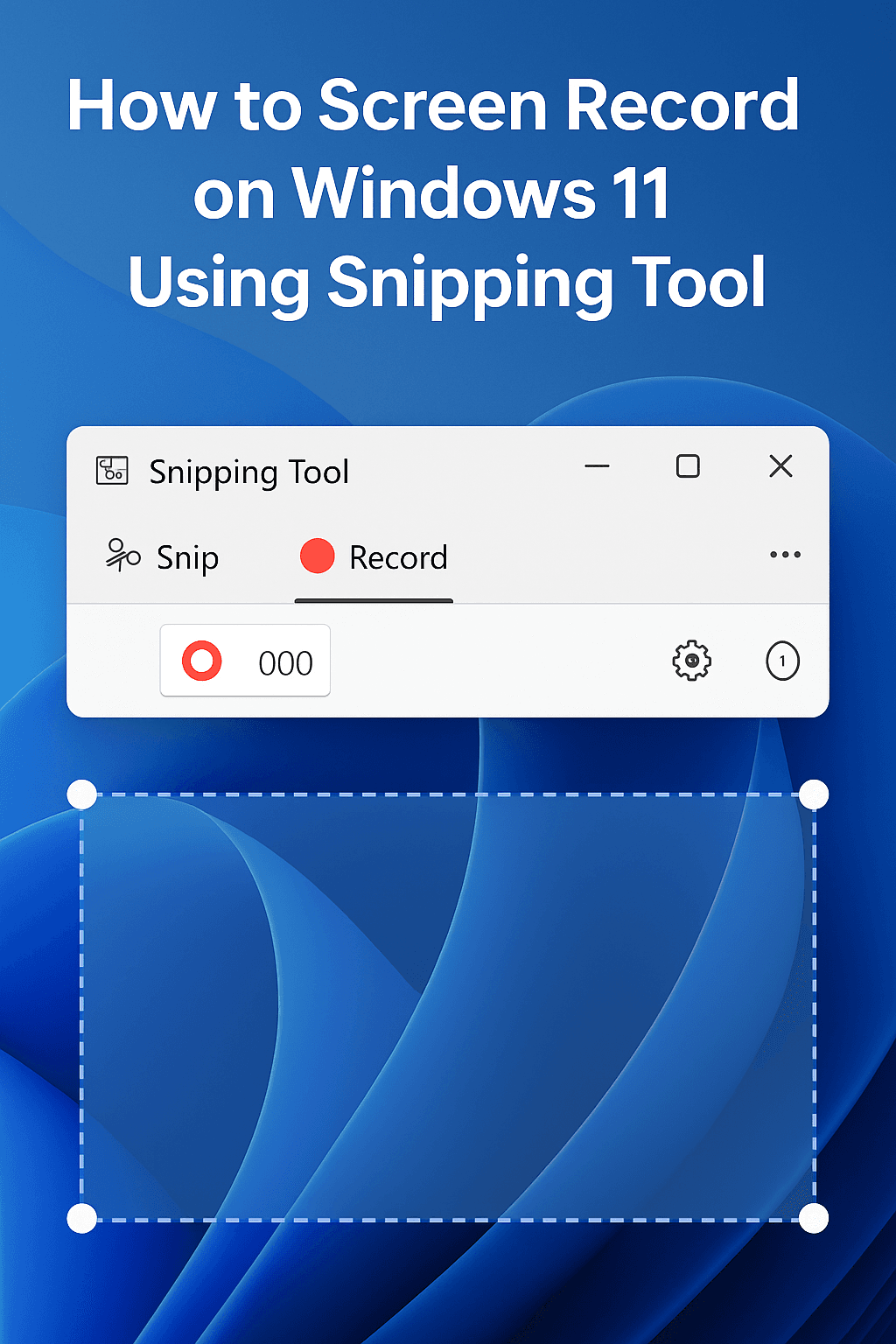
تتضمن أداة Snipping Tool المحدّثة في Windows 11 إمكانات تسجيل الشاشة، ما يوفّر مرونة أكبر من Xbox Game Bar.
متطلبات النظام
لاستخدام ميزة التسجيل في Snipping Tool:
- Windows 11 الإصدار 22H2 أو أحدث
- البناء 22621.1344 أو أحدث
- Snipping Tool محدّث من Microsoft Store
كيفية التسجيل باستخدام Snipping Tool
الخطوة 1: افتح Snipping Tool
- اضغط Windows + Shift + R للوصول المباشر إلى وضع التسجيل
- أو ابحث عن “Snipping Tool” في قائمة ابدأ
الخطوة 2: تحديد منطقة التسجيل
- انقر على زر التسجيل (أيقونة كاميرا الفيديو)
- انقر جديد لبدء تحديد المنطقة
- اسحب للتحديد منطقة الشاشة المحددة التي تريد تسجيلها
- اختر الشاشة كاملة أو نافذة معينة حسب الحاجة
الخطوة 3: ضبط إعدادات الصوت
- انقر على أيقونة الميكروفون في شريط أدوات التسجيل
- تفعيل لتسجيل صوتك أو كتم لتسجيل صامت
- ملاحظة: تسجيل صوت النظام محدود
الخطوة 4: بدء التسجيل
- انقر بدء لبدء التسجيل
- عدّ تنازلي مدته 3 ثوانٍ سيظهر قبل بدء التسجيل
- نفّذ أنشطتك على الشاشة
الخطوة 5: الإيقاف والحفظ
- انقر إيقاف عند الانتهاء
- معاينة تسجيلك في نافذة Snipping Tool
- انقر وفّر لتخزينه كملف MP4
- الموقع الافتراضي:
C:\Users$$Username]\Videos\Screen Recordings
مزايا Snipping Tool
- تحديد المنطقة: تسجيل مناطق محددة من الشاشة
- تسجيل مرن: اختر بالضبط ما تريد التقاطه
- معاينة مدمجة: مراجعة قبل الحفظ
- متوافق مع سطح المكتب: يمكنه تسجيل سطح المكتب وFile Explorer
قيود Snipping Tool
- لا صوت للنظام: إمكانات محدودة لتسجيل الصوت
- ميزة حديثة: قد لا تكون متاحة في جميع تثبيتات Windows 11
- وظائف أساسية: خيارات متقدمة أقل من Xbox Game Bar
اختصارات لوحة المفاتيح لتسجيل فعّال
إتقان اختصارات لوحة المفاتيح يسرّع سير عمل تسجيل الشاشة لديك بدرجة كبيرة:
اختصارات Xbox Game Bar
- Windows + G: فتح طبقة Game Bar
- Windows + Alt + R: بدء/إيقاف التسجيل
- Windows + Alt + G: تسجيل آخر 30 ثانية (إذا كان التسجيل في الخلفية مفعّلًا)
- Windows + Alt + M: تبديل الميكروفون أثناء التسجيل
اختصارات Snipping Tool
- Windows + Shift + R: فتح وضع تسجيل الشاشة مباشرة
- Windows + Shift + S: فتح وضع لقطة الشاشة
- Print Screen: التقاط الشاشة كاملة إلى الحافظة
صيغ الملفات وإعدادات الجودة
تحفظ الأداتان التسجيلات في صيغة MP4، مما يضمن التوافق مع معظم مشغلات الفيديو وبرامج التحرير.
نصائح لتحسين الجودة
بالنسبة إلى Xbox Game Bar:
- جودة قياسية: توازن بين حجم الملف والجودة
- جودة عالية: دقة أفضل لكن ملفات أكبر
- دقة 1080p: مثالية لمعظم حالات الاستخدام
- دقة 720p: ملفات أصغر، مناسبة للتسجيلات البسيطة
بالنسبة إلى Snipping Tool:
- الدقة الأصلية: يسجّل بدقة شاشتك
- صيغة MP4: متوافقة عالميًا
- تحسين تلقائي: يتولى إعدادات الجودة تلقائيًا
استكشاف المشكلات الشائعة وإصلاحها
التسجيل لا يبدأ
بالنسبة إلى Xbox Game Bar:
- تحقق من تفعيل Game Bar في الإعدادات → الألعاب
- تأكد من توافق التطبيق (وليس سطح المكتب أو File Explorer)
- أعد تشغيل التطبيق وحاول مرة أخرى
- حدّث برامج تشغيل الرسوميات
بالنسبة إلى Snipping Tool:
- تأكد من تحديث Windows 11
- أعد تعيين تطبيق Snipping Tool:
- الإعدادات → التطبيقات → Snipping Tool → خيارات متقدمة → إعادة تعيين
- أصلح التطبيق من القائمة نفسها
- تحقق من تحديثات التطبيق في Microsoft Store
مشكلات الصوت
عدم تسجيل الصوت:
- فعّل الميكروفون في إعدادات التسجيل
- تحقق من أذونات صوت النظام
- تأكد من أن الميكروفون غير مكتوم
مشكلات جودة الصوت:
- اضبط جودة التسجيل في إعدادات الألعاب
- تحقق من مستويات الميكروفون في إعدادات الصوت في Windows
- تأكد من عدم استخدام تطبيقات أخرى للميكروفون
مشكلات الأداء
تأخر التسجيل أو تقطعه:
- أغلق التطبيقات غير الضرورية
- اخفض إعدادات جودة التسجيل
- عطّل التسجيل في الخلفية إذا لم تكن بحاجة إليه
- تحقق من مساحة التخزين المتاحة
مشكلات تعدد الشاشات
إذا كنت تستخدم شاشات متعددة:
- عطّل عرض الشاشة (Windows + P)
- اختر شاشة معينة للتسجيل
- تأكد من أن منطقة التسجيل ضمن حدود شاشة واحدة
أفضل الممارسات لتسجيل الشاشة
نصائح التحضير
قبل التسجيل:
- أغلق التطبيقات غير الضرورية لتحسين الأداء
- نظّف سطح المكتب إذا كنت تسجّل الشاشة كاملة
- اختبر مستويات الصوت لضمان صوت واضح
- خطّط لتسلسل التسجيل لتقليل الأخطاء
أثناء التسجيل:
- تحدّث بوضوح إذا كنت تستخدم ميكروفونًا
- حرّك الفأرة بتمهّل لوضوح أفضل
- استخدم أنماط تنقّل متسقة
- خذ فترات راحة في التسجيلات الطويلة
إدارة التخزين
اعتبارات حجم الملف:
- جودة قياسية: ~4.27 MB لكل 10 ثوانٍ بدقة 1080p
- جودة عالية: ملفات أكبر بكثير
- دقة أقل: يقلّل حجم الملف لكنه قد يؤثر على الجودة
أفضل ممارسات التخزين:
- تنظيف منتظم: احذف التسجيلات القديمة دوريًا
- تخزين خارجي: انقل التسجيلات المهمة إلى أقراص خارجية
- نسخ احتياطي سحابي: ارفع التسجيلات المهمة إلى تخزين سحابي
نصائح وحيل متقدمة
تحسين إعدادات التسجيل
للاستخدام المهني:
- استخدم جودة عالية إعداد للعروض التقديمية
- تفعيل 60 FPS لحركة سلسة
- اختبر مستويات الميكروفون قبل التسجيلات المهمة
للاستخدام العادي:
- جودة قياسية يوفّر توازنًا جيدًا
- 30 FPS يكفي لمعظم التطبيقات
- مدد تسجيل أقصر لإدارة أفضل للملفات
تحسين سير العمل
سير عمل فعّال للتسجيل:
- جهّز المحتوى مسبقًا
- استخدم اختصارات لوحة المفاتيح لوصول سريع
- سجّل على مقاطع لتسهيل التحرير
- راجع فورًا بعد التسجيل
اعتبارات الأمان والخصوصية
أمان الأدوات المدمجة
توفّر أدوات التسجيل الأصلية في Windows 11 عدة مزايا أمنية:
- لا نقل خارجي للبيانات: تبقى التسجيلات على جهازك
- تشفير على مستوى النظام: ملفات محمية بأمان Windows
- لا وصول لأطراف ثالثة: أنت وحدك من يمكنه الوصول إلى تسجيلاتك
- تحديثات الأمان المنتظمة: تتولى Microsoft إصدار تصحيحات الأمان
أفضل ممارسات الخصوصية
حماية المعلومات الحساسة:
- تجنّب تسجيل كلمات المرور أو البيانات الحساسة
- استخدم التصفح الخاص عندما يكون ذلك ممكنًا (بعض الأدوات تحترم هذا)
- افحص منطقة التسجيل قبل البدء
- تخزين آمن للملفات للتسجيلات الحساسة
مقارنة: Xbox Game Bar مقابل Snipping Tool
| الميزة | Xbox Game Bar | Snipping Tool |
|---|---|---|
| تسجيل التطبيقات | ممتاز | جيد |
| تسجيل سطح المكتب | غير مدعوم | مدعوم |
| تسجيل الصوت | دعم كامل | محدود |
| تحديد المنطقة | النافذة كاملة فقط | مناطق مرنة |
| إعدادات الجودة | خيارات متقدمة | تلقائي |
| اختصارات لوحة المفاتيح | اختصارات متعددة | اختصارات بسيطة |
| إدارة الملفات | معرض مدمج | وظيفة حفظ أساسية |
| الأثر على الأداء | ضئيل | ضئيل |
الخاتمة
يوفّر Windows 11 إمكانات قوية مدمجة لتسجيل الشاشة تُغني معظم المستخدمين عن برامج الطرف الثالث. وتتفوّق Xbox Game Bar في تسجيل التطبيقات مع إعدادات متقدمة وعناصر تحكم في الصوت، بينما توفّر Snipping Tool مرونة لتسجيل مناطق محددة من الشاشة ومحتوى سطح المكتب.
اختر Xbox Game Bar عندما تحتاج إلى:
- تسجيل تطبيقات بجودة عالية
- عناصر تحكم متقدمة في الصوت
- مخرجات بمستوى احترافي
- التقاط محتوى الألعاب
اختر Snipping Tool عندما تحتاج إلى:
- تسجيل سريع لسطح المكتب
- التقاط منطقة محددة
- تسجيل بسيط ومباشر
- تسجيل سطح المكتب أو مستكشف الملفات
كلتا الأداتين آمنة ومحدّثة بانتظام ومجانية تمامًا. وباستخدام اختصارات لوحة المفاتيح وأفضل الممارسات الواردة في هذا الدليل، ستتمكن من إنشاء تسجيلات شاشة بجودة احترافية بكفاءة وفعالية.
تذكّر إبقاء نظام Windows 11 محدّثًا للوصول إلى أحدث الميزات والتحسينات في أدوات التسجيل المدمجة هذه. ومع استمرار Microsoft في تطوير هذه الإمكانات، ستتوفر لديك خيارات أقوى لالتقاط محتوى شاشتك ومشاركته دون الاعتماد على برامج الطرف الثالث.