Tiếng Việt
  English
  Deutsch
  Español
  Italiano
  Français
  Português do Brasil
  ไทย
ไทย  Bahasa Indonesia
  Русский
  العربية
Mục lục
- Vì sao nên chọn công cụ ghi màn hình có sẵn?
- Cách 1: dùng Xbox Game Bar – giải pháp có sẵn chính
- Cách 2: dùng Snipping Tool – lựa chọn thay thế linh hoạt
- Phím tắt để ghi hiệu quả
- Định dạng tệp và cài đặt chất lượng
- Xử lý sự cố thường gặp
- Thực hành tốt nhất khi ghi màn hình
- Mẹo và thủ thuật nâng cao
- Lưu ý về bảo mật và quyền riêng tư
- So sánh: Xbox Game Bar và Snipping Tool
- Kết luận
Ghi màn hình đã trở thành kỹ năng thiết yếu với chuyên gia, giáo viên, sinh viên và người sáng tạo nội dung trong bối cảnh kỹ thuật số ngày nay. Dù bạn đang tạo hướng dẫn, ghi lại lỗi phần mềm, quay lại cảnh chơi game hay thuyết trình cho nhóm ở xa, biết cách ghi màn hình hiệu quả có thể nâng cao rõ rệt năng suất và khả năng truyền đạt của bạn.
Tin tốt là Windows 11 đã có sẵn khả năng ghi màn hình mạnh mẽ, giúp bạn không cần phần mềm bên thứ ba. Hướng dẫn đầy đủ này sẽ dẫn bạn qua mọi điều cần biết về ghi màn hình bằng các công cụ gốc của Windows 11.
Vì sao nên chọn công cụ ghi màn hình có sẵn?
Trước khi đi vào từng phương pháp, hãy xem vì sao dùng tính năng ghi màn hình gốc của Windows 11 lại có lợi:
Bảo mật và quyền riêng tư: Công cụ tích hợp không cần tải phần mềm từ nguồn không rõ, nên giảm rủi ro bảo mật.
Không cần cài đặt: Các công cụ này được cài sẵn và dùng được ngay.
Tích hợp hệ thống: Công cụ gốc được tối ưu cho Windows 11 và không xung đột với hoạt động của hệ thống.
Không tốn phí: Không có phí đăng ký hay tính năng cao cấp phải mở khóa.
Cập nhật thường xuyên: Microsoft cập nhật các công cụ này thường xuyên qua Windows Update.
Cách 1: dùng Xbox Game Bar – giải pháp có sẵn chính
Xbox Game Bar là công cụ ghi màn hình tích hợp mạnh mẽ nhất của Windows 11. Dù tên gọi thiên về trò chơi, nó ghi mọi cửa sổ ứng dụng rất tốt.
Bắt đầu với Xbox Game Bar
Bước 1: bật Xbox Game Bar
Trước tiên, hãy đảm bảo Xbox Game Bar đã được bật trên hệ thống:
- Nhấn Windows + I để mở Cài đặt
- Truy cập Trò chơi → Xbox Game Bar
- Gạt công tắc sang Bật nếu tính năng đang tắt
Bước 2: định cấu hình cài đặt ghi
Trước khi ghi, hãy tối ưu cài đặt:
- Đi tới Cài đặt → Trò chơi → Bản ghi
- Bên dưới Tùy chọn ghi, bạn có thể điều chỉnh:
- Chất lượng video: chọn Standard (cân bằng) hoặc High (chất lượng tốt hơn)
- Tốc độ khung hình: chọn 30 FPS (khuyến nghị) hoặc 60 FPS8
- Ghi âm thanh: bật/tắt micro và âm thanh hệ thống
- Độ dài bản ghi tối đa: đặt từ 15 giây đến 4 giờ
Ghi màn hình của bạn
Cách nhanh:
- Mở ứng dụng bạn muốn ghi
- Nhấn Windows + Alt + R để bắt đầu ghi ngay
- Nhấn Windows + Alt + R lần nữa để dừng ghi
Cách chi tiết:
- Mở ứng dụng đích
- Nhấn Windows + G để mở lớp phủ Game Bar
- Nhấp vào Nút Ghi trong tiện ích Capture
- Thực hiện các thao tác trên màn hình
- Nhấp Dừng hoặc nhấn Windows + Alt + R để kết thúc ghi
Truy cập bản ghi của bạn
Bản ghi được tự động lưu vào:
- Vị trí mặc định:
C:\Users$$Username]\Videos\Captures - Vị trí tùy chỉnh: có thể thay đổi trong cài đặt Trò chơi
Để xem bản ghi:
- Mở Xbox Game Bar (Windows + G)
- Nhấp “Hiện tất cả bản ghi” trong tiện ích Capture
- Hoặc mở thẳng thư mục Captures
Hạn chế của Xbox Game Bar
Tuy mạnh mẽ, Xbox Game Bar vẫn có một số hạn chế:
- Không ghi được màn hình nền hay File Explorer: chỉ hoạt động với một số ứng dụng nhất định
- Chỉ tập trung một ứng dụng: mỗi lần chỉ ghi một ứng dụng
- Không chọn được vùng: ghi toàn bộ cửa sổ ứng dụng
Cách 2: dùng Snipping Tool – lựa chọn thay thế linh hoạt
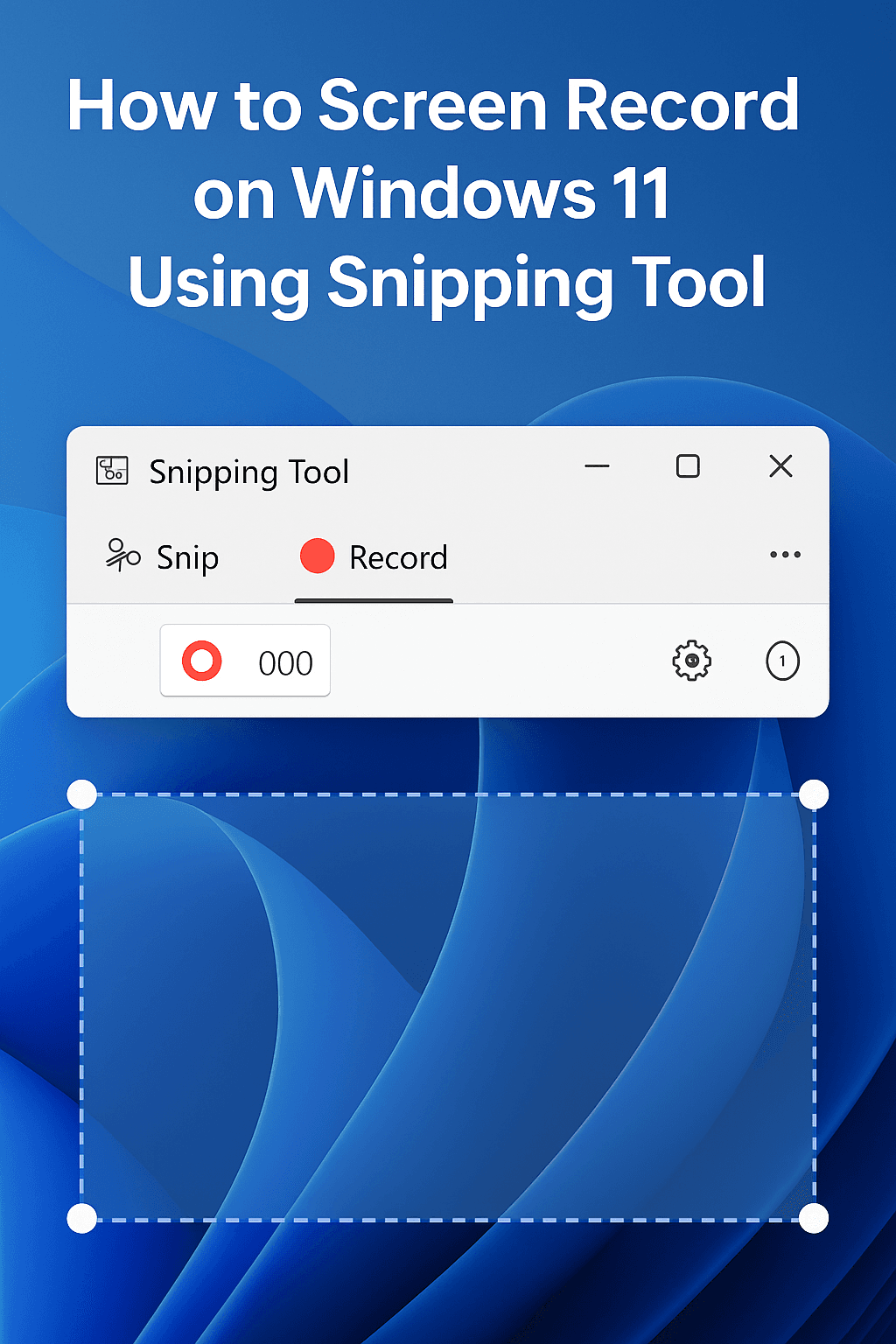
Snipping Tool bản cập nhật của Windows 11 có khả năng ghi màn hình, linh hoạt hơn Xbox Game Bar.
Yêu cầu hệ thống
Để dùng tính năng ghi màn hình của Snipping Tool:
- Windows 11 phiên bản 22H2 trở lên
- Bản dựng 22621.1344 trở lên
- Snipping Tool đã cập nhật từ Microsoft Store
Cách ghi màn hình bằng Snipping Tool
Bước 1: mở Snipping Tool
- Nhấn Windows + Shift + R để vào thẳng chế độ ghi
- Hoặc tìm “Snipping Tool” trong menu Start
Bước 2: chọn vùng ghi
- Nhấp vào Nút Ghi nút (biểu tượng máy quay)
- Nhấp Mới để bắt đầu chọn vùng
- Kéo để chọn vùng màn hình cụ thể bạn muốn ghi
- Chọn toàn màn hình hoặc cửa sổ cụ thể tùy nhu cầu
Bước 3: định cấu hình cài đặt âm thanh
- Nhấp vào biểu tượng micro trong thanh công cụ ghi
- Bật để ghi giọng nói của bạn hoặc tắt tiếng để ghi im lặng
- Lưu ý: khả năng ghi âm thanh hệ thống còn hạn chế
Bước 4: bắt đầu ghi
- Nhấp Bắt đầu để ghi
- đếm ngược 3 giây sẽ hiện ra trước khi bắt đầu ghi
- Thực hiện các thao tác trên màn hình
Bước 5: dừng và lưu
- Nhấp Dừng khi xong
- Xem trước bản ghi của bạn trong cửa sổ Snipping Tool
- Nhấp Tiết kiệm dưới dạng tệp MP4
- Vị trí mặc định:
C:\Users$$Username]\Videos\Screen Recordings
Ưu điểm của Snipping Tool
- Chọn vùng: ghi những vùng màn hình cụ thể
- Ghi linh hoạt: chọn chính xác nội dung cần ghi
- Xem trước có sẵn: xem lại trước khi lưu
- Tương thích màn hình nền: ghi được màn hình nền và File Explorer
Hạn chế của Snipping Tool
- Không có âm thanh hệ thống: khả năng ghi âm thanh hạn chế
- Tính năng mới hơn: có thể không có trên mọi bản cài Windows 11
- Chức năng cơ bản: ít tùy chọn nâng cao hơn Xbox Game Bar
Phím tắt để ghi hiệu quả
Nắm vững phím tắt có thể tăng tốc đáng kể quy trình ghi màn hình:
Phím tắt Xbox Game Bar
- Windows + G: mở lớp phủ Game Bar
- Windows + Alt + R: bắt đầu/dừng ghi
- Windows + Alt + G: ghi 30 giây vừa rồi (nếu đã bật ghi nền)
- Windows + Alt + M: bật/tắt micro trong khi ghi
Phím tắt Snipping Tool
- Windows + Shift + R: mở thẳng chế độ ghi màn hình
- Windows + Shift + S: mở chế độ chụp ảnh màn hình
- Print Screen: chụp toàn màn hình vào clipboard
Định dạng tệp và cài đặt chất lượng
Cả hai công cụ đều lưu bản ghi ở định dạng MP4, đảm bảo tương thích với hầu hết trình phát video và phần mềm chỉnh sửa.
Mẹo tối ưu chất lượng
Với Xbox Game Bar:
- Chất lượng tiêu chuẩn: cân bằng giữa dung lượng tệp và chất lượng
- Chất lượng cao: độ phân giải tốt hơn nhưng tệp lớn hơn
- Độ phân giải 1080p: tối ưu cho hầu hết nhu cầu sử dụng
- Độ phân giải 720p: tệp nhỏ hơn, phù hợp với bản ghi đơn giản
Với Snipping Tool:
- Độ phân giải gốc: Ghi đúng độ phân giải màn hình của bạn
- định dạng MP4: tương thích rộng rãi
- Tối ưu tự động: tự động xử lý cài đặt chất lượng
Xử lý sự cố thường gặp
Không bắt đầu ghi được
Với Xbox Game Bar:
- Kiểm tra xem Game Bar đã bật trong Cài đặt → Trò chơi chưa
- Kiểm tra ứng dụng có tương thích không (không phải màn hình nền/File Explorer)
- Khởi động lại ứng dụng rồi thử lại
- Cập nhật trình điều khiển đồ họa
Với Snipping Tool:
- Đảm bảo Windows 11 đã cập nhật mới nhất
- Đặt lại ứng dụng Snipping Tool:
- Cài đặt → Ứng dụng → Snipping Tool → Tùy chọn nâng cao → Đặt lại
- Sửa chữa ứng dụng bằng cùng menu đó
- Kiểm tra bản cập nhật ứng dụng trong Microsoft Store
Sự cố âm thanh
Không ghi được âm thanh:
- Bật micro trong cài đặt ghi
- Kiểm tra quyền âm thanh hệ thống
- Kiểm tra xem micro có bị tắt tiếng không
Vấn đề chất lượng âm thanh:
- Điều chỉnh chất lượng ghi trong cài đặt Trò chơi
- Kiểm tra mức micro trong cài đặt âm thanh của Windows
- Đảm bảo không có ứng dụng nào khác đang dùng micro
Vấn đề hiệu năng
Ghi bị giật hoặc khựng:
- Đóng các ứng dụng không cần thiết
- Hạ cài đặt chất lượng ghi
- Tắt ghi nền nếu không cần
- Kiểm tra dung lượng lưu trữ còn trống
Sự cố nhiều màn hình
Nếu bạn dùng nhiều màn hình:
- Tắt chế độ chiếu màn hình (Windows + P)
- Chọn màn hình cụ thể để ghi
- Đảm bảo vùng ghi nằm trong phạm vi một màn hình
Thực hành tốt nhất khi ghi màn hình
Mẹo chuẩn bị
Trước khi ghi:
- Đóng các ứng dụng không cần thiết để cải thiện hiệu suất
- Dọn màn hình nền nếu ghi toàn màn hình
- Kiểm tra mức âm thanh để âm thanh rõ ràng
- Lên kế hoạch thứ tự ghi để ít sai sót
Trong khi ghi:
- Nói rõ ràng nếu dùng micro
- Di chuyển chuột có chủ đích để dễ nhìn hơn
- Dùng các kiểu điều hướng nhất quán
- Nghỉ giải lao với bản ghi dài
Quản lý lưu trữ
Lưu ý về kích thước tệp:
- Chất lượng tiêu chuẩn: ~4,27 MB mỗi 10 giây ở 1080p
- Chất lượng cao: Tệp lớn hơn đáng kể
- Độ phân giải thấp hơn: Giảm kích thước tệp nhưng có thể ảnh hưởng chất lượng
Cách lưu trữ tốt nhất:
- Dọn dẹp định kỳ: Xóa bản ghi cũ định kỳ
- Lưu trữ ngoài: Chuyển bản ghi quan trọng sang ổ cứng ngoài
- Sao lưu đám mây: Tải bản ghi quan trọng lên lưu trữ đám mây
Mẹo và thủ thuật nâng cao
Tối ưu cài đặt ghi màn hình
Cho mục đích chuyên nghiệp:
- Dùng Chất lượng cao cài đặt cho bài thuyết trình
- Bật 60 FPS cho chuyển động mượt
- Kiểm tra mức micro trước các bản ghi quan trọng
Cho mục đích thông thường:
- Chất lượng tiêu chuẩn mang lại sự cân bằng tốt
- 30 FPS đủ cho hầu hết ứng dụng
- Thời lượng ghi ngắn hơn để quản lý tệp tốt hơn
Tối ưu quy trình làm việc
Quy trình ghi hiệu quả:
- Chuẩn bị nội dung từ trước
- Dùng phím tắt để truy cập nhanh
- Ghi thành từng đoạn để dễ chỉnh sửa hơn
- Xem lại ngay sau khi ghi
Lưu ý về bảo mật và quyền riêng tư
Bảo mật của công cụ tích hợp
Công cụ ghi gốc của Windows 11 có một số lợi thế về bảo mật:
- Không truyền dữ liệu ra ngoài: Bản ghi nằm lại trên thiết bị của bạn
- Mã hóa ở cấp hệ thống: Tệp được bảo vệ bởi bảo mật của Windows
- Không bên thứ ba nào truy cập được: Chỉ bạn truy cập được bản ghi của mình
- Cập nhật bảo mật định kỳ: Microsoft duy trì các bản vá bảo mật
Mẹo bảo vệ quyền riêng tư
Bảo vệ thông tin nhạy cảm:
- Tránh ghi lại mật khẩu hoặc dữ liệu nhạy cảm
- Dùng chế độ duyệt riêng tư khi có thể (một số công cụ có tôn trọng điều này)
- Kiểm tra vùng ghi trước khi bắt đầu
- Lưu tệp an toàn với bản ghi nhạy cảm
So sánh: Xbox Game Bar và Snipping Tool
| Tính năng | Xbox Game Bar | Snipping Tool |
|---|---|---|
| Ghi ứng dụng | Xuất sắc | Tốt |
| Ghi màn hình nền | Không hỗ trợ | Có hỗ trợ |
| Ghi âm thanh | Hỗ trợ đầy đủ | Hạn chế |
| Chọn vùng | Chỉ toàn bộ cửa sổ | Vùng linh hoạt |
| Cài đặt chất lượng | Tùy chọn nâng cao | Tự động |
| Phím tắt | Nhiều phím tắt | Phím tắt đơn giản |
| Quản lý tệp | Thư viện tích hợp | Chức năng lưu cơ bản |
| Ảnh hưởng đến hiệu năng | Không đáng kể | Không đáng kể |
Kết luận
Windows 11 có sẵn khả năng ghi màn hình vững chắc, giúp hầu hết người dùng không cần phần mềm bên thứ ba. Xbox Game Bar ghi ứng dụng rất tốt nhờ cài đặt nâng cao và điều khiển âm thanh, còn Snipping Tool linh hoạt hơn khi ghi một vùng màn hình cụ thể và nội dung màn hình nền.
Chọn Xbox Game Bar khi bạn cần:
- Ghi ứng dụng chất lượng cao
- Điều khiển âm thanh nâng cao
- Kết quả chất lượng chuyên nghiệp
- Ghi nội dung trò chơi
Chọn Snipping Tool khi bạn cần:
- Ghi màn hình nền nhanh
- Ghi một vùng cụ thể
- Ghi đơn giản, dễ làm
- Ghi màn hình nền hoặc File Explorer
Cả hai công cụ đều an toàn, được cập nhật thường xuyên và hoàn toàn miễn phí. Với các phím tắt và cách làm tốt nhất trong hướng dẫn này, bạn có thể tạo bản ghi màn hình chất lượng chuyên nghiệp một cách nhanh và hiệu quả.
Hãy nhớ cập nhật hệ thống Windows 11 để có các tính năng mới nhất và cải tiến của những công cụ ghi tích hợp này. Khi Microsoft tiếp tục nâng cấp các khả năng này, bạn sẽ có thêm lựa chọn mạnh mẽ để ghi và chia sẻ nội dung màn hình mà không cần dựa vào phần mềm bên thứ ba.