Français
  English
  Deutsch
  Español
  Italiano
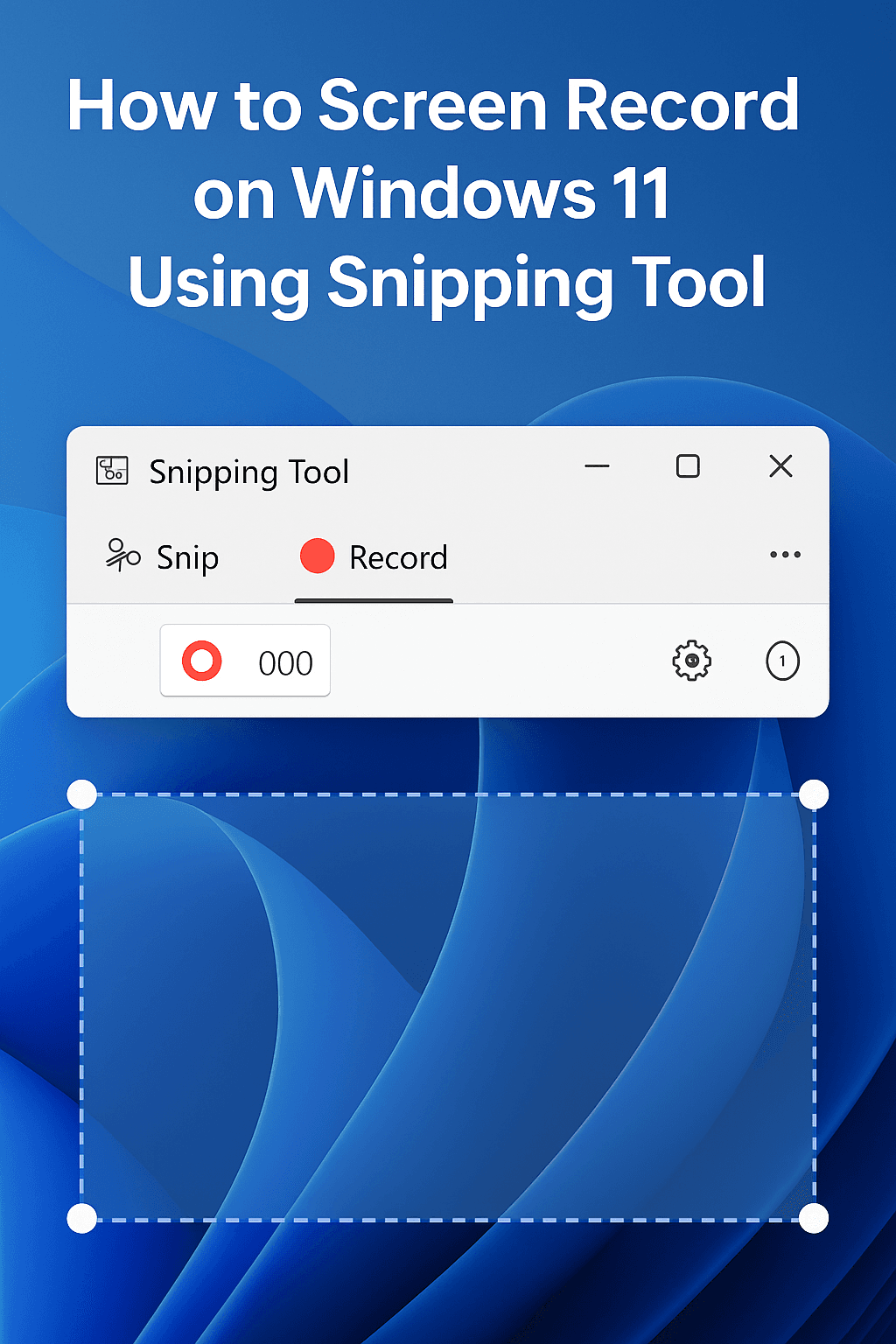
Table des matières
- Pourquoi choisir les outils d'enregistrement d'écran intégrés ?
- Méthode 1 : Utiliser la barre de jeu Xbox - la principale solution intégrée
- Méthode 2 : Utiliser l'outil de découpe - une alternative polyvalente
- Raccourcis clavier pour un enregistrement efficace
- Formats de fichiers et paramètres de qualité
- Dépannage des problèmes courants
- Bonnes pratiques pour l'enregistrement d'écran
- Trucs et astuces avancés
- Considérations relatives à la sécurité et à la protection de la vie privée
- Comparaison : Barre de jeu Xbox vs. outil de découpe
- Conclusion
L'enregistrement d'écran est devenu une compétence essentielle pour les professionnels, les éducateurs, les étudiants et les créateurs de contenu dans le paysage numérique actuel. Qu'il s'agisse de créer des didacticiels, de documenter des bogues de logiciels, d'enregistrer des parties de jeu ou de faire des présentations à des équipes distantes, le fait de savoir comment capturer ton écran de manière efficace peut considérablement améliorer ta productivité et ta communication.
La bonne nouvelle, c'est que Windows 11 est équipé de puissantes fonctionnalités d'enregistrement d'écran intégrées qui éliminent le besoin d'un logiciel tiers. Ce guide complet t'expliquera tout ce que tu dois savoir sur l'enregistrement de ton écran à l'aide des outils natifs de Windows 11.
Pourquoi choisir les outils d'enregistrement d'écran intégrés ?
Avant de plonger dans les méthodes, il convient de comprendre pourquoi il est avantageux d'utiliser les fonctions d'enregistrement d'écran natives de Windows 11 :
Sécurité et vie privée: Les outils intégrés ne nécessitent pas le téléchargement de logiciels à partir de sources inconnues, ce qui réduit les risques de sécurité.
Aucune installation n'est nécessaire: Ces outils sont préinstallés et prêts à être utilisés immédiatement.
Intégration des systèmes: Les outils natifs sont optimisés pour Windows 11 et n'entrent pas en conflit avec les opérations du système.
Coût nul: Pas de frais d'abonnement ni de fonctions premium à débloquer.
Mises à jour régulières: Microsoft met régulièrement à jour ces outils par le biais des mises à jour de Windows.
Méthode 1 : Utiliser la barre de jeu Xbox - la principale solution intégrée
La barre de jeu Xbox est l'outil d'enregistrement d'écran intégré le plus robuste de Windows 11. Malgré son nom axé sur le jeu, il fonctionne parfaitement pour enregistrer n'importe quelle fenêtre d'application.
Premiers pas avec la barre de jeu Xbox
Étape 1 : Activer la barre de jeu Xbox
Tout d'abord, assure-toi que la barre de jeu Xbox est activée sur ton système :
- Presse Fenêtres + I pour ouvrir les paramètres
- Naviguez jusqu'à Gaming → Barre de jeux Xbox
- Basculer l'interrupteur sur Sur s'il est désactivé
Étape 2 : Configuration des paramètres d'enregistrement
Avant l'enregistrement, optimise tes réglages :
- Aller à Paramètres → Gaming → Captures
- Sous Préférences d'enregistrementtu peux ajuster :
- Qualité de la vidéo: Choisir entre Standard (équilibré) ou High (meilleure qualité)
- Fréquence d'images: Sélectionnez 30 FPS (recommandé) ou 60 FPS8
- Enregistrement audio: Activer/désactiver le microphone et l'audio du système
- Durée d'enregistrement maximale: Réglage de 15 secondes à 4 heures
Enregistrement de ton écran
Méthode rapide :
- Ouvre l'application que tu souhaites enregistrer
- Presse Windows + Alt + R pour commencer l'enregistrement immédiatement
- Presse Windows + Alt + R pour arrêter l'enregistrement
Méthode détaillée :
- Décide de l’endroit où tu souhaites aller une fois l’éditeur fermé.
- Presse Fenêtres + G pour ouvrir la barre de jeu superposée
- Cliquez sur le bouton Enregistrer dans le widget Capture
- Effectue tes activités sur écran
- Cliquez sur Arrêter ou appuyez sur Windows + Alt + R pour terminer l'enregistrement
Accéder à tes enregistrements
Les enregistrements sont automatiquement sauvegardés sur :
- Emplacement par défaut:
C:\Users$$Username]\Videos\Captures - Emplacement personnalisé: Peut être modifié dans les paramètres du jeu
Pour visualiser les enregistrements :
- Ouvrir la barre de jeu Xbox (Fenêtres + G)
- Cliquez sur "Afficher toutes les captures" dans le widget Capture
- Ou naviguer directement vers le dossier Captures
Limites de la barre de jeu Xbox
Bien que puissante, la Xbox Game Bar présente certaines contraintes :
- Impossible d'enregistrer le bureau ou l'explorateur de fichiers: Ne fonctionne qu'avec des applications spécifiques
- Une seule application: Enregistre une application à la fois
- Pas de sélection de région: Enregistre la totalité de la fenêtre de l'application
Méthode 2 : Utiliser l'outil de découpe - une alternative polyvalente
La nouvelle version de l'outil de découpe de Windows 11 comprend des fonctions d'enregistrement d'écran et offre plus de souplesse que la barre de jeu Xbox.
Configuration requise
Pour utiliser la fonction d'enregistrement de l'outil de découpe :
- Windows 11 version 22H2 ou supérieure
- Build 22621.1344 ou supérieur
- Mise à jour de l'outil de découpe à partir du Microsoft Store
Comment enregistrer avec l'outil de découpe
Étape 1 : Ouvrir l'outil de découpe
- Presse Windows + Shift + R pour un accès direct au mode d'enregistrement
- Ajoute ton signal.
Étape 2 : Sélection de la zone d'enregistrement
- Cliquez sur le bouton Enregistrer Élevé
- Cliquez sur Nouveau pour lancer la sélection de la zone
- Faire glisser pour sélectionner la zone d'écran spécifique que tu souhaites enregistrer
- Choisir plein écran fido fenêtre spécifique selon les besoins
Étape 3 : Configuration des paramètres audio
- Cliquez sur le bouton icône du microphone dans la barre d'outils d'enregistrement
- Activer pour enregistrer ta voix ou sourdine pour l'enregistrement silencieux
- Note : L'enregistrement audio du système est limité
Étape 4 : Démarrer l'enregistrement
- Cliquez sur Démarrage pour commencer l'enregistrement
- Compte à rebours de 3 secondes s'affiche avant le début de l'enregistrement
- Effectue tes activités sur écran
Étape 5 : Arrêter et sauvegarder
- Cliquez sur Arrêter une fois terminé
- Avant-première ton enregistrement dans la fenêtre de l'outil de découpe
- Cliquez sur Économiser pour l'enregistrer en tant que fichier MP4
- Emplacement par défaut :
C:\Users$$Username]\Videos\Screen Recordings
Avantages de l'outil de découpe
- Sélection des régions: Enregistrer des zones spécifiques de l'écran
- Enregistrement flexible: Choisis exactement ce que tu veux capturer
- Prévisualisation intégrée: Vérifier avant d'enregistrer
- Compatible avec les ordinateurs de bureau: Peut enregistrer le bureau et l'explorateur de fichiers
Limites de l'outil de découpe
- Pas de système audio: Capacités d'enregistrement audio limitées
- Plus récent: Peut ne pas être disponible sur toutes les installations de Windows 11
- DésactivéBrouillon
Raccourcis clavier pour un enregistrement efficace
La maîtrise des raccourcis clavier peut accélérer considérablement ton flux de travail en matière d'enregistrement d'écran :
Raccourcis de la barre de jeu Xbox
- Fenêtres + GPrincipale
- Windows + Alt + RSecondaire
- TexteAccent
- Windows + Alt + M: Permet de faire basculer le microphone pendant l'enregistrement
Raccourcis de l'outil de découpe
- Windows + Shift + R: Ouvrir directement le mode d'enregistrement de l'écran
- Windows + Shift + S: Ouvrir le mode capture d'écran
- Écran d'impression: Capture du plein écran dans le presse-papiers
Formats de fichiers et paramètres de qualité
Corps Boutonsgarantissant la compatibilité avec la plupart des lecteurs vidéo et des logiciels de montage.
Libellé
Champ
- Qualité standard: Équilibre entre la taille et la qualité des fichiers
- Focus: Meilleure résolution mais fichiers plus volumineux
- Résolution 1080p: Optimal pour la plupart des cas d'utilisation
- Résolution 720p: Fichiers plus petits, adaptés aux enregistrements simples
Pour l'outil de découpe :
- Résolution native: Enregistrements à la résolution de ton écran
- Boutons: Compatibilité universelle
- Optimisation automatique: Gère automatiquement les paramètres de qualité
Dépannage des problèmes courants
L'enregistrement ne démarre pas
Champ
- Vérifiez si la barre de jeu est activée dans Paramètres → Jeux
- Auto
- Contain
- Mise à jour des pilotes graphiques
Pour l'outil de découpe :
- S'assurer que Windows 11 est à jour
- Réinitialiser l'application Outil de découpe :
- Paramètres → Applications → Outil de découpe → Options avancées → Réinitialiser
- Réparer l'application en utilisant le même menu
- Vérifier les mises à jour des applications dans le Microsoft Store
Questions audio
Pas d'enregistrement audio :
- Activer le microphone dans les paramètres d'enregistrement
- Vérifier les autorisations audio du système
- Vérifier que le microphone n'est pas coupé
Problèmes de qualité audio :
- Régler la qualité de l'enregistrement dans les paramètres du jeu
- Vérifier les niveaux du microphone dans les paramètres audio de Windows
- Assure-toi qu'aucune autre application n'utilise le microphone
Problèmes de performance
Lag ou bégaiement de l'enregistrement :
- Compteur
- Alt
- Description
- Vérifier l'espace de stockage disponible
Problèmes liés à l'utilisation de plusieurs moniteurs
Si tu utilises plusieurs moniteurs :
- Désactiver la projection de l'écran (Windows + P)
- Sélection d'un moniteur spécifique pour l'enregistrement
- S'assurer que la zone d'enregistrement se trouve dans les limites d'un moniteur unique
Bonnes pratiques pour l'enregistrement d'écran
Conseils de préparation
Avant l'enregistrement :
- Compteur améliorer les performances
- Nettoie ton bureau si enregistrement en plein écran
- Test des niveaux audio pour garantir un son clair
- Planifie ta séquence d'enregistrement minimiser les erreurs
Pendant l'enregistrement :
- Parler clairement en cas d'utilisation d'un microphone
- Déplacer délibérément la souris pour une meilleure visibilité
- Utiliser une navigation cohérente modèles
- Faire des pauses pour des enregistrements plus longs
Gestion du stockage
Considérations relatives à la taille des fichiers :
- Qualité standard: ~4,27 Mo par 10 secondes à 1080p
- Focus: Fichiers beaucoup plus volumineux
- Résolution inférieureCeux-ci te guideront à travers les premières étapes de la création de ton site.
Meilleures pratiques de stockage :
- Nettoyage régulier: Supprimer périodiquement les anciens enregistrements
- Stockage externe: Déplacer des enregistrements importants vers des disques externes
- Sauvegarde dans le nuage: Télécharger les enregistrements importants vers le stockage en nuage
Trucs et astuces avancés
Optimisation des paramètres d'enregistrement
DISCUSSION
- Utilisation Focus cadre pour les présentations
- Activer 60 FPS pour un mouvement en douceur
- Tester les niveaux du microphone avant les enregistrements importants
Pour un usage occasionnel :
- Qualité standard assure un bon équilibre
- Saisis ton titre Ajoute ton titre ici
- Des durées d'enregistrement plus courtes pour une meilleure gestion des fichiers
Optimisation du flux de travail
Processus d'enregistrement efficace :
- Préparer le contenu au préalable
- Utiliser les raccourcis clavier pour un accès rapide
- Saisis ton code court pour faciliter l'édition
- Révision immédiate après l'enregistrement
Considérations relatives à la sécurité et à la protection de la vie privée
Sécurité intégrée des outils
Les outils d'enregistrement natifs de Windows 11 offrent plusieurs avantages en matière de sécurité :
- Pas de transmission de données externes: Les enregistrements restent sur ton appareil
- Cryptage au niveau du système: Fichiers protégés par la sécurité Windows
- Pas d'accès de tiers: Toi seul peux accéder à tes enregistrements
- Mises à jour régulières de la sécurité: Microsoft maintient les correctifs de sécurité
Meilleures pratiques en matière de protection de la vie privée
Protection des informations sensibles :
- Éviter d'enregistrer les mots de passe ou des données sensibles
- Utilise la navigation privée Terminé
- En attente avant de commencer
- Échoué pour les enregistrements sensibles
Comparaison : Barre de jeu Xbox vs. outil de découpe
| Fonctionnalité | Barre de jeux Xbox | Outil de découpe |
|---|---|---|
| Enregistrement de la demande | Excellent | Bon |
| Enregistrement de bureau | Non pris en charge | Soutenu |
| Enregistrement audio | Soutien complet | Limitée |
| Sélection des régions | Fenêtre complète uniquement | Régions flexibles |
| Paramètres de qualité | Options avancées | Automatique |
| Raccourcis clavier | Raccourcis multiples | Raccourcis simples |
| Gestion des fichiers | Galerie intégrée | Fonction de sauvegarde de base |
| Impact sur les performances | Minime | Minime |
Conclusion
Windows 11 offre de solides capacités d'enregistrement d'écran intégrées qui éliminent le besoin d'un logiciel tiers pour la plupart des utilisateurs. La barre de jeu Xbox excelle dans l'enregistrement d'applications avec des paramètres et des contrôles audio avancés, tandis que l'outil d'écrasement offre une grande souplesse pour l'enregistrement de zones spécifiques de l'écran et du contenu du bureau.
Choisir Barre de jeux Xbox quand tu en as besoin :
- Enregistrement de haute qualité des applications
- Commandes audio avancées
- Sortie de qualité professionnelle
- Capture du contenu des jeux
Choisir Outil de découpe quand tu en as besoin :
- Enregistrement rapide du bureau
- Capture d'une région spécifique
- Enregistrement simple et direct
- Enregistrement sur le bureau ou dans l'explorateur de fichiers
Ces deux outils sont sécurisés, régulièrement mis à jour et entièrement gratuits. Grâce aux raccourcis clavier et aux bonnes pratiques décrits dans ce guide, tu seras en mesure de créer des enregistrements d'écran de qualité professionnelle de manière efficace.
N'oublie pas de mettre à jour ton système Windows 11 afin d'accéder aux dernières fonctionnalités et améliorations de ces outils d'enregistrement intégrés. Au fur et à mesure que Microsoft améliore ces fonctionnalités, tu disposeras d'options encore plus puissantes pour capturer et partager le contenu de ton écran sans dépendre d'un logiciel tiers.