हिन्दी
  English
  Deutsch
  Español
  Italiano
  Français
  Português do Brasil
  Tiếng Việt
  ไทย
ไทย  Bahasa Indonesia
  Русский
  العربية
विषय-सूची
- बिल्ट-इन स्क्रीन रिकॉर्डिंग टूल क्यों चुनें?
- तरीका 1: Xbox Game Bar का उपयोग – मुख्य बिल्ट-इन समाधान
- तरीका 2: Snipping Tool का उपयोग – बहुमुखी विकल्प
- कुशल रिकॉर्डिंग के लिए कीबोर्ड शॉर्टकट
- फ़ाइल फ़ॉर्मेट और क्वालिटी सेटिंग्स
- आम समस्याओं का निवारण
- स्क्रीन रिकॉर्डिंग के लिए सर्वोत्तम तरीके
- उन्नत टिप्स और ट्रिक्स
- सुरक्षा और प्राइवेसी पर विचार
- तुलना: Xbox Game Bar बनाम Snipping Tool
- निष्कर्ष
आज के डिजिटल दौर में स्क्रीन रिकॉर्डिंग प्रोफ़ेशनल्स, शिक्षकों, छात्रों और कंटेंट क्रिएटर्स के लिए एक ज़रूरी हुनर बन गई है। चाहे आप ट्यूटोरियल बना रहे हों, सॉफ़्टवेयर के बग्स दस्तावेज़ित कर रहे हों, गेमप्ले रिकॉर्ड कर रहे हों या दूर बैठी टीमों को प्रेज़ेंटेशन दे रहे हों — यह जानना कि अपनी स्क्रीन को असरदार तरीके से कैसे कैप्चर करें, आपकी उत्पादकता और संवाद क्षमता को काफ़ी बढ़ा सकता है।
अच्छी खबर यह है कि Windows 11 में स्क्रीन रिकॉर्डिंग की ताकतवर सुविधाएँ पहले से मौजूद हैं, जिससे थर्ड-पार्टी सॉफ़्टवेयर की ज़रूरत खत्म हो जाती है। यह विस्तृत गाइड आपको Windows 11 के नेटिव टूल्स से स्क्रीन रिकॉर्ड करने के बारे में वह सब बताएगी जो आपको जानना चाहिए।
बिल्ट-इन स्क्रीन रिकॉर्डिंग टूल क्यों चुनें?
तरीकों में जाने से पहले, आइए समझें कि Windows 11 के नेटिव स्क्रीन रिकॉर्डिंग फ़ीचर्स का इस्तेमाल क्यों फ़ायदेमंद है:
सुरक्षा और प्राइवेसी: बिल्ट-इन टूल्स को अनजान स्रोतों से सॉफ़्टवेयर डाउनलोड करने की ज़रूरत नहीं होती, जिससे सुरक्षा जोखिम कम होते हैं।
इंस्टॉलेशन की ज़रूरत नहीं: ये टूल पहले से इंस्टॉल हैं और तुरंत उपयोग के लिए तैयार हैं।
सिस्टम इंटीग्रेशन: नेटिव टूल्स Windows 11 के लिए ऑप्टिमाइज़्ड होते हैं और सिस्टम के कामकाज से टकराते नहीं।
शून्य लागत: कोई सब्सक्रिप्शन शुल्क नहीं और प्रीमियम फ़ीचर अनलॉक करने की ज़रूरत नहीं।
नियमित अपडेट: Microsoft Windows Updates के ज़रिए इन टूल को नियमित रूप से अपडेट करता है।
तरीका 1: Xbox Game Bar का उपयोग – मुख्य बिल्ट-इन समाधान
Xbox Game Bar Windows 11 का सबसे मज़बूत बिल्ट-इन स्क्रीन रिकॉर्डिंग टूल है। गेमिंग से जुड़े नाम के बावजूद, यह किसी भी ऐप्लिकेशन विंडो को रिकॉर्ड करने में बढ़िया काम करता है।
Xbox Game Bar के साथ शुरुआत करें
चरण 1: Xbox Game Bar सक्षम करें
पहले सुनिश्चित करें कि आपके सिस्टम पर Xbox Game Bar सक्षम है:
- दबाएँ Windows + I सेटिंग्स खोलने के लिए
- यहाँ जाएँ: गेमिंग → Xbox Game Bar
- स्विच को इस स्थिति पर टॉगल करें: चालू अगर यह बंद हो
चरण 2: रिकॉर्डिंग सेटिंग्स कॉन्फ़िगर करें
रिकॉर्डिंग से पहले अपनी सेटिंग्स अनुकूलित करें:
- यहाँ जाएँ: सेटिंग्स → गेमिंग → कैप्चर
- के अंतर्गत रिकॉर्डिंग प्राथमिकताएँ, आप समायोजित कर सकते हैं:
- वीडियो क्वालिटी: मानक (संतुलित) या उच्च (बेहतर क्वालिटी) में से चुनें
- फ़्रेम रेट: 30 FPS (अनुशंसित) या 60 FPS8 चुनें
- ऑडियो रिकॉर्डिंग: माइक्रोफ़ोन और सिस्टम ऑडियो चालू/बंद करें
- अधिकतम रिकॉर्डिंग अवधि: 15 सेकंड से 4 घंटे तक सेट करें
अपनी स्क्रीन रिकॉर्ड करना
त्वरित तरीका:
- जिस ऐप को रिकॉर्ड करना है उसे खोलें
- दबाएँ Windows + Alt + R तुरंत रिकॉर्डिंग शुरू करने के लिए
- दबाएँ Windows + Alt + R रिकॉर्डिंग रोकने के लिए फिर से
विस्तृत तरीका:
- लक्ष्य ऐप खोलें
- दबाएँ Windows + G Game Bar ओवरले खोलने के लिए
- क्लिक करें: रिकॉर्ड बटन पर जो Capture विजेट में है
- अपनी स्क्रीन पर काम करें
- क्लिक करें रोकें या दबाएँ Windows + Alt + R रिकॉर्डिंग समाप्त करने के लिए
अपनी रिकॉर्डिंग देखना
रिकॉर्डिंग अपने आप यहाँ सहेजी जाती हैं:
- डिफ़ॉल्ट स्थान:
C:\Users$$Username]\Videos\Captures - कस्टम स्थान: Gaming सेटिंग में बदला जा सकता है
रिकॉर्डिंग देखने के लिए:
- Xbox Game Bar खोलें (Windows + G)
- क्लिक करें “सभी कैप्चर दिखाएँ” Capture विजेट में
- या सीधे Captures फ़ोल्डर पर जाएँ
Xbox Game Bar की सीमाएँ
शक्तिशाली होने के बावजूद Xbox Game Bar की कुछ सीमाएँ हैं:
- डेस्कटॉप या File Explorer रिकॉर्ड नहीं कर सकता: सिर्फ़ खास ऐप्स के साथ काम करता है
- एक ही ऐप पर फ़ोकस: एक समय में एक ऐप रिकॉर्ड करता है
- क्षेत्र चुनने की सुविधा नहीं: पूरी ऐप विंडो रिकॉर्ड करता है
तरीका 2: Snipping Tool का उपयोग – बहुमुखी विकल्प
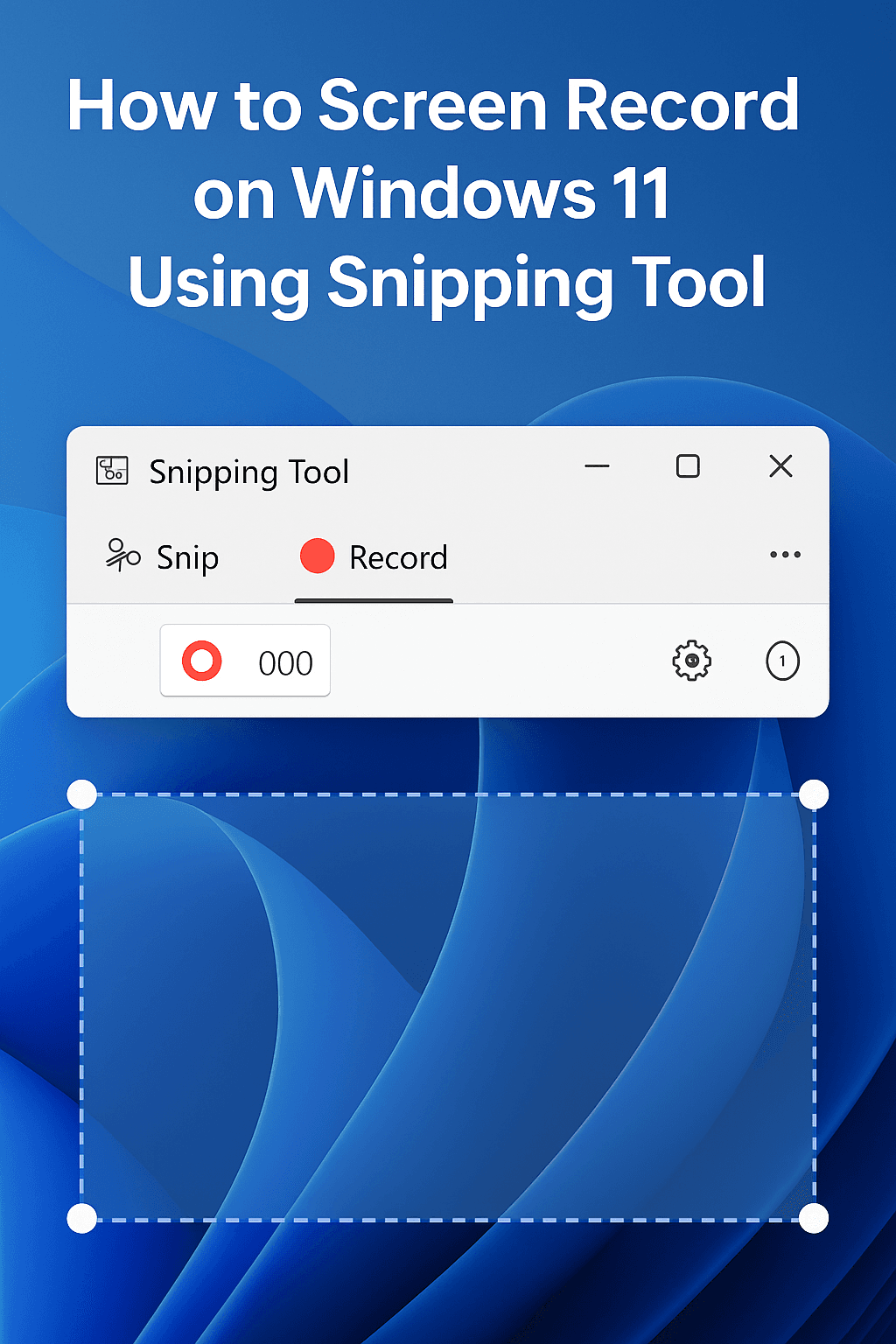
Windows 11 का अपडेटेड Snipping Tool स्क्रीन रिकॉर्डिंग सुविधा देता है, जो Xbox Game Bar से ज़्यादा लचीलापन देता है।
सिस्टम आवश्यकताएँ
Snipping Tool की रिकॉर्डिंग सुविधा इस्तेमाल करने के लिए:
- Windows 11 वर्ज़न 22H2 या उससे नया
- Build 22621.1344 या उससे नया
- Microsoft Store से अपडेट किया हुआ Snipping Tool
Snipping Tool से रिकॉर्ड कैसे करें
स्टेप 1: Snipping Tool खोलें
- दबाएँ Windows + Shift + R सीधे रिकॉर्डिंग मोड में जाने के लिए
- या Start मेन्यू में “Snipping Tool” खोजें
स्टेप 2: रिकॉर्डिंग क्षेत्र चुनें
- क्लिक करें: रिकॉर्ड बटन (वीडियो कैमरा आइकन)
- क्लिक करें नया क्षेत्र चयन शुरू करने के लिए
- खींचकर चुनें वह विशिष्ट स्क्रीन क्षेत्र जिसे आप रिकॉर्ड करना चाहते हैं
- चुनें पूरी स्क्रीन या विशिष्ट विंडो आवश्यकतानुसार
चरण 3: ऑडियो सेटिंग कॉन्फ़िगर करें
- क्लिक करें: माइक्रोफ़ोन आइकन रिकॉर्डिंग टूलबार में
- चालू करें अपनी आवाज़ रिकॉर्ड करने के लिए या म्यूट करें साइलेंट रिकॉर्डिंग के लिए
- नोट: सिस्टम ऑडियो रिकॉर्डिंग सीमित है
चरण 4: रिकॉर्डिंग शुरू करें
- क्लिक करें शुरू करें रिकॉर्डिंग शुरू करने के लिए
- 3 सेकंड की उलटी गिनती रिकॉर्डिंग शुरू होने से पहले दिखाई देगी
- अपनी स्क्रीन पर काम करें
चरण 5: रोकें और सहेजें
- क्लिक करें रोकें पूरा होने पर
- प्रीव्यू Snipping Tool विंडो में अपनी रिकॉर्डिंग
- क्लिक करें सहेजें MP4 फ़ाइल के रूप में सहेजने के लिए
- डिफ़ॉल्ट स्थान:
C:\Users$$Username]\Videos\Screen Recordings
Snipping Tool के फ़ायदे
- क्षेत्र चयन: विशिष्ट स्क्रीन क्षेत्र रिकॉर्ड करें
- लचीली रिकॉर्डिंग: ठीक वही चुनें जो कैप्चर करना है
- बिल्ट-इन प्रीव्यू: सहेजने से पहले जाँचें
- डेस्कटॉप के साथ संगत: डेस्कटॉप और File Explorer रिकॉर्ड कर सकता है
Snipping Tool की सीमाएँ
- सिस्टम ऑडियो नहीं: ऑडियो रिकॉर्डिंग की सीमित क्षमताएँ
- नया फ़ीचर: Windows 11 के सभी इंस्टॉलेशन पर उपलब्ध नहीं हो सकता
- बुनियादी कार्यक्षमता: Xbox Game Bar की तुलना में कम उन्नत विकल्प
कुशल रिकॉर्डिंग के लिए कीबोर्ड शॉर्टकट
कीबोर्ड शॉर्टकट में महारत हासिल करने से आपका स्क्रीन रिकॉर्डिंग वर्कफ़्लो काफ़ी तेज़ हो सकता है:
Xbox Game Bar शॉर्टकट
- Windows + G: Game Bar ओवरले खोलें
- Windows + Alt + R: रिकॉर्डिंग शुरू/रोकें
- Windows + Alt + G: पिछले 30 सेकंड रिकॉर्ड करें (यदि बैकग्राउंड रिकॉर्डिंग चालू है)
- Windows + Alt + M: रिकॉर्डिंग के दौरान माइक्रोफ़ोन टॉगल करें
Snipping Tool शॉर्टकट
- Windows + Shift + R: सीधे स्क्रीन रिकॉर्डिंग मोड खोलें
- Windows + Shift + S: स्क्रीनशॉट मोड खोलें
- Print Screen: पूरी स्क्रीन क्लिपबोर्ड पर कैप्चर करें
फ़ाइल फ़ॉर्मेट और क्वालिटी सेटिंग्स
दोनों टूल रिकॉर्डिंग को MP4 फ़ॉर्मेट में सहेजते हैं, जिससे ज़्यादातर वीडियो प्लेयर और एडिटिंग सॉफ़्टवेयर के साथ संगतता सुनिश्चित रहती है।
क्वालिटी ऑप्टिमाइज़ेशन के टिप्स
Xbox Game Bar के लिए:
- स्टैंडर्ड क्वालिटी: फ़ाइल साइज़ और क्वालिटी में संतुलन
- हाई क्वालिटी: बेहतर रिज़ॉल्यूशन, लेकिन बड़ी फ़ाइलें
- 1080p रिज़ॉल्यूशन: ज़्यादातर इस्तेमाल के लिए सबसे उपयुक्त
- 720p रिज़ॉल्यूशन: छोटी फ़ाइलें, सामान्य रिकॉर्डिंग के लिए उपयुक्त
Snipping Tool के लिए:
- नेटिव रिज़ॉल्यूशन: आपकी स्क्रीन के रेज़ोल्यूशन पर रिकॉर्ड करता है
- MP4 फ़ॉर्मेट में सहेजते हैं: हर जगह संगत
- स्वचालित ऑप्टिमाइज़ेशन: क्वालिटी सेटिंग खुद संभालता है
आम समस्याओं का निवारण
रिकॉर्डिंग शुरू न होना
Xbox Game Bar के लिए:
- Settings → Gaming में जाँचें कि Game Bar चालू है या नहीं
- पुष्टि करें कि ऐप संगत है (desktop/File Explorer नहीं)
- ऐप को रीस्टार्ट करें और फिर कोशिश करें
- ग्राफ़िक्स ड्राइवर अपडेट करें
Snipping Tool के लिए:
- सुनिश्चित करें कि Windows 11 अप टू डेट है
- Snipping Tool ऐप रीसेट करें:
- Settings → Apps → Snipping Tool → Advanced options → Reset
- उसी मेन्यू से ऐप रिपेयर करें
- Microsoft Store में ऐप अपडेट जाँचें
ऑडियो संबंधी समस्याएँ
ऑडियो रिकॉर्डिंग न होना:
- रिकॉर्डिंग सेटिंग में माइक्रोफ़ोन चालू करें
- सिस्टम ऑडियो की अनुमतियाँ जाँचें
- पुष्टि करें कि माइक्रोफ़ोन म्यूट नहीं है
ऑडियो क्वालिटी की समस्याएँ:
- Gaming सेटिंग में रिकॉर्डिंग क्वालिटी समायोजित करें
- Windows ऑडियो सेटिंग में माइक्रोफ़ोन का लेवल जाँचें
- सुनिश्चित करें कि कोई दूसरा ऐप माइक्रोफ़ोन इस्तेमाल नहीं कर रहा
परफ़ॉर्मेंस की समस्याएँ
रिकॉर्डिंग में लैग या स्टटरिंग:
- ज़रूरी नहीं वाले ऐप बंद करें
- रिकॉर्डिंग क्वालिटी की सेटिंग कम करें
- ज़रूरत न हो तो बैकग्राउंड रिकॉर्डिंग बंद कर दें
- उपलब्ध स्टोरेज स्थान जाँचें
मल्टी-मॉनिटर समस्याएँ
अगर आप कई मॉनिटर इस्तेमाल कर रहे हैं:
- डिस्प्ले प्रोजेक्शन बंद करें (Windows + P)
- रिकॉर्डिंग के लिए विशिष्ट मॉनिटर चुनें
- सुनिश्चित करें कि रिकॉर्डिंग क्षेत्र एक ही मॉनिटर की सीमा के भीतर हो
स्क्रीन रिकॉर्डिंग के लिए सर्वोत्तम तरीके
तैयारी के सुझाव
रिकॉर्डिंग से पहले:
- ज़रूरी नहीं वाले ऐप बंद करें परफ़ॉर्मेंस सुधारने के लिए
- अपना डेस्कटॉप साफ़ करें अगर पूरी स्क्रीन रिकॉर्ड कर रहे हैं
- ऑडियो लेवल जाँचें साफ़ आवाज़ सुनिश्चित करने के लिए
- अपने रिकॉर्डिंग क्रम की योजना बनाएँ गलतियाँ कम करने के लिए
रिकॉर्डिंग के दौरान:
- स्पष्ट बोलें अगर माइक्रोफ़ोन इस्तेमाल कर रहे हैं
- माउस को सोच-समझकर चलाएँ बेहतर दृश्यता के लिए
- एक जैसा नेविगेशन पैटर्न इस्तेमाल करें
- ब्रेक लें लंबी रिकॉर्डिंग के लिए
स्टोरेज प्रबंधन
फ़ाइल आकार से जुड़ी बातें:
- स्टैंडर्ड क्वालिटी: 1080p पर हर 10 सेकंड में ~4.27 MB
- हाई क्वालिटी: काफ़ी बड़ी फ़ाइलें
- कम रेज़ोल्यूशन: फ़ाइल का आकार घटाता है, लेकिन गुणवत्ता पर असर डाल सकता है
स्टोरेज के बेहतर तरीके:
- नियमित सफ़ाई: पुरानी रिकॉर्डिंग समय-समय पर हटाएँ
- बाहरी स्टोरेज: ज़रूरी रिकॉर्डिंग बाहरी ड्राइव पर ले जाएँ
- क्लाउड बैकअप: ज़रूरी रिकॉर्डिंग क्लाउड स्टोरेज पर अपलोड करें
उन्नत टिप्स और ट्रिक्स
रिकॉर्डिंग सेटिंग्स ऑप्टिमाइज़ करना
पेशेवर उपयोग के लिए:
- उपयोग हाई क्वालिटी प्रेज़ेंटेशन के लिए सेटिंग
- चालू करें 60 FPS सहज गति के लिए
- माइक्रोफ़ोन लेवल जाँचें अहम रिकॉर्डिंग से पहले
सामान्य उपयोग के लिए:
- स्टैंडर्ड क्वालिटी अच्छा संतुलन देता है
- 30 FPS ज़्यादातर इस्तेमाल के लिए पर्याप्त है
- छोटी रिकॉर्डिंग अवधि बेहतर फ़ाइल प्रबंधन के लिए
वर्कफ़्लो ऑप्टिमाइज़ेशन
कुशल रिकॉर्डिंग वर्कफ़्लो:
- सामग्री तैयार करें पहले से
- कीबोर्ड शॉर्टकट इस्तेमाल करें जल्दी पहुँच के लिए
- सेगमेंट में रिकॉर्ड करें आसान एडिटिंग के लिए
- तुरंत समीक्षा करें रिकॉर्डिंग के बाद
सुरक्षा और प्राइवेसी पर विचार
बिल्ट-इन टूल की सुरक्षा
Windows 11 के नेटिव रिकॉर्डिंग टूल्स कई सुरक्षा फ़ायदे देते हैं:
- कोई बाहरी डेटा ट्रांसमिशन नहीं: रिकॉर्डिंग आपके डिवाइस पर ही रहती हैं
- सिस्टम-लेवल एन्क्रिप्शन: Windows सुरक्षा से सुरक्षित फ़ाइलें
- किसी तीसरे पक्ष की पहुँच नहीं: सिर्फ़ आप ही अपनी रिकॉर्डिंग देख सकते हैं
- नियमित सुरक्षा अपडेट: Microsoft सुरक्षा पैच बनाए रखता है
प्राइवेसी के बेहतरीन तरीके
संवेदनशील जानकारी की सुरक्षा:
- पासवर्ड रिकॉर्ड करने से बचें या संवेदनशील डेटा
- प्राइवेट ब्राउज़िंग का इस्तेमाल करें जब संभव हो (कुछ टूल इसे ध्यान में रखते हैं)
- रिकॉर्डिंग क्षेत्र जाँचें शुरू करने से पहले
- फ़ाइलों का सुरक्षित भंडारण संवेदनशील रिकॉर्डिंग के लिए
तुलना: Xbox Game Bar बनाम Snipping Tool
| फ़ीचर | Xbox Game Bar | Snipping Tool |
|---|---|---|
| ऐप रिकॉर्डिंग | बेहतरीन | अच्छा |
| डेस्कटॉप रिकॉर्डिंग | समर्थित नहीं | समर्थित |
| ऑडियो रिकॉर्डिंग | पूरा सपोर्ट | सीमित |
| क्षेत्र चयन | सिर्फ़ पूरी विंडो | लचीले क्षेत्र |
| क्वालिटी सेटिंग | एडवांस विकल्प | स्वचालित |
| कीबोर्ड शॉर्टकट | कई शॉर्टकट | सरल शॉर्टकट |
| फ़ाइल प्रबंधन | बिल्ट-इन गैलरी | बेसिक सेव फ़ंक्शन |
| परफ़ॉर्मेंस पर असर | बहुत कम | बहुत कम |
निष्कर्ष
Windows 11 में मज़बूत बिल्ट-इन स्क्रीन रिकॉर्डिंग क्षमताएँ हैं, जो ज़्यादातर उपयोगकर्ताओं के लिए तीसरे पक्ष के सॉफ़्टवेयर की ज़रूरत खत्म कर देती हैं। Xbox Game Bar एडवांस सेटिंग और ऑडियो कंट्रोल के साथ ऐप रिकॉर्ड करने में बेहतरीन है, जबकि Snipping Tool स्क्रीन के खास हिस्सों और डेस्कटॉप कंटेंट को रिकॉर्ड करने में लचीलापन देता है।
चुनें Xbox Game Bar जब आपको ज़रूरत हो:
- हाई-क्वालिटी ऐप रिकॉर्डिंग
- उन्नत ऑडियो कंट्रोल
- प्रोफ़ेशनल-स्तर का आउटपुट
- गेमिंग कंटेंट कैप्चर
चुनें Snipping Tool जब आपको ज़रूरत हो:
- डेस्कटॉप की तेज़ रिकॉर्डिंग
- चुनिंदा हिस्से का कैप्चर
- सरल और सीधी रिकॉर्डिंग
- डेस्कटॉप या File Explorer की रिकॉर्डिंग
दोनों टूल सुरक्षित हैं, नियमित रूप से अपडेट होते हैं और पूरी तरह मुफ़्त हैं। इस गाइड में बताए कीबोर्ड शॉर्टकट्स और बेस्ट प्रैक्टिसेज़ के साथ आप प्रोफ़ेशनल क्वालिटी की स्क्रीन रिकॉर्डिंग कुशलता और असरदार तरीके से बना पाएँगे।
अपने Windows 11 सिस्टम को अपडेट रखें, ताकि आपको इन बिल्ट-इन रिकॉर्डिंग टूल्स की नई सुविधाएँ और सुधार मिलते रहें। जैसे-जैसे Microsoft इन क्षमताओं को बेहतर बनाता रहेगा, आपके पास थर्ड-पार्टी सॉफ़्टवेयर पर निर्भर हुए बिना स्क्रीन कंटेंट कैप्चर करने और साझा करने के और भी ताकतवर विकल्प होंगे।