Русский
  English
  Deutsch
  Español
  Italiano
  Français
  Português do Brasil
  Tiếng Việt
  ไทย
ไทย  Bahasa Indonesia
  العربية
  हिन्दी
В ноябре 2025 года установка Virtualmin на Debian 12 остаётся одним из самых эффективных способов управления множеством доменов, виртуальных хостов и ресурсов сервера через один удобный интерфейс. При этом сам процесс установки и последующая настройка могут преподнести несколько сложностей, с которыми сталкиваются даже опытные администраторы серверов. Это подробное руководство разбирает самые актуальные и насущные проблемы, о которых сообщает сообщество Virtualmin, и даёт проверенные решения для сбоев разрешения DNS, конфликтов конфигурации Apache, проблем с подключением к базам данных, ошибок SSL-сертификатов и неверных настроек брандмауэра, влияющих на современные развёртывания Debian 12. Если вы переходите со старых панелей управления хостингом или разворачиваете новый VPS, это руководство поможет вам пройти через сложности установки Virtualmin уверенно и эффективно.

Системные требования и подготовка перед установкой
Прежде чем приступать к установке Virtualmin на Debian 12, необходимо чётко понимать минимальные системные требования — это критически важно, чтобы избежать сбоев установки. В официальной документации Virtualmin указано, что сервер должен иметь как минимум 2 ГБ RAM как минимальное требование, хотя для оптимальной производительности настоятельно рекомендуется 4 ГБ, особенно если вы планируете размещать несколько доменов с базами данных и почтовыми службами. Системе также требуется минимум 20 ГБ дискового пространства для LAMP-стека, связанных служб и достаточного места для резервных копий доменов и баз данных. Кроме того, убедитесь, что установка Debian 12 полностью свежая и чистая, без ранее установленных панелей управления хостингом, которые могут конфликтовать со службами Virtualmin.
Прежде чем запускать скрипт установки Virtualmin, необходимо выполнить предварительное обновление системы. Подключитесь к серверу по SSH и выполните следующую последовательность команд, чтобы все имеющиеся пакеты были актуальны:
bashapt update && apt upgrade -y
Этот шаг важен, потому что устаревшие метаданные пакетов могут привести менеджер пакетов в сломанное состояние и не дать установщику Virtualmin продолжить работу. В системах Debian также стоит очистить кэш менеджера пакетов, чтобы избежать конфликтов:
bashapt-get clean && apt-get update
При желании перед установкой можно также задать в качестве имени хоста имя вашего домена. Это предотвращает проблемы с разрешением DNS, которые часто возникают после установки:
bashsudo hostnamectl set-hostname yourdomain.com
Пошаговый процесс установки
Установка Virtualmin на Debian 12 с помощью официального скрипта проста, если соблюдать правильную процедуру. Скрипт установки автоматически настраивает Apache, MariaDB, PHP, Postfix и DNS-сервер BIND. Загрузите скрипт установки следующей командой:
bashcurl -fsSL https://software.virtualmin.com/gpl/scripts/virtualmin-install.sh | sudo sh
Либо, если вы предпочитаете сначала загрузить и изучить скрипт, а уже потом выполнить его:
bashwget https://software.virtualmin.com/gpl/scripts/install.sh
chmod +x install.sh
sudo ./install.sh
Процесс установки обычно занимает от 10 до 30 минут в зависимости от производительности сервера и скорости интернет-соединения. Во время установки вам предложат подтвердить выбор набора LAMP и подтвердить, что вы хотите продолжить установку. Установщик будет показывать серию отметок о конфигурации по мере установки PHP, Apache, MariaDB, Postfix, Webmin, Usermin и других необходимых компонентов. После успешного завершения установки вы увидите сообщение с URL для доступа к панели управления Virtualmin, обычно по адресу https://your-ip-address:10000.
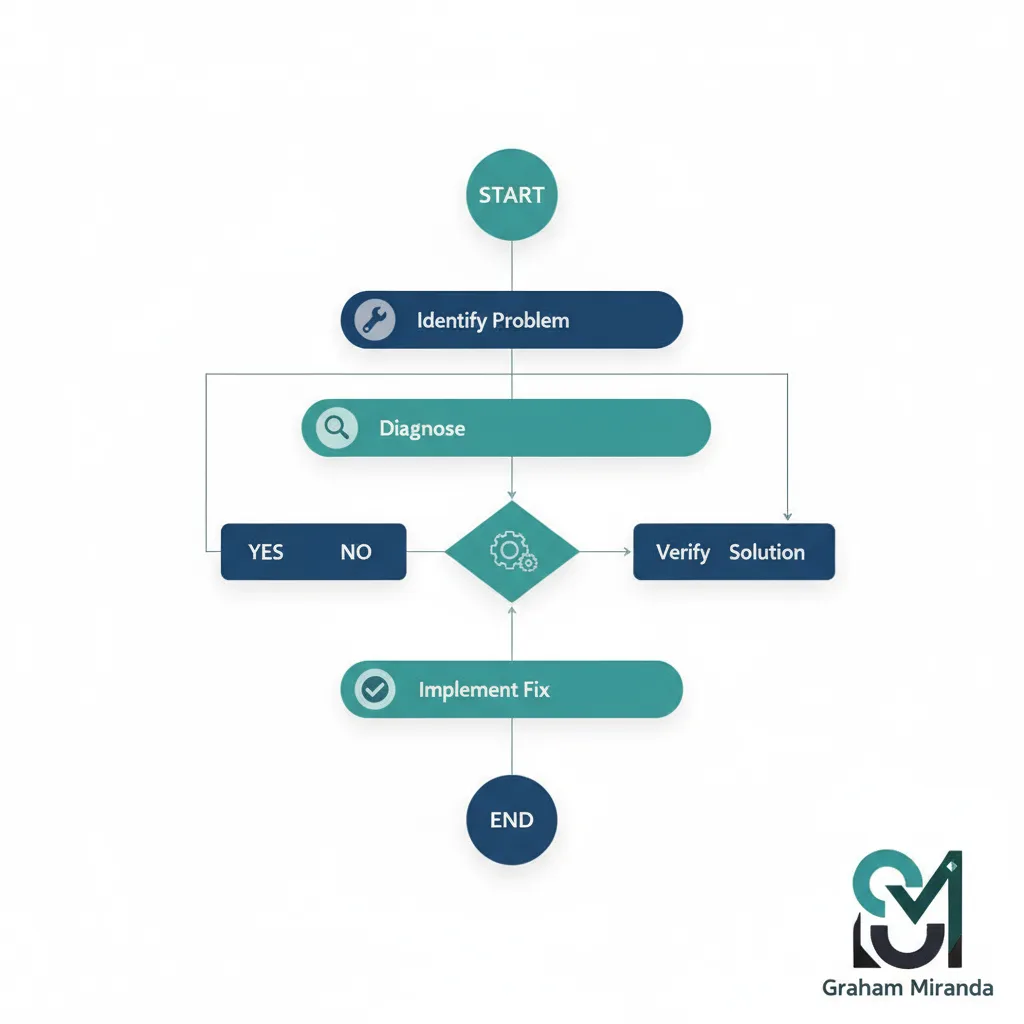
Типичные ошибки Virtualmin и интерфейс диагностики
Критические ошибки после установки и их решение
Проблемы с разрешением DNS и конфигурацией BIND
Одна из самых частых ошибок в установках ноября 2025 года на Debian 12 связана со сбоем настройки DNS-сервера. Пользователи видят предупреждение: “DNS-сервер BIND установлен, однако основной DNS-сервер по умолчанию разрешается в IP-адрес 127.0.1.1, который не соответствует IP-адресу сетевого интерфейса на этой системе.” Обычно эта ошибка означает, что /etc/hosts файл содержит неверную ссылку, которая конфликтует с конфигурацией BIND.
Решение: подключитесь к серверу по SSH и отредактируйте /etc/hosts file:
bashsudo nano /etc/hosts
Найдите записи вида 127.0.1.1 yourhostname и удалите все дублирующиеся или конфликтующие записи localhost. Ваш файл должен содержать:
текст127.0.0.1 localhost
::1 localhost
your-server-ip yourhostname.com
После этих изменений сохраните файл и перезапустите BIND:
bashsudo systemctl restart bind9
Затем вернитесь в Virtualmin и нажмите Системные настройки > Повторная проверка конфигурации чтобы убедиться, что конфигурация DNS теперь корректна.
Конфликты портов в конфигурации Apache
Ещё одна критическая ошибка, появляющаяся в последних установках Debian 12: “AH00526: Syntax error on line 3 of /etc/apache2/ports.conf: Cannot define multiple Listeners on the same IP:port.” Она возникает, когда файл конфигурации Apache содержит повторяющиеся объявления портов.
Решение: отредактируйте файл конфигурации портов Apache:
bashsudo nano /etc/apache2/ports.conf
Удалите все повторяющиеся Listen строки. В вашем файле должно остаться только:
текстListen 80
Listen 443
Если в конфигурации есть несколько записей для порта 80 или 443 либо записи вида Listen <ip>:443 продублированы, удалите лишние. Кроме того, проверьте проблемные файлы конфигурации сайтов:
bashls -la /etc/apache2/sites-enabled/
Если вы найдёте файлы с именами вроде 0-.conf, удалите их:
bashsudo rm /etc/apache2/sites-enabled/0-*.conf
Затем проверьте конфигурацию Apache и перезапустите его:
bashsudo apache2ctl configtest
sudo systemctl restart apache2
Ошибки подключения и сокета MariaDB
Сбои подключения к базе данных — ещё одна частая проблема после установки. Вы можете увидеть ошибки вроде “DBI connect failed : Plugin ‘unix_socket’ is not loaded” или “Can’t connect to local server through socket ‘/var/lib/mysql/mysql.sock'”.
Решение: такие ошибки часто означают, что MariaDB аварийно завершилась или не смогла правильно инициализироваться. Сначала проверьте состояние MariaDB:
bashsudo systemctl status mariadb
Если служба не работает, попробуйте перезапустить её:
bashsudo systemctl restart mariadb
Если MariaDB всё равно не запускается, проверьте файлы базы данных на повреждения:
bashsudo rm /var/lib/mysql/mysql.sock
sudo systemctl restart mariadb
Если речь именно об ошибке плагина Unix-сокета, убедитесь, что MariaDB установлена правильно, и проверьте конфигурацию:
bashsudo mysql -u root
Если проблемы с подключением остаются, возможно, потребуется проверить расположение сокета в файлах конфигурации и убедиться, что у MariaDB есть нужные права на /var/lib/mysql каталог.
Сбои установки SSL-сертификата при создании домена
При создании новых доменов в Virtualmin на Debian 12 генерация SSL-сертификата часто завершается ошибкой с сообщениями вроде “Failed to set up SSL certificate for the hostname” или ошибками проверки домена.
Решение: основная причина обычно в задержке распространения DNS или неверной конфигурации DNS. Убедитесь, что DNS-записи домена правильно настроены у регистратора, прежде чем создавать домен в Virtualmin. В частности, записи A (IPv4) и AAAA (IPv6) должны указывать на IP-адреса вашего сервера.
При создании нового домена можно временно отключить автоматическую проверку SSL-сертификата:
- Откройте Virtualmin > Создать виртуальный сервер
- Заполните данные домена
- В разделе SSL-сертификат, выберите Использовать самоподписанный сертификат вместо Let’s Encrypt
- После успешного создания домена запросите сертификат Let’s Encrypt вручную в разделе Конфигурация сервера > Управление SSL-сертификатами
Убедитесь, что доступ к портам через брандмауэр не блокирует проверку Let’s Encrypt. Порты 80 и 443 должны быть открыты в интернет, чтобы проверка сертификата прошла.
Проблемы с конфигурацией почтового сервера Postfix
Проблемы с настройкой электронной почты возникают, когда Virtualmin не может правильно инициализировать Postfix при установке или когда в настройки почты вносят изменения.
Решение: сначала проверьте, работает ли Postfix:
bashsudo systemctl status postfix
sudo postfix check
Если конфигурация Postfix выглядит повреждённой, попробуйте перенастроить её:
bashsudo dpkg-reconfigure postfix
Когда появится запрос, выберите “Internet Site” как тип конфигурации почты. Если Postfix не принимает почту на определённых портах, проверьте основной файл конфигурации:
bashsudo nano /etc/postfix/master.cf
Убедитесь, что эти строки не закомментированы (перед ними нет #):
текстsubmission inet n - y - - smtpd -o smtpd_sasl_auth_enable=yes -o smtpd_tls_security_level=may
smtps inet n - y - - smtpd -o smtpd_sasl_auth_enable=yes -o smtpd_tls_security_level=may -o smtpd_tls_wrappermode=yes
Затем перезапустите Postfix:
bashsudo systemctl restart postfix
Проблемы интеграции брандмауэра и Fail2Ban
Интеграция Fail2Ban с firewalld иногда приводит к записям “already banned” в журнале, хотя IP-адреса продолжают пытаться подключаться. Это происходит потому, что установленные соединения обходят правила брандмауэра.
Решение: обновите файл конфигурации Fail2Ban:
bashsudo nano /etc/fail2ban/jail.d/00-firewalld.conf
Измените настройки по умолчанию на:
текстbanaction = firewallcmd-ipset
banaction_allports = firewallcmd-ipset
Перезапустите Fail2Ban:
bashsudo systemctl restart fail2ban
Убедитесь, что правила применяются правильно:
bashsudo iptables -L INPUT -v -n | grep "banned-ip-address"
Определение версий PHP и проблемы FPM
Некоторые администраторы сообщают, что несколько установленных версий PHP не видны в Virtualmin или версию PHP для домена нельзя изменить.
Решение: Virtualmin должен обнаружить и проиндексировать все установленные версии PHP. После установки дополнительных версий PHP выполните:
bashsudo virtualmin config-system --include PHP
Это заставит Virtualmin заново просканировать и зарегистрировать все доступные версии PHP. Проверить обнаружение можно так:
bashphp -v
update-alternatives --list php
Если нужно переключить домен на определённую версию PHP, которой нет в Virtualmin, убедитесь, что эта версия PHP установлена с поддержкой FPM. Проверьте доступные версии:
bashapt search "php.*-fpm"
Расширенная конфигурация и оптимизация
Правильная настройка виртуальной памяти
В системах с ограниченным объёмом RAM до установки следует настроить достаточный объём подкачки. При установке Virtualmin можно создать файл подкачки, но если нужно скорректировать его после установки:
bashsudo dd if=/dev/zero of=/swapfile bs=1024 count=2097152
sudo chmod 600 /swapfile
sudo mkswap /swapfile
echo '/swapfile none swap sw 0 0' >> /etc/fstab
sudo swapon -a
Чтобы проверить файл подкачки:
bashfree -m
Защита доступа к Webmin и Virtualmin
По умолчанию Virtualmin слушает порт 10000. Этот порт активно атакуют перебором. Смените его на нестандартный порт:
- Войдите в Virtualmin по адресу
https://your-ip:10000 - Перейдите в Webmin > Конфигурация Webmin > Порты и адреса
- Замените порт 10000 на уникальный порт (пример: 15443)
- Откройте новый порт в брандмауэре и закройте порт 10000
Проверка конфигурации системы
После завершения установки и устранения ошибок запустите полную проверку конфигурации:
- Войдите в Virtualmin
- Нажмите Системные настройки > Повторная проверка конфигурации
- Систематически устраните оставшиеся предупреждения
Критические компоненты, которые должны быть отмечены зелёными галочками:
- Веб-сервер Apache
- Сервер базы данных MariaDB
- Почтовый сервер Postfix
- DNS-сервер BIND
- Службы Webmin и Virtualmin
- Дисковые квоты
- Почтовые псевдонимы
Заключение
Версия Virtualmin для ноября 2025 года на Debian 12 представляет собой стабильную и мощную платформу для управления хостингом, хотя установка и настройка после установки требуют внимательного отношения к деталям. Ошибки, рассмотренные в этом руководстве — конфликты разрешения DNS, дублирование портов Apache, сбои подключения к базе данных, проблемы с генерацией SSL-сертификатов, проблемы конфигурации Postfix и сложности интеграции с брандмауэром — представляют собой самые распространённые препятствия, о которых сообщает сообщество Virtualmin. Систематически устраняя каждую потенциальную точку отказа и следуя проверенным решениям, приведённым в этом руководстве, вы сможете построить надёжную инфраструктуру Virtualmin, способную обслуживать несколько доменов с надёжными почтовыми службами, DNS и базами данных. Всегда храните актуальные резервные копии, документируйте выбранные настройки и регулярно просматривайте системные журналы, чтобы выявлять новые проблемы до того, как они повлияют на ваши домены.