Português do Brasil
  English
  Deutsch
  Español
  Italiano
  Français
Em novembro de 2025, instalar o Virtualmin no Debian 12 continua sendo uma das abordagens mais poderosas para gerenciar vários domínios, hosts virtuais e recursos do servidor por meio de uma única interface intuitiva. No entanto, o processo de instalação e a configuração pós-instalação podem apresentar vários desafios, até para administradores de servidor experientes. Este guia abrangente trata dos problemas mais atuais e urgentes relatados pela comunidade do Virtualmin, com soluções testadas para falhas de resolução DNS, conflitos de configuração do Apache, problemas de conexão com o banco de dados, erros de certificado SSL e firewalls mal configurados que afetam implantações modernas no Debian 12. Se você está migrando de painéis de controle de hospedagem mais antigos ou configurando um VPS novo, este guia vai ajudar você a lidar com as complexidades da instalação do Virtualmin com confiança e eficiência.

Requisitos do sistema e preparação antes da instalação
Antes de tentar instalar o Virtualmin no Debian 12, entender os requisitos mínimos do sistema é absolutamente crítico para evitar falhas na instalação. A documentação oficial do Virtualmin especifica que seu servidor deve ter pelo menos 2 GB de RAM como requisito mínimo, embora 4 GB sejam fortemente recomendados para um desempenho ideal, especialmente se você pretende hospedar vários domínios com bancos de dados e serviços de e-mail. O sistema também exige no mínimo 20 GB de espaço em disco para acomodar a stack LAMP, os serviços associados e espaço suficiente para backups de domínios e bancos de dados. Além disso, garanta que sua instalação do Debian 12 esteja totalmente nova e limpa, sem nenhum painel de controle de hospedagem instalado antes que possa conflitar com os serviços do Virtualmin.
Antes de executar o script de instalação do Virtualmin, é essencial fazer as atualizações preliminares do sistema. Conecte-se ao servidor via SSH e execute a sequência de comandos a seguir para garantir que todos os pacotes existentes estejam atualizados:
bashapt update && apt upgrade -y
Esta etapa é crucial porque metadados de pacotes desatualizados podem fazer o gerenciador de pacotes entrar em um estado quebrado, impedindo que o instalador do Virtualmin prossiga. Em sistemas Debian especificamente, você também pode limpar o cache do gerenciador de pacotes para evitar conflitos:
bashapt-get clean && apt-get update
Opcionalmente, você também deve definir o hostname do sistema como o nome do seu domínio antes da instalação. Isso evita os problemas de resolução DNS que costumam ocorrer depois da instalação:
bashsudo hostnamectl set-hostname yourdomain.com
Processo de instalação passo a passo
Instalar o Virtualmin no Debian 12 com o script de instalação oficial é simples quando você segue o procedimento correto. O script cuida automaticamente da configuração do Apache, MariaDB, PHP, Postfix e do servidor DNS BIND. Baixe o script de instalação com o comando a seguir:
bashcurl -fsSL https://software.virtualmin.com/gpl/scripts/virtualmin-install.sh | sudo sh
Como alternativa, se você preferir baixar e examinar o script antes de executá-lo:
bashwget https://software.virtualmin.com/gpl/scripts/install.sh
chmod +x install.sh
sudo ./install.sh
O processo de instalação normalmente leva de 10 a 30 minutos, dependendo do desempenho do seu servidor e da velocidade da sua conexão de internet. Durante a instalação, você será solicitado a confirmar a seleção do pacote LAMP e a confirmar que deseja prosseguir. O instalador exibirá uma série de marcas de verificação de configuração enquanto instala PHP, Apache, MariaDB, Postfix, Webmin, Usermin e outros componentes essenciais. Quando a instalação terminar com sucesso, você deverá ver uma mensagem de confirmação com a URL para acessar seu painel de controle do Virtualmin, normalmente em https://your-ip-address:10000.
Erros comuns do Virtualmin e interface de solução de problemas
Erros críticos pós-instalação e soluções
Problemas de resolução DNS e de configuração do BIND
Um dos erros mais relatados nas instalações de novembro de 2025 no Debian 12 envolve falhas na configuração do servidor DNS. Usuários relatam o aviso: “BIND DNS server is installed, however, the default primary DNS server resolves to IP address 127.0.1.1 which does not resolve to an IP address of a network interface on this system.” Esse erro geralmente indica que o /etc/hosts contém uma referência incorreta que conflita com a configuração do BIND.
Solução: acesse seu servidor via SSH e edite o arquivo /etc/hosts arquivo:
bashsudo nano /etc/hosts
Procure entradas como 127.0.1.1 yourhostname e remova quaisquer entradas de localhost duplicadas ou conflitantes. Seu arquivo deve conter:
texto127.0.0.1 localhost
::1 localhost
your-server-ip yourhostname.com
Depois de fazer essas alterações, salve o arquivo e reinicie o BIND:
bashsudo systemctl restart bind9
Em seguida, volte ao Virtualmin e clique em Configurações do sistema > Verificar configuração novamente para confirmar que a configuração de DNS agora está correta.
Conflitos de porta na configuração do Apache
Outro erro crítico que aparece nas instalações recentes do Debian 12 é: “AH00526: Syntax error on line 3 of /etc/apache2/ports.conf: Cannot define multiple Listeners on the same IP:port.” Isso acontece quando o arquivo de configuração do Apache contém declarações de porta duplicadas.
Solução: edite o arquivo de configuração de portas do Apache:
bashsudo nano /etc/apache2/ports.conf
Remova quaisquer Listen duplicadas. Seu arquivo deve conter apenas:
textoListen 80
Listen 443
Se sua configuração mostrar várias entradas para a porta 80 ou 443, ou entradas como Listen <ip>:443 duplicadas, remova as extras. Além disso, verifique se há arquivos de configuração de site problemáticos:
bashls -la /etc/apache2/sites-enabled/
Se você encontrar arquivos com nomes como 0-.conf, remova-os:
bashsudo rm /etc/apache2/sites-enabled/0-*.conf
Em seguida, teste a configuração do Apache e reinicie:
bashsudo apache2ctl configtest
sudo systemctl restart apache2
Erros de conexão e de socket do MariaDB
Falhas de conexão com o banco de dados são outro problema comum pós-instalação. Você pode ver erros como “DBI connect failed : Plugin ‘unix_socket’ is not loaded” ou “Can’t connect to local server through socket ‘/var/lib/mysql/mysql.sock'”.
Solução: esses erros geralmente indicam que o MariaDB travou ou não inicializou corretamente. Primeiro, verifique o status do MariaDB:
bashsudo systemctl status mariadb
Se o serviço estiver parado, tente reiniciá-lo:
bashsudo systemctl restart mariadb
Se o MariaDB ainda não iniciar, verifique se há arquivos de banco de dados corrompidos:
bashsudo rm /var/lib/mysql/mysql.sock
sudo systemctl restart mariadb
Especificamente para o erro do plugin de socket Unix, garanta que o MariaDB esteja instalado corretamente e verifique a configuração:
bashsudo mysql -u root
Se você ainda encontrar problemas de conexão, talvez precise verificar o local do socket nos seus arquivos de configuração e garantir que o MariaDB tenha as permissões corretas no /var/lib/mysql diretório.
Falhas na instalação do certificado SSL durante a criação do domínio
Ao criar novos domínios no Virtualmin no Debian 12, a geração do certificado SSL frequentemente falha com mensagens como “Failed to set up SSL certificate for the hostname” ou erros de validação do domínio.
Solução: a causa principal costuma ser atraso na propagação do DNS ou configuração de DNS incorreta. Garanta que os registros DNS do seu domínio estejam configurados corretamente no seu registrador antes de criar o domínio no Virtualmin. Especificamente, tanto os registros A (IPv4) quanto os AAAA (IPv6) devem apontar para os endereços IP do seu servidor.
Ao criar um novo domínio, considere desativar temporariamente a validação automática do certificado SSL:
- Vá para Virtualmin > Criar servidor virtual
- Preencha os detalhes do domínio
- Abaixo Certificado SSL, selecione Usar certificado autoassinado em vez de Let’s Encrypt
- Depois que a criação do domínio for concluída com sucesso, solicite manualmente um certificado Let’s Encrypt em Configuração do servidor > Gerenciar certificados SSL
Verifique se o acesso às portas no firewall não está bloqueando a validação do Let’s Encrypt. As portas 80 e 443 precisam estar abertas para a internet para que a validação do certificado funcione.
Problemas de configuração do servidor de e-mail Postfix
Problemas de configuração de e-mail ocorrem quando o Virtualmin não inicializa o Postfix corretamente durante a instalação ou quando alterações são feitas nas configurações de correio.
Solução: primeiro, verifique se o Postfix está em execução:
bashsudo systemctl status postfix
sudo postfix check
Se a configuração do Postfix parecer corrompida, tente reconfigurá-la:
bashsudo dpkg-reconfigure postfix
Quando solicitado, selecione “Internet Site” como tipo de configuração de e-mail. Se você estiver com problemas de o Postfix não aceitar e-mail em portas específicas, verifique o arquivo de configuração master:
bashsudo nano /etc/postfix/master.cf
Verifique se estas linhas estão descomentadas (não precedidas por #):
textosubmission inet n - y - - smtpd -o smtpd_sasl_auth_enable=yes -o smtpd_tls_security_level=may
smtps inet n - y - - smtpd -o smtpd_sasl_auth_enable=yes -o smtpd_tls_security_level=may -o smtpd_tls_wrappermode=yes
Em seguida, reinicie o Postfix:
bashsudo systemctl restart postfix
Problemas de integração do firewall com o Fail2Ban
A integração do Fail2Ban com o firewalld às vezes gera entradas de log “already banned” enquanto os IPs continuam tentando se conectar. Isso acontece porque conexões já estabelecidas ignoram as regras do firewall.
Solução: atualize o arquivo de configuração do Fail2Ban:
bashsudo nano /etc/fail2ban/jail.d/00-firewalld.conf
Altere as configurações padrão para:
textobanaction = firewallcmd-ipset
banaction_allports = firewallcmd-ipset
Reinicie o Fail2Ban:
bashsudo systemctl restart fail2ban
Verifique se as regras estão sendo aplicadas corretamente:
bashsudo iptables -L INPUT -v -n | grep "banned-ip-address"
Problemas de detecção de versão do PHP e do FPM
Alguns administradores relatam que várias versões de PHP instaladas não aparecem no Virtualmin, ou que não é possível alterar a versão de PHP de um domínio.
Solução: o Virtualmin precisa detectar e indexar todas as versões de PHP instaladas. Depois de instalar versões adicionais de PHP, execute:
bashsudo virtualmin config-system --include PHP
Isso força o Virtualmin a verificar novamente e registrar todas as versões de PHP disponíveis. Você pode confirmar a detecção executando:
bashphp -v
update-alternatives --list php
Se você precisar mudar um domínio para uma versão específica de PHP que não aparece no Virtualmin, garanta que essa versão esteja instalada com suporte a FPM. Verifique as versões disponíveis:
bashapt search "php.*-fpm"
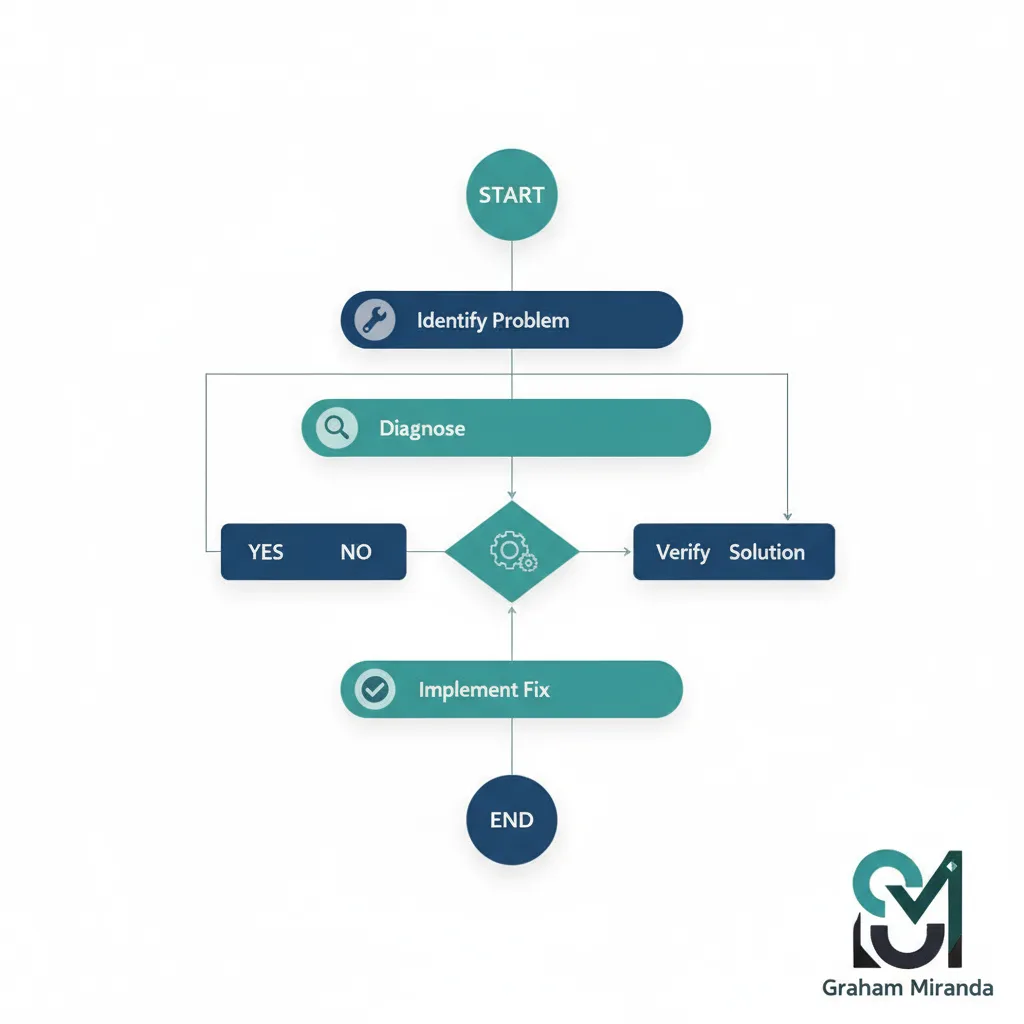
Configuração avançada e otimização
Configuração adequada da memória virtual
Sistemas com RAM limitada devem ter espaço de swap adequado configurado antes da instalação. Durante a instalação do Virtualmin você pode criar espaço de swap, mas se precisar ajustá-lo depois da instalação:
bashsudo dd if=/dev/zero of=/swapfile bs=1024 count=2097152
sudo chmod 600 /swapfile
sudo mkswap /swapfile
echo '/swapfile none swap sw 0 0' >> /etc/fstab
sudo swapon -a
Para verificar o espaço de swap:
bashfree -m
Proteja o acesso ao Webmin e ao Virtualmin
Por padrão, o Virtualmin escuta na porta 10000. Essa porta é muito visada por ataques de força bruta. Altere-a para uma porta fora do padrão:
- Faça login no Virtualmin em
https://your-ip:10000 - Navegue até Webmin > Configuração do Webmin > Portas e endereços
- Altere a porta 10000 para uma porta exclusiva (exemplo: 15443)
- Abra essa nova porta no firewall e feche a porta 10000
Verificação da configuração do sistema
Depois de concluir a instalação e resolver eventuais erros, faça uma verificação completa da configuração:
- Faça login no Virtualmin
- Clique em Configurações do sistema > Verificar configuração novamente
- Resolva sistematicamente quaisquer avisos restantes
Componentes críticos que devem exibir marcas de verificação verdes:
- Servidor web Apache
- Servidor de banco de dados MariaDB
- Servidor de e-mail Postfix
- Servidor DNS BIND
- Serviços do Webmin e do Virtualmin
- Cotas de disco
- Aliases de e-mail
Conclusão
A versão de novembro de 2025 do Virtualmin no Debian 12 é uma plataforma estável e poderosa para gerenciar hospedagem, embora a instalação e a configuração pós-instalação exijam atenção cuidadosa aos detalhes. Os erros abordados neste guia — conflitos de resolução DNS, duplicação de portas no Apache, falhas de conexão com o banco de dados, problemas na geração de certificados SSL, erros de configuração do Postfix e desafios de integração com o firewall — representam os obstáculos mais comuns relatados pela comunidade do Virtualmin. Ao resolver sistematicamente cada possível ponto de falha e seguir as soluções testadas apresentadas neste guia, você monta uma infraestrutura Virtualmin robusta, capaz de hospedar vários domínios com serviços confiáveis de e-mail, DNS e banco de dados. Mantenha sempre backups atualizados, documente suas escolhas de configuração e monitore regularmente os logs do sistema para identificar problemas emergentes antes que eles afetem os domínios hospedados.