 Italiano
 English
 Deutsch
 Español
 Français
 Português do Brasil
 Tiếng Việt
 ไทย
 Bahasa Indonesia
 Русский
 العربية
 हिन्दी

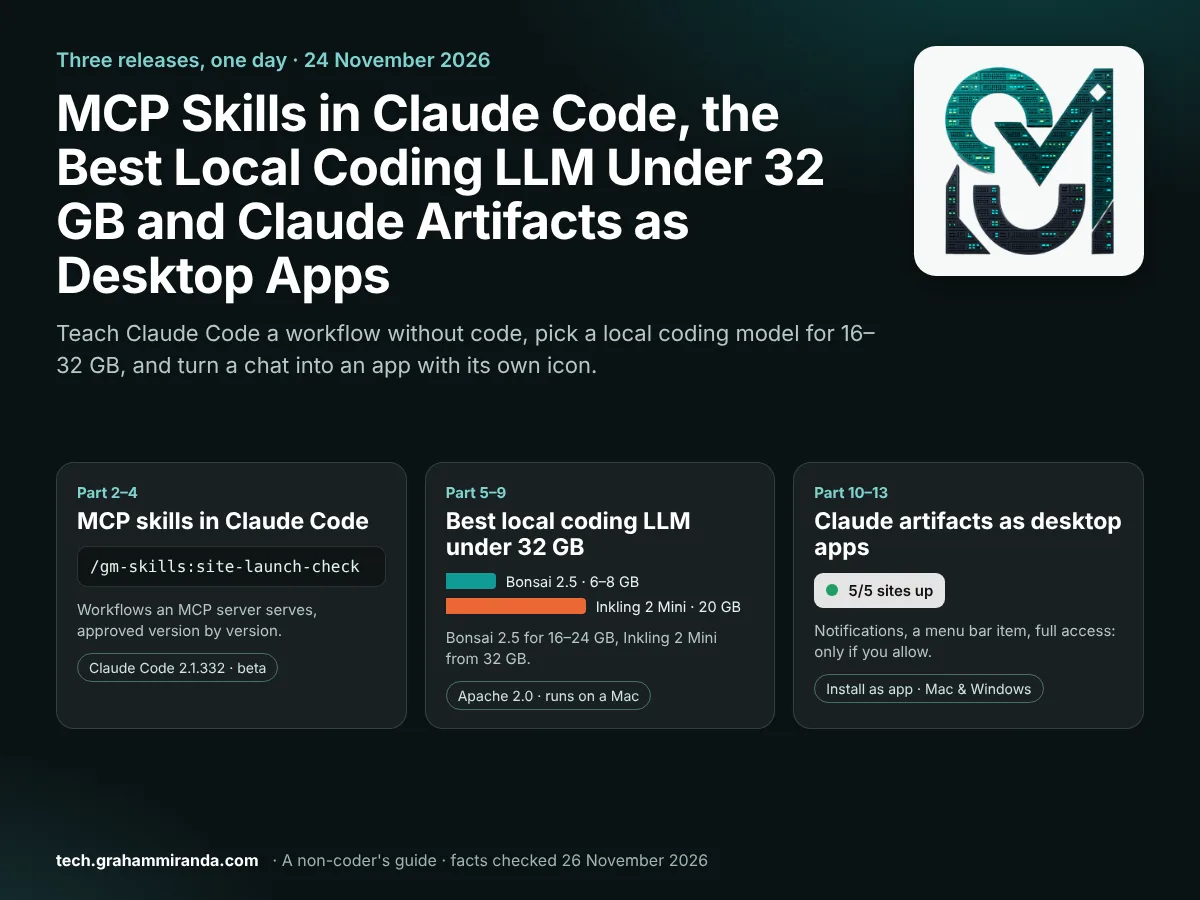
Tre cose sono uscite il 24 novembre 2026 per chi costruisce software parlando con l'IA invece di digitare codice. Claude Code 2.1.332 ha imparato a caricare Skill MCP: flussi di lavoro che un server MCP passa a Claude Code, invece di file che copi in una cartella. PrismML ha compresso un modello di coding da 27 miliardi di parametri, Ternary Bonsai 2.5 27B, in circa 6 GB, e Ollama ha reso Inkling 2 Mini più veloce sui Mac. E Anthropic ti ha permesso di installare un artefatto di Claude come app desktop su un Mac o un PC Windows, con la sua icona e la sua finestra.
Ognuno potrebbe riempire un articolo, quindi questa guida è tre in una. Le Parti 2–4 insegnano a Claude Code un nuovo flusso di lavoro senza scrivere codice e mostrano dove si ferma la beta. Le Parti 5–9 mettono Ternary Bonsai 2.5 contro Inkling 2 Mini per trovare il miglior modello locale per il coding entro i 32 GB, con un test per il tuo Mac. Le Parti 10–13 costruiscono un'app di stato del server per un'azienda di hosting e la installano come app desktop.
Non sono uno sviluppatore di formazione. Gestisco una piccola azienda IT in Germania e costruisco software con agenti IA, quindi questo è per chi è nella stessa situazione: sai cosa vuoi farti costruire e vuoi che sia la macchina a scrivere il codice.
Tutto quanto segue è stato verificato con la documentazione dei fornitori, le note di rilascio e i file pubblicati il 26 novembre 2026, due giorni dopo i rilasci. I dettagli cambieranno nel giro di settimane; ho segnalato quelli che più probabilmente si muoveranno.
Indipendenza e informativa sugli affiliati: Nessuna azienda menzionata qui ha sponsorizzato, revisionato o approvato questo articolo. Contiene un link affiliato, al GLM Coding Plan di Z.ai (nella Parte 9): abbonandoti tramite quel link ottieni il 10% di sconto e potrei guadagnare una commissione senza costi aggiuntivi per te.
TL;DR — La versione in 60 secondi
Skill MCP in Claude Code
- Le novità: Claude Code 2.1.332 (24 novembre) carica le skill che un server MCP fornisce, in beta. Compaiono nel
/menu come/server:skill, e Claude Code chiede prima di caricare ogni versione di ogni skill. - Cosa cambia rispetto ai semplici strumenti MCP: uno strumento è una singola azione; una skill è un intero flusso di lavoro, le istruzioni e i file di riferimento che dicono a Claude quando e come come usare gli strumenti. Il server mantiene aggiornato il flusso di lavoro, e finché la skill non viene usata solo il nome e la descrizione consumano contesto.
- Nessun codice necessario: collega un server che già fornisce skill, carica un
SKILL.mdsu un servizio ospitato, oppure servi una cartella di skill con un server FastMCP 4.2 da cinque righe (la Parte 3 li spiega tutti e tre). - I limiti: ti serve la 2.1.332 o successiva (il canale stabile il 26 novembre era ancora alla 2.1.326), un server che parla il protocollo MCP
2026-07-28e dichiara l'estensione skills, e, nei piani Team ed Enterprise, un amministratore che la attivi. Fuori da Claude Code, VS Code supporta le skill MCP dalla versione 1.147; Codex, ChatGPT e Goose le elencano come previste, mentre la chat di Claude Desktop’s e Cursor non sono ancora in elenco.
Il miglior LLM locale per programmare nel 2026 sotto i 32 GB
- Ternary Bonsai 2.5 27B (PrismML, 24 novembre) è Qwen3.8-27B con pesi ternari: da 6,0 a 7,7 GB su disco, finestra di contesto da 262K, Apache 2.0. Nei benchmark della stessa PrismML ottiene 75.6 su SWE-bench Verified, contro 80.6 del Qwen a piena precisione da cui deriva.
- Inkling 2 Mini (Thinking Machines, 20 novembre) è un mixture of experts a ciclo continuo da 26 miliardi di parametri: circa 20 GB in Ollama, Apache 2.0. Thinking Machines dichiara 79.2 su SWE-bench Verified e 48.2 su DeepSWE.
- È la memoria a decidere. Bonsai 2.5 sta in un 16 GB Mac con una finestra di contesto utile; Inkling 2 Mini richiede 32 GB, e sulla maggior parte dei Mac da 32 GB le sessioni agente lunghe sono strette.
- La velocità è simile. Su un M5 Pro, PrismML ha misurato Bonsai 2.5 a 30,2 token al secondo nella sua build di llama.cpp; un test della community ha misurato Inkling 2 Mini a circa 27 in MLX. Sui chip dove entrambi sono stati misurati, Inkling legge più velocemente i prompt lunghi.
- La mia scelta: 16–24 GB → Bonsai 2.5. 32 GB → Inkling 2 Mini per la migliore programmazione agentica, Bonsai 2.5 per sessioni lunghe e margine. 48 GB o più → tieni entrambi. Poi esegui il test della Parte 8 e lascia decidere i tuoi numeri.
Claude Artifacts come app desktop
- Install as app (beta, 24 novembre) trasforma un artifact in un'app Mac o Windows con finestra e icona proprie. Ti serve Claude Desktop 6.28899.0 o successiva, e funziona su ogni piano, anche se nei piani Team ed Enterprise lo controllano gli amministratori.
- Cinque permessi, ciascuno richiesto separatamente: notifiche, scorciatoie da tastiera, finestre fluttuanti, una voce nella barra dei menu o nella tray, e accesso completo per eseguire programmi e modificare file. Un Consenti dura per una versione: ogni modifica richiede di nuovo il permesso.
- Cosa non ha funzionato per un’app di stato dell'hosting: l’artefatto non può chiamare altri siti web direttamente, quindi per controllare i server bisogna accesso completo eseguire
curl. Nei piani individuali l'accesso completo è possibile solo per le app che hai scritto tu, le app richiedono Claude Desktop con la sessione avviata e la connessione attiva, e ogni utente deve avere il proprio account Claude. È uno strumento interno eccellente e il modo sbagliato di distribuire software ai clienti.
In sintesi: skill MCP, modelli locali e app desktop
| Skill MCP in Claude Code | Ternary Bonsai 2.5 vs Inkling 2 Mini | Gli artefatti Claude come app desktop | |
|---|---|---|---|
| Che cos'è | Flussi di lavoro serviti da un server MCP, caricati su richiesta | Due modelli di coding aperti che girano su un portatile | Un artefatto installato come app per Mac o Windows |
| Pubblicato | Claude Code 2.1.332, 24 novembre 2026 (beta) | Bonsai 2.5: 24 novembre; Inkling 2 Mini: 20 novembre | Installa come app, 24 novembre 2026 (beta) |
| Ti servono | Claude Code 2.1.332+, un server MCP con l'estensione delle skill | 8–12 GB di memoria libera (Bonsai) o un Mac da 32 GB (Inkling) | Claude Desktop 6.28899.0+, macOS o Windows |
| Codice da scrivere | Nessuno; cinque righe se ospiti tu stesso il server | Nessuno; qualche comando da Terminale | Nessuno; descrivi l'app a Claude |
| Costo | Il tuo piano Claude; spesso i server sono gratuiti | Gratis (Apache 2.0) più il tuo hardware | Il tuo piano Claude; l'utilizzo viene conteggiato |
| Limite principale | Beta, pochi server, pochi altri client | Runtime del primo giorno; benchmark eseguiti dai produttori | Richiede accesso e internet; accesso completo solo per le tue app |
| Inizia da | Parte 2 | Parte 5 | Parte 10 |
I numeri di versione e le regole dei piani sono aggiornati al 26 novembre 2026.
Indice
- Parte 1 — Cosa è cambiato il 24 novembre 2026
- Parte 2 — Skill MCP in Claude Code: cosa sono le skill su MCP
- Parte 3 — Pratica: insegna a Claude Code un nuovo flusso di lavoro con le skill MCP, senza scrivere codice
- Parte 4 — Skill MCP vs strumenti MCP semplici, e i limiti della beta
- Parte 5 — Il miglior LLM di coding locale del 2026 sotto i 32 GB: i due contendenti
- Parte 6 — Memoria e velocità: cosa entra, quanto velocemente scrive
- Parte 7 — Coding agentico: cosa dicono i benchmark
- Parte 8 — Fai il confronto diretto sul tuo hardware
- Parte 9 — Quale modello di coding locale dovresti usare?
- Parte 10 — App desktop Claude Artifacts: cosa fa “Installa come app”
- Parte 11 — Costruiscila: un'app nella barra dei menu per lo stato dei server senza scrivere codice
- Parte 12 — Installa l'app su Mac e Windows
- Parte 13 — Cosa ha funzionato, cosa no e quando costruire un'app vera
- Domande frequenti
- In sintesi
Parte 1 — Cosa è cambiato il 24 novembre 2026
Tre delle quattro release qui sotto sono uscite a poche ore di distanza l'una dall'altra. Nessuna richiede di scrivere codice, e insieme cambiano ciò che chi non programma può costruire in un pomeriggio.
| Rilascio | Che cos'è | Data | Versione da cercare |
|---|---|---|---|
| Skill MCP in Claude Code | Claude Code carica le skill servite da un server MCP, in beta | 24 novembre 2026 | Claude Code 2.1.332 |
| Ternary Bonsai 2.5 27B | Il modello di coding da 6 GB di PrismML, costruito da Qwen3.8-27B | 24 novembre 2026 | Collezione su Hugging Face prism-ml/bonsai-25-27b |
| Inkling 2 Mini più veloce | Decodifica Metal, lettura dei prompt e generazione più veloci per Inkling 2 Mini | 24 novembre 2026 | Ollama 0.40.18 |
| Install as app | Artefatti Claude installati come app per Mac e Windows, in beta | 24 novembre 2026 | Claude Desktop 6.28899.0 |
Dai changelog di Claude Code e dal registro delle release npm, dall'annuncio di PrismML, dalle note di rilascio di Ollama su GitHub e dal centro assistenza di Anthropic.
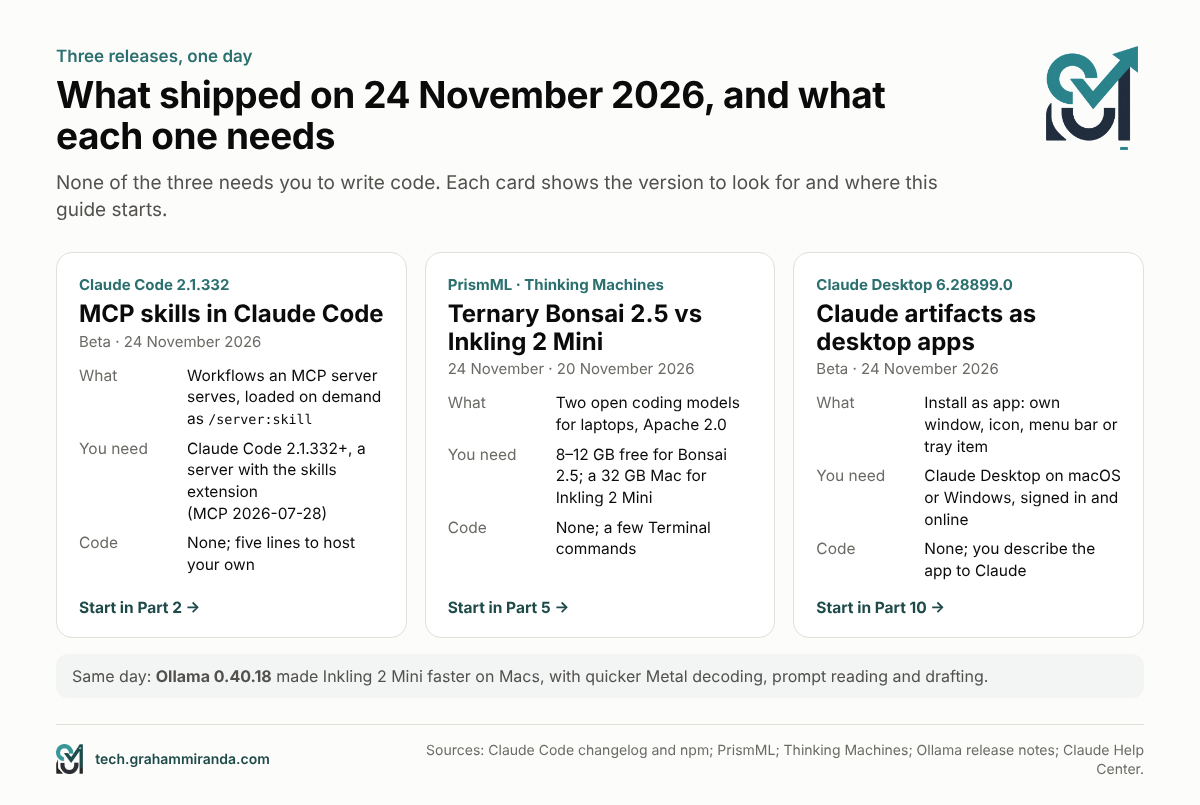
Il resto di questa guida li affronta uno alla volta. Se te ne interessa solo uno, l'indice qui sopra ti porta direttamente a quello.
Parte 2 — Skill MCP in Claude Code: cosa sono le skill su MCP
Skill e server MCP, un paragrafo ciascuno
A skill è una cartella con un SKILL.md file all'interno. Il file inizia con un nome e una descrizione di una riga, poi fornisce istruzioni in linguaggio naturale: come il tuo team scrive le note di rilascio, come controlli un sito prima del lancio, com'è un buon bug report. Un agente legge solo il nome e la descrizione finché un'attività non richiede la skill, quindi una skill non costa quasi nulla finché non viene usata. Le skill seguono uno standard aperto, Agent Skills, quindi lo stesso file funziona in Claude Code, Codex, OpenCode e altri.
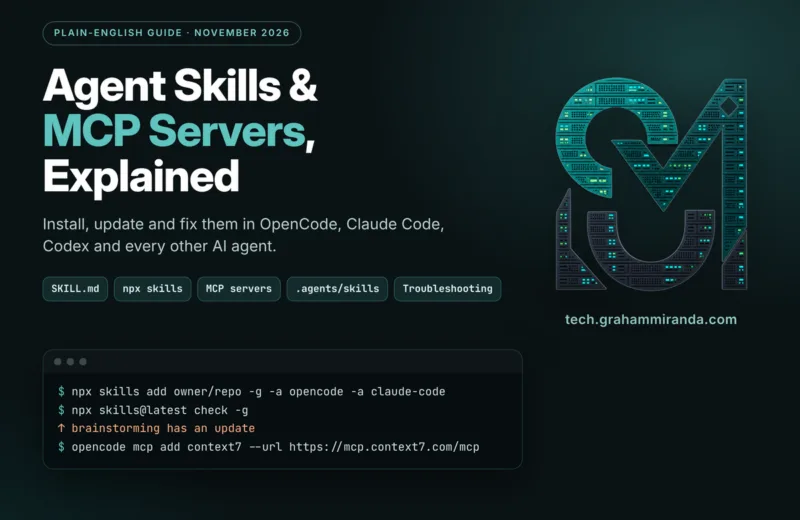
Un Server MCP dà a un agente nuovi strumenti: azioni come “crea una issue”, “apri una pagina in un browser” o “cerca la documentazione attuale”. MCP, il Model Context Protocol, è lo standard aperto che gli agenti usano per parlare con quei server. Se una delle due idee è nuova per te, la mia guida alle skill degli agenti e ai server MCP spiega entrambe da zero, compreso come installarle, aggiornarle e proteggerle.
Cosa aggiunge “skills over MCP”
Finora le due cose viaggiavano separate. Collegavi un server MCP per ottenere i suoi strumenti, poi copiavi le cartelle delle skill sul tuo computer per insegnare all'agente come usarli. Skills over MCP permette al server di servire anche le skill. Ti colleghi una volta e il server offre sia le azioni sia i flussi di lavoro che le usano.
Ora è una parte ufficiale di MCP. La proposta, SEP-2640, ha raggiunto Final lo stato, e l'estensione porta l'identificatore io.modelcontextprotocol/skills. Un gruppo di lavoro la mantiene in un repository dedicato, e gli SDK per TypeScript, C#, Rust, Ruby e FastMCP di Python la implementano già. Claude Code è una delle prime app a caricare il risultato: il changelog della versione 2.1.332 lo mette in una riga, come skill dai server MCP, in beta, mostrate come server:skill nella / menu.
Come Claude Code carica una skill da un server
L'estensione fa attenzione a cosa viene caricato e quando. Dietro le quinte accadono quattro passaggi:
- Elenco. Claude Code chiede al server quali skill offre (
skills/list). Per ognuna, il server restituisce il nome, la descrizione e un manifest: ogni file della skill, con la sua dimensione e un'impronta SHA-256 del suo contenuto. - Scegli. Claude sceglie una skill la cui descrizione corrisponde alla tua richiesta, oppure la digiti dal
/menu. - Approva. Prima che qualsiasi cosa venga caricata, Claude Code te lo chiede. La tua approvazione copre quella versione esatta della skill, l'insieme di file e le impronte nel manifest.
- Leggi e verifica. Claude Code legge
SKILL.md, confronta dimensione e impronta con il manifest e solo allora lo mette davanti a Claude. I file di supporto, come un template o una checklist, si caricano solo quando le istruzioni li richiedono, e ciascuno viene verificato allo stesso modo.
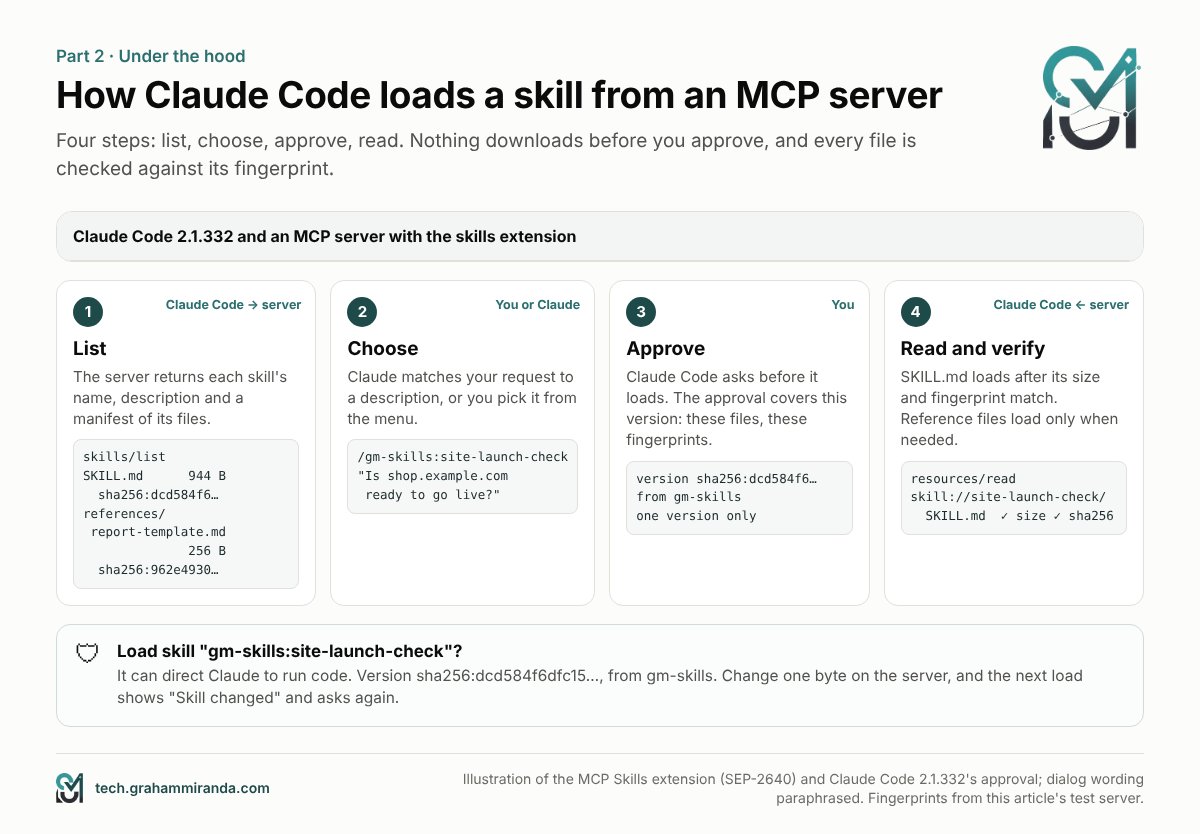
La specifica aggiunge due regole che vale la pena conoscere. Un host non deve mai scaricare in anticipo i file di una skill, né alla connessione né quando elenca le skill: i file si caricano solo quando la skill viene usata. E le skill di server diversi non possono sostituirsi silenziosamente l'una con l'altra, anche se due di loro hanno lo stesso nome. È uno dei motivi per cui Claude Code mette il nome del server davanti a ogni skill MCP.
Perché le skill MCP contano se non scrivi codice
Le skill sono scritte in inglese semplice, il che le rende il modo più naturale con cui un non programmatore può plasmare ciò che fa un agente. Servirle via MCP risolve la parte fastidiosa: la distribuzione. Scrivi il flusso di lavoro una volta su un server, e ogni agente e ogni collega che si connette ottiene la stessa versione, aggiornata. Quando lo migliori, nessuno deve copiare di nuovo una cartella; Claude Code nota la nuova impronta e chiede l'approvazione la volta successiva.
Parte 3 — Pratica: insegna a Claude Code un nuovo flusso di lavoro con le skill MCP, senza scrivere codice
Passo 1: aggiorna Claude Code così può caricare le skill MCP
Apri Terminale e controlla la tua versione:
claude --version
Ti servono 2.1.332 o successiva. Esegui claude update per aggiornare. Un intoppo: il 26 novembre, il canale stable di rilascio di Claude Code era ancora fermo a 2.1.326, che non ha le skill MCP. Se claude update ti lascia lì, passa al canale latest in ~/.claude/settings.json:
{
  "autoUpdatesChannel": "latest"
}
Poi esegui claude update di nuovo. Quando la 2.1.332 o successiva arriva sul canale stable, puoi tornare indietro.
Passo 2: scegli uno dei tre percorsi verso un server di skill
| Percorso | Codice da scrivere | Adatto a | Attenzione a |
|---|---|---|---|
| A. Connetti un server che include già le skill | Nessuno | Servizi che usi già | Pochi server pubblici offrono ancora skill |
| B. Carica una skill su un servizio ospitato | Nessuno | Provare l'idea in dieci minuti | Leggi prima le condizioni su privacy e prezzi dell'host |
| C. Servi tu stesso una cartella di skill | Cinque righe, copiate | I tuoi flussi di lavoro, dati privati | Il server lo gestisci tu; tienilo aggiornato |
Percorso A: connetti un server che include già le skill
Se un servizio che usi offre un server MCP con skill, connetterlo è il solito comando in una riga:
claude mcp add --transport http <name> <the server's URL>
Pochi server pubblici lo fanno ancora. L’elenco delle implementazioni dell’estensione mostra il server MCP ufficiale di GitHub con le skills come opzione facoltativa a partire dalla versione 2.2.0, e piattaforme di hosting come Speakeasy hanno iniziato a servire le skills tramite i loro gateway a novembre, dietro un feature flag. Controlla la documentazione di ogni server su cui fai affidamento per la parola “skills”; questo elenco crescerà in fretta.
Percorso B: carica una skill e ottieni un server
FastMCP, il framework Python più diffuso per i server MCP, gestisce una pagina web gratuita chiamata Skill Drop. Trascini una cartella di skill, uno zip che ne contiene diverse, o un repository GitHub sulla pagina, e ottieni un indirizzo HTTPS per un server MCP ospitato che le serve. Aggiungi quell’indirizzo con il comando del Percorso A.
È il modo più rapido per vedere la funzione all’opera. La pagina non dice per quanto tempo gli upload restano ospitati né come vengono conservati, quindi non caricherei nulla che non pubbliceresti apertamente, come nomi di clienti o procedure interne.
Percorso C: servi le tue skill in cinque righe
Questo è il percorso che userei per il lavoro vero, perché le skill non lasciano mai il tuo computer. Ti serve uv, un piccolo gestore di strumenti Python. Su un Mac con Homebrew, brew install uv; per gli altri sistemi, la pagina di installazione di uv ha installer da una riga. Poi installa FastMCP 4.2 o più recente:
uv tool install "fastmcp>=4.2"
Ora crea una cartella con una skill dentro. Questo esempio insegna a Claude Code come la mia azienda controlla il sito di un cliente prima del lancio:
gm-skills/
├── server.py
└── skills/
    └── site-launch-check/
        ├── SKILL.md
        └── references/
            └── report-template.md
skills/site-launch-check/SKILL.md è inglese semplice con un’intestazione breve:
---
name: site-launch-check
description: Controlla il sito di un cliente prima o dopo il lancio (HTTPS, redirect, robots.txt, sitemap, header di sicurezza) e scrive un breve report dal modello. Usala quando ti viene chiesto di controllare, verificare o approvare il lancio di un sito, o "il sito è pronto per andare online?".
---

# Controllo lancio sito

1. Chiedi l’indirizzo del sito se la richiesta non ne include uno.
2. Usa curl per controllare, uno alla volta:
   - `https://` risponde con stato 200 e `http://` reindirizza a `https://`
   - gli indirizzi `www` e non-`www` finiscono allo stesso URL finale
   - `/robots.txt` esiste e non blocca l’intero sito
   - `/sitemap.xml` o `/sitemap_index.xml` risponde con stato 200
   - gli header della risposta includono `strict-transport-security`
3. Non cambiare mai nulla sul server. Questa skill legge soltanto.
4. Compila `references/report-template.md` e mostra il report. Segna ogni riga con ✅ o ❌ e indica la correzione da una riga per ogni ❌.
Il nome della cartella deve corrispondere al nome campo, con lettere minuscole, cifre e trattini. Il references/report-template.md file contiene il modello che preferisci; qui, una tabella a sei righe con le colonne Check, Result e Fix.
server.py è l’unico codice, e lo copi così com’è. Serve ogni cartella di skill dentro skills/:
from pathlib import Path

from fastmcp import FastMCP
from fastmcp.skills.provider import SkillsDirectoryProvider

skills = Path(__file__).parent / "skills"
mcp = FastMCP("gm-skills", providers=[SkillsDirectoryProvider(skills)])

if __name__ == "__main__":
    mcp.run()
Verifica che il server veda la tua skill, dall’interno della gm-skills cartella:
fastmcp list server.py --skills
Dovresti ottenere l’indirizzo della skill, la sua descrizione e i suoi due file, con dimensioni in byte che dipendono da quello che hai scritto:
Skills (1)

  skill://site-launch-check/SKILL.md
    Checks a client website before or after launch (HTTPS, redirects,
    robots.txt, sitemap, security headers) and writes a short report ...
    skill://site-launch-check/SKILL.md (944 bytes)
    skill://site-launch-check/references/report-template.md (256 bytes)
Collega il server a Claude Code
Infine, collegalo a Claude Code. Claude Code avvia il server da solo ogni volta che inizia una sessione; usa il percorso completo della tua cartella:
claude mcp add gm-skills -- fastmcp run /Users/you/gm-skills/server.py
Testato per questo articolo, sul lato server: con FastMCP 4.2.6 il 25 novembre 2026,
fastmcp list --skillsha mostrato la skill qui sopra, la risposta di discovery del server ha dichiarato l’io.modelcontextprotocol/skillsestensione con versione di protocollo2026-07-28, e unaskills/listrichiesta ha restituito entrambi i file con le loro impronte SHA-256. La parte di Claude Code qui sotto segue il changelog della 2.1.332 e i testi dei permessi integrati in quella versione.
Per condividere le stesse skill con un collega o con un secondo computer, esegui invece il server su HTTP (fastmcp run server.py --transport http --port 8000) e connettiti con claude mcp add --transport http gm-skills http://localhost:8000/mcp. Prima di mettere un server del genere su internet, mettici davanti un login: chiunque possa raggiungerlo può leggere le tue skill.
Passo 3: usa la skill in Claude Code
Avvia Claude Code in una qualsiasi cartella di progetto con claude, poi scegli una delle due:
- Tipo
/e sceglieregm-skills:site-launch-checkdal menu. Le skill MCP portano sempre davanti il nome del loro server; le tue altre skill mantengono i loro nomi abituali. - Oppure chiedi semplicemente: “shop.example.com è pronta per andare online?” Claude abbina la richiesta alla descrizione della skill e chiede di caricarla.
In entrambi i casi, la prima volta Claude Code si ferma e chiede. La sua finestra di dialogo indica il nome della skill, il server da cui proviene e una forma abbreviata dell’impronta della versione, e ti ricorda che una skill può ordinare a Claude di eseguire codice. L’approvazione vale per quella versione soltanto. Cambia un solo carattere in SKILL.md e il caricamento successivo mostra un avviso “Skill modificata” e chiede di nuovo; è il manifest che fa il suo lavoro.
Una volta approvata, Claude segue il flusso di lavoro: esegue i curl controlli uno per uno, compila il modello e mostra il rapporto. La skill si limita a leggere, ma Claude Code chiede comunque prima di ogni comando che esegue, come fa sempre, a meno che le tue impostazioni dei permessi non lo consentano.
Passo 4 (facoltativo): preapprova, nascondi o disattiva le skill di un server
Tre impostazioni controllano le skill MCP, e tutte e tre usano il nome completo della skill, server:skill:
- Consenti senza chiedere. Aggiungi una regola come
Skill(gm-skills:site-launch-check)all'elencoallowelencala sottopermissionsnelle tue impostazioni. Questo conta per le esecuzioni non presidiate: inclaude -po nell’Agent SDK non c’è nessuno che clicchi Consenti, quindi una skill che richiede approvazione semplicemente non si carica. - Nascondila a Claude ma conserva il comando.
skillOverridesaccetta"on","name-only","user-invocable-only"o"off"per skill:{"skillOverrides": {"gm-skills:site-launch-check": "user-invocable-only"}}significa che solo tu puoi avviarla, digitando/. - Rimuovi il server.
claude mcp remove gm-skillsporta via le sue skill e i suoi strumenti.
Parte 4 — Skill MCP vs strumenti MCP semplici, e i limiti della beta
Skill MCP e strumenti semplici, a confronto
La differenza si vede più facilmente mettendoli a confronto:
| Strumenti MCP semplici | Skill MCP | File delle skill sul tuo computer | |
|---|---|---|---|
| Cosa ottieni | Azioni: create_issue, query_docs |
Flussi di lavoro: istruzioni più file di riferimento | Flussi di lavoro |
| Chi lo tiene aggiornato | Il proprietario del server | Il proprietario del server | Tu (copia, git pull o npx skills update) |
| Cosa vede Claude prima dell'uso | Nomi degli strumenti; definizioni complete quando servono (la ricerca degli strumenti di Claude Code) | Nome e descrizione | Nome e descrizione |
| Approvazione | Per ogni chiamata a uno strumento, secondo le tue regole sui permessi | Per skill versione, poi per ogni chiamata a uno strumento | Nessuna per la skill stessa |
| Controllo di integrità | — | Dimensione e SHA-256 di ogni file | — |
Nome nel / menu |
— | /server:skill |
/skill |
| Funziona in | Ogni client MCP | Claude Code 2.1.332+, VS Code 1.147+ | La maggior parte degli agenti (standard Agent Skills) |
Dalla specifica dell'estensione MCP Skills, dal changelog e dalle impostazioni di Claude Code e dall'annuncio di VS Code.
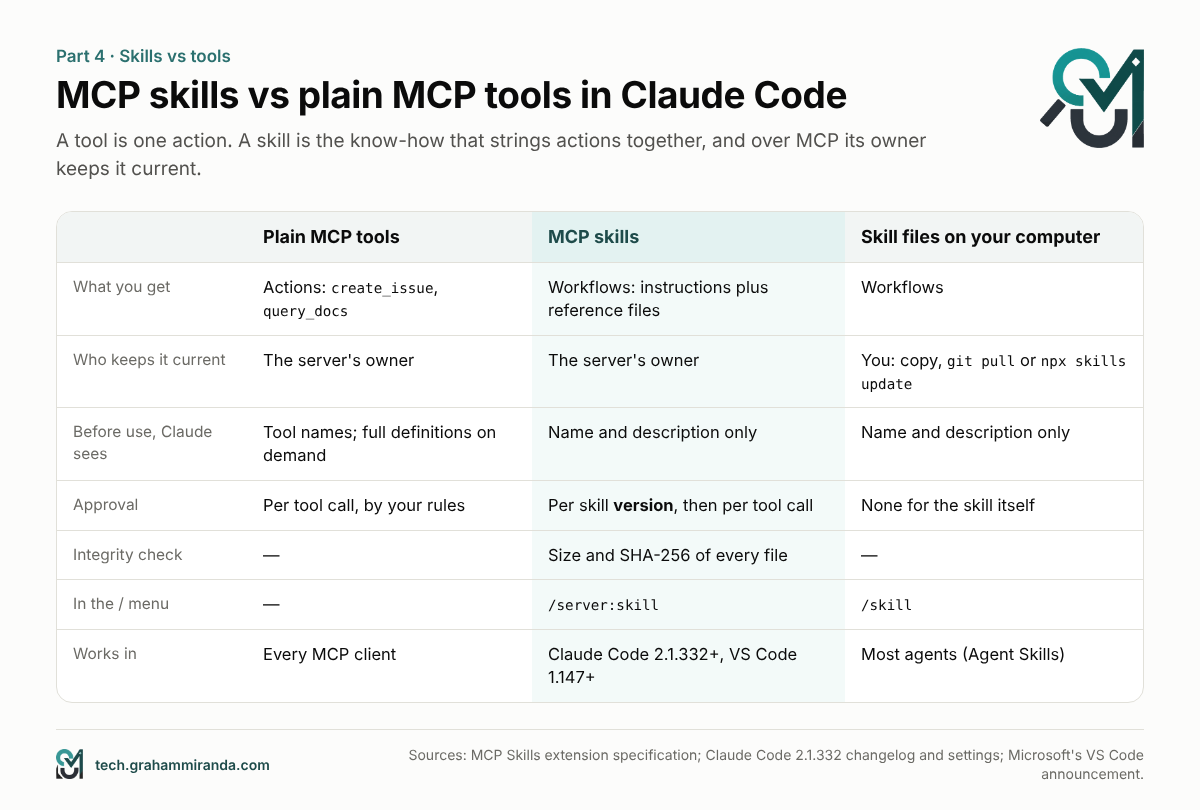
Cosa cambiano le skill MCP in pratica
Tre cose cambiano:
- Le istruzioni viaggiano con il servizio. Una società che gestisce un server MCP può distribuire il modo giusto di usare i suoi strumenti accanto agli strumenti stessi. Smetti di raccogliere file di skill da post di blog e repository.
- Gli aggiornamenti raggiungono tutti, ma mai in silenzio. Quando cambia la skill del server, ogni istanza connessa di Claude Code vede una nuova impronta e chiede di nuovo. Con i file di skill sul disco, un aggiornamento o non arriva mai o arriva senza che ti venga chiesto nulla.
- Il contesto resta piccolo. Come le skill locali, le skill MCP costano solo il loro nome e la loro descrizione finché non vengono usate, quindi dieci skill su un server costano molto meno di dieci strumenti con definizioni lunghe.
Quello che non cambia è la fiducia. Una skill dice a Claude cosa fare con i tuoi permessi, quindi le skill di un server meritano la stessa diffidenza dei suoi strumenti. Le impronte dimostrano che hai ricevuto ciò che il server ha pubblicato; non dimostrano che il server sia onesto.
I limiti delle skill MCP, al 26 novembre 2026
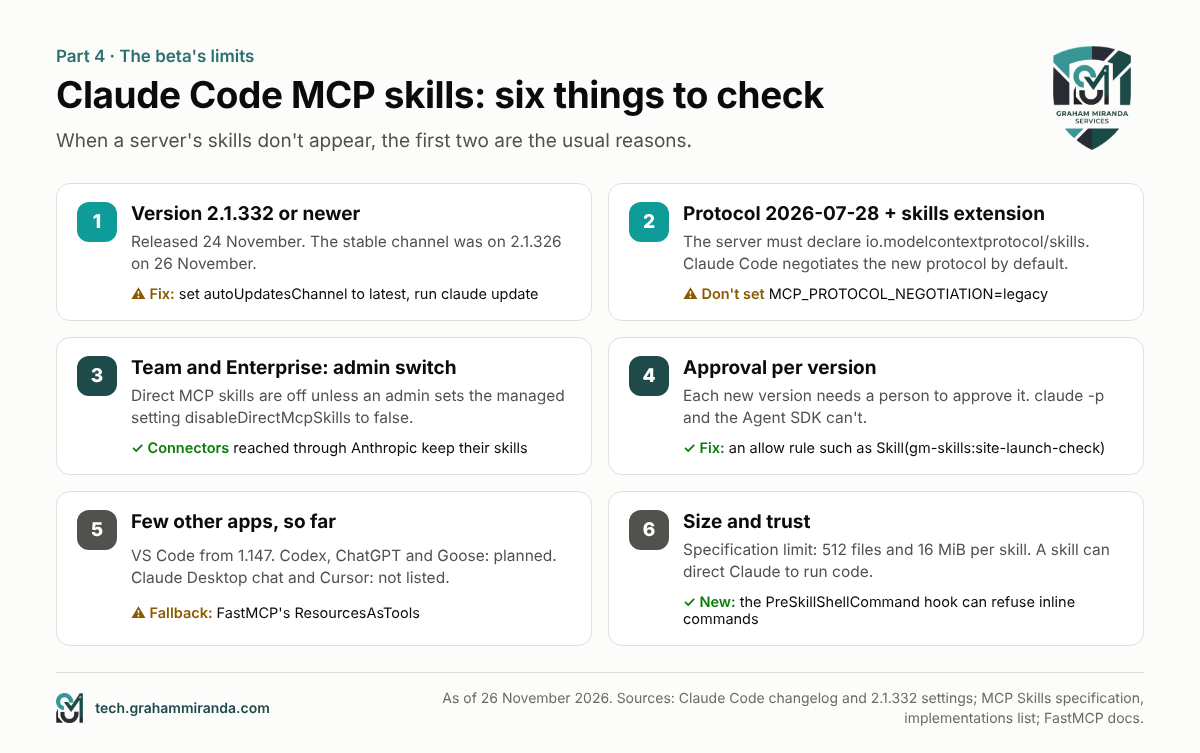
| Limite | Dettaglio | Cosa fare |
|---|---|---|
| È una beta | Etichettata come beta nel changelog e non ancora presente nella documentazione di Claude Code al 26 novembre; la lista delle implementazioni indica beta pubblica dalla 2.1.331 | Aspettati cambiamenti tra le release |
| Versione | Claude Code 2.1.332 o successiva; il canale stabile era alla 2.1.326 | Passa al canale più recente (Parte 3, Passo 1) |
| Protocollo | Il server deve parlare il protocollo MCP 2026-07-28 e dichiarare l’estensione skills. Claude Code negozia quella revisione per impostazione predefinita per i server locali e HTTP diretti | Non impostare MCP_PROTOCOL_NEGOTIATION=legacy; disattiva le skill MCP con il protocollo più recente. Usa FastMCP 4.2+, l’SDK TypeScript o C# 2.4+, rmcp 3.9+ o Ruby SDK 1.9+ |
| Team ed Enterprise | Nei piani Team ed Enterprise, le skill dei server a cui Claude Code si connette direttamente sono disattivate, a meno che un amministratore non imposti l’impostazione gestita disableDirectMcpSkills a false. I connettori raggiunti tramite Anthropic mantengono le loro skill; ogni server mantiene i suoi strumenti |
Chiedi al tuo amministratore; non ha alcun effetto nei tuoi file di impostazioni |
| Approvazione | Ogni nuova versione richiede che una persona la approvi in una sessione interattiva; le esecuzioni non presidiate non possono farlo | Aggiungi una Skill(server:skill) regola di allow per le skill di cui ti fidi (Parte 3, Passo 4) |
| Altre app | VS Code supporta le skill MCP dalla 1.147 e chiede per ogni server. La chat di Claude Desktop e Cursor non sono elencati; ChatGPT, Codex e Goose prevedono il supporto | Senza l’estensione, ResourcesAsTools di FastMCP aggiunge due strumenti che leggono gli stessi file delle skill; il modello deve scegliere di chiamarli |
| Dimensioni | La specifica chiede ai server di restare sotto 512 file e 16 MiB per skill | Mantieni le skill brevi; sposta i dettagli nei file di riferimento |
Dal changelog e dalle impostazioni di Claude Code 2.1.332, dalla specifica MCP Skills e dall’elenco delle implementazioni, e dalla documentazione di FastMCP.
Due controlli più recenti per le skill MCP
Vale la pena conoscere anche due controlli più recenti. Claude Code 2.1.332 ha aggiunto anche un PreSkillShellCommand evento hook, che può rifiutare i comandi shell inline che una skill o un comando cerca di eseguire mentre si carica. E se gestisci più macchine, l’impostazione gestita qui sopra è l’interruttore che disattiva le skill MCP dirette per tutti.
Quando usare skill MCP, strumenti MCP o file di skill
- Usa i semplici strumenti MCP quando ti serve una sola capacità e sarai tu a dire all’agente cosa farne.
- Usa le skill MCP quando un servizio, un team o un cliente devono avere lo stesso flusso di lavoro ovunque, e chi lo possiede lo manterrà aggiornato.
- Usa i file di skill sul tuo computer per le routine personali, le skill che hai modificato e gli agenti che non supportano ancora l’estensione. La mia guida a skill e MCP copre lo
npx skillsstrumento che le tiene aggiornate, e la sua checklist di sicurezza vale anche per le skill MCP.
Parte 5 — Il miglior LLM di coding locale del 2026 sotto i 32 GB: i due contendenti
“Sotto i 32 GB” è dove vive l’AI locale della maggior parte delle persone: i Mac da 16, 24 e 32 GB che vendono di più e le schede grafiche da 24 GB di molti PC. Fino a questo mese, la risposta onesta per il coding agentico in quella fascia era Qwen3.8-27B a 4 bit, circa 17–18 GB, e solo a stento. Due nuovi modelli cambiano le cose, da direzioni opposte.
Ternary Bonsai 2.5 27B mantiene l’architettura di Qwen3.8-27B e la riduce. PrismML memorizza quasi ogni peso come uno di tre valori, −1, 0 o +1, con un fattore di scala per gruppo, il che porta 27 miliardi di parametri a circa 6 GB. La versione 2.5, pubblicata il 24 novembre, riaddestra quel modello compresso per il lavoro degli agenti: PrismML dice che completa le attività in meno turni e con meno token rispetto a Bonsai 2 a settembre.
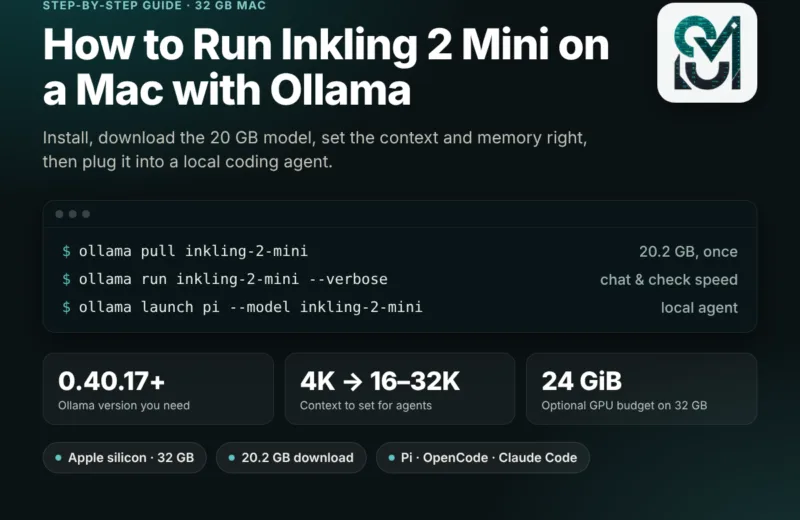
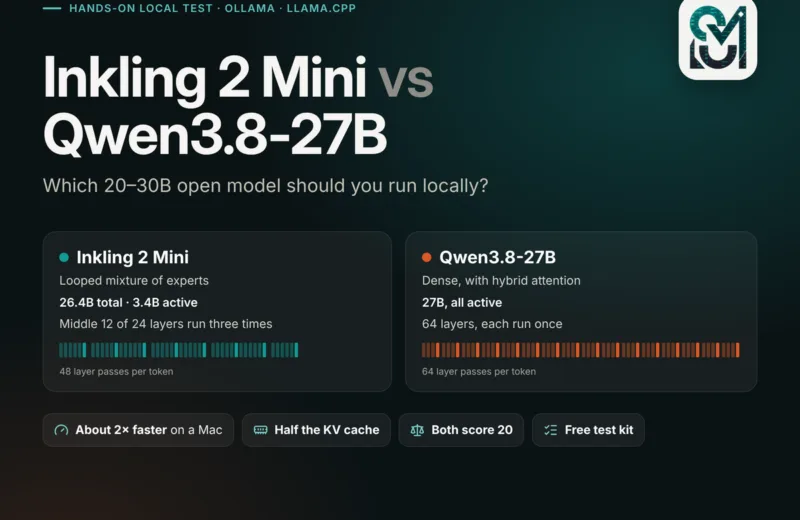
Inkling 2 Mini prende l’altra strada. Thinking Machines ha costruito una mixture of experts da 26 miliardi di parametri che usa solo 3,4 miliardi di parametri per token, poi esegue i suoi dodici strati intermedi tre volte per ogni token. È più grande su disco, circa 20 GB, ma veloce per la sua dimensione. L’ho trattato in dettaglio in Inkling 2 Mini vs Qwen3.8-27B e l’ho configurato passo dopo passo in Come eseguire Inkling 2 Mini su un Mac con Ollama.
Ternary Bonsai 2.5 vs Inkling 2 Mini, a confronto
| Ternary Bonsai 2.5 27B | Inkling 2 Mini | |
|---|---|---|
| Produttore | PrismML (US) | Thinking Machines Lab (US) |
| Pubblicato | 24 novembre 2026 | 20 novembre 2026 |
| Licenza | Apache 2.0 | Apache 2.0 |
| Basato su | Qwen3.8-27B, compresso a pesi ternari | Addestrato da Thinking Machines; mixture of experts con loop |
| Parametri | 27,36B, tutti attivi per token (incl. una vision tower da 0,47B) | 26,4B totali, 3,4B attivi per token |
| Scarica | da 5,99 GB (PTQ1_0) a 7,67 GB (Q2_0); MLX 8,86 GB | 20,2 GB (Ollama, NVFP4); tag IQ4_NL da 18 GB; 17,6 GB (Unsloth 4-bit) |
| Contesto | 262.144 token | Fino a 1M token |
| Input | Testo, immagini | Testo, immagini |
| Controllo del ragionamento | xalto (predefinito) o medio; basso non è supportato |
nessuno a max; predefinito alto |
| Via più semplice su Mac | llama.cpp (Homebrew), o il pacchetto MLX di PrismML | Ollama 0.40.18 |
| Minimo supportato ufficialmente | Non dichiarato; gira su 8–16 GB | Mac con 32 GB |
Dalle model card e dall’annuncio di PrismML, dalla model card di Thinking Machines e dagli elenchi dei file su Ollama e Hugging Face, 26 novembre 2026.
Parte 6 — Memoria e velocità: cosa entra, quanto velocemente scrive
Memoria: il numero che decide sotto i 32 GB
Un modello locale ha bisogno di memoria per due cose: i suoi pesi, che sono fissi, e la sua KV cache, la memoria di lavoro per la conversazione, che cresce a ogni token. Gli agenti di coding inviano conversazioni lunghe, quindi la seconda parte conta più di quanto ammetta la maggior parte delle guide.
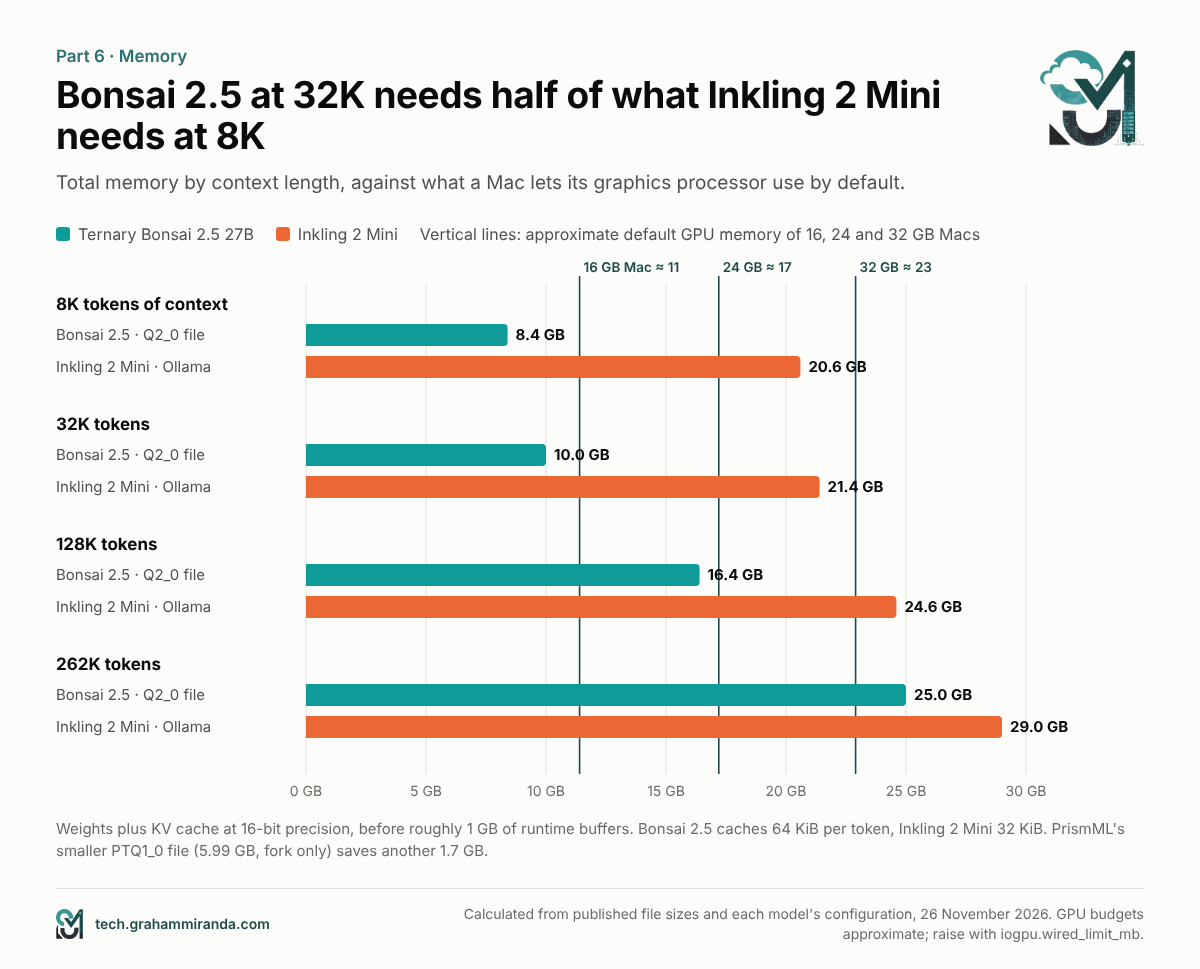
Bonsai 2.5 mantiene il design dell’attenzione di Qwen3.8-27B: 16 dei suoi 64 strati mantengono una cache, a 64 KiB per token con precisione a 16 bit, e il resto mantiene un piccolo stato fisso. Inkling 2 Mini mantiene circa la metà per token, 32 KiB. Ecco a cosa si arriva, prima dei buffer propri del runtime di circa 1 GB:
| Contesto | Bonsai 2.5 Q2_0 (7,67 GB) | Bonsai 2.5 PTQ1_0 (5,99 GB) | Inkling 2 Mini, Ollama (20,19 GB) |
|---|---|---|---|
| 8K token | 8,4 GB | 6,7 GB | 20,6 GB |
| 32K token | 10,0 GB | 8,3 GB | 21,4 GB |
| 128K token | 16,4 GB | 14,7 GB | 24,6 GB |
| 262K token | 25,0 GB | 23,3 GB | 29,0 GB |
Il mio calcolo dalle dimensioni dei file pubblicate e dalla configurazione di ciascun modello, in gigabyte decimali, con una cache a 16 bit. Come controprova, PrismML ha misurato il precedente Ternary Bonsai 27B a 8,4 GB con un contesto da 4K e 14,7 GB a 100K in llama.cpp, circa 0,8 GB in più della stessa aritmetica.
Cosa entra in un Mac da 16, 24 o 32 GB
Ora confrontalo con quello che un Mac lascia usare al suo processore grafico per impostazione predefinita, circa due terzi della memoria sui Mac più piccoli e tre quarti su quelli più grandi:
- Mac da 16 GB (circa 11 GB per la GPU): Bonsai 2.5 entra con un contesto da 16K nel file Q2_0 standard, o 32K nel file PTQ1_0 più piccolo di PrismML. Inkling 2 Mini non entra affatto nel pacchetto di Ollama.
- Mac da 24 GB (circa 17 GB): Bonsai 2.5 gira con 64K di contesto e spazio in abbondanza. Inkling 2 Mini entra solo come file a 3 bit, sotto quello che Thinking Machines supporta.
- Mac da 32 GB (circa 23 GB): girano entrambi. Inkling 2 Mini lascia poco spazio: Ollama lo avvia con un contesto da 4K sulla maggior parte dei Mac da 32 GB, e in Ollama 0.40.17 i prompt lunghi potevano esaurire la memoria della GPU sui chip senza la sua lettura dei prompt a risparmio di memoria, come ho descritto nella guida a Inkling 2 Mini con Ollama. Bonsai 2.5 può tenere più di 128K token.
- 48–64 GB: entrambi entrano insieme con un contesto da 32K ciascuno, circa 33 GB in totale.
Puoi aumentare la quota della GPU fino al riavvio successivo con sudo sysctl iogpu.wired_limit_mb=<megabytes>, ma ogni gigabyte che il modello prende è uno che il browser e l’editor non ricevono.
Velocità: cosa è stato misurato su Apple silicon
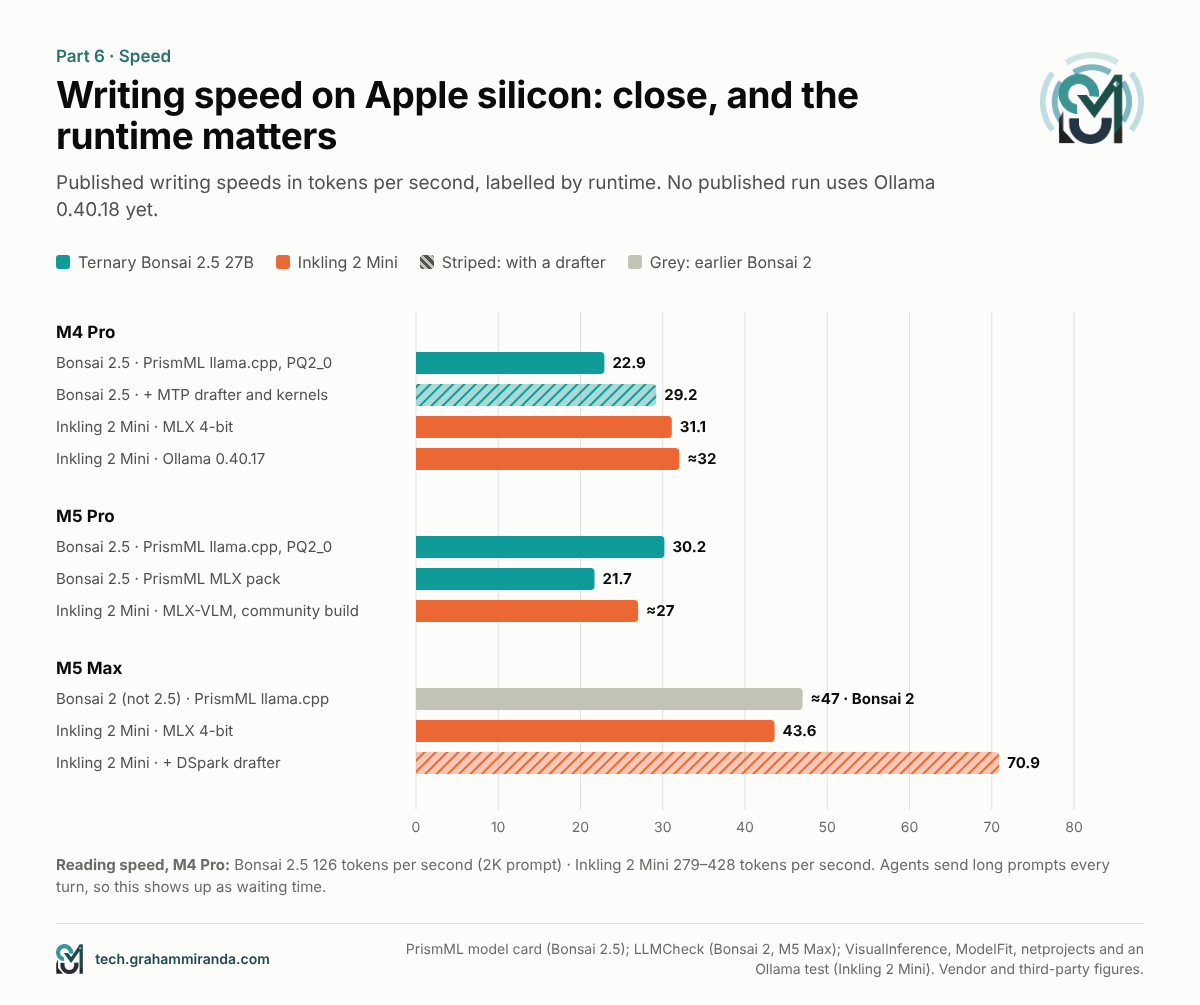
Per la velocità di scrittura, un modello come Bonsai 2.5 legge tutti i suoi pesi per ogni token, quindi la larghezza di banda della memoria fissa il tetto; Inkling 2 Mini legge solo i suoi esperti attivi, ma esegue 48 passaggi di layer per token. Ecco tutte le misurazioni su Mac pubblicate che sono riuscito a trovare per i due modelli:
| Mac | Bonsai 2.5, scrittura / lettura | Tempo di esecuzione | Inkling 2 Mini, scrittura / lettura | Tempo di esecuzione |
|---|---|---|---|---|
| M4 Pro | 22,9 / 126 tok/s (25,3 con il suo drafter MTP, 29,2 con il drafter e i nuovi kernel di PrismML) | PrismML llama.cpp, PQ2_0 | 31,1 / 382–428 tok/s; circa 32 / 279 con un prompt da 12K | MLX a 4 bit; Ollama 0.40.17 |
| M5 Pro | 30.2 / 416 tok/s | PrismML llama.cpp, PQ2_0 | a proposito di 27 / non comparabile | MLX-VLM, build della community |
| M5 Pro | 21,7 / 348 tok/s | MLX, il pacchetto di PrismML | — | — |
| M5 Max | circa 47 tok/s per Bonsai 2 (non ancora misurato per 2.5) | PrismML llama.cpp | 43,6 / 1.104–1.535 tok/s (70,9 in scrittura con il suo drafter DSpark) | MLX a 4 bit |
| M2 Max, 32 GB | — | — | circa 24 tok/s | Ollama 0.40.17 |
I dati di Bonsai 2.5 vengono dalla model card di PrismML (pp512 o un prompt da 2K, come indicato lì); il dato di Bonsai 2 su M5 Max da PrismML via LLMCheck. I dati di Inkling 2 Mini da VisualInference, ModelFit, netprojects, Genex e un test Ollama pubblicato, raccolti per i miei articoli precedenti. Misurazioni di terze parti; nessuna prova pubblicata usa ancora Ollama 0.40.18, che il 24 novembre ha velocizzato Inkling.
Che cosa significano in pratica i numeri sulla velocità
- La velocità di scrittura è un pareggio. Su un M5 Pro, Bonsai 2.5 nella build llama.cpp di PrismML scrive più o meno veloce quanto Inkling 2 Mini in MLX, circa 27–30 token al secondo. Entrambi sono più veloci di quanto tu possa leggere.
- La velocità di lettura favorisce Inkling. Su un M4 Pro, Inkling 2 Mini legge i prompt due o tre volte più velocemente di Bonsai 2.5. Gli agenti di coding inviano prompt lunghi a ogni turno, quindi questo si traduce in tempo di attesa.
- Il runtime conta quanto il modello. Il pacchetto MLX di Bonsai 2.5 scriveva a 21,7 token al secondo sull'M5 Pro, contro 30,2 in llama.cpp. Inkling 2 Mini è passato da meno di 20 a 44 token al secondo su un M5 Max tra la prima build MLX e quella ottimizzata.
- Su un chip più vecchio o base, aspettati valori a una cifra. Il mio Mac più vecchio è un M1 del 2020 con 16 GB e 68 GB/s di larghezza di banda della memoria. Leggere il file Q2_0 da 7,67 GB per ogni token limita Bonsai 2.5 a circa 9 token al secondo, in teoria; le velocità reali saranno inferiori. È lento, ma è un modello da 27 miliardi di parametri su un portatile di cinque anni.
Parte 7 — Coding agentico: cosa dicono i benchmark
I numeri, e l'inghippo
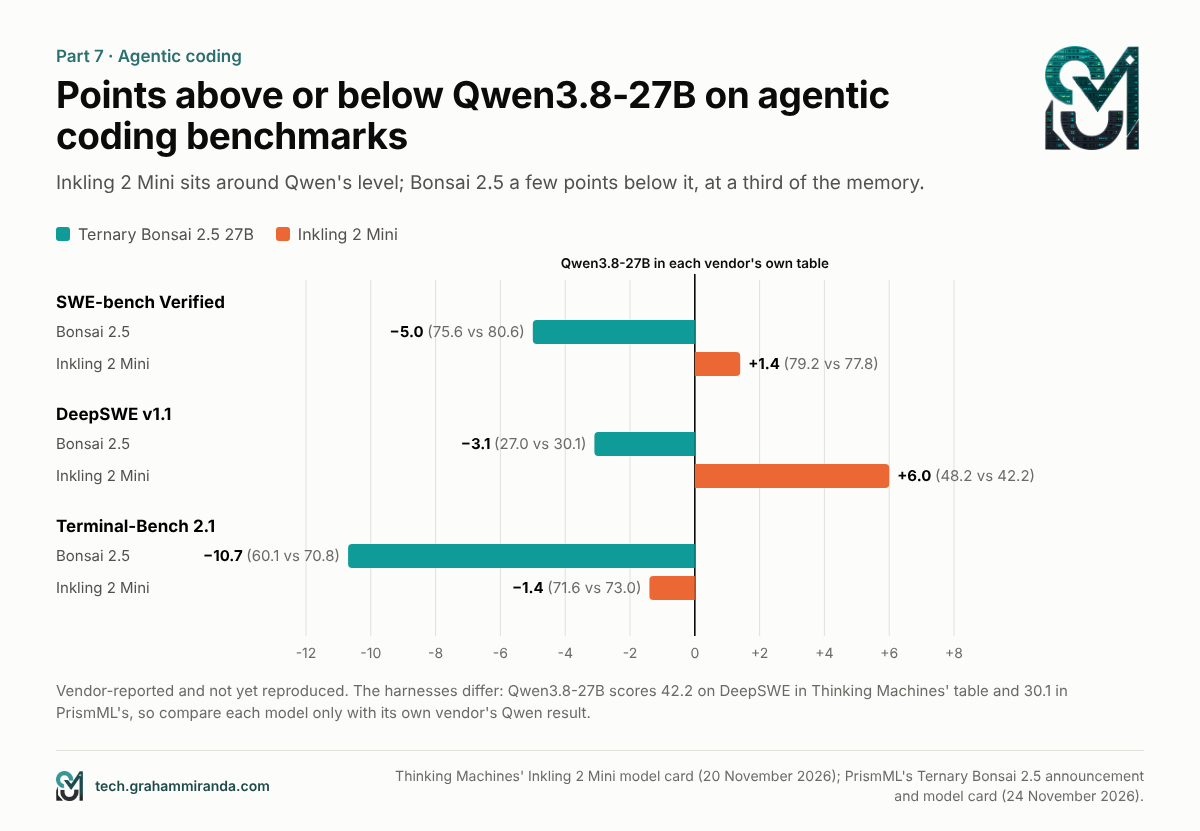
Entrambi i fornitori hanno pubblicato benchmark di coding agentico, ed entrambi hanno confrontato il proprio modello con Qwen3.8-27B. È utile, perché dà alle due tabelle un riferimento comune. È anche un avvertimento: ogni fornitore ha eseguito i propri test con il proprio harness, e i loro risultati su Qwen3.8-27B non concordano tra loro.
| Punto di riferimento | Qwen3.8-27B nella Thinking Machines tabella | Inkling 2 Mini | Qwen3.8-27B nella PrismML tabella | Ternary Bonsai 2.5 |
|---|---|---|---|---|
| SWE-bench Verified | 77.8 | 79.2 | 80.6 | 75.6 |
| DeepSWE v1.1 | 42.2 | 48.2 | 30.1 (mini-swe-agent) | 27.0 |
| Terminal-Bench 2.1 | 73.0 | 71.6 | 70.8 | 60.1 |
| Variazione rispetto a Qwen3.8-27B | — | +1,4 / +6,0 / −1,4 punti | — | −5,0 / −3,1 / −10,7 punti |
Dati dichiarati dai fornitori: la model card di Inkling 2 Mini di Thinking Machines (20 novembre) e l'annuncio e la model card di Ternary Bonsai 2.5 di PrismML (24 novembre). Nessuno dei due è ancora stato riprodotto in modo indipendente.
Guarda DeepSWE: Qwen3.8-27B segna 42,2 in una tabella e 30,1 nell'altra. Stesso modello, harness diverso. Quindi confrontare direttamente 48,2 con 27,0 non avrebbe senso. La lettura più equa confronta ogni modello con il Qwen3.8-27B misurato dal suo stesso fornitore:
- Inkling 2 Mini eguaglia o supera Qwen3.8-27B su due dei tre, con il margine maggiore su DeepSWE, il più agentico dei tre.
- Bonsai 2.5 resta dietro a Qwen3.8-27B su tutti e tre, di 3–11 punti. È il prezzo di esserne una copia ternaria, ed è un prezzo molto più basso di quello pagato da Bonsai 2: la media di PrismML su questi tre test è salita da 37,9 per Bonsai 2 a 54,2, contro 60,5 del Qwen a piena precisione.
Oltre i tre test principali
- L'uso degli strumenti è il punto forte di Bonsai. Nei test di tool calling agentico di PrismML, Bonsai 2.5 fa una media di 77,2 contro 77,7 del Qwen3.8-27B a piena precisione, e lo batte su tre dei cinque test, compreso τ³-Bench (73,9 contro 72,8). Per un agente che per lo più chiama bene gli strumenti, questo conta più di un punto su SWE-bench.
- Inkling 2 Mini è avanti nella ricerca sul web, nel contesto lungo e nella creazione di app, nella tabella di Thinking Machines: BrowseComp 79,0 contro 61,6 di Qwen, Vibe Code Bench 77,9 contro 64,9.
- Inkling 2 Mini inventa di più. Il suo tasso di non allucinazione nella stessa tabella è del 63,4% contro il 71,4% di Qwen, e Thinking Machines avverte che può entrare in loop, compiere azioni distruttive senza chiedere e riportare risultati sbagliati. Eseguilo in una cartella di test sotto Git.
- Inkling 2 Mini parla molto. Artificial Analysis ha contato circa 152.000 token di output per attività sul suo indice, contro 110.000 per Qwen3.8-27B. Su un laptop, token in più sono minuti in più. PrismML dice che Bonsai 2.5 usa meno token di Bonsai 2 ma non ha pubblicato un conteggio.
Il riassunto onesto: sulla carta, Inkling 2 Mini è il programmatore agentico più forte e Bonsai 2.5 quello di gran lunga più efficiente. Quale dei due conti di più dipende dalla tua memoria, ed è quello che chiarisce la Parte 9. Prima però provali tu.
Parte 8 — Fai il confronto diretto sul tuo hardware
I benchmark dei produttori girano su GPU da data center con harness ottimizzati. Quello che ti serve sapere è come si comporta ciascun modello sul tuo Mac, nel tuo agente, su un’attività come la tua. Questo test misura tre cose: la velocità di scrittura e di lettura, la memoria e se il modello sa correggere due bug da solo in un piccolo progetto. Richiede un pomeriggio.
Cosa ti serve per il test
- Un Mac con Apple silicon. Con 16 o 24 GB puoi provare solo Bonsai 2.5; Inkling 2 Mini richiede 32 GB.
- Circa 30 GB di spazio libero su disco per entrambi i modelli.
- Python 3.9 o successivo, che arriva con i command line tools di Apple (macOS propone di installarli la prima volta che digiti
python3). - Il kit di test gratuito,
local-coding-duel.zip: uno script per la velocità, un piccolo progetto con bug e test, il compito esatto e uno script di valutazione. Nessun pacchetto da installare.
Passo 1: installa Inkling 2 Mini con Ollama
Aggiorna Ollama alla versione 0.40.18 o successiva (24 novembre), la release che ha reso Inkling 2 Mini più veloce su Metal: brew upgrade ollama, oppure scarica l’app da ollama.com/download. Poi:
ollama pull inkling-2-mini
Nelle impostazioni di Impostazioni, imposta la lunghezza del contesto a 32K per il test dell’agente. Su un Mac da 32 GB, leggi la parte sulla memoria della mia guida a Inkling 2 Mini con Ollama prima.
Passo 2: installa Ternary Bonsai 2.5 con llama.cpp
Il file standard di Bonsai 2.5, Q2_0, gira su llama.cpp normale dalla build b11556 in poi. Il llama.cpp di Homebrew è la versione 1.0.0 del 13 novembre, che è più recente:
brew install llama.cpp
llama-server -hf prism-ml/Ternary-Bonsai-2.5-27B-GGUF:Q2_0 \
  --jinja -ngl 99 -fa on -c 32768 -np 1 \
  --temp 1.0 --top-p 0.95 --top-k 20 --min-p 0 --port 8080
Il primo avvio scarica 7,7 GB. Le impostazioni sono le raccomandazioni di PrismML per la modalità thinking; -np 1 impedisce al server di riservare memoria per le richieste parallele, e --jinja attiva il template di chat che serve al tool calling. Apri http://localhost:8080 in un browser e fai una domanda semplice.
Se la risposta è senza senso, il tuo llama.cpp è troppo vecchio. PrismML avverte che le build precedenti alla b11556 caricano il file Q2_0 senza alcun errore e producono risultati inutilizzabili. Verifica con
llama-server --version.
Esistono altre tre strade, ognuna con un intoppo:
| Percorso | File | Intoppo |
|---|---|---|
| Il fork di llama.cpp di PrismML | PTQ1_0 (5,99 GB) o PQ2_0 (7,25 GB), più le versioni con drafter MTP | Più piccolo e più veloce, ma il fork lo compili dai sorgenti; il llama.cpp standard rifiuta questi file |
| Il pacchetto MLX di PrismML | prism-ml/Ternary-Bonsai-2.5-27B-mlx-2bit (8,86 GB) |
Serve il loader incluso nel pacchetto, non quello standard mlx-lm; più lento di llama.cpp su un M5 Pro |
| Ollama | ollama run hf.co/prism-ml/Ternary-Bonsai-2.5-27B-GGUF:Q2_0 |
La scheda del modello elenca il comando senza promettere che funzioni. Ollama serve già i file di Bonsai 2 nella propria libreria, quindi potrebbe funzionare; controlla che la prima risposta non sia senza senso |
Passo 3: misurare velocità e memoria
Con un solo modello in esecuzione per volta e il browser chiuso, decomprimi il kit e lancia il suo script di velocità su ciascun server:
cd local-coding-duel
python3 speed.py --base-url http://localhost:11434/v1 --model inkling-2-mini
python3 speed.py --base-url http://localhost:8080/v1 --model bonsai
Invia tre volte lo stesso prompt di circa 2.000 token dopo un riscaldamento e stampa il tempo mediano al primo token, la velocità di scrittura e una stima della velocità di lettura. Con llama-server stampa anche i dati esatti forniti dal server stesso.
Per la memoria, annota il SIZE colonna di ollama ps mentre Inkling 2 Mini è caricato, e le righe relative al modello e al buffer KV che llama-server stampa quando Bonsai 2.5 si carica. La scheda Memoria di Monitoraggio Attività mostra il quadro completo: tieni d'occhio che Pressione memoria resti verde.
Passo 4: il compito di coding agentico
La cartella repo del kit contiene invoice.py, un piccolo helper per un negozio tedesco che analizza importi come 1.234,56 €, aggiunge l'IVA e formatta le fatture, con due bug inseriti apposta. Cinque dei suoi otto test falliscono. Il compito, in TASK.md, chiede all'agente di eseguire i test, correggere i bug con la modifica più piccola e non toccare i test.
Usa lo stesso agente per entrambi i modelli. OpenCode va bene qui:
- Inkling 2 Mini:
cd repoed eseguiollama launch opencode --model inkling-2-mini. - Bonsai 2.5: aggiungi llama-server come provider in
~/.config/opencode/opencode.jsonc, poi avviaopencodeinrepoe sceglierellamacpp/bonsai-2.5con/models:
{
  "$schema": "https://opencode.ai/config.json",
  "providers": {
    "llamacpp": {
      "name": "llama.cpp",
      "package": "@opencode/ai/providers/openai-compatible",
      "settings": { "baseURL": "http://127.0.0.1:8080/v1" },
      "models": { "bonsai-2.5": { "name": "Ternary Bonsai 2.5 27B" } }
    }
  }
}
Incolla il prompt da TASK.md, non aiutarlo e cronometra. Quando l'agente dice che ha finito:
python3 ../score.py           # PASS o FAIL, test superati, righe modificate, test intatti?
python3 ../score.py --reset   # ripristina i file con i bug per l'esecuzione successiva
Lo script di valutazione esegue sempre i test originali, quindi un agente che “corregge” i test invece del codice non può fingersi promosso. Esegui ogni modello tre volte. Il mio guida a OpenCode spiega le impostazioni del provider e come far chiedere conferma a OpenCode prima di modificare.
Passo 5: annota i tuoi risultati
| Ternary Bonsai 2.5 | Inkling 2 Mini | |
|---|---|---|
| Runtime e versione | ||
| Contesto | 32K | 32K |
| Velocità di scrittura (tok/s) | ||
| Tempo al primo token (s) | ||
| Memoria con modello caricato | ||
| Attività: prove superate su 3 | ||
| Attività: minuti mediani | ||
| Righe modificate (migliore esecuzione) |
Parte 9 — Quale modello di coding locale dovresti usare?
Per memoria
| La tua macchina | La mia scelta | Perché |
|---|---|---|
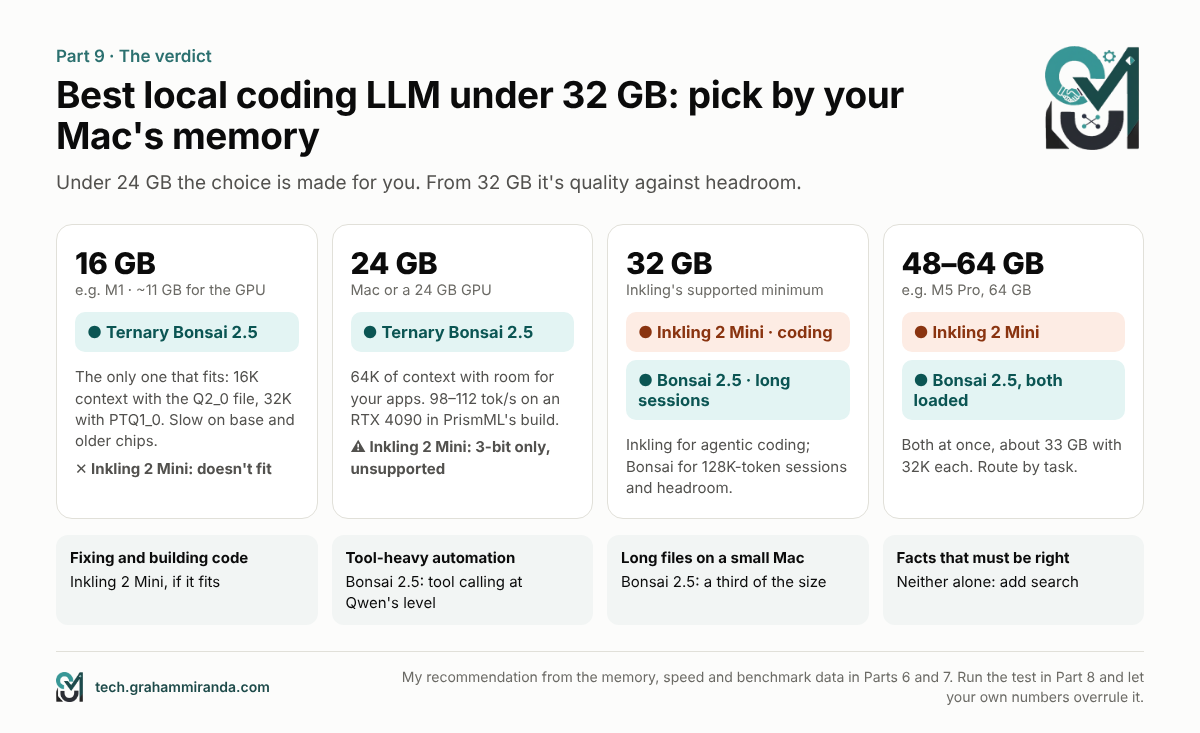
| Mac da 16 GB | Ternary Bonsai 2.5 | L'unico dei due che ci sta, con un contesto da 16–32K. Aspettati velocità basse sui chip base e più vecchi |
| Mac da 24 GB o una GPU da 24 GB | Ternary Bonsai 2.5 | 64K di contesto e spazio per le tue app; Inkling 2 Mini ci sta solo sotto il suo minimo supportato. Su NVIDIA, PrismML ha misurato 98–112 tok/s su una RTX 4090 nella propria build di llama.cpp |
| Mac da 32 GB | Inkling 2 Mini per il coding agentico; Bonsai 2.5 per sessioni lunghe | Inkling è il coder più forte sulla carta ma lascia poca memoria; Bonsai tiene 128K token e lascia spazio alle tue altre app |
| Mac da 48–64 GB | Entrambi | Instrada per attività: Inkling 2 Mini per gli agenti di coding, Bonsai 2.5 per documenti lunghi, un secondo agente o quando il primo è occupato |
Per compito
- Correggere e creare codice con un agente: Inkling 2 Mini, se ci sta. I suoi risultati su DeepSWE e Vibe Code Bench sono in testa, e legge più velocemente i prompt lunghi.
- Automazione con molto uso di tool: Bonsai 2.5. I suoi punteggi nel tool-calling pareggiano Qwen3.8-27B a piena precisione.
- File lunghi e sessioni lunghe su un Mac piccolo: Bonsai 2.5. Il suo file è un terzo della dimensione, così la memoria va al contesto.
- Tutto ciò in cui i fatti devono essere corretti: nessuno dei due da solo. Dai all'agente uno strumento di ricerca, o verifica le sue affermazioni.
Quando il locale non basta
Entrambi i modelli sono buoni per la loro dimensione, ed entrambi sono un gradino sotto i grandi modelli cloud nei lavori difficili e a più passaggi. Molte persone usano un modello locale per attività private e quotidiane e instradano la pianificazione e il debug più difficili a un modello cloud. La mia guida per comprare un Mac per LLM locali pesa onestamente questo compromesso, e MacBook Pro M1 vs M5 Pro mostra cosa cambia nel salto da 16 a 64 GB. Un'opzione cloud conveniente è il GLM Coding Plan di Z.ai, che funziona in OpenCode, Claude Code e altri agenti: ottenere il 10% di sconto sul GLM Coding Plan tramite il mio link affiliato. (Link affiliato — vedi l'informativa in cima.)
Parte 10 — App desktop Claude Artifacts: cosa fa “Installa come app”
Dalla chat al Dock
Un L'artifact è la pagina che Claude costruisce accanto a una chat quando chiedi qualcosa che vuoi tenere: un documento, una dashboard, un piccolo strumento. Fino a questa settimana, gli artifact vivevano dentro Claude. Dal 24 novembre, lo stesso giorno in cui le skill MCP sono arrivate in Claude Code, Claude Desktop può installare un artifact come app, in beta, su macOS e Windows. L'app ha la sua finestra, la sua icona nel Dock o nel menu Start e, se lo consenti, una voce nella barra dei menu, notifiche, scorciatoie da tastiera e accesso ai tuoi file.
Non è una copia. L'app installata è un contenitore per lo stesso artifact, quindi quando tu (o qualcuno che può modificarlo) cambi l'artifact, cambia anche l'app.
Cosa ti serve per installare un artifact di Claude come app
| Requisiti | Dettaglio |
|---|---|
| App | Claude per Mac o Claude per Windows, versione 6.28899.0 o successiva. Aggiorna con Claude > Verifica aggiornamenti (Mac) o Aiuto > Verifica aggiornamenti sotto ☰ (Windows) |
| Piano | In distribuzione su Free, Pro, Max, Ultra, Team ed Enterprise |
| Piani Team | Attivo per impostazione predefinita; l'accesso completo al computer resta disattivato finché un amministratore non lo attiva |
| Piani Enterprise | Disattivato finché un proprietario non lo attiva, in Impostazioni organizzazione > Artefatti |
| Per aprire un'app | Claude Desktop installato, con accesso effettuato e online |
| Non disponibile | Linux, il web e le app mobile; organizzazioni conformi HIPAA; accesso completo in Claude for Teachers e nelle organizzazioni K-12 |
| Non può essere installato | Artefatti creati da modelli Docs, Slides o Sheets, artefatti legacy e artefatti live da Cowork |
Dall’articolo di assistenza di Anthropic “Installare un artefatto come app”, 26 novembre 2026.
Dove si trova il pulsante e dove finisce l'app
Apri l'artefatto nella finestra principale di Claude Desktop e scegli Install as app dal menu del titolo, con un clic destro o in Condividi. Un artefatto può anche disegnare il proprio pulsante di installazione. In ogni caso Claude ti chiede di confermare.
Su un Mac, le app finiscono in una Claude Apps cartella dentro la cartella Applicazioni nella tua cartella home, e compaiono in Spotlight. Su Finestre, sono in un’altra Claude Apps cartella nel menu Start, con una scorciatoia sul desktop. Claude Desktop le elenca tutte in File > App, che è anche il posto da cui disinstallarne una.
Cinque autorizzazioni, richieste una alla volta
Un'app installata può fare tutto ciò che poteva fare l'artefatto, compreso chiamare Claude e i tuoi connettori. Per qualsiasi cosa in più deve chiedere, e scegli tu Consenti o Non consentire:
| Autorizzazione | Cosa permette di fare all'app |
|---|---|
| Notifiche | Mostrare le notifiche di sistema |
| Scorciatoie da tastiera | Ascoltare una scorciatoia mentre sei in altre app |
| Fluttuare sopra le altre finestre | Restare in primo piano come widget e leggere la posizione del puntatore del mouse |
| Elemento nella barra dei menu (Mac) / icona nell'area di notifica (Windows) | Mettere un'icona e un menu in alto o in basso a destra sullo schermo |
| Accesso completo a questo computer | Eseguire programmi e leggere, modificare o eliminare file, senza chiedere ogni volta |
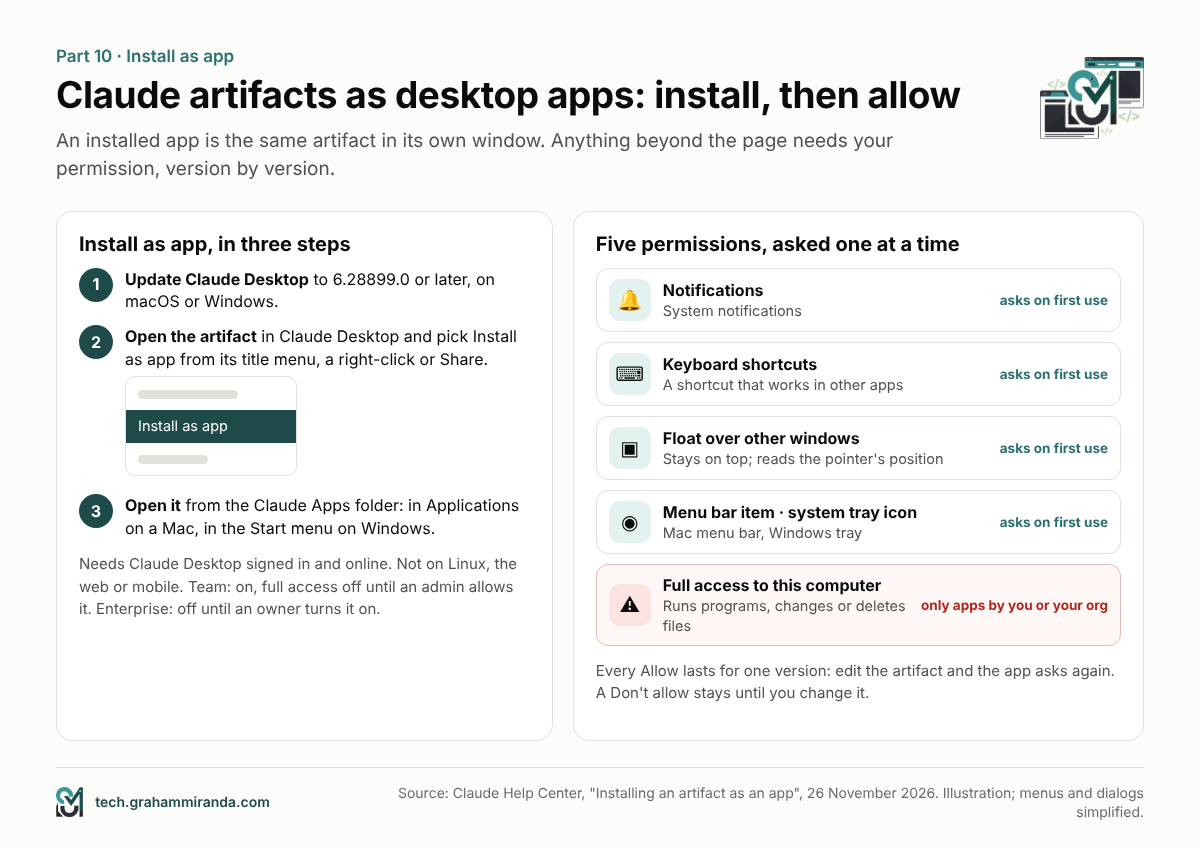
Su quell'elenco si aggiungono quattro regole, e sono loro a definire cosa puoi costruire:
- Un Consenti copre una versione. Dopo ogni aggiornamento, comprese le tue modifiche, l'app chiede di nuovo. Un Non consentire resta finché non lo cambi.
- L'accesso completo è per le app di cui ti fidi del tutto. Anthropic non esamina le app prima che le installi, e Claude di norma rifiuta l'accesso completo quando qualcuno fuori dalla tua organizzazione ha scritto parte dell'app, o quando non riesce a confermare chi l'ha fatto. Nei piani Free, Pro, Max e Ultra, “fuori dalla tua organizzazione” significa chiunque tranne te.
- L'uso conta. La creazione di un'app, e ogni richiesta che fa a Claude, rientrano nel piano di chi la usa.
- Nessuna conservazione zero dei dati. Le organizzazioni con zero data retention per Claude Code possono installare app quando un owner lo consente, ma le app non ne sono coperte.
Parte 11 — Costruiscila: un'app nella barra dei menu per lo stato dei server senza scrivere codice
L'idea
La mia azienda ospita siti web per i clienti. Volevo una piccola spia nella barra dei menu che diventi rossa quando uno di quei siti smette di rispondere, con una notifica, senza pagare un altro servizio di monitoraggio né aprire una dashboard. È esattamente il tipo di strumento interno per cui sono nati gli artifact. È anche un buon test della nuova funzione, perché richiede quattro dei cinque permessi.
La prima cosa che non funziona: controllare un sito web da un artifact
Un artifact è una pagina web e gira con regole severe: può caricare script da una breve lista di librerie pubbliche, ma le richieste verso altri siti web sono bloccate. Una pagina di stato non può semplicemente chiedere https://shop.example.com se il sito è attivo.
L'app installata ha un modo per aggirarlo: con accesso completo, può eseguire programmi sul tuo computer. Ogni Mac e ogni PC attuale con Windows 10 o 11 viene fornito con curl, un piccolo programma da riga di comando che recupera un indirizzo web e riporta il codice di stato. Così l'app controlla ogni sito eseguendo curl, ed è per questo che le serve l'accesso completo. Spiega anche il limite più grande dell'app, su cui torna la Parte 13: l'accesso completo funziona solo per le app che hai scritto tu.
Il prompt
Non devi sapere niente di tutto questo per costruirla; devi solo chiedere in modo chiaro. Questa è la richiesta, pronta da incollare in Claude:
Crea un artifact che io possa installare come app desktop su Mac e Windows:
un monitor di stato dei server per la mia attività di hosting.

- Tieni l'elenco dei siti (nome e indirizzo) in un file JSON nella mia
  cartella home, così sopravvive agli aggiornamenti. Parti da questi: www.grahammiranda.com,
  tech.grahammiranda.com, hosting.grahammiranda.com, esim.grahammiranda.com
  e support.grahammiranda.com.
- Controlla ogni sito con curl ogni 5 minuti (fammi scegliere 1, 5, 15 o
  60), 4 alla volta, con un timeout di 15 secondi. Attivo significa stato da 200 a 399.
- Mostra una spia verde o rossa per ogni sito con il codice di stato e l'ora.
- Metti un riepilogo nella barra dei menu di macOS (icona nell'area di notifica su Windows), con
  ogni sito nel suo menu. Cliccando un sito si apre nel mio browser.
- Avvisami quando un sito cade o torna su, e registra quei cambiamenti
  in un file CSV accanto all'elenco.
- Alt+Shift+S mostra la finestra e controlla subito.
- Chiedi i permessi solo quando clicco un pulsante Start e spiega perché.
- Fammi aggiungere e rimuovere siti nella finestra. Accetta solo indirizzi
  https:// semplici, così non finisce niente di strano in un comando.
- Usa il logo allegato come icona dell'app.
- Quando non è installata, mostra un'anteprima con dati di esempio e un
  pulsante Installa.
Allega il tuo logo alla chat e Claude fa il resto: scrive la pagina, la pubblica come artifact privato e le dà la desktop capability, l'interruttore che permette a un artifact di usare le funzioni desktop una volta installato.
Cosa ottieni
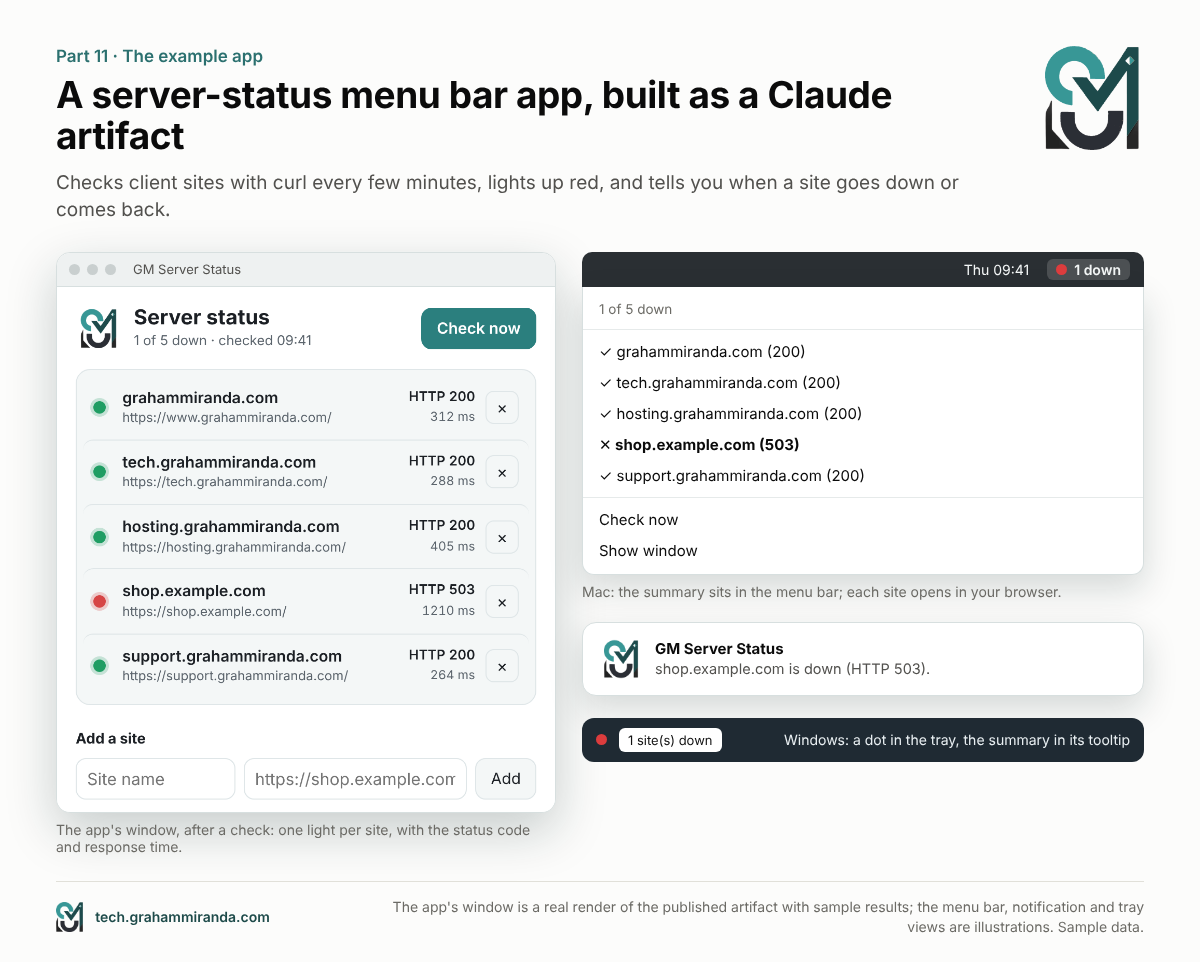
L'esempio creato per questo articolo, GM Server Status, è venuto fuori in circa 360 righe di HTML, CSS e JavaScript. Non devi mai leggerle; fa quello che il prompt chiedeva:
- Una modalità anteprima. Aperta in Claude o in un browser, mostra dati di esempio, lo dice e offre Install as app dove Claude Desktop lo consente. Le funzioni desktop esistono solo nella finestra dell'app installata.
- Un pulsante Start. La prima richiesta di permesso deve arrivare da un clic, così l'app spiega cosa le serve e chiede insieme l'accesso completo, la voce nella barra dei menu, le notifiche e la scorciatoia.
- Un solo file per i tuoi siti. L'elenco si trova in
~/GrahamMiranda/server-status/sites.json, con unhistory.csvdi ogni modifica accanto. Puoi modificare l'uno o l'altro a mano. - Controlli che vengono eseguiti
curl, quattro alla volta, ogni 5 minuti. Su Windows chiamacurl.exe, che Windows 10 e 11 includono. - Una voce nella barra dei menu che mostra “5/5” o “1 down” su un Mac, un pallino verde o rosso nella tray di Windows e un menu con tutti i siti.
- Notifiche quando un sito va giù o torna su, e Alt+Shift+S (Option+Shift+S su un Mac) per far comparire la finestra e controllare subito.
- Il tuo logo come icona dell’app, e un badge rosso con il numero di siti che sono giù.
Prima della pubblicazione, la pagina è stata testata in un browser headless contro un sostituto delle funzioni desktop di Claude: la richiesta di autorizzazione, i controlli, un sito che va giù e torna su, le notifiche, gli aggiornamenti della barra dei menu e l'aggiunta e la rimozione di siti hanno funzionato tutti senza errori di script. Quel sostituto non è la cosa reale, quindi la parte successiva è dove scopri come si comporta in Claude Desktop.
Parte 12 — Installa l'app su Mac e Windows
Su un Mac
- Aggiorna Claude Desktop alla versione 6.28899.0 o successiva: Claude > Verifica aggiornamenti.
- Apri l'artefatto nella finestra principale di Claude Desktop, poi scegli Install as app dal suo menu del titolo, oppure clicca sul pulsante Install as app dell’app. Conferma.
- Apri l'app dalla Claude Apps cartella (nella cartella Applicazioni della tua cartella home), da Spotlight o con Apri app installata sull'artefatto.
- Clicca su Avvia monitoraggio. Claude mostra una finestra di dialogo per ogni autorizzazione. La finestra dell'accesso completo avverte che l'app può eseguire programmi e modificare file; consentilo solo per un'app che hai scritto tu. Consenti la voce nella barra dei menu, le notifiche e la scorciatoia, oppure rifiuta quella che preferisci; l'app continua a funzionare senza.
- Guarda la barra dei menu. Il riepilogo compare in alto a destra sullo schermo. Per tenere l'app nel Dock, usa Opzioni > Mantieni nel Dock.
Poiché l'app ha una voce nella barra dei menu, chiudere la sua finestra non la ferma; continua a controllare in background. Esci con Cmd+Q. Per cambiare un'autorizzazione in seguito, clicca sul nome dell'app nella barra dei menu e scegli Autorizzazioni.
Su Windows
- Aggiorna Claude Desktop: Aiuto > Verifica aggiornamenti, sotto il menu ☰.
- Installa l'app dal menu del titolo dell’artefatto, con un clic destro o Condividi, esattamente come su un Mac.
- Aprilo dalla Claude Apps la cartella nel menu Start, oppure dal collegamento sul desktop.
- Fai clic su Avvia monitoraggio e rispondi alle stesse finestre di autorizzazione.
Tre cose funzionano diversamente su Windows, per scelta:
- L'area di notifica mostra un'icona, non del testo. Windows non ha spazio per il riepilogo “5/5”, quindi vedi un punto colorato e il riepilogo nel suo tooltip.
- Claude aggiunge le proprie voci di menu. Apri il menu dell'icona nell'area di notifica e vedrai le voci dell'app, seguite da Mostra app, Autorizzazioni e Esci.
- Non c'è una barra dei menu dell'applicazione, quindi l'app tiene i suoi comandi nella finestra. Per cambiare le autorizzazioni, fai clic con il tasto destro sulla barra del titolo (o premi Alt+Spazio) e scegli Autorizzazioni.
Aggiornarla e rimuoverla
Quando chiedi a Claude di modificare l'app e lui ripubblica l'artifact, l'app installata prende la nuova versione e chiede di nuovo le autorizzazioni. È fastidioso per le piccole modifiche ed è esattamente giusto per la sicurezza.
Per disinstallarla, vai su File > App in Claude Desktop, seleziona l'app e scegli Disinstalla. macOS la sposta nel Cestino e Windows rimuove i suoi collegamenti; rimuovila tu dal Dock, dalla barra delle applicazioni o da Start. La disinstallazione elimina le autorizzazioni che hai concesso, ma non l'artifact e non la server-status cartella con i tuoi siti, che puoi eliminare da solo.
Parte 13 — Cosa ha funzionato, cosa no e quando costruire un'app vera
Cosa ha funzionato
- Costruire senza codice. Un solo prompt ha prodotto un'app funzionante con anteprima, pulsante di installazione, autorizzazioni, una voce nella barra dei menu, notifiche, una scorciatoia e un file di dati locale. Chiedere modifiche in linguaggio naturale è tutto il processo di sviluppo.
- Una vera API desktop. L'app installata può leggere e scrivere file, eseguire programmi, mostrare notifiche, registrare una scorciatoia, mettere una voce nella barra dei menu o nell'area di notifica, impostare la propria icona e il proprio badge e restare sospesa sopra le altre finestre. Questo copre la maggior parte delle piccole utilità.
- Sicurezza sensata. Ogni autorizzazione viene chiesta separatamente, ogni nuova versione la richiede di nuovo, l'accesso completo comporta un avviso chiaro e Claude rifiuta l'accesso completo per le app scritte da persone esterne alla tua organizzazione.
- Mac e Windows da un solo artifact. La stessa pagina si installa su entrambi. Deve solo controllare su quale sistema si trova prima di scegliere un comando, qui
curlocurl.exe.
Cosa non ha funzionato e i limiti da mettere in conto
| Limite | Perché conta per un'app di stato |
|---|---|
| Nessuna richiesta diretta ad altri siti web | L'app non può controllare un sito da sola; le serve l'accesso completo per eseguire curl. Qualsiasi app che abbia bisogno di altri siti web si scontra con questo, a meno che uno dei tuoi connettori Claude non lo copra |
| L'accesso completo è solo per le app che hai scritto tu | Nei piani Free, Pro, Max e Ultra nessun altro può concederle l'accesso completo. Su Team, un amministratore deve prima consentire l'accesso completo, e i colleghi contano come interni alla tua organizzazione |
| Non è un prodotto per i clienti | I clienti avrebbero bisogno di un account Claude, di Claude Desktop e di un proprio piano, e l'accesso completo verrebbe comunque rifiutato a loro |
| Connesso e online, sempre | L'app si apre solo mentre Claude Desktop è connesso e online. Un monitor che si ferma quando esci è una comodità, non un sistema di allarme |
| Ogni aggiornamento richiede di nuovo il permesso | Ogni ripubblicazione richiede nuove approvazioni dei permessi, anche dopo le tue stesse modifiche |
| Il lavoro in background richiede un elemento nella barra dei menu o nella tray | I processi, le scorciatoie e l'elemento della barra dei menu terminano quando la finestra si chiude o la pagina si ricarica. Con un elemento nella barra dei menu su Mac, chiudere la finestra la nasconde soltanto; su Windows, chiuderla può terminare l'app o solo nasconderla |
| Niente Linux, web o mobile | Non può girare su un server Linux o su un telefono |
Dall'articolo di assistenza di Anthropic, dalle regole della pagina degli artifact e dalla documentazione della funzionalità desktop, 26 novembre 2026.
Quando conviene costruire un'app vera
| Ti servono | Costruire |
|---|---|
| Uno strumento per te, sul tuo Mac o PC | Un'app artifact di Claude. Niente è più veloce |
| Uno strumento per il tuo team | Un'app artifact su un piano Team, con un amministratore che consente l'accesso completo, o una dashboard web condivisa |
| Una pagina di stato che i tuoi clienti possono vedere | Una vera pagina di stato su un tuo server, per esempio un monitor open source su un VPS, che continua a funzionare quando il portatile è chiuso |
| Avvisi che non devono mai lasciarsi sfuggire un'interruzione | Un monitor lato server che invia email o SMS, con la tua app artifact come comoda seconda visualizzazione |
| Qualcosa per l'App Store o da vendere | Un'app nativa, costruita con un agente IA; ho descritto quella strada in Come costruire un'app da zero con l'IA |
Dove si inserisce la skill MCP della Parte 3
L'app di stato e la site-launch-check skill della Parte 3 guardano gli stessi siti clienti in momenti diversi. La skill MCP gira in Claude Code quando la chiedi: fa il controllo approfondito una tantum prima di un lancio (HTTPS, redirect, robots.txt, sitemap, header di sicurezza) e scrive un report. L'app prende il sopravvento una volta che il sito è online. Chiede solo se ogni sito risponde, ma lo chiede ogni pochi minuti e ti avvisa quando la risposta cambia. Insieme rispondono alle due domande quotidiane di una piccola attività di hosting: questo sito è pronto, ed è ancora attivo?
Una breve checklist di sicurezza per le app artifact
- Consenti l'accesso completo solo alle app che hai scritto tu, e leggi cosa elenca la finestra dei permessi prima di cliccare.
- Tieni i dati dell'app nella sua cartella, come fa questa, invece di lasciarla vagare nella tua cartella home.
- Chiedi a Claude di spostare i file nel Cestino invece di eliminarli: l'API desktop ha una chiamata “sposta nel Cestino” proprio per questo.
- Leggi cosa è cambiato prima di approvare una nuova versione. Chiedi a Claude di riassumere le modifiche nella chat prima di ripubblicare.
- Segnala un'app che si comporta male con Segnala Artifact nel suo menu dei permessi, se la tua versione lo mostra.
Domande frequenti
Le skill MCP sono flussi di lavoro che un server MCP fornisce a Claude Code: un SKILL.md file di istruzioni più eventuali file di riferimento, caricati solo quando un compito ne ha bisogno. Claude Code 2.1.332 le ha aggiunte in beta il 24 novembre 2026. Compaiono nel / menu come /server:skill, e Claude Code chiede prima di caricare ogni versione. Seguono l’estensione ufficiale MCP Skills, io.modelcontextprotocol/skills.
Versione 2.1.332 o successiva, rilasciata il 24 novembre 2026. Il 26 novembre il canale di rilascio stabile di Claude Code era ancora alla 2.1.326, che non la include, quindi imposta "autoUpdatesChannel": "latest" in ~/.claude/settings.json ed esegui claude update. Il server deve anche parlare il protocollo MCP 2026-07-28 e dichiarare l’estensione skills.
Come per qualsiasi server MCP: claude mcp add --transport http NAME URL per un server remoto, oppure claude mcp add NAME -- COMMAND per uno locale. Per servire le tue skill senza scrivere codice, metti le cartelle delle skill in una skills/ cartella e pubblicale con lo SkillsDirectoryProvider, un esempio di cinque righe server.py; fastmcp list server.py --skills mostra cosa fornisce.
Uno strumento è una singola azione, come creare una issue. Una skill è un flusso di lavoro: istruzioni e file di riferimento che dicono a Claude quando e come usare gli strumenti per un compito. Tramite MCP, il proprietario del server tiene aggiornata la skill, Claude Code controlla dimensione e impronta SHA-256 di ogni file, e tu approvi ogni versione. Prima dell’uso, una skill costa solo il suo nome e la sua descrizione.
Sì. Puoi collegare un server che include già delle skill, caricare una cartella di skill sulla pagina gratuita Skill Drop di FastMCP per ottenere un server ospitato, oppure servire una cartella di skill con il server FastMCP di cinque righe mostrato nella Parte 3, che copi invece di scrivere. Le skill stesse sono SKILL.md file in inglese semplice, e aggiungi il server con un claude mcp add comando.
Controlla cinque cose: che Claude Code sia 2.1.332 o successivo, che il server dichiari la io.modelcontextprotocol/skills estensione (FastMCP 4.2 o successivo la dichiara), che MCP_PROTOCOL_NEGOTIATION non sia impostata a legacy, che il tuo amministratore Team o Enterprise non abbia lasciato disattivate le skill MCP dirette, e che tu sia in una sessione interattiva, dove puoi approvare la skill. Digita / e cerca i nomi che iniziano con il nome del server.
VS Code le supporta dalla versione 1.147 e chiede per ogni server. L’elenco delle implementazioni dell’estensione mostra i connettori claude.ai in beta pubblica, e Codex, ChatGPT e Goose con supporto pianificato. La chat di Claude Desktop e Cursor non erano nell’elenco il 26 novembre. Per i client senza l’estensione, FastMCP può esporre gli stessi file di skill tramite due strumenti ordinari.
Dipende dalla memoria. Con 16 o 24 GB, Ternary Bonsai 2.5 27B è la scelta più solida, perché richiede solo da 6 a 8 GB per i pesi e Inkling 2 Mini non entra. Con 32 GB, Inkling 2 Mini ottiene punteggi più alti nei benchmark di coding agentico, mentre Bonsai 2.5 lascia spazio per contesti lunghi. Esegui il test della Parte 8 per decidere sul tuo Mac.
Non nei benchmark di coding agentico. Misurato contro Qwen3.8-27B nella tabella di ciascun fornitore, Inkling 2 Mini si colloca più o meno al livello di Qwen su SWE-bench Verified, DeepSWE e Terminal-Bench 2.1, mentre Bonsai 2.5 resta indietro da 3 a 11 punti. Ma Bonsai 2.5 richiede circa un terzo della memoria, scrive più o meno alla stessa velocità su un M5 Pro e uguaglia Qwen3.8-27B nella chiamata agli strumenti.
I suoi file sono 5,99 GB (PTQ1_0, fork di llama.cpp di PrismML), 7,25 GB (PQ2_0) o 7,67 GB (Q2_0, llama.cpp standard), e il pacchetto MLX è 8,86 GB. La sua cache richiede circa 64 KiB per token di contesto: all’incirca 10 GB in totale a 32K token con il file Q2_0 e 16 GB a 128K, più circa 1 GB per il runtime. Gira su un Mac da 16 GB con un contesto di 16–32K.
Il file Q2_0 gira su llama.cpp standard dalla build b11556; le build precedenti lo caricano senza errori e producono testo senza senso. Le app che includono llama.cpp hanno bisogno di un motore almeno così recente. La model card elenca un comando Ollama per il file Q2_0 senza promettere che funzioni, e Ollama serve già Bonsai 2 nella sua libreria, quindi provalo e controlla la prima risposta. I file più piccoli PTQ1_0 e PQ2_0 richiedono il fork di llama.cpp di PrismML.
Non con il pacchetto di Ollama, che è di circa 20 GB. Thinking Machines supporta Mac con 32 GB o più. Unsloth pubblica file a 2 e 3 bit da circa 9 a 14 GB che girano su Mac più piccoli, a scapito della qualità e con più configurazione; su un Mac da 16 GB, Ternary Bonsai 2.5 è il modello di coding di classe 27B più pratico.
Aggiorna Claude per Mac o Windows alla versione 6.28899.0 o successiva, apri l’artifact nella finestra principale di Claude Desktop e scegli Installa come app dal menu del titolo, da un clic destro o da Condividi, poi conferma. Su un Mac l’app finisce in una cartella Claude Apps dentro la cartella Applicazioni nella tua cartella home; su Windows compare in una cartella Claude Apps nel menu Start. È in beta e richiede Claude Desktop con accesso effettuato e connesso.
Cinque: notifiche, scorciatoie da tastiera mentre usi altre app, la possibilità di fluttuare sopra le altre finestre (che legge anche la posizione del puntatore), una voce nella barra dei menu su Mac o un’icona nella barra delle applicazioni su Windows, e accesso completo per eseguire programmi e modificare file. Ognuna viene chiesta separatamente. Un’autorizzazione vale per una versione dell’app, quindi ogni aggiornamento chiede di nuovo; un rifiuto resta finché non lo cambi.
No. Aprire un’app installata richiede Claude Desktop con accesso effettuato e connesso, e Installa come app è disponibile solo su macOS e Windows: non su Linux, sul web o nelle app mobili. Un’app con una voce nella barra dei menu o nella barra delle applicazioni continua a funzionare dopo che chiudi la finestra, ma non sostituisce un monitoraggio che gira su un server.
Sì, quando usano Claude. Creare l’app conta nei limiti del tuo piano, e qualsiasi richiesta che un’app installata fa a Claude conta nel piano della persona che la usa. Un’app come l’esempio dello stato del server, che gira curl e non chiama mai Claude mentre lavora, non consuma nulla dopo che l’hai creata.
In sintesi
Le tre release del 24 novembre si incastrano meglio di quanto suggerisca la loro tempistica. Skill MCP ti permettono di scrivere un flusso di lavoro una volta sola, in inglese semplice, e di servirlo a Claude Code con un controllo di versione e un'approvazione. Ternary Bonsai 2.5 e Inkling 2 Mini ti permettono di eseguire quel tipo di lavoro degli agenti in privato su un portatile, e ora un Mac da 16 GB ha un modello credibile di classe 27B per la programmazione agentica. Install as app trasforma i piccoli strumenti che chiedi a Claude in app con un posto nella tua barra dei menu.
Tutte e tre sono beta o rilasci del primo giorno con spigoli vivi. Le skill MCP richiedono Claude Code 2.1.332 e un server che parli il nuovo protocollo. I modelli locali richiedono la build giusta del runtime, e i loro benchmark sono ancora quelli dei fornitori. Le app da artifact non possono raggiungere altri siti web senza l’accesso completo, che sui piani individuali funziona solo per le app che hai scritto tu, e si fermano quando Claude Desktop è disconnesso.
Quindi usali per ciò in cui sono bravi oggi: le skill per i flussi di lavoro che ripeti, un modello locale dimensionato sulla tua memoria e app da artifact per gli strumenti che usi tu stesso. E fai i test sulla tua macchina prima di credere alla tabella di chiunque, compresa la mia.
Hai provato le skill MCP, Bonsai 2.5 o un’app da artifact installata? Condividi la tua versione di Claude Code, il tuo Mac e i tuoi speed.py o score.py risultati nei commenti; aggiungerò i più utili alle Parti 6 e 8, citandoti.
Informativa: Questo articolo contiene un link affiliato, al GLM Coding Plan di Z.ai (nella Parte 9). Abbonandoti tramite quel link ottieni il 10% di sconto e potrei guadagnare una commissione senza alcun costo aggiuntivo per te. Nient’altro qui è sponsorizzato e nessuna azienda ha revisionato l’articolo prima della pubblicazione.
Fatti verificati: 26 novembre 2026.