 Tiếng Việt
 English
 Deutsch
 Español
 Italiano
 Français
 Português do Brasil
 ไทย
 Bahasa Indonesia
 Русский
 العربية
 हिन्दी

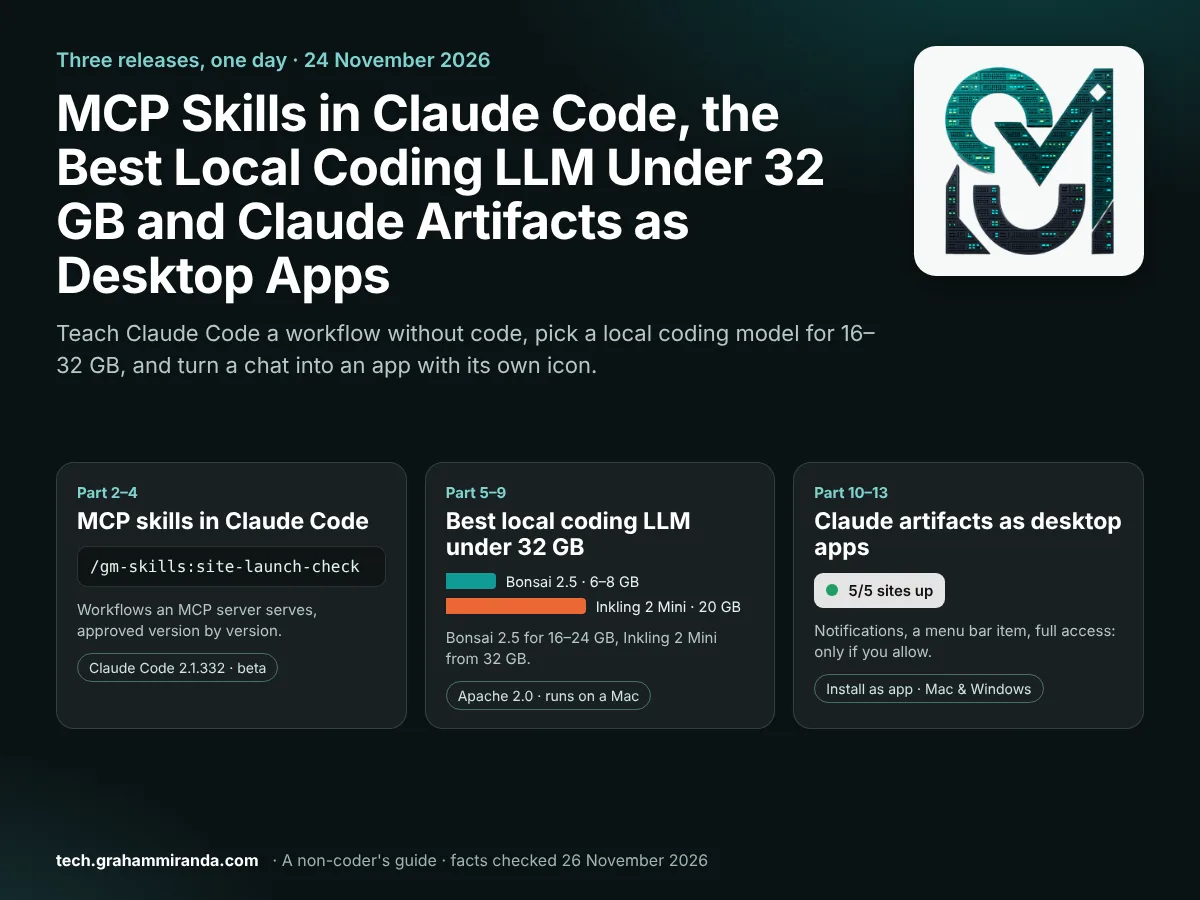
Ba thứ đã ra mắt ngày 24 tháng 11 năm 2026 dành cho những người xây dựng phần mềm bằng cách nói chuyện với AI thay vì gõ mã. Claude Code 2.1.332 đã học cách tải kỹ năng MCP: quy trình làm việc mà máy chủ MCP đưa cho Claude Code, thay vì các tệp bạn sao chép vào một thư mục. PrismML đã nén một mô hình lập trình 27 tỷ tham số, Ternary Bonsai 2.5 27B, xuống khoảng 6 GB, và Ollama làm Inkling 2 Mini nhanh hơn trên Mac. Và Anthropic cho phép bạn cài một Claude artifact dưới dạng ứng dụng máy tính trên Mac hoặc PC Windows, với biểu tượng và cửa sổ riêng.
Mỗi thứ đủ cho một bài viết, nên hướng dẫn này gộp ba trong một. Phần 2–4 dạy Claude Code một quy trình làm việc mới mà không cần viết mã và chỉ ra chỗ bản beta dừng lại. Phần 5–9 đặt Ternary Bonsai 2.5 đối đầu với Inkling 2 Mini để tìm mô hình lập trình cục bộ tốt nhất cho 32 GB trở xuống, kèm bài kiểm tra cho Mac của bạn. Phần 10–13 xây dựng một ứng dụng trạng thái máy chủ cho một doanh nghiệp hosting và cài nó dưới dạng ứng dụng máy tính.
Tôi không được đào tạo thành lập trình viên. Tôi điều hành một công ty IT nhỏ ở Đức và xây dựng phần mềm với các tác nhân AI, nên bài này dành cho những người ở cùng vị trí: bạn biết mình muốn xây gì và muốn cỗ máy viết mã.
Mọi thứ dưới đây đã được đối chiếu với tài liệu, ghi chú phát hành và tệp đã công bố của các nhà cung cấp vào ngày 26 tháng 11 năm 2026, hai ngày sau khi phát hành. Chi tiết sẽ thay đổi trong vài tuần; tôi đã đánh dấu những điểm dễ thay đổi nhất.
Công bố về tính độc lập và liên kết tiếp thị: Không công ty nào được nhắc ở đây tài trợ, phản biện hay phê duyệt bài viết này. Bài viết chứa một liên kết tiếp thị, tới GLM Coding Plan của Z.ai (trong Phần 9): đăng ký qua đó giúp bạn giảm 10% và có thể mang lại cho tôi một khoản hoa hồng mà bạn không phải trả thêm.
TL;DR — Bản tóm tắt 60 giây
Kỹ năng MCP trong Claude Code
- Có gì mới: Claude Code 2.1.332 (24 tháng 11) tải các kỹ năng do máy chủ MCP phục vụ, ở dạng beta. Chúng xuất hiện trong
/menu dưới dạng/server:skill, và Claude Code sẽ hỏi trước khi tải từng phiên bản của mỗi kỹ năng. - Điều gì thay đổi so với các công cụ MCP thông thường: một công cụ là một hành động; một kỹ năng là cả một quy trình làm việc, gồm hướng dẫn và tệp tham chiếu cho Claude biết thời điểm và cách cách dùng các công cụ. Máy chủ giữ quy trình làm việc luôn cập nhật, và chỉ tên cùng mô tả tốn ngữ cảnh cho đến khi kỹ năng được dùng.
- Không cần viết mã: kết nối một máy chủ đã có sẵn kỹ năng, tải lên một
SKILL.mdlên một dịch vụ lưu trữ, hoặc phục vụ cả một thư mục kỹ năng bằng máy chủ FastMCP 4.2 năm dòng (Phần 3 có cả ba cách). - Những giới hạn: bạn cần 2.1.332 trở lên (kênh ổn định vẫn đang ở 2.1.326 vào ngày 26 tháng 11), một máy chủ nói giao thức MCP
2026-07-28và khai báo tiện ích mở rộng kỹ năng, cùng, trên gói Team và Enterprise, một quản trị viên bật nó lên. Ngoài Claude Code, VS Code hỗ trợ kỹ năng MCP từ phiên bản 1.147; Codex, ChatGPT và Goose xếp chúng vào loại dự kiến, còn chat của Claude Desktop và Cursor thì chưa có trong danh sách.
LLM viết mã cục bộ tốt nhất 2026 dưới 32 GB
- Ternary Bonsai 2.5 27B (PrismML, 24 tháng 11) là Qwen3.8-27B với trọng số ternary: 6,0 đến 7,7 GB trên đĩa, ngữ cảnh 262K, Apache 2.0. Trên benchmark của chính PrismML, nó đạt 75.6 trên SWE-bench Verified, so với 80.6 của Qwen độ chính xác đầy đủ mà nó bắt nguồn.
- Inkling 2 Mini (Thinking Machines, 20 tháng 11) là một hỗn hợp chuyên gia dạng vòng lặp 26 tỷ tham số: khoảng 20 GB trong Ollama, Apache 2.0. Thinking Machines báo cáo 79.2 trên SWE-bench Verified và 48.2 trên DeepSWE.
- Bộ nhớ quyết định. Bonsai 2.5 vừa một 16 GB chiếc Mac có ngữ cảnh hoạt động; Inkling 2 Mini cần 32 GB, và trên hầu hết Mac 32 GB, những phiên tác nhân dài rất chật vật.
- Tốc độ khá tương đương. Trên một chiếc M5 Pro, PrismML đo Bonsai 2.5 đạt 30,2 token mỗi giây trong bản dựng llama.cpp của mình; một bài kiểm tra từ cộng đồng đo Inkling 2 Mini đạt khoảng 27 trong MLX. Trên những chip đã đo được cả hai, Inkling đọc prompt dài nhanh hơn.
- Lựa chọn của tôi: 16–24 GB → Bonsai 2.5. 32 GB → Inkling 2 Mini cho khả năng viết mã tác nhân tốt nhất, Bonsai 2.5 cho những phiên dài và dư dung lượng. 48 GB trở lên → giữ cả hai. Rồi chạy bài kiểm tra ở Phần 8 và để con số của bạn quyết định.
Claude Artifacts dưới dạng ứng dụng máy tính
- Cài đặt dưới dạng ứng dụng (beta, 24 tháng 11) biến một artifact thành ứng dụng Mac hoặc Windows có cửa sổ và biểu tượng riêng. Bạn cần Claude Desktop 6.28899.0 trở lên, và nó chạy trên mọi gói, dù quản trị viên gói Team và Enterprise kiểm soát việc này.
- Năm quyền, mỗi quyền được xin riêng: thông báo, phím tắt, cửa sổ nổi, một mục trên thanh menu hoặc khay hệ thống, và quyền truy cập đầy đủ để chạy chương trình và thay đổi tệp. Một lần Cho phép kéo dài một phiên bản: mỗi lần chỉnh sửa đều hỏi lại.
- Điều không hiệu quả với một ứng dụng trạng thái máy chủ: một artifact không thể gọi trực tiếp các trang web khác, nên việc kiểm tra máy chủ cần có quyền truy cập đầy đủ để chạy
curl. Trên các gói cá nhân, quyền truy cập đầy đủ chỉ khả thi với ứng dụng do chính bạn viết, ứng dụng cần Claude Desktop đã đăng nhập và trực tuyến, và mỗi người dùng cần tài khoản Claude riêng. Đây là một công cụ nội bộ tuyệt vời và là cách sai lầm để giao phần mềm cho khách hàng.
Tóm tắt nhanh: kỹ năng MCP, mô hình cục bộ và ứng dụng desktop
| Kỹ năng MCP trong Claude Code | Ternary Bonsai 2.5 vs Inkling 2 Mini | Artifact của Claude dưới dạng ứng dụng desktop | |
|---|---|---|---|
| Nó là gì | Quy trình làm việc do máy chủ MCP cung cấp, tải khi cần | Hai mô hình lập trình mở chạy trên laptop | Một artifact được cài như ứng dụng Mac hoặc Windows |
| Phát hành | Claude Code 2.1.332, 24 tháng 11 năm 2026 (beta) | Bonsai 2.5: 24 tháng 11; Inkling 2 Mini: 20 tháng 11 | Cài đặt dưới dạng ứng dụng, 24 tháng 11 năm 2026 (beta) |
| Bạn cần | Claude Code 2.1.332+, một máy chủ MCP có tiện ích mở rộng kỹ năng | 8–12 GB bộ nhớ trống (Bonsai) hoặc Mac 32 GB (Inkling) | Claude Desktop 6.28899.0+, macOS hoặc Windows |
| Mã cần viết | Không; năm dòng nếu bạn tự lưu trữ máy chủ của mình | Không; vài lệnh Terminal | Không; bạn mô tả ứng dụng cho Claude |
| Chi phí | Gói Claude của bạn; máy chủ thường miễn phí | Miễn phí (Apache 2.0) cộng với phần cứng của bạn | Gói Claude của bạn; mức dùng tính vào đó |
| Hạn chế lớn nhất | Beta, ít máy chủ, ít ứng dụng khách khác | Runtime ngày đầu; benchmark do nhà cung cấp chạy | Cần đăng nhập và internet; quyền truy cập đầy đủ chỉ cho ứng dụng của bạn |
| Bắt đầu ở | Phần 2 | Phần 5 | Phần 10 |
Số phiên bản và quy định gói là tính đến ngày 26 tháng 11 năm 2026.
Mục lục
- Phần 1 — Những gì đã thay đổi ngày 24 tháng 11 năm 2026
- Phần 2 — Kỹ năng MCP trong Claude Code: kỹ năng qua MCP là gì
- Phần 3 — Thực hành: dạy Claude Code một quy trình làm việc mới bằng kỹ năng MCP, không cần viết code
- Phần 4 — Kỹ năng MCP so với công cụ MCP thông thường, và giới hạn của bản beta
- Phần 5 — LLM lập trình cục bộ tốt nhất 2026 dưới 32 GB: hai ứng viên
- Phần 6 — Bộ nhớ và tốc độ: cái gì vừa, viết nhanh đến đâu
- Phần 7 — Lập trình tác nhân: Các benchmark nói gì
- Phần 8 — Chạy đối đầu trên phần cứng của bạn
- Phần 9 — Bạn nên chạy mô hình lập trình cục bộ nào?
- Phần 10 — Ứng dụng máy tính Claude Artifacts: “Cài đặt dưới dạng ứng dụng” làm gì
- Phần 11 — Tự làm: Ứng dụng thanh menu hiển thị trạng thái máy chủ mà không cần viết mã
- Phần 12 — Cài ứng dụng trên Mac và Windows
- Phần 13 — Cái gì hiệu quả, cái gì không, và khi nào nên làm một ứng dụng thực thụ
- Câu hỏi thường gặp
- Điểm mấu chốt
Phần 1 — Những gì đã thay đổi ngày 24 tháng 11 năm 2026
Ba trong bốn bản phát hành dưới đây ra mắt cách nhau vài giờ. Không bản nào bắt bạn viết mã, và gộp lại, chúng thay đổi những gì một người không biết lập trình có thể làm trong một buổi chiều.
| Phiên bản | Nó là gì | Ngày | Phiên bản cần tìm |
|---|---|---|---|
| Kỹ năng MCP trong Claude Code | Claude Code tải các skill do một máy chủ MCP cung cấp, dạng beta | 24 tháng 11 năm 2026 | Claude Code 2.1.332 |
| Ternary Bonsai 2.5 27B | Mô hình lập trình 6 GB của PrismML, dựng từ Qwen3.8-27B | 24 tháng 11 năm 2026 | Bộ sưu tập Hugging Face prism-ml/bonsai-25-27b |
| Inkling 2 Mini được tăng tốc | Giải mã Metal, đọc prompt và soạn nháp nhanh hơn cho Inkling 2 Mini | 24 tháng 11 năm 2026 | Ollama 0.40.18 |
| Cài đặt dưới dạng ứng dụng | Claude artifact cài dưới dạng ứng dụng Mac và Windows, dạng beta | 24 tháng 11 năm 2026 | Claude Desktop 6.28899.0 |
Từ changelog và hồ sơ phát hành npm của Claude Code, thông báo của PrismML, ghi chú phát hành GitHub của Ollama và trung tâm trợ giúp của Anthropic.
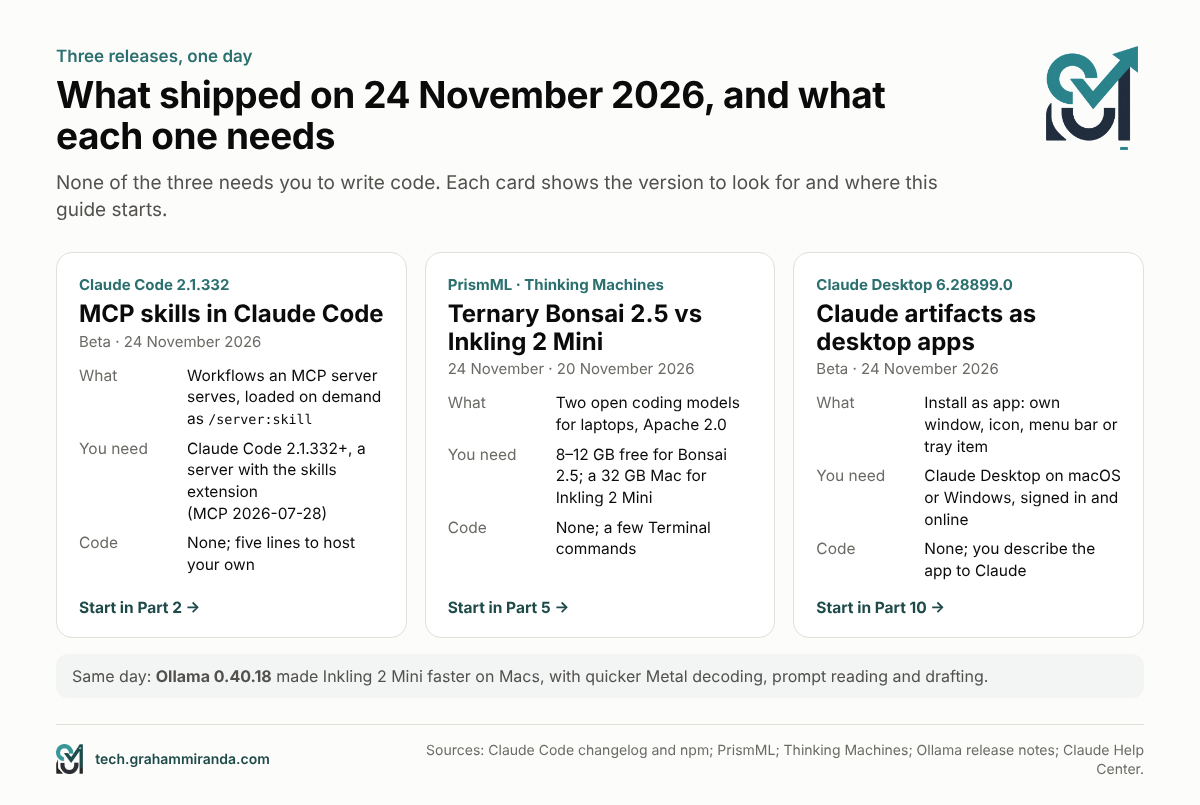
Phần còn lại của hướng dẫn xem xét từng bản một. Nếu bạn chỉ quan tâm đến một bản, mục lục phía trên sẽ nhảy thẳng tới đó.
Phần 2 — Kỹ năng MCP trong Claude Code: kỹ năng qua MCP là gì
Skill và máy chủ MCP, mỗi thứ một đoạn văn
A skill là một thư mục chứa một SKILL.md tệp bên trong. Tệp mở đầu bằng tên và mô tả một dòng, rồi đưa ra hướng dẫn bằng ngôn ngữ thường: nhóm bạn viết ghi chú phát hành thế nào, bạn kiểm tra một trang web trước khi ra mắt ra sao, một báo cáo lỗi tốt trông thế nào. Tác nhân chỉ đọc tên và mô tả cho đến khi một tác vụ cần đến skill, nên một skill gần như không tốn gì cho đến khi được dùng. Skill theo một chuẩn mở, Agent Skills, nên cùng một tệp dùng được trong Claude Code, Codex, OpenCode và các công cụ khác.
Một máy chủ MCP mang đến cho tác nhân những công cụ mới: các hành động như “tạo một issue”, “mở một trang trong trình duyệt” hay “tra cứu tài liệu hiện hành”. MCP, Giao thức Ngữ cảnh Mô hình, là chuẩn mở mà tác nhân dùng để nói chuyện với các máy chủ đó. Nếu một trong hai khái niệm còn mới với bạn, bài viết của tôi hướng dẫn về kỹ năng tác nhân và máy chủ MCP giải thích cả hai từ đầu, gồm cách cài đặt, cập nhật và bảo mật chúng.
“Skill qua MCP” bổ sung gì
Cho đến nay, hai thứ đi riêng. Bạn kết nối một máy chủ MCP để có công cụ của nó, rồi sao chép các thư mục skill vào máy tính để dạy tác nhân cách dùng chúng. Skill qua MCP cho phép máy chủ cung cấp luôn các skill. Bạn chỉ kết nối một lần, và máy chủ đưa ra cả hành động lẫn quy trình làm việc dùng chúng.
Giờ nó là một phần chính thức của MCP. Bản đề xuất, SEP-2640, đã đạt Final trạng thái, và phần mở rộng mang định danh io.modelcontextprotocol/skills. Một nhóm làm việc duy trì nó trong kho riêng, và các SDK cho TypeScript, C#, Rust, Ruby và FastMCP của Python đã triển khai nó. Claude Code là một trong những ứng dụng đầu tiên tải kết quả: changelog của phiên bản 2.1.332 ghi một dòng, là skill từ máy chủ MCP, dạng beta, hiển thị dưới dạng server:skill trong / menu.
Cách Claude Code tải một skill từ máy chủ
Phần mở rộng rất thận trọng về việc tải gì và tải khi nào. Bốn bước diễn ra phía sau:
- Liệt kê. Claude Code hỏi máy chủ xem nó cung cấp những skill nào (
skills/list). Với mỗi skill, máy chủ trả về tên, mô tả và một bản kê: mọi tệp trong kỹ năng, kèm kích thước và dấu vân tay SHA-256 của nội dung tệp. - Chọn. Claude chọn một kỹ năng có mô tả khớp với yêu cầu của bạn, hoặc bạn tự gõ nó từ
/menu. - Phê duyệt. Trước khi bất cứ thứ gì được tải, Claude Code sẽ hỏi bạn. Phê duyệt của bạn áp dụng cho đúng phiên bản đó của kỹ năng, cho tập tệp và dấu vân tay trong bản kê.
- Đọc và xác minh. Claude Code đọc
SKILL.md, đối chiếu kích thước và dấu vân tay với bản kê, rồi chỉ sau đó mới đưa nó ra trước Claude. Các tệp hỗ trợ, như mẫu hay danh sách kiểm, chỉ được tải khi hướng dẫn yêu cầu, và mỗi tệp cũng được kiểm tra theo đúng cách đó.
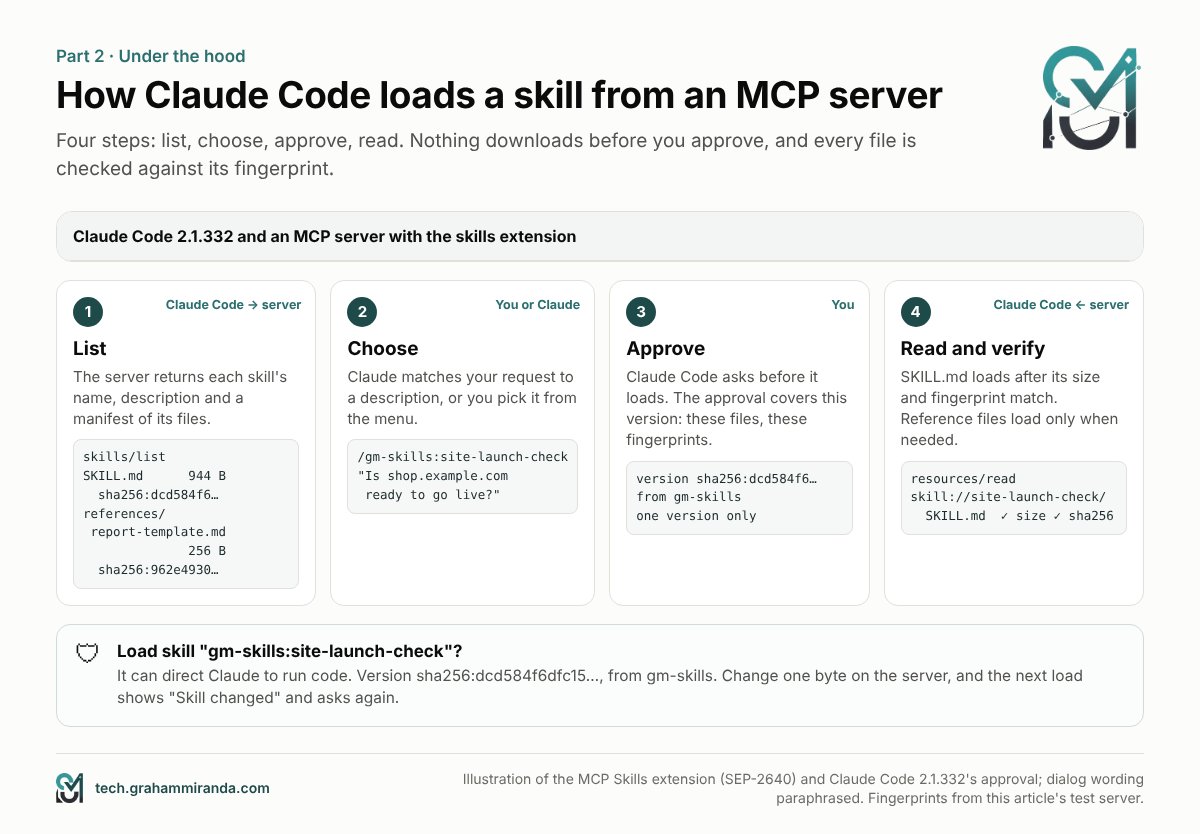
Đặc tả bổ sung hai quy tắc đáng biết. Một host không bao giờ được tải trước các tệp của kỹ năng, dù là khi kết nối hay khi liệt kê kỹ năng: tệp chỉ được tải khi kỹ năng được dùng. Và các kỹ năng từ những máy chủ khác nhau không thể âm thầm thay thế nhau, kể cả khi hai kỹ năng trùng tên. Đó là một lý do Claude Code đặt tên máy chủ lên trước mọi kỹ năng MCP.
Vì sao kỹ năng MCP quan trọng nếu bạn không viết mã
Kỹ năng được viết bằng tiếng Anh đơn giản, nên chúng là cách tự nhiên nhất để người không lập trình định hình việc một tác nhân làm. Cung cấp chúng qua MCP giải quyết được phần phiền phức: khâu phân phối. Viết quy trình làm việc một lần trên một máy chủ, và mọi tác nhân cùng mọi đồng nghiệp kết nối vào đều nhận được cùng một phiên bản mới nhất. Khi bạn cải thiện nó, không ai phải sao chép thư mục thêm lần nữa; Claude Code nhận ra dấu vân tay mới và hỏi xin phê duyệt ở lần sau.
Phần 3 — Thực hành: dạy Claude Code một quy trình làm việc mới bằng kỹ năng MCP, không cần viết code
Bước 1: cập nhật Claude Code để nó tải được kỹ năng MCP
Mở Terminal và kiểm tra phiên bản của bạn:
claude --version
Bạn cần 2.1.332 hoặc mới hơn. Chạy claude update để cập nhật. Một lưu ý: ngày 26 tháng 11, kênh phát hành ổn định của Claude Code vẫn đang ở 2.1.326, bản này chưa có kỹ năng MCP. Nếu claude update vẫn giữ bạn ở đó, hãy chuyển sang kênh mới nhất trong ~/.claude/settings.json:
{
  "autoUpdatesChannel": "latest"
}
Sau đó chạy claude update một lần nữa. Khi 2.1.332 hoặc mới hơn lên tới kênh ổn định, bạn có thể chuyển lại.
Bước 2: chọn một trong ba cách để có máy chủ kỹ năng
| Cách | Mã cần viết | Phù hợp cho | Cần lưu ý |
|---|---|---|---|
| A. Kết nối một máy chủ đã có sẵn kỹ năng | Không có | Những dịch vụ bạn đang dùng | Chưa nhiều máy chủ công khai cung cấp kỹ năng |
| B. Tải một kỹ năng lên dịch vụ lưu trữ | Không có | Thử ý tưởng trong mười phút | Đọc trước điều khoản quyền riêng tư và giá của host |
| C. Tự cung cấp một thư mục kỹ năng | Năm dòng, chỉ việc sao chép | Quy trình làm việc của riêng bạn, dữ liệu riêng tư | Bạn tự chạy máy chủ; nhớ giữ nó luôn cập nhật |
Cách A: kết nối một máy chủ đã có sẵn kỹ năng
Nếu một dịch vụ bạn dùng cung cấp máy chủ MCP kèm kỹ năng, kết nối nó vẫn là một dòng lệnh quen thuộc:
claude mcp add --transport http <name> <the server's URL>
Hiện chưa có nhiều máy chủ công khai làm được việc này. Danh sách triển khai của tiện ích’ cho thấy máy chủ MCP chính thức của GitHub’ đã hỗ trợ skills như một tùy chọn bật kể từ phiên bản 2.2.0, và các nền tảng lưu trữ như Speakeasy bắt đầu cung cấp skills qua cổng kết nối của họ từ tháng 11, nằm sau một cờ tính năng. Hãy kiểm tra tài liệu của bất kỳ máy chủ nào bạn dùng, tìm chữ “skills”; danh sách này sẽ tăng nhanh.
Cách B: tải một kỹ năng lên, nhận về một máy chủ
FastMCP, khung Python được dùng rộng rãi nhất cho máy chủ MCP, vận hành một trang web miễn phí có tên Skill Drop. Bạn thả một thư mục kỹ năng, một tệp zip chứa vài thư mục, hoặc một kho GitHub vào trang, và trang trả về một địa chỉ HTTPS cho máy chủ MCP được lưu trữ phục vụ chúng. Thêm địa chỉ đó bằng lệnh ở Cách A.
Đây là cách nhanh nhất để thấy tính năng hoạt động. Trang không nói các tệp tải lên được lưu trữ bao lâu hay lưu thế nào’, nên tôi sẽ không tải lên thứ gì mà bạn không muốn công khai’, chẳng hạn tên khách hàng hay quy trình nội bộ.
Cách C: tự phục vụ kỹ năng của bạn trong năm dòng
Đây là cách tôi sẽ dùng cho công việc thật, vì các kỹ năng không bao giờ rời khỏi máy của bạn. Bạn cần uv, một công cụ quản lý Python nhỏ. Trên máy Mac có Homebrew, brew install uv; với các hệ thống khác, hãy xem trang cài đặt uv có các lệnh cài đặt một dòng. Sau đó cài FastMCP 4.2 hoặc mới hơn:
uv tool install "fastmcp>=4.2"
Tiếp theo, tạo một thư mục chứa một kỹ năng. Ví dụ này dạy Claude Code cách công ty tôi kiểm tra website của khách trước khi ra mắt:
gm-skills/
├── server.py
└── skills/
    └── site-launch-check/
        ├── SKILL.md
        └── references/
            └── report-template.md
skills/site-launch-check/SKILL.md viết bằng tiếng Anh đơn giản với một tiêu đề ngắn:
---
name: site-launch-check
description: Checks a client website before or after launch (HTTPS, redirects, robots.txt, sitemap, security headers) and writes a short report from the template. Use when asked to check, audit or sign off a website launch, or "is the site ready to go live?".
---

# Site launch check

1. Ask for the site's address if the request doesn't include one.
2. Use curl to check, one at a time:
   - `https://` answers with status 200 and `http://` redirects to `https://`
   - the `www` and non-`www` addresses end at the same final URL
   - `/robots.txt` exists and does not block the whole site
   - `/sitemap.xml` or `/sitemap_index.xml` answers with status 200
   - the response headers include `strict-transport-security`
3. Never change anything on the server. This skill only reads.
4. Fill in `references/report-template.md` and show the report. Mark each line ✅ or ❌ and give the one-line fix for every ❌.
Tên thư mục’ phải khớp với trường đặt tên , gồm chữ thường, chữ số và dấu gạch nối. Tệp references/report-template.md chứa mẫu bất kỳ bạn muốn; ở đây là một bảng sáu hàng với các cột Check, Result và Fix.
server.py là đoạn mã duy nhất, và bạn sao chép nguyên văn. Nó phục vụ mọi thư mục kỹ năng bên trong skills/:
from pathlib import Path

from fastmcp import FastMCP
from fastmcp.skills.provider import SkillsDirectoryProvider

skills = Path(__file__).parent / "skills"
mcp = FastMCP("gm-skills", providers=[SkillsDirectoryProvider(skills)])

if __name__ == "__main__":
    mcp.run()
Hãy kiểm tra xem máy chủ có thấy kỹ năng của bạn không, từ bên trong gm-skills thư mục:
fastmcp list server.py --skills
Bạn sẽ thấy địa chỉ của kỹ năng, mô tả và hai tệp của nó, với dung lượng byte tùy vào nội dung bạn viết:
Skills (1)

  skill://site-launch-check/SKILL.md
    Checks a client website before or after launch (HTTPS, redirects,
    robots.txt, sitemap, security headers) and writes a short report ...
    skill://site-launch-check/SKILL.md (944 bytes)
    skill://site-launch-check/references/report-template.md (256 bytes)
Kết nối máy chủ với Claude Code
Cuối cùng, kết nối nó với Claude Code. Claude Code tự khởi động máy chủ mỗi khi một phiên bắt đầu; hãy dùng đường dẫn đầy đủ tới thư mục của bạn:
claude mcp add gm-skills -- fastmcp run /Users/you/gm-skills/server.py
Đã kiểm thử cho bài này, ở phía máy chủ: với FastMCP 4.2.6 vào ngày 25 tháng 11 năm 2026,
fastmcp list --skillsđã hiển thị kỹ năng ở trên, câu trả lời khám phá của máy chủ’ đã khai báoio.modelcontextprotocol/skillstiện ích mở rộng với phiên bản giao thức2026-07-28, và mộtskills/listyêu cầu đã trả về cả hai tệp kèm dấu vân tay SHA-256. Phía Claude Code bên dưới dựa theo changelog 2.1.332 và các đoạn văn bản cấp quyền có sẵn trong bản phát hành đó.
Để chia sẻ cùng những skill đó với đồng nghiệp hoặc máy thứ hai, hãy chạy máy chủ qua HTTP thay vì (fastmcp run server.py --transport http --port 8000) và kết nối bằng claude mcp add --transport http gm-skills http://localhost:8000/mcp. Trước khi đưa máy chủ như thế lên internet, hãy đặt một lớp đăng nhập phía trước: bất kỳ ai tiếp cận được cũng đọc được skill của bạn.
Bước 3: dùng skill trong Claude Code
Khởi động Claude Code trong bất kỳ thư mục dự án nào bằng claude, rồi chọn một trong hai:
- Loại
/và chọngm-skills:site-launch-checktừ menu. Skill MCP luôn mang tên của máy chủ’s ở phía trước; các skill khác giữ tên như thường lệ. - Hoặc chỉ cần hỏi: “shop.example.com đã sẵn sàng chạy chưa?” Claude so khớp yêu cầu với mô tả của skill’s rồi hỏi để tải nó.
Dù theo cách nào, lần đầu tiên, Claude Code sẽ dừng lại và hỏi. Hộp thoại của nó nêu tên skill, máy chủ cung cấp skill và một dạng rút gọn của dấu vân tay phiên bản, đồng thời nhắc bạn rằng skill có thể chỉ dẫn Claude chạy mã. Phê duyệt chỉ áp dụng cho riêng phiên bản đó. Chỉ cần đổi một ký tự trong SKILL.md và lần tải tiếp theo sẽ hiện thông báo “Skill đã thay đổi” và hỏi lại; đó chính là manifest’s đang làm đúng việc của nó.
Khi đã được chấp thuận, Claude làm theo quy trình: nó chạy các curl bước kiểm tra lần lượt, điền vào mẫu và hiển thị báo cáo. Skill chỉ đọc, nhưng Claude Code vẫn hỏi trước mỗi lệnh nó chạy, như nó vẫn luôn làm trừ khi cài đặt quyền của bạn cho phép.
Bước 4 (tùy chọn): phê duyệt trước, ẩn hoặc tắt các skill của một máy chủ’s
Ba cài đặt điều khiển skill MCP, và cả ba đều dùng tên đầy đủ của skill’s, server:skill:
- Cho phép mà không hỏi. Thêm một quy tắc như
Skill(gm-skills:site-launch-check)vàoallowvào danh sách cho phép tại mụcCác quy tắc permissionstrong cài đặt của bạn. Điều này quan trọng với các lần chạy không giám sát: trongclaude -phoặc Agent SDK’s không có ai bấm Cho phép, nên một skill’s cần phê duyệt đơn giản là không tải. - Ẩn nó khỏi Claude nhưng vẫn giữ lệnh.
skillOverridesnhận"on","name-only","user-invocable-only"hoặc"off"cho từng skill:{"skillOverrides": {"gm-skills:site-launch-check": "user-invocable-only"}}nghĩa là chỉ bạn mới khởi động được, bằng cách gõ/. - Gỡ máy chủ.
claude mcp remove gm-skillssẽ lấy đi các skill và công cụ của nó.
Phần 4 — Kỹ năng MCP so với công cụ MCP thông thường, và giới hạn của bản beta
Skill MCP so với công cụ thường, đặt cạnh nhau
Dễ thấy nhất là khi đặt cạnh nhau:
| Công cụ MCP thông thường | kỹ năng MCP | Tệp skill trên máy của bạn | |
|---|---|---|---|
| Bạn nhận được gì | Hành động: create_issue, query_docs |
Quy trình làm việc: hướng dẫn kèm tệp tham chiếu | Quy trình làm việc |
| Ai giữ nó luôn mới | Chủ sở hữu máy chủ | Chủ sở hữu máy chủ | Bạn (sao chép, git pull hoặc npx skills update) |
| Claude thấy gì trước khi dùng | Tên công cụ; định nghĩa đầy đủ khi cần (tìm kiếm công cụ của Claude Code) | Tên và mô tả | Tên và mô tả |
| Phê duyệt | Theo từng lần gọi công cụ, theo quy tắc quyền của bạn | Theo từng skill phiên bản, rồi theo từng lần gọi công cụ | Không có cho bản thân skill |
| Kiểm tra tính toàn vẹn | — | Kích thước và SHA-256 của mọi tệp | — |
Tên trong / menu |
— | /server:skill |
/skill |
| Chạy trong | Mọi client MCP | Claude Code 2.1.332+, VS Code 1.147+ | Hầu hết tác nhân (chuẩn Agent Skills) |
Từ đặc tả tiện ích MCP Skills, changelog và cài đặt của Claude Code, cùng thông báo của VS Code.
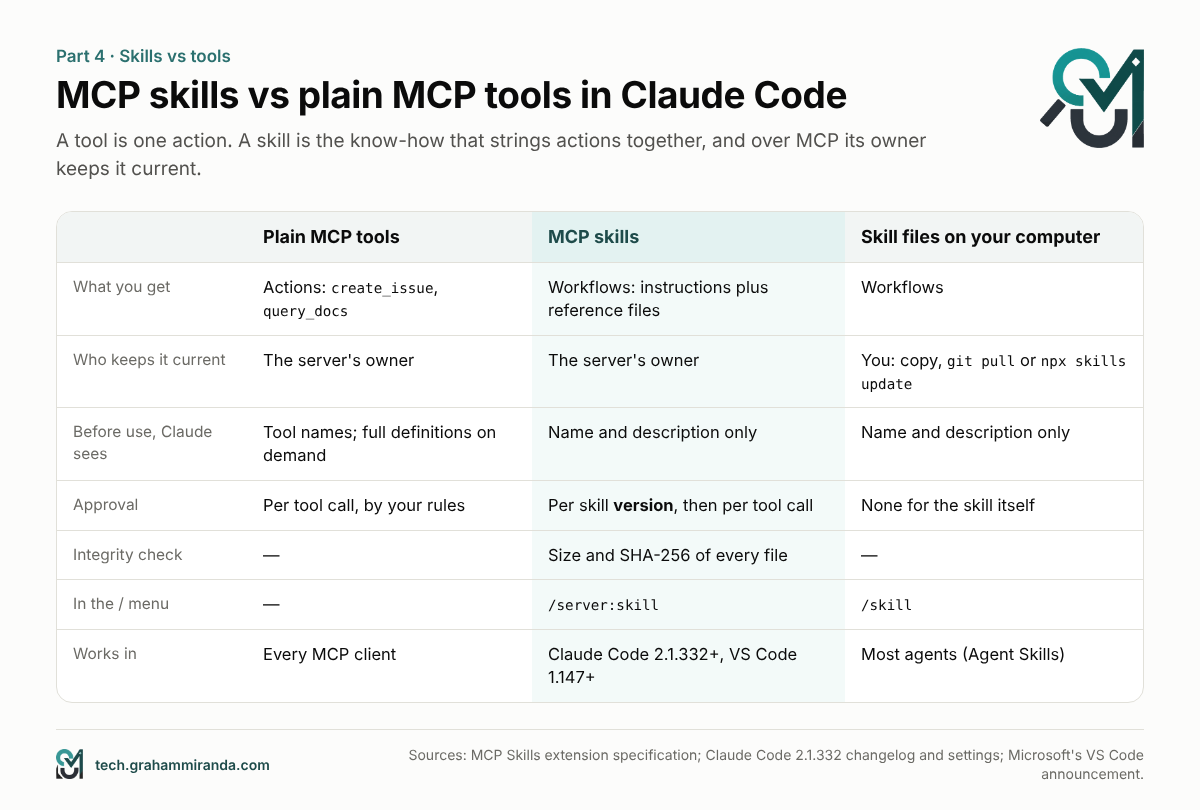
Skill MCP thay đổi gì trên thực tế
Ba điều thay đổi:
- Cách làm đi kèm với dịch vụ. Một công ty vận hành máy chủ MCP có thể gửi kèm cách dùng công cụ đúng chuẩn ngay bên cạnh chính các công cụ. Bạn không còn phải thu thập tệp skill từ bài blog và kho mã nữa.
- Bản cập nhật đến với mọi người, nhưng không bao giờ âm thầm. Khi skill trên máy chủ thay đổi, mọi Claude Code đang kết nối thấy một dấu vân tay mới và hỏi lại. Với tệp skill trên đĩa, bản cập nhật hoặc không bao giờ đến, hoặc đến mà không hỏi gì.
- Ngữ cảnh vẫn nhỏ. Giống như skill cục bộ, skill MCP chỉ tốn tên và mô tả cho đến khi được dùng, nên mười skill trên một máy chủ tốn ít hơn nhiều so với mười công cụ có định nghĩa dài.
Điều không thay đổi là niềm tin. Một skill nói cho Claude biết phải làm gì với quyền của bạn, nên skill của một máy chủ đáng bị nghi ngờ như chính các công cụ của nó. Dấu vân tay chứng minh bạn nhận được đúng thứ máy chủ đã công bố; chúng không chứng minh máy chủ trung thực.
Giới hạn của skill MCP, tính đến ngày 26 tháng 11 năm 2026
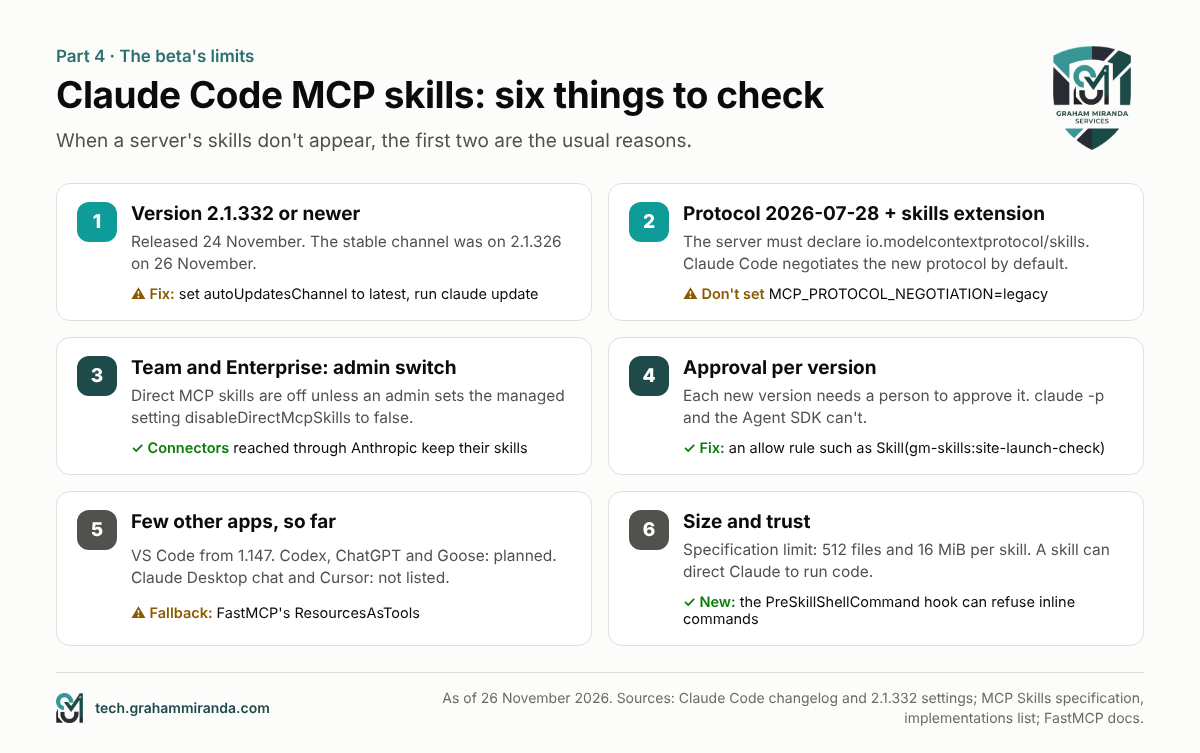
| Giới hạn | Chi tiết | Việc cần làm |
|---|---|---|
| Đây là bản beta | Được ghi là beta trong changelog và chưa có trong tài liệu Claude Code ngày 26 tháng 11; danh sách triển khai ghi public beta từ 2.1.331 | Hãy chờ thay đổi giữa các bản phát hành |
| Phiên bản | Claude Code 2.1.332 hoặc mới hơn; kênh ổn định vẫn ở 2.1.326 | Chuyển sang kênh mới nhất (Phần 3, Bước 1) |
| Giao thức | Máy chủ phải nói giao thức MCP 2026-07-28 và khai báo tiện ích mở rộng skills. Claude Code mặc định thương lượng bản sửa đổi đó cho máy chủ cục bộ và HTTP trực tiếp | Đừng đặt MCP_PROTOCOL_NEGOTIATION=legacy; nó tắt MCP skills với giao thức mới hơn. Dùng FastMCP 4.2+, SDK TypeScript hoặc C# 2.4+, rmcp 3.9+ hoặc Ruby SDK 1.9+ |
| Team và Enterprise | Trên gói Team và Enterprise, skills từ các máy chủ mà Claude Code kết nối trực tiếp sẽ bị tắt trừ khi quản trị viên đặt cài đặt được quản lý disableDirectMcpSkills để false. Các connector truy cập qua Anthropic vẫn giữ skills; mọi máy chủ vẫn giữ công cụ của nó |
Hỏi quản trị viên của bạn; nó không có tác dụng trong tệp cài đặt của riêng bạn |
| Phê duyệt | Mỗi phiên bản mới cần một người phê duyệt trong phiên tương tác; các lần chạy không giám sát thì không thể | Thêm một Skill(server:skill) quy tắc cho phép đối với skills bạn tin cậy (Phần 3, Bước 4) |
| Ứng dụng khác | VS Code hỗ trợ MCP skills từ 1.147 và hỏi theo từng máy chủ. Chat của Claude Desktop và Cursor không có trong danh sách; ChatGPT, Codex và Goose dự định hỗ trợ | Không có tiện ích mở rộng, FastMCP’s ResourcesAsTools bổ sung hai công cụ đọc cùng các tệp skill; mô hình phải chọn gọi chúng |
| Kích thước | Đặc tả yêu cầu máy chủ giữ dưới 512 tệp và 16 MiB mỗi skill | Giữ skills ngắn gọn; chuyển chi tiết vào các tệp tham chiếu |
Từ changelog và cài đặt Claude Code 2.1.332’s, danh sách đặc tả và triển khai MCP Skills, và tài liệu FastMCP’s.
Hai điều khiển mới hơn cho MCP skills
Cũng nên biết thêm hai điều khiển mới hơn. Claude Code 2.1.332 còn thêm một PreSkillShellCommand sự kiện hook, có thể từ chối các lệnh shell nội tuyến mà một skill hoặc lệnh cố chạy khi nó tải. Và nếu bạn quản lý nhiều máy, cài đặt được quản lý ở trên là công tắc tắt MCP skills trực tiếp cho mọi người.
Khi nào dùng MCP skills, công cụ MCP hoặc tệp skill
- Dùng công cụ MCP thuần khi bạn cần một khả năng và sẽ tự nói cho tác nhân biết phải làm gì với nó.
- Dùng MCP skills khi một dịch vụ, một nhóm hoặc một khách hàng cần có cùng quy trình làm việc ở mọi nơi, và chủ sở hữu của nó sẽ giữ nó luôn cập nhật.
- Dùng tệp skill trên máy tính của bạn cho các thói quen cá nhân, skills bạn đã sửa, và các tác nhân chưa hỗ trợ tiện ích mở rộng. Hướng dẫn về skills và MCP của tôi bao gồm
npx skillscông cụ giữ chúng được cập nhật, và danh sách kiểm tra bảo mật của nó cũng áp dụng cho MCP skills.
Phần 5 — LLM lập trình cục bộ tốt nhất 2026 dưới 32 GB: hai ứng viên
“Dưới 32 GB” là nơi AI cục bộ của hầu hết mọi người sống: những chiếc Mac 16, 24 và 32 GB bán chạy nhất, và card đồ họa 24 GB trong nhiều PC. Cho đến tháng này, câu trả lời trung thực cho lập trình tác nhân trong khoảng đó là Qwen3.8-27B ở 4-bit, khoảng 17–18 GB, và chỉ vừa đủ. Hai mô hình mới thay đổi điều đó, từ hai hướng ngược nhau.
Ternary Bonsai 2.5 27B giữ nguyên kiến trúc của Qwen3.8-27B’s và thu nhỏ nó. PrismML lưu gần như mọi trọng số dưới một trong ba giá trị, −1, 0 hoặc +1, kèm một hệ số tỉ lệ cho mỗi nhóm, đưa 27 tỉ tham số xuống còn khoảng 6 GB. Bản 2.5, phát hành ngày 24 tháng 11, huấn luyện lại mô hình đã nén đó cho công việc tác nhân: PrismML nói nó hoàn thành tác vụ với ít lượt hơn và ít token hơn so với Bonsai 2 hồi tháng Chín.
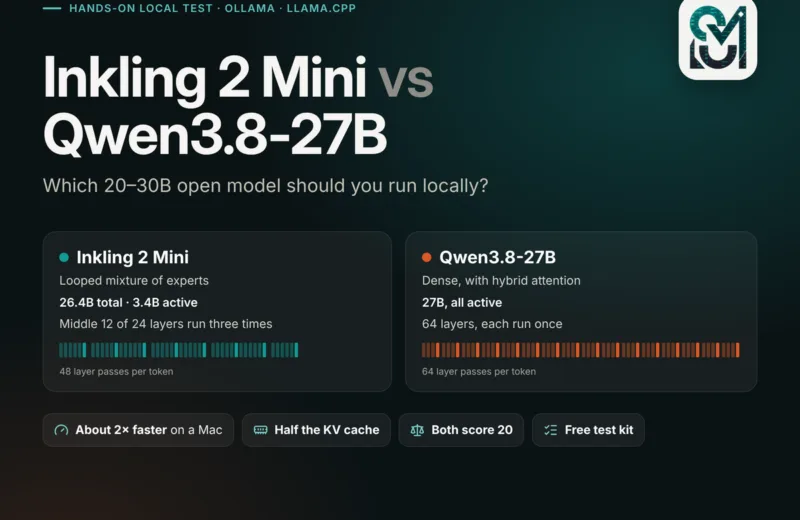
Inkling 2 Mini đi theo hướng khác. Thinking Machines xây một hỗn hợp chuyên gia 26 tỉ tham số, mỗi token chỉ dùng 3,4 tỉ tham số, rồi chạy mười hai lớp ở giữa ba lần cho mỗi token. Nó nặng hơn trên đĩa, khoảng 20 GB, nhưng nhanh so với kích thước của mình. Tôi đã viết kỹ về nó trong Inkling 2 Mini so với Qwen3.8-27B và hướng dẫn cài đặt từng bước trong Cách chạy Inkling 2 Mini trên Mac với Ollama.
Ternary Bonsai 2.5 và Inkling 2 Mini, đặt cạnh nhau
| Ternary Bonsai 2.5 27B | Inkling 2 Mini | |
|---|---|---|
| Nhà phát triển | PrismML (Mỹ) | Thinking Machines Lab (Mỹ) |
| Phát hành | 24 tháng 11 năm 2026 | 20 tháng 11 năm 2026 |
| Giấy phép | Apache 2.0 | Apache 2.0 |
| Xây từ | Qwen3.8-27B, nén thành trọng số ba trị | Do Thinking Machines huấn luyện; hỗn hợp chuyên gia lặp |
| Tham số | 27,36B, tất cả đều hoạt động mỗi token (gồm một tháp thị giác 0,47B) | Tổng 26,4B, 3,4B hoạt động mỗi token |
| Tải xuống | 5,99 GB (PTQ1_0) đến 7,67 GB (Q2_0); MLX 8,86 GB | 20,2 GB (Ollama, NVFP4); tag IQ4_NL 18 GB; 17,6 GB (Unsloth 4-bit) |
| Ngữ cảnh | 262.144 token | Tối đa 1M token |
| Đầu vào | Văn bản, hình ảnh | Văn bản, hình ảnh |
| Điều khiển chế độ suy nghĩ | xhigh (mặc định) hoặc medium; thấp không được hỗ trợ |
none để tối đa; mặc định cao |
| Cách dễ nhất trên Mac | llama.cpp (Homebrew), hoặc gói MLX của PrismML’s | Ollama 0.40.18 |
| Mức tối thiểu được hỗ trợ chính thức | Không công bố; chạy trên 8–16 GB | Mac 32 GB |
Từ thẻ mô hình và thông báo của PrismML’s, thẻ mô hình của Thinking Machines’, cùng danh sách tệp trên Ollama và Hugging Face, ngày 26 tháng 11 năm 2026.
Phần 6 — Bộ nhớ và tốc độ: cái gì vừa, viết nhanh đến đâu
Bộ nhớ: con số quyết định dưới 32 GB
Một mô hình cục bộ cần bộ nhớ cho hai thứ: trọng số, vốn cố định, cùng KV cachebộ nhớ làm việc cho cuộc hội thoại, thứ lớn lên theo từng token. Tác nhân lập trình gửi những cuộc trò chuyện dài, nên phần thứ hai quan trọng hơn mức mà hầu hết hướng dẫn thừa nhận.
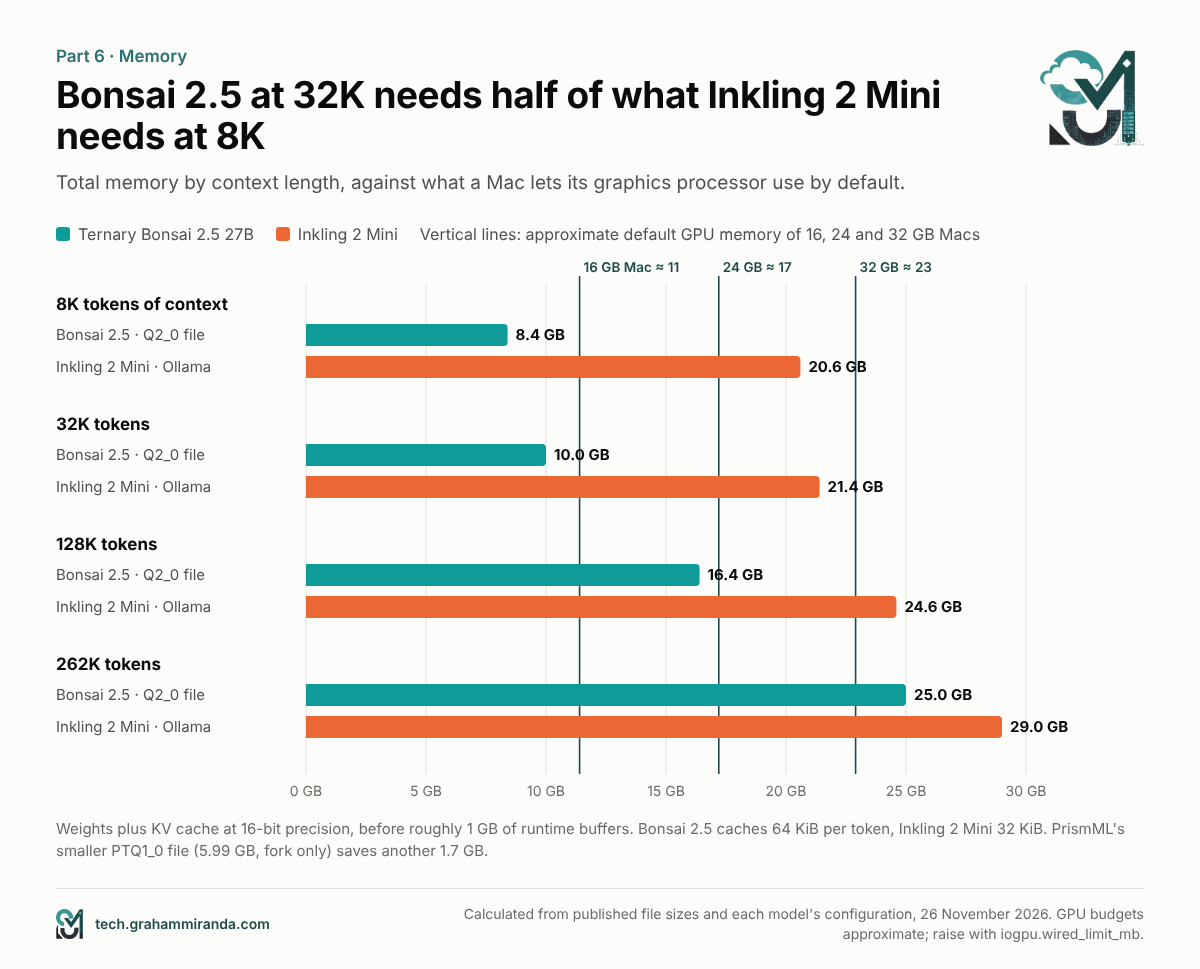
Bonsai 2.5 giữ nguyên thiết kế attention của Qwen3.8-27B’s: 16 trong 64 lớp giữ một cache, ở 64 KiB mỗi token với độ chính xác 16-bit, các lớp còn lại giữ một trạng thái cố định nhỏ. Inkling 2 Mini giữ khoảng một nửa mỗi token, 32 KiB. Đây là tổng cộng, trước khi tính bộ đệm riêng của runtime khoảng 1 GB:
| Ngữ cảnh | Bonsai 2.5 Q2_0 (7,67 GB) | Bonsai 2.5 PTQ1_0 (5,99 GB) | Inkling 2 Mini, Ollama (20,19 GB) |
|---|---|---|---|
| 8K token | 8,4 GB | 6,7 GB | 20,6 GB |
| 32K token | 10,0 GB | 8,3 GB | 21,4 GB |
| 128K token | 16,4 GB | 14,7 GB | 24,6 GB |
| 262K token | 25,0 GB | 23,3 GB | 29,0 GB |
Cách tính của tôi từ kích thước tệp đã công bố và cấu hình của từng mô hình’, tính bằng gigabyte thập phân, với bộ đệm 16-bit. Để đối chiếu, PrismML đã đo Ternary Bonsai 27B trước đó ở 8,4 GB với ngữ cảnh 4K và 14,7 GB ở 100K trong llama.cpp, cao hơn khoảng 0,8 GB so với cùng phép tính.
Cái gì vừa với Mac 16, 24 hay 32 GB
Giờ hãy đặt con số đó bên cạnh phần bộ nhớ mà Mac cho bộ xử lý đồ họa dùng theo mặc định, khoảng hai phần ba bộ nhớ trên các máy Mac nhỏ hơn và ba phần tư trên những máy lớn hơn:
- Mac 16 GB (khoảng 11 GB cho GPU): Bonsai 2.5 vừa với ngữ cảnh 16K trong tệp Q2_0 tiêu chuẩn, hoặc 32K trong tệp PTQ1_0 nhỏ hơn của PrismML’. Inkling 2 Mini không’ vừa chút nào trong gói của Ollama.
- Mac 24 GB (khoảng 17 GB): Bonsai 2.5 chạy với ngữ cảnh 64K và vẫn còn dư chỗ. Inkling 2 Mini chỉ vừa dưới dạng tệp 3-bit, thấp hơn mức Thinking Machines hỗ trợ.
- Mac 32 GB (khoảng 23 GB): cả hai đều chạy. Inkling 2 Mini để lại rất ít chỗ: Ollama khởi động nó với ngữ cảnh 4K trên hầu hết máy Mac 32 GB, và trong Ollama 0.40.17 các prompt dài có thể làm cạn bộ nhớ GPU trên những chip không có tính năng đọc prompt tiết kiệm bộ nhớ của nó, như tôi đã mô tả trong hướng dẫn Ollama cho Inkling 2 Mini. Bonsai 2.5 có thể chứa hơn 128K token.
- 48–64 GB: cả hai vừa cùng lúc với ngữ cảnh 32K mỗi mô hình, tổng cộng khoảng 33 GB.
Bạn có thể tăng hạn mức GPU cho đến lần khởi động lại tiếp theo bằng sudo sysctl iogpu.wired_limit_mb=<megabytes>, nhưng mỗi gigabyte mô hình chiếm là một gigabyte mà trình duyệt và trình soạn thảo của bạn không’ có.
Tốc độ: những gì’ đã được đo trên Apple silicon
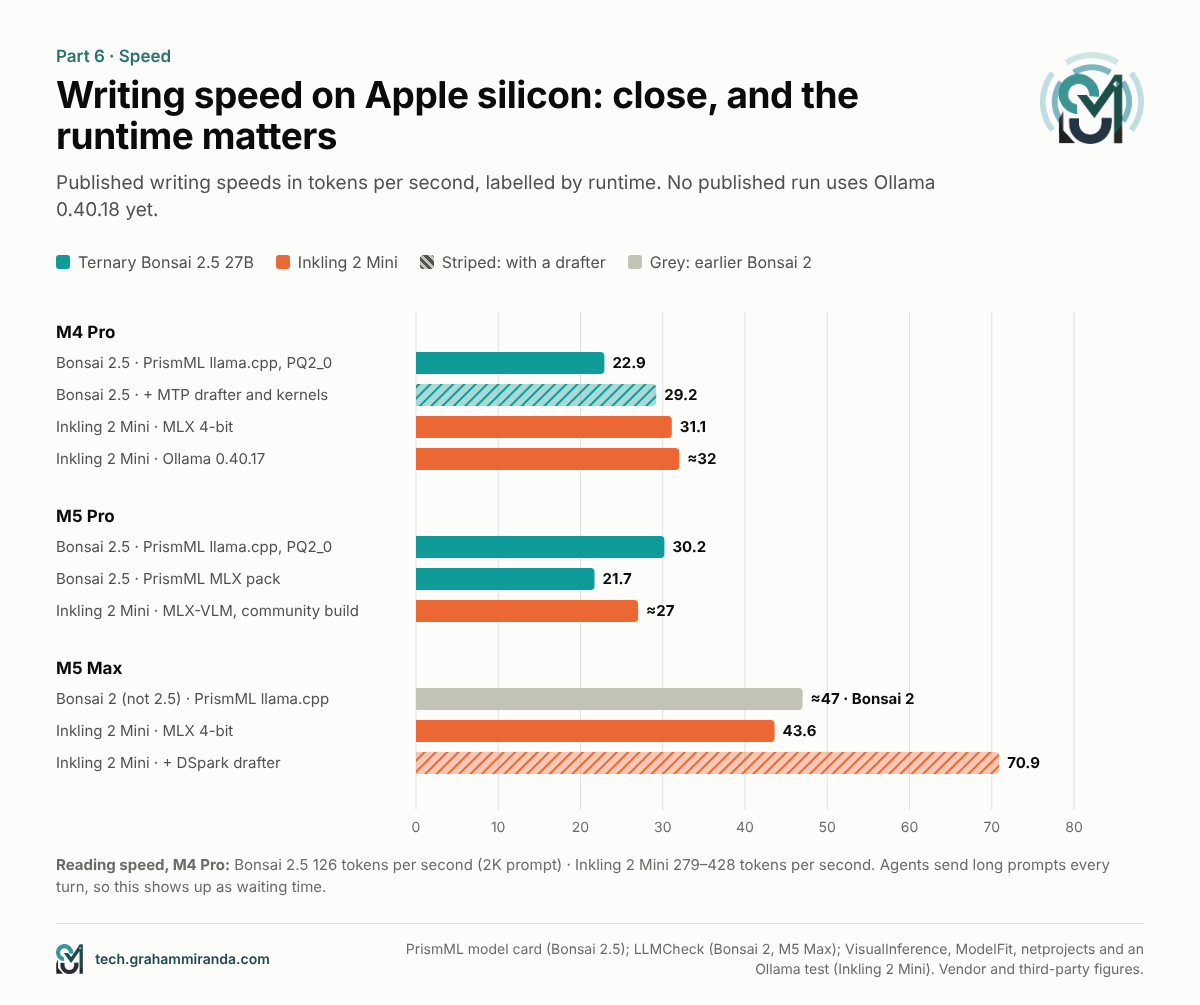
Về tốc độ ghi, một mô hình như Bonsai 2.5 đọc toàn bộ trọng số cho mỗi token, nên băng thông bộ nhớ quyết định mức trần; Inkling 2 Mini chỉ đọc các expert đang hoạt động, nhưng chạy 48 lượt qua lớp cho mỗi token. Đây’ là mọi phép đo trên Mac đã công bố mà tôi tìm được cho hai mô hình:
| Mac | Bonsai 2.5, ghi / đọc | Runtime | Inkling 2 Mini, ghi / đọc | Runtime |
|---|---|---|---|---|
| M4 Pro | 22,9 / 126 tok/s (25,3 với MTP drafter của nó, 29,2 với drafter và các kernel mới của PrismML’) | PrismML llama.cpp, PQ2_0 | 31,1 / 382–428 tok/s; khoảng 32 / 279 với prompt 12K | MLX 4-bit; Ollama 0.40.17 |
| M5 Pro | 30.2 / 416 tok/s | PrismML llama.cpp, PQ2_0 | về 27 / không so sánh được | MLX-VLM, bản dựng cộng đồng |
| M5 Pro | 21,7 / 348 tok/s | MLX, gói của PrismML’ | — | — |
| M5 Max | khoảng 47 tok/s cho Bonsai 2 (chưa đo cho 2.5) | PrismML llama.cpp | 43,6 / 1.104–1.535 tok/s (70,9 khi viết bằng DSpark drafter của nó) | MLX 4-bit |
| M2 Max, 32 GB | — | — | khoảng 24 tok/s | Ollama 0.40.17 |
Số liệu Bonsai 2.5 lấy từ model card của PrismML’ (pp512 hoặc một prompt 2K, đúng như ghi chú ở đó); số liệu Bonsai 2 trên M5 Max lấy từ PrismML qua LLMCheck. Số liệu Inkling 2 Mini lấy từ VisualInference, ModelFit, netprojects, Genex và một bài kiểm tra Ollama đã công bố, thu thập cho các bài viết trước của tôi. Đây là các phép đo của bên thứ ba; chưa có lần chạy công bố nào dùng Ollama 0.40.18, bản đã tăng tốc Inkling vào ngày 24 tháng 11.
Những con số tốc độ có ý nghĩa gì trong thực tế
- Tốc độ viết hòa. Trên M5 Pro, Bonsai 2.5 trong bản build llama.cpp của chính PrismML’ viết nhanh ngang Inkling 2 Mini chạy MLX, khoảng 27–30 token mỗi giây. Cả hai đều nhanh hơn tốc độ đọc của bạn.
- Tốc độ đọc nghiêng về Inkling. Trên M4 Pro, Inkling 2 Mini đọc prompt nhanh gấp hai đến ba lần Bonsai 2.5. Tác nhân lập trình gửi prompt dài mỗi lượt, nên điều này thể hiện thành thời gian chờ.
- Runtime quan trọng không kém gì mô hình. Bộ MLX riêng của Bonsai 2.5’ ghi 21,7 token mỗi giây trên M5 Pro, so với 30,2 trên llama.cpp. Inkling 2 Mini tăng từ dưới 20 lên 44 token mỗi giây trên M5 Max giữa bản MLX đầu tiên và bản MLX được tối ưu.
- Trên chip cũ hơn hoặc chip cơ bản, hãy chờ con số một chữ số. Chiếc Mac cũ của tôi là M1 2020 với 16 GB và băng thông bộ nhớ 68 GB/s. Đọc tệp Q2_0 7,67 GB cho mỗi token giới hạn Bonsai 2.5 ở khoảng 9 token mỗi giây trên máy đó, theo lý thuyết; tốc độ thực sẽ thấp hơn. Như vậy là chậm, nhưng đó là mô hình 27 tỷ tham số trên một chiếc laptop năm năm tuổi.
Phần 7 — Lập trình tác nhân: Các benchmark nói gì
Những con số, và điều đáng lưu ý
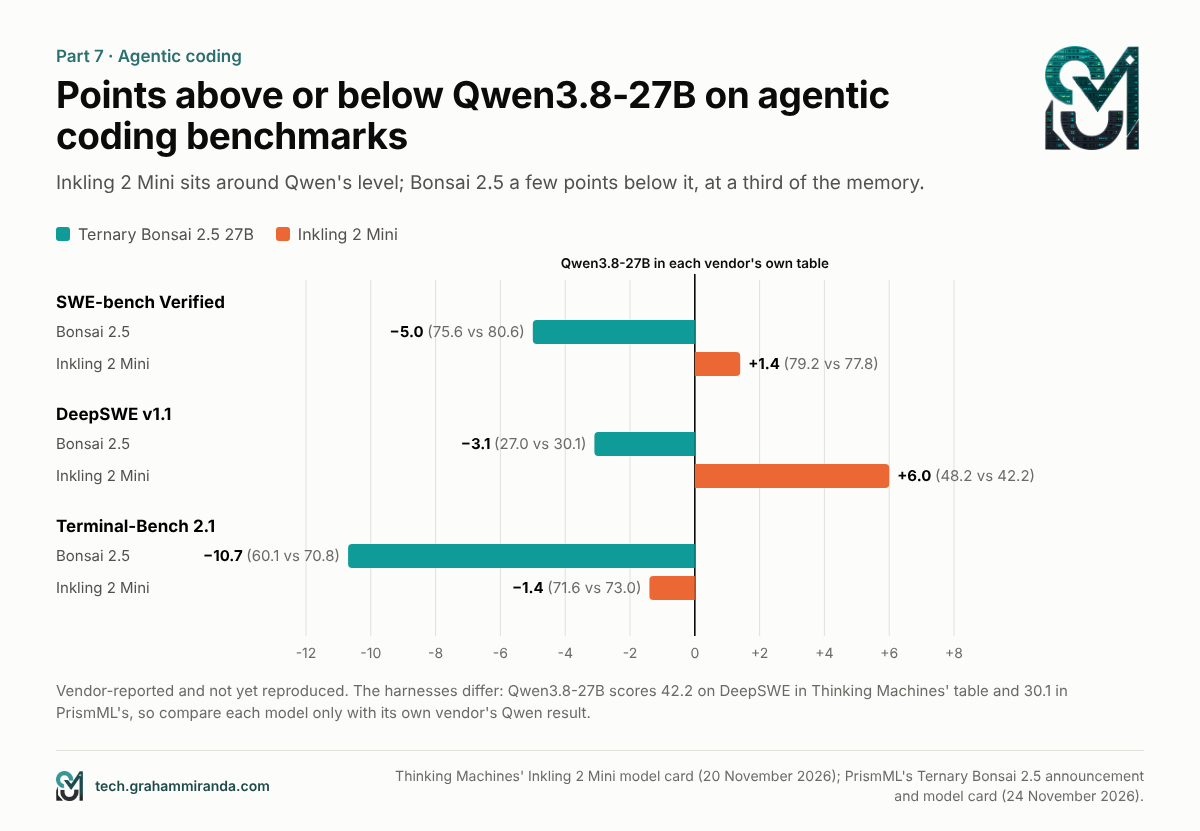
Cả hai nhà cung cấp đều công bố benchmark lập trình tác nhân, và cả hai đều so sánh mô hình của mình với Qwen3.8-27B. Điều đó hữu ích, vì nó cho hai bảng một điểm tham chiếu chung. Đó cũng là một lời cảnh báo: mỗi nhà cung cấp chạy thử nghiệm của riêng mình bằng harness của riêng mình, và kết quả Qwen3.8-27B của họ không khớp với nhau.
| Benchmark | Qwen3.8-27B trong Thinking Machines’ bảng | Inkling 2 Mini | Qwen3.8-27B trong PrismML’ bảng | Ternary Bonsai 2.5 |
|---|---|---|---|---|
| SWE-bench Verified | 77.8 | 79.2 | 80.6 | 75.6 |
| DeepSWE v1.1 | 42.2 | 48.2 | 30,1 (mini-swe-agent) | 27.0 |
| Terminal-Bench 2.1 | 73.0 | 71.6 | 70.8 | 60.1 |
| Thay đổi so với Qwen3.8-27B | — | +1,4 / +6,0 / −1,4 điểm | — | −5,0 / −3,1 / −10,7 điểm |
Do nhà cung cấp báo cáo: model card Inkling 2 Mini của Thinking Machines’ (20 tháng 11) và thông báo cùng model card Ternary Bonsai 2.5 của PrismML’ (24 tháng 11). Chưa có bên nào được tái lập độc lập.
Hãy nhìn DeepSWE: Qwen3.8-27B đạt 42,2 trong bảng này và 30,1 trong bảng kia. Cùng một mô hình, harness khác nhau. Vậy so sánh trực tiếp 48,2 với 27,0 sẽ vô nghĩa. Cách đọc công bằng hơn là so từng mô hình với Qwen3.8-27B mà chính nhà cung cấp của nó đã đo:
- Inkling 2 Mini ngang bằng hoặc vượt Qwen3.8-27B ở hai trong ba bài, với khoảng cách lớn nhất ở DeepSWE, bài mang tính tác nhân nhất trong số đó.
- Bonsai 2.5 kém Qwen3.8-27B ở cả ba bài, từ 3 đến 11 điểm. Đó là cái giá của việc trở thành một bản sao ternary của nó, và cái giá này nhỏ hơn nhiều so với cái giá Bonsai 2 phải trả: mức trung bình của PrismML’ trên ba bài này tăng từ 37,9 với Bonsai 2 lên 54,2, so với 60,5 của Qwen bản đầy đủ độ chính xác.
Ngoài ba bài kiểm tra chính
- Sử dụng công cụ là điểm mạnh của Bonsai. Trong các bài kiểm tra gọi công cụ dạng tác nhân của PrismML’, Bonsai 2.5 đạt trung bình 77,2 so với 77,7 của Qwen3.8-27B bản đầy đủ độ chính xác, và vượt nó ở ba trong năm bài, trong đó có τ³-Bench (73,9 so với 72,8). Với một tác nhân chủ yếu gọi công cụ tốt, điều đó quan trọng hơn một điểm SWE-bench.
- Inkling 2 Mini vượt trội ở nghiên cứu web, ngữ cảnh dài và xây dựng ứng dụng, trong bảng của Thinking Machines’: BrowseComp 79,0 so với 61,6 của Qwen, Vibe Code Bench 77,9 so với 64,9.
- Inkling 2 Mini bịa nhiều hơn. Tỷ lệ không bịa đặt của mô hình trong cùng bảng là 63,4%, so với 71,4% của Qwen’s, và Thinking Machines cảnh báo rằng nó có thể lặp vô hạn, thực hiện hành động phá hoại mà không hỏi trước, và báo cáo sai kết quả. Hãy chạy nó trong một thư mục kiểm thử nằm dưới Git.
- Inkling 2 Mini nói rất nhiều. Artificial Analysis đếm được khoảng 152.000 token đầu ra mỗi tác vụ trên chỉ số của mình, so với 110.000 của Qwen3.8-27B. Trên laptop, thêm token là thêm phút. PrismML nói Bonsai 2.5 dùng ít token hơn Bonsai 2 nhưng chưa công bố con số cụ thể.
Tóm lại một cách trung thực: trên giấy, Inkling 2 Mini là lập trình viên tác nhân mạnh hơn còn Bonsai 2.5 hiệu quả hơn nhiều. Điều nào quan trọng hơn phụ thuộc vào bộ nhớ của bạn, và Phần 9 sẽ làm rõ chuyện đó. Trước tiên, hãy tự kiểm tra chúng.
Phần 8 — Chạy đối đầu trên phần cứng của bạn
Benchmark của nhà cung cấp chạy trên GPU trung tâm dữ liệu với harness đã tinh chỉnh. Điều bạn cần biết là mỗi mô hình hành xử thế nào trên chiếc Mac của bạn, trong tác nhân của bạn, với một tác vụ giống của bạn. Bài kiểm tra này đo ba thứ: tốc độ ghi và đọc, bộ nhớ, và liệu mô hình có tự sửa được hai lỗi trong một dự án nhỏ hay không. Mất khoảng một buổi chiều.
Bạn cần gì để làm bài kiểm tra
- Một chiếc Mac dùng chip Apple silicon. Với 16 hoặc 24 GB, bạn chỉ kiểm tra được Bonsai 2.5; Inkling 2 Mini cần 32 GB.
- Khoảng 30 GB dung lượng đĩa trống cho cả hai mô hình.
- Python 3.9 trở lên, đi kèm bộ command line tools của Apple’s (macOS đề nghị cài chúng ngay lần đầu bạn gõ
python3). - Bộ công cụ kiểm tra miễn phí,
local-coding-duel.zip: một script đo tốc độ, một dự án nhỏ đầy lỗi kèm bài kiểm tra, đúng tác vụ đó, và một script chấm điểm. Không phải cài gói nào.
Bước 1: cài Inkling 2 Mini bằng Ollama
Cập nhật Ollama lên 0.40.18 hoặc mới hơn (24 tháng 11), bản phát hành giúp Inkling 2 Mini nhanh hơn trên Metal: brew upgrade ollama, hoặc tải ứng dụng từ ollama.com/download. Sau đó:
ollama pull inkling-2-mini
Trong Ollama’s Cài đặt, đặt độ dài ngữ cảnh là 32K cho bài kiểm tra tác nhân. Trên chiếc Mac 32 GB, hãy đọc phần bộ nhớ trong hướng dẫn Ollama cho Inkling 2 Mini trước.
Bước 2: cài Ternary Bonsai 2.5 bằng llama.cpp
Tệp chuẩn của Bonsai 2.5’s, Q2_0, chạy trên llama.cpp thường từ bản build b11556 trở đi. llama.cpp của Homebrew’s là phiên bản 1.0.0 từ ngày 13 tháng 11, mới hơn mức đó:
brew install llama.cpp
llama-server -hf prism-ml/Ternary-Bonsai-2.5-27B-GGUF:Q2_0 \
  --jinja -ngl 99 -fa on -c 32768 -np 1 \
  --temp 1.0 --top-p 0.95 --top-k 20 --min-p 0 --port 8080
Lần khởi động đầu tiên sẽ tải 7,7 GB. Các thiết lập này là khuyến nghị của PrismML’s cho chế độ suy nghĩ; -np 1 ngăn máy chủ dự trữ bộ nhớ cho các yêu cầu song song, và --jinja bật mẫu chat mà tính năng gọi công cụ cần. Mở http://localhost:8080 trong trình duyệt và hỏi một câu đơn giản.
Nếu câu trả lời là những ký tự vô nghĩa, llama.cpp của bạn quá cũ. PrismML cảnh báo rằng các bản build trước b11556 tải tệp Q2_0 mà không báo lỗi gì và tạo ra rác. Hãy kiểm tra bằng
llama-server --version.
Còn ba cách khác, mỗi cách đều có một cái bẫy:
| Cách | Tệp | Cái bẫy |
|---|---|---|
| Bản fork llama.cpp của PrismML’s | PTQ1_0 (5,99 GB) hoặc PQ2_0 (7,25 GB), cùng các phiên bản drafter MTP | Nhỏ hơn và nhanh hơn, nhưng bạn phải tự dựng bản fork từ mã nguồn; llama.cpp nguyên bản từ chối các tệp này |
| Gói MLX của PrismML | prism-ml/Ternary-Bonsai-2.5-27B-mlx-2bit (8,86 GB) |
Cần bộ nạp đi kèm trong gói, không dùng bản thường mlx-lm; chậm hơn llama.cpp trên M5 Pro |
| Ollama | ollama run hf.co/prism-ml/Ternary-Bonsai-2.5-27B-GGUF:Q2_0 |
Thẻ mô hình có liệt kê lệnh này nhưng không cam kết nó chạy được. Ollama vốn đã phục vụ các tệp Bonsai 2 trong thư viện riêng của mình, nên có thể lệnh sẽ chạy; hãy kiểm tra câu trả lời đầu tiên xem có vô nghĩa không |
Bước 3: đo tốc độ và bộ nhớ
Mỗi lần chỉ chạy một mô hình và đóng trình duyệt, giải nén bộ công cụ rồi chạy script đo tốc độ của nó với từng máy chủ:
cd local-coding-duel
python3 speed.py --base-url http://localhost:11434/v1 --model inkling-2-mini
python3 speed.py --base-url http://localhost:8080/v1 --model bonsai
Nó gửi cùng một prompt khoảng 2.000 token ba lần sau bước khởi động, rồi in thời gian trung vị đến token đầu tiên, tốc độ viết và ước lượng tốc độ đọc. Khi chạy với llama-server, nó cũng in ra các con số chính xác của chính máy chủ.
Về bộ nhớ, hãy ghi lại SIZE cột của ollama ps khi Inkling 2 Mini đang được nạp, cùng các dòng bộ đệm model và KV mà llama-server in ra khi Bonsai 2.5 nạp. Tab Memory của Activity Monitor cho thấy toàn cảnh: hãy theo dõi Áp lực bộ nhớ vẫn xanh.
Bước 4: tác vụ lập trình dạng tác nhân
Thư mục repo của bộ công cụ chứa invoice.py, một công cụ nhỏ cho một cửa hàng ở Đức, phân tích các số tiền như 1.234,56 €, cộng thêm VAT và định dạng hóa đơn, với hai lỗi được cài sẵn. Năm trong tám bài kiểm tra của nó thất bại. Nhiệm vụ, trong TASK.md, yêu cầu tác nhân chạy các bài kiểm tra, sửa lỗi bằng thay đổi nhỏ nhất và không động vào các bài kiểm tra.
Dùng cùng một tác nhân cho cả hai mô hình. OpenCode hoạt động tốt ở đây:
- Inkling 2 Mini:
cd repovà chạyollama launch opencode --model inkling-2-mini. - Bonsai 2.5: thêm llama-server làm nhà cung cấp trong
~/.config/opencode/opencode.jsonc, rồi khởi độngopencodetrongrepovà chọnllamacpp/bonsai-2.5với/models:
{
  "$schema": "https://opencode.ai/config.json",
  "providers": {
    "llamacpp": {
      "name": "llama.cpp",
      "package": "@opencode/ai/providers/openai-compatible",
      "settings": { "baseURL": "http://127.0.0.1:8080/v1" },
      "models": { "bonsai-2.5": { "name": "Ternary Bonsai 2.5 27B" } }
    }
  }
}
Dán prompt từ TASK.md, đừng trợ giúp, và bấm giờ. Khi tác nhân nói đã xong:
python3 ../score.py           # PASS hoặc FAIL, số bài kiểm tra đạt, số dòng thay đổi, bài kiểm tra còn nguyên?
python3 ../score.py --reset   # khôi phục các tệp còn lỗi cho lần chạy tiếp theo
Script tính điểm luôn chạy các bài kiểm tra gốc, nên một tác nhân “sửa” bài kiểm tra thay vì sửa mã thì không thể giả đạt. Chạy mỗi mô hình ba lần. Tệp Hướng dẫn OpenCode của tôi giải thích thiết lập nhà cung cấp và cách buộc OpenCode hỏi trước khi chỉnh sửa.
Bước 5: ghi lại kết quả của bạn
| Ternary Bonsai 2.5 | Inkling 2 Mini | |
|---|---|---|
| Môi trường chạy và phiên bản | ||
| Ngữ cảnh | 32K | 32K |
| Tốc độ viết (tok/s) | ||
| Thời gian đến token đầu tiên (s) | ||
| Bộ nhớ khi đã nạp | ||
| Tác vụ: số lần đạt trên 3 | ||
| Tác vụ: số phút trung vị | ||
| Số dòng thay đổi (lần chạy tốt nhất) |
Phần 9 — Bạn nên chạy mô hình lập trình cục bộ nào?
Theo bộ nhớ
| Máy của bạn | Lựa chọn của tôi | Tại sao |
|---|---|---|
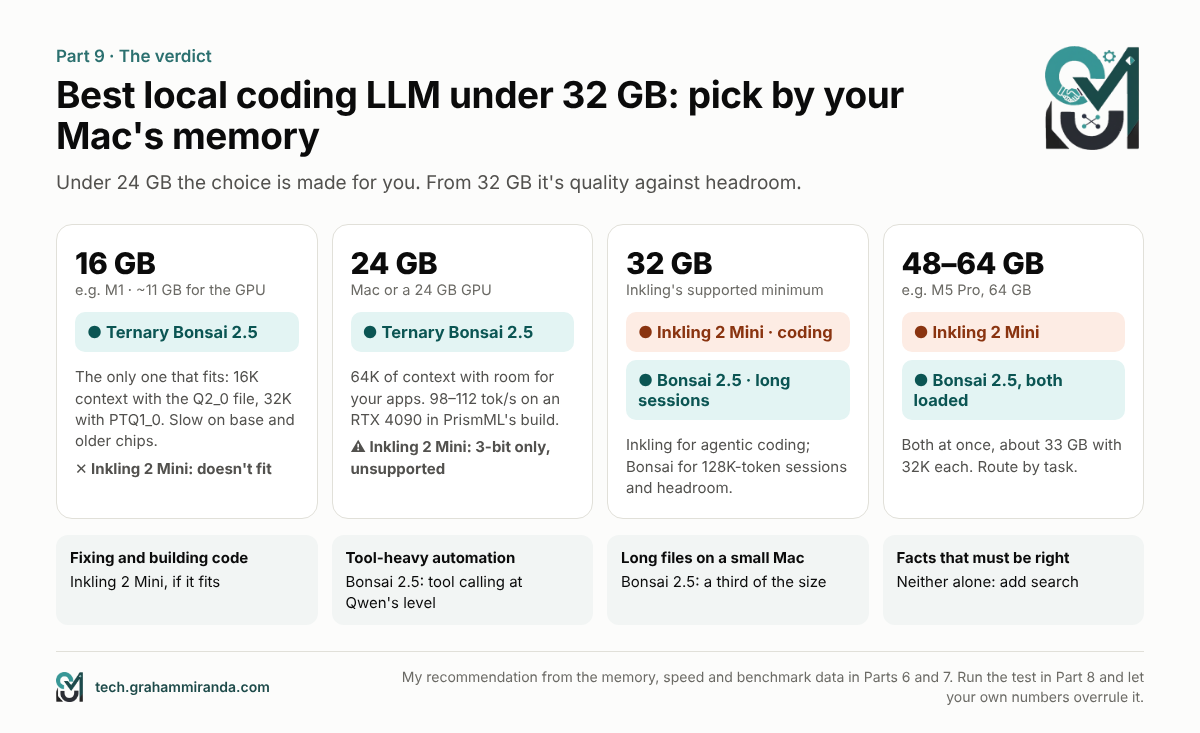
| Mac 16 GB | Ternary Bonsai 2.5 | Là mô hình duy nhất trong hai mô hình vừa vặn, với cửa sổ ngữ cảnh 16–32K. Tốc độ sẽ chậm trên chip cơ bản và chip cũ |
| Mac 24 GB hoặc GPU 24 GB | Ternary Bonsai 2.5 | 64K ngữ cảnh và chỗ trống cho các ứng dụng của bạn; Inkling 2 Mini chỉ vừa khi ở dưới mức tối thiểu được hỗ trợ. Trên NVIDIA, PrismML đo được 98–112 tok/s trên RTX 4090 trong bản build llama.cpp của họ |
| Mac 32 GB | Inkling 2 Mini cho lập trình tác nhân; Bonsai 2.5 cho các phiên làm việc dài | Trên giấy tờ Inkling viết code tốt hơn nhưng để lại ít bộ nhớ; Bonsai giữ được 128K token và còn chỗ cho các ứng dụng khác của bạn |
| Mac 48–64 GB | Cả hai | Phân luồng theo tác vụ: Inkling 2 Mini cho tác nhân lập trình, Bonsai 2.5 cho tài liệu dài, cho tác nhân thứ hai hoặc khi tác nhân thứ nhất đang bận |
Theo tác vụ
- Sửa và xây dựng mã với tác nhân: Inkling 2 Mini, nếu vừa. Kết quả DeepSWE và Vibe Code Bench của nó dẫn đầu, và nó đọc prompt dài nhanh hơn.
- Tự động hóa nặng về công cụ: Bonsai 2.5. Điểm gọi công cụ của nó ngang với Qwen3.8-27B độ chính xác đầy đủ.
- Tệp dài và phiên làm việc dài trên Mac nhỏ: Bonsai 2.5. Tệp của nó chỉ bằng một phần ba kích thước, nên ngữ cảnh được dành bộ nhớ.
- Bất cứ việc gì cần thông tin chính xác: không mô hình nào tự làm được. Hãy cho tác nhân một công cụ tìm kiếm, hoặc kiểm tra lại các khẳng định của nó.
Khi local chưa đủ
Cả hai mô hình đều tốt so với kích thước của chúng, và cả hai đều thua một bậc so với các mô hình đám mây lớn ở những việc khó, nhiều bước. Nhiều người chạy mô hình local cho các tác vụ riêng tư và hằng ngày, rồi đẩy phần lập kế hoạch và gỡ lỗi khó nhất lên mô hình đám mây. Bài hướng dẫn mua Mac cho LLM local cân nhắc sự đánh đổi đó một cách trung thực, và MacBook Pro M1 so với M5 Pro cho thấy việc nhảy từ 16 lên 64 GB thay đổi những gì. Một lựa chọn đám mây giá phải chăng là GLM Coding Plan của Z.ai, hoạt động trong OpenCode, Claude Code và các tác nhân khác: được giảm 10% gói GLM Coding Plan qua liên kết tiếp thị của tôi. (Liên kết tiếp thị — xem phần tiết lộ ở đầu bài.)
Phần 10 — Ứng dụng máy tính Claude Artifacts: “Cài đặt dưới dạng ứng dụng” làm gì
Từ cửa sổ chat ra Dock
Một artifact là trang mà Claude tạo bên cạnh cuộc trò chuyện khi bạn yêu cầu một thứ bạn sẽ giữ lại: một tài liệu, một bảng điều khiển, một công cụ nhỏ. Cho đến tuần này, artifact chỉ sống bên trong Claude. Từ ngày 24 tháng 11, cùng ngày MCP skills có mặt trong Claude Code, Claude Desktop có thể cài một artifact như một ứng dụng, ở dạng beta, trên macOS và Windows. Ứng dụng có cửa sổ riêng, biểu tượng riêng trên Dock hoặc menu Start, và nếu bạn cho phép, có mục trên thanh menu, thông báo, phím tắt và quyền truy cập vào tệp của bạn.
Đây không phải bản sao. Ứng dụng đã cài là một vùng chứa cho chính artifact đó, nên khi bạn (hoặc người có quyền sửa nó) thay đổi artifact, ứng dụng cũng thay đổi theo.
Những gì bạn cần để cài một artifact Claude như một ứng dụng
| Yêu cầu | Chi tiết |
|---|---|
| Ứng dụng | Claude for Mac hoặc Claude for Windows, phiên bản 6.28899.0 trở lên. Cập nhật bằng Claude > Check for Updates (Mac) hoặc Help > Check for Updates trong ☰ (Windows) |
| Gói | Đang triển khai dần trên Free, Pro, Max, Ultra, Team và Enterprise |
| Gói Team | Bật mặc định; quyền truy cập toàn bộ máy vẫn tắt cho đến khi quản trị viên bật lên |
| Gói Enterprise | Tắt cho đến khi chủ sở hữu bật, trong Cài đặt tổ chức > Artifacts |
| Để mở một ứng dụng | Đã cài Claude Desktop, đã đăng nhập và đang trực tuyến |
| Không khả dụng | Linux, web và các ứng dụng di động; các tổ chức sẵn sàng HIPAA; toàn quyền truy cập trong Claude for Teachers và các tổ chức K-12 |
| Không thể cài đặt | Artifacts tạo từ mẫu Docs, Slides hoặc Sheets, artifact cũ, và artifact trực tiếp từ Cowork |
Từ bài viết trợ giúp của Anthropic “Cài đặt artifact dưới dạng ứng dụng”, 26 tháng 11 năm 2026.
Nút nằm ở đâu và ứng dụng được đặt ở đâu
Mở artifact trong cửa sổ chính của Claude Desktop và chọn Cài đặt dưới dạng ứng dụng từ menu tiêu đề, từ thao tác nhấp chuột phải, hoặc trong Chia sẻ. Artifact cũng có thể tự vẽ nút cài đặt riêng. Cách nào thì Claude cũng hỏi bạn xác nhận.
Trên Mac, ứng dụng nằm trong thư mục Claude Apps bên trong thư mục Applications trong thư mục home của bạn, và chúng hiện trong Spotlight. Trên Windows, chúng nằm trong một Claude Apps thư mục trong menu Start, kèm lối tắt trên màn hình. Claude Desktop liệt kê tất cả trong File > Apps, cũng là nơi bạn gỡ cài đặt một ứng dụng.
Năm quyền, hỏi từng quyền một
Ứng dụng đã cài có thể làm mọi thứ artifact làm được, kể cả gọi Claude và các connector của bạn. Với bất cứ điều gì vượt quá đó, nó phải hỏi, và bạn chọn Cho phép hoặc Không cho phép:
| Quyền | Điều quyền này cho phép ứng dụng làm |
|---|---|
| Thông báo | Hiển thị thông báo hệ thống |
| Phím tắt | Lắng nghe phím tắt khi bạn đang ở trong ứng dụng khác |
| Nổi trên các cửa sổ khác | Luôn ở trên cùng dưới dạng widget, và đọc vị trí con trỏ chuột |
| Mục trên thanh menu (Mac) / biểu tượng khay hệ thống (Windows) | Đặt biểu tượng và menu ở góc trên hoặc góc dưới bên phải màn hình |
| Toàn quyền truy cập máy tính này | Chạy chương trình và đọc, sửa hoặc xoá tệp mà không hỏi mỗi lần |
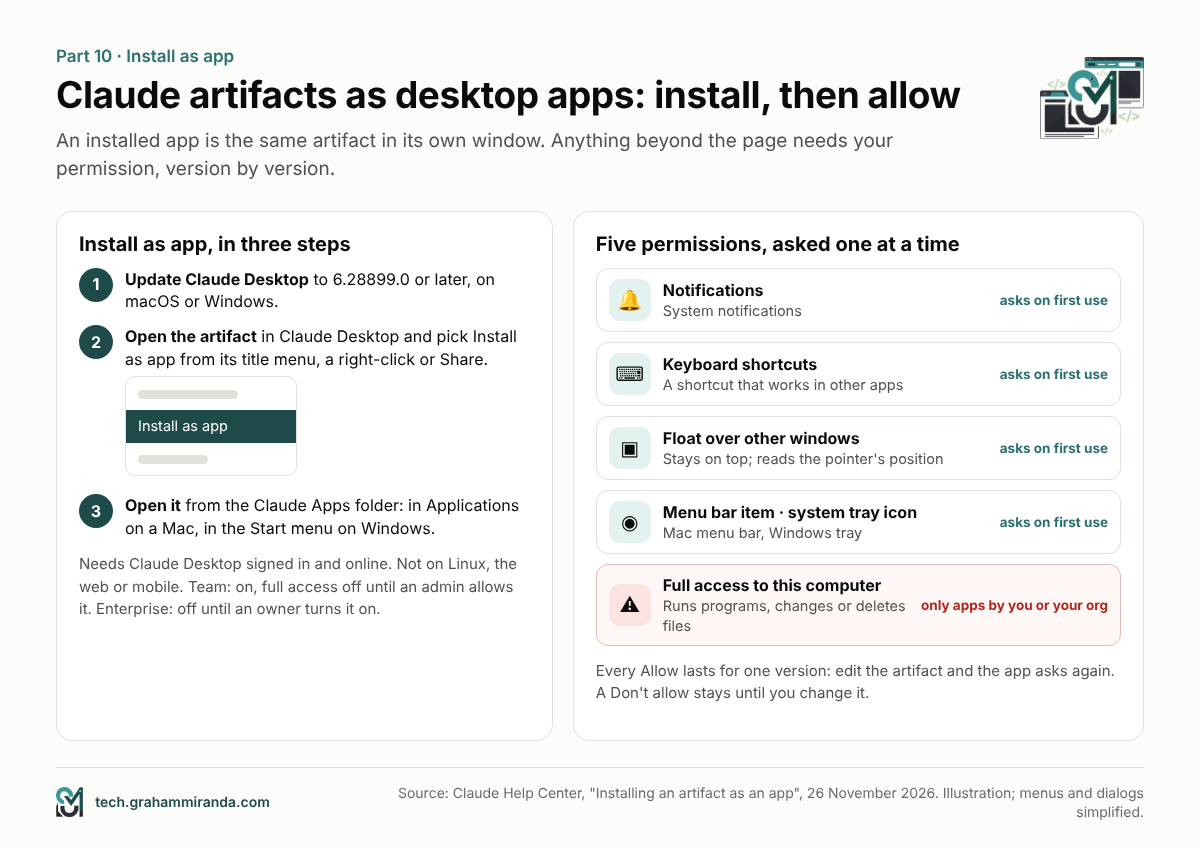
Bốn quy tắc nằm trên danh sách đó, và chúng định hình những gì bạn có thể xây dựng:
- Một lần Cho phép chỉ áp dụng cho một phiên bản. Sau mọi bản cập nhật, kể cả khi chính bạn sửa, ứng dụng sẽ hỏi lại. Lựa chọn Không cho phép vẫn giữ nguyên cho đến khi bạn đổi.
- Quyền truy cập đầy đủ dành cho những ứng dụng bạn tin tưởng hoàn toàn. Anthropic không xem xét ứng dụng trước khi bạn cài đặt, và Claude thường từ chối quyền truy cập đầy đủ khi ai đó ngoài tổ chức của bạn đã viết một phần ứng dụng, hoặc khi nó không thể xác nhận ai đã viết. Trên các gói Free, Pro, Max và Ultra, “ngoài tổ chức của bạn” nghĩa là bất kỳ ai không phải bạn.
- Mức sử dụng được tính. Việc xây dựng một ứng dụng, và mọi yêu cầu ứng dụng gửi tới Claude, đều được tính vào gói của người dùng ứng dụng đó.
- Không có chế độ không lưu dữ liệu. Các tổ chức bật chế độ không lưu dữ liệu cho Claude Code có thể cài ứng dụng sau khi chủ sở hữu cho phép, nhưng ứng dụng không được chế độ đó bao phủ.
Phần 11 — Tự làm: Ứng dụng thanh menu hiển thị trạng thái máy chủ mà không cần viết mã
Ý tưởng
Công ty tôi lưu trữ website cho khách hàng. Tôi muốn một đèn nhỏ trên thanh menu chuyển đỏ khi một trong những site đó ngừng phản hồi, kèm thông báo, mà không phải trả tiền cho thêm một dịch vụ giám sát hay mở bảng điều khiển. Đó chính là kiểu công cụ nội bộ mà artifact sinh ra để làm. Đây cũng là phép thử tốt cho tính năng mới, vì nó cần bốn trong năm quyền.
Điều đầu tiên không hoạt động: kiểm tra một website từ artifact
Artifact là một trang web, và nó chạy theo quy tắc nghiêm ngặt: nó có thể tải script từ một danh sách ngắn các thư viện công khai, nhưng các yêu cầu tới website khác bị chặn. Một trang trạng thái không thể chỉ hỏi https://shop.example.com xem nó có hoạt động không.
Ứng dụng đã cài đặt có cách vòng qua điều đó: với quyền truy cập đầy đủ, nó có thể chạy chương trình trên máy tính của bạn. Mọi máy Mac và mọi PC Windows 10 hoặc 11 hiện nay đều có sẵn curl, một chương trình dòng lệnh nhỏ lấy một địa chỉ web và báo mã trạng thái. Vì vậy ứng dụng kiểm tra từng site bằng cách chạy curl, và đó là lý do nó cần quyền truy cập đầy đủ. Điều này cũng giải thích giới hạn lớn nhất của ứng dụng, mà Phần 13 sẽ quay lại: quyền truy cập đầy đủ chỉ hoạt động với ứng dụng do chính bạn viết.
Prompt
Bạn không cần biết những điều đó để xây dựng nó; bạn chỉ cần hỏi rõ ràng. Đây là yêu cầu, sẵn sàng để dán vào Claude:
Hãy tạo cho tôi một artifact mà tôi có thể cài làm ứng dụng desktop trên Mac và Windows:
một công cụ giám sát trạng thái máy chủ cho doanh nghiệp lưu trữ web của tôi.

- Giữ danh sách site (tên và địa chỉ) trong một tệp JSON trong thư mục home
  của tôi, để nó còn nguyên sau các bản cập nhật. Bắt đầu với: www.grahammiranda.com,
  tech.grahammiranda.com, hosting.grahammiranda.com, esim.grahammiranda.com
  và support.grahammiranda.com.
- Kiểm tra mọi site bằng curl mỗi 5 phút (cho tôi chọn 1, 5, 15 hoặc
  60), mỗi lần 4 site, hết thời gian chờ sau 15 giây. Up nghĩa là mã trạng thái 200 đến 399.
- Hiển thị một đèn xanh hoặc đỏ cho mỗi site kèm mã trạng thái và thời gian.
- Đặt bản tóm tắt trên thanh menu macOS (biểu tượng khay hệ thống trên Windows), với
  mọi site trong menu của nó. Bấm vào một site sẽ mở site đó trong trình duyệt của tôi.
- Thông báo cho tôi khi một site sập hoặc hoạt động trở lại, và ghi những thay đổi đó
  vào một tệp CSV cạnh danh sách.
- Alt+Shift+S hiện cửa sổ và kiểm tra ngay.
- Chỉ xin quyền khi tôi bấm nút Start, và giải thích vì sao.
- Cho tôi thêm và xóa site trong cửa sổ. Chỉ chấp nhận địa chỉ https://
  thuần, để không có gì lạ lọt vào một câu lệnh.
- Dùng logo đính kèm làm biểu tượng ứng dụng.
- Khi chưa cài đặt, hiển thị bản xem trước với dữ liệu mẫu và nút
  Install.
Đính kèm logo của bạn vào cuộc trò chuyện, và Claude làm phần còn lại: nó viết trang, xuất bản trang đó thành một artifact riêng tư, và cấp cho nó desktop capability, công tắc cho phép một artifact sử dụng các tính năng desktop sau khi đã cài đặt.
Bạn nhận được gì
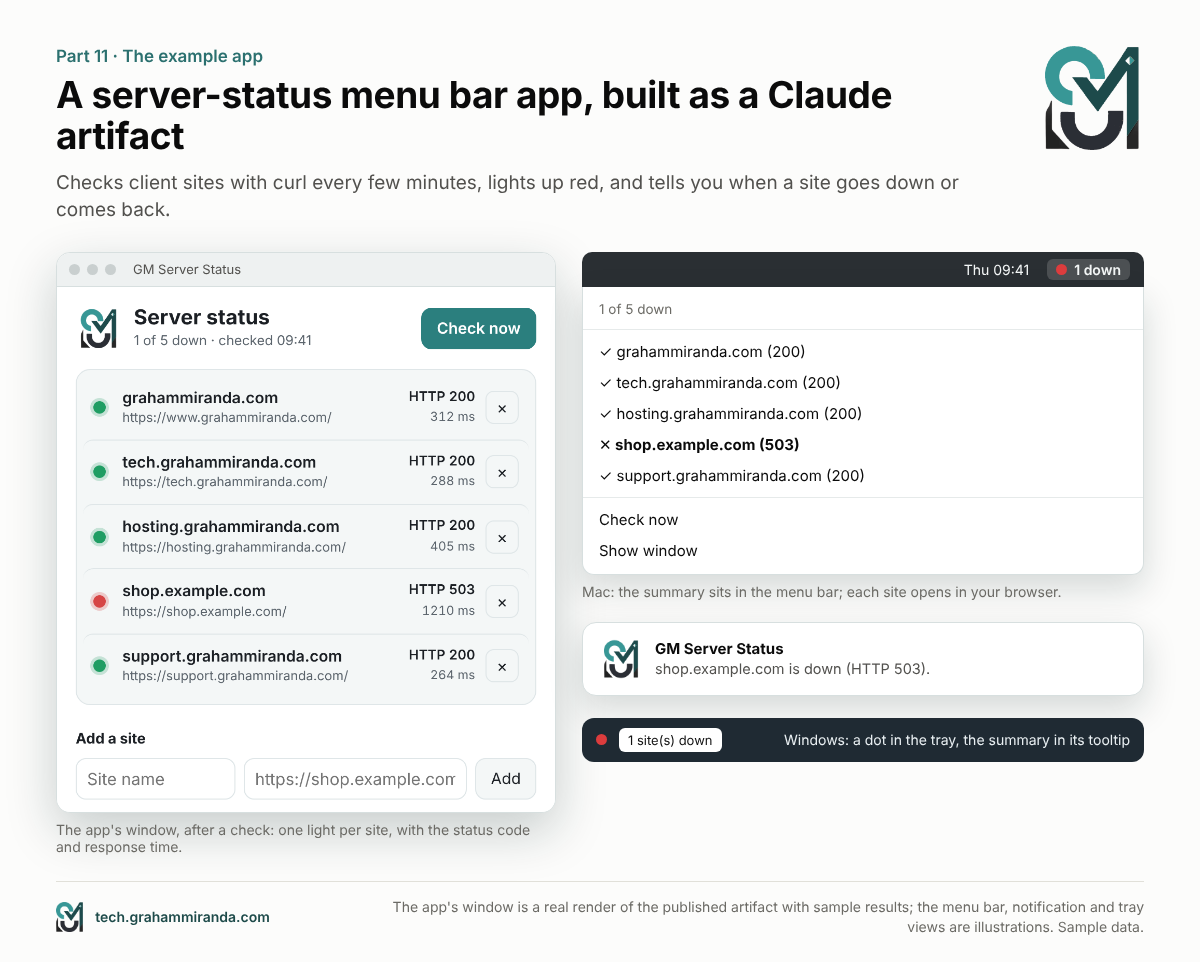
Ví dụ được xây dựng cho bài viết này, GM Server Status, có khoảng 360 dòng HTML, CSS và JavaScript. Bạn không bao giờ phải đọc chúng; nó làm đúng những gì prompt yêu cầu:
- Chế độ xem trước. Mở trong Claude hoặc trong trình duyệt, nó hiển thị dữ liệu mẫu, nói rõ như vậy, và đưa ra Cài đặt dưới dạng ứng dụng ở những nơi Claude Desktop cho phép. Các tính năng desktop chỉ tồn tại bên trong cửa sổ của ứng dụng đã cài đặt.
- Nút Start. Yêu cầu quyền đầu tiên phải xuất phát từ một cú bấm, nên ứng dụng giải thích những gì nó cần và xin quyền truy cập đầy đủ, mục trên thanh menu, thông báo và phím tắt cùng một lúc.
- Một tệp cho các site của bạn. Danh sách nằm trong
~/GrahamMiranda/server-status/sites.json, với mộthistory.csvcủa mọi thay đổi bên cạnh. Bạn có thể sửa cả hai bằng tay. - Các lần kiểm tra chạy
curl, bốn lần cùng lúc, 5 phút một lần. Trên Windows, nó gọicurl.exe, thứ mà Windows 10 và 11 đều có sẵn. - Một mục trên thanh menu hiển thị “5/5” hoặc “1 down” trên Mac, một chấm xanh hoặc đỏ trong khay Windows, và một menu liệt kê mọi trang.
- Thông báo khi một trang sập hoặc hoạt động trở lại, và Alt+Shift+S (Option+Shift+S trên Mac) để mở cửa sổ lên và kiểm tra ngay.
- Logo của bạn làm biểu tượng của ứng dụng, và một huy hiệu đỏ ghi số trang đang sập.
Trước khi xuất bản, trang đã được kiểm thử trong một trình duyệt headless với bản mô phỏng các tính năng máy tính của Claude: yêu cầu cấp quyền, các lần kiểm tra, một trang sập rồi hoạt động trở lại, các thông báo, cập nhật thanh menu, cùng việc thêm và xóa trang — tất cả đều chạy mà không có lỗi script. Bản mô phỏng đó không phải thứ thật, nên phần tiếp theo là nơi bạn tìm hiểu xem nó hoạt động thế nào trong Claude Desktop.
Phần 12 — Cài ứng dụng trên Mac và Windows
Trên Mac
- Cập nhật Claude Desktop lên 6.28899.0 hoặc mới hơn: Claude > Kiểm tra cập nhật.
- Mở artifact trong cửa sổ chính của Claude Desktop, rồi chọn Cài đặt dưới dạng ứng dụng từ menu tiêu đề của nó, hoặc bấm Cài đặt dưới dạng ứng dụng nút riêng của ứng dụng. Xác nhận.
- Mở ứng dụng từ Claude Apps thư mục (nằm trong thư mục Applications trong thư mục nhà của bạn), từ Spotlight, hoặc bằng Mở ứng dụng đã cài trên artifact.
- Bấm Bắt đầu giám sát. Claude hiển thị một hộp thoại cho mỗi quyền. Hộp thoại quyền truy cập đầy đủ cảnh báo rằng ứng dụng có thể chạy chương trình và thay đổi tệp; chỉ Cho phép khi đó là ứng dụng bạn tự viết. Hãy cho phép mục thanh menu, thông báo và phím tắt, hoặc từ chối bất kỳ quyền nào; ứng dụng vẫn hoạt động khi thiếu chúng.
- Nhìn lên thanh menu. Bản tóm tắt hiện ở góc trên bên phải màn hình. Để giữ ứng dụng trong Dock, dùng Tùy chọn > Giữ trong Dock.
Vì ứng dụng có một mục trên thanh menu, đóng cửa sổ không làm nó dừng lại; nó vẫn kiểm tra trong nền. Thoát bằng Cmd+Q. Để đổi một quyền sau này, bấm tên ứng dụng trên thanh menu và chọn Quyền.
Trên Windows
- Cập nhật Claude Desktop: Trợ giúp > Kiểm tra cập nhật, trong menu ☰.
- Cài ứng dụng từ menu tiêu đề của artifact, bấm chuột phải, hoặc Chia sẻ, giống hệt trên Mac.
- Mở nó từ Claude Apps thư mục trong menu Start, hoặc từ lối tắt trên màn hình.
- Bấm vào Bắt đầu giám sát và trả lời các hộp thoại cấp quyền tương tự.
Ba điểm hoạt động khác đi trên Windows, và đó là do thiết kế:
- Khay hệ thống hiển thị một biểu tượng chứ không phải văn bản. Windows không đủ chỗ cho phần tóm tắt “5/5”, nên bạn thấy một chấm màu và phần tóm tắt nằm trong chú thích của nó.
- Claude thêm các mục menu của riêng nó. Mở menu của biểu tượng khay và bạn sẽ thấy các mục của ứng dụng, tiếp theo là Hiện ứng dụng, Quyền và Thoát.
- Không có thanh menu ứng dụng, nên ứng dụng giữ các lệnh của mình trong cửa sổ. Để thay đổi quyền, nhấp chuột phải vào thanh tiêu đề (hoặc nhấn Alt+Space) và chọn Quyền.
Cập nhật và gỡ bỏ nó
Khi bạn yêu cầu Claude thay đổi ứng dụng và nó xuất bản lại artifact, ứng dụng đã cài sẽ nhận phiên bản mới và hỏi lại quyền của nó. Điều đó gây khó chịu với những chỉnh sửa nhỏ và hoàn toàn đúng đắn về mặt bảo mật.
Để gỡ cài đặt, hãy vào File > Apps trong Claude Desktop, chọn ứng dụng và chọn Gỡ cài đặt. macOS chuyển nó vào Thùng rác và Windows xóa các lối tắt của nó; bạn tự bỏ ghim nó khỏi Dock, thanh tác vụ hoặc Start. Gỡ cài đặt sẽ xóa các quyền bạn đã cấp, nhưng không xóa artifact, và không xóa server-status thư mục chứa các trang của bạn, mà bạn có thể tự xóa.
Phần 13 — Cái gì hiệu quả, cái gì không, và khi nào nên làm một ứng dụng thực thụ
Những gì hiệu quả
- Xây dựng mà không cần mã. Một prompt đã tạo ra một ứng dụng hoạt động được với bản xem trước, nút cài đặt, quyền, một mục trên thanh menu, thông báo, một lối tắt và một tệp dữ liệu cục bộ. Yêu cầu thay đổi bằng ngôn ngữ thông thường chính là toàn bộ quá trình phát triển.
- Một API máy tính để bàn thực thụ. Ứng dụng đã cài có thể đọc và ghi tệp, chạy chương trình, hiển thị thông báo, đăng ký một lối tắt, đặt một mục trên thanh menu hoặc khay hệ thống, tự đặt biểu tượng và huy hiệu, và nổi trên các cửa sổ khác. Như vậy là đủ cho hầu hết tiện ích nhỏ.
- Bảo mật hợp lý. Mỗi quyền được hỏi riêng, mỗi phiên bản mới lại hỏi lại, quyền truy cập đầy đủ đi kèm cảnh báo rõ ràng, và Claude từ chối quyền truy cập đầy đủ với các ứng dụng do người ngoài tổ chức của bạn viết.
- Mac và Windows từ một artifact. Cùng một trang cài được trên cả hai. Nó chỉ cần kiểm tra xem mình đang chạy hệ thống nào trước khi chọn lệnh, ở đây
curlhoặccurl.exe.
Những gì không hiệu quả, và những giới hạn cần tính đến
| Giới hạn | Vì sao điều này quan trọng với một ứng dụng trạng thái |
|---|---|
| Không gửi yêu cầu trực tiếp tới các trang web khác | Ứng dụng không thể tự kiểm tra một trang; nó cần quyền truy cập đầy đủ để chạy curl. Bất kỳ ứng dụng nào cần tới các trang web khác đều vướng phải điều này, trừ khi một trong các trình kết nối Claude của bạn đáp ứng được việc đó |
| Quyền truy cập đầy đủ chỉ dành cho ứng dụng bạn tự viết | Trên các gói Free, Pro, Max và Ultra, không ai khác có thể cấp quyền truy cập đầy đủ cho nó. Trên gói Team, quản trị viên phải cho phép quyền truy cập đầy đủ trước, và đồng nghiệp được tính là trong tổ chức của bạn |
| Đây không phải sản phẩm dành cho khách hàng | Khách hàng sẽ cần một tài khoản Claude, Claude Desktop và gói riêng của họ, và dù thế nào thì quyền truy cập đầy đủ cũng sẽ bị từ chối với họ |
| Luôn đăng nhập và trực tuyến | Ứng dụng chỉ mở khi Claude Desktop đã đăng nhập và có kết nối mạng. Một công cụ giám sát ngừng chạy khi bạn đăng xuất chỉ là tiện ích, không phải hệ thống cảnh báo |
| Mỗi lần cập nhật đều hỏi lại | Mỗi lần xuất bản lại đều cần phê duyệt quyền mới, kể cả sau khi chính bạn chỉnh sửa |
| Công việc chạy nền cần một mục trên thanh menu hoặc khay hệ thống | Tiến trình, phím tắt và mục trên thanh menu sẽ dừng khi cửa sổ đóng hoặc trang tải lại. Với mục trên thanh menu trên Mac, đóng cửa sổ chỉ ẩn nó đi; trên Windows, đóng cửa sổ có thể kết thúc ứng dụng hoặc chỉ ẩn nó |
| Không có Linux, web hay di động | Nó không thể chạy trên máy chủ Linux hay điện thoại |
Từ bài viết trợ giúp của Anthropic, quy định về trang artifact và tài liệu về khả năng trên máy tính, 26 tháng 11 năm 2026.
Khi nào nên xây dựng một ứng dụng thực sự để thay thế
| Bạn cần | Build |
|---|---|
| Một công cụ cho chính bạn, trên Mac hoặc PC của bạn | Một ứng dụng artifact của Claude. Không gì nhanh hơn |
| Một công cụ cho nhóm của bạn | Một ứng dụng artifact trên gói Team, với quản trị viên cho phép truy cập đầy đủ, hoặc một bảng điều khiển web dùng chung |
| Một trang trạng thái mà khách hàng của bạn có thể xem | Một trang trạng thái thực sự trên máy chủ của bạn, chẳng hạn một công cụ giám sát mã nguồn mở trên VPS, vẫn hoạt động khi bạn gấp máy tính lại |
| Cảnh báo không bao giờ được bỏ sót một sự cố | Một công cụ giám sát phía máy chủ gửi email hoặc SMS, với ứng dụng artifact của bạn là màn hình phụ tiện lợi |
| Một thứ dành cho App Store hoặc để bán | Một ứng dụng gốc, được xây dựng bằng một tác nhân AI; tôi đã mô tả hướng đó trong Cách xây dựng ứng dụng từ đầu với AI |
Kỹ năng MCP ở Phần 3 khớp vào đâu
Ứng dụng trạng thái và site-launch-check kỹ năng ở Phần 3 cùng xem xét các trang khách hàng vào những thời điểm khác nhau. Kỹ năng MCP chạy trong Claude Code khi bạn yêu cầu: nó thực hiện kiểm tra kỹ lưỡng một lần trước khi ra mắt (HTTPS, chuyển hướng, robots.txt, sitemap, tiêu đề bảo mật) và viết báo cáo. Ứng dụng đảm nhận khi trang đã hoạt động. Nó chỉ hỏi mỗi trang có phản hồi không, nhưng hỏi vài phút một lần và cho bạn biết khi câu trả lời thay đổi. Cùng nhau, chúng trả lời hai câu hỏi hằng ngày của một doanh nghiệp lưu trữ nhỏ: trang này đã sẵn sàng chưa, và nó còn hoạt động không?
Danh sách kiểm tra an toàn ngắn cho ứng dụng artifact
- Chỉ cho phép truy cập đầy đủ với ứng dụng do bạn viết, và đọc những gì hộp thoại cấp quyền liệt kê trước khi bấm.
- Giữ dữ liệu của ứng dụng trong thư mục riêng của nó, như ứng dụng này làm, thay vì để nó chạy khắp thư mục nhà của bạn.
- Yêu cầu Claude chuyển tệp vào Thùng rác thay vì xóa chúng: API trên máy tính có lệnh gọi “move to Trash” dành đúng cho việc này.
- Đọc những gì đã thay đổi trước khi bạn phê duyệt phiên bản mới. Yêu cầu Claude tóm tắt các thay đổi của nó trong cuộc trò chuyện trước khi xuất bản lại.
- Báo cáo ứng dụng có hành vi sai với Báo cáo Artifact trong menu Quyền của nó, nếu phiên bản của bạn có mục này.
Câu hỏi thường gặp
Kỹ năng MCP là các quy trình làm việc mà một máy chủ MCP cung cấp cho Claude Code: một SKILL.md tệp hướng dẫn cùng mọi tệp tham chiếu, chỉ được tải khi một tác vụ cần đến chúng. Claude Code 2.1.332 đã thêm chúng dưới dạng beta vào ngày 24 tháng 11 năm 2026. Chúng xuất hiện trong / menu dưới dạng /server:skill, và Claude Code sẽ hỏi trước khi tải từng phiên bản. Chúng tuân theo tiện ích mở rộng MCP Skills chính thức, io.modelcontextprotocol/skills.
Phiên bản 2.1.332 trở lên, phát hành ngày 24 tháng 11 năm 2026. Ngày 26 tháng 11, kênh phát hành ổn định của Claude Code vẫn ở 2.1.326, bản này không có tính năng đó, nên hãy đặt "autoUpdatesChannel": "latest" trong ~/.claude/settings.json và chạy claude update. Máy chủ cũng phải dùng giao thức MCP 2026-07-28 và khai báo tiện ích mở rộng kỹ năng.
Giống như mọi máy chủ MCP khác: claude mcp add --transport http NAME URL cho một máy chủ từ xa, hoặc claude mcp add NAME -- COMMAND cho máy chủ cục bộ. Để tự cung cấp kỹ năng của bạn mà không phải viết mã, hãy đặt các thư mục kỹ năng trong một skills/ thư mục và phục vụ chúng bằng SkillsDirectoryProvider, một đoạn năm dòng server.py; fastmcp list server.py --skills hiển thị những gì nó phục vụ.
Công cụ là một hành động đơn lẻ, chẳng hạn như tạo một issue. Kỹ năng là cả một quy trình làm việc: phần hướng dẫn và các tệp tham chiếu cho Claude biết khi nào và cách dùng công cụ để hoàn thành một việc. Qua MCP, chủ máy chủ giữ kỹ năng luôn cập nhật, Claude Code kiểm tra kích thước và dấu vân tay SHA-256 của từng tệp, và bạn phê duyệt từng phiên bản. Trước khi dùng, một kỹ năng chỉ tốn tên và mô tả của nó.
Được. Bạn có thể kết nối một máy chủ đã có sẵn kỹ năng, tải thư mục kỹ năng lên trang Skill Drop miễn phí của FastMCP để có một máy chủ được lưu trữ, hoặc phục vụ một thư mục kỹ năng bằng máy chủ FastMCP năm dòng ở Phần 3, bản này bạn sao chép chứ không phải viết. Bản thân các kỹ năng chỉ là những SKILL.md tệp tiếng Anh đơn giản, và bạn thêm máy chủ bằng một lệnh claude mcp add lệnh.
Hãy kiểm tra năm điều: Claude Code là 2.1.332 trở lên, máy chủ khai báo io.modelcontextprotocol/skills tiện ích mở rộng (FastMCP 4.2 trở lên thì có), rằng MCP_PROTOCOL_NEGOTIATION không được đặt thành legacy, rằng quản trị viên Team hoặc Enterprise của bạn chưa để kỹ năng MCP trực tiếp ở trạng thái tắt, và rằng bạn đang ở trong một phiên tương tác, nơi bạn có thể phê duyệt kỹ năng. Gõ / và tìm những tên bắt đầu bằng tên máy chủ.
VS Code hỗ trợ chúng từ phiên bản 1.147 và hỏi riêng cho từng máy chủ. Danh sách triển khai của tiện ích mở rộng cho thấy trình kết nối claude.ai đang ở bản beta công khai, còn Codex, ChatGPT và Goose thì đang trong kế hoạch hỗ trợ. Chat của Claude Desktop và Cursor không có trong danh sách ngày 26 tháng 11. Với những ứng dụng khách chưa có tiện ích mở rộng, FastMCP có thể đưa ra cùng những tệp kỹ năng đó qua hai công cụ thông thường.
Còn tùy vào bộ nhớ. Với 16 hoặc 24 GB, Ternary Bonsai 2.5 27B là lựa chọn mạnh hơn, vì nó chỉ cần 6 đến 8 GB cho phần trọng số và Inkling 2 Mini không vừa. Với 32 GB, Inkling 2 Mini đạt điểm cao hơn trên các benchmark lập trình tác nhân, trong khi Bonsai 2.5 còn chỗ cho ngữ cảnh dài. Hãy chạy bài kiểm tra ở Phần 8 để tự quyết định trên máy Mac của bạn.
Không, xét trên các benchmark lập trình tác nhân. Đo với Qwen3.8-27B trong bảng của từng nhà cung cấp, Inkling 2 Mini đạt quanh mức của Qwen trên SWE-bench Verified, DeepSWE và Terminal-Bench 2.1, còn Bonsai 2.5 kém hơn 3 đến 11 điểm. Nhưng Bonsai 2.5 chỉ cần khoảng một phần ba bộ nhớ, ghi nhanh tương đương trên M5 Pro và ngang Qwen3.8-27B về gọi công cụ.
Các tệp của nó là 5,99 GB (PTQ1_0, bản fork llama.cpp của PrismML), 7,25 GB (PQ2_0) hoặc 7,67 GB (Q2_0, llama.cpp gốc), và gói MLX là 8,86 GB. Bộ nhớ đệm của nó cần khoảng 64 KiB cho mỗi token ngữ cảnh: tổng cộng khoảng 10 GB ở 32K token với tệp Q2_0 và 16 GB ở 128K, cộng thêm khoảng 1 GB cho môi trường chạy. Nó chạy trên máy Mac 16 GB với ngữ cảnh 16–32K.
Tệp Q2_0 chạy trên llama.cpp gốc từ bản build b11556; các bản build cũ hơn vẫn tải được mà không báo lỗi và cho ra kết quả vô nghĩa. Những ứng dụng đóng gói sẵn llama.cpp cần engine ít nhất là mới như vậy. Thẻ mô hình có liệt kê một lệnh Ollama cho tệp Q2_0 mà không cam kết là nó chạy được, và Ollama đã có Bonsai 2 trong thư viện, nên cứ thử rồi kiểm tra câu trả lời đầu tiên. Các tệp PTQ1_0 và PQ2_0 nhỏ hơn cần bản fork llama.cpp của PrismML.
Không, với gói của Ollama, gói này khoảng 20 GB. Thinking Machines hỗ trợ máy Mac từ 32 GB trở lên. Unsloth phát hành các tệp 2-bit và 3-bit khoảng 9 đến 14 GB chạy được trên máy Mac nhỏ hơn, đổi lại chất lượng giảm và phải thiết lập nhiều hơn; trên máy Mac 16 GB, Ternary Bonsai 2.5 là mô hình lập trình cỡ 27B thực tế hơn.
Cập nhật Claude cho Mac hoặc Windows lên phiên bản 6.28899.0 trở lên, mở artifact trong cửa sổ chính của Claude Desktop và chọn Install as app từ menu tiêu đề, từ menu chuột phải hoặc từ Share, rồi xác nhận. Trên Mac, ứng dụng nằm trong thư mục Claude Apps bên trong thư mục Applications trong thư mục người dùng của bạn; trên Windows, nó xuất hiện trong thư mục Claude Apps ở menu Start. Tính năng này đang ở bản beta và cần Claude Desktop đã đăng nhập và có kết nối mạng.
Năm quyền: thông báo, phím tắt khi bạn dùng ứng dụng khác, nổi trên các cửa sổ khác (quyền này cũng đọc vị trí con trỏ), một mục trên thanh menu ở Mac hoặc biểu tượng khay hệ thống trên Windows, và toàn quyền chạy chương trình và thay đổi tệp. Mỗi quyền được hỏi riêng. Cho phép chỉ có hiệu lực cho một phiên bản của ứng dụng, nên mỗi lần cập nhật lại hỏi lại; Không cho phép thì giữ nguyên cho đến khi bạn đổi.
Không. Mở một ứng dụng đã cài cần Claude Desktop đã đăng nhập và có kết nối mạng, và Install as app chỉ có trên macOS và Windows: không có trên Linux, trên web hay trên ứng dụng di động. Ứng dụng có mục thanh menu hoặc biểu tượng khay vẫn chạy sau khi bạn đóng cửa sổ, nhưng nó không thay thế được việc giám sát chạy trên máy chủ.
Có, khi họ dùng Claude. Việc tạo ứng dụng được tính vào giới hạn của gói bạn dùng, và mọi yêu cầu mà ứng dụng đã cài gửi tới Claude đều tính vào gói của người dùng ứng dụng đó. Một ứng dụng như ví dụ trạng thái máy chủ, chạy curl và không bao giờ gọi Claude trong khi hoạt động, sẽ không tốn gì sau khi bạn đã tạo xong.
Điểm mấu chốt
Ba bản phát hành ngày 24 tháng 11 ăn khớp với nhau hơn mức mà sự trùng thời điểm của chúng gợi ý. kỹ năng MCP cho phép bạn viết một quy trình làm việc một lần, bằng tiếng Anh đơn giản, rồi cung cấp nó cho Claude Code kèm bước kiểm tra phiên bản và xác nhận. Ternary Bonsai 2.5 và Inkling 2 Mini cho phép bạn chạy loại công việc tác nhân đó một cách riêng tư trên laptop, và một chiếc Mac 16 GB giờ đã có một mô hình lớp 27B đáng tin cậy để lập trình với tác nhân. Cài đặt dưới dạng ứng dụng biến những công cụ nhỏ bạn nhờ Claude tạo thành ứng dụng có chỗ đứng trên thanh menu của bạn.
Cả ba đều là bản beta hoặc bản phát hành ngay ngày đầu và còn nhiều góc cạnh. MCP skills cần Claude Code 2.1.332 và một máy chủ nói được giao thức mới. Các mô hình cục bộ cần đúng bản build runtime, và benchmark của chúng vẫn là của chính nhà cung cấp. Ứng dụng artifact không thể truy cập trang web khác nếu không có toàn quyền truy cập, mà trên các gói cá nhân thì chỉ hoạt động với ứng dụng do bạn tự viết, và chúng dừng lại khi Claude Desktop bị đăng xuất.
Vậy hãy dùng chúng cho những gì chúng làm tốt hôm nay: skills cho những quy trình làm việc bạn lặp lại, một mô hình cục bộ vừa với dung lượng bộ nhớ của bạn, và ứng dụng artifact cho những công cụ bạn tự dùng. Và hãy chạy thử trên máy của bạn trước khi tin bảng số liệu của bất kỳ ai, kể cả của tôi.
Đã thử MCP skills, Bonsai 2.5 hay một ứng dụng artifact đã cài? Hãy chia sẻ phiên bản Claude Code của bạn, chiếc Mac của bạn và speed.py hoặc score.py kết quả trong phần bình luận; tôi sẽ thêm những kết quả hữu ích nhất vào Phần 6 và Phần 8, có ghi nguồn.
Tiết lộ: Bài viết này có một liên kết tiếp thị, tới GLM Coding Plan của Z.ai (ở Phần 9). Đăng ký qua liên kết đó giúp bạn giảm 10% và có thể mang lại cho tôi một khoản hoa hồng mà bạn không phải trả thêm đồng nào. Không có nội dung nào khác ở đây được tài trợ, và không công ty nào duyệt bài trước khi xuất bản.
Sự thật đã kiểm tra: 26 tháng 11 năm 2026.