 Italiano
 English
 Deutsch
 Español
 Français
 Português do Brasil
 Tiếng Việt
 ไทย
 Bahasa Indonesia
 Русский
 العربية
 हिन्दी

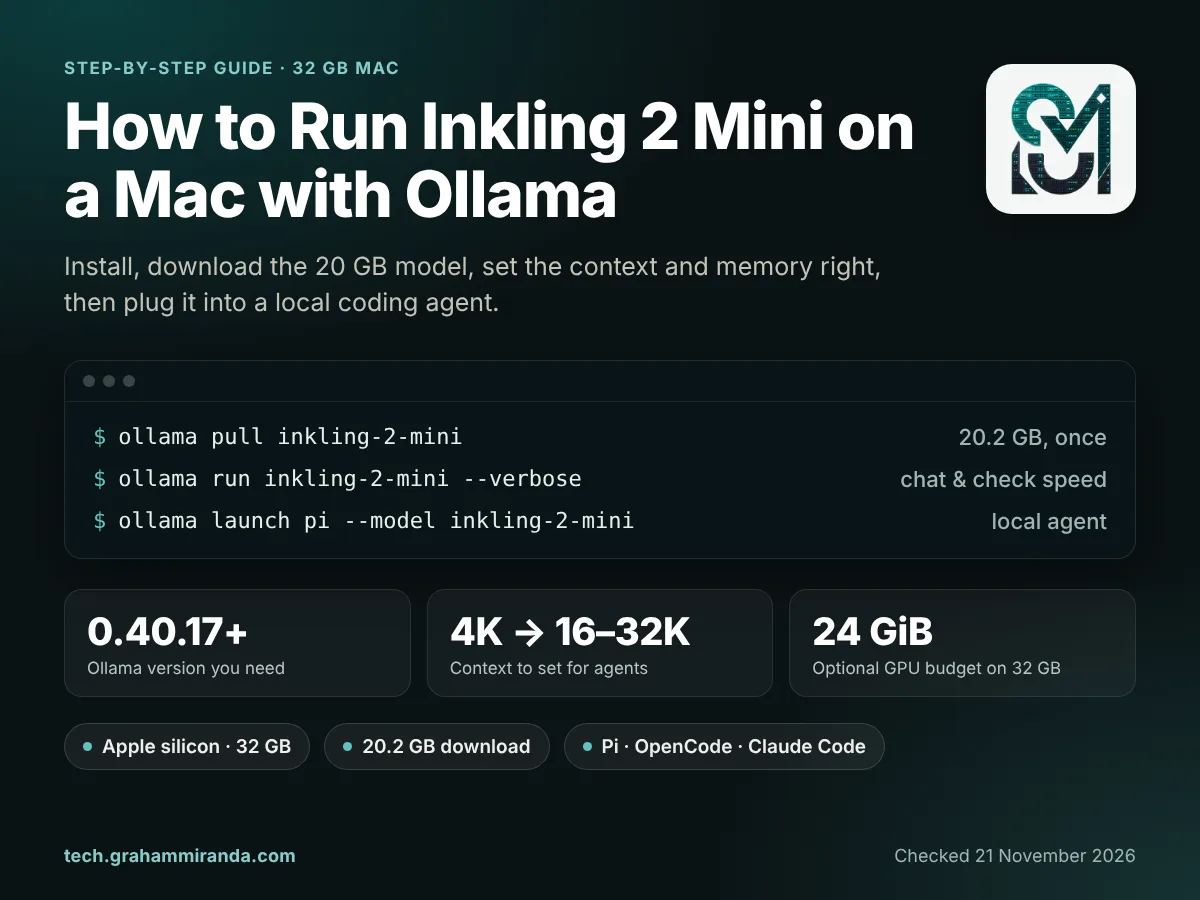
Thinking Machines Lab ha rilasciato Inkling 2 Mini il 20 novembre con una promessa insolita per un modello aperto così capace: gira su un portatile. L’azienda lo supporta su qualsiasi Mac con 32 GB di memoria o più, tramite Ollama. I suoi ricercatori lo hanno persino eseguito offline su un MacBook Pro durante un volo, dove ha costruito un simulatore di volo giocabile. Questa guida ti mostra, passo dopo passo, come eseguire Inkling 2 Mini con Ollama su un Mac da 32 GB. Parte da un’installazione pulita e arriva a un agente di coding locale funzionante.
La versione breve sta in tre comandi. La versione lunga è il motivo per cui esiste questa guida. Su un Mac da 32 GB il modello occupa circa 20 GB. Per impostazione predefinita, macOS tiene anche circa un terzo della tua memoria lontano dal processore grafico. Ollama risponde dando al modello un contesto da 4.000 token: va bene per una chat, troppo piccolo per un agente di coding. E sulla maggior parte dei Mac da 32 GB, i prompt molto lunghi possono ancora esaurire la memoria oggi. Niente di tutto questo è un motivo per saltarlo. È un motivo per impostarlo come dev’essere.
Non c’è bisogno che tu sappia programmare. C’è solo da copiare qualche comando in Terminal, l’app da riga di comando del Mac (premi Cmd-Space, digita Terminal e premi Return). Ognuno è spiegato. Il supporto di Ollama per Inkling 2 Mini ha pochi giorni e cambia in fretta, quindi ogni dato qui sotto l’ho verificato il 21 novembre 2026.
Indipendenza e informativa sugli affiliati: Nessuna azienda citata qui ha sponsorizzato, revisionato o approvato questa guida. Contiene un link affiliato, al GLM Coding Plan di Z.ai (nella Parte 10). Abbonandoti tramite quel link ottieni il 10% di sconto e potrei guadagnare una commissione senza alcun costo aggiuntivo per te.
TL;DR — La versione in 60 secondi
- Ti serve: un Mac Apple silicon con 32 GB di memoria o più, macOS 14 o successivo, circa 25 GB di spazio su disco libero e Ollama 0.40.17 o più recente.
- Tre comandi:
ollama --version(0.40.17 o superiore),ollama pull inkling-2-mini(un download da 20,2 GB),ollama run inkling-2-mini. - Il problema dei 32 GB: i pesi occupano 18,8 GiB, e per impostazione predefinita macOS lascia alla GPU solo circa 21,3 GiB. Quindi Ollama imposta un contesto da 4K, troppo piccolo per gli agenti.
- Le impostazioni che contano: imposta il contesto a 16K–32K nelle impostazioni di Ollama per gli agenti. Facoltativamente, alza il budget della GPU a 24 GiB con
sudo sysctl iogpu.wired_limit_mb=24576(si azzera al riavvio). Tieni lo sforzo di ragionamento su alto per il coding, basso per le domande rapide. Chiudi prima le app che divorano memoria. - Il tuo chip conta, oggi: Ollama 0.40.17 attiva la lettura dei prompt a risparmio di memoria solo per M2 Pro, M2 Ultra, M3 Ultra, M4 Pro e M5 Pro, Max e Ultra. Nell'unico test pubblicato su 32 GB, un M2 Max si è bloccato con "Insufficient Memory" dopo circa 12.000 token.
- Agenti: Pi è il più adatto ai 32 GB, perché le sue istruzioni e i suoi strumenti arrivano a meno di 1.000 token (
ollama launch pi --model inkling-2-mini). Esegue comandi senza chiedere, quindi tienilo in una cartella usa e getta. OpenCode si apre con circa 6.900 token e chiede prima dopo una modifica alla configurazione. Claude Code chiede per impostazione predefinita, ma la sua prima richiesta misurava circa 32.800 token: meglio da 48 GB. - Velocità: a proposito di 24 token al secondo su un M2 Max da 32 GB, e circa 32 su un M4 Pro da 48 GB.
- Sicurezza: Thinking Machines avverte che il modello può entrare in loop, cancellare o sovrascrivere file senza chiedere e riportare male i suoi risultati. Lavora in Git o su una copia, tieni attive le richieste di autorizzazione e limita i passi dell’agente.
In sintesi
| Modello | Inkling 2 Mini di Thinking Machines Lab, rilasciato il 20 novembre 2026, licenza Apache 2.0 |
| Dimensioni | 26,4B parametri, 3,4B attivi per token; 5,4B attivazioni dei pesi contando i suoi layer in loop |
| Tag Ollama | inkling-2-mini (anche 26b-a5b e 26b-a5b-nvfp4: lo stesso pacchetto da 20 GB) |
| Scarica | 20.188.097.271 byte (20,2 GB, o 18,8 GiB) |
| Tempo necessario | Circa mezz'ora, più da 3 a 60 minuti per il download |
| Versione di Ollama | 0.40.17 o successiva; solo Apple silicon in quella versione |
| Motore | il runner MLX di Ollama, basato sul framework di machine learning di Apple |
| Sa fare | Input di testo e immagini, chiamate agli strumenti, ragionamento |
| Contesto | Fino a 1M token nel modello; il valore predefinito di Ollama sulla maggior parte dei Mac da 32 GB: 4K |
| Minimo supportato | Mac con Apple silicon e 32 GB (Thinking Machines e Ollama) |
| macOS | 14 Sonoma o successivo (requisito di Ollama) |
| Sforzo di ragionamento | nessuno, minimal, basso, medio, alto (predefinito), xalto, max |
| Agenti con un solo comando | Pi, OpenCode, Claude Code, Hermes Agent e OpenClaw, tramite ollama launch |
| Velocità misurata | M2 Max 32 GB: circa 24 tok/s; M4 Pro 48 GB: circa 32 tok/s in scrittura, 279 tok/s in lettura |
Measured speeds are third-party results.
Indice
- Parte 1 — Prima di iniziare: il tuo Mac è pronto?
- Parte 2 — Passo 1: installa o aggiorna Ollama
- Parte 3 — Passo 2: scarica Inkling 2 Mini
- Parte 4 — Passo 3: esegui Inkling 2 Mini in Ollama per la prima volta
- Parte 5 — Passo 4: impostazioni consigliate per un Mac da 32 GB
- Parte 6 — La prova dei fatti sui 32 GB: conta il tuo chip
- Parte 7 — Passo 5: usa Inkling 2 Mini come backend locale per un agente di coding
- Parte 8 — Quanto è veloce Inkling 2 Mini su un Mac da 32 GB?
- Parte 9 — Risolvere i problemi di Inkling 2 Mini in Ollama
- Parte 10 — Quando 32 GB non bastano
- Domande frequenti
- In sintesi
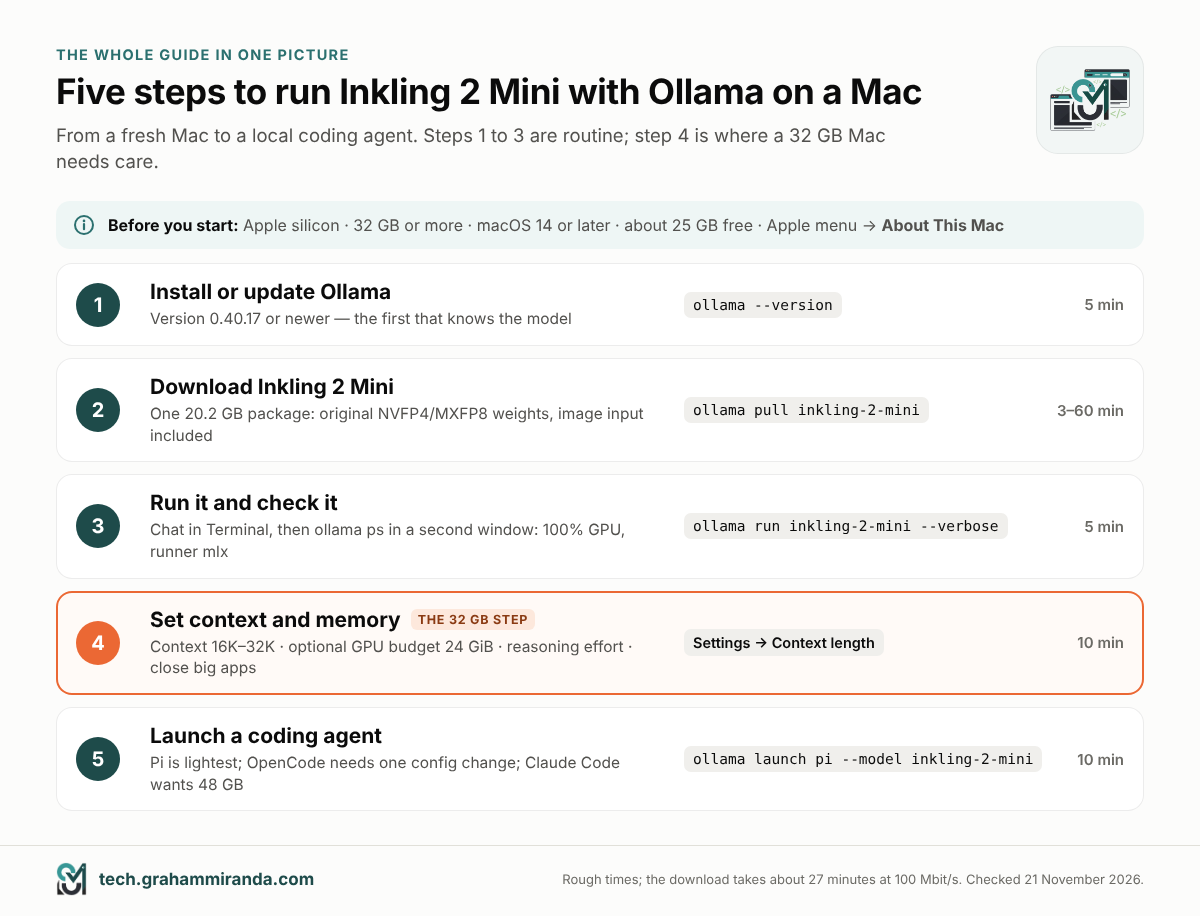
Parte 1 — Prima di iniziare: il tuo Mac è pronto?
Quattro cose determinano se puoi eseguire Inkling 2 Mini con Ollama: il tuo chip, la tua memoria, la tua versione di macOS e lo spazio libero su disco. Le prime tre sono in un'unica schermata: apri il menu Apple e scegli Informazioni su questo Mac. Per lo spazio su disco, apri Impostazioni di Sistema → Generali → Archiviazione.
| Requisiti | Minimo | Perché |
|---|---|---|
| Chip | Apple silicon (qualsiasi chip della serie M) | Ollama 0.40.17 esegue Inkling 2 Mini solo su Apple silicon. Sui Mac Intel, Ollama può usare solo il processore, non la GPU |
| Memoria | 32 GB | Il minimo supportato da Thinking Machines e Ollama; solo il modello occupa circa 20 GB |
| macOS | 14 Sonoma o successivo | Un requisito di Ollama stesso |
| Spazio libero su disco | Circa 25 GB | 20,2 GB per il modello, più lo spazio perché macOS respiri |
| Ollama | 0.40.17 o successivo | La prima release che conosce il modello (Parte 2) |
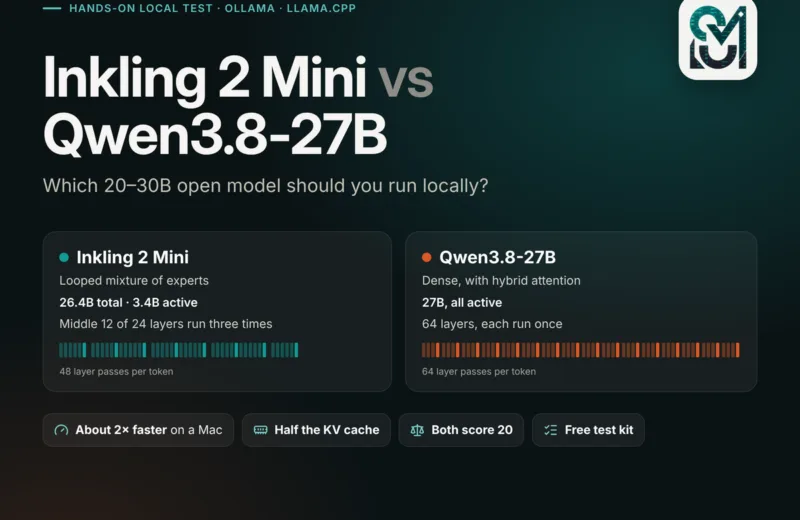
E i Mac da 16 GB e 24 GB? Non con il pacchetto di Ollama, che è un unico file da 20 GB senza versioni più piccole. Copie compresse esistono: Unsloth pubblica file a 2 bit e 3 bit da circa 9 a 14 GB che girano con la sua build di llama.cpp. È una strada diversa, più tecnica, che ho trattato in Inkling 2 Mini vs Qwen3.8-27B, insieme a quello a cui rinunci in termini di qualità.
Quale Mac da 32 GB hai?
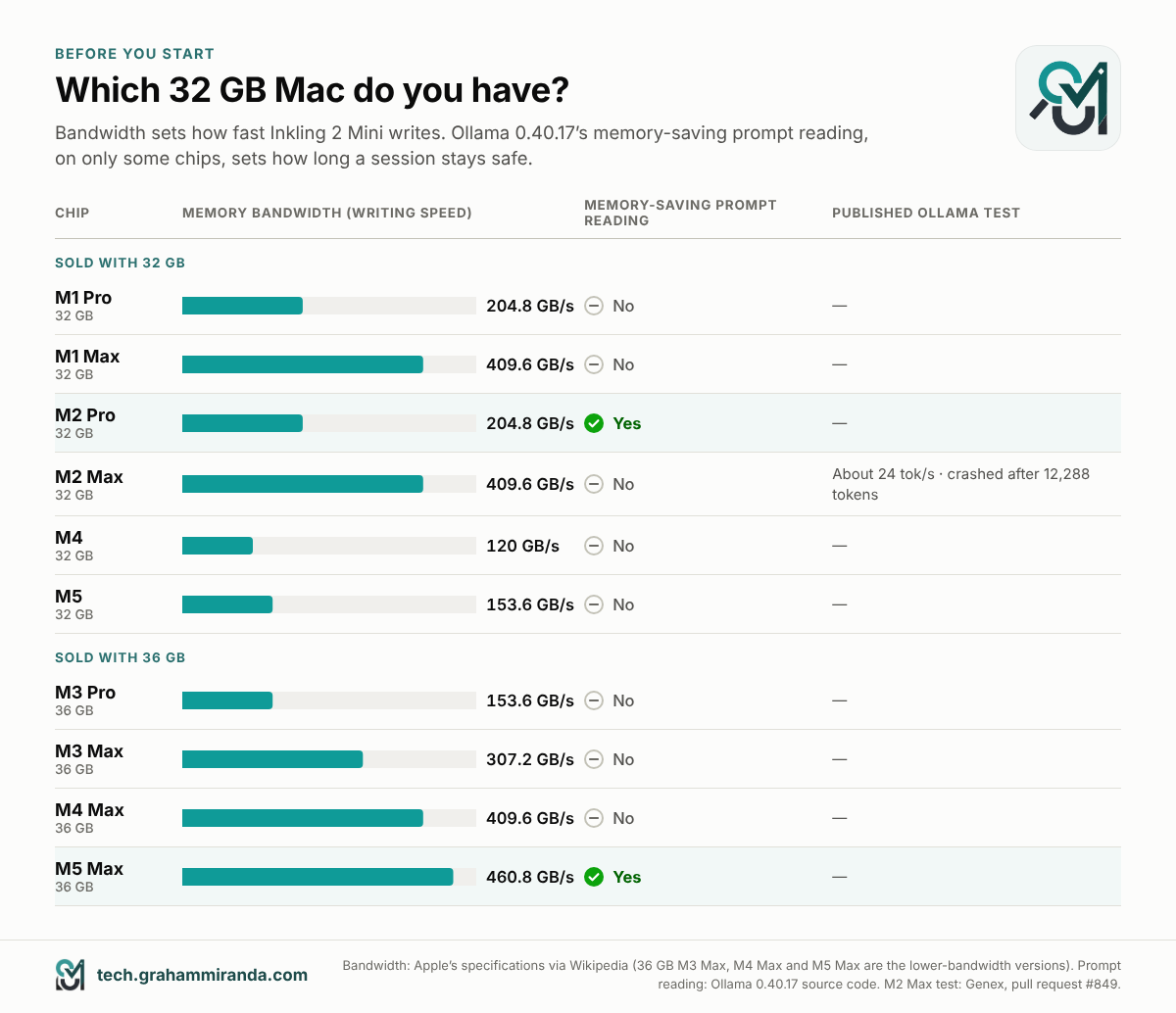
Il tuo chip conta per due motivi. Il primo è la velocità. Un modello come questo scrive ogni parola leggendo dalla memoria i suoi pesi attivi. Quindi la velocità di scrittura dipende in gran parte da larghezza di banda della memoria: quanto rapidamente il chip riesce a leggere la memoria. L'M1 Max e l'M2 Max hanno il doppio della larghezza di banda dell'M1 Pro e dell'M2 Pro, e circa il triplo di quella dell'M4 e dell'M5 base.
Il secondo motivo è nuovo e specifico di Ollama 0.40.17 (lo spiega la Parte 6). Ollama ha un modo di leggere i prompt lunghi che risparmia memoria per questo modello, ma è attivato solo per alcuni chip. Tra i Mac che arrivano con esattamente 32 GB, oggi ce l'ha solo l'M2 Pro.
| Chip | Arriva con 32 GB? | Larghezza di banda della memoria | Lettura dei prompt con risparmio di memoria in Ollama 0.40.17 |
|---|---|---|---|
| M1 Pro | Sì | 204,8 GB/s | No |
| M1 Max | Sì | 409,6 GB/s | No |
| M2 Pro | Sì | 204,8 GB/s | Sì |
| M2 Max | Sì | 409,6 GB/s | No |
| M4 | Sì | 120 GB/s | No |
| M5 | Sì | 153,6 GB/s | No |
| M3 Pro, M3 Max, M4 Max | versioni da 36 GB | 153,6 / 307,2 / 409,6 GB/s | No |
| M5 Max | versione da 36 GB | 460,8 GB/s | Sì |
Larghezza di banda e opzioni di memoria dalle specifiche Apple raccolte da Wikipedia. Il supporto alla lettura dei prompt viene dal codice sorgente di Ollama 0.40.17, che lo abilita per M2 Pro, M2 Ultra, M3 Ultra, M4 Pro e per M5 Pro, Max e Ultra. M4 Pro e M5 Pro non vengono venduti con 32 GB.
I Mac con 36 GB hanno circa 4 GB di spazio in più rispetto a quanto presuppone questa guida, quindi gli stessi passaggi funzionano con un po' più di margine.
Parte 2 — Passo 1: installa o aggiorna Ollama
Ollama è un'app gratuita che scarica modelli aperti e li esegue sul tuo Mac. Avvia anche un piccolo server in background, ed è quello con cui parlano poi gli agenti di coding.
Se non hai ancora Ollama
- Vai a ollama.com/download e scarica la versione per Mac,
Ollama.dmg. - Apri il file e trascina Ollama nella tua Applicazioni cartella.
- Apri Ollama da Applicazioni. La prima volta che si avvia, controlla se il suo
ollamacomando è disponibile in Terminale. Se non lo è, chiede il permesso di aggiungerlo a/usr/local/bin. Rispondi di sì e inserisci la password del Mac se richiesto. Mentre Ollama è in esecuzione, nella barra dei menu compare una piccola icona a forma di lama. - Apri Terminale e digita:
ollama --version
Ti serve 0.40.17 o superiore.
Se hai già Ollama
Esegui ollama --version. Se è più vecchia della 0.40.17, aggiornala:
- L'app: Ollama scarica gli aggiornamenti da solo. Clicca sull'icona della lama nella barra dei menu e scegli Riavvia per aggiornare se compare. Se non compare, scarica di nuovo Ollama da ollama.com/download e sostituisci l'app. I modelli che hai scaricato restano dove sono.
- Homebrew: correre
brew upgrade ollama. Il pacchetto Ollama di Homebrew era già alla 0.40.17 il 21 novembre.
Controllo versione, 21 novembre 2026: Ollama ha annunciato il supporto a Inkling 2 Mini in 0.40.17 il 20 novembre, come pre-release. La versione finale 0.40.17 è stata taggata su GitHub nel giro di un giorno, e Homebrew la distribuisce già. Se la pagina di download ti dà ancora la 0.40.16, prendi la 0.40.17 o una più recente dalla pagina delle release di GitHub. Una versione più vecchia di Ollama rifiuta il download con
pull model manifest: 412: The model you are attempting to pull requires a newer version of Ollama.
Due impostazioni che vale la pena guardare (facoltativo)
Apri le impostazioni di Ollama Impostazioni dall’icona del lama o dalla finestra dell’app.
- Cloud. Questo interruttore attiva i modelli cloud di Ollama e la ricerca web. In ogni caso Inkling 2 Mini gira interamente sul tuo Mac; le FAQ di Ollama dicono che, quando esegui in locale, non vede i tuoi prompt né i tuoi dati. Disattiva Cloud se vuoi essere certo che nulla possa ricadere su un modello cloud. Tieni presente, però, che gli strumenti di ricerca web di alcuni agenti usano il cloud di Ollama.
- Posizione del modello. Se il disco interno è a corto di spazio, punta questo su un SSD esterno prima che prima di scarichi i 20 GB.
Parte 3 — Passo 2: scarica Inkling 2 Mini
Un solo comando:
ollama pull inkling-2-mini
Il download è 20.188.097.271 byte, poco più di 20 GB. Ecco all’incirca quanto tempo serve a piena velocità; i download reali di solito sono più lenti:
| La tua connessione | Tempo di download |
|---|---|
| 50 Mbit/s | circa 54 minuti |
| 100 Mbit/s | circa 27 minuti |
| 250 Mbit/s | circa 11 minuti |
| 500 Mbit/s | circa 5 minuti e mezzo |
| 1 Gbit/s | circa 3 minuti |
Se il download si interrompe, esegui di nuovo lo stesso comando e riprende da dove si era fermato.
Qualche cosa da sapere su quello che hai appena scaricato:
- C’è una sola versione. I tre tag nella pagina della libreria di Ollama,
latest,26b-a5be26b-a5b-nvfp4, sono lo stesso pacchetto da 20 GB. Non c’è una versione di Ollama più piccola tra cui scegliere. - È l’originale, non una copia compressa. Thinking Machines ha addestrato la maggior parte dei pesi del modello in un formato a 4 bit chiamato NVFP4, e i suoi ultimi quattro strati in un formato a 8 bit, MXFP8. Li distribuisce così. Il pacchetto di Ollama contiene quei pesi, quindi non si è perso nulla in una conversione.
- Sa vedere. Il pacchetto gestisce immagini oltre al testo e può chiamare strumenti, ed è questo che permette agli agenti di coding di usarlo.
Verifica che sia arrivato:
ollama ls
Dovresti vedere inkling-2-mini:latest con una dimensione di 20 GB.
Parte 4 — Passo 3: esegui Inkling 2 Mini in Ollama per la prima volta
Avvia una chat in Terminal:
ollama run inkling-2-mini --verbose
Il primo avvio richiede un po' di tempo, perché Ollama carica 20 GB dal disco in memoria. Poi ottieni un >>> prompt. Prova qualcosa come:
Spiega in tre frasi cos'è un looped transformer.
Inkling 2 Mini pensa prima di rispondere, quindi vedrai comparire prima il suo ragionamento, seguito dalla risposta. Se preferisci non guardarlo pensare, avvialo con --hidethinking invece.
Leggi i numeri
Poiché hai aggiunto --verbose, Ollama stampa statistiche dopo ogni risposta. Due righe contano:
| Line | Cosa significa |
|---|---|
| velocità di valutazione del prompt | Quanto velocemente il modello leggere il tuo messaggio, in token al secondo |
| eval rate | Quanto velocemente ha scritto la risposta, in token al secondo. Un token è all'incirca tre quarti di una parola inglese |
Per riferimento, l'unico test Ollama pubblicato su un Mac da 32 GB, un M2 Max, ha misurato circa 24 token al secondo. La parte 8 contiene le altre misurazioni.
Qualche altra cosa che puoi fare ora
- Esci dalla chat: tipo
/byeoppure premi Ctrl-D. Il modello resta in memoria per cinque minuti nel caso tu torni. - Libera subito la memoria:
ollama stop inkling-2-mini. - Chiedi informazioni su un'immagine: digita la tua domanda, poi trascina un file immagine dal Finder nella finestra del Terminal, che ne incolla il percorso completo. Premi Invio.
- Usa invece l'app: apri l'app Ollama, scegli
inkling-2-minidal menu del modello e chatta lì. Puoi anche trascinare immagini nella finestra.
Verifica che Inkling 2 Mini funzioni correttamente
Mentre il modello è caricato, apri una seconda finestra del Terminal ed esegui:
ollama ps
| Colonna | Cosa vuoi vedere |
|---|---|
| NAME | inkling-2-mini:latest |
| SIZE | Quanta memoria occupa il modello |
| PROCESSOR | 100% GPU. Su Apple silicon, significa che gira sul processore grafico nella memoria unificata |
| CONTESTO | Quanti token di conversazione può contenere. Sulla maggior parte dei Mac da 32 GB questo dice 4096 finché non lo cambi nella Parte 5 |
| RUNNER | mlx, il motore di Ollama per Apple silicon |
| FINO A | Quando Ollama lo scaricherà se non lo usi |
Puoi anche chiedere a Ollama cosa ha rilevato all’avvio:
grep "vram-based default context" ~/.ollama/logs/server.log | tail -1
Su un Mac da 32 GB dovresti vedere un total_vram di circa 21 GiB e default_num_ctx=4096. Quella riga spiega gran parte della Parte 5.
Parte 5 — Passo 4: impostazioni consigliate per un Mac da 32 GB
La chat funziona senza alcuna modifica. Gli agenti di coding e i documenti lunghi no, per come un Mac da 32 GB divide la memoria. Tutte le cifre di memoria in questa parte sono in GiB, i gigabyte binari che macOS e Ollama riportano; un Mac "32 GB" ha 32 GiB.
Ecco il budget. I pesi di Inkling 2 Mini occupano 18,8 GiB. Su un Mac da 32 GB, macOS lascia al processore grafico circa due terzi della memoria, circa 21,3 GiB, a meno che tu non lo cambi. VisualInference ha misurato questi stessi pesi originali in un’altra app MLX, mlx-vlm, su un M4 Pro da 48 GB. La memoria ha toccato il picco a 20,3 GiB con un prompt breve, 21,4 GiB a 4.000 token e 22,1 GiB a 16.000 token. In altre parole, quando il prompt si allunga, il solo modello arriva al limite del budget GPU predefinito. E questo prima che macOS e le altre app prendano la loro parte.
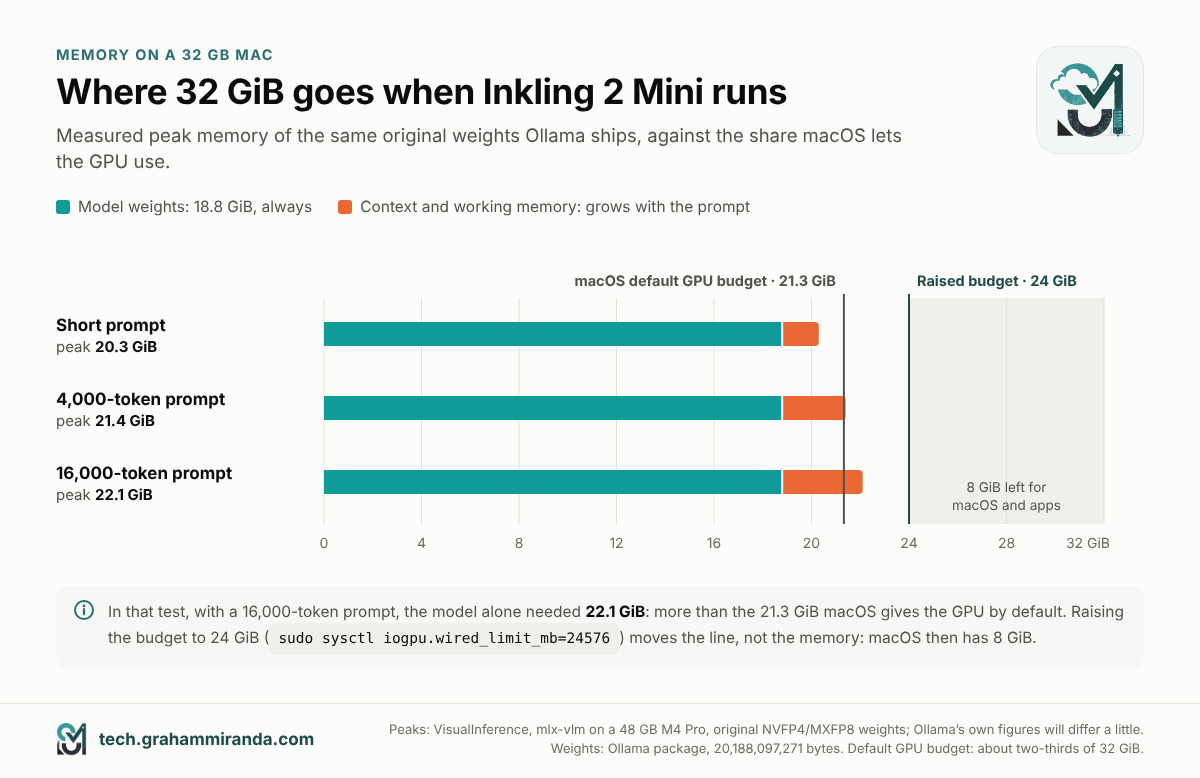
Quattro impostazioni fanno la differenza.
Impostazione 1: lunghezza del contesto (quella che conta di più)
L’ lunghezza del contesto è quanto testo il modello può contenere in una volta. Include i tuoi messaggi e le sue risposte e, per un agente, il prompt di sistema, le definizioni degli strumenti e ogni file che ha letto. Troppo piccola, e un agente perde silenziosamente le sue istruzioni e inizia a fare strani errori. Troppo grande, e riservi memoria che non userai mai.
Ollama sceglie un valore predefinito in base alla memoria GPU che rileva:
| Memoria GPU rilevata da Ollama | Contesto predefinito |
|---|---|
| Sotto 23 GiB (la maggior parte dei Mac da 32 GB: circa 21,3 GiB) | 4K token |
| da 23 a 47 GiB | 32K token |
| 47 GiB o più | 256.000 gettoni |
La documentazione di Ollama indica le fasce come sotto 24, 24–48 e 48 GiB o più. Il codice nella 0.40.17 usa 23 e 47 GiB, per tenere conto delle piccole differenze in ciò che riporta ogni Mac.
Quanto costa in memoria a Inkling 2 Mini un contesto più grande, calcolato dalla sua configurazione:
| Contesto | Memoria extra per il contesto |
|---|---|
| 4K | 0.28 GiB |
| 8K | 0.41 GiB |
| 16K | 0.66 GiB |
| 32K | 1.16 GiB |
| 64K | 2.16 GiB |
| 128K | 4.16 GiB |
Inkling 2 Mini consuma meno memoria per token di contesto rispetto alla maggior parte dei modelli della sua dimensione. Solo quattro dei suoi 24 layer ripercorrono l'intera conversazione. La memoria di lavoro usata mentre legge un prompt si aggiunge; i picchi misurati qui sopra la includono.
Cosa impostare
| Cosa stai facendo | Contesto | Perché |
|---|---|---|
| Chiacchiere e domande brevi | 4K–8K (il valore predefinito va bene) | Consuma meno memoria |
| Incollare documenti lunghi o file di codice | 16K | Circa 12.000 parole di inglese |
| Pi agent | 16K (8K sui chip privi della lettura del prompt che risparmia memoria, descritta nella Parte 6) | Le istruzioni di Pi sono minime (Parte 7) |
| OpenCode | 32K, su un M2 Pro | Il massimo che puoi dargli comodamente su 32 GB. Ollama consiglia 64K o più per gli agenti, cosa che questo Mac non può davvero permettersi accanto a un modello da 20 GB. Sugli altri chip, leggi prima la Parte 6 |
| Claude Code | 64K o più, secondo Ollama | Non realistico su 32 GB; vedi la Parte 7 |
Come impostarlo
Il modo più semplice per cambiare la lunghezza del contesto di Ollama è l'app: apri Impostazioni → Lunghezza del contesto e sposta lo slider, che ha tacche a 4k, 8k, 16k, 32k, 64k, 128k e 256k. Ollama riavvia il suo server per applicarla, e l'impostazione sopravvive a un riavvio del Mac.
Ci sono altri tre modi, utili più avanti:
# Solo per una sessione di chat, dentro `ollama run`:
/set parameter num_ctx 16384

# Per l'app Ollama, fino al riavvio del Mac (poi chiudi e riapri Ollama):
launchctl setenv OLLAMA_CONTEXT_LENGTH 32768
Se hai già spostato lo slider dell’app, l’impostazione dello slider ha la precedenza sul valore launchctl impostato.
Oppure crea una copia del modello con il contesto già incorporato, che torna utile quando vuoi 8K per la chat ma 32K per un agente. Incolla questo nel Terminale; crea un piccolo file di testo chiamato Modelfile e poi il nuovo modello:
cat > Modelfile <<'EOF'
FROM inkling-2-mini
PARAMETER num_ctx 32768
EOF
ollama create inkling-2-mini-32k -f Modelfile
La copia non scarica né duplica i 20 GB di pesi. Poi usi inkling-2-mini-32k ovunque useresti inkling-2-mini. Qualunque metodo tu scelga, confermalo nella CONTESTO colonna di ollama ps.
Impostazione 2: Dai più spazio alla GPU (facoltativo)
macOS limita quanta memoria la GPU può tenere per sé, e Ollama tratta quel limite come la tua "VRAM". Su un Mac da 32 GB sono circa 21,3 GiB. Ne derivano tre cose. Ollama calcola da lì il suo contesto predefinito (Impostazione 1). Il motore MLX di Ollama mantiene il modello caricato in memoria residente fino a quel limite. Se il modello è più grande, scrive nel log un avviso che le prestazioni potrebbero peggiorare. E quando un singolo passo di lavoro richiede più memoria GPU di quella disponibile, macOS lo interrompe. Questo è il Insufficient Memory crash della Parte 6. La documentazione di Apple dice che significa che la GPU non aveva abbastanza memoria per eseguire un command buffer.
Puoi alzare il limite fino al prossimo riavvio; la documentazione MLX di Apple dà il comando proprio per questo. Controlla prima il valore attuale; 0 indica il valore predefinito di macOS:
sysctl iogpu.wired_limit_mb
Alzalo a 24 GiB, il che lascia 8 GiB per macOS e le tue app:
sudo sysctl iogpu.wired_limit_mb=24576
Poi chiudi Ollama dalla barra dei menu e riaprilo, perché Ollama legge il limite solo all’avvio. Esegui di nuovo il grep comando della Parte 4 e total_vram dovrebbe ora indicare circa 24 GiB.
Quattro cose da sapere
- Cambia anche il tuo contesto predefinito. Con 24 GiB rilevati, il valore predefinito di Ollama sale da 4K a 32K (la tabella qui sopra), quindi potresti non aver bisogno affatto dell’Impostazione 1.
- Dà alla GPU più spazio, non più memoria. Sposta la linea di confine tra GPU e macOS; non aggiunge memoria. Se poi le tue altre app restano a corto, macOS fa swapping.
- Si azzera quando riavvii il Mac. È una rete di sicurezza, non un bug. Per annullarla prima:
sudo sysctl iogpu.wired_limit_mb=0. - Non è un’impostazione ufficiale di macOS. È molto usata per l’IA locale, ma se il tuo Mac fa molto swapping, si blocca o si riavvia inaspettatamente durante una sessione, rimettila a 0. Non salire molto oltre i 24 GiB su un Mac da 32 GB.
Impostazione 3: Sforzo di ragionamento
Inkling 2 Mini decide quanto impegnarsi a pensare in base a un’ impostazione di sforzo di ragionamento . Il valore predefinito di Ollama è alto. Ecco come Ollama 0.40.17 traduce i nomi nel valore che il modello riceve davvero:
| Impostazione di Ollama | Sforzo che riceve il modello | Adatto a |
|---|---|---|
nessuno o false |
0 (ragionamento nascosto) | Ricerche semplici |
minimal |
0.1 | Fatti rapidi |
basso |
0.2 | Risposte brevi, riassunti, riformulazioni |
medio |
0.7 | Domande quotidiane |
alto o vero (rete predefinita) |
0.9 | Programmazione e lavoro con gli agenti |
xalto o max |
0.99 | Problemi difficili, quando puoi aspettare |
Dal renderer Inkling 2 Mini di Ollama 0.40.17. Thinking Machines nota che anche il livello minimo non disattiva del tutto il ragionamento.
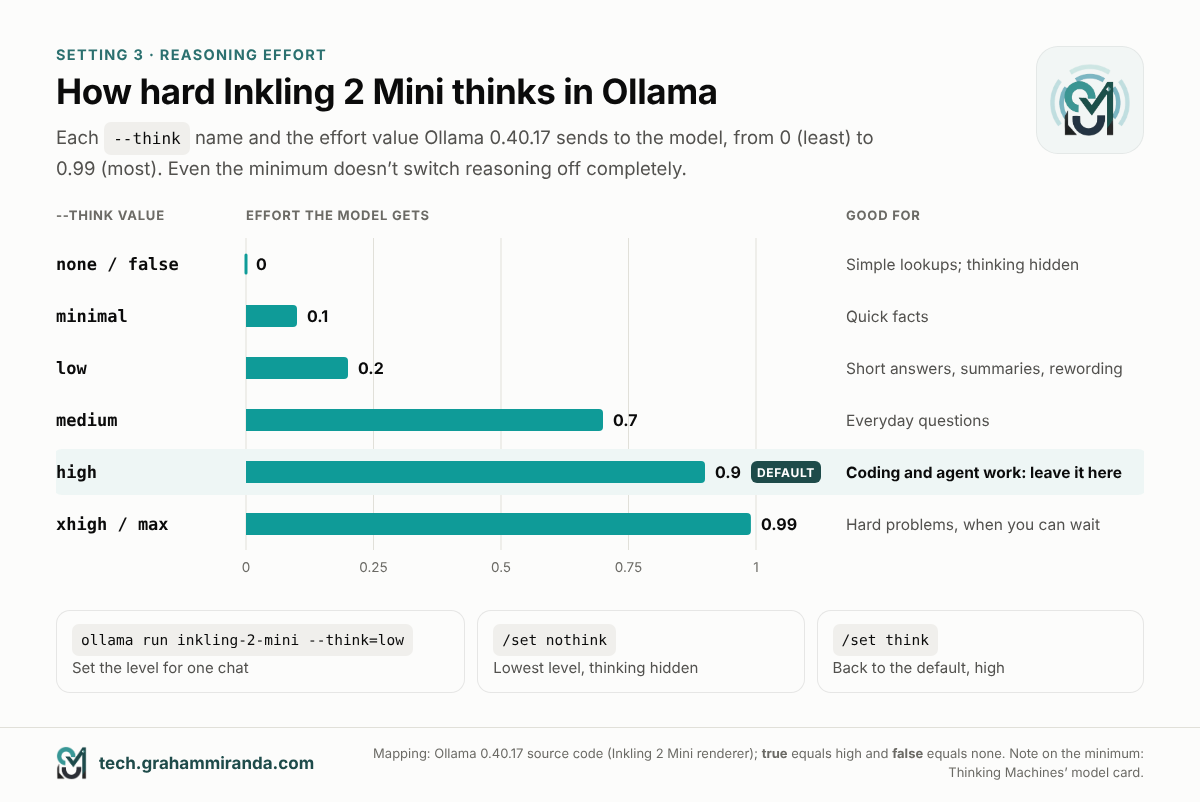
xalto e max invia lo stesso valore. Il valore predefinito, high, è l'impostazione giusta per la programmazione.Per impostarlo per una chat:
ollama run inkling-2-mini --think=low
Dentro una chat, /set nothink lo porta al livello più basso e nasconde il ragionamento, e /set think lo riattiva. Nell'API di Ollama gli stessi nomi vanno nel think campo.
Il mio consiglio: lascialo a alto per la programmazione e per gli agenti, dove il ragionamento si ripaga da solo. Usa basso o medio per le domande veloci, così non aspetti un lungo ragionamento per una risposta di una riga.
Impostazione 4: tienilo caricato e scaricalo quando hai finito
Ollama scarica un modello dopo cinque minuti di inutilizzo, e ricaricare 20 GB richiede tempo. Durante una sessione con un agente, con delle pause, diventa fastidioso. Per tenerlo caricato per 30 minuti dopo ogni uso:
launchctl setenv OLLAMA_KEEP_ALIVE 30m
Poi chiudi e riapri Ollama. Per una singola chat, ollama run inkling-2-mini --keepalive 30m fa lo stesso. Il rovescio della medaglia: quando hai finito, restituisci la memoria con ollama stop inkling-2-mini.
Altri due parametri, per i curiosi
- Il drafter integrato. Thinking Machines distribuisce Inkling 2 Mini con una piccola rete ausiliaria, DSpark, che indovina qualche parola in anticipo. Il modello principale poi le verifica in un colpo solo. Ollama la supporta e attiva il drafting per impostazione predefinita per qualsiasi modello che includa un drafter. Nei test MLX pubblicati al di fuori di Ollama, DSpark ha portato la velocità di scrittura di Inkling da 43,6 a 70,9 token al secondo su un M5 Max. Su un M4 Pro, l'ha ridotta da 31,1 a 18,7. Quindi provalo sul tuo Mac: in una chat,
/set parameter draft_num_predict 0lo disattiva; confronta la velocità eval rate con e senza. - Richieste in parallelo. Dalla 0.40.17, Ollama su Apple silicon può rispondere a più richieste contemporaneamente, e ognuna ha bisogno della propria memoria di contesto. Ollama sceglie un valore predefinito prudente in base alla memoria libera. Se un agente che esegue helper in parallelo spinge ancora il tuo Mac nello swap, limitalo a una sola con
launchctl setenv OLLAMA_NUM_PARALLEL 1. Poi chiudi e riapri Ollama.
Impostazioni che qui non aiutano
Le guide per altri modelli spesso suggeriscono OLLAMA_KV_CACHE_TYPE=q8_0 per dimezzare la memoria usata da un contesto, insieme al flash attention. In Ollama 0.40.17 quelle impostazioni appartengono al suo llama.cpp motore; Inkling 2 Mini gira sul MLX motore, e niente nel codice di quel motore le legge. Lo stesso vale per le impostazioni dei layer GPU come num_gpu. E lascia temperatura da solo: il pacchetto di Ollama usa il valore predefinito di 1.0 di Thinking Machines, che è anche quello consigliato da Unsloth.
Prima di una sessione lunga: libera la memoria
Ricarica Monitoraggio Attività (in Applicazioni → Utility) e fai clic sulla Memoria scheda. In basso vedrai il Pressione memoria grafico e Swap utilizzato. Il verde va bene, il giallo significa che macOS sta comprimendo la memoria e il rosso che sta usando lo swap sul disco, il che rallenta tutto. Prima di una sessione con un agente, chiudi i grandi consumatori: browser con molte schede, Docker Desktop, simulatori di iPhone, editor video e fotografici. Su un portatile, attacca il caricatore per le sessioni lunghe.
Parte 6 — La prova dei fatti sui 32 GB: conta il tuo chip
Questa parte conta se il tuo Mac ha un chip diverso dall’M2 Pro (o da un M5 Max da 36 GB), cioè la maggior parte dei Mac da 32 GB. È anche la parte che le note di rilascio di Ollama non menzionano.
Cosa succede quando Inkling 2 Mini legge un prompt lungo
Prima di scrivere qualsiasi cosa, un modello legge tutto il tuo prompt. Il motore MLX di Ollama lo fa 2.048 token alla volta. Per ogni blocco, Inkling 2 Mini calcola come ogni nuovo token si rapporta a ogni token che lo precede, usando una misura appresa della distanza tra loro. Quel passaggio richiede una tabella temporanea che cresce con tutto ciò che il modello ha letto finora nella conversazione.
Ollama 0.40.17 contiene un modo per risparmiare memoria per farlo, che gestisce il prompt in piccoli riquadri così la tabella non diventa mai grande. Il suo codice sorgente lo attiva solo per questi chip: M2 Pro, M2 Ultra, M3 Ultra, M4 Pro e M5 Pro, Max e Ultra. Tutti gli altri chip ricadono su un metodo generale il cui uso di memoria cresce con il prompt. Questo include M1 Pro e Max, M2 Max, M4 base e M5 base.
Com'è andata su un M2 Max da 32 GB
L'unico test pubblicato di Ollama 0.40.17 su un Mac da 32 GB viene dagli sviluppatori di Genex. Hanno provato Inkling 2 Mini su un M2 Max con 32 GB:
- Il download ha funzionato, e una breve richiesta di chiamata di strumenti ha restituito una risposta corretta a circa 24 token al secondo.
- Una richiesta da 18.003 token è andata in crash dopo 12.288 token con questo errore
mlx: [METAL] Command buffer execution failed: Insufficient Memory. Impostare il contesto a 32.768 e la dimensione del batch a 512 non ha aiutato. - Il loro prompt reale da 15.089 token è andato in crash allo stesso modo.
- Un ciclo di uso del computer guidato da screenshot reali ha funzionato.
Hanno concluso che il modello sta su un Mac da 32 GB con prompt brevi, ma non con quelli lunghi della loro app. Così hanno modificato la loro app per consigliare Inkling 2 Mini solo da 48 GB in su.
Cosa fare al riguardo
| Il tuo chip | Cosa aspettarti oggi | Cosa fare |
|---|---|---|
| M2 Pro (32 GB) o M5 Max (36 GB) | I prompt lunghi usano memoria limitata | Agenti con contesto da 16K–32K, con il budget GPU aumentato (Parte 5) |
| M1 Pro, M1 Max, M2 Max, M4, M5 (32 GB) | Una sessione che cresce molto oltre i 10.000 token rischia un crash "Insufficient Memory" | Usalo per chat e documenti più brevi; per gli agenti, usa Pi con un contesto da 8K e avvia una nuova sessione per ogni attività; aumenta il budget GPU; aggiorna Ollama ogni volta che arriva una nuova versione |
| M3 Pro, M3 Max, M4 Max (36 GB) | Stesso fallback, con circa 4 GB di spazio in più | Come sopra, con un po’ più di margine |
Due cose da tenere a mente. Primo, questo è un limite software, non un limite hardware. Il codice che risparmia memoria esiste; semplicemente non è ancora attivo per ogni chip, e Ollama pubblica nuove versioni quasi ogni settimana. Controlla le note di rilascio quando aggiorni. Secondo, ciò che conta è quanto testo il modello deve elaborare in una sola sessione, non il numero sull’indicatore della finestra di contesto. Ogni nuovo blocco viene confrontato con tutto ciò che lo precede, quindi una conversazione lunga pesa quanto un unico prompt lungo, e gli agenti di coding costruiscono conversazioni lunghe in fretta. Una finestra di contesto piccola mantiene le sessioni brevi; iniziare sessioni nuove le mantiene ancora più brevi.
Parte 7 — Passo 5: usa Inkling 2 Mini come backend locale per un agente di coding
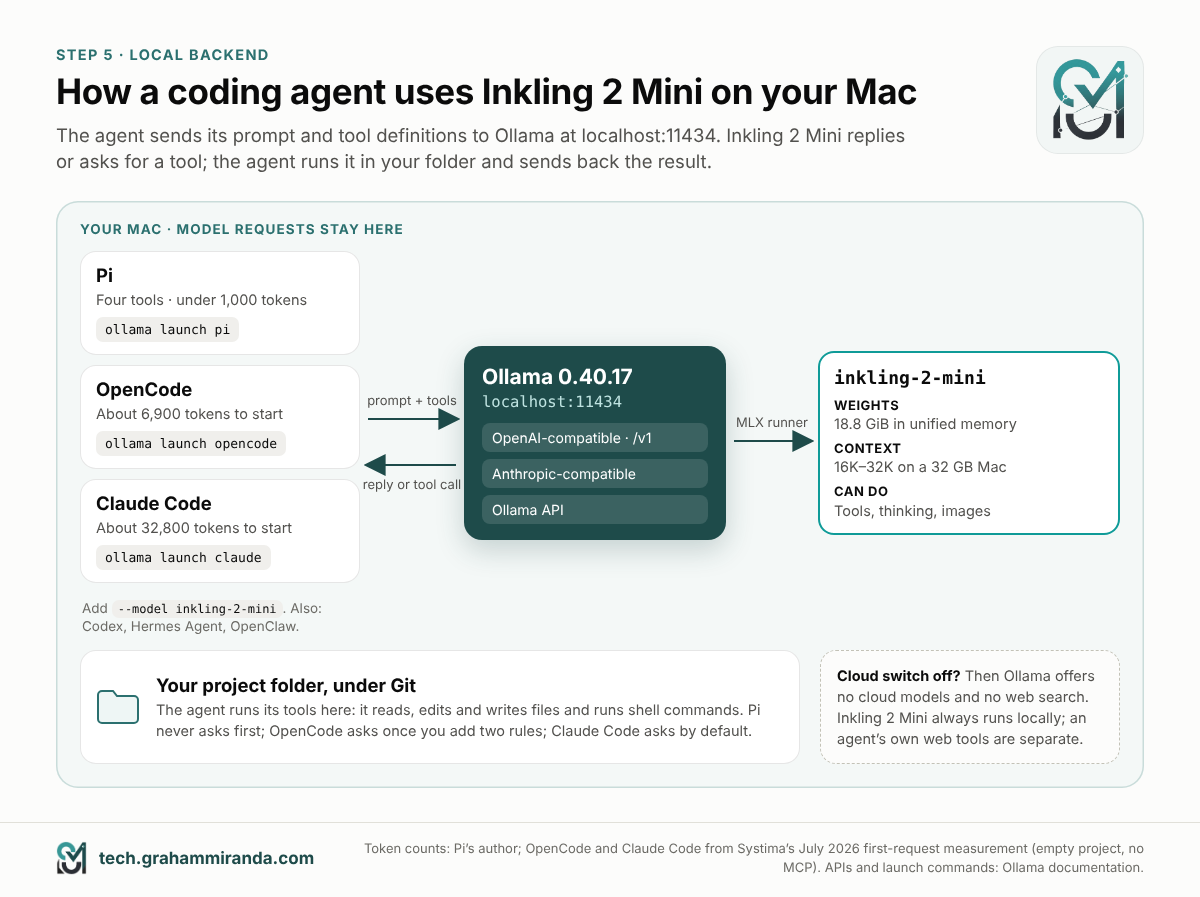
Un agente di coding è un programma che dà a un modello degli strumenti, come leggere i file, modificarli ed eseguire comandi. Permette al modello di affrontare un compito passo dopo passo. Normalmente il modello sta in un data center. Qui, Inkling 2 Mini sul tuo Mac diventa il backend locale: l’agente invia invece le sue richieste a Ollama.
Come funziona
Quando Ollama è in esecuzione, ascolta su http://localhost:11434, un indirizzo che solo i programmi sul tuo Mac possono raggiungere. Parla i formati API che gli agenti già conoscono: un compatibile con OpenAI presso http://localhost:11434/v1, uno compatibile con Anthropic per Claude Code, e uno suo. L’agente invia il proprio prompt e le definizioni degli strumenti, e Inkling 2 Mini decide quale strumento chiamare. L’agente esegue quello strumento sul tuo Mac e rimanda il risultato. Il ciclo si ripete finché il compito non è concluso.
Non c’è bisogno di configurare nulla di tutto questo a mano. Il ollama launch comando installa gli agenti supportati se mancano, li punta a Ollama e li avvia.
Prima di avviare qualsiasi agente
- Imposta prima la finestra di contesto (Parte 5). Conta più di quanto sembri: quando avvii OpenCode tramite
ollama launch, Ollama legge la finestra di contesto con cui il modello è stato effettivamente caricato e comunica quel numero a OpenCode. Se Ollama è ancora a 4K, OpenCode ci crede. - Lavora in una cartella di test sotto Git, così puoi vedere e annullare ogni modifica:
mkdir -p ~/Projects/inkling-test
cd ~/Projects/inkling-test
git init
La prima volta che usi git, macOS potrebbe proporre l’installazione degli strumenti da riga di comando di Apple. Accetta; servono un paio di minuti.
- Chiudi le app che consumano memoria (Parte 5).
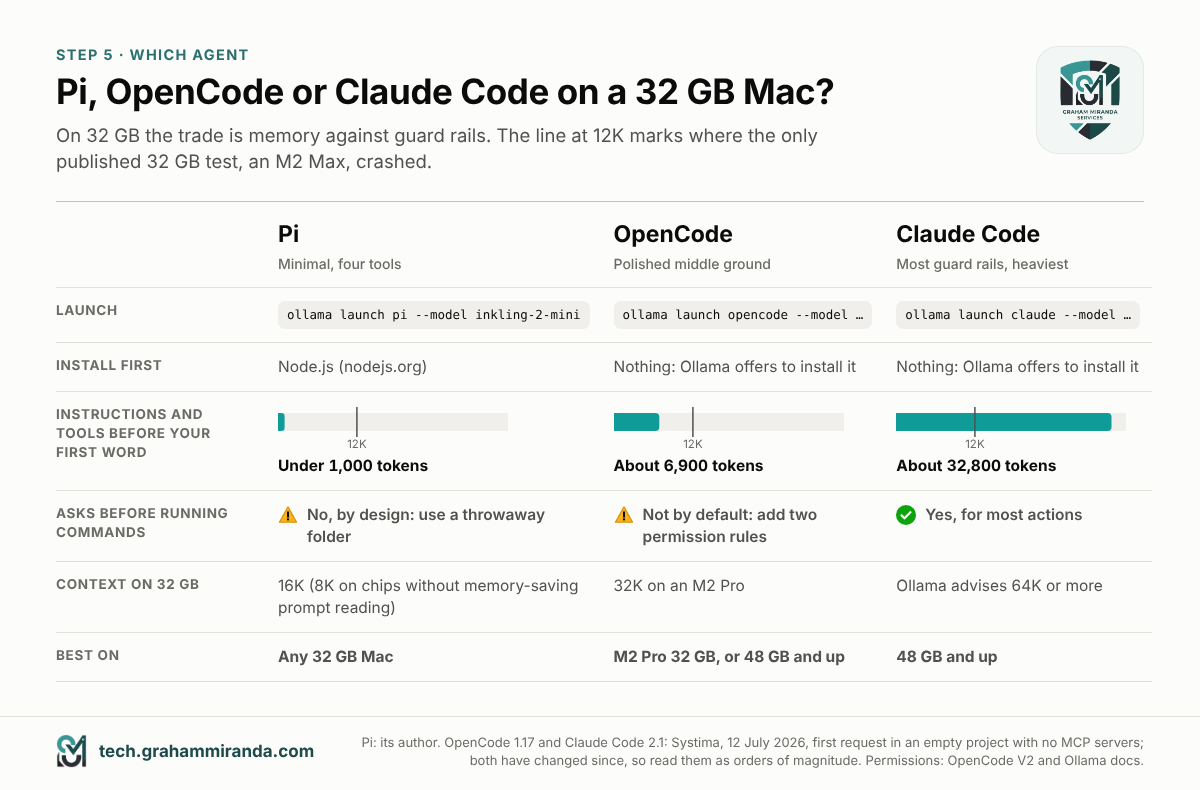
Quale agente usare con 32 GB?
| Pi | OpenCode | Claude Code | |
|---|---|---|---|
| Configurazione con un solo comando | ollama launch pi --model inkling-2-mini |
ollama launch opencode --model inkling-2-mini |
ollama launch claude --model inkling-2-mini |
| Lo installi prima tu | Node.js | Niente; Ollama propone di installarlo | Niente; Ollama propone di installarlo |
| Istruzioni e strumenti inviati prima della tua prima parola | Meno di 1.000 token | Circa 6.900 token | Circa 32.800 token |
| Chiede prima di eseguire i comandi | No, per scelta progettuale | Non per impostazione predefinita; una modifica alla configurazione lo attiva | Sì, per la maggior parte delle azioni |
| Contesto da impostare su 32 GB | 16K (8K sui chip senza la lettura dei prompt che risparmia memoria) | 32K su un M2 Pro | Ollama consiglia 64K o più |
| Ideale su | Qualsiasi Mac da 32 GB, in una cartella usa e getta | M2 Pro da 32 GB, oppure 48 GB e oltre | 48 GB e oltre |
Il dato di Pi viene dal suo autore. I dati di OpenCode e Claude Code provengono dalla misurazione fatta da Systima a luglio 2026 della prima richiesta di ciascun agente. Systima ha usato un progetto vuoto senza server MCP, OpenCode 1.17 e Claude Code 2.1 con un modello Claude. Da allora entrambi gli agenti sono stati aggiornati, quindi leggi i numeri come ordini di grandezza. Il consiglio generale di Ollama per gli agenti è un contesto di almeno 64K.
Opzione A: Pi, il più leggero
Pi è un agente di coding volutamente minimale con quattro strumenti: read, write, edit e bash. Il suo autore dice che il suo prompt di sistema e le definizioni degli strumenti insieme arrivano a meno di 1.000 token. Questo lo rende il più adatto a un Mac da 32 GB, ed è l’agente che Ollama ha suggerito nel proprio annuncio di Inkling 2 Mini.
- Installa Node.js: scarica l’installer LTS da nodejs.org e avvialo.
ollama launch pirichiede ilnpmdi Node per installare Pi. - Vai nella tua cartella di test e avvia:
cd ~/Projects/inkling-test
ollama launch pi --model inkling-2-mini
Ollama installa Pi, lo configura per usare il tuo modello locale e apre una sessione.
⚠️ Pi non chiede nulla. Il suo autore lo descrive come funzionante in "full YOLO mode": nessuna richiesta di autorizzazione per le operazioni sui file o per i comandi, e accesso senza restrizioni ai tuoi file. Anche Thinking Machines avverte che Inkling 2 Mini può cancellare o sovrascrivere file senza conferma. Insieme, questo significa: esegui Pi solo in una cartella usa e getta, mai nella tua cartella home o in un progetto senza backup. Il suo autore suggerisce di eseguirlo dentro un container se vuoi un confine reale; la mia guida ai container Apple spiega come configurarne uno su un Mac.
Un altro dettaglio: quando Pi viene avviato tramite Ollama, il suo strumento di ricerca web usa la ricerca web cloud di Ollama. Serve un account Ollama e l’impostazione Cloud attiva. Tutto il resto rimane sul tuo Mac.
Opzione B: OpenCode, la via di mezzo più rifinita
OpenCode è un popolare agente di coding open source con un’interfaccia a schermo intero nel terminale, snapshot a ogni passaggio e un sistema di autorizzazioni che puoi rendere più severo.
cd ~/Projects/inkling-test
ollama launch opencode --model inkling-2-mini
Se OpenCode non è installato, Ollama chiede se installarlo; rispondi di sì. Ollama poi passa a OpenCode le sue impostazioni per questa sessione, senza sovrascrivere le tue ~/.config/opencode/opencode.json. Adatta i limiti di OpenCode al contesto con cui il modello è stato caricato e ne riserva un quarto, fino a 8K token, per la risposta. Dalla 0.40.17 trasmette anche le opzioni di thinking di Inkling 2 Mini.
La richiesta iniziale di OpenCode è moderata, circa 6.900 token nella misurazione di Systima di luglio. Ma ogni file che legge e ogni output di comando che riceve si aggiungono alla conversazione. Su un Mac da 32 GB senza la lettura dei prompt che risparmia memoria della Parte 6, è questo il numero da tenere d’occhio. Non servono molti file per superare i 12.000 token dove l’M2 Max si è bloccato.
OpenCode v2 trova da solo anche i modelli di Ollama quando si avvia, quindi puoi semplicemente eseguire opencode e scegliere il modello con /models. Avviarlo tramite Ollama resta la strada migliore su 32 GB, perché comunica a OpenCode il contesto che hai davvero.
Fagli chiedere prima, e limita i suoi passi
Di default, OpenCode v2 lascia che il modello esegua comandi shell e modifichi i file senza chiedere; le sue regole predefinite chiedono il permesso solo prima di leggere .env i file. Con un modello il cui produttore avverte di azioni distruttive, cambia questa cosa. Thinking Machines consiglia anche di limitare i turni dell’agente, perché il modello a volte si blocca in lunghi cicli di ragionamento, soprattutto durante il debug, e l’opzione steps di OpenCode lo fa. Metti entrambe le regole in ~/.config/opencode/opencode.json (crea il file se non esiste):
{
  "$schema": "https://opencode.ai/config.json",
  "permissions": [
    { "action": "shell", "resource": "*", "effect": "ask" },
    { "action": "edit", "resource": "*", "effect": "ask" }
  ],
  "agents": {
    "build": { "steps": 40 }
  }
}
L’ permissions regole fanno sì che OpenCode chieda il permesso prima di ogni comando shell e di ogni modifica. L’agente build è quello predefinito di OpenCode; al suo ultimo passo consentito, OpenCode rimuove gli strumenti e chiede al modello di riassumere. Verifica che abbia funzionato chiedendo a OpenCode di creare un file: ora dovrebbe chiedertelo prima. Se non lo fa, la documentazione di OpenCode sui permessi spiega come gli agenti possono aggiungere regole proprie. Per tutto il resto su OpenCode, dai piani ai server MCP, vedi la mia guida a OpenCode.
Opzione C: Claude Code, il più pesante
Claude Code funziona con Ollama tramite l’API di Ollama compatibile con Anthropic, quindi le sue richieste vanno al tuo Mac invece che ai server di Anthropic. Di default chiede il permesso prima della maggior parte delle azioni, il che lo rende il più prudente dei tre.
cd ~/Projects/inkling-test
ollama launch claude --model inkling-2-mini
Ollama si offre di installare Claude Code se manca. Se preferisci avviarlo da solo più tardi, queste sono le impostazioni ollama launch di cui si occupa:
export ANTHROPIC_AUTH_TOKEN=ollama
export ANTHROPIC_API_KEY=""
export ANTHROPIC_BASE_URL=http://localhost:11434
claude --model inkling-2-mini
Ollama 0.40.17 permette anche a Claude Code di caricare gli strumenti MCP solo quando servono, invece che tutti insieme, il che mantiene i prompt più corti. Non tocca però gli strumenti integrati di Claude Code, ed è proprio quelli a renderlo pesante. Nella misurazione di Systima di luglio, senza server MCP, la primissima richiesta di Claude Code era di circa 32.800 token, per lo più definizioni di strumenti. È più di quanto possa contenere un contesto da 32K, e ben oltre i 12.000 token dove l’M2 Max si è bloccato. Ollama consiglia per questo un contesto da 64K o più. Su un Mac da 32 GB provalo se sei curioso; mettilo in conto dai 48 GB.
Altri agenti e app
La pagina della libreria di Ollama elenca gli avvii con un solo comando per altri due agenti, e lo stesso schema vale per Codex:
ollama launch hermes --model inkling-2-mini     # Hermes Agent
ollama launch openclaw --model inkling-2-mini   # OpenClaw
ollama launch codex --model inkling-2-mini      # OpenAI's Codex CLI
Anche qualsiasi altro strumento che parla l’API di OpenAI può usare Inkling 2 Mini. Passagli l’URL di base http://localhost:11434/v1, il nome del modello inkling-2-mini e un testo qualsiasi come chiave API. Ollama non controlla la chiave, ma molti strumenti rifiutano una chiave vuota.
Il tuo primo compito per l’agente
Inizia con qualcosa di piccolo e visibile, nella tua cartella di prova:
Crea una pagina web to-do list in un unico file chiamata index.html che salvi le attività
nel browser. Mantienila semplice e spiega come aprirla quando hai finito.
Guarda cosa fa: quali file legge, cosa scrive, quali comandi esegue. Quando ha finito, apri la pagina con open index.html, e controlla la modifica con Git:
git status      # quali file sono cambiati o comparsi
git diff        # cosa è cambiato nei file che Git già conosceva
Se il risultato non ti piace, cancella la cartella e ricomincia. È proprio questo lo scopo di una cartella di prova.
Cinque regole per usare un agente locale in sicurezza
La model card di Thinking Machines è insolitamente franca sui modi in cui Inkling 2 Mini può fallire. Può bloccarsi in lunghi cicli di ragionamento. Può cancellare o sovrascrivere file senza conferma, e può non riportare con precisione l’esito del suo lavoro. È anche più probabile, rispetto a modelli più grandi, che affermi fatti sbagliati con sicurezza. Niente di tutto questo è insolito per un modello di questa dimensione. Significa solo che:
- Git o una copia, sempre. Non lasciare mai un agente libero su file che non puoi ripristinare.
- Attiva le richieste di permesso dove l’agente le ha (OpenCode richiede la modifica di configurazione qui sopra), e leggi quello che approvi.
- Limita i passaggi e l’output. Usa l’impostazione di OpenCode
steps; in una chat di Ollama,/set parameter num_predict 4096limita una singola risposta. - Verifica le sue affermazioni. Esegui tu stesso i test prima di credere a "tutti i test sono passati".
- Non puntare mai un agente alla tua cartella home. E per Pi, usa una cartella usa e getta o un container.
Se vuoi andare oltre, la mia guida alle skill degli agenti e ai server MCP spiega come limitare ciò a cui possono arrivare gli strumenti di un agente. Tutti gli harness di coding IA a confronto esamina a fondo gli agenti stessi.
Parte 8 — Quanto è veloce Inkling 2 Mini su un Mac da 32 GB?
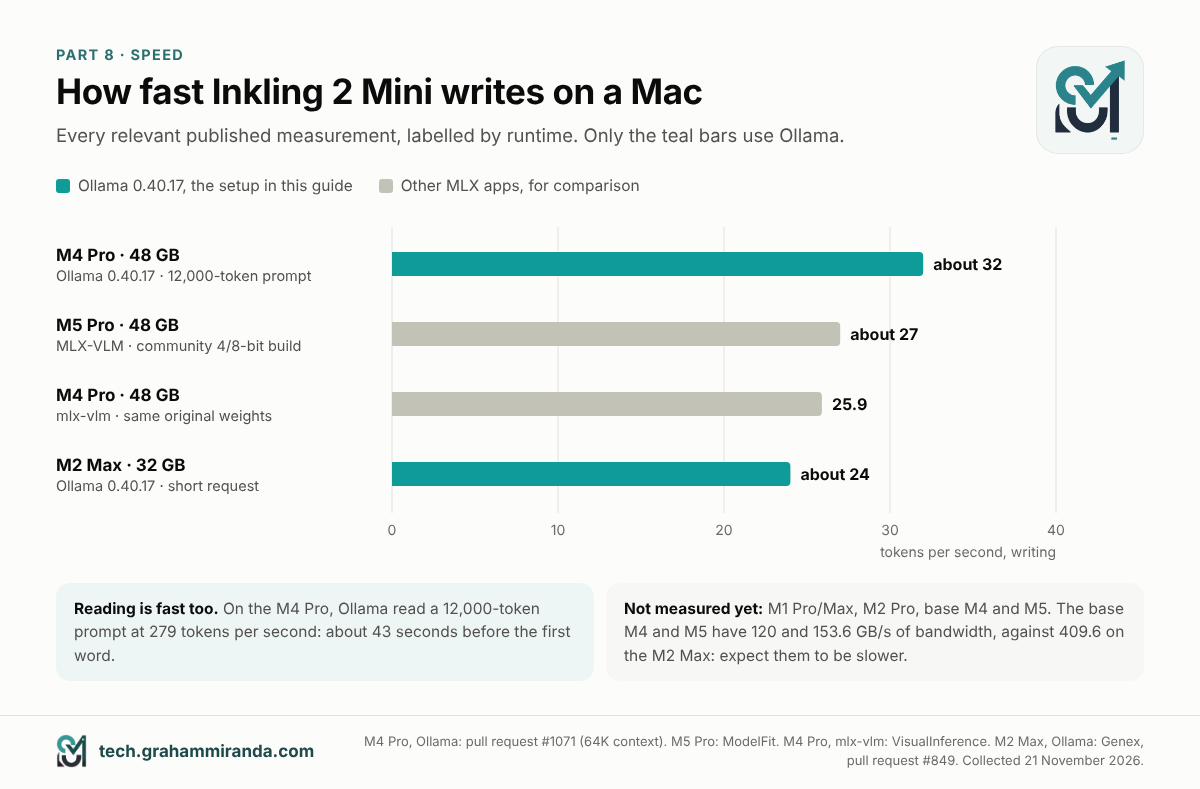
La velocità ha due parti: quanto velocemente il modello legge il tuo prompt e quanto velocemente scrive la sua risposta. Ecco le misurazioni rilevanti pubblicate al 21 novembre, con il runtime usato da ciascuna:
| Mac | Tempo di esecuzione | Velocità di scrittura | Velocità di lettura | Note |
|---|---|---|---|---|
| M2 Max, 32 GB | Ollama 0.40.17 | Circa 24 tok/s | Non pubblicato | Richiesta breve con chiamata di strumenti |
| M4 Pro, 48 GB | Ollama 0.40.17 | Circa 32 tok/s | 279 tok/s | Un prompt da 12.000 token, contesto da 64K; 65 secondi in totale |
| M4 Pro, 48 GB | mlx-vlm, stessi pesi originali | 25.9 tok/s | Non pubblicato | VisualInference |
| M5 Pro, 48 GB | MLX-VLM, build della community a 4/8 bit | Circa 27 tok/s | Circa 123–144 tok/s con prompt molto brevi | ModelFit; i prompt molto brevi vengono letti lentamente, quindi non c’è confronto con il 279 qui sopra |
Third-party measurements, collected on 21 November 2026. No published Ollama runs yet for the M1 Pro, M1 Max, M2 Pro, base M4 or base M5.
Cosa significano quei numeri in pratica
- Per la chat, circa 24 token al secondo sono più veloci di quanto tu legga. Una risposta di 300 parole dopo mille token di ragionamento, circa 1.400 token in tutto, richiede circa un minuto a quella velocità. Abbassa lo sforzo di ragionamento per le domande rapide e diventa molto più breve.
- Per gli agenti, la velocità di lettura conta quanto quella di scrittura, perché un agente invia un prompt lungo a ogni turno. Sul M4 Pro da 48 GB, un prompt da 12.000 token ha richiesto circa 43 secondi in lettura. Ollama riutilizza la cache della parte iniziale condivisa di una conversazione tra un turno e l’altro, così i turni successivi leggono per lo più solo ciò che è nuovo.
- Per confronto, sullo stesso M4 Pro, Qwen3.8-27B ha impiegato 122 secondi per l'attività da 12.000 token che Inkling 2 Mini ha completato in 65. Qwen ha letto a 107 token al secondo e scritto a 27. Il mio confronto dei due modelli spiega il perché e l'unico neo: Inkling 2 Mini tende a scrivere più token per attività.
Cosa aspettarsi sugli altri Mac da 32 GB
Nessuno ha ancora pubblicato numeri di Ollama per gli M4 e M5 base. La loro larghezza di banda di memoria è di 120 e 153,6 GB/s, contro i 409,6 GB/s dell’M2 Max, che ha raggiunto circa 24 token al secondo. Aspettati che siano sensibilmente più lenti. Quanto più lenti è difficile dirlo in anticipo, perché con il software attuale Inkling 2 Mini non accelera in proporzione alla larghezza di banda. Se ne hai uno, esegui il --verbose test della Parte 4 e lo saprai nell’arco di un minuto.
Parte 9 — Risolvere i problemi di Inkling 2 Mini in Ollama
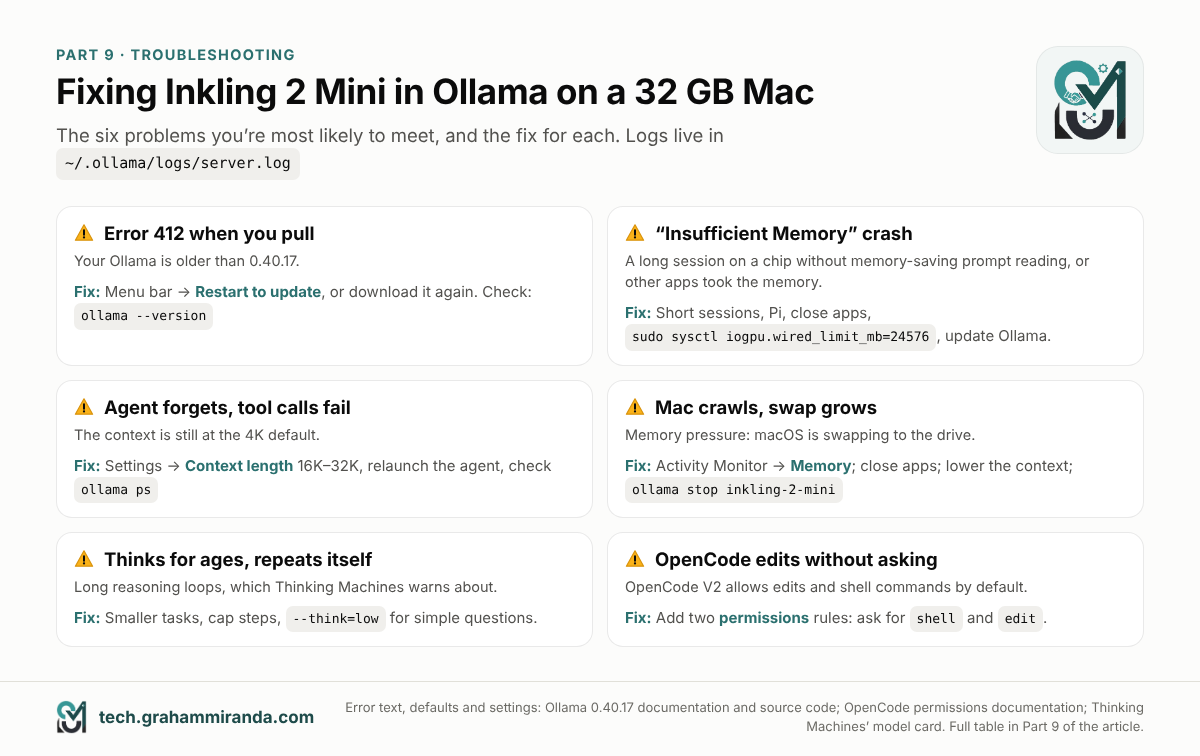
Trova il tuo sintomo qui sotto. Se non è nell’elenco, il log di Ollama di solito dice cosa è andato storto; l’ultima sezione di questa parte mostra come leggerlo.
Se lo scaricamento o l’avvio di Inkling 2 Mini non funzionano
| Sintomo | Causa probabile | Fissare |
|---|---|---|
ollama pull inkling-2-mini fallisce con 412 e "richiede una versione più recente" |
Ollama precedente alla 0.40.17 | Aggiorna (Parte 2), poi esegui di nuovo il pull |
ollama: command not found |
L’alias da riga di comando non è stato creato | Apri l'app Ollama e accetta la proposta di installare il comando, oppure reinstalla l'app |
PROCESSOR in ollama ps L’output non dice 100% GPU |
C'è qualcosa che non va nella configurazione della GPU | Chiudi e riapri Ollama; verifica d’essere su Apple silicon e macOS 14 o successivo |
| Se l’OS è Windows o Linux | Ollama 0.40.17 supporta Inkling 2 Mini solo su Apple silicon; i modelli di Ollama riservati al Mac hanno rifiutato il download altrove con l’errore 412: this model requires macOS |
Aspetta una versione successiva, oppure usa llama.cpp o vLLM |
Se Inkling 2 Mini va in crash, dimentica o rallenta il tuo Mac
| Sintomo | Causa probabile | Fissare |
|---|---|---|
Il modello si ferma a metà risposta, con Insufficient Memory o Command buffer execution failed nel log |
Il prompt era troppo lungo per la memoria del tuo chip, oggi (Parte 6), oppure altre app l’hanno occupata | Chiudi le app, accorcia il prompt o i documenti che incolli, usa Pi invece di un agente più pesante, aumenta il budget della GPU (Parte 5) e aggiorna Ollama |
| L'agente dimentica le istruzioni, le chiamate agli strumenti falliscono, le modifiche si fermano a metà | Il contesto è troppo piccolo: probabilmente l’impostazione predefinita, 4K | Imposta 16K–32K (Parte 5) e controlla la colonna CONTEXT in ollama ps. Poi rilancia l'agente |
| Il tuo Mac rallenta fino a strisciare, le ventole girano, lo swap cresce | Pressione memoria | Controlla Monitoraggio Attività; chiudi le app; abbassa il contesto; ollama stop qualsiasi altro modello caricato |
| La prima risposta dopo una pausa è lenta | Ollama ha scaricato il modello dopo cinque minuti di inattività | Set OLLAMA_KEEP_ALIVE (Parte 5) |
Se un agente di coding si comporta male
| Sintomo | Causa probabile | Fissare |
|---|---|---|
| Il modello pensa all'infinito o si ripete | Lunghi cicli di ragionamento, di cui Thinking Machines mette in guardia | Assegna compiti più piccoli, limita i passaggi e i token di output, usa uno sforzo inferiore per le domande semplici |
| L’agente dice che il modello non esiste | Un errore di battitura nel nome del modello | Usa esattamente inkling-2-mini; ollama ls elenca ciò che hai |
| La ricerca web di Pi non funziona | Usa la ricerca web cloud di Ollama | Accedi a Ollama e attiva Cloud, oppure lavora senza ricerca web |
| OpenCode modifica i file senza chiedere | OpenCode v2 consente modifiche e comandi shell per impostazione predefinita | Aggiungi le permissions regole della Parte 7 |
Controlla il log di Ollama
I log di Ollama sono in ~/.ollama/logs/server.log. Per vedere le ultime righe dopo che qualcosa va storto:
tail -n 40 ~/.ollama/logs/server.log
Parte 10 — Quando 32 GB non bastano
Saprai di aver toccato il tetto quando i prompt lunghi vanno in crash, quando gli agenti continuano a comprimere la loro conversazione o quando il tuo Mac swappa ogni volta che il modello viene caricato. Le prime tre opzioni non costano nulla; le ultime tre costano denaro, privacy o entrambi.
Sul Mac che hai
- Tienilo e usalo per ciò che ci sta. Chat, documenti brevi, domande sulle immagini e Pi su compiti piccoli funzionano bene su ogni Mac da 32 GB. Controlla le note di rilascio di Ollama: se la lettura dei prompt a risparmio di memoria della Parte 6 arrivasse a più chip, il quadro cambierebbe da un giorno all’altro.
- Un file più piccolo in un runtime diverso. La versione a 4 bit di Unsloth è di 17,6 GB, circa 2,6 GB in meno del pacchetto di Ollama, e gira con la build di llama.cpp di Unsloth. È più tecnica, e il supporto al day one era più ruvido; il mio articolo di confronto lo tratta.
- Un modello locale diverso. Qwen3.8-27B ottiene lo stesso punteggio di Inkling 2 Mini sull’indice di Artificial Analysis, gira ovunque ed è migliore nelle domande di conoscenza, ma è più lento sullo stesso Mac. Stesso articolo.
Oltre il tuo Mac
- Più memoria. Da 48 GB, Inkling 2 Mini gestisce gli agenti senza problemi, e da 64 GB puoi tenerlo caricato accanto a un altro modello. Se stai decidendo cosa comprare, dai un’occhiata alle mie guide su se vale la pena un MacBook per LLM locali e il MacBook Pro M5 Pro con 64 GB analizzano i compromessi.
- Il fratello maggiore, nel cloud. Inkling 2 Small, il modello da 594 miliardi di parametri di Thinking Machines, è sul cloud di Ollama come
inkling-2-small:cloud. Funziona con gli stessi comandi di avvio, per esempioollama launch opencode --model inkling-2-small:cloud. Richiede un account Ollama, e a quel punto i tuoi prompt lasciano il tuo Mac. - Un piano di coding per il 10% più difficile. Molte persone usano un modello locale per il lavoro privato e quotidiano e affidano la pianificazione e il debug più difficili a un grande modello cloud. Un’opzione conveniente è il GLM Coding Plan di Z.ai, che funziona in OpenCode, Claude Code e altri agenti. Puoi ottenere il 10% di sconto sul GLM Coding Plan tramite il mio link affiliato. (Link affiliato — vedi l'informativa in cima.)
Domande frequenti
Sì. Thinking Machines e Ollama supportano entrambi Inkling 2 Mini sui Mac con Apple silicon e 32 GB o più, tramite Ollama 0.40.17 o successivo. Il modello occupa circa 20 GB, quindi chat e documenti brevi funzionano bene. I prompt lunghi sono il limite. Sulla maggior parte dei chip da 32 GB, Ollama 0.40.17 non usa ancora la lettura dei prompt a risparmio di memoria. Un test su un M2 Max si è bloccato dopo circa 12.000 token.
Ollama 0.40.17 o successivo. Ollama ha annunciato il supporto a Inkling 2 Mini nella 0.40.17 il 20 novembre 2026 come pre-release, e la 0.40.17 finale è arrivata entro un giorno. Controlla con ollama --version. Le versioni precedenti rifiutano il download con un errore 412. Nella 0.40.17, Inkling 2 Mini è supportato solo su Apple silicon.
20.188.097.271 byte, circa 20,2 GB o 18,8 GiB. Tutti e tre i tag, latest, 26b-a5b e 26b-a5b-nvfp4, sono lo stesso pacchetto: i pesi NVFP4 e MXFP8 originali di Thinking Machines, con supporto alle immagini. Non esiste una versione Ollama più piccola. A 100 Mbit/s il download richiede circa 27 minuti.
Ollama imposta la finestra di contesto predefinita in base alla memoria GPU che rileva: 4K sotto circa 23 GiB, 32K fino a circa 47 GiB e 256K sopra. Su un Mac, quel valore è il budget GPU che macOS concede, che su un Mac da 32 GB è di circa 21,3 GiB, quindi ottieni 4K. Cambiala con il cursore Context length nelle impostazioni di Ollama, oppure alzando il budget GPU a 24 GiB.
16K per Pi e 32K per OpenCode su un M2 Pro, che è il massimo che un Mac da 32 GB può concedere comodamente insieme a un modello da 20 GB. Sui chip senza la lettura dei prompt a risparmio di memoria di Ollama, usa 8K e sessioni brevi. Ollama consiglia 64K o più per gli agenti di coding, cosa che funziona da 48 GB. Impostalo prima di avviare l’agente, perché ollama launch opencode passa a OpenCode la finestra di contesto caricata.
Su un Mac da 32 GB aiuta. Eseguire sudo sysctl iogpu.wired_limit_mb=24576 alza il budget GPU da circa 21,3 GiB a 24 GiB e lascia 8 GiB a macOS. Ollama passa così a una finestra di contesto predefinita di 32K. Chiudi e riapri Ollama dopo. L’impostazione si azzera quando riavvii il Mac; sudo sysctl iogpu.wired_limit_mb=0 riporta prima il valore predefinito. Non è un’impostazione ufficiale di macOS, quindi annullala se il tuo Mac fa molto swap o diventa instabile.
Usa il --think flag: ollama run inkling-2-mini --think=low. Ollama accetta nessuno, minimal, basso, medio, alto (il valore predefinito), xalto e max, che invia al modello come valori di sforzo da 0 a 0,99. Dentro una chat, /set nothink imposta il livello più basso e nasconde il ragionamento. Nemmeno il minimo disattiva del tutto il ragionamento.
Pi, perché il suo prompt di sistema e i suoi strumenti arrivano a meno di 1.000 token, il che mantiene i prompt brevi: ollama launch pi --model inkling-2-mini. Ma Pi esegue i comandi senza chiedere, quindi usalo solo in una cartella usa e getta. OpenCode parte con circa 6.900 token e lavora con una finestra di 32K, al meglio su un M2 Pro. Chiede prima di agire una volta che aggiungi due regole di autorizzazione alla sua configurazione. Claude Code chiede per impostazione predefinita, ma la sua prima richiesta misurava circa 32.800 token, più di quanto contenga una finestra da 32K, quindi conviene partire da 48 GB.
Molto probabilmente, il prompt o la conversazione erano troppo lunghi per la memoria GPU del tuo Mac. Ollama 0.40.17 legge i prompt lunghi con un metodo a risparmio di memoria solo su M2 Pro, M2 Ultra, M3 Ultra, M4 Pro e M5 Pro, Max e Ultra. Sugli altri chip, l’uso di memoria cresce con tutto ciò che il modello ha letto, e un M2 Max da 32 GB si è bloccato dopo 12.288 token. Chiudi le altre applicazioni, tieni le sessioni brevi, usa Pi, alza il budget GPU e mantieni Ollama aggiornato.
Nell’unico test Ollama pubblicato su un Mac da 32 GB, un M2 Max, una richiesta breve girava a circa 24 token al secondo. Su un M4 Pro da 48 GB con Ollama 0.40.17, scriveva a circa 32 token al secondo e leggeva un prompt da 12.000 token a 279 token al secondo. I Mac M4 e M5 base hanno molta meno larghezza di banda della memoria e dovrebbero essere più lenti; non sono ancora stati pubblicati test.
Non con il pacchetto di Ollama, che è una sola versione da 20 GB, e Thinking Machines supporta 32 GB come minimo. Unsloth pubblica file a 2 bit e 3 bit da circa 9 a 14 GB che girano con la sua build di llama.cpp sui Mac più piccoli. Costano un po’ di qualità e richiedono più configurazione.
Non quando gira in locale. Ollama esegue il modello sul tuo Mac, e la sua FAQ dice che non vede i tuoi prompt o i tuoi dati quando lavori in locale. Gli agenti di coding avviati con ollama launch parlano con Ollama su localhost:11434, sulla tua macchina. I modelli cloud e la ricerca web sono diversi: inviano dati ai server di Ollama, e puoi disattivarli con l’impostazione Cloud. Gli agenti sono programmi separati con i propri strumenti di rete, come il web fetch di OpenCode, quindi controlla le loro impostazioni se devi lavorare completamente offline.
Non nella 0.40.17 di Ollama, le cui note di rilascio dicono che Inkling 2 Mini è supportato solo su Apple silicon in quella versione. Su hardware NVIDIA, Thinking Machines supporta vLLM e SGLang, e la build llama.cpp di Unsloth esegue i suoi file GGUF. Una versione successiva di Ollama potrebbe aggiungere altre piattaforme.
Esegui ollama rm inkling-2-mini. Rimuovi le copie che hai creato con ollama create, come inkling-2-mini-32k, allo stesso modo: i 20 GB di pesi vengono liberati una volta che nessun modello li usa. Per rimuovere Ollama stesso, chiudilo, eliminalo da Applicazioni ed elimina la cartella .ollama nella tua cartella home; la documentazione macOS di Ollama elenca ogni file.
In sintesi
Inkling 2 Mini è un modello aperto capace che il suo produttore supporta su un Mac da 32 GB, e Ollama rende le basi davvero semplici: installa, scarica, esegui. Per chat, documenti e domande sulle immagini, un Mac da 32 GB è tutto ciò che ti serve.
È con gli agenti che i 32 GB si fanno stretti, per due motivi. Ollama avvia la maggior parte dei Mac da 32 GB con una finestra di contesto da 4K, che rompe silenziosamente gli agenti finché non la cambi. E sulla maggior parte dei chip da 32 GB i prompt lunghi possono ancora esaurire la memoria, perché la lettura dei prompt a risparmio di memoria di Ollama copre solo alcuni chip. Quindi imposta la finestra di contesto, alza il budget della GPU e chiudi il browser. Inizia con Pi in una cartella usa e getta, e aggiorna Ollama spesso.
Se hai un M2 Pro, sei nella posizione migliore in cui un Mac da 32 GB possa trovarsi oggi. Se hai 48 GB o più, quasi tutte le avvertenze che leggi qui cadono. E qualunque Mac tu abbia, ollama run inkling-2-mini --verbose ti dice più sulla tua macchina in cinque minuti di qualsiasi tabella in questa guida.
Usi Inkling 2 Mini su un Mac da 32 GB? Condividi il tuo chip, la versione di Ollama, l’impostazione della finestra di contesto e --verbose i numeri nei commenti, soprattutto da un M1, M4 o M5. Aggiungerò i risultati più utili alla Parte 8, citando la fonte. Anche le correzioni sono benvenute: con un supporto così recente, alcuni dettagli di oggi cambieranno in fretta.
Informativa: Questa guida contiene un link di affiliazione, al GLM Coding Plan di Z.ai (nella Parte 10). Abbonandoti tramite quel link ottieni il 10% di sconto e potrei guadagnare una commissione senza alcun costo aggiuntivo per te. Nessun altro prodotto o azienda in questa guida è sponsorizzato, e nessuno di loro l’ha revisionata prima della pubblicazione.
Fatti verificati: 21 novembre 2026.