 Deutsch
 English
 Español
 Italiano
 Français
 Português do Brasil
 Tiếng Việt
 ไทย
 Bahasa Indonesia
 Русский
 العربية
 हिन्दी

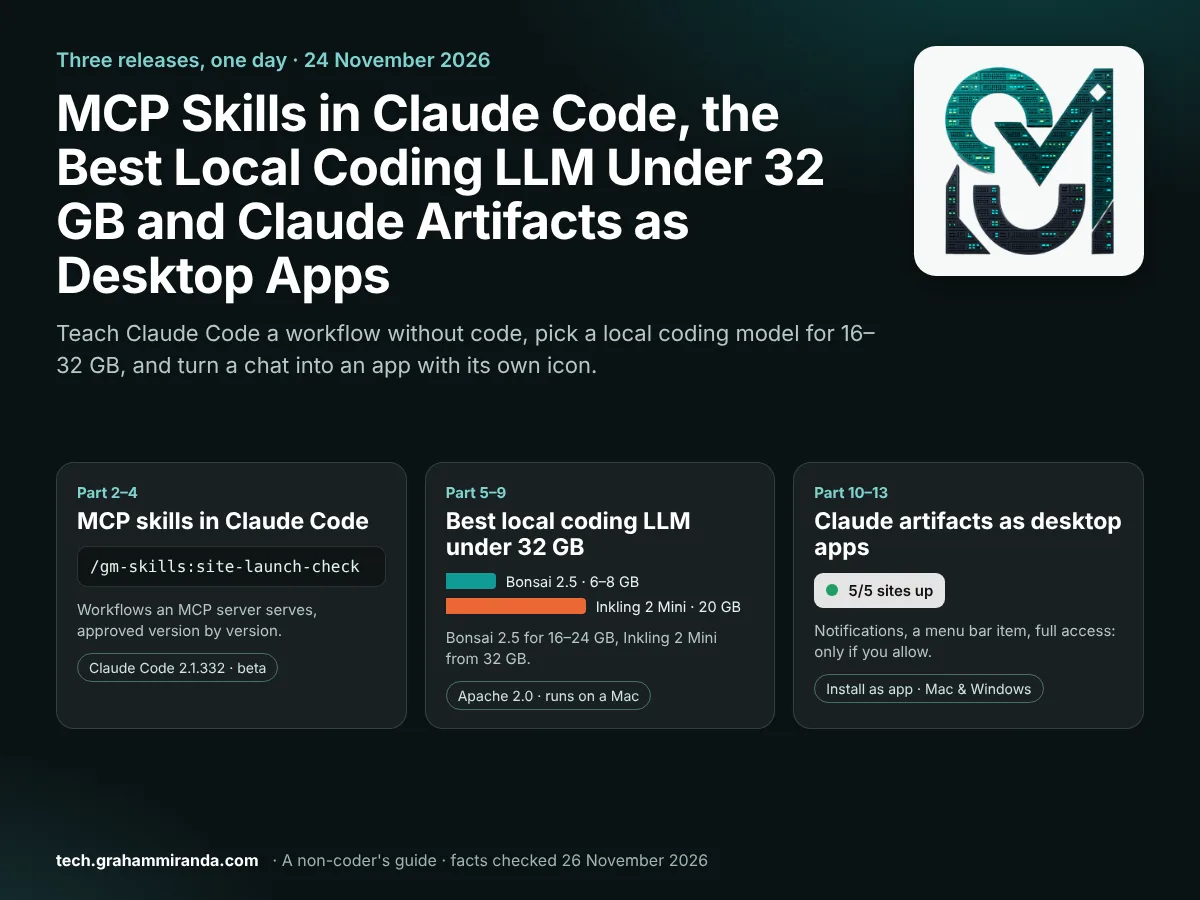
Am 24. November 2026 sind drei Dinge erschienen für Menschen, die Software bauen, indem sie mit KI sprechen, statt Code zu tippen. Claude Code 2.1.332 lernt jetzt MCP-Skills: Workflows, die ein MCP-Server an Claude Code übergibt, statt Dateien, die du in einen Ordner kopierst. PrismML hat ein Programmiermodell mit 27 Milliarden Parametern, Ternary Bonsai 2.5 27B, auf etwa 6 GB zusammengequetscht, und Ollama hat Inkling 2 Mini auf Macs schneller gemacht. Und Anthropic hat es dir ermöglicht, ein Claude-Artefakt als Desktop-App zu installieren auf einem Mac oder Windows-PC, mit eigenem Symbol und eigenem Fenster.
Jedes davon könnte einen eigenen Artikel füllen, deshalb ist dieser Leitfaden drei in einem. Die Teile 2–4 bringen Claude Code einen neuen Workflow bei, ohne dass du Code schreibst, und zeigen, wo die Beta endet. Die Teile 5–9 lassen Ternary Bonsai 2.5 gegen Inkling 2 Mini antreten, um das beste lokale Coding-Modell für 32 GB oder weniger zu finden, mit einem Test für deinen Mac. Die Teile 10–13 bauen eine Serverstatus-App für einen Hosting-Betrieb und installieren sie als Desktop-App.
Ich bin kein gelernter Entwickler. Ich führe ein kleines IT-Unternehmen in Deutschland und baue Software mit KI-Agenten, deshalb ist das hier für Menschen in derselben Lage: Du weißt, was du gebaut haben willst, und möchtest, dass die Maschine den Code schreibt.
Alles unten wurde anhand der Dokumentation der Anbieter, der Release Notes und der veröffentlichten Dateien geprüft, und zwar am 26. November 2026, zwei Tage nach den Veröffentlichungen. Details ändern sich innerhalb von Wochen; ich habe die markiert, die sich am ehesten verschieben.
Unabhängigkeit und Offenlegung von Affiliate-Links: Kein hier genanntes Unternehmen hat diesen Artikel gesponsert, geprüft oder freigegeben. Er enthält einen Affiliate-Link, auf den GLM Coding Plan von Z.ai (in Teil 9): Wenn du über ihn abonnierst, bekommst du 10 % Rabatt, und ich verdiene vielleicht eine Provision, ohne dass dir zusätzliche Kosten entstehen.
TL;DR – Die 60-Sekunden-Zusammenfassung
MCP-Skills in Claude Code
- Was gibt’s Neues: Claude Code 2.1.332 (24. November) lädt Skills, die ein MCP-Server bereitstellt, in der Beta. Diese Skills erscheinen im
/Menü als/server:skill, und Claude Code fragt nach, bevor es jede Version jedes Skills lädt. - Was sich gegenüber reinen MCP-Tools ändert: ein Tool ist eine einzelne Aktion; ein Skill ist ein ganzer Workflow, die Anweisungen und Referenzdateien, die Claude sagen, wenn und wie wie es die Tools benutzt. Der Server hält den Workflow aktuell, und nur Name und Beschreibung kosten Kontext, bis der Skill benutzt wird.
- Kein Code nötig: verbinde einen Server, der bereits Skills mitbringt, lade eine
SKILL.mdauf einen gehosteten Dienst hoch, oder stelle mit einem fünfzeiligen FastMCP 4.2-Server einen Ordner mit Skills bereit (Teil 3 hat alle drei). - Die Grenzen: du brauchst 2.1.332 oder neuer (der Stable-Kanal war am 26. November noch auf 2.1.326), einen Server, der MCP-Protokoll
2026-07-28spricht und die Skills-Erweiterung deklariert, und bei Team- und Enterprise-Tarifen einen Administrator, der sie einschaltet. Außerhalb von Claude Code unterstützt VS Code MCP-Skills ab Version 1.147; Codex, ChatGPT und Goose führen sie als geplant, und Claude Desktop’s Chat und Cursor sind noch nicht gelistet – die gibt’s dort noch nicht.
Bestes lokales Coding-LLM 2026 unter 32 GB
- Ternary Bonsai 2.5 27B (PrismML, 24. November) ist Qwen3.8-27B mit ternären Gewichten: 6,0 bis 7,7 GB auf der Platte, 262K Kontextfenster, Apache 2.0. In PrismML’s eigenen Benchmarks erreicht es 75.6 auf SWE-bench Verified, gegen 80.6 für das Qwen in voller Präzision, aus dem es hervorging.
- Inkling 2 Mini (Thinking Machines, 20. November) ist ein gelooptes Mixture-of-Experts mit 26 Milliarden Parametern: rund 20 GB in Ollama, Apache 2.0. Thinking Machines meldet 79.2 auf SWE-bench Verified und 48.2 auf DeepSWE.
- Der Speicher entscheidet. Bonsai 2.5 passt auf einen 16 GB Mac mit einem nutzbaren Kontextfenster; Inkling 2 Mini braucht 32 GB, und auf den meisten 32-GB-Macs sind lange Agenten-Sessions knapp.
- Beim Tempo liegen sie dicht beieinander. Auf einem M5 Pro hat PrismML Bonsai 2.5 bei 30,2 Tokens pro Sekunde in seinem llama.cpp-Build gemessen; ein Community-Test maß Inkling 2 Mini bei etwa 27 in MLX. Auf den Chips, auf denen beide gemessen wurden, liest Inkling lange Prompts schneller.
- Meine Wahl: 16–24 GB → Bonsai 2.5. 32 GB → Inkling 2 Mini für das beste agentische Coding, Bonsai 2.5 für lange Sessions und Reserve. 48 GB oder mehr → beide behalten. Dann mach den Test aus Teil 8 und lass deine eigenen Zahlen entscheiden.
Claude Artifacts als Desktop-Apps
- Als App installieren (Beta, 24. November) verwandelt ein Artifact in eine Mac- oder Windows-App mit eigenem Fenster und Symbol. Du brauchst Claude Desktop 6.28899.0 oder neuer, und es funktioniert in jedem Tarif, wobei Team- und Enterprise-Admins es steuern.
- Fünf Berechtigungen, jede einzeln abgefragt: Benachrichtigungen, Tastaturkürzel, schwebende Fenster, ein Menüleisten- oder Tray-Eintrag und voller Zugriff zum Ausführen von Programmen und zum Ändern von Dateien. Eine Erlaubnis gilt für : jede Bearbeitung fragt erneut nach.: jede Bearbeitung fragt erneut nach.
- Was bei einer Hosting-Status-App nicht funktioniert hat: ein Artefakt kann andere Websites nicht direkt aufrufen, deshalb braucht das Prüfen von Servern voller Zugriff zum Ausführen von
curl. In Einzeltarifen ist voller Zugriff nur für Apps möglich, die du selbst geschrieben hast, Apps brauchen ein angemeldetes und online befindliches Claude Desktop, und jeder Nutzer braucht ein eigenes Claude-Konto. Es ist ein hervorragendes internes Werkzeug und der falsche Weg, Software an Kunden auszuliefern.
Auf einen Blick: MCP-Skills, lokale Modelle und Desktop-Apps
| MCP-Skills in Claude Code | Ternary Bonsai 2.5 vs Inkling 2 Mini | Claude-Artefakte als Desktop-Apps | |
|---|---|---|---|
| Was es ist | Workflows, die ein MCP-Server bereitstellt, bei Bedarf geladen | Zwei offene Coding-Modelle, die auf einem Laptop laufen | Ein Artefakt, als Mac- oder Windows-App installiert |
| Veröffentlicht | Claude Code 2.1.332, 24. November 2026 (Beta) | Bonsai 2.5: 24. November; Inkling 2 Mini: 20. November | Als App installieren, 24. November 2026 (Beta) |
| Du brauchst | Claude Code 2.1.332+, ein MCP-Server mit der Skills-Erweiterung | 8–12 GB freier Arbeitsspeicher (Bonsai) oder ein Mac mit 32 GB (Inkling) | Claude Desktop 6.28899.0+, macOS oder Windows |
| Zu schreibender Code | Keiner; fünf Zeilen, wenn du deinen eigenen Server hostest | Keiner; ein paar Terminal-Befehle | Keiner; du beschreibst Claude die App |
| Kosten | Dein Claude-Tarif; Server sind oft kostenlos | Kostenlos (Apache 2.0) plus deine Hardware | Dein Claude-Tarif; die Nutzung wird darauf angerechnet |
| Größte Einschränkung | Beta, wenige Server, wenige andere Clients | Runtimes ab dem ersten Tag; Benchmarks vom Hersteller | Braucht Anmeldung und Internet; voller Zugriff nur für deine eigenen Apps |
| Einstieg in | Teil 2 | Teil 5 | Teil 10 |
Versionsnummern und Tarifregeln Stand 26. November 2026.
Inhaltsverzeichnis
- Teil 1 — Was sich am 24. November 2026 geändert hat
- Teil 2 — MCP-Skills in Claude Code: Was Skills über MCP sind
- Teil 3 — Praxis: Bring Claude Code mit MCP-Skills einen neuen Workflow bei, ohne Code zu schreiben
- Teil 4 — MCP-Skills vs. einfache MCP-Tools und die Grenzen der Beta
- Teil 5 — Bestes lokales Coding-LLM 2026 unter 32 GB: Die zwei Kandidaten
- Teil 6 — Speicher und Tempo: Was passt, wie schnell es schreibt
- Teil 7 — Agentic Coding: Was die Benchmarks sagen
- Teil 8 — Der direkte Vergleich auf deiner eigenen Hardware
- Teil 9 — Welches lokale Coding-Modell solltest du nutzen?
- Teil 10 — Claude-Artifacts-Desktop-App: Was “Als App installieren” macht
- Teil 11 — Bauen: Eine Server-Status-App für die Menüleiste ohne Programmieren
- Teil 12 — Die App auf Mac und Windows installieren
- Teil 13 — Was funktioniert hat, was nicht, und wann du eine echte App baust
- Häufig gestellte Fragen
- Das Fazit
Teil 1 — Was sich am 24. November 2026 geändert hat
Drei der vier unten genannten Releases erschienen innerhalb weniger Stunden. Keines davon verlangt, dass du Code schreibst, und zusammen verändern sie, was jemand ohne Programmierkenntnisse an einem Nachmittag bauen kann.
| Freigabe | Was es ist | Datum | Gesuchte Version |
|---|---|---|---|
| MCP-Skills in Claude Code | Claude Code lädt Skills, die ein MCP-Server bereitstellt, in der Beta | 24. November 2026 | Claude Code 2.1.332 |
| Ternary Bonsai 2.5 27B | PrismMLs 6-GB-Coding-Modell, gebaut auf Qwen3.8-27B | 24. November 2026 | Hugging-Face-Sammlung prism-ml/bonsai-25-27b |
| Inkling 2 Mini wird schneller | Schnelleres Metal-Decoding, Prompt-Lesen und Entwerfen für Inkling 2 Mini | 24. November 2026 | Ollama 0.40.18 |
| Als App installieren | Claude-Artefakte als Mac- und Windows-Apps installiert, in der Beta | 24. November 2026 | Claude Desktop 6.28899.0 |
Aus Claude Codes Changelog und npm-Release-Eintrag, PrismMLs Ankündigung, Ollamas GitHub-Release-Notes und dem Help-Center von Anthropic.
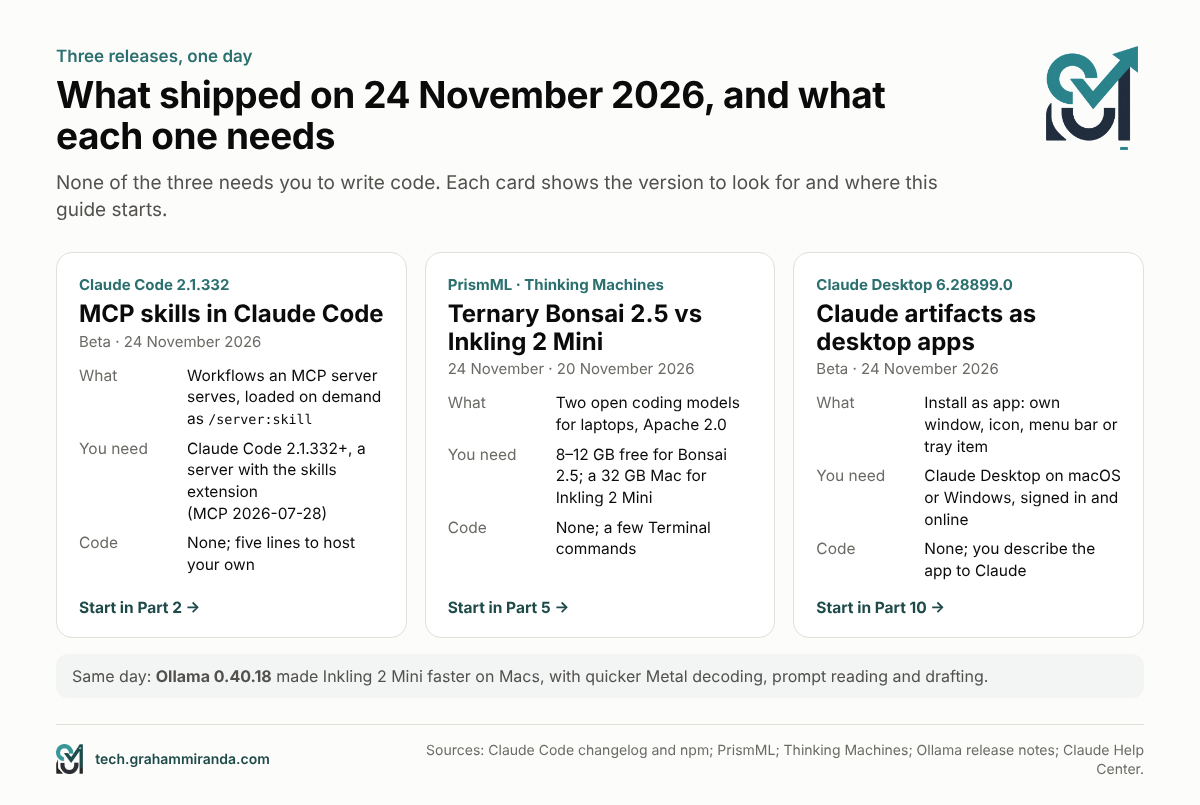
Der Rest dieses Leitfadens nimmt sie einzeln durch. Wenn dich nur eines interessiert, springt das Inhaltsverzeichnis oben direkt dorthin.
Teil 2 — MCP-Skills in Claude Code: Was Skills über MCP sind
Skills und MCP-Server, jeweils in einem Absatz
A skill ist ein Ordner mit einer SKILL.md Datei darin. Die Datei beginnt mit einem Namen und einer einzeiligen Beschreibung und gibt dann Anweisungen in einfacher Sprache: wie dein Team Release Notes schreibt, wie du eine Website vor dem Launch prüfst, wie ein guter Bugreport aussieht. Ein Agent liest nur Name und Beschreibung, bis eine Aufgabe den Skill braucht, deshalb kostet ein Skill fast nichts, bis er genutzt wird. Skills folgen einem offenen Standard, Agent Skills, sodass dieselbe Datei in Claude Code, Codex, OpenCode und anderen funktioniert.
Eine MCP-Server gibt einem Agenten neue Werkzeuge: Aktionen wie “ein Issue erstellen”, “eine Seite in einem Browser öffnen” oder “die aktuelle Dokumentation nachschlagen”. MCP, das Model Context Protocol, ist der offene Standard, mit dem Agenten mit diesen Servern sprechen. Wenn dir eine der beiden Ideen neu ist, erklärt dir mein Leitfaden zu Agenten-Skills und MCP-Servern beide von Grund auf, einschließlich Installation, Aktualisierung und Absicherung.
Was “Skills über MCP” bringt
Bisher liefen beide getrennt. Du hast einen MCP-Server verbunden, um seine Werkzeuge zu bekommen, und dann Skill-Ordner auf deinen Computer kopiert, um dem Agenten beizubringen, wie er sie benutzt. Skills über MCP lässt den Server auch die Skills ausliefern. Du verbindest dich einmal, und der Server bietet sowohl die Aktionen als auch die Workflows, die sie nutzen.
Es ist inzwischen offizieller Teil von MCP. Der Vorschlag SEP-2640 hat den Status Final erreicht, und die Erweiterung trägt die Kennung io.modelcontextprotocol/skills. Eine Arbeitsgruppe pflegt sie in einem eigenen Repository, und SDKs für TypeScript, C#, Rust, Ruby und Pythons FastMCP setzen sie bereits um. Claude Code ist eine der ersten Apps, die das Ergebnis lädt: Das Changelog von Version 2.1.332 bringt es in einer Zeile unter, als Skills von MCP-Servern, in der Beta, angezeigt als server:skill im / Menü.
Wie Claude Code einen Skill von einem Server lädt
Die Erweiterung geht sorgsam damit um, was wann geladen wird. Vier Schritte laufen im Hintergrund ab:
- Auflisten. Claude Code fragt den Server, welche Skills er anbietet (
skills/list). Für jeden einzelnen liefert der Server den Namen, die Beschreibung und ein Manifest: jede Datei im Skill, mit ihrer Größe und einem SHA-256-Fingerabdruck ihres Inhalts. - Auswählen. Claude wählt einen Skill, dessen Beschreibung zu deiner Anfrage passt, oder du tippst ihn aus dem
/Menü. - Genehmigen. Bevor etwas geladen wird, fragt Claude Code dich. Deine Genehmigung gilt für genau diese Version des Skills, die Dateimenge und die Fingerabdrücke im Manifest.
- Lesen und prüfen. Claude Code liest
SKILL.md, prüft seine Größe und seinen Fingerabdruck gegen das Manifest und legt es erst dann Claude vor. Begleitdateien, etwa eine Vorlage oder eine Checkliste, werden nur geladen, wenn die Anweisungen sie verlangen, und jede wird auf dieselbe Weise geprüft.
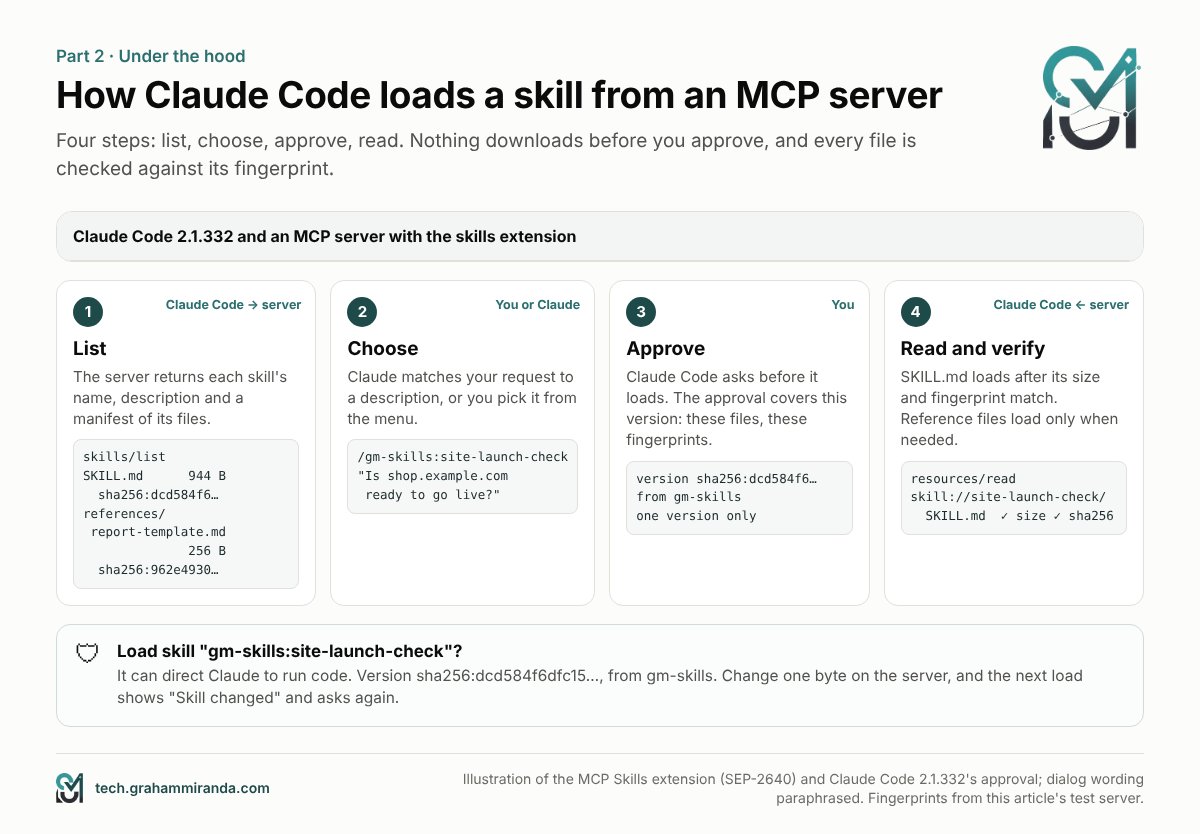
Die Spezifikation fügt zwei Regeln hinzu, die du kennen solltest. Ein Host darf die Dateien eines Skills nie im Voraus herunterladen, weder beim Verbinden noch beim Auflisten von Skills: Dateien werden erst geladen, wenn der Skill benutzt wird. Und Skills von verschiedenen Servern können einander nicht still ersetzen, selbst wenn zwei denselben Namen tragen. Das ist ein Grund, warum Claude Code den Namen des Servers vor jeden MCP-Skill setzt.
Warum MCP-Skills wichtig sind, wenn du keinen Code schreibst
Skills sind in einfachem Englisch geschrieben, was sie zum natürlichsten Weg für Nicht-Programmierer macht, zu beeinflussen, was ein Agent tut. Sie über MCP auszuliefern löst den lästigen Teil: die Verteilung. Du schreibst den Workflow einmal auf einem Server, und jeder Agent und jeder Kollege, der sich verbindet, bekommt dieselbe, aktuelle Version. Wenn du ihn verbesserst, muss niemand mehr einen Ordner kopieren; Claude Code erkennt den neuen Fingerabdruck und bittet beim nächsten Mal um Genehmigung.
Teil 3 — Praxis: Bring Claude Code mit MCP-Skills einen neuen Workflow bei, ohne Code zu schreiben
Schritt 1: Aktualisiere Claude Code, damit es MCP-Skills laden kann
Öffne das Terminal und prüfe deine Version:
claude --version
Du brauchst 2.1.332 oder neuer. Führe claude update aus, um zu aktualisieren. Ein Haken: Am 26. November war Claude Codes stabiler Release-Kanal noch auf 2.1.326, der keine MCP-Skills hat. Wenn claude update dich dort lässt, stelle in ~/.claude/settings.json:
{
  "autoUpdatesChannel": "latest"
}
Führe dann claude update auf den Latest-Kanal um und aktualisiere erneut. Sobald 2.1.332 oder neuer den stabilen Kanal erreicht, kannst du zurückwechseln.
Schritt 2: Wähle einen von drei Wegen zu einem Skill-Server
| Weg | Zu schreibender Code | Geeignet für | Aufpassen bei |
|---|---|---|---|
| A. Verbinde einen Server, der bereits Skills mitbringt | Keine | Dienste, die du schon nutzt | Bisher bieten nur wenige öffentliche Server Skills an |
| B. Lade einen Skill bei einem gehosteten Dienst hoch | Keine | Die Idee in zehn Minuten ausprobieren | Lies zuerst die Datenschutz- und Preisbestimmungen des Anbieters |
| C. Stelle einen Ordner mit Skills selbst bereit | Fünf Zeilen, kopiert | Deine eigenen Workflows, private Daten | Du betreibst den Server; halte ihn aktuell |
Weg A: Verbinde einen Server, der bereits Skills mitbringt
Wenn ein Dienst, den du nutzt, einen MCP-Server mit Skills anbietet, ist das Verbinden der übliche Einzeiler:
claude mcp add --transport http <name> <the server's URL>
Nur wenige öffentliche Server können das bisher. Die Implementierungsliste der Erweiterung führt GitHubs offiziellen MCP-Server mit Skills seit Version 2.2.0 als Opt-in, und Hosting-Plattformen wie Speakeasy haben im November begonnen, Skills über ihre Gateways auszuliefern, hinter einem Feature-Flag. Prüfe die Dokumentation jedes Servers, auf den du dich verlässt, auf das Wort “Skills”; diese Liste wird schnell wachsen.
Route B: Skill hochladen, Server bekommen
FastMCP, das am weitesten verbreitete Python-Framework für MCP-Server, betreibt eine kostenlose Webseite namens Skill Drop. Du ziehst einen Skill-Ordner, ein Zip mit mehreren oder ein GitHub-Repository auf die Seite, und sie gibt dir eine HTTPS-Adresse für einen gehosteten MCP-Server, der sie ausliefert. Füge diese Adresse mit dem Befehl aus Route A hinzu.
So siehst du am schnellsten, dass die Funktion funktioniert. Die Seite sagt nicht, wie lange Uploads gehostet bleiben oder wie sie gespeichert werden, also lade nichts hoch, was du nicht öffentlich posten würdest, etwa Kundennamen oder interne Abläufe.
Route C: eigene Skills in fünf Zeilen ausliefern
Das ist die Route, die ich für echte Arbeit nehmen würde, weil die Skills deinen Computer nie verlassen. Du brauchst uv, einen kleinen Python-Tool-Manager. Auf einem Mac mit Homebrew: brew install uv; für andere Systeme hat die uv-Installationsseite Ein-Zeilen-Installer. Installiere dann FastMCP 4.2 oder neuer:
uv tool install "fastmcp>=4.2"
Erstelle als Nächstes einen Ordner mit einem Skill darin. Dieses Beispiel bringt Claude Code bei, wie meine Firma die Website eines Kunden vor dem Launch prüft:
gm-skills/
├── server.py
└── skills/
    └── site-launch-check/
        ├── SKILL.md
        └── references/
            └── report-template.md
skills/site-launch-check/SKILL.md ist einfaches Englisch mit einem kurzen Kopfteil:
---
name: site-launch-check
description: Prüft eine Kundenwebsite vor oder nach dem Launch (HTTPS, Redirects, robots.txt, Sitemap, Security-Header) und schreibt einen kurzen Bericht aus der Vorlage. Verwende diesen Skill, wenn du gebeten wirst, einen Website-Launch zu prüfen, zu auditieren oder freizugeben, oder bei "ist die Seite bereit für den Livegang?".
---

# Site-Launch-Check

1. Frage nach der Adresse der Seite, wenn die Anfrage keine enthält.
2. Prüfe mit curl, eins nach dem anderen:
   - `https://` antwortet mit Status 200 und `http://` leitet auf `https://` weiter
   - die `www`- und die Nicht-`www`-Adresse enden bei derselben finalen URL
   - `/robots.txt` existiert und blockiert nicht die ganze Seite
   - `/sitemap.xml` oder `/sitemap_index.xml` antwortet mit Status 200
   - die Response-Header enthalten `strict-transport-security`
3. Ändere niemals etwas auf dem Server. Dieser Skill liest nur.
4. Fülle `references/report-template.md` aus und zeige den Bericht. Markiere jede Zeile ✅ oder ❌ und gib für jedes ❌ den Einzeiler zur Behebung an.
Der Name des Ordners muss zum Name Feld passen, in Kleinbuchstaben, Ziffern und Bindestrichen. Die references/report-template.md Datei enthält, welche Vorlage du möchtest; hier eine Tabelle mit sechs Zeilen und den Spalten Check, Result und Fix.
server.py ist der einzige Code, und du kopierst ihn unverändert. Er liefert jeden Skill-Ordner innerhalb von skills/:
from pathlib import Path

from fastmcp import FastMCP
from fastmcp.skills.provider import SkillsDirectoryProvider

skills = Path(__file__).parent / "skills"
mcp = FastMCP("gm-skills", providers=[SkillsDirectoryProvider(skills)])

if __name__ == "__main__":
    mcp.run()
Prüfe, dass der Server deinen Skill sieht, und zwar innerhalb des gm-skills Ordners:
fastmcp list server.py --skills
Du solltest die Adresse des Skills, seine Beschreibung und seine beiden Dateien bekommen, mit Byte-Größen, die davon abhängen, was du geschrieben hast:
Skills (1)

  skill://site-launch-check/SKILL.md
    Checks a client website before or after launch (HTTPS, redirects,
    robots.txt, sitemap, security headers) and writes a short report ...
    skill://site-launch-check/SKILL.md (944 bytes)
    skill://site-launch-check/references/report-template.md (256 bytes)
Verbinde den Server mit Claude Code
Verbinde ihn schließlich mit Claude Code. Claude Code startet den Server selbst, sobald eine Sitzung beginnt; verwende den vollständigen Pfad zu deinem Ordner:
claude mcp add gm-skills -- fastmcp run /Users/you/gm-skills/server.py
Für diesen Artikel getestet, auf der Serverseite: mit FastMCP 4.2.6 am 25. November 2026,
fastmcp list --skillszeigte den obigen Skill, die Discovery-Antwort des Servers deklarierte dieio.modelcontextprotocol/skillsErweiterung mit Protokollversion2026-07-28, und eineskills/listAnfrage gab beide Dateien mit ihren SHA-256-Fingerabdrücken zurück. Die Claude-Code-Seite unten folgt dem Changelog von 2.1.332 und den in dieser Version eingebauten Berechtigungstexten.
Um dieselben Skills mit einem Kollegen oder einem zweiten Rechner zu teilen, startest du den Server stattdessen über HTTP (fastmcp run server.py --transport http --port 8000) und verbindest dich mit claude mcp add --transport http gm-skills http://localhost:8000/mcp. Bevor du so einen Server ins Internet stellst, setze eine Anmeldung davor: Jeder, der ihn erreichen kann, kann deine Skills lesen.
Schritt 3: Den Skill in Claude Code verwenden
Starte Claude Code in einem beliebigen Projektordner mit claude, und dann entweder:
- Typ
/und wählengm-skills:site-launch-checkaus dem Menü. MCP-Skills tragen immer den Namen ihres Servers vorneweg; deine anderen Skills behalten ihre gewohnten Namen. - Oder frage einfach: “Ist shop.example.com bereit für den Livegang?” Claude ordnet die Anfrage der Beschreibung des Skills zu und fragt, ob er ihn laden darf.
So oder so hält Claude Code beim ersten Mal an und fragt nach. Der Dialog nennt den Skill, den Server, von dem er stammt, und eine Kurzform des Versions-Fingerabdrucks, und er erinnert dich daran, dass ein Skill Claude anweisen kann, Code auszuführen. Die Freigabe gilt für nur diese Version. Änderst du ein einziges Zeichen in SKILL.md zeigt der nächste Ladevorgang einen Hinweis “Skill changed” und fragt erneut nach; genau dafür ist das Manifest da.
Nach der Freigabe folgt Claude dem Workflow: Er führt die curl Prüfungen eine nach der anderen aus, füllt die Vorlage aus und zeigt den Bericht. Der Skill liest nur, aber Claude Code fragt trotzdem vor jedem Befehl nach, wie immer, es sei denn, deine Berechtigungseinstellungen erlauben es.
Schritt 4 (optional): Skills eines Servers vorab freigeben, ausblenden oder abschalten
Drei Einstellungen steuern MCP-Skills, und alle drei verwenden den vollständigen Namen des Skills, server:skill:
- Ohne Nachfrage erlauben. Füge eine Regel hinzu wie
Skill(gm-skills:site-launch-check)zurallowin die Liste unterpermissionsin deinen Einstellungen. Das ist wichtig für unbeaufsichtigte Läufe: Inclaude -poder im Agent SDK gibt es niemanden, der auf Zulassen klickt, also lädt ein Skill, der eine Freigabe braucht, einfach nicht. - Vor Claude verbergen, den Befehl aber behalten.
skillOverridesakzeptiert"on","name-only","user-invocable-only"oder"off"pro Skill:{"skillOverrides": {"gm-skills:site-launch-check": "user-invocable-only"}}bedeutet, dass nur du ihn starten kannst, indem du Folgendes eingibst:/. - Server entfernen.
claude mcp remove gm-skillsentfernt damit seine Skills und Tools.
Teil 4 — MCP-Skills vs. einfache MCP-Tools und die Grenzen der Beta
MCP-Skills und einfache Tools im direkten Vergleich
Der Unterschied zeigt sich im direkten Vergleich am besten:
| Einfache MCP-Tools | MCP-Skills | Skill-Dateien auf deinem Computer | |
|---|---|---|---|
| Was du bekommst | Aktionen: create_issue, query_docs |
Workflows: Anweisungen plus Referenzdateien | Workflows |
| Wer es aktuell hält | Der Besitzer des Servers | Der Besitzer des Servers | Du (kopierst, git pull oder npx skills update) |
| Was Claude vor der Nutzung sieht | Tool-Namen; vollständige Definitionen bei Bedarf (Claude Codes Tool-Suche) | Name und Beschreibung | Name und Beschreibung |
| Freigabe | Pro Tool-Aufruf, nach deinen Berechtigungsregeln | Pro Skill Version, danach pro Tool-Aufruf | Keine für den Skill selbst |
| Integritätsprüfung | — | Größe und SHA-256 jeder Datei | — |
Name im / Menü |
— | /server:skill |
/skill |
| Läuft in | Jeder MCP-Client | Claude Code 2.1.332+, VS Code 1.147+ | Die meisten Agenten (Agent-Skills-Standard) |
Aus der Spezifikation der MCP-Skills-Erweiterung, dem Changelog und den Einstellungen von Claude Code sowie der Ankündigung von VS Code.
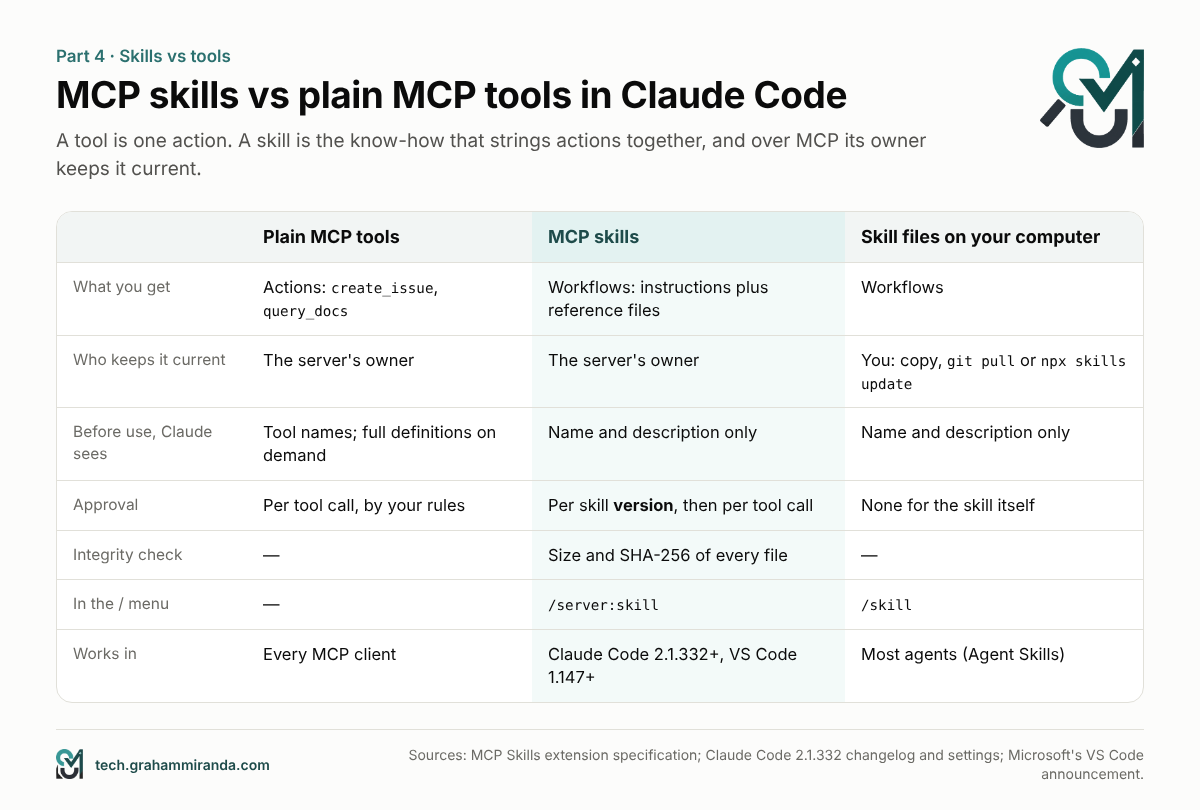
Was MCP-Skills in der Praxis ändern
Drei Dinge ändern sich:
- Die Anleitung reist mit dem Dienst. Ein Unternehmen, das einen MCP-Server betreibt, kann die richtige Art der Nutzung seiner Tools gleich mit den Tools selbst ausliefern. Du musst keine Skill-Dateien mehr aus Blogbeiträgen und Repositories zusammensammeln.
- Updates erreichen alle, aber nie stillschweigend. Wenn sich der Skill des Servers ändert, sieht jedes verbundene Claude Code einen neuen Fingerabdruck und fragt erneut nach. Bei Skill-Dateien auf der Festplatte kommt ein Update entweder nie an oder es kommt ohne Nachfrage an.
- Der Kontext bleibt klein. Wie lokale Skills kosten MCP-Skills nur ihren Namen und ihre Beschreibung, bis sie genutzt werden. Zehn Skills auf einem Server kosten daher weit weniger als zehn Tools mit langen Definitionen.
Was sich nicht ändert, ist das Vertrauen. Ein Skill sagt Claude, was er mit deinen Berechtigungen tun soll, deshalb verdienen die Skills eines Servers dasselbe Misstrauen wie seine Tools. Die Fingerabdrücke beweisen, dass du das bekommen hast, was der Server veröffentlicht hat; sie beweisen nicht, dass der Server ehrlich ist.
Die Grenzen von MCP-Skills, Stand 26. November 2026
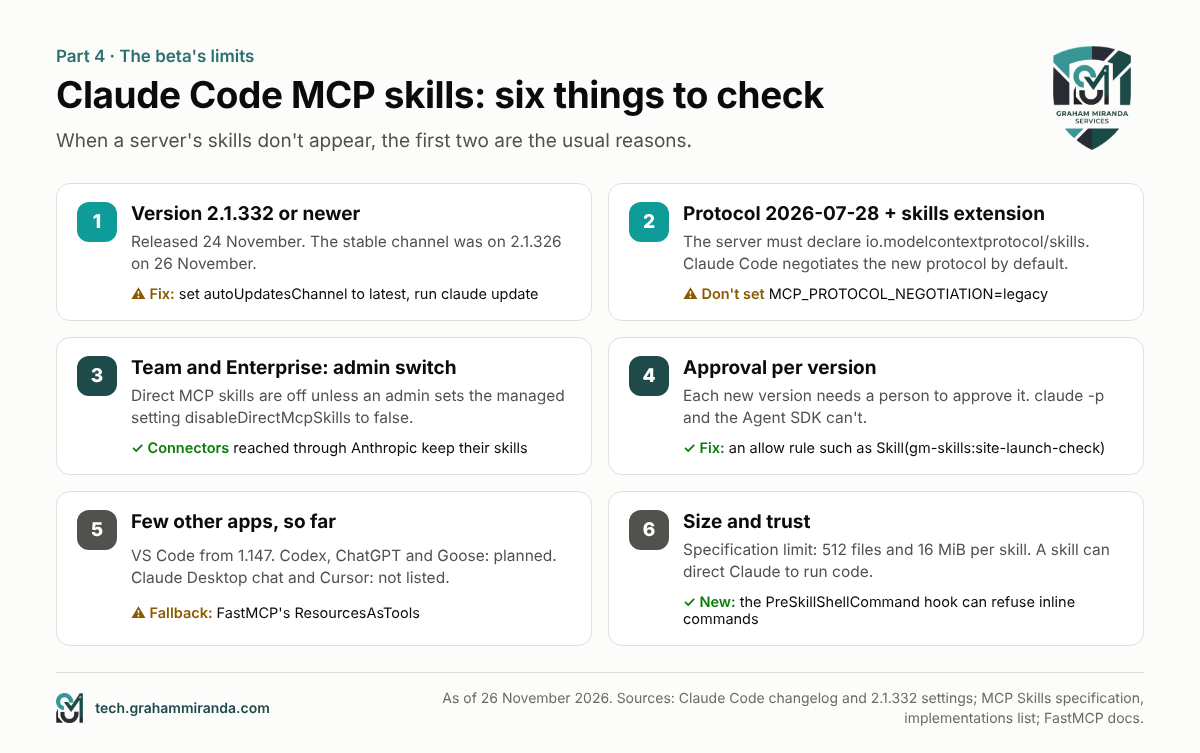
| Limit | Detail | Was zu tun ist |
|---|---|---|
| Es ist eine Beta | Am 26. November im Changelog als Beta gekennzeichnet und noch nicht in Claude Codes Dokumentation; die Implementierungsliste nennt öffentliche Beta seit 2.1.331 | Rechne mit Änderungen zwischen den Releases |
| Version | Claude Code 2.1.332 oder neuer; der Stable-Kanal stand auf 2.1.326 | Wechsle zum neuesten Kanal (Teil 3, Schritt 1) |
| Protokoll | Der Server muss das MCP-Protokoll sprechen 2026-07-28 und die Skills-Erweiterung deklarieren. Claude Code handelt diese Revision standardmäßig für lokale und direkte HTTP-Server aus | Setze nicht MCP_PROTOCOL_NEGOTIATION=legacy; es schaltet MCP-Skills mit dem neueren Protokoll ab. Verwende FastMCP 4.2+, das TypeScript- oder C#-SDK 2.4+, rmcp 3.9+ oder das Ruby SDK 1.9+ |
| Team und Enterprise | In Team- und Enterprise-Plänen sind Skills von Servern, mit denen Claude Code sich direkt verbindet, aus, es sei denn, ein Administrator setzt die verwaltete Einstellung disableDirectMcpSkills zu false. Konnektoren, die über Anthropic laufen, behalten ihre Skills; jeder Server behält seine Tools |
Frag deinen Admin; in deinen eigenen Einstellungsdateien hat sie keine Wirkung |
| Freigabe | Jede neue Version muss ein Mensch in einer interaktiven Sitzung freigeben; unbeaufsichtigte Läufe können das nicht | Füge eine Skill(server:skill) Allow-Regel für Skills hinzu, denen du vertraust (Teil 3, Schritt 4) |
| Andere Apps | VS Code unterstützt MCP-Skills ab 1.147 und fragt pro Server nach. Claude Desktops Chat und Cursor sind nicht aufgeführt; ChatGPT, Codex und Goose planen Unterstützung | Ohne die Erweiterung fügt FastMCPs ResourcesAsTools zwei Tools hinzu, die dieselben Skill-Dateien lesen; das Modell muss sich entscheiden, sie aufzurufen |
| Größe | Die Spezifikation verlangt, dass Server unter 512 Dateien und 16 MiB pro Skill bleiben | Halte Skills kurz; verschiebe Details in Referenzdateien |
Aus dem Changelog und den Einstellungen von Claude Code 2.1.332, der MCP-Skills-Spezifikation und der Liste der Implementierungen sowie der Dokumentation von FastMCP.
Zwei neuere Steuerungsoptionen für MCP-Skills
Zwei neuere Steuerungsoptionen solltest du ebenfalls kennen. Claude Code 2.1.332 hat außerdem ein PreSkillShellCommand Hook-Event hinzugefügt, das die Inline-Shell-Befehle ablehnen kann, die ein Skill oder Befehl beim Laden auszuführen versucht. Und wenn du mehrere Rechner verwaltest, ist die oben genannte verwaltete Einstellung der Schalter, der direkte MCP-Skills für alle abschaltet.
Wann du MCP-Skills, MCP-Tools oder Skill-Dateien verwendest
- Verwende einfache MCP-Tools wenn du eine einzelne Fähigkeit brauchst und dem Agenten selbst sagst, was er damit tun soll.
- Verwende MCP-Skills wenn ein Dienst, ein Team oder ein Kunde überall denselben Workflow bekommen soll und sein Eigentümer ihn aktuell hält.
- Verwende Skill-Dateien auf deinem Rechner für persönliche Routinen, selbst bearbeitete Skills und Agenten, die die Erweiterung noch nicht unterstützen. Mein Skills-und-MCP-Leitfaden behandelt das
npx skillsTool, das sie aktuell hält, und seine Sicherheits-Checkliste gilt auch für MCP-Skills.
Teil 5 — Bestes lokales Coding-LLM 2026 unter 32 GB: Die zwei Kandidaten
“Unter 32 GB” ist der Bereich, in dem die lokale KI der meisten Leute lebt: die 16-, 24- und 32-GB-Macs, die sich in den größten Stückzahlen verkaufen, und die 24-GB-Grafikkarten in vielen PCs. Bis zu diesem Monat war die ehrliche Antwort für agentisches Coding in diesem Bereich Qwen3.8-27B mit 4 Bit, etwa 17–18 GB, und das nur knapp. Zwei neue Modelle ändern das, aus entgegengesetzten Richtungen.
Ternary Bonsai 2.5 27B behält die Architektur von Qwen3.8-27B und schrumpft sie. PrismML speichert fast jedes Gewicht als einen von drei Werten, −1, 0 oder +1, mit einem Skalierungsfaktor pro Gruppe, was 27 Milliarden Parameter auf etwa 6 GB reduziert. Version 2.5, veröffentlicht am 24. November, trainiert dieses komprimierte Modell für Agentenarbeit neu: PrismML sagt, es erledigt Aufgaben in weniger Zügen und mit weniger Tokens als Bonsai 2 im September.
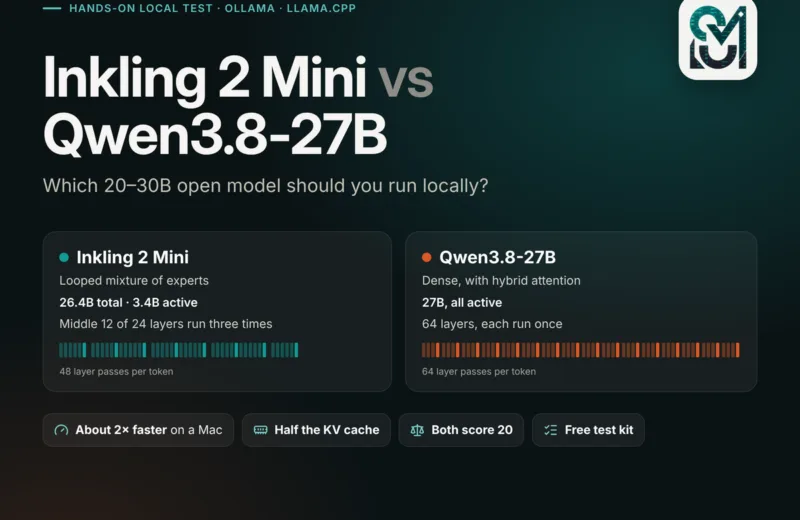
Inkling 2 Mini geht den anderen Weg. Thinking Machines hat eine Mixture of Experts mit 26 Milliarden Parametern gebaut, die nur 3,4 Milliarden Parameter pro Token nutzt und dann ihre mittleren zwölf Schichten für jeden Token dreimal durchläuft. Auf der Platte ist sie größer, etwa 20 GB, aber schnell für ihre Größe. Ich habe sie ausführlich behandelt in Inkling 2 Mini vs Qwen3.8-27B und sie Schritt für Schritt eingerichtet in Inkling 2 Mini mit Ollama auf einem Mac ausführen.
Ternary Bonsai 2.5 vs. Inkling 2 Mini, Seite an Seite
| Ternary Bonsai 2.5 27B | Inkling 2 Mini | |
|---|---|---|
| Hersteller | PrismML (USA) | Thinking Machines Lab (US) |
| Veröffentlicht | 24. November 2026 | 20. November 2026 |
| Lizenz | Apache 2.0 | Apache 2.0 |
| Basiert auf | Qwen3.8-27B, auf ternäre Gewichte komprimiert | Von Thinking Machines trainiert; verschachtelte Mixture of Experts |
| Parameter | 27,36 Mrd., alle pro Token aktiv (inkl. eines 0,47 Mrd. großen Vision-Turms) | 26,4 Mrd. gesamt, 3,4 Mrd. pro Token aktiv |
| Herunterladen | 5,99 GB (PTQ1_0) bis 7,67 GB (Q2_0); MLX 8,86 GB | 20,2 GB (Ollama, NVFP4); 18 GB IQ4_NL-Tag; 17,6 GB (Unsloth 4-Bit) |
| Kontext | 262.144 Tokens | Bis zu 1 Mio. Token |
| Eingaben | Text, Bilder | Text, Bilder |
| Denksteuerung | xhigh (Standard) oder mittel; niedrig wird nicht unterstützt |
keine zu max; Standard hoch |
| Einfachster Weg auf dem Mac | llama.cpp (Homebrew) oder PrismMLs MLX-Paket | Ollama 0.40.18 |
| Offiziell unterstütztes Minimum | Nicht angegeben; läuft auf 8–16 GB | Mac mit 32 GB |
Aus PrismMLs Modellkarten und Ankündigung, Thinking Machines' Modellkarte sowie den Dateilisten von Ollama und Hugging Face, 26. November 2026.
Teil 6 — Speicher und Tempo: Was passt, wie schnell es schreibt
Arbeitsspeicher: die entscheidende Zahl unter 32 GB
Ein lokales Modell braucht Arbeitsspeicher für zwei Dinge: seine Gewichte, die feststehen, und seinen KV-Cache, den Arbeitsspeicher für die Unterhaltung, der mit jedem Token wächst. Coding-Agenten schicken lange Unterhaltungen, deshalb zählt der zweite Teil mehr, als die meisten Leitfäden zugeben.
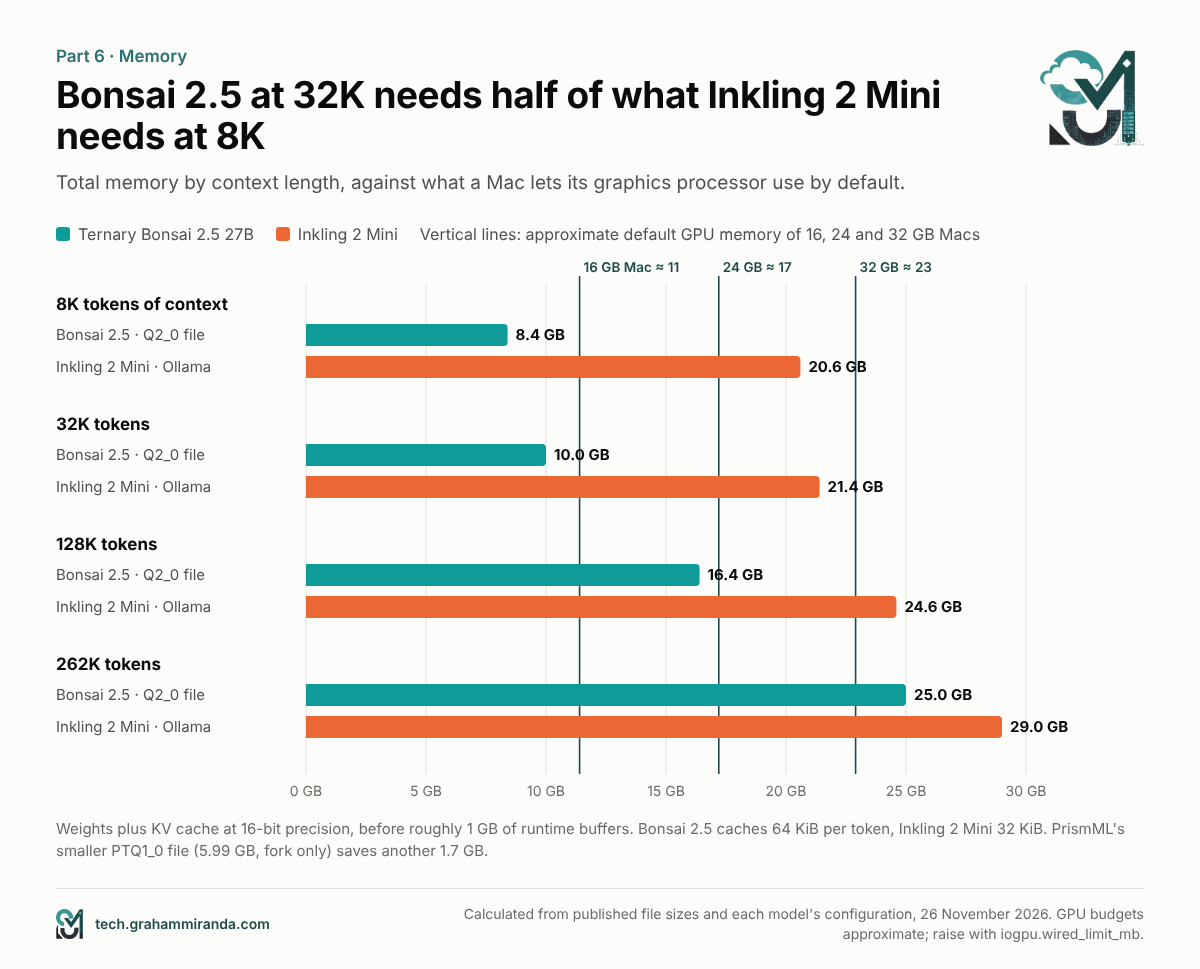
Bonsai 2.5 behält das Attention-Design von Qwen3.8-27B: 16 seiner 64 Schichten halten einen Cache, mit 64 KiB pro Token bei 16-Bit-Präzision, und der Rest hält einen kleinen festen Zustand. Inkling 2 Mini hält pro Token etwa halb so viel, 32 KiB. Das ergibt Folgendes, bevor die eigenen Puffer der Laufzeitumgebung von rund 1 GB dazukommen:
| Kontext | Bonsai 2.5 Q2_0 (7,67 GB) | Bonsai 2.5 PTQ1_0 (5,99 GB) | Inkling 2 Mini, Ollama (20,19 GB) |
|---|---|---|---|
| 8K Tokens | 8,4 GB | 6,7 GB | 20,6 GB |
| 32K Token | 10,0 GB | 8,3 GB | 21,4 GB |
| 128K Token | 16,4 GB | 14,7 GB | 24,6 GB |
| 262K Token | 25,0 GB | 23,3 GB | 29,0 GB |
Meine Berechnung aus den veröffentlichten Dateigrößen und der Konfiguration jedes Modells, in dezimalen Gigabyte, mit einem 16-Bit-Cache. Als Gegenprobe maß PrismML das frühere Ternary Bonsai 27B mit 8,4 GB bei 4K-Kontext und 14,7 GB bei 100K in llama.cpp, etwa 0,8 GB über derselben Rechnung.
Was auf einen Mac mit 16, 24 oder 32 GB passt
Vergleich das nun mit dem, was ein Mac seinen Grafikprozessor standardmäßig nutzen lässt – grob zwei Drittel des Speichers bei kleineren Macs und drei Viertel bei größeren:
- 16-GB-Mac (etwa 11 GB für die GPU): Bonsai 2.5 passt mit einem 16K-Kontext in die Standarddatei Q2_0 oder mit 32K in PrismML’s kleinere Datei PTQ1_0. Inkling 2 Mini passt überhaupt nicht in Ollama’s Paket.
- 24-GB-Mac (etwa 17 GB): Bonsai 2.5 läuft mit 64K Kontext und hat noch Luft. Inkling 2 Mini passt nur als 3-Bit-Datei, unterhalb dessen, was Thinking Machines unterstützt.
- 32-GB-Mac (etwa 23 GB): beide laufen. Inkling 2 Mini lässt wenig Spielraum: Ollama startet es auf den meisten 32-GB-Macs mit einem 4K-Kontext, und in Ollama 0.40.17 konnte auf Chips ohne seine speichersparende Prompt-Verarbeitung bei langen Prompts der GPU-Speicher ausgehen, wie ich in meinem Inkling-2-Mini-Ollama-Leitfaden. Bonsai 2.5 kann mehr als 128K Token fassen.
- 48–64 GB: passen beide gleichzeitig mit je 32K Kontext hinein, zusammen etwa 33 GB.
Du kannst die GPU-Zuteilung bis zum nächsten Neustart anheben mit sudo sysctl iogpu.wired_limit_mb=<megabytes>, aber jedes Gigabyte, das das Modell belegt, fehlt deinem Browser und deinem Editor.
Geschwindigkeit: was auf Apple Silicon gemessen wurde
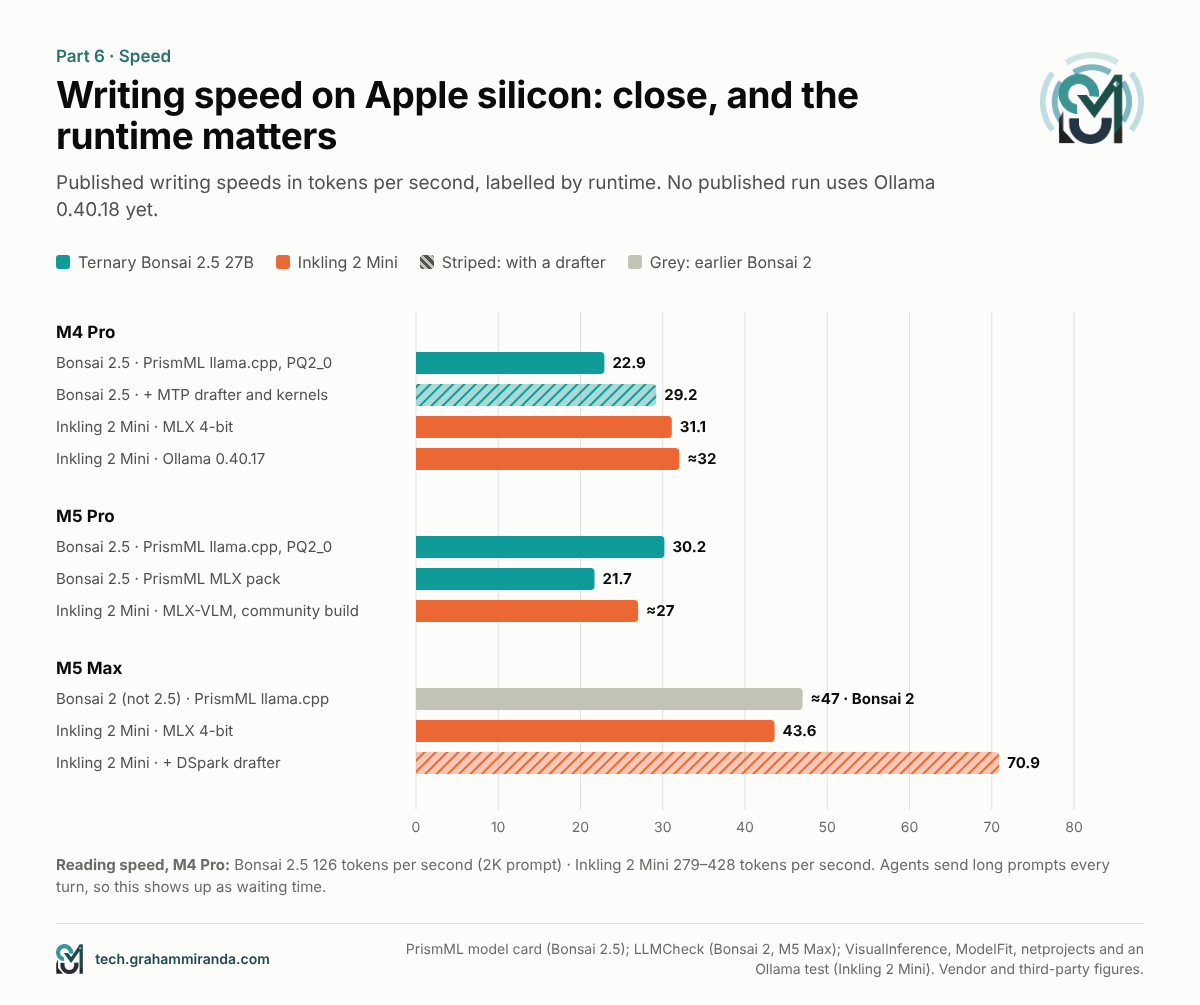
Für die Schreibgeschwindigkeit liest ein Modell wie Bonsai 2.5 für jedes Token alle seine Gewichte, sodass die Speicherbandbreite die Obergrenze setzt; Inkling 2 Mini liest nur seine aktiven Experten, durchläuft aber 48 Schichtdurchläufe pro Token. Hier sind alle veröffentlichten Mac-Messungen, die ich zu den beiden Modellen finden konnte:
| Mac | Bonsai 2.5, Schreiben / Lesen | Laufzeit | Inkling 2 Mini, Schreiben / Lesen | Laufzeit |
|---|---|---|---|---|
| M4 Pro | 22,9 / 126 tok/s (25,3 mit seinem MTP-Drafter, 29,2 mit dem Drafter und PrismML’s neuen Kernen) | PrismML llama.cpp, PQ2_0 | 31,1 / 382–428 tok/s; etwa 32 / 279 bei einem 12K-Prompt | MLX 4-Bit; Ollama 0.40.17 |
| M5 Pro | 30.2 / 416 tok/s | PrismML llama.cpp, PQ2_0 | Über 27 / nicht vergleichbar | MLX-VLM, Community-Build |
| M5 Pro | 21,7 / 348 tok/s | MLX, PrismML’s Paket | — | — |
| M5 Max | etwa 47 tok/s für Bonsai 2 (für 2.5 noch nicht gemessen) | PrismML llama.cpp | 43,6 / 1.104–1.535 tok/s (70,9 beim Schreiben mit seinem DSpark-Drafter) | MLX 4-Bit |
| M2 Max, 32 GB | — | — | etwa 24 tok/s | Ollama 0.40.17 |
Die Werte für Bonsai 2.5 stammen aus PrismML’s Model Card (pp512 oder ein 2K-Prompt, wie dort ausgewiesen); der Wert für Bonsai 2 auf dem M5 Max kommt von PrismML über LLMCheck. Die Werte für Inkling 2 Mini stammen von VisualInference, ModelFit, netprojects, Genex und einem veröffentlichten Ollama-Test, die ich für meine früheren Artikel gesammelt habe. Messungen von Dritten; bislang nutzt kein veröffentlichter Lauf Ollama 0.40.18, das Inkling am 24. November beschleunigt hat.
Was die Geschwindigkeitszahlen in der Praxis bedeuten
- Bei der Schreibgeschwindigkeit herrscht Gleichstand. Auf einem M5 Pro schreibt Bonsai 2.5 in PrismML’s eigener llama.cpp-Version etwa so schnell wie Inkling 2 Mini in MLX, rund 27–30 Token pro Sekunde. Beide sind schneller, als du lesen kannst.
- Bei der Lesegeschwindigkeit liegt Inkling vorn. Auf einem M4 Pro las Inkling 2 Mini Prompts zwei- bis dreimal schneller als Bonsai 2.5. Coding-Agenten schicken bei jedem Durchgang lange Prompts, deshalb zeigt sich das als Wartezeit.
- Die Runtime zählt genauso viel wie das Modell. Das eigene MLX-Paket von Bonsai 2.5 schrieb 21,7 Token pro Sekunde auf dem M5 Pro, gegenüber 30,2 in llama.cpp. Inkling 2 Mini sprang auf einem M5 Max zwischen seinem ersten und seinem optimierten MLX-Build von unter 20 auf 44 Token pro Sekunde.
- Auf einem älteren oder einem Basischip erwartest du einstellige Werte. Mein älterer Mac ist ein M1 von 2020 mit 16 GB und 68 GB/s Speicherbandbreite. Wenn für jedes Token die 7,67 GB große Q2_0-Datei gelesen wird, liegt Bonsai 2.5 dort theoretisch bei etwa 9 Token pro Sekunde; die echten Werte werden niedriger liegen. Das ist langsam, aber es ist ein Modell mit 27 Milliarden Parametern auf einem fünf Jahre alten Laptop.
Teil 7 — Agentic Coding: Was die Benchmarks sagen
Die Zahlen und der Haken
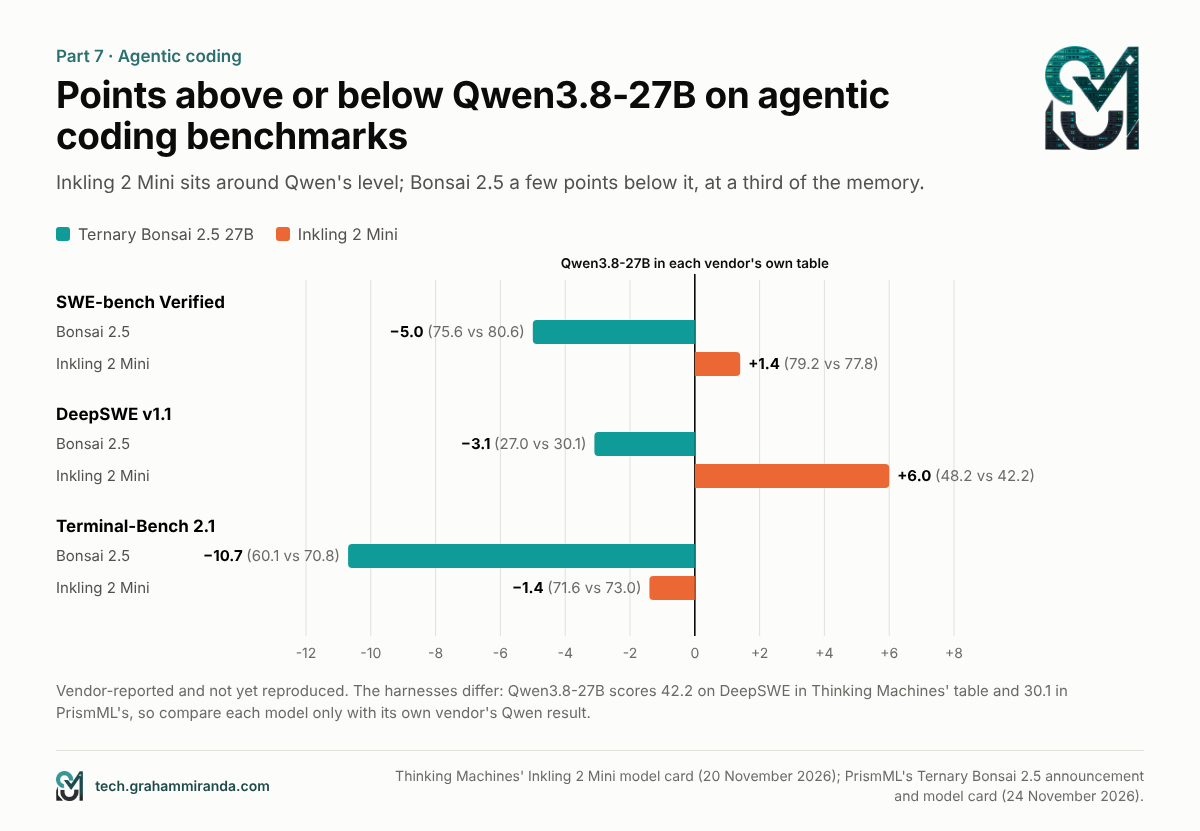
Beide Hersteller haben Agentic-Coding-Benchmarks veröffentlicht, und beide haben ihr Modell verglichen mit Qwen3.8-27B. Das ist nützlich, weil es den beiden Tabellen einen gemeinsamen Bezugspunkt gibt. Es ist aber auch eine Warnung: Jeder Hersteller hat seine eigenen Tests mit seinem eigenen Harness ausgeführt, und ihre Ergebnisse für Qwen3.8-27B stimmen nicht überein.
| Benchmark | Qwen3.8-27B in Thinking Machines’ Tabelle | Inkling 2 Mini | Qwen3.8-27B in PrismML’s Tabelle | Ternary Bonsai 2.5 |
|---|---|---|---|---|
| SWE-bench Verified | 77.8 | 79.2 | 80.6 | 75.6 |
| DeepSWE v1.1 | 42.2 | 48.2 | 30,1 (mini-swe-agent) | 27.0 |
| Terminal-Bench 2.1 | 73.0 | 71.6 | 70.8 | 60.1 |
| Veränderung gegenüber Qwen3.8-27B | — | +1,4 / +6,0 / −1,4 Punkte | — | −5,0 / −3,1 / −10,7 Punkte |
Vom Hersteller angegeben: Thinking Machines’ Model Card zu Inkling 2 Mini (20. November) sowie PrismML’s Ankündigung und Model Card zu Ternary Bonsai 2.5 (24. November). Bislang wurde nichts davon unabhängig reproduziert.
Schau dir DeepSWE an: Qwen3.8-27B erreicht 42,2 in der einen Tabelle und 30,1 in der anderen. Gleiches Modell, anderes Harness. Ein direkter Vergleich von 48,2 mit 27,0 wäre also bedeutungslos. Die fairere Lesart vergleicht jedes Modell mit dem Qwen3.8-27B, das der jeweilige Hersteller gemessen hat:
- Inkling 2 Mini erreicht Qwen3.8-27B oder übertrifft es bei zwei von drei, mit dem größten Vorsprung bei DeepSWE, dem agentischsten von ihnen.
- Bonsai 2.5 liegt bei allen drei hinter Qwen3.8-27B, um 3 bis 11 Punkte. Das ist der Preis dafür, eine ternäre Kopie davon zu sein, und er ist viel kleiner als der, den Bonsai 2 gezahlt hat: PrismMLs Durchschnitt über diese drei Tests stieg von 37,9 für Bonsai 2 auf 54,2, gegenüber 60,5 für das Qwen in voller Präzision.
Jenseits der drei Haupttests
- Die Tool-Nutzung ist Bonsais Stärke. In PrismMLs Agentic-Tool-Calling-Tests erreicht Bonsai 2.5 im Schnitt 77,2 gegenüber 77,7 für das vollpräzise Qwen3.8-27B und schlägt es in drei von fünf Tests, darunter τ³-Bench (73,9 gegenüber 72,8). Für einen Agenten, der vor allem gut Tools aufruft, zählt das mehr als ein SWE-bench-Punkt.
- Inkling 2 Mini liegt bei Webrecherche, langem Kontext und dem Bauen von Apps vorn, in der Tabelle von Thinking Machines: BrowseComp 79,0 gegenüber 61,6 bei Qwen, Vibe Code Bench 77,9 gegenüber 64,9.
- Inkling 2 Mini halluziniert häufiger. Seine Nicht-Halluzinationsrate in derselben Tabelle liegt bei 63,4 % gegenüber Qwen’s 71,4 %, und Thinking Machines warnt, dass es in Schleifen geraten, ohne Nachfragen zerstörerische Aktionen ausführen und Ergebnisse falsch berichten kann. Lass es in einem Testordner unter Git laufen.
- Inkling 2 Mini redet viel. Artificial Analysis hat auf seinem Index etwa 152.000 Ausgabe-Tokens pro Aufgabe gezählt, gegenüber 110.000 bei Qwen3.8-27B. Auf einem Laptop bedeuten mehr Tokens mehr Minuten. PrismML sagt, Bonsai 2.5 verbraucht weniger Tokens als Bonsai 2, hat aber keine Zahl veröffentlicht.
Die ehrliche Zusammenfassung: Auf dem Papier ist Inkling 2 Mini der stärkere agentische Coder und Bonsai 2.5 der deutlich effizientere. Was mehr zählt, hängt von deinem Arbeitsspeicher ab, und das klärt Teil 9. Teste sie zuerst selbst.
Teil 8 — Der direkte Vergleich auf deiner eigenen Hardware
Hersteller-Benchmarks laufen auf Rechenzentrums-GPUs mit abgestimmten Harnesses. Was du wissen musst, ist, wie sich jedes Modell auf deinem Mac, in deinem Agenten, bei einer Aufgabe wie deiner verhält. Dieser Test misst drei Dinge: Schreib- und Lesegeschwindigkeit, Arbeitsspeicher und ob das Modell in einem kleinen Projekt zwei Bugs selbst beheben kann. Er dauert einen Nachmittag.
Was du für den Test brauchst
- Einen Mac mit Apple Silicon. Mit 16 oder 24 GB kannst du nur Bonsai 2.5 testen; Inkling 2 Mini braucht 32 GB.
- Etwa 30 GB freien Speicherplatz für beide Modelle.
- Python 3.9 oder neuer, das mit Apples Command Line Tools kommt (macOS bietet die Installation an, wenn du zum ersten Mal
python3). - Das kostenlose Testkit,
local-coding-duel.zip: ein Geschwindigkeits-Skript, ein kleines fehlerhaftes Projekt mit Tests, die genaue Aufgabe und ein Bewertungsskript. Keine Pakete zu installieren.
Schritt 1: Inkling 2 Mini mit Ollama installieren
Aktualisiere Ollama auf 0.40.18 oder neuer (24. November), die Version, die Inkling 2 Mini auf Metal schneller gemacht hat: brew upgrade ollama, oder lade die App herunter von ollama.com/download. Dann:
ollama pull inkling-2-mini
In Ollama’s Einstellungen, setze die Kontextlänge auf 32K für den Agententest. Auf einem 32-GB-Mac lies den Speicherteil meines Inkling-2-Mini-Ollama-Leitfaden Erstens.
Schritt 2: Ternary Bonsai 2.5 mit llama.cpp installieren
Bonsai 2.5’s Standarddatei, Q2_0, läuft ab Build b11556 auf normalem llama.cpp. Homebrew’s llama.cpp ist Version 1.0.0 vom 13. November, also neuer als das:
brew install llama.cpp
llama-server -hf prism-ml/Ternary-Bonsai-2.5-27B-GGUF:Q2_0 \
  --jinja -ngl 99 -fa on -c 32768 -np 1 \
  --temp 1.0 --top-p 0.95 --top-k 20 --min-p 0 --port 8080
Der erste Start lädt 7,7 GB herunter. Die Einstellungen sind PrismML’s Empfehlungen für den Denkmodus; -np 1 verhindert, dass der Server Speicher für parallele Anfragen reserviert, und --jinja aktiviert das Chat-Template, das Tool-Aufrufe brauchen. Öffne http://localhost:8080 in einem Browser und stelle eine einfache Frage.
Wenn die Antwort Kauderwelsch ist, ist dein llama.cpp zu alt. PrismML warnt, dass Builds vor b11556 die Q2_0-Datei ohne jede Fehlermeldung laden und Müll produzieren. Prüfe mit
llama-server --version.
Es gibt drei weitere Wege, jeder mit einem Haken:
| Weg | Datei | Haken |
|---|---|---|
| PrismML’s llama.cpp-Fork | PTQ1_0 (5,99 GB) oder PQ2_0 (7,25 GB), plus MTP-Drafter-Versionen | Kleiner und schneller, aber du baust den Fork aus dem Quellcode; das Standard-llama.cpp lehnt diese Dateien ab |
| PrismML’s MLX-Paket | prism-ml/Ternary-Bonsai-2.5-27B-mlx-2bit (8,86 GB) |
Braucht den im Paket mitgelieferten Loader, nicht den normalen mlx-lm; langsamer als llama.cpp auf einem M5 Pro |
| Ollama | ollama run hf.co/prism-ml/Ternary-Bonsai-2.5-27B-GGUF:Q2_0 |
Die Model Card nennt den Befehl, ohne zu versprechen, dass er funktioniert. Ollama liefert Bonsai-2-Dateien bereits in seiner eigenen Bibliothek aus, also könnte es klappen; prüfe die erste Antwort auf Kauderwelsch |
Schritt 3: Geschwindigkeit und Speicher messen
Lass jeweils nur ein Modell laufen, schließe deinen Browser, entpacke das Kit und führe sein Geschwindigkeitsskript gegen jeden Server aus:
cd local-coding-duel
python3 speed.py --base-url http://localhost:11434/v1 --model inkling-2-mini
python3 speed.py --base-url http://localhost:8080/v1 --model bonsai
Es sendet denselben Prompt mit etwa 2.000 Tokens dreimal nach einem Aufwärmlauf und gibt die mediane Zeit bis zum ersten Token, die Schreibgeschwindigkeit und eine Schätzung der Lesegeschwindigkeit aus. Gegen llama-server gibt es zusätzlich die exakten Werte des Servers selbst aus.
Für den Speicher notiere den SIZE Spalte von ollama ps während Inkling 2 Mini geladen ist, und die Modell- und KV-Puffer-Zeilen, die llama-server beim Laden von Bonsai 2.5 ausgibt. Der Tab Arbeitsspeicher im Aktivitätsmonitor zeigt das ganze Bild: achte darauf, dass Speicherdruck grün bleibt.
Schritt 4: die agentische Coding-Aufgabe
Der repo -Ordner des Kits enthält invoice.py, einen kleinen Helfer für einen deutschen Shop, der Beträge wie 1.234,56 €, Mehrwertsteuer hinzufügt und Rechnungen formatiert, mit zwei eingebauten Fehlern. Fünf seiner acht Tests schlagen fehl. Die Aufgabe, in TASK.md, fordert den Agenten auf, die Tests auszuführen, die Fehler mit der kleinsten Änderung zu beheben und die Tests unangetastet zu lassen.
Nutze denselben Agenten für beide Modelle. OpenCode funktioniert hier gut:
- Inkling 2 Mini:
cd repound führeollama launch opencode --model inkling-2-mini. - Bonsai 2.5: füge llama-server als Provider in
~/.config/opencode/opencode.jsonc, dann starteopencodeinrepound wählenllamacpp/bonsai-2.5mit/models:
{
  "$schema": "https://opencode.ai/config.json",
  "providers": {
    "llamacpp": {
      "name": "llama.cpp",
      "package": "@opencode/ai/providers/openai-compatible",
      "settings": { "baseURL": "http://127.0.0.1:8080/v1" },
      "models": { "bonsai-2.5": { "name": "Ternary Bonsai 2.5 27B" } }
    }
  }
}
Nimm den Prompt aus TASK.md, hilf nicht und miss die Zeit. Wenn der Agent sagt, dass er fertig ist:
python3 ../score.py           # PASS oder FAIL, bestandene Tests, geänderte Zeilen, Tests unangetastet?
python3 ../score.py --reset   # die fehlerhaften Dateien für den nächsten Lauf wiederherstellen
Das Bewertungsskript führt immer die ursprünglichen Tests aus, daher kann ein Agent, der die Tests statt den Code “repariert”, keinen Erfolg vortäuschen. Führe jedes Modell dreimal aus. Meine OpenCode-Leitfaden erklärt die Provider-Einstellungen und wie du OpenCode dazu bringst, vor Änderungen nachzufragen.
Schritt 5: notiere deine Ergebnisse
| Ternary Bonsai 2.5 | Inkling 2 Mini | |
|---|---|---|
| Laufzeit und Version | ||
| Kontext | 32K | 32K |
| Schreibgeschwindigkeit (tok/s) | ||
| Zeit bis zum ersten Token (s) | ||
| Speicher im geladenen Zustand | ||
| Aufgabe: bestanden von 3 | ||
| Aufgabe: Median in Minuten | ||
| Geänderte Zeilen (bester Lauf) |
Teil 9 — Welches lokale Coding-Modell solltest du nutzen?
Nach Speicher
| Deine Maschine | Meine Wahl | Warum |
|---|---|---|
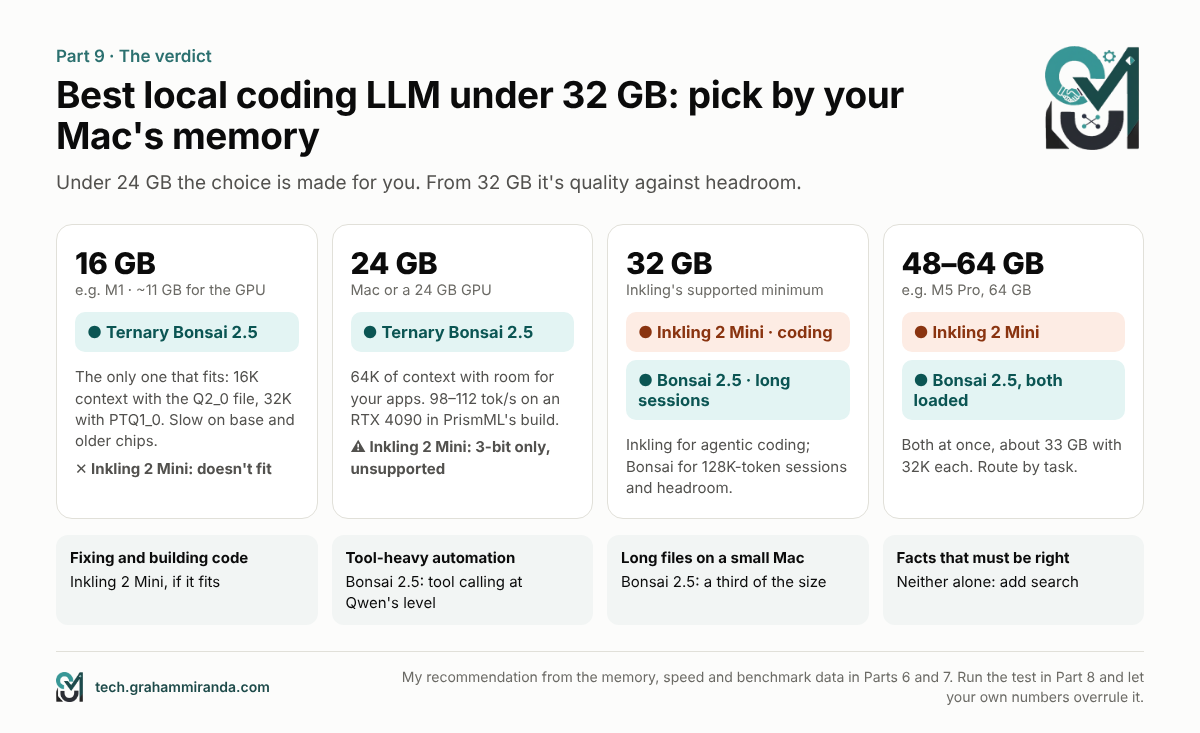
| 16-GB-Mac | Ternary Bonsai 2.5 | Das einzige der beiden, das passt, mit einem Kontext von 16–32K. Rechne mit langsamen Geschwindigkeiten auf Basis- und älteren Chips |
| 24-GB-Mac oder eine 24-GB-GPU | Ternary Bonsai 2.5 | 64K Kontext und Platz für deine Apps; Inkling 2 Mini passt nur unterhalb seines unterstützten Minimums. Auf NVIDIA hat PrismML 98–112 tok/s auf einer RTX 4090 im eigenen llama.cpp-Build gemessen |
| 32-GB-Mac | Inkling 2 Mini für agentisches Coding; Bonsai 2.5 für lange Sitzungen | Inkling ist auf dem Papier der stärkere Coder, lässt aber wenig Speicher übrig; Bonsai hält 128K Token und lässt Platz für deine anderen Apps |
| 48–64-GB-Mac | Beide | Nach Aufgabe routen: Inkling 2 Mini für Coding-Agenten, Bonsai 2.5 für lange Dokumente, einen zweiten Agenten oder wenn der erste beschäftigt ist |
Nach Aufgabe
- Code mit einem Agenten reparieren und bauen: Inkling 2 Mini, wenn es passt. Seine DeepSWE- und Vibe-Code-Bench-Ergebnisse führen, und es liest lange Prompts schneller.
- Tool-lastige Automatisierung: Bonsai 2.5. Seine Tool-Calling-Werte entsprechen dem vollpräzisen Qwen3.8-27B.
- Lange Dateien und lange Sitzungen auf einem kleinen Mac: Bonsai 2.5. Seine Datei ist ein Drittel so groß, also bekommt der Kontext den Speicher.
- Alles, wo Fakten stimmen müssen: keines von beiden allein. Gib dem Agenten ein Suchtool oder prüfe seine Behauptungen.
Wenn lokal nicht mehr reicht
Beide Modelle sind gut für ihre Größe, und beide liegen bei harter, mehrstufiger Arbeit eine Stufe unter den großen Cloud-Modellen. Viele Leute betreiben ein lokales Modell für private und alltägliche Aufgaben und leiten die schwierigste Planung und Fehlersuche an ein Cloud-Modell weiter. Mein Leitfaden zum Kauf eines Mac für lokale LLMs wiegt diesen Kompromiss ehrlich ab, und MacBook Pro M1 vs. M5 Pro zeigt, was der Sprung von 16 auf 64 GB ändert. Eine günstige Cloud-Option ist Z.ai’s GLM Coding Plan, der in OpenCode, Claude Code und anderen Agenten funktioniert: über meinen Affiliate-Link 10 % Rabatt auf den GLM Coding Plan bekommen. (Affiliate-Link — siehe den Hinweis oben.)
Teil 10 — Claude-Artifacts-Desktop-App: Was “Als App installieren” macht
Vom Chat ins Dock
Eine Artefakt ist die Seite, die Claude neben einem Chat baut, wenn du um etwas bittest, das du behalten willst: ein Dokument, ein Dashboard, ein kleines Tool. Bis diese Woche lebten Artefakte innerhalb von Claude. Seit dem 24. November, demselben Tag, an dem MCP-Skills in Claude Code ankamen, kann Claude Desktop ein Artefakt als App installieren, in der Beta, unter macOS und Windows. Die App bekommt ihr eigenes Fenster, ihr eigenes Symbol im Dock oder Startmenü und, wenn du es erlaubst, einen Menüleisteneintrag, Benachrichtigungen, Tastaturkürzel und Zugriff auf deine Dateien.
Es ist keine Kopie. Die installierte App ist ein Container für dasselbe Artefakt, wenn du (oder jemand, der es bearbeiten kann) das Artefakt änderst, ändert sich die App mit.
Was du brauchst, um ein Claude-Artefakt als App zu installieren
| Anforderung | Detail |
|---|---|
| App | Claude für Mac oder Claude für Windows, Version 6.28899.0 oder neuer. Aktualisiere mit Claude > Check for Updates (Mac) oder Help > Check for Updates unter ☰ (Windows) |
| Plan | Wird für Free, Pro, Max, Ultra, Team und Enterprise ausgerollt |
| Team-Pläne | Standardmäßig an; voller Computerzugriff bleibt aus, bis ein Administrator ihn einschaltet |
| Enterprise-Tarife | Aus, bis ein Eigentümer es unter Organisationseinstellungen > Artifacts einschaltet |
| Zum Öffnen einer App | Claude Desktop installiert, angemeldet und online |
| Nicht verfügbar | Linux, das Web und die mobilen Apps; HIPAA-fähige Organisationen; voller Zugriff in Claude for Teachers und K-12-Organisationen |
| Kann nicht installiert werden | Artifacts aus Docs-, Slides- oder Sheets-Vorlagen, ältere Artifacts und Live-Artifacts aus Cowork |
Aus Anthropics Hilfeartikel “Ein Artifact als App installieren”, 26. November 2026.
Wo der Button ist und wo die App landet
Öffne das Artifact im Hauptfenster von Claude Desktop und wähle Als App installieren über sein Titelmenü, per Rechtsklick oder unter Teilen. Ein Artifact kann auch einen eigenen Installations-Button anzeigen. Claude fragt dich in beiden Fällen um Bestätigung.
Auf einem Maclanden Apps in einem Claude Apps -Ordner im Ordner Programme in deinem Benutzerordner, und sie erscheinen in Spotlight. Unter Windowsliegen sie in einem Claude Apps Ordner im Startmenü, mit einer Desktop-Verknüpfung. Claude Desktop listet alle unter Datei > Apps, wo du eine App auch wieder deinstallierst.
Fünf Berechtigungen, einzeln abgefragt
Eine installierte App kann alles, was das Artifact konnte, einschließlich Claude und deine Connectoren aufzurufen. Für alles darüber hinaus muss sie fragen, und du wählst Erlauben oder Nicht erlauben:
| Berechtigung | Was die App damit tun darf |
|---|---|
| Mitteilungen | Systemmitteilungen anzeigen |
| Tastenkürzel | Auf ein Tastenkürzel hören, während du in anderen Apps bist |
| Über anderen Fenstern schweben | Als Widget im Vordergrund bleiben und die Position des Mauszeigers lesen |
| Menüleisten-Eintrag (Mac) / Symbol im Infobereich (Windows) | Ein Symbol und ein Menü oben rechts oder unten rechts auf dem Bildschirm platzieren |
| Vollzugriff auf diesen Computer | Programme ausführen und Dateien lesen, ändern oder löschen, ohne jedes Mal zu fragen |
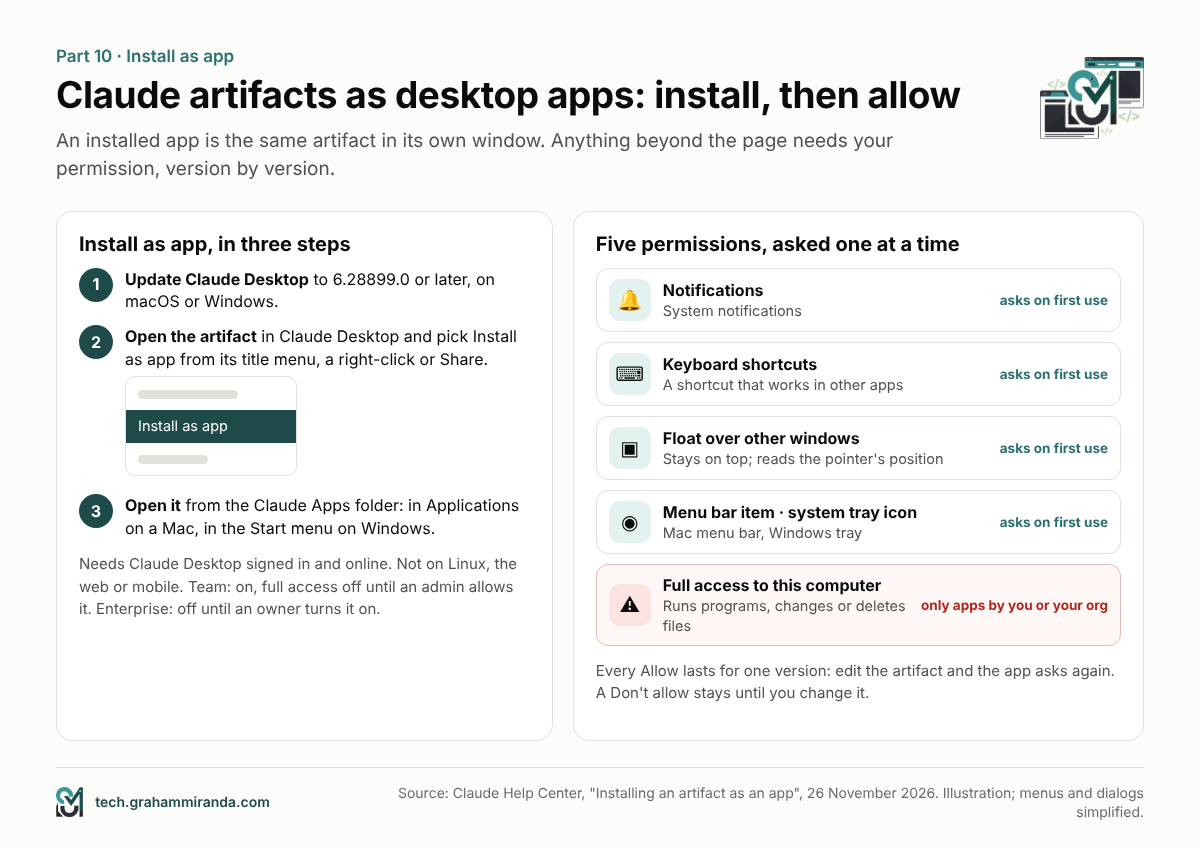
Über dieser Liste stehen vier Regeln, und sie bestimmen, was du bauen kannst:
- Ein Zulassen deckt eine Version ab. Nach jedem Update, auch nach deinen eigenen Änderungen, fragt die App erneut. Ein Nicht zulassen bleibt bestehen, bis du es änderst.
- Vollzugriff ist für Apps, denen du vollständig vertraust. Anthropic prüft Apps nicht, bevor du sie installierst, und Claude verweigert den Vollzugriff in der Regel, wenn jemand außerhalb deiner Organisation einen Teil der App geschrieben hat oder wenn nicht bestätigt werden kann, wer es war. In den Tarifen Free, Pro, Max und Ultra bedeutet “außerhalb deiner Organisation” jeder außer dir.
- Die Nutzung zählt mit. Das Bauen einer App und alle Anfragen, die sie an Claude stellt, zählen auf den Tarif der Person, die sie nutzt.
- Keine Zero-Data-Retention. Organisationen mit Zero-Data-Retention für Claude Code können Apps installieren, sobald ein Owner es erlaubt, aber die Apps fallen nicht darunter.
Teil 11 — Bauen: Eine Server-Status-App für die Menüleiste ohne Programmieren
Die Idee
Meine Firma hostet Websites für Kunden. Ich wollte ein kleines Licht in der Menüleiste, das rot wird, wenn eine dieser Seiten nicht mehr antwortet – mit einer Benachrichtigung, ohne für einen weiteren Monitoring-Dienst zu zahlen oder ein Dashboard zu öffnen. Genau für solche internen Tools sind Artefakte gedacht. Es ist auch ein guter Test für die neue Funktion, denn sie braucht vier der fünf Berechtigungen.
Das erste, was nicht funktioniert: eine Website aus einem Artefakt prüfen
Ein Artefakt ist eine Webseite, und es läuft unter strengen Regeln: Skripte darf es nur aus einer kurzen Liste öffentlicher Bibliotheken laden, aber Anfragen an andere Websites werden blockiert. Eine Statusseite kann nicht einfach fragen, https://shop.example.com ob sie erreichbar ist.
Die installierte App hat einen Ausweg: mit voller Zugriff, kann sie Programme auf deinem Computer ausführen. Jeder Mac und jeder aktuelle Windows-10- oder Windows-11-PC bringt curl, ein kleines Kommandozeilenprogramm, das eine Webadresse abruft und den Statuscode meldet. Die App prüft also jede Seite, indem sie curl, und deshalb braucht sie Vollzugriff. Das erklärt auch die größte Einschränkung der App, auf die Teil 13 zurückkommt: Vollzugriff funktioniert nur für Apps, die du selbst geschrieben hast.
Der Prompt
Du musst nichts davon wissen, um sie zu bauen; du musst nur klar fragen. Das ist die Anfrage, fertig zum Einfügen in Claude:
Baue mir ein Artefakt, das ich als Desktop-App auf Mac und Windows installieren kann:
einen Server-Status-Monitor für mein Hosting-Geschäft.

- Speichere die Liste der Seiten (Name und Adresse) in einer JSON-Datei in meinem
  Home-Ordner, damit sie Updates überlebt. Beginne mit diesen: www.grahammiranda.com,
  tech.grahammiranda.com, hosting.grahammiranda.com, esim.grahammiranda.com
  und support.grahammiranda.com.
- Prüfe jede Seite alle 5 Minuten mit curl (lass mich 1, 5, 15 oder
  60 wählen), 4 gleichzeitig, mit einem Timeout von 15 Sekunden. Up bedeutet Status 200 bis 399.
- Zeige ein grünes oder rotes Licht pro Seite mit Statuscode und Zeit.
- Setze eine Zusammenfassung in die macOS-Menüleiste (Windows: Systemtray-Icon), mit
  jeder Seite in ihrem Menü. Klick auf eine Seite öffnet sie in meinem Browser.
- Benachrichtige mich, wenn eine Seite ausfällt oder zurückkommt, und protokolliere
  diese Änderungen in einer CSV-Datei neben der Liste.
- Alt+Shift+S zeigt das Fenster und prüft sofort.
- Frage Berechtigungen nur ab, wenn ich auf einen Start-Button klicke, und erkläre warum.
- Lass mich Seiten im Fenster hinzufügen und entfernen. Akzeptiere nur reine https://-
  Adressen, damit nichts Seltsames in einem Befehl landet.
- Nutze das angehängte Logo als App-Icon.
- Wenn es nicht installiert ist, zeige eine Vorschau mit Beispieldaten und einem
  Installieren-Button.
Häng dein Logo an den Chat, und Claude erledigt den Rest: Es schreibt die Seite, veröffentlicht sie als privates Artefakt und gibt ihr die Desktop Capability, den Schalter, der einem Artefakt die Desktop-Funktionen erlaubt, sobald es installiert ist.
Was du bekommst
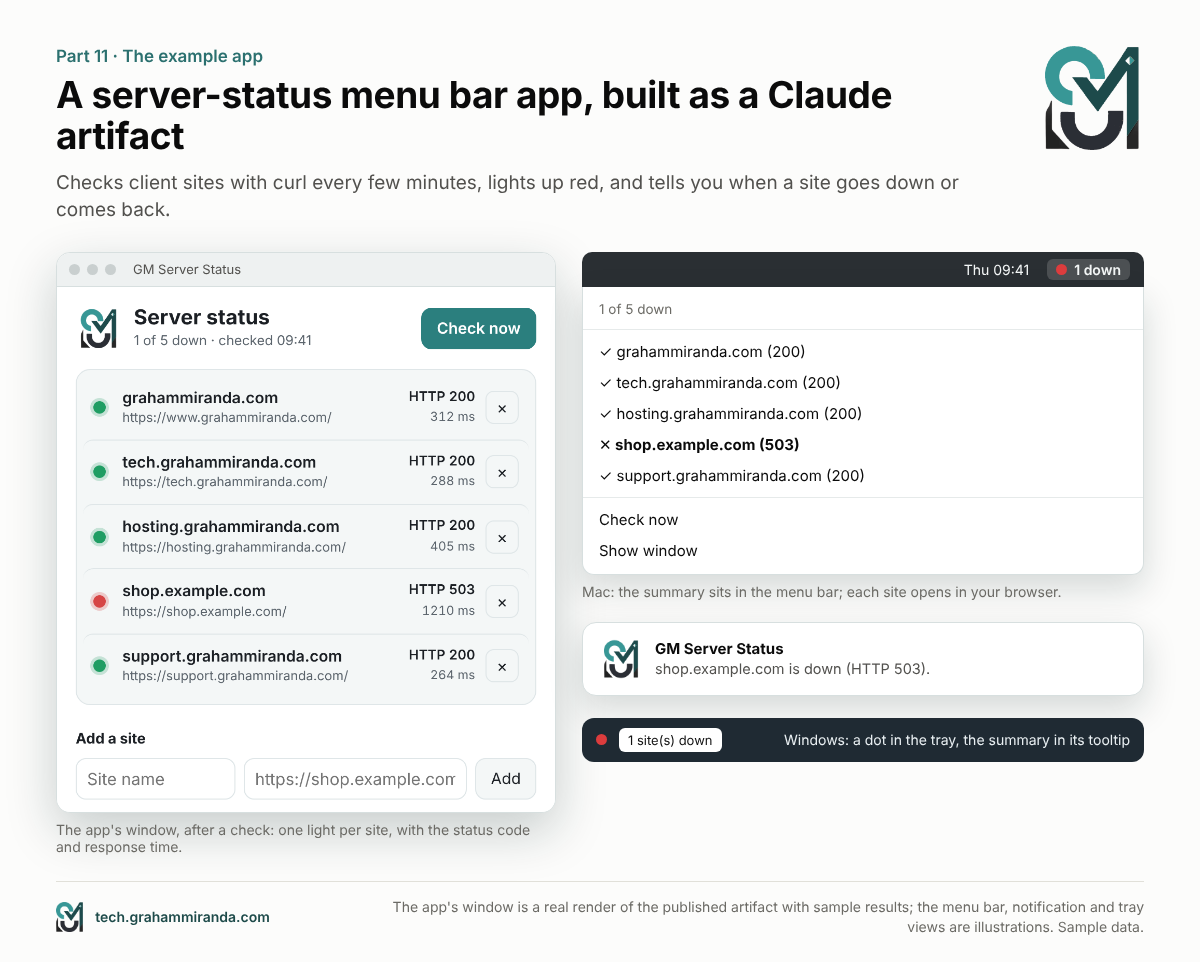
Das für diesen Artikel gebaute Beispiel, GM Server Status, umfasste etwa 360 Zeilen HTML, CSS und JavaScript. Du musst sie nie lesen; es macht, was der Prompt verlangte:
- Einen Vorschaumodus. In Claude oder einem Browser geöffnet, zeigt es Beispieldaten, sagt das auch und bietet Als App installieren dort an, wo Claude Desktop es erlaubt. Desktop-Funktionen gibt es nur im Fenster der installierten App.
- Einen Start-Button. Die erste Berechtigungsanfrage muss aus einem Klick kommen, deshalb erklärt die App, was sie braucht, und fragt Vollzugriff, Menüleisten-Eintrag, Benachrichtigungen und den Kurzbefehl zusammen ab.
- Eine Datei für deine Seiten. Die Liste liegt in
~/GrahamMiranda/server-status/sites.json, mit einerhistory.csvjeder Änderung daneben. Du kannst beides von Hand bearbeiten. - Prüfungen laufen
curl, jeweils vier gleichzeitig, alle 5 Minuten. Unter Windows ruft escurl.exe, das Windows 10 und 11 mitbringen. - Ein Eintrag in der Menüleiste der auf einem Mac “5/5” oder “1 offline” anzeigt, einen grünen oder roten Punkt im Windows-Infobereich und ein Menü mit allen Seiten.
- Mitteilungen wenn eine Seite ausfällt oder wiederkommt, und Alt+Shift+S (auf einem Mac Option+Shift+S), um das Fenster nach vorn zu holen und sofort zu prüfen.
- Dein Logo als Symbol der App und ein rotes Badge mit der Zahl der Seiten, die ausgefallen sind.
Vor der Veröffentlichung wurde die Seite in einem Headless-Browser gegen einen Nachbau der Desktop-Funktionen von Claude getestet: die Berechtigungsanfrage, die Prüfungen, eine Seite, die ausfällt und wiederkommt, die Benachrichtigungen, die Aktualisierungen der Menüleiste sowie das Hinzufügen und Entfernen von Seiten funktionierten alle ohne Skriptfehler. Dieser Nachbau ist nicht das Original, deshalb erfährst du im nächsten Teil, wie sich die App in Claude Desktop verhält.
Teil 12 — Die App auf Mac und Windows installieren
Auf einem Mac
- Aktualisiere Claude Desktop auf 6.28899.0 oder neuer: Claude > Nach Updates suchen.
- Öffne das Artefakt im Hauptfenster von Claude Desktop und wähle dann Als App installieren aus seinem Titelmenü oder klicke auf die eigene Als App installieren Schaltfläche. Bestätige.
- Öffne die App aus dem Claude Apps Ordner (im Programme-Ordner in deinem Benutzerordner), über Spotlight oder mit Installierte App öffnen am Artefakt.
- Klicke auf Überwachung starten. Claude zeigt einen Dialog pro Berechtigung. Der Dialog für Vollzugriff warnt, dass die App Programme ausführen und Dateien ändern kann; erlaube ihn nur für eine App, die du selbst geschrieben hast. Erlaube den Menüleisteneintrag, die Benachrichtigungen und die Tastenkombination oder lehne einzelne davon ab; die App läuft auch ohne sie weiter.
- Schau auf die Menüleiste. Die Übersicht erscheint oben rechts auf dem Bildschirm. Um die App im Dock zu behalten, nutze Optionen > Im Dock behalten.
Weil die App einen Menüleisteneintrag hat, beendet das Schließen ihres Fensters sie nicht; sie prüft im Hintergrund weiter. Beende sie mit Cmd+Q. Um eine Berechtigung später zu ändern, klicke in der Menüleiste auf den Namen der App und wähle Berechtigungen.
Unter Windows
- Aktualisiere Claude Desktop: Hilfe > Nach Updates suchen, unter dem ☰-Menü.
- Installiere die App aus dem Titelmenü des Artefakts, per Rechtsklick oder Teilen, genau wie auf einem Mac.
- Öffne sie aus dem Claude Apps Ordner im Startmenü oder über die Verknüpfung auf dem Desktop.
- Klicke auf Überwachung starten und bestätige dieselben Berechtigungsdialoge.
Drei Dinge verhalten sich unter Windows absichtlich anders:
- Der Infobereich zeigt ein Symbol, keinen Text. Windows hat keinen Platz für die Zusammenfassung “5/5”, also siehst du einen farbigen Punkt und die Zusammenfassung im Tooltip.
- Claude fügt eigene Menüeinträge hinzu. Öffne das Menü des Infobereichssymbols, und du siehst die Einträge der App, gefolgt von App anzeigen, Berechtigungen und Beenden.
- Es gibt keine Menüleiste der Anwendung, deshalb behält die App ihre Befehle im Fenster. Um Berechtigungen zu ändern, klicke mit der rechten Maustaste auf die Titelleiste (oder drücke Alt+Space) und wähle Berechtigungen.
Aktualisieren und Entfernen
Wenn du Claude bittest, die App zu ändern, und es das Artefakt neu veröffentlicht, übernimmt die installierte App die neue Version und fragt erneut nach ihren Berechtigungen. Das ist bei kleinen Änderungen lästig und für die Sicherheit genau richtig.
Zum Deinstallieren gehe zu Datei > Apps in Claude Desktop, wähle die App und klicke auf Deinstallieren. macOS verschiebt sie in den Papierkorb, Windows entfernt ihre Verknüpfungen; löse sie selbst vom Dock, aus der Taskleiste oder vom Start. Die Deinstallation entzieht die erteilten Berechtigungen, aber nicht das Artefakt und nicht den server-status Ordner mit deinen Websites, den du selbst löschen kannst.
Teil 13 — Was funktioniert hat, was nicht, und wann du eine echte App baust
Was funktioniert hat
- Bauen ohne Code. Ein einziger Prompt erzeugte eine funktionierende App mit Vorschau, Installationsschaltfläche, Berechtigungen, einem Menüleisteneintrag, Benachrichtigungen, einer Tastenkombination und einer lokalen Datendatei. Änderungen in normaler Sprache zu erfragen, ist der gesamte Entwicklungsprozess.
- Eine echte Desktop-API. Die installierte App kann Dateien lesen und schreiben, Programme ausführen, Benachrichtigungen anzeigen, eine Tastenkombination registrieren, einen Eintrag in der Menüleiste oder im Infobereich platzieren, ein eigenes Symbol samt Badge setzen und über anderen Fenstern schweben. Das deckt die meisten kleinen Werkzeuge ab.
- Sinnvolle Sicherheit. Jede Berechtigung wird einzeln abgefragt, jede neue Version fragt erneut, Vollzugriff trägt eine deutliche Warnung, und Claude verweigert Vollzugriff für Apps von Personen außerhalb deiner Organisation.
- Mac und Windows aus einem Artefakt. Dieselbe Seite lässt sich auf beiden installieren. Nötig ist nur eine Prüfung, auf welchem System sie läuft, bevor sie einen Befehl auswählt, hier
curlodercurl.exe.
Was nicht funktioniert hat, und die Grenzen, mit denen du planen musst
| Limit | Warum das für eine Status-App zählt |
|---|---|
| Keine direkten Anfragen an andere Websites | Die App kann eine Website nicht selbst prüfen; sie braucht Vollzugriff zum Ausführen von curl. Jede App, die andere Websites braucht, stößt darauf, es sei denn, einer deiner Claude-Connectoren deckt das ab |
| Vollzugriff gibt es nur für Apps, die du selbst geschrieben hast | In den Tarifen Free, Pro, Max und Ultra kann niemand sonst ihr Vollzugriff geben. Bei Team muss ein Administrator Vollzugriff zuerst erlauben, und Kollegen gelten als innerhalb deiner Organisation |
| Es ist kein Produkt für Kunden | Kunden bräuchten ein Claude-Konto, Claude Desktop und einen eigenen Tarif, und Vollzugriff würde ihnen ohnehin verweigert |
| Immer angemeldet und online | Die App öffnet sich nur, solange Claude Desktop angemeldet und online ist. Ein Monitor, der aufhört, wenn du dich abmeldest, ist eine Bequemlichkeit, kein Alarmsystem |
| Jedes Update fragt erneut | Jede erneute Veröffentlichung braucht neue Berechtigungsfreigaben, auch nach deinen eigenen Änderungen |
| Hintergrundarbeit braucht ein Menüleisten- oder Tray-Element | Prozesse, Tastenkürzel und das Menüleisten-Element enden, wenn das Fenster geschlossen wird oder die Seite neu lädt. Mit einem Menüleisten-Element auf einem Mac blendet das Schließen des Fensters es nur aus; unter Windows kann das Schließen die App beenden oder sie nur ausblenden |
| Nicht auf Linux, Web oder Mobil | Auf einem Linux-Server oder einem Telefon läuft sie nicht |
Aus Anthropics Hilfe-Artikel, den Regeln für die Artefakt-Seite und der Dokumentation der Desktop-Funktion, 26. November 2026.
Wann du stattdessen eine echte App baust
| Du brauchst | Erstellen |
|---|---|
| Ein Werkzeug für dich selbst, auf deinem eigenen Mac oder PC | Eine Claude-Artefakt-App. Nichts ist schneller |
| Ein Werkzeug für dein Team | Eine Artefakt-App im Team-Tarif, bei der ein Administrator vollen Zugriff erlaubt, oder ein gemeinsames Web-Dashboard |
| Eine Statusseite, die deine Kunden sehen können | Eine echte Statusseite auf deinem eigenen Server, etwa ein Open-Source-Monitor auf einem VPS, der weiterläuft, wenn dein Laptop zugeklappt ist |
| Warnungen, die keinen Ausfall verpassen dürfen | Ein serverseitiger Monitor der E-Mail oder SMS verschickt, mit deiner Artefakt-App als bequemer zweiter Anzeige |
| Etwas für den App Store oder zum Verkauf | Eine native App, gebaut mit einem KI-Agenten; diesen Weg habe ich beschrieben in Wie du mit KI eine App von Grund auf baust |
Wo der MCP-Skill aus Teil 3 hineinpasst
Die Status-App und der site-launch-check Skill aus Teil 3 betrachten dieselben Kundenseiten zu unterschiedlichen Zeitpunkten. Der MCP-Skill läuft in Claude Code, wenn du ihn anforderst: er macht die gründliche einmalige Prüfung vor einem Launch (HTTPS, Weiterleitungen, robots.txt, Sitemap, Sicherheits-Header) und schreibt einen Bericht. Die App übernimmt, sobald die Seite live ist. Sie fragt nur, ob jede Seite antwortet, aber sie fragt alle paar Minuten und sagt dir, wenn sich die Antwort ändert. Zusammen beantworten sie die beiden Alltagsfragen eines kleinen Hosting-Unternehmens: Ist diese Seite bereit, und ist sie noch online?
Eine kurze Sicherheits-Checkliste für Artefakt-Apps
- Erlaube vollen Zugriff nur für Apps, die du selbst geschrieben hast, und lies, was der Berechtigungsdialog auflistet, bevor du klickst.
- Halte die Daten der App in einem eigenen Ordner, wie diese hier es tut, statt sie in deinem Home-Ordner umherstreifen zu lassen.
- Bitte Claude, Dateien in den Papierkorb zu verschieben statt sie zu löschen: die Desktop-API hat genau dafür einen “move to Trash”-Aufruf.
- Lies, was sich geändert hat, bevor du eine neue Version freigibst. Bitte Claude, seine Änderungen im Chat zusammenzufassen, bevor es erneut veröffentlicht.
- Melde eine App, die sich danebenbenimmt mit Report Artifact in seinem Berechtigungsmenü, wenn deine Version es anzeigt.
Häufig gestellte Fragen
MCP-Skills sind Workflows, die ein MCP-Server an Claude Code ausliefert: eine SKILL.md Datei mit Anweisungen plus eventuelle Referenzdateien, die nur geladen wird, wenn eine Aufgabe sie braucht. Claude Code 2.1.332 hat sie am 24. November 2026 in der Beta eingeführt. Diese Skills erscheinen im / Menü als /server:skill, und Claude Code fragt nach, bevor es jede Version lädt. Diese Skills folgen der offiziellen MCP-Skills-Erweiterung, io.modelcontextprotocol/skills.
Version 2.1.332 oder neuer, veröffentlicht am 24. November 2026. Am 26. November war der stabile Release-Kanal von Claude Code noch auf 2.1.326, das sie nicht enthält, also setze "autoUpdatesChannel": "latest" in ~/.claude/settings.json und führe claude update. Der Server muss außerdem MCP-Protokoll sprechen 2026-07-28 und die Skills-Erweiterung deklarieren.
Wie bei jedem anderen MCP-Server: claude mcp add --transport http NAME URL für einen entfernten Server, oder claude mcp add NAME -- COMMAND für einen lokalen. Um deine eigenen Skills ohne Programmieren bereitzustellen, lege Skill-Ordner in einem skills/ Verzeichnis ab und liefere sie mit FastMCP 4.2 und seinem SkillsDirectoryProvider, einem fünfzeiligen server.py; fastmcp list server.py --skills zeigt, was er bereitstellt.
Ein Tool ist eine einzelne Aktion, etwa das Anlegen eines Issues. Ein Skill ist ein Workflow: Anweisungen und Referenzdateien, die Claude sagen, wann und wie es Tools für eine Aufgabe einsetzt. Über MCP hält der Betreiber des Servers den Skill aktuell, Claude Code prüft Größe und SHA-256-Fingerabdruck jeder Datei, und du gibst jede Version frei. Vor der Nutzung kostet ein Skill nur seinen Namen und seine Beschreibung.
Ja. Du kannst einen Server verbinden, der bereits Skills mitbringt, einen Skill-Ordner auf FastMCPs kostenloser Skill-Drop-Seite hochladen und so einen gehosteten Server bekommen, oder einen Ordner mit Skills mit dem fünfzeiligen FastMCP-Server aus Teil 3 bereitstellen, den du kopierst statt schreibst. Die Skills selbst sind einfache englischsprachige SKILL.md Dateien, und du fügst den Server mit einem einzigen Aufruf hinzu: claude mcp add Befehl.
Prüfe fünf Dinge: dass Claude Code 2.1.332 oder neuer ist, dass der Server die io.modelcontextprotocol/skills Erweiterung deklariert (FastMCP 4.2 oder neuer tut das), dass MCP_PROTOCOL_NEGOTIATION nicht auf legacygesetzt ist, dass dein Team- oder Enterprise-Admin direkte MCP-Skills nicht abgeschaltet gelassen hat, und dass du in einer interaktiven Sitzung bist, in der du den Skill freigeben kannst. Tippe / und achte auf Namen, die mit dem Namen des Servers beginnen.
VS Code unterstützt sie ab Version 1.147 und fragt pro Server nach. Die Implementierungsliste der Erweiterung zeigt claude.ai-Connectoren in öffentlicher Beta sowie Codex, ChatGPT und Goose mit geplanter Unterstützung. Der Chat von Claude Desktop und Cursor waren am 26. November nicht gelistet. Für Clients ohne die Erweiterung kann FastMCP dieselben Skill-Dateien über zwei gewöhnliche Tools bereitstellen.
Das hängt vom Arbeitsspeicher ab. Mit 16 oder 24 GB ist Ternary Bonsai 2.5 27B die stärkere Wahl, denn es braucht nur 6 bis 8 GB für seine Gewichte, und Inkling 2 Mini passt nicht. Mit 32 GB punktet Inkling 2 Mini bei Agentic-Coding-Benchmarks besser, während Bonsai 2.5 Platz für lange Kontexte lässt. Führe den Test aus Teil 8 aus, um es auf deinem eigenen Mac zu entscheiden.
Bei Agentic-Coding-Benchmarks nicht. Gemessen gegen Qwen3.8-27B in der jeweils eigenen Tabelle der Anbieter liegt Inkling 2 Mini auf SWE-bench Verified, DeepSWE und Terminal-Bench 2.1 etwa auf Qwens Niveau, während Bonsai 2.5 mit 3 bis 11 Punkten Abstand folgt. Aber Bonsai 2.5 braucht etwa ein Drittel des Speichers, schreibt auf einem M5 Pro etwa gleich schnell und erreicht bei Tool-Aufrufen Qwen3.8-27B.
Seine Dateien sind 5,99 GB (PTQ1_0, PrismMLs llama.cpp-Fork), 7,25 GB (PQ2_0) oder 7,67 GB (Q2_0, Standard-llama.cpp), und das MLX-Paket hat 8,86 GB. Der Cache braucht etwa 64 KiB pro Kontext-Token: mit der Q2_0-Datei sind das bei 32K Token insgesamt rund 10 GB und bei 128K 16 GB, plus etwa 1 GB für die Laufzeitumgebung. Es läuft auf einem Mac mit 16 GB bei einem Kontext von 16–32K.
Die Q2_0-Datei läuft mit Standard-llama.cpp ab Build b11556; ältere Builds laden sie ohne Fehlermeldung und geben Kauderwelsch aus. Apps, die llama.cpp bündeln, brauchen eine mindestens so neue Engine. Die Modellkarte nennt einen Ollama-Befehl für die Q2_0-Datei, ohne zu versprechen, dass er funktioniert, und Ollama führt Bonsai 2 bereits in seiner Bibliothek, also probiere es aus und prüfe die erste Antwort. Die kleineren Dateien PTQ1_0 und PQ2_0 brauchen PrismMLs llama.cpp-Fork.
Nicht mit Ollamas Paket, das etwa 20 GB groß ist. Thinking Machines unterstützt Macs mit 32 GB oder mehr. Unsloth veröffentlicht 2-Bit- und 3-Bit-Dateien von etwa 9 bis 14 GB, die auf kleineren Macs laufen – auf Kosten der Qualität und mit mehr Einrichtung; auf einem Mac mit 16 GB ist Ternary Bonsai 2.5 das praktischere Coding-Modell der 27B-Klasse.
Aktualisiere Claude für Mac oder Windows auf Version 6.28899.0 oder neuer, öffne das Artefakt im Hauptfenster von Claude Desktop und wähle im Titelmenü, per Rechtsklick oder über Teilen die Option „Als App installieren“, dann bestätige. Auf dem Mac landet die App in einem Ordner „Claude Apps“ im Ordner „Programme“ in deinem Benutzerordner; unter Windows erscheint sie in einem Ordner „Claude Apps“ im Startmenü. Das Ganze ist Beta und setzt ein angemeldetes, online verbundenes Claude Desktop voraus.
Fünf: Benachrichtigungen, Tastaturkürzel während du andere Apps nutzt, Schweben über anderen Fenstern (wobei auch die Position des Zeigers gelesen wird), ein Menüleisten-Eintrag unter Mac oder ein Infobereichssymbol unter Windows und voller Zugriff zum Ausführen von Programmen und Ändern von Dateien. Jede wird einzeln abgefragt. Ein „Erlauben“ gilt für eine Version der App, also fragt jedes Update erneut; ein „Nicht erlauben“ bleibt, bis du es änderst.
Nein. Eine installierte App zu öffnen setzt ein angemeldetes, online verbundenes Claude Desktop voraus, und „Als App installieren“ gibt es nur unter macOS und Windows: nicht unter Linux, im Web oder in den mobilen Apps. Eine App mit Menüleisten- oder Infobereichssymbol läuft nach dem Schließen des Fensters weiter, aber sie ersetzt keine Überwachung, die auf einem Server läuft.
Ja, wenn sie Claude nutzen. Der Bau der App zählt gegen die Limits deines Tarifs, und alle Anfragen, die eine installierte App an Claude stellt, zählen gegen den Tarif der Person, die sie nutzt. Eine App wie das Serverstatus-Beispiel, das curl und im Betrieb nie Claude aufruft, verbraucht nach dem Bau nichts mehr.
Das Fazit
Die drei Veröffentlichungen vom 24. November passen besser zusammen, als ihr Timing vermuten lässt. MCP-Skills lassen dich einen Workflow einmal in einfachem Englisch schreiben und ihn Claude Code mit Versionsprüfung und Freigabe bereitstellen. Ternary Bonsai 2.5 und Inkling 2 Mini lassen dich diese Art Agentenarbeit privat auf einem Laptop erledigen, und ein Mac mit 16 GB hat jetzt ein glaubwürdiges Modell der 27B-Klasse für agentisches Coding. Als App installieren verwandelt die kleinen Tools, die du dir von Claude bauen lässt, in Apps mit einem festen Platz in deiner Menüleiste.
Alle drei sind Betas oder Releases vom ersten Tag, mit scharfen Kanten. MCP-Skills brauchen Claude Code 2.1.332 und einen Server, der das neue Protokoll spricht. Die lokalen Modelle brauchen den richtigen Runtime-Build, und ihre Benchmarks stammen weiterhin von den Herstellern selbst. Artifact-Apps können ohne Vollzugriff keine anderen Websites erreichen, was bei Einzelplänen nur für Apps funktioniert, die du selbst geschrieben hast, und sie hören auf, wenn Claude Desktop abgemeldet ist.
Nutze sie also für das, worin sie heute gut sind: Skills für Workflows, die du wiederholst, ein lokales Modell passend zu deinem Speicher und Artifact-Apps für Tools, die du selbst benutzt. Und führe die Tests auf deiner eigenen Maschine aus, bevor du irgendeiner Tabelle glaubst, auch meiner.
Hast du MCP-Skills, Bonsai 2.5 oder eine installierte Artifact-App ausprobiert? Teile deine Claude-Code-Version, deinen Mac und deine speed.py oder score.py Ergebnisse in den Kommentaren; die nützlichsten übernehme ich mit Nennung in Teil 6 und 8.
Offenlegung: Dieser Artikel enthält einen Affiliate-Link, nämlich zum GLM Coding Plan von Z.ai (in Teil 9). Wenn du darüber abonnierst, bekommst du 10 % Rabatt, und ich kann eine Provision verdienen, ohne dass es dich mehr kostet. Sonst ist hier nichts gesponsert, und kein Unternehmen hat den Artikel vor der Veröffentlichung geprüft.
Fakten geprüft: 26. November 2026.