 Español
 English
 Deutsch
 Italiano
 Français
 Português do Brasil
 Tiếng Việt
 ไทย
 Bahasa Indonesia
 Русский
 العربية
 हिन्दी

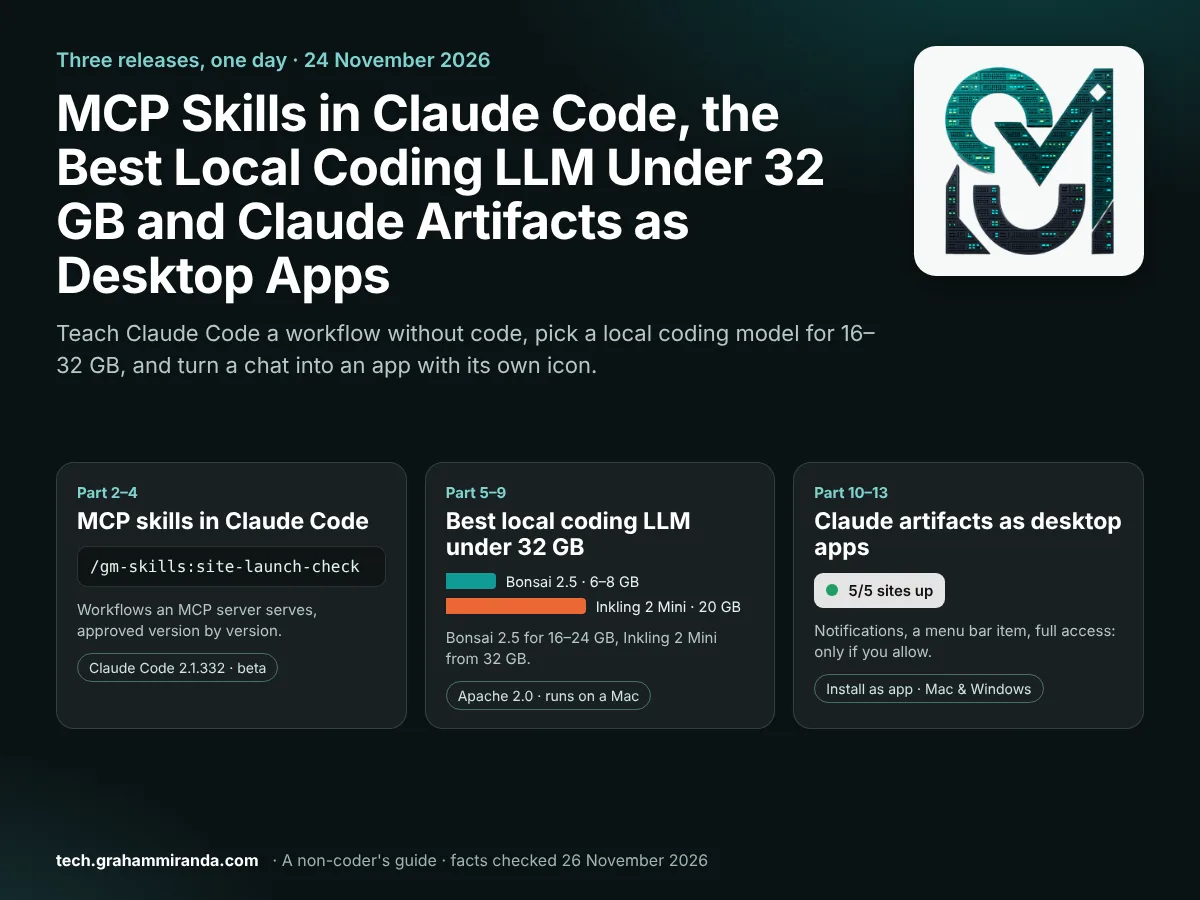
El 24 de noviembre de 2026 llegaron tres novedades para quienes crean software hablando con la IA en lugar de escribir código. Claude Code 2.1.332 aprendió a cargar skills MCP: flujos de trabajo que un servidor MCP entrega a Claude Code, en lugar de archivos que copias en una carpeta. PrismML comprimió un modelo de programación de 27 000 millones de parámetros, Ternary Bonsai 2.5 27B, hasta unos 6 GB, y Ollama hizo que Inkling 2 Mini fuera más rápido en los Mac. Y Anthropic te permitió instalar un artifact de Claude como app de escritorio en un Mac o un PC con Windows, con su propio icono y ventana.
Cada uno daría para un artículo, así que esta guía son tres en una. Las partes 2 a 4 enseñan a Claude Code un flujo de trabajo nuevo sin escribir código y muestran dónde se detiene la beta. Las partes 5 a 9 enfrentan Ternary Bonsai 2.5 con Inkling 2 Mini para encontrar el mejor modelo local de programación para 32 GB o menos, con una prueba para tu Mac. Las partes 10 a 13 crean una app de estado de servidores para un negocio de hosting y la instalan como app de escritorio.
No soy desarrollador de formación. Dirijo una pequeña empresa de IT en Alemania y creo software con agentes de IA, así que esto es para gente en la misma situación: sabes qué quieres construir y quieres que la máquina escriba el código.
Todo lo que sigue se contrastó con la documentación, las notas de la versión y los archivos publicados por los fabricantes el 26 de noviembre de 2026, dos días después de los lanzamientos. Los detalles cambiarán en pocas semanas; he marcado los que más probablemente cambien.
Declaración de independencia y de afiliación: Ninguna empresa mencionada aquí patrocinó, revisó ni aprobó este artículo. Contiene un enlace de afiliado, al GLM Coding Plan de Z.ai (en la parte 9): si te suscribes a través de él, tienes un 10 % de descuento y puedo ganar una comisión sin coste adicional para ti.
TL;DR — La versión de 60 segundos
Skills MCP en Claude Code
- Novedades: Claude Code 2.1.332 (24 de noviembre) carga skills que sirve un servidor MCP, en beta. Aparecen en el
/menú como/server:skill, y Claude Code pregunta antes de cargar cada versión de cada skill. - Qué cambia respecto a las herramientas MCP normales: una herramienta es una acción; una skill es un flujo de trabajo completo, las instrucciones y los archivos de referencia que le dicen a Claude cuando y cómo cómo usar las herramientas. El servidor mantiene el flujo de trabajo actualizado, y solo el nombre y la descripción consumen contexto hasta que se usa la skill.
- Sin código: conecta un servidor que ya traiga skills, sube un
SKILL.mda un servicio alojado, o sirve una carpeta de skills con un servidor FastMCP 4.2 de cinco líneas (la parte 3 tiene las tres cosas). - Los límites: necesitas la 2.1.332 o posterior (el canal estable seguía en la 2.1.326 el 26 de noviembre), un servidor que hable el protocolo MCP
2026-07-28y declare la extensión de skills y, en los planes Team y Enterprise, un administrador que lo active. Fuera de Claude Code, VS Code admite skills MCP desde la versión 1.147; Codex, ChatGPT y Goose las tienen como previstas, y el chat de Claude Desktop’s y Cursor todavía no figuran en la lista.
Mejor LLM local para programar en 2026 con menos de 32 GB
- Ternary Bonsai 2.5 27B (PrismML, 24 de noviembre) es Qwen3.8-27B con pesos ternarios: 6,0 a 7,7 GB en disco, 262K de contexto, Apache 2.0. En los propios benchmarks de PrismML obtiene 75.6 en SWE-bench Verified, frente a 80.6 del Qwen de precisión completa del que procede.
- Inkling 2 Mini (Thinking Machines, 20 de noviembre) es una mezcla de expertos en bucle de 26.000 millones de parámetros: unos 20 GB en Ollama, Apache 2.0. Thinking Machines declara 79.2 en SWE-bench Verified y 48.2 en DeepSWE.
- La memoria decide. Bonsai 2.5 cabe en un Mac de 16 GB con un contexto funcional; Inkling 2 Mini necesita 32 GB, y en la mayoría de los Mac de 32 GB las sesiones largas de agente van justas.
- La velocidad es parecida. En un M5 Pro, PrismML midió Bonsai 2.5 a 30,2 tokens por segundo en su compilación de llama.cpp; una prueba de la comunidad midió Inkling 2 Mini en unos 27 en MLX. En los chips donde se han medido ambos, Inkling lee más rápido los prompts largos.
- Mi elección: 16–24 GB → Bonsai 2.5. 32 GB → Inkling 2 Mini para la mejor programación con agentes, Bonsai 2.5 para sesiones largas y margen. 48 GB o más → quédate con los dos. Luego haz la prueba de la parte 8 y deja que decidan tus propios números.
Claude Artifacts como aplicaciones de escritorio
- Instalar como aplicación (beta, 24 de noviembre) convierte un artefacto en una aplicación para Mac o Windows con su propia ventana e icono. Necesitas Claude Desktop 6.28899.0 o posterior, y funciona en todos los planes, aunque los administradores de Team y Enterprise lo controlan.
- Cinco permisos, cada uno pedido por separado: notificaciones, atajos de teclado, ventanas flotantes, un elemento de barra de menús o de bandeja y acceso completo para ejecutar programas y cambiar archivos. Una autorización dura una versión: cada edición vuelve a preguntar.
- Qué no funcionó para una app de estado del hosting: un artifact no puede llamar directamente a otros sitios web, así que comprobar los servidores necesita acceso completo para ejecutar
curl. En los planes individuales, el acceso completo solo es posible para las apps que hayas escrito tú mismo; las apps necesitan Claude Desktop con la sesión iniciada y conexión, y cada usuario necesita su propia cuenta de Claude. Es una herramienta interna magnífica y la forma equivocada de distribuir software a clientes.
De un vistazo: skills de MCP, modelos locales y apps de escritorio
| Skills MCP en Claude Code | Ternary Bonsai 2.5 vs Inkling 2 Mini | Claude artifacts como apps de escritorio | |
|---|---|---|---|
| Qué es | Flujos de trabajo servidos por un servidor MCP, cargados a demanda | Dos modelos de programación abiertos que se ejecutan en un portátil | Un artifact instalado como app para Mac o Windows |
| Publicado | Claude Code 2.1.332, 24 de noviembre de 2026 (beta) | Bonsai 2.5: 24 de noviembre; Inkling 2 Mini: 20 de noviembre | Instalar como app, 24 de noviembre de 2026 (beta) |
| Necesitas | Claude Code 2.1.332+, un servidor MCP con la extensión de skills | 8–12 GB de memoria libre (Bonsai) o un Mac de 32 GB (Inkling) | Claude Desktop 6.28899.0+, macOS o Windows |
| Código que escribir | Ninguno; cinco líneas si alojas tu propio servidor | Ninguno; unos pocos comandos de Terminal | Ninguno; le describes la app a Claude |
| Coste | Tu plan de Claude; los servidores suelen ser gratis | Gratis (Apache 2.0) más tu hardware | Tu plan de Claude; el uso se descuenta de él |
| Mayor limitación | Beta, pocos servidores, pocos otros clientes | Runtimes del día uno; benchmarks del propio proveedor | Requiere iniciar sesión e internet; acceso completo solo para tus propias apps |
| Empieza en | Parte 2 | Parte 5 | Parte 10 |
Los números de versión y las reglas de los planes están actualizados a 26 de noviembre de 2026.
Índice
- Parte 1 — Qué cambió el 24 de noviembre de 2026
- Parte 2 — Skills de MCP en Claude Code: qué son los skills sobre MCP
- Parte 3 — Práctica: enseña a Claude Code un flujo de trabajo nuevo con skills de MCP, sin escribir código
- Parte 4 — Skills de MCP frente a herramientas MCP simples, y los límites de la beta
- Parte 5 — El mejor LLM local de programación de 2026 por debajo de 32 GB: los dos candidatos
- Parte 6 — Memoria y velocidad: qué cabe y a qué velocidad escribe
- Parte 7 — Programación agéntica: qué dicen los benchmarks
- Parte 8 — Haz la comparación directa en tu propio hardware
- Parte 9 — ¿Qué modelo de programación local deberías ejecutar?
- Parte 10 — App de escritorio de Claude Artifacts: qué hace “Instalar como app”
- Parte 11 — Créala: una app de barra de menús con el estado del servidor sin escribir código
- Parte 12 — Instala la app en Mac y Windows
- Parte 13 — Qué funcionó, qué no y cuándo crear una app de verdad
- Preguntas frecuentes
- Conclusión
Parte 1 — Qué cambió el 24 de noviembre de 2026
Tres de los cuatro lanzamientos de abajo salieron con pocas horas de diferencia. Ninguno te obliga a escribir código y, juntos, cambian lo que alguien que no programa puede crear en una tarde.
| Publique | Qué es | Fecha | Versión que debes buscar |
|---|---|---|---|
| Skills MCP en Claude Code | Claude Code carga skills que sirve un servidor MCP, en beta | 24 de noviembre de 2026 | Claude Code 2.1.332 |
| Ternary Bonsai 2.5 27B | El modelo de programación de 6 GB de PrismML, construido a partir de Qwen3.8-27B | 24 de noviembre de 2026 | Colección de Hugging Face prism-ml/bonsai-25-27b |
| Aceleración de Inkling 2 Mini | Decodificación con Metal, lectura de prompts y generación más rápidas para Inkling 2 Mini | 24 de noviembre de 2026 | Ollama 0.40.18 |
| Instalar como aplicación | Artefactos de Claude instalados como apps de Mac y Windows, en beta | 24 de noviembre de 2026 | Claude Desktop 6.28899.0 |
Del registro de cambios de Claude Code y su historial de versiones en npm, el anuncio de PrismML, las notas de la versión de Ollama en GitHub y el centro de ayuda de Anthropic.
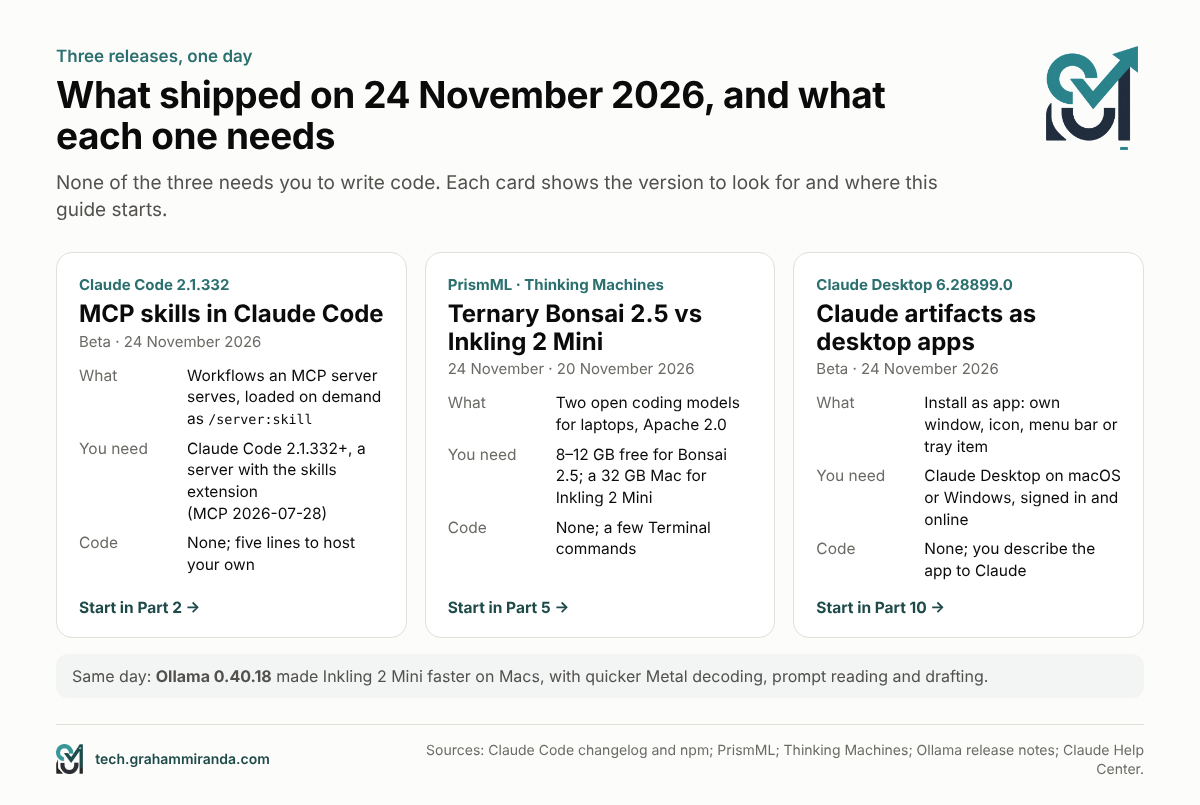
El resto de la guía los trata uno a uno. Si solo te interesa uno, el índice de arriba te lleva directo a él.
Parte 2 — Skills de MCP en Claude Code: qué son los skills sobre MCP
Skills y servidores MCP, en un párrafo cada uno
A skill es una carpeta con un SKILL.md archivo dentro. El archivo empieza con un nombre y una descripción de una línea y luego da instrucciones en lenguaje llano: cómo escribe las notas de versión tu equipo, cómo compruebas un sitio web antes de lanzarlo, qué aspecto tiene un buen informe de error. Un agente solo lee el nombre y la descripción hasta que una tarea necesita la skill, así que una skill no cuesta casi nada hasta que se usa. Las skills siguen un estándar abierto, Agent Skills, así que el mismo archivo funciona en Claude Code, Codex, OpenCode y otros.
En Servidor MCP le da herramientas nuevas a un agente: acciones como “crear una incidencia”, “abrir una página en un navegador” o “consultar la documentación actual”. MCP, el Model Context Protocol, es el estándar abierto que usan los agentes para hablar con esos servidores. Si alguna de las dos ideas es nueva para ti, mi guía de habilidades para agentes y servidores MCP explica ambas desde cero, incluido cómo instalarlas, actualizarlas y protegerlas.
Qué añade “Skills over MCP”
Hasta ahora, los dos viajaban por separado. Conectabas un servidor MCP para tener sus herramientas y luego copiabas carpetas de skills en tu ordenador para enseñarle al agente a usarlas. Skills over MCP permite que el servidor también sirva las skills. Te conectas una vez y el servidor ofrece tanto las acciones como los flujos de trabajo que las usan.
Ahora forma parte oficial de MCP. La propuesta, SEP-2640, ha alcanzado el estado Final y la extensión lleva el identificador io.modelcontextprotocol/skills. Un grupo de trabajo lo mantiene en su propio repositorio, y los SDK de TypeScript, C#, Rust, Ruby y FastMCP de Python ya lo implementan. Claude Code es una de las primeras apps en cargar el resultado: el registro de cambios de la versión 2.1.332 lo resume en una línea, como skills de servidores MCP, en beta, mostradas como server:skill en la / menú.
Cómo carga Claude Code una skill de un servidor
La extensión cuida qué se carga y cuándo. Entre bastidores ocurren cuatro pasos:
- Listar. Claude Code pregunta al servidor qué skills ofrece (
skills/list). Para cada una, el servidor devuelve el nombre, la descripción y un manifiesto: todos los archivos de la skill, con su tamaño y una huella SHA-256 de su contenido. - Elige. Claude elige una skill cuya descripción coincida con tu petición, o la escribes desde el
/menú. - Aprueba. Antes de que se cargue nada, Claude Code te pregunta. Tu aprobación cubre esa versión exacta de la skill, el conjunto de archivos y las huellas del manifiesto.
- Lee y verifica. Claude Code lee
SKILL.md, comprueba su tamaño y su huella contra el manifiesto y solo entonces lo pone delante de Claude. Los archivos de apoyo, como una plantilla o una lista de comprobación, solo se cargan cuando las instrucciones los piden, y cada uno se verifica de la misma forma.
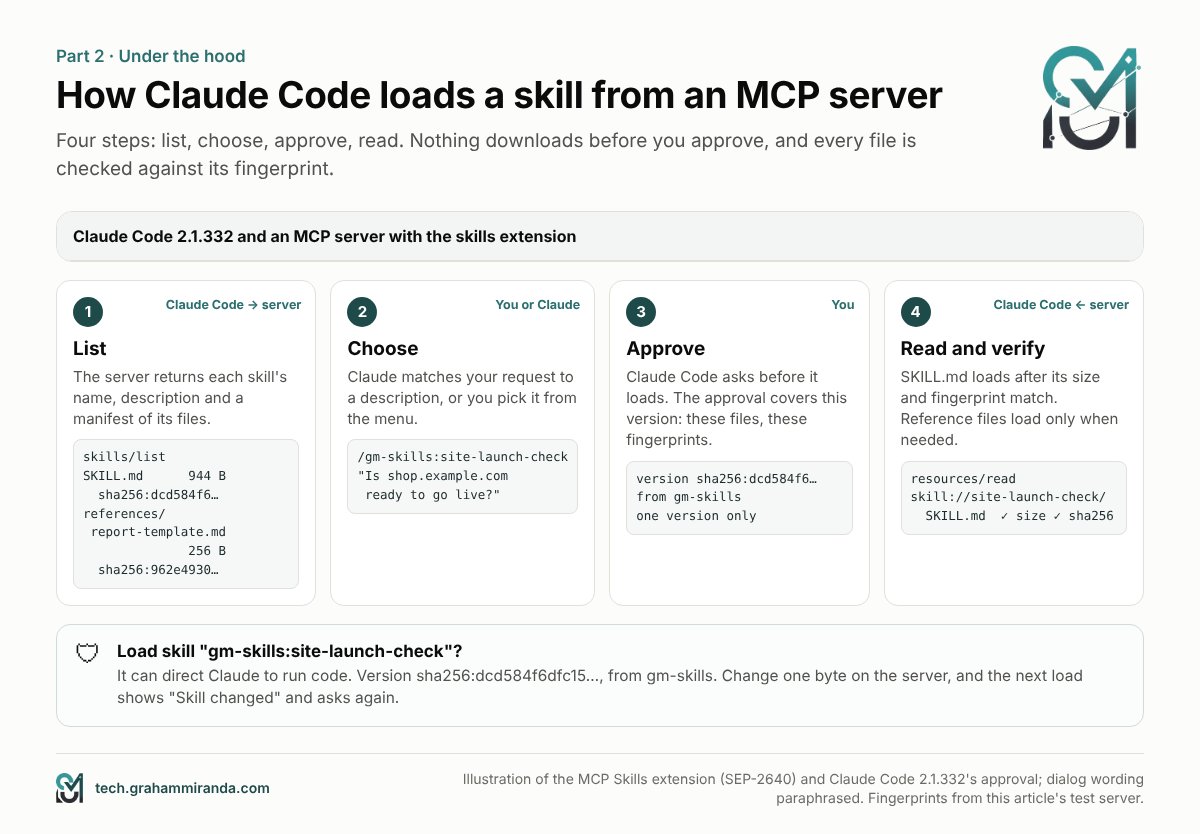
La especificación añade dos reglas que conviene conocer. Un host nunca debe descargar los archivos de una skill por adelantado, ni al conectarse ni al listar skills: los archivos solo se cargan cuando se usa la skill. Y las skills de servidores distintos no pueden sustituirse en silencio, aunque dos de ellas compartan nombre. Esa es una razón por la que Claude Code pone el nombre del servidor delante de cada skill MCP.
Por qué importan las skills MCP si no escribes código
Las skills se escriben en inglés sencillo, lo que las convierte en la forma más natural de que alguien que no programa dé forma a lo que hace un agente. Servirlas por MCP resuelve la parte molesta: la distribución. Escribes el flujo de trabajo una vez en un servidor y todos los agentes y colegas que se conecten reciben la misma versión, la actual. Cuando lo mejoras, nadie tiene que volver a copiar una carpeta; Claude Code detecta la nueva huella y pide aprobación la próxima vez.
Parte 3 — Práctica: enseña a Claude Code un flujo de trabajo nuevo con skills de MCP, sin escribir código
Paso 1: actualiza Claude Code para que pueda cargar skills MCP
Abre Terminal y comprueba tu versión:
claude --version
Necesitas 2.1.332 o posterior. Ejecuta claude update para actualizar. Una pega: el 26 de noviembre, el canal stable de publicación seguía en la versión 2.1.326, que no tiene skills MCP. Si claude update te deja ahí, cambia al canal latest en ~/.claude/settings.json:
{
  "autoUpdatesChannel": "latest"
}
Luego ejecuta claude update de nuevo. Cuando la 2.1.332 o una posterior llegue al canal stable, puedes volver a cambiarte.
Paso 2: elige una de las tres vías hacia un servidor de skills
| Vía | Código que escribir | Ideal para | Ojo con |
|---|---|---|---|
| A. Conecta un servidor que ya traiga skills | Ninguno | Servicios que ya usas | Aún son pocos los servidores públicos que ofrecen skills |
| B. Sube una skill a un servicio alojado | Ninguno | Probar la idea en diez minutos | Lee antes la privacidad y los precios del proveedor |
| C. Sirve tú mismo una carpeta de skills | Cinco líneas, copiadas | Tus propios flujos de trabajo, datos privados | Tú ejecutas el servidor; mantenlo actualizado |
Vía A: conecta un servidor que ya traiga skills
Si un servicio que usas ofrece un servidor MCP con skills, conectarlo es el comando de una sola línea de siempre:
claude mcp add --transport http <name> <la URL del servidor>
Todavía son pocos los servidores públicos que hacen esto. La lista de implementaciones de la extensión muestra el servidor MCP oficial de GitHub con skills como opción desde la versión 2.2.0, y plataformas de hosting como Speakeasy empezaron a servir skills a través de sus pasarelas en noviembre, detrás de un flag de funcionalidad. Busca la palabra «skills» en la documentación de cualquier servidor en el que confíes; esta lista crecerá rápido.
Ruta B: sube una skill y obtén un servidor
FastMCP, el framework de Python más usado para servidores MCP, gestiona una página web gratuita llamada Skill Drop. Arrastras a la página una carpeta de skill, un zip con varias o un repositorio de GitHub, y te da una dirección HTTPS de un servidor MCP alojado que las sirve. Añade esa dirección con el comando de la ruta A.
Es la forma más rápida de ver la función en acción. La página no dice cuánto tiempo se alojan las subidas ni cómo se almacenan, así que no subiría nada que no publicarías abiertamente, como nombres de clientes o procedimientos internos.
Ruta C: sirve tus propias skills en cinco líneas
Esta es la ruta que usaría para trabajo real, porque las skills nunca salen de tu ordenador. Necesitas uv, un pequeño gestor de herramientas de Python. En un Mac con Homebrew, brew install uv; para otros sistemas, la página de instalación de uv tiene instaladores de una línea. Después instala FastMCP 4.2 o posterior:
uv tool install "fastmcp>=4.2"
A continuación, crea una carpeta con una skill dentro. Este ejemplo enseña a Claude Code cómo comprueba mi empresa la web de un cliente antes del lanzamiento:
gm-skills/
├── server.py
└── skills/
    └── site-launch-check/
        ├── SKILL.md
        └── references/
            └── report-template.md
skills/site-launch-check/SKILL.md está en inglés sencillo con un encabezado corto:
---
name: site-launch-check
description: Checks a client website before or after launch (HTTPS, redirects, robots.txt, sitemap, security headers) and writes a short report from the template. Use when asked to check, audit or sign off a website launch, or "is the site ready to go live?".
---

# Site launch check

1. Ask for the site's address if the request doesn't include one.
2. Use curl to check, one at a time:
   - `https://` answers with status 200 and `http://` redirects to `https://`
   - the `www` and non-`www` addresses end at the same final URL
   - `/robots.txt` exists and does not block the whole site
   - `/sitemap.xml` or `/sitemap_index.xml` answers with status 200
   - the response headers include `strict-transport-security`
3. Never change anything on the server. This skill only reads.
4. Fill in `references/report-template.md` and show the report. Mark each line ✅ or ❌ and give the one-line fix for every ❌.
El nombre de la carpeta debe coincidir con el nombre campo, en minúsculas, con letras, dígitos y guiones. El references/report-template.md archivo contiene la plantilla que quieras; aquí, una tabla de seis filas con una columna Check, Result y Fix.
server.py es el único código, y lo copias tal cual. Sirve cada carpeta de skill dentro de skills/:
from pathlib import Path

from fastmcp import FastMCP
from fastmcp.skills.provider import SkillsDirectoryProvider

skills = Path(__file__).parent / "skills"
mcp = FastMCP("gm-skills", providers=[SkillsDirectoryProvider(skills)])

if __name__ == "__main__":
    mcp.run()
Comprueba que el servidor ve tu skill, desde dentro de la gm-skills carpeta:
fastmcp list server.py --skills
Deberías obtener la dirección de la skill, su descripción y sus dos archivos, con tamaños en bytes que dependen de lo que hayas escrito:
Skills (1)

  skill://site-launch-check/SKILL.md
    Checks a client website before or after launch (HTTPS, redirects,
    robots.txt, sitemap, security headers) and writes a short report ...
    skill://site-launch-check/SKILL.md (944 bytes)
    skill://site-launch-check/references/report-template.md (256 bytes)
Conecta el servidor a Claude Code
Por último, conéctalo a Claude Code. Claude Code inicia el servidor por sí mismo cada vez que empieza una sesión; usa la ruta completa a tu carpeta:
claude mcp add gm-skills -- fastmcp run /Users/you/gm-skills/server.py
Probado para este artículo, del lado del servidor: con FastMCP 4.2.6 el 25 de noviembre de 2026,
fastmcp list --skillsmostró la skill de arriba, la respuesta de descubrimiento del servidor declaró laio.modelcontextprotocol/skillsextensión con la versión de protocolo2026-07-28, y unaskills/listpetición devolvió ambos archivos con sus huellas SHA-256. La parte de Claude Code que viene a continuación sigue el changelog de 2.1.332 y los textos de permisos integrados en esa versión.
Para compartir las mismas skills con un compañero o con un segundo equipo, ejecuta el servidor por HTTP en su lugar (fastmcp run server.py --transport http --port 8000) y conéctate con claude mcp add --transport http gm-skills http://localhost:8000/mcp. Antes de poner un servidor así en internet, ponle un inicio de sesión delante: cualquiera que pueda llegar a él puede leer tus skills.
Paso 3: usa la skill en Claude Code
Abre Claude Code en cualquier carpeta de proyecto con claude, y luego:
- Tipo
/y elegirgm-skills:site-launch-checkdesde el menú. Las skills de MCP siempre llevan delante el nombre de su servidor; tus otras skills conservan sus nombres de siempre. - O simplemente pregunta: “¿shop.example.com está listo para publicarse?” Claude asocia la petición con la descripción de la skill y pide cargarla.
En cualquier caso, la primera vez Claude Code se detiene y pregunta. Su diálogo indica el nombre de la skill, el servidor del que viene y una forma abreviada de la huella de la versión, y te recuerda que una skill puede indicar a Claude que ejecute código. La aprobación vale solo para esa versión. Cambia un carácter en SKILL.md y la siguiente carga muestra un aviso de “Skill cambiada” y vuelve a preguntar; ese es el manifiesto haciendo su trabajo.
Una vez aprobada, Claude sigue el flujo de trabajo: ejecuta las curl comprobaciones una a una, rellena la plantilla y muestra el informe. La skill solo lee, pero Claude Code sigue preguntando antes de cada comando que ejecuta, como hace siempre salvo que tus ajustes de permisos lo permitan.
Paso 4 (opcional): preaprobar, ocultar o desactivar las skills de un servidor
Tres ajustes controlan las skills de MCP, y los tres usan el nombre completo de la skill, server:skill:
- Permitir sin preguntar. Añade una regla como
Skill(gm-skills:site-launch-check)en laallowen la lista depermissionsen tus ajustes. Esto importa en las ejecuciones desatendidas: enclaude -po el Agent SDK no hay nadie que pulse Permitir, así que una skill que necesita aprobación simplemente no se carga. - Ocultarla a Claude pero mantener el comando.
skillOverridesadmite"on","name-only","user-invocable-only"o"off"por skill:{"skillOverrides": {"gm-skills:site-launch-check": "user-invocable-only"}}significa que solo tú puedes iniciarla, escribiendo/. - Elimina el servidor.
claude mcp remove gm-skillsse lleva sus skills y sus herramientas.
Parte 4 — Skills de MCP frente a herramientas MCP simples, y los límites de la beta
Skills de MCP frente a herramientas simples, lado a lado
La diferencia se ve mejor lado a lado:
| Herramientas MCP normales | skills MCP | Archivos de skills en tu ordenador | |
|---|---|---|---|
| Qué obtienes | Acciones: create_issue, query_docs |
Flujos de trabajo: instrucciones más archivos de referencia | Flujos de trabajo |
| Quién lo mantiene al día | El propietario del servidor | El propietario del servidor | Tú (copiar, git pull o npx skills update) |
| Lo que Claude ve antes de usarla | Nombres de herramientas; definiciones completas cuando hacen falta (la búsqueda de herramientas de Claude Code) | Nombre y descripción | Nombre y descripción |
| Aprobación | Por llamada a herramienta, según tus reglas de permisos | Por skill versión, y luego por llamada a herramienta | Ninguno para la propia skill |
| Comprobación de integridad | — | Tamaño y SHA-256 de cada archivo | — |
Nombre en el / menú |
— | /server:skill |
/skill |
| Funciona en | Todos los clientes MCP | Claude Code 2.1.332+, VS Code 1.147+ | La mayoría de agentes (estándar Agent Skills) |
Según la especificación de la extensión MCP Skills, el registro de cambios y los ajustes de Claude Code, y el anuncio de VS Code.
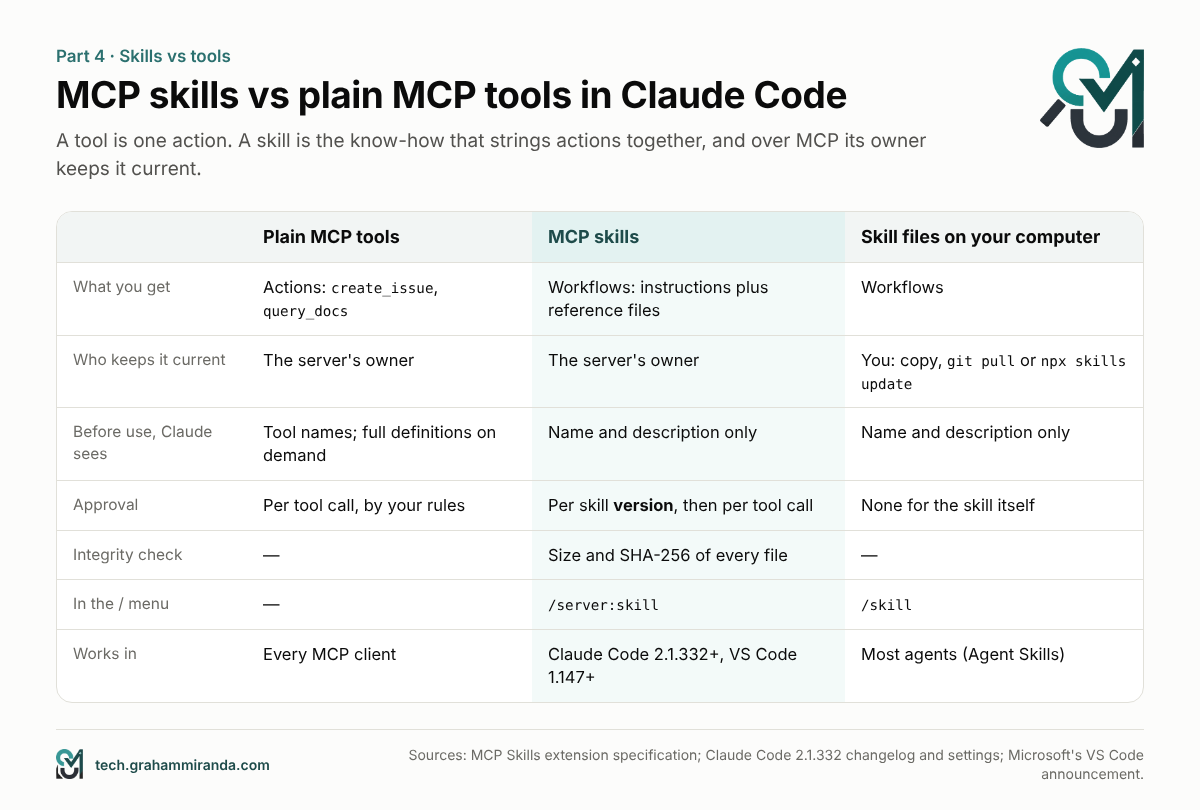
Qué cambian las skills MCP en la práctica
Cambian tres cosas:
- Las instrucciones viajan junto al servicio. Una empresa que mantiene un servidor MCP puede entregar la forma correcta de usar sus herramientas junto con las propias herramientas. Dejas de recopilar archivos de skills de blogs y repositorios.
- Las actualizaciones llegan a todos, pero nunca en silencio. Cuando cambia la skill del servidor, cada Claude Code conectado ve una huella nueva y vuelve a preguntar. Con archivos de skills en el disco, una actualización o no llega nunca o llega sin preguntar.
- El contexto se mantiene pequeño. Como las skills locales, las skills MCP solo cuestan su nombre y su descripción hasta que se usan, así que diez skills en un servidor cuestan mucho menos que diez herramientas con definiciones largas.
Lo que no cambia es la confianza. Una skill le dice a Claude qué hacer con tus permisos, así que las skills de un servidor merecen la misma desconfianza que sus herramientas. Las huellas demuestran que recibiste lo que el servidor publicó; no demuestran que el servidor sea honesto.
Los límites de las skills MCP, a 26 de noviembre de 2026
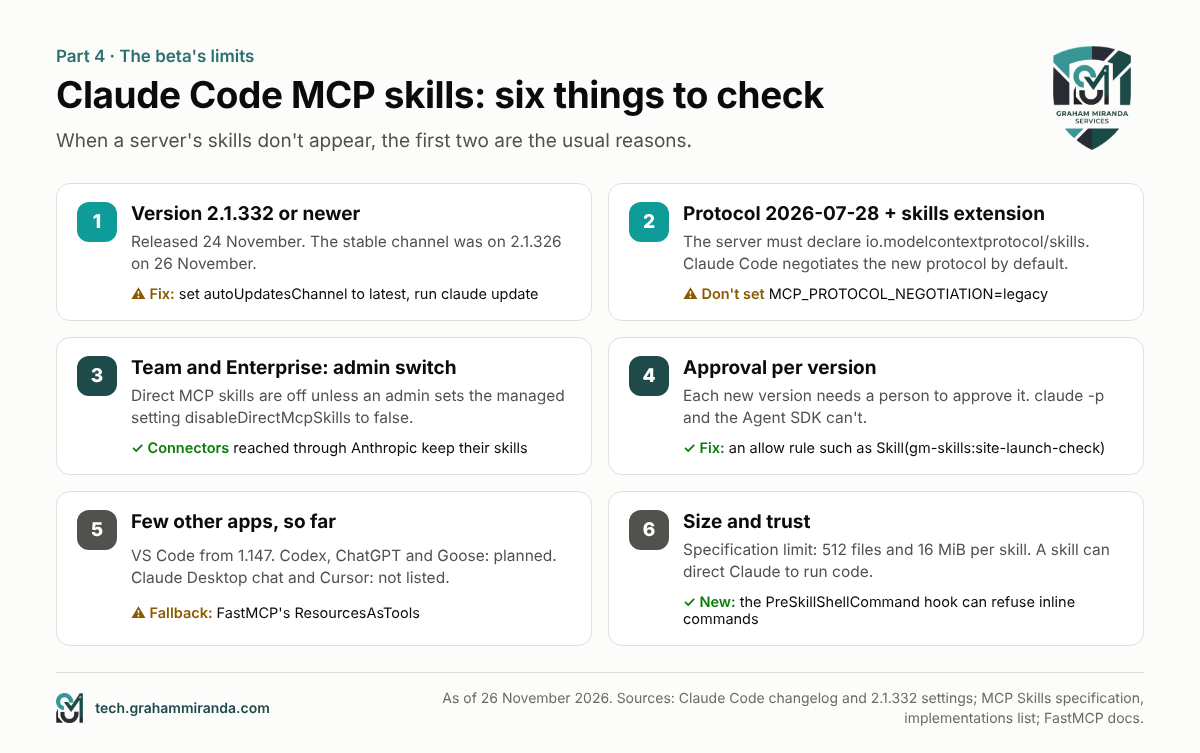
| Límite | Detalle | Qué hacer |
|---|---|---|
| Es una beta | Marcada como beta en el registro de cambios y todavía ausente de la documentación de Claude Code el 26 de noviembre; la lista de implementaciones dice beta pública desde 2.1.331 | Espera cambios entre versiones |
| Versión | Claude Code 2.1.332 o posterior; el canal estable seguía en 2.1.326 | Cambia al canal más reciente (Parte 3, paso 1) |
| Protocolo | El servidor debe hablar el protocolo MCP 2026-07-28 y declarar la extensión de skills. Claude Code negocia esa revisión por defecto para servidores locales y HTTP directos | No configures MCP_PROTOCOL_NEGOTIATION=legacy; desactiva las skills de MCP con el protocolo más reciente. Usa FastMCP 4.2+, el SDK de TypeScript o C# 2.4+, rmcp 3.9+ o Ruby SDK 1.9+ |
| Equipo y empresa | En los planes Team y Enterprise, las skills de los servidores a los que Claude Code se conecta directamente están desactivadas a menos que un administrador active el ajuste gestionado disableDirectMcpSkills a false. Los conectores a los que se llega a través de Anthropic conservan sus skills; cada servidor conserva sus herramientas |
Pregunta a tu administrador; no tiene efecto en tus propios archivos de ajustes |
| Aprobación | Cada nueva versión necesita que una persona la apruebe en una sesión interactiva; las ejecuciones desatendidas no pueden | Añade una Skill(server:skill) regla de permiso para las skills en las que confías (Parte 3, paso 4) |
| Otras aplicaciones | VS Code admite skills de MCP desde la 1.147 y pregunta por cada servidor. El chat de Claude Desktop y Cursor no aparecen en la lista; ChatGPT, Codex y Goose tienen previsto el soporte | Sin la extensión, el ResourcesAsTools de FastMCP añade dos herramientas que leen los mismos archivos de skill; el modelo debe elegir llamarlas |
| Tamaño | La especificación pide a los servidores que se mantengan por debajo de 512 archivos y 16 MiB por skill | Mantén las skills cortas; lleva el detalle a archivos de referencia |
De la lista de cambios y los ajustes de Claude Code 2.1.332, de la especificación de MCP Skills y su lista de implementaciones, y de la documentación de FastMCP.
Dos controles más recientes para las skills de MCP
También vale la pena conocer dos controles más recientes. Claude Code 2.1.332 además añadió un PreSkillShellCommand evento de hook, que puede rechazar los comandos de shell en línea que una skill o un comando intenta ejecutar al cargarse. Y si gestionas varias máquinas, el ajuste gestionado de arriba es el interruptor que desactiva las skills de MCP directas para todos.
Cuándo usar skills de MCP, herramientas MCP o archivos de skill
- Usa herramientas MCP simples cuando necesites una sola capacidad y vayas a decirle tú mismo al agente qué hacer con ella.
- Usa skills de MCP cuando un servicio, un equipo o un cliente deba tener el mismo flujo de trabajo en todas partes, y su propietario lo mantenga actualizado.
- Usa archivos de skill en tu ordenador para rutinas personales, skills que hayas editado y agentes que aún no admiten la extensión. Mi guía de skills y MCP cubre la
npx skillsherramienta que las mantiene actualizadas, y su lista de comprobación de seguridad también se aplica a las skills de MCP.
Parte 5 — El mejor LLM local de programación de 2026 por debajo de 32 GB: los dos candidatos
“Menos de 32 GB” es donde vive la IA local de la mayoría: los Mac de 16, 24 y 32 GB que más se venden y las tarjetas gráficas de 24 GB de muchos PCs. Hasta este mes, la respuesta honesta para la programación agéntica en ese rango era Qwen3.8-27B en 4 bits, unos 17–18 GB, y por poco. Dos modelos nuevos lo cambian, desde direcciones opuestas.
Ternary Bonsai 2.5 27B conserva la arquitectura de Qwen3.8-27B y la reduce. PrismML guarda casi todos los pesos como uno de tres valores, −1, 0 o +1, con un factor de escala por grupo, lo que reduce 27 mil millones de parámetros a unos 6 GB. La versión 2.5, publicada el 24 de noviembre, reentrena ese modelo comprimido para trabajo con agentes: PrismML dice que termina las tareas en menos turnos y con menos tokens que Bonsai 2 en septiembre.
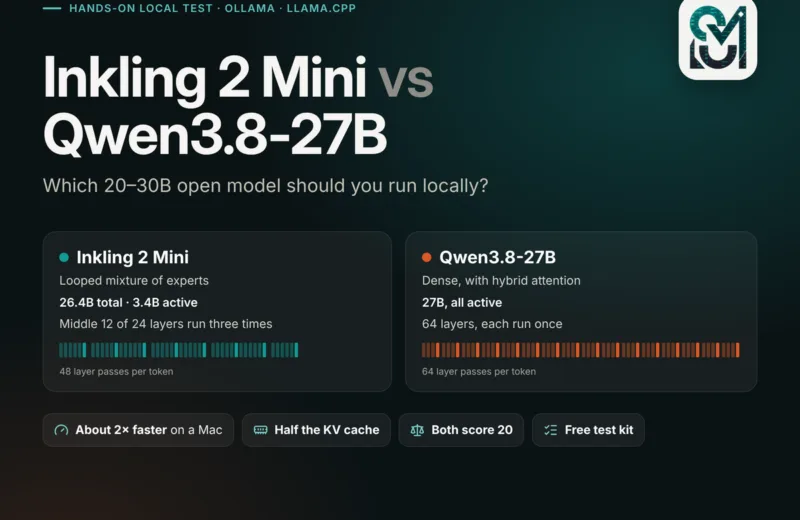
Inkling 2 Mini toma la otra ruta. Thinking Machines creó una mezcla de expertos de 26 mil millones de parámetros que usa solo 3.400 millones de parámetros por token, y luego ejecuta sus doce capas intermedias tres veces por cada token. Es más grande en disco, unos 20 GB, pero rápido para su tamaño. Lo traté en profundidad en Inkling 2 Mini frente a Qwen3.8-27B y lo configuré paso a paso en Cómo ejecutar Inkling 2 Mini en un Mac con Ollama.
Ternary Bonsai 2.5 vs Inkling 2 Mini, cara a cara
| Ternary Bonsai 2.5 27B | Inkling 2 Mini | |
|---|---|---|
| Fabricante | PrismML (EE. UU.) | Thinking Machines Lab (EE. UU.) |
| Publicado | 24 de noviembre de 2026 | 20 de noviembre de 2026 |
| Licencia | Apache 2.0 | Apache 2.0 |
| Creado a partir de | Qwen3.8-27B, comprimido a pesos ternarios | Entrenado por Thinking Machines; mezcla de expertos en bucle |
| Parámetros | 27,36B, todos activos por token (incl. una torre de visión de 0,47B) | 26,4B en total, 3,4B activos por token |
| Descargar | 5,99 GB (PTQ1_0) a 7,67 GB (Q2_0); MLX 8,86 GB | 20,2 GB (Ollama, NVFP4); etiqueta IQ4_NL de 18 GB; 17,6 GB (Unsloth 4 bits) |
| Contexto | 262.144 tokens | Hasta 1 M de tokens |
| Entradas | Texto, imágenes | Texto, imágenes |
| Control del razonamiento | xalto (predeterminado) o medio; bajo no es compatible |
ninguno a max; predeterminado alto |
| La ruta más fácil en Mac | llama.cpp (Homebrew), o el paquete MLX de PrismML | Ollama 0.40.18 |
| Mínimo con soporte oficial | No se indica; funciona con 8–16 GB | Mac con 32 GB |
De las fichas de modelo y el anuncio de PrismML, la ficha de modelo de Thinking Machines y los listados de archivos de Ollama y Hugging Face, 26 de noviembre de 2026.
Parte 6 — Memoria y velocidad: qué cabe y a qué velocidad escribe
Memoria: el número decisivo por debajo de 32 GB
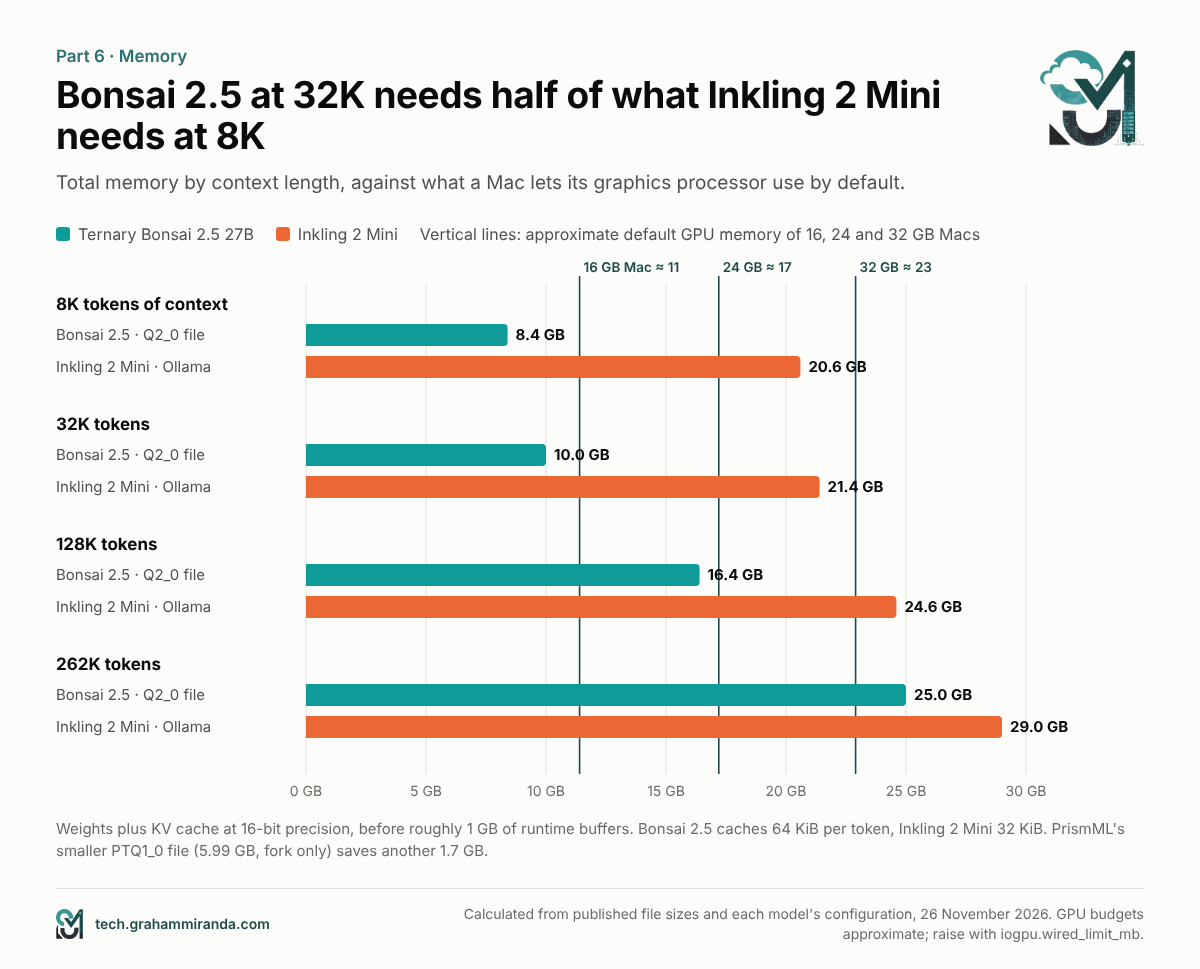
Un modelo local necesita memoria para dos cosas: sus pesos, que son fijos, y su caché KV, la memoria de trabajo para la conversación, que crece con cada token. Los agentes de programación envían conversaciones largas, así que la segunda parte importa más de lo que admiten la mayoría de las guías.
Bonsai 2.5 conserva el diseño de atención de Qwen3.8-27B: 16 de sus 64 capas guardan una caché, a 64 KiB por token con precisión de 16 bits, y el resto mantiene un pequeño estado fijo. Inkling 2 Mini guarda aproximadamente la mitad por token, 32 KiB. Esto es lo que suma, antes de los búferes propios del entorno de ejecución de aproximadamente 1 GB:
| Contexto | Bonsai 2.5 Q2_0 (7,67 GB) | Bonsai 2.5 PTQ1_0 (5,99 GB) | Inkling 2 Mini, Ollama (20,19 GB) |
|---|---|---|---|
| 8K tokens | 8,4 GB | 6,7 GB | 20,6 GB |
| 32K tokens | 10,0 GB | 8,3 GB | 21,4 GB |
| 128K tokens | 16,4 GB | 14,7 GB | 24,6 GB |
| 262K tokens | 25,0 GB | 23,3 GB | 29,0 GB |
Mi cálculo a partir de los tamaños de archivo publicados y la configuración de cada modelo, en gigabytes decimales, con una caché de 16 bits. Como comprobación cruzada, PrismML midió el anterior Ternary Bonsai 27B en 8,4 GB con un contexto de 4K y 14,7 GB a 100K en llama.cpp, unos 0,8 GB por encima de la misma aritmética.
Qué cabe en un Mac de 16, 24 o 32 GB
Ahora compáralo con lo que un Mac permite usar por defecto a su procesador gráfico: más o menos dos tercios de la memoria en los Mac más pequeños y tres cuartos en los más grandes:
- Mac de 16 GB (unos 11 GB para la GPU): Bonsai 2.5 cabe con un contexto de 16K en el archivo Q2_0 estándar, o 32K en el archivo PTQ1_0 más pequeño de PrismML. Inkling 2 Mini no cabe en absoluto en el paquete de Ollama.
- Mac de 24 GB (unos 17 GB): Bonsai 2.5 funciona con 64K de contexto y espacio de sobra. Inkling 2 Mini solo cabe como archivo de 3 bits, por debajo de lo que admite Thinking Machines.
- Mac de 32 GB (unos 23 GB): ambos funcionan. Inkling 2 Mini deja poco margen: Ollama lo inicia con un contexto de 4K en la mayoría de los Mac de 32 GB, y en Ollama 0.40.17 los prompts largos podían quedarse sin memoria de GPU en chips que no cuentan con su lectura de prompts de ahorro de memoria, como describí en la guía de Inkling 2 Mini en Ollama. Bonsai 2.5 puede contener más de 128K tokens.
- 48–64 GB: ambos caben a la vez con un contexto de 32K cada uno, unos 33 GB en total.
Puedes aumentar la asignación de GPU hasta el siguiente reinicio con sudo sysctl iogpu.wired_limit_mb=<megabytes>, pero cada gigabyte que ocupa el modelo es uno que tu navegador y tu editor no reciben.
Velocidad: lo que se ha medido en Apple silicon
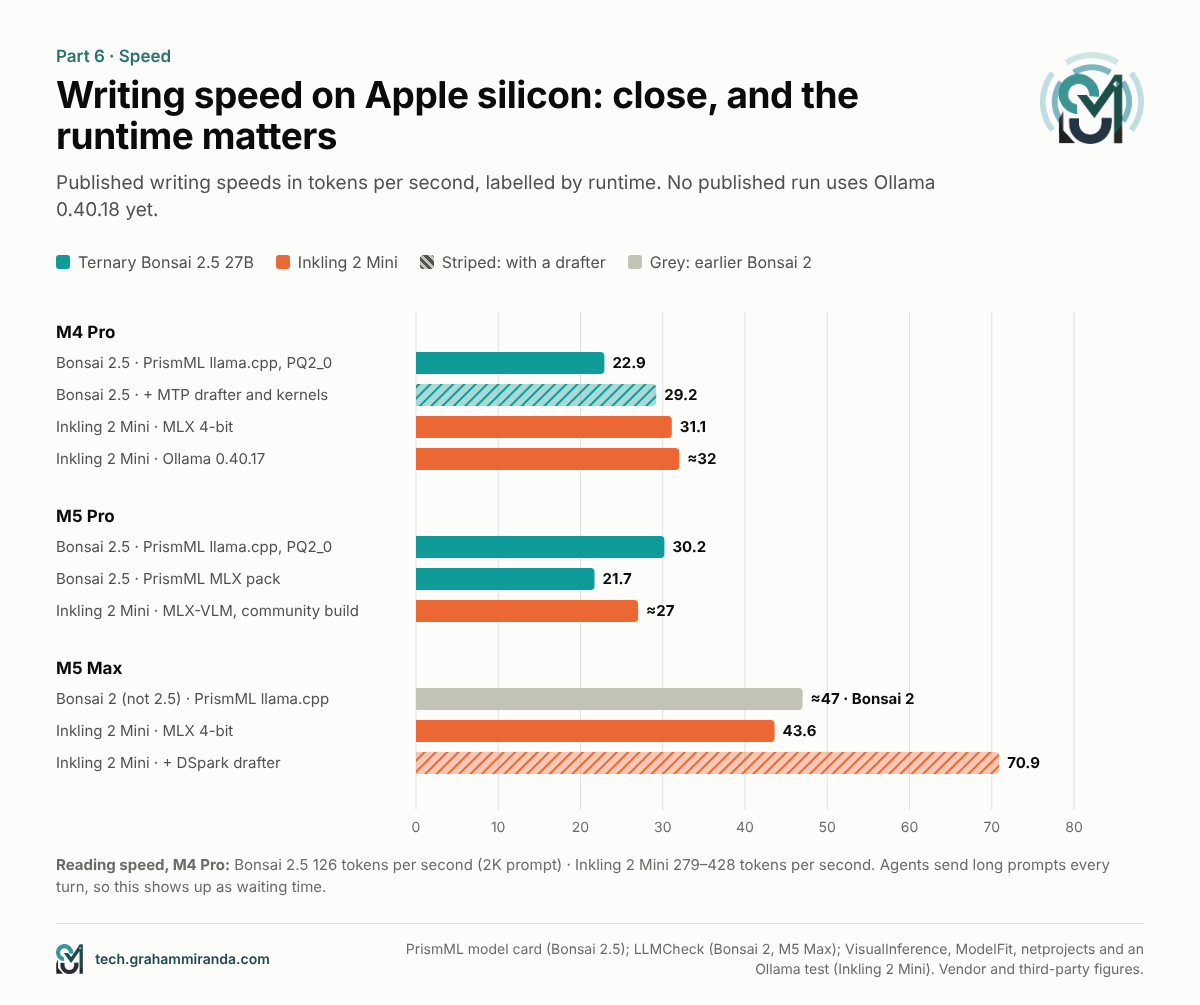
Para la velocidad de escritura, un modelo como Bonsai 2.5 lee todos sus pesos para cada token, así que el ancho de banda de memoria fija el techo; Inkling 2 Mini solo lee sus expertos activos, pero ejecuta 48 pasadas de capas por token. Aquí están todas las mediciones en Mac publicadas que he podido encontrar para los dos modelos:
| Mac | Bonsai 2.5, escritura / lectura | Duración | Inkling 2 Mini, escritura / lectura | Duración |
|---|---|---|---|---|
| M4 Pro | 22,9 / 126 tok/s (25,3 con su drafter MTP, 29,2 con el drafter y los nuevos kernels de PrismML) | PrismML llama.cpp, PQ2_0 | 31,1 / 382–428 tok/s; unos 32 / 279 con un prompt de 12K | MLX de 4 bits; Ollama 0.40.17 |
| M5 Pro | 30.2 / 416 tok/s | PrismML llama.cpp, PQ2_0 | Acerca de 27 / no comparable | MLX-VLM, compilación de la comunidad |
| M5 Pro | 21,7 / 348 tok/s | MLX, el paquete de PrismML | — | — |
| M5 Max | unos 47 tok/s para Bonsai 2 (aún no medido para 2.5) | PrismML llama.cpp | 43,6 / 1.104–1.535 tok/s (70,9 escribiendo con su borrador DSpark) | MLX de 4 bits |
| M2 Max, 32 GB | — | — | unos 24 tok/s | Ollama 0.40.17 |
Cifras de Bonsai 2.5 tomadas de la model card de PrismML (pp512 o un prompt de 2K, según se indica allí); la cifra de Bonsai 2 en M5 Max, de PrismML vía LLMCheck. Las cifras de Inkling 2 Mini proceden de VisualInference, ModelFit, netprojects, Genex y una prueba de Ollama publicada, recopiladas para mis artículos anteriores. Son mediciones de terceros; ninguna ejecución publicada usa todavía Ollama 0.40.18, que aceleró Inkling el 24 de noviembre.
Qué significan los números de velocidad en la práctica
- La velocidad de escritura está empatada. En un M5 Pro, Bonsai 2.5 con la compilación llama.cpp del propio PrismML escribe casi tan rápido como Inkling 2 Mini en MLX, en torno a 27–30 tokens por segundo. Los dos son más rápidos de lo que puedes leer.
- La velocidad de lectura favorece a Inkling. En un M4 Pro, Inkling 2 Mini leyó los prompts dos o tres veces más rápido que Bonsai 2.5. Los agentes de programación envían prompts largos en cada turno, así que esto se nota como tiempo de espera.
- El runtime importa tanto como el modelo. El paquete MLX propio de Bonsai 2.5 escribía a 21,7 tokens por segundo en el M5 Pro, frente a 30,2 en llama.cpp. Inkling 2 Mini pasó de menos de 20 a 44 tokens por segundo en un M5 Max entre su primera compilación MLX y la optimizada.
- En un chip más antiguo o de gama base, espera cifras de un solo dígito. Mi Mac más antiguo es un M1 de 2020 con 16 GB y 68 GB/s de ancho de banda de memoria. Leer el archivo Q2_0 de 7,67 GB para cada token limita Bonsai 2.5 a unos 9 tokens por segundo en teoría; las velocidades reales serán menores. Es lento, pero es un modelo de 27.000 millones de parámetros en un portátil de cinco años.
Parte 7 — Programación agéntica: qué dicen los benchmarks
Los números, y la trampa
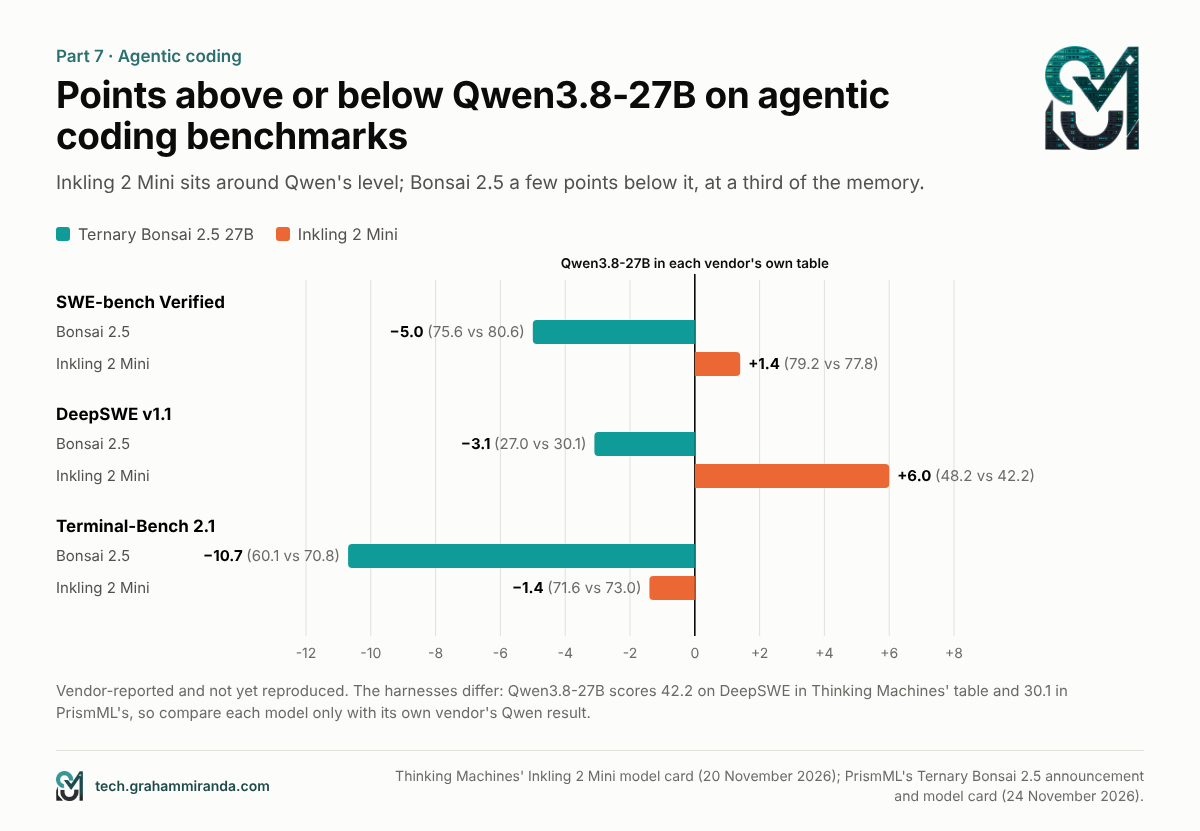
Ambos fabricantes publicaron benchmarks de programación agéntica, y ambos compararon su modelo con Qwen3.8-27B. Eso es útil, porque da a las dos tablas una referencia común. También es una advertencia: cada fabricante ejecutó sus propias pruebas con su propio harness, y sus resultados con Qwen3.8-27B no coinciden entre sí.
| Referencia | Qwen3.8-27B en la tabla de Thinking Machines tabla | Inkling 2 Mini | Qwen3.8-27B en de PrismML tabla | Ternary Bonsai 2.5 |
|---|---|---|---|---|
| SWE-bench Verified | 77.8 | 79.2 | 80.6 | 75.6 |
| DeepSWE v1.1 | 42.2 | 48.2 | 30,1 (mini-swe-agent) | 27.0 |
| Terminal-Bench 2.1 | 73.0 | 71.6 | 70.8 | 60.1 |
| Cambio frente a Qwen3.8-27B | — | +1,4 / +6,0 / −1,4 puntos | — | −5,0 / −3,1 / −10,7 puntos |
Datos aportados por los fabricantes: la model card de Inkling 2 Mini de Thinking Machines (20 de noviembre) y el anuncio y la model card de Ternary Bonsai 2.5 de PrismML (24 de noviembre). Ninguno se ha reproducido de forma independiente todavía.
Fíjate en DeepSWE: Qwen3.8-27B obtiene 42,2 en una tabla y 30,1 en la otra. El mismo modelo, distinto harness. Así que comparar 48,2 con 27,0 directamente no tendría ningún sentido. La lectura más justa compara cada modelo con el Qwen3.8-27B que midió su propio fabricante:
- Inkling 2 Mini iguala o supera a Qwen3.8-27B en dos de las tres, con su mayor ventaja en DeepSWE, la más agéntica de ellas.
- Bonsai 2.5 va por detrás de Qwen3.8-27B en las tres, por entre 3 y 11 puntos. Ese es el precio de ser una copia ternaria de él, y es un precio mucho menor del que pagó Bonsai 2: la media de PrismML en estas tres pruebas subió de 37,9 con Bonsai 2 a 54,2, frente a 60,5 del Qwen de precisión completa.
Más allá de las tres pruebas principales
- El uso de herramientas es el punto fuerte de Bonsai. En las pruebas agénticas de llamada de herramientas de PrismML, Bonsai 2.5 promedia 77,2 frente a 77,7 del Qwen3.8-27B de precisión completa, y lo supera en tres de las cinco pruebas, incluida τ³-Bench (73,9 frente a 72,8). Para un agente que sobre todo sabe llamar bien a las herramientas, eso importa más que un punto de SWE-bench.
- Inkling 2 Mini va por delante en investigación web, contexto largo y creación de apps, en la tabla de Thinking Machines: BrowseComp 79,0 frente a 61,6 de Qwen, Vibe Code Bench 77,9 frente a 64,9.
- Inkling 2 Mini se inventa más cosas. Su tasa de no alucinación en la misma tabla es del 63,4 % frente al 71,4 % de Qwen, y Thinking Machines advierte de que puede entrar en bucles, ejecutar acciones destructivas sin preguntar e informar mal de los resultados. Ejecútalo en una carpeta de pruebas bajo Git.
- Inkling 2 Mini habla mucho. Artificial Analysis contó unos 152.000 tokens de salida por tarea en su índice, frente a 110.000 de Qwen3.8-27B. En un portátil, más tokens son más minutos. PrismML dice que Bonsai 2.5 usa menos tokens que Bonsai 2, pero no ha publicado el recuento.
El resumen honesto: sobre el papel, Inkling 2 Mini es el programador agéntico más potente y Bonsai 2.5 el mucho más eficiente. Cuál importa más depende de tu memoria, y eso es lo que aclara la Parte 9. Primero, pruébalos tú mismo.
Parte 8 — Haz la comparación directa en tu propio hardware
Los benchmarks de los fabricantes se ejecutan en GPU de centros de datos con harnesses ajustados. Lo que necesitas saber es cómo se comporta cada modelo en tu Mac, en tu agente, en una tarea como la tuya. Esta prueba mide tres cosas: velocidad de escritura y lectura, memoria, y si el modelo puede corregir dos errores por sí solo en un proyecto pequeño. Lleva una tarde.
Qué necesitas para la prueba
- Un Mac con Apple silicon. Con 16 o 24 GB, solo puedes probar Bonsai 2.5; Inkling 2 Mini necesita 32 GB.
- Unos 30 GB de espacio libre en disco para ambos modelos.
- Python 3.9 o posterior, que viene con las herramientas de línea de comandos de Apple (macOS ofrece instalarlas la primera vez que escribes
python3). - El kit de pruebas gratuito,
local-coding-duel.zip: un script de velocidad, un pequeño proyecto con errores y sus pruebas, la tarea exacta y un script de puntuación. Sin paquetes que instalar.
Paso 1: instalar Inkling 2 Mini con Ollama
Actualiza Ollama a 0.40.18 o posterior (24 de noviembre), la versión que hizo Inkling 2 Mini más rápido en Metal: brew upgrade ollama, o descarga la aplicación desde ollama.com/download. Después:
ollama pull inkling-2-mini
En los ajustes de Ollama Ajustes, fija la longitud de contexto en 32K para la prueba del agente. En un Mac de 32 GB, lee la parte sobre memoria de mi guía de Inkling 2 Mini en Ollama Primero.
Paso 2: instalar Ternary Bonsai 2.5 con llama.cpp
El archivo estándar de Bonsai 2.5, Q2_0, funciona con llama.cpp normal a partir de la compilación b11556. El llama.cpp de Homebrew es la versión 1.0.0 del 13 de noviembre, que es más reciente que esa:
brew install llama.cpp
llama-server -hf prism-ml/Ternary-Bonsai-2.5-27B-GGUF:Q2_0 \
  --jinja -ngl 99 -fa on -c 32768 -np 1 \
  --temp 1.0 --top-p 0.95 --top-k 20 --min-p 0 --port 8080
El primer arranque descarga 7,7 GB. Los ajustes son las recomendaciones de PrismML para el modo de pensamiento; -np 1 evita que el servidor reserve memoria para peticiones en paralelo, y --jinja activa la plantilla de chat que necesita la llamada a herramientas. Abre http://localhost:8080 en un navegador y haz una pregunta sencilla.
Si la respuesta es un galimatías, tu llama.cpp es demasiado antiguo. PrismML advierte de que las compilaciones anteriores a b11556 cargan el archivo Q2_0 sin ningún error y producen basura. Compruébalo con
llama-server --version.
Hay otras tres rutas, cada una con su pega:
| Vía | Archivo | Pega |
|---|---|---|
| El fork de llama.cpp de PrismML | PTQ1_0 (5,99 GB) o PQ2_0 (7,25 GB), además de versiones con drafter MTP | Más pequeño y más rápido, pero el fork lo compilas desde el código fuente; el llama.cpp estándar rechaza estos archivos |
| El paquete MLX de PrismML | prism-ml/Ternary-Bonsai-2.5-27B-mlx-2bit (8.86 GB) |
Necesita el cargador incluido en el paquete, no el estándar mlx-lm; más lento que llama.cpp en un M5 Pro |
| Ollama | ollama run hf.co/prism-ml/Ternary-Bonsai-2.5-27B-GGUF:Q2_0 |
La ficha del modelo incluye el comando sin prometer que funcione. Ollama ya sirve archivos de Bonsai 2 en su propia biblioteca, así que puede que sí; comprueba que la primera respuesta no sea un sinsentido |
Paso 3: mide la velocidad y la memoria
Con un solo modelo en ejecución a la vez y el navegador cerrado, descomprime el kit y ejecuta su script de velocidad contra cada servidor:
cd local-coding-duel
python3 speed.py --base-url http://localhost:11434/v1 --model inkling-2-mini
python3 speed.py --base-url http://localhost:8080/v1 --model bonsai
Envía el mismo prompt de unos 2.000 tokens tres veces tras un calentamiento e imprime la mediana del tiempo hasta el primer token, la velocidad de escritura y una estimación de la velocidad de lectura. Contra llama-server, también imprime las cifras exactas del propio servidor.
Para la memoria, anota la SIZE columna de ollama ps mientras Inkling 2 Mini está cargado, y las líneas del modelo y del búfer KV que llama-server imprime al cargar Bonsai 2.5. La pestaña Memoria del Monitor de Actividad muestra el cuadro completo: observa que Presión de memoria se mantienen en verde.
Paso 4: la tarea de programación agéntica
La carpeta repo del kit contiene invoice.py, un pequeño asistente para una tienda alemana que procesa importes como 1.234,56 €, añade el IVA y da formato a las facturas, con dos errores plantados. Cinco de sus ocho pruebas fallan. La tarea, en TASK.md, pide al agente que ejecute las pruebas, corrija los errores con el cambio más pequeño y no toque las pruebas.
Usa el mismo agente para ambos modelos. OpenCode funciona bien aquí:
- Inkling 2 Mini:
cd repoy ejecutaollama launch opencode --model inkling-2-mini. - Bonsai 2.5: añade llama-server como proveedor en
~/.config/opencode/opencode.jsonc, luego iniciaopencodeenrepoy elegirllamacpp/bonsai-2.5con/models:
{
  "$schema": "https://opencode.ai/config.json",
  "providers": {
    "llamacpp": {
      "name": "llama.cpp",
      "package": "@opencode/ai/providers/openai-compatible",
      "settings": { "baseURL": "http://127.0.0.1:8080/v1" },
      "models": { "bonsai-2.5": { "name": "Ternary Bonsai 2.5 27B" } }
    }
  }
}
Pega el prompt de TASK.md, no ayudes y cronométralo. Cuando el agente diga que ha terminado:
python3 ../score.py           # ¿PASS o FAIL, pruebas superadas, líneas cambiadas, pruebas intactas?
python3 ../score.py --reset   # restaura los archivos con errores para la siguiente ejecución
El script de puntuación siempre ejecuta las pruebas originales, así que un agente que “arregle” las pruebas en lugar del código no puede falsear un aprobado. Ejecuta cada modelo tres veces. Mi guía de OpenCode explica los ajustes del proveedor y cómo hacer que OpenCode pregunte antes de editar.
Paso 5: anota tus resultados
| Ternary Bonsai 2.5 | Inkling 2 Mini | |
|---|---|---|
| Entorno de ejecución y versión | ||
| Contexto | 32K | 32K |
| Velocidad de escritura (tok/s) | ||
| Tiempo hasta el primer token (s) | ||
| Memoria con el modelo cargado | ||
| Tarea: aprobadas de 3 | ||
| Tarea: mediana de minutos | ||
| Líneas cambiadas (mejor ejecución) |
Parte 9 — ¿Qué modelo de programación local deberías ejecutar?
Según la memoria
| Tu máquina | Mi elección | Por qué |
|---|---|---|
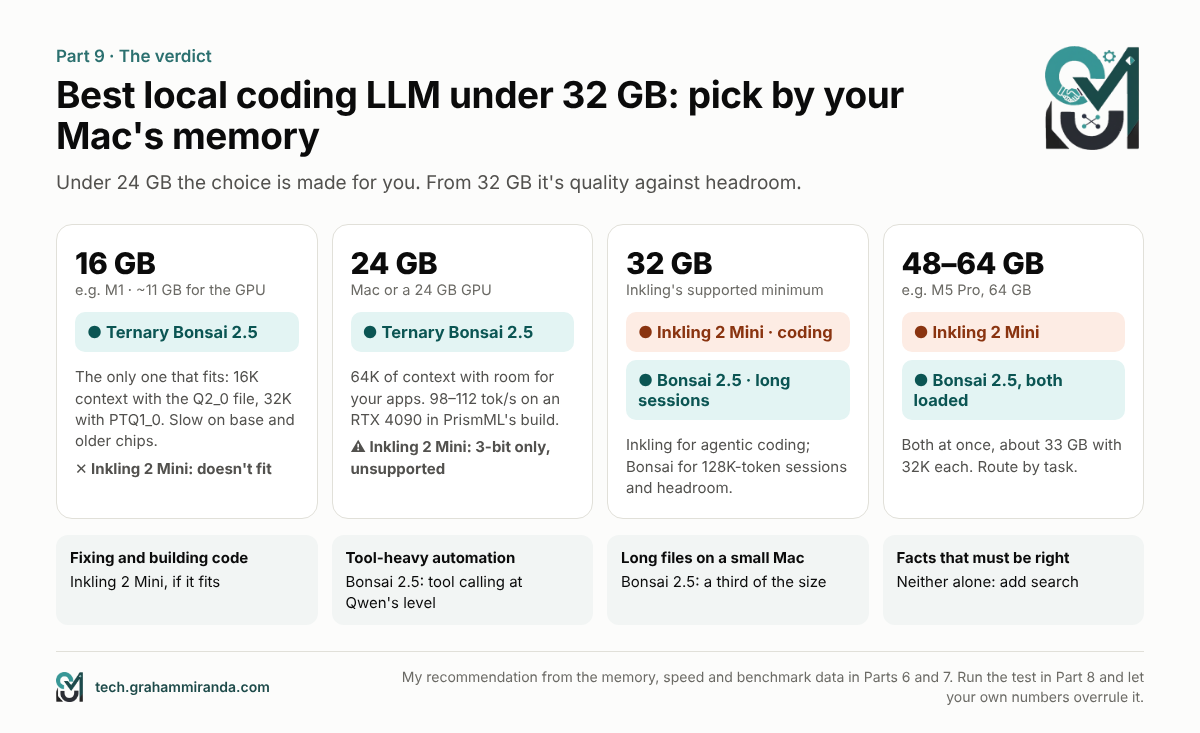
| Mac de 16 GB | Ternary Bonsai 2.5 | El único de los dos que cabe, con una ventana de contexto de 16–32K. Espera velocidades lentas en los chips base y en los más antiguos |
| Mac de 24 GB o una GPU de 24 GB | Ternary Bonsai 2.5 | 64K de contexto y espacio para tus apps; Inkling 2 Mini solo cabe por debajo de su mínimo compatible. En NVIDIA, PrismML midió 98–112 tok/s en una RTX 4090 con su propia compilación de llama.cpp |
| Mac de 32 GB | Inkling 2 Mini para programación agéntica; Bonsai 2.5 para sesiones largas | Sobre el papel, Inkling programa mejor, pero deja poca memoria; Bonsai sostiene 128K tokens y deja espacio para tus otras apps |
| Mac de 48–64 GB | Ambos | Enruta según la tarea: Inkling 2 Mini para agentes de programación, Bonsai 2.5 para documentos largos, un segundo agente o cuando el primero esté ocupado |
Por tarea
- Corregir y crear código con un agente: Inkling 2 Mini, si cabe. Sus resultados en DeepSWE y Vibe Code Bench van por delante, y lee más rápido los prompts largos.
- Automatización con muchas herramientas: Bonsai 2.5. Sus puntuaciones en llamadas a herramientas igualan a las de Qwen3.8-27B en precisión completa.
- Archivos largos y sesiones largas en un Mac pequeño: Bonsai 2.5. Su archivo es un tercio del tamaño, así que el contexto se lleva la memoria.
- Cualquier cosa en la que los datos deban ser exactos: ninguno por sí solo. Dale al agente una herramienta de búsqueda o comprueba lo que afirma.
Cuando lo local no basta
Ambos modelos son buenos para su tamaño, y los dos están un escalón por debajo de los grandes modelos en la nube en trabajos difíciles de varios pasos. Mucha gente usa un modelo local para tareas privadas y del día a día y manda la planificación y la depuración más difíciles a un modelo en la nube. Mi guía para comprar un Mac para LLM locales sopesa esa disyuntiva con honestidad, y MacBook Pro M1 vs M5 Pro muestra qué cambia el salto de 16 a 64 GB. Una opción asequible en la nube es el GLM Coding Plan de Z.ai, que funciona en OpenCode, Claude Code y otros agentes: obtener un 10% de descuento en el GLM Coding Plan con mi enlace de afiliado. (Enlace de afiliado — consulta la divulgación al principio.)
Parte 10 — App de escritorio de Claude Artifacts: qué hace “Instalar como app”
Del chat al Dock
En artefacto es la página que Claude construye junto a un chat cuando pides algo que vas a conservar: un documento, un panel, una pequeña herramienta. Hasta esta semana, los artefactos vivían dentro de Claude. Desde el 24 de noviembre, el mismo día en que llegaron las habilidades MCP a Claude Code, Claude Desktop puede instalar un artefacto como app, en beta, en macOS y Windows. La app tiene su propia ventana, su propio icono en el Dock o en el menú Inicio y, si se lo permites, un elemento en la barra de menús, notificaciones, atajos de teclado y acceso a tus archivos.
No es una copia. La app instalada es un contenedor del mismo artefacto, así que cuando tú (o alguien que pueda editarlo) cambias el artefacto, la app también cambia.
Qué necesitas para instalar un artefacto de Claude como app
| Requisito | Detalle |
|---|---|
| App | Claude para Mac o Claude para Windows, versión 6.28899.0 o posterior. Actualiza con Claude > Buscar actualizaciones (Mac) o Ayuda > Buscar actualizaciones en ☰ (Windows) |
| Plan | Desplegándose en Free, Pro, Max, Ultra, Team y Enterprise |
| Planes Team | Activado por defecto; el acceso completo al ordenador sigue desactivado hasta que un administrador lo active |
| Planes Enterprise | Desactivado hasta que un propietario lo active, en Configuración de la organización > Artifacts |
| Para abrir una aplicación | Claude Desktop instalado, con la sesión iniciada y en línea |
| No disponible | Linux, la web y las aplicaciones móviles; organizaciones preparadas para HIPAA; acceso completo en Claude for Teachers y organizaciones de educación K-12 |
| No se puede instalar | Artefactos creados a partir de plantillas de Docs, Slides o Sheets, artefactos heredados y artefactos en vivo de Cowork |
Del artículo de ayuda de Anthropic “Instalar un artefacto como aplicación”, 26 de noviembre de 2026.
Dónde está el botón y a dónde va la aplicación
Abre el artefacto en la ventana principal de Claude Desktop y elige Instalar como aplicación desde su menú de título, con el botón derecho o en Compartir. Un artefacto también puede dibujar su propio botón de instalación. En cualquier caso, Claude te pide que lo confirmes.
En un Mac, las aplicaciones acaban en una Claude Apps carpeta dentro de la carpeta Aplicaciones de tu carpeta personal, y aparecen en Spotlight. En Windows, están en una Claude Apps carpeta en el menú Inicio, con un acceso directo en el escritorio. Claude Desktop las lista todas en Archivo > Apps, que es también donde se desinstala una.
Cinco permisos, solicitados de uno en uno
Una aplicación instalada puede hacer todo lo que hacía el artefacto, incluido llamar a Claude y a tus conectores. Para cualquier cosa que vaya más allá, tiene que preguntar, y tú eliges Permitir o No permitir:
| Permiso | Qué permite hacer a la aplicación |
|---|---|
| Notificaciones | Mostrar notificaciones del sistema |
| Atajos de teclado | Escuchar un atajo mientras estás en otras aplicaciones |
| Flotar sobre otras ventanas | Mantenerse siempre encima como widget y leer la posición del puntero del ratón |
| Elemento de la barra de menús (Mac) / icono de la bandeja del sistema (Windows) | Poner un icono y un menú en la parte superior o en la parte inferior derecha de la pantalla |
| Acceso completo a este ordenador | Ejecutar programas y leer, cambiar o borrar archivos sin preguntar cada vez |
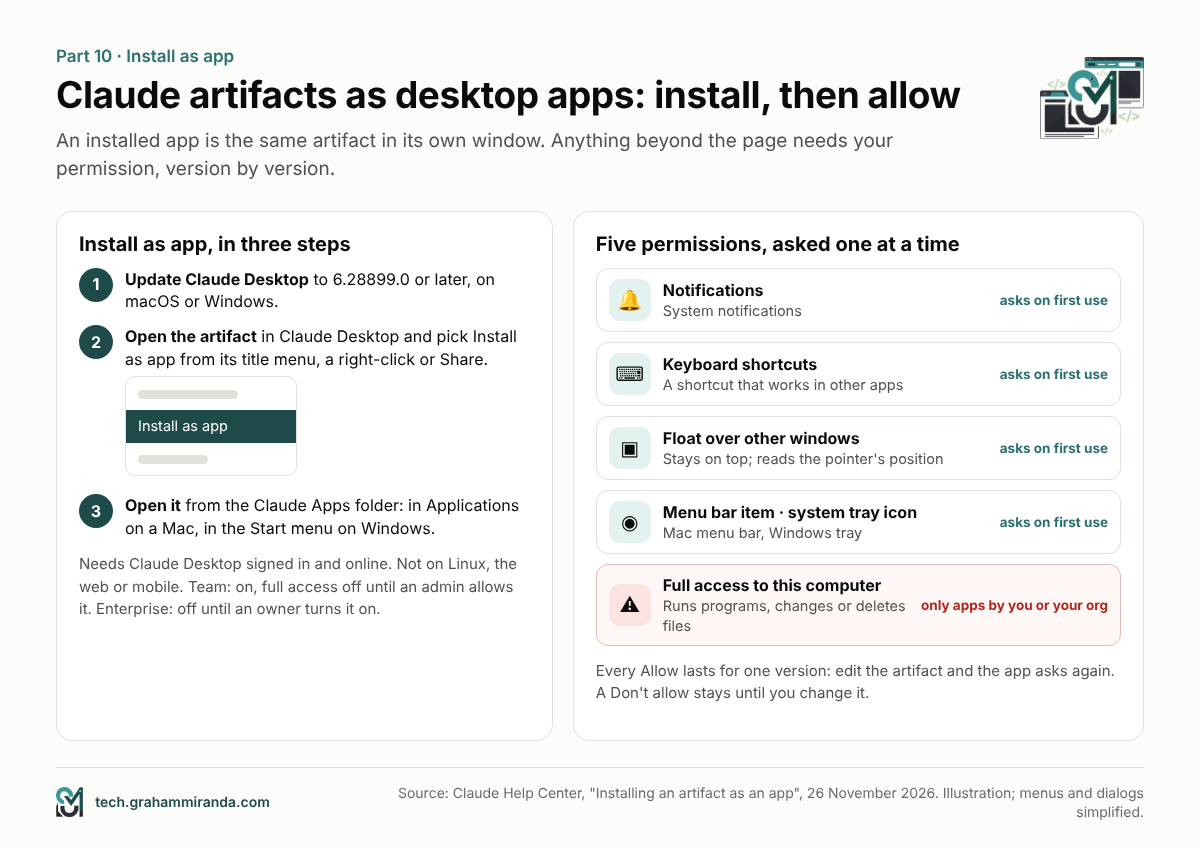
Cuatro reglas se suman a esa lista y condicionan lo que puedes crear:
- Un Allow cubre una sola versión. Tras cualquier actualización, incluidas tus propias ediciones, la app vuelve a preguntar. Un Don’t allow se mantiene hasta que lo cambies.
- El acceso total es para apps en las que confías por completo. Anthropic no revisa las apps antes de que las instales, y Claude normalmente rechaza el acceso total cuando alguien ajeno a tu organización escribió parte de la app, o cuando no puede confirmar quién lo hizo. En los planes Free, Pro, Max y Ultra, “ajeno a tu organización” significa cualquiera que no seas tú.
- El uso cuenta. Crear una app, y cualquier petición que haga a Claude, cuentan para el plan de la persona que la usa.
- Sin retención cero de datos. Las organizaciones con retención cero de datos para Claude Code pueden instalar apps en cuanto un propietario lo permita, pero las apps no están cubiertas por ella.
Parte 11 — Créala: una app de barra de menús con el estado del servidor sin escribir código
La idea
Mi empresa aloja sitios web para clientes. Quería una lucecita en la barra de menús que se pusiera roja cuando uno de esos sitios dejara de responder, con una notificación, sin pagar otro servicio de monitorización ni abrir un panel. Ese es justo el tipo de herramienta interna para la que se crearon los artefactos. También es una buena prueba de la nueva función, porque necesita cuatro de los cinco permisos.
Lo primero que no funciona: comprobar un sitio web desde un artefacto
Un artefacto es una página web y se ejecuta bajo reglas estrictas: puede cargar scripts de una lista corta de bibliotecas públicas, pero las peticiones a otros sitios web están bloqueadas. Una página de estado no puede simplemente preguntar https://shop.example.com si está en línea.
La app instalada tiene una forma de evitarlo: con acceso completo, puede ejecutar programas en tu ordenador. Todos los Mac y todos los PC actuales con Windows 10 u 11 vienen con curl, un pequeño programa de línea de comandos que obtiene una dirección web e informa del código de estado. Así que la app comprueba cada sitio ejecutando curl, y por eso necesita acceso total. También explica el mayor límite de la app, al que vuelve la Parte 13: el acceso total solo funciona con apps que hayas escrito tú mismo.
El prompt
No necesitas saber nada de eso para crearla; solo tienes que pedirlo con claridad. Esta es la petición, lista para pegar en Claude:
Crea un artefacto que pueda instalar como app de escritorio en Mac y Windows:
un monitor de estado de servidores para mi negocio de hosting.

- Guarda la lista de sitios (nombre y dirección) en un archivo JSON en mi
  carpeta personal, para que sobreviva a las actualizaciones. Empieza con estos: www.grahammiranda.com,
  tech.grahammiranda.com, hosting.grahammiranda.com, esim.grahammiranda.com
  y support.grahammiranda.com.
- Comprueba cada sitio con curl cada 5 minutos (déjame elegir 1, 5, 15 o
  60), 4 a la vez, con un tiempo de espera de 15 segundos. Activo significa estado 200 a 399.
- Muestra una luz verde o roja por sitio con el código de estado y la hora.
- Pon un resumen en la barra de menús de macOS (icono de bandeja del sistema en Windows), con
  cada sitio en su menú. Al hacer clic en un sitio, se abre en mi navegador.
- Avísame cuando un sitio se caiga o vuelva, y registra esos cambios
  en un archivo CSV junto a la lista.
- Alt+Shift+S muestra la ventana y comprueba ahora.
- Pide permisos solo cuando haga clic en un botón Start, y explica por qué.
- Déjame añadir y quitar sitios en la ventana. Acepta solo direcciones https://
  simples, para que nada raro acabe en un comando.
- Usa el logo adjunto como icono de la app.
- Cuando no esté instalada, muestra una vista previa con datos de ejemplo y un
  botón Install.
Adjunta tu logo al chat y Claude hace el resto: escribe la página, la publica como artefacto privado y le da la escritorio capacidad, el interruptor que permite a un artefacto usar las funciones de escritorio una vez instalado.
Qué obtienes
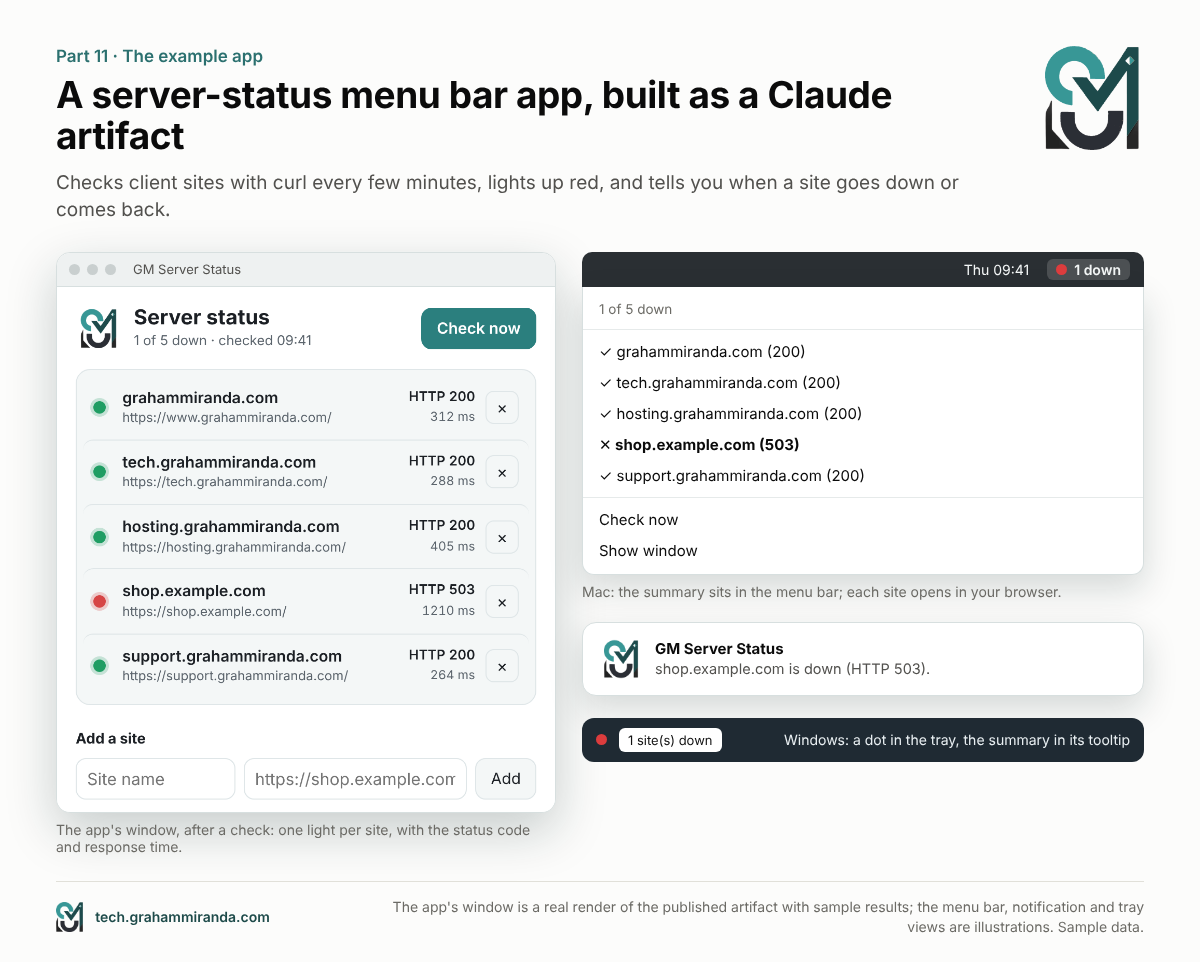
El ejemplo creado para este artículo, GM Server Status, salió con unas 360 líneas de HTML, CSS y JavaScript. Nunca tienes que leerlas; hace lo que pedía el prompt:
- Un modo de vista previa. Abierta en Claude o en un navegador, muestra datos de ejemplo, lo dice y ofrece Instalar como aplicación donde Claude Desktop lo permite. Las funciones de escritorio solo existen dentro de la ventana de la app instalada.
- Un botón Start. La primera solicitud de permiso tiene que venir de un clic, así que la app explica qué necesita y pide juntos el acceso total, el elemento de la barra de menús, las notificaciones y el atajo.
- Un solo archivo para tus sitios. La lista vive en
~/GrahamMiranda/server-status/sites.json, con unhistory.csvde cada cambio junto a él. Puedes editar cualquiera de los dos a mano. - Comprobaciones que se ejecutan
curl, cuatro a la vez, cada 5 minutos. En Windows llama acurl.exe, que incluyen Windows 10 y 11. - Un elemento en la barra de menús que muestra “5/5” o “1 caído” en un Mac, un punto verde o rojo en la bandeja de Windows y un menú con todos los sitios.
- Notificaciones cuando un sitio se cae o vuelve a estar en línea, y Alt+Shift+S (Option+Shift+S en un Mac) para abrir la ventana y comprobar al instante.
- Tu logotipo como icono de la app, y una insignia roja con el número de sitios caídos.
Antes de publicar, la página se probó en un navegador headless contra una imitación de las funciones de escritorio de Claude: la solicitud de permiso, las comprobaciones, un sitio que se cae y vuelve, las notificaciones, las actualizaciones de la barra de menús y el añadir y quitar sitios funcionaron sin ningún error de script. Esa imitación no es lo real, así que en la parte siguiente descubrirás cómo se comporta en Claude Desktop.
Parte 12 — Instala la app en Mac y Windows
En un Mac
- Actualiza Claude Desktop a 6.28899.0 o posterior: Claude > Buscar actualizaciones.
- Abre el artefacto en la ventana principal de Claude Desktop y luego elige Instalar como aplicación en su menú de título, o haz clic en el propio Instalar como aplicación botón. Confirma.
- Abre la app desde la Claude Apps carpeta (en la carpeta Aplicaciones de tu carpeta personal), desde Spotlight o con Abrir app instalada en el artefacto.
- Haz clic en Iniciar monitorización. Claude muestra un diálogo por cada permiso. El diálogo de acceso total advierte de que la app puede ejecutar programas y cambiar archivos; concédelo solo para una app que hayas escrito tú. Permite el elemento de la barra de menús, las notificaciones y el atajo, o rechaza cualquiera de ellos; la app sigue funcionando sin ellos.
- Mira la barra de menús. El resumen aparece en la esquina superior derecha de la pantalla. Para mantener la app en el Dock, usa Opciones > Mantener en el Dock.
Como la app tiene un elemento en la barra de menús, cerrar su ventana no la detiene; sigue comprobando en segundo plano. Ciérrala con Cmd+Q. Para cambiar un permiso más adelante, haz clic en el nombre de la app en la barra de menús y elige Permisos.
En Windows
- Actualiza Claude Desktop: Ayuda > Buscar actualizaciones, en el menú ☰.
- Instala la app desde el menú de título del artefacto, con clic derecho o Compartir, exactamente igual que en un Mac.
- Ábrela desde la Claude Apps carpeta en el menú Inicio, o desde el acceso directo del escritorio.
- Haz clic en Iniciar monitorización y responde a los mismos cuadros de diálogo de permisos.
Tres cosas funcionan de forma distinta en Windows, a propósito:
- La bandeja muestra un icono, no texto. Windows no tiene espacio para el resumen “5/5”, así que ves un punto de color y el resumen en su información sobre herramientas.
- Claude añade sus propias entradas de menú. Abre el menú del icono de la bandeja y verás las entradas de la app, seguidas de Mostrar app, Permisos y Salir.
- No hay barra de menú de la aplicación, así que la app guarda sus comandos en la ventana. Para cambiar los permisos, haz clic derecho en la barra de título (o pulsa Alt+Space) y elige Permisos.
Actualizarla y eliminarla
Cuando le pides a Claude que cambie la app y vuelve a publicar el artefacto, la app instalada recoge la nueva versión y vuelve a pedir sus permisos. Es molesto para cambios pequeños y es exactamente lo correcto para la seguridad.
Para desinstalarla, ve a Archivo > Apps en Claude Desktop, selecciona la app y elige Desinstalar. macOS la mueve a la papelera y Windows elimina sus accesos directos; quítala tú mismo del Dock, la barra de tareas o Inicio. Desinstalarla quita los permisos que concediste, pero no el artefacto, ni la server-status carpeta con tus sitios, que puedes borrar tú mismo.
Parte 13 — Qué funcionó, qué no y cuándo crear una app de verdad
Lo que funcionó
- Crear sin código. Un solo prompt produjo una app funcional con vista previa, botón de instalación, permisos, una entrada en la barra de menú, notificaciones, un atajo y un archivo de datos local. Pedir cambios en lenguaje llano es todo el proceso de desarrollo.
- Una API de escritorio de verdad. La app instalada puede leer y escribir archivos, ejecutar programas, mostrar notificaciones, registrar un atajo, poner una entrada en la barra de menú o la bandeja, definir su propio icono e insignia y flotar sobre otras ventanas. Eso cubre la mayoría de las utilidades pequeñas.
- Seguridad sensata. Cada permiso se pide por separado, cada nueva versión vuelve a preguntar, el acceso completo lleva una advertencia clara y Claude rechaza el acceso completo para apps escritas por personas ajenas a tu organización.
- Mac y Windows desde un mismo artefacto. La misma página se instala en ambos. Solo tiene que comprobar en qué sistema está antes de elegir un comando, aquí
curlocurl.exe.
Lo que no funcionó y los límites con los que contar
| Límite | Por qué importa para una app de estado |
|---|---|
| Sin peticiones directas a otros sitios web | La app no puede comprobar un sitio por sí sola; necesita acceso completo para ejecutar curl. Cualquier app que necesite otros sitios web se topa con esto, a menos que uno de tus conectores de Claude lo cubra |
| El acceso completo solo es para apps que hayas escrito tú | En los planes Free, Pro, Max y Ultra, nadie más puede darle acceso completo. En Team, un administrador debe permitir primero el acceso completo, y los colegas cuentan como dentro de tu organización |
| No es un producto para clientes | Los clientes necesitarían una cuenta de Claude, Claude Desktop y su propio plan, y de todos modos se les negaría el acceso completo |
| Sesión iniciada y en línea, siempre | La aplicación solo se abre mientras Claude Desktop tiene la sesión iniciada y está en línea. Un monitor que se detiene al cerrar sesión es una comodidad, no un sistema de alertas |
| Cada actualización vuelve a preguntar | Cada nueva publicación exige aprobar los permisos otra vez, incluso después de tus propios cambios |
| El trabajo en segundo plano necesita un elemento en la barra de menús o en la bandeja del sistema | Los procesos, los atajos y el elemento de la barra de menús terminan cuando se cierra la ventana o se recarga la página. Con un elemento en la barra de menús en un Mac, cerrar la ventana solo la oculta; en Windows, cerrarla puede terminar la aplicación o solo ocultarla |
| Nada de Linux, web ni móvil | No puede ejecutarse en un servidor Linux ni en un teléfono |
Según el artículo de ayuda de Anthropic, las reglas de la página de artefactos y la documentación de la función de escritorio, 26 de noviembre de 2026.
Cuándo conviene crear una aplicación real
| Necesitas | Construir |
|---|---|
| Una herramienta para ti, en tu propio Mac o PC | Una aplicación de artefacto de Claude. Nada es más rápido |
| Una herramienta para tu equipo | Una aplicación de artefacto en un plan Team, con un administrador que permita el acceso completo, o un panel web compartido |
| Una página de estado que tus clientes puedan ver | Una página de estado de verdad en tu propio servidor, como un monitor de código abierto en un VPS, que sigue funcionando con el portátil cerrado |
| Alertas que no pueden dejar pasar ni una caída | Un monitor del lado del servidor que envíe correo o SMS, con tu aplicación de artefacto como segunda pantalla cómoda |
| Algo para la App Store o para vender | Una aplicación nativa, creada con un agente de IA; ese camino lo conté en Cómo crear una app desde cero con IA |
Dónde encaja la skill de MCP de la parte 3
La aplicación de estado y la site-launch-check skill de la parte 3 miran los mismos sitios de clientes en momentos distintos. La skill de MCP se ejecuta en Claude Code cuando se lo pides: hace la comprobación exhaustiva y puntual antes de un lanzamiento (HTTPS, redirecciones, robots.txt, sitemap, cabeceras de seguridad) y escribe un informe. La aplicación toma el relevo cuando el sitio ya está en marcha. Solo pregunta si cada sitio responde, pero lo pregunta cada pocos minutos y te avisa cuando la respuesta cambia. Juntas responden a las dos preguntas de cada día de un pequeño negocio de hosting: ¿está listo este sitio y sigue en pie?
Una breve lista de comprobaciones de seguridad para aplicaciones de artefacto
- Permite el acceso completo solo a las aplicaciones que hayas creado tú, y lee lo que indica el cuadro de permisos antes de hacer clic.
- Mantén los datos de la aplicación en su propia carpeta, como hace esta, en lugar de dejarla campar por tu carpeta personal.
- Pide a Claude que mueva los archivos a la papelera en lugar de borrarlos: la API de escritorio tiene una llamada “move to Trash” justo para esto.
- Lee qué ha cambiado antes de aprobar una versión nueva. Pide a Claude que resuma sus cambios en el chat antes de volver a publicar.
- Denuncia una aplicación que se comporte mal con Report Artifact en su menú de permisos, si tu versión lo muestra.
Preguntas frecuentes
Las habilidades MCP son flujos de trabajo que un servidor MCP sirve a Claude Code: un SKILL.md archivo de instrucciones más los archivos de referencia que hagan falta, cargados solo cuando una tarea los necesita. Claude Code 2.1.332 las añadió en beta el 24 de noviembre de 2026. Aparecen en el / menú como /server:skill, y Claude Code pregunta antes de cargar cada versión. Siguen la extensión oficial MCP Skills, io.modelcontextprotocol/skills.
La versión 2.1.332 o posterior, publicada el 24 de noviembre de 2026. El 26 de noviembre, el canal de versiones estables de Claude Code seguía en la 2.1.326, que no incluye esta función, así que configura "autoUpdatesChannel": "latest" en ~/.claude/settings.json y ejecuta claude update. El servidor también debe hablar el protocolo MCP 2026-07-28 y declarar la extensión de habilidades.
Igual que cualquier servidor MCP: claude mcp add --transport http NAME URL para un servidor remoto, o claude mcp add NAME -- COMMAND para uno local. Para servir tus propias habilidades sin escribir código, pon las carpetas de habilidades en un skills/ directorio y sírvelas con FastMCP 4.2 y su SkillsDirectoryProvider, de cinco líneas server.py; fastmcp list server.py --skills muestra lo que sirve.
Una herramienta es una sola acción, como crear una incidencia. Una habilidad es un flujo de trabajo: instrucciones y archivos de referencia que le dicen a Claude cuándo y cómo usar las herramientas para una tarea. Por MCP, el propietario del servidor mantiene la habilidad actualizada, Claude Code comprueba el tamaño y la huella SHA-256 de cada archivo, y tú apruebas cada versión. Antes de usarla, una habilidad solo cuesta su nombre y su descripción.
Sí. Puedes conectar un servidor que ya venga con habilidades, subir una carpeta de habilidades a la página gratuita Skill Drop de FastMCP para obtener un servidor alojado, o servir una carpeta de habilidades con el servidor FastMCP de cinco líneas que aparece en la parte 3, que copias en lugar de escribir. Las habilidades en sí son SKILL.md archivos en inglés sencillo, y añades el servidor con un claude mcp add mando.
Comprueba cinco cosas: que Claude Code sea la 2.1.332 o posterior, que el servidor declare la io.modelcontextprotocol/skills extensión (FastMCP 4.2 o posterior ya lo hace), que MCP_PROTOCOL_NEGOTIATION no esté puesto en legacy, que tu administrador de Team o Enterprise no haya dejado desactivadas las habilidades MCP directas, y que estés en una sesión interactiva, donde puedes aprobar la habilidad. Escribe / y busca nombres que empiecen por el nombre del servidor.
VS Code las admite desde la versión 1.147 y pregunta por cada servidor. La lista de implementaciones de la extensión muestra los conectores de claude.ai en beta pública, y Codex, ChatGPT y Goose con soporte previsto. El chat de Claude Desktop y Cursor no aparecían en la lista el 26 de noviembre. Para los clientes sin la extensión, FastMCP puede exponer los mismos archivos de habilidades mediante dos herramientas normales.
Depende de la memoria. Con 16 o 24 GB, Ternary Bonsai 2.5 27B es la opción más sólida, porque solo necesita de 6 a 8 GB para sus pesos e Inkling 2 Mini no cabe. Con 32 GB, Inkling 2 Mini obtiene mejores resultados en los benchmarks de programación agéntica, mientras que Bonsai 2.5 deja espacio para contextos largos. Haz la prueba de la parte 8 para decidir en tu propio Mac.
No en los benchmarks de programación agéntica. Medido frente a Qwen3.8-27B en la tabla de cada fabricante, Inkling 2 Mini queda en torno al nivel de Qwen en SWE-bench Verified, DeepSWE y Terminal-Bench 2.1, mientras que Bonsai 2.5 se queda de 3 a 11 puntos por detrás. Pero Bonsai 2.5 necesita cerca de un tercio de la memoria, escribe casi igual de rápido en un M5 Pro y está a la altura de Qwen3.8-27B en el uso de herramientas.
Sus archivos ocupan 5,99 GB (PTQ1_0, el fork de llama.cpp de PrismML), 7,25 GB (PQ2_0) o 7,67 GB (Q2_0, llama.cpp estándar), y el paquete MLX ocupa 8,86 GB. Su caché necesita unos 64 KiB por token de contexto: aproximadamente 10 GB en total con 32K tokens y el archivo Q2_0, y 16 GB con 128K, más unos 1 GB para el entorno de ejecución. Funciona en un Mac de 16 GB con un contexto de 16–32K.
El archivo Q2_0 funciona en el llama.cpp estándar desde la compilación b11556; las compilaciones anteriores lo cargan sin error y producen basura. Las apps que incluyen llama.cpp necesitan un motor al menos igual de nuevo. La tarjeta del modelo incluye un comando de Ollama para el archivo Q2_0 sin prometer que funcione, y Ollama ya sirve Bonsai 2 en su biblioteca, así que pruébalo y revisa la primera respuesta. Los archivos más pequeños PTQ1_0 y PQ2_0 necesitan el fork de llama.cpp de PrismML.
No con el paquete de Ollama, que ocupa unos 20 GB. Thinking Machines da soporte a Macs con 32 GB o más. Unsloth publica archivos de 2 y 3 bits de unos 9 a 14 GB que funcionan en Macs más pequeños, a cambio de perder calidad y con más configuración; en un Mac de 16 GB, Ternary Bonsai 2.5 es el modelo de programación de clase 27B más práctico.
Actualiza Claude para Mac o Windows a la versión 6.28899.0 o posterior, abre el artefacto en la ventana principal de Claude Desktop y elige Install as app en el menú del título, con clic derecho o desde Share, y luego confirma. En un Mac, la app va a una carpeta Claude Apps dentro de la carpeta Aplicaciones de tu carpeta de inicio; en Windows aparece en una carpeta Claude Apps del menú Inicio. Está en beta y requiere Claude Desktop con sesión iniciada y conexión.
Cinco: notificaciones, atajos de teclado mientras usas otras apps, flotar sobre otras ventanas (lo que también lee la posición del puntero), un elemento en la barra de menús del Mac o un icono en la bandeja del sistema de Windows, y acceso total para ejecutar programas y cambiar archivos. Cada uno se pide por separado. Un Permitir dura una versión de la app, así que cada actualización vuelve a preguntar; un No permitir se mantiene hasta que lo cambies.
No. Abrir una app instalada requiere Claude Desktop con sesión iniciada y conexión, y Install as app solo está disponible en macOS y Windows: no en Linux, la web ni las apps móviles. Una app con un elemento en la barra de menús o en la bandeja sigue ejecutándose después de cerrar su ventana, pero no sustituye a la monitorización que se ejecuta en un servidor.
Sí, cuando usan Claude. Crear la app cuenta para los límites de tu plan, y cualquier petición que una app instalada haga a Claude cuenta para el plan de quien la usa. Una app como el ejemplo de estado del servidor, que se ejecuta curl y nunca llama a Claude mientras trabaja, no consume nada una vez que la has creado.
Conclusión
Los tres lanzamientos del 24 de noviembre encajan mejor de lo que su coincidencia en el tiempo sugiere. skills MCP te permiten escribir un flujo de trabajo una sola vez, en inglés sencillo, y servirlo a Claude Code con una comprobación de versión y una aprobación. Ternary Bonsai 2.5 y Inkling 2 Mini te permiten ejecutar ese tipo de trabajo de agentes de forma privada en un portátil, y un Mac de 16 GB ya cuenta con un modelo creíble de clase 27B para programación con agentes. Instalar como aplicación convierte las pequeñas herramientas que le pides a Claude en apps con un sitio en tu barra de menús.
Las tres son betas o lanzamientos del primer día y todavía tienen asperezas. Las skills de MCP necesitan Claude Code 2.1.332 y un servidor que hable el nuevo protocolo. Los modelos locales necesitan la compilación de runtime adecuada, y sus benchmarks siguen siendo los de los propios fabricantes. Las apps de artefactos no pueden acceder a otros sitios web sin acceso completo, que en los planes individuales solo funciona para las apps que hayas escrito tú, y se detienen cuando se cierra la sesión en Claude Desktop.
Así que úsalas para lo que hoy hacen bien: skills para los flujos de trabajo que repites, un modelo local dimensionado para tu memoria y apps de artefactos para herramientas que uses tú mismo. Y ejecuta las pruebas en tu propia máquina antes de fiarte de la tabla de nadie, incluida la mía.
¿Has probado las skills de MCP, Bonsai 2.5 o alguna app de artefactos instalada? Comparte tu versión de Claude Code, tu Mac y tus speed.py o score.py resultados en los comentarios; añadiré los más útiles a las partes 6 y 8, con mención.
Aviso: Este artículo contiene un enlace de afiliado, al GLM Coding Plan de Z.ai (en la parte 9). Si te suscribes a través de él, consigues un 10 % de descuento y puede que yo gane una comisión sin coste adicional para ti. Nada más de lo que hay aquí está patrocinado, y ninguna empresa revisó el artículo antes de publicarlo.
Datos verificados: 26 de noviembre de 2026.