 Português do Brasil
 English
 Deutsch
 Español
 Italiano
 Français
 Tiếng Việt
 ไทย
 Bahasa Indonesia
 Русский
 العربية
 हिन्दी

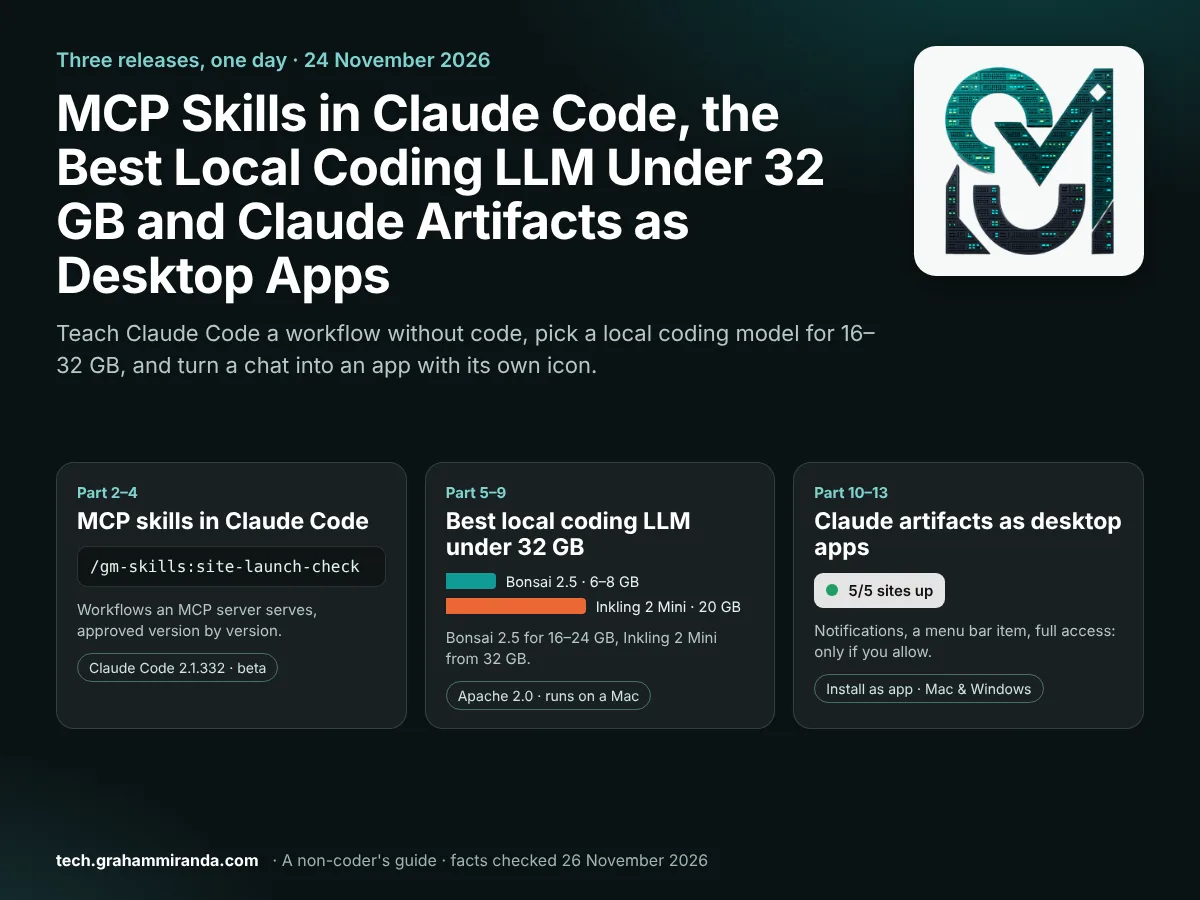
Três coisas foram lançadas em 24 de novembro de 2026 para quem constrói software conversando com a IA em vez de digitar código. O Claude Code 2.1.332 aprendeu a carregar habilidades MCP: fluxos de trabalho que um servidor MCP entrega ao Claude Code, em vez de arquivos que você copia para uma pasta. A PrismML comprimiu um modelo de codificação de 27 bilhões de parâmetros, Ternary Bonsai 2.5 27B, para cerca de 6 GB, e o Ollama tornou o Inkling 2 Mini mais rápido em Macs. E a Anthropic deixou que você instalasse um artefato do Claude como aplicativo de desktop em um Mac ou PC com Windows, com ícone e janela próprios.
Cada um poderia render um artigo, então este guia é três em um. As partes 2–4 ensinam um novo fluxo de trabalho ao Claude Code sem escrever código e mostram onde a beta para. As partes 5–9 colocam o Ternary Bonsai 2.5 contra o Inkling 2 Mini para encontrar o melhor modelo de codificação local para 32 GB ou menos, com um teste para o seu Mac. As partes 10–13 constroem um aplicativo de status de servidor para uma empresa de hospedagem e o instalam como aplicativo de desktop.
Não sou desenvolvedor de formação. Tenho uma pequena empresa de TI na Alemanha e construo software com agentes de IA, então isto é para quem está na mesma situação: você sabe o que quer construir e quer que a máquina escreva o código.
Tudo abaixo foi conferido na documentação dos fornecedores, nas notas de lançamento e nos arquivos publicados em 26 de novembro de 2026, dois dias depois dos lançamentos. Os detalhes vão mudar em poucas semanas; marquei os que têm mais chance de mudar.
Divulgação de independência e de afiliados: Nenhuma empresa mencionada aqui patrocinou, revisou ou aprovou este artigo. Ele contém um link de afiliado, para o GLM Coding Plan da Z.ai (na parte 9): assinar por ele dá 10% de desconto e pode me render uma comissão sem custo extra para você.
TL;DR — A versão em 60 segundos
Habilidades MCP no Claude Code
- O que há de novo: Claude Code 2.1.332 (24 de novembro) carrega habilidades que um servidor MCP fornece, em beta. Elas aparecem no
/menu como/server:skill, e o Claude Code pergunta antes de carregar cada versão de cada habilidade. - O que muda em relação às ferramentas MCP comuns: uma ferramenta é uma ação; uma habilidade é um fluxo de trabalho inteiro, as instruções e os arquivos de referência que dizem ao Claude quando e como como usar as ferramentas. O servidor mantém o fluxo de trabalho atualizado, e só o nome e a descrição custam contexto até a habilidade ser usada.
- Sem código necessário: conecte um servidor que já vem com skills, envie um
SKILL.mdpara um serviço hospedado, ou sirva uma pasta de skills com um servidor FastMCP 4.2 de cinco linhas (a Parte 3 traz as três opções). - Os limites: você precisa da 2.1.332 ou mais recente (o canal estável ainda estava na 2.1.326 em 26 de novembro), de um servidor que fale o protocolo MCP
2026-07-28e declare a extensão de skills, e, nos planos Team e Enterprise, de um administrador que a ative. Fora do Claude Code, o VS Code dá suporte a skills MCP a partir da versão 1.147; Codex, ChatGPT e Goose as listam como planejadas, e o chat do Claude Desktop e o Cursor ainda não aparecem na lista.
Melhor LLM local de codificação 2026 com menos de 32 GB
- Ternary Bonsai 2.5 27B (PrismML, 24 de novembro) é o Qwen3.8-27B com pesos ternários: 6,0 a 7,7 GB em disco, contexto de 262K, Apache 2.0. Nos benchmarks da própria PrismML, ele marca 75.6 no SWE-bench Verified, contra 80.6 do Qwen em precisão total que lhe deu origem.
- Inkling 2 Mini (Thinking Machines, 20 de novembro) é uma mistura de especialistas em loop de 26 bilhões de parâmetros: cerca de 20 GB no Ollama, Apache 2.0. A Thinking Machines relata 79.2 no SWE-bench Verified e 48.2 no DeepSWE.
- A memória decide. O Bonsai 2.5 cabe em um 16 GB Mac com um contexto funcional; o Inkling 2 Mini precisa de 32 GB, e na maioria dos Macs de 32 GB as sessões longas de agente ficam apertadas.
- A velocidade é parecida. Em um M5 Pro, a PrismML mediu o Bonsai 2.5 a 30,2 tokens por segundo na sua build do llama.cpp; um teste da comunidade mediu o Inkling 2 Mini em cerca de 27 em MLX. Nos chips em que os dois foram medidos, o Inkling lê prompts longos mais rápido.
- Minha escolha: 16–24 GB → Bonsai 2.5. 32 GB → Inkling 2 Mini para a melhor codificação agêntica, Bonsai 2.5 para sessões longas e folga. 48 GB ou mais → fique com os dois. Depois rode o teste da Parte 8 e deixe seus próprios números decidirem.
Claude Artifacts como aplicativos de desktop
- Instalar como app (beta, 24 de novembro) transforma um artifact em um app de Mac ou Windows com janela e ícone próprios. Você precisa do Claude Desktop 6.28899.0 ou mais recente, e ele funciona em todos os planos, embora os administradores dos planos Team e Enterprise controlem isso.
- Cinco permissões, cada uma pedida separadamente: notificações, atalhos de teclado, janelas flutuantes, um item na barra de menus ou na bandeja, e acesso total para executar programas e alterar arquivos. Um Permitir dura uma versão: cada edição pergunta de novo.
- O que não funcionou para um aplicativo de status de hospedagem: um artifact não consegue acessar outros sites diretamente, então verificar servidores exige acesso total executar
curl. Nos planos individuais, o acesso total só é possível para aplicativos que você mesmo escreveu, os aplicativos exigem o Claude Desktop conectado e online, e cada usuário precisa da própria conta Claude. É uma ferramenta interna excelente e a forma errada de entregar software aos clientes.
Em resumo: skills MCP, modelos locais e aplicativos para desktop
| Habilidades MCP no Claude Code | Ternary Bonsai 2.5 versus Inkling 2 Mini | Artifacts do Claude como aplicativos para desktop | |
|---|---|---|---|
| O que é | Fluxos de trabalho servidos por um servidor MCP, carregados sob demanda | Dois modelos de código abertos que rodam em um laptop | Um artifact instalado como aplicativo para Mac ou Windows |
| Lançamento | Claude Code 2.1.332, 24 de novembro de 2026 (beta) | Bonsai 2.5: 24 de novembro; Inkling 2 Mini: 20 de novembro | Instalar como aplicativo, 24 de novembro de 2026 (beta) |
| Você precisa de | Claude Code 2.1.332+, um servidor MCP com a extensão de skills | 8–12 GB de memória livre (Bonsai) ou um Mac de 32 GB (Inkling) | Claude Desktop 6.28899.0+, macOS ou Windows |
| Código a escrever | Nenhum; cinco linhas se você hospedar seu próprio servidor | Nenhum; alguns comandos no Terminal | Nenhum; você descreve o aplicativo para o Claude |
| Custo | Seu plano do Claude; os servidores costumam ser gratuitos | Gratuito (Apache 2.0) mais seu hardware | Seu plano do Claude; o uso é contabilizado nele |
| Maior limitação | Beta, poucos servidores, poucos outros clientes | Runtimes de primeiro dia; benchmarks feitos pelos fornecedores | Exige login e internet; acesso total só para seus próprios aplicativos |
| Comece em | Parte 2 | Parte 5 | Parte 10 |
Os números de versão e as regras dos planos são de 26 de novembro de 2026.
Índice
- Parte 1 — O que mudou em 24 de novembro de 2026
- Parte 2 — Skills MCP no Claude Code: o que são skills via MCP
- Parte 3 — Na prática: ensine um novo fluxo de trabalho ao Claude Code com skills MCP, sem escrever código
- Parte 4 — Skills MCP versus ferramentas MCP simples, e os limites do beta
- Parte 5 — Melhor LLM local de código de 2026 com menos de 32 GB: os dois concorrentes
- Parte 6 — Memória e velocidade: o que cabe, com que rapidez ele escreve
- Parte 7 — Codificação com agentes: o que dizem os benchmarks
- Parte 8 — Faça o confronto direto no seu próprio hardware
- Parte 9 — Qual modelo local de codificação você deve executar?
- Parte 10 — Aplicativo desktop Claude Artifacts: o que faz o “Install as App”
- Parte 11 — Construa: um app de barra de menu com o status dos servidores sem escrever código
- Parte 12 — Instale o app no Mac e no Windows
- Parte 13 — O que funcionou, o que não funcionou e quando construir um app de verdade
- Perguntas frequentes
- A conclusão
Parte 1 — O que mudou em 24 de novembro de 2026
Três dos quatro lançamentos abaixo chegaram com poucas horas de diferença entre si. Nenhum deles exige que você escreva código, e juntos eles mudam o que alguém sem formação em programação consegue construir em uma tarde.
| Versão | O que é | Data | Versão que você deve procurar |
|---|---|---|---|
| Habilidades MCP no Claude Code | O Claude Code carrega skills que um servidor MCP fornece, em beta | 24 de novembro de 2026 | Claude Code 2.1.332 |
| Ternary Bonsai 2.5 27B | O modelo de codificação de 6 GB da PrismML, criado a partir do Qwen3.8-27B | 24 de novembro de 2026 | Coleção no Hugging Face prism-ml/bonsai-25-27b |
| Aceleração do Inkling 2 Mini | Decodificação Metal mais rápida, leitura de prompts e drafting para o Inkling 2 Mini | 24 de novembro de 2026 | Ollama 0.40.18 |
| Instalar como app | Artefatos do Claude instalados como apps para Mac e Windows, em beta | 24 de novembro de 2026 | Claude Desktop 6.28899.0 |
Do changelog e do registro de lançamentos npm do Claude Code, do anúncio da PrismML, das notas de versão no GitHub do Ollama e da central de ajuda da Anthropic.
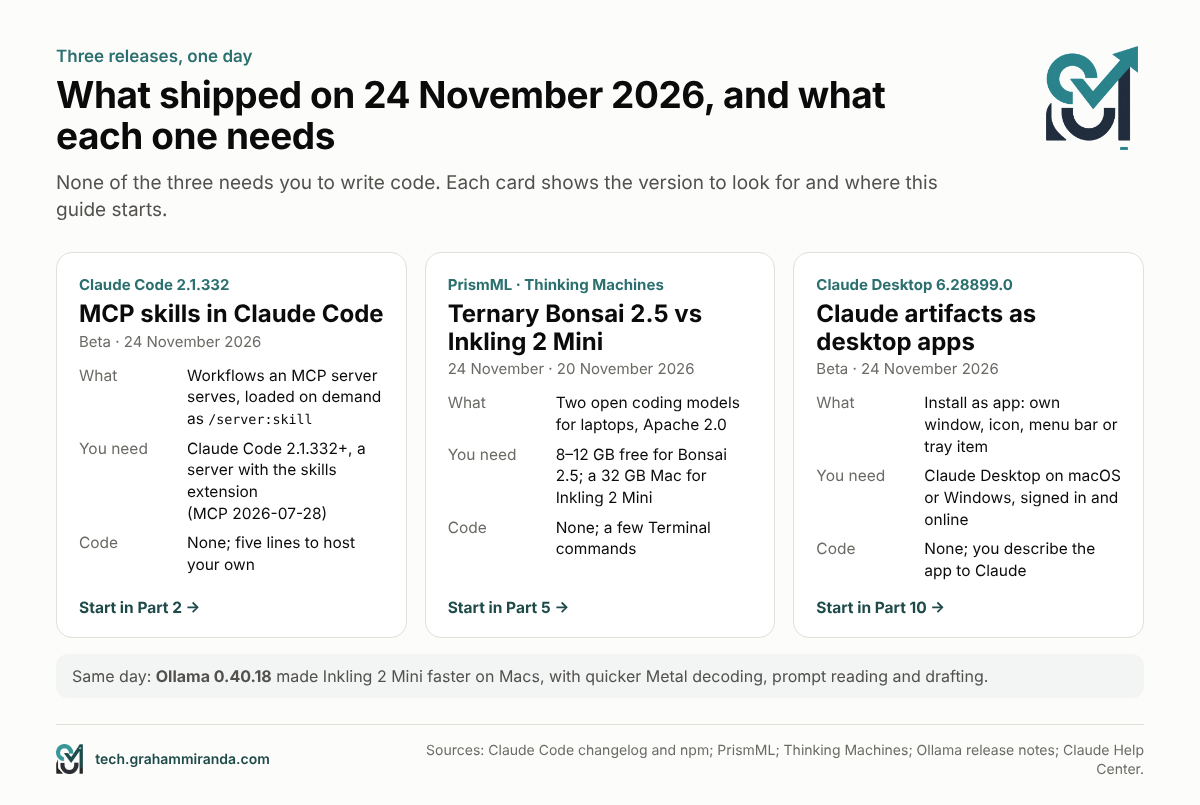
O resto deste guia trata cada um deles individualmente. Se você só se interessa por um, o sumário acima leva direto até ele.
Parte 2 — Skills MCP no Claude Code: o que são skills via MCP
Skills e servidores MCP, um parágrafo para cada
A skill é uma pasta com um SKILL.md arquivo dentro. O arquivo começa com um nome e uma descrição de uma linha e depois dá instruções em linguagem simples: como sua equipe escreve notas de versão, como você verifica um site antes do lançamento, como é um bom relatório de bug. Um agente lê apenas o nome e a descrição até que uma tarefa precise da skill, então uma skill custa quase nada até ser usada. As skills seguem um padrão aberto, o Agent Skills, então o mesmo arquivo funciona no Claude Code, no Codex, no OpenCode e em outros.
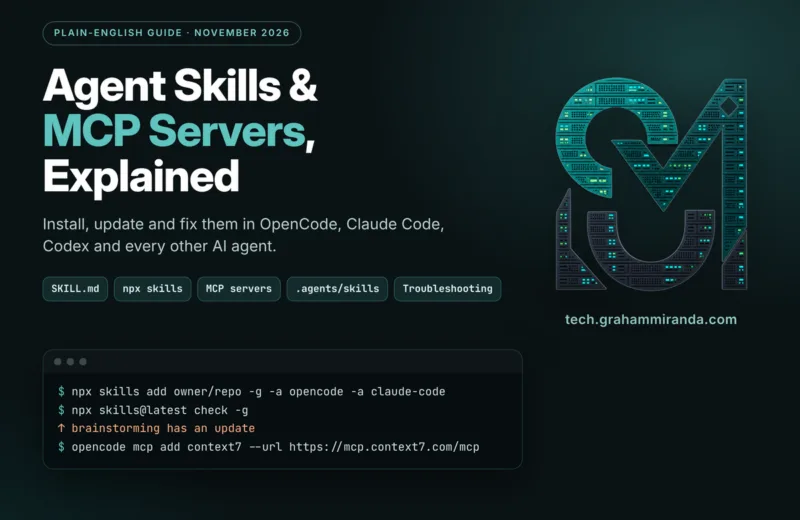
An servidor MCP dá ao agente novas ferramentas: ações como “criar um issue”, “abrir uma página no navegador” ou “consultar a documentação atual”. O MCP, o Model Context Protocol, é o padrão aberto que os agentes usam para conversar com esses servidores. Se alguma dessas ideias é nova para você, meu guia de skills de agentes e servidores MCP explica as duas do zero, incluindo como instalá-las, atualizá-las e protegê-las.
O que “skills sobre MCP” acrescenta
Até agora, os dois caminhavam separados. Você conectava um servidor MCP para obter suas ferramentas e depois copiava pastas de skills para o seu computador para ensinar o agente a usá-las. Skills sobre MCP permite que o servidor também forneça as skills. Você conecta uma vez, e o servidor oferece tanto as ações quanto os fluxos de trabalho que as usam.
Agora é parte oficial do MCP. A proposta, SEP-2640, alcançou o status Final , e a extensão carrega o identificador io.modelcontextprotocol/skills. Um grupo de trabalho a mantém no próprio repositório, e SDKs para TypeScript, C#, Rust, Ruby e FastMCP do Python já a implementam. O Claude Code é um dos primeiros apps a carregar o resultado: o changelog da versão 2.1.332 o coloca em uma linha, como skills de servidores MCP, em beta, exibidas como servidor:skill na / menu.
Como o Claude Code carrega uma skill de um servidor
A extensão é cuidadosa com o que carrega e quando. Quatro etapas acontecem nos bastidores:
- Listar. O Claude Code pergunta ao servidor quais skills ele oferece (
skills/list). Para cada uma, o servidor retorna o nome, a descrição e um manifesto: cada arquivo da skill, com seu tamanho e uma impressão digital SHA-256 do conteúdo. - Escolha. O Claude escolhe uma skill cuja descrição combina com o seu pedido, ou você a digita a partir do
/menu. - Aprove. Antes de qualquer coisa carregar, o Claude Code pergunta a você. Sua aprovação vale para aquela versão exata da skill, o conjunto de arquivos e as impressões digitais do manifesto.
- Leia e verifique. O Claude Code lê
SKILL.md, confere o tamanho e a impressão digital com o manifesto e só então o coloca diante do Claude. Arquivos de apoio, como um modelo ou uma lista de verificação, só carregam quando as instruções pedem, e cada um passa pela mesma checagem.
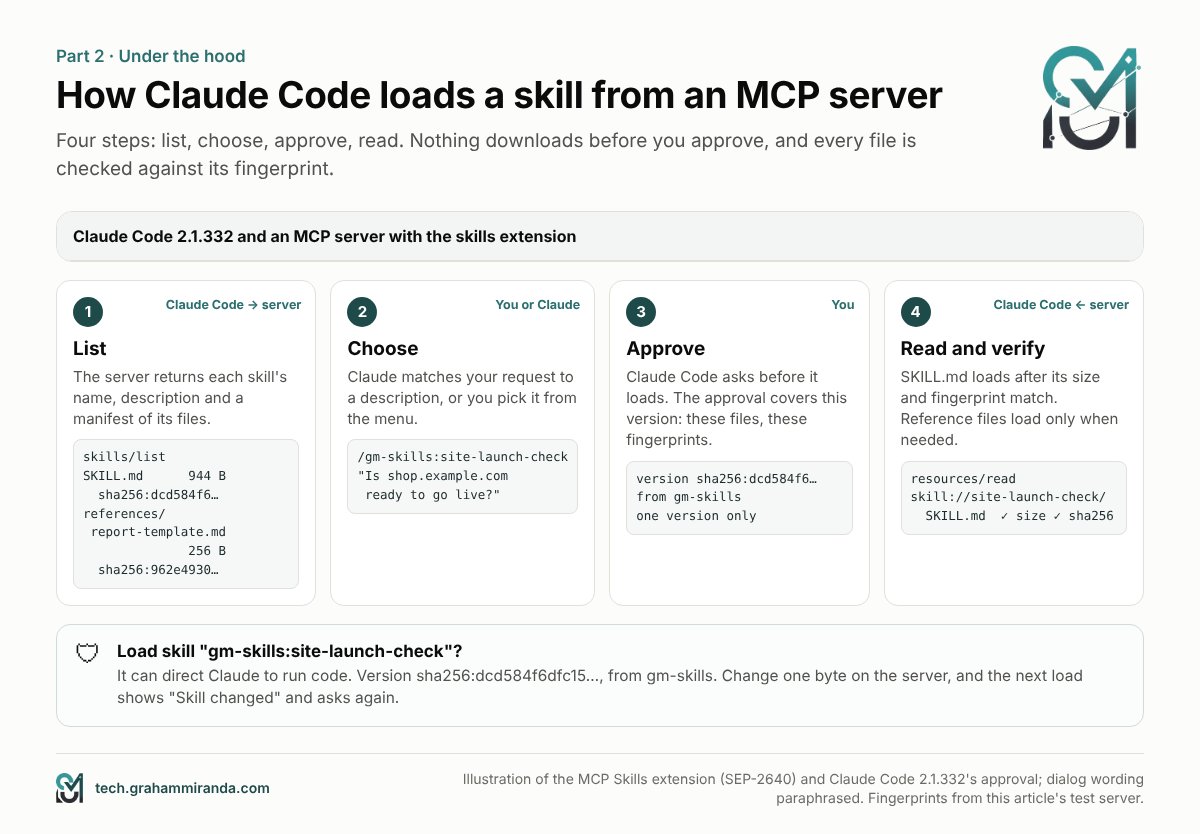
A especificação acrescenta duas regras que vale conhecer. Um host nunca deve baixar os arquivos de uma skill antecipadamente, na conexão ou quando lista skills: os arquivos só carregam quando a skill é usada. E skills de servidores diferentes não podem se substituir em silêncio, mesmo que duas tenham o mesmo nome. É uma das razões pelas quais o Claude Code põe o nome do servidor na frente de cada skill MCP.
Por que as skills MCP importam se você não escreve código
As skills são escritas em inglês simples, o que as torna a forma mais natural de quem não programa moldar o que um agente faz. Servi-las via MCP resolve a parte chata: a distribuição. Escreva o fluxo de trabalho uma vez em um servidor, e todo agente e todo colega que se conectar recebe a mesma versão, a atual. Quando você o melhora, ninguém precisa copiar uma pasta de novo; o Claude Code percebe a nova impressão digital e pede aprovação na vez seguinte.
Parte 3 — Na prática: ensine um novo fluxo de trabalho ao Claude Code com skills MCP, sem escrever código
Passo 1: atualize o Claude Code para que ele carregue skills MCP
Abra o Terminal e confira sua versão:
claude --version
Você precisa de 2.1.332 ou mais recente. Execute claude update para atualizar. Um detalhe: em 26 de novembro, o canal estável de lançamento do Claude Code ainda estava na 2.1.326, que não tem skills MCP. Se claude update deixar você nessa, troque para o canal mais recente no ~/.claude/settings.json:
{
  "autoUpdatesChannel": "latest"
}
Depois, execute claude update de novo. Quando a 2.1.332 ou mais recente chegar ao canal estável, você pode voltar.
Passo 2: escolha uma de três rotas para um servidor de skills
| Rota | Código a escrever | Bom para | Fique atento a |
|---|---|---|---|
| A. Conecte um servidor que já vem com skills | Nenhum | Serviços que você já usa | Poucos servidores públicos oferecem skills ainda |
| B. Envie uma skill para um serviço hospedado | Nenhum | Testando a ideia em dez minutos | Leia primeiro os termos de privacidade e de preços do provedor |
| C. Sirva você mesmo uma pasta de skills | Cinco linhas, copiadas | Seus próprios fluxos de trabalho, dados privados | Você roda o servidor; mantenha-o atualizado |
Rota A: conecte um servidor que já vem com skills
Se um serviço que você usa oferece um servidor MCP com skills, conectá-lo é o de sempre, em uma linha só:
claude mcp add --transport http <name> <the server's URL>
Poucos servidores públicos fazem isso ainda. A lista de implementações da extensão mostra o servidor MCP oficial do GitHub com skills como opt-in desde a versão 2.2.0, e plataformas de hospedagem como a Speakeasy começaram a servir skills pelos seus gateways em novembro, atrás de uma feature flag. Verifique na documentação de qualquer servidor em que você confia a palavra “skills”; essa lista vai crescer rápido.
Rota B: envie uma skill, receba um servidor
O FastMCP, o framework Python mais usado para servidores MCP, mantém uma página web gratuita chamada Skill Drop. Você arrasta para a página uma pasta de skill, um zip com várias ou um repositório do GitHub, e ela devolve um endereço HTTPS de um servidor MCP hospedado que serve esse conteúdo. Adicione esse endereço com o comando da Rota A.
É o jeito mais rápido de ver o recurso funcionando. A página não diz por quanto tempo os uploads ficam hospedados nem como são armazenados, então eu não enviaria nada que você não publicaria abertamente, como nomes de clientes ou procedimentos internos.
Rota C: sirva suas próprias skills em cinco linhas
Essa é a rota que eu usaria para trabalho de verdade, porque as skills nunca saem do seu computador. Você precisa do uv, um pequeno gerenciador de ferramentas Python. Em um Mac com Homebrew, brew install uv; para outros sistemas, a página de instalação do uv tem instaladores de uma linha. Depois instale o FastMCP 4.2 ou mais recente:
uv tool install "fastmcp>=4.2"
Agora crie uma pasta com uma skill dentro. Este exemplo ensina ao Claude Code como minha empresa verifica o site de um cliente antes do lançamento:
gm-skills/
├── server.py
└── skills/
    └── site-launch-check/
        ├── SKILL.md
        └── references/
            └── report-template.md
skills/site-launch-check/SKILL.md está em inglês simples, com um cabeçalho curto:
---
name: site-launch-check
description: Checks a client website before or after launch (HTTPS, redirects, robots.txt, sitemap, security headers) and writes a short report from the template. Use when asked to check, audit or sign off a website launch, or "is the site ready to go live?".
---

# Site launch check

1. Ask for the site's address if the request doesn't include one.
2. Use curl to check, one at a time:
   - `https://` answers with status 200 and `http://` redirects to `https://`
   - the `www` and non-`www` addresses end at the same final URL
   - `/robots.txt` exists and does not block the whole site
   - `/sitemap.xml` or `/sitemap_index.xml` answers with status 200
   - the response headers include `strict-transport-security`
3. Never change anything on the server. This skill only reads.
4. Fill in `references/report-template.md` and show the report. Mark each line ✅ or ❌ and give the one-line fix for every ❌.
O nome da pasta deve corresponder ao nomear campo, em letras minúsculas, dígitos e hífens. O references/report-template.md arquivo guarda o modelo que você quiser; aqui, uma tabela de seis linhas com as colunas Check, Result e Fix.
server.py é o único código, e você copia como está. Ele serve todas as pastas de skill dentro de skills/:
from pathlib import Path

from fastmcp import FastMCP
from fastmcp.skills.provider import SkillsDirectoryProvider

skills = Path(__file__).parent / "skills"
mcp = FastMCP("gm-skills", providers=[SkillsDirectoryProvider(skills)])

if __name__ == "__main__":
    mcp.run()
Confira se o servidor enxerga sua skill, de dentro da gm-skills pasta:
fastmcp list server.py --skills
Você deve receber o endereço da skill, a descrição e os dois arquivos dela, com tamanhos em bytes que dependem do que você escreveu:
Skills (1)

  skill://site-launch-check/SKILL.md
    Checks a client website before or after launch (HTTPS, redirects,
    robots.txt, sitemap, security headers) and writes a short report ...
    skill://site-launch-check/SKILL.md (944 bytes)
    skill://site-launch-check/references/report-template.md (256 bytes)
Conecte o servidor ao Claude Code
Por fim, conecte-o ao Claude Code. O Claude Code inicia o servidor sozinho sempre que uma sessão começa; use o caminho completo da sua pasta:
claude mcp add gm-skills -- fastmcp run /Users/you/gm-skills/server.py
Testado para este artigo, do lado do servidor: com o FastMCP 4.2.6 em 25 de novembro de 2026,
fastmcp list --skillsmostrou a skill acima, a resposta de descoberta do servidor declarou aio.modelcontextprotocol/skillsextensão com a versão de protocolo2026-07-28, e umaskills/listrequisição retornou os dois arquivos com suas impressões digitais SHA-256. A parte do Claude Code abaixo segue o changelog da 2.1.332 e os textos de permissão embutidos nessa versão.
Para compartilhar as mesmas skills com um colega ou uma segunda máquina, execute o servidor via HTTP (fastmcp run server.py --transport http --port 8000) e conecte com claude mcp add --transport http gm-skills http://localhost:8000/mcp. Antes de colocar um servidor desses na internet, ponha um login na frente dele: qualquer pessoa que consiga acessá-lo pode ler suas skills.
Passo 3: use a skill no Claude Code
Inicie o Claude Code em qualquer pasta de projeto com claude, e então uma das duas opções:
- Tipo
/e escolhagm-skills:site-launch-checkno menu. As skills MCP sempre trazem o nome do servidor na frente; suas outras skills mantêm os nomes de sempre. - Ou simplesmente peça: “O shop.example.com está pronto para entrar no ar?” O Claude relaciona o pedido à descrição da skill e pede para carregá-la.
De qualquer forma, na primeira vez o Claude Code para e pergunta. A caixa de diálogo traz o nome da skill, o servidor de onde ela vem e uma forma curta da impressão digital da versão, e lembra que uma skill pode instruir o Claude a executar código. A aprovação vale para somente aquela versão. Mude um caractere em SKILL.md e o próximo carregamento mostra o aviso “Skill alterada” e pergunta de novo; é o manifesto fazendo seu trabalho.
Depois da aprovação, o Claude segue o fluxo de trabalho: ele executa as curl verificações uma a uma, preenche o modelo e mostra o relatório. A skill só lê, mas o Claude Code ainda pergunta antes de cada comando que executa, como sempre faz, a menos que suas configurações de permissão permitam.
Passo 4 (opcional): pré-aprovar, ocultar ou desativar as skills de um servidor
Três configurações controlam as skills MCP, e todas as três usam o nome completo da skill, servidor:skill:
- Permitir sem perguntar. Adicione uma regra como
Skill(gm-skills:site-launch-check)àallowna lista empermissionsnas suas configurações. Isso importa para execuções sem acompanhamento: noclaude -pou no Agent SDK não há ninguém para clicar em Permitir, então uma skill que precisa de aprovação simplesmente não carrega. - Ocultar do Claude, mas manter o comando.
skillOverridesaceita"on","name-only","user-invocable-only"ou"off"por skill:{"skillOverrides": {"gm-skills:site-launch-check": "user-invocable-only"}}significa que só você pode iniciá-la, digitando/. - Remova o servidor.
claude mcp remove gm-skillsleva embora suas skills e ferramentas.
Parte 4 — Skills MCP versus ferramentas MCP simples, e os limites do beta
Skills MCP vs ferramentas simples, lado a lado
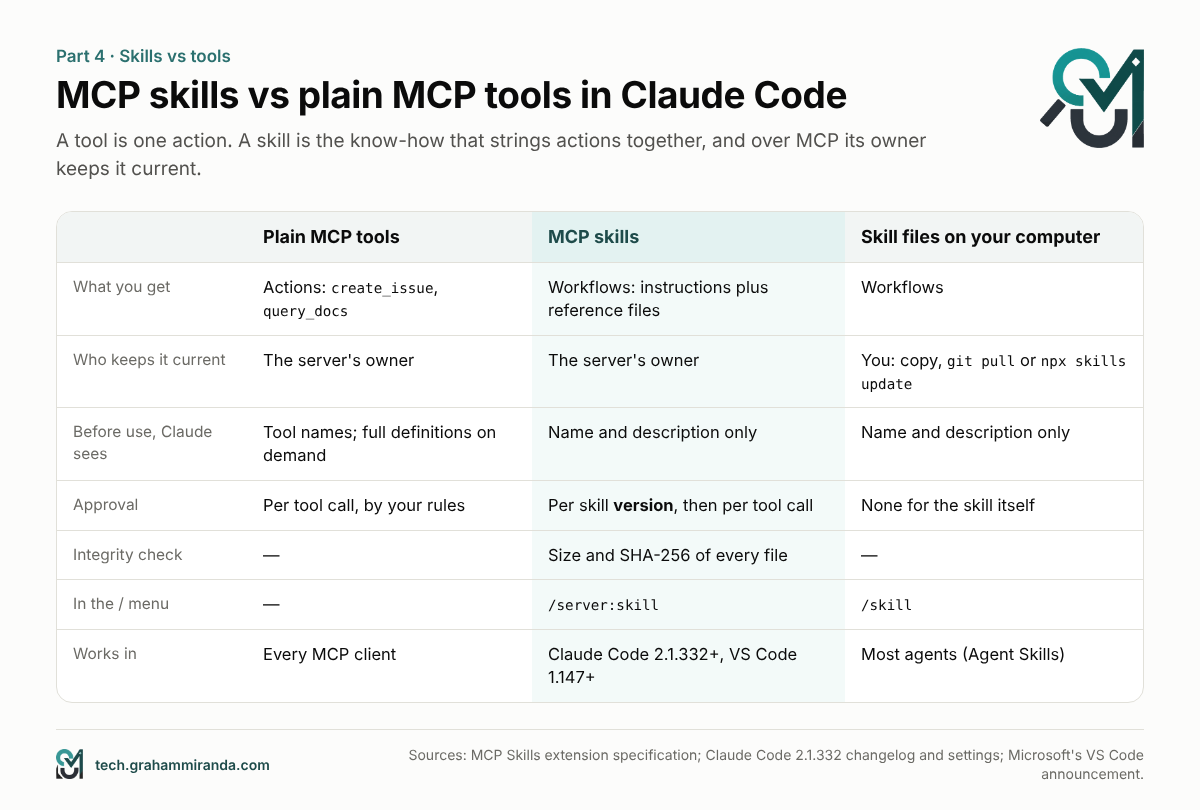
A diferença é mais fácil de ver lado a lado:
| Ferramentas MCP simples | habilidades MCP | Arquivos de skill no seu computador | |
|---|---|---|---|
| O que você recebe | Ações: create_issue, query_docs |
Fluxos de trabalho: instruções mais arquivos de referência | Fluxos de trabalho |
| Quem mantém atualizado | O dono do servidor | O dono do servidor | Você (copiar, git pull ou npx skills update) |
| O que o Claude vê antes do uso | Nomes das ferramentas; definições completas quando necessário (a busca de ferramentas do Claude Code) | Nome e descrição | Nome e descrição |
| Aprovação | Por chamada de ferramenta, conforme suas regras de permissão | Por skill versão, depois por chamada de ferramenta | Nenhuma para a skill em si |
| Verificação de integridade | — | Tamanho e SHA-256 de cada arquivo | — |
Nome no / menu |
— | /server:skill |
/skill |
| Funciona em | Todo cliente MCP | Claude Code 2.1.332+, VS Code 1.147+ | A maioria dos agentes (padrão Agent Skills) |
Da especificação da extensão MCP Skills, do changelog e das configurações do Claude Code, e do anúncio do VS Code.
O que as skills MCP mudam na prática
Três coisas mudam:
- O passo a passo acompanha o serviço. Uma empresa que opera um servidor MCP pode entregar a forma correta de usar suas ferramentas junto com as próprias ferramentas. Você para de juntar arquivos de skill de posts de blog e repositórios.
- As atualizações chegam a todos, mas nunca em silêncio. Quando a skill do servidor muda, todo Claude Code conectado vê uma nova impressão digital e pergunta de novo. Com arquivos de skill no disco, uma atualização ou nunca chega, ou chega sem pergunta.
- O contexto fica pequeno. Como as skills locais, as skills MCP custam apenas seu nome e descrição até serem usadas, então dez skills num servidor custam muito menos que dez ferramentas com definições longas.
O que não muda é a confiança. Uma skill diz ao Claude o que fazer com suas permissões, então as skills de um servidor merecem a mesma desconfiança que suas ferramentas. As impressões digitais provam que você recebeu o que o servidor publicou; não provam que o servidor é honesto.
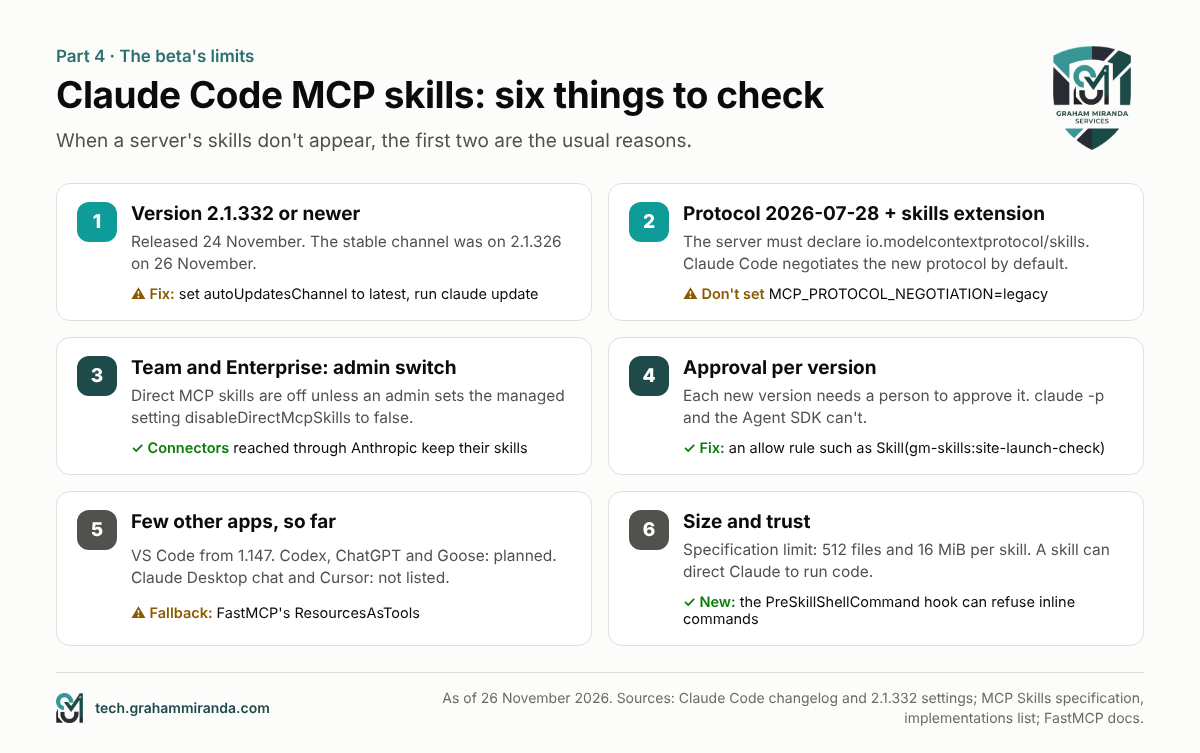
Os limites das skills MCP, em 26 de novembro de 2026
| Limite | Detalhe | O que fazer |
|---|---|---|
| É um beta | Marcado como beta no changelog e ainda ausente da documentação do Claude Code em 26 de novembro; a lista de implementações diz beta público desde a 2.1.331 | ou mais recente; o canal estável estava na 2.1.326 |
| Versão | Claude Code 2.1.332 ou mais recente; o canal estável estava no 2.1.326 | Mude para o canal mais recente (Parte 3, Passo 1) |
| Protocolo | O servidor precisa falar o protocolo MCP 2026-07-28 e declarar a extensão de skills. O Claude Code negocia essa revisão por padrão para servidores locais e HTTP diretos | Não defina MCP_PROTOCOL_NEGOTIATION=legacy; ele desliga as skills de MCP com o protocolo mais novo. Use FastMCP 4.2+, o SDK TypeScript ou C# 2.4+, rmcp 3.9+ ou Ruby SDK 1.9+ |
| Team e Enterprise | Nos planos Team e Enterprise, as skills de servidores aos quais o Claude Code se conecta diretamente ficam desligadas, a menos que um administrador defina a configuração gerenciada disableDirectMcpSkills a false. Os conectores acessados via Anthropic mantêm suas skills; todo servidor mantém suas ferramentas |
Pergunte ao seu administrador; não tem efeito nos seus próprios arquivos de configuração |
| Aprovação | Cada nova versão precisa que uma pessoa a aprove em uma sessão interativa; execuções sem supervisão não conseguem | Adicione uma Skill(server:skill) regra de permissão para skills em que você confia (Parte 3, Passo 4) |
| Outros aplicativos | O VS Code oferece suporte a skills de MCP a partir da 1.147 e pergunta a cada servidor. O chat do Claude Desktop e o Cursor não estão listados; ChatGPT, Codex e Goose planejam suporte | Sem a extensão, o ResourcesAsTools do FastMCP adiciona duas ferramentas que leem os mesmos arquivos de skill; o modelo precisa escolher chamá-las |
| Tamanho | A especificação pede que os servidores fiquem abaixo de 512 arquivos e 16 MiB por skill | Mantenha as skills curtas; mova os detalhes para arquivos de referência |
Do changelog e das configurações do Claude Code 2.1.332, da especificação e da lista de implementações de MCP Skills, e da documentação do FastMCP.
Dois controles mais recentes para skills de MCP
Vale conhecer também dois controles mais recentes. O Claude Code 2.1.332 também adicionou um PreSkillShellCommand evento hook, que pode recusar os comandos de shell inline que uma skill ou um comando tenta executar ao carregar. E se você gerencia várias máquinas, a configuração gerenciada acima é o interruptor que desliga as skills de MCP diretas para todos.
Quando usar skills de MCP, ferramentas MCP ou arquivos de skill
- Use ferramentas MCP simples quando você precisa de uma capacidade e vai dizer ao agente o que fazer com ela por conta própria.
- Use skills de MCP quando um serviço, uma equipe ou um cliente deve receber o mesmo fluxo de trabalho em todo lugar, e o dono vai mantê-lo atualizado.
- Use arquivos de skill no seu computador para rotinas pessoais, skills que você editou e agentes que ainda não suportam a extensão. Meu guia de skills e MCP aborda o
npx skillsferramenta que os mantém atualizados, e a lista de verificação de segurança dele também se aplica às skills de MCP.
Parte 5 — Melhor LLM local de código de 2026 com menos de 32 GB: os dois concorrentes
“Abaixo de 32 GB” é onde vive a IA local da maioria das pessoas: os Macs de 16, 24 e 32 GB que vendem em maior número, e as placas de vídeo de 24 GB em muitos PCs. Até este mês, a resposta honesta para codificação agêntica nessa faixa era o Qwen3.8-27B em 4-bit, cerca de 17–18 GB, e por muito pouco. Dois modelos novos mudam isso, por direções opostas.
Ternary Bonsai 2.5 27B mantém a arquitetura do Qwen3.8-27B e a reduz. A PrismML armazena quase todo peso como um de três valores, −1, 0 ou +1, com um fator de escala por grupo, o que leva 27 bilhões de parâmetros a cerca de 6 GB. A versão 2.5, lançada em 24 de novembro, retreina esse modelo comprimido para o trabalho com agentes: a PrismML diz que ele conclui tarefas em menos turnos e com menos tokens do que o Bonsai 2 fazia em setembro.
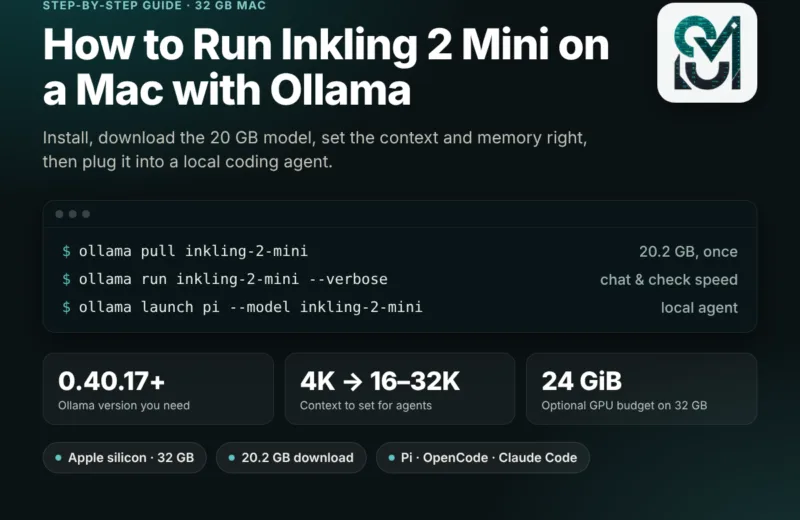
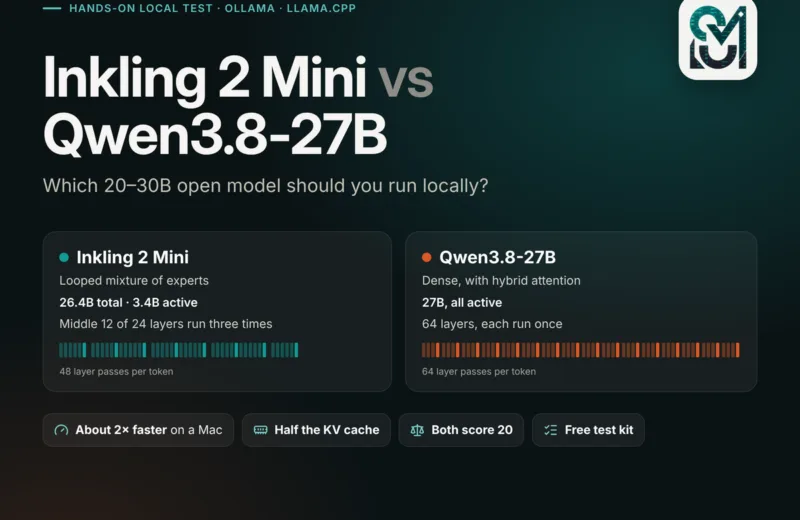
Inkling 2 Mini segue o outro caminho. A Thinking Machines construiu uma mistura de especialistas de 26 bilhões de parâmetros que usa apenas 3,4 bilhões de parâmetros por token e depois executa suas doze camadas centrais três vezes para cada token. É maior em disco, cerca de 20 GB, mas rápido para o seu tamanho. Cobri em detalhe em Inkling 2 Mini vs Qwen3.8-27B e configurei passo a passo em Como executar o Inkling 2 Mini em um Mac com Ollama.
Ternary Bonsai 2.5 vs Inkling 2 Mini, lado a lado
| Ternary Bonsai 2.5 27B | Inkling 2 Mini | |
|---|---|---|
| Fabricante | PrismML (EUA) | Thinking Machines Lab (EUA) |
| Lançamento | 24 de novembro de 2026 | 20 de novembro de 2026 |
| Licença | Apache 2.0 | Apache 2.0 |
| Construído a partir de | Qwen3.8-27B, comprimido para pesos ternários | Treinado pela Thinking Machines; mistura de especialistas em laço |
| Parâmetros | 27,36B, todos ativos por token (incl. uma torre de visão de 0,47B) | 26,4B no total, 3,4B ativos por token |
| Download | 5,99 GB (PTQ1_0) a 7,67 GB (Q2_0); MLX 8,86 GB | 20,2 GB (Ollama, NVFP4); tag IQ4_NL de 18 GB; 17,6 GB (Unsloth 4-bit) |
| Contexto | 262.144 tokens | Até 1M de tokens |
| Entradas | Texto, imagens | Texto, imagens |
| Controle de pensamento | xhigh (padrão) ou médio; low não tem suporte |
none a max; padrão high |
| Caminho mais fácil no Mac | llama.cpp (Homebrew), ou o pacote MLX da PrismML | Ollama 0.40.18 |
| Mínimo com suporte oficial | Não informado; roda em 8–16 GB | Mac com 32 GB |
Com base nos model cards e no anúncio da PrismML, no model card da Thinking Machines e nas listagens de arquivos do Ollama e do Hugging Face, 26 de novembro de 2026.
Parte 6 — Memória e velocidade: o que cabe, com que rapidez ele escreve
Memória: o número decisivo abaixo de 32 GB
Um modelo local precisa de memória para duas coisas: seus pesos, que são fixos, e sua cache KV, a memória de trabalho da conversa, que cresce a cada token. Agentes de codificação enviam conversas longas, então a segunda parte importa mais do que a maioria dos guias admite.
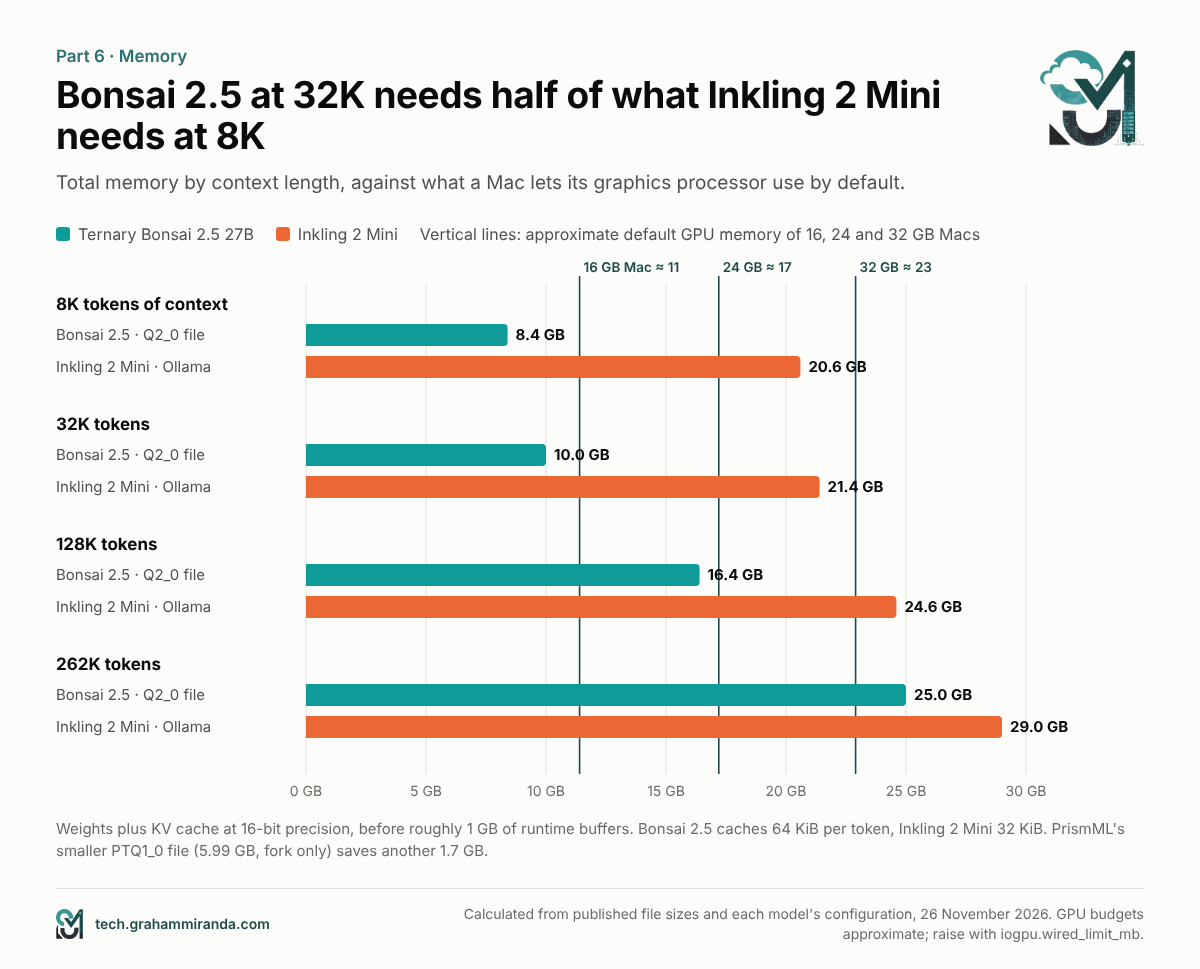
O Bonsai 2.5 mantém o design de atenção do Qwen3.8-27B: 16 de suas 64 camadas mantêm um cache, a 64 KiB por token em precisão de 16 bits, e o restante mantém um pequeno estado fixo. O Inkling 2 Mini mantém cerca da metade por token, 32 KiB. Eis o que isso soma, antes dos buffers do próprio runtime, de cerca de 1 GB:
| Contexto | Bonsai 2.5 Q2_0 (7,67 GB) | Bonsai 2.5 PTQ1_0 (5,99 GB) | Inkling 2 Mini, Ollama (20,19 GB) |
|---|---|---|---|
| 8K tokens | 8,4 GB | 6,7 GB | 20,6 GB |
| 32K tokens | 10,0 GB | 8,3 GB | 21,4 GB |
| 128K tokens | 16,4 GB | 14,7 GB | 24,6 GB |
| 262K tokens | 25,0 GB | 23,3 GB | 29,0 GB |
Meu cálculo a partir dos tamanhos de arquivo publicados e da configuração de cada modelo, em gigabytes decimais, com cache de 16 bits. Como verificação cruzada, a PrismML mediu o Ternary Bonsai 27B anterior em 8,4 GB com contexto de 4K e 14,7 GB em 100K no llama.cpp, cerca de 0,8 GB acima da mesma aritmética.
O que cabe em um Mac de 16, 24 ou 32 GB
Agora compare isso com o que um Mac deixa o processador gráfico usar por padrão: cerca de dois terços da memória nos Macs menores e três quartos nos maiores:
- Mac de 16 GB (cerca de 11 GB para a GPU): O Bonsai 2.5 cabe com contexto de 16K no arquivo Q2_0 padrão, ou 32K no arquivo PTQ1_0 menor da PrismML. O Inkling 2 Mini não cabe de jeito nenhum no pacote do Ollama.
- Mac de 24 GB (cerca de 17 GB): O Bonsai 2.5 roda com 64K de contexto e ainda sobra espaço. O Inkling 2 Mini só cabe como arquivo de 3 bits, abaixo do que a Thinking Machines suporta.
- Mac de 32 GB (cerca de 23 GB): os dois rodam. O Inkling 2 Mini deixa pouco espaço: o Ollama o inicia com contexto de 4K na maioria dos Macs de 32 GB e, no Ollama 0.40.17, prompts longos podiam esgotar a memória da GPU em chips sem a leitura de prompt que economiza memória, como descrevi no guia do Inkling 2 Mini no Ollama. O Bonsai 2.5 consegue manter mais de 128K tokens.
- 48–64 GB: os dois cabem ao mesmo tempo com 32K de contexto cada, cerca de 33 GB juntos.
Você pode aumentar a cota da GPU até a próxima reinicialização com sudo sysctl iogpu.wired_limit_mb=<megabytes>, mas cada gigabyte que o modelo ocupa é um que seu navegador e seu editor não recebem.
Velocidade: o que já foi medido em Apple silicon
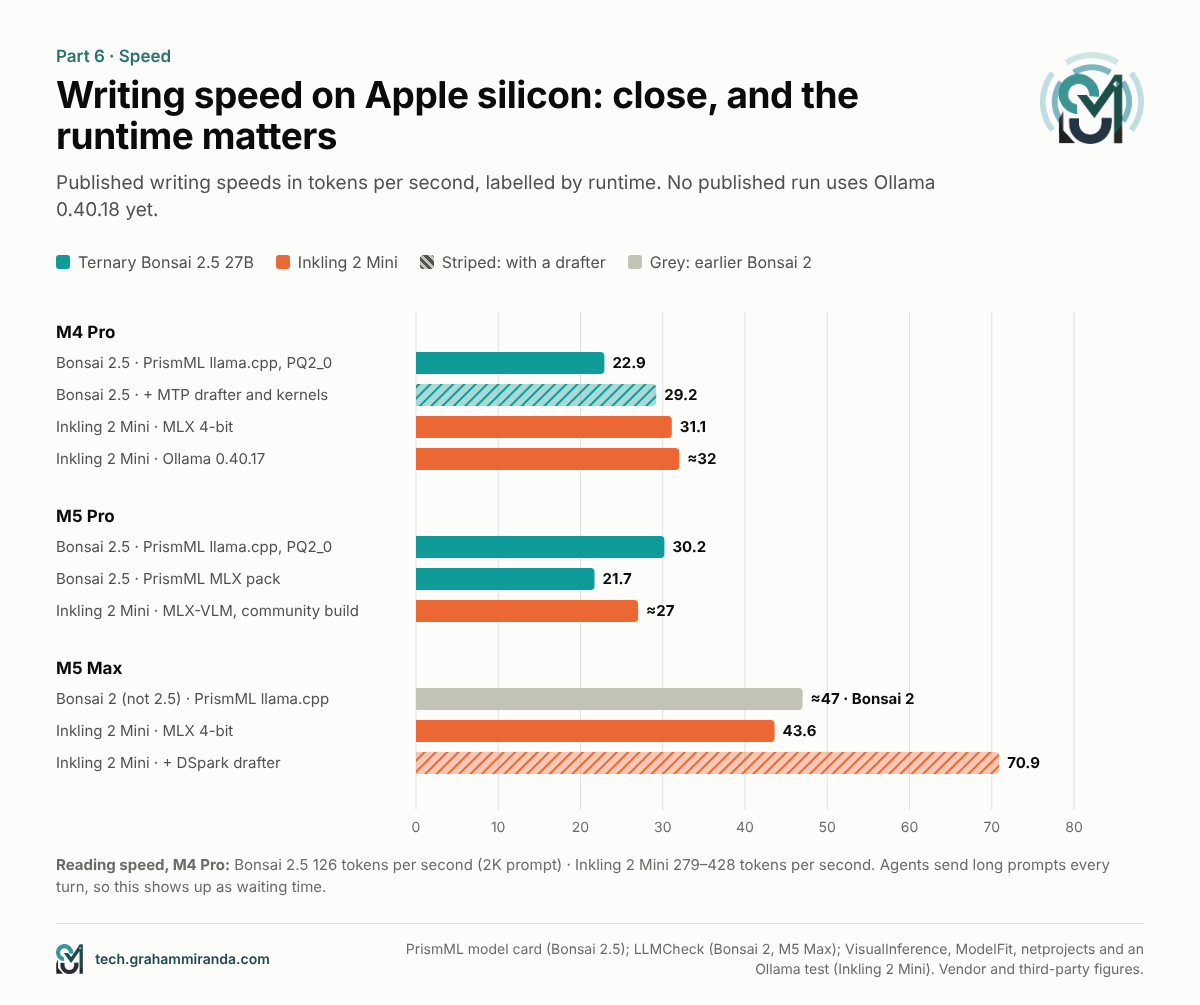
Na velocidade de escrita, um modelo como o Bonsai 2.5 lê todos os seus pesos a cada token, então a largura de banda de memória define o teto; o Inkling 2 Mini lê apenas seus especialistas ativos, mas faz 48 passagens de camada por token. Aqui estão todas as medições publicadas em Mac que consegui encontrar para os dois modelos:
| Mac | Bonsai 2.5, escrita / leitura | Runtime | Inkling 2 Mini, escrita / leitura | Runtime |
|---|---|---|---|---|
| M4 Pro | 22,9 / 126 tok/s (25,3 com seu drafter MTP, 29,2 com o drafter e os novos kernels da PrismML) | PrismML llama.cpp, PQ2_0 | 31,1 / 382–428 tok/s; cerca de 32 / 279 em um prompt de 12K | MLX 4 bits; Ollama 0.40.17 |
| M5 Pro | 30.2 / 416 tok/s | PrismML llama.cpp, PQ2_0 | sobre 27 / não comparável | MLX-VLM, build da comunidade |
| M5 Pro | 21,7 / 348 tok/s | MLX, pacote da PrismML | — | — |
| M5 Max | cerca de 47 tok/s para Bonsai 2 (ainda não medido para o 2.5) | PrismML llama.cpp | 43,6 / 1.104–1.535 tok/s (70,9 de escrita com seu drafter DSpark) | MLX 4 bits |
| M2 Max, 32 GB | — | — | cerca de 24 tok/s | Ollama 0.40.17 |
Os números do Bonsai 2.5 vêm da ficha do modelo da PrismML (pp512 ou um prompt de 2K, conforme rotulado lá); o número do Bonsai 2 no M5 Max vem da PrismML via LLMCheck. Os números do Inkling 2 Mini vêm do VisualInference, ModelFit, netprojects, Genex e um teste publicado do Ollama, reunidos para meus artigos anteriores. São medições de terceiros; nenhuma execução publicada usa ainda o Ollama 0.40.18, que acelerou o Inkling em 24 de novembro.
O que os números de velocidade significam na prática
- A velocidade de escrita está empatada. Em um M5 Pro, o Bonsai 2.5 no build llama.cpp do próprio PrismML escreve quase tão rápido quanto o Inkling 2 Mini em MLX, na casa de 27–30 tokens por segundo. Os dois são mais rápidos do que você consegue ler.
- A velocidade de leitura favorece o Inkling. Em um M4 Pro, o Inkling 2 Mini leu prompts duas a três vezes mais rápido que o Bonsai 2.5. Agentes de codificação mandam prompts longos a cada turno, então isso vira tempo de espera.
- O runtime importa tanto quanto o modelo. O próprio pacote MLX do Bonsai 2.5 escreveu a 21,7 tokens por segundo no M5 Pro, contra 30,2 no llama.cpp. O Inkling 2 Mini passou de menos de 20 para 44 tokens por segundo em um M5 Max entre o primeiro build MLX e o otimizado.
- Em um chip mais antigo ou de entrada, espere velocidades de um dígito. Meu Mac mais antigo é um M1 de 2020 com 16 GB e 68 GB/s de largura de banda de memória. Ler o arquivo Q2_0 de 7,67 GB a cada token limita o Bonsai 2.5 a cerca de 9 tokens por segundo ali, em teoria; as velocidades reais serão menores. É lento, mas é um modelo de 27 bilhões de parâmetros em um laptop de cinco anos.
Parte 7 — Codificação com agentes: o que dizem os benchmarks
Os números, e a ressalva
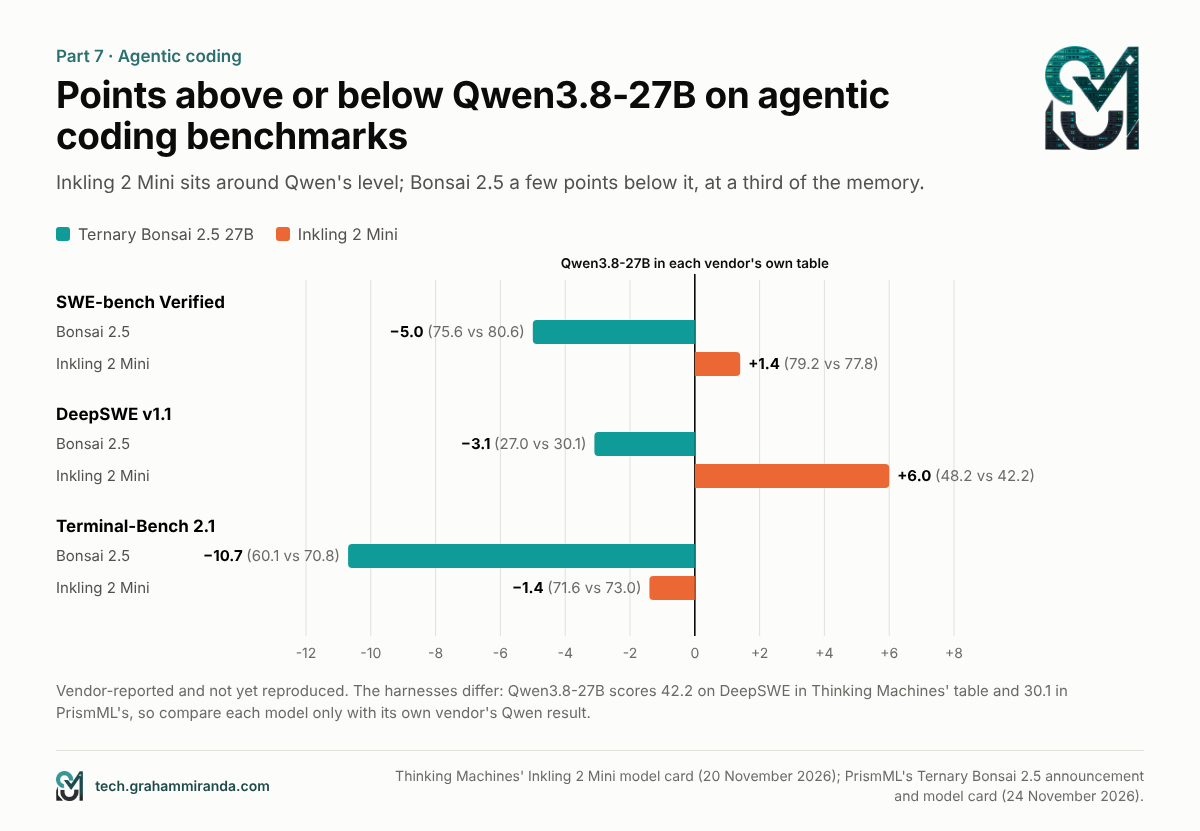
Os dois fornecedores publicaram benchmarks de codificação agêntica, e os dois compararam seu modelo com Qwen3.8-27B. Isso é útil, porque dá às duas tabelas uma referência comum. Também é um alerta: cada fornecedor rodou seus próprios testes com seu próprio harness, e os resultados deles para o Qwen3.8-27B não batem entre si.
| Benchmark | Qwen3.8-27B em Thinking Machines’ tabela | Inkling 2 Mini | Qwen3.8-27B em PrismML’s tabela | Ternary Bonsai 2.5 |
|---|---|---|---|---|
| SWE-bench Verified | 77.8 | 79.2 | 80.6 | 75.6 |
| DeepSWE v1.1 | 42.2 | 48.2 | 30,1 (mini-swe-agent) | 27.0 |
| Terminal-Bench 2.1 | 73.0 | 71.6 | 70.8 | 60.1 |
| Variação em relação ao Qwen3.8-27B | — | +1,4 / +6,0 / −1,4 pontos | — | −5,0 / −3,1 / −10,7 pontos |
Relatado pelos fornecedores: a ficha do modelo Inkling 2 Mini da Thinking Machines (20 de novembro) e o anúncio e a ficha do modelo Ternary Bonsai 2.5 da PrismML (24 de novembro). Nenhum dos dois foi reproduzido de forma independente até agora.
Veja o DeepSWE: o Qwen3.8-27B marca 42,2 em uma tabela e 30,1 na outra. Mesmo modelo, harness diferente. Então comparar 48,2 com 27,0 diretamente não significaria nada. A leitura mais justa compara cada modelo com o Qwen3.8-27B que seu próprio fornecedor mediu:
- O Inkling 2 Mini iguala ou supera o Qwen3.8-27B em dois dos três, com sua maior vantagem no DeepSWE, o mais agêntico deles.
- O Bonsai 2.5 fica atrás do Qwen3.8-27B nos três, por 3 a 11 pontos. Esse é o preço de ser uma cópia ternária dele, e é um preço bem menor do que o Bonsai 2 pagou: a média da PrismML nesses três testes subiu de 37,9 no Bonsai 2 para 54,2, contra 60,5 do Qwen em precisão total.
Além dos três testes principais
- O uso de ferramentas é o ponto forte do Bonsai. Nos testes de chamada de ferramentas agêntica da PrismML, o Bonsai 2.5 tem média de 77,2 contra 77,7 do Qwen3.8-27B em precisão total, e o supera em três dos cinco testes, incluindo o τ³-Bench (73,9 contra 72,8). Para um agente que basicamente chama ferramentas bem, isso importa mais do que um ponto no SWE-bench.
- O Inkling 2 Mini está à frente em pesquisa na web, contexto longo e criação de aplicativos, na tabela da Thinking Machines: BrowseComp 79,0 contra 61,6 do Qwen, Vibe Code Bench 77,9 contra 64,9.
- O Inkling 2 Mini inventa mais coisas. A taxa de não alucinação na mesma tabela é de 63,4%, contra 71,4% do Qwen, e a Thinking Machines avisa que ele pode entrar em loop, tomar ações destrutivas sem perguntar e relatar resultados errados. Rode-o em uma pasta de teste sob o Git.
- O Inkling 2 Mini fala muito. A Artificial Analysis contou cerca de 152.000 tokens de saída por tarefa no índice dela, contra 110.000 do Qwen3.8-27B. Em um laptop, tokens extras são minutos extras. A PrismML diz que o Bonsai 2.5 usa menos tokens que o Bonsai 2, mas não publicou uma contagem.
O resumo honesto: no papel, O Inkling 2 Mini é o programador agêntico mais forte, e o Bonsai 2.5 é o bem mais eficiente. Qual dos dois importa mais depende da sua memória, e é isso que a Parte 9 resolve. Primeiro, teste você mesmo.
Parte 8 — Faça o confronto direto no seu próprio hardware
Os benchmarks dos fabricantes rodam em GPUs de data center com harnesses ajustados. O que você precisa saber é como cada modelo se comporta no seu Mac, no seu agente, em uma tarefa como a sua. Este teste mede três coisas: velocidade de escrita e leitura, memória e se o modelo consegue corrigir dois bugs sozinho em um projeto pequeno. Leva uma tarde.
O que você precisa para o teste
- Um Mac com Apple silicon. Com 16 ou 24 GB, você só pode testar o Bonsai 2.5; o Inkling 2 Mini precisa de 32 GB.
- Cerca de 30 GB de espaço livre em disco para os dois modelos.
- Python 3.9 ou mais novo, que vem com as ferramentas de linha de comando da Apple (o macOS oferece instalá-las na primeira vez que você digita
python3). - O kit de teste gratuito,
local-coding-duel.zip: um script de velocidade, um projeto pequeno com bugs e testes, a tarefa exata e um script de pontuação. Nenhum pacote para instalar.
Passo 1: instale o Inkling 2 Mini com o Ollama
Atualize o Ollama para 0.40.18 ou mais novo (24 de novembro), a versão que deixou o Inkling 2 Mini mais rápido no Metal: brew upgrade ollama, ou baixe o aplicativo em ollama.com/download. Depois:
ollama pull inkling-2-mini
Nas configurações do Configurações, defina o comprimento de contexto como 32K para o teste do agente. Em um Mac de 32 GB, leia a parte sobre memória do meu guia do Inkling 2 Mini no Ollama primeiro.
Passo 2: instale o Ternary Bonsai 2.5 com o llama.cpp
O arquivo padrão do Bonsai 2.5, Q2_0, roda no llama.cpp comum a partir do build b11556. O llama.cpp do Homebrew é a versão 1.0.0 de 13 de novembro, que é mais nova que isso:
brew install llama.cpp
llama-server -hf prism-ml/Ternary-Bonsai-2.5-27B-GGUF:Q2_0 \
  --jinja -ngl 99 -fa on -c 32768 -np 1 \
  --temp 1.0 --top-p 0.95 --top-k 20 --min-p 0 --port 8080
A primeira inicialização baixa 7,7 GB. As configurações são as recomendações da PrismML para o modo de raciocínio; -np 1 impede que o servidor reserve memória para solicitações paralelas, e --jinja ativa o template de chat que a chamada de ferramentas exige. Abra http://localhost:8080 em um navegador e faça uma pergunta simples.
Se a resposta não fizer sentido, seu llama.cpp está velho demais. A PrismML avisa que builds anteriores ao b11556 carregam o arquivo Q2_0 sem nenhum erro e produzem lixo. Verifique com
llama-server --version.
Existem três outras rotas, cada uma com uma pegadinha:
| Rota | Arquivo | Pegadinha |
|---|---|---|
| O fork do llama.cpp da PrismML | PTQ1_0 (5,99 GB) ou PQ2_0 (7,25 GB), além das versões com drafter MTP | Menor e mais rápido, mas você compila o fork a partir do código-fonte; o llama.cpp padrão rejeita esses arquivos |
| Pacote MLX da PrismML | prism-ml/Ternary-Bonsai-2.5-27B-mlx-2bit (8,86 GB) |
Precisa do loader incluído no pacote, não do padrão mlx-lm; mais lento que o llama.cpp em um M5 Pro |
| Ollama | ollama run hf.co/prism-ml/Ternary-Bonsai-2.5-27B-GGUF:Q2_0 |
O model card lista o comando sem prometer que ele funciona. O Ollama já serve arquivos do Bonsai 2 na própria biblioteca, então pode ser que funcione; confira se a primeira resposta não é um texto sem sentido |
Passo 3: meça a velocidade e a memória
Com apenas um modelo rodando por vez e o navegador fechado, descompacte o kit e rode o script de velocidade contra cada servidor:
cd local-coding-duel
python3 speed.py --base-url http://localhost:11434/v1 --model inkling-2-mini
python3 speed.py --base-url http://localhost:8080/v1 --model bonsai
Ele envia o mesmo prompt de cerca de 2.000 tokens três vezes após um aquecimento e imprime a mediana do tempo até o primeiro token, a velocidade de escrita e uma estimativa da velocidade de leitura. Contra o llama-server, ele também imprime os números exatos do próprio servidor.
Para a memória, anote o SIZE coluna de ollama ps enquanto o Inkling 2 Mini estiver carregado, e as linhas de modelo e buffer KV que llama-server são impressas quando o Bonsai 2.5 carrega. A aba Memória do Monitor de Atividade mostra o quadro completo: observe Pressão de Memória permanecer verde.
Passo 4: a tarefa de codificação agêntica
A pasta repo do kit contém invoice.py, um pequeno utilitário para uma loja alemã que interpreta valores como 1.234,56 €, soma o IVA e formata faturas, com dois bugs plantados. Cinco dos seus oito testes falham. A tarefa, em TASK.md, pede ao agente que rode os testes, corrija os bugs com a menor alteração possível e não mexa nos testes.
Use o mesmo agente para os dois modelos. O OpenCode funciona bem aqui:
- Inkling 2 Mini:
cd repoe executeollama launch opencode --model inkling-2-mini. - Bonsai 2.5: adicione o llama-server como provedor em
~/.config/opencode/opencode.jsonc, depois inicieopencodeemrepoe escolhallamacpp/bonsai-2.5com/models:
{
  "$schema": "https://opencode.ai/config.json",
  "providers": {
    "llamacpp": {
      "name": "llama.cpp",
      "package": "@opencode/ai/providers/openai-compatible",
      "settings": { "baseURL": "http://127.0.0.1:8080/v1" },
      "models": { "bonsai-2.5": { "name": "Ternary Bonsai 2.5 27B" } }
    }
  }
}
Cole o prompt de TASK.md, não ajude e cronometre. Quando o agente disser que terminou:
python3 ../score.py           # PASS ou FAIL, testes aprovados, linhas alteradas, testes intactos?
python3 ../score.py --reset   # restaura os arquivos com bugs para a próxima execução
O script de pontuação sempre roda os testes originais, então um agente que “conserta” os testes em vez do código não consegue simular uma aprovação. Rode cada modelo três vezes. Meu guia do OpenCode explica as configurações do provedor e como fazer o OpenCode perguntar antes de editar.
Passo 5: anote seus resultados
| Ternary Bonsai 2.5 | Inkling 2 Mini | |
|---|---|---|
| Runtime e versão | ||
| Contexto | 32K | 32K |
| Velocidade de escrita (tok/s) | ||
| Tempo até o primeiro token (s) | ||
| Memória enquanto carregado | ||
| Tarefa: acertos em 3 | ||
| Tarefa: minutos medianos | ||
| Linhas alteradas (melhor execução) |
Parte 9 — Qual modelo local de codificação você deve executar?
Por memória
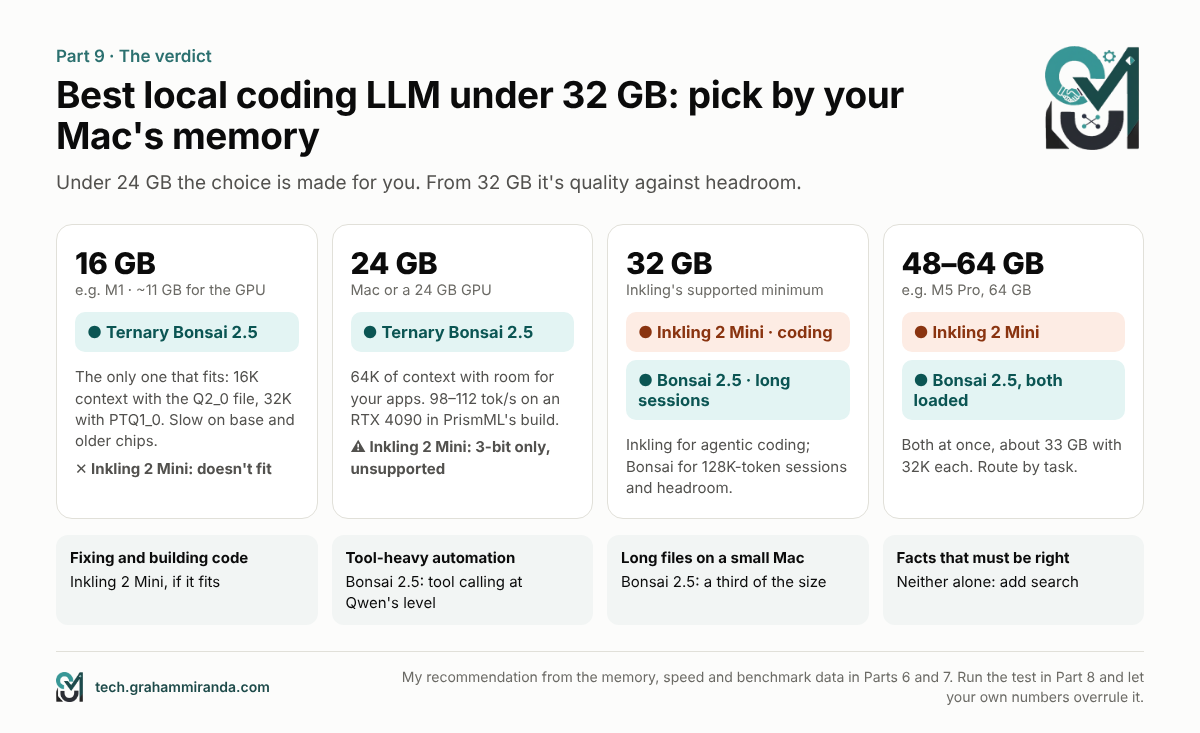
| Sua máquina | Minha escolha | Por que |
|---|---|---|
| Mac de 16 GB | Ternary Bonsai 2.5 | O único dos dois que cabe, com uma janela de contexto de 16–32K. Espere velocidades lentas nos chips base e nos mais antigos |
| Mac de 24 GB ou uma GPU de 24 GB | Ternary Bonsai 2.5 | 64K de contexto e espaço para seus aplicativos; o Inkling 2 Mini só cabe abaixo do mínimo suportado. Na NVIDIA, a PrismML mediu 98–112 tok/s numa RTX 4090 na própria compilação do llama.cpp |
| Mac de 32 GB | Inkling 2 Mini para codificação agêntica; Bonsai 2.5 para sessões longas | O Inkling é o programador mais forte no papel, mas deixa pouca memória; o Bonsai sustenta 128K tokens e deixa espaço para seus outros aplicativos |
| Mac de 48–64 GB | Ambos | Encaminhe por tarefa: Inkling 2 Mini para agentes de codificação, Bonsai 2.5 para documentos longos, um segundo agente ou quando o primeiro estiver ocupado |
Por tarefa
- Corrigir e construir código com um agente: Inkling 2 Mini, se couber. Seus resultados no DeepSWE e no Vibe Code Bench lideram, e ele lê prompts longos mais rápido.
- Automação com muitas ferramentas: Bonsai 2.5. Suas pontuações de chamada de ferramentas igualam as do Qwen3.8-27B em precisão total.
- Arquivos longos e sessões longas num Mac pequeno: Bonsai 2.5. Seu arquivo tem um terço do tamanho, então o contexto fica com a memória.
- Qualquer coisa em que os fatos precisam estar certos: nenhum dos dois sozinho. Dê ao agente uma ferramenta de busca, ou confira o que ele afirma.
Quando o local não basta
Os dois modelos são bons para o seu tamanho, e ambos ficam um degrau abaixo dos grandes modelos na nuvem em trabalhos difíceis e de várias etapas. Muitas pessoas rodam um modelo local para tarefas privadas e do dia a dia e mandam o planejamento e a depuração mais difíceis para um modelo na nuvem. Meu guia para comprar um Mac para LLMs locais pesa essa troca com honestidade, e MacBook Pro M1 vs M5 Pro mostra o que a passagem de 16 para 64 GB muda. Uma opção acessível na nuvem é o GLM Coding Plan da Z.ai, que funciona no OpenCode, no Claude Code e em outros agentes: ganhar 10% de desconto no GLM Coding Plan pelo meu link de afiliado. (Link de afiliado — veja a divulgação no topo.)
Parte 10 — Aplicativo desktop Claude Artifacts: o que faz o “Install as App”
Do chat para o Dock
An artefato é a página que o Claude monta ao lado de um chat quando você pede algo que vai guardar: um documento, um painel, uma pequena ferramenta. Até esta semana, os artefatos viviam dentro do Claude. Desde 24 de novembro, o mesmo dia em que as skills de MCP chegaram ao Claude Code, o Claude Desktop pode instalar um artefato como aplicativo, em beta, no macOS e no Windows. O aplicativo ganha janela própria, ícone próprio no Dock ou no menu Iniciar e, se você permitir, um item na barra de menus, notificações, atalhos de teclado e acesso aos seus arquivos.
Não é uma cópia. O aplicativo instalado é um contêiner do mesmo artefato, então quando você (ou alguém que possa editá-lo) muda o artefato, o aplicativo muda também.
O que você precisa para instalar um artefato do Claude como aplicativo
| Requisito | Detalhe |
|---|---|
| Aplicativo | Claude para Mac ou Claude para Windows, versão 6.28899.0 ou posterior. Atualize em Claude > Verificar atualizações (Mac) ou Ajuda > Verificar atualizações em ☰ (Windows) |
| Plano | Distribuído gradualmente nos planos Free, Pro, Max, Ultra, Team e Enterprise |
| Planos Team | Ativado por padrão; o acesso total ao computador fica desligado até um administrador ativá-lo |
| Planos Enterprise | Desativado até que um proprietário o ative, em Configurações da organização > Artefatos |
| Para abrir um aplicativo | Claude Desktop instalado, com login feito e on-line |
| Não disponível | Linux, a web e os aplicativos móveis; organizações prontas para HIPAA; acesso total no Claude for Teachers e em organizações de ensino K-12 |
| Não pode ser instalado | Artefatos criados a partir de modelos do Docs, Slides ou Sheets, artefatos legados e artefatos ao vivo do Cowork |
Do artigo de ajuda da Anthropic “Instalar um artefato como aplicativo”, 26 de novembro de 2026.
Onde fica o botão e para onde vai o aplicativo
Abra o artefato na janela principal do Claude Desktop e escolha Instalar como app no menu de título, com um clique direito ou em Compartilhar. Um artefato também pode desenhar seu próprio botão de instalação. O Claude pede que você confirme de qualquer forma.
Em um Mac, os aplicativos ficam em uma Claude Apps pasta dentro da pasta Aplicativos da sua pasta pessoal, e aparecem no Spotlight. No Windows, eles ficam em uma Claude Apps pasta no menu Iniciar, com um atalho na área de trabalho. O Claude Desktop lista todos eles em Arquivo > Apps, que também é onde você desinstala um.
Cinco permissões, solicitadas uma de cada vez
Um aplicativo instalado pode fazer tudo o que o artefato fazia, inclusive chamar o Claude e seus conectores. Para qualquer coisa além disso, ele precisa perguntar, e você escolhe Permitir ou Não permitir:
| Permissão | O que ela permite que o aplicativo faça |
|---|---|
| Notificações | Mostrar notificações do sistema |
| Atalhos de teclado | Ouvir um atalho enquanto você está em outros aplicativos |
| Flutuar sobre outras janelas | Ficar sempre na frente como widget e ler a posição do ponteiro do mouse |
| Item na barra de menus (Mac) / ícone na bandeja do sistema (Windows) | Colocar um ícone e um menu no canto superior ou inferior direito da tela |
| Acesso total a este computador | Executar programas e ler, alterar ou excluir arquivos, sem perguntar a cada vez |
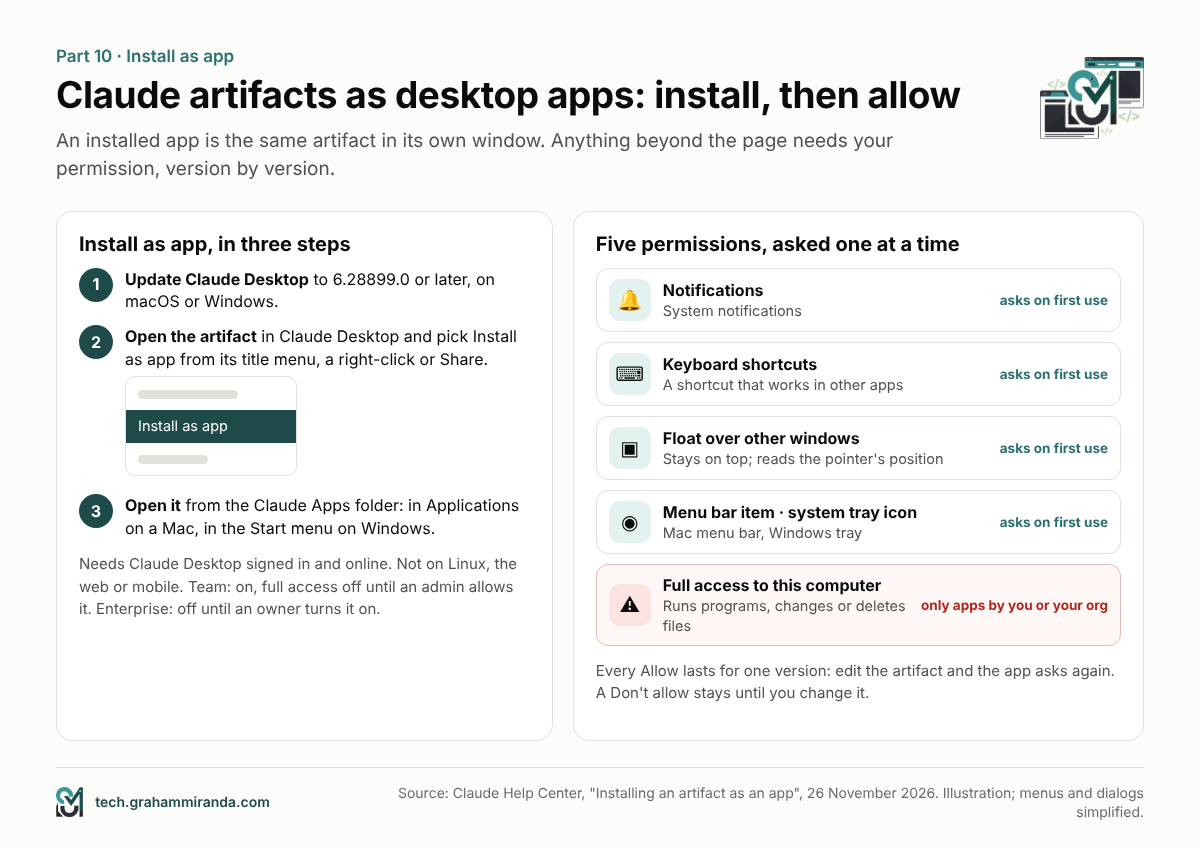
Quatro regras se somam a essa lista e moldam o que você pode construir:
- Uma autorização cobre uma versão. Depois de qualquer atualização, inclusive das suas próprias edições, o aplicativo pergunta de novo. Uma recusa permanece até você mudar.
- O acesso total é para aplicativos em que você confia completamente. A Anthropic não analisa os aplicativos antes de você instalá-los, e o Claude em geral recusa o acesso total quando alguém de fora da sua organização escreveu parte do aplicativo, ou quando ele não consegue confirmar quem escreveu. Nos planos Free, Pro, Max e Ultra, “fora da sua organização” significa qualquer pessoa além de você.
- O uso é contabilizado. Criar um aplicativo, e qualquer solicitação que ele faça ao Claude, conta no plano de quem o usa.
- Sem retenção zero de dados. Organizações com retenção zero de dados no Claude Code podem instalar aplicativos depois que um proprietário autoriza, mas os aplicativos não estão cobertos por ela.
Parte 11 — Construa: um app de barra de menu com o status dos servidores sem escrever código
A ideia
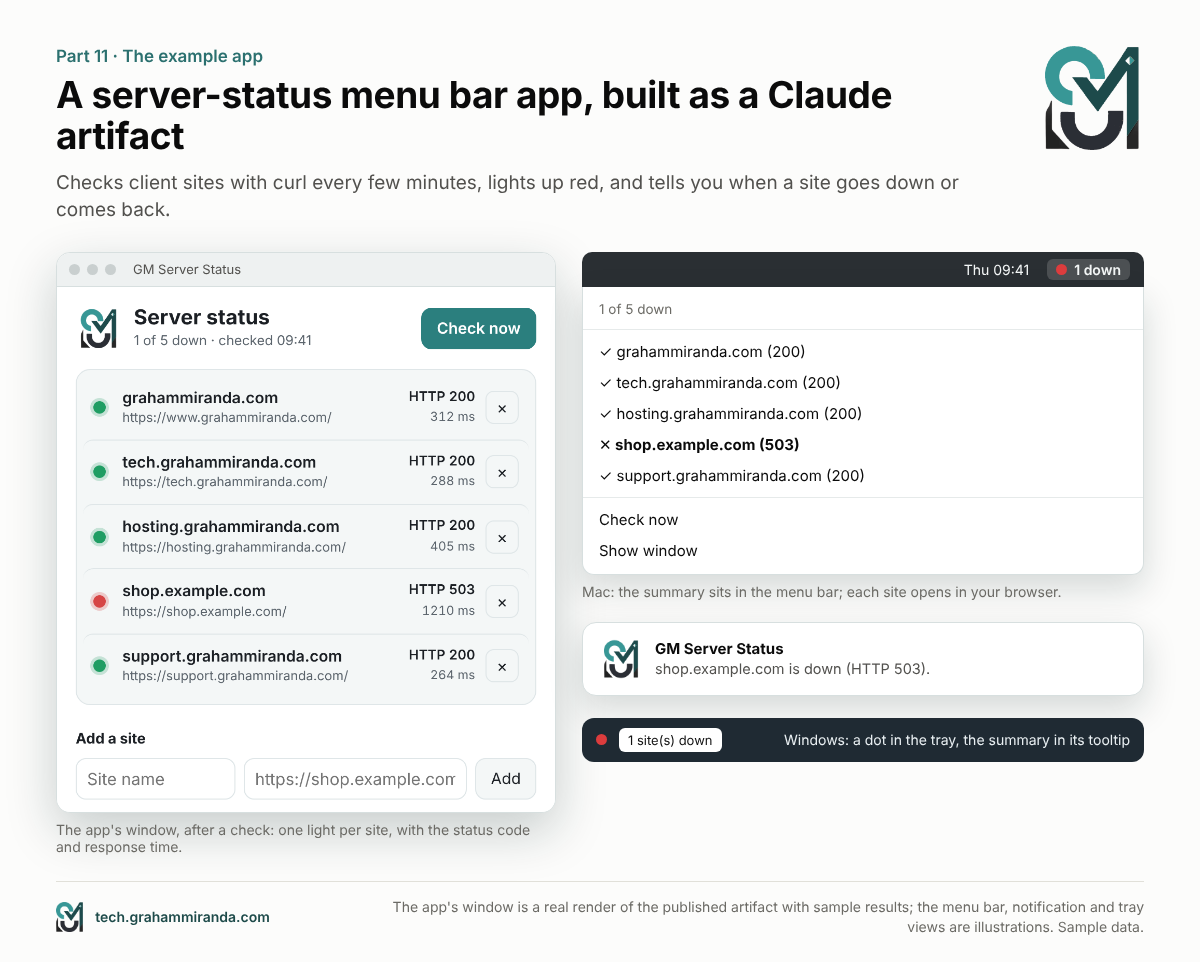
Minha empresa hospeda sites para clientes. Eu queria uma pequena luz na barra de menus que ficasse vermelha quando um desses sites parasse de responder, com uma notificação, sem pagar por outro serviço de monitoramento nem abrir um painel. É exatamente o tipo de ferramenta interna para o qual os artefatos foram criados. Também é um bom teste do novo recurso, porque ele precisa de quatro das cinco permissões.
A primeira coisa que não funciona: verificar um site a partir de um artefato
Um artefato é uma página web e roda sob regras rígidas: pode carregar scripts de uma lista curta de bibliotecas públicas, mas as solicitações a outros sites são bloqueadas. Uma página de status não pode simplesmente perguntar https://shop.example.com se ele está no ar.
O aplicativo instalado tem uma saída para isso: com acesso total, ele pode executar programas no seu computador. Todo Mac e todo PC atual com Windows 10 ou 11 vem com curl, um pequeno programa de linha de comando que busca um endereço web e informa o código de status. Então o aplicativo verifica cada site executando curl, e é por isso que ele precisa de acesso total. Isso também explica o maior limite do aplicativo, ao qual a Parte 13 volta: o acesso total só funciona para aplicativos que você mesmo escreveu.
O prompt
Você não precisa saber nada disso para construí-lo; só precisa pedir com clareza. Este é o pedido, pronto para colar no Claude:
Crie um artefato que eu possa instalar como aplicativo de desktop no Mac e no Windows:
um monitor de status de servidores para minha empresa de hospedagem.

- Mantenha a lista de sites (nome e endereço) em um arquivo JSON na minha pasta
  pessoal, para que ela sobreviva às atualizações. Comece com estes: www.grahammiranda.com,
  tech.grahammiranda.com, hosting.grahammiranda.com, esim.grahammiranda.com
  e support.grahammiranda.com.
- Verifique cada site com curl a cada 5 minutos (deixe eu escolher 1, 5, 15 ou
  60), 4 por vez, com timeout de 15 segundos. No ar significa status 200 a 399.
- Mostre uma luz verde ou vermelha por site, com o código de status e o horário.
- Coloque um resumo na barra de menus do macOS (ícone da bandeja do sistema no Windows), com
  cada site no seu menu. Clicar em um site o abre no meu navegador.
- Me avise quando um site cair ou voltar, e registre essas mudanças
  em um arquivo CSV ao lado da lista.
- Alt+Shift+S mostra a janela e verifica agora.
- Peça permissões só quando eu clicar em um botão Iniciar, e explique por quê.
- Deixe eu adicionar e remover sites na janela. Aceite apenas endereços https://
  simples, para que nada estranho acabe em um comando.
- Use o logo anexado como ícone do aplicativo.
- Quando ele não estiver instalado, mostre uma prévia com dados de exemplo e um
  botão Instalar.
Anexe seu logo ao chat, e o Claude faz o resto: ele escreve a página, publica como um artefato privado e dá a ela a desktop capacidade, a chave que permite a um artefato usar os recursos de desktop depois de instalado.
O que você recebe
O exemplo criado para este artigo, GM Server Status, ficou com cerca de 360 linhas de HTML, CSS e JavaScript. Você nunca precisa lê-las; ele faz o que o prompt pediu:
- Um modo de prévia. Aberto no Claude ou em um navegador, ele mostra dados de exemplo, avisa isso e oferece Instalar como app onde o Claude Desktop permite. Os recursos de desktop existem apenas dentro da janela do aplicativo instalado.
- Um botão Iniciar. O primeiro pedido de permissão tem que vir de um clique, então o aplicativo explica do que precisa e pede de uma vez o acesso total, o item na barra de menus, as notificações e o atalho.
- Um arquivo para seus sites. A lista fica em
~/GrahamMiranda/server-status/sites.json, com umhistory.csvde cada alteração ao lado dele. Você pode editar qualquer um dos dois à mão. - Verificações que rodam
curl, quatro por vez, a cada 5 minutos. No Windows, ele chamacurl.exe, que o Windows 10 e o 11 incluem. - Um item na barra de menus mostrando “5/5” ou “1 fora do ar” no Mac, um ponto verde ou vermelho na bandeja do Windows e um menu com todos os sites.
- Notificações quando um site cai ou volta, e Alt+Shift+S (Option+Shift+S no Mac) para trazer a janela à frente e verificar na hora.
- Seu logo como ícone do aplicativo, e um selo vermelho com o número de sites fora do ar.
Antes da publicação, a página foi testada em um navegador headless contra um simulador dos recursos de desktop do Claude: a solicitação de permissão, as verificações, um site caindo e voltando, as notificações, as atualizações da barra de menus e a adição e remoção de sites funcionaram sem erro de script. Esse simulador não é a coisa real, então a próxima parte é onde você descobre como ele se comporta no Claude Desktop.
Parte 12 — Instale o app no Mac e no Windows
No Mac
- Atualize o Claude Desktop para 6.28899.0 ou mais recente: Claude > Verificar atualizações.
- Abra o artefato na janela principal do Claude Desktop e escolha Instalar como app pelo menu de título, ou clique no próprio Instalar como app botão. Confirme.
- Abra o aplicativo da Claude Apps pasta (na pasta Aplicativos da sua pasta pessoal), do Spotlight ou com Abrir aplicativo instalado no artefato.
- Clique em Iniciar monitoramento. O Claude mostra um diálogo por permissão. O diálogo de acesso total avisa que o aplicativo pode executar programas e alterar arquivos; permita apenas para um aplicativo que você mesmo escreveu. Permita o item da barra de menus, as notificações e o atalho, ou recuse qualquer um deles; o aplicativo continua funcionando sem eles.
- Olhe a barra de menus. O resumo aparece no canto superior direito da tela. Para manter o aplicativo no Dock, use Opções > Manter no Dock.
Como o aplicativo tem um item na barra de menus, fechar a janela não o encerra; ele continua verificando em segundo plano. Encerre-o com Cmd+Q. Para mudar uma permissão depois, clique no nome do aplicativo na barra de menus e escolha Permissões.
No Windows
- Atualize o Claude Desktop: Ajuda > Verificar atualizações, sob o menu ☰.
- Instale o aplicativo pelo menu de título do artefato, com um clique com o botão direito, ou Compartilhar, exatamente como no Mac.
- Abra-a da Claude Apps pasta no menu Iniciar, ou pelo atalho da área de trabalho.
- Clique em Iniciar monitoramento e responda às mesmas caixas de diálogo de permissão.
Três coisas funcionam de forma diferente no Windows, por design:
- A bandeja do sistema mostra um ícone, não texto. O Windows não tem espaço para o resumo “5/5”, então você vê um ponto colorido e o resumo na dica de ferramenta.
- O Claude adiciona seus próprios itens de menu. Abra o menu do ícone da bandeja e você verá os itens do aplicativo, seguidos por Mostrar aplicativo, Permissões e Sair.
- Não há barra de menu do aplicativo, então o aplicativo mantém seus comandos na janela. Para alterar as permissões, clique com o botão direito na barra de título (ou pressione Alt+Space) e escolha Permissões.
Atualizar e remover
Quando você pede ao Claude para alterar o aplicativo e ele republica o artefato, o aplicativo instalado recebe a nova versão e pede as permissões de novo. Isso é irritante para pequenas edições e exatamente o certo para a segurança.
Para desinstalar, vá para Arquivo > Apps no Claude Desktop, selecione o aplicativo e escolha Desinstalar. O macOS move para a Lixeira e o Windows remove os atalhos; desafixe-o do Dock, da barra de tarefas ou do Iniciar você mesmo. A desinstalação remove as permissões que você concedeu, mas não o artefato, e não a server-status pasta com seus sites, que você mesmo pode excluir.
Parte 13 — O que funcionou, o que não funcionou e quando construir um app de verdade
O que funcionou
- Construir sem código. Um único prompt produziu um aplicativo funcional com prévia, botão de instalação, permissões, um item na barra de menu, notificações, um atalho e um arquivo de dados local. Pedir alterações em linguagem simples é todo o processo de desenvolvimento.
- Uma API de desktop de verdade. O aplicativo instalado pode ler e gravar arquivos, executar programas, mostrar notificações, registrar um atalho, colocar um item na barra de menu ou na bandeja, definir seu próprio ícone e selo, e flutuar sobre outras janelas. Isso cobre a maioria dos pequenos utilitários.
- Segurança sensata. Cada permissão é solicitada separadamente, cada nova versão pergunta de novo, o acesso total traz um aviso claro, e o Claude recusa acesso total para aplicativos escritos por pessoas fora da sua organização.
- Mac e Windows a partir de um único artefato. A mesma página instala nos dois. Ela só precisa verificar em qual sistema está antes de escolher um comando, aqui
curloucurl.exe.
O que não funcionou, e os limites para considerar
| Limite | Por que isso importa para um aplicativo de status |
|---|---|
| Nenhuma requisição direta a outros sites | O aplicativo não consegue verificar um site sozinho; ele precisa de acesso total para executar curl. Qualquer aplicativo que precise de outros sites esbarra nisso, a menos que um dos seus conectores do Claude o cubra |
| O acesso total é só para aplicativos que você mesmo escreveu | Nos planos Free, Pro, Max e Ultra, ninguém mais pode conceder acesso total a ele. No Team, um administrador precisa permitir o acesso total primeiro, e os colegas contam como dentro da sua organização |
| Não é um produto para clientes | Os clientes precisariam de uma conta Claude, do Claude Desktop e do próprio plano, e o acesso total seria recusado para eles de qualquer forma |
| Conectado e online, sempre | O app só abre enquanto o Claude Desktop está conectado e online. Um monitor que para quando você sai da conta é uma comodidade, não um sistema de alarme |
| Cada atualização pede de novo | Cada republicação exige novas aprovações de permissão, inclusive depois das suas próprias edições |
| Trabalho em segundo plano precisa de um item na barra de menus ou na bandeja | Processos, atalhos e o item da barra de menus terminam quando a janela fecha ou a página recarrega. Com um item na barra de menus no Mac, fechar a janela apenas a esconde; no Windows, fechar pode encerrar o app ou apenas escondê-lo |
| Nada de Linux, web ou celular | Ele não roda em um servidor Linux nem em um celular |
Do artigo de ajuda da Anthropic, das regras da página de artefatos e da documentação do recurso de desktop, 26 de novembro de 2026.
Quando criar um app de verdade em vez disso
| Você precisa de | Build |
|---|---|
| Uma ferramenta para você mesmo, no seu próprio Mac ou PC | Um app de artefato do Claude. Nada é mais rápido |
| Uma ferramenta para sua equipe | Um app de artefato em um plano Team, com um admin liberando acesso total, ou um painel web compartilhado |
| Uma página de status que seus clientes possam ver | Uma página de status de verdade no seu próprio servidor, como um monitor de código aberto em uma VPS, que continua funcionando com seu notebook fechado |
| Alertas que nunca podem deixar passar uma queda | Um monitor do lado do servidor que envia e-mail ou SMS, com seu app de artefato como uma segunda tela prática |
| Algo para a App Store ou para vender | Um app nativo, criado com um agente de IA; descrevi esse caminho em Como criar um aplicativo do zero com IA |
Onde a skill MCP da Parte 3 se encaixa
O app de status e a site-launch-check skill da Parte 3 olham os mesmos sites de clientes em momentos diferentes. A skill MCP roda no Claude Code quando você pede: ela faz a verificação completa e pontual antes de um lançamento (HTTPS, redirecionamentos, robots.txt, sitemap, cabeçalhos de segurança) e grava um relatório. O app assume quando o site entra no ar. Ele só pergunta se cada site responde, mas pergunta a cada poucos minutos e avisa quando a resposta muda. Juntos, eles respondem às duas perguntas do dia a dia de uma pequena empresa de hospedagem: este site está pronto e ele continua no ar?
Uma lista rápida de segurança para apps de artefato
- Permita acesso total só para apps que você escreveu, e leia o que a caixa de permissão lista antes de clicar.
- Mantenha os dados do app na pasta dele, como este faz, em vez de deixá-lo percorrer sua pasta pessoal.
- Peça ao Claude para mover arquivos para a Lixeira em vez de excluí-los: a API de desktop tem uma chamada “mover para a Lixeira” justamente para isso.
- Leia o que mudou antes de aprovar uma nova versão. Peça ao Claude para resumir as mudanças no chat antes de republicar.
- Denuncie um app que se comporta mal com Denunciar artefato no menu Permissões, se a sua versão mostrar essa opção.
Perguntas frequentes
As skills MCP são fluxos de trabalho que um servidor MCP entrega ao Claude Code: um SKILL.md arquivo de instruções mais quaisquer arquivos de referência, carregados apenas quando uma tarefa precisa deles. O Claude Code 2.1.332 os adicionou em beta em 24 de novembro de 2026. Eles aparecem no / menu como /server:skill, e o Claude Code pergunta antes de carregar cada versão. Eles seguem a extensão oficial MCP Skills, io.modelcontextprotocol/skills.
Versão 2.1.332 ou mais recente, lançada em 24 de novembro de 2026. Em 26 de novembro, o canal estável de lançamento do Claude Code ainda estava na 2.1.326, que não inclui esse recurso, então defina "autoUpdatesChannel": "latest" em ~/.claude/settings.json e execute claude update. O servidor também precisa falar o protocolo MCP 2026-07-28 e declarar a extensão de skills.
Da mesma forma que qualquer servidor MCP: claude mcp add --transport http NAME URL para um servidor remoto, ou claude mcp add NAME -- COMMAND para um local. Para servir suas próprias skills sem escrever código, coloque as pastas de skills em um skills/ diretório e sirva-as com o SkillsDirectoryProvider, um server.py; fastmcp list server.py --skills de cinco linhas que mostra o que ele serve.
Uma ferramenta é uma única ação, como criar uma issue. Uma skill é um fluxo de trabalho: instruções e arquivos de referência que dizem ao Claude quando e como usar as ferramentas para uma tarefa. No MCP, o dono do servidor mantém a skill atualizada, o Claude Code verifica o tamanho e a impressão digital SHA-256 de cada arquivo, e você aprova cada versão. Antes do uso, uma skill custa apenas seu nome e sua descrição.
Sim. Você pode conectar um servidor que já vem com skills, enviar uma pasta de skills para a página gratuita Skill Drop do FastMCP e obter um servidor hospedado, ou servir uma pasta de skills com o servidor FastMCP de cinco linhas mostrado na Parte 3, que você copia em vez de escrever. As skills em si são SKILL.md arquivos em inglês simples, e você adiciona o servidor com um claude mcp add comando.
Verifique cinco coisas: se o Claude Code é 2.1.332 ou mais recente, se o servidor declara a io.modelcontextprotocol/skills extensão (o FastMCP 4.2 ou mais recente declara), se MCP_PROTOCOL_NEGOTIATION não está definida como legacy, se o administrador do seu plano Team ou Enterprise não deixou as skills MCP diretas desativadas, e se você está em uma sessão interativa, onde pode aprovar a skill. Digite / e procure nomes que comecem com o nome do servidor.
O VS Code os suporta a partir da versão 1.147 e pergunta por servidor. A lista de implementações da extensão mostra os conectores do claude.ai em beta público, e Codex, ChatGPT e Goose com suporte planejado. O chat do Claude Desktop e o Cursor não estavam listados em 26 de novembro. Para clientes sem a extensão, o FastMCP pode expor os mesmos arquivos de skills por meio de duas ferramentas comuns.
Depende da memória. Com 16 ou 24 GB, o Ternary Bonsai 2.5 27B é a escolha mais forte, porque precisa de apenas 6 a 8 GB para seus pesos e o Inkling 2 Mini não cabe. Com 32 GB, o Inkling 2 Mini pontua mais alto em benchmarks de codificação agêntica, enquanto o Bonsai 2.5 deixa espaço para contextos longos. Faça o teste da Parte 8 para decidir no seu próprio Mac.
Não em benchmarks de codificação agêntica. Medido contra o Qwen3.8-27B na tabela de cada fabricante, o Inkling 2 Mini fica perto do nível do Qwen no SWE-bench Verified, no DeepSWE e no Terminal-Bench 2.1, enquanto o Bonsai 2.5 fica de 3 a 11 pontos atrás. Mas o Bonsai 2.5 precisa de cerca de um terço da memória, escreve quase tão rápido em um M5 Pro e iguala o Qwen3.8-27B em chamada de ferramentas.
Seus arquivos têm 5,99 GB (PTQ1_0, o fork do llama.cpp da PrismML), 7,25 GB (PQ2_0) ou 7,67 GB (Q2_0, llama.cpp padrão), e o pacote MLX tem 8,86 GB. Seu cache precisa de cerca de 64 KiB por token de contexto: aproximadamente 10 GB no total com 32K tokens usando o arquivo Q2_0 e 16 GB com 128K, mais cerca de 1 GB para o runtime. Ele roda em um Mac de 16 GB com contexto de 16–32K.
O arquivo Q2_0 roda no llama.cpp padrão a partir do build b11556; builds mais antigos o carregam sem erro e produzem texto sem sentido. Aplicativos que trazem o llama.cpp embutido precisam de um motor pelo menos tão novo quanto esse. O model card lista um comando do Ollama para o arquivo Q2_0 sem prometer que funciona, e o Ollama já serve o Bonsai 2 em sua biblioteca, então tente e confira a primeira resposta. Os arquivos menores PTQ1_0 e PQ2_0 precisam do fork do llama.cpp da PrismML.
Não com o pacote do Ollama, que tem cerca de 20 GB. A Thinking Machines dá suporte a Macs com 32 GB ou mais. A Unsloth publica arquivos de 2 e 3 bits de cerca de 9 a 14 GB que rodam em Macs menores, com perda de qualidade e mais configuração; em um Mac de 16 GB, o Ternary Bonsai 2.5 é o modelo de codificação da classe 27B mais prático.
Atualize o Claude para Mac ou Windows para a versão 6.28899.0 ou mais recente, abra o artifact na janela principal do Claude Desktop e escolha Instalar como aplicativo no menu de título, com o botão direito ou em Compartilhar, e confirme. No Mac, o aplicativo vai para uma pasta Claude Apps dentro da pasta Applications na sua pasta pessoal; no Windows, ele aparece em uma pasta Claude Apps no menu Iniciar. Está em beta e precisa do Claude Desktop conectado e online.
Cinco: notificações, atalhos de teclado enquanto você usa outros aplicativos, flutuar sobre outras janelas (o que também lê a posição do ponteiro), um item na barra de menus no Mac ou um ícone na bandeja do sistema no Windows, e acesso total para executar programas e alterar arquivos. Cada uma é pedida separadamente. Um Permitir vale por uma versão do aplicativo, então cada atualização pergunta de novo; um Não permitir permanece até você mudar.
Não. Abrir um aplicativo instalado exige o Claude Desktop conectado e online, e Instalar como aplicativo só está disponível no macOS e no Windows: não no Linux, na web ou nos aplicativos móveis. Um aplicativo com item na barra de menus ou na bandeja continua rodando depois que você fecha a janela, mas não substitui um monitoramento que roda em um servidor.
Sim, quando eles usam o Claude. Construir o aplicativo conta para os limites do seu plano, e qualquer requisição que um aplicativo instalado faça ao Claude conta para o plano de quem o usa. Um aplicativo como o exemplo de status do servidor, que roda curl e nunca chama o Claude enquanto trabalha, não consome nada depois que você o construiu.
A conclusão
Os três lançamentos de 24 de novembro se encaixam melhor do que o timing sugere. habilidades MCP permitem que você escreva um fluxo de trabalho uma vez, em linguagem simples, e o disponibilize ao Claude Code com uma verificação de versão e uma aprovação. Ternary Bonsai 2.5 e Inkling 2 Mini permitem que você execute esse tipo de trabalho de agente de forma privada em um notebook, e um Mac de 16 GB agora tem um modelo confiável da classe 27B para codificação agêntica. Instalar como app transforma as pequenas ferramentas que você pede ao Claude em aplicativos com um lugar na sua barra de menus.
As três são betas ou lançamentos do primeiro dia, com arestas afiadas. As skills de MCP precisam do Claude Code 2.1.332 e de um servidor que fale o novo protocolo. Os modelos locais precisam da compilação correta do runtime, e seus benchmarks ainda são os dos próprios fornecedores. Aplicativos feitos a partir de artifacts não conseguem acessar outros sites sem acesso total, o que, nos planos individuais, só funciona para aplicativos que você mesmo escreveu, e eles param quando o Claude Desktop está desconectado.
Então use-os para o que eles são bons hoje: skills para fluxos de trabalho que você repete, um modelo local dimensionado para a sua memória e aplicativos a partir de artifacts para ferramentas que você mesmo usa. E rode os testes na sua própria máquina antes de acreditar na tabela de qualquer pessoa, inclusive na minha.
Testou skills de MCP, o Bonsai 2.5 ou um aplicativo de artifact instalado? Compartilhe sua versão do Claude Code, seu Mac e seus speed.py ou score.py resultados nos comentários; vou adicionar os mais úteis às Partes 6 e 8, com os devidos créditos.
Divulgação: Este artigo contém um link de afiliado, para o GLM Coding Plan da Z.ai (na Parte 9). Assinar por ele dá a você 10% de desconto e pode me render uma comissão sem custo extra para você. Nada mais aqui é patrocinado, e nenhuma empresa revisou o artigo antes da publicação.
Fatos verificados: 26 de novembro de 2026.