العربية
  English
  Deutsch
  Español
  Italiano
  Français
  Português do Brasil
  Tiếng Việt
  ไทย
ไทย  Bahasa Indonesia
  Русский
  हिन्दी
جدول المحتويات
- مقدمة: البحث عن الصورة والصوت المثاليين
- الجزء 1: لماذا هذا الإعداد؟ فهم التقنية
- الجزء 2: الأساس: تثبيت CoreELEC خطوة بخطوة
- الجزء 3: المسرح الصوتي: توصيل نظام Bose للحصول على صوت بلا فقدان
- الجزء 4: غرفة التحكم: إتقان إعداد Kodi & CoreELEC
- الجزء 5: اللمسات الأخيرة: تخصيص واجهة السينما
- الجزء 6: الدليل النهائي للأسئلة الشائعة & استكشاف الأخطاء
- الخاتمة: سينما منزلك في أبهى صورة
مقدمة: البحث عن الصورة والصوت المثاليين
بالنسبة لعشاق سينما المنزل المخلصين، قد يكون مشهد الوسائط الحديث مصدر إحباط دائم. فمن ناحية، لدينا الراحة الهائلة التي تقدمها خدمات البث. ومن ناحية أخرى، لدينا الجودة النقية غير المنقوصة لقرص Blu-ray 4K UHD. والفجوة بينهما ملموسة. يمنحنا البث فيديو مضغوطًا وصوتًا مضغوطًا — إنه “جيد بما يكفي”، لكنه ليس التجربة النقية الخالصة التي صنعها صانعو الأفلام. الجائزة الحقيقية، الكأس المقدسة لعشاق السينما، هي تشغيل “remux” كامل — نسخة رقمية مثالية بتًا ببت من قرص Blu-ray بدقة 4K — وتجربته تمامًا كما كان مقصودًا أن يُشاهد ويُسمع.
هذا يعني تفعيل تقنيتين أساسيتين كانتا حتى الآن بعيدتي المنال في عالم مشغلات البث. أولًا، Dolby Vision Profile 7 مع طبقة التعزيز الكاملة (FEL)، وهي تقنية تعيد بناء الفيديو إلى مستوى جودة لا حتى Dolby Vision القياسي يستطيع مجاراته. ثانيًا، Dolby Atmos عبر مسار صوتي TrueHD بلا فقدان، وهو تدفق البتات نفسه الموجود على القرص، ويقدم الصوت تمامًا كما مزجه مهندسو الاستوديو.
لسنوات، كان هذا مستحيلًا. الأجهزة السائدة مثل Apple TV 4K وحتى البطل الذي حكم طويلًا، Nvidia Shield Pro، تقصر عن ذلك. فهي لا تستطيع معالجة بيانات FEL، وغالبًا ما تواجه صعوبة في تعقيدات تمرير Blu-ray الكامل. لكن بطلًا ظهر من مكان غير متوقع. ليس من شركة بمليارات الدولارات، بل من الجهود الشغوفة الدؤوبة لمجتمع من المطورين.
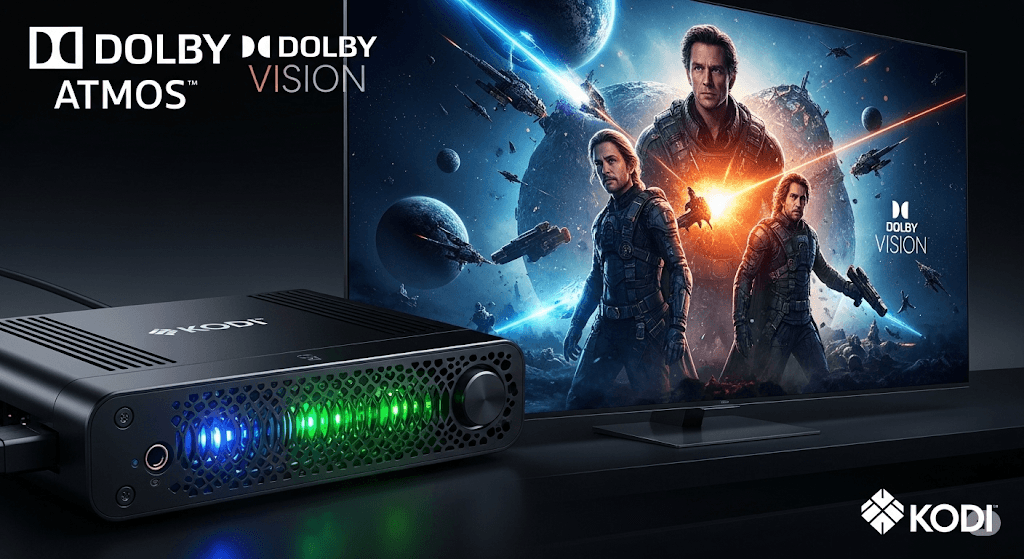
وهنا يأتي Ugoos AM6b+ مشغل الوسائط، الذي يعمل بنظام CoreELEC الخفيف والقوي، الذي يشغّل Kodi. هذا المزيج تحديدًا حقق ما لم يحققه أي جهاز آخر: إنه يفتح باب الكأس المقدسة. فهو، بلا مبالغة، الحل الوحيد المتاح بسهولة الذي يمكنه تشغيل ملفات remux بدقة 4K مع Dolby Vision FEL الكامل وTrueHD Atmos بلا فقدان، ويتفوق في بعض الجوانب على أغلى مشغلات الأقراص المخصصة.
هذا الدليل هو خريطتك النهائية إلى ذلك الكنز. سنأخذك في كل خطوة، من فهم التقنية الثورية إلى تثبيت البرنامج وضبط العتاد وإتقان الإعدادات. استعد لبناء نظام تشغيل وسائط هو، لهذه المهمة تحديدًا وبكل متطلباتها، الأفضل في العالم.
الجزء 1: لماذا هذا الإعداد؟ فهم التقنية
هذا الحل بأكمله يقف على حدود يقودها المجتمع. إنه نتيجة دفع الهواة والمطورين لحدود الممكن، لا خريطة طريق لشركة. هذا يعني أن الإعداد قوي بشكل لا يصدق لكنه يتطلب دقة. قبل أن نغوص في “الكيفية”، من الضروري فهم “السبب” وراء كل مكون. هذا السياق لن يبرر الجهد فحسب، بل سيمكّنك أيضًا من استكشاف الأخطاء وتقدير الأعجوبة التي أنت على وشك بنائها.
فك ترميز Dolby Vision: أكثر من مجرد HDR
كان النطاق الديناميكي العالي (HDR) قفزة إلى الأمام، لكن Dolby Vision (DV) أتقنه. فبينما يستخدم HDR10 القياسي بيانات ثابتة للفيلم بأكمله، يستخدم Dolby Vision بيانات وصفية ديناميكية لتحسين الصورة مشهدًا بمشهد أو حتى إطارًا بإطار، بما يلائم السطوع والتباين واللون مع قدرات شاشتك تحديدًا.
لكن ليس كل Dolby Vision متساويًا. النسخة المستخدمة على أقراص 4K UHD Blu-ray، المعروفة بـ Profile 7، هي صيغة ثنائية الطبقة. وتتكون من طبقة HDR10 قياسية بعمق 10 بت طبقة الأساس (BL) إضافة إلى طبقة التعزيز (EL) منفصلة. هنا يحدث السحر. تأتي طبقة EL في شكلين:
- MEL (طبقة التعزيز الدنيا): تحتوي هذه الطبقة على البيانات الوصفية الديناميكية فقط. ومعظم مشغلات البث التي تدعم Dolby Vision قادرة على التعامل معها.
- FEL (طبقة التعزيز الكاملة): هذه قمة الجودة. لا تحتوي طبقة FEL على البيانات الوصفية فحسب، بل معلومات إضافية عن الصورة. تتحد هذه البيانات المتبقية مع طبقة الأساس بعمق 10 بت لإعادة بناء تدفق فيديو كامل بعمق 12 بت. ويمكن لهذه العملية إصلاح عيوب الضغط الموجودة في طبقة الأساس، وإضافة تدرجات لونية أدق، وتقديم سطوع وتفاصيل تُفقد ببساطة عند تجاهل طبقة FEL. ولسنوات، كان هذا حكرًا على مشغلات Blu-ray الراقية.
المختار: Ugoos AM6b+ وشريحة S922X-J
لوقت طويل، لم يستطع أي جهاز بث معالجة FEL بشكل صحيح. فالأجهزة الشائعة مثل Nvidia Shield وZidoo ومشغلات Dune كانت تتجاهل بيانات FEL ببساطة، وتشغّل طبقة الأساس مع البيانات الوصفية لـ MEL فقط. فقد قدّمت صورة جيدة، لكن ليس
أفضل صورة.
جاء الاختراق عندما اكتشف فريق تطوير CoreELEC أن شريحة معينة (SoC)، وهي Amlogic S922X-J، كانت وحدها خالية من قيود فك الترميز المعتادة التي تفرضها Dolby على الشرائح الأخرى. تمتلك هذه الشريحة القوة الخام، والأهم من ذلك الحرية المعمارية التي تتيح للمطورين إنشاء برنامج تشغيل قادر على فك ترميز طبقة الأساس وطبقة التعزيز الكاملة ودمجهما معًا.
لم تُستخدم شريحة S922X-J هذه إلا في عدد قليل من أجهزة Android TV. وقد توقف إنتاج Minix U22X-J. أما Amazon Fire TV Cube (الجيل الثاني) فيستخدم نسخة مختلفة لكنها مقيّدة بذاكرة RAM أقل، وبلا إيثرنت جيجابت، وتتطلب تعديلات على الـ bootloader لتشغيل CoreELEC. وهذا يترك Ugoos AM6b+ بطلًا بلا منازع ومتاحًا بسهولة لهذه المهمة. ببساطة، هو الجهاز الذي يجب اقتناؤه.
CoreELEC: نظام التشغيل المفضل لدى الهواة
يأتي Ugoos AM6b+ بنظام تشغيل Android TV قياسي، وهو جيد لتطبيقات البث اليومية. لكنه لأغراضنا بيئة منتفخة وغير فعالة. لفتح الإمكانات الحقيقية للجهاز، نثبّت CoreELEC.
CoreELEC نظام تشغيل بسيط، “نظام تشغيل بالكفاية” مبني على Linux، صُمم لغرض واحد لا غير: تشغيل Kodi بأقصى كفاءة ممكنة. بإزالة كل العمليات الخلفية غير الضرورية والعبء الإضافي في Android، يكرّس CoreELEC كل ذرة من قوة معالجة S922X-J للمهمة الضخمة المتمثلة في فك ترميز وعرض فيديو وصوت 4K عالي نسبة البت. هذا يضمن تجربة تشغيل مستقرة وخالية من التقطيع وخالية من العيوب، وهو ما لا يمكن لتشغيل Kodi داخل بيئة Android أن يضمنه ببساطة. إنه الفرق بين سيارة للاستخدام اليومي وآلة Formula 1 مصممة لغرض محدد.
سماع كل تفصيلة: أهمية TrueHD وeARC
وكما تمثل FEL قمة جودة الفيديو، Dolby TrueHD يمثل قمة صوت سينما المنزل. من الضروري فهم الفرق بين نوعي Dolby Atmos:
- Atmos بفقدان (عبر Dolby Digital Plus): هذه هي الصيغة التي تستخدمها جميع خدمات البث الرئيسية مثل Netflix وDisney+. إنها صيغة مضغوطة تتخلى عن بعض معلومات الصوت لتوفير النطاق الترددي. تبدو جيدة، لكنها ليست الأصل.
- Atmos بلا فقدان (عبر Dolby TrueHD): هذه هي الصيغة الموجودة على أقراص 4K UHD Blu-ray. إنها نسخة مطابقة بالبت وغير مضغوطة من الماستر الأصلي للاستوديو. كل تفصيلة، وكل صوت خفي، محفوظ بشكل مثالي.
لتمرير إشارة الصوت هذه عالية عرض النطاق وبلا فقدان من مشغل Ugoos إلى نظام صوتي، هناك تقنية عتادية واحدة غير قابلة للتنازل: eARC (قناة إرجاع الصوت المحسّنة). فمنفذ HDMI ARC القياسي الموجود في التلفازات ومكبرات الصوت الأقدم لا يملك عرض نطاق كافيًا للصوت بلا فقدان؛ ولا يستطيع التعامل إلا مع نسخة Atmos المضغوطة وبفقدان. لذلك، ولتحقيق هدفنا، يجب على كل من تلفازك ومكبر الصوت (في هذه الحالة Bose Smart Ultra)
يجب يمتلك منافذ eARC.
الجزء 2: الأساس: تثبيت CoreELEC خطوة بخطوة
عملية التثبيت هذه ليست صعبة، لكنها دقيقة. فالمنظومة التي نبنيها آلة مضبوطة بدقة، وخطوة واحدة فائتة قد تؤدي إلى الفشل. اتبع هذه التعليمات بدقة لبناء أساس قوي ومستقر. وتذكّر القاعدة الذهبية في هذا المجال الذي يقوده المجتمع: استخدم أحدث البرامج. ففريق CoreELEC يطلق باستمرار إصلاحات للأخطاء وتحسينات في الأداء، وخاصة لـ Dolby Vision، لذلك سنستخدم إصدار “nightly” وليس إصدار “stable” الأقدم.
قائمة التحقق من العتاد & البرمجيات
قبل أن تبدأ، اجمع كل المكوّنات اللازمة. وجود كل شيء جاهزًا سيجعل العملية سلسة وخالية من الأخطاء.
| المكوّن | الغرض | من أين تحصل عليه |
| مشغل Ugoos AM6b+ | العتاد الأساسي مع شريحة S922X-J الضرورية. | متاح من متاجر إلكترونية متنوعة. |
| ذاكرة USB 3.0 فلاش | بجودة عالية، بسعة 16GB أو أكثر. ستكون وسيط التثبيت. | أي علامة تجارية موثوقة تكفي. |
| كابل HDMI معتمد فائق السرعة | اثنان على الأقل. كلمة “معتمد” أساسية لضمان عرض نطاق كافٍ لـ DV وeARC. | ابحث عن الهولوغرام الرسمي للشهادة على العبوة. |
| Balena Etcher | برنامج لكتابة صورة نظام التشغيل على ذاكرة USB. | تحميل مجاني من موقع Balena Etcher. |
| إصدار CoreELEC الليلي | نظام التشغيل. نحتاج إلى إصدار Amlogic-ng الأحدث. | نزّل ملف .img.gz من مجلد إصدارات CoreELEC الليلية. |
dovi.ko ملف | برنامج تشغيل Dolby Vision المطوّر من المجتمع. | نزّل ملف dovi.ko لـ s905x2 & s922x/z من منتدى CoreELEC. |
الخطوة 1: تجهيز وسيط التثبيت
هذه أهم مرحلة تحضيرية. اتبع هذه الخطوات دون انحراف.
- وصّل ذاكرة USB 3.0 الفلاش بجهاز الكمبيوتر أو Mac.
- افتح Balena Etcher. اضغط على “Flash from file” واختر ملف
.img.gzCoreELEC الذي نزّلته (مثل،CoreELEC-Amlogic-ng.arm-21.0-Omega_nightly_...-Generic.img.gz). - اضغط على “Select target” واختر ذاكرة USB الفلاش. تأكد تمامًا من أنك اخترت القرص الصحيح، لأن هذه العملية ستمحوه بالكامل.
- اضغط على “Flash!” وانتظر حتى تكتمل العملية ويتم التحقق منها.
- بعد الانتهاء، قد يخبرك نظام التشغيل أن القرص غير قابل للقراءة. هذا طبيعي. أخرج ذاكرة USB وأعد إدخالها. يجب أن ترى الآن قسمًا باسم
COREELEC. افتحه. - داخل قسم
COREELECانتقل إلى مجلدdevice_trees. - ابحث عن الملف المسمى
g12b_s922x_ugoos_am6b.dtb. هذا الملف هو شجرة الجهاز المحددة التي تخبر CoreELEC بالعتاد الذي يعمل عليه. انسخ هذا الملف. - ارجع إلى الدليل الجذري لقسم
COREELECوالصق الملف فيه. - حرج: أعد تسمية الملف الذي لصقته للتو من
g12b_s922x_ugoos_am6b.dtbإلىdtb.img. هذه خطوة إلزامية. - حرج: الآن، ابحث عن
dovi.koالملف الذي نزّلته سابقًا. انسخ هذا الملف والصقه في الدليل الجذري نفسه لقسمCOREELECإلى جانبdtb.img. هذا هو برنامج التشغيل الخاص الذي يتيح تشغيل FEL. وبدونه ستحصل على شاشة خضراء وبنفسجية عند محتوى Dolby Vision. - أخرج ذاكرة USB من جهازك بأمان. وسيط التثبيت جاهز الآن.
الخطوة 2: التشغيل الأول (“طريقة عود الأسنان”)
تجبر هذه الطريقة جهاز Ugoos على الإقلاع من ذاكرة USB المجهزة بدلًا من نظام Android الداخلي.
- تأكد من أن Ugoos AM6b+ مطفأ تمامًا وأن محول الطاقة مفصول.
- أدخل ذاكرة USB المجهزة في أحد منافذ USB بجهاز Ugoos (يُفضّل المنفذ الأزرق USB 3.0).
- اقلِب الجهاز وابحث عن الثقب الصغير في الأسفل المسمى “Recovery” أو “Reset”.
- باستخدام أداة غير معدنية مثل عود أسنان أو أداة إخراج بطاقة SIM، اضغط برفق واستمر في الضغط على الزر داخل هذا الثقب. ستشعر بنقرة خفيفة.
- أثناء استمرارك في الضغط على الزر، وصّل محول الطاقة بجهاز Ugoos لتشغيله.
- استمر في الضغط على زر الاسترداد حتى ترى شعار CoreELEC يظهر على شاشة تلفازك. وبمجرد رؤية الشعار يمكنك إفلات الزر.
- سيُقلع الجهاز الآن إلى CoreELEC لأول مرة. تحلَّ بالصبر، فقد يستغرق الإقلاع الأول بضع دقائق أثناء تغيير حجم قسم التخزين.
- بمجرد الانتهاء، سترحب بك معالج الإعداد الأولي لـ CoreELEC. اتبع التعليمات على الشاشة لضبط اللغة والمنطقة الزمنية واتصال الشبكة.
الخطوة 3 (موصى بها بشدة): التثبيت على ذاكرة eMMC الداخلية
رغم أن CoreELEC سيعمل بشكل مثالي من محرك USB سريع، فإن تثبيته على ذاكرة eMMC الداخلية للجهاز (بطاقة وسائط متعددة مدمجة) يوفر دفعة أداء كبيرة. سيقلع النظام أسرع، وستبدو واجهة Kodi أكثر سلاسة واستجابة. هذا يحرّر منفذ USB أيضًا.
- بعد تشغيل CoreELEC من ذاكرة USB، انتقل إلى
Settings -> CoreELEC -> Services. - فعّل خدمة SSH .
- الآن، انتقل إلى
Settings -> System Informationوسجّل عنوان IP المذكور ضمن قسم Network. - على جهازك، افتح عميل SSH. على Windows يكون عادة PuTTY. وعلى macOS أو Linux يمكنك استخدام Terminal المدمج.
- اتصل بعنوان IP الذي سجّلته. في PuTTY، أدخل عنوان IP فقط واضغط “Open”.
- ستظهر نافذة سطر أوامر. سيطلب النظام اسم المستخدم وكلمة المرور. القيم الافتراضية هي:
- اسم المستخدم:
root - كلمة المرور:
coreelec
- اسم المستخدم:
- أنت الآن متصل عن بُعد بجهاز CoreELEC. اكتب الأمر التالي واضغط Enter:
ceemmc -x - ستظهر قائمة بسيطة. نريد تثبيت CoreELEC على الذاكرة الداخلية مع إبقاء نظام Android الأصلي متاحًا للإقلاع المزدوج. لفعل ذلك، اختر الخيار 1، وهو عادةً مكتوب عليه “Install in dual boot mode”.
- ستطلب منك الأداة التأكيد. اضغط
Yو Enter للمتابعة. - ستبدأ عملية التثبيت وتستغرق بضع دقائق. بمجرد اكتمالها، سيطلب منك النظام إيقاف التشغيل.
- أطفئ Ugoos AM6b+، وافصل محول الطاقة، ثم أخرج ذاكرة USB الفلاش.
- أعد تشغيل الجهاز. سيُقلع الآن مباشرة إلى تثبيت CoreELEC فائق السرعة على ذاكرته الداخلية.
الجزء 3: المسرح الصوتي: توصيل نظام Bose للحصول على صوت بلا فقدان
نقل صوت نقي بلا فقدان من مشغل خارجي إلى مكبر صوت هو أحد أكثر نقاط الفشل شيوعًا في المسرح المنزلي الحديث. مسار الإشارة هو الأهم، وأي خطأ فيه سيمنعك من سماع Dolby TrueHD مهما كانت إعدادات البرنامج مثالية.
القاعدة الذهبية: مسار التوصيل الصحيح الوحيد
مكبر صوت Bose Smart Ultra، مثل معظم مكبرات الصوت، مصمم ليكون نقطة نهاية صوتية. ولا يملك إمكانية تمرير الفيديو. هذا يعني أنك لا تستطيع توصيل مشغل الوسائط بمكبر الصوت ثم توصيل المكبر بالتلفاز. والطريقة الوحيدة للحصول على فيديو Dolby Vision وصوت Dolby TrueHD بلا فقدان معًا هي استخدام وظيفة eARC في تلفازك.
اتبع مسار التوصيل هذا بدقة. لا توجد بدائل لهذا الإعداد.
Ugoos AM6b+ → (كابل HDMI معتمد فائق السرعة) → مدخل HDMI القياسي في التلفاز → (المعالجة الداخلية للتلفاز) → منفذ HDMI eARC في التلفاز → (كابل HDMI معتمد فائق السرعة) → منفذ HDMI eARC في مكبر Bose Ultra
إليك ما يحدث في هذا المسار:
- يرسل Ugoos إشارة الصوت والصورة الكاملة (مثل فيديو Dolby Vision + صوت Dolby TrueHD) إلى تلفازك.
- يستقبل تلفازك هذه الإشارة، ويعالج الفيديو لشاشته، ويتعرف على المسار الصوتي عالي عرض النطاق.
- ثم يستخدم التلفاز منفذه eARC لتمرير تدفق صوت Dolby TrueHD الأصلي غير المعدّل وبلا فقدان مباشرة إلى مكبر Bose.
- يستقبل مكبر Bose تدفق البتات، ويفك ترميزه، ويشغّل صوت Dolby Atmos الرائع غير المضغوط.
إعداد أجهزة Bose
تُدار منظومة Bose بالكامل عبر تطبيق Bose Music. هذا هو مركز التحكم في الإعداد والمعايرة.
- إذا لم تكن قد فعلت ذلك بعد، فنزّل تطبيق Bose Music على هاتفك أو جهازك اللوحي.
- ابدأ بإعداد مكبر صوت Bose Smart Ultra. وصّله بالطاقة وبمنفذ eARC في تلفازك باستخدام كابل HDMI. اتبع خطوات الإعداد الأولى داخل التطبيق.
- بمجرد أن يعمل مكبر الصوت، يحين وقت إضافة مكبرات الصوت المحيطة ومكبر الصوت الفرعي. لا توصّلها بالطاقة حتى يطلب منك التطبيق ذلك.
- في تطبيق Bose Music، انتقل إلى إعدادات مكبر الصوت وابحث عن خيار مكبرات الصوت الإضافية. اضغط على “Add Bose Accessory Speakers”.
- سيطلب منك التطبيق الآن توصيل Bose Bass Module 700 وأجهزة الاستقبال اللاسلكية الخاصة بـ Bose Surround Speakers 700 بمآخذ الطاقة.
- سيبحث التطبيق تلقائيًا عن المكونات الجديدة ويكتشفها. ستظهر علامة صح بجوار كل مكون عند اقترانه بنجاح. بمجرد اتصال الجميع، يكتمل الإعداد.
معايرة غرفتك باستخدام ADAPTiQ
هذه على الأرجح أهم خطوة للحصول على أفضل جودة صوت، ولا ينبغي أن تتخطاها. ADAPTiQ هي تقنية معايرة الغرفة الخاصة بـ Bose. تستخدم سماعة رأس خاصة بميكروفونات مدمجة للاستماع إلى سلسلة من النغمات الاختبارية من مكبرات صوتك. ومن خلال تحليل كيفية سماع هذه النغمات من مواضع استماع متعددة، تقيس الخصائص الصوتية الفريدة لغرفتك — حجمها وشكلها وأسطحها العاكسة — وتكيّف الملف الصوتي لنظامك بأكمله مع تلك البيئة المحددة.
- تأكد من أن جميع مكبراتك (المكبر الرئيسي، ووحدة الجهير، والمحيطية) في مواضعها النهائية.
- افتح تطبيق Bose Music واختر مكبر الصوت.
- اضغط على زر الصوت ، ثم اختر ADAPTiQ.
- اضغط على Run ADAPTiQ Now لبدء العملية.
- سيرشدك التطبيق خلال العملية. سيُطلب منك وضع سماعة ADAPTiQ والجلوس في موضع الاستماع الأساسي.
- سيشغّل النظام سلسلة من عمليات المسح والنغمات. ثم سيُطلب منك الانتقال إلى أربعة مواضع أخرى في منطقة جلوسك وتكرار العملية. من المهم أن تبقى ساكنًا وصامتًا أثناء تشغيل النغمات.
- بمجرد اكتمال القياسات الخمسة، سيعالج النظام البيانات ويطبّق المعايرة المخصصة.
ملاحظة مهمة: كلما نقلت مكبراتك، أو أضفت أثاثًا أو أزلته، أو أضفت مكبرًا إضافيًا جديدًا، أعد تشغيل معايرة ADAPTiQ لضمان بقاء النظام محسّنًا لمساحتك دائمًا.
الجزء 4: غرفة التحكم: إتقان إعداد Kodi & CoreELEC
بعد تثبيت العتاد وتوصيله بشكل صحيح، يحين وقت إعداد البرمجيات. قد تكون قائمة إعدادات Kodi متاهة، والعديد من الخيارات الأكثر أهمية مخفي افتراضيًا. سيرشدك هذا القسم إلى الإعدادات الدقيقة اللازمة للتشغيل المطابق بتًا ببت.
الخطوة الأولى الأساسية: تفعيل الوضع المتقدم
هذه أهم نصيحة على الإطلاق لضبط Kodi، وهي مصدر شائع لإحباط كبير لدى المستخدمين الجدد. فبشكل افتراضي يخفي Kodi معظم إعدادات الصوت والفيديو المتقدمة التي تحتاج إليها.
انتقل إلى الإعدادات (أيقونة الترس في القائمة الرئيسية)، ثم اختر النظام. انظر إلى الزاوية السفلية اليسرى من الشاشة. سترى تسمية تقول قياسي أو ما شابه، بجوار أيقونة ترس صغيرة. انقر على هذه التسمية مرارًا حتى تتغير إلى خبير. هذا إلزامي. إذا لم تفعل ذلك، فلن ترى خيارات تمرير TrueHD ولن تتمكن من إكمال الإعداد.
إعدادات الفيديو لتشغيل بلا عيوب
مع تفعيل وضع الخبير، لنضبط إخراج الفيديو.
- اذهب إلى
الإعدادات -> النظام -> العرض. - الدقة: لديك خيار هنا. يمكنك ضبط دقة واجهة المستخدم على
3840x2160pوترك جهاز Ugoos يتولى كل عمليات رفع الدقة، أو ضبطها على1920x1080pوترك تلفازك عالي الجودة يقوم برفع الدقة. رفع الدقة في S922X-J جيد جدًا، لذا يعود الأمر غالبًا إلى التفضيل الشخصي. جرّب الاثنين وانظر ما تفضله. - معدل التحديث: اضبطه على
59.94Hzأو60Hz. - القائمة البيضاء: اترك هذا الإعداد فارغًا. هذا يسمح لـ Kodi بتبديل معدل تحديث التلفاز تلقائيًا ليطابق المادة المصدر (مثل 24Hz للأفلام)، وهو أمر ضروري لتشغيل سلس دون اهتزاز.
- الآن، انتقل إلى
الإعدادات -> المشغل -> الفيديو. - ابحث عن الإعداد ضبط معدل تحديث الشاشة واضبطه على عند البدء / الإيقاف. هذا هو المفتاح الرئيسي الذي يفعّل المطابقة التلقائية لمعدل التحديث.
- تأكد من أن السماح بتسريع العتاد – AMLogic مفعّل. هذا هو الوضع الافتراضي وهو مطلوب لكي يفكك الجهاز الفيديو بكفاءة.
تمرير الصوت: الإعدادات النهائية
هنا نطلب من Kodi التوقف عن محاولة فك ترميز الصوت بنفسه، وإرسال تدفق البتات الخام غير المعدّل مباشرة إلى مكبر الصوت Bose لدينا.
اذهب إلى الإعدادات -> النظام -> الصوت. اضبط الخيارات التالية تمامًا كما هو موضح في الجدول.
| الإعداد | القيمة | المبرّر |
| جهاز إخراج الصوت | HDMI | يوجّه كل الصوت إلى منفذ HDMI. |
| عدد القنوات | 2.0 | هذا الإعداد هو الأكثر مخالفة للحدس لكنه حاسم لتمرير الصوت. يستخدم Kodi هذا “الأنبوب” 2.0 لإرسال تدفق البتات الخام غير المفكوك. مكبر الصوت هو من يقوم بالفك الفعلي إلى 5.1 أو 7.1 أو Atmos. ضبطه على رقم أعلى مثل 7.1 قد يتعارض مع إشارة التمرير في بعض الأنظمة. |
| تكوين الإخراج | أفضل تطابق | يسمح لـ Kodi بتكييف إخراجه مع صيغة الصوت المصدر، وهو أمر حاسم لكي يبدأ التمرير بشكل صحيح. |
| السماح بتمرير الصوت | ممكّن | هذا هو المفتاح الرئيسي الذي يفعّل بث الصوت كتدفق بتات. |
| جهاز إخراج تمرير الصوت | HDMI | يحدد الجهاز الذي يجب أن يستقبل تدفق البتات الخام. |
| مستقبل يدعم Dolby Digital (AC3) | ممكّن | للصوت المحيطي القياسي من أقراص DVD وبعض خدمات البث. |
| مستقبل يدعم Dolby Digital Plus (E-AC3) | ممكّن | لصوت Dolby Atmos المضغوط من خدمات البث. |
| مستقبل يدعم DTS-HD | ممكّن | لصوت DTS-HD Master Audio وDTS:X بلا فقد. |
| مستقبل يدعم TrueHD | ممكّن | هذا هو الإعداد الأساسي لـ Dolby Atmos بلا فقد من أقراص Blu-ray. |
شرح أوضاع Dolby Vision: بقيادة التلفاز مقابل بقيادة المشغل
يمنحك CoreELEC تحكمًا دقيقًا في طريقة معالجة Dolby Vision. هذا موضوع معقد يدور حوله بعض الجدل في المجتمع، لكن فهم الفرق سيساعدك على اختيار الخيار الأفضل لتلفازك تحديدًا.
انتقل إلى الإعدادات -> النظام -> CoreELEC -> Dolby Vision. هنا ستجد إعداد “وضع LED لـ Dolby Vision”.
| الوضع | الإخراج التقني | الإيجابيات | العيوب |
| TV-Led (DV-Std) | RGB 8-bit Tunneling | نظريًا، هذه هي الطريقة الأنقى. ترسل بيانات الفيديو والبيانات الوصفية إلى التلفاز، مما يتيح لشريحة المعالجة الأفضل المحتملة في التلفاز تولي كل تعيين الدرجات اللونية. غالبًا ما تكون هذه الطريقة المفضلة لأجهزة التلفاز الراقية. | يفيد بعض خبراء المجتمع بأن تنفيذ Amlogic لوضع TV-Led ليس وضع TV-Led “حقيقيًا”، وأنه في الواقع LLDV ملفوف بإشارة RGB. قد يسبب أيضًا مشكلات توافق، مثل تعطيل معدل التحديث المتغير (VRR) على بعض الشاشات. |
| Player-Led (LLDV) | YCbCr 4:2:2 12-bit | يقوم جهاز Ugoos بالعمل الشاق الأولي في تعيين الدرجات اللونية قبل إرسال الإشارة إلى التلفاز. هذا الوضع أكثر استقرارًا عمومًا وله توافق أوسع، خصوصًا مع أجهزة العرض أو شاشات DV الأقدم. كما أنه أقل احتمالًا للتسبب في مشكلات مع ميزات أخرى مثل VRR. | قد لا يستفيد هذا الوضع من الإمكانات الكاملة لمحرك معالجة Dolby Vision المخصص في تلفاز راقٍ. |
التوصية: ابدأ بالإعداد الافتراضي، وهو عادةً TV-Led. شغّل فيلمًا بتقنية Dolby Vision تعرفه جيدًا. تحقق من عرض معلومات الصورة في تلفازك لترى نوع الإشارة التي يستقبلها. ثم بدّل الإعداد في CoreELEC إلى Player-Led وأعد الاختبار. ثق بعينيك. اختر الوضع الذي يقدم أفضل جودة صورة ولا يسبب آثارًا جانبية ضارة (مثل تعطيل VRR) على تلفازك تحديدًا.
تعديلات احترافية: التخزين المؤقت وأداء الشبكة
قد تتجاوز ملفات remux بدقة 4K وبنسبة بت عالية أحيانًا 100 Mbps، ما قد يرهق ذاكرة التخزين المؤقت الافتراضية للتشغيل. تعديلان بسيطان سيضمنان تشغيلًا سلسًا تمامًا، حتى مع أكثر الملفات تطلبًا.
انتقل إلى الإعدادات -> المشغل -> الفيديو (في بعض الإصدارات، توجد هذه الإعدادات ضمن الإعدادات -> الخدمات -> التخزين المؤقت).
- حجم الذاكرة (ذاكرة التخزين المؤقت): القيمة الافتراضية صغيرة جدًا وهي 20MB. ارفع هذا إلى
64MB، أو أعلى من ذلك إن توفرت لديك ذاكرة RAM. هذا ينشئ ذاكرة تخزين مؤقت أكبر بكثير، ويحمّل مزيدًا من الفيديو مسبقًا، ويمنع تحذيرات “المصدر بطيء جدًا” أو التخزين المؤقت أثناء المشاهد عالية نسبة البت. - معامل القراءة: غيّر هذا من القيمة الافتراضية 4x إلى
تكيفي. يخبر هذا الإعداد Kodi بمدى شراسة ملء ذاكرة التخزين المؤقت. يخصص الوضع التكيفي نطاقًا تردديًا أكبر ديناميكيًا بناءً على نسبة بت الفيديو، بما يضمن امتلاء المخزن المؤقت بسرعة وبقاءه ممتلئًا.
الجزء 5: اللمسات الأخيرة: تخصيص واجهة السينما
بعد اكتمال الإعداد التقني، يحين وقت جعل مركز الوسائط لديك يبدو ويشعر وكأنه سينما منزلية فاخرة.
واجهات لعشاق السينما
مظهر Kodi الافتراضي، “Estuary,” عملي لكنه نفعي. يمكن لمظهر مخصص أن يحوّل تجربة المستخدم بالكامل، ويجعلها أكثر جاذبية بصرية وانغماسًا. إليك بعض المظاهر المشهورة جدًا والمثالية لإعداد سينما منزلية، وكلها متاحة من مستودع Kodi الرسمي :
- Aeon Nox: SiLVO: خيار مفضل منذ زمن طويل، وقابل للتخصيص بدرجة عالية، بمظهر وأجواء سينمائية داكنة تشبه “صالة السينما”.
- Arctic: Zephyr – Reloaded (أو AuraMOD): لمن يفضّل جمالية نظيفة وعصرية وبسيطة. هذه الواجهات سريعة وأنيقة وتركّز على عرض ملصقات أفلامك وفنون المعجبين بشكل جميل.
- Titan BINGIE MOD: إذا كنت تحب واجهة Netflix، فهذه الواجهة لك. تنظّم مكتبتك بمرئيات غنية في تخطيط مألوف وسهل التصفح.
لتثبيت واجهة جديدة، ما عليك سوى الانتقال إلى الإعدادات -> الواجهة -> المظهر. انقر على اسم المظهر الحالي، ثم اختر الحصول على المزيد…. تصفح القائمة، واختر ما تريد تجربته، ثم ثبّته.
لمستخدمي Plex: دمج مكتبتك
يستخدم كثير من الهواة Plex Media Server لإدارة مكتبات الوسائط الواسعة. الخبر السار أنك لست مضطرًا للاختيار بين إدارة المكتبة الممتازة في Plex ومحرك التشغيل المتفوق في CoreELEC/Kodi. يمكنك الحصول على الاثنين.
باستخدام إضافة Kodi محددة، يمكنك مزامنة مكتبة Plex مباشرة داخل واجهة Kodi مع استخدام مشغل Kodi الداخلي القوي للتشغيل. هذا هو مفتاح الحصول على Dolby Vision FEL وتمرير TrueHD لمحتوى Plex. الإضافة الموصى بها هي PlexKodiConnect (PKC). توفر تكاملًا عميقًا يجعل مكتبة Plex تبدو أصلية في Kodi، مع ضمان أنك عندما تضغط “تشغيل”، ستستخدم مشغل CoreELEC الذي أعددناه بعناية.
الجزء 6: الدليل النهائي للأسئلة الشائعة & استكشاف الأخطاء
حتى مع إعداد مثالي، قد تسبب تعقيدات مصافحة HDMI وصيغ HDR المتنافسة وأخطاء البرامج الثابتة مشكلات. يغطي هذا الدليل المشكلات الأكثر شيوعًا وحلولها.
دليل سريع لاستكشاف الأخطاء وإصلاحها
| العرض | السبب المحتمل | الحل | ||
| ظهور شاشة خضراء وبنفسجية مع محتوى DV | 1. dovi.ko الملف مفقود أو في موقع خاطئ. 2. التلفاز لا يدعم وضع DV المحدد. | 1. أطفئ الجهاز، وأعد إدخال بطاقة USB/SD في حاسوبك، وتأكد من dovi.ko وجودها في الدليل الجذر. أعد نسخها إذا لزم الأمر. | 2. انتقل إلى الإعدادات -> النظام -> CoreELEC -> Dolby Vision وبدّل بين وضعي TV-Led وPlayer-Led. | |
| لا يوجد Dolby Atmos (يعرض مكبر الصوت DD+ أو PCM) | 1. مسار اتصال غير صحيح (لا يستخدم eARC). 2. إعدادات تمرير الصوت في Kodi غير صحيحة. 3. مستوى إعدادات Kodi ليس مضبوطًا على “خبير.” | 1. تحقق من أن الاتصال هو Ugoos -> التلفاز -> مكبر الصوت (منفذ eARC). | 2. انتقل إلى إعدادات الصوت في Kodi وتأكد من أن السماح بتمرير الصوت و مستقبل يدعم TrueHD كلاهما مفعّل. | 3. انتقل إلى الإعدادات -> النظام وانقر على الأيقونة في أسفل اليسار حتى تظهر خبير. |
| تقطّع الفيديو أو تجمده أو تخزينه مؤقتًا | 1. التشغيل من بطاقة USB/SD بطيئة. 2. عنق زجاجة في الشبكة (إذا كنت تبث من NAS). 3. ذاكرة التخزين المؤقت في Kodi صغيرة جدًا. 4. التقديم في ملفات BDMV/ISO على إصدارات أقدم. | 1. ثبّت CoreELEC على ذاكرة eMMC الداخلية للحصول على أفضل أداء. | 2. استخدم اتصال Ethernet سلكيًا بدل Wi-Fi. 3. زد حجم ذاكرة التخزين المؤقت في Kodi إلى 64MB أو أكثر في إعدادات المشغل. | 4. حدّث إلى أحدث إصدار ليلي من CoreELEC، فقد أُصلحت هذه المشكلة. |
| لا توجد خيارات Dolby Vision في إعدادات CoreELEC | 1. غير متصل بشاشة تدعم Dolby Vision. 2. فشل مصافحة EDID (غالبًا بسبب مستقبل AV). 3. استخدام إصدار قديم من CoreELEC. | 1. تأكد من أنك متصل مباشرة بتلفاز يدعم Dolby Vision. | 2. تجاوز مستقبل AV مؤقتًا ووصّل Ugoos مباشرة بالتلفاز للاختبار. إذا ظهرت الخيارات، فمستقبل AV يحجب معلومات الإشارة (EDID). | 3. حدّث إلى أحدث إصدار ليلي، فقد لا تقرأ الإصدارات الأقدم EDID من الأجهزة الأحدث بشكل صحيح. |
قسم الأسئلة & الأجوبة المفصّل
مشكلات الفيديو
- لماذا يظهر محتوى Dolby Vision باللونين الأخضر والبنفسجي؟ هذه علامة كلاسيكية على فشل مصافحة Dolby Vision. السبب الأكثر شيوعًا هو أن
dovi.koالملف مفقود من تثبيت CoreELEC، أو في مجلد خاطئ. اتبع خطوات التثبيت مرة أخرى للتأكد من وجوده في الدليل الجذر. سبب آخر محتمل هو تلفاز لا يدعم وضع DV المحدد الذي اخترته (TV-Led مقابل Player-Led). جرّب التبديل بينهما في إعدادات CoreELEC. وأخيرًا، قد يسبب كابل HDMI رديء أو معيب هذه المشكلة أيضًا، لذا جرّب كابلًا معتمدًا مختلفًا كحل أخير. - لماذا لا تظهر خيارات Dolby Vision في إعدادات CoreELEC؟ هذه الخيارات ديناميكية؛ لا تظهر إلا إذا اكتشف CoreELEC أنك متصل بشاشة تدعم Dolby Vision. يحدث هذا الاكتشاف عبر “مصافحة” HDMI تخبر فيها الشاشة المشغل بقدراتها (ويسمى ذلك EDID). إذا كنت متصلًا عبر مستقبل AV، فقد يفشل المستقبل في تمرير هذه المعلومات. لاستكشاف الخطأ، وصّل Ugoos مباشرة بمدخل HDMI في تلفازك. إذا ظهرت الخيارات، فالمشكلة في إعدادات مستقبل AV أو برنامجه الثابت. وإذا لم تظهر، فقد تكون على إصدار CoreELEC قديم جدًا لا يفهم EDID من تلفاز أحدث؛ والتحديث إلى أحدث إصدار ليلي هو الحل.
- لماذا تصبح الشاشة سوداء أو تومض عند بدء الفيلم؟ شاشة سوداء قصيرة (1-3 ثوانٍ) أمر طبيعي. هذه هي عملية مصافحة HDMI حيث يبدّل تلفازك وضع عرضه ليطابق معدل تحديث المحتوى (مثل 24Hz) ونطاقه الديناميكي (Dolby Vision). إذا استمرت الشاشة في الوميض أو بقيت سوداء، فهذا يشير غالبًا إلى كابل HDMI لا يتحمل النطاق الترددي المطلوب. تأكد من أنك تستخدم كابلًا معتمدًا من نوع Ultra High Speed HDMI.
- لماذا يسبب التقديم أو تخطي الفصول تقطعًا أو مشكلات في تزامن الصوت؟ كان هذا خطأً معروفًا يؤثر تحديدًا على تشغيل محتوى Dolby Vision FEL من هياكل مجلدات Blu-ray الكاملة (BDMV) أو ملفات ISO. الخبر السار أن مطوري CoreELEC أصلحوه نهائيًا. إذا واجهت هذا، فهي علامة واضحة على أنك تستخدم إصدارًا أقدم. حدّث إلى أحدث إصدار ليلي CoreELEC 21-ng لحل المشكلة تمامًا.
مشكلات الصوت
- لماذا لا أحصل على Dolby Atmos؟ يعرض مكبر الصوت لديّ فقط “Dolby Digital Plus” أو “PCM”. هذه هي المشكلة الأولى في استكشاف أخطاء الصوت. هناك ثلاثة أسباب محتملة. أولًا، والأهم، تحقق من مسار الاتصال ومن أنك تستخدم eARC المنفذين على تلفازك ومكبر الصوت. ثانيًا، راجع إعدادات الصوت في Kodi. تأكد من أن
السماح بتمرير الصوتمفعّل، والأهم من ذلك، أنمستقبل يدعم TrueHDمفعّل أيضًا. ثالثًا، تأكد من ضبط مستوى إعدادات Kodi على خبير، وإلا سيُخفى خيار TrueHD. وأخيرًا، تحقّق من إعدادات إخراج الصوت في تلفازك نفسه. ادخل إلى قائمة الصوت فيه وتأكّد من أن صيغة إخراج الصوت الرقمي مضبوطة على “Passthrough” أو “Bitstream”، وليس على “PCM.” - لماذا لا أرى خيار “TrueHD Capable Receiver” في Kodi؟ يجب ضبط مستوى الإعدادات على “خبير.” انتقل إلى
الإعدادات -> النظام، وفي أسفل يسار الشاشة، انقر على الأيقونة حتى تظهر “خبير.” عندها ستظهر خيارات تمرير الصوت المخفية في قائمة الصوت. - لماذا تحدث انقطاعات صوت عشوائية؟ ترتبط انقطاعات الصوت القصيرة دائمًا تقريبًا بسلسلة إشارة HDMI. المشتبه به الأول هو كابل HDMI. حتى الكابلات المعتمدة قد تكون معيبة؛ جرّب استبداله بكابل معتمد آخر معروف بسلامته. المشتبه به الثاني هو خلل في مصافحة eARC. أبسط حل هو إعادة تشغيل نظامك بالكامل: أطفئ Ugoos والتلفاز ومكبر صوت Bose من مصدر الطاقة، وانتظر 30 ثانية، ثم شغّلها بالترتيب التالي: التلفاز أولًا، ثم مكبر الصوت، ثم مشغل Ugoos. وأخيرًا، تحقق من تحديثات البرنامج الثابت لكل من تلفازك ومكبر صوت Bose، فقد تحتوي على إصلاحات لتوافق eARC.
مشكلات عامة
- لماذا تواصل التوصية بإصدار “nightly”؟ أليس إصدار “stable” أفضل؟ بالنسبة لمعظم البرامج، يُعد الإصدار “المستقر” الخيار الآمن فعلًا. لكن في حالة الاستخدام المتطورة والمحددة هذه، غالبًا ما تكون الإصدارات “المستقرة” متأخرة أشهرًا عن أحدث التطورات. يتحرك مجتمع CoreELEC بسرعة مذهلة، وتصدر إصلاحات الأخطاء الحرجة لـ Dolby Vision FEL ومشكلات التقديم وتوافق العتاد في إصدارات “الليلية” أولًا. للحصول على أفضل أداء وأقل عدد من المشكلات، فإن أحدث إصدار ليلي هو الخيار الأمثل.
- جهاز التحكم عن بُعد المرفق مع Ugoos سيئ للغاية. ما خياراتي؟ لست وحدك في هذا التقييم؛ فجهاز التحكم المرفق بسيط جدًا. أفضل حل هو استخدام جهاز تحكم تلفازك عبر HDMI-CEC، وهو ما يفترض أن يعمل دون أي إعداد. وإذا كنت تُفضّل جهاز تحكم مخصصًا، فإن جهاز التحكم Bluetooth من Nvidia Shield Pro بديل ممتاز وعالي الجودة يمكن إقرانه بـ Ugoos. وللتحكم الكامل، يمنحك جهاز تحكم شامل مع مستقبل FLIRC USB IR إمكانيات تخصيص لا حدود لها.
- هل التثبيت على eMMC ضروري حقًا؟ ليس ضروريًا بالمعنى الحرفي؛ فالنظام سيعمل من قرص USB 3.0 عالي السرعة. لكن الفرق في الأداء ملحوظ. فتثبيت النظام على وحدة التخزين eMMC الداخلية يؤدي إلى أوقات إقلاع أسرع، وتصفح أسرع بكثير للمكتبة مع كل أغلفة الأعمال الفنية، وتجربة استخدام أكثر استجابة وسلاسة عمومًا. إنه تحسين موصى به بشدة يرفع الجهاز من مستوى “الوظيفي” إلى “المتميّز”.
الخاتمة: سينما منزلك في أبهى صورة
تهانينا. باتباع هذا الدليل، نجحت في تجميع وإعداد نظام تشغيل وسائط مخصص يحقق ما لا يستطيعه أي جهاز جاهز من السوق. لقد فتحت إمكانية مشاهدة أفلامك بفيديو مطابق للبتات، بما في ذلك طبقة التحسين الكاملة (FEL) التي طالما كانت بعيدة المنال في Dolby Vision، وصوت Dolby Atmos بلا فقد وغير مضغوط، تمامًا كما أراد صانعوها.
لقد دخلت إلى الحدود التي يقودها المجتمع في سينما المنزل، وانضممت إلى مجموعة شغوفة من الهواة الذين يقدّرون الجودة القصوى فوق كل شيء. هذا الإعداد شهادة على ما يمكن تحقيقه عندما يعمل مجتمع مخلص على دفع حدود عتاد المستهلك. قد يكون قد تطلب جهدًا أكبر من مجرد توصيل Apple TV، لكن المكافأة هي مستوى إخلاص لا يضاهيه شيء ببساطة.
لذا خفّف الإضاءة، وشغّل نظامك الجديد، واضغط زر التشغيل. لقد استحققت ذلك. مرحبًا بك في سينما منزلك المثالية.