Русский
  English
  Deutsch
  Español
  Italiano
  Français
  Português do Brasil
  Tiếng Việt
  ไทย
ไทย  Bahasa Indonesia
  العربية
  हिन्दी
Содержание
- Почему стоит выбрать встроенные средства записи экрана?
- Способ 1: Xbox Game Bar – основное встроенное решение
- Способ 2: Snipping Tool – универсальная альтернатива
- Сочетания клавиш для быстрой записи
- Форматы файлов и параметры качества
- Решение типичных проблем
- Рекомендации по записи экрана
- Продвинутые советы и приёмы
- Вопросы безопасности и конфиденциальности
- Сравнение: Xbox Game Bar и Snipping Tool
- Заключение
Запись экрана стала необходимым навыком для специалистов, преподавателей, студентов и авторов контента в современном цифровом мире. Создаёте ли вы руководства, фиксируете ошибки в программах, записываете игровой процесс или выступаете перед удалённой командой — умение эффективно захватывать экран заметно повышает продуктивность и качество коммуникации.
Хорошая новость в том, что Windows 11 уже оснащена мощными встроенными средствами записи экрана, поэтому сторонние программы не нужны. Это подробное руководство расскажет всё, что нужно знать о записи экрана с помощью родных инструментов Windows 11.
Почему стоит выбрать встроенные средства записи экрана?
Прежде чем перейти к методам, давайте разберёмся, чем выгодны встроенные функции записи экрана в Windows 11:
Безопасность и конфиденциальность: Встроенные инструменты не требуют загрузки программ из неизвестных источников, что снижает риски безопасности.
Не требуется установка: эти инструменты уже установлены и готовы к работе.
Интеграция с системой: Родные инструменты оптимизированы для Windows 11 и не конфликтуют с работой системы.
Без затрат: никаких подписок и платных функций, которые нужно разблокировать.
Регулярные обновления: Microsoft регулярно обновляет эти инструменты через обновления Windows.
Способ 1: Xbox Game Bar – основное встроенное решение
Xbox Game Bar — самый надёжный встроенный инструмент записи экрана в Windows 11. Несмотря на игровое название, он отлично записывает окно любого приложения.
Начало работы с Xbox Game Bar
Шаг 1: включите Xbox Game Bar
Сначала убедитесь, что Xbox Game Bar включён в вашей системе:
- Нажмите Windows + I чтобы открыть Параметры
- Перейдите в Игры → Xbox Game Bar
- Переключите переключатель в положение Вкл. если он отключён
Шаг 2: настройте параметры записи
Перед записью оптимизируйте настройки:
- Откройте Настройки → Игры → Записи
- В разделе «Параметры записи»можно изменить:
- Качество видео: выберите «Стандартное» (сбалансированное) или «Высокое» (лучшее качество)
- Частота кадров: выберите 30 FPS (рекомендуется) или 60 FPS8
- Запись звука: включите или отключите микрофон и системный звук
- Максимальная длительность записи: от 15 секунд до 4 часов
Запись экрана
Быстрый способ:
- Откройте приложение, которое хотите записать
- Нажмите Windows + Alt + R чтобы сразу начать запись
- Нажмите Windows + Alt + R ещё раз, чтобы остановить запись
Подробный способ:
- Откройте нужное приложение
- Нажмите Windows + G чтобы открыть панель Game Bar
- Нажмите на «Запись» в виджете записи
- Выполните нужные действия на экране
- Нажмите «Стоп» или нажмите Windows + Alt + R чтобы завершить запись
Доступ к записям
Записи автоматически сохраняются в:
- Расположение по умолчанию:
C:\Users$$Username]\Videos\Captures - Другое расположение: можно изменить в настройках игр
Чтобы посмотреть записи:
- Откройте Xbox Game Bar (Windows + G)
- Нажмите “Показать все записи” в виджете записи
- Или откройте папку Captures напрямую
Ограничения Xbox Game Bar
Xbox Game Bar — мощный инструмент, но у него есть ограничения:
- Не записывает рабочий стол и Проводник: работает только с определёнными приложениями
- Только одно приложение: записывает по одному приложению за раз
- Нет выбора области: записывает всё окно приложения
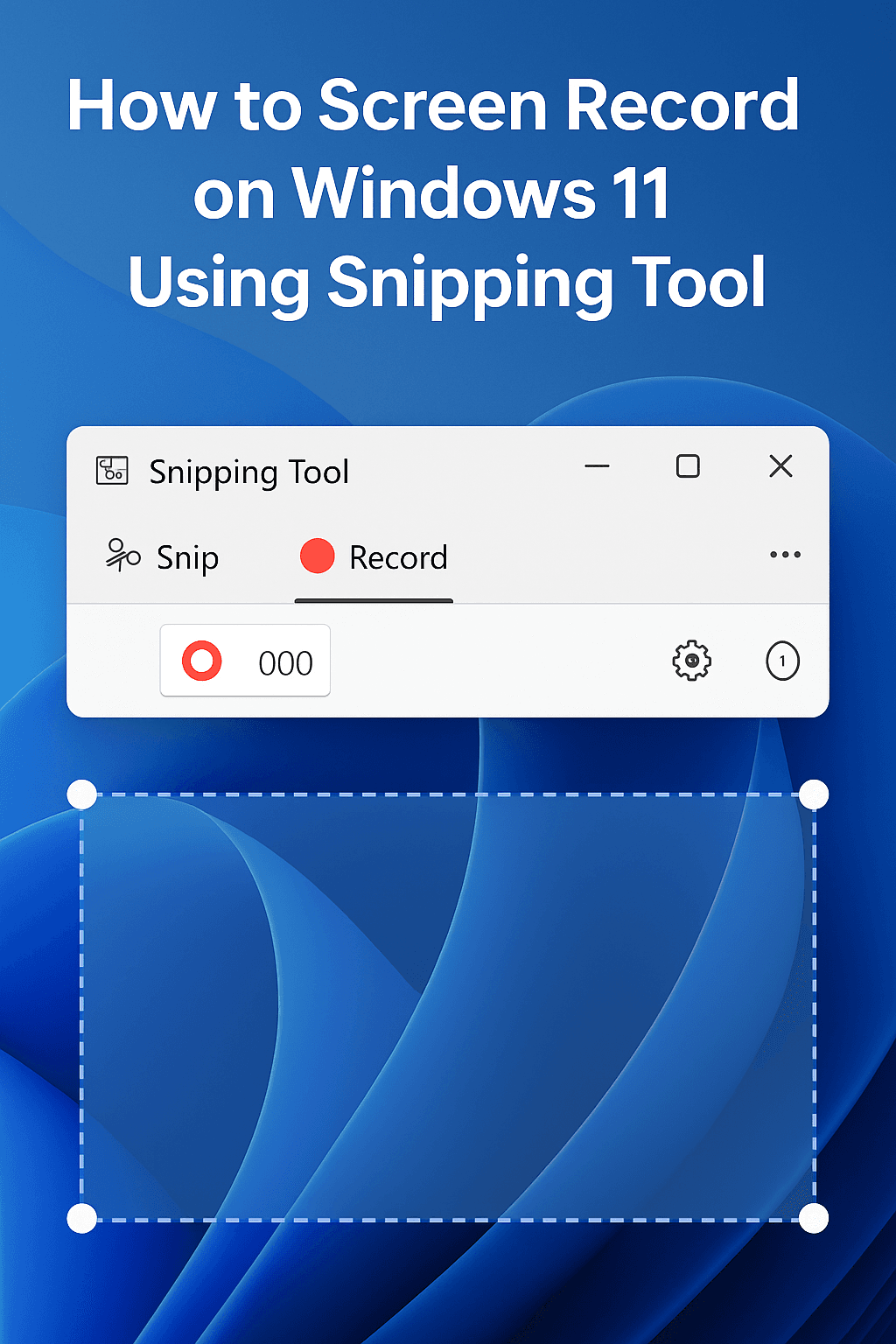
Способ 2: Snipping Tool – универсальная альтернатива
Обновлённый Snipping Tool в Windows 11 умеет записывать экран и даёт больше гибкости, чем Xbox Game Bar.
Системные требования
Чтобы воспользоваться функцией записи Snipping Tool:
- Windows 11 версии 22H2 или новее
- Сборка 22621.1344 или новее
- Обновлённый Snipping Tool из Microsoft Store
Как записывать с помощью Snipping Tool
Шаг 1: откройте Snipping Tool
- Нажмите Windows + Shift + R для прямого перехода в режим записи
- Или найдите “Snipping Tool” в меню «Пуск»
Шаг 2: выберите область записи
- Нажмите на «Запись» (значок видеокамеры)
- Нажмите Создать чтобы начать выбор области
- Перетащите, чтобы выделить нужную область экрана, которую хотите записать
- Выберите весь экран или конкретное окно при необходимости
Шаг 3: настройте звук
- Нажмите на значок микрофона на панели записи
- Включить чтобы записывать голос, или выключите микрофон для записи без звука
- Примечание: запись системного звука ограничена
Шаг 4: начните запись
- Нажмите «Начать» чтобы начать запись
- отсчёт 3 секунд появится перед началом записи
- Выполните нужные действия на экране
Шаг 5: остановите запись и сохраните
- Нажмите «Стоп» когда закончите
- Предварительная версия запись в окне Snipping Tool
- Нажмите Сэкономить чтобы сохранить как файл MP4
- Расположение по умолчанию:
C:\Users$$Username]\Videos\Screen Recordings
Преимущества Snipping Tool
- Выбор области: можно записывать отдельные участки экрана
- Гибкая запись: вы сами выбираете, что записывать
- Встроенный предпросмотр: можно посмотреть результат до сохранения
- Работает с рабочим столом: записывает рабочий стол и Проводник
Ограничения Snipping Tool
- Нет системного звука: ограниченные возможности записи звука
- Новая функция: может быть недоступна в некоторых установках Windows 11
- Базовые возможности: меньше дополнительных возможностей, чем в Xbox Game Bar
Сочетания клавиш для быстрой записи
Освоение сочетаний клавиш заметно ускоряет работу с записью экрана:
Сочетания клавиш Xbox Game Bar
- Windows + G: открыть панель Game Bar
- Windows + Alt + R: начать или остановить запись
- Windows + Alt + G: записать последние 30 секунд (если включена фоновая запись)
- Windows + Alt + M: включить или выключить микрофон во время записи
Сочетания клавиш Snipping Tool
- Windows + Shift + R: сразу открыть режим записи экрана
- Windows + Shift + S: открыть режим снимка экрана
- Print Screen: скопировать весь экран в буфер обмена
Форматы файлов и параметры качества
Оба инструмента сохраняют записи в формате MP4, что обеспечивает совместимость с большинством видеоплееров и программ для монтажа.
Советы по оптимизации качества
Для Xbox Game Bar:
- Стандартное качество: сбалансированные размер файла и качество
- Высокое качество: лучше разрешение, но файлы больше
- Разрешение 1080p: оптимально для большинства задач
- Разрешение 720p: файлы меньше, подходит для простых записей
Для Snipping Tool:
- Исходное разрешение: Записывает в разрешении вашего экрана
- формате MP4: универсальная совместимость
- Автоматическая оптимизация: параметры качества подбираются автоматически
Решение типичных проблем
Запись не начинается
Для Xbox Game Bar:
- Проверьте, включена ли Game Bar в разделе Параметры → Игры
- Убедитесь, что приложение поддерживается (не рабочий стол и не Проводник)
- Перезапустите приложение и попробуйте снова
- Обновите драйверы видеокарты
Для Snipping Tool:
- Убедитесь, что Windows 11 обновлена
- Сбросьте приложение Snipping Tool:
- Параметры → Приложения → Snipping Tool → Дополнительные параметры → Сброс
- Восстановите приложение через то же меню
- Проверьте обновления приложения в Microsoft Store
Проблемы со звуком
Нет записи звука:
- Включите микрофон в настройках записи
- Проверьте разрешения для системного звука
- Убедитесь, что микрофон не выключен
Проблемы с качеством звука:
- Измените качество записи в настройках игр
- Проверьте уровень микрофона в настройках звука Windows
- Убедитесь, что микрофон не использует другое приложение
Проблемы с производительностью
Задержки или рывки при записи:
- Закройте лишние приложения
- Снизьте параметры качества записи
- Отключите фоновую запись, если она не нужна
- Проверьте свободное место на диске
Проблемы с несколькими мониторами
Если вы используете несколько мониторов:
- Отключите проецирование экрана (Windows + P)
- Выберите конкретный монитор для записи
- Убедитесь, что область записи не выходит за границы одного монитора
Рекомендации по записи экрана
Советы по подготовке
Перед записью:
- Закройте лишние приложения чтобы повысить производительность
- Очистите рабочий стол если записываете весь экран
- Проверьте уровень звука чтобы звук был чистым
- Продумайте последовательность записи чтобы меньше ошибаться
Во время записи:
- Говорите чётко если используете микрофон
- Двигайте мышью размеренно для лучшей видимости
- Используйте единообразные навигационные шаблоны
- Делайте перерывы при долгой записи
Управление хранилищем
Что важно знать о размере файлов:
- Стандартное качество: ~4,27 МБ за 10 секунд при 1080p
- Высокое качество: Файлы заметно больше
- Более низкое разрешение: Уменьшает размер файла, но может сказаться на качестве
Лучшие практики хранения:
- Регулярная очистка: Периодически удаляйте старые записи
- Внешний носитель: Переносите важные записи на внешние диски
- Резервная копия в облаке: Загружайте важные записи в облачное хранилище
Продвинутые советы и приёмы
Оптимизация настроек записи
Для профессионального использования:
- Используйте Высокое качество настройка для презентаций
- Включить 60 FPS для плавного движения
- Проверьте уровень микрофона перед важными записями
Для обычного использования:
- Стандартное качество даёт хороший баланс
- 30 FPS достаточно для большинства задач
- Более короткие записи чтобы удобнее управлять файлами
Оптимизация рабочего процесса
Эффективный рабочий процесс записи:
- Подготовьте содержимое заранее
- Используйте сочетания клавиш для быстрого доступа
- Записывайте по частям для удобства редактирования
- Просматривайте сразу после записи
Вопросы безопасности и конфиденциальности
Безопасность встроенных инструментов
Встроенные инструменты записи Windows 11 дают несколько преимуществ с точки зрения безопасности:
- Данные не передаются наружу: записи остаются на вашем устройстве
- Шифрование на уровне системы: файлы защищены средствами Windows
- Нет доступа третьих лиц: доступ к записям есть только у вас
- Регулярные обновления безопасности: Microsoft выпускает патчи безопасности
Лучшие практики конфиденциальности
Защита конфиденциальных данных:
- Не записывайте пароли или конфиденциальные данные
- Используйте приватный режим браузера когда это возможно (некоторые инструменты это учитывают)
- Проверяйте область записи перед началом
- Надёжное хранение файлов для конфиденциальных записей
Сравнение: Xbox Game Bar и Snipping Tool
| Функция | Xbox Game Bar | Snipping Tool |
|---|---|---|
| Запись приложений | Отлично | Хорошо |
| Запись рабочего стола | Не поддерживается | Поддерживается |
| Запись звука | Полная поддержка | Ограниченно |
| Выбор области | Только всё окно | Гибкий выбор областей |
| Настройки качества | Расширенные параметры | Автоматически |
| Горячие клавиши | Несколько сочетаний | Простые сочетания |
| Управление файлами | Встроенная галерея | Базовая функция сохранения |
| Влияние на производительность | Минимальное | Минимальное |
Заключение
Windows 11 предоставляет мощные встроенные возможности записи экрана, которые избавляют большинство пользователей от необходимости в стороннем программном обеспечении. Xbox Game Bar лучше всего подходит для записи приложений благодаря расширенным настройкам и управлению звуком, а Snipping Tool даёт гибкость при записи отдельных областей экрана и содержимого рабочего стола.
Выберите Xbox Game Bar когда вам нужно:
- Качественная запись приложений
- Расширенные настройки звука
- Результат профессионального уровня
- Запись игрового контента
Выберите Snipping Tool когда вам нужно:
- Быстрая запись рабочего стола
- Запись выбранной области
- Простая и понятная запись
- Запись рабочего стола или Проводника
Оба инструмента безопасны, регулярно обновляются и полностью бесплатны. С сочетаниями клавиш и рекомендациями из этого руководства вы сможете быстро и эффективно создавать записи экрана профессионального качества.
Не забывайте обновлять систему Windows 11, чтобы получать новые функции и улучшения этих встроенных инструментов. Microsoft продолжает развивать их возможности, поэтому у вас будет всё больше вариантов для записи и передачи содержимого экрана без сторонних программ.