Português do Brasil
  English
  Deutsch
  Español
  Italiano
  Français
Índice
- Introdução: a busca por pixels e som perfeitos
- Parte 1: por que esta configuração? Entendendo a tecnologia
- Parte 2: a base: instalação do CoreELEC passo a passo
- Parte 3: o palco sonoro: conectando seu sistema Bose para áudio sem perdas
- Parte 4: A sala de controle: dominando a configuração do Kodi & CoreELEC
- Parte 5: os toques finais: personalizando a interface do seu cinema
- Parte 6: O guia definitivo de perguntas frequentes & solução de problemas
- Conclusão: seu cinema em casa, aperfeiçoado
Introdução: a busca por pixels e som perfeitos
Para o entusiasta dedicado de home theater, o cenário de mídia moderno pode ser uma fonte constante de frustração. De um lado, temos a incrível conveniência dos serviços de streaming. Do outro, temos a qualidade impecável e sem concessões de um disco Blu-ray 4K UHD. A diferença entre eles é palpável. O streaming nos dá vídeo comprimido e áudio com perdas — é “bom o suficiente”, mas não é a experiência pura e sem adulterações que os cineastas criaram. O verdadeiro prêmio, o santo graal dos cinéfilos, é reproduzir um “remux” completo — uma cópia digital perfeita, bit a bit, de um disco Blu-ray 4K — e vivenciá-lo exatamente como foi feito para ser visto e ouvido.
Isso significa desbloquear duas tecnologias fundamentais que, até agora, eram inalcançáveis no mundo dos players de streaming. Primeiro, o Dolby Vision Perfil 7 com sua Camada de Aprimoramento Completa (FEL), uma tecnologia que reconstrói o vídeo a um nível de qualidade que nem mesmo o Dolby Vision padrão consegue igualar. Segundo, Dolby Atmos por meio de uma faixa de áudio TrueHD sem perdas, exatamente o mesmo bitstream que está no disco, entregando o som exatamente como os engenheiros do estúdio o mixaram.
Durante anos, isso foi impossível. Dispositivos convencionais como o Apple TV 4K e até o campeão de longa data, o Nvidia Shield Pro, ficam aquém. Eles não conseguem processar os dados FEL e muitas vezes têm dificuldades com as complexidades do passthrough completo de Blu-ray. Mas um campeão surgiu de um lugar improvável. Não de uma corporação de vários bilhões de dólares, mas dos esforços apaixonados e incansáveis de uma comunidade de desenvolvedores.
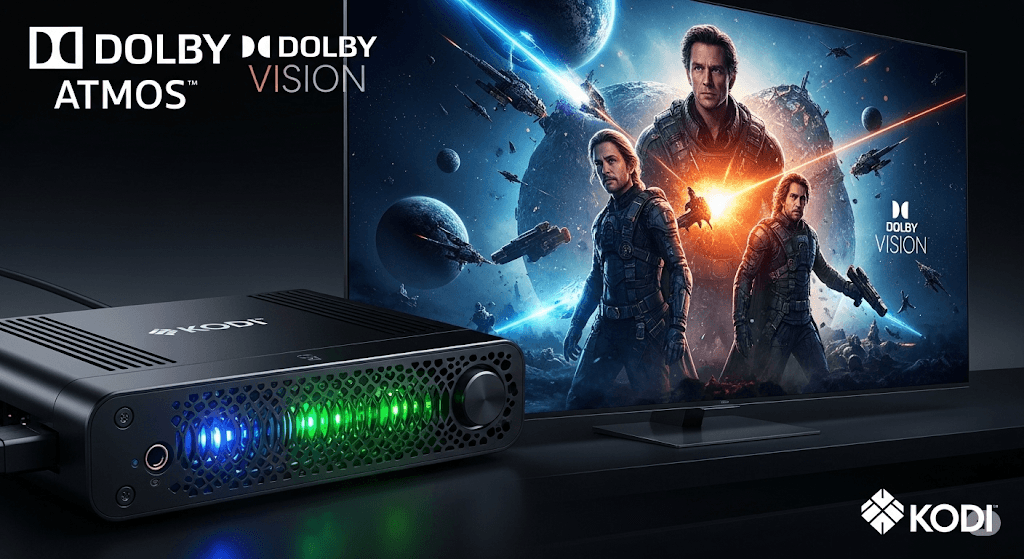
Entra em cena o Ugoos AM6b+ player de mídia, alimentado pelo enxuto e eficiente CoreELEC , sistema operacional rodando o Kodi. Essa combinação específica alcançou o que nenhuma outra conseguiu: desbloquear o Santo Graal. É, sem exagero, a única solução facilmente disponível capaz de reproduzir seus remuxes 4K com Dolby Vision FEL completo e TrueHD Atmos sem perdas, superando até mesmo os reprodutores de disco dedicados mais caros em alguns aspectos.
Este guia é seu mapa definitivo para esse tesouro. Vamos conduzir você por cada etapa, desde entender a tecnologia revolucionária até instalar o software, configurar seu hardware e dominar as configurações. Prepare-se para montar um sistema de reprodução de mídia que, para esta tarefa específica e exigente, é o melhor do mundo.
Parte 1: por que esta configuração? Entendendo a tecnologia
Toda essa solução existe em uma fronteira impulsionada pela comunidade. É o resultado de entusiastas e desenvolvedores ampliando os limites do que é possível, não de um roteiro corporativo. Isso significa que a configuração é incrivelmente poderosa, mas exige precisão. Antes de entrarmos no “como”, é essencial entender o “porquê” por trás de cada componente. Esse contexto não apenas justificará o esforço, mas também permitirá que você solucione problemas e aprecie a maravilha que está prestes a montar.
Decodificando o Dolby Vision: mais do que apenas HDR
O High Dynamic Range (HDR) representou um salto adiante, mas o Dolby Vision (DV) o aperfeiçoou. Enquanto o HDR10 padrão usa dados estáticos para um filme inteiro, o Dolby Vision usa metadados dinâmicos para otimizar a imagem cena a cena ou até quadro a quadro, ajustando brilho, contraste e cor às capacidades específicas da sua tela.
No entanto, nem todo Dolby Vision é igual. A versão usada nos Blu-rays 4K UHD, conhecida como Perfil 7, é um formato de duas camadas. Ele consiste em um HDR10 padrão de 10 bits na Camada Base (BL) e uma Camada de Aprimoramento (EL) separada.. É aqui que a mágica acontece. A EL vem em duas formas:
- MEL (Camada de Aprimoramento Mínima): Esta camada contém apenas os metadados dinâmicos. A maioria dos players de streaming compatíveis com Dolby Vision consegue lidar com isso.
- FEL (Camada de Aprimoramento Completa): Este é o auge da qualidade. O FEL contém não apenas metadados, mas informações adicionais de imagem. Esses dados residuais se combinam com a camada base de 10 bits para reconstruir um fluxo de vídeo completo de 12 bits. Esse processo pode corrigir artefatos de compressão presentes na camada base, adicionar gradações de cor mais finas e entregar brilho e detalhes que simplesmente se perdem quando o FEL é ignorado. Durante anos, isso foi domínio exclusivo dos players de Blu-ray de ponta.
O escolhido: o Ugoos AM6b+ e seu SoC S922X-J
Por muito tempo, nenhum aparelho de streaming conseguia processar o FEL corretamente. Dispositivos populares como o Nvidia Shield, os players Zidoo e Dune simplesmente descartavam os dados do FEL, reproduzindo apenas a camada base com metadados MEL. Eles entregavam uma boa imagem, mas não a
melhor imagem.
O avanço veio quando a equipe de desenvolvimento do CoreELEC descobriu que um sistema em um chip (SoC) específico, o Amlogic S922X-J, era singularmente livre das restrições típicas de decodificador que a Dolby impõe a outros chips. Este SoC tem a potência bruta e, crucialmente, a liberdade arquitetural para permitir que os desenvolvedores criem um driver que consiga decodificar e combinar tanto a camada base quanto a camada de aprimoramento completa.
Este chip S922X-J específico foi usado apenas em alguns poucos aparelhos de TV Android. O Minix U22X-J foi descontinuado. O Amazon Fire TV Cube (2ª geração) usa uma variante, mas é limitado: tem menos RAM, não tem ethernet gigabit e exige modificações no bootloader para rodar o CoreELEC. Isso deixa o Ugoos AM6b+ como o campeão indiscutível e facilmente disponível para esta tarefa. É, simplesmente, o modelo que você deve comprar.
CoreELEC: o sistema operacional para entusiastas
O Ugoos AM6b+ vem com um sistema operacional Android TV padrão, que é adequado para aplicativos de streaming do dia a dia. Mas, para nosso propósito, é um ambiente inchado e ineficiente. Para desbloquear o verdadeiro potencial da máquina, instalamos CoreELEC.
O CoreELEC é um sistema operacional mínimo, “só o necessário”, baseado em Linux, projetado para um propósito e apenas um: executar o Kodi da forma mais eficiente possível. Ao remover todos os processos em segundo plano desnecessários e a sobrecarga do Android, o CoreELEC dedica cada fração do poder de processamento do S922X-J à tarefa monumental de decodificar e renderizar vídeo e áudio 4K de alta taxa de bits. Isso garante uma experiência de reprodução estável, sem travamentos e impecável, que simplesmente não é possível garantir ao executar o Kodi no ambiente Android. É a diferença entre um carro de uso diário e uma máquina de Fórmula 1 feita sob medida.
Ouvindo cada detalhe: a importância do TrueHD e do eARC
Assim como o FEL representa o auge do vídeo, Dolby TrueHD representa o auge do áudio de home theater. É fundamental entender a diferença entre os dois tipos de Dolby Atmos:
- Atmos com perdas (via Dolby Digital Plus): Este é o formato usado por todos os principais serviços de streaming, como Netflix e Disney+. É um formato comprimido que descarta algumas informações de áudio para economizar largura de banda. Soa bem, mas não é o original.
- Atmos sem perdas (via Dolby TrueHD): Este é o formato encontrado nos discos Blu-ray 4K UHD. É uma cópia bit a bit, não comprimida, do master original do estúdio. Cada nuance, cada som sutil, é perfeitamente preservado.
Para transmitir este sinal de áudio sem perdas de altíssima largura de banda do nosso player Ugoos para um sistema de som, uma tecnologia de hardware é absolutamente indispensável: eARC (canal de retorno de áudio aprimorado). O ARC HDMI padrão, encontrado em TVs e barras de som mais antigas, não tem largura de banda suficiente para áudio sem perdas; ele só consegue lidar com a versão comprimida e com perdas do Atmos. Portanto, para alcançar nosso objetivo, tanto sua TV quanto sua barra de som (neste caso, a Bose Smart Ultra)
deve ter portas eARC.
Parte 2: a base: instalação do CoreELEC passo a passo
Este processo de instalação não é difícil, mas exige precisão. O ecossistema que estamos montando é uma máquina ajustada com precisão, e um único passo perdido pode levar ao fracasso. Siga estas instruções à risca para construir uma base estável e poderosa. Lembre-se da regra de ouro desta fronteira impulsionada pela comunidade: use o software mais recente. A equipe do CoreELEC está constantemente lançando correções de bugs e melhorias de desempenho, especialmente para Dolby Vision, então usaremos uma build “nightly”, e não a versão “estável” mais antiga.
Lista de verificação de hardware & software
Antes de começar, reúna todos os componentes necessários. Ter tudo pronto tornará o processo tranquilo e livre de erros.
| Componente | Finalidade | Onde obter |
| Player Ugoos AM6b+ | O hardware principal com o indispensável SoC S922X-J. | Disponível em diversos varejistas on-line. |
| Pendrive USB 3.0 | De alta qualidade, com 16 GB ou mais. Esta será nossa mídia de instalação. | Qualquer marca confiável serve. |
| Cabo HDMI Ultra High Speed certificado | Pelo menos dois. O selo “Certified” é essencial para garantir largura de banda suficiente para DV e eARC. | Procure o holograma de certificação oficial na embalagem. |
| Balena Etcher | Software para gravar a imagem do sistema operacional no pendrive USB. | Download gratuito no site do Balena Etcher. |
| Versão nightly do CoreELEC | O sistema operacional. Precisamos da Amlogic-ng versão mais recente. | Baixe o arquivo .img.gz da pasta de builds nightly do CoreELEC. |
dovi.ko Arquivo | O driver Dolby Vision desenvolvido pela comunidade. | Baixe o arquivo dovi.ko para s905x2 & s922x/z do fórum do CoreELEC. |
Passo 1: preparando a mídia de instalação
Esta é a fase de preparação mais crítica. Siga estes passos sem desvios.
- Conecte seu pendrive USB 3.0 ao PC ou Mac.
- Abra o Balena Etcher. Clique em “Flash from file” e selecione o
.img.gzarquivo que você baixou (por exemplo,CoreELEC-Amlogic-ng.arm-21.0-Omega_nightly_...-Generic.img.gz). - Clique em “Select target” e escolha seu pendrive USB. Tenha absoluta certeza de que selecionou a unidade correta, pois este processo vai apagá-la completamente.
- Clique em “Flash!” e aguarde o processo ser concluído e verificado.
- Quando terminar, seu sistema operacional pode avisar que a unidade não pode ser lida. Isso é normal. Ejete e insira o pendrive USB novamente. Agora você deve ver uma partição chamada
COREELEC. Abra-a. - Dentro da
COREELECpartição, navegue até adevice_treespasta. - Encontre o arquivo chamado
g12b_s922x_ugoos_am6b.dtb. Este arquivo é a árvore de dispositivos específica que informa ao CoreELEC em qual hardware ele está sendo executado. Copie este arquivo. - Volte ao diretório raiz da
COREELECpartição e cole o arquivo. - CRÍTICO: Renomeie o arquivo que você acabou de colar de
g12b_s922x_ugoos_am6b.dtbpara exatamentedtb.img. Este passo é obrigatório. - CRÍTICO: Agora, encontre o
dovi.koarquivo que você baixou antes. Copie este arquivo e cole-o no mesmo diretório raiz daCOREELECpartição, junto com odtb.img. Este é o driver especial que possibilita a reprodução com FEL. Sem ele, você verá uma tela verde e roxa em conteúdos com Dolby Vision. - Ejete o pendrive USB com segurança do seu computador. Sua mídia de instalação está pronta.
Passo 2: a primeira inicialização (o “método do palito”)
Este método força o aparelho Ugoos a inicializar pelo nosso pendrive USB preparado, em vez do sistema Android interno.
- Verifique se o Ugoos AM6b+ está completamente desligado e se o adaptador de energia está desconectado.
- Insira o pendrive USB preparado em uma das portas USB do aparelho Ugoos (a porta USB 3.0 azul é recomendada).
- Vire o aparelho e localize o pequeno orifício na parte inferior com o rótulo “Recovery” ou “Reset”.
- Usando uma ferramenta não metálica, como um palito de dentes ou um extrator de cartão SIM, pressione delicadamente e mantenha pressionado o botão dentro deste orifício. Você sentirá um clique leve.
- Enquanto ainda mantém o botão pressionado, conecte o adaptador de energia ao aparelho Ugoos para ligá-lo.
- Continue segurando o botão de recuperação até ver o logotipo do CoreELEC aparecer na tela da sua TV. Assim que vir o logotipo, você pode soltar o botão.
- O aparelho agora inicializará no CoreELEC pela primeira vez. Tenha paciência, pois essa primeira inicialização pode levar alguns minutos enquanto redimensiona a partição de armazenamento.
- Quando terminar, você verá o assistente de configuração inicial do CoreELEC. Siga as instruções na tela para definir o idioma, o fuso horário e a conexão de rede.
Passo 3 (altamente recomendado): instalar no armazenamento eMMC interno
Embora o CoreELEC funcione perfeitamente a partir de uma unidade USB rápida, instalá-lo no armazenamento eMMC interno do dispositivo (embedded MultiMediaCard) proporciona um aumento significativo de desempenho. O sistema inicializará mais rápido, e a interface do Kodi parecerá muito mais ágil e responsiva. Isso também libera sua porta USB.
- Com o CoreELEC rodando pelo pendrive USB, navegue até
Configurações -> CoreELEC -> Serviços. - Ative o SSH serviço.
- Agora, vá para
Configurações -> Informações do sistemae anote o Endereço IP listado na seção Rede. - No seu computador, abra um cliente SSH. No Windows, normalmente é o PuTTY. No macOS ou Linux, você pode usar o Terminal integrado.
- Conecte-se ao endereço IP que você anotou. No PuTTY, basta digitar o endereço IP e clicar em “Open”.
- Uma janela de linha de comando aparecerá. O sistema pedirá um nome de usuário e uma senha. Os padrões são:
- Nome de usuário:
root - Senha:
coreelec
- Nome de usuário:
- Agora você está conectado remotamente ao seu aparelho CoreELEC. Digite o seguinte comando e pressione Enter:
ceemmc -x - Um menu simples aparecerá. Queremos instalar o CoreELEC na memória interna e manter o sistema Android original disponível para inicialização dupla. Para fazer isso, escolha Opção 1, que normalmente tem o rótulo “Install in dual boot mode”.
- A ferramenta pedirá que você confirme. Pressione
Ye Enter para continuar. - O processo de instalação começará e levará alguns minutos. Quando terminar, o sistema solicitará que você desligue.
- Desligue o Ugoos AM6b+, remova o adaptador de energia e remova o pendrive USB.
- Ligue o aparelho novamente. Ele agora inicializará diretamente na instalação super-rápida do CoreELEC no armazenamento interno.
Parte 3: o palco sonoro: conectando seu sistema Bose para áudio sem perdas
Obter áudio sem perdas e impecável de um player externo para uma barra de som é um dos pontos de falha mais comuns no home theater moderno. O caminho do sinal é o que manda, e errar nele impedirá você de ouvir Dolby TrueHD, por mais perfeitas que estejam suas configurações de software.
A regra de ouro: o único caminho de conexão correto
A Bose Smart Ultra Soundbar, como a maioria das barras de som, foi projetada para ser um ponto final de áudio. Ela não tem capacidade de passthrough de vídeo. Isso significa que você não pode ligar seu player de mídia na barra de som e depois a barra de som na TV. A única forma de obter tanto vídeo Dolby Vision quanto áudio Dolby TrueHD sem perdas é usar a função eARC da sua TV.
Siga este caminho de conexão à risca. Não há alternativas para esta configuração.
Ugoos AM6b+ → (Cabo HDMI Ultra High Speed certificado) → Entrada HDMI padrão da TV → (processamento interno da TV) → Porta HDMI eARC da TV → (Cabo HDMI Ultra High Speed certificado) → Porta HDMI eARC da Bose Ultra Soundbar
Veja o que está acontecendo neste caminho:
- O Ugoos envia o sinal completo de áudio e vídeo (por exemplo, vídeo Dolby Vision + áudio Dolby TrueHD) para sua TV.
- Sua TV recebe esse sinal, processa o vídeo para a própria tela e reconhece a faixa de áudio de alta largura de banda.
- A TV então usa sua porta eARC para passar o fluxo de áudio Dolby TrueHD original, intacto e sem perdas diretamente para a barra de som Bose.
- A barra de som Bose recebe o bitstream, decodifica e reproduz um som Dolby Atmos glorioso e não comprimido.
Configurando seu equipamento Bose
Todo o ecossistema Bose é gerenciado pelo aplicativo Bose Music. Este é seu centro de comando para configuração e calibração.
- Se ainda não fez isso, baixe o aplicativo Bose Music no seu smartphone ou tablet.
- Comece configurando a Bose Smart Ultra Soundbar. Conecte-o à energia e à porta eARC da TV com um cabo HDMI. Siga as etapas de configuração inicial no aplicativo.
- Quando a soundbar estiver funcionando, é hora de adicionar os alto-falantes surround e o subwoofer. Não os conecte à energia até que o aplicativo solicite.
- No aplicativo Bose Music, vá para as configurações da soundbar e encontre a opção de Caixas acústicas adicionais. Toque em “Adicionar caixas acústicas Bose”.
- O aplicativo agora instruirá você a conectar a Bose Bass Module 700 e os receptores sem fio das Bose Surround Speakers 700 a tomadas elétricas.
- O aplicativo procurará e detectará automaticamente os novos componentes. Uma marca de seleção aparecerá ao lado de cada um à medida que for emparelhado com sucesso. Quando todos estiverem conectados, a configuração estará concluída.
Calibrando sua sala com o ADAPTiQ
Este é provavelmente o passo mais importante para alcançar a melhor qualidade de som, e você não deve pulá-lo. ADAPTiQ é a tecnologia proprietária de calibração de ambiente da Bose. Ela usa um headset especial com microfones integrados para ouvir uma série de tons de teste dos seus alto-falantes. Ao analisar como esses tons soam em várias posições de escuta, ela mede as propriedades acústicas únicas do seu ambiente — tamanho, formato e superfícies refletivas — e ajusta o perfil sonoro de todo o sistema para esse ambiente específico.
- Certifique-se de que todas as suas caixas acústicas (barra de som, módulo de graves, surround) estejam nas posições finais.
- Abra o aplicativo Bose Music e selecione sua barra de som.
- Toque no botão Áudio e depois selecione ADAPTiQ.
- Toque em Executar ADAPTiQ agora para iniciar o processo.
- O aplicativo guiará você pelo processo. O aplicativo pedirá que você coloque o headset ADAPTiQ e se sente na sua posição principal de escuta.
- O sistema reproduzirá uma série de varreduras e tons. Em seguida, o aplicativo pedirá que você se desloque para quatro outros pontos da sua área de escuta e repita o processo. É importante ficar imóvel e em silêncio enquanto os tons são reproduzidos.
- Depois que as cinco medições forem concluídas, o sistema processará os dados e aplicará a calibração personalizada.
Nota importante: Sempre que mover suas caixas acústicas, adicionar ou remover móveis, ou adicionar uma nova caixa acústica adicional, você deve refazer a calibração ADAPTiQ para garantir que o sistema esteja sempre otimizado para o seu espaço.
Parte 4: A sala de controle: dominando a configuração do Kodi & CoreELEC
Com o hardware instalado e conectado corretamente, é hora de configurar o software. O menu de configurações do Kodi pode ser um labirinto, e muitas das opções mais importantes ficam ocultas por padrão. Esta seção levará você até as configurações exatas necessárias para uma reprodução bit-perfect.
Primeiro passo essencial: desbloquear o modo especialista
Esta é a dica mais importante para configurar o Kodi e uma fonte comum de enorme frustração para novos usuários. Por padrão, o Kodi oculta a maioria das configurações avançadas de áudio e vídeo que você precisa acessar.
Navegue até Configurações (o ícone de engrenagem no menu principal) e selecione Sistema. Olhe para o canto inferior esquerdo da tela. Você verá um rótulo que diz Padrão ou algo semelhante, ao lado de um pequeno ícone de engrenagem. Clique nesse rótulo repetidamente até que ele mude para Especialista. Isso é obrigatório. Se você não fizer isso, não verá as opções de passthrough TrueHD e não conseguirá concluir a configuração.
Configurações de vídeo para uma reprodução impecável
Com o modo Especialista ativado, vamos configurar a saída de vídeo.
- Vá para
Configurações -> Sistema -> Tela. - Resolução: Você tem uma escolha aqui. Pode definir a resolução da interface como
3840x2160pe deixar o Ugoos cuidar de todo o upscaling, ou pode defini-la como1920x1080pe deixe sua TV de alto padrão fazer o upscaling. O upscaling do S922X-J é muito bom, então isso geralmente se resume a preferência pessoal. Experimente os dois e veja do que você gosta mais. - Taxa de atualização: Defina como
59.94Hzou60Hz. - Lista de permissões: Deixe esta configuração vazia. Isso permite que o Kodi altere automaticamente a taxa de atualização da TV para corresponder ao material de origem (por exemplo, 24 Hz para filmes), o que é essencial para uma reprodução fluida e sem tremores.
- Agora, vá para
Configurações -> Reprodutor -> Vídeos. - Encontre a configuração Ajustar taxa de atualização da tela e defina como Ao iniciar / parar. Este é o interruptor principal que ativa a correspondência automática da taxa de atualização.
- Verifique se Permitir aceleração de hardware – AMLogic está ativada. Este é o padrão e é necessário para que o dispositivo decodifique vídeo com eficiência.
Passthrough de áudio: as configurações definitivas
É aqui que dizemos ao Kodi para parar de tentar decodificar o áudio por conta própria e, em vez disso, enviar o bitstream bruto e intacto diretamente para nossa soundbar Bose.
Vá para Configurações -> Sistema -> Áudio. Defina as opções a seguir exatamente como mostrado na tabela.
| Configuração | Valor | Justificativa |
| Dispositivo de saída de áudio | HDMI | Direciona todo o áudio para a porta HDMI. |
| Número de canais | 2.0 | Esta é a configuração mais contraintuitiva, mas crítica, para o passthrough. O Kodi usa esta “via” 2.0 para enviar o bitstream bruto, não decodificado. A soundbar faz a decodificação real para 5.1, 7.1 ou Atmos. Definir um número maior, como 7.1, pode interferir no sinal de passthrough em alguns sistemas. |
| Configuração de saída | Melhor correspondência | Permite que o Kodi adapte sua saída ao formato de áudio de origem, o que é fundamental para que o passthrough seja inicializado corretamente. |
| Permitir passthrough | Ativado | Este é o interruptor principal que ativa o bitstream de áudio. |
| Dispositivo de saída de passthrough | HDMI | Especifica qual dispositivo deve receber o bitstream bruto. |
| Receptor compatível com Dolby Digital (AC3) | Ativado | Para som surround padrão de DVDs e de alguns serviços de streaming. |
| Receptor compatível com Dolby Digital Plus (E-AC3) | Ativado | Para Dolby Atmos com perdas de serviços de streaming. |
| Receptor compatível com DTS-HD | Ativado | Para áudio sem perdas DTS-HD Master Audio e DTS:X. |
| Receptor compatível com TrueHD | Ativado | Esta é a configuração essencial para Dolby Atmos sem perdas de Blu-rays. |
Modos do Dolby Vision explicados: TV-Led vs. Player-Led
O CoreELEC oferece controle preciso sobre como o Dolby Vision é tratado. É um tema complexo, com algum debate na comunidade, mas entender a diferença ajudará você a escolher a melhor opção para sua TV específica.
Navegue até Configurações -> Sistema -> CoreELEC -> Dolby Vision. Aqui você encontrará a configuração “Modo LED do Dolby Vision”.
| Modo | Saída técnica | Prós | Contras |
| TV-Led (DV-Std) | Tunelamento RGB de 8 bits | Em teoria, este é o método mais puro. Ele envia os dados de vídeo e os metadados para a TV, permitindo que o chip de processamento potencialmente superior da TV faça todo o mapeamento de tons. Esse costuma ser o método preferido para TVs de alto padrão. | Alguns especialistas da comunidade relatam que a implementação da Amlogic do TV-Led não é um modo TV-Led “verdadeiro” e é, na prática, LLDV envolto em um sinal RGB. Também pode causar problemas de compatibilidade, como desativar a Taxa de Atualização Variável (VRR) em algumas telas. |
| Player-Led (LLDV) | YCbCr 4:2:2 de 12 bits | O aparelho Ugoos faz o trabalho pesado inicial do mapeamento de tons antes de enviar o sinal para a TV. Esse modo geralmente é mais estável e tem compatibilidade mais ampla, especialmente com projetores ou telas DV mais antigas. Também tem menos probabilidade de causar problemas com outros recursos, como o VRR. | Este modo pode não aproveitar todo o potencial do mecanismo de processamento dedicado ao Dolby Vision de uma TV premium. |
Recomendação: Comece com a configuração padrão, que normalmente é TV-Led. Reproduza um filme em Dolby Vision com o qual você esteja familiarizado. Verifique as informações de imagem exibidas na TV para ver que tipo de sinal ela está recebendo. Em seguida, mude a configuração no CoreELEC para Player-Led e repita o teste. Confie nos seus olhos. Escolha o modo que oferece a melhor qualidade de imagem e não tem efeitos colaterais adversos (como desativar o VRR) na sua televisão específica.
Ajustes avançados: cache e desempenho de rede
Remuxes 4K de alta taxa de bits às vezes podem ultrapassar 100 Mbps, o que pode sobrecarregar o buffer de reprodução padrão. Alguns ajustes simples garantem uma reprodução perfeitamente fluida, mesmo com os arquivos mais exigentes.
Navegue até Configurações -> Reprodutor -> Vídeos (em algumas versões, essas configurações ficam em Configurações -> Serviços -> Cache).
- Tamanho da memória (cache): O padrão é de apenas 20 MB. Aumente para pelo menos
64 MB, ou até mais, se você tiver RAM. Isso cria um buffer muito maior, pré-carregando mais do vídeo e evitando avisos de “fonte muito lenta” ou de buffering durante cenas de alta taxa de bits. - Fator de leitura: Mude isto do padrão de 4x para
Adaptativo. Esta configuração diz ao Kodi com que agressividade preencher o cache. O modo adaptativo aloca dinamicamente mais largura de banda com base na taxa de bits do vídeo, garantindo que o buffer seja preenchido rapidamente e permaneça cheio.
Parte 5: os toques finais: personalizando a interface do seu cinema
Com a configuração técnica concluída, é hora de dar à sua central de mídia a aparência e a sensação de um home theater premium.
Skins para cinéfilos
O skin padrão do Kodi, “Estuary”, é funcional, mas utilitário. Um skin personalizado pode transformar completamente a experiência do usuário, tornando-a mais atraente visualmente e imersiva. Aqui estão alguns skins muito conceituados, perfeitos para uma configuração de home theater, todos disponíveis no repositório oficial do Kodi :
- Aeon Nox: SiLVO: Um favorito de longa data, altamente personalizável, com um visual cinematográfico e escuro e uma sensação de “sala de cinema”.
- Arctic: Zephyr – Reloaded (ou AuraMOD): Para quem prefere uma estética limpa, moderna e minimalista. Esses skins são rápidos, elegantes e focam em exibir seus pôsteres de filmes e fanarts com beleza.
- Titan BINGIE MOD: Se você adora a interface da Netflix, este skin é para você. Ele organiza sua biblioteca com visuais ricos em um layout familiar e fácil de navegar.
Para instalar um novo skin, basta ir para Configurações -> Interface -> Skin. Clique no nome do skin atual e selecione Obter mais…. Navegue pela lista, selecione o que deseja experimentar e instale.
Para usuários do Plex: integrando sua biblioteca
Muitos entusiastas usam o Plex Media Server para gerenciar suas extensas bibliotecas de mídia. A boa notícia é que você não precisa escolher entre o excelente gerenciamento de biblioteca do Plex e o mecanismo de reprodução superior do CoreELEC/Kodi. Você pode ter os dois.
Usando um complemento específico do Kodi, você pode sincronizar sua biblioteca do Plex diretamente na interface do Kodi, mas usar o poderoso player interno do Kodi para reprodução. Esta é a chave para obter Dolby Vision FEL e passthrough TrueHD para seu conteúdo do Plex. O complemento recomendado é PlexKodiConnect (PKC). Ele oferece uma integração profunda que faz sua biblioteca do Plex parecer nativa do Kodi, ao mesmo tempo que garante que, quando você clicar em “reproduzir”, estará usando o player do CoreELEC que configuramos com tanto cuidado.
Parte 6: O guia definitivo de perguntas frequentes & solução de problemas
Mesmo com uma configuração perfeita, as complexidades dos handshakes HDMI, dos formatos HDR concorrentes e dos bugs de firmware podem causar problemas. Este guia cobre os problemas mais comuns e suas soluções.
Guia rápido de solução de problemas
| Sintoma | Causa(s) provável(is) | Soluções | ||
| Tela verde e roxa em conteúdo DV | 1. dovi.ko o arquivo está ausente ou no local errado. 2. A TV não oferece suporte ao modo DV selecionado. | 1. Desligue, reinsira o cartão USB/SD no PC e confirme dovi.ko está no diretório raiz. Copie novamente se necessário. | 2. Vá para Configurações -> Sistema -> CoreELEC -> Dolby Vision e alterne entre os modos TV-Led e Player-Led. | |
| Sem Dolby Atmos (a soundbar mostra DD+ ou PCM) | 1. Caminho de conexão incorreto (sem usar eARC). 2. As configurações de passthrough do Kodi estão incorretas. 3. O nível de configurações do Kodi não está definido como “Especialista.” | 1. Verifique se a conexão é Ugoos -> TV -> Soundbar (porta eARC). | 2. Vá para as configurações de áudio do Kodi e verifique se Permitir Passthrough e Receptor compatível com TrueHD estão ambos ativados. | 3. Vá para Configurações -> Sistema e clique no ícone inferior esquerdo até que apareça Especialista. |
| O vídeo trava, congela ou fica em buffering | 1. Reprodução a partir de um cartão USB/SD lento. 2. Gargalo de rede (se estiver transmitindo de um NAS). 3. O cache do Kodi é muito pequeno. 4. Busca em arquivos BDMV/ISO em versões mais antigas. | 1. Instale o CoreELEC no eMMC interno para obter o melhor desempenho. | 2. Use uma conexão Ethernet com fio em vez de Wi-Fi. 3. Aumente o tamanho do cache do Kodi para 64 MB ou mais nas configurações do Reprodutor. | 4. Atualize para a versão nightly mais recente do CoreELEC, pois esse bug foi corrigido. |
| Sem opções de Dolby Vision nas configurações do CoreELEC | 1. Não está conectado a uma tela compatível com Dolby Vision. 2. Falha no handshake EDID (muitas vezes causada por um AVR). 3. Uso de uma build antiga do CoreELEC. | 1. Verifique se você está conectado diretamente a uma TV compatível com Dolby Vision. | 2. Conecte temporariamente o Ugoos diretamente à TV, sem passar por nenhum receptor AV, para testar. Se as opções aparecerem, o receptor AV está bloqueando as informações do sinal (EDID). | 3. Atualize para a versão nightly mais recente, pois versões mais antigas podem não interpretar corretamente o EDID de dispositivos mais novos. |
Seção detalhada de perguntas & respostas
Problemas de vídeo
- Por que meu conteúdo Dolby Vision fica verde e roxo? Este é o sinal clássico de um handshake Dolby Vision falho. A causa mais comum é que o
dovi.koo arquivo está ausente da sua instalação do CoreELEC ou está na pasta errada. Siga as etapas de instalação novamente para garantir que ele esteja no diretório raiz. Outra causa pode ser uma TV que não oferece suporte ao modo DV específico que você selecionou (TV-Led vs. Player-Led). Tente alternar entre eles nas configurações do CoreELEC. Por fim, um cabo HDMI de má qualidade ou defeituoso também pode causar esse problema, então tente um cabo certificado diferente como último recurso. - Por que as opções de Dolby Vision não aparecem nas configurações do CoreELEC? Essas opções são dinâmicas; elas só aparecem se o CoreELEC detectar que você está conectado a uma tela compatível com Dolby Vision. Essa detecção ocorre por meio de um “handshake” HDMI, no qual a TV informa ao player suas capacidades (isso se chama EDID). Se você estiver conectado por meio de um receptor AV, o receptor pode não estar repassando essas informações. Para solucionar, conecte o Ugoos diretamente à entrada HDMI da TV. Se as opções aparecerem, o problema está nas configurações ou no firmware do receptor AV. Se ainda não aparecerem, você pode estar usando uma versão muito antiga do CoreELEC que não entende o EDID de uma TV mais nova; atualizar para a nightly mais recente é a solução.
- Por que minha tela fica preta ou pisca ao iniciar um filme? Uma breve tela preta (1 a 3 segundos) é normal. Este é o processo de handshake HDMI em que sua TV está mudando o modo de exibição para corresponder à taxa de atualização do conteúdo (por exemplo, 24 Hz) e à faixa dinâmica (Dolby Vision). Se a tela piscar persistentemente ou permanecer preta, isso geralmente indica um cabo HDMI que não suporta a largura de banda necessária. Verifique se você está usando um Use um cabo HDMI Ultra High Speed certificado.
- Por que avançar ou pular capítulos causa travamentos ou problemas de sincronia de áudio? Isso era um bug conhecido que afetava especificamente a reprodução de conteúdo Dolby Vision FEL a partir de estruturas de pastas completas de Blu-ray (BDMV) ou de arquivos ISO. A boa notícia é que os desenvolvedores do CoreELEC já corrigiram isso de forma definitiva. Se você passar por isso, é um sinal claro de que está em uma build mais antiga. Atualize para a build nightly mais recente do CoreELEC 21-ng para resolver o problema de vez.
Problemas de áudio
- Por que não estou obtendo Dolby Atmos? Minha soundbar só mostra “Dolby Digital Plus” ou “PCM”. Este é o problema número um na solução de problemas de áudio. Há três culpados prováveis. Primeiro, e mais importante, verifique o caminho da sua conexão e se você está usando as eARC portas na TV e na soundbar. Segundo, verifique novamente as configurações de áudio do Kodi. Certifique-se de que
Permitir Passthroughestá ativado e, crucialmente, queReceptor compatível com TrueHDtambém está ativado. Terceiro, certifique-se de que você definiu o nível de configurações do Kodi como Especialista, caso contrário a opção TrueHD ficará oculta. Por fim, verifique as configurações de saída de áudio da própria TV. Entre no menu de som dela e confirme que o formato de saída de áudio digital está definido como “Passthrough” ou “Bitstream”, e não como “PCM”. - Por que não consigo ver a opção “TrueHD Capable Receiver” no Kodi? Você precisa definir o nível de configurações como “Especialista.” Vá para
Configurações -> Sistema, e no canto inferior esquerdo da tela, clique no ícone até que apareça “Especialista.” As opções ocultas de passthrough aparecerão então no menu Áudio. - Por que tenho quedas aleatórias de áudio? Cortes breves de áudio quase sempre estão relacionados à cadeia de sinal HDMI. O primeiro suspeito é o cabo HDMI. Até cabos certificados podem apresentar defeito; tente trocá-lo por outro cabo certificado que você saiba que funciona. O segundo suspeito é um bug de handshake do eARC. A solução mais simples é desligar e religar todo o sistema tirando da tomada: desligue o Ugoos, a TV e a soundbar Bose da tomada, espere 30 segundos e ligue-os novamente nesta ordem: primeiro a TV, depois a soundbar e, por fim, o player Ugoos. Por último, verifique se há atualizações de firmware para a TV e a soundbar Bose, pois elas podem incluir correções de compatibilidade com eARC.
Problemas gerais
- Por que você continua recomendando uma build “nightly”? A “stable” não é melhor? Para a maioria dos softwares, a versão “estável” é de fato a escolha segura. No entanto, para este caso de uso específico e de ponta, as versões “estáveis” costumam ficar meses atrás dos desenvolvimentos mais recentes. A comunidade do CoreELEC se move incrivelmente rápido, e correções críticas de bugs para Dolby Vision FEL, problemas de busca e compatibilidade de hardware são lançadas primeiro nas builds “nightly”. Para obter o melhor desempenho e o menor número de problemas, a nightly mais recente é o caminho.
- O controle remoto que vem com o Ugoos é terrível. Quais são minhas opções? Você não é o único a pensar isso; o controle remoto incluído é bem básico. A melhor solução é usar o controle da sua TV via HDMI-CEC, que deve funcionar sem nenhuma configuração. Se você prefere um controle dedicado, o controle Bluetooth do Nvidia Shield Pro é uma alternativa excelente e de alta qualidade, que pode ser pareado com o Ugoos. Para controle total, um controle universal combinado com um receptor infravermelho USB FLIRC oferece possibilidades de personalização sem fim.
- É realmente necessário instalar no eMMC? Não é estritamente necessário; o sistema funciona a partir de um drive USB 3.0 de alta velocidade. Porém, a diferença de desempenho é perceptível. Instalar no armazenamento eMMC interno resulta em tempos de inicialização mais rápidos, navegação bem mais ágil pela biblioteca com todas as capas e uma experiência de uso em geral mais responsiva e fluida. É uma otimização altamente recomendada que eleva o aparelho de “funcional” para “premium”.
Conclusão: seu cinema em casa, aperfeiçoado
Parabéns. Seguindo este guia, você montou e configurou com sucesso um sistema de reprodução de mídia sob medida que alcança o que nenhum dispositivo convencional de prateleira consegue. Você desbloqueou a capacidade de vivenciar seus filmes com vídeo bit-perfect, incluindo a camada Full Enhancement Layer do Dolby Vision, tão difícil de encontrar, e áudio Dolby Atmos sem perdas e não comprimido, exatamente como os criadores pretendiam.
Você entrou na fronteira do home theater impulsionada pela comunidade, juntando-se a um grupo apaixonado de entusiastas que valorizam a qualidade máxima acima de tudo. Esta configuração é uma prova do que pode ser alcançado quando uma comunidade dedicada trabalha para ampliar os limites do hardware de consumo. Pode ter exigido mais esforço do que simplesmente ligar uma Apple TV, mas a recompensa é um nível de fidelidade que é, simplesmente, incomparável.
Então abaixe as luzes, ligue seu novo sistema e aperte play. Você mereceu. Bem-vindo ao seu home cinema aperfeiçoado.