Português do Brasil
  English
  Deutsch
  Español
  Italiano
  Français
Índice
- Por que usar as ferramentas de gravação de tela integradas?
- Método 1: usar o Xbox Game Bar – a solução integrada principal
- Método 2: usar o Snipping Tool – a alternativa versátil
- Atalhos de teclado para gravar com eficiência
- Formatos de arquivo e ajustes de qualidade
- Solução de problemas comuns
- Boas práticas para gravar a tela
- Dicas e truques avançados
- Considerações sobre segurança e privacidade
- Comparação: Xbox Game Bar vs. Snipping Tool
- Conclusão
A gravação de tela se tornou uma habilidade essencial para profissionais, educadores, estudantes e criadores de conteúdo no cenário digital atual. Seja criando tutoriais, documentando bugs de software, gravando gameplay ou apresentando para equipes remotas, saber capturar a tela com eficiência pode melhorar bastante sua produtividade e sua comunicação.
A boa notícia é que o Windows 11 já vem com recursos poderosos de gravação de tela que dispensam o software de terceiros. Este guia completo mostra tudo o que você precisa saber para gravar sua tela com as ferramentas nativas do Windows 11.
Por que usar as ferramentas de gravação de tela integradas?
Antes de entrar nos métodos, entenda por que usar os recursos nativos de gravação de tela do Windows 11 é vantajoso:
Segurança e privacidade: as ferramentas nativas não exigem baixar software de fontes desconhecidas, o que reduz os riscos de segurança.
Nenhuma instalação necessária: estas ferramentas já vêm instaladas e prontas para usar.
Integração com o sistema: as ferramentas nativas são otimizadas para o Windows 11 e não entram em conflito com as operações do sistema.
Custo zero: sem assinaturas nem recursos premium para desbloquear.
Atualizações regulares: a Microsoft atualiza essas ferramentas regularmente pelo Windows Update.
Método 1: usar o Xbox Game Bar – a solução integrada principal
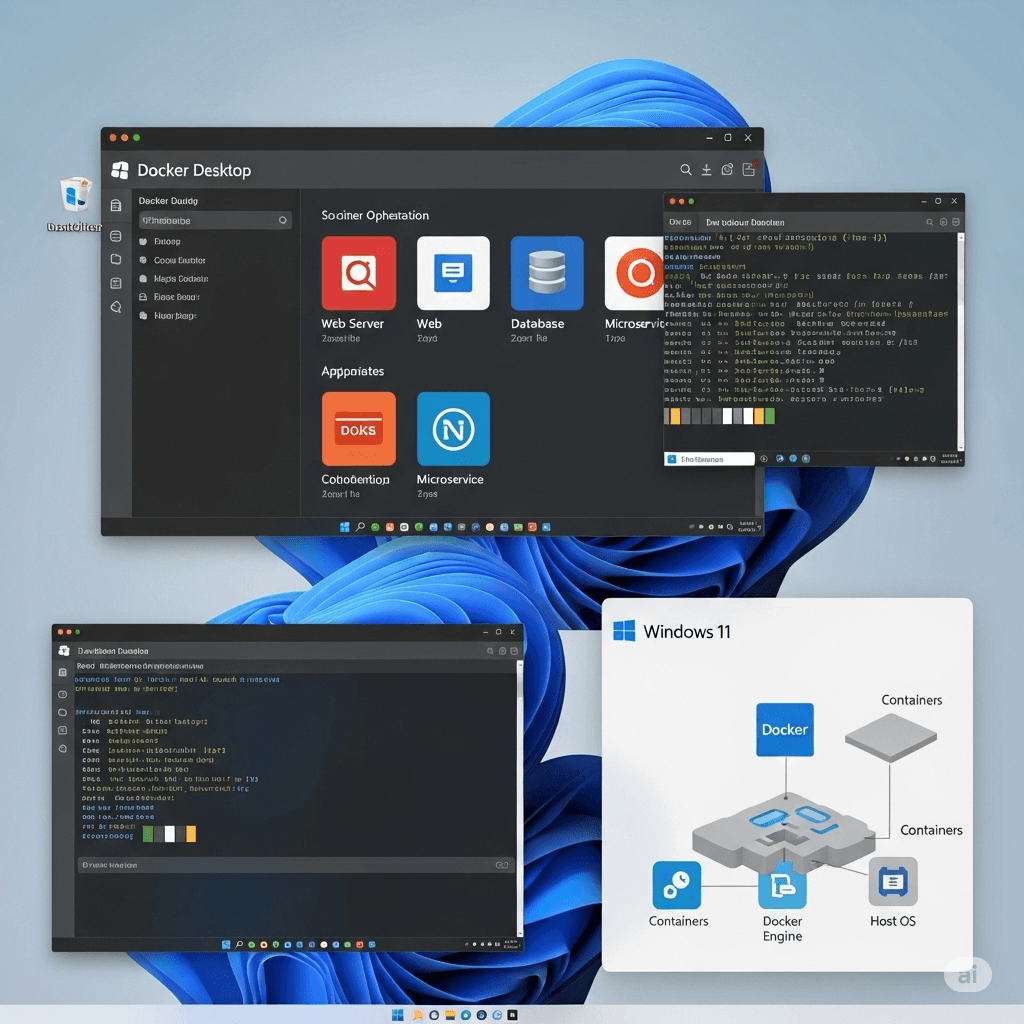
A Xbox Game Bar é a ferramenta de gravação de tela integrada mais robusta do Windows 11. Apesar do nome voltado para games, ela funciona muito bem para gravar a janela de qualquer aplicativo.
Primeiros passos com o Xbox Game Bar
Passo 1: ativar o Xbox Game Bar
Primeiro, confirme se o Xbox Game Bar está ativado no seu sistema:
- Pressione Windows + I para abrir as Configurações
- Navegue até Gaming → Xbox Game Bar
- Mude a chave para No se estiver desativada
Passo 2: configurar os ajustes de gravação
Antes de gravar, otimize seus ajustes:
- Vá para Configurações → Gaming → Capturas
- Abaixo Preferências de gravação, você pode ajustar:
- Qualidade de vídeo: escolha entre Padrão (equilibrado) ou Alta (melhor qualidade)
- Taxa de quadros: selecione 30 FPS (recomendado) ou 60 FPS8
- Gravação de áudio: ative/desative o microfone e o áudio do sistema
- Duração máxima da gravação: defina de 15 segundos a 4 horas
Gravando sua tela
Método rápido:
- Abra o aplicativo que você quer gravar
- Pressione Windows + Alt + R para começar a gravar na hora
- Pressione Windows + Alt + R novamente para parar a gravação
Método detalhado:
- Abra o aplicativo desejado
- Pressione Windows + G para abrir a sobreposição do Game Bar
- Clique em Gravar botão no widget Captura
- Execute as atividades na tela
- Clique em Parar ou pressione Windows + Alt + R para encerrar a gravação
Acessando suas gravações
As gravações são salvas automaticamente em:
- Local padrão:
C:\Users$$Username]\Videos\Captures - Local personalizado: pode ser alterado nas configurações de Gaming
Para ver as gravações:
- Abra o Xbox Game Bar (Windows + G)
- Clique em “Mostrar todas as capturas” no widget Captura
- Ou vá direto para a pasta Capturas
Limitações do Xbox Game Bar
Apesar de poderoso, o Xbox Game Bar tem algumas limitações:
- Não grava a área de trabalho nem o File Explorer: funciona apenas com aplicativos específicos
- Foco em um único aplicativo: grava um app por vez
- Sem seleção de região: grava a janela inteira do aplicativo
Método 2: usar o Snipping Tool – a alternativa versátil
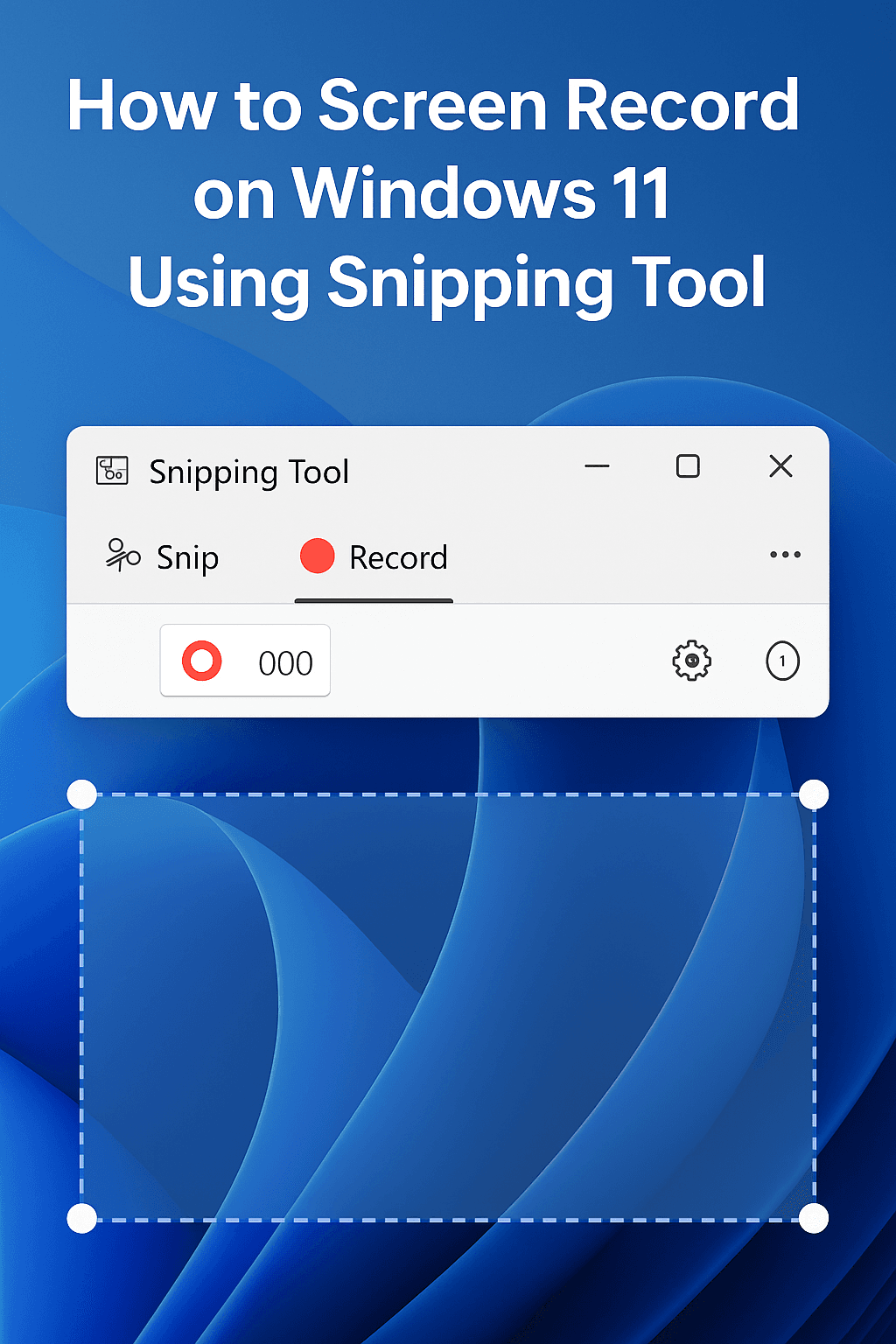
O Snipping Tool atualizado do Windows 11 inclui recursos de gravação de tela e oferece mais flexibilidade que a Xbox Game Bar.
Requisitos do sistema
Para usar o recurso de gravação do Snipping Tool:
- Windows 11 versão 22H2 ou superior
- Build 22621.1344 ou superior
- Snipping Tool atualizado da Microsoft Store
Como gravar com o Snipping Tool
Passo 1: abrir o Snipping Tool
- Pressione Windows + Shift + R para acessar direto o modo de gravação
- Ou procure “Snipping Tool” no menu Iniciar
Passo 2: selecionar a área de gravação
- Clique em Gravar botão (ícone de filmadora)
- Clique em Novo para iniciar a seleção da área
- Arraste para selecionar a região específica da tela que você quer gravar
- Escolha tela inteira ou janela específica conforme necessário
Passo 3: configurar os ajustes de áudio
- Clique em ícone de microfone na barra de ferramentas de gravação
- Ative para gravar sua voz ou silencie para uma gravação sem som
- Observação: a gravação do áudio do sistema é limitada
Passo 4: iniciar a gravação
- Clique em Iniciar para começar a gravar
- contagem regressiva de 3 segundos aparece antes de a gravação começar
- Execute as atividades na tela
Passo 5: parar e salvar
- Clique em Parar quando terminar
- Prévia sua gravação na janela do Snipping Tool
- Clique em Economize para armazenar como arquivo MP4
- Local padrão:
C:\Users$$Username]\Videos\Screen Recordings
Vantagens do Snipping Tool
- Seleção de região: grave áreas específicas da tela
- Gravação flexível: escolha exatamente o que capturar
- Visualização integrada: revise antes de salvar
- Compatível com a área de trabalho: pode gravar a área de trabalho e o File Explorer
Limitações do Snipping Tool
- Sem áudio do sistema: recursos limitados de gravação de áudio
- Recurso mais recente: pode não estar disponível em todas as instalações do Windows 11
- Funcionalidade básica: menos opções avançadas que o Xbox Game Bar
Atalhos de teclado para gravar com eficiência
Dominar os atalhos de teclado pode acelerar bastante seu fluxo de trabalho de gravação de tela:
Atalhos do Xbox Game Bar
- Windows + G: abre a sobreposição do Game Bar
- Windows + Alt + R: inicia/para a gravação
- Windows + Alt + G: grava os últimos 30 segundos (se a gravação em segundo plano estiver ativada)
- Windows + Alt + M: alterna o microfone durante a gravação
Atalhos do Snipping Tool
- Windows + Shift + R: abre direto o modo de gravação de tela
- Windows + Shift + S: abre o modo de captura de tela
- Print Screen: captura a tela inteira para a área de transferência
Formatos de arquivo e ajustes de qualidade
As duas ferramentas salvam as gravações em formato MP4, garantindo compatibilidade com a maioria dos players de vídeo e programas de edição.
Dicas para otimizar a qualidade
No Xbox Game Bar:
- Qualidade padrão: equilíbrio entre tamanho do arquivo e qualidade
- Qualidade alta: mais resolução, mas arquivos maiores
- resolução 1080p: ideal para a maioria dos casos
- resolução 720p: arquivos menores, adequados para gravações simples
No Snipping Tool:
- Resolução nativa: grava na resolução da sua tela
- formato MP4: compatível universalmente
- Otimização automática: ajusta as configurações de qualidade automaticamente
Solução de problemas comuns
A gravação não começa
No Xbox Game Bar:
- Verifique se o Game Bar está ativado em Configurações → Gaming
- Confirme se o aplicativo é compatível (não é a área de trabalho/File Explorer)
- Reinicie o aplicativo e tente de novo
- Atualize os drivers de vídeo
No Snipping Tool:
- Confirme se o Windows 11 está atualizado
- Redefina o app Snipping Tool:
- Configurações → Apps → Snipping Tool → Opções avançadas → Redefinir
- Repare o app usando o mesmo menu
- Verifique se há atualizações do app na Microsoft Store
Problemas de áudio
Sem gravação de áudio:
- Ative o microfone nas configurações de gravação
- Verifique as permissões de áudio do sistema
- Confirme se o microfone não está mudo
Problemas de qualidade de áudio:
- Ajuste a qualidade da gravação nas configurações de Gaming
- Verifique os níveis do microfone nas configurações de áudio do Windows
- Garanta que nenhum outro aplicativo esteja usando o microfone
Problemas de desempenho
Atraso ou travamento na gravação:
- Feche aplicativos desnecessários
- Reduza as configurações de qualidade da gravação
- Desative a gravação em segundo plano se não precisar
- Verifique o espaço de armazenamento disponível
Problemas com vários monitores
Se você usa vários monitores:
- Desative a projeção de tela (Windows + P)
- Selecione o monitor específico para a gravação
- Garanta que a área de gravação esteja dentro dos limites de um único monitor
Boas práticas para gravar a tela
Dicas de preparação
Antes de gravar:
- Feche aplicativos desnecessários para melhorar o desempenho
- Limpe a área de trabalho se for gravar a tela inteira
- Teste os níveis de áudio para garantir um som claro
- Planeje a sequência da gravação para minimizar erros
Durante a gravação:
- Fale com clareza se estiver usando microfone
- Mova o mouse com intenção para melhor visibilidade
- Use padrões de navegação consistentes
- Faça pausas em gravações mais longas
Gerenciamento de armazenamento
Considerações sobre o tamanho dos arquivos:
- Qualidade padrão: ~4,27 MB a cada 10 segundos em 1080p
- Qualidade alta: arquivos significativamente maiores
- Resolução mais baixa: reduz o tamanho do arquivo, mas pode afetar a qualidade
Boas práticas de armazenamento:
- Limpeza regular: exclua as gravações antigas periodicamente
- Armazenamento externo: mova as gravações importantes para unidades externas
- Backup na nuvem: envie as gravações importantes para o armazenamento na nuvem
Dicas e truques avançados
Otimizando as configurações de gravação
Para uso profissional:
- Uso Qualidade alta configuração para apresentações
- Ative 60 FPS para movimentos suaves
- Teste os níveis do microfone antes de gravações importantes
Para uso casual:
- Qualidade padrão oferece um bom equilíbrio
- 30 FPS é suficiente para a maioria das aplicações
- Gravações mais curtas para um melhor gerenciamento de arquivos
Otimização do fluxo de trabalho
Fluxo de trabalho eficiente de gravação:
- Prepare o conteúdo com antecedência
- Use atalhos de teclado para acesso rápido
- Grave em segmentos para facilitar a edição
- Revise na hora depois de gravar
Considerações sobre segurança e privacidade
Segurança das ferramentas nativas
As ferramentas nativas de gravação do Windows 11 oferecem várias vantagens de segurança:
- Nenhuma transmissão externa de dados: as gravações ficam no seu dispositivo
- Criptografia em nível de sistema: arquivos protegidos pela segurança do Windows
- Nenhum acesso de terceiros: só você pode acessar suas gravações
- Atualizações de segurança regulares: a Microsoft mantém os patches de segurança
Boas práticas de privacidade
Protegendo informações sensíveis:
- Evite gravar senhas ou dados sensíveis
- Use a navegação privada quando possível (algumas ferramentas respeitam isso)
- Verifique a área de gravação antes de começar
- Armazenamento seguro dos arquivos para gravações sensíveis
Comparação: Xbox Game Bar vs. Snipping Tool
| Recurso | Xbox Game Bar | Snipping Tool |
|---|---|---|
| Gravação de aplicativos | Excelente | Bom |
| Gravação da área de trabalho | Não suportado | Suportado |
| Gravação de áudio | Suporte completo | Limitado |
| Seleção de região | Somente a janela inteira | Regiões flexíveis |
| Configurações de qualidade | Opções avançadas | Automático |
| Atalhos de teclado | Vários atalhos | Atalhos simples |
| Gerenciamento de arquivos | Galeria integrada | Função básica de salvar |
| Impacto no desempenho | Mínimo | Mínimo |
Conclusão
O Windows 11 oferece recursos robustos de gravação de tela integrados que dispensam o software de terceiros para a maioria dos usuários. A Xbox Game Bar se destaca na gravação de aplicativos, com configurações avançadas e controles de áudio, enquanto o Snipping Tool dá flexibilidade para gravar regiões específicas da tela e o conteúdo da área de trabalho.
Escolha Xbox Game Bar quando você precisa de:
- Gravação de aplicativos em alta qualidade
- Controles de áudio avançados
- Resultados de nível profissional
- Captura de conteúdo de jogos
Escolha Snipping Tool quando você precisa de:
- Gravação rápida da área de trabalho
- Captura de uma região específica
- Gravação simples e direta
- Gravação da área de trabalho ou do File Explorer
As duas ferramentas são seguras, atualizadas com regularidade e totalmente gratuitas. Com os atalhos de teclado e as boas práticas descritas neste guia, você conseguirá criar gravações de tela com qualidade profissional de forma eficiente e eficaz.
Lembre-se de manter seu sistema Windows 11 atualizado para acessar os recursos mais recentes e as melhorias dessas ferramentas de gravação integradas. Conforme a Microsoft aprimora esses recursos, você terá opções ainda mais poderosas para capturar e compartilhar o conteúdo da sua tela sem depender de software de terceiros.