Bahasa Indonesia
  English
  Deutsch
  Español
  Italiano
  Français
  Português do Brasil
  Tiếng Việt
  ไทย
ไทย  Русский
  العربية
  हिन्दी
Daftar isi
- Mengapa memilih alat perekam layar bawaan?
- Metode 1: memakai Xbox Game Bar – solusi bawaan utama
- Metode 2: memakai Snipping Tool – alternatif serbaguna
- Pintasan papan tik untuk perekaman yang efisien
- Format berkas dan pengaturan kualitas
- Mengatasi masalah umum
- Praktik terbaik merekam layar
- Tips dan trik lanjutan
- Pertimbangan keamanan dan privasi
- Perbandingan: Xbox Game Bar vs. Snipping Tool
- Kesimpulan
Perekaman layar kini jadi keterampilan penting bagi profesional, pengajar, pelajar, dan pembuat konten di lanskap digital hari ini. Entah kamu membuat tutorial, mendokumentasikan bug perangkat lunak, merekam permainan, atau melakukan presentasi ke tim jarak jauh, tahu cara merekam layar dengan efektif bisa sangat meningkatkan produktivitas dan komunikasimu.
Kabar baiknya, Windows 11 sudah dilengkapi kemampuan perekaman layar bawaan yang kuat sehingga perangkat lunak pihak ketiga tidak lagi diperlukan. Panduan lengkap ini akan memandu kamu melalui semua hal yang perlu diketahui tentang merekam layar memakai alat bawaan Windows 11.
Mengapa memilih alat perekam layar bawaan?
Sebelum masuk ke metodenya, mari pahami mengapa memakai fitur perekaman layar bawaan Windows 11 lebih menguntungkan:
Keamanan dan privasi: Alat bawaan tidak perlu mengunduh perangkat lunak dari sumber tak dikenal, sehingga risiko keamanan berkurang.
Tidak perlu instalasi: alat ini sudah terpasang dan langsung bisa dipakai.
Integrasi sistem: Alat bawaan dioptimalkan untuk Windows 11 dan tidak akan bentrok dengan operasi sistem.
Tanpa biaya: tidak ada biaya langganan atau fitur premium yang perlu dibuka.
Pembaruan rutin: Microsoft memperbarui alat ini secara rutin lewat Windows Updates.
Metode 1: memakai Xbox Game Bar – solusi bawaan utama
Xbox Game Bar adalah alat perekaman layar bawaan Windows 11 yang paling andal. Meski namanya berbau game, alat ini sangat baik untuk merekam jendela aplikasi apa pun.
Memulai Xbox Game Bar
Langkah 1: aktifkan Xbox Game Bar
Pertama, pastikan Xbox Game Bar aktif di sistem kamu:
- Tekan Windows + I untuk membuka Pengaturan
- Buka Gaming → Xbox Game Bar
- Alihkan sakelar ke Aktif jika sedang nonaktif
Langkah 2: atur pengaturan perekaman
Sebelum merekam, optimalkan pengaturan kamu:
- Pergi ke Pengaturan → Gaming → Captures
- Di bawah Preferensi perekaman, kamu bisa mengatur:
- Kualitas video: pilih antara Standard (seimbang) atau High (kualitas lebih baik)
- Tingkat bingkai: pilih 30 FPS (disarankan) atau 60 FPS8
- Perekaman audio: aktifkan/nonaktifkan mikrofon dan audio sistem
- Durasi perekaman maksimum: atur dari 15 detik sampai 4 jam
Merekam layar kamu
Cara cepat:
- Buka aplikasi yang ingin kamu rekam
- Tekan Windows + Alt + R untuk langsung mulai merekam
- Tekan Windows + Alt + R lagi untuk berhenti merekam
Cara detail:
- Buka aplikasi yang dituju
- Tekan Windows + G untuk membuka overlay Game Bar
- Klik Rekam di widget Capture
- Lakukan aktivitas di layar kamu
- Klik Berhenti atau tekan Windows + Alt + R untuk mengakhiri perekaman
Mengakses rekaman kamu
Rekaman disimpan otomatis ke:
- Lokasi bawaan:
C:\Users$$Username]\Videos\Captures - Lokasi khusus: bisa diubah di pengaturan Gaming
Untuk melihat rekaman:
- Buka Xbox Game Bar (Windows + G)
- Klik “Tampilkan semua tangkapan” di widget Capture
- Atau langsung buka folder Captures
Keterbatasan Xbox Game Bar
Meski canggih, Xbox Game Bar punya beberapa keterbatasan:
- Tidak bisa merekam desktop atau File Explorer: hanya berfungsi pada aplikasi tertentu
- Fokus satu aplikasi: merekam satu aplikasi dalam satu waktu
- Tanpa pilihan area: merekam seluruh jendela aplikasi
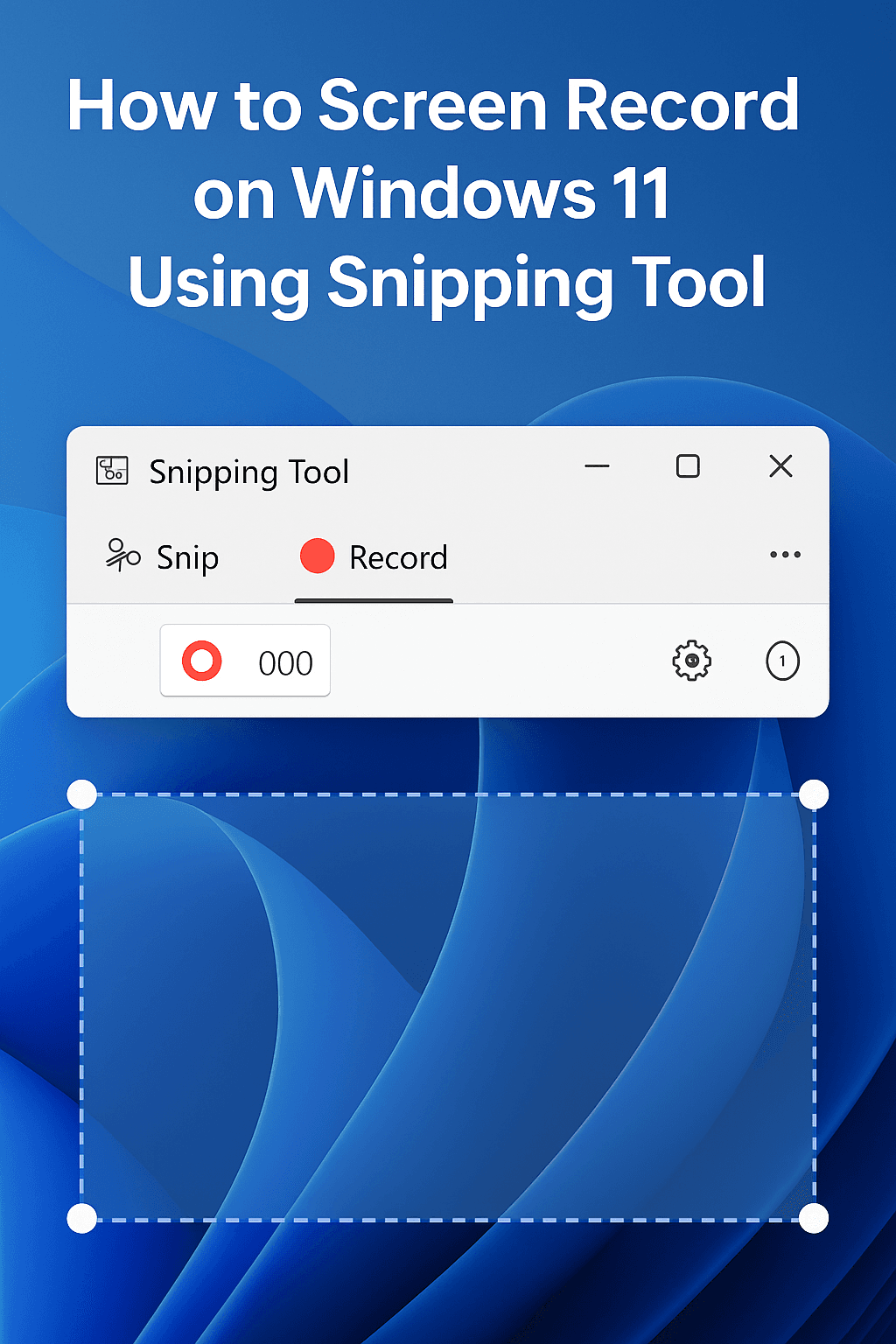
Metode 2: memakai Snipping Tool – alternatif serbaguna
Snipping Tool versi terbaru di Windows 11 punya kemampuan perekaman layar, sehingga lebih fleksibel daripada Xbox Game Bar.
Persyaratan sistem
Untuk memakai fitur perekaman Snipping Tool:
- Windows 11 versi 22H2 atau lebih baru
- Build 22621.1344 atau lebih baru
- Snipping Tool terbaru dari Microsoft Store
Cara merekam dengan Snipping Tool
Langkah 1: buka Snipping Tool
- Tekan Windows + Shift + R untuk langsung masuk ke mode perekaman
- Atau cari “Snipping Tool” di menu Start
Langkah 2: pilih area perekaman
- Klik Rekam tombol (ikon kamera video)
- Klik Baru untuk mulai memilih area
- Seret untuk memilih area layar tertentu yang ingin kamu rekam
- Pilih layar penuh atau jendela tertentu sesuai kebutuhan
Langkah 3: atur pengaturan audio
- Klik ikon mikrofon di toolbar perekaman
- Aktifkan untuk merekam suara kamu atau bisu untuk merekam tanpa suara
- Catatan: perekaman audio sistem terbatas
Langkah 4: mulai merekam
- Klik Mulai untuk mulai merekam
- hitungan mundur 3 detik akan muncul sebelum perekaman dimulai
- Lakukan aktivitas di layar kamu
Langkah 5: hentikan dan simpan
- Klik Berhenti setelah selesai
- Pratinjau rekaman kamu di jendela Snipping Tool
- Klik Hemat untuk menyimpan sebagai berkas MP4
- Lokasi bawaan:
C:\Users$$Username]\Videos\Screen Recordings
Keunggulan Snipping Tool
- Pilihan area: merekam area layar tertentu
- Perekaman fleksibel: pilih persis apa yang ingin ditangkap
- Pratinjau bawaan: tinjau sebelum menyimpan
- Kompatibel dengan desktop: bisa merekam desktop dan File Explorer
Keterbatasan Snipping Tool
- Tanpa audio sistem: kemampuan perekaman audio terbatas
- Fitur yang lebih baru: mungkin belum tersedia di semua instalasi Windows 11
- Fungsi dasar: opsi lanjutan lebih sedikit daripada Xbox Game Bar
Pintasan papan tik untuk perekaman yang efisien
Menguasai pintasan papan tik bisa sangat mempercepat alur kerja perekaman layar kamu:
Pintasan Xbox Game Bar
- Windows + G: membuka overlay Game Bar
- Windows + Alt + R: mulai/hentikan perekaman
- Windows + Alt + G: merekam 30 detik terakhir (jika perekaman latar belakang aktif)
- Windows + Alt + M: alihkan mikrofon saat merekam
Pintasan Snipping Tool
- Windows + Shift + R: langsung membuka mode perekaman layar
- Windows + Shift + S: membuka mode tangkapan layar
- Print Screen: menangkap layar penuh ke papan klip
Format berkas dan pengaturan kualitas
Kedua alat menyimpan rekaman dalam format MP4, sehingga kompatibel dengan sebagian besar pemutar video dan perangkat lunak penyunting.
Tips mengoptimalkan kualitas
Untuk Xbox Game Bar:
- Kualitas Standard: ukuran berkas dan kualitas seimbang
- Kualitas High: resolusi lebih baik tetapi berkas lebih besar
- Resolusi 1080p: optimal untuk sebagian besar kebutuhan
- Resolusi 720p: berkas lebih kecil, cocok untuk rekaman sederhana
Untuk Snipping Tool:
- Resolusi asli: Merekam pada resolusi layarmu
- format MP4: kompatibel secara universal
- Optimasi otomatis: mengatur pengaturan kualitas secara otomatis
Mengatasi masalah umum
Perekaman tidak mau mulai
Untuk Xbox Game Bar:
- Periksa apakah Game Bar aktif di Pengaturan → Gaming
- Pastikan aplikasinya kompatibel (bukan desktop/File Explorer)
- Mulai ulang aplikasi lalu coba lagi
- Perbarui driver grafis
Untuk Snipping Tool:
- Pastikan Windows 11 sudah diperbarui
- Reset aplikasi Snipping Tool:
- Pengaturan → Aplikasi → Snipping Tool → Opsi lanjutan → Reset
- Perbaiki aplikasi lewat menu yang sama
- Periksa pembaruan aplikasi di Microsoft Store
Masalah audio
Tidak ada rekaman audio:
- Aktifkan mikrofon di pengaturan perekaman
- Periksa izin audio sistem
- Pastikan mikrofon tidak dibisukan
Masalah kualitas audio:
- Sesuaikan kualitas perekaman di pengaturan Gaming
- Periksa level mikrofon di pengaturan audio Windows
- Pastikan tidak ada aplikasi lain yang memakai mikrofon
Masalah performa
Perekaman tersendat atau patah-patah:
- Tutup aplikasi yang tidak perlu
- Turunkan pengaturan kualitas perekaman
- Nonaktifkan perekaman latar belakang jika tidak perlu
- Periksa ruang penyimpanan yang tersedia
Masalah multi-monitor
Jika kamu memakai beberapa monitor:
- Nonaktifkan proyeksi layar (Windows + P)
- Pilih monitor tertentu untuk perekaman
- Pastikan area perekaman berada dalam batas satu monitor
Praktik terbaik merekam layar
Tips persiapan
Sebelum merekam:
- Tutup aplikasi yang tidak perlu untuk meningkatkan performa
- Bersihkan desktop kamu jika merekam layar penuh
- Uji level audio agar suara terdengar jelas
- Rencanakan urutan rekaman untuk meminimalkan kesalahan
Saat merekam:
- Bicara dengan jelas jika memakai mikrofon
- Gerakkan mouse dengan mantap agar lebih mudah terlihat
- Gunakan pola navigasi yang konsisten
- Ambil jeda untuk rekaman yang panjang
Pengelolaan penyimpanan
Pertimbangan ukuran berkas:
- Kualitas Standard: ~4,27 MB per 10 detik pada 1080p
- Kualitas High: Berkas jauh lebih besar
- Resolusi lebih rendah: Mengurangi ukuran berkas, tetapi bisa memengaruhi kualitas
Praktik terbaik penyimpanan:
- Pembersihan rutin: Hapus rekaman lama secara berkala
- Penyimpanan eksternal: Pindahkan rekaman penting ke drive eksternal
- Cadangan cloud: Unggah rekaman penting ke penyimpanan cloud
Tips dan trik lanjutan
Mengoptimalkan pengaturan rekaman
Untuk penggunaan profesional:
- Gunakan Kualitas High pengaturan untuk presentasi
- Aktifkan 60 FPS agar gerakan mulus
- Uji level mikrofon sebelum rekaman penting
Untuk penggunaan santai:
- Kualitas Standard memberi keseimbangan yang baik
- 30 FPS cukup untuk sebagian besar aplikasi
- Durasi rekaman lebih pendek agar pengelolaan berkas lebih rapi
Optimasi alur kerja
Alur kerja merekam yang efisien:
- Siapkan konten lebih dulu
- Gunakan pintasan papan ketik untuk akses cepat
- Rekam dalam beberapa segmen agar lebih mudah diedit
- Tinjau segera setelah merekam
Pertimbangan keamanan dan privasi
Keamanan alat bawaan
Alat perekaman bawaan Windows 11 punya beberapa keunggulan keamanan:
- Tanpa pengiriman data ke luar: Rekaman tetap di perangkatmu
- Enkripsi tingkat sistem: Berkas dilindungi keamanan Windows
- Tanpa akses pihak ketiga: Hanya kamu yang bisa mengakses rekamanmu
- Pembaruan keamanan rutin: Microsoft merawat patch keamanan
Praktik terbaik privasi
Melindungi informasi sensitif:
- Hindari merekam kata sandi atau data sensitif
- Gunakan penjelajahan privat bila memungkinkan (sebagian alat mematuhinya)
- Periksa area rekaman sebelum mulai
- Penyimpanan berkas yang aman untuk rekaman sensitif
Perbandingan: Xbox Game Bar vs. Snipping Tool
| Fitur | Xbox Game Bar | Snipping Tool |
|---|---|---|
| Perekaman aplikasi | Sangat baik | Baik |
| Perekaman desktop | Tidak didukung | Didukung |
| Perekaman audio | Dukungan penuh | Terbatas |
| Pemilihan area | Hanya jendela penuh | Area fleksibel |
| Pengaturan kualitas | Opsi lanjutan | Otomatis |
| Pintasan papan ketik | Banyak pintasan | Pintasan sederhana |
| Pengelolaan berkas | Galeri bawaan | Fungsi simpan dasar |
| Dampak performa | Minimal | Minimal |
Kesimpulan
Windows 11 menyediakan kemampuan perekaman layar bawaan yang andal, sehingga sebagian besar pengguna tidak perlu perangkat lunak pihak ketiga. Xbox Game Bar unggul untuk merekam aplikasi dengan pengaturan lanjutan dan kontrol audio, sedangkan Snipping Tool menawarkan lebih banyak fleksibilitas untuk merekam area layar tertentu dan konten desktop.
Pilih Xbox Game Bar saat kamu butuh:
- Perekaman aplikasi berkualitas tinggi
- Kontrol audio lanjutan
- Hasil kelas profesional
- Perekaman konten game
Pilih Snipping Tool saat kamu butuh:
- Perekaman desktop cepat
- Perekaman area tertentu
- Perekaman sederhana dan lugas
- Perekaman desktop atau File Explorer
Kedua alat ini aman, rutin diperbarui, dan sepenuhnya gratis. Dengan pintasan papan ketik dan praktik terbaik yang dijelaskan di panduan ini, kamu bisa membuat rekaman layar berkualitas profesional dengan efisien dan efektif.
Ingat untuk selalu memperbarui sistem Windows 11 agar mendapat fitur dan perbaikan terbaru pada alat perekaman bawaan ini. Seiring Microsoft terus menyempurnakan kemampuan ini, kamu akan punya lebih banyak opsi untuk merekam dan membagikan konten layarmu tanpa bergantung pada perangkat lunak pihak ketiga.