Deutsch
  English
  Español
  Italiano
  Français
Inhaltsübersicht
- Einführung: Die Suche nach perfekten Pixeln und Ton
- Teil 1: Warum dieses Setup? Die Technik verstehen
- Teil 2: Das Fundament: CoreELEC Schritt für Schritt installieren
- Teil 3: Die Bühne: dein Bose-System für verlustfreien Klang anschließen
- Teil 4: Der Kontrollraum: Die Konfiguration von Kodi und CoreELEC beherrschen
- Teil 5: Der letzte Schliff: Anpassen deiner Kino-Benutzeroberfläche
- Teil 6: Die ultimative FAQ und Anleitung zur Fehlerbehebung
- Schlussfolgerung: Dein Heimkino in Perfektion
Einführung: Die Suche nach perfekten Pixeln und Ton
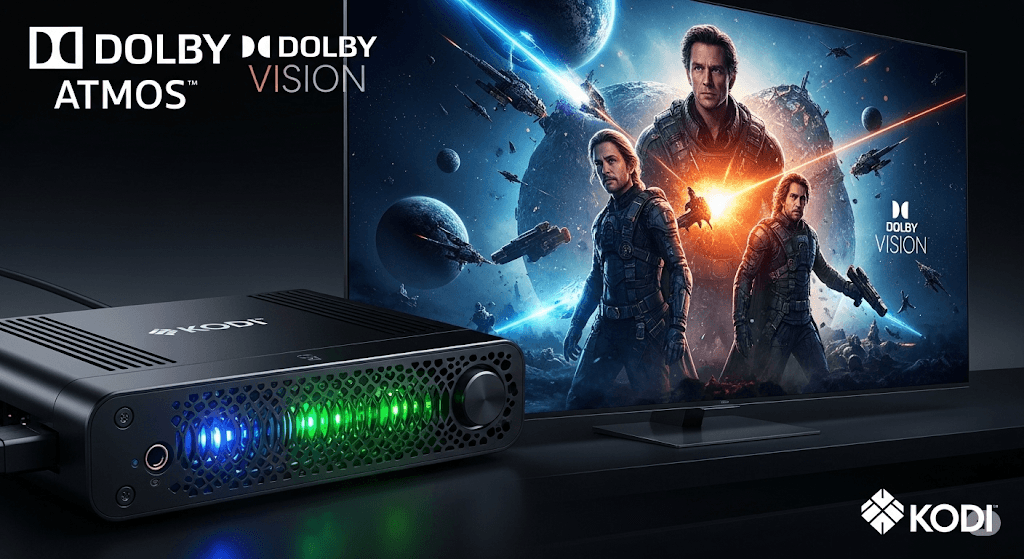
Für den engagierten Heimkino-Enthusiasten kann die moderne Medienlandschaft eine Quelle ständiger Frustration sein. Auf der einen Seite haben wir den unglaublichen Komfort von Streaming-Diensten. Auf der anderen Seite haben wir die kompromisslose, unverfälschte Qualität einer 4K UHD Blu-ray Disc. Die Diskrepanz zwischen diesen beiden Möglichkeiten ist deutlich spürbar. Streaming bietet uns komprimiertes Video und verlustbehafteten Ton - es ist “gut genug”, aber es ist nicht das reine, unverfälschte Erlebnis, das die Filmemacher geschaffen haben. Der wahre Preis, der heilige Gral für Cineasten, besteht darin, einen vollständigen “Remux” abzuspielen - eine perfekte, digitale Bit-für-Bit-Kopie einer 4K-Blu-ray-Disc - und den Film genau so zu erleben, wie er gesehen und gehört werden sollte.
Dies bedeutet, dass zwei Schlüsseltechnologien erschlossen werden müssen, die bisher in der Welt der Streaming-Player nicht zu finden waren. Erstens, Dolby Vision Profile 7 mit seinem Full Enhancement Layer (FEL), eine Technologie, die das Video in einer Qualität rekonstruiert, die selbst das Standard-Dolby Vision nicht erreichen kann. Zweitens, Dolby Atmos über eine verlustfreie TrueHD-Tonspur, denselben Bitstream, der auch auf der Disc enthalten ist, und liefert den Ton genau so, wie ihn die Studiotechniker abgemischt haben.
Jahrelang war dies unmöglich. Mainstream-Geräte wie das Apple TV 4K und sogar der lange Zeit amtierende Champion, die Nvidia Shield Pro, versagen. Sie können die FEL-Daten nicht verarbeiten und haben oft mit der Komplexität des vollständigen Blu-ray-Passthroughs zu kämpfen. Aber ein Champion ist an einem unwahrscheinlichen Ort aufgetaucht. Nicht von einem milliardenschweren Unternehmen, sondern durch den leidenschaftlichen und unermüdlichen Einsatz einer Entwicklergemeinschaft.
Gib die Cookies Mediaplayer, angetrieben von der schlanken und mittleren Analytics laufendes Betriebssystem Kodi. Diese spezielle Kombination hat geschafft, was keine andere geschafft hat: Sie hat den heiligen Gral geöffnet. Er ist ohne Übertreibung die einzige verfügbare Lösung, die deine 4K-Remixe mit vollem Dolby Vision FEL und verlustfreiem TrueHD Atmos wiedergeben kann und übertrifft damit in einigen Aspekten sogar die teuersten dedizierten Disc-Player.
Dieser Leitfaden ist deine endgültige Karte zu diesem Schatz. Wir führen dich durch jeden einzelnen Schritt, vom Verständnis der revolutionären Technologie über die Installation der Software und die Konfiguration deiner Hardware bis hin zur Beherrschung der Einstellungen. Bereite dich darauf vor, ein Medienwiedergabesystem aufzubauen, das für diese spezielle und anspruchsvolle Aufgabe das beste der Welt ist.
Teil 1: Warum dieses Setup? Die Technik verstehen
Die gesamte Lösung wird von der Gemeinschaft getragen. Sie ist das Ergebnis von Enthusiasten und Entwicklern, die die Grenzen des Möglichen ausloten, und nicht von einem Unternehmensfahrplan. Das bedeutet, dass die Einrichtung unglaublich leistungsstark ist, aber auch Präzision erfordert. Bevor wir uns mit dem “Wie” beschäftigen, ist es wichtig, das “Warum” hinter jeder Komponente zu verstehen. Dieser Kontext rechtfertigt nicht nur den Aufwand, sondern hilft dir auch bei der Fehlersuche und beim Verständnis des Wunderwerks, das du gerade baust.
Dekodierung von Dolby Vision: Mehr als nur HDR
High Dynamic Range (HDR) war ein Sprung nach vorn, aber Dolby Vision (DV) hat ihn perfektioniert. Während der Standard HDR10 statische Daten für einen ganzen Film verwendet, nutzt Dolby Vision dynamische Metadaten, um das Bild Szene für Szene oder sogar Bild für Bild zu optimieren und die Helligkeit, den Kontrast und die Farbe an die spezifischen Fähigkeiten deines Displays anzupassen.
Allerdings ist nicht alles Dolby Vision gleich. Die auf 4K UHD Blu-rays verwendete Version, bekannt als Profil 7, ist ein Dual-Layer-Format. Es besteht aus einem standardmäßigen 10-Bit HDR10 Basisschicht (BL) und eine separate Anreicherungsschicht (EL). Das ist der Ort, an dem die Magie geschieht. Der EL kommt in zwei Formen:
- MEL (Minimum Enhancement Layer): Diese Ebene enthält nur die dynamischen Metadaten. Die meisten Streaming-Player, die Dolby Vision unterstützen, können dies verarbeiten.
- FEL (Full Enhancement Layer): Dies ist der Gipfel der Qualität. Der FEL enthält nicht nur Metadaten, sondern zusätzliche Bildinformationen. Diese Restdaten werden mit der 10-Bit-Basisebene kombiniert, um einen vollständigen 12-Bit-Videostrom zu rekonstruieren. Dieser Prozess kann Kompressionsartefakte in der Basisebene korrigieren, feinere Farbabstufungen hinzufügen und Helligkeit und Details liefern, die einfach verloren gehen, wenn der FEL ignoriert wird. Jahrelang war dieses Verfahren ausschließlich High-End-Blu-ray-Playern vorbehalten.
Der Auserwählte: der Ugoos AM6b+ und sein S922X-J SoC
Lange Zeit konnte keine Streaming-Box FEL richtig verarbeiten. Beliebte Geräte wie die Nvidia Shield, Zidoo und Dune-Player verwarfen die FEL-Daten einfach und spielten nur die Basisebene mit MEL-Metadaten ab. Sie lieferten ein gutes Bild, aber nicht die
am besten Bild.
Der Durchbruch kam, als das CoreELEC-Entwicklungsteam entdeckte, dass ein bestimmtes System-on-a-Chip (SoC), das Amlogic S922X-Jwar einzigartig frei von den typischen Decoder-Einschränkungen, die Dolby anderen Chips auferlegt. Dieser SoC verfügt über die nötige Leistung und vor allem über die architektonische Freiheit, die es Entwicklern ermöglicht, einen Treiber zu entwickeln, der sowohl die Basisschicht als auch die vollständige Erweiterungsschicht dekodieren und kombinieren kann.
Dieser spezielle S922X-J-Chip wurde nur in einer Handvoll Android-TV-Boxen verwendet. Der Minix U22X-J wurde abgekündigt. Der Amazon Fire TV Cube (2. Generation) verwendet eine Variante, die jedoch mit weniger RAM und ohne Gigabit-Ethernet ausgestattet ist und Bootloader-Hacks erfordert, um CoreELEC auszuführen. Damit bleibt der Cookies als den unbestrittenen, leicht verfügbaren Champion für diese Aufgabe. Es ist ganz einfach die richtige Wahl.
CoreELEC: Das Betriebssystem für Enthusiasten
Der Ugoos AM6b+ wird mit einem Standard-Android-TV-Betriebssystem ausgeliefert, das für alltägliche Streaming-Apps gut geeignet ist. Aber für unsere Zwecke ist es eine aufgeblähte, ineffiziente Umgebung. Um das wahre Potenzial des Geräts freizusetzen, installieren wir Analytics.
CoreELEC ist ein minimales, auf Linux basierendes "Just enough OS", das nur für einen einzigen Zweck entwickelt wurde: Kodi so effizient wie möglich zu betreiben. Durch die Beseitigung aller unnötigen Hintergrundprozesse und des Overheads von Android widmet CoreELEC jedes Gramm der Rechenleistung des S922X-J der monumentalen Aufgabe der Dekodierung und Wiedergabe von 4K-Video und -Audio mit hoher Bitrate. Dies sorgt für ein stabiles, ruckelfreies und fehlerfreies Wiedergabeerlebnis, das der Betrieb von Kodi innerhalb der Android-Umgebung einfach nicht garantieren kann. Das ist der Unterschied zwischen einem Auto für den täglichen Gebrauch und einer speziell angefertigten Formel-1-Maschine.
Jedes Detail hören: warum TrueHD und eARC wichtig sind
Genauso wie FEL den Höhepunkt von Video darstellt, Dolby TrueHD stellt die Spitze der Heimkino-Audiotechnik dar. Es ist wichtig, den Unterschied zwischen den beiden Arten von Dolby Atmos zu verstehen:
- Verlustbehaftetes Atmos (über Dolby Digital Plus): Dieses Format wird von allen großen Streaming-Diensten wie Netflix und Disney+ verwendet. Es ist ein komprimiertes Format, bei dem einige Audioinformationen weggelassen werden, um Bandbreite zu sparen. Es klingt gut, aber es ist nicht das Original.
- Verlustfreies Atmos (über Dolby TrueHD): Nein
Um dieses verlustfreie Audiosignal mit unglaublich hoher Bandbreite von unserem Ugoos-Player an ein Soundsystem weiterzuleiten, ist ein Stück Hardware-Technologie absolut unverzichtbar: eARC (Enhanced Audio Return Channel). Das Standard-HDMI-ARC, das bei älteren Fernsehern und Soundbars zu finden ist, hat nicht genug Bandbreite für verlustfreien Ton; es kann nur die komprimierte, verlustbehaftete Version von Atmos verarbeiten. Offen
muss haben eARC-Anschlüsse.
Teil 2: Das Fundament: CoreELEC Schritt für Schritt installieren
Dieser Installationsprozess ist nicht schwierig, aber er ist anspruchsvoll. Das Ökosystem, das wir aufbauen, ist eine fein abgestimmte Maschine, und ein einziger übersehener Schritt kann zum Scheitern führen. Folge diesen Anweisungen genau, um eine stabile und leistungsfähige Grundlage zu schaffen. Denk an die goldene Regel in diesem von der Gemeinschaft betriebenen Grenzbereich: Verwende die neueste Software. Das CoreELEC-Team veröffentlicht ständig Fehlerkorrekturen und Leistungsverbesserungen, insbesondere für Dolby Vision, daher werden wir einen "Nightly"-Build und nicht die ältere "stabile" Version verwenden.
Checkliste für Hardware und Software
Bevor du beginnst, solltest du alle erforderlichen Komponenten zusammenstellen. Wenn du alles bereit hast, wird der Prozess reibungslos und fehlerfrei ablaufen.
| Komponente | Zweck | Wo man es bekommt |
| Ugoos AM6b+ Spieler | Die Kernhardware mit dem unverzichtbaren S922X-J SoC. | Erhältlich bei verschiedenen Online-Händlern. |
| USB 3.0-Flash-Laufwerk | Hochwertig, 16 GB oder größer. Dies wird unser Installationsmedium sein. | Jede namhafte Marke ist geeignet. |
| Zertifiziertes Ultra High Speed HDMI-Kabel | Mindestens zwei. "Zertifiziert" ist der Schlüssel, um genügend Bandbreite für DV und eARC zu gewährleisten. | Achte auf das offizielle Zertifizierungshologramm auf der Verpackung. |
| Balena Etcher | Software zum Schreiben des Betriebssystem-Images auf das USB-Laufwerk. | Kostenloser Download von der Balena Etcher Website. |
| CoreELEC Nightly Build | Das Betriebssystem. Wir brauchen das neueste Amlogic-ng Version. | Herunterladen der .img.gz Datei aus dem Ordner für nächtliche CoreELEC-Builds. |
dovi.ko Datei | Der von der Community entwickelte Dolby Vision-Treiber. | Herunterladen der dovi.ko für s905x2 & s922x/z aus dem CoreELEC-Forum. |
Schritt 1: Installationsmedium vorbereiten
Autor
- Schließe dein USB 3.0-Flash-Laufwerk an deinen PC oder Mac an.
- Öffne Balena Etcher. Klicke auf "Flash aus Datei" und wähle die CoreELEC
.img.gzDatei, die du heruntergeladen hast (z.B.,CoreELEC-Amlogic-ng.arm-21.0-Omega_nightly_...-Generic.img.gz). - Klicke auf "Ziel auswählen" und wähle dein USB-Flash-Laufwerk aus. Achte unbedingt darauf, dass du das richtige Laufwerk ausgewählt hast, da es bei diesem Vorgang vollständig gelöscht wird.
- Deaktiviert
- Nach Abschluss des Vorgangs meldet dein Betriebssystem möglicherweise, dass das Laufwerk nicht lesbar ist. Das ist normal. Wirf das USB-Laufwerk aus und stecke es wieder ein. Du solltest nun eine Partition mit dem Namen
COREELEC. Öffne es. - Im Inneren der
COREELECPartition, navigiere zum Verzeichnisgeräte_bäumeOrdner. - Suche die Datei mit dem Namen
g12b_s922x_ugoos_am6b.dtb. Diese Datei ist der spezifische Gerätebaum, der CoreELEC mitteilt, auf welcher Hardware es läuft. Kopiere diese Datei. - Geh zurück in das Stammverzeichnis der
COREELECpartitionieren und die Datei einfügen. - KRITISCH: Benenne die soeben eingefügte Datei um von
g12b_s922x_ugoos_am6b.dtbbis genaudtb.img. Dies ist ein obligatorischer Schritt. - KRITISCH: Finde nun die
dovi.koDatei, die du zuvor heruntergeladen hast. Kopiere diese Datei und füge sie in das gleiche Stammverzeichnis derCOREELECPartition, nebendtb.img. Dies ist der spezielle Treiber, der die FEL-Wiedergabe ermöglicht. Ohne ihn bekommst du bei Dolby Vision-Inhalten einen grünen und lila Bildschirm. - Stecke das USB-Laufwerk sicher von deinem Computer ab. Dein Installationsmedium ist nun bereit.
Schritt 2: Der erste Stiefel (die "Zahnstocher-Methode")
Mit dieser Methode wird die Ugoos-Box gezwungen, von unserem vorbereiteten USB-Laufwerk zu booten, anstatt vom internen Android-Betriebssystem.
- Vergewissere dich, dass der Ugoos AM6b+ vollständig ausgeschaltet und der Netzadapter nicht angeschlossen ist.
- Stecke dein vorbereitetes USB-Laufwerk in einen der USB-Anschlüsse der Ugoos-Box (empfohlen wird der blaue USB 3.0-Anschluss).
- Dreh das Gerät um und suche das kleine Loch auf der Unterseite mit der Aufschrift "Recovery" oder "Reset".
- Nicht verfügbar gedrückt halten den Knopf in dieser Bohrung. Du wirst ein leises Klicken spüren.
- Während du die Taste gedrückt hältst, schließe das Netzteil an die Ugoos-Box an, um sie einzuschalten.
- Halte die Wiederherstellungstaste so lange gedrückt, bis du das CoreELEC-Logo auf dem Fernsehbildschirm siehst. Sobald du das Logo siehst, kannst du die Taste loslassen.
- Das Gerät wird nun zum ersten Mal in CoreELEC booten. Sei geduldig, da dieser erste Bootvorgang einige Minuten dauern kann, während die Speicherpartition neu dimensioniert wird.
- Sobald dies geschehen ist, wirst du vom CoreELEC Einrichtungsassistenten begrüßt. Folge den Anweisungen auf dem Bildschirm, um deine Sprache, Zeitzone und Netzwerkverbindung einzustellen.
Schritt 3 (dringend empfohlen): Installation auf internem eMMC-Speicher
Während CoreELEC von einem schnellen USB-Laufwerk aus einwandfrei läuft, sorgt die Installation auf dem internen eMMC-Speicher (embedded MultiMediaCard) des Geräts für einen deutlichen Leistungsschub. Das System bootet schneller und die Kodi-Benutzeroberfläche ist viel schneller und reaktionsschneller. Dadurch wird auch dein USB-Anschluss frei.
- Wenn CoreELEC vom USB-Laufwerk läuft, navigiere zu
YB. - ZB EB PB
- TB
GBMB KB die unter dem Abschnitt Netzwerk aufgeführt sind. - Öffne auf deinem Computer einen SSH-Client. Unter Windows ist dies normalerweise PuTTY. Unter macOS oder Linux kannst du das integrierte Terminal verwenden.
- Verbinde dich mit der IP-Adresse, die du notiert hast. Für PuTTY gib einfach die IP-Adresse ein und klicke auf "Öffnen".
- Es erscheint ein Befehlszeilenfenster. Das System fragt nach einem Benutzernamen und einem Passwort. Die Standardeinstellungen sind:
- Benutzername:
Wurzel - Kennwort:
coreelec
- Benutzername:
- Du bist nun mit deiner CoreELEC-Box verbunden. Gib den folgenden Befehl ein und drücke Enter:
ceemmc -x - Es wird ein einfaches Menü angezeigt. Wir möchten CoreELEC auf dem internen Speicher installieren, während das ursprüngliche Android-Betriebssystem für Dual-Boot verfügbar bleibt. Wähle dazu Option 1die in der Regel mit "Installation im Dual-Boot-Modus" beschriftet ist.
- Das Programm fordert dich auf, dies zu bestätigen. Drücke
Yund Eingabe, um fortzufahren. - Der Installationsvorgang beginnt und dauert ein paar Minuten. Sobald er abgeschlossen ist, wirst du aufgefordert, das System herunterzufahren.
- Schalte den Ugoos AM6b+ aus, entferne den Netzadapter, und Entferne das USB-Flash-Laufwerk.
- Schalte das Gerät wieder ein. Es bootet nun direkt in die superschnelle CoreELEC-Installation auf dem internen Speicher.
Teil 3: Die Bühne: dein Bose-System für verlustfreien Klang anschließen
Die Übertragung von unverfälschtem, verlustfreiem Ton von einem externen Player zu einer Soundbar ist eine der häufigsten Fehlerquellen im modernen Heimkino. Der Signalweg ist das A und O. Wenn du ihn falsch wählst, kannst du kein Dolby TrueHD hören, egal wie perfekt deine Softwareeinstellungen sind.
Mit wem wir deine Daten teilen
Die Bose Smart Ultra Soundbar ist, wie die meisten Soundbars, als Audio-Endgerät konzipiert. Sie verfügt nicht über Video-Passthrough-Funktionen. Das bedeutet, dass du deinen Mediaplayer nicht an die Soundbar und die Soundbar nicht an den Fernseher anschließen kannst. Die einzige Möglichkeit, sowohl Dolby Vision-Video als auch verlustfreien Dolby TrueHD-Ton zu erhalten, besteht darin, die eARC-Funktion deines Fernsehers zu nutzen.
Folge diesem Verbindungsweg genau. Für diesen Aufbau gibt es keine Alternativen.
Cookies → (Zertifiziertes Ultra High Speed HDMI-Kabel) → Standard-HDMI-Eingang des Fernsehers → (TV-interne Verarbeitung) → Der eARC-HDMI-Anschluss des Fernsehers → (Zertifiziertes Ultra High Speed HDMI-Kabel) → Server
Auf diesem Weg passiert Folgendes:
- Der Ugoos sendet das komplette Audio-/Videosignal (z. B. Dolby Vision Video + Dolby TrueHD Audio) an deinen Fernseher.
- Dein Fernsehgerät empfängt dieses Signal, verarbeitet das Video für seinen eigenen Bildschirm und erkennt die Audiospur mit hoher Bandbreite.
- Das Fernsehgerät verwendet dann seine spezielle eARC Anschluss, um den originalen, unveränderten, verlustfreien Dolby TrueHD-Audiostream direkt an die Bose Soundbar weiterzuleiten.
- Die Bose Soundbar empfängt den Bitstream, dekodiert ihn und gibt den prachtvollen, unkomprimierten Dolby Atmos-Sound wieder.
Dein Bose-Equipment einrichten
Das gesamte Bose Ökosystem wird über die Bose Music App verwaltet. Sie ist deine zentrale Anlaufstelle für die Einrichtung und Kalibrierung.
- Falls du es noch nicht getan hast, lade die Bose Musik-App auf deinem Smartphone oder Tablet.
- Beginne mit der Einrichtung der Datenbank. Schließe es an die Stromversorgung und mit einem HDMI-Kabel an den eARC-Anschluss deines Fernsehers an. Befolge die Schritte zur Ersteinrichtung in der App.
- Sobald die Soundbar betriebsbereit ist, ist es an der Zeit, die Surround-Lautsprecher und den Subwoofer hinzuzufügen. Schließe sie erst an die Stromversorgung an, wenn die App dich dazu auffordert.
- Geh in der Bose Music App zu den Einstellungen der Soundbar und suche die Option für Zubehör-Lautsprecher. Tippe auf "Bose-Zusatzlautsprecher hinzufügen".
- Die App wird dich nun anweisen, die Bose Bass-Modul 700 und die Funkempfänger für die Bose Surround-Lautsprecher 700 zu den Steckdosen.
- Die App wird automatisch nach den neuen Komponenten suchen und sie erkennen. Ein Häkchen erscheint neben jeder Komponente, wenn sie erfolgreich gekoppelt wurde. Sobald alle Komponenten verbunden sind, ist die Einrichtung abgeschlossen.
Wie lange wir deine Daten aufbewahren
Dies ist wohl der wichtigste Schritt, um eine optimale Klangqualität zu erreichen, und du solltest ihn nicht auslassen. ADAPTiQ ist die firmeneigene Raumkalibrierungstechnologie von Bose. Dabei wird ein spezielles Headset mit eingebauten Mikrofonen verwendet, um eine Reihe von Testtönen aus deinen Lautsprechern zu hören. Durch die Analyse, wie diese Töne von verschiedenen Hörpositionen aus klingen, misst es die einzigartigen akustischen Eigenschaften deines Raums - seine Größe, Form und reflektierenden Oberflächen - und passt das Klangprofil deines gesamten Systems an diese spezielle Umgebung an.
- Vergewissere dich, dass alle Lautsprecher (Soundbar, Bassmodul, Surround-Lautsprecher) an ihren endgültigen Positionen aufgestellt sind.
- Öffne die Bose Music App und wähle deine Soundbar aus.
- Tippe auf die Pro Taste, dann wähle ADAPTiQ.
- Tippe auf . ADAPTiQ jetzt ausführen um den Prozess zu beginnen.
- Die App wird dich durch den Prozess führen. Du wirst aufgefordert, das ADAPTiQ-Headset aufzusetzen und dich in deine bevorzugte Hörposition zu begeben.
- Das System spielt eine Reihe von Sweeps und Tönen ab. Du wirst dann aufgefordert, an vier andere Stellen in deinem Sitzbereich zu gehen und den Vorgang zu wiederholen. Es ist wichtig, dass du während der Töne still und leise bist.
- Sobald die fünf Messungen abgeschlossen sind, verarbeitet das System die Daten und wendet die benutzerdefinierte Kalibrierung an.
Wichtiger Hinweis: Jedes Mal, wenn du deine Lautsprecher umstellst, Möbel hinzufügst oder entfernst oder einen neuen Zusatzlautsprecher hinzufügst, solltest du die ADAPTiQ-Kalibrierung erneut durchführen, um sicherzustellen, dass das System stets für deinen Raum optimiert ist.
Teil 4: Der Kontrollraum: Die Konfiguration von Kodi und CoreELEC beherrschen
Nachdem die Hardware installiert und korrekt angeschlossen wurde, ist es an der Zeit, die Software zu konfigurieren. Das Einstellungsmenü von Kodi kann ein Labyrinth sein, und viele der wichtigsten Optionen sind standardmäßig ausgeblendet. Dieser Abschnitt führt dich zu den genauen Einstellungen, die für eine bit-perfekte Wiedergabe benötigt werden.
Der wichtigste erste Schritt: Expertenmodus freischalten
Dies ist der wichtigste Tipp für die Konfiguration von Kodi und eine häufige Quelle großer Frustration für neue Benutzer. Standardmäßig versteckt Kodi die meisten der erweiterten Audio- und Videoeinstellungen, auf die du zugreifen musst.
Navigiere zu Einstellungen (das Zahnradsymbol im Hauptmenü), dann wähle System. Schau in die linke untere Ecke des Bildschirms. Du siehst ein Etikett mit der Aufschrift Standard oder ähnlich, neben einem kleinen Zahnradsymbol. Klicke wiederholt auf diese Bezeichnung, bis sie sich in Experte. Dies ist obligatorisch. Wenn du dies nicht tust, werden die Optionen für TrueHD-Passthrough nicht angezeigt und du kannst die Einrichtung nicht abschließen.
Welche Rechte du an deinen Daten hast
Wenn der Expertenmodus aktiviert ist, können wir die Videoausgabe konfigurieren.
- Gehe zu
Einstellungen -> System -> Anzeige. - Auflösung: Hier hast du die Wahl. Du kannst die GUI-Auflösung einstellen auf
3840x2160pund überlässt der Ugoos-Box die gesamte Hochskalierung, oder du kannst sie auf1920x1080pund überlass deinem High-End-Fernseher das Upscaling. Das Upscaling des S922X-J ist sehr gut, so dass es oft auf die persönlichen Vorlieben ankommt. Probiere beide aus und sieh, was du bevorzugst. - Passkeys Setze dies auf
59,94 Hzfido60Hz. - Whitelist: Lass diese Einstellung leer. Dadurch kann Kodi die Bildwiederholfrequenz des Fernsehers automatisch an das Quellmaterial anpassen (z. B. 24 Hz für Filme), was für eine reibungslose, ruckelfreie Wiedergabe unerlässlich ist.
- TB
Einstellungen -> Player -> Videos. - Finde die Einstellung Jetpack und setzen es auf Bei Start / Stopp. Dies ist der Hauptschalter, der die automatische Anpassung der Bildwiederholfrequenz aktiviert.
- Sicherstellen Hardware-Beschleunigung zulassen - AMLogic aktiviert ist. Dies ist die Standardeinstellung und ist erforderlich, damit das Gerät Videos effizient dekodieren kann.
Audio-Passthrough: die endgültigen Einstellungen
Hier weisen wir Kodi an, nicht mehr selbst zu versuchen, Audio zu dekodieren, sondern den rohen, unbearbeiteten Bitstream direkt an unsere Bose-Soundbar zu senden.
Gehe zu Einstellungen -> System -> Audio. Stelle die folgenden Optionen genau wie in der Tabelle angegeben ein.
| Einstellung | Wert | Begründung |
| Audio-Ausgabegerät | Version | Leitet alle Audiosignale an den HDMI-Anschluss. |
| Anzahl der Kanäle | 2.0 | Dies ist die kontraintuitivste, aber entscheidende Einstellung für Passthrough. Kodi verwendet diese 2.0-"Pipe", um den rohen, nicht dekodierten Bitstrom zu senden. Die Soundbar übernimmt die eigentliche Dekodierung in 5.1, 7.1 oder Atmos. Wenn du hier eine höhere Zahl wie 7.1 einstellst, kann das Passthrough-Signal auf manchen Systemen gestört werden. |
| Primär | Sekundär | Ermöglicht es Kodi, seine Ausgabe an das Audioformat der Quelle anzupassen, was für die korrekte Initialisierung von Passthrough entscheidend ist. |
| Nein | Aktiviert | Dies ist der Hauptschalter, der das Bitstreaming von Audio aktiviert. |
| Passthrough-Ausgabegerät | Version | Gibt an, welches Gerät den rohen Bitstrom empfangen soll. |
| Dolby Digital (AC3)-fähiger Receiver | Aktiviert | Für Standard-Surround-Sound von DVDs und einige Streamingdienste. |
| Dolby Digital Plus (E-AC3) fähiger Receiver | Aktiviert | Für verlustbehaftetes Dolby Atmos von Streaming-Diensten. |
| DTS-HD-fähiger Empfänger | Aktiviert | Für DTS-HD Master Audio und DTS:X Lossless Audio. |
| TrueHD-fähiger Receiver | Aktiviert | Dies ist die wichtigste Einstellung für verlustfreies Dolby Atmos von Blu-rays. |
Wohin deine Daten gesendet werden
Mit CoreELEC kannst du genau steuern, wie Dolby Vision gehandhabt wird. Dies ist ein komplexes Thema mit einigen Diskussionen in der Community, aber wenn du den Unterschied verstehst, kannst du die beste Option für deinen Fernseher wählen.
Navigiere zu Einstellungen -> System -> CoreELEC -> Dolby Vision. Hier findest du die Einstellung "Dolby Vision Led-Modus".
| Modus | Technischer Output | Profis | Nachteile |
| Funktionen | RGB 8-Bit-Tunneling | In der Theorie ist dies die reinste Methode. Sie sendet die Videodaten und Metadaten an das Fernsehgerät, so dass der potenziell überlegene Verarbeitungschip des Fernsehers die gesamte Tonzuordnung übernehmen kann. Dies ist oft die bevorzugte Methode für High-End-Fernseher. | Deaktiviert Es kann auch zu Kompatibilitätsproblemen führen, z. B. zur Deaktivierung der variablen Bildwiederholfrequenz (VRR) auf einigen Bildschirmen. |
| Spielergesteuert (LLDV) | YCbCr 4:2:2 12-Bit | Keine | Dieser Modus schöpft möglicherweise nicht das volle Potenzial der speziellen Dolby Vision-Verarbeitungseinheit eines Premium-Fernsehers aus. |
Inhaber Beginne mit der Standardeinstellung, die in der Regel lautet TV-gesteuert. Spiele einen Dolby Vision-Film ab, mit dem du vertraut bist. Prüfe auf der Bildinformationsanzeige deines Fernsehers, welche Art von Signal er empfängt. Schalte dann die Einstellung in CoreELEC auf Spielergesteuert und wiederhole den Test. Vertrau deinen Augen. Wähle den Modus, der auf deinem Fernsehgerät die beste Bildqualität bietet und keine negativen Nebenwirkungen hat (wie die Deaktivierung von VRR).
Optimierungen auf Profi-Ebene: Caching und Netzwerkleistung
4K-Remuxes mit hoher Bitrate können manchmal 100 Mbps überschreiten, was den Standard-Wiedergabepuffer überfordern kann. Ein paar einfache Optimierungen sorgen für eine reibungslose Wiedergabe, selbst bei den anspruchsvollsten Dateien.
Navigiere zu Einstellungen -> Player -> Videos (in einigen Versionen sind diese Einstellungen unter Einstellungen -> Dienste -> Caching).
- Ja Der Standardwert liegt bei 20 MB. Erhöhe diesen Wert auf mindestens
64MBoder noch höher, wenn du über den nötigen Arbeitsspeicher verfügst. Dadurch wird ein viel größerer Puffer erzeugt, der mehr Video vorlädt und "Quelle zu langsam" oder Pufferungswarnungen bei Szenen mit hoher Bitrate verhindert. - Faktor lesen: Ändere den Standardwert von 4x in
Anpassungsfähig. Diese Einstellung teilt Kodi mit, wie aggressiv der Cache gefüllt werden soll. Der adaptive Modus weist dynamisch mehr Bandbreite basierend auf der Bitrate des Videos zu und stellt sicher, dass sich der Puffer schnell füllt und voll bleibt.
Teil 5: Der letzte Schliff: Anpassen deiner Kino-Benutzeroberfläche
Nachdem die technische Konfiguration abgeschlossen ist, ist es an der Zeit, dein Media Center wie ein erstklassiges Heimkino aussehen zu lassen.
Skins für Cinephile
Der Standard-Skin von Kodi, “Estuary”, ist funktional, aber zweckmäßig. Ein benutzerdefinierter Skin kann das Benutzererlebnis komplett verändern und es optisch ansprechender und fesselnder machen. Hier sind einige hochgeschätzte Skins, die sich perfekt für ein Heimkino-Setup eignen und alle im offiziellen Kodi-Repository verfügbar sind :
- Aeon Nox: SiLVO: Ein langjähriger Favorit, der in hohem Maße anpassbar ist und einen dunklen, filmischen "Kino"-Look und -Gefühl vermittelt.
- Arktis: Zephyr - Reloaded (oder AuraMOD): Für diejenigen, die eine saubere, moderne und minimalistische Ästhetik bevorzugen. Diese Skins sind schnell, elegant und konzentrieren sich darauf, deine Filmplakate und Fanart schön zu präsentieren.
- Titan BINGIE MOD: Wenn du die Netflix-Benutzeroberfläche liebst, ist dieses Skin genau das Richtige für dich. Es organisiert deine Bibliothek mit reichhaltiger Grafik in einem vertrauten, einfach zu durchsuchenden Layout.
Um einen neuen Skin zu installieren, geh einfach zu Einstellungen -> Schnittstelle -> Skin. Klicke auf den aktuellen Skin-Namen und wähle dann Mehr erfahren.... Durchsuche die Liste, wähle das gewünschte Programm aus und installiere es.
Für Plex-Benutzer: Integriere deine Bibliothek
Viele Enthusiasten verwenden Plex Media Server, um ihre umfangreichen Medienbibliotheken zu verwalten. Die gute Nachricht ist, dass du dich nicht zwischen der exzellenten Bibliotheksverwaltung von Plex und der überlegenen Wiedergabemaschine von CoreELEC/Kodi entscheiden musst. Du kannst beides haben.
Mit einem speziellen Kodi-Add-on kannst du deine Plex-Bibliothek direkt mit der Kodi-Benutzeroberfläche synchronisieren, aber den leistungsstarken internen Player von Kodi für die Wiedergabe verwenden. Dies ist der Schlüssel, um Dolby Vision FEL und TrueHD Passthrough für deine Plex-Inhalte zu erhalten. Das empfohlene Add-on ist PlexKodiConnect (PKC). Es bietet eine tiefe Integration, die deiner Plex-Bibliothek das Gefühl gibt, nativ in Kodi zu sein, und gleichzeitig sicherstellt, dass du den von uns sorgfältig konfigurierten CoreELEC-Player verwendest, wenn du auf “Wiedergabe” drückst.
Teil 6: Die ultimative FAQ und Anleitung zur Fehlerbehebung
Selbst bei einer perfekten Einrichtung können die Komplexität von HDMI-Handshakes, konkurrierende HDR-Formate und Firmware-Fehler Probleme verursachen. Dieser Leitfaden behandelt die häufigsten Probleme und ihre Lösungen.
Kurzanleitung zur Fehlersuche
| Symptom | Wahrscheinliche Ursache(n) | Lösung(en) | ||
| Grüner und violetter Bildschirm bei DV-Inhalten | 1. dovi.ko Datei fehlt oder sich am falschen Ort befindet. 2. Das Fernsehgerät unterstützt den gewählten DV-Modus nicht. | 1. Schalte die Stromversorgung aus, stecke die USB/SD-Karte wieder in den PC und bestätige dovi.ko befindet sich im Stammverzeichnis. Kopiere gegebenenfalls erneut. | 2. Geh zu Einstellungen -> System -> CoreELEC -> Dolby Vision und schalte zwischen den Modi "TV-Led" und "Player-Led" um. | |
| Kein Dolby Atmos (Soundbar zeigt DD+ oder PCM) | 1. Falscher Verbindungspfad (keine Verwendung von eARC). 2. Die Kodi-Passthrough-Einstellungen sind falsch. 3. Die Kodi-Einstellungsebene ist nicht auf "Experte" eingestellt. | 1. Vergewissere dich, dass die Verbindung Ugoos -> TV -> Soundbar (eARC-Anschluss). | 2. Geh zu den Kodi-Audioeinstellungen und stelle sicher Passthrough zulassen und TrueHD-fähiger Receiver sind beide aktiviert. | 3. Geh zu Einstellungen -> System und klicke auf das Symbol unten links, bis es heißt Experte. |
| Login-Sicherheit: reCAPTCHA auf den Login- und Benutzerregistrierungsseiten aktivieren | 1. Wiedergabe von einer langsamen USB/SD-Karte. 2. Engpass im Netzwerk (beim Streaming von einem NAS). 3. Der Cache von Kodi ist zu klein. 4. Suche in BDMV/ISO-Dateien bei älteren Builds. | 1. Installiere CoreELEC auf der internen eMMC, um die beste Leistung zu erzielen. | 2. Verwende eine kabelgebundene Ethernet-Verbindung anstelle von Wi-Fi. 3. Erhöhe die Cache-Größe von Kodi auf 64MB oder mehr in den Player-Einstellungen. | 4. Aktualisiere auf den allerneuesten nächtlichen CoreELEC-Build, da dieser Fehler behoben wurde. |
| Keine Dolby Vision-Optionen in den CoreELEC-Einstellungen | 1. Nicht an einen Dolby Vision-fähigen Bildschirm angeschlossen. 2. EDID-Handshake-Fehler (oft durch einen AVR verursacht). 3. Du verwendest einen alten CoreELEC-Build. | 1. Stelle sicher, dass du direkt an ein Fernsehgerät angeschlossen bist, das Dolby Vision unterstützt. | 2. Schalte einen AV-Receiver vorübergehend aus und schließe den Ugoos direkt an das zu testende Fernsehgerät an. Wenn Optionen erscheinen, blockiert der AVR die Signalinformationen (EDID). | 3. Aktualisiere auf den neuesten Nightly-Build, da ältere Builds die EDID von neueren Geräten möglicherweise nicht richtig analysieren. |
Ausführlicher Q&A-Abschnitt
Video-Probleme
- Warum sind meine Dolby Vision-Inhalte grün und lila? Dies ist das klassische Anzeichen für einen fehlgeschlagenen Dolby Vision Handshake. Die häufigste Ursache ist, dass die
dovi.koDatei in deiner CoreELEC-Installation fehlt oder sich im falschen Ordner befindet. Führe die Installationsschritte erneut aus, um sicherzustellen, dass sie sich im Stammverzeichnis befindet. Eine weitere Ursache kann ein Fernseher sein, der den von dir gewählten DV-Modus (TV-Led vs. Player-Led) nicht unterstützt. Versuche, in den CoreELEC-Einstellungen zwischen den beiden Modi umzuschalten. Schließlich kann auch ein minderwertiges oder fehlerhaftes HDMI-Kabel dieses Problem verursachen, probiere also als letzte Möglichkeit ein anderes zertifiziertes Kabel aus. - Warum werden die Dolby Vision-Optionen in meinen CoreELEC-Einstellungen nicht angezeigt? Diese Optionen sind dynamisch; sie erscheinen nur, wenn CoreELEC erkennt, dass du an einen Dolby Vision-fähigen Bildschirm angeschlossen bist. Diese Erkennung erfolgt über einen HDMI-“Handshake”, bei dem der Fernseher dem Player seine Fähigkeiten mitteilt (dies wird EDID genannt). Wenn du über einen AV-Receiver angeschlossen bist, kann es sein, dass der Receiver diese Informationen nicht weitergibt. Zur Fehlersuche schließe den Ugoos direkt an den HDMI-Eingang deines Fernsehers an. Wenn die Optionen angezeigt werden, liegt das Problem bei den Einstellungen oder der Firmware deines AVRs. Wenn die Optionen immer noch nicht angezeigt werden, verwendest du möglicherweise eine sehr alte CoreELEC-Version, die die EDID eines neueren Fernsehers nicht versteht; eine Aktualisierung auf die neueste Version ist die Lösung.
- Warum wird mein Bildschirm beim Starten eines Films schwarz oder flackert? Ein kurzer schwarzer Bildschirm (1-3 Sekunden) ist normal. Dies ist der HDMI-Handshake-Prozess, bei dem dein Fernsehgerät seinen Anzeigemodus umschaltet, um die Bildwiederholfrequenz (z. B. 24 Hz) und den Dynamikbereich (Dolby Vision) des Inhalts anzupassen. Wenn der Bildschirm dauerhaft flackert oder schwarz bleibt, deutet dies häufig auf ein HDMI-Kabel hin, das die erforderliche Bandbreite nicht bewältigen kann. Vergewissere dich, dass du ein Zertifiziert Ultra High Speed HDMI-Kabel.
- Warum führt das Suchen oder Überspringen von Kapiteln zu Stottern oder Problemen bei der Audiosynchronisation? Dies war ein bekannter Fehler, der speziell die Wiedergabe von Dolby Vision FEL-Inhalten aus vollständigen Blu-ray-Ordnerstrukturen (BDMV) oder ISO-Dateien betraf. Die gute Nachricht ist, dass dieses Problem von den CoreELEC-Entwicklern endgültig behoben wurde. Wenn dies bei dir der Fall ist, ist dies ein klares Zeichen dafür, dass du einen älteren Build verwendest. Aktualisiere auf den neuesten nächtlichen CoreELEC 21-ng-Build, um das Problem vollständig zu beheben.
Audio-Probleme
- Warum bekomme ich kein Dolby Atmos? Auf meiner Soundbar steht nur "Dolby Digital Plus" oder "PCM". Dies ist das häufigste Problem bei der Fehlersuche im Audiobereich. Es gibt drei mögliche Schuldige. Überprüfe zunächst und vor allem deinen Verbindungsweg und ob du die eARC Anschlüsse an deinem Fernseher und deiner Soundbar. Zweitens: Überprüfe deine Kodi-Audioeinstellungen. Stelle sicher, dass
Passthrough zulassenaktiviert ist und, was entscheidend ist, dassTrueHD-fähiger Receiverebenfalls aktiviert ist. Drittens, stelle sicher, dass du die Kodi-Einstellungsebene auf Experte, sonst wird die TrueHD-Option ausgeblendet. Überprüfe schließlich die Audio-Ausgangseinstellungen deines Fernsehers. Vergewissere dich im Tonmenü, dass das digitale Audio-Ausgangsformat auf “Passthrough” oder “Bitstream” und nicht auf “PCM” eingestellt ist.” - Warum kann ich die Option “TrueHD-fähiger Receiver” in Kodi nicht sehen? Du musst die Einstellungsebene auf "Experte" setzen. Geh zu
Einstellungen -> Systemund klicke unten links auf dem Bildschirm auf das Symbol, bis "Experte" angezeigt wird. Die versteckten Passthrough-Optionen werden dann im Menü "Audio" angezeigt. - Warum habe ich zufällige Audioaussetzer? Kurze Audioaussetzer stehen fast immer im Zusammenhang mit der HDMI-Signalkette. Der erste Verdächtige ist das HDMI-Kabel. Sogar zertifizierte Kabel können fehlerhaft sein; versuche, es mit einem anderen guten zertifizierten Kabel auszutauschen. Der zweite Verdächtige ist ein eARC-Handshake-Fehler. Die einfachste Lösung besteht darin, das gesamte System auszuschalten: Schalte den Ugoos, den Fernseher und die Bose-Soundbar an der Wand aus, warte 30 Sekunden und schalte sie dann in dieser Reihenfolge wieder ein: Zuerst den Fernseher, dann die Soundbar und dann den Ugoos-Player. Prüfe schließlich, ob es Firmware-Updates für deinen Fernseher und deine Bose-Soundbar gibt, da diese Korrekturen für die eARC-Kompatibilität enthalten können.
Allgemeine Themen
- Warum empfiehlst du immer wieder ein “Nightly”-Build? Ist “stabil” nicht besser? Für die meiste Software ist "stabil" tatsächlich die sichere Wahl. Für diesen speziellen, hochmodernen Anwendungsfall sind die "stabilen" Versionen jedoch oft Monate hinter den neuesten Entwicklungen zurück. Die CoreELEC-Community arbeitet unglaublich schnell, und kritische Fehlerbehebungen für Dolby Vision FEL, Suchprobleme und Hardwarekompatibilität werden zuerst in den "Nightly"-Builds veröffentlicht. Um die beste Leistung und die wenigsten Probleme zu erhalten, solltest du die neueste Nightly-Version verwenden.
- Die mit dem Ugoos gelieferte Fernbedienung ist schrecklich. Was sind meine Optionen? Mit dieser Einschätzung bist du nicht allein; die mitgelieferte Fernbedienung ist sehr einfach. Die beste Lösung ist die Verwendung der Fernbedienung deines Fernsehers über HDMI-CEC, die sofort funktionieren sollte. Wenn du eine eigene Fernbedienung bevorzugst, ist die Bluetooth-Fernbedienung der Nvidia Shield Pro eine fantastische, hochwertige Alternative, die mit dem Ugoos gekoppelt werden kann. Für die ultimative Kontrolle bietet eine Universalfernbedienung in Kombination mit einem FLIRC-USB-IR-Empfänger endlose Anpassungsmöglichkeiten.
- Ist es wirklich notwendig, auf eMMC zu installieren? Dies ist nicht unbedingt erforderlich; das System funktioniert auch mit einem Hochgeschwindigkeits-USB 3.0-Laufwerk. Der Leistungsunterschied ist jedoch spürbar. Die Installation auf dem internen eMMC-Speicher führt zu schnelleren Boot-Zeiten, deutlich schnellerem Durchsuchen der Bibliothek mit allen Grafiken und einem allgemein reaktionsschnelleren und flüssigeren Benutzererlebnis. Es ist eine sehr empfehlenswerte Optimierung, die das Gerät von “funktional” auf “erstklassig” hebt.
Schlussfolgerung: Dein Heimkino in Perfektion
Herzlichen Glückwunsch! Wenn du diese Anleitung befolgst, hast du erfolgreich ein maßgeschneidertes Medienwiedergabesystem zusammengestellt und konfiguriert, das erreicht, was kein herkömmliches Gerät von der Stange kann. Du hast die Fähigkeit erlangt, deine Filme mit bit-perfektem Video, einschließlich des schwer fassbaren Full Enhancement Layer von Dolby Vision, und verlustfreiem, unkomprimiertem Dolby Atmos-Audio zu erleben, so wie es von den Machern beabsichtigt war.
Du hast die von der Community gesteuerte Grenze des Heimkinos betreten und dich einer leidenschaftlichen Gruppe von Enthusiasten angeschlossen, die ultimative Qualität über alles andere stellen. Dieses Setup ist ein Beweis dafür, was erreicht werden kann, wenn eine engagierte Gemeinschaft daran arbeitet, die Grenzen von Consumer-Hardware zu erweitern. Es mag mehr Aufwand erfordert haben, als ein Apple TV anzuschließen, aber die Belohnung ist eine Klangtreue, die ganz einfach unübertroffen ist.
Also dimme das Licht, schalte dein neues System ein und drücke auf "Play". Du hast es dir verdient. Willkommen in deinem perfekten Heimkino.