Deutsch
  English
  Español
  Italiano
  Français
Inhaltsübersicht
- Warum solltest du dich für integrierte Tools zur Bildschirmaufzeichnung entscheiden?
- Methode 1: Verwendung der Xbox Game Bar - die primäre, integrierte Lösung
- Methode 2: Snipping Tool verwenden - die vielseitige Alternative
- Tastaturkürzel für effiziente Aufnahmen
- Dateiformate und Qualitätseinstellungen
- Fehlersuche bei allgemeinen Problemen
- Bewährte Praktiken für Bildschirmaufnahmen
- Tipps und Tricks für Fortgeschrittene
- Überlegungen zu Sicherheit und Datenschutz
- Vergleich: Xbox Game Bar vs. Snipping Tool
- Schlussfolgerung
Bildschirmaufnahmen sind in der heutigen digitalen Landschaft für Fachleute, Pädagogen, Studenten und Ersteller von Inhalten zu einer unverzichtbaren Fähigkeit geworden. Ganz gleich, ob du Tutorials erstellst, Softwarefehler dokumentierst, Spiele aufzeichnest oder Präsentationen für externe Teams hältst - wenn du weißt, wie du deinen Bildschirm effektiv aufzeichnest, kannst du deine Produktivität und Kommunikation erheblich verbessern.
Die gute Nachricht ist, dass Windows 11 mit leistungsstarken integrierten Bildschirmaufzeichnungsfunktionen ausgestattet ist, die den Einsatz von Drittanbieter-Software überflüssig machen. In diesem umfassenden Leitfaden erfährst du alles, was du über die Aufzeichnung deines Bildschirms mit den integrierten Tools von Windows 11 wissen musst.
Warum solltest du dich für integrierte Tools zur Bildschirmaufzeichnung entscheiden?
Bevor wir uns mit den Methoden befassen, sollten wir verstehen, warum die Verwendung der nativen Bildschirmaufzeichnungsfunktionen von Windows 11 von Vorteil ist:
Sicherheit und Datenschutz: Integrierte Tools machen das Herunterladen von Software aus unbekannten Quellen überflüssig und verringern so die Sicherheitsrisiken.
Keine Installation erforderlich: Diese Tools sind vorinstalliert und sofort einsatzbereit.
Systemintegration: Die nativen Tools sind für Windows 11 optimiert und stehen nicht im Konflikt mit dem Systembetrieb.
Null Kosten: Keine Abonnementgebühren oder Premiumfunktionen, die freigeschaltet werden müssen.
Regelmäßige Updates: Microsoft aktualisiert diese Tools regelmäßig über Windows Updates.
Methode 1: Verwendung der Xbox Game Bar - die primäre, integrierte Lösung
Die Xbox Game Bar ist das stabilste integrierte Tool für Bildschirmaufnahmen in Windows 11. Trotz des spieleorientierten Namens eignet es sich hervorragend für die Aufnahme beliebiger Anwendungsfenster.
Erste Schritte mit der Xbox Game Bar
Schritt 1: Aktivieren der Xbox Game Bar
Stelle zunächst sicher, dass die Xbox Game Bar auf deinem System aktiviert ist:
- Presse Fenster + I zum Öffnen der Einstellungen
- Navigiere zu Gaming → Xbox Spielleiste
- Schalte den Schalter auf Auf wenn es deaktiviert ist
Schritt 2: Konfigurieren der Aufnahmeeinstellungen
Optimiere vor der Aufnahme deine Einstellungen:
- Gehe zu Einstellungen → Gaming → Erfasst
- Unter Aufnahme-Einstellungenkannst du einstellen:
- Qualität der Videos: Wähle zwischen Standard (ausgeglichen) und Hoch (bessere Qualität)
- Bildfrequenz: Wähle 30 FPS (empfohlen) oder 60 FPS8
- Audioaufnahme: Aktivieren/Deaktivieren von Mikrofon und Systemaudio
- Maximale Aufnahmedauer: Einstellbar von 15 Sekunden bis 4 Stunden
Aufzeichnung deines Bildschirms
Schnelle Methode:
- Öffne die Anwendung, die du aufzeichnen möchtest
- Presse Fenster + Alt + R um die Aufnahme sofort zu starten
- Presse Fenster + Alt + R erneut, um die Aufnahme zu beenden
Detaillierte Methode:
- Entscheide, wohin du nach dem Verlassen des Editors wechseln möchtest.
- Presse Fenster + G um das Overlay der Spielleiste zu öffnen
- Klicke auf die Datensatz Schaltfläche im Widget Erfassen
- Führe deine Bildschirmaktivitäten aus
- Klicke auf Stopp oder drücke Fenster + Alt + R zum Beenden der Aufnahme
Zugriff auf deine Aufzeichnungen
Die Aufzeichnungen werden automatisch gespeichert:
- Standard-Speicherort:
C:\Benutzer$$Benutzername]\Videos\Captures - Benutzerdefinierter StandortENTDECKE DAS ARCHIV
Um Aufnahmen anzusehen:
- Öffne die Xbox-Spieleleiste (Fenster + G)
- Klicke auf "Alle Erfassungen anzeigen" im Widget Erfassen
- Oder navigiere direkt zum Ordner Captures
Xbox Game Bar Beschränkungen
Die Xbox Game Bar ist zwar leistungsstark, hat aber einige Einschränkungen:
- Desktop oder Datei-Explorer können nicht aufgezeichnet werden: Funktioniert nur bei bestimmten Anwendungen
- Fokus auf eine einzige Anwendung: Eine Anwendung nach der anderen aufzeichnen
- Keine Auswahl der Region: Zeichnet das gesamte Anwendungsfenster auf
Methode 2: Snipping Tool verwenden - die vielseitige Alternative
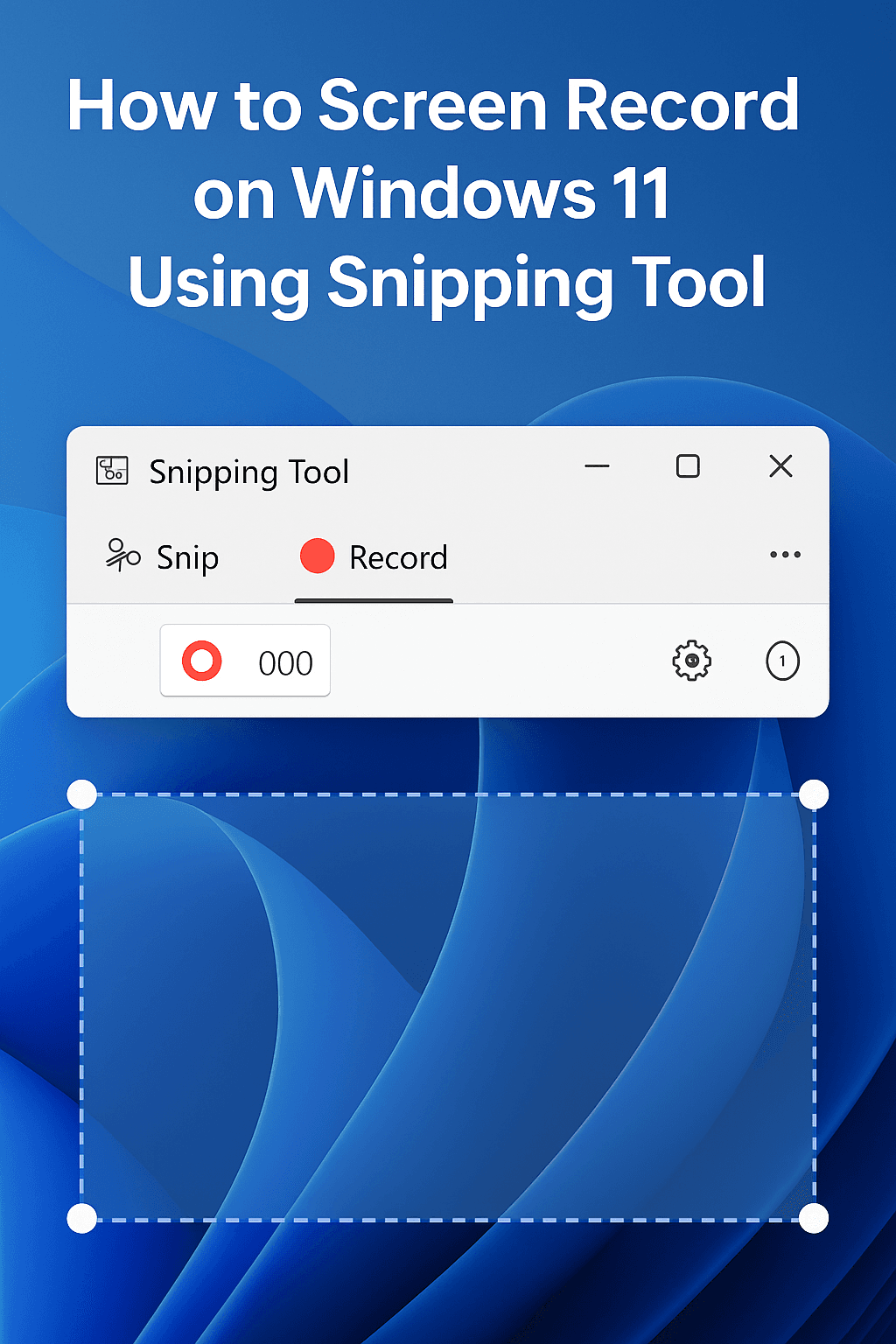
Das aktualisierte Snipping Tool von Windows 11 enthält Funktionen zur Bildschirmaufnahme und bietet mehr Flexibilität als die Xbox Game Bar.
Systemanforderungen
So verwendest du die Aufnahmefunktion des Snipping Tools:
- Windows 11 Version 22H2 oder höher
- Build 22621.1344 oder höher
- Aktualisiertes Snipping Tool aus dem Microsoft Store
Aufnehmen mit dem Snipping Tool
Schritt 1: Snipping Tool öffnen
- Presse Fenster + Umschalttaste + R für den direkten Zugang zum Aufnahmemodus
- Füge dein Signal hinzu.
Schritt 2: Aufnahmebereich auswählen
- Klicke auf die Datensatz Hoch
- Klicke auf Neu zum Starten der Bereichsauswahl
- Ziehen zum Auswählen den spezifischen Bildschirmbereich, den du aufzeichnen möchtest
- Wähle Vollbild fido bestimmtes Fenster nach Bedarf
Schritt 3: Konfigurieren der Audioeinstellungen
- Klicke auf die Mikrofon-Symbol in der Aufnahmesymbolleiste
- Aktiviere um deine Stimme aufzunehmen oder stummschalten für stille Aufnahmen
- Hinweis: Die Systemaudioaufzeichnung ist begrenzt
Schritt 4: Aufnahme starten
- Klicke auf Start um die Aufnahme zu beginnen
- 3-Sekunden-Countdown erscheint vor Beginn der Aufnahme
- Führe deine Bildschirmaktivitäten aus
Schritt 5: Anhalten und speichern
- Klicke auf Stopp nach Beendigung
- Vorschau Deine Aufnahme im Snipping Tool-Fenster
- Klicke auf Speichere zum Speichern als MP4-Datei
- Standard-Speicherort:
C:\Benutzer$$Benutzername]\Videos\Bildschirmaufzeichnungen
Snipping Tool Vorteile
- Auswahl der Region: Bestimmte Bildschirmbereiche aufzeichnen
- Flexible Aufnahme: Wähle genau aus, was du erfassen möchtest
- Eingebaute Vorschau: Überprüfung vor dem Speichern
- Desktop-kompatibel: Kann Desktop und File Explorer aufzeichnen
Einschränkungen des Snipping Tools
- Kein System-Audio: Eingeschränkte Audioaufzeichnungsmöglichkeiten
- Neuere Funktion: Steht möglicherweise nicht bei allen Windows 11-Installationen zur Verfügung.
- DeaktiviertEntwurf
Tastaturkürzel für effiziente Aufnahmen
Veröffentlicht
Xbox Game Bar Shortcuts
- Fenster + GPrimär
- Fenster + Alt + RSekundär
- TextAkzent
- Fenster + Alt + M: Umschalten des Mikrofons während der Aufnahme
Shortcuts für das Snipping Tool
- Fenster + Umschalttaste + R: Bildschirmaufnahme-Modus direkt öffnen
- Fenster + Umschalttaste + S: Bildschirmfoto-Modus öffnen
- Bildschirm drucken: Erfassen des gesamten Bildschirms in der Zwischenablage
Dateiformate und Qualitätseinstellungen
Fließtext ButtonsDadurch wird die Kompatibilität mit den meisten Videoplayern und Bearbeitungsprogrammen gewährleistet.
Beschriftung
Feld
- Standardqualität: Ausgewogene Dateigröße und Qualität
- Fokus: Bessere Auflösung, aber größere Dateien
- 1080p Auflösung: Optimal für die meisten Anwendungsfälle
- 720p-Auflösung: Kleinere Dateien, geeignet für einfache Aufnahmen
Für Snipping Tool:
- Native Auflösung: Aufnahmen in der Auflösung deines Bildschirms
- Buttons: Universell kompatibel
- Automatische Optimierung: Automatische Handhabung der Qualitätseinstellungen
Fehlersuche bei allgemeinen Problemen
Aufnahme startet nicht
Feld
- Prüfe, ob die Spieleleiste unter Einstellungen → Spiele aktiviert ist.
- Auto
- Einpassen
- Grafiktreiber aktualisieren
Für Snipping Tool:
- Sicherstellen, dass Windows 11 auf dem neuesten Stand ist
- Setze die Snipping Tool-App zurück:
- Einstellungen → Apps → Snipping Tool → Erweiterte Optionen → Zurücksetzen
- Repariere die Anwendung über das gleiche Menü
- Im Microsoft Store nach App-Updates suchen
Audio-Probleme
Keine Audioaufnahme:
- Aktiviere das Mikrofon in den Aufnahmeeinstellungen
- System-Audio-Berechtigungen prüfen
- Stelle sicher, dass das Mikrofon nicht stummgeschaltet ist.
Probleme mit der Audioqualität:
- Aufnahmequalität in den Spieleinstellungen anpassen
- Mikrofonpegel in den Windows-Audioeinstellungen prüfen
- Stelle sicher, dass keine anderen Anwendungen das Mikrofon verwenden
Leistungsprobleme
Aufnahmeverzögerung oder Stottern:
- Zähler
- Alt
- Beschreibung
- Verfügbaren Speicherplatz prüfen
Multi-Monitor-Probleme
Wenn du mehrere Monitore verwendest:
- Anzeigeprojektion deaktivieren (Windows + P)
- Bestimmten Monitor für die Aufzeichnung auswählen
- Sicherstellen, dass der Aufnahmebereich innerhalb der Grenzen eines einzelnen Monitors liegt
Bewährte Praktiken für Bildschirmaufnahmen
Tipps zur Vorbereitung
Vor der Aufnahme:
- Zähler zur Verbesserung der Leistung
- Reinige deinen Desktop bei Aufnahme im Vollbildmodus
- Audiopegel testen um einen klaren Klang zu gewährleisten
- Plane deine Aufnahmesequenz um Fehler zu minimieren
Während der Aufnahme:
- Sprich deutlich bei Verwendung eines Mikrofons
- Maus absichtlich bewegen für bessere Sichtbarkeit
- Einheitliche Navigation verwenden Muster
- Pausen machen für längere Aufnahmen
Speicherverwaltung
Überlegungen zur Dateigröße:
- Standardqualität: ~4,27 MB pro 10 Sekunden bei 1080p
- Fokus: Erheblich größere Dateien
- Geringere Auflösung: Reduziert die Dateigröße, kann aber die Qualität beeinträchtigen
Bewährte Praktiken zur Speicherung:
- Regelmäßige Säuberung: Regelmäßiges Löschen alter Aufnahmen
- Externer Speicher: Wichtige Aufnahmen auf externe Laufwerke verschieben
- Cloud-Sicherung: Hochladen wichtiger Aufnahmen in den Cloud-Speicher
Tipps und Tricks für Fortgeschrittene
Optimieren der Aufnahmeeinstellungen
Für den professionellen Einsatz:
- Verwende Fokus Rahmen für Präsentationen
- Aktiviere 60 FPS für sanfte Bewegung
- Mikrofonpegel testen vor wichtigen Aufnahmen
Für den gelegentlichen Gebrauch:
- Standardqualität bietet ein gutes Gleichgewicht
- 30 FPS ist für die meisten Anwendungen ausreichend
- Kürzere Aufzeichnungsdauer für eine bessere Dateiverwaltung
Optimierung des Arbeitsablaufs
Effizienter Aufnahme-Workflow:
- Inhalt vorbereiten im Vorfeld
- Tastaturkürzel verwenden für schnellen Zugriff
- Aufzeichnung in Segmenten zur leichteren Bearbeitung
- Sofortige Überprüfung nach der Aufnahme
Überlegungen zu Sicherheit und Datenschutz
Eingebaute Werkzeugsicherheit
Die nativen Aufzeichnungswerkzeuge von Windows 11 bieten mehrere Sicherheitsvorteile:
- Keine externe Datenübertragung: Aufzeichnungen bleiben auf deinem Gerät
- Verschlüsselung auf Systemebene: Durch Windows-Sicherheit geschützte Dateien
- Kein Zugang für DritteLIES DEN LEITFADEN
- Regelmäßige Sicherheitsupdates: Microsoft pflegt Sicherheits-Patches
Bewährte Praktiken zum Datenschutz
Schutz von sensiblen Informationen:
- Vermeide die Aufzeichnung von Passwörtern oder sensible Daten
- Privates Surfen verwenden Abgeschlossen
- Ausstehend vor dem Start
- Fehlgeschlagen für sensible Aufnahmen
Vergleich: Xbox Game Bar vs. Snipping Tool
| Merkmal | Xbox Spielleiste | Schnipsel-Werkzeug |
|---|---|---|
| Aufzeichnung der Anwendung | Ausgezeichnet | Gut |
| Desktop-Aufnahme | Nicht unterstützt | Unterstützt |
| Audio-Aufnahme | Volle Unterstützung | Begrenzt |
| Auswahl der Region | Nur volles Fenster | Flexible Regionen |
| Qualitätseinstellungen | Erweiterte Optionen | Automatisch |
| Tastaturkurzbefehle | Mehrere Abkürzungen | Einfache Abkürzungen |
| Dateiverwaltung | Eingebaute Galerie | Grundlegende Speicherfunktion |
| Auswirkungen auf die Leistung | Minimal | Minimal |
Schlussfolgerung
Windows 11 bietet robuste integrierte Funktionen für die Bildschirmaufzeichnung, die den meisten Benutzern den Einsatz von Drittanbietersoftware ersparen. Die Xbox Game Bar eignet sich hervorragend für die Aufnahme von Anwendungen mit erweiterten Einstellungen und Audiosteuerungen, während das Snipping Tool Flexibilität für die Aufnahme bestimmter Bildschirmbereiche und Desktop-Inhalte bietet.
Wähle Xbox Spielleiste wenn du es brauchst:
- Hochwertige Bewerbungsaufzeichnung
- Erweiterte Audiosteuerung
- Professionelle Ausgabe
- Erfassung von Spielinhalten
Wähle Schnipsel-Werkzeug wenn du es brauchst:
- Schnelle Desktop-Aufnahme
- Erfassung einer bestimmten Region
- Einfache, übersichtliche Aufnahme
- Aufzeichnung auf dem Desktop oder im Datei-Explorer
Beide Tools sind sicher, werden regelmäßig aktualisiert und können kostenlos genutzt werden. Mit den in diesem Leitfaden beschriebenen Tastenkombinationen und bewährten Verfahren kannst du effizient und effektiv Bildschirmaufnahmen in professioneller Qualität erstellen.
Denk daran, dein Windows 11-System auf dem neuesten Stand zu halten, um auf die neuesten Funktionen und Verbesserungen dieser integrierten Aufzeichnungstools zugreifen zu können. Wenn Microsoft diese Funktionen weiter verbessert, hast du noch mehr Möglichkeiten, deine Bildschirminhalte aufzuzeichnen und zu teilen, ohne auf Software von Drittanbietern angewiesen zu sein.