
 हिन्दी
  English
  Deutsch
  Español
  Italiano
  Français
  Português do Brasil
  Tiếng Việt
  ไทย
ไทย  Bahasa Indonesia
  Русский
  العربية
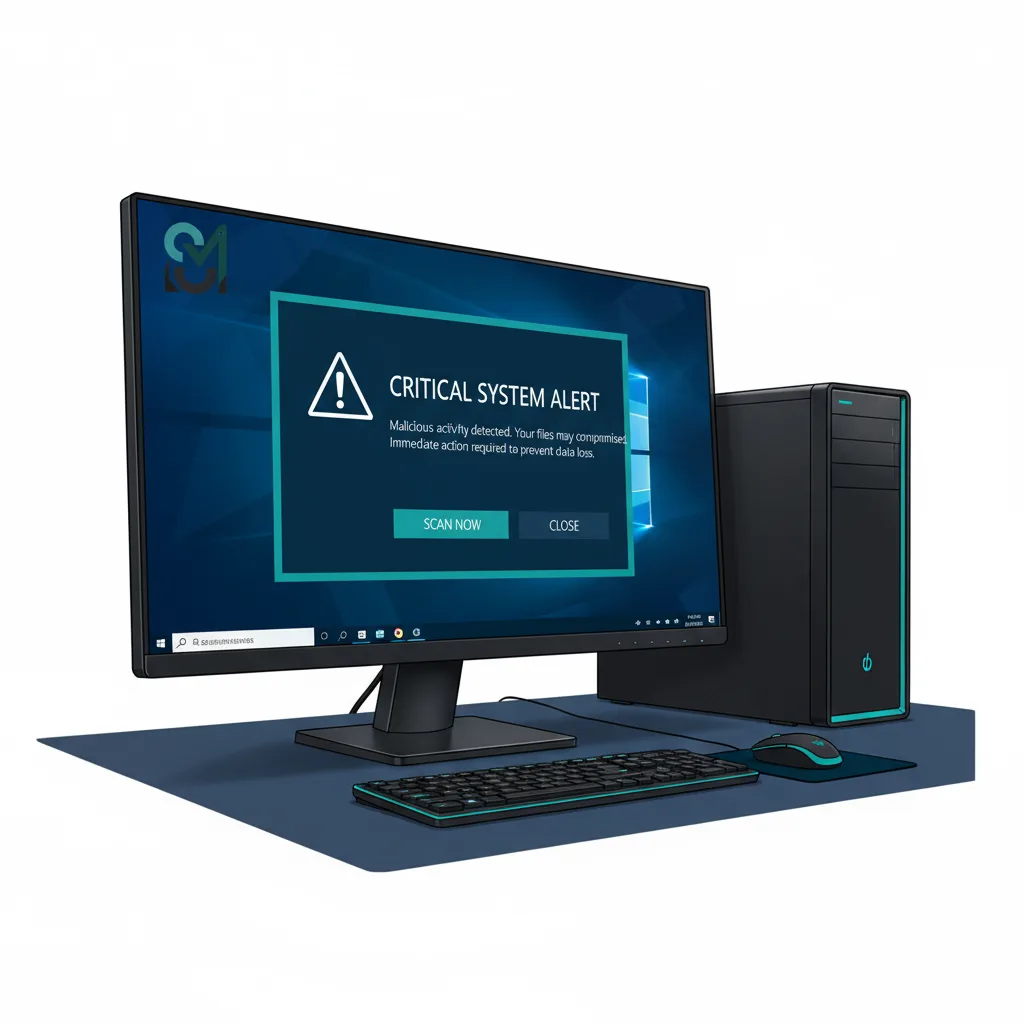
जब Microsoft ने 14 अक्टूबर 2025 को Windows 10 के लिए आधिकारिक तौर पर सपोर्ट बंद कर दिया, तो दुनिया भर के लाखों उपयोगकर्ता अपने कंप्यूटिंग भविष्य को लेकर अहम फ़ैसलों के सामने खड़े हैं। चूँकि अब भी लगभग 40-43% PC Windows 10 पर चल रहे हैं, यह इतिहास के सबसे बड़े ऑपरेटिंग सिस्टम बदलावों में से एक है। अच्छी बात यह है कि आपका Windows 10 कंप्यूटर रातों-रात काम करना बंद नहीं कर देगा, लेकिन बिना सपोर्ट वाले ऑपरेटिंग सिस्टम के इस्तेमाल के नतीजों को समझना ज़रूरी है, ताकि आप अपनी डिजिटल सुरक्षा और कंप्यूटिंग ज़रूरतों पर सही फ़ैसला ले सकें।
यह विस्तृत गाइड बताती है कि आप वास्तव में Windows 10 को कितने समय तक चला सकते हैं, इसमें कौन-कौन से सुरक्षा जोखिम हैं, पुरानी मशीनों के लिए Ubuntu जैसे हल्के Linux डिस्ट्रीब्यूशन सहित कौन से विकल्प उपलब्ध हैं, और अपनी डेटा सुरक्षा से समझौता किए बिना मौजूदा हार्डवेयर की उम्र कैसे बढ़ाई जा सकती है।
विषय-सूची
- Windows 10 के सपोर्ट खत्म होने का असली मतलब
- बिना सपोर्ट वाले Windows 10 पर टिके रहने के सुरक्षा जोखिम
- Windows 11: सिस्टम ज़रूरतें और कम्पैटिबिलिटी की चुनौतियाँ
- Linux एक व्यावहारिक विकल्प: Ubuntu पर फ़ोकस
- Linux पर शिफ़्ट होना: व्यावहारिक कार्यान्वयन
- Windows 10 को लंबे समय तक चलाने के सर्वोत्तम तरीके
- अपना फ़ैसला कैसे करें: एक व्यावहारिक ढाँचा
- निष्कर्ष: अपना बदलाव पहले से प्लान करें
Windows 10 के सपोर्ट खत्म होने का असली मतलब
सपोर्ट खत्म होने की आधिकारिक समयरेखा
Microsoft ने Windows 10 Home, Pro, Education और Enterprise एडिशन के लिए 14 अक्टूबर 2025 को सपोर्ट खत्म होने की अंतिम तारीख तय की थी। यह तारीख पूरी तरह सपोर्ट वाले ऑपरेटिंग सिस्टम से ऐसे सिस्टम तक के बड़े बदलाव को दर्शाती है जिसे अब Microsoft से नियमित मेंटेनेंस नहीं मिलेगा। Windows 10 का अंतिम वर्शन 22H2 वह आख़िरी फ़ीचर अपडेट होगा जो इस ऑपरेटिंग सिस्टम को कभी मिलेगा।
इस तारीख के बाद Microsoft ने तीन अहम चीज़ें देना बंद कर दिया जो पिछले दशक में Windows 10 उपयोगकर्ताओं की सुरक्षा करती थीं: नई पाई गई कमज़ोरियों को ठीक करने वाले सुरक्षा अपडेट, सिस्टम की स्थिरता से जुड़ी गड़बड़ियाँ दूर करने वाले बग फ़िक्स, और समस्याएँ सुलझाने के लिए टेक्निकल सपोर्ट। लेकिन यह समझना ज़रूरी है कि इसका मतलब यह नहीं कि आपका कंप्यूटर तुरंत बेकार हो जाएगा या सारा सॉफ़्टवेयर काम करना बंद कर देगा।
सपोर्ट खत्म होने के बाद भी क्या-क्या चलता रहेगा
आधिकारिक सपोर्ट खत्म होने के बावजूद आपका Windows 10 सिस्टम सामान्य रूप से बूट होता रहेगा और ऐप्स चलाता रहेगा। ऑपरेटिंग सिस्टम खुद काम करता रहता है, और आपका ज़्यादातर इंस्टॉल किया हुआ सॉफ़्टवेयर पहले की तरह चलता रहेगा। यह वैसा ही है जैसा Windows 7 के साथ हुआ था, जिसका सपोर्ट जनवरी 2020 में खत्म हुआ था, लेकिन आज भी कई कंप्यूटर उसी पर चल रहे हैं — बेशक, बढ़े हुए सुरक्षा जोखिमों के साथ।
खास बात यह है कि Microsoft 365 Apps (पहले Office 365) को Windows 10 डिवाइस पर 10 अक्टूबर 2028 तक सुरक्षा अपडेट मिलते रहेंगे, और फ़ीचर अपडेट अगस्त 2026 तक उपलब्ध रहेंगे। प्रोडक्टिविटी ऐप्स के लिए यह बढ़ा हुआ सपोर्ट उन उपयोगकर्ताओं को काफ़ी राहत देता है जो Microsoft Office टूल्स पर ज़्यादा निर्भर हैं।
थर्ड-पार्टी सॉफ़्टवेयर डेवलपर और हार्डवेयर निर्माता Windows 10 का सपोर्ट खत्म होने के बाद भी कई सालों तक अपने प्रोडक्ट्स के अपडेट जारी रख सकते हैं। Google Chrome, Mozilla Firefox और Microsoft Edge जैसे वेब ब्राउज़र आम तौर पर पुराने ऑपरेटिंग सिस्टम के लिए Microsoft से भी ज़्यादा समय तक सपोर्ट देते हैं। Bitdefender सहित एंटीवायरस विक्रेताओं ने ऐलान किया है कि वे अक्टूबर 2026 तक Windows 10 के लिए मैलवेयर सुरक्षा देते रहेंगे।
Extended Security Updates: एक अस्थायी पुल
यह देखते हुए कि कई उपयोगकर्ता तुरंत अपग्रेड नहीं कर सकते, Microsoft ने Windows 10 के लिए Extended Security Updates (ESU) प्रोग्राम शुरू किया। यह प्रोग्राम अलग-अलग विकल्प देता है, यह इस पर निर्भर करता है कि आप अकेले उपभोक्ता हैं या कोई कारोबारी संगठन।
व्यक्तिगत उपयोगकर्ताओं और Windows 10 Home ग्राहकों के लिए Microsoft 13 अक्टूबर 2026 तक ज़रूरी सुरक्षा अपडेट का एक साल का एक्सटेंशन देता है। इस प्रोग्राम का शुल्क एकमुश्त $30 है, हालाँकि Microsoft ने मुफ़्त में जुड़ने के कई विकल्प भी दिए हैं। आप बिना पैसे दिए तब भी जुड़ सकते हैं जब आप अपनी PC की सेटिंग OneDrive पर बैकअप करें, 1,000 Microsoft Rewards पॉइंट भुनाएँ, या उन यूरोपीय क्षेत्रों में हों जहाँ यह प्रोग्राम बिना शुल्क के उपलब्ध है।
बिज़नेस और एंटरप्राइज़ ग्राहकों के पास ज़्यादा विस्तृत ESU प्रोग्राम उपलब्ध है, जो सुरक्षा अपडेट तीन साल तक बढ़ा सकता है, लेकिन इसकी लागत काफ़ी ज़्यादा होती है और हर साल बढ़ती जाती है। Windows 365 या Azure Virtual Desktop इस्तेमाल करने वाले संगठनों को ESU बिना अतिरिक्त शुल्क के मिलता है, इससे पुराने हार्डवेयर वाले कारोबारों के लिए क्लाउड-आधारित समाधान आकर्षक विकल्प बन जाता है।
यह समझना ज़रूरी है कि ESU साफ़ तौर पर एक अस्थायी माइग्रेशन टूल के तौर पर बनाया गया है, दीर्घकालिक समाधान के रूप में नहीं। यह प्रोग्राम सिर्फ़ ज़रूरी और महत्वपूर्ण सुरक्षा अपडेट देता है—कोई नए फ़ीचर, गैर-सुरक्षा बग फ़िक्स, डिज़ाइन बदलाव या सामान्य टेक्निकल सपोर्ट इसमें शामिल नहीं है।
बिना सपोर्ट वाले Windows 10 पर टिके रहने के सुरक्षा जोखिम

बढ़ता खतरा
बिना सपोर्ट वाला ऑपरेटिंग सिस्टम इस्तेमाल करने से काफ़ी सुरक्षा कमज़ोरियाँ पैदा होती हैं, और सपोर्ट खत्म होने की तारीख के बाद हर बीते महीने के साथ ये बढ़ती जाती हैं। जब Microsoft सुरक्षा पैच देना बंद कर देता है, तो Windows 10 में नई मिली हर कमज़ोरी हमेशा के लिए बिना पैच की रह जाती है, जिससे साइबर अपराधियों के लिए हमला करने की जगहें बन जाती हैं।
यह खतरा सिर्फ़ सिद्धांत नहीं है। Microsoft की Digital Defense Report बताती है कि एन्क्रिप्शन स्टेज तक पहुँचने वाले 90% से ज़्यादा रैनसमवेयर हमले उन बिना मैनेजमेंट वाले डिवाइस से शुरू होते हैं जिन पर सुरक्षा नियंत्रण ठीक से नहीं हैं, और बिना सपोर्ट वाले सिस्टम अक्सर इसी श्रेणी में आते हैं। इतिहास भी इन चिंताओं का समर्थन करता है—2014 में Windows XP का सपोर्ट खत्म होने के बाद उन सिस्टम पर हमले तेज़ी से बढ़े, क्योंकि हैकर्स उन ज्ञात कमज़ोरियों का फ़ायदा उठाते रहे जो कभी ठीक होने वाली नहीं थीं।
साइबर सुरक्षा विशेषज्ञ चेताते हैं कि बिना सपोर्ट वाले ऑपरेटिंग सिस्टम सबसे आसान निशाने बन जाते हैं, क्योंकि हमलावरों को ठीक-ठीक पता होता है कि कौन सी कमज़ोरियाँ मौजूद हैं और वे ठीक नहीं होंगी। दुर्भावनापूर्ण तत्व सक्रिय रूप से नेटवर्क स्कैन करते हैं ताकि ऐसे सिस्टम ढूँढ सकें जिनका सपोर्ट खत्म हो चुका है, और उन्हें रैनसमवेयर, मैलवेयर और डेटा चोरी के लिए आसान शिकार मानते हैं।
कमज़ोरियों की अलग-अलग श्रेणियाँ
बिना पैच हुई सुरक्षा खामियाँ: Microsoft के मासिक सुरक्षा अपडेट के बिना, 14 अक्टूबर 2025 के बाद मिली कोई भी कमज़ोरी आपके सिस्टम में हमेशा के लिए कमज़ोरी बन जाती है। इन खामियों से हमलावर बिना अनुमति के घुसकर संवेदनशील जानकारी चुरा सकते हैं, दुर्भावनापूर्ण सॉफ़्टवेयर इंस्टॉल कर सकते हैं, या आपके कंप्यूटर को दूसरे सिस्टम पर हमले शुरू करने के लिए इस्तेमाल कर सकते हैं।
मैलवेयर का बढ़ता संपर्क: जैसे-जैसे Windows 10 का सपोर्ट व्यापक रूप से खत्म होगा, यह मैलवेयर बनाने वालों के लिए और ज़्यादा आकर्षक निशाना बनता जाएगा। रिसर्च बताती है कि पुराने ऑपरेटिंग सिस्टम वाले संगठनों में सार्वजनिक डेटा उल्लंघन का शिकार होने की संभावना सपोर्ट वाले सिस्टम चलाने वालों की तुलना में तीन गुना ज़्यादा होती है।
कम्पैटिबिलिटी और सॉफ़्टवेयर सपोर्ट की समस्याएँ: समय के साथ सॉफ़्टवेयर डेवलपर अपना ध्यान नए ऑपरेटिंग सिस्टम पर लगाते हैं, जिससे कम्पैटिबिलिटी की दिक्कतें आती हैं। ऐप्स और सेवाएँ Windows 10 का सपोर्ट छोड़ सकते हैं, जिससे फ़ंक्शनैलिटी सीमित हो जाती है और तब अतिरिक्त सुरक्षा खामियाँ बनती हैं जब सॉफ़्टवेयर ठीक से अपडेट नहीं हो पाता।
अनुपालन और कानूनी जोखिम: कई उद्योगों में डेटा सुरक्षा और सपोर्ट वाले सॉफ़्टवेयर के इस्तेमाल को लेकर सख़्त नियामकीय ज़रूरतें हैं। GDPR, HIPAA और PCI-DSS जैसे नियम अक्सर माँग करते हैं कि सिस्टम पर पैच लगे हों और वे सुरक्षित हों। सपोर्ट खत्म होने के बाद Windows 10 इस्तेमाल करते रहने से अनुपालन टूट सकता है, जिससे भारी जुर्माना, कानूनी ज़िम्मेदारी और डेटा उल्लंघन की स्थिति में जटिलताएँ पैदा हो सकती हैं।
Windows 10 और Windows 11 की सुरक्षा की तुलना
Windows 11, Windows 10 के मुकाबले सुरक्षा में बड़ा अपग्रेड है, जिसमें तेज़ी से जटिल होते साइबर खतरों से लड़ने के लिए बेहतर फ़ीचर हैं। नया ऑपरेटिंग सिस्टम TPM 2.0 (Trusted Platform Module) अनिवार्य करता है, जो पासवर्ड, एन्क्रिप्शन कुंजियों और उपयोगकर्ता क्रेडेंशियल जैसी संवेदनशील जानकारी को चिप के स्तर पर एन्क्रिप्ट करके हार्डवेयर-आधारित सुरक्षा देता है।
Windows 11 में TPM 2.0, TPM 1.2 की तुलना में नए और मज़बूत क्रिप्टोग्राफ़िक एल्गोरिद्म का सपोर्ट करता है, जिससे हमलावरों के लिए एन्क्रिप्टेड डेटा तोड़ना काफ़ी मुश्किल हो जाता है, भले ही उन्हें डिवाइस तक भौतिक पहुँच मिल जाए। यह हार्डवेयर ज़रूरत, अनिवार्य Secure Boot के साथ मिलकर सुनिश्चित करती है कि सिस्टम स्टार्टअप के दौरान सिर्फ़ सत्यापित और भरोसेमंद सॉफ़्टवेयर चले, जिससे उन्नत मैलवेयर और रूटकिट सिस्टम को नुकसान पहुँचाने से पहले ही रुक जाते हैं।
2020 में रोके गए हमलों के Microsoft के विश्लेषण—जिसमें 30 अरब ईमेल खतरे, एंडपॉइंट डिवाइस पर 6 अरब खतरे और 30 अरब ऑथेंटिकेशन शामिल थे—ने Windows 11 के सुरक्षा आधार को तय किया। कंपनी ने पाया कि Windows Hello जैसे पासवर्ड-रहित ऑथेंटिकेशन सिस्टम अपनाने वाले संगठनों में, जो TPM पर निर्भर करते हैं, पुराने ऑथेंटिकेशन तरीकों वालों की तुलना में 67% कम सुरक्षा उल्लंघन हुए।
नए Windows 11 PC पर Windows 10 सिस्टम की तुलना में सुरक्षा घटनाओं में 62% गिरावट और फ़र्मवेयर हमलों में तीन गुना कमी दर्ज की गई है। ये आँकड़े Windows 11 की सख़्त हार्डवेयर ज़रूरतों और डिफ़ॉल्ट सुरक्षा सेटिंग्स के वास्तविक सुरक्षा लाभ दिखाते हैं।
Windows 11: सिस्टम ज़रूरतें और कम्पैटिबिलिटी की चुनौतियाँ
हार्डवेयर की बाधा को समझना
Windows 11 ने Windows 10 की तुलना में कहीं ज़्यादा सख़्त हार्डवेयर ज़रूरतें लागू कीं, जिससे कई मौजूदा कंप्यूटरों के लिए बड़ी कम्पैटिबिलिटी बाधा बन गई। सबसे विवादित ज़रूरतों में TPM 2.0, Secure Boot क्षमता वाला UEFI फ़र्मवेयर, और खास प्रोसेसर जनरेशन की न्यूनतम सीमा शामिल है, जो कई काम करने लायक कंप्यूटरों को बाहर कर देती है।
Windows 11 की आधिकारिक न्यूनतम सिस्टम ज़रूरतों में शामिल हैं: 1 GHz या उससे तेज़ चलने वाला 64-बिट प्रोसेसर जिसमें दो या अधिक कोर हों और जो स्वीकृत CPU की सूची में हो, 4 GB RAM, 64 GB स्टोरेज, Secure Boot सपोर्ट वाला UEFI फ़र्मवेयर, TPM वर्शन 2.0, WDDM 2.0 ड्राइवर के साथ DirectX 12 समर्थ ग्राफ़िक्स, और 9 इंच से बड़ी हाई-डेफ़िनिशन (720p) डिस्प्ले।
प्रोसेसर की ज़रूरतें खास तौर पर सख़्त हैं। Intel सिस्टम के लिए Windows 11 को आधिकारिक रूप से 8वीं जनरेशन के Core प्रोसेसर (Coffee Lake) या उससे नए की ज़रूरत है, जो 2017 से बाद बने हों। AMD सिस्टम के लिए Zen+ आर्किटेक्चर वाले CPU (Ryzen 2000 सीरीज़) या नए चाहिए। इन ज़रूरतों से 2018 से पहले बने ज़्यादातर कंप्यूटर बाहर हो जाते हैं, भले ही उनमें पर्याप्त RAM, स्टोरेज और बाकी क्षमताएँ हों।
TPM 2.0 की ज़रूरत खास तौर पर दिक्कत बनकर उभरी है। कई डेस्कटॉप कंप्यूटर, खासकर खुद बनाए गए सिस्टम, या तो TPM मॉड्यूल से पूरी तरह महरूम हैं या उनमें ज़रूरी 2.0 के बजाय TPM 1.2 है। 2016 के बाद बने लैपटॉप और तैयार कंप्यूटरों में आम तौर पर TPM 2.0 होता है, लेकिन पुरानी मशीनें और DIY बिल्ड अक्सर यह शर्त पूरी नहीं करते।
अपने सिस्टम की कम्पैटिबिलिटी जाँचें
Windows 11 पर अपग्रेड करने या विकल्प तलाशने का फ़ैसला करने से पहले आपको अपने सिस्टम की कम्पैटिबिलिटी जाँचनी चाहिए। Microsoft एक PC Health Check टूल देता है जो आपके हार्डवेयर का विश्लेषण करके बताता है कि वह Windows 11 की ज़रूरतें पूरी करता है या नहीं, हालाँकि इस टूल की खास असंगतियों के बारे में सीमित जानकारी देने के लिए आलोचना हो चुकी है।
TPM 2.0 सपोर्ट मैन्युअली जाँचने के लिए Windows + R दबाकर Run डायलॉग खोलें, “tpm.msc” टाइप करें और Enter दबाएँ। अगर TPM मौजूद है और चालू है, तो TPM Management विंडो में स्पेसिफ़िकेशन वर्शन के साथ “The TPM is ready for use” दिखेगा। अगर आपको “Compatible TPM cannot be found” दिखे, तो आपके सिस्टम में ज़रूरी TPM मॉड्यूल नहीं है।
आप Settings > System > About पर जाकर अपने सिस्टम स्पेसिफ़िकेशन देख सकते हैं, जहाँ आपको प्रोसेसर, RAM और सिस्टम टाइप की जानकारी मिलेगी। यह तय करने के लिए कि आपका प्रोसेसर जनरेशन की शर्तें पूरी करता है या नहीं, उसके मॉडल को Microsoft की आधिकारिक कम्पैटिबिलिटी सूचियों से मिलाएँ।
वर्कअराउंड और ज़रूरतों को बायपास करना
जिन उपयोगकर्ताओं के कंप्यूटर आधिकारिक ज़रूरतें पूरी नहीं करते पर बाकी तौर पर सक्षम हैं, उनके लिए Windows 11 की हार्डवेयर बंदिशें बायपास करने के कई तरीके हैं। इन वर्कअराउंड में इंस्टॉलेशन के दौरान रजिस्ट्री में बदलाव करना या Rufus जैसे थर्ड-पार्टी टूल से कस्टम इंस्टॉलेशन मीडिया बनाना शामिल है जो ज़रूरतों की जाँच छोड़ देता है।
रजिस्ट्री एडिट करने के तरीके में क्लीन इंस्टॉल करना और सेटअप के दौरान कुछ खास रजिस्ट्री कीज़ बदलना शामिल है, ताकि इंस्टॉलर TPM, CPU और RAM की ज़रूरतों की जाँच छोड़ दे। इस तरीके में कुछ टेक्निकल जानकारी चाहिए और इंस्टॉलेशन फ़ेल होने से बचने के लिए निर्देशों का ध्यान से पालन करना पड़ता है।
Rufus, जो USB बूटेबल ड्राइव बनाने का लोकप्रिय टूल है, आसान तरीका देता है। Rufus से Windows 11 इंस्टॉलेशन USB ड्राइव बनाते समय आप ऐसे विकल्प चुन सकते हैं जो हार्डवेयर ज़रूरतों की जाँच अपने आप हटा दें। यह तरीका कम टेक्निकल उपयोगकर्ताओं के लिए आम तौर पर आसान है और क्लीन इंस्टॉलेशन और इन-प्लेस अपग्रेड, दोनों के लिए इस्तेमाल किया जा सकता है।
लेकिन Microsoft साफ़ चेतावनी देता है कि असंगत हार्डवेयर पर Windows 11 इंस्टॉल करने के जोखिम हैं। आधिकारिक ज़रूरतें पूरी न करने वाले हार्डवेयर पर Windows 11 चलाने वाले सिस्टम को सारे अपडेट नहीं मिल सकते, प्रदर्शन में दिक्कतें या सिस्टम अस्थिरता हो सकती है, और Microsoft इन्हें आधिकारिक सपोर्ट नहीं देता। जो उपयोगकर्ता यह रास्ता चुनते हैं, उन्हें इन जोखिमों को स्वीकार करने और संभावित समस्याएँ खुद सुलझाने में सहज होना चाहिए।
Linux एक व्यावहारिक विकल्प: Ubuntu पर फ़ोकस
पुराने हार्डवेयर के लिए Linux क्यों समझ में आता है
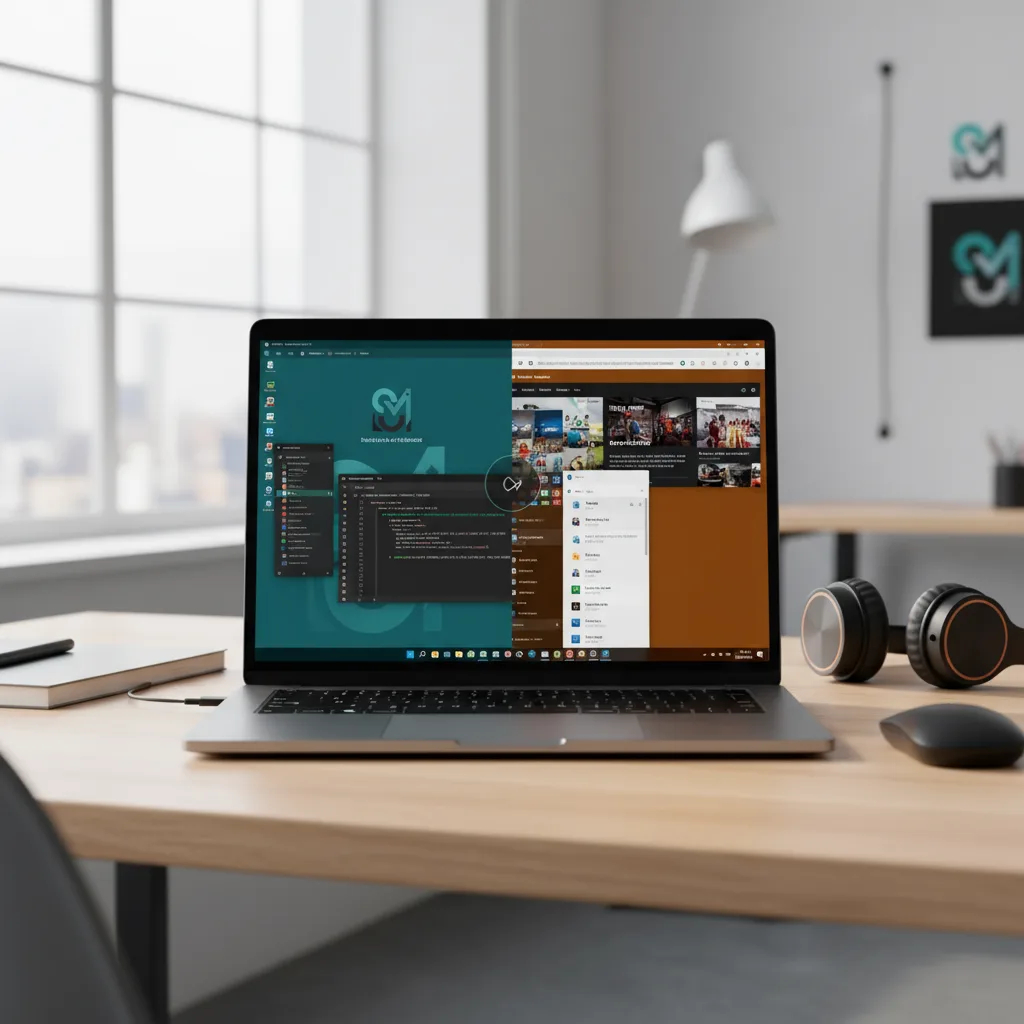
Linux डिस्ट्रीब्यूशन लंबे समय से उन पुराने कंप्यूटरों में नई जान डालने के लिए सराहे जाते हैं जो Windows के नए वर्शन के साथ नहीं चल पाते। Windows के उलट, जिसकी हार्डवेयर ज़रूरतें हर बड़े रिलीज़ के साथ बढ़ती गई हैं, कई Linux डिस्ट्रीब्यूशन खास तौर पर कम संसाधन वाले सिस्टम पर कुशलता से चलने के लिए बनाए जाते हैं और साथ ही आधुनिक, सुरक्षित कंप्यूटिंग अनुभव देते हैं।
पुरानी मशीनों के लिए Linux का मूल लाभ इसकी मॉड्यूलर बनावट और अलग-अलग संसाधन ज़रूरतों वाले विविध डेस्कटॉप एनवायरनमेंट में है। जहाँ Windows 10 और खासकर Windows 11 को काफ़ी सिस्टम संसाधन चाहिए, वहीं Linux हल्के विकल्प देता है जो 1-2 GB RAM वाले कंप्यूटरों पर भी सहजता से चल सकते हैं।
Linux डिस्ट्रीब्यूशन पूरी तरह मुफ़्त हैं, जिससे लाइसेंसिंग खर्च खत्म हो जाता है जो Windows अपग्रेड को बहुत महंगा बना सकता है। यह किफ़ायतीपन सिर्फ़ ऑपरेटिंग सिस्टम तक सीमित नहीं है—Linux का ज़्यादातर सॉफ़्टवेयर भी मुफ़्त और ओपन सोर्स है, जो प्रोडक्टिविटी, मीडिया एडिटिंग और बाकी आम कामों के लिए महंगे कमर्शियल ऐप्स का विकल्प देता है।
सुरक्षा Linux पर विचार करने की एक और बड़ी वजह है। यह ऑपरेटिंग सिस्टम एक मज़बूत सुरक्षा मॉडल, ओपन सोर्स कोड की सक्रिय कम्युनिटी निगरानी और Windows के मुकाबले मैलवेयर लेखकों के कम निशाने पर होने का फ़ायदा उठाता है। कुछ भी सुरक्षा खतरों से पूरी तरह अछूता नहीं है, लेकिन Linux की बनावट और कम मार्केट शेयर इसे व्यापक मैलवेयर अभियानों के लिए कम आकर्षक निशाना बनाते हैं।
Ubuntu: शुरुआत के लिए आसान जगह
Ubuntu सबसे लोकप्रिय और उपयोगकर्ता-अनुकूल Linux डिस्ट्रीब्यूशन में से एक बन चुका है, जो Windows से आने वाले उपयोगकर्ताओं के लिए बढ़िया विकल्प है। Canonical द्वारा विकसित और Debian Linux डिस्ट्रीब्यूशन पर आधारित, Ubuntu एक परिष्कृत डेस्कटॉप अनुभव देता है, साथ में मज़बूत हार्डवेयर सपोर्ट, विस्तृत डॉक्यूमेंटेशन और नए लोगों की मदद के लिए तैयार बड़ी कम्युनिटी।
मानक Ubuntu Desktop एडिशन GNOME डेस्कटॉप एनवायरनमेंट इस्तेमाल करता है, जो आधुनिक और देखने में आकर्षक इंटरफ़ेस देता है। लेकिन GNOME संसाधनों के लिहाज़ से काफ़ी भारी है, इसकी सुझाई गई सिस्टम ज़रूरतें 4 GB RAM और 25 GB स्टोरेज हैं। पुराने कंप्यूटरों के लिए ये ज़रूरतें अभी भी मुश्किल हो सकती हैं, इसीलिए Ubuntu कई हल्के वैरिएंट देता है।
Ubuntu सिस्टम ज़रूरतों का अवलोकन: Ubuntu Desktop के लिए आधिकारिक सुझाई गई ज़रूरतों में 2 GHz डुअल-कोर प्रोसेसर, 4 GB RAM (न्यूनतम 2 GB) और 25 GB खाली हार्ड ड्राइव स्पेस शामिल है। ये विशेषताएँ Windows 11 की तुलना में कम हैं, फिर भी पुराने हार्डवेयर वाले उपयोगकर्ताओं को Ubuntu के हल्के वैरिएंट आज़माने से फ़ायदा हो सकता है।
पुरानी मशीनों के लिए हल्के Ubuntu वैरिएंट
Lubuntu सबसे हल्का Ubuntu वैरिएंट है, जो LXQt डेस्कटॉप एनवायरनमेंट (पहले LXDE) इस्तेमाल करता है। Lubuntu उन कंप्यूटरों पर चल सकता है जिनमें सिर्फ़ 512 MB से 1 GB तक RAM हो, जिससे यह बहुत पुराने हार्डवेयर के लिए आदर्श है। कम संसाधन ज़रूरतों के बावजूद Lubuntu वेब ब्राउज़िंग, ऑफ़िस के काम, मीडिया प्लेबैक और बाकी चीज़ों के लिए ज़रूरी ऐप्स के साथ पूरा डेस्कटॉप अनुभव देता है। इसका इंटरफ़ेस सरल और सीधा है, हालाँकि भारी विकल्पों की तुलना में देखने में कम निखरा हुआ है।
Xubuntu बीच का रास्ता देता है, XFCE डेस्कटॉप एनवायरनमेंट इस्तेमाल करता है जो संसाधन-दक्षता और आधुनिक फ़ीचर में संतुलन बनाता है। न्यूनतम 2 GB RAM (4 GB सुझाया गया) की ज़रूरत के साथ Xubuntu मध्यम रूप से पुराने कंप्यूटरों पर अच्छी तरह चलता है। XFCE, Lubuntu के इंटरफ़ेस से ज़्यादा निखार और कस्टमाइज़ेशन विकल्प देता है, और साथ ही मानक Ubuntu के GNOME डेस्कटॉप से काफ़ी हल्का रहता है।
Ubuntu MATE MATE डेस्कटॉप एनवायरनमेंट इस्तेमाल करता है, जो GNOME 2 से विकसित हुआ है और Windows उपयोगकर्ताओं के लिए परिचित पारंपरिक डेस्कटॉप लेआउट देता है। सिस्टम ज़रूरतों में कम से कम 2 GB RAM (4 GB सुझाया गया) और 10 GB स्टोरेज शामिल है, इसलिए यह 2000 के दशक के मध्य से बाद के कंप्यूटरों के लिए उपयुक्त है। Ubuntu MATE संसाधन-दक्षता और पूर्ण, आधुनिक डेस्कटॉप अनुभव के बीच बढ़िया संतुलन बनाता है।
Linux Mint खास ज़िक्र के लायक है, हालाँकि तकनीकी रूप से यह अलग डिस्ट्रीब्यूशन है, आधिकारिक Ubuntu वैरिएंट नहीं। Ubuntu पर आधारित Linux Mint अपने Cinnamon डेस्कटॉप एनवायरनमेंट के साथ Windows इंटरफ़ेस से काफ़ी मिलता-जुलता है, जिससे Windows उपयोगकर्ताओं के लिए बदलाव आसान हो जाता है। इसे मानक Ubuntu जितने ही संसाधन चाहिए, लेकिन यह Windows जैसा वर्कफ़्लो और बढ़िया आउट-ऑफ़-द-बॉक्स हार्डवेयर सपोर्ट देता है।
पुराने हार्डवेयर पर वास्तविक प्रदर्शन
उपयोगकर्ताओं के अनुभव दिखाते हैं कि Ubuntu और इसके वैरिएंट पुराने कंप्यूटरों में सफलतापूर्वक नई जान डाल सकते हैं। 2015 का एक लैपटॉप जिसमें 4 GB RAM और पारंपरिक हार्ड ड्राइव है और जो Windows 10 पर धीमा पड़ गया था, Ubuntu वैरिएंट पर वेब ब्राउज़िंग, दस्तावेज़ संपादन, मीडिया चलाने और बाकी आम कामों के लिए सहजता से चल सकता है।
पारंपरिक हार्ड डिस्क ड्राइव (HDD) से सॉलिड-स्टेट ड्राइव (SSD) पर अपग्रेड करने से Linux चलाने वाले पुराने सिस्टमों का प्रदर्शन नाटकीय रूप से सुधर जाता है। सस्ते 128-256 GB SSD भी उपयोगकर्ता अनुभव बदल सकते हैं—बूट होने का समय मिनटों से सेकंडों में आ जाता है और ऐप्स लगभग तुरंत खुलते हैं। यह किफ़ायती हार्डवेयर अपग्रेड, हल्के Linux के साथ मिलकर दस साल पुराने कंप्यूटर को भी तेज़ और आधुनिक महसूस करा सकता है।
कम्युनिटी रिपोर्ट लगातार दिखाती हैं कि 2008-2015 के वे कंप्यूटर जो Windows 8, 10 या 11 पर बेकार हो चुके हैं, उपयुक्त Linux डिस्ट्रीब्यूशन के साथ बिल्कुल ठीक चल सकते हैं। उदाहरण के लिए, 2013 का 4 GB RAM वाला लैपटॉप Linux Mint या Xubuntu पर आधुनिक वेब ब्राउज़र, ऑफ़िस सूट, मीडिया प्लेयर और डेवलपमेंट टूल आराम से चला सकता है।
Linux पर शिफ़्ट होना: व्यावहारिक कार्यान्वयन
तैयारी और डेटा बैकअप
अपने ऑपरेटिंग सिस्टम में कोई भी बदलाव करने से पहले पूरा डेटा बैकअप लेना बिल्कुल ज़रूरी है। इंस्टॉलेशन प्रक्रिया, चाहे Windows को पूरी तरह बदलना हो या डुअल-बूट सेटअप बनाना, आपकी हार्ड ड्राइव को पार्टीशन करती है और सिस्टम में बुनियादी बदलाव करती है—ऐसे काम जिनमें कुछ गड़बड़ होने पर डेटा खोने का जोखिम होता है।
सभी ज़रूरी दस्तावेज़, फ़ोटो, वीडियो, संगीत और बाकी नायाब फ़ाइलों का पूरा बैकअप बनाएँ। एक्सटर्नल हार्ड ड्राइव बढ़िया बैकअप विकल्प है, जो उचित कीमत पर बड़ी स्टोरेज क्षमता देती है। Google Drive, Dropbox या OneDrive जैसी क्लाउड स्टोरेज सेवाएँ फ़िज़िकल बैकअप के पूरक हो सकती हैं, हालाँकि बड़ी मात्रा में डेटा अपलोड करने में आपकी इंटरनेट स्पीड के हिसाब से काफ़ी समय लग सकता है।
अपनी निजी फ़ाइलों के अलावा अपने मौजूदा सिस्टम कॉन्फ़िगरेशन का रिकॉर्ड रखें। अपने डेस्कटॉप लेआउट के स्क्रीनशॉट लें, नोट करें कि आप कौन से ऐप्स नियमित रूप से इस्तेमाल करते हैं, अपने वेब ब्राउज़र के बुकमार्क सहेजें, और जो भी ऐप सेटिंग्स एक्सपोर्ट हो सकें उन्हें एक्सपोर्ट करें। Linux ज़्यादातर Windows सॉफ़्टवेयर के विकल्प देता है, लेकिन आपको पता होना चाहिए कि नए माहौल में कौन सी सुविधाएँ फिर से बनानी हैं।
Macrium Reflect, EaseUS Todo या ऐसे ही सॉफ़्टवेयर से पूरा सिस्टम इमेज बैकअप बनाने पर विचार करें। सिस्टम इमेज आपकी पूरी हार्ड ड्राइव की स्थिति कैप्चर करती है, जिससे अगर आप Windows पर लौटने का फ़ैसला करें या Linux इंस्टॉलेशन में दिक्कत आए, तो आप सब कुछ पहले जैसा बहाल कर सकते हैं। यह बदलाव के दौरान सबसे बड़ा सुरक्षा जाल देता है।
बूटेबल USB ड्राइव बनाना और Ubuntu आज़माना
Linux की खूबी यह है कि आप अपने कंप्यूटर पर कुछ इंस्टॉल किए बिना ही इसे आज़मा सकते हैं। ज़्यादातर Linux डिस्ट्रीब्यूशन, Ubuntu सहित, “Live” वर्शन देते हैं जो सीधे USB ड्राइव से चलते हैं, जिससे आप इंस्टॉल करने का फ़ैसला लेने से पहले ऑपरेटिंग सिस्टम देख सकते हैं, हार्डवेयर कम्पैटिबिलिटी जाँच सकते हैं और इंटरफ़ेस से परिचित हो सकते हैं।
बूटेबल Ubuntu USB ड्राइव बनाने के लिए पहले आधिकारिक Ubuntu वेबसाइट से Ubuntu ISO फ़ाइल डाउनलोड करें। अपने हार्डवेयर के लिए उपयुक्त वर्शन चुनें—नए कंप्यूटरों के लिए मानक Ubuntu Desktop, या पुराने सिस्टम के लिए Xubuntu या Lubuntu जैसा कोई हल्का वैरिएंट। ISO फ़ाइल आम तौर पर 2-4 GB की होती है।
इसके बाद Rufus (Windows), balenaEtcher (Windows, macOS, Linux) या Ventoy जैसा USB बनाने वाला टूल डाउनलोड और इंस्टॉल करें। ये मुफ़्त ऐप्स Ubuntu ISO को USB ड्राइव पर लिखते हैं और उसे बूटेबल बनाते हैं। आपको कम से कम 4 GB क्षमता वाली USB ड्राइव चाहिए, हालाँकि 8 GB या ज़्यादा सुझाई जाती है। ज़रूरी बात: इस प्रक्रिया में USB ड्राइव पूरी तरह मिट जाएगी, इसलिए पक्का करें कि उसमें आपकी ज़रूरी कोई फ़ाइल न हो।
उदाहरण के तौर पर Rufus से प्रक्रिया सीधी है: ऐप खोलें, अपनी USB ड्राइव चुनें, डाउनलोड की गई Ubuntu ISO फ़ाइल चुनने के लिए “Select” बटन दबाएँ, खास ज़रूरत न हो तो डिफ़ॉल्ट सेटिंग्स रहने दें, और “Start” पर क्लिक करें। आपकी USB ड्राइव की स्पीड के हिसाब से इसमें आम तौर पर 5-15 मिनट लगते हैं।
Live सेशन: इंस्टॉल करने से पहले जाँच
बूटेबल USB बन जाने के बाद अपना कंप्यूटर रीस्टार्ट करें और स्टार्टअप के दौरान एक खास कुंजी दबाकर बूट मेन्यू खोलें—आम तौर पर F12, F2, F10, ESC या Delete, जो आपके कंप्यूटर निर्माता पर निर्भर करता है। बूट मेन्यू आपको सामान्य हार्ड ड्राइव के बजाय अपनी USB ड्राइव को बूट डिवाइस के रूप में चुनने देता है।
Ubuntu का live सेशन पूरी तरह काम करने वाले डेस्कटॉप एनवायरनमेंट में बूट होता है जो पूरी तरह आपकी USB ड्राइव से चलता है। यह खास सुविधा आपको लगभग सब कुछ जाँचने देती है: देखें कि आपका WiFi चलता है या नहीं, जाँचें कि आवाज़ ठीक आती है, अपना वेबकैम और Bluetooth डिवाइस टेस्ट करें, वेब ब्राउज़ करें, पहले से इंस्टॉल ऐप्स आज़माएँ, और डेस्कटॉप इंटरफ़ेस देखें—और यह सब आपकी असली हार्ड ड्राइव या Windows इंस्टॉलेशन को छुए बिना।
इस live सेशन के दौरान समय निकालकर अपने हार्डवेयर को अच्छी तरह टेस्ट करें। सिस्टम सेटिंग्स खोलकर देखें कि आपके सभी हार्डवेयर पहचाने जा रहे हैं। अपने WiFi नेटवर्क से जुड़कर देखें, कुछ ऑडियो चलाएँ, वेब ब्राउज़र खोलकर अपनी आम वेबसाइटें देखें, और प्रिंटर या एक्सटर्नल मॉनिटर जैसे पेरिफ़ेरल टेस्ट करें। यह जाँच ज़रूरी है क्योंकि Linux इंस्टॉल करने का फ़ैसला लेने से पहले यह संभावित कम्पैटिबिलिटी दिक्कतें उजागर करती है।
live सेशन इंस्टॉल किए सिस्टम से कुछ धीमा चलता है क्योंकि यह हार्ड ड्राइव के बजाय USB ड्राइव से चलता है, इसलिए सिर्फ़ इस अनुभव से अंतिम प्रदर्शन का अंदाज़ा न लगाएँ। फिर भी यह इंटरफ़ेस और सामान्य क्षमताओं की बढ़िया झलक देता है।
डुअल बूट या पूरी तरह बदलना
Linux इंस्टॉल करते समय आपके सामने एक बुनियादी चुनाव होता है: Windows को पूरी तरह Linux से बदल दें, या डुअल-बूट सेटअप बनाएँ जिसमें स्टार्टअप पर आप ऑपरेटिंग सिस्टम चुन सकें।
डुअल-बूट के फ़ायदे: डुअल-बूटिंग Linux पर आपके बदलाव के दौरान सुरक्षा जाल देती है। जिन ऐप्स के लिए Linux में उपयुक्त विकल्प नहीं हैं उनके लिए आपकी Windows तक पहुँच बनी रहती है, आप अपनी गति से अपना वर्कफ़्लो धीरे-धीरे Linux पर ले जा सकते हैं, और ज़रूरत पड़ने पर Windows-खास सॉफ़्टवेयर या फ़ीचर तक पहुँच बनाए रख सकते हैं। यह तरीका तब आदर्श है जब आप पूरी तरह बदलने को लेकर अनिश्चित हैं या आपकी कोई खास सॉफ़्टवेयर ज़रूरत सिर्फ़ Windows पर चलती है।
डुअल-बूट के पहलू: डुअल-बूट सेटअप के लिए दोनों ऑपरेटिंग सिस्टम के लिए जगह देने हेतु हार्ड ड्राइव को पार्टीशन करना पड़ता है। इस प्रक्रिया में Linux के लिए खाली जगह बनाने के लिए Windows पार्टीशन को छोटा किया जाता है—आरामदायक Linux इंस्टॉलेशन के लिए आम तौर पर 50-100 GB, जिसमें ऐप्स और फ़ाइलों की जगह भी हो। आधुनिक पार्टीशनिंग टूल इस प्रक्रिया को काफ़ी सुरक्षित बनाते हैं, फिर भी सावधानी न रखी जाए तो थोड़ा जोखिम रहता है।
पूरी तरह बदलना: अगर आप Linux पर जाने को लेकर निश्चिंत हैं और Windows की ज़रूरत नहीं है, तो Windows को पूरी तरह बदलना आसान है। इस तरीके से Linux को आपकी पूरी हार्ड ड्राइव मिलती है, दो ऑपरेटिंग सिस्टम मैनेज करने की जटिलता खत्म हो जाती है, और सबसे साफ़ इंस्टॉलेशन अनुभव मिलता है। लेकिन यह ज़्यादा स्थायी विकल्प है और इसके लिए अपने फ़ैसले पर ज़्यादा भरोसा चाहिए।
स्टेप बाय स्टेप इंस्टॉलेशन प्रक्रिया
Ubuntu की इंस्टॉलेशन प्रक्रिया उपयोगकर्ता-अनुकूल बनाई गई है, जो हर फ़ैसले पर साफ़ जानकारी के साथ आपका मार्गदर्शन करती है। अपनी USB ड्राइव से बूट करने और live सेशन जाँचने के बाद डेस्कटॉप पर “Install Ubuntu” आइकन पर डबल-क्लिक करके शुरू करें।
इंस्टॉलर सबसे पहले कीबोर्ड लेआउट पूछता है—अपना क्षेत्र चुनें और दिए गए टेस्ट क्षेत्र में टाइप करके चयन जाँचें। इसके बाद आप “Normal installation” (वेब ब्राउज़र, ऑफ़िस सूट, मीडिया प्लेयर और आम यूटिलिटी सहित) और “Minimal installation” (सिर्फ़ वेब ब्राउज़र और बुनियादी टूल) में से चुनेंगे। ज़्यादातर उपयोगकर्ताओं के लिए Normal installation उपयुक्त है।
एक अहम स्क्रीन पूछती है कि इंस्टॉलेशन के दौरान अपडेट डाउनलोड करने हैं या नहीं और ग्राफ़िक्स कार्ड, WiFi हार्डवेयर और मीडिया कोडेक के लिए थर्ड-पार्टी सॉफ़्टवेयर इंस्टॉल करना है या नहीं। दोनों बॉक्स चुनना बहुत सुझाया जाता है क्योंकि इससे बेहतर हार्डवेयर कम्पैटिबिलिटी और आम मीडिया फ़ॉर्मेट सीधे चलाने की सुविधा मिलती है।
इंस्टॉलेशन टाइप स्क्रीन कई विकल्प देती है। पूरी तरह बदलने के लिए “Erase disk and install Ubuntu” चुनें—डरावने नाम के बावजूद यह विकल्प सब कुछ अपने आप संभाल लेता है। डुअल-बूट के लिए “Install Ubuntu alongside Windows” चुनें, जो पार्टीशनिंग अपने आप मैनेज करता है। उन्नत उपयोगकर्ता मैन्युअल पार्टीशन नियंत्रण के लिए “Something else” चुन सकते हैं।
अपना चुनाव करने के बाद इंस्टॉलर दिखाता है कि आपकी डिस्क में कौन से बदलाव होंगे। इसे ध्यान से देखें—सिस्टम बदलने से पहले पीछे हटने का यह आख़िरी मौका है। अगर सब ठीक लगे, तो पुष्टि करें और इंस्टॉलेशन शुरू हो जाता है।
फ़ाइलें कॉपी होने के दौरान आप अपना उपयोगकर्ता खाता सेट करेंगे: अपना नाम दर्ज करें, कंप्यूटर का नाम (होस्टनेम) चुनें, उपयोगकर्ता नाम और पासवर्ड बनाएँ। आप यह भी चुन सकते हैं कि लॉगिन पर पासवर्ड चाहिए या अपने आप लॉगिन हो—पासवर्ड से सुरक्षित लॉगिन ज़्यादा सुरक्षित है, खासकर लैपटॉप के लिए।
विश्व मानचित्र पर अपना टाइम ज़ोन चुनें। इसके बाद इंस्टॉलेशन शुरू होता है, जिसमें आम तौर पर 15-30 मिनट लगते हैं, आपके कंप्यूटर की गति और इस पर निर्भर करता है कि आपने अपडेट डाउनलोड करना चुना था या नहीं। पूरा होने पर आपको कंप्यूटर रीस्टार्ट करने का निर्देश मिलेगा। कहा जाए तब USB ड्राइव निकाल दें।
इंस्टॉलेशन के बाद: Linux में पहले कदम
इंस्टॉलेशन के बाद आपका कंप्यूटर Linux में बूट होता है (या डुअल-बूट सिस्टम में GRUB बूटलोडर खुलता है जहाँ आप ऑपरेटिंग सिस्टम चुनते हैं)। इंस्टॉलेशन के दौरान बनाए क्रेडेंशियल से लॉगिन करें।
Ubuntu आम तौर पर शुरुआती सेटअप के कदम पूरे करने का सुझाव देता है: ऑनलाइन खाते सेट करें, उपयोग आँकड़ों में भागीदारी (वैकल्पिक), लोकेशन सेवाएँ चालू करें (वैकल्पिक), और सिस्टम अपडेट जाँचें। अपडेट जाँच तुरंत चलाएँ—इससे पक्का होता है कि आपके पास नवीनतम सुरक्षा पैच और सॉफ़्टवेयर सुधार हैं।
Ubuntu Software Center हज़ारों मुफ़्त ऐप्स तक आसान पहुँच देता है। श्रेणी के हिसाब से देखें या किसी खास प्रोग्राम को खोजें। लोकप्रिय ऐप्स में इमेज एडिटिंग के लिए GIMP (Photoshop जैसा), ऑफ़िस दस्तावेज़ों के लिए LibreOffice (Microsoft Office फ़ॉर्मेट के साथ संगत), मीडिया प्लेबैक के लिए VLC, ईमेल के लिए Thunderbird और कई और शामिल हैं।
ज़्यादातर Linux डिस्ट्रीब्यूशन विस्तृत डॉक्यूमेंटेशन और सक्रिय कम्युनिटी फ़ोरम के साथ आते हैं। Ubuntu का आधिकारिक डॉक्यूमेंटेशन, कम्युनिटी फ़ोरम और Ask Ubuntu प्रश्न-उत्तर साइट बहुत सी मदद उपलब्ध कराते हैं। समाधान खोजने या सवाल पूछने में झिझक न करें—Linux कम्युनिटी आम तौर पर सीखने के इच्छुक नए लोगों का स्वागत करती है।
Windows 10 को लंबे समय तक चलाने के सर्वोत्तम तरीके
अगर आपको Windows 10 इस्तेमाल करते रहना ही है
जो उपयोगकर्ता तुरंत Windows 11 पर अपग्रेड नहीं कर सकते या Linux पर नहीं जा सकते, उनके लिए सपोर्ट खत्म होने के बाद Windows 10 इस्तेमाल करते समय कई आदतें सुरक्षा जोखिम कम करने में मदद कर सकती हैं।
Extended Security Updates में जुड़ें: ESU प्रोग्राम ज़रूरी सुरक्षा पैच का एक अतिरिक्त साल देता है, जो ज़्यादा स्थायी समाधान के लिए समय खरीदता है। OneDrive बैकअप या Microsoft Rewards पॉइंट के ज़रिए मुफ़्त में जुड़ने के विकल्प उपलब्ध होने से यह सुरक्षा ज़्यादातर उपयोगकर्ताओं के लिए सुलभ है।
मज़बूत थर्ड-पार्टी सुरक्षा सॉफ़्टवेयर में निवेश करें: Bitdefender, Norton, Kaspersky या Malwarebytes जैसे भरोसेमंद विक्रेताओं के एंटीवायरस समाधान बिना सपोर्ट वाले ऑपरेटिंग सिस्टम पर भी मैलवेयर और एक्सप्लॉइट से सुरक्षा देते रहते हैं। ये टूल ऑपरेटिंग सिस्टम की कमज़ोरियाँ पैच नहीं कर सकते, लेकिन बहुत से हमलों को OS स्तर तक पहुँचने से पहले पहचानकर रोक देते हैं। Bitdefender ने खास तौर पर अक्टूबर 2026 तक Windows 10 के लिए सपोर्ट जारी रखने की घोषणा की है।
सारा सॉफ़्टवेयर अपडेट रखें: थर्ड-पार्टी ऐप्स, खासकर वेब ब्राउज़र और सुरक्षा सॉफ़्टवेयर, Windows 10 का सपोर्ट खत्म होने के बाद भी अपडेट पाते रहेंगे। Chrome, Firefox और Edge जैसे आधुनिक वेब ब्राउज़र आम तौर पर Microsoft के सपोर्ट समय से कई साल आगे तक पुराने ऑपरेटिंग सिस्टम का सपोर्ट देते हैं, जिससे वेब-आधारित खतरों से सुरक्षा मिलती है। एप्लिकेशन स्तर पर सुरक्षा पैच का फ़ायदा उठाने के लिए सभी इंस्टॉल सॉफ़्टवेयर के लिए नियमित अपडेट शेड्यूल रखें।
सुरक्षित कंप्यूटिंग की आदतें अपनाएँ: सबसे कारगर सुरक्षा उपाय सतर्क उपयोगकर्ता व्यवहार है। संदिग्ध ईमेल लिंक पर क्लिक करने या अनजान स्रोतों से अटैचमेंट डाउनलोड करने से बचें, सॉफ़्टवेयर सिर्फ़ आधिकारिक वेबसाइट या भरोसेमंद रिपॉज़िटरी से डाउनलोड करें, कौन सी वेबसाइटें खोल रहे हैं इस पर ध्यान दें, ज़रूरी डेटा के कई बैकअप रखें, अलग-अलग खातों के लिए मज़बूत और अलग पासवर्ड इस्तेमाल करें, और जहाँ संभव हो टू-फैक्टर ऑथेंटिकेशन चालू करें।
संपर्क सीमित रखें: हो सके तो अपनी Windows 10 मशीन सिर्फ़ सीमित, कम जोखिम वाले कामों के लिए इस्तेमाल करें। ऑनलाइन बैंकिंग, खरीदारी और संवेदनशील जानकारी संभालने के लिए नए, सपोर्ट वाले डिवाइस को रखने पर विचार करें, और पुराने Windows 10 सिस्टम का इस्तेमाल ऑफ़लाइन काम, बुनियादी प्रोडक्टिविटी या मीडिया देखने के लिए करें।
नेटवर्क सेगमेंटेशन लागू करें: जिनके पास कई कंप्यूटर हैं, वे Windows 10 मशीन को अलग नेटवर्क सेगमेंट या VLAN पर अलग रखने पर विचार करें, ताकि वह किसी हमले का शिकार हो तो नुकसान सीमित रहे। यह उन्नत तरीका हमलावरों को एक संक्रमित Windows 10 सिस्टम से आपके नेटवर्क के दूसरे डिवाइसों तक आसानी से न पहुँचने देता है।
नियमित बैकअप व्यवस्था: बढ़े सुरक्षा जोखिमों के साथ मौजूदा बैकअप बनाए रखना और भी ज़रूरी हो जाता है। एक्सटर्नल ड्राइव या क्लाउड स्टोरेज पर रोज़ाना अपने आप बैकअप लागू करें, ताकि रैनसमवेयर हमलों या सिस्टम फ़ेल होने पर आप बहाल हो सकें। समय-समय पर अपने बैकअप टेस्ट करें ताकि पक्का हो कि वे ठीक काम करते हैं—बिना टेस्ट किए बैकअप आपात स्थिति में बेकार हैं।
अपना फ़ैसला कैसे करें: एक व्यावहारिक ढाँचा
अपनी खास स्थिति का आकलन करें
आपका सही रास्ता आपकी परिस्थितियों के कई कारकों पर निर्भर करता है। फ़ैसला करते समय इन सवालों पर विचार करें:
हार्डवेयर का आकलन: क्या आपका मौजूदा कंप्यूटर आधिकारिक ज़रूरतों के हिसाब से Windows 11 चला सकता है? अगर नहीं, तो क्या उसकी उम्र और विशेषताओं को देखते हुए वह किसी हल्के Linux डिस्ट्रीब्यूशन पर ठीक चलेगा? क्या सिर्फ़ RAM अपग्रेड या SSD लगाने से उसकी उपयोगी उम्र बढ़ सकती है?
सॉफ़्टवेयर ज़रूरतें: क्या आप कुछ खास Windows-only ऐप्स पर निर्भर हैं जिनका Linux या वेब-आधारित वर्शन में उपयुक्त विकल्प नहीं है? अगर आप अपग्रेड का रास्ता चुनें तो क्या आपके ज़रूरी ऐप्स Windows 11 के साथ संगत हैं? क्या आपका वर्कफ़्लो आम कामों के लिए Linux विकल्पों के साथ ढल सकता है?
बजट की सीमाएँ: नए हार्डवेयर या Windows 11 लाइसेंस के लिए आपकी आर्थिक क्षमता क्या है? क्या Windows 10 के लिए $30 का ESU प्रोग्राम एक व्यावहारिक अस्थायी उपाय है? क्या Linux चलाने वाले पुराने कंप्यूटर के लिए थोड़े खर्च वाले SSD अपग्रेड में निवेश करना पूरा सिस्टम बदलने से ज़्यादा किफ़ायती होगा?
तकनीकी सहजता का स्तर: तकनीकी समस्याएँ खुद सुलझाने में आप कितने सहज हैं? क्या आप नया ऑपरेटिंग सिस्टम इंटरफ़ेस और अलग सॉफ़्टवेयर ऐप्स सीखने को तैयार हैं? ज़रूरत पड़ने पर दोस्तों, परिवार या ऑनलाइन कम्युनिटी के ज़रिए तकनीकी मदद उपलब्ध है?
समयरेखा और तात्कालिकता: क्या आप बदलाव की योजना बनाते हुए कई महीनों तक Windows 10 इस्तेमाल कर सकते हैं? क्या सुरक्षा या अनुपालन ज़रूरतों के कारण आपके काम या निजी स्थिति में तुरंत कार्रवाई ज़रूरी है? क्या पूरी तरह बदलने से पहले डुअल-बूट के ज़रिए Linux धीरे-धीरे सीखने का समय आपके पास है?
सुझाए गए रास्ते
जिनका हार्डवेयर Windows 11 के साथ संगत है: अगर आपका कंप्यूटर Windows 11 की ज़रूरतें पूरी करता है, तो Windows 11 पर अपग्रेड करना सुरक्षा और सपोर्ट जारी रखने का सबसे सीधा रास्ता है। Windows 10 से मुफ़्त अपग्रेड लाइसेंसिंग खर्च खत्म कर देता है, और आपको बेहतर सुरक्षा फ़ीचर और कम से कम 2031 तक सपोर्ट का फ़ायदा मिलेगा। अपग्रेड से पहले अपने डेटा का पूरा बैकअप लें, और दिक्कत आने पर वापस लौटने के लिए पूरा सिस्टम इमेज बनाने पर विचार करें।
जिनका हार्डवेयर सीमा पर है: अगर आपका कंप्यूटर Windows 11 की ज़रूरतों के करीब है, खासकर सिर्फ़ TPM 2.0 की कमी है या प्रोसेसर थोड़ा पुराना है, तो रजिस्ट्री बायपास या Rufus इंस्टॉलेशन के तरीके व्यावहारिक विकल्प हैं। Microsoft इसका सपोर्ट नहीं देता, फिर भी कई उपयोगकर्ता तकनीकी रूप से असंगत हार्डवेयर पर स्वीकार्य प्रदर्शन के साथ Windows 11 सफलतापूर्वक चला रहे हैं। अगर आपको Windows-खास सॉफ़्टवेयर चाहिए और नया हार्डवेयर खरीदने का बजट नहीं है तो यह तरीका सोचें, लेकिन संभावित अपडेट दिक्कतों या सिस्टम अस्थिरता के लिए तैयार रहें।
जिनका हार्डवेयर पुराना है और ज़रूरतें बुनियादी हैं: अगर आपका कंप्यूटर Windows 11 नहीं चला सकता और आप मुख्य रूप से वेब ब्राउज़िंग, ईमेल, दस्तावेज़ संपादन, मीडिया देखने और बाकी आम कामों के लिए इस्तेमाल करते हैं, तो Linux हार्डवेयर की उम्र बढ़ाने का बढ़िया मौका है। शुरुआत डुअल-बूट इंस्टॉलेशन से करें ताकि धीरे-धीरे परिचय हो, और Linux Mint, Ubuntu या बहुत पुराने हार्डवेयर के लिए Lubuntu या Linux Lite जैसे उपयोगकर्ता-अनुकूल डिस्ट्रीब्यूशन चुनें। ज़्यादातर उपयोगकर्ता पाते हैं कि कुछ हफ़्तों के अभ्यास के बाद Linux उनकी सारी कंप्यूटिंग ज़रूरतें पूरी करता है, बिना बिना-सपोर्ट Windows की सुरक्षा चिंताओं के।
जिन्हें खास Windows सॉफ़्टवेयर चाहिए: अगर आपको Windows-खास ऐप्स बिल्कुल चाहिए और उपयुक्त विकल्प नहीं हैं, तो आपके विकल्पों में नया Windows 11-संगत हार्डवेयर खरीदना, आगे अपग्रेड के लिए बचत करते हुए ESU प्रोग्राम में जुड़ना, डुअल-बूट सिस्टम बनाना जहाँ ज़्यादातर काम Linux पर करें और ज़रूरत पड़ने पर Windows 10 बूट करें, या कभी-कभी Windows ऐप चलाने के लिए Linux पर Windows वर्चुअलाइज़ेशन समाधान तलाशना शामिल है।
बजट का ध्यान रखने वाले उपयोगकर्ताओं के लिए: Linux डिस्ट्रीब्यूशन पूरी तरह मुफ़्त हैं, इसलिए बिना किसी सॉफ़्टवेयर लाइसेंस खर्च के पुराने हार्डवेयर की उम्र बढ़ाने के लिए ये आदर्श हैं। Lubuntu या Xubuntu जैसा हल्का डिस्ट्रीब्यूशन और $30-50 का SSD अपग्रेड मिलकर एक पुराने, धीमे कंप्यूटर को कई साल और चलने लायक तेज़ और सुरक्षित सिस्टम बना सकते हैं। इस तरीके में आम तौर पर नया हार्डवेयर खरीदने या Windows 11 लाइसेंस से कहीं कम खर्च आता है।
निष्कर्ष: अपना बदलाव पहले से प्लान करें
Windows 10 का सपोर्ट खत्म होना एक अहम बदलाव का समय है, लेकिन इसे संकट होना ज़रूरी नहीं। आप Windows 11 पर अपग्रेड करें, Linux अपनाएँ, या उचित सावधानी के साथ Windows 10 चलाते रहें—अपने विकल्प समझने से आप अपनी खास ज़रूरतों, बजट और तकनीकी सहजता के हिसाब से सही फ़ैसला ले सकते हैं।
Windows 10 14 अक्टूबर 2025 की सपोर्ट खत्म तारीख के बाद भी चलता रहेगा—आपका कंप्यूटर अचानक काम करना बंद नहीं करेगा। लेकिन बढ़ते सुरक्षा जोखिमों को देखते हुए अगले 6-12 महीनों में किसी न किसी तरह की कार्रवाई करना उचित है। Extended Security Updates प्रोग्राम अक्टूबर 2026 तक राहत देता है, लेकिन यह साफ़ तौर पर माइग्रेशन के लिए पुल है, स्थायी समाधान नहीं।
पुराने हार्डवेयर वाले कई उपयोगकर्ताओं के लिए Ubuntu और इसके वैरिएंट जैसे Linux डिस्ट्रीब्यूशन कंप्यूटर की उम्र 3-5 साल या ज़्यादा बढ़ाने का बेहतरीन मौका देते हैं, साथ ही सुरक्षा और कार्यक्षमता बनी रहती है। शुरुआती सीखने की चढ़ाई छोटी है—ज़्यादातर उपयोगकर्ताओं को नियमित इस्तेमाल के 2-4 हफ़्तों में Linux रोज़मर्रा के कामों के लिए आरामदायक लगने लगता है। डुअल-बूट विकल्प जोखिम खत्म कर देता है, जिससे आप अपनी गति से Linux आज़माते हुए Windows तक पहुँच बनाए रख सकते हैं।
सुरक्षा घटनाएँ आपको जल्दबाज़ी में फ़ैसला लेने पर मजबूर करें, उससे पहले अभी से अपने बदलाव की योजना शुरू करें। इस हफ़्ते live सेशन में Linux आज़माएँ, अपने ज़रूरी डेटा का बैकअप लें, अपनी खास सॉफ़्टवेयर ज़रूरतों पर रिसर्च करें, और बदलाव के लिए एक व्यावहारिक समयरेखा बनाएँ। वह समयरेखा Windows 11, Linux या सावधानी से संभालकर लंबे समय तक Windows 10 इस्तेमाल करने पर खत्म हो, जल्दी योजना बनाने से आपकी प्रोडक्टिविटी और सुरक्षा बनी रहती है।
सबसे ज़रूरी कदम पहला ही है: मान लें कि बदलाव आ रहा है और आज ही अपने विकल्प तलाशने शुरू करें। आपका आगे का कंप्यूटिंग अनुभव—और आपके डेटा की सुरक्षा—सोच-समझकर की गई तैयारी से बेहतर होगा, बजाय आने वाले महीनों में सुरक्षा घटनाएँ बढ़ने पर प्रतिक्रियावादी जल्दबाज़ी के।

