
 Русский
  English
  Deutsch
  Español
  Italiano
  Français
  Português do Brasil
  Tiếng Việt
  ไทย
ไทย  Bahasa Indonesia
  العربية
  हिन्दी
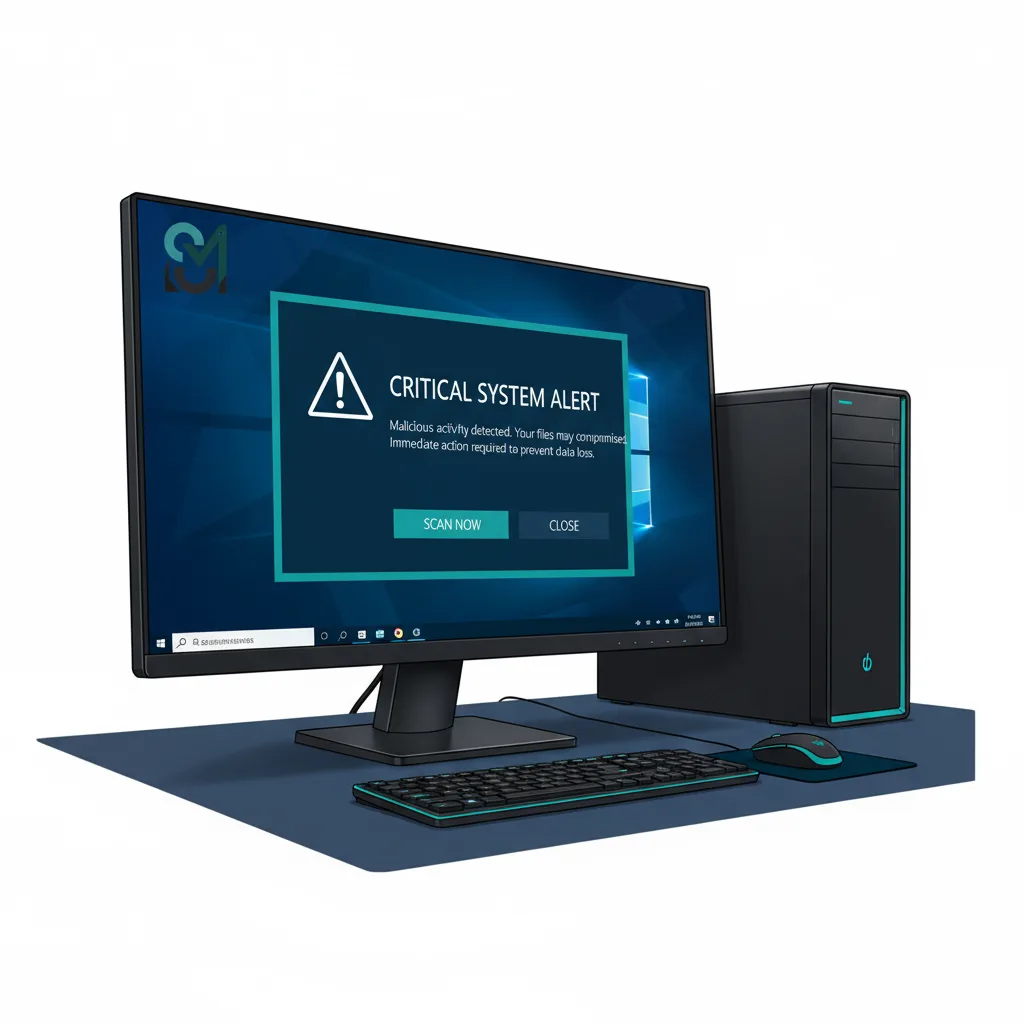
14 октября 2025 года Microsoft официально прекратила поддержку Windows 10, и миллионы пользователей по всему миру стоят перед важными решениями о своём вычислительном будущем. Примерно 40–43 % ПК по-прежнему работают на Windows 10 — это один из крупнейших переходов операционных систем в истории. Хорошая новость в том, что ваш компьютер с Windows 10 не перестанет работать в одночасье, но понимать последствия использования неподдерживаемой операционной системы необходимо, чтобы принимать взвешенные решения о своей цифровой безопасности и вычислительных потребностях.
Это подробное руководство рассказывает, как долго вы реально сможете пользоваться Windows 10, какие риски безопасности при этом возникают, какие есть альтернативы — включая лёгкие дистрибутивы Linux, такие как Ubuntu, для старых машин — и какие практические стратегии позволяют продлить жизнь текущего оборудования, не ставя под угрозу безопасность данных.
Содержание
- Что означает окончание жизненного цикла Windows 10
- Риски безопасности при работе с неподдерживаемой Windows 10
- Windows 11: системные требования и проблемы совместимости
- Linux как реальная альтернатива: фокус на Ubuntu
- Переход на Linux: практическая реализация
- Как правильно продлить использование Windows 10
- Как принять решение: практическая схема
- Заключение: планируем переход
Что означает окончание жизненного цикла Windows 10
Официальные сроки окончания поддержки
Microsoft назначила 14 октября 2025 года окончательной датой прекращения поддержки редакций Windows 10 Home, Pro, Education и Enterprise. Эта дата означает серьёзный переход от полностью поддерживаемой операционной системы к системе, которая больше не будет получать регулярное обслуживание от Microsoft. Последняя версия Windows 10 — версия 22H2 — стала последним обновлением функций, которое операционная система получит вообще.
После этой даты Microsoft перестала предоставлять три ключевых компонента, которые защищали пользователей Windows 10 последнее десятилетие: обновления безопасности, устраняющие новые уязвимости, исправления ошибок, связанных со стабильностью системы, и техническую поддержку для решения проблем. Однако важно понимать, что это не значит, будто ваш компьютер сразу станет непригодным или всё программное обеспечение перестанет работать.
Что продолжает работать после окончания поддержки
Несмотря на окончание официальной поддержки, ваша система Windows 10 продолжит загружаться и нормально запускать приложения. Сама операционная система остаётся работоспособной, и большинство установленных программ будет работать как раньше. Похожая ситуация была с Windows 7: её поддержка завершилась в январе 2020 года, но она до сих пор работает на многих компьютерах, хотя и с повышенными рисками безопасности.
Важно, что приложения Microsoft 365 (ранее Office 365) будут получать обновления безопасности на устройствах с Windows 10 до 10 октября 2028 года, а обновления функций доступны до августа 2026 года. Такая продлённая поддержка офисных приложений даёт существенный запас времени пользователям, которые сильно зависят от инструментов Microsoft Office.
Сторонние разработчики программ и производители оборудования, скорее всего, продолжат выпускать обновления для своих продуктов ещё несколько лет после окончания поддержки Windows 10. Веб-браузеры, такие как Google Chrome, Mozilla Firefox и Microsoft Edge, обычно поддерживают старые операционные системы дольше, чем сама Microsoft. Производители антивирусов, включая Bitdefender, объявили, что будут обеспечивать защиту от вредоносных программ для Windows 10 до октября 2026 года.
Расширенные обновления безопасности: временный мост
Понимая, что многие пользователи не могут обновиться немедленно, Microsoft представила программу расширенных обновлений безопасности (ESU) для Windows 10. Программа предлагает разные варианты в зависимости от того, являетесь вы частным пользователем или организацией.
Для частных пользователей и клиентов с Windows 10 Home Microsoft предлагает продление критических обновлений безопасности на один год — до 13 октября 2026 года. Программа стоит $30 как разовый платёж, хотя Microsoft предусмотрела несколько бесплатных способов регистрации. Зарегистрироваться без оплаты можно, если сохранить настройки ПК в OneDrive, обменять 1 000 баллов Microsoft Rewards или воспользоваться бесплатным предложением в некоторых регионах Европы.
Корпоративные клиенты и предприятия имеют доступ к более широкой программе ESU, которая может продлить обновления безопасности до трёх лет, но стоит существенно дороже, и цена растёт с каждым годом. Организации, использующие Windows 365 или Azure Virtual Desktop, получают ESU без дополнительной платы, что делает облачные решения привлекательными для компаний со старым оборудованием.
Важно понимать, что ESU прямо задумана как временный инструмент миграции, а не долгосрочное решение. Программа включает только критические и важные обновления безопасности — никаких новых функций, исправлений не связанных с безопасностью ошибок, изменений дизайна или общей технической поддержки.
Риски безопасности при работе с неподдерживаемой Windows 10

Растущий ландшафт угроз
Использование неподдерживаемой операционной системы создаёт серьёзные уязвимости, которые растут с каждым месяцем после даты окончания поддержки. Когда Microsoft перестаёт выпускать патчи безопасности, любые новые уязвимости в Windows 10 остаются незакрытыми навсегда, создавая поверхности атаки для киберпреступников.
Угроза не теоретическая. Отчёт Microsoft Digital Defense Report показывает, что более 90 % атак с программами-вымогателями, доходящих до этапа шифрования, начинаются на неуправляемых устройствах без надлежащих средств защиты, а неподдерживаемые системы часто относятся именно к этой категории. Исторический пример подтверждает эти опасения: после завершения поддержки Windows XP в 2014 году атаки на такие системы резко выросли, поскольку хакеры использовали известные уязвимости, которые уже никогда не исправили бы.
Эксперты по кибербезопасности предупреждают, что неподдерживаемые операционные системы становятся главной целью, потому что злоумышленники точно знают, какие уязвимости есть и что их не устранят. Вредоносные субъекты активно сканируют сети в поисках систем с истёкшей поддержкой и считают их лёгкой добычей для программ-вымогателей, вредоносного ПО и кражи данных.
Конкретные категории уязвимостей
Незакрытые уязвимости безопасности: Без ежемесячных обновлений безопасности Microsoft любая уязвимость, обнаруженная после 14 октября 2025 года, становится постоянной слабостью вашей системы. Такие бреши могут позволить злоумышленникам получить несанкционированный доступ, украсть конфиденциальную информацию, установить вредоносное ПО или использовать ваш компьютер как плацдарм для атак на другие системы.
Повышенный риск заражения вредоносным ПО: По мере того как Windows 10 всё шире остаётся без поддержки, она становится всё более привлекательной целью для авторов вредоносных программ. Исследования показывают, что организации с устаревшими операционными системами в три раза чаще страдают от публичных утечек данных, чем те, кто работает на поддерживаемых системах.
Проблемы совместимости и поддержки программ: Со временем разработчики сосредотачивают усилия на новых операционных системах, что приводит к проблемам совместимости. Приложения и сервисы могут прекратить поддержку Windows 10, ограничивая функциональность и создавая дополнительные бреши в безопасности, когда программу нельзя нормально обновить.
Риски соответствия требованиям и юридические риски: Во многих отраслях действуют строгие нормативные требования к защите данных и использованию поддерживаемого программного обеспечения. Такие нормы, как GDPR, HIPAA и PCI-DSS, часто требуют, чтобы системы были пропатчены и защищены. Продолжение работы с Windows 10 после окончания поддержки может привести к несоответствию требованиям, а значит — к крупным штрафам, юридической ответственности и осложнениям при утечке данных.
Сравнение безопасности Windows 10 и Windows 11
Windows 11 представляет собой серьёзное обновление безопасности по сравнению с Windows 10: улучшенные функции рассчитаны на противодействие всё более изощрённым киберугрозам. Новая операционная система требует TPM 2.0 (Trusted Platform Module) — аппаратного модуля, который шифрует конфиденциальную информацию, такую как пароли, ключи шифрования и учётные данные пользователя, на уровне чипа.
TPM 2.0 в Windows 11 поддерживает более новые и стойкие криптографические алгоритмы по сравнению с TPM 1.2, что значительно усложняет для злоумышленников компрометацию зашифрованных данных даже при физическом доступе к устройству. Это аппаратное требование вместе с обязательной безопасной загрузкой (Secure Boot) гарантирует, что при запуске системы работает только проверенное и доверенное программное обеспечение, блокируя продвинутое вредоносное ПО и руткиты до того, как они смогут захватить систему.
Анализ заблокированных атак Microsoft за 2020 год — включая 30 млрд угроз в электронной почте, 6 млрд угроз для конечных устройств и 30 млрд попыток аутентификации — лёг в основу требований безопасности Windows 11. Компания выяснила, что организации, внедрившие системы аутентификации без пароля, такие как Windows Hello на базе TPM, пострадали от компрометации на 67 % реже, чем те, кто использовал устаревшие методы аутентификации.
Новые ПК с Windows 11, по сообщениям, демонстрируют снижение числа инцидентов безопасности на 62 % и трёхкратное сокращение атак на прошивку по сравнению с системами на Windows 10. Эти цифры показывают реальную пользу строгих аппаратных требований и настроек безопасности по умолчанию в Windows 11.
Windows 11: системные требования и проблемы совместимости
Понимание аппаратного барьера
Windows 11 ввела значительно более строгие аппаратные требования по сравнению с Windows 10, создав серьёзный барьер совместимости для многих существующих компьютеров. Самые спорные требования — TPM 2.0, прошивка UEFI с поддержкой безопасной загрузки и минимальные поколения процессоров, которые исключают многие вполне рабочие компьютеры.
Официальные минимальные системные требования Windows 11 включают 64-битный процессор с частотой 1 ГГц или выше и двумя или более ядрами из списка одобренных CPU, 4 ГБ ОЗУ, 64 ГБ дискового пространства, прошивку UEFI с поддержкой Secure Boot, TPM версии 2.0, графику, совместимую с DirectX 12 и драйвером WDDM 2.0, и дисплей высокой чёткости (720p) диагональю более 9 дюймов.
Требования к процессору особенно ограничительны. Для систем Intel Windows 11 официально требует процессоры Core 8-го поколения (Coffee Lake) или новее, выпущенные с 2017 года. Для систем AMD нужны CPU архитектуры Zen+ (серия Ryzen 2000) или новее. Эти требования фактически исключают большинство компьютеров, выпущенных до 2018 года, даже если у них достаточно ОЗУ, места на диске и других возможностей.
Требование TPM 2.0 оказалось особенно проблемным. Многие настольные компьютеры, особенно собранные вручную, либо вообще не имеют модуля TPM, либо оснащены TPM 1.2 вместо требуемой версии 2.0. Ноутбуки и готовые компьютеры, выпущенные после 2016 года, обычно включают TPM 2.0, но старые машины и самодельные сборки часто не соответствуют этой спецификации.
Проверка совместимости вашей системы
Прежде чем решать, обновляться до Windows 11 или искать альтернативы, стоит проверить совместимость вашей системы. Microsoft предлагает средство «PC Health Check», которое анализирует оборудование и сообщает, соответствует ли оно требованиям Windows 11, хотя этот инструмент критиковали за скудную информацию о конкретных несовместимостях.
Чтобы вручную проверить поддержку TPM 2.0, нажмите Windows + R, чтобы открыть диалог «Выполнить», введите “tpm.msc” и нажмите Enter. Если TPM присутствует и включён, в окне управления TPM отобразится “TPM готов к использованию” с указанной версией спецификации. Если вы видите “Совместимый TPM не найден”, значит, в системе нет требуемого модуля TPM.
Проверить характеристики системы можно в разделе Параметры > Система > О системе, где вы найдёте сведения о процессоре, ОЗУ и типе системы. Сравните модель процессора с официальными списками совместимости Microsoft, чтобы определить, соответствует ли она требованиям по поколению.
Обходные пути и обход требований
Для пользователей, чьи компьютеры не соответствуют официальным требованиям, но в остальном вполне работоспособны, существует несколько способов обойти аппаратные ограничения Windows 11. Эти обходные пути подразумевают либо правку реестра во время установки, либо использование сторонних инструментов вроде Rufus для создания собственного установочного носителя, который пропускает проверки требований.
Метод с редактированием реестра предполагает чистую установку и изменение определённых ключей реестра в процессе настройки, чтобы установщик пропустил проверки TPM, CPU и ОЗУ. Этот подход требует некоторых технических знаний и внимательного следования инструкциям, чтобы избежать сбоя установки.
Rufus, популярный инструмент для создания загрузочных USB-накопителей, предлагает более простой путь. При создании установочной флешки Windows 11 в Rufus можно выбрать параметры, которые автоматически убирают проверки аппаратных требований. Этот метод обычно проще для менее технически подкованных пользователей и подходит как для чистой установки, так и для обновления на месте.
Однако Microsoft прямо предупреждает, что установка Windows 11 на несовместимое оборудование связана с рисками. Системы, работающие на Windows 11 без соблюдения официальных требований, могут не получать все обновления, могут столкнуться с проблемами производительности или нестабильностью и не поддерживаются Microsoft официально. Пользователям, выбирающим этот путь, стоит быть готовыми принять эти риски и самостоятельно решать возможные проблемы.
Linux как реальная альтернатива: фокус на Ubuntu
Почему Linux имеет смысл для старого оборудования
Дистрибутивы Linux давно ценят за то, что они вдохнули новую жизнь в старые компьютеры, которые с трудом справляются с современными версиями Windows. В отличие от Windows, которая с каждым крупным релизом повышает требования к оборудованию, многие дистрибутивы Linux специально рассчитаны на эффективную работу на маломощных системах, при этом они дают современный и безопасный опыт работы.
Главное преимущество Linux для старых машин — модульная архитектура и разнообразие рабочих сред с разными требованиями к ресурсам. Если Windows 10 и особенно Windows 11 требуют много системных ресурсов, то Linux предлагает лёгкие альтернативы, которые плавно работают на компьютерах с всего 1–2 ГБ ОЗУ.
Дистрибутивы Linux полностью бесплатны, что избавляет от затрат на лицензии, которые могут сделать обновление Windows неподъёмно дорогим. Эта экономия выходит за рамки самой операционной системы: подавляющая часть программ для Linux также бесплатна и имеет открытый исходный код, предлагая замену дорогим коммерческим приложениям для работы, редактирования медиа и других обычных задач.
Ещё одна веская причина рассмотреть Linux — безопасность. Операционная система опирается на надёжную модель безопасности, активную проверку сообществом открытого кода и относительно редкое внимание авторов вредоносных программ по сравнению с Windows. Ни одна система не застрахована от угроз полностью, но архитектура Linux и меньшая доля рынка делают её менее привлекательной целью для массовых кампаний вредоносного ПО.
Ubuntu: удобная точка входа
Ubuntu утвердилась как один из самых популярных и дружелюбных дистрибутивов Linux, что делает её отличным выбором для пользователей, переходящих с Windows. Разработанная Canonical на базе дистрибутива Debian, Ubuntu предлагает отточенный рабочий стол, хорошую поддержку оборудования, обширную документацию и большое сообщество, готовое помочь новичкам.
Стандартная редакция Ubuntu Desktop использует рабочую среду GNOME с современным и визуально приятным интерфейсом. Однако GNOME довольно требовательна к ресурсам: рекомендуемые системные требования — 4 ГБ ОЗУ и 25 ГБ дискового пространства. Для старых компьютеров это может быть сложно, поэтому Ubuntu предлагает несколько облегчённых вариантов.
Обзор системных требований Ubuntu: Официальные рекомендуемые требования для Ubuntu Desktop — двухъядерный процессор с частотой 2 ГГц, 4 ГБ ОЗУ (минимум 2 ГБ) и 25 ГБ свободного места на жёстком диске. Хотя эти характеристики скромны по сравнению с Windows 11, пользователям со старым оборудованием стоит посмотреть облегчённые варианты Ubuntu.
Облегчённые варианты Ubuntu для старых машин
Lubuntu выделяется как самый лёгкий вариант Ubuntu: он использует рабочую среду LXQt (ранее LXDE). Lubuntu может работать на компьютерах с всего 512 МБ–1 ГБ ОЗУ, что делает её идеальной для очень старого оборудования. Несмотря на минимальные требования, Lubuntu даёт полноценный рабочий стол с основными приложениями для веб-браузинга, офисной работы, воспроизведения медиа и многого другого. Интерфейс прост и понятен, хотя и менее визуально отточен, чем у более тяжёлых вариантов.
Xubuntu занимает промежуточное положение: используется рабочая среда XFCE, которая сочетает экономию ресурсов с современными функциями. При минимальных требованиях к ОЗУ 2 ГБ (рекомендуется 4 ГБ) Xubuntu хорошо работает на умеренно устаревших компьютерах. XFCE даёт больше визуальной отточенности и возможностей настройки, чем интерфейс Lubuntu, оставаясь при этом значительно легче, чем GNOME в стандартной Ubuntu.
Ubuntu MATE использует рабочую среду MATE, выросшую из GNOME 2 и предлагающую традиционную компоновку рабочего стола, знакомую пользователям Windows. Системные требования — минимум 2 ГБ ОЗУ (рекомендуется 4 ГБ) и 10 ГБ дискового пространства, поэтому она подходит для компьютеров середины 2000-х и новее. Ubuntu MATE отлично балансирует между экономией ресурсов и полноценным современным рабочим столом.
Linux Mint заслуживает особого упоминания, хотя технически это отдельный дистрибутив, а не официальный вариант Ubuntu. Основанный на Ubuntu Linux Mint с рабочей средой Cinnamon близко напоминает интерфейс Windows, что облегчает переход пользователям Windows. Ему нужны ресурсы, сопоставимые со стандартной Ubuntu, но он предлагает более похожий на Windows рабочий процесс и превосходную поддержку оборудования из коробки.
Реальная производительность на старом оборудовании
Опыт пользователей показывает, что Ubuntu и её варианты успешно возвращают к жизни старые компьютеры. Ноутбук 2015 года с 4 ГБ ОЗУ и обычным жёстким диском, который еле справлялся с Windows 10, может плавно работать с вариантами Ubuntu для веб-браузинга, работы с документами, просмотра медиа и других обычных задач.
Замена обычного жёсткого диска (HDD) на твердотельный накопитель (SSD) резко повышает производительность старых систем под Linux. Даже недорогие SSD на 128–256 ГБ преображают опыт: время загрузки падает с минут до секунд, а приложения запускаются почти мгновенно. Такое относительно недорогое обновление оборудования в сочетании с лёгким Linux может сделать десятилетний компьютер отзывчивым и современным.
Сообщения сообщества стабильно показывают, что компьютеры 2008–2015 годов, ставшие непригодными под Windows 8, 10 или 11, прекрасно работают с подходящими дистрибутивами Linux. Ноутбук 2013 года с 4 ГБ ОЗУ, например, комфортно тянет современные браузеры, офисные пакеты, медиаплееры и инструменты разработки под Linux Mint или Xubuntu.
Переход на Linux: практическая реализация
Подготовка и резервное копирование данных
Прежде чем вносить любые изменения в операционную систему, необходимо сделать полную резервную копию данных. Процесс установки — будь то полная замена Windows или настройка двойной загрузки — включает разметку жёсткого диска и фундаментальные изменения системы, а такие операции несут риск потери данных, если что-то пойдёт не так.
Создайте полные резервные копии всех важных документов, фотографий, видео, музыки и любых других незаменимых файлов. Внешние жёсткие диски — отличное решение для резервного копирования: большая ёмкость по разумной цене. Облачные сервисы вроде Google Drive, Dropbox или OneDrive могут дополнить физические копии, хотя загрузка больших объёмов данных может занять много времени в зависимости от скорости интернет-соединения.
Помимо личных файлов, зафиксируйте текущую конфигурацию системы. Сделайте скриншоты рабочего стола, запишите, какими приложениями пользуетесь регулярно, сохраните закладки из браузеров и экспортируйте все настройки приложений, какие сможете. Linux предлагает замену большинству программ Windows, но вам нужно знать, какую функциональность воспроизводить в новой среде.
Подумайте о создании полного образа системы с помощью инструментов вроде Macrium Reflect, EaseUS Todo или аналогичных программ. Образ системы фиксирует состояние всего жёсткого диска и позволяет восстановить всё в точности как было, если вы решите вернуться к Windows или установка Linux столкнётся с проблемами. Это максимальная страховка на время перехода.
Создание загрузочного USB-накопителя и проверка Ubuntu
Прелесть Linux в том, что его можно попробовать, ничего не устанавливая на компьютер. Большинство дистрибутивов Linux, включая Ubuntu, предлагают “Live”-версии, которые работают прямо с USB-накопителя: вы можете изучить операционную систему, проверить совместимость оборудования и познакомиться с интерфейсом до того, как решитесь на установку.
Чтобы создать загрузочную флешку Ubuntu, сначала скачайте ISO-файл Ubuntu с официального сайта. Выберите версию, подходящую для вашего оборудования: стандартную Ubuntu Desktop для новых компьютеров или один из облегчённых вариантов вроде Xubuntu или Lubuntu для старых систем. Размер ISO-файла обычно 2–4 ГБ.
Затем скачайте и установите инструмент для создания USB-накопителей, например Rufus (Windows), balenaEtcher (Windows, macOS, Linux) или Ventoy. Эти бесплатные приложения записывают ISO-образ Ubuntu на флешку и делают её загрузочной. Вам понадобится накопитель минимум на 4 ГБ, хотя рекомендуется 8 ГБ и больше. Важно: в процессе флешка будет полностью стёрта, поэтому убедитесь, что на ней нет нужных вам файлов.
На примере Rufus процесс прост: откройте приложение, выберите свой USB-накопитель, нажмите кнопку “Select”, чтобы указать скачанный ISO-файл Ubuntu, оставьте настройки по умолчанию, если у вас нет особых требований, и нажмите “Start”. Процесс обычно занимает 5–15 минут в зависимости от скорости накопителя.
Сеанс Live: проверка перед установкой
Создав загрузочную флешку, перезагрузите компьютер и войдите в меню загрузки, нажав определённую клавишу при старте — обычно F12, F2, F10, ESC или Delete, в зависимости от производителя компьютера. В меню загрузки можно выбрать USB-накопитель как загрузочное устройство вместо обычного жёсткого диска.
Сеанс Live в Ubuntu загружается в полнофункциональный рабочий стол, который целиком работает с USB-накопителя. Эта замечательная возможность позволяет проверить практически всё: работает ли Wi-Fi, правильно ли воспроизводится звук, работают ли веб-камера и устройства Bluetooth, просмотреть веб-страницы, попробовать предустановленные приложения и изучить интерфейс — и всё это, не касаясь жёсткого диска и установки Windows.
Уделите время в этом сеансе, чтобы тщательно проверить оборудование. Откройте системные настройки и убедитесь, что все компоненты распознаны. Попробуйте подключиться к Wi-Fi, включите звук, откройте браузер и зайдите на обычные сайты, проверьте периферию — принтеры или внешние мониторы. Этот этап важен, потому что выявляет возможные проблемы совместимости до того, как вы решитесь установить Linux.
Сеанс Live работает несколько медленнее установленной системы, потому что идёт с USB-накопителя, а не с жёсткого диска, поэтому не судите об итоговой производительности только по этому опыту. Тем не менее он даёт отличное представление об интерфейсе и общих возможностях.
Двойная загрузка или полная замена
При установке Linux перед вами стоит принципиальный выбор: полностью заменить Windows на Linux или настроить двойную загрузку, которая позволяет выбирать операционную систему при старте.
Преимущества двойной загрузки: Двойная загрузка даёт страховку на время перехода на Linux. Вы сохраняете доступ к Windows для приложений, у которых нет подходящих аналогов в Linux, можете постепенно переносить рабочий процесс в Linux в своём темпе и при необходимости возвращаться к программам или функциям Windows. Этот подход идеален, если вы не уверены в полном переходе или у вас есть особые требования к ПО, которое работает только в Windows.
Что учесть при двойной загрузке: Настройка двойной загрузки требует разметки жёсткого диска, чтобы выделить место для обеих операционных систем. Для этого нужно сжать раздел Windows и освободить место для Linux — обычно 50–100 ГБ для комфортной установки с запасом под приложения и файлы. Современные инструменты разметки делают процесс относительно безопасным, но при неаккуратности риск всё же есть.
Полная замена: Если вы уверены в переходе на Linux и Windows больше не нужна, полная замена проще. Такой подход отдаёт Linux весь жёсткий диск, избавляет от сложностей управления двумя системами и даёт самую чистую установку. Однако это более окончательный вариант, и он требует большей уверенности в решении.
Пошаговый процесс установки
Процесс установки Ubuntu рассчитан на удобство: он ведёт вас по каждому решению с понятными пояснениями. После загрузки с USB-накопителя и проверки в сеансе Live дважды щёлкните значок “Install Ubuntu” на рабочем столе, чтобы начать.
Сначала установщик спрашивает о раскладке клавиатуры: выберите свой регион и проверьте выбор, набрав текст в тестовом поле. Затем нужно выбрать между “Normal installation” (браузер, офисный пакет, медиаплеер и стандартные утилиты) и “Minimal installation” (только браузер и базовые инструменты). Большинству пользователей подходит обычная установка.
Важный экран спрашивает, загружать ли обновления во время установки и устанавливать ли стороннее ПО для видеокарт, Wi-Fi-оборудования и медиакодеков. Оба флажка настоятельно рекомендуется включить: они обеспечивают лучшую совместимость оборудования и возможность воспроизводить распространённые медиаформаты сразу после установки.
Экран типа установки предлагает несколько вариантов. Для полной замены выберите “Erase disk and install Ubuntu” — несмотря на пугающее название, этот вариант всё делает автоматически. Для двойной загрузки выберите “Install Ubuntu alongside Windows”: разметка управляется автоматически. Опытные пользователи могут выбрать “Something else” для ручной разметки.
После выбора установщик показывает, какие изменения будут внесены на диск. Внимательно проверьте их — это последний шанс отказаться до изменения системы. Если всё выглядит правильно, подтвердите, и установка начнётся.
Пока копируются файлы, вы настроите учётную запись: введите имя, выберите имя компьютера (hostname), создайте имя пользователя и пароль. Также можно выбрать, требовать ли пароль при входе или входить автоматически — вход с паролем безопаснее, особенно для ноутбуков.
Выберите часовой пояс на карте мира. Затем пойдёт установка, обычно она занимает 15–30 минут в зависимости от скорости компьютера и того, выбрали ли вы загрузку обновлений. По завершении появится предложение перезагрузить компьютер. Извлеките USB-накопитель, когда будет указано.
После установки: первые шаги в Linux
После установки компьютер загружается в Linux (или в загрузчик GRUB при двойной загрузке, где вы выбираете операционную систему). Войдите с учётными данными, созданными при установке.
Ubuntu обычно предлагает выполнить первичную настройку: настроить онлайн-учётные записи, участвовать в сборе статистики использования (необязательно), включить службы определения местоположения (необязательно) и проверить обновления системы. Запустите проверку обновлений сразу — так вы получите последние исправления безопасности и улучшения ПО.
Центр приложений Ubuntu даёт простой доступ к тысячам бесплатных программ. Просматривайте по категориям или ищите конкретные приложения. Популярные программы включают GIMP для редактирования изображений (аналог Photoshop), LibreOffice для офисных документов (совместим с форматами Microsoft Office), VLC для воспроизведения медиа, Thunderbird для электронной почты и многие другие.
Большинство дистрибутивов Linux включают подробную документацию и активные форумы сообщества. Официальная документация Ubuntu, форумы сообщества и сайт вопросов и ответов Ask Ubuntu дают обширные справочные ресурсы. Не стесняйтесь искать решения и задавать вопросы — сообщество Linux обычно приветливо к новичкам, которые хотят учиться.
Как правильно продлить использование Windows 10
Если вам всё же нужно продолжать пользоваться Windows 10
Пользователям, которые не могут сразу обновиться до Windows 11 или перейти на Linux, несколько практик помогут снизить риски безопасности при работе с Windows 10 после окончания поддержки.
Подключите расширенные обновления безопасности: Программа ESU даёт дополнительный год критических патчей безопасности и выигрывает время для более долгосрочного решения. Благодаря бесплатным способам регистрации — через резервную копию в OneDrive или баллы Microsoft Rewards — эта защита доступна большинству пользователей.
Вложитесь в надёжное стороннее антивирусное ПО: Проверенные антивирусные решения от Bitdefender, Norton, Kaspersky или Malwarebytes продолжают защищать от вредоносного ПО и эксплойтов даже на неподдерживаемых операционных системах. Такие инструменты не могут закрыть уязвимости самой ОС, но обнаруживают и блокируют многие атаки до того, как те достигнут уровня системы. Bitdefender отдельно объявила о продолжении поддержки Windows 10 до октября 2026 года.
Обновляйте всё программное обеспечение: Сторонние приложения, особенно браузеры и средства защиты, продолжат получать обновления после окончания поддержки Windows 10. Современные браузеры вроде Chrome, Firefox и Edge обычно поддерживают старые операционные системы ещё несколько лет после окончания поддержки Microsoft, обеспечивая защиту от веб-угроз. Соблюдайте регулярный график обновлений всего установленного ПО, чтобы получать патчи безопасности на уровне приложений.
Соблюдайте безопасные привычки работы: Самая эффективная мера безопасности — внимательное поведение пользователя. Не нажимайте на подозрительные ссылки в письмах и не скачивайте вложения из неизвестных источников, загружайте программы только с официальных сайтов и из доверенных репозиториев, осторожно выбирайте сайты, держите несколько резервных копий важных данных, используйте надёжные уникальные пароли для разных учётных записей и включайте двухфакторную аутентификацию везде, где возможно.
Ограничьте риск: По возможности используйте компьютер с Windows 10 для ограниченных задач с низким риском. Подумайте о том, чтобы держать более новое поддерживаемое устройство для онлайн-банкинга, покупок и работы с конфиденциальной информацией, а старую систему с Windows 10 использовать для офлайн-задач, базовой работы с документами или просмотра медиа.
Разделите сеть на сегменты: Если у вас несколько компьютеров, подумайте об изоляции машины с Windows 10 в отдельном сегменте сети или VLAN, чтобы ограничить возможный ущерб при её компрометации. Этот продвинутый подход не даёт злоумышленникам легко перейти с заражённой системы Windows 10 на другие устройства в вашей сети.
Регулярное резервное копирование: При повышенных рисках безопасности поддерживать актуальные резервные копии становится ещё важнее. Настройте автоматическое ежедневное копирование на внешние диски или в облако, чтобы иметь возможность восстановиться после атак программ-вымогателей или сбоев системы. Периодически проверяйте копии, чтобы убедиться, что они работают, — непроверенные резервные копии бесполезны в чрезвычайной ситуации.
Как принять решение: практическая схема
Оценка вашей конкретной ситуации
Идеальный путь зависит от нескольких факторов, уникальных для ваших обстоятельств. При принятии решения подумайте над такими вопросами:
Оценка оборудования: Способен ли ваш нынешний компьютер работать под Windows 11 согласно официальным требованиям? Если нет, будет ли он хорошо работать с облегчённым дистрибутивом Linux с учётом его возраста и характеристик? Может ли простое увеличение ОЗУ или установка SSD продлить срок его службы?
Требования к программному обеспечению: Зависите ли вы от конкретных приложений, работающих только в Windows, для которых нет подходящих аналогов в Linux или веб-версий? Совместимы ли ваши ключевые приложения с Windows 11, если вы выберете этот путь? Сможет ли ваш рабочий процесс адаптироваться к аналогам в Linux для обычных задач?
Бюджетные ограничения: Каковы ваши финансовые возможности для покупки нового оборудования или лицензий Windows 11? Является ли программа ESU за $30 для Windows 10 приемлемым временным решением? Было бы вложение в скромный апгрейд SSD для старого компьютера под Linux выгоднее, чем замена всей системы?
Уровень технической уверенности: Насколько комфортно вам самостоятельно разбираться с техническими проблемами? Готовы ли вы освоить интерфейс новой операционной системы и другие программы? Есть ли у вас доступ к технической помощи при необходимости — через друзей, семью или онлайн-сообщества?
Сроки и срочность: Можете ли вы продолжать пользоваться Windows 10 ещё несколько месяцев, планируя переход? Требуют ли ваши рабочие или личные обстоятельства немедленных действий из-за требований безопасности или соответствия нормам? Есть ли у вас время постепенно изучить Linux через двойную загрузку, прежде чем полностью перейти?
Рекомендуемые пути
Для пользователей с оборудованием, совместимым с Windows 11: Если ваш компьютер соответствует требованиям Windows 11, обновление до Windows 11 — самый прямой путь к дальнейшей безопасности и поддержке. Бесплатное обновление с Windows 10 избавляет от затрат на лицензию, и вы получите улучшенные функции безопасности и поддержку как минимум до 2031 года. Перед обновлением тщательно сделайте резервную копию данных и подумайте о создании полного образа системы, чтобы можно было откатиться при проблемах.
Для пользователей с пограничным оборудованием: Если ваш компьютер почти соответствует требованиям Windows 11 — особенно если не хватает только TPM 2.0 или процессор чуть старше — обход через реестр или установка через Rufus дают реальные варианты. Хотя Microsoft это не поддерживает, многие пользователи успешно работают на Windows 11 на технически несовместимом оборудовании с приемлемой производительностью. Рассмотрите этот подход, если вам нужны программы только для Windows и нет средств на новое оборудование, но будьте готовы к возможным проблемам с обновлениями или нестабильности системы.
Для пользователей со старым оборудованием и базовыми потребностями: Если ваш компьютер не может работать под Windows 11, а используется в основном для веб-браузинга, почты, работы с документами, просмотра медиа и других обычных задач, Linux даёт отличную возможность продлить жизнь оборудованию. Начните с установки с двойной загрузкой, чтобы постепенно привыкнуть, выбрав удобные дистрибутивы вроде Linux Mint, Ubuntu или, для очень старого оборудования, Lubuntu или Linux Lite. Большинство пользователей обнаруживают, что после нескольких недель адаптации Linux полностью закрывает их вычислительные потребности без проблем безопасности неподдерживаемой Windows.
Для пользователей, которым нужно конкретное ПО для Windows: Если вам абсолютно необходимы приложения только для Windows без подходящих аналогов, ваши варианты — покупка нового оборудования, совместимого с Windows 11, регистрация в программе ESU с накоплением на будущее обновление, настройка двойной загрузки, где Linux используется для большинства задач, но при необходимости можно загрузиться в Windows 10, или изучение виртуализации Windows на Linux для эпизодического запуска приложений Windows.
Для пользователей с ограниченным бюджетом: Дистрибутивы Linux полностью бесплатны, что делает их идеальными для продления жизни старого оборудования без затрат на лицензии. Лёгкий дистрибутив вроде Lubuntu или Xubuntu вместе с апгрейдом SSD за $30–50 может превратить старый медленный компьютер в отзывчивую и безопасную систему, пригодную ещё на несколько лет. Такой подход обычно стоит гораздо меньше, чем покупка нового оборудования или даже лицензий Windows 11.
Заключение: планируем переход
Окончание поддержки Windows 10 — важный момент перехода, но это не обязательно кризис. Обновитесь ли вы до Windows 11, перейдёте на Linux или будете осторожно продолжать пользоваться Windows 10 с надлежащими мерами предосторожности, понимание вариантов позволяет принимать взвешенные решения с учётом ваших потребностей, бюджета и уровня технической уверенности.
Windows 10 продолжит работать и после даты окончания поддержки 14 октября 2025 года — ваш компьютер не перестанет внезапно работать. Однако накапливающиеся риски безопасности делают желательными какие-то действия в ближайшие 6–12 месяцев. Программа расширенных обновлений безопасности даёт передышку до октября 2026 года, но она прямо задумана как мост к миграции, а не постоянное решение.
Для многих пользователей со старым оборудованием дистрибутивы Linux вроде Ubuntu и её вариантов дают отличную возможность продлить жизнь компьютера на 3–5 лет и больше, сохраняя безопасность и функциональность. Начальная кривая обучения невелика — большинство пользователей осваиваются с Linux для повседневных задач за 2–4 недели регулярной работы. Вариант с двойной загрузкой исключает риск, позволяя сохранить доступ к Windows и изучать Linux в своём темпе.
Начинайте планировать переход сейчас, а не ждите, пока инциденты безопасности заставят принимать поспешные решения. Проверьте Linux в сеансе Live на этой неделе, сделайте резервную копию важных данных, изучите свои потребности в ПО и составьте реалистичный график изменений. Завершится ли он переходом на Windows 11, Linux или аккуратно управляемым продлённым использованием Windows 10, раннее планирование обеспечит плавный переход с сохранением продуктивности и безопасности.
Самый важный шаг — первый: признайте, что перемены близятся, и начните изучать варианты уже сегодня. Ваш будущий опыт работы с компьютером — и безопасность ваших данных — выиграют от продуманной подготовки, а не от спешной суеты, когда инциденты безопасности неизбежно участятся в ближайшие месяцы.

