Tiếng Việt
  English
  Deutsch
  Español
  Italiano
  Français
  Português do Brasil
  ไทย
ไทย  Bahasa Indonesia
  Русский
  العربية
  हिन्दी

Mục lục
OpenClaw là một framework tác nhân AI mã nguồn mở có thể tự động hoá các tác vụ trên những nền tảng nhắn tin như Slack, Discord, WhatsApp và Telegram. Một trong những lý do chính khiến OpenClaw được ưa chuộng là nó biến các mô hình ngôn ngữ lớn thành tác nhân — những chương trình phần mềm có thể chạy hàng giờ hoặc hàng ngày, thực hiện những chuỗi hành động phức tạp và duy trì ngữ cảnh trên nhiều kênh. Telegram, với Bot API phong phú và khả năng hỗ trợ thảo luận theo chủ đề, là lựa chọn tự nhiên. Tuy nhiên, việc thiết lập OpenClaw trên Telegram và tận dụng chế độ chủ đề không hề rõ ràng với nhiều người dùng mới. Bài viết này cung cấp hướng dẫn từng bước để kết nối trợ lý của bạn với Telegram, giải thích cách chế độ chủ đề vận hành bên trong, đưa ra những tình huống sử dụng thực tế và khép lại bằng mẹo cùng lời khuyên khắc phục sự cố. Mọi thông tin trong hướng dẫn này đều lấy từ tài liệu chính thức của OpenClaw và kinh nghiệm của cộng đồng.
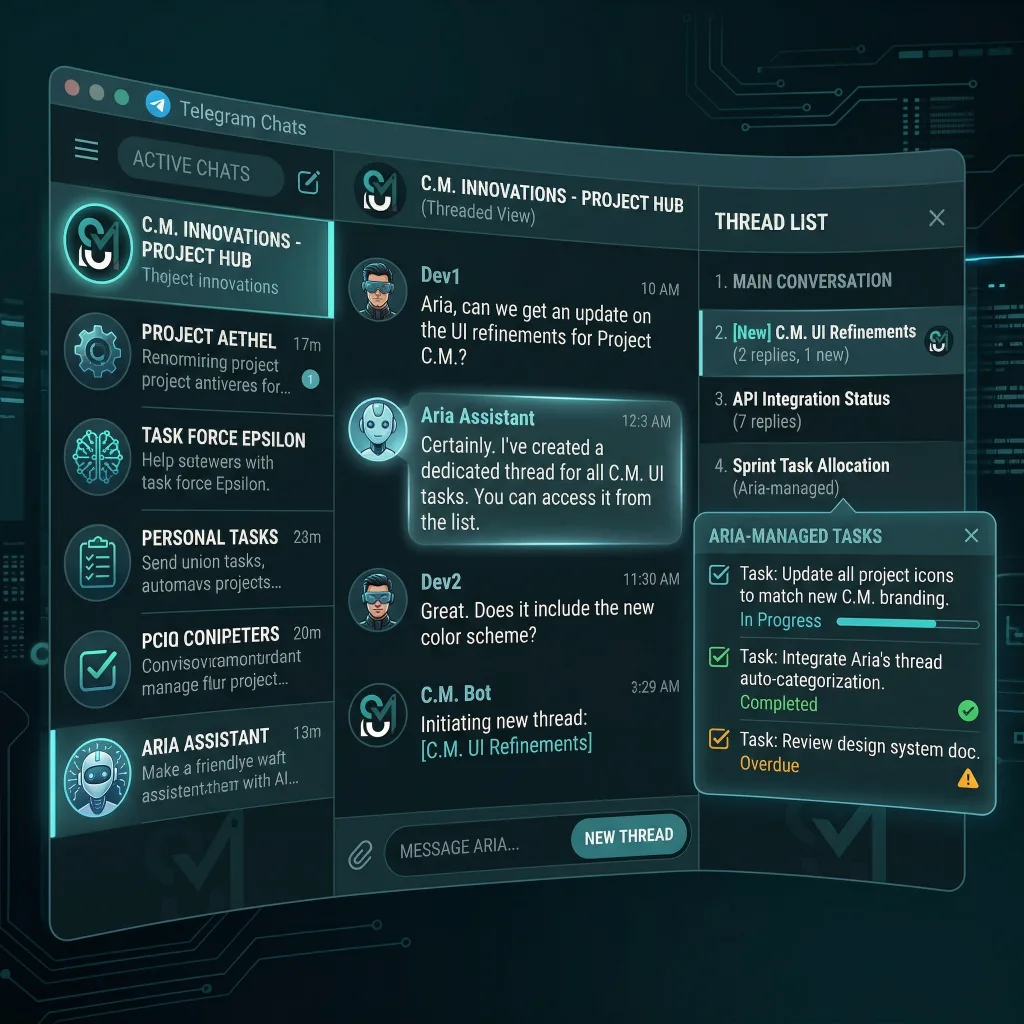
Tại sao chọn Telegram?
Telegram phổ biến vì hỗ trợ bot, trò chuyện nhóm, kênh riêng tư và chủ đề kiểu diễn đàn. Nền tảng này cho phép tin nhắn dài tới 4096 ký tự, tải lên phương tiện, biểu tượng cảm xúc phản ứng và bàn phím nội tuyến. Khác với một số nền tảng nhắn tin, Bot API của Telegram miễn phí, ổn định và có tài liệu đầy đủ. Lớp gateway của OpenClaw hỗ trợ Telegram ở mức tốt nhất; tích hợp này sẵn sàng cho môi trường thực tế với tin nhắn trực tiếp và nhóm của bot, vận hành qua long polling hoặc webhook. Nói cách khác, sau khi cấu hình đúng, trợ lý của bạn sẽ gửi và nhận tin nhắn một cách ổn định mà không cần viết bất kỳ mã tuỳ chỉnh nào.
Thiết lập OpenClaw với Telegram
1. Tạo bot và lấy token API
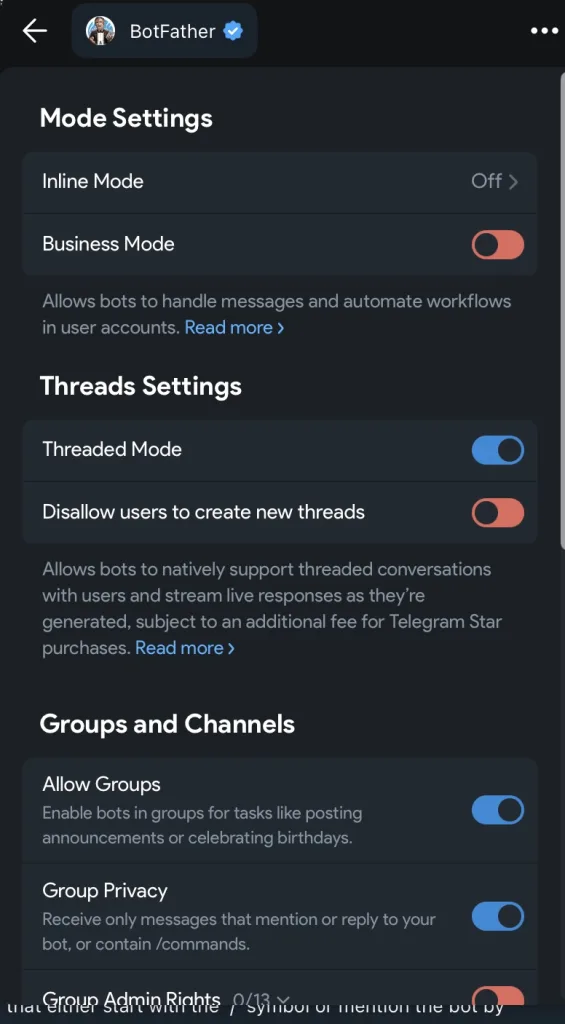
Mở Telegram và bắt đầu trò chuyện với bot chính thức @BotFather . Chạy /newbot, chọn tên và username, rồi sao chép token mà nó trả về. Bạn sẽ dán token này vào cấu hình của OpenClaw. Bot Telegram được quản lý hoàn toàn qua /setprivacy và /setjoingroups để bật/tắt hành vi nhóm về sau.
2. Cấu hình OpenClaw
Mở tệp openclaw.json cấu hình của bạn (thường nằm trong ~/.openclaw) và thêm một telegram mục trong khóa channels :
{
  "channels": {
    "telegram": {
      "enabled": true,
      "botToken": "123:abc",
      "dmPolicy": "pairing",
      "groups": { "*": { "requireMention": true } }
    }
  }
}
Việc botToken chứa token bạn nhận được từ BotFather. Trường dmPolicy kiểm soát cách trợ lý của bạn phản hồi tin nhắn trực tiếp: pairing (mặc định) nghĩa là bot chỉ trả lời tin nhắn trực tiếp từ những người dùng mà bạn phê duyệt; mở cho phép tất cả mọi người; allowlist giới hạn quyền truy cập vào một danh sách ID người dùng cụ thể; và disabled sẽ tắt hỗ trợ DM. Cờ requireMention này rất quan trọng với nhóm: khi được đặt thành true, bot chỉ phản hồi khi tên người dùng của nó được nhắc đến, tránh việc nó trả lời mọi tin nhắn trong một nhóm chat đông người.
3. Khởi động gateway và ghép nối tài khoản của bạn
Sau khi lưu cấu hình, hãy chạy openclaw gateway để khởi động gateway tin nhắn. Sau đó bạn cần phê duyệt tài khoản Telegram của mình bằng cách tạo mã ghép nối và phê duyệt mã đó. Trong một cửa sổ terminal riêng, chạy openclaw pairing list telegram để xem các yêu cầu đang chờ, rồi phê duyệt ID người dùng của chính bạn bằng openclaw pairing approve telegram <CODE>. Mã hết hạn sau một giờ, nên hãy hoàn tất bước này ngay. Sau khi ghép nối, tin nhắn từ tài khoản Telegram của bạn sẽ được chuyển đến agent OpenClaw của bạn.
4. Thêm bot vào nhóm và chủ đề
Để trợ lý của bạn tham gia các nhóm chat hoặc chủ đề diễn đàn, hãy thêm nó vào những nhóm Telegram mong muốn, rồi cập nhật channels.telegram.groups trong cấu hình. Ví dụ:
"channels": {
  "telegram": {
    "groups": {
      "-100123456789": { "requireMention": true },
      "*": { "requireMention": false }
    },
    "groupPolicy": "allowlist"
  }
}
Ở đây, * mục này đóng vai trò bắt tất cả cho mọi nhóm; requireMention: true đảm bảo trợ lý sẽ không spam kênh. Bạn cũng có thể đặt groupPolicy để mở thành open để cho phép bot tự động tham gia bất kỳ nhóm nào mời nó, hoặc disabled thành disabled để chặn hoàn toàn việc dùng nhóm. Sau khi cấu hình nhóm, hãy khởi động lại gateway và thêm lại bot vào từng nhóm nếu bạn đã thay đổi cài đặt quyền riêng tư.
Hiểu về chế độ chủ đề
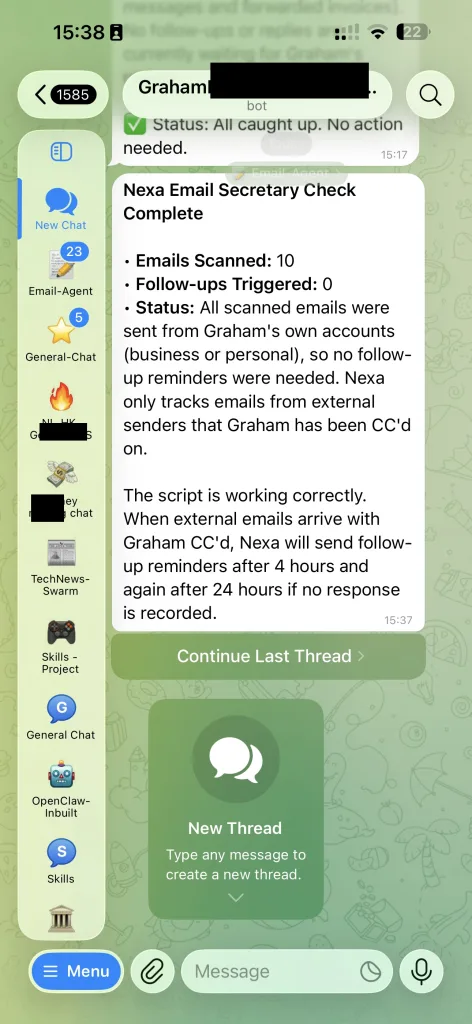
Telegram đã giới thiệu chủ đề diễn đàn vào năm 2022, cho phép các nhóm lớn tách cuộc trò chuyện thành những luồng riêng. OpenClaw tận dụng tính năng này bằng cách nối thêm :topic:<threadId> vào khóa phiên nội bộ. Điều này có nghĩa mỗi chủ đề có ngữ cảnh hội thoại riêng; tin nhắn gửi trong luồng này không lẫn sang luồng khác. Thiết kế này tạo ra hai hành vi quan trọng:
- Cô lập chủ đề: Khi trợ lý nhận được tin nhắn có
message_thread_id, nó dùng khóa phiên nhưtelegram:<chatId>:topic:<threadId>. Câu trả lời được gửi lại vào cùng luồng. Đây là cách agent duy trì ngữ cảnh trong những cuộc thảo luận dài nhiều nhánh. - Chủ đề chung và chủ đề cụ thể: Telegram coi thread ID 1 là chủ đề “general” mặc định. Khi gửi tin nhắn tới thread 1, bạn nên bỏ qua
message_thread_idtrong lệnh gọi API; nếu không Telegram sẽ từ chối nó. OpenClaw tự xử lý việc này khi gửi câu trả lời.
Chế độ chủ đề không chỉ giới hạn ở siêu nhóm diễn đàn. Trong chat riêng (DM), Telegram đôi khi gắn message_thread_id vào câu trả lời cho những tin nhắn cũ hơn. OpenClaw giữ lại ID này và dùng khóa phiên nhận biết luồng, nên lịch sử hội thoại của bạn vẫn ngăn nắp ngay cả trong DM.
Cấu hình chế độ trả lời
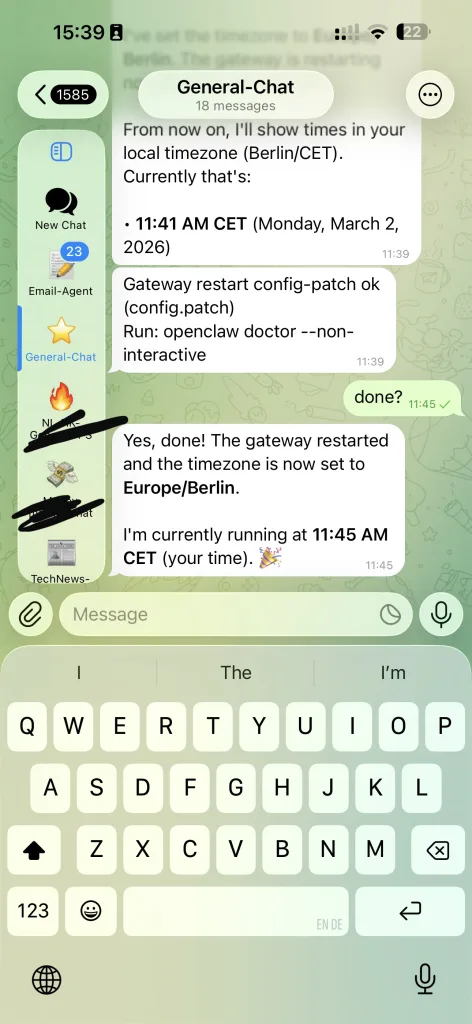
Mặc định OpenClaw đặt channels.telegram.replyToMode để tắt, điều này tắt việc trả lời theo luồng ngầm định. Nếu bạn muốn trợ lý trả lời trực tiếp vào tin nhắn kích hoạt, hãy đặt replyToMode để đầu tiên hoặc tất cả. Bạn cũng có thể thêm các thẻ rõ ràng như [[reply_to_current]] hoặc [[reply_to:<messageId>]] trong phản hồi của tác nhân. Các thẻ này chỉ dẫn gateway gửi phản hồi vào đúng luồng tương ứng.
Phát trực tiếp và chỉ báo đang nhập
OpenClaw hỗ trợ phát trực tiếp phản hồi từng phần trên Telegram. Với channels.telegram.streaming đặt thành partial hoặc progress, gateway gửi một tin nhắn tạm thời và chỉnh sửa tin đó khi mô hình tạo văn bản. Điều này mang lại trải nghiệm tốt hơn cho người dùng với các phản hồi dài. Bạn thậm chí có thể bật đầu ra suy luận thời gian thực qua /reasoning stream lệnh trong một cuộc trò chuyện. Chỉ báo đang nhập được gửi tự động, kể cả trong các luồng; tuy nhiên, với ID luồng 1 (chủ đề chung) Telegram bỏ qua message_thread_id trong hành động đang nhập.
Cảm xúc, nhãn dán và lệnh nội tuyến
Bot API của Telegram hỗ trợ cảm xúc tin nhắn, nhãn dán và nút nội tuyến. OpenClaw đưa các tính năng này ra qua hệ thống hành động của nó:
- Cảm xúc: Việc
reacthành động cho phép tác nhân bày tỏ cảm xúc với một tin nhắn bằng emoji. Thông báo cảm xúc có thể được cấu hình quachannels.telegram.reactionNotificationsvàreactionLevel, cho phép thông báo với tin nhắn của bot, mọi tin nhắn hoặc không có. Lưu ý rằng Telegram không cung cấp ID luồng cho cảm xúc, nên chúng luôn được chuyển vào luồng chính. - Nhãn dán: Bật hành động nhãn dán bằng cách đặt
channels.telegram.actions.sticker: true. Nhãn dán được lưu vào bộ nhớ đệm cục bộ; bạn có thể tìm kiếm bộ nhớ đệm bằngsticker-searchhành động và gửi một nhãn dán bằngsticker. - Nút nội tuyến: Cấu hình
channels.telegram.capabilities.inlineButtonsđể xác định khi nào bàn phím nội tuyến được phép (off, dm, group, all hoặc allowlist). Sau đó bạn có thể gửi tin nhắn có nút bằng cách thêm mộtbuttonsmảng trong phần thân hành động.
Các trường hợp dùng chế độ luồng
Chế độ luồng mở ra những quy trình làm việc mạnh mẽ mà nếu không thì sẽ rối rắm hoặc bất khả thi trong một cuộc trò chuyện duy nhất. Dưới đây là một số tình huống thực tế:
1. Phối hợp nhiều dự án
Hãy tưởng tượng bạn đang quản lý nhiều dự án cùng lúc. Tạo một siêu nhóm Telegram duy nhất và bật chủ đề diễn đàn. Với mỗi dự án, tạo một chủ đề riêng (ví dụ: Thiết kế lại website, Chiến dịch marketing, Sửa lỗi). Khi bạn nhắn cho trợ lý trong một chủ đề, OpenClaw tự động dùng một khóa phiên riêng cho luồng đó. Nhờ vậy ngữ cảnh hội thoại được tách riêng, nên khi bạn hỏi về “hạn chót”, trợ lý biết bạn đang nói tới dự án nào.
2. Luồng riêng tư trong trò chuyện nhóm
Trong một cuộc trò chuyện gia đình hay nhóm làm việc đông người, bạn có thể muốn hỏi trợ lý một câu mà không làm gián đoạn cuộc thảo luận chính. Hãy trả lời tin nhắn trước đó của bạn hoặc nhắc tên bot trong một câu trả lời; Telegram sẽ đính kèm một message_thread_id, khiến OpenClaw chuyển hội thoại vào một luồng gắn với tin nhắn đó. Giờ bạn có thể hỏi tiếp những câu như “Danh sách việc cần làm của tôi là gì?” hay “Tóm tắt tin nhắn hôm nay” mà không làm ngập cuộc trò chuyện chính.
3. Tác vụ chạy dài
Một số tác vụ cần thời gian: tóm tắt một tài liệu dài, tạo báo cáo hay chạy một script. Khởi chạy những tác vụ này trong một luồng giúp các cập nhật tiến độ gọn gàng. Đặt channels.telegram.streaming để progress để trợ lý gửi một tin nhắn xem trước và chỉnh sửa nó cho đến khi có kết quả cuối cùng. Nếu bạn có nhiều tác vụ dài, mỗi luồng vẫn tách biệt, tránh việc lẫn thông tin giữa các luồng.
4. Các buổi động não
Chủ đề diễn đàn có thể đóng vai trò phòng động não. Ví dụ, mở một chủ đề tên là Ý tưởng blog và cùng tác nhân của bạn động não ý tưởng bài viết. Trợ lý sẽ giữ ngữ cảnh về những gợi ý trước đó trong luồng, giúp bạn dễ tinh chỉnh và mở rộng ý tưởng hơn. Trong khi đó, cuộc trò chuyện chung vẫn gọn gàng.
5. Hỗ trợ khách hàng hoặc FAQ
Nếu bạn điều hành một cộng đồng trò chuyện, bạn có thể tạo chủ đề cho từng câu hỏi hỗ trợ khác nhau. Người dùng đặt câu hỏi trong luồng riêng của họ, và tác nhân OpenClaw trả lời với thông tin phù hợp. Vì khóa phiên gắn với từng luồng, tác nhân sẽ không nhầm lẫn câu trả lời. Bạn thậm chí có thể giao việc: tác nhân có thể tạo issue trên GitHub hoặc tạo sự kiện lịch như hành động tiếp theo.
Xử lý sự cố và mẹo
Chế độ riêng tư: Bot Telegram mặc định ở chế độ riêng tư, nghĩa là chúng chỉ thấy những tin nhắn bắt đầu bằng / các lệnh hoặc có nhắc tới chúng. Nếu bạn cần thấy toàn bộ tin nhắn trong nhóm, hãy tắt chế độ riêng tư bằng /setprivacy hoặc đặt bot làm quản trị viên. Nhớ xóa rồi thêm lại bot để thay đổi có hiệu lực.
Giới hạn lịch sử: OpenClaw lưu lịch sử có giới hạn cho mỗi cuộc trò chuyện hoặc luồng (mặc định 50 tin nhắn cho nhóm và cấu hình qua channels.telegram.historyLimit). Tăng giới hạn này nếu tác nhân của bạn cần thêm ngữ cảnh, nhưng lưu ý mức dùng bộ nhớ.
Webhook so với long polling: Mặc định OpenClaw dùng long polling, cách này dễ thiết lập hơn. Nếu bạn muốn dùng webhook (ví dụ để giảm độ trễ), hãy đặt channels.telegram.webhookUrl và webhookSecret. Xem tài liệu để biết các tùy chọn cổng và host.
Thẻ trả lời tường minh: Dùng [[reply_to_current]] hoặc [[reply_to:<id>]] trong phản hồi của tác nhân khi bạn cần kiểm soát chi tiết đích trả lời. Điều này đặc biệt hữu ích với những bot theo dõi nhiều luồng cùng lúc.
Quản lý quyền truy cập: Dùng channels.telegram.allowFrom và groupPolicy để giới hạn ai có thể nói chuyện với bot và bot được tham gia những nhóm nào. Điều này ngăn spam và các lệnh trái phép.
Kết luận
Telegram là một trong những nền tảng linh hoạt nhất để chạy tác nhân OpenClaw. Khi hiểu cách hoạt động của chế độ chủ đề và cấu hình nhóm cũng như tin nhắn trực tiếp đúng cách, bạn có thể tạo ra những cuộc trò chuyện đa ngữ cảnh phong phú mà vẫn có tổ chức. Dùng chủ đề để tách biệt các dự án, chạy các tác vụ dài hạn, hỗ trợ brainstorming hoặc cung cấp dịch vụ hỗ trợ khách hàng. Tận dụng các tính năng như bản xem trước phát trực tuyến, nút nội tuyến và thông báo phản ứng để tạo trải nghiệm hấp dẫn. Với cấu hình phù hợp, trợ lý OpenClaw của bạn sẽ như một thành viên tự nhiên trong cộng đồng Telegram của bạn.