ไทย
ไทย  English
  Deutsch
  Español
  Italiano
  Français
  Português do Brasil
  Tiếng Việt
  Bahasa Indonesia
  Русский
  العربية
  हिन्दी

สารบัญ
OpenClaw คือเฟรมเวิร์กเอเจนต์ AI แบบโอเพนซอร์สที่ทำงานอัตโนมัติได้ข้ามแพลตฟอร์มส่งข้อความอย่าง Slack, Discord, WhatsApp และ Telegram เหตุผลสำคัญข้อหนึ่งที่ทำให้ OpenClaw ได้รับความนิยมคือมันเปลี่ยนโมเดลภาษาขนาดใหญ่ให้กลายเป็น เอเจนต์ — โปรแกรมที่ทำงานได้หลายชั่วโมงหรือหลายวัน ทำลำดับการกระทำที่ซับซ้อน และรักษาบริบทไว้ได้หลายช่องทาง Telegram ซึ่งมี Bot API ที่ครบครันและรองรับการสนทนาแบบเธรดจึงเป็นตัวเลือกที่ลงตัว อย่างไรก็ตาม การตั้งค่า OpenClaw บน Telegram และการใช้ประโยชน์จาก โหมดเธรด ยังไม่ชัดเจนสำหรับผู้ใช้ใหม่หลายคน บทความนี้เป็นบทแนะนำทีละขั้นตอนในการเชื่อมต่อผู้ช่วยของคุณกับ Telegram อธิบายว่าโหมดเธรดทำงานเบื้องหลังอย่างไร ยกกรณีการใช้งานจริง และปิดท้ายด้วยเคล็ดลับและคำแนะนำในการแก้ปัญหา ข้อมูลทั้งหมดในคู่มือนี้มาจากเอกสารทางการของ OpenClaw และประสบการณ์จากคอมมิวนิตี้
ทำไมต้อง Telegram?
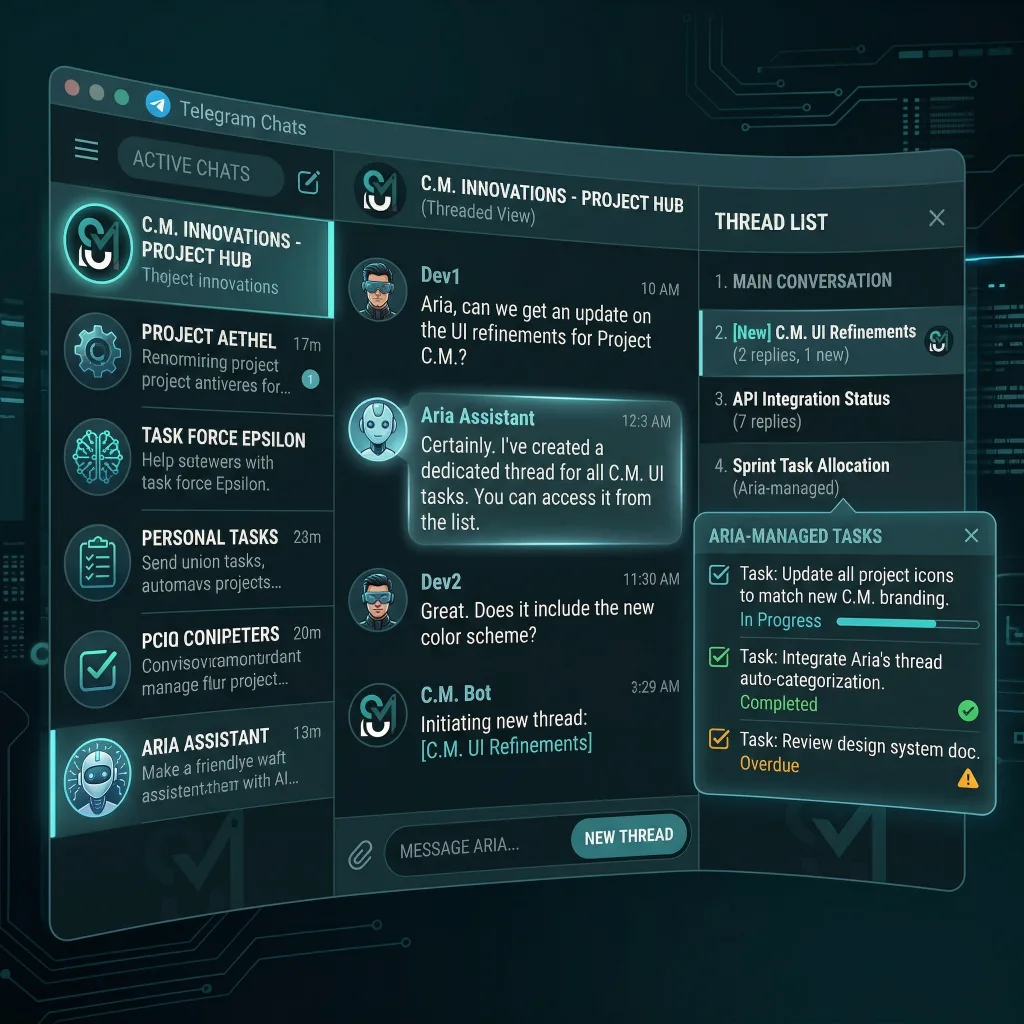
Telegram เป็นที่นิยมเพราะรองรับบอต แชตกลุ่ม ช่องส่วนตัว และเธรดแบบฟอรัม แพลตฟอร์มนี้ให้ขีดจำกัดความยาวข้อความที่มากถึง 4,096 ตัวอักษร รองรับการอัปโหลดสื่อ อีโมจิรีแอ็กชัน และคีย์บอร์ดแบบอินไลน์ ต่างจากแพลตฟอร์มส่งข้อความบางเจ้า Bot API ของ Telegram ฟรี เสถียร และมีเอกสารครบถ้วน ชั้นเกตเวย์ของ OpenClaw มีการรองรับ Telegram โดยตรง การเชื่อมต่อนี้ พร้อมใช้งานจริง สำหรับแชตส่วนตัวและกลุ่มของบอต และทำงานได้ทั้งผ่าน long polling หรือ webhooks พูดง่าย ๆ คือ เมื่อกำหนดค่าถูกต้อง ผู้ช่วยของคุณจะส่งและรับข้อความได้อย่างเสถียรโดยไม่ต้องเขียนโค้ดเฉพาะเลย
ตั้งค่า OpenClaw ให้ทำงานกับ Telegram
1. สร้างบอตและรับ API token
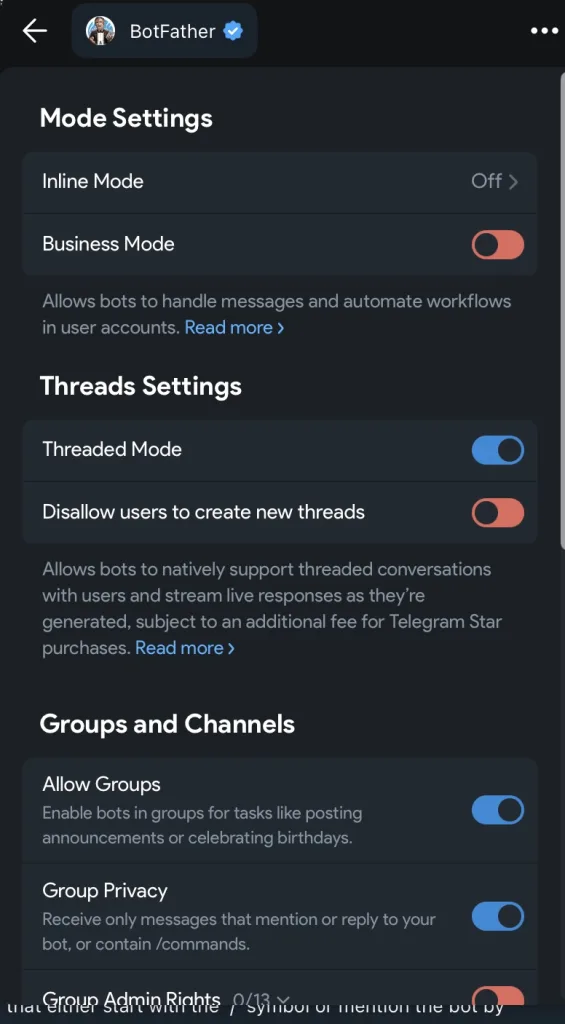
เปิด Telegram แล้วเริ่มแชตกับ @BotFather บอตทางการ แล้วรัน /newbot, ตั้งชื่อและชื่อผู้ใช้ แล้วคัดลอกโทเคนที่ได้ คุณจะนำโทเคนนี้ไปวางในการกำหนดค่าของ OpenClaw บอต Telegram ถูกจัดการผ่าน BotFather ทั้งหมด และคุณยังใช้ /setprivacy และ /setjoingroups เพื่อสลับการทำงานในกลุ่มภายหลังได้
2. กำหนดค่า OpenClaw
เปิดไฟล์ openclaw.json การตั้งค่า (มักอยู่ที่ ~/.openclaw) แล้วเพิ่ม telegram เซกชันภายใต้คีย์ channels :
{
  "channels": {
    "telegram": {
      "enabled": true,
      "botToken": "123:abc",
      "dmPolicy": "pairing",
      "groups": { "*": { "requireMention": true } }
    }
  }
}
กรณี botToken ฟิลด์นี้เก็บโทเคนที่คุณได้รับจาก BotFather ส่วน dmPolicy ควบคุมว่าผู้ช่วยของคุณจะตอบข้อความส่วนตัวอย่างไร: pairing (ค่าเริ่มต้น) หมายความว่าบอตจะตอบเฉพาะข้อความส่วนตัวจากผู้ใช้ที่คุณอนุมัติเท่านั้น; open อนุญาตทุกคน; allowlist จำกัดการเข้าถึงเฉพาะรายการรหัสผู้ใช้ที่ระบุ; และ disabled จะปิดการรองรับข้อความส่วนตัว ส่วน requireMention แฟล็กนี้สำคัญสำหรับกลุ่ม: เมื่อตั้งค่าเป็น true, บอตจะตอบเฉพาะเมื่อมีการกล่าวถึงชื่อผู้ใช้ของมันเท่านั้น ซึ่งป้องกันไม่ให้ตอบทุกข้อความในแชตกลุ่มที่พลุกพล่าน
3. เริ่มเกตเวย์และจับคู่บัญชีของคุณ
หลังจากบันทึกการตั้งค่าแล้ว ให้รัน openclaw gateway เพื่อเริ่มเกตเวย์รับส่งข้อความ จากนั้นคุณต้องอนุมัติบัญชี Telegram ของคุณโดยสร้างรหัสจับคู่และอนุมัติรหัสดังกล่าว ในเทอร์มินัลอีกหน้าต่างหนึ่ง ให้รัน openclaw pairing list telegram เพื่อดูคำขอที่ค้างอยู่ จากนั้นอนุมัติรหัสผู้ใช้ของคุณเองด้วย openclaw pairing approve telegram <CODE>รหัสจะหมดอายุภายในหนึ่งชั่วโมง ดังนั้นทำขั้นตอนนี้ให้เสร็จโดยเร็ว เมื่อจับคู่แล้ว ข้อความจากบัญชี Telegram ของคุณจะถูกส่งต่อไปยังเอเจนต์ OpenClaw ของคุณ
4. เพิ่มบอตเข้ากลุ่มและหัวข้อ
เพื่อให้ผู้ช่วยของคุณเข้าร่วมแชตกลุ่มหรือหัวข้อฟอรัมได้ ให้เพิ่มมันเข้ากลุ่ม Telegram ที่ต้องการ แล้วอัปเดต channels.telegram.groups การตั้งค่า ตัวอย่างเช่น:
"channels": {
  "telegram": {
    "groups": {
      "-100123456789": { "requireMention": true },
      "*": { "requireMention": false }
    },
    "groupPolicy": "allowlist"
  }
}
ในที่นี้ * รายการทำหน้าที่เป็นตัวจับทั้งหมดสำหรับทุกกลุ่ม; requireMention: true ช่วยให้แน่ใจว่าผู้ช่วยจะไม่สแปมช่อง คุณยังสามารถตั้งค่า groupPolicy เพื่อ open เพื่อให้บอตเข้ากลุ่มใดก็ตามที่เชิญโดยอัตโนมัติ หรือ disabled เพื่อบล็อกการใช้กลุ่มทั้งหมด หลังจากตั้งค่ากลุ่มแล้ว ให้รีสตาร์ตเกตเวย์และเพิ่มบอตเข้ากลุ่มแต่ละกลุ่มอีกครั้งหากคุณเปลี่ยนการตั้งค่าความเป็นส่วนตัว
ทำความเข้าใจโหมดเธรด
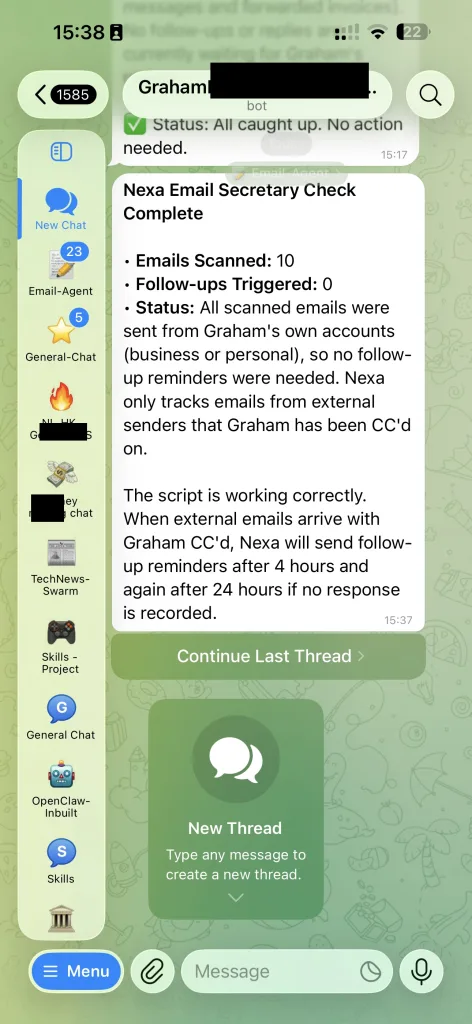
Telegram เปิดตัว หัวข้อฟอรัม ในปี 2022 ซึ่งช่วยให้กลุ่มขนาดใหญ่แยกบทสนทนาออกเป็นเธรดแยกกัน OpenClaw ใช้ประโยชน์จากฟีเจอร์นี้ด้วยการต่อท้าย :topic:<threadId> เข้ากับคีย์เซสชันภายในของมัน ซึ่งหมายความว่าแต่ละหัวข้อมีบริบทการสนทนาของตัวเอง ข้อความที่ส่งในเธรดหนึ่งจะไม่รั่วไหลไปยังอีกเธรดหนึ่ง การออกแบบนี้ก่อให้เกิดพฤติกรรมสำคัญสองอย่าง:
- การแยกหัวข้อ: เมื่อผู้ช่วยได้รับข้อความที่มี
message_thread_idมันจะใช้คีย์เซสชันเช่นtelegram:<chatId>:topic:<threadId>คำตอบจะถูกส่งกลับไปยังเธรดเดิม นี่คือวิธีที่เอเจนต์รักษาบริบทในการสนทนาที่ยาวและแตกแขนงหลายทาง - หัวข้อทั่วไปเทียบกับหัวข้อเฉพาะ: Telegram ถือว่า thread ID 1 เป็นหัวข้อ “general” เริ่มต้น เมื่อส่งข้อความไปยัง thread 1 คุณควรละเว้น
message_thread_idในการเรียก API มิฉะนั้น Telegram จะปฏิเสธ OpenClaw จัดการเรื่องนี้โดยอัตโนมัติเมื่อส่งคำตอบ
โหมดหัวข้อไม่ได้จำกัดอยู่แค่ในซูเปอร์กรุ๊ปแบบฟอรัม ในแชตส่วนตัว (DM) บางครั้ง Telegram จะแนบ message_thread_id มากับการตอบกลับข้อความเก่า OpenClaw จะเก็บ ID นี้ไว้และใช้คีย์เซสชันที่รับรู้เธรด ประวัติการสนทนาของคุณจึงยังเป็นระเบียบแม้ใน DM
การกำหนดค่าโหมดการตอบกลับ
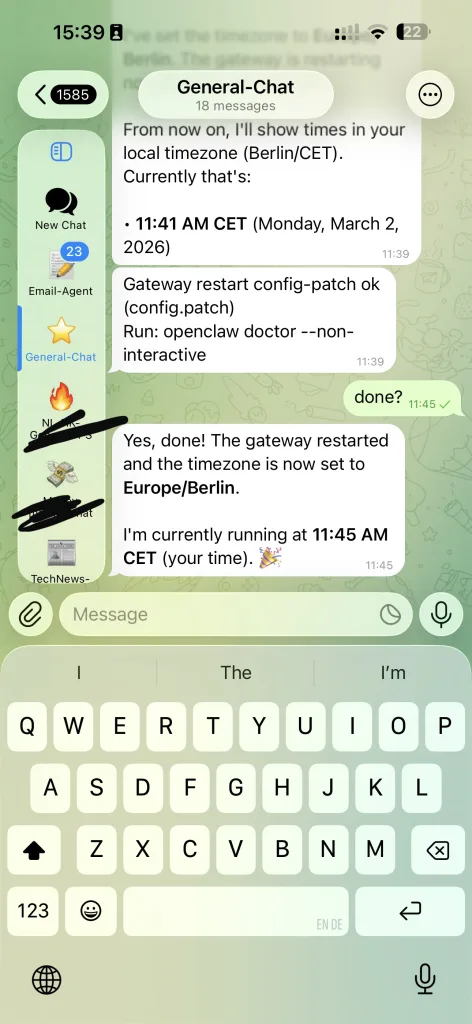
โดยค่าเริ่มต้น OpenClaw จะตั้งค่า channels.telegram.replyToMode เพื่อ ปิด, ซึ่งปิดการตอบกลับแบบเป็นเธรดโดยปริยาย ถ้าคุณต้องการให้ผู้ช่วยตอบกลับข้อความที่กระตุ้นโดยตรง ให้ตั้งค่า replyToMode เพื่อ first หรือ ทั้งหมด. คุณยังใส่แท็กที่ระบุชัดเจนได้ เช่น [[reply_to_current]] หรือ [[reply_to:<messageId>]] ในคำตอบของเอเจนต์ แท็กเหล่านี้สั่งให้เกตเวย์จัดเธรดการตอบกลับให้ตรงตามนั้น.
การสตรีมและตัวบ่งชี้สถานะกำลังพิมพ์
OpenClaw รองรับการสตรีมคำตอบบางส่วนบน Telegram เมื่อ channels.telegram.streaming ตั้งค่าเป็น partial หรือ progress, เกตเวย์จะส่งข้อความชั่วคราวและแก้ไขข้อความนั้นไปเรื่อย ๆ ขณะที่โมเดลสร้างข้อความขึ้นมา ซึ่งให้ประสบการณ์ที่ดีกว่าเมื่อคำตอบยาว คุณยังเปิดเอาต์พุตการให้เหตุผลแบบเรียลไทม์ได้ผ่าน /reasoning stream คำสั่งระหว่างการสนทนา ตัวบ่งชี้สถานะกำลังพิมพ์จะถูกส่งโดยอัตโนมัติ รวมถึงในเธรดด้วย อย่างไรก็ตาม สำหรับเธรด ID 1 (หัวข้อทั่วไป) Telegram จะไม่สนใจ message_thread_id ในแอ็กชันการพิมพ์.
รีแอกชัน สติกเกอร์ และคำสั่งอินไลน์
Bot API ของ Telegram รองรับรีแอกชันบนข้อความ สติกเกอร์ และปุ่มอินไลน์ OpenClaw เปิดฟีเจอร์เหล่านี้ผ่านระบบแอ็กชัน:
- รีแอกชัน: กรณี
reactแอ็กชันช่วยให้เอเจนต์ตอบโต้ข้อความด้วยอีโมจิ การแจ้งเตือนรีแอกชันกำหนดค่าได้ผ่านchannels.telegram.reactionNotificationsและreactionLevel, ซึ่งเปิดการแจ้งเตือนสำหรับข้อความจากบอต ข้อความทั้งหมด หรือไม่แจ้งเตือนเลย โปรดทราบว่า Telegram ไม่ได้ให้ thread ID มาพร้อมรีแอกชัน รีแอกชันจึงถูกส่งไปยังเธรดหลักเสมอ. - สติกเกอร์: เปิดใช้งานแอ็กชันสติกเกอร์โดยตั้งค่า
channels.telegram.actions.sticker: true. สติกเกอร์ถูกแคชไว้ในเครื่อง คุณค้นหาในแคชได้ด้วยsticker-searchแอ็กชัน และส่งสติกเกอร์ด้วยsticker. - ปุ่มอินไลน์: กำหนดค่า
channels.telegram.capabilities.inlineButtonsเพื่อกำหนดว่าเมื่อใดอนุญาตให้ใช้แป้นพิมพ์อินไลน์ (off, dm, group, all หรือ allowlist) จากนั้นคุณส่งข้อความพร้อมปุ่มได้โดยใส่buttonsอาร์เรย์ในเนื้อหาของแอ็กชัน.
กรณีการใช้งานโหมดเธรด
โหมดเธรดปลดล็อกเวิร์กโฟลว์ที่ทรงพลัง ซึ่งถ้าอยู่ในแชตเดียวจะสับสนหรือทำไม่ได้เลย นี่คือสถานการณ์จริงบางส่วน:
1. การประสานงานหลายโปรเจกต์
ลองนึกว่าคุณดูแลหลายโปรเจกต์พร้อมกัน สร้างซูเปอร์กรุ๊ป Telegram กลุ่มเดียวแล้วเปิดหัวข้อฟอรัม สำหรับแต่ละโปรเจกต์ ให้สร้างหัวข้อเฉพาะ (เช่น ออกแบบเว็บไซต์ใหม่, แคมเปญการตลาด, การแก้ไขบั๊ก) เมื่อคุณส่งข้อความหาผู้ช่วยภายในหัวข้อหนึ่ง OpenClaw จะใช้คีย์เซสชันเฉพาะสำหรับเธรดนั้นโดยอัตโนมัติ บริบทของบทสนทนาจึงแยกจากกัน เมื่อคุณถามถึง “กำหนดส่ง” ผู้ช่วยก็รู้ว่าคุณหมายถึงโปรเจกต์ไหน.
2. เธรดย่อยส่วนตัวในแชตกลุ่ม
ในแชตครอบครัวหรือทีมที่คึกคัก คุณอาจอยากถามผู้ช่วยโดยไม่ขัดจังหวะการสนทนาหลัก ให้ตอบกลับข้อความก่อนหน้าของคุณหรือกล่าวถึงบอตในการตอบกลับ Telegram จะแนบ message_thread_idซึ่งทำให้ OpenClaw ส่งบทสนทนาไปยังเธรดที่ผูกกับข้อความนั้น ตอนนี้คุณถามคำถามต่อเนื่องได้ เช่น “รายการสิ่งที่ต้องทำของฉันมีอะไรบ้าง?” หรือ “สรุปข้อความวันนี้ให้หน่อย” โดยไม่รบกวนแชตหลัก.
3. งานที่ใช้เวลานาน
บางงานต้องใช้เวลา เช่น การสรุปเอกสารยาว การสร้างรายงาน หรือการรันสคริปต์ การเริ่มงานเหล่านี้ในเธรดช่วยให้การอัปเดตความคืบหน้าเป็นระเบียบ ตั้งค่า channels.telegram.streaming เพื่อ progress เพื่อให้ผู้ช่วยส่งข้อความตัวอย่างและแก้ไขจนกว่าผลลัพธ์สุดท้ายจะพร้อม หากคุณมีงานยาวหลายงาน แต่ละเธรดจะแยกจากกัน ป้องกันการปนกันของบทสนทนา
4. เซสชันระดมสมอง
หัวข้อฟอรัมใช้เป็นห้องระดมสมองได้ ตัวอย่างเช่น เปิดหัวข้อชื่อ ไอเดียบล็อก แล้วระดมความคิดเรื่องบทความกับเอเจนต์ของคุณ ผู้ช่วยจะเก็บบริบทของข้อเสนอแนะก่อนหน้าไว้ในเธรด ทำให้ปรับและขยายไอเดียได้ง่ายขึ้น ส่วนแชตทั่วไปของคุณก็ไม่รก
5. การสนับสนุนลูกค้าหรือคำถามที่พบบ่อย
หากคุณดูแลแชตชุมชน คุณสามารถสร้างหัวข้อสำหรับคำถามสนับสนุนต่างๆ ผู้ใช้ถามคำถามในเธรดของตัวเอง และเอเจนต์ OpenClaw ของคุณจะตอบด้วยข้อมูลที่เหมาะกับเรื่องนั้น เพราะคีย์เซสชันผูกกับเธรด เอเจนต์จะไม่สลับคำตอบกัน คุณยังมอบหมายงานได้ด้วย เช่น เอเจนต์อาจเปิด issue ใน GitHub หรือสร้างกิจกรรมในปฏิทินเป็นการติดตามผล
การแก้ปัญหาและเคล็ดลับ
โหมดความเป็นส่วนตัว: บอต Telegram ใช้โหมดความเป็นส่วนตัวเป็นค่าเริ่มต้น หมายความว่าบอตเห็นเฉพาะข้อความที่ขึ้นต้นด้วย / คำสั่งหรือที่กล่าวถึงบอต หากคุณต้องการเห็นข้อความทั้งหมดในกลุ่ม ให้ปิดความเป็นส่วนตัวผ่าน /setprivacy หรือตั้งให้บอตเป็นแอดมิน อย่าลืมนำบอตออกแล้วเพิ่มกลับ เพื่อให้การเปลี่ยนแปลงมีผล
ขีดจำกัดประวัติ: OpenClaw เก็บประวัติแบบจำกัดต่อแชตหรือเธรด (ค่าเริ่มต้น 50 ข้อความสำหรับกลุ่ม และกำหนดผ่าน channels.telegram.historyLimit). เพิ่มขีดจำกัดนี้หากเอเจนต์ของคุณต้องการบริบทมากขึ้น แต่คำนึงถึงการใช้หน่วยความจำด้วย
Webhook กับ long polling: โดยค่าเริ่มต้น OpenClaw ใช้ long polling ซึ่งตั้งค่าง่ายกว่า หากคุณต้องการใช้ webhook (เช่น เพื่อลดความหน่วง) ให้ตั้งค่า channels.telegram.webhookUrl และ webhookSecret. ดูเอกสารประกอบสำหรับตัวเลือกพอร์ตและโฮสต์
แท็กตอบกลับแบบระบุเอง: การใช้งาน [[reply_to_current]] หรือ [[reply_to:<id>]] ในคำตอบของเอเจนต์ เมื่อคุณต้องการควบคุมเป้าหมายการตอบกลับอย่างละเอียด มีประโยชน์เป็นพิเศษกับบอตที่เฝ้าดูหลายเธรดพร้อมกัน
การจัดการการเข้าถึง: การใช้งาน channels.telegram.allowFrom และ groupPolicy เพื่อจำกัดว่าใครคุยกับบอตคุณได้ และบอตเข้าร่วมกลุ่มใดได้บ้าง วิธีนี้ป้องกันสแปมและคำสั่งที่ไม่ได้รับอนุญาต
บทสรุป
Telegram เป็นหนึ่งในแพลตฟอร์มที่ยืดหยุ่นที่สุดสำหรับการรันเอเจนต์ OpenClaw เมื่อเข้าใจการทำงานของโหมดเธรดและตั้งค่ากลุ่มกับ DM อย่างถูกต้อง คุณจะสร้างบทสนทนาที่มีหลายบริบทและเป็นระเบียบได้ ใช้เธรดแยกโปรเจกต์ รันงานยาว ช่วยระดมสมอง หรือให้การสนับสนุนลูกค้า ใช้ประโยชน์จากฟีเจอร์อย่างตัวอย่างแบบสตรีม ปุ่มในข้อความ และการแจ้งเตือนรีแอ็กชัน เพื่อสร้างประสบการณ์ที่น่าสนใจ เมื่อตั้งค่าถูกต้อง ผู้ช่วย OpenClaw ของคุณจะรู้สึกเหมือนเป็นสมาชิกธรรมชาติของชุมชน Telegram ของคุณ